Com o recurso de funções de usuário personalizadas, você pode combinar mais de 75 permissões para criar as funções de usuário perfeitas para as necessidades da sua empresa.
Quem pode usar esse recurso
Usuários dos planos Enterprise.
A Tulip oferece funções de usuário pré-definidas que você pode atribuir. Uma função de usuário personalizada combina permissões de várias partes da plataforma para atribuir um nível de acesso mais granular. Criar suas próprias funções permite políticas robustas de controle de acesso com simplicidade e flexibilidade.
Visão geral
Somente os titulares de conta podem criar/editar funções de usuário personalizadas.
Você pode personalizar funções de usuário com permissões específicas nas seguintes áreas:
- Conta
- Análises
- Agentes
- Aplicativos
- Automations
- Conectores
- Funções
- Máquinas
- Reprodutor
- Chão de fábrica
- Tabelas
- Visão
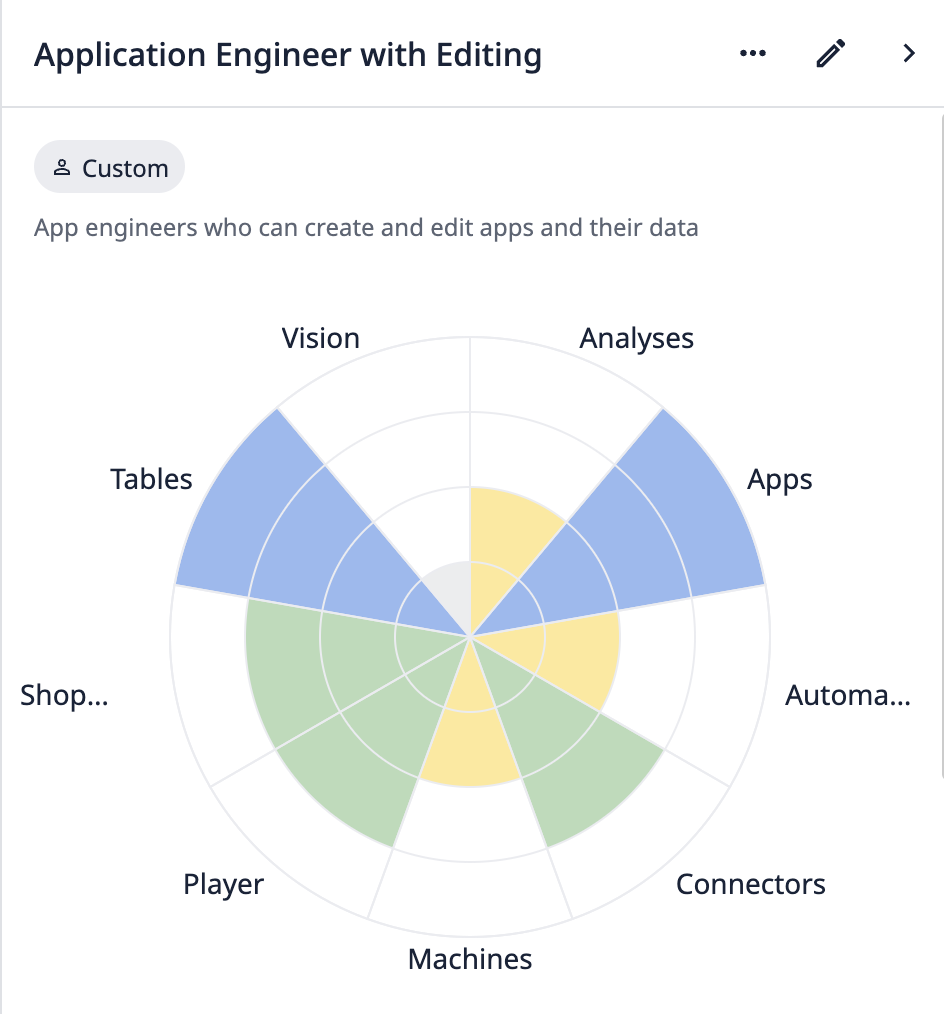 {height="500" width=""}Exemplo de tabela de funções personalizadas do usuário
To toggle individual permissions related to workspace settings (e.g., approvals, service accounts, timezone settings, etc.), go to the Workspaces section in the Account category and select "Limited Access".
Permissões de importação
:::(Aviso) (Permissões de importação)
Ao importar ativos (aplicativos, automações, funções etc.), dependências podem ser criadas caso ainda não existam. Apenas a permissão de importação é necessária para importar um ativo e suas dependências. Esse comportamento também se aplica a ativos baixados do Tulip Library.
Por exemplo, por meio da importação, um usuário sem permissões para criação de tabelas pode ser capaz de adicionar uma nova tabela à instância de destino.
A permissão de importação concede aos usuários amplo acesso para criar ativos e só deve ser concedida a usuários para os quais esses direitos de criação sejam desejados.
:::
Considerações sobre os espaços de trabalho
Quaisquer funções personalizadas que você criar estarão disponíveis globalmente em qualquer Workspace. No entanto, quaisquer funções atribuídas se aplicam apenas a esse espaço de trabalho. Você deve atribuir funções aos usuários para cada espaço de trabalho.
Você pode ter usuários com permissões diferentes em espaços de trabalho distintos. Com ativos globais do espaço de trabalho, como Dispositivos de Borda, os usuários têm o nível mais alto de permissão de acesso. Isso significa que, se um usuário tiver acesso limitado em um espaço de trabalho e acesso total em outro, ele terá acesso total a um ativo usado em ambos os espaços de trabalho.
Use funções de usuário personalizadas
Para visualizar quaisquer funções de usuário personalizadas, acesse a página “Usuários” na página “Configurações da conta ” da sua instância. Clique em “Funções”.
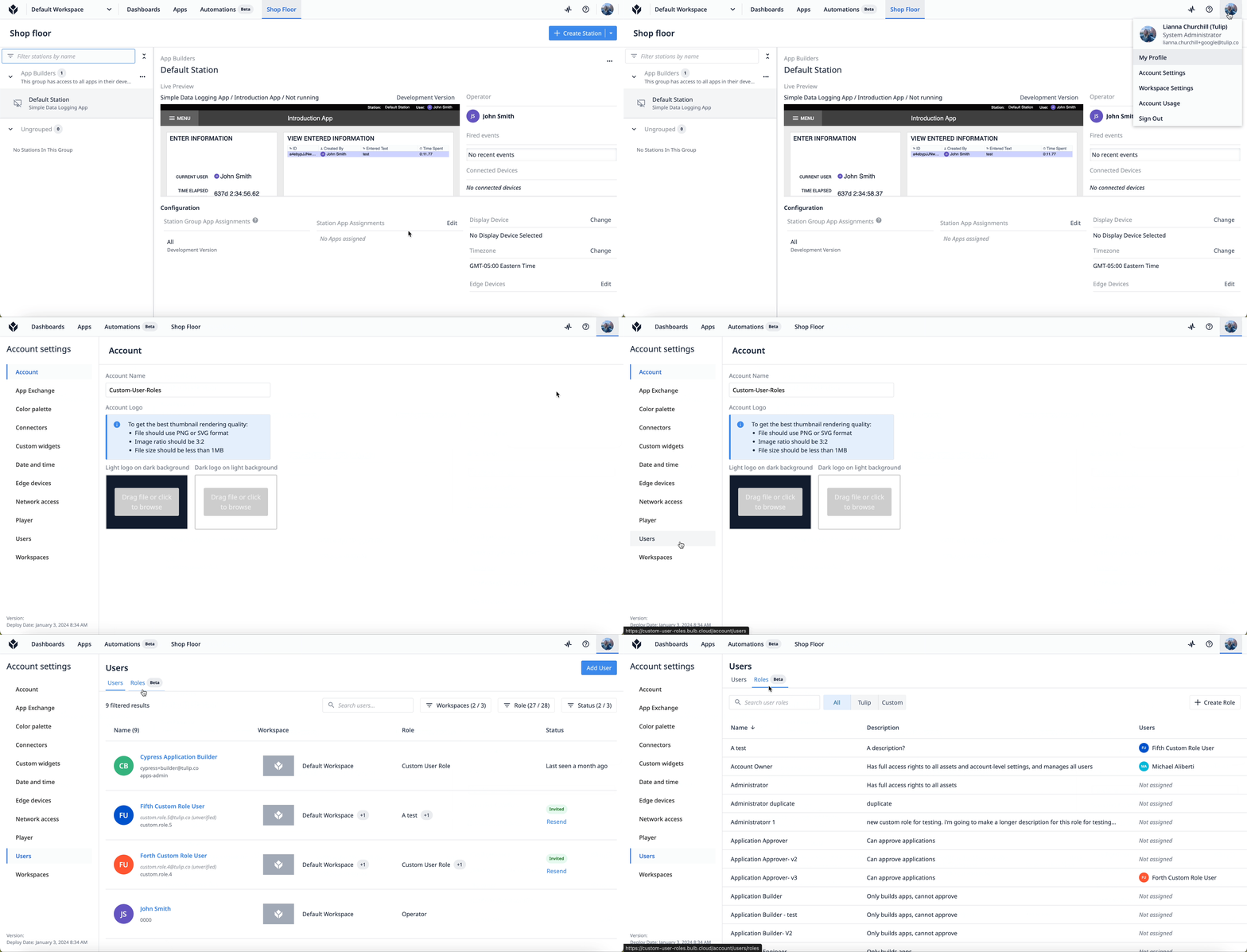
Você pode visualizar e pesquisar funções usando a barra de pesquisa e os botões de filtro na parte superior da lista:
- Selecione “Tulip” para visualizar as funções disponíveis que já existem na sua instância.
- Selecione “Personalizado” para visualizar as funções personalizadas que você criou.

Criar
- Clique em + Criar função.
- Escolha entre duplicar e modificar uma função existente ou criar uma nova função do zero.
- Preencha os campos “Nome da função ” e “Descrição ”. O nome da função deve ser único e identificável.
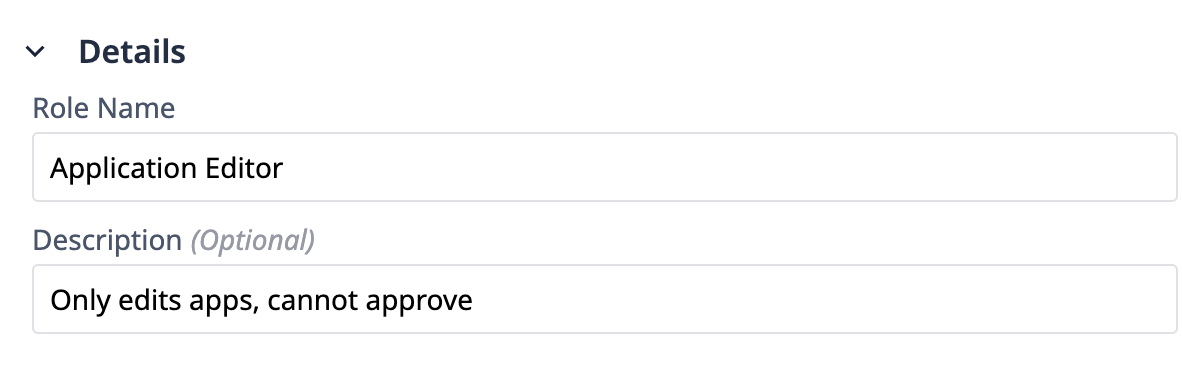
- Selecione o nível de acesso para cada área do Tulip usando as categorias do menu suspenso.
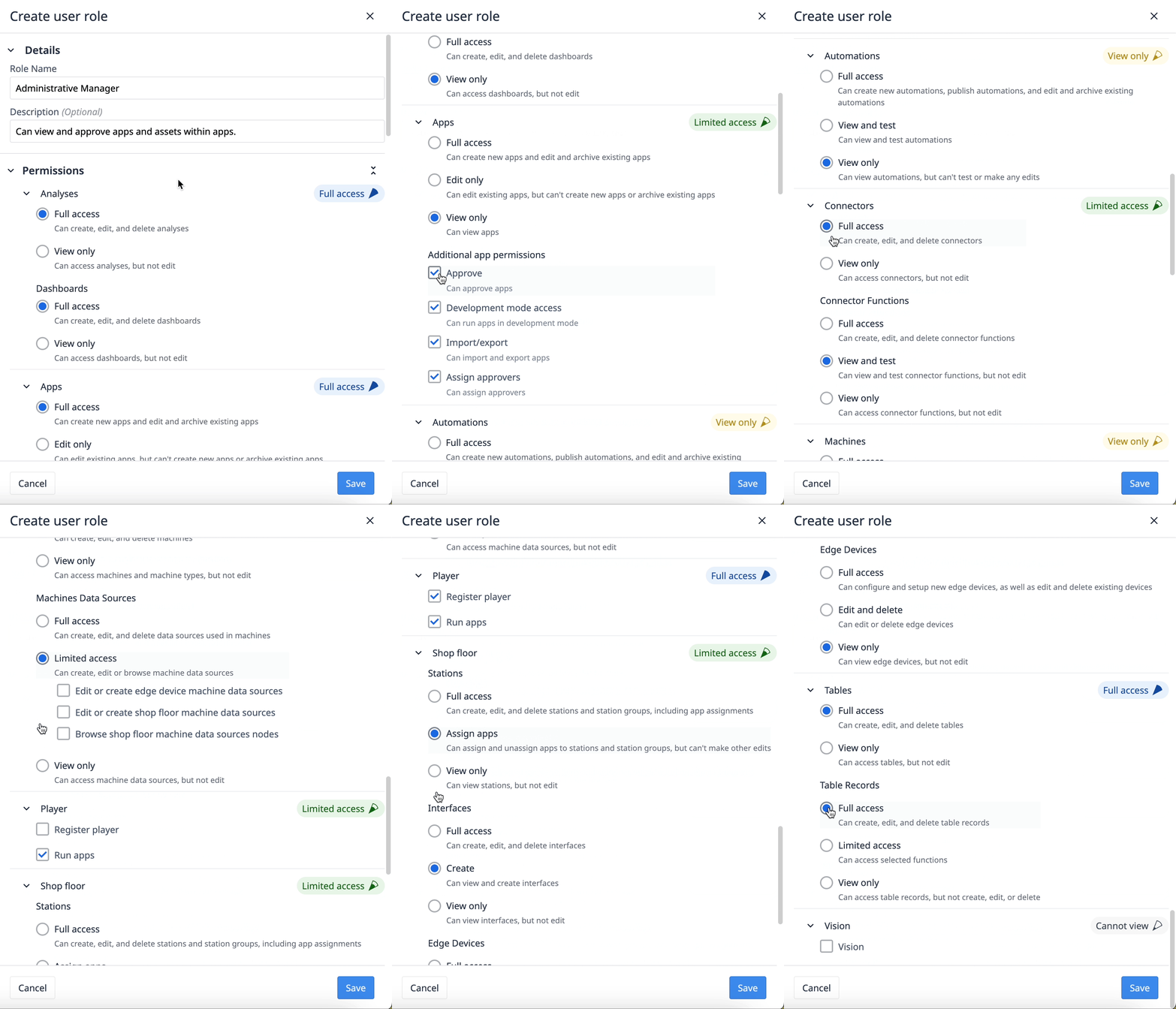
- Clique em “Salvar”.
Atribuir
- Acesse a página “Usuários ”.
- Selecione um usuário da lista.
- Na configuração do espaço de trabalho do usuário, selecione a função que você deseja atribuir.
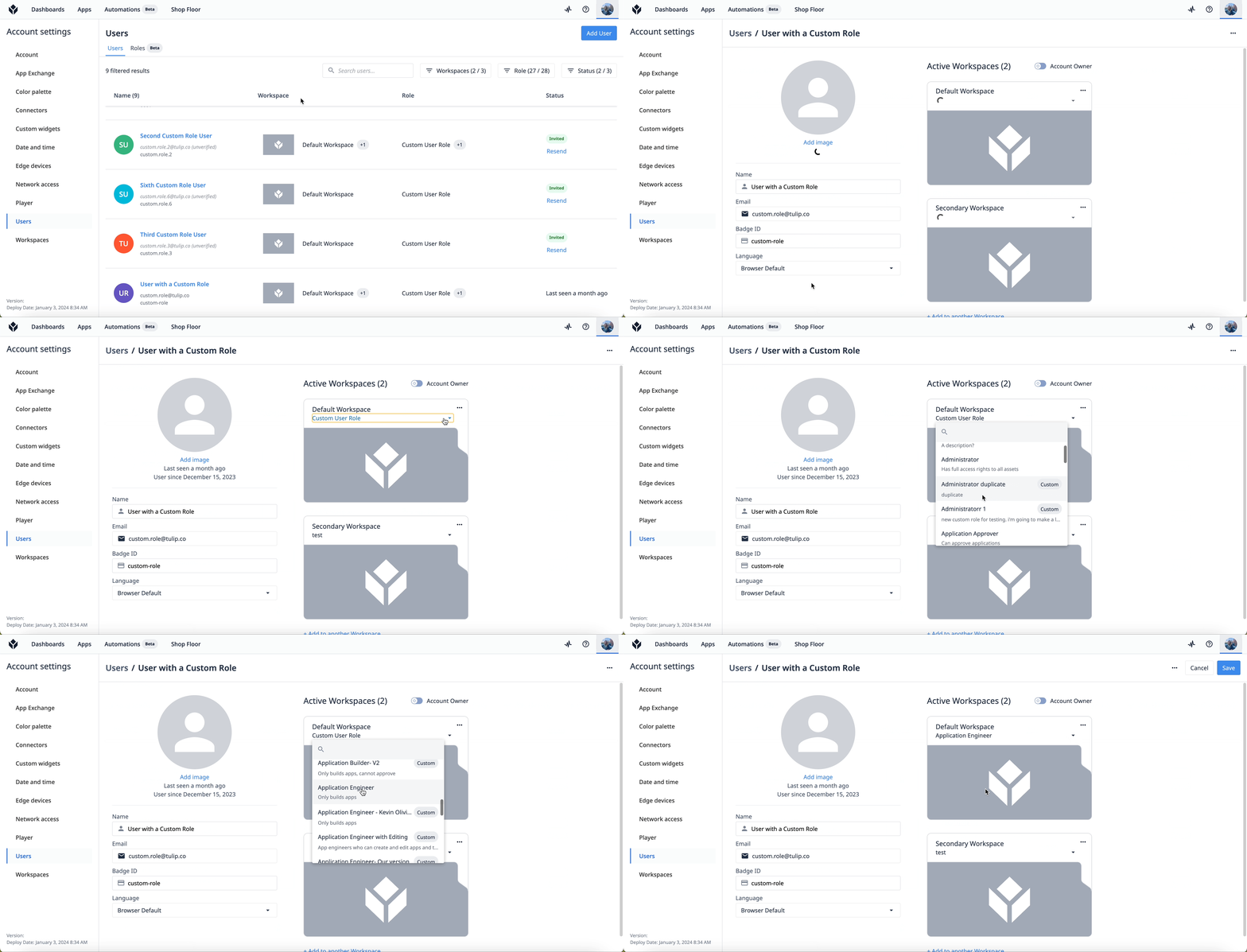
Editar
Ao editar uma função de usuário personalizada, as permissões de todos os usuários com essa função serão alteradas instantaneamente. 1. Acesse a página Funções. 2. Clique na função que deseja editar. 3. Clique no ícone de lápis no canto superior direito.
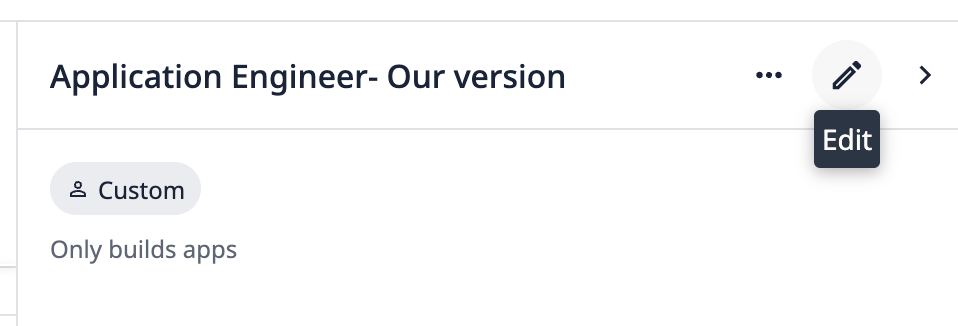
- Faça as alterações necessárias nos campos ou nas permissões.
- Clique em “Salvar”.
Arquivar
- Acesse a página “Funções ”.
- Clique na função que deseja editar.
- Clique no menu de três pontos no canto superior direito. Selecione “Arquivar”.
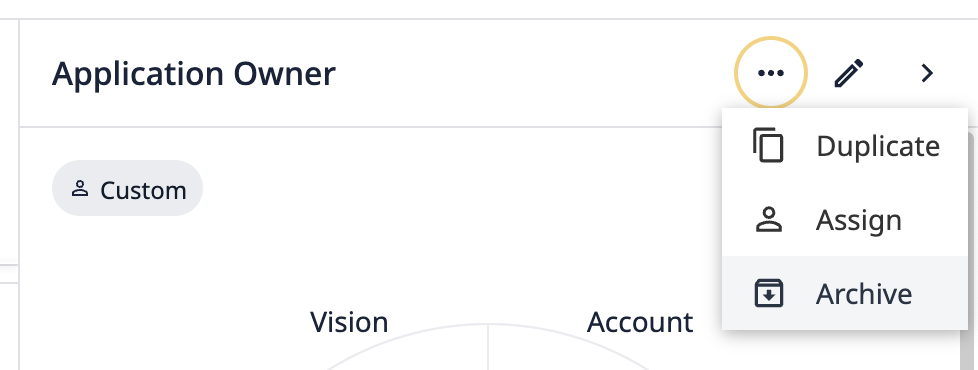
- Na janela modal de confirmação, clique em Arquivar.
Para visualizar quaisquer funções arquivadas, acesse a página “Funções ” e clique no menu de três pontos no canto superior direito. Selecione “Visualizar funções arquivadas”.
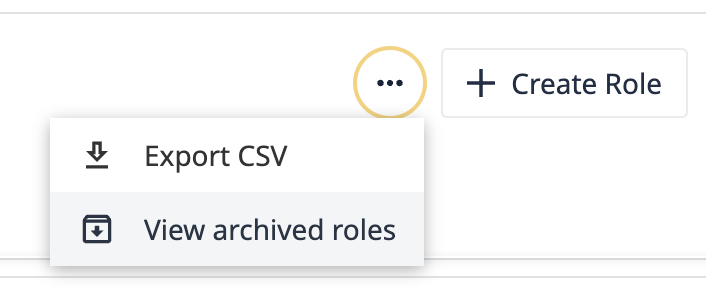
Para restaurar uma função arquivada, passe o mouse sobre uma função e clique no botão “Restaurar ”.
Cenários de funções de usuário personalizadas
Quero controlar os custos e evitar que nossa conta aumente.
Ao pagar por determinados ativos criados em sua instância, você deseja limitar as permissões apenas aos usuários necessários.
Aqui está uma lista de recursos que afetam o preço com base na criação ou no uso:
- Estações
- Automações
- Monitoramento de máquinas
- Vision
Crie funções com acesso limitado ou apenas para visualização a esses recursos para garantir que seus custos não disparem.
Quero proteger os dados de produção.
Se você está particularmente preocupado com a segurança dos dados, usuários que podem criar, editar e excluir registros de tabelas representam um risco significativo. Crie uma função de usuário personalizada que restrinja o acesso às tabelas à visualização ou a um acesso limitado para usuários que não precisam gravar nas tabelas. Isso garante que apenas as pessoas certas tenham acesso a dados valiosos e limita alterações indevidas.
Compatibilidade com IDPs externos
As funções de usuário personalizadas podem ser atribuídas via SAML. Elas não são compatíveis com LDAP.