
Como usar a API de Atributos de Máquina
Crie uma máquina Tulip usando dados do Node-RED, Python ou outros serviços.
Advanced Article - assumes previous experience with REST APIs.Click here to view our Machines API documentation.
Resumo
A API de Atributos da Máquina permite que você envie dados para um atributo específico de uma Máquina por meio de uma API RESTful, utilizando o endpoint /attributes/report. Isso oferece diversas opções flexíveis para integração com o Tulip a partir do Node-RED, Python ou outras linguagens e serviços.
Configurando a API de Máquinas
Prior to r383, Service Accounts were called "API Tokens".
Observação: se você já tiver uma API de tabela do Tulip configurada, poderá usar essa chave e esse segredo da API.
- Acesse Configurações > API do Tulip
- Clique em “Criar conta de serviço ” no canto superior direito da tela
- Nomeie sua conta de serviço e selecione
attributes:reportcomo escopo:
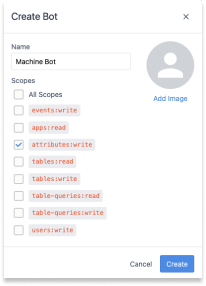
- Aparecerá uma janela modal com sua chave de API, seu segredo e seu cabeçalho de autenticação. Salve essas informações, pois não será possível acessá-las novamente!
Configurando uma nova máquina
Depois de configurar a API da sua máquina, uma nova fonte de dados de máquina aparecerá na sua instância. Para visualizar essa fonte de dados, clique em Chão de fábrica > Máquinas e navegue até Fontes de dados de máquinas:
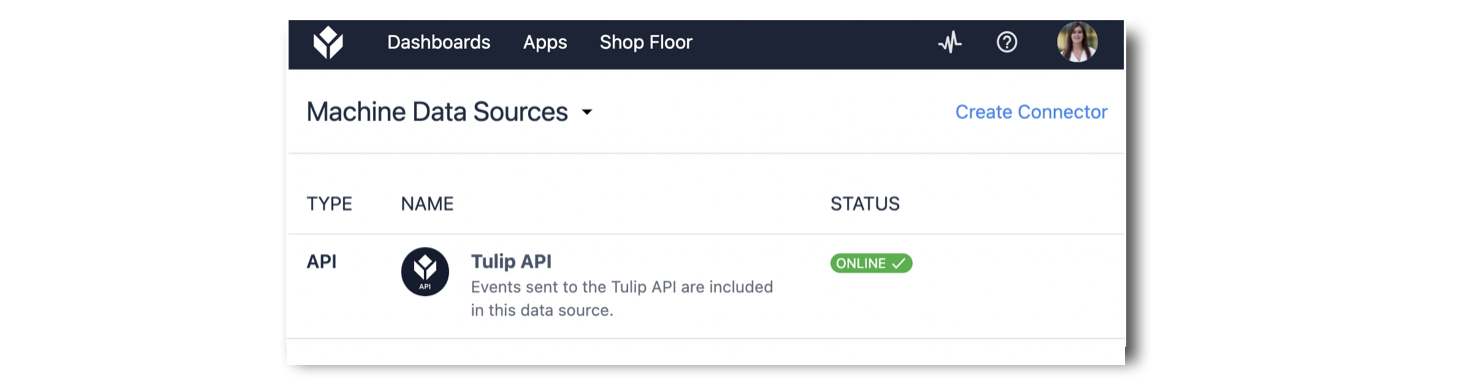
Você precisará criar uma nova máquina vinculada a essa fonte de dados. Para criar uma nova máquina, acesse Biblioteca de máquinas e clique em Criar máquina.
A seguinte janela modal será exibida:
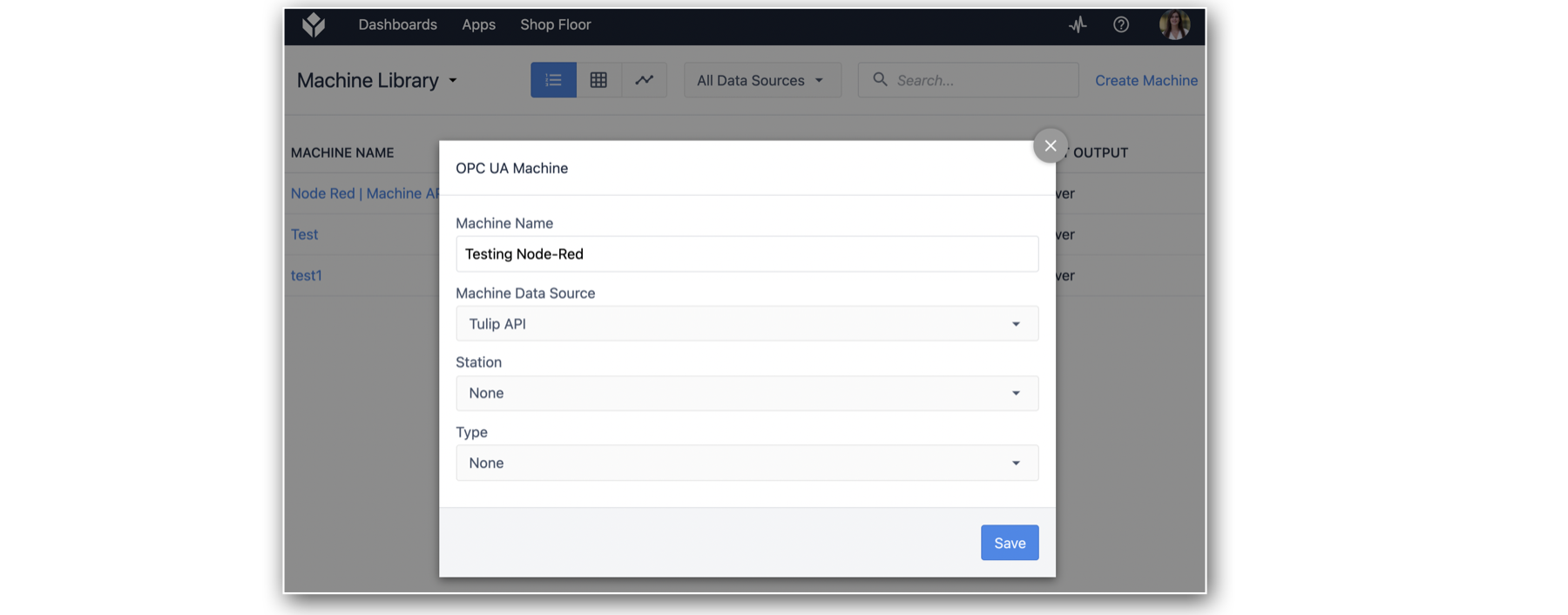
- Nome da máquina (obrigatório): nomeie sua máquina
- Fonte de dados da máquina (obrigatório): Selecione API da Tulip
- Estação (opcional)
- Tipo (obrigatório): Se nenhum tipo estiver disponível, crie um primeiro; neste exemplo, o tipo criado é chamado “default”
Agora que sua máquina foi criada, você precisará adicionar um atributo. Clique em “Editar” no canto superior direito da tela. Em seguida, clique no botão “+” no canto superior direito da tela:
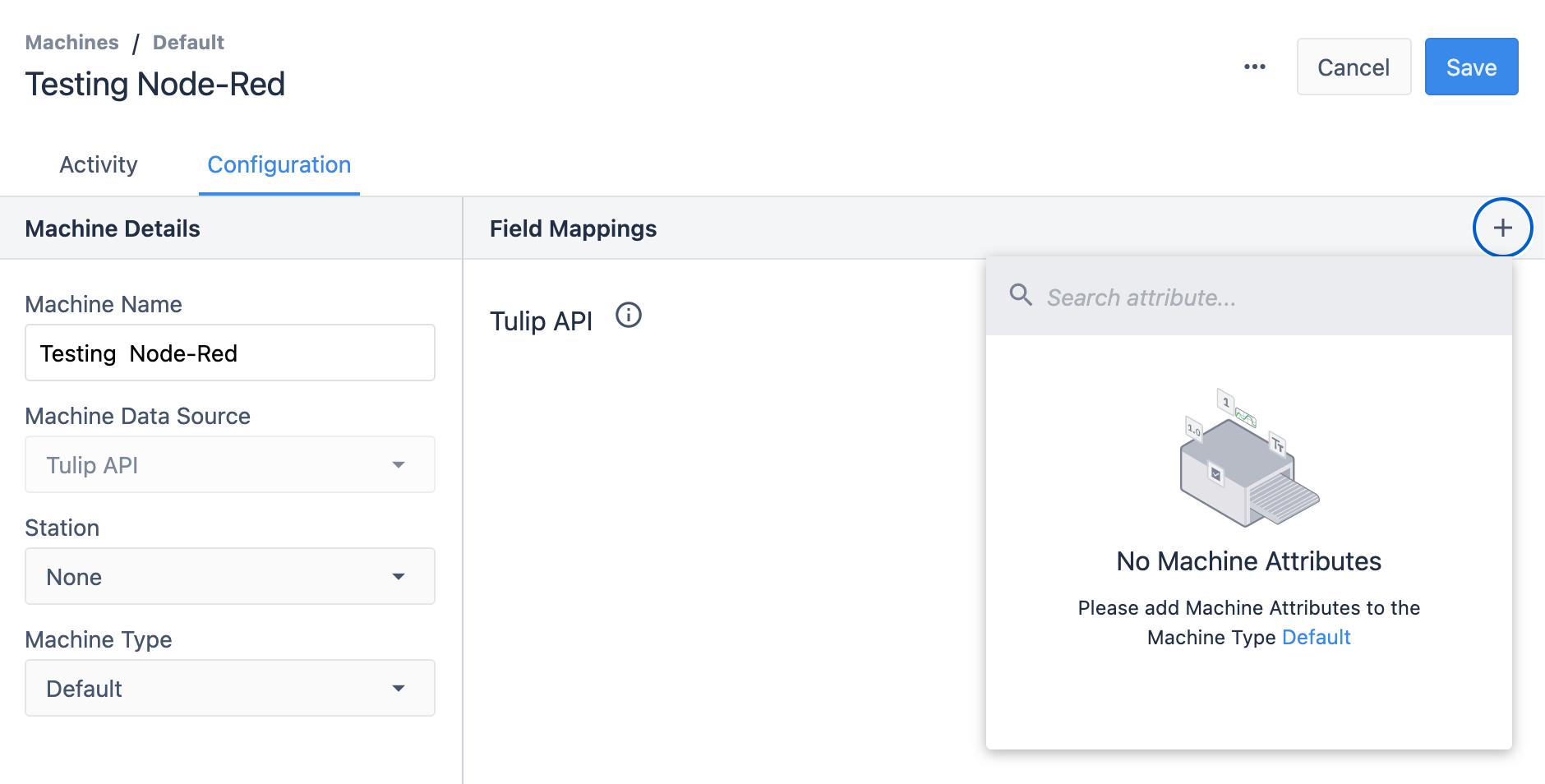
Como ainda não foram criados atributos de máquina, clique no “Tipo de máquina” em azul; neste caso, é “Padrão”.
Isso o levará ao Tipo de máquina associado à máquina. Clique no botão “Editar” no canto superior direito da tela.
Em seguida, clique no botão “+” ao lado de “Atributos da máquina”, no canto inferior esquerdo.
Agora, clique em “+ Criar atributo de máquina ” no canto inferior direito
Para este exemplo, criaremos um atributo “Contador ” do tipo “Inteiro”.
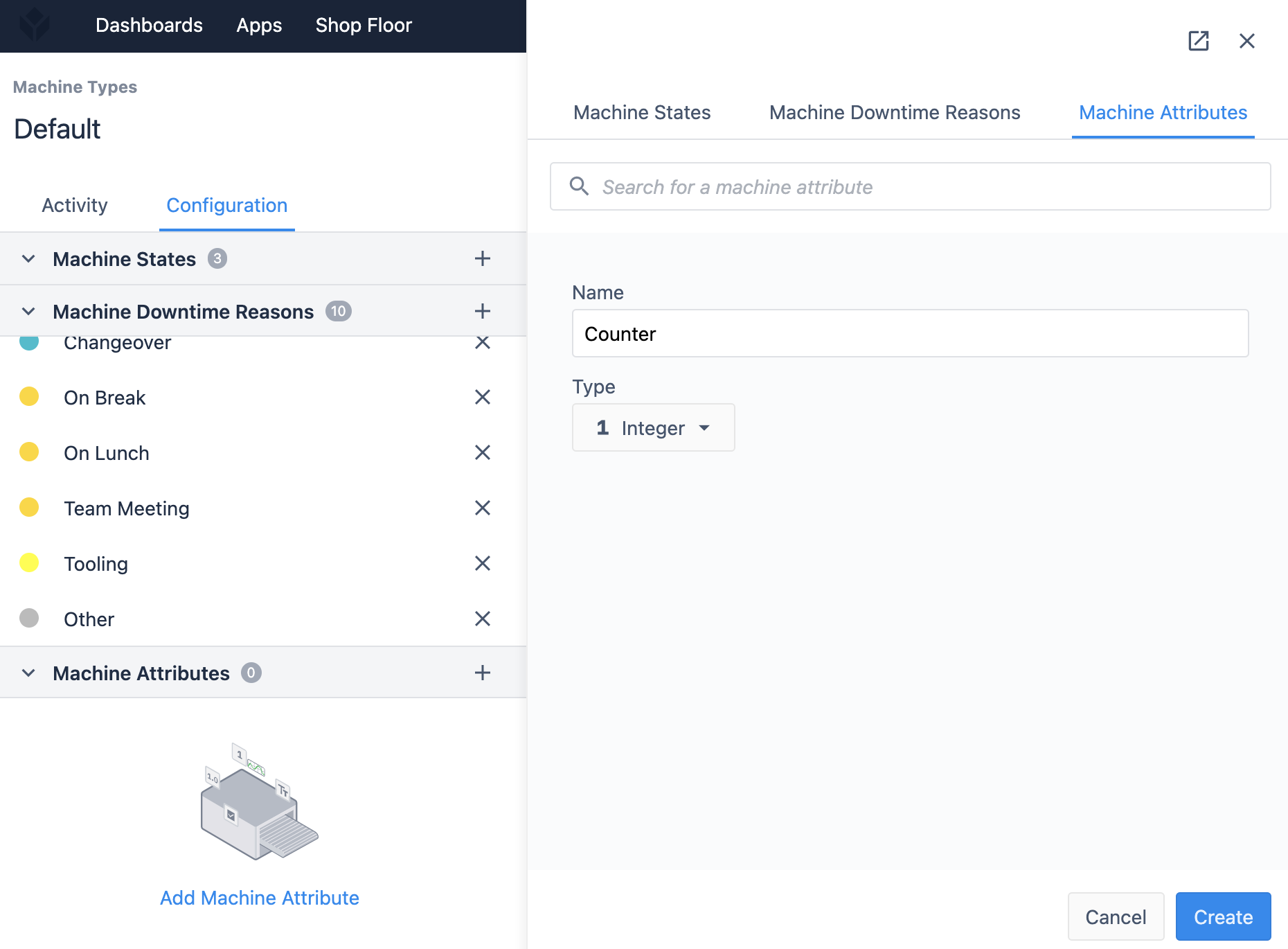
Depois que o atributo for criado, clique no atributo “Contador” na lista de “Atributos da máquina” e, em seguida, clique em “Salvar” no canto superior direito
Volte para a página da sua máquina.
Agora que seu Atributo da Máquina foi criado, você pode adicioná-lo à sua Máquina. Clique no botão “Editar” no canto superior direito. Em seguida, clique no botão “+” no canto superior direito e selecione o atributo “Contador” que você acabou de criar:
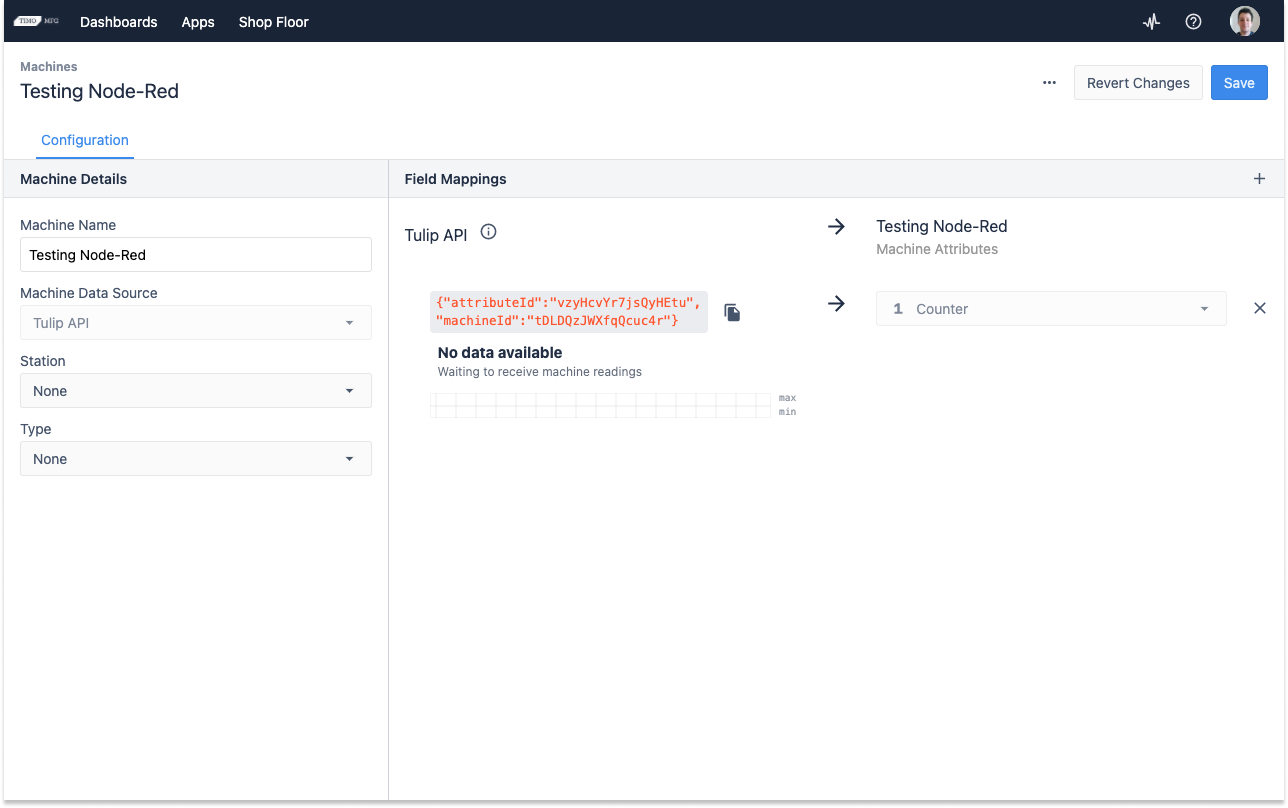
Clique em “Salvar” no canto superior direito.
Sua instância do Tulip agora está configurada com a API da máquina, uma máquina e um atributo de máquina — agora você pode enviar dados para uma máquina do Tulip de qualquer lugar!
Aqui você pode ver o attributeId e o `machineID` do atributo “Counter ”. Essas informações podem ser copiadas clicando no ícone e serão usadas no corpo da solicitação HTTP.
Para fazer isso, você precisará estar familiarizado com APIs REST. A documentação completa sobre como usar o endpoint /attributes/report, incluindo os parâmetros de consulta e o formato do corpo da solicitação, pode ser encontrada em your-company.tulip.co/apidocs ou seguindo o link na página da API do Tulip...

... e na documentação há uma seção sobre Monitoramento de Máquinas

Leitura complementar
Confira este artigo se quiser explorar mais a API e ver como ela pode ser usada com o Edge MC e o Node-RED!