
Cenário
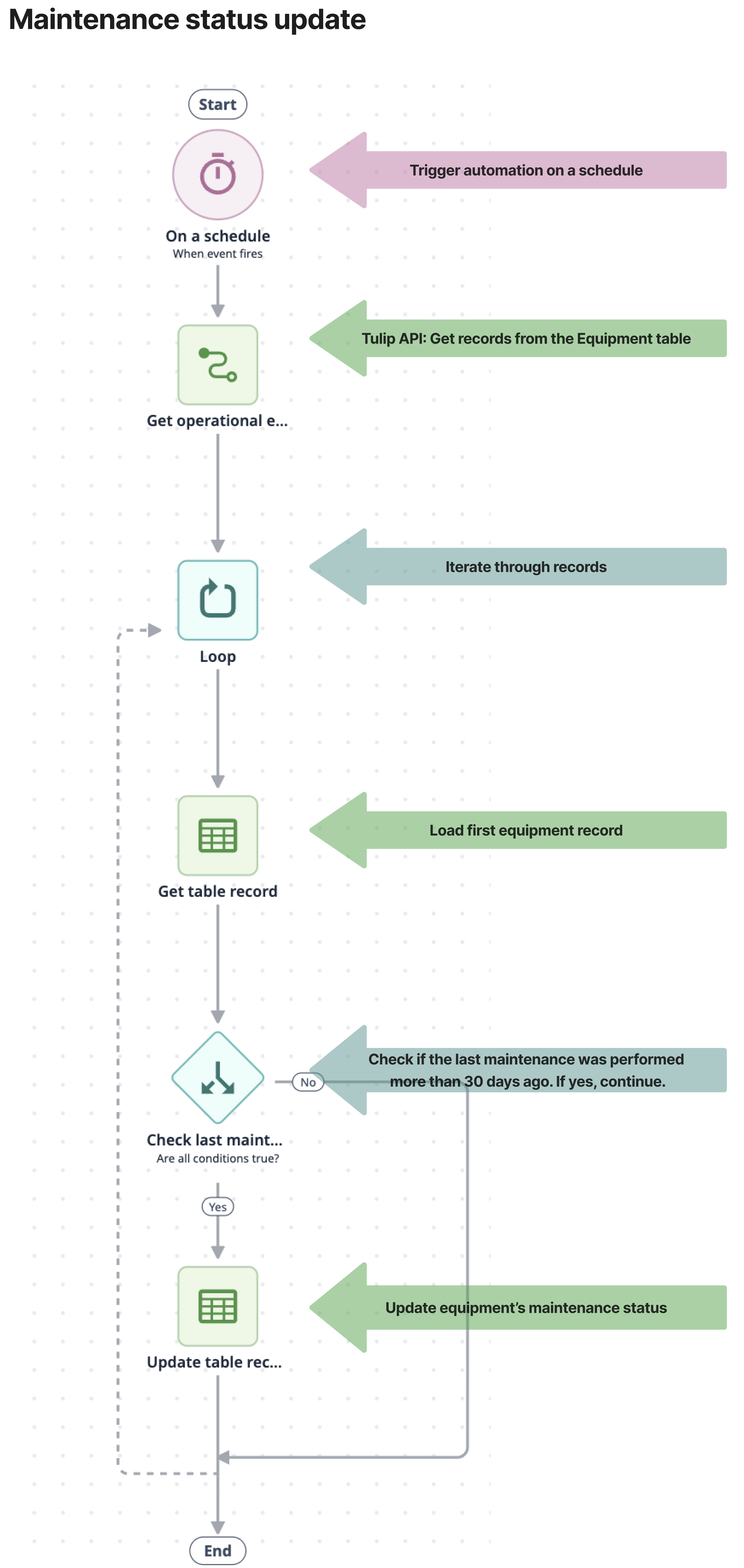
Na área de produção, assim que a manutenção é concluída, o equipamento recebe o status OPERACIONAL. Quando o tempo de validade da manutenção expira, o equipamento perde seu status OPERACIONAL. A automação auxilia nesse processo realizando verificações de hora em hora nos equipamentos listados na tabela “Equipamentos e Ativos ”. Ela identifica quaisquer itens que tenham o status “OPERACIONAL” e cujo tempo de inatividade para manutenção tenha expirado. Se tais registros forem identificados, seu status de manutenção é automaticamente atualizado para “MANUTENÇÃO NECESSÁRIA”.
Fluxo da automação
Configurar a automação
Pré-requisitos
Esta automação utiliza uma função de conector de tabela do Tulip para extrair da tabela os registros que precisam de modificação. O conector é instalado na instância simultaneamente com a automação. Para garantir que o conector funcione corretamente, algumas configurações devem ser definidas:
Definir a autenticação
Prior to r383, Service Accounts were called "API Tokens".
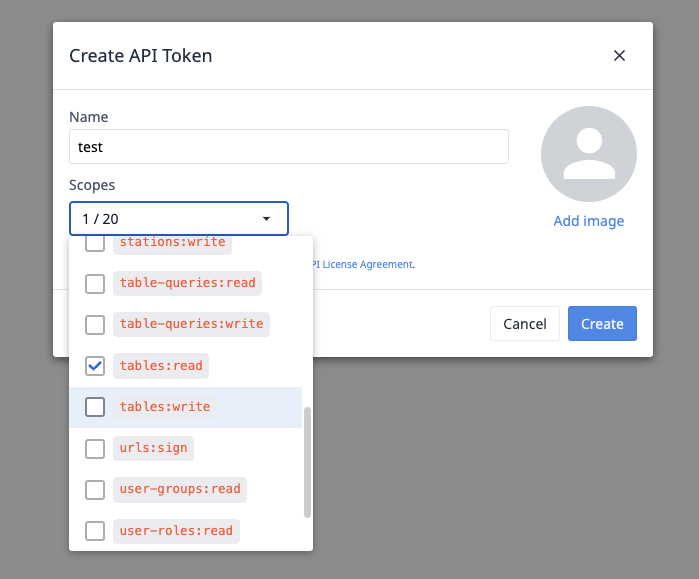
- Crie uma conta de serviço na instância que tenha as permissões necessárias para ler as tabelas do Tulip. Se já existir uma conta de serviço com o acesso necessário, esta etapa pode ser ignorada.
If you are using multiple workspaces, create the Service Account under the workspace settings during the setup process for the workspace where you want to use the automation. Otherwise, you will need to define the workspace in the connector function.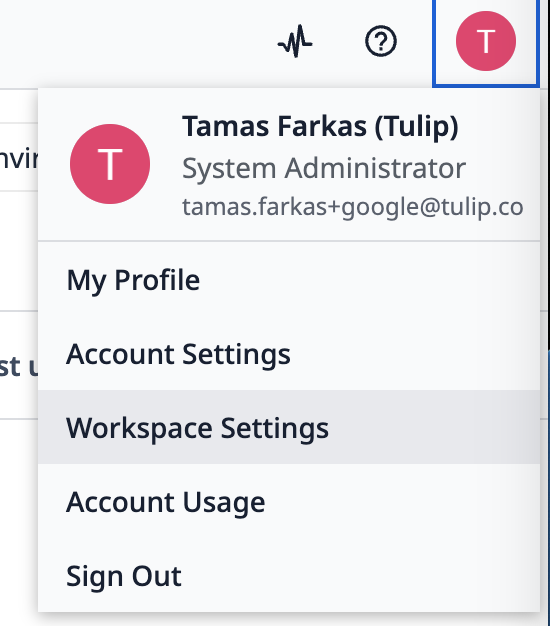
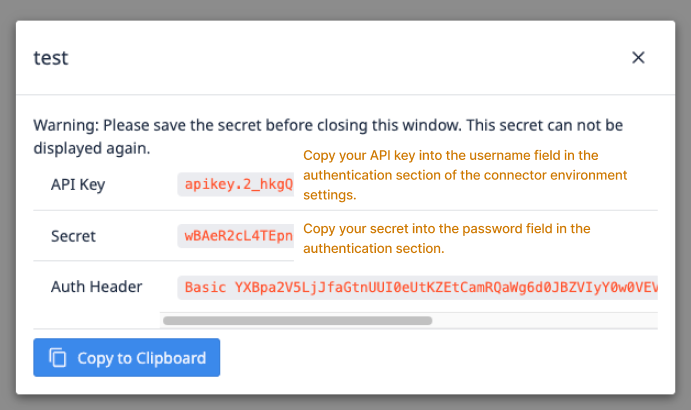
- Insira os detalhes da conta de serviço no conector para autenticação.
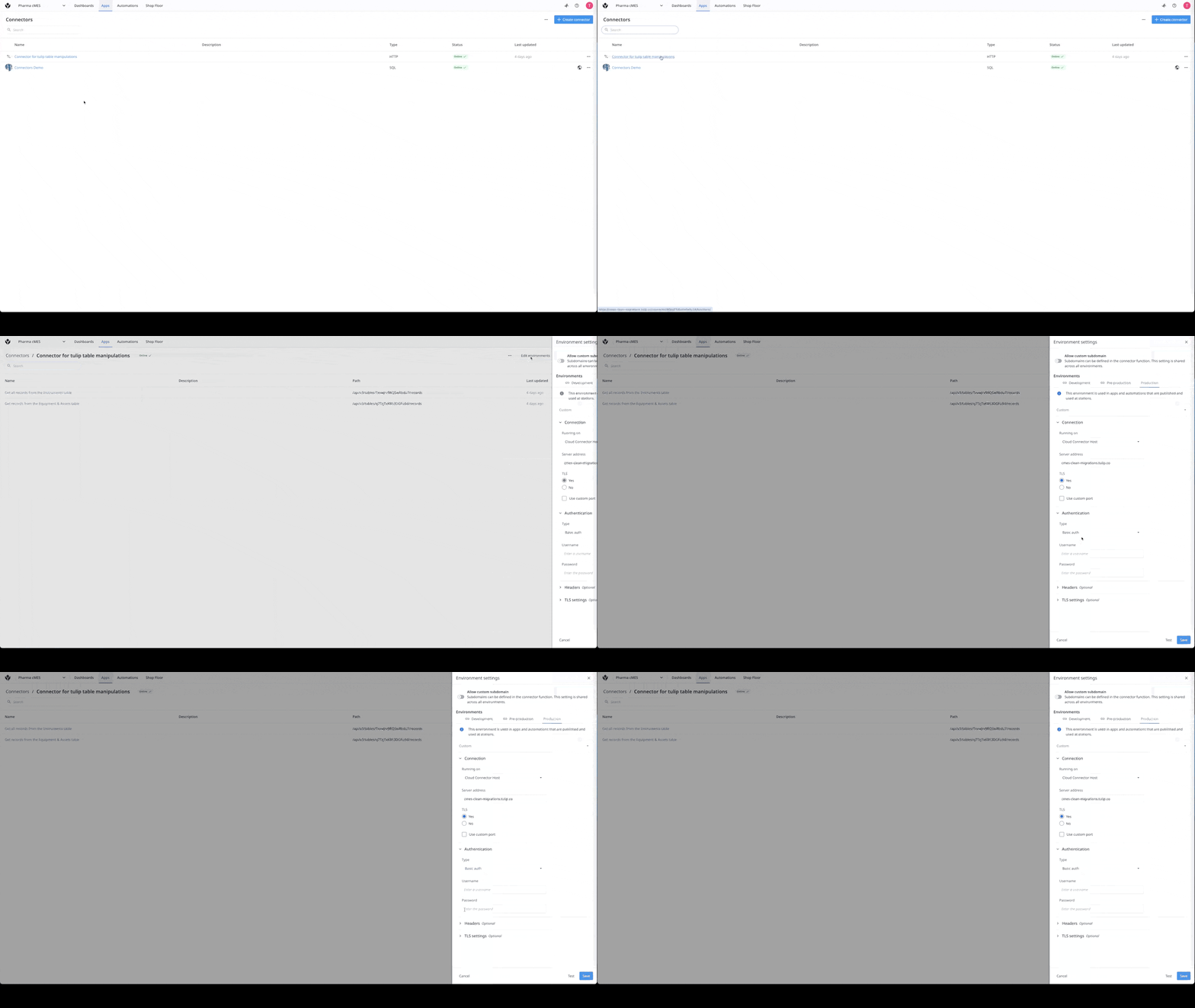
Se quiser saber mais sobre conectores, confira este link: Como criar um conector.
Defina o endereço do servidor
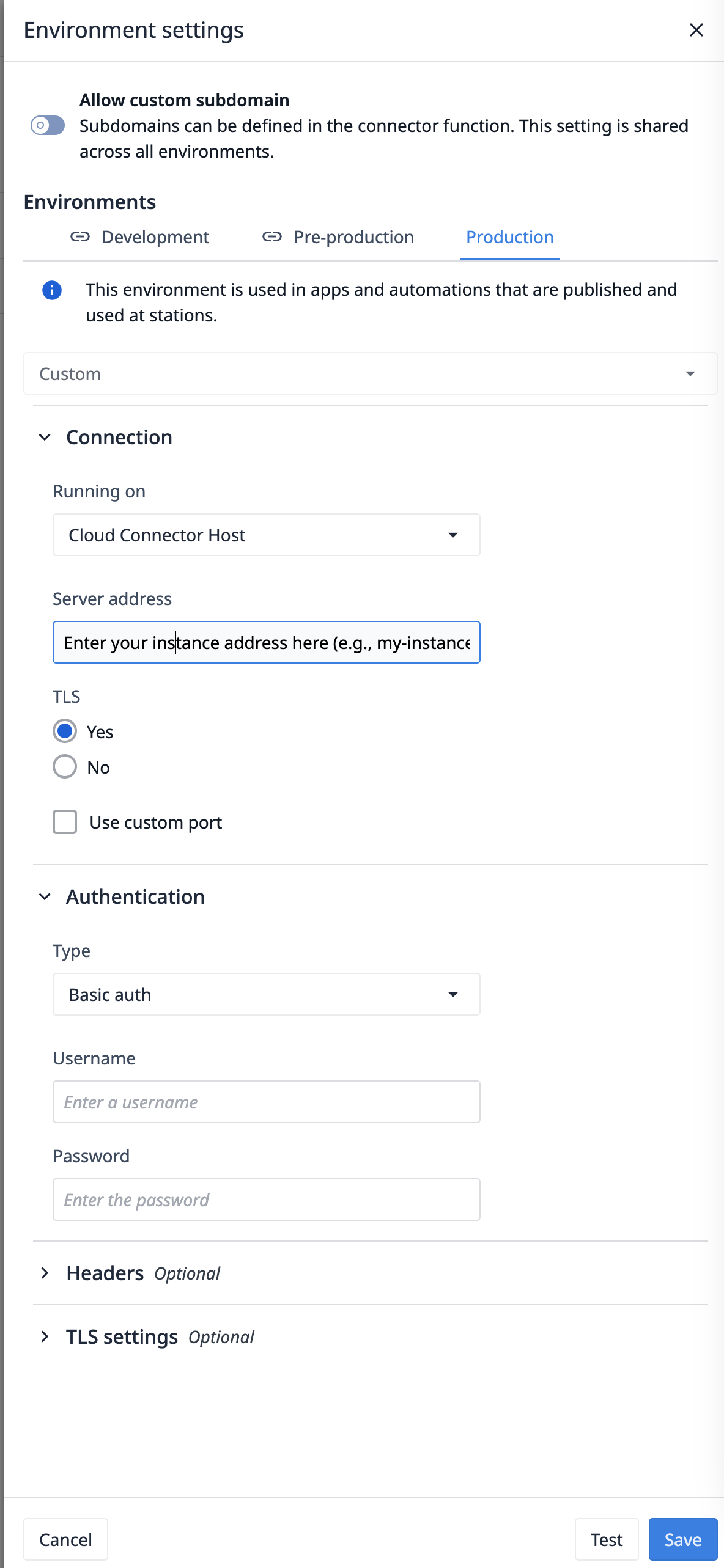
Além da autenticação do conector, o endereço do servidor também deve ser configurado. Nas configurações de ambiente do conector, cole a URL da instância no campo de endereço do servidor para o ambiente em que você deseja usar a automação.
Modificando a automação
Na automação, você pode modificar quase tudo para se adequar ao seu processo.
Para ajustar a automação para uma tabela diferente
Se você quiser usar a automação com uma tabela diferente, será necessário alterar o ID da tabela na função “Obter registros da tabela Equipamentos e Ativos”, localizada no conector “Conector para manipulações de tabelas do Tulip ”. Basta atualizar o ID da tabela para aquele correspondente à tabela da qual você deseja recuperar a lista.

Depois que a função do conector for modificada, basta atualizar os dados da tabela na automação. Na configuração do bloco, localize a tabela apropriada no campo “tabela”.
Alterando a duração do status operacional
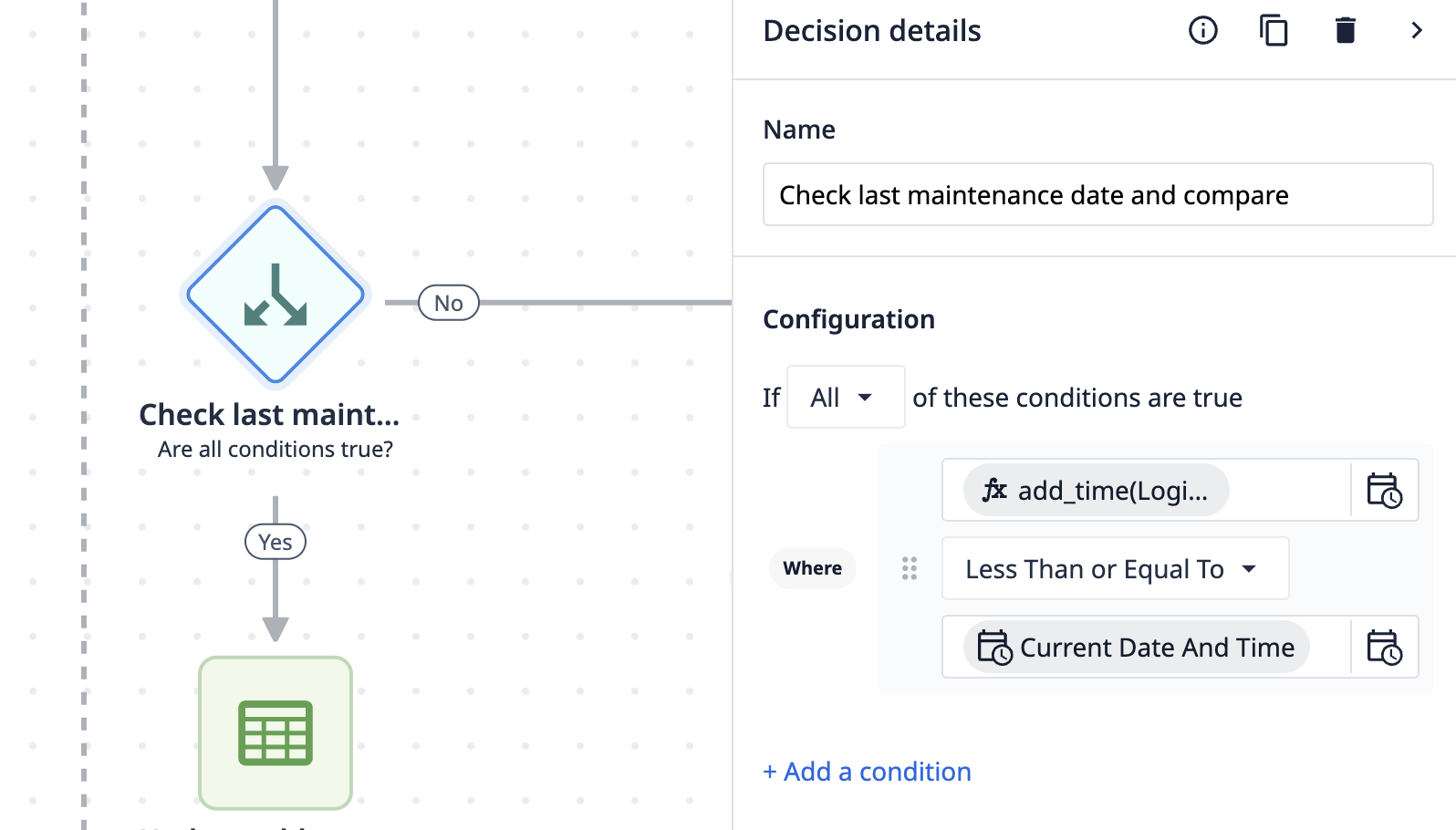
A condição de avaliação está localizada no bloco de decisão. A expressão está estruturada de forma que o valor do campo “Última Manutenção” do registro carregado seja somado à duração máxima permitida do status operacional, que é de 30 dias neste exemplo.
**Para ajustar a duração:**atualize a parte da expressão que especifica a duração máxima permitida do status operacional para o valor desejado.
A automação verifica então se esse valor calculado é menor ou igual à data e hora atuais no momento da avaliação.