
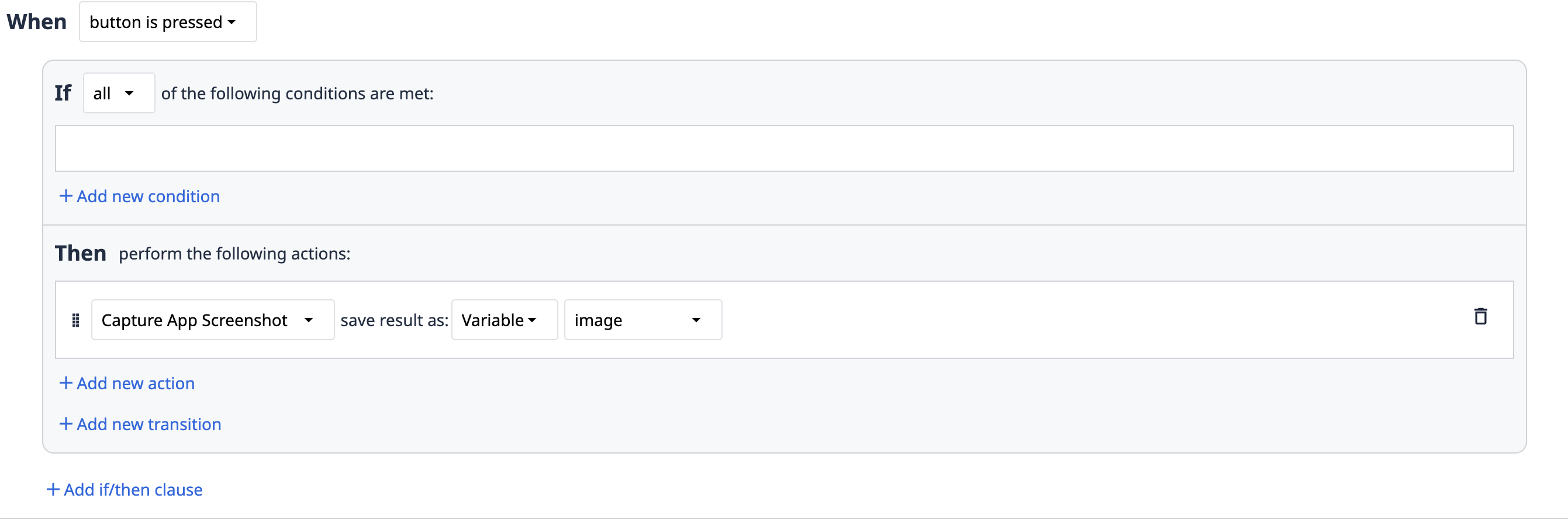
O gatilho “Capture App Screenshot” permite que os desenvolvedores de aplicativos capturem uma captura de tela do aplicativo Player e a salvem como um tipo de dados “URL de imagem”.
Neste artigo, você aprenderá:* Como usar o gatilho “Capture App Screenshot”* Limitações e cuidados a serem observados com o gatilho “Capture App Screenshot”
If this is not available in your instance and would like it, please reach out to your Tulip Representative.
Esse recurso ajuda os usuários a capturar logs de erros ou registros em um formato legível.
Em qualquer gatilho, você pode usar a ação “Capturar captura de tela do aplicativo” para gerar uma imagem da visualização da etapa atual.
Em seguida, você pode:* Salvar a imagem em uma variável* Salvá-la em um registro de tabela* Incluí-la em um e-mail ou na confirmação de conclusão
Casos de uso
Você pode usar “Capturar captura de tela do aplicativo” para: 1. Registrar logs de erros para aprimorar o diagnóstico de problemas. 2. Capturar informações inseridas por um operador de maneira extremamente legível.
Práticas recomendadas
- A janela do Player deve estar maximizada ao tirar a captura de tela para obter a melhor qualidade.
- As dimensões do aplicativo ou da Etapa devem se alinhar ao formato do dispositivo, de modo que certos elementos flutuantes, como os gatilhos “Mostrar mensagem” e “Mostrar erro”, fiquem dentro da área ativa do aplicativo e sejam capturados na captura de tela.
- Use o gatilho em um widget de botão, em vez de na entrada da etapa ou na inicialização do aplicativo. Esse método ajuda a carregar totalmente a etapa e seus elementos, incluindo widgets personalizados, já que o gatilho não consegue detectar quando a lógica definida pelo usuário dentro de um widget personalizado foi carregada.
- Use o gatilho com moderação e como um complemento a outros dados capturados. É difícil trabalhar com imagens, pois são necessárias ferramentas sofisticadas para processar e extrair informações delas.
Limitações
If you are running a Player version < 2.7.2 or Mobile Player or Browser Player, the following do not render in the screenshot:* Images* Custom Widgets* Embedded documents & PDF within variables, table records and such.* Embedded videos* CAD widgets* Live feed in Camera widgets
* A resolução e a qualidade da imagem dependem do tamanho da janela do Player. * A imagem será uma representação dos pixels exibidos na tela do dispositivo. Se a janela do Player for muito pequena, a captura de tela terá baixa qualidade. Para obter melhores resultados, a janela do Player deve estar maximizada. * Apenas o conteúdo dentro da área ativa do aplicativo será gravado. * O fundo azul escuro adicional não fará parte da captura de tela * Se a altura da janela for muito grande em comparação com a largura, os gatilhos “Mostrar mensagem” e “Mostrar erro” não serão capturados na captura de tela, pois seriam exibidos na parte inferior da janela e ficariam fora da região ativa do aplicativo.
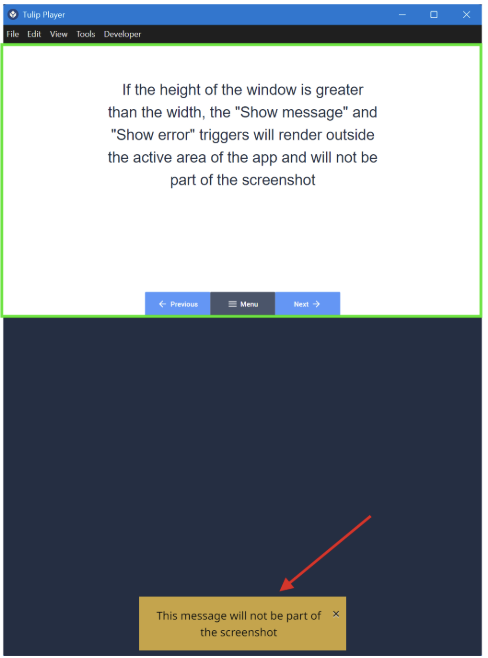
- Para obter melhores resultados, o tamanho do aplicativo ou da etapa deve estar alinhado com o tamanho e a orientação do dispositivo no qual o Player está sendo executado, e a janela do Player deve estar maximizada.
- A captura de tela aguarda que determinados recursos, como imagens, concluam o carregamento.
- Se houver recursos que ainda não tenham sido totalmente carregados quando o gatilho for executado, o gatilho aguarda o carregamento desses recursos antes de capturar a captura de tela.
Assets within custom widgets are excluded from the loading state deduction.