
Descubre cómo añadir un lector de códigos de barras a tu aplicación Tulip
Los lectores de códigos de barras son un método muy utilizado para identificar rápidamente diversos componentes en la planta de producción.
A partir de la versión r237 y LTS9, todos los lectores de códigos de barras pueden integrarse con Tulip (incluidos los lectores de códigos de barras por Bluetooth) si están:
- estén configurados para terminar con un retorno de carro (tecla Intro)
- Esto se puede comprobar abriendo el Bloc de notas en un dispositivo Windows o un programa equivalente en tu sistema operativo. Escanea un código de barras: si el cursor pasa a una nueva línea tras escanear el código, ya está todo listo para utilizarlo con Tulip.
- Si el cursor no pasa a una nueva línea, consulta el manual del producto de tu lector de códigos de barras y configúralo para que termine con un retorno de carro. Normalmente, esto se puede hacer escaneando un código de barras de configuración que encontrarás en el manual del producto, pero si tienes algún problema, ponte en contacto con el fabricante de tu lector de códigos de barras.
- A partir de las versiones r332 y LTS15, la longitud del código de barras que se escanea debe ser mayor o igual a 1 carácter.
- La detección de códigos de barras se pausa si el elemento activo en el que se encuentra el foco es un elemento de entrada, como un cuadro de texto, un campo de introducción de números, etc.
A continuación se detallan las plataformas de reproductor compatibles con este nuevo comportamiento de los códigos de barras:
| Plataforma del reproductor | ¿Compatible? |
|---|---|
| Reproductor de escritorio de Windows | Sí |
| Reproductor de escritorio para Mac | Sí |
| Reproductor para móviles Android | Sí |
| Reproductor para navegador | Sí |
| Reproductor EIO | No |
| Reproductor móvil para iOS | Sí |
Si utilizas una versión anterior a LTS9 o r237, consulta la sección siguiente.
Tulip ofrece dos métodos para escanear códigos de barras y códigos QR:
- A través de la cámara integrada de tu dispositivo
- A través de un lector físico de códigos de barras
Este artículo se centrará en el segundo método: el uso de un lector de códigos de barras físico como dispositivo dentro de Tulip. La conexión de los lectores de códigos de barras puede variar en función de cómo estés ejecutando tu Tulip Player:
Tulip es compatible con todos los lectores de códigos de barras que se puedan configurar para:
- Funcionar como un dispositivo de teclado HID
- Generar una nueva línea tras el escaneo (o un sufijo de retorno de carro)
Para obtener más información sobre la resolución de problemas con los lectores de códigos de barras, consulta esta guía
Reproductor Tulip para Windows
El reproductor Tulip para Windows es compatible de serie con varios lectores de códigos de barras, que figuran en la biblioteca de dispositivos de Tulip.
Si el escáner de códigos de barras no aparece en la biblioteca de dispositivos, el reproductor Tulip para Windows permite a los usuarios conectar escáneres de códigos de barras personalizados. Esta configuración se realiza en cada reproductor individual en el que se utilice.
Para añadir un lector de códigos de barras personalizado, haz clic en «Herramientas» en la barra de navegación superior y, a continuación, selecciona «Añadir lectores de códigos de barras personalizados».
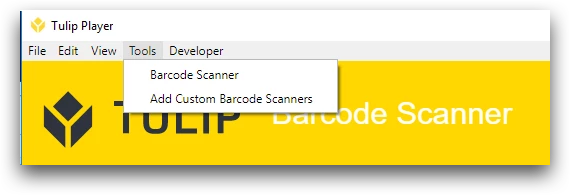
Aparecerá la siguiente ventana modal:
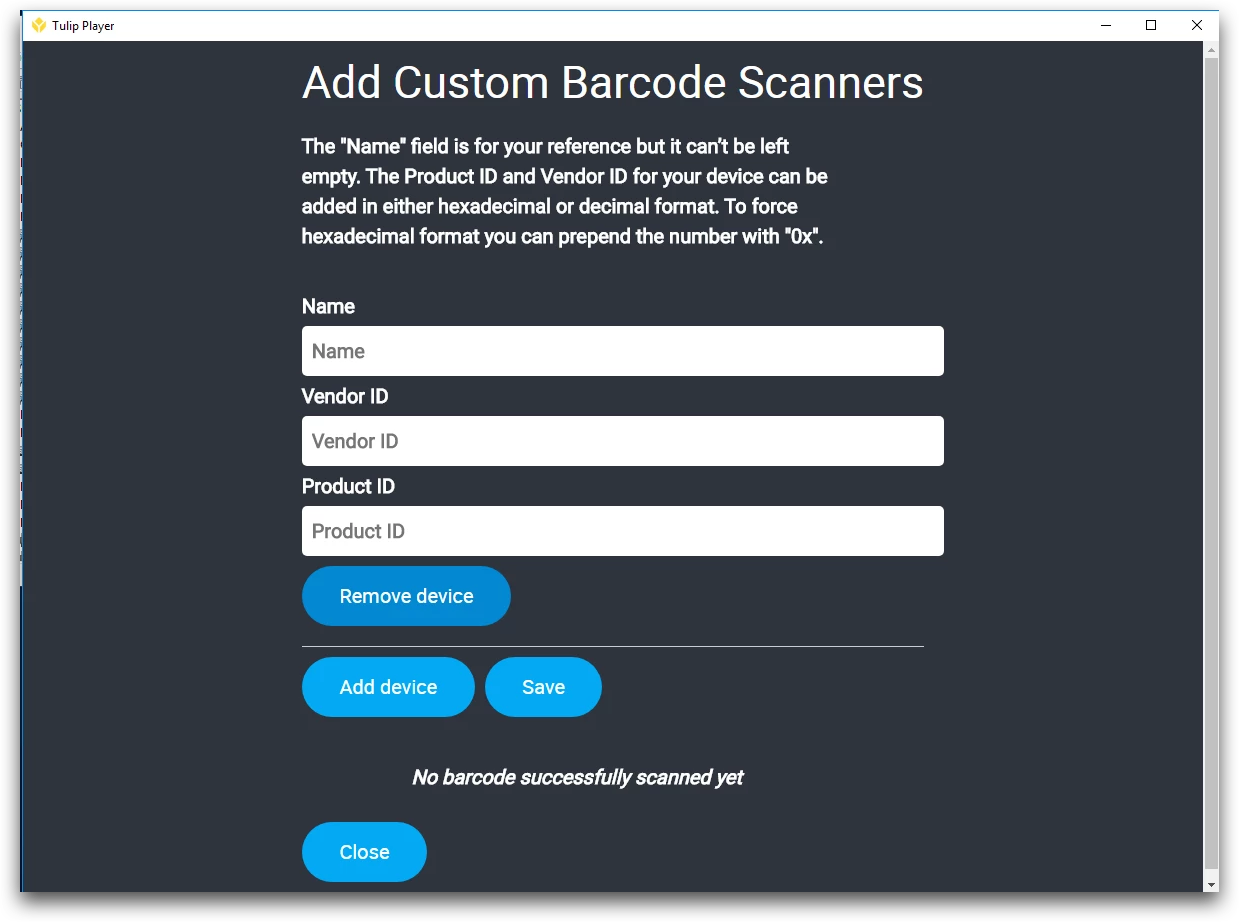
Desde esta pantalla, el usuario podrá añadir tantos lectores de códigos de barras como desee. Sin embargo, solo se debe utilizar un lector a la vez en cada ordenador en el que se ejecute el reproductor.
Cada lector de códigos de barras añadido debe incluir lo siguiente
- Un nombre
- Un ID de proveedor
- Un ID de producto
El ID de proveedor y el ID de producto se pueden introducir en formato decimal (base 10) o hexadecimal (base 16). Para forzar que el ID de proveedor y el ID de producto estén en formato hexadecimal, antepone «0x» al número.
Los ID de proveedor y de producto correspondientes deben figurar en el manual del lector de códigos de barras. Si no los encuentras, utiliza esta guía para localizar los datos del dispositivo.
Por ejemplo, si tu lector de códigos de barras tiene un VID de 0111, eso significa que utiliza el formato hexadecimal. Tendrás que introducirlo en Tulip como «0x0111». O bien, utiliza este conversor para convertirlo al formato decimal.
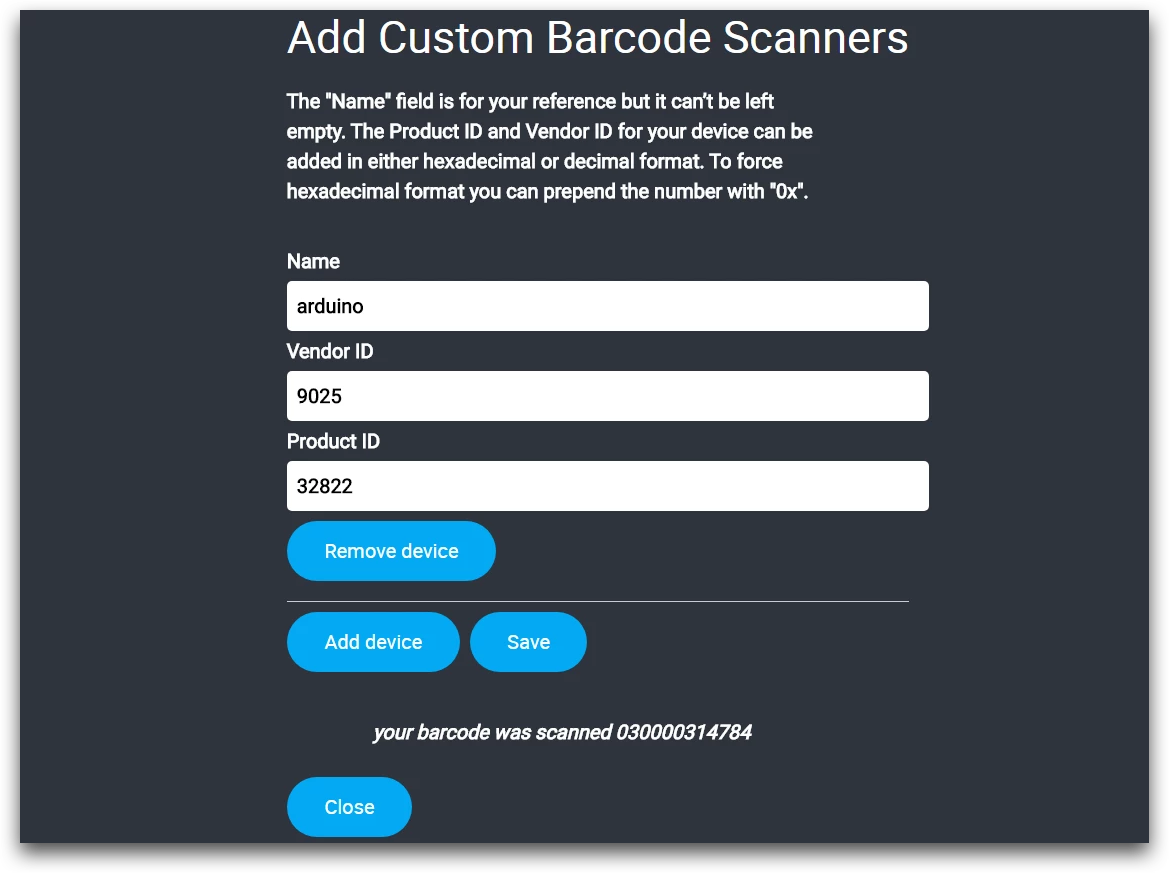
Debes pulsar «Guardar» para que Tulip reconozca tu nuevo dispositivo. A continuación, puedes comprobar que tu escáner funciona escaneando un código de barras. Si funciona, verás que aparece un número de código de barras en esta pantalla.
NOTA: Cuando vuelvas a esta página, el número se habrá convertido al formato decimal (base 10).
Ejemplo
Reproductores Tulip que no sean de Windows
En el caso de los dispositivos Mac, Android y Tulip Web Player, sigue siendo posible utilizar lectores de códigos de barras conectados. Estos reproductores no admiten PID y VID personalizados, pero, siempre que los escáneres de códigos de barras cumplan los mismos requisitos (HID de teclado, carácter de nueva línea), funcionarán sin necesidad de ninguna configuración adicional.
This configuration was enabled by default for all instances in r232. If you're on a release pre-r232, reach out to support@tulip.co to enable.
Para configurar dispositivos Android de Zebra con lectores de códigos de barras integrados, consulta la configuración de Zebra Android DataWedge.
Dispositivos Edge
En caso de que no se disponga del dispositivo físico en el que se ejecuta el reproductor Tulip, también se pueden utilizar dispositivos Edge para conectar lectores de códigos de barras a Tulip. Al igual que con el reproductor Tulip para Windows, esto requiere indicar el VID y el PID del lector.
Para habilitarlo, acceda a Edge Device Portal y, en la lista de controladores, seleccione «USB-Barcode». Asegúrese de que el controlador esté habilitado y pulse el botón «+» para añadir un nuevo lector.
Cada lector de códigos de barras añadido debe incluir lo siguiente
- Un nombre
- Un ID de proveedor (base 10)
- Un ID de producto (base 10)
Una vez añadido el código de barras, pulsa «Guardar». Si el disparador de escaneo de códigos de barras está configurado para registrar la salida en «esta estación», asegúrate de que el dispositivo Edge esté asignado a la estación adecuada al ejecutar la aplicación.