

¿Qué es tu instancia de Tulip?
La plataforma Tulip consta de dos componentes principales:
Instancia de Tulip: se accede a ella a través de un navegador web mediante la URL de tu instancia, con un nombre de usuario y una contraseña o mediante SSO/SAML (estructura de la URL: .tulip.co). Contiene toda la configuración de la cuenta y es donde se crean y gestionan las aplicaciones.
Tulip Player: una aplicación independiente que se utiliza para ejecutar las aplicaciones que ha creado. Se puede descargar{target=_blank} o acceder a ella desde un navegador web. El Player es la interfaz que utilizan los operadores para interactuar con las aplicaciones en la planta y requiere iniciar sesión mediante SSO/SAML o una identificación de tarjeta.
Más información
Introducción a la plataforma
Antes de profundizar en los controles de administración, exploremos brevemente tu instancia de Tulip. Los propietarios de cuentas deben comprender cada área de su instancia para poder gestionar los controles y el acceso de los usuarios.
Antes de decidir el nivel de acceso que necesita un usuario, es importante comprender cómo funciona Tulip y qué ocurre cuando un usuario realiza un cambio en cada área de la plataforma. Por ejemplo, los cambios en las tablas se aplican de inmediato, mientras que las aplicaciones están sometidas a control de versiones, lo que significa que puedes editarlas sin afectar a la producción; los cambios no se aplican hasta que se publican.
| Funcionalidad de la plataforma | ¿Cuándo se aplican los cambios? |
|---|---|
| Editor de aplicaciones | Al publicarse |
| Editor de tablas | Inmediatamente |
| Editor de análisis | Al guardarlo |
| Editor de automatizaciones | Al publicarse |
| Gestor de planta | Al guardarlo |
Tu instancia es el lugar donde los creadores de aplicaciones o los desarrolladores ciudadanos crearán aplicaciones, tablas y análisis o paneles de control que se utilizarán en la planta de producción, y donde gestionarás la configuración y el acceso dentro de cada una de estas áreas.

Cuadros de mando
Crea paneles de control y accede al Editor de análisis, que se utiliza para crear visualizaciones a partir de los datos de las aplicaciones, las tablas y las máquinas de Tulip.
Los titulares de las cuentas son responsables de garantizar que solo los usuarios autorizados tengan acceso de visualización o edición a los paneles de control y a los análisis.
Aplicaciones
Crea aplicaciones y cualquier sistema conectado o estructura de almacenamiento de datos que forme parte del caso de uso o la solución. Incluye el Editor de aplicaciones, el Editor de tablas y el Editor de conectores.
Los titulares de la cuenta son responsables de configurar los roles de las aplicaciones, las restricciones y el nivel de acceso a la plataforma. Por ejemplo:
- Acceso al generador de aplicaciones
- Acceso al Editor de tablas
- Acceso al Editor de análisis
- Acceso al Editor de conectores
- Acceso a «Operator»
Te conviene asegurarte de que solo aquellas personas con la formación adecuada tengan acceso a cada área de tu instancia, así como a las aplicaciones que se ejecutan en el reproductor. Exigir a los usuarios que aprueben los exámenes de Tulip University{target=_blank} puede ser una buena alternativa a tu propio programa de formación interno.
Automatizaciones
Optimice y automatice los procesos para que se ejecuten de forma continua en segundo plano utilizando el . A diferencia de las aplicaciones, que solo se ejecutan cuando están abiertas o en uso, las automatizaciones permiten flujos de procesos activados mediante un temporizador o un evento. Las automatizaciones constituyen un paquete independiente basado en el uso.
Los titulares de las cuentas son responsables de garantizar que solo los usuarios autorizados tengan acceso de visualización o edición a las automatizaciones.
Planta de producción
Crea y gestiona quién tiene acceso a las estaciones de Tulip, asigna aplicaciones y Interface (dispositivos de visualización) a las estaciones, y configura y gestiona máquinas, dispositivos periféricos y sistemas de visión.
Los titulares de las cuentas, a menudo en colaboración con el departamento de TI, son responsables de:
- Crear y gestionar interfaces
- Crear y gestionar estaciones
- Garantizar que en cada estación se ejecute la versión correcta de las aplicaciones
- Asignar aplicaciones a las estaciones
Configuración de la instancia
En tu instancia, encontrarás la configuración de la cuenta y/o del espacio de trabajo, dependiendo de tu tipo de cuenta.
Los titulares de las cuentas son responsables de configurar los ajustes iniciales de la cuenta o del espacio de trabajo, así como su aspecto:
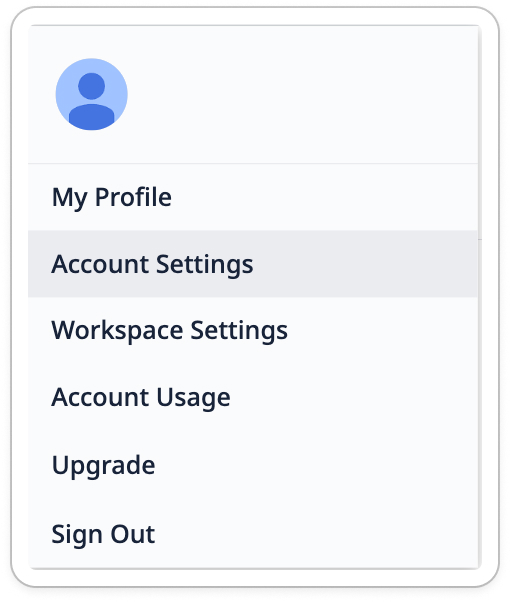
Configuración de la cuenta
La configuración de la cuenta se aplica a toda la instancia. Si tienes los espacios de trabajo activados, deberás ir a «Configuración del espacio de trabajo» para personalizar cada uno de ellos. La configuración de tu cuenta de Tulip puede incluir los siguientes controles, dependiendo de tu tipo de cuenta:
| Control | Plan (a partir de) | Cuándo utilizarlo |
|---|---|---|
| Cuenta | Essentials | Configura el nombre y el aspecto de tu instancia. |
| App Exchange | Enterprise | Crea una biblioteca de aplicaciones dentro de un espacio de trabajo y compártelas con otros espacios de trabajo e instancias. |
| Paleta de colores | Fundamentos | Modifica las opciones de la paleta en el Editor de aplicaciones para ayudar a los creadores de aplicaciones a mantener la identidad de marca. |
| Widgets personalizados | Profesional | Permite crear widgets utilizando HTML, JavaScript y CSS personalizados. |
| Fecha y hora | Básico | Elige la zona horaria predeterminada y personaliza el formato de fecha y hora. *Cuando los espacios de trabajo están habilitados, esta configuración solo se aplica al formato de fecha, mientras que las zonas horarias se pueden configurar en los ajustes del espacio de trabajo. |
| Dispositivos periféricos | Profesional | Configura las actualizaciones automáticas de firmware y determina cuándo se llevarán a cabo. |
| Tulip AI | Essentials | Activa o desactiva las funciones de IA. |
| API de Tulip | Profesional | Utiliza la API de Tulip para leer y escribir en la base de datos de Tulip (consulta la documentación de la API de Tulip). |
| Acceso a la red | Fundamental | Configura tu lista de direcciones IP permitidas para anular la configuración predeterminada, que permite el acceso a la cuenta de Tulip desde cualquier lugar. |
| Reproductor | Fundamentos | Configura los ajustes del reproductor. |
| Usuarios | Fundamentos | Crear y editar usuarios y roles de usuario de Tulip. |
| Espacios de trabajo | Empresa | Crea nuevos espacios de trabajo o consulta los existentes. |
Más información
Uso de la cuenta
La página de uso de la cuenta ofrece una visión general del uso de toda tu instancia. El uso se clasifica en tarjetas para máquinas, interfaces, automatizaciones y Tulip AI.
Los datos de la página «Uso de la cuenta» resultan útiles para:
- Realizar un seguimiento de las funciones basadas en el uso de la plataforma
- La asignación de recursos
- Planificar la capacidad
- Comunicarse con las partes interesadas
Cuando los límites del producto están a punto de alcanzarse, se resaltan en la página «Uso». Consulta periódicamente la página «Uso de la cuenta» para mantenerte informado sobre tu consumo de recursos. Esto te ayudará a asegurarte de que te mantienes dentro de los límites de tu plan y a anticiparte a posibles excesos de consumo.
Utiliza los datos para informar a las partes interesadas sobre cómo se está utilizando la plataforma Tulip. Esto puede servir de apoyo a las solicitudes de recursos adicionales o para justificar la inversión actual en la plataforma.
Aprovecha los datos históricos disponibles en la página «Uso de la cuenta» para prever las necesidades futuras de recursos. Esto puede ayudarte a reasignar recursos, elaborar presupuestos y planificar la adquisición de recursos adicionales si fuera necesario.
Para el seguimiento externo, los datos de uso mensuales se pueden exportar a un archivo .csv.
Más información
Actividad reciente
El feed «Actividad reciente» de la pantalla principal de Tulip te mostrará muchos tipos de eventos relacionados con la cuenta de Tulip de tu empresa. Puedes utilizarlo para ver:
- Qué aplicaciones se han modificado recientemente
- Qué análisis se han añadido
- Qué usuarios han creado una cuenta
- Y mucho más