
在 Tulip 中构建应用程序起初可能让人望而生畏,但一旦将其分解并理解其核心要素,就会发现其实并不复杂。应用程序结合了以下原则:*设计——步骤及步骤中各组件的布局、组织结构、外观和配色方案。*功能——应用程序逻辑的运行方式,例如:触发行为、步骤导航或控件配置***架构——**应用程序的定义范围、数据模型(读取或写入的数据)以及集成的系统和/或连接的设备。
请记住——Tulip 是一个无代码平台,因此无论您是否有编程经验,我们都将重点介绍您设计可投入生产应用所需的功能。
在构建应用之前,您需要了解要构建什么以及为什么要构建。
应用开发流程
遵循应用程序开发流程,可确保您构建的应用能够满足业务和运营需求。在构建多个应用时,请确保它们通过共享数据和流程间路由协同工作,共同构成一个解决方案。
应用开发流程包括以下步骤:
设定业务目标
- 选择 1-3 个重点目标
- 设定目标时要切合实际。您的目标必须具体且可衡量。
- 确定对业务影响最大的改进领域。
- 使目标与整体业务战略保持一致。
- 确保目标符合企业的成熟度水平和增长重点
- 评估您当前的发展阶段和增长重点。
- 使目标与可用资源保持一致。
- 预见未来的需求和挑战。
- 利用这些目标,通过 Tulip 确定用例开发的优先级,并根据潜在影响,确定支持您目标的用例及其优先级。
- 制定实施路线图。
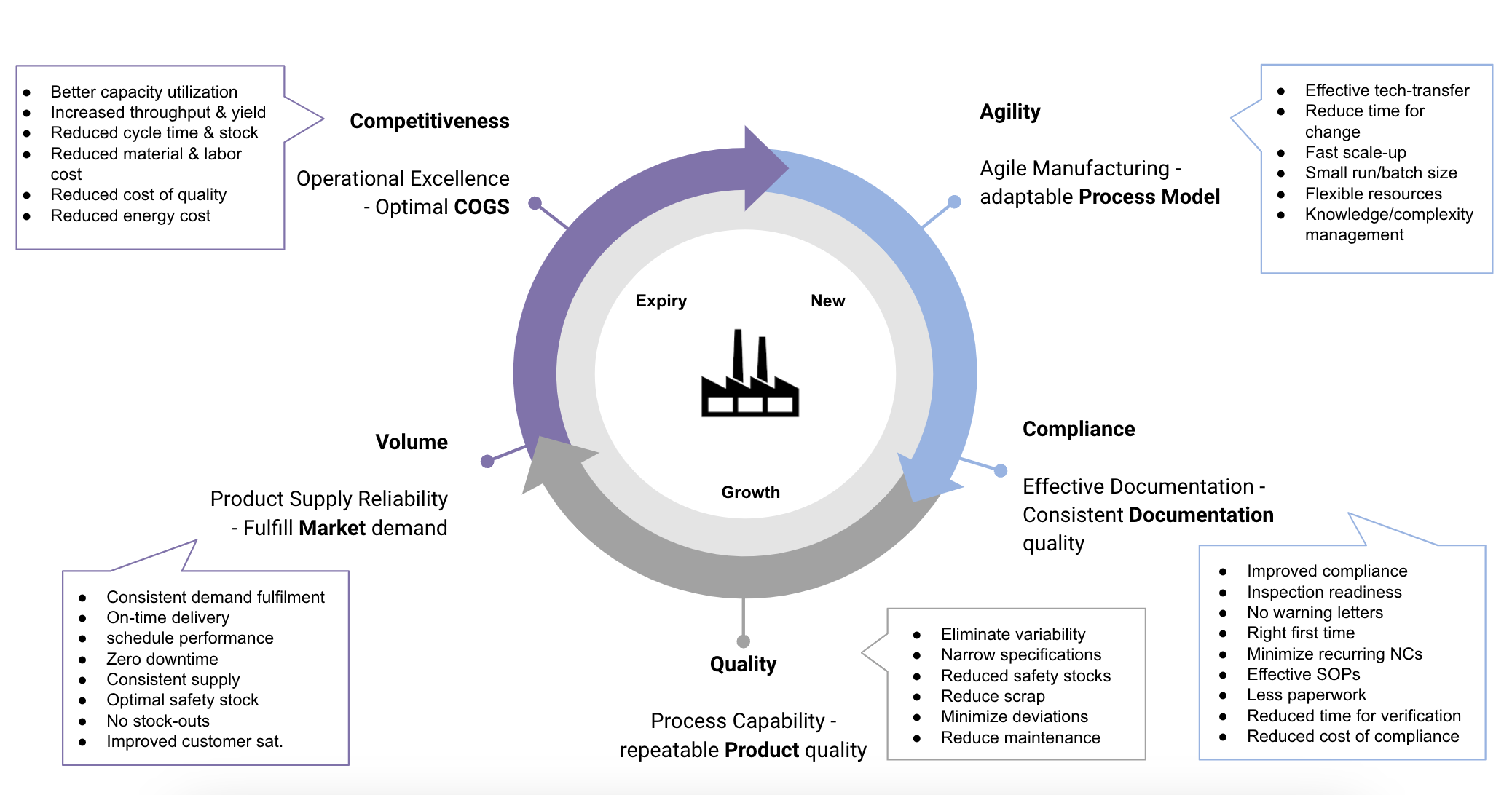
- 使用下方的业务目标模板,帮助精准定位运营痛点、确定目标优先级并设定可衡量的关键绩效指标(KPI)。
选择首个用例
用例是指您围绕其构建应用程序的广泛改进领域或流程,例如数字化工作指令或库存管理。
从业务目标出发,倒推至应用程序设计。
示例
您的业务目标包括:- 提高首次通过率- 减少返工循环- 降低废品总量
评估这些目标所需的数据包括:- 各工位废品量(按重量计)- 各生产线吞吐量- 各类缺陷数量
用于构建应用程序的使用案例:- 连接电子秤对废料进行称重和分类- 利用生产数据追踪吞吐量- 生成详细的错误和缺陷报告
参加Tulip University的课程了解更多:如何选择您的第一个用例。
绘制车间布局图
在 Tulip 中设计解决方案时,必须考虑该解决方案在物理层面的部署位置(设备、工具、限制条件),以及操作员在该位置执行的具体活动(工艺顺序、时间段)。
操作流程图(OFD)可帮助您将应用程序映射到工厂车间,并分解将成为这些应用程序模型的流程。
活动示例 OFD@(Embed)(https://cdn.document360.io/7c6ff534-cad3-4fc8-9583-912c4016362f/Images/Documentation/Activities%20OFD.svg)
在 Tulip 大学课程“Tulip 解决方案设计”中深入了解如何构建 OFD
将操作员活动映射到应用程序的特性和功能
在 Tulip 中开始构建应用之前,创建线框图会很有帮助。这是应用程序布局和工作流的高级示意图或草图,不包含详细元素和设计。您可以基于 OFD 构建这些线框图。
- 确定主要功能
第一步是确定应用程序的主要功能。它将完成什么关键任务?谁会使用它?
- 勾勒应用步骤
勾勒出应用的操作步骤,这些步骤本质上就是操作员将与之交互的不同界面。操作员将执行哪些操作,以及操作顺序是怎样的?您的应用应模拟现场流程的每一步。
- 建立用户流程
通过在步骤之间画箭头来绘制用户流,从而展示用户在应用中可能采取的各种路径。
- 标注交互元素
为每个步骤添加交互元素,以标明操作员将实际与之交互的任何内容。这些元素可以包括按钮、表单、表格和设备。
- 工作流之外的功能
包含操作员在工作流程之外可能需要访问的其他功能,例如缺陷报告表单、求助界面、分析界面等。
线框图示例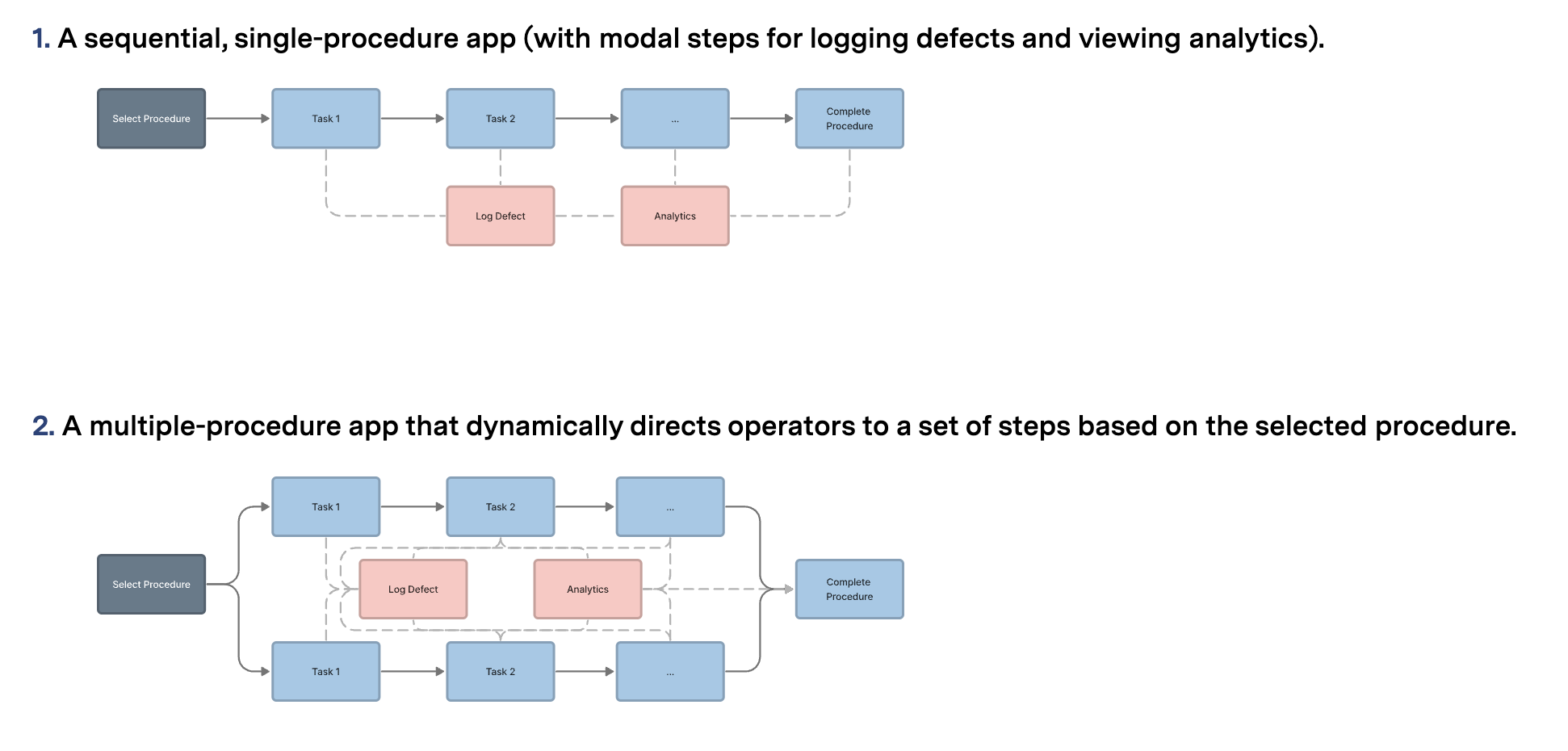
在绘制出基本线框图后,应用开发者即可在“应用编辑器”中轻松构建每个步骤。
应用编辑器
应用编辑器是您无需任何编码经验即可构建和编辑应用的地方。
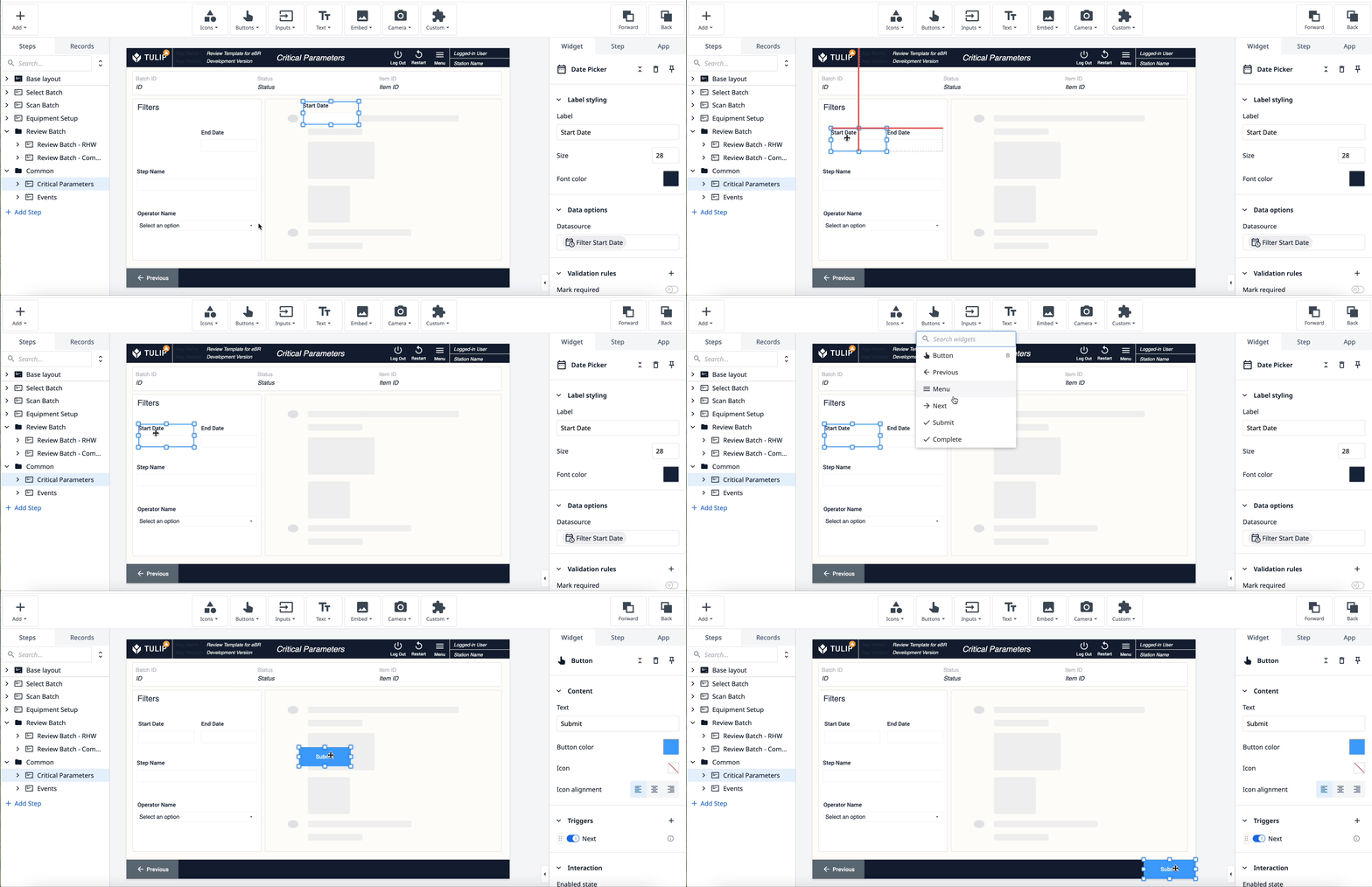
如需了解应用编辑器的详细概述,请访问《Tulip 应用编辑器入门》。
步骤
步骤是应用中的“页面”,即显示内容的各个屏幕
步骤可以是线性的,也可以是非线性的——也就是说,它们不必按照您排列的顺序依次出现。您为应用添加的逻辑将决定步骤之间的过渡方式。
点击此处了解有关步骤的更多信息。
基础布局
基础布局是适用于您创建的每个步骤的模板。创建基础布局可以简化应用的构建过程——基础元素会自动添加到每个步骤中,并确保整个应用风格统一。
点击此处了解有关基础布局的更多信息。
控件
小部件是应用的构建模块。它们可以显示信息、收集数据、执行触发器逻辑等。

以下是各种类型的控件:
- 图标控件——在工作区中放置形状、图标或徽标,并配置逻辑以设计应用的外观和品牌形象。
- 按钮控件——从多种按钮中进行选择,包括带有预设逻辑的按钮或可自定义的空白按钮,用于您的应用。
- 输入控件——通过输入控件从应用用户处收集数据,每种输入类型代表不同的数据变量。
- 文本控件——显示静态或动态文本,包括变量的值、纯静态文本以及完整的记录占位符。
- 嵌入式控件——将视频、图片、CAD 文件、文档、条形码扫描器等内容嵌入到您的应用中。
- 摄像头控件——通过设备上的摄像头显示 Tulip Vision 摄像头画面或扫描条形码。
- 电子签名控件——根据《联邦法规》第 21 篇第 11 部分(21 CFR Part 11)的要求,在 Tulip 内对数据进行签名
- 自定义控件——如果上述控件均无法满足您的需求,您可以使用 HTML、CSS 和 JavaScript 创建自己的控件,以扩展平台的功能。
点击此处了解有关小部件的更多信息。
触发器
触发器可让您为应用程序添加逻辑。
触发器使您的应用能够执行特定操作。如果没有触发器,应用就只是一个空白的屏幕。触发器可以添加到控件中,也可以添加到步骤(步骤级触发器)和应用(应用级触发器)中,并可在特定事件(如设备触发)发生时生效。
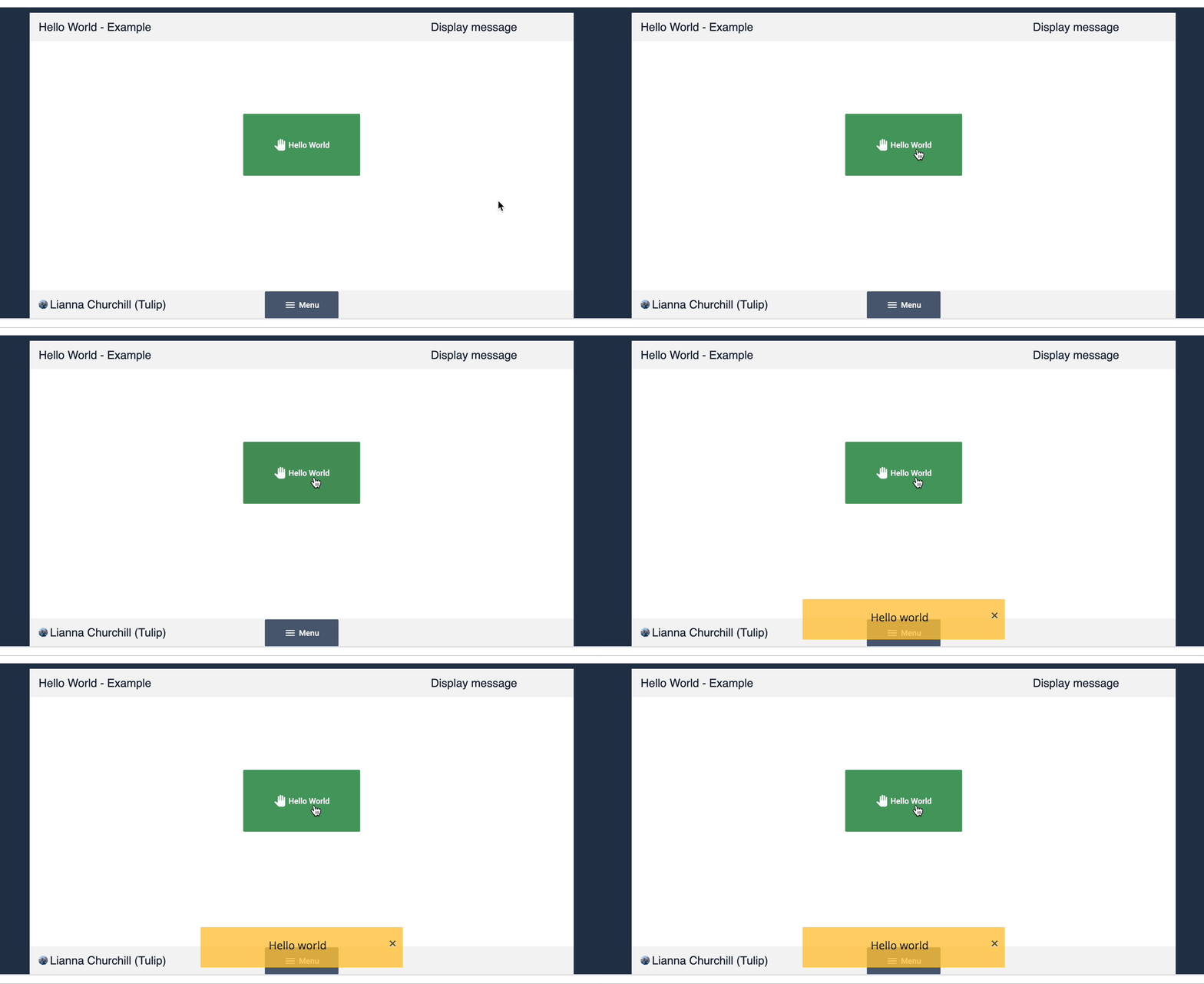
所有触发器都遵循相同的基本格式:当发生某项操作时,则执行以下操作和/或过渡效果。
触发器可以根据您的需求设计得简单或复杂,并支持添加多个操作。您还可以添加“if”语句,在满足特定条件时,对要执行的操作添加条件限制。
通过**“if”**语句,您可以设置允许后续操作执行的条件。
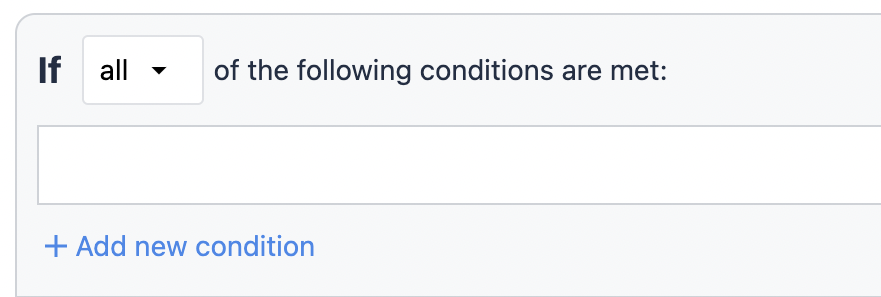
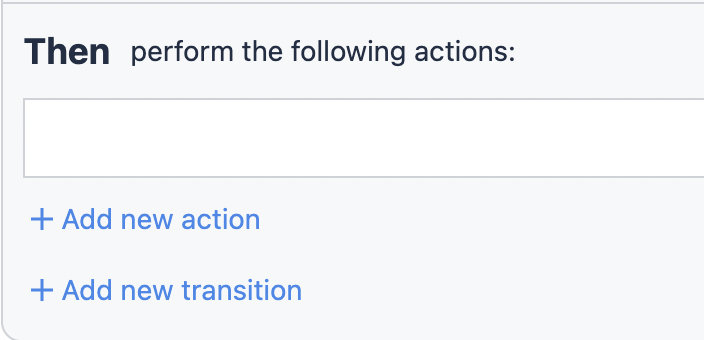
后续语句可以是操作,也可以是过渡。操作是指应用中的变化,与步骤的变更无关;过渡则是指更改步骤或完成应用。
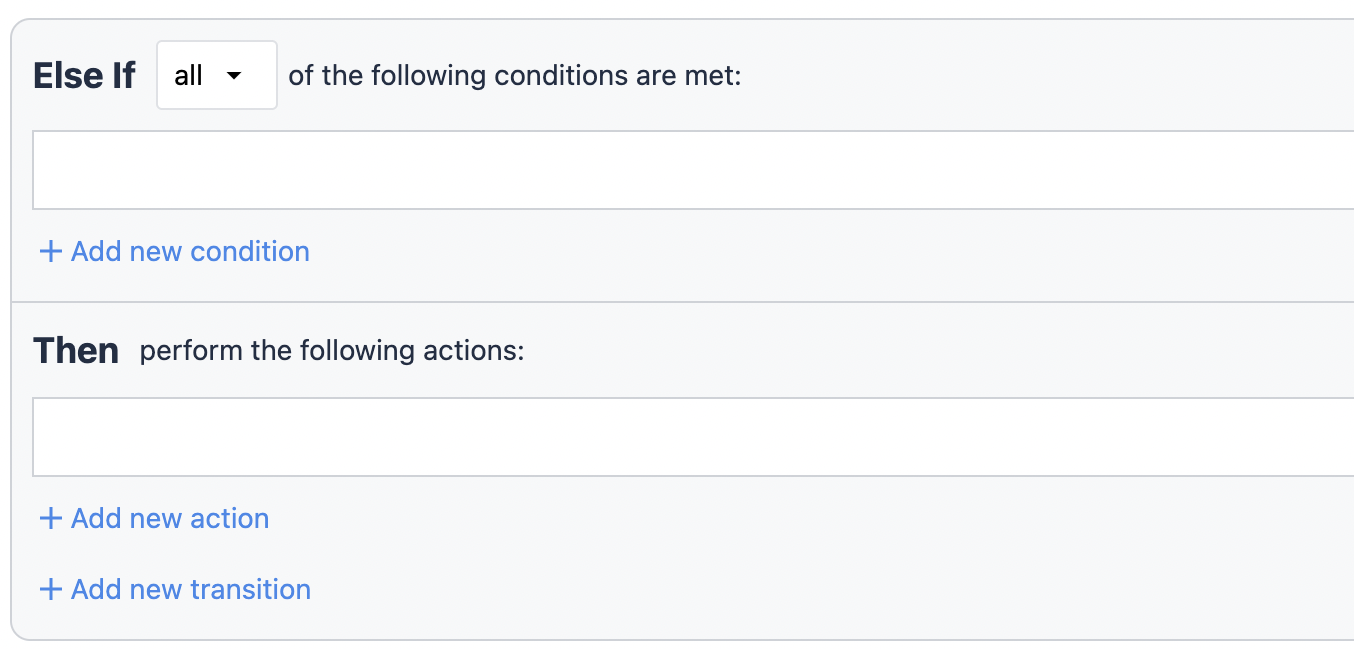
最后,与 if 语句相对应,还有else if语句,用于在 if 语句被判定为假时确定应采取的替代操作。
点击此处了解有关触发器的更多信息。
变量
变量是 Tulip 应用中存储和引用数据的主要手段。它们从各种来源(包括用户输入和设备输出)捕获数据,并支持根据应用活动进行计算。您可以使用变量通过触发器控制应用行为、显示动态内容,并在 Analytics 中生成详细报告。
变量可以具有以下数据类型:
- 布尔型 - 是/否
- 颜色 - 用于设置小部件状态的动态颜色
- 日期时间 - 日期和时间戳
- 文件 - 指向存储在 Tulip 中的文件的链接
- 图像 - 指向存储在 Tulip 中的图像的链接
- 整数 - 一个整数
- 间隔 - 以秒为单位显示的时间长度
- 机器 - Tulip 中的机器对象
- 数字 - 一个实数
- 对象 - 可配置的对象结构,其子属性具有各自的数据类型
- 工位 - Tulip 中来自生产车间的工位对象
- 文本 - 一串字符
- 用户 - Tulip 中来自“账户/工作区”设置的用户对象
点击此处了解有关变量的更多信息。
应用构建最佳实践
以下是针对应用各元素的最佳实践:
设计
步骤及其所含组件的布局、组织结构、视觉外观和配色方案。
- **单一角色,单一流程:**每个应用都应针对特定的用户角色及其相关任务进行定制。这可确保应用目标明确且易于使用。
- 基础布局:基础布局将步骤设计应用于应用中的每个步骤。这可标准化用户界面,并确保操作员获得直观的用户体验。点击此处了解如何设计有效的基础布局。
- 清晰的组件名称:步骤、触发器和变量等应用组件应具有清晰且唯一的名称。这使应用开发人员能够直观地理解每个组件的用途或功能。点击此处了解组件命名的最佳实践。
- **标准化状态:**预定义的一组(订单、工位)状态,可在其他应用中重复使用,以保持一致性并实现无缝集成。
功能
应用逻辑的运行方式,例如:触发器行为、步骤导航或控件配置。
- **统一的记录占位符:**在不同应用中一致地使用记录占位符,可确保数据完整性并简化数据管理。
- **步骤命名:**使用恰当的步骤名称和步骤组名称来明确任务或活动的性质
- **变量管理:**尽可能使用通用变量,并在重复使用前清除变量
架构
应用的定义范围、读取或写入的数据,以及连接的集成和/或设备。
- **独立功能:**应用应设计为能够独立运行,无需依赖其他应用。这有助于提高模块化和可维护性。
- 按需集成:任何外部数据仅应在 Tulip 中按需使用,以在应用中提供上下文信息。这可确保您维护“单一数据源”。点击此处了解有关系统集成的更多信息。
应用设计最佳实践
在设计应用程序时,导航性和易用性是两个需要牢记的重要概念。用户必须能够在应用程序中顺畅导航,避免在操作过程中迷路或卡住。
点击此处了解有关应用设计的更多信息。
下一步
在 Tulip 专家的指导下开始构建应用:*分步指南:构建您的首个应用* 基础应用设计与逻辑大学课程
成为 Tulip 认证应用开发者:基础应用开发者认证
您找到想要的内容了吗?
您也可以访问community.tulip.co发布问题,或查看其他人是否遇到过类似问题!