

在本操作指南中,您将:- 在某个步骤上显示一条消息- 输入自定义消息- 统计消息数量- 记录最近一次消息显示的日期和时间
在本分步指南中,您将通过构建多个功能性应用组件,学习应用的基础知识。
完成练习后,您将获得一个外观如下所示的“Hello World”应用:
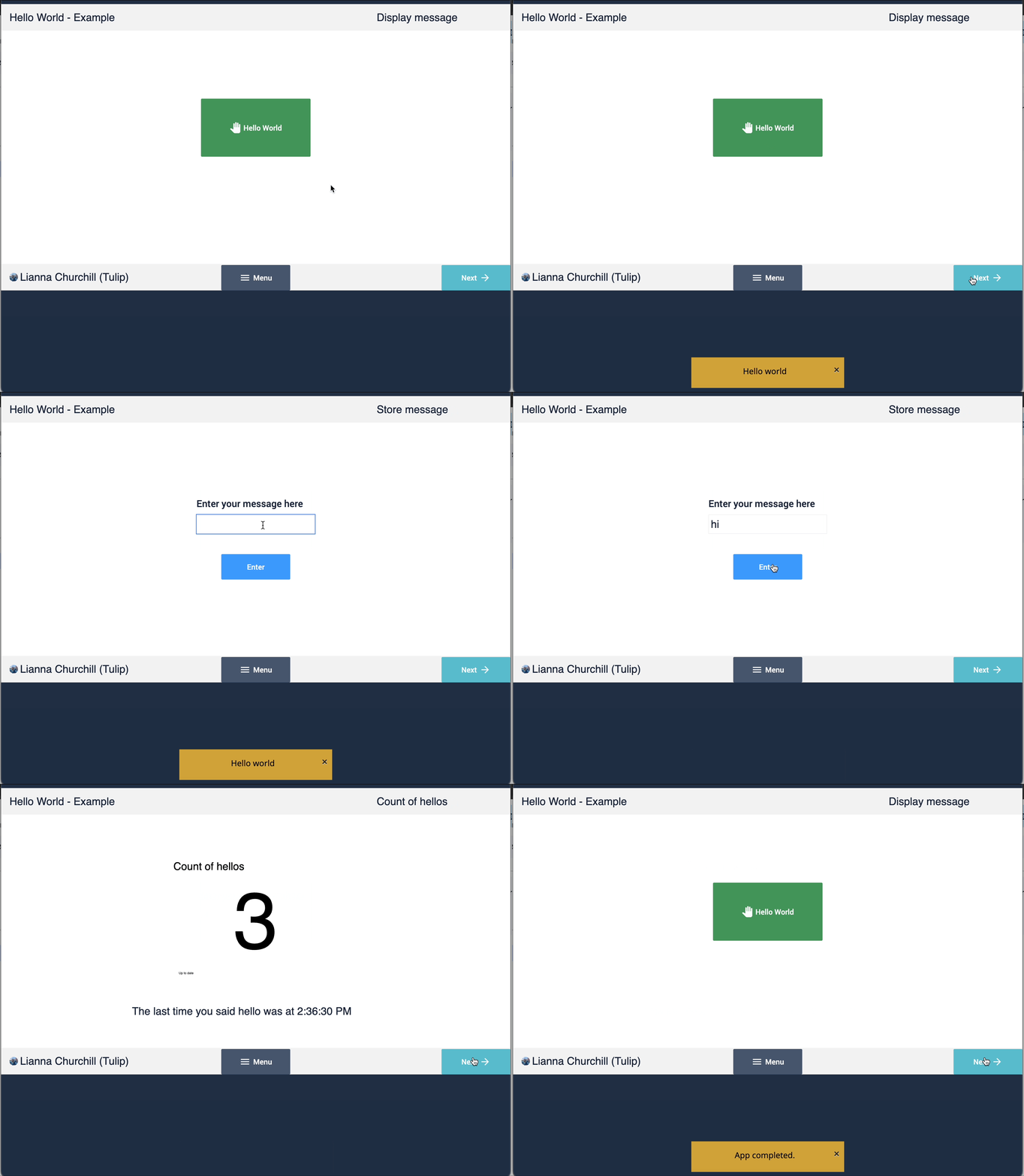
练习 1:创建一个“Hello World”应用
在本练习中,您将创建一个简单的应用,该应用会在按钮触发时显示一条消息。
创建一个应用
- 在**“应用**”选项卡中,点击**“应用”**。
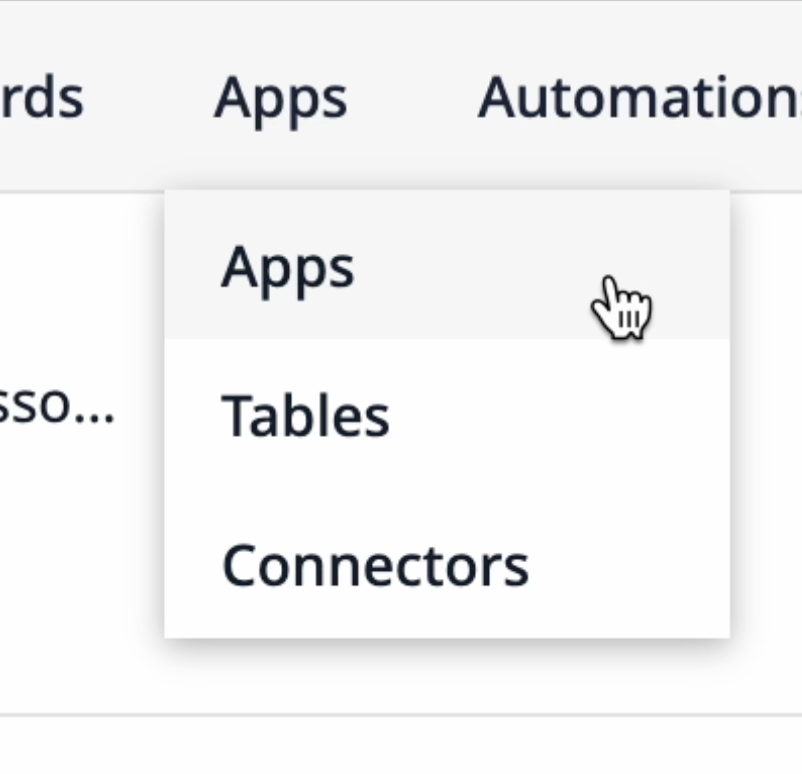
- 点击右上角的**“+ 创建应用**”。
- 将应用命名为“Hello World - Example”。如需说明,可添加描述,以便其他用户了解该应用的用途。
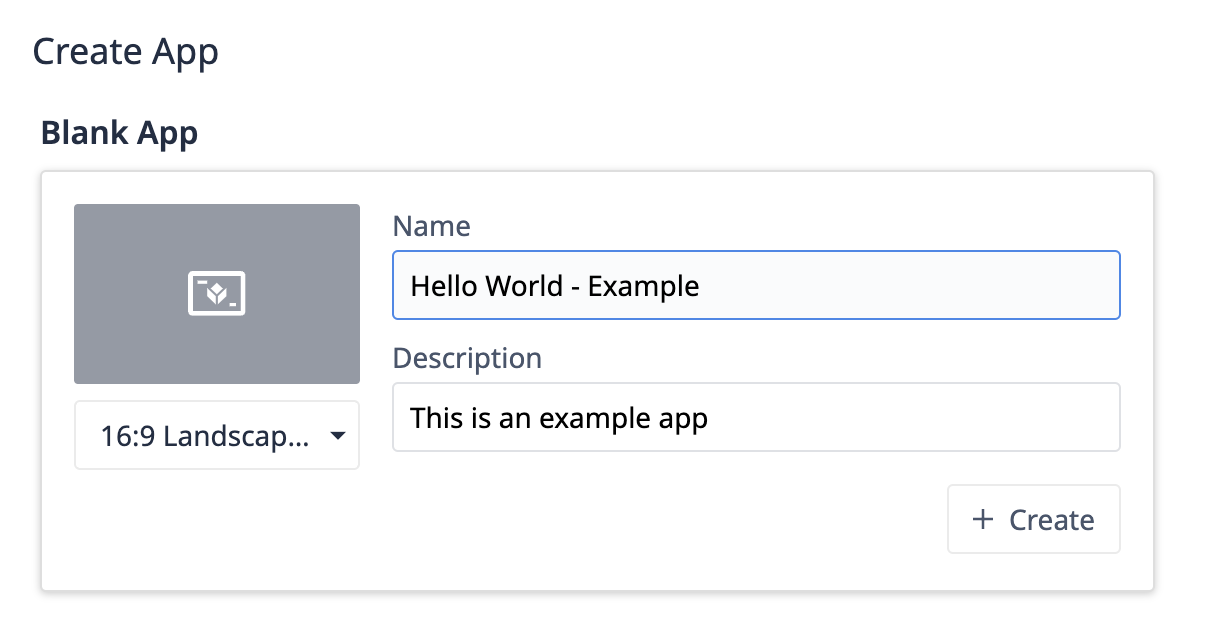
- 点击**“+ 创建”。在应用详情页面,您可以点击右上角的“编辑**”,或点击**“未命名”步骤**名称进入应用编辑器。在开始构建之前,让我们先为基础布局添加一些基本设计元素。
设计基础布局
- 在左侧的**“步骤**”选项卡中,选择**“基础布局**”。
- 点击**“图标**”,然后选择一个矩形形状。调整矩形的宽度使其横跨整个应用屏幕,然后点击并将其拖动到屏幕顶部。要更改矩形的颜色,请点击**“小部件”选项卡中的“填充”方块,并选择浅灰色**。
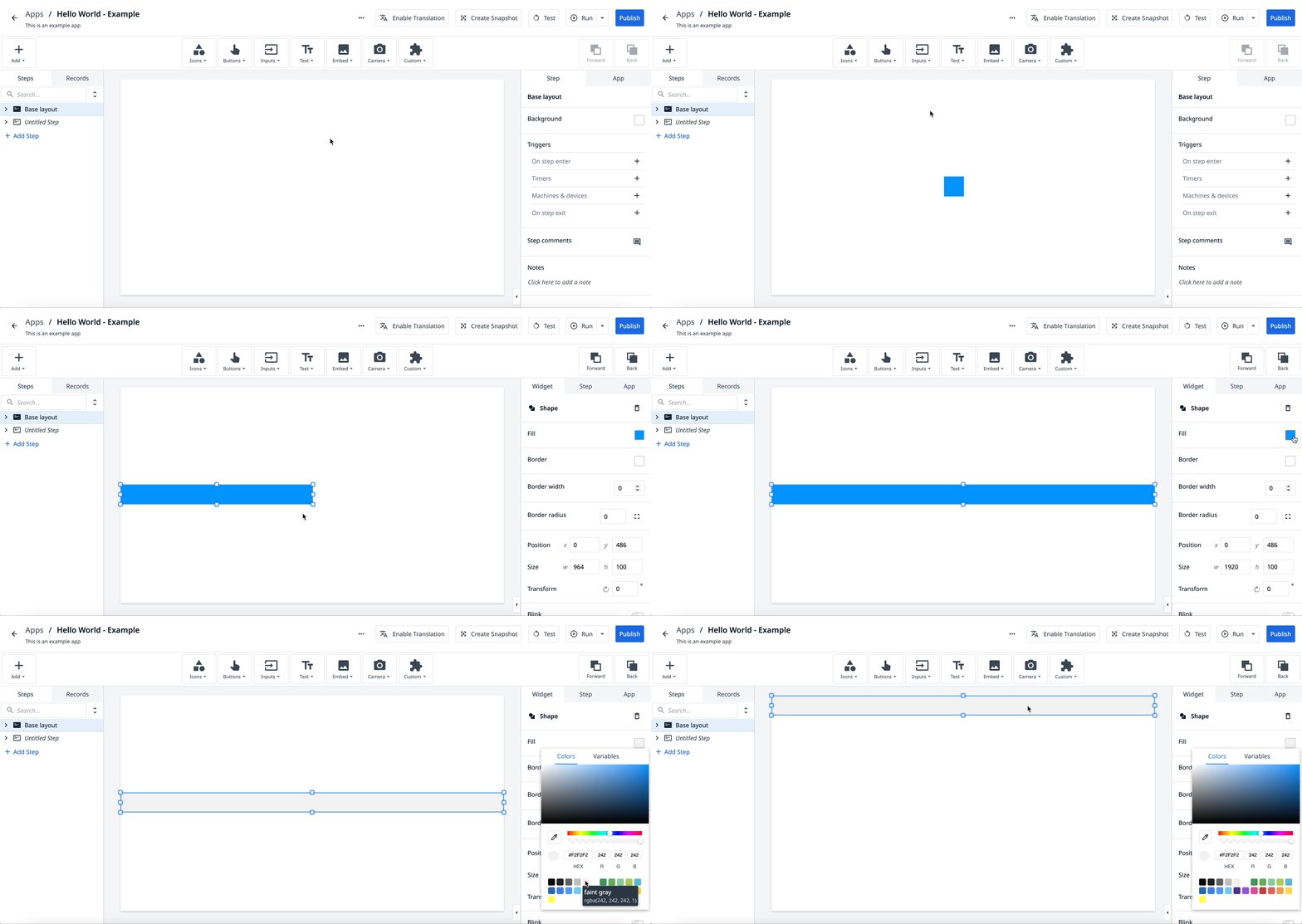
- 选中该形状,按CTRL/CMD + C复制。将第二个矩形拖动到屏幕底部。
- 点击**“输入**”,然后选择**“变量”。在“控件**”选项卡中,点击**“选择数据源**”字段。点击**“应用信息**”旁边的箭头,并选择**“应用名称**”。
- 点击并拖动该变量至左上角,放置在矩形上方。
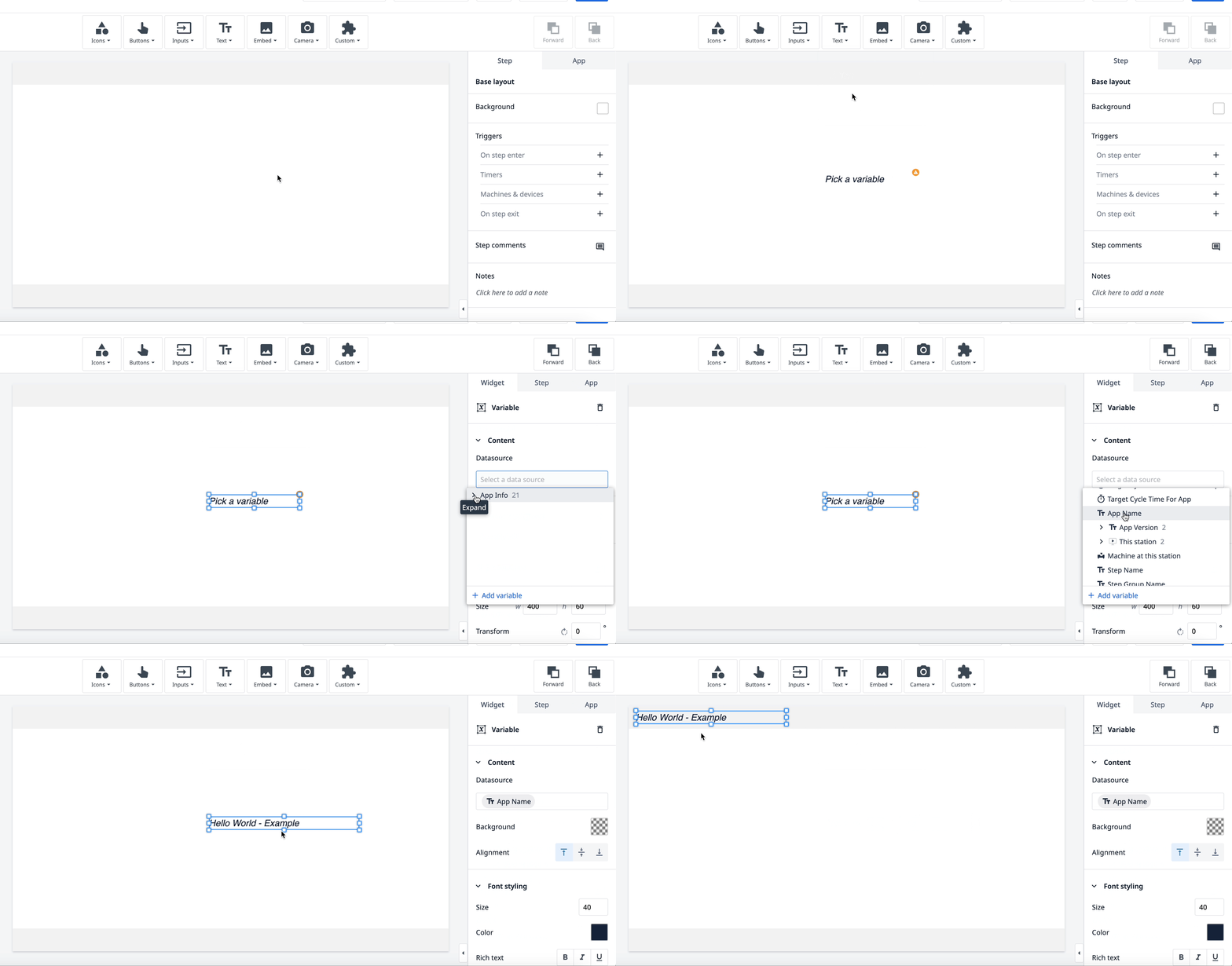
- 再添加两个变量:
- 从“应用信息”数据源列表中选择**“步骤名称”**。将此变量放置在右上角。
- 从“应用信息”数据源列表中选择**“已登录用户”**。将该变量放置在左下角。
- 最后,点击**“按钮**”,然后选择**“菜单**”。点击并拖动该按钮至屏幕底部。
您的基础布局将如下所示: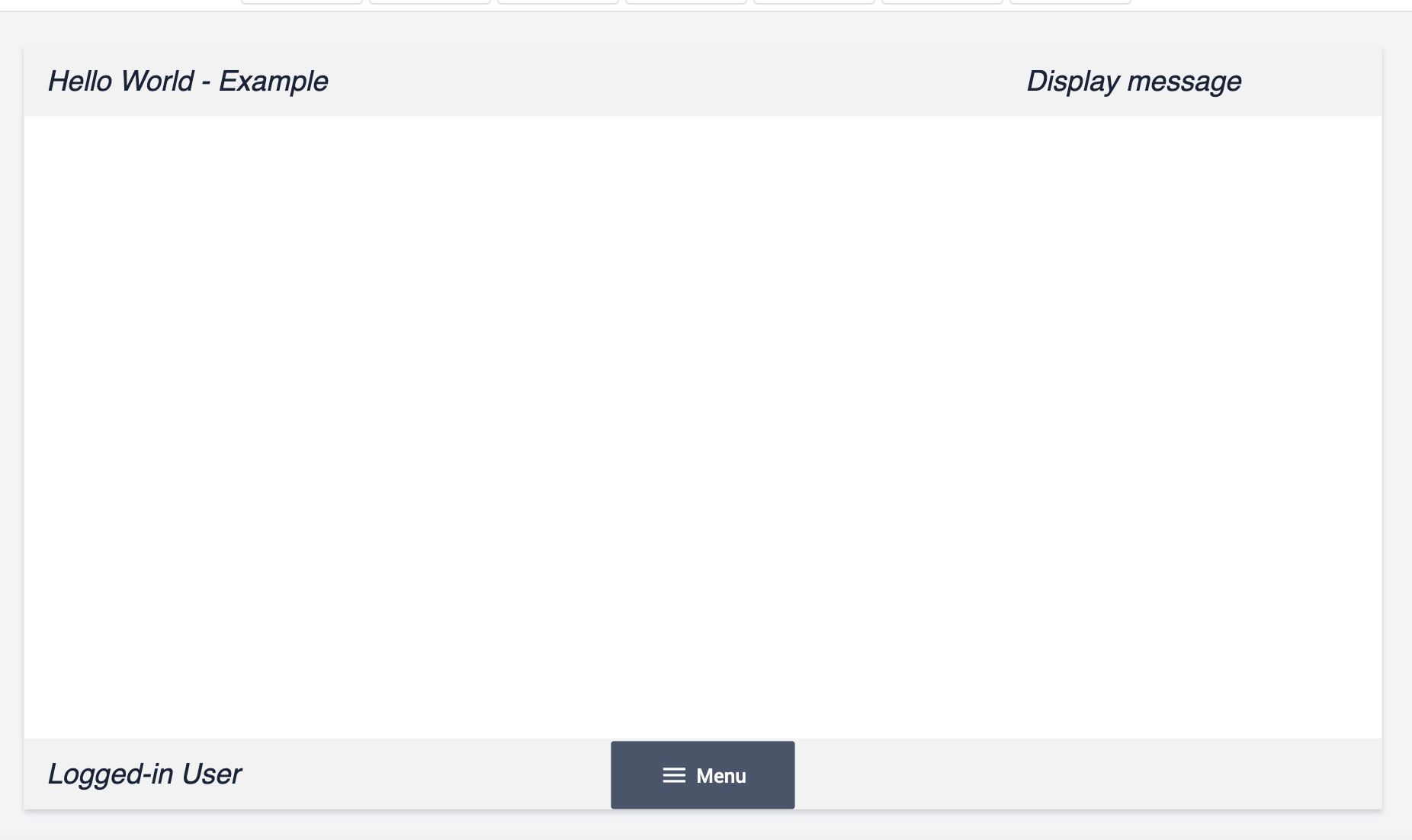
接下来,我们将在某个步骤上构建功能。
添加“hello world”按钮
- 在**“步骤**”选项卡中,选择“未命名步骤”。双击它进行重命名,并输入“显示消息”。
- 点击**“按钮**”,然后选择**“按钮”**。使用按钮周围的方块调整按钮大小,使其变大。将按钮放置在屏幕中央。
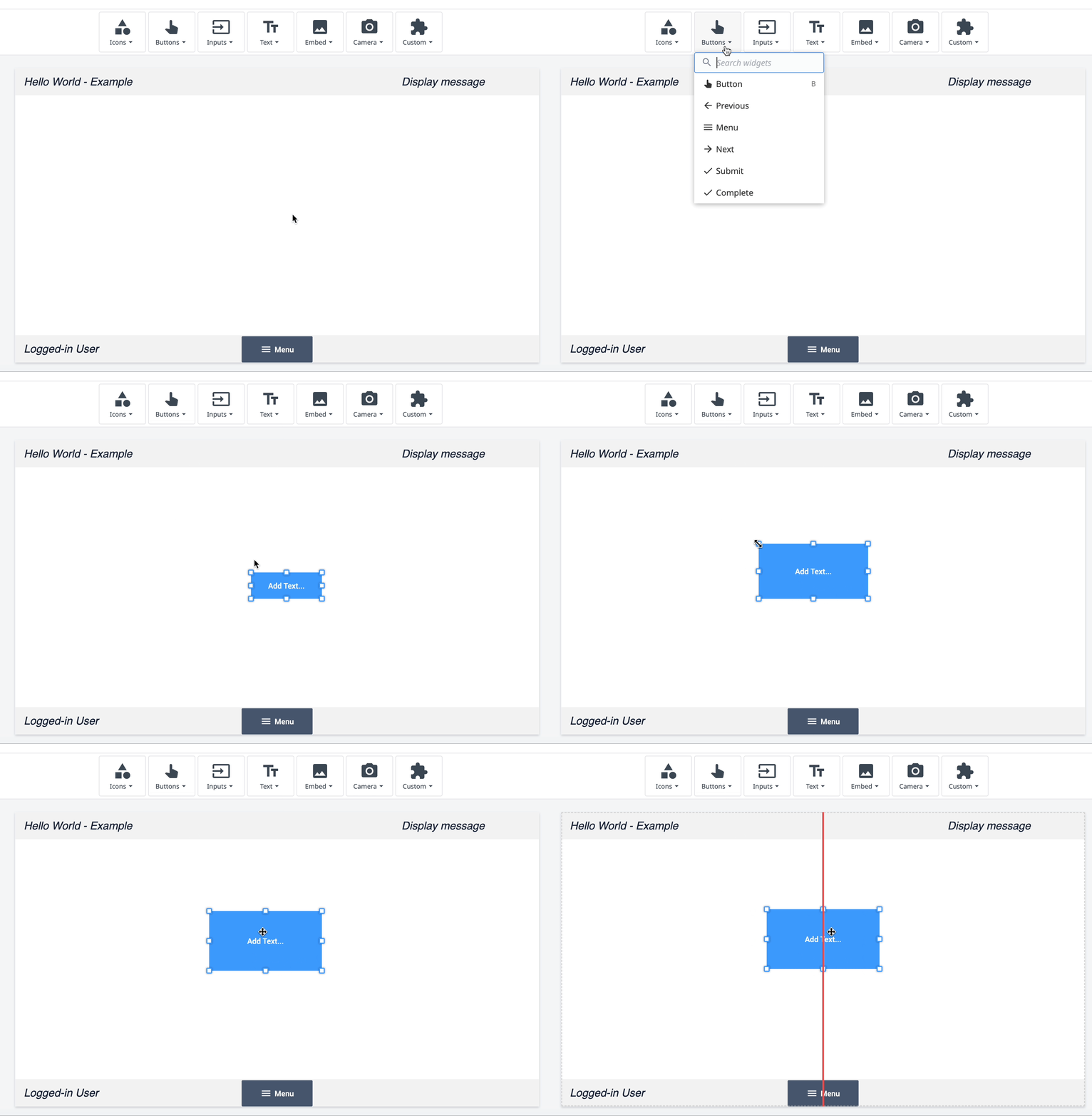
- 为按钮添加以下样式:
- 文本 - “Hello World”
- 按钮颜色 - 绿色
- 图标 - 平移工具
按钮将呈现如下效果: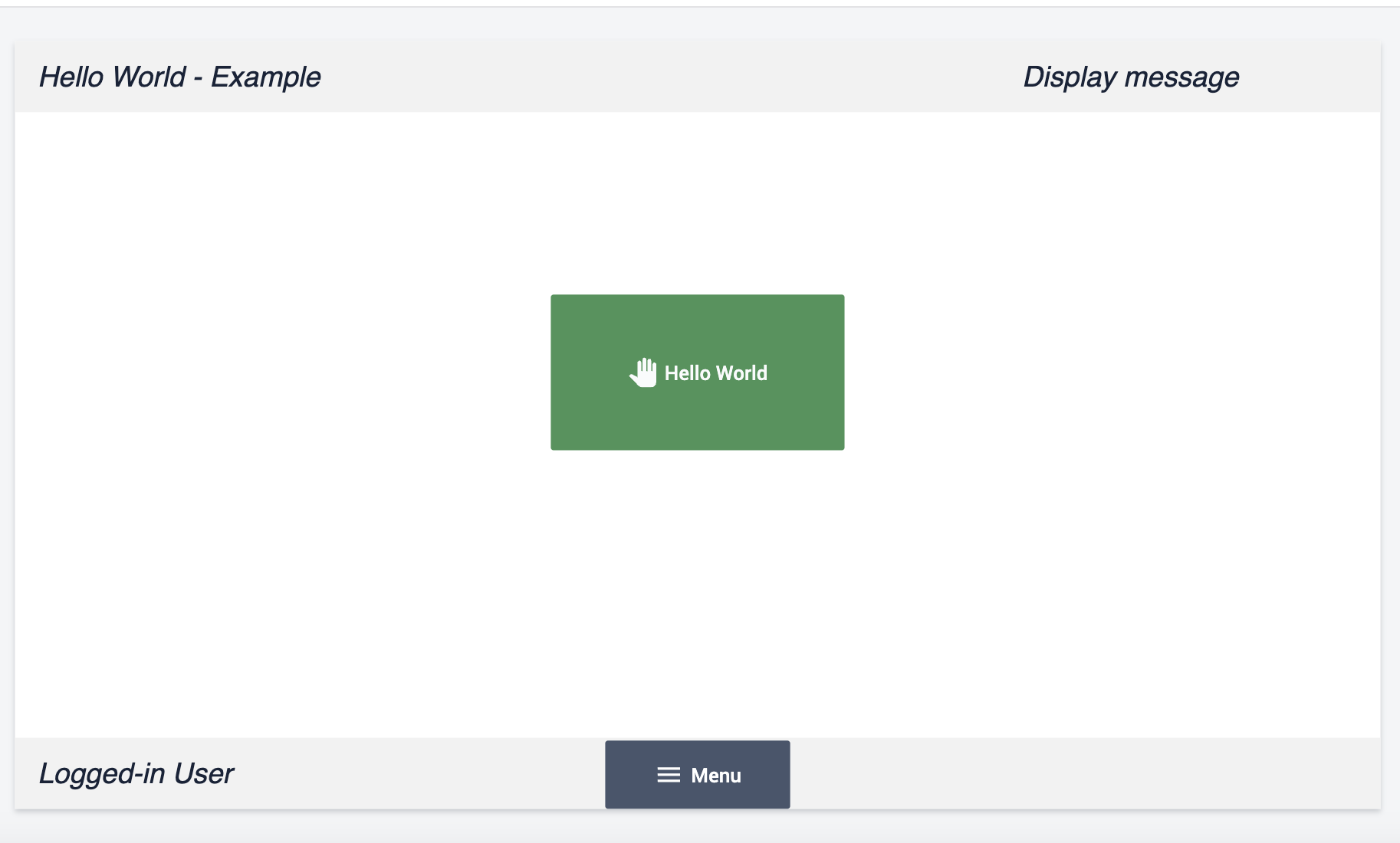
接下来,我们将为该按钮添加一个触发器,使其能够正常工作。
添加按钮触发器
- 选中“Hello World”按钮,转到**“小部件**”选项卡中的**“触发器”部分。点击“+”**添加一个新触发器。
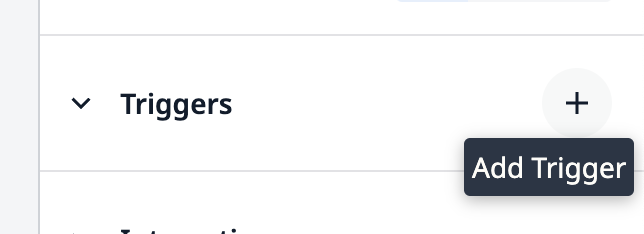
- 将触发器命名为“Hello world”。
- 在“Then”语句中,添加以下逻辑:显示消息→静态值→文本→ “Hello World”
您的触发器应与以下内容一致: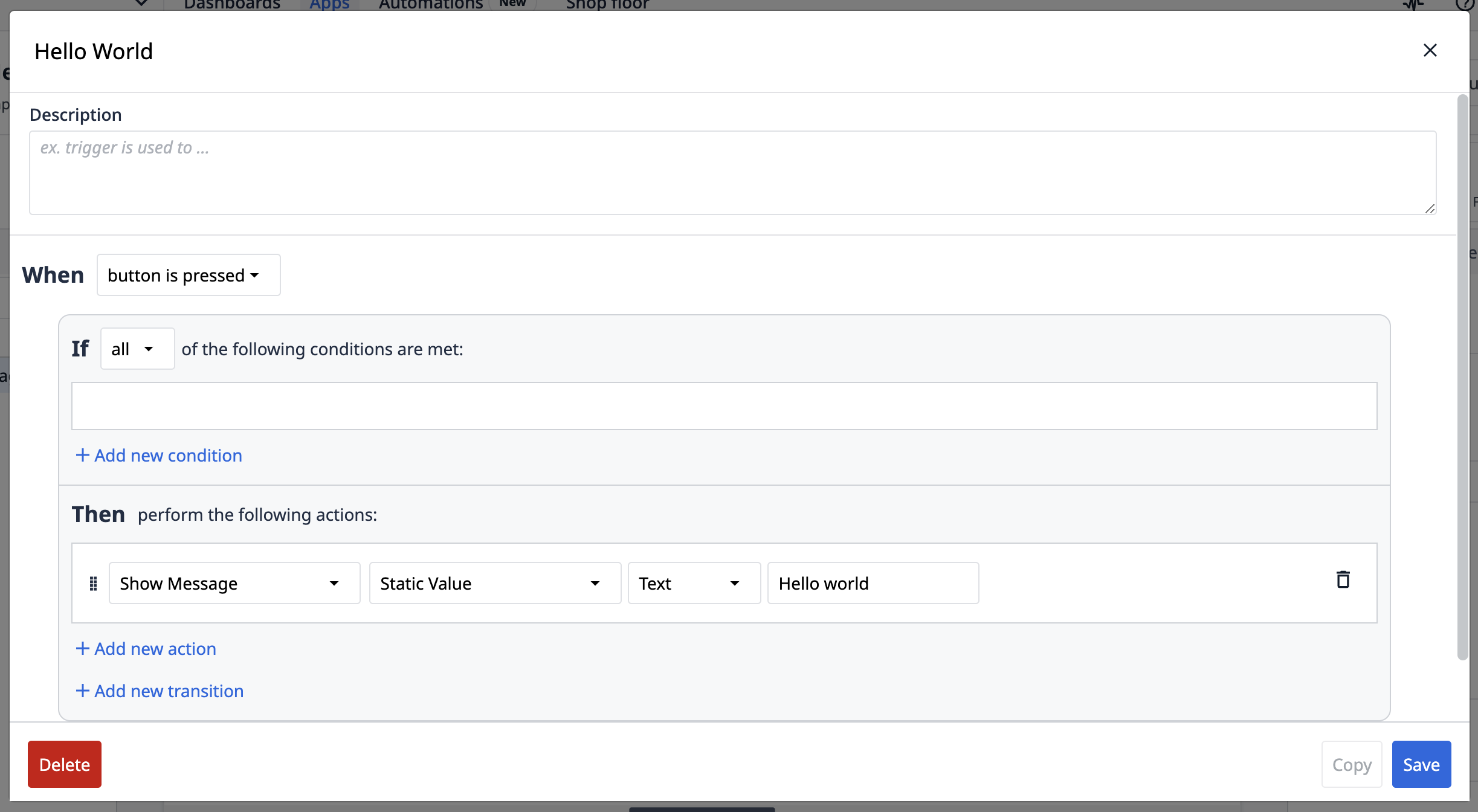
- 点击**“保存**”。
测试应用时,其运行效果如下: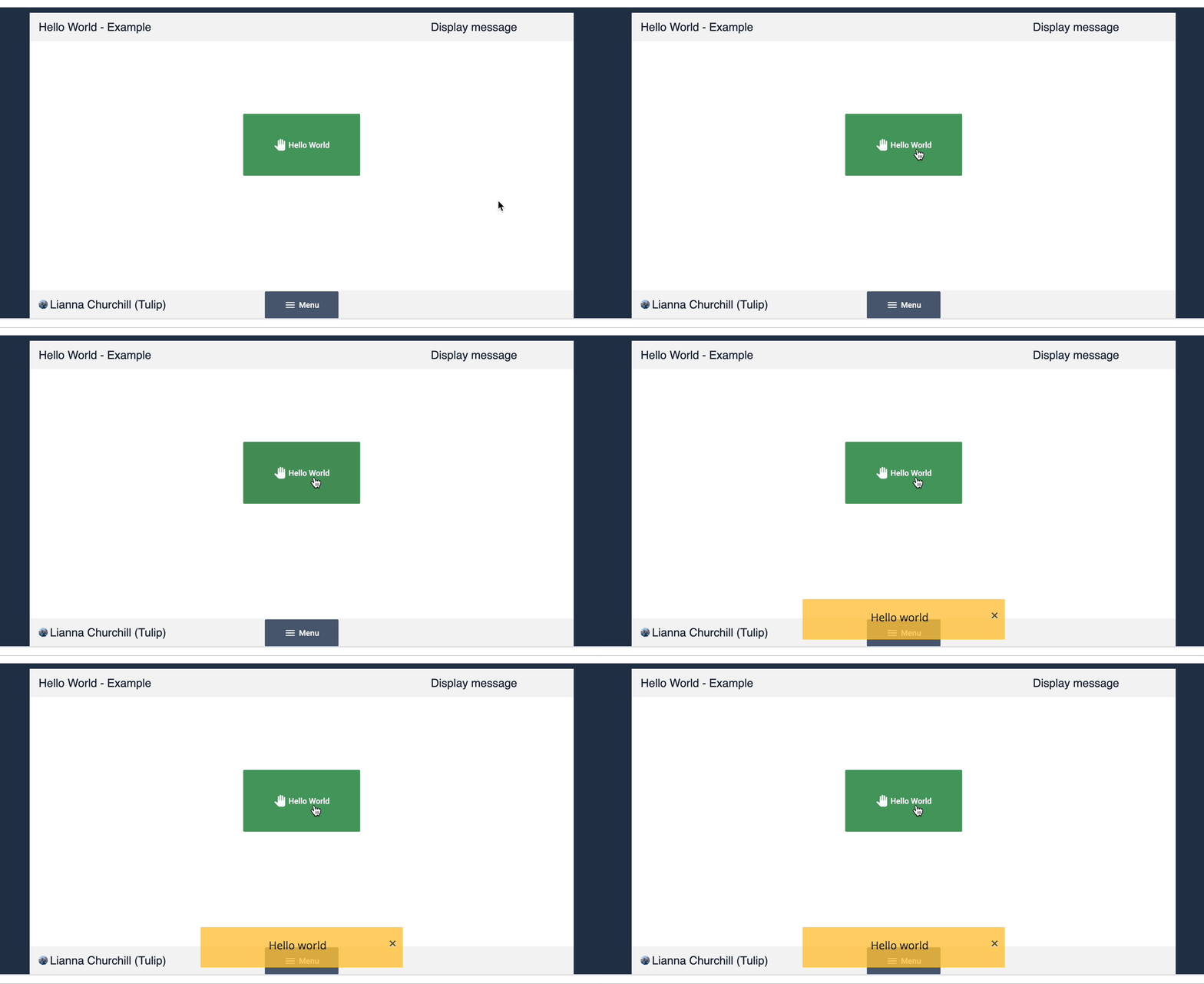
练习 2:存储输入数据
在本练习中,您将构建将输入文本存储到变量中的逻辑。
- 添加一个新步骤,并将其命名为“存储消息”。
- 点击**“输入**”,然后选择**“文本**”。
- 在**“控件”选项卡中,点击数据源框。选择“+ 添加变量**”。
- 将变量命名为“message”,然后点击**“+ 创建”**。
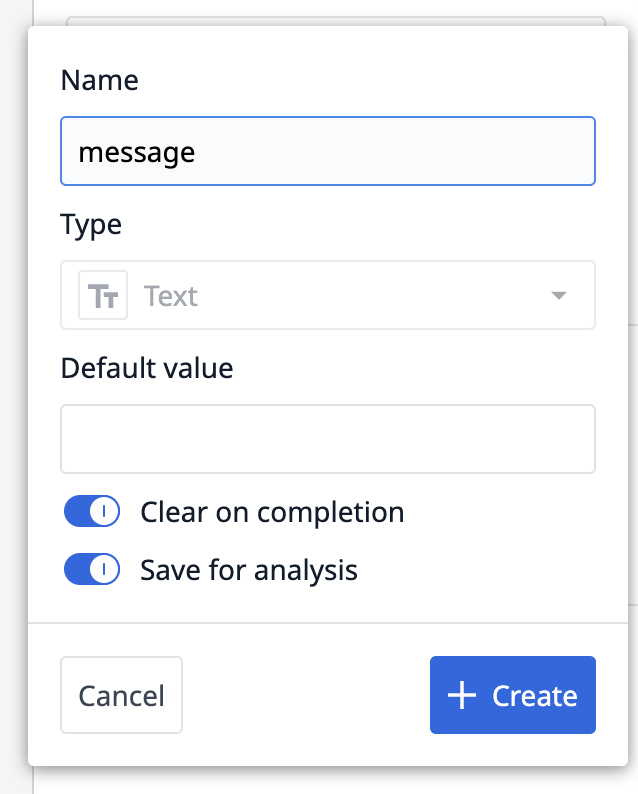
测试应用时,输入的文本将保存到变量“message”中。你可以在“开发者模式”窗口左侧的“变量”面板中查看存储的值。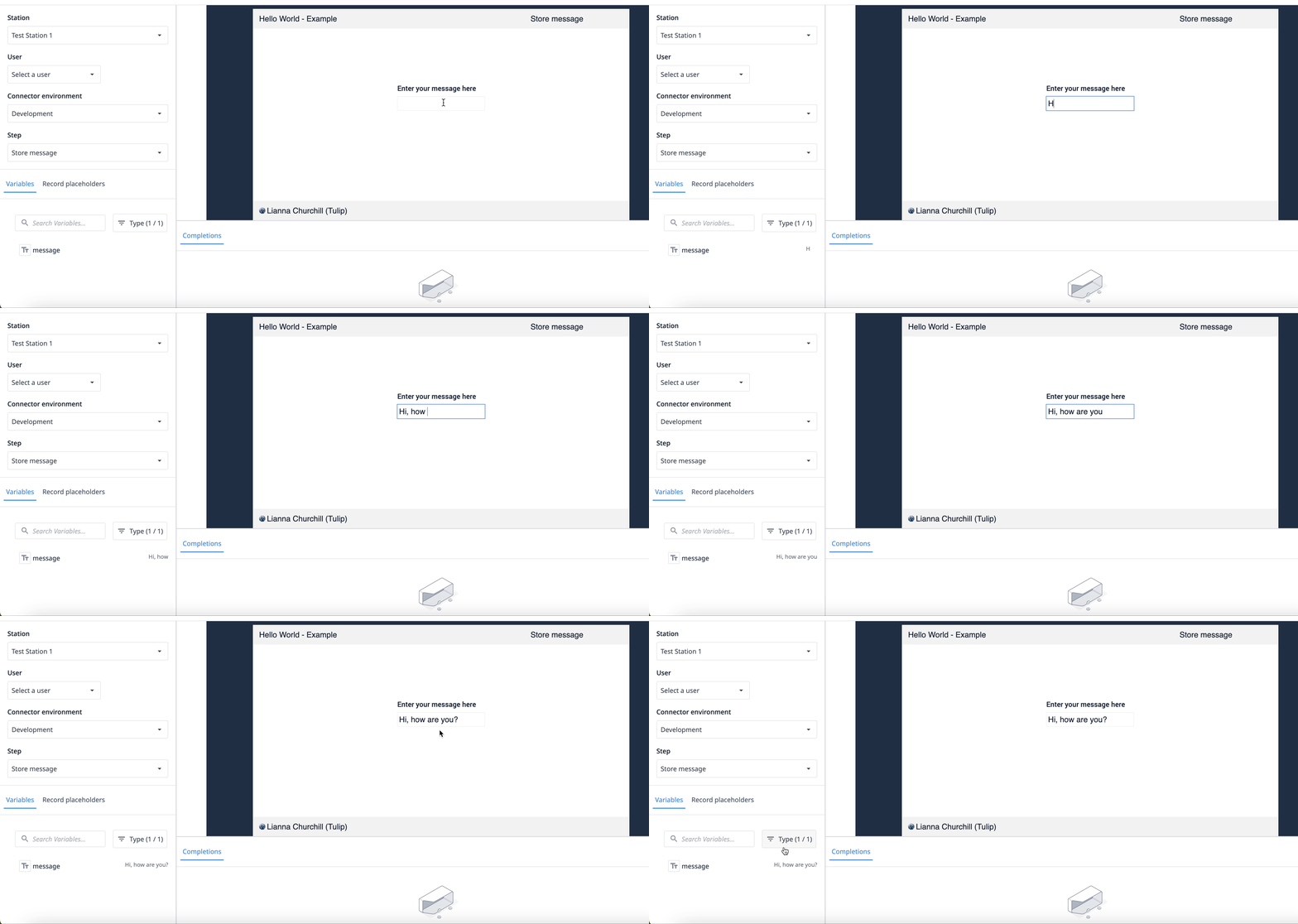
练习 3:统计“Hello”的次数
在本练习中,您将创建一个分析,用于统计**“Hello world**”按钮被点击的次数。
- 在**“显示消息**”步骤中,单击**“嵌入**”,然后选择**“分析”。单击并拖动该控件至“Hello world**”按钮的左侧。
- 单击**“选择分析**”,然后单击**“创建分析**”。
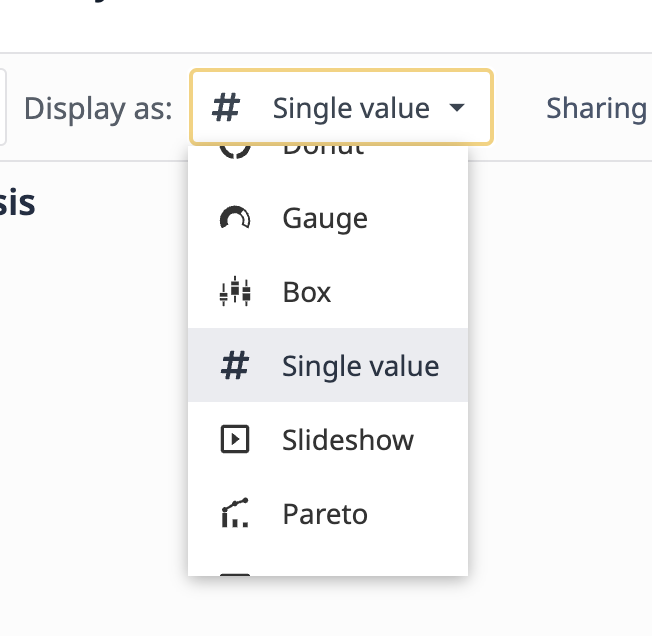
- 单击“显示类型”下拉菜单,然后选择**“单个值”**。
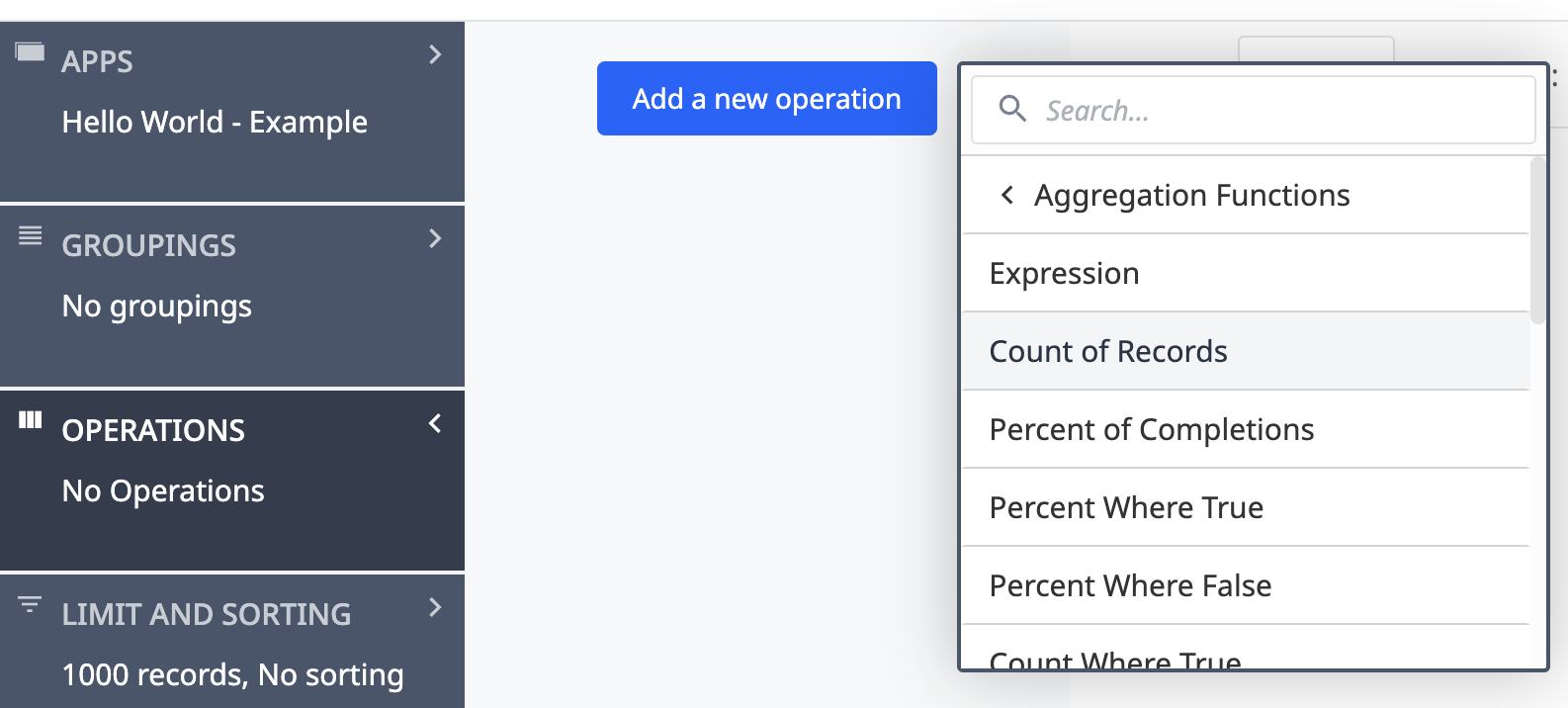
- 单击**“操作**”选项卡,然后**“添加新操作**”。
- 选择**“聚合函数**”,然后选择**“记录数”**。
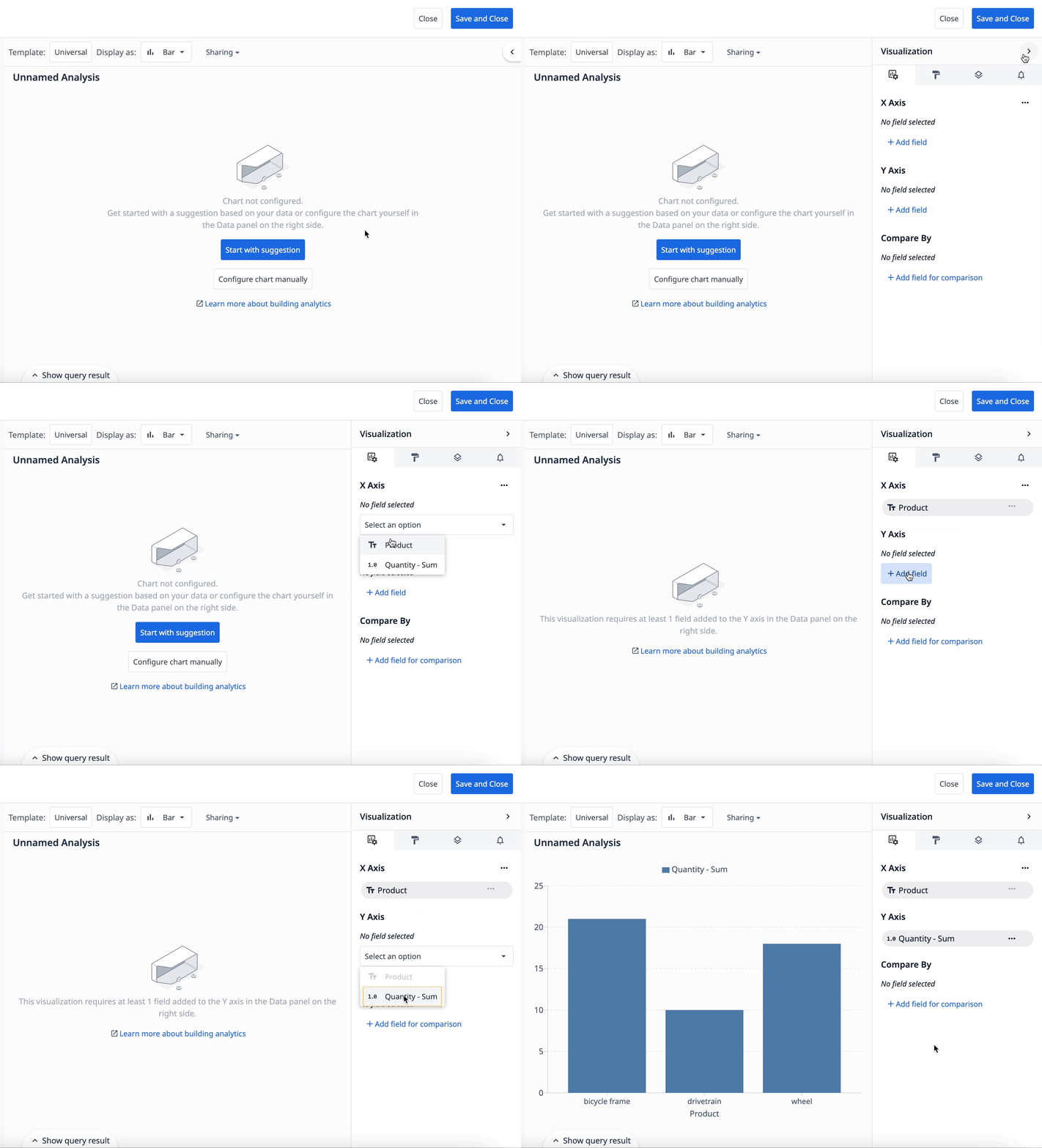
- 点击编辑器右侧的侧向箭头以展开**“可视化窗格**”。在“值”下方,点击“+ 添加字段”,然后选择**“记录计数”**。
- 点击分析标题并将其重命名为“Count of hellos”,然后点击**“保存”**。
- 点击右上角的**“保存并关闭**”。
由于在开发者模式下自动补全内容不会被保存,请点击“运行”以在 Tulip Player 中测试此分析。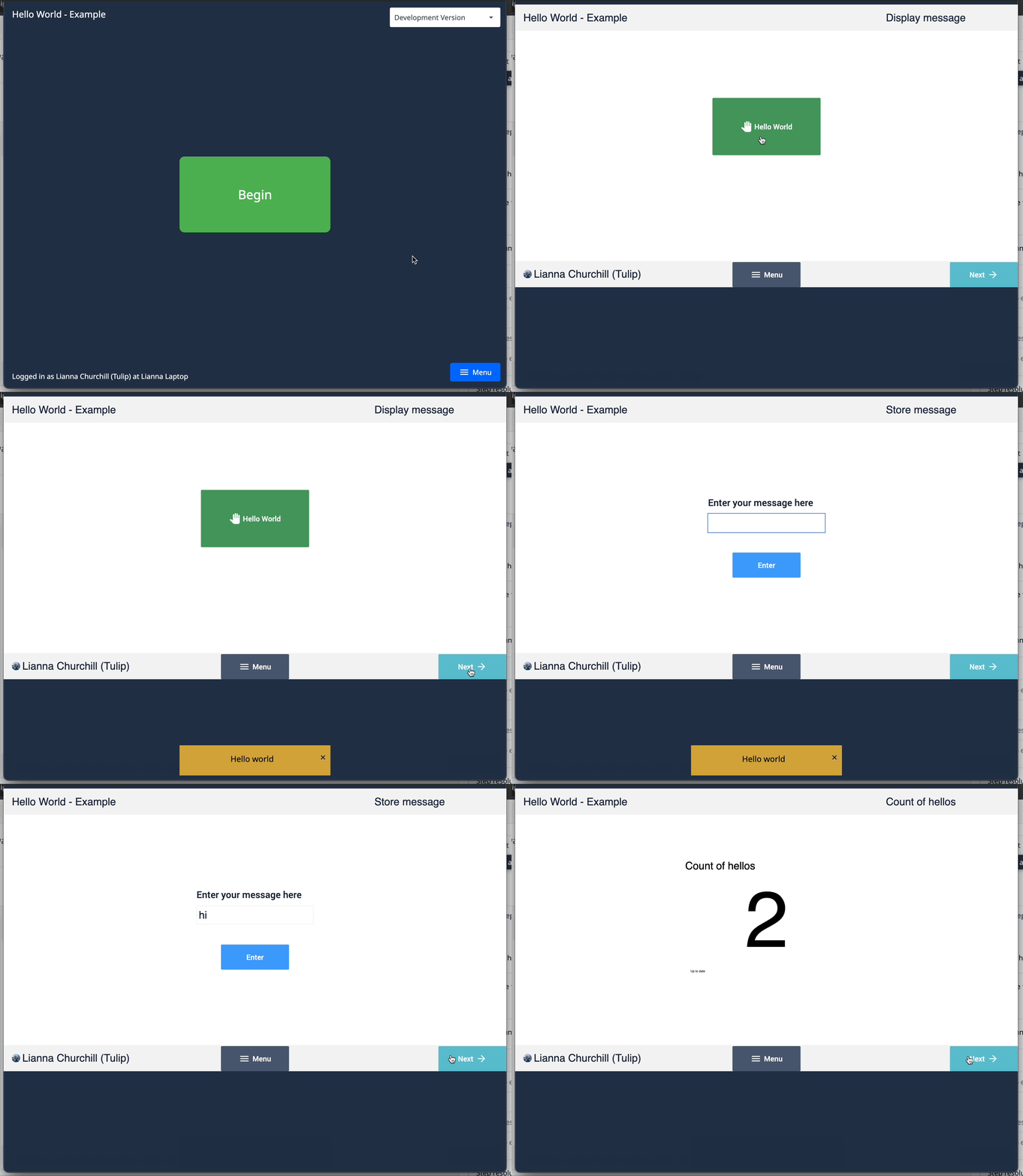
练习 4:使用表达式计算最后一次“hello”
在本练习中,你将在触发器中编写一个表达式,将其存储到变量中,以显示应用上次说“hello”的时间。
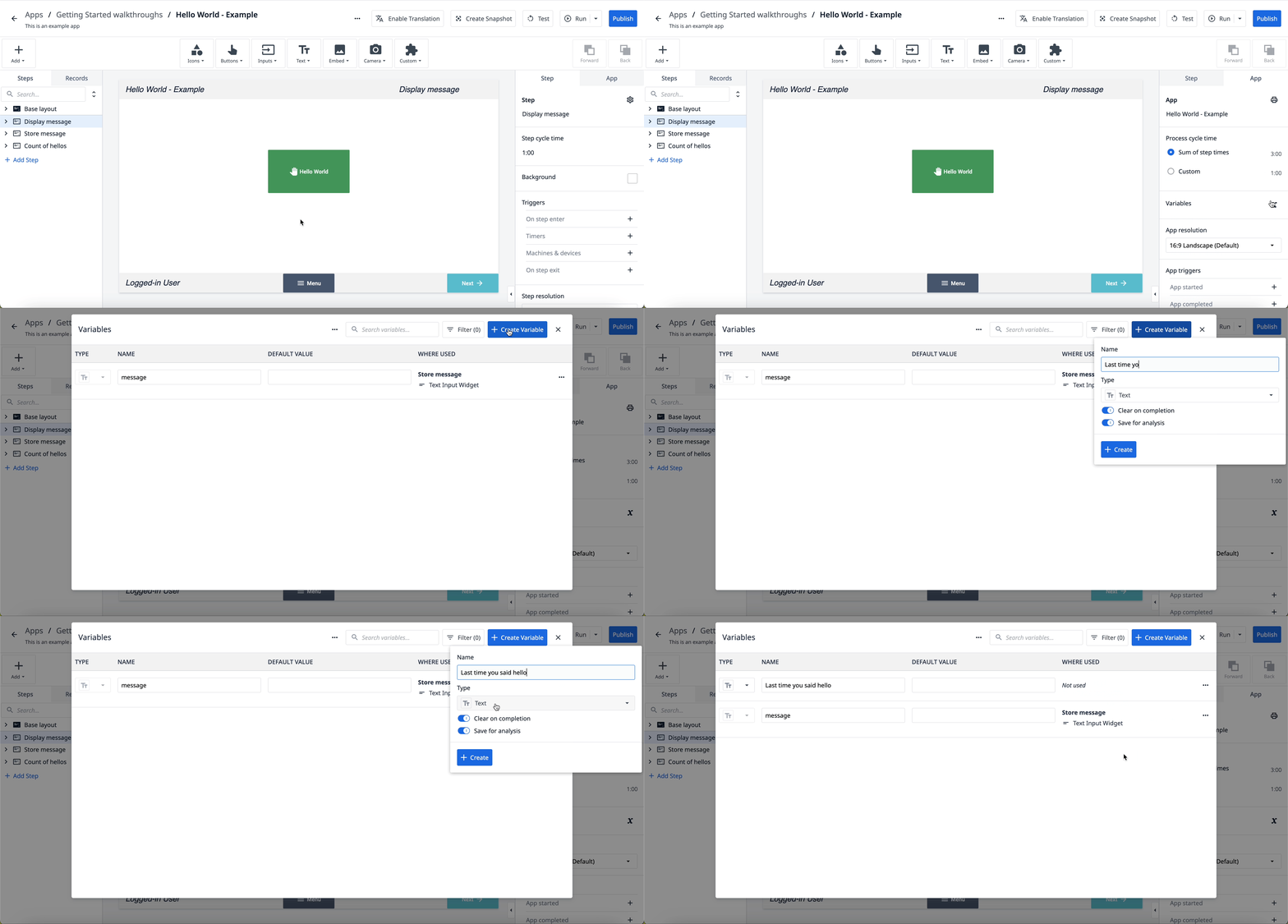
- 在侧边窗格中,导航至**“应用**”选项卡。
- 在**“变量**”旁边,选择X。
- 点击**“+ 创建变量**”。
- 将变量命名为“你上次说‘hello’的时间”,然后点击**“+ 创建”**。
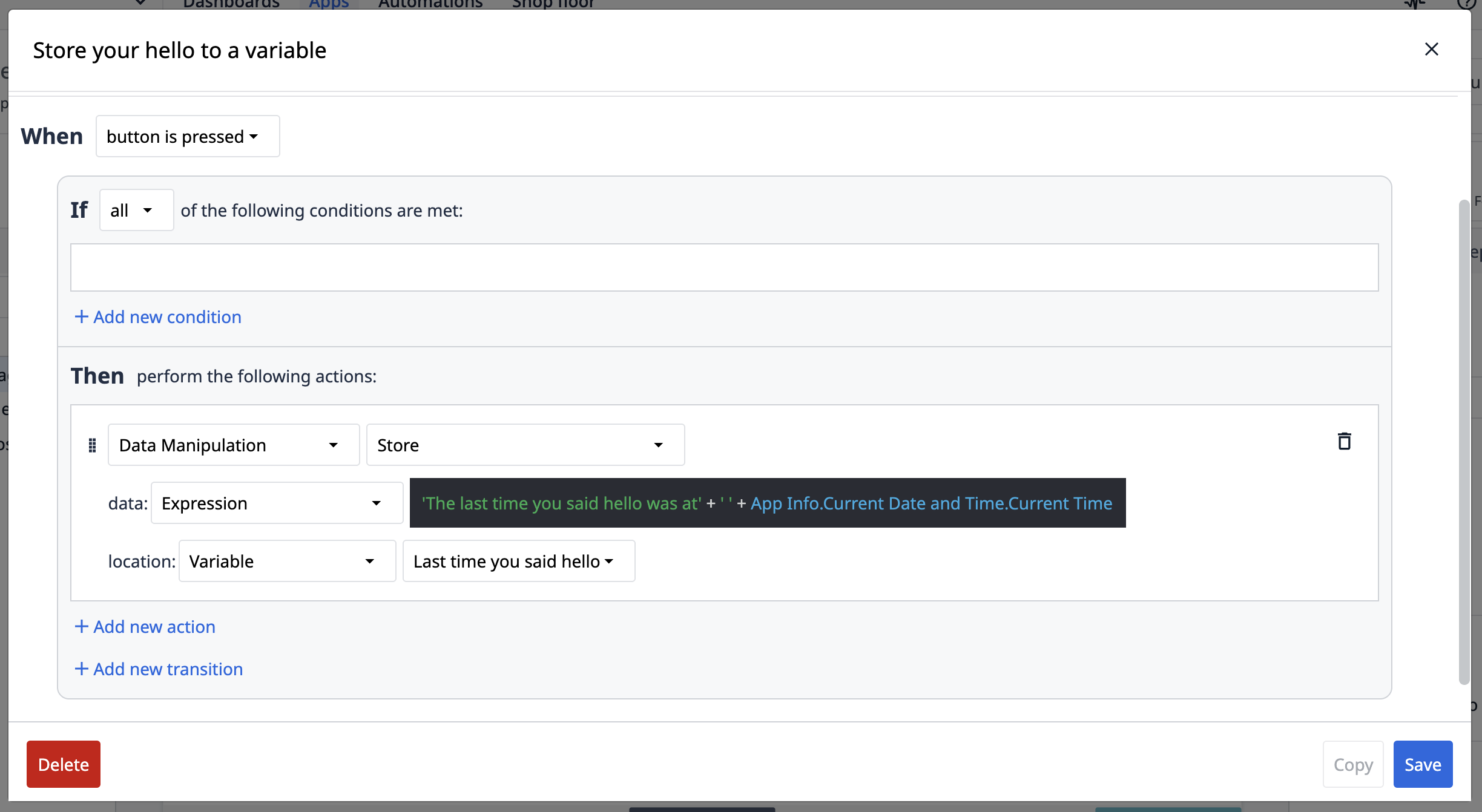
- 在**“显示消息**”步骤中,点击**“Hello world**”按钮并添加一个新触发器。
- 将以下操作添加到触发器中:数据处理→存储→表达式:“你上次说‘你好’是在” + “ ” + App Info.当前日期和时间.当前时间 →变量→ 你上次说“你好”
- 在**“问候次数”步骤中,点击“文本**”并选择**“变量**”。
- 在侧边栏的**“数据选项**”下,点击空白的**“数据源**”字段,然后选择**“上次你说‘hello’时**”变量。
测试应用时,该表达式将保存到**“上次你打招呼**”变量中,并以时间戳的形式显示。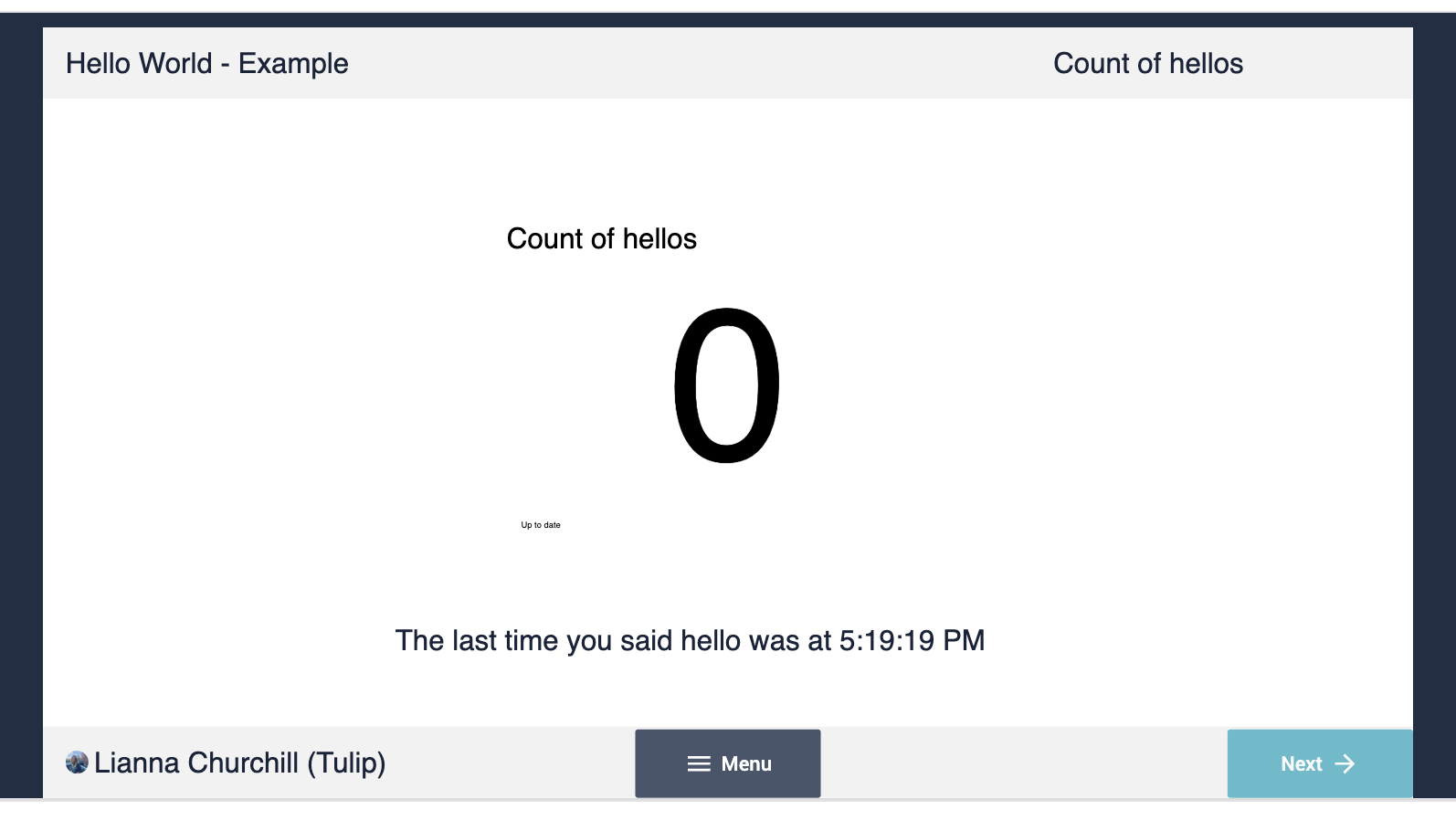
下一步
既然您已经构建了第一个应用,请在此处了解如何发布和运行它。
了解更多关于应用构建的信息:*应用构建基础* Tulip 应用编辑器入门* 如何设计有效的基底布局
成为 Tulip 认证应用开发者:基础应用开发者认证
找到您需要的内容了吗?
您也可以访问community.tulip.co发布您的问题,或查看其他人是否遇到过类似问题!