
Установка связей между записями таблицы с помощью связанных записей
В этом руководстве вы узнаете
- Что такое связанные записи таблиц
- Предостережение относительно производительности связанных записей
- Как связывать записи таблиц
Обзор
Таблицы Tulip используются для управления широким спектром данных, включая производственные заказы, матрицу навыков, спецификации и многое другое. Между двумя таблицами, скорее всего, будет существовать определимая взаимосвязь (например: данные о сборке и подсборке, график смен и данные об операторах).
С помощью связанных записей вы можете определять, управлять и визуализировать эти связи между различными таблицами.
Варианты использования
1. Отображение справочных данных (из вторичной таблицы) в интерактивной таблице * Позволяет отображать информацию из основных данных без необходимости дублирования столбцов * Следует использовать только для ключевой информации
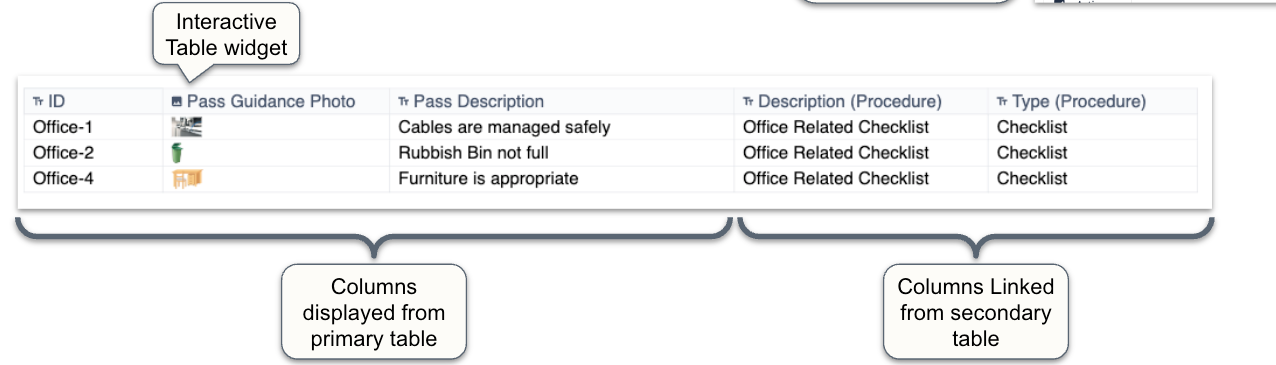
2. Создание записей/данных генеалогии * Фильтрация представлений данных генеалогии упрощается с помощью связанных записей * Рекомендуется по-прежнему хранить ID родительского элемента в виде столбца для запросов/агрегаций (см. ограничения)
3. Удобная возможность интерактивной фильтрации таблицы с помощью фильтра «is in»
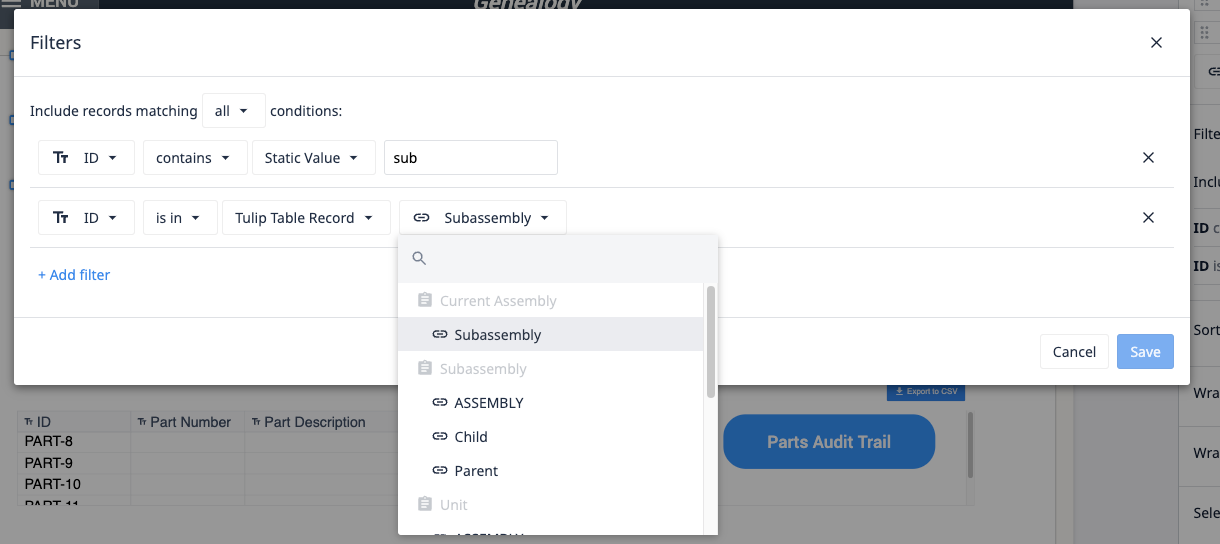
Предостережение относительно производительности связанных записей
While linked records provide the ability to relate tables to one another, Tulip has seen significant performance issues when this feature is used at large scale (i.e. several linked record columns in a Table, several hundred thousand records in a table).
Ограничения
Важно отметить, что связанные записи имеют определенные ограничения при использовании следующих функций Tulip:
Производительность* Большое количество столбцов со связанными записями в таблице может привести к проблемам с производительностью* Управление может быть более сложным из-за невозможности импорта и требований к формату API
Триггеры приложения
- Невозможно загрузить запись напрямую при соотношении 1:1
- Все поля связанных записей представляют собой массивы строк, даже при соотношении 1:1
- При наличии уже связанной записи сообщение об ошибке не выводится
Импорт/экспорт
- Невозможно импортировать связанные записи через импорт из CSV
- При экспорте в CSV каждое поле связанной записи превращается в строковый массив
Запросы к таблицам и агрегации
- Агрегирование по связанным полям невозможно
- Невозможна фильтрация по связанному полю
Аналитика* Аналитика может относиться только к одной таблице за раз. Невозможно использовать связанные записи для одновременного анализа данных из нескольких таблиц.
Ограничения пользовательского интерфейса
После создания связи между связанными записями единственный способ увидеть тип связи (один к одному, один ко многим и т. д.) — это перейти в «режим просмотра карточки записи» (интерфейс на странице «Таблицы» при нажатии на запись в таблице или при редактировании названия столбца таблицы).
Альтернативные подходы к связанным записям
Ниже приведены рекомендуемые архитектурные решения для случаев, когда вы не хотите использовать связанные записи.
Отношения «один к одному» или «один ко многим»
Вы можете «связать» таблицы, сохранив идентификатор в виде записи в таблице.
Пример
В таблице «Дефекты» вместо того, чтобы связывать дефекты с таблицей «Рабочие заказы», создайте столбец «Идентификатор рабочего заказа» в таблице «Дефекты» и сохраняйте в каждой строке одно или несколько значений в виде списка, разделенного запятыми
Отношения «многие ко многим»
Вы можете сохранить массив строк в поле таблицы, содержащее ссылку на информацию
Пример
Вместо того чтобы связывать набор номеров деталей, для которых требуется набор проверок элементов конструкции на качество, сохраните массив идентификаторов проверок, требуемых для каждой записи о детали
Шаги 1. Создайте массив в логике приложения для необходимых связей
- Преобразуйте массив в строку и сохраните её в поле таблицы
- Преобразуйте строку обратно в массив, если вам нужно использовать эти данные в фильтрах, логике приложения для последующих вычислений или при установке связей.
Связывание записей таблицы
Чтобы связать две записи таблицы между собой, необходимо добавить новый столбец для установления и определения связи. Важно отметить, что в таблице Tulip нельзя связывать существующие столбцы.
Записи таблиц связываются через идентификатор ( ID) записи.
При добавлении столбца связанных записей в таблицу вам будет предложено определить связь между двумя таблицами. При создании также автоматически создастся новый столбец в связанной таблице, в результате чего в каждой из связанных таблиц останется по одному столбцу. Эти столбцы будут заполнены идентификаторами записей каждой таблицы.
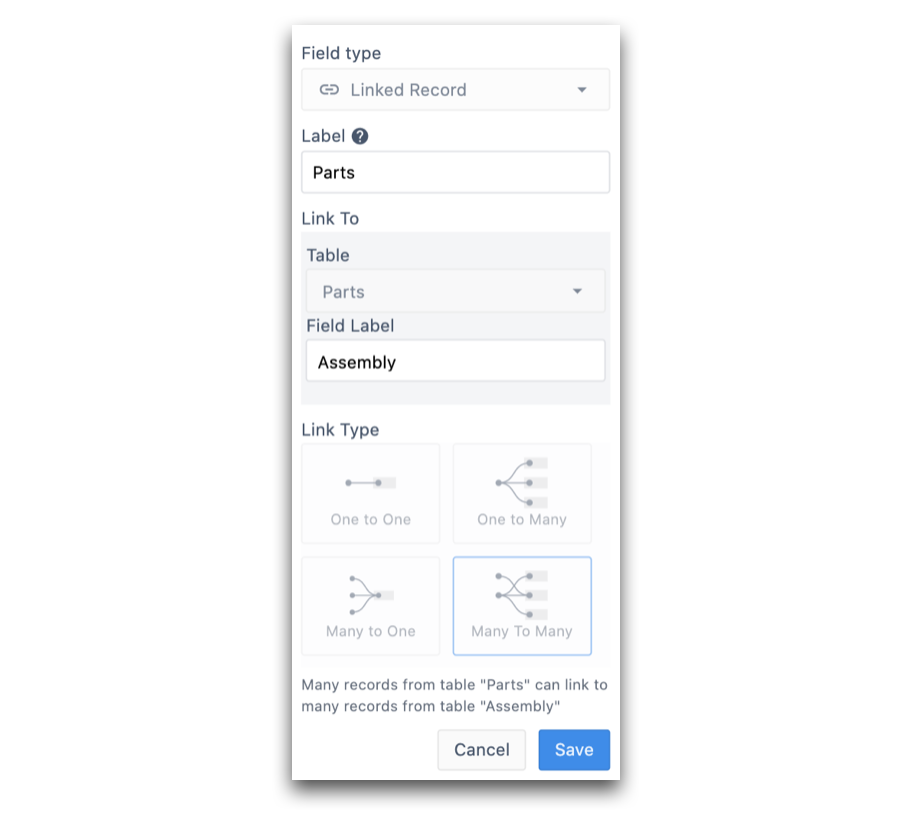
Чтобы добавить ссылку на запись таблицы, добавьте новый столбец в одну из таблиц, которые вы хотите связать, и выберите «Тип поля»: «Связанная запись».
Появится модальное окно со следующими параметрами:
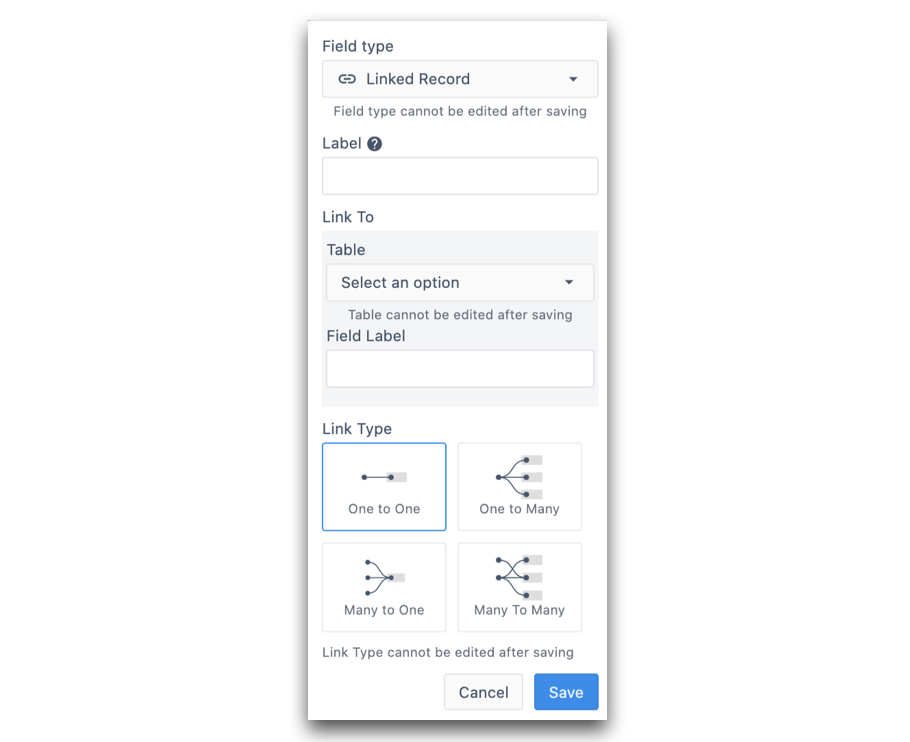
- Метка: укажите метку столбца в таблице, с которой вы сейчас работаете
- Связать с > Таблица: выберите таблицу, с которой вы хотите связать свою запись
- Связать с > Метка поля: Укажите метку столбца, который будет заполняться в связанной таблице
- Тип связи: Определите тип связи между записями таблиц. Если вы не уверены, какой тип связи лучше всего подходит для ваших данных, ознакомьтесь с этой статьей.
Once you save the column, the link type can not be edited.
Пример
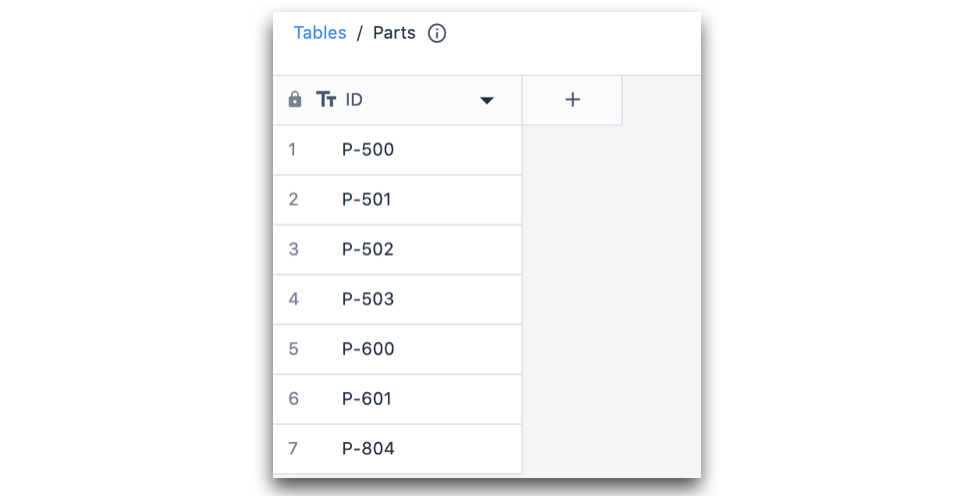
В следующем примере имеются две таблицы:* Таблица сборок* Таблица деталей.
Каждая сборка состоит из нескольких деталей.
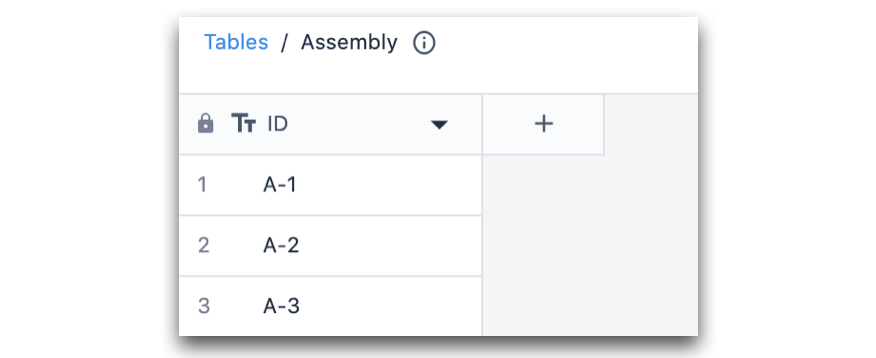
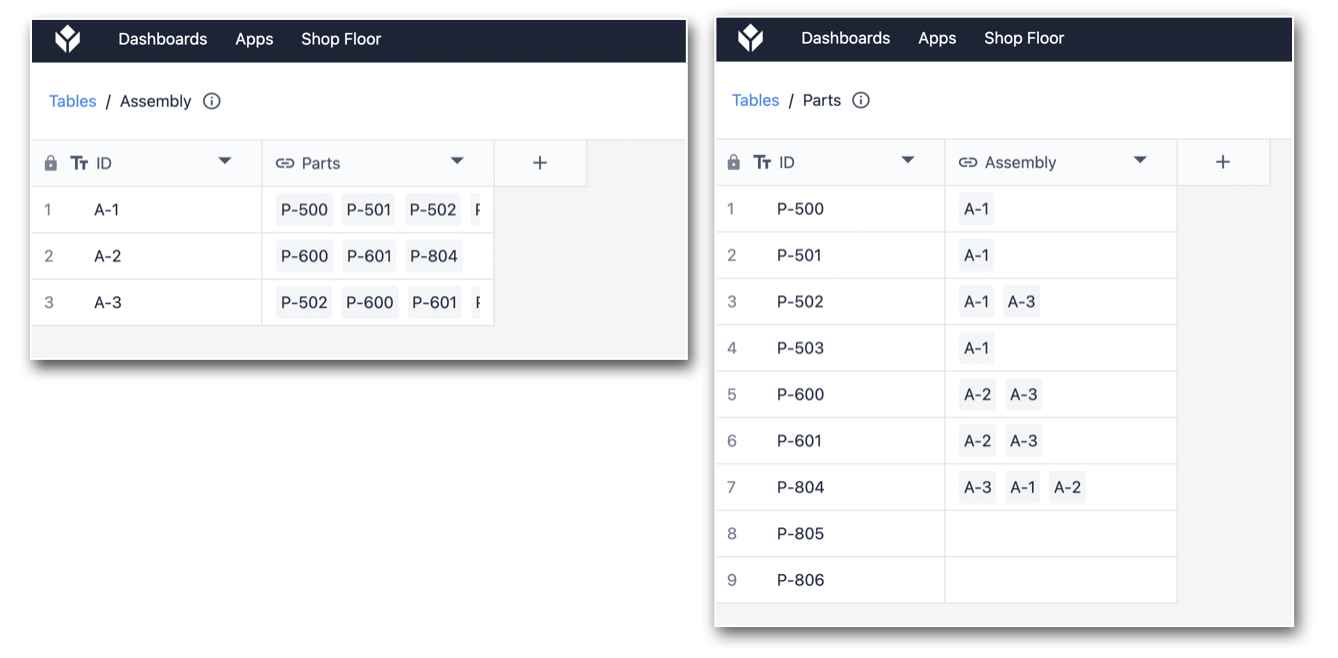
В таблице «Сборки» мы добавим новый столбец, чтобы установить связь между двумя таблицами. Здесь тип связи — «Многие к многим». Это связано с тем, что одна и та же деталь может использоваться в нескольких разных сборках, и наоборот.
После сохранения столбца в каждой таблице генерируются следующие столбцы:
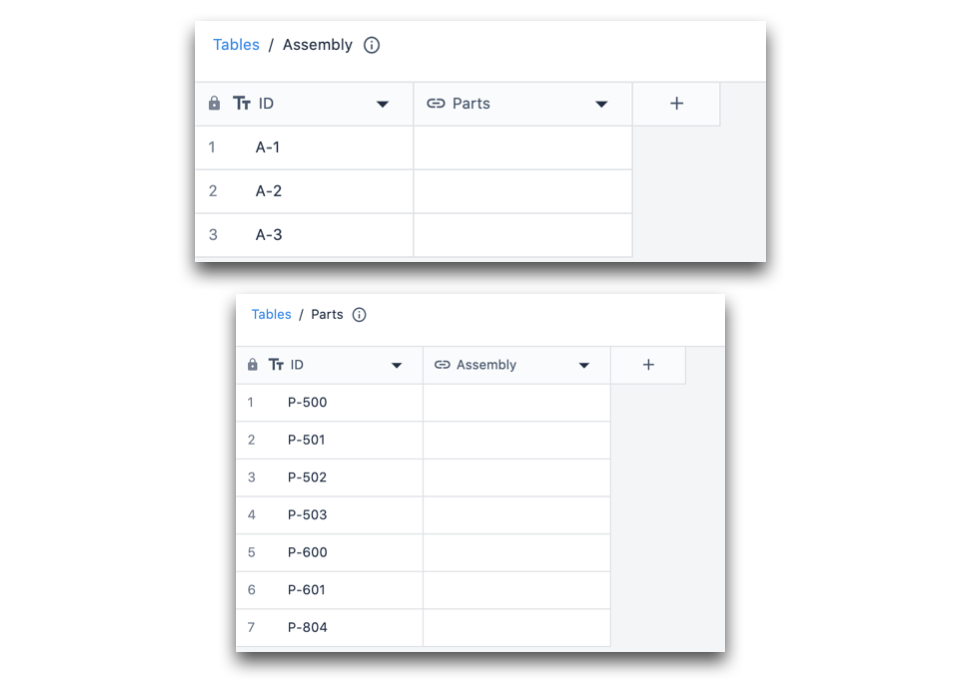
На данном этапе определена только структура связи между таблицами. Теперь пришло время сопоставить каждую запись таблицы с конкретной связанной записью.
Для этого щелкните запись в таблице. Появится следующее модальное окно:
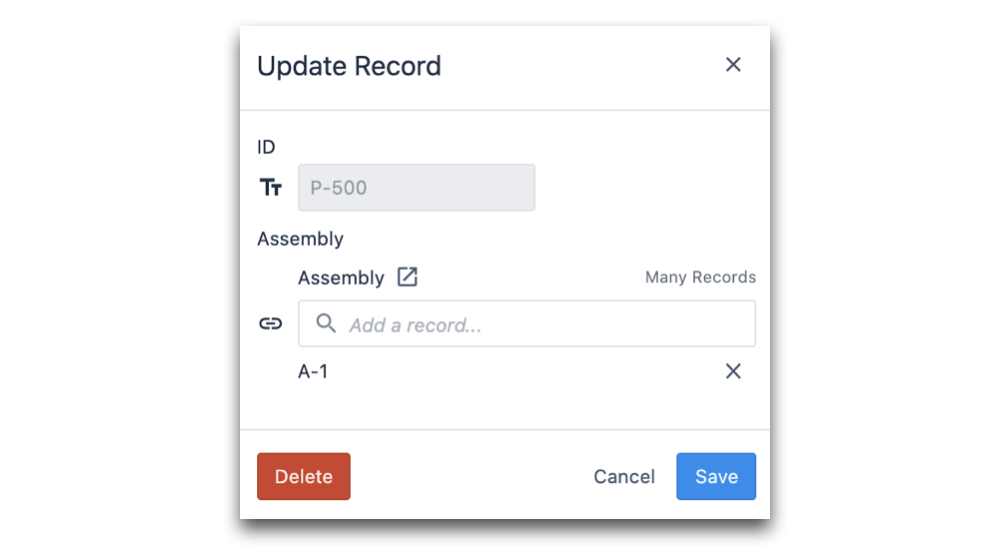
В строке поиска вы сможете выбрать ID записей таблицы, которые хотите связать. Как упоминалось выше, связь между связанными записями таблицы определяется их ID.
Ниже вы можете увидеть, как выглядят таблицы после связывания каждой записи:
Дополнительная информация
{{snippet.Нашли ли вы то, что искали?}}