

Что такое ваш экземпляр Tulip?
Платформа Tulip состоит из двух основных компонентов:
Инстанс Tulip — доступ к нему осуществляется через веб-браузер по URL-адресу вашего инстанса с использованием имени пользователя и пароля или SSO/SAML (структура URL: .tulip.co). Он содержит все настройки учётной записи и служит местом для создания приложений и управления ими.
Tulip Player — отдельное приложение, используемое для запуска созданных вами приложений. Его можно скачать{target=_blank} или открыть в веб-браузере. Player — это интерфейс, через который операторы взаимодействуют с приложениями на рабочем месте; для доступа к нему требуется авторизация с помощью SSO/SAML или идентификатора бейджа.
Дополнительная информация
Введение в платформу
Прежде чем углубиться в настройки администрирования, давайте кратко ознакомимся с вашей инстанцией Tulip. Владельцы учетных записей должны понимать каждый раздел своей инстанции, чтобы управлять настройками и доступом пользователей.
Прежде чем определять необходимый пользователю уровень доступа, важно понять, как работает Tulip и что происходит, когда пользователь вносит изменения в той или иной области платформы. Например, изменения в таблицах вступают в силу немедленно, тогда как приложения находятся под контролем версий, что означает: вы можете редактировать приложения, не затрагивая рабочую среду; изменения не вступают в силу до момента публикации.
| Функция платформы | Когда изменения вступают в силу? |
|---|---|
| Редактор приложений | После публикации |
| Редактор таблиц | Немедленно |
| Редактор аналитики | При сохранении |
| Редактор автоматизации | При публикации |
| Менеджер цеха | При сохранении |
Ваш экземпляр — это место, где разработчики приложений или «гражданские разработчики» будут создавать приложения, таблицы и аналитические отчеты/панели инструментов, используемые на производстве, а также место, где вы будете управлять настройками и доступом в каждой из этих областей.

Панели инструментов
Создавайте информационные панели и получайте доступ к редактору аналитики, который используется для создания визуализаций на основе данных приложений, таблиц и оборудования Tulip.
Владельцы учетных записей несут ответственность за то, чтобы доступ к просмотру или редактированию информационных панелей и аналитики имели только соответствующие пользователи.
Приложения
Создавайте приложения и любые связанные системы/структуры хранения данных, задействованные в сценарии использования или решении. Включает редактор приложений, редактор таблиц и редактор коннекторов.
Владельцы учетных записей отвечают за настройку ролей приложений, ограничений и уровня доступа к платформе. Например:
- Доступ к конструктору приложений
- Доступ к редактору таблиц
- Доступ к редактору аналитики
- Доступ к редактору соединителей
- Доступ оператора
Вам следует убедиться, что доступ к каждому разделу вашего экземпляра, а также к приложениям, запущенным в Player, имеют только те пользователи, которые прошли соответствующее обучение. Требование к пользователям сдачи экзаменов в Tulip University{target=_blank} может стать хорошей альтернативой вашей собственной внутренней программе обучения.
Автоматизация
Оптимизируйте и автоматизируйте процессы, которые будут непрерывно выполняться в фоновом режиме, с помощью . В отличие от приложений, которые запускаются только при открытии или использовании, автоматизация позволяет запускать процессы по таймеру или по событию. Автоматизация представляет собой отдельный пакет, оплата за который зависит от объема использования.
Владельцы учётных записей несут ответственность за то, чтобы доступ к просмотру или редактированию автоматизаций имели только уполномоченные пользователи.
Производственные участки
Создавайте рабочие зоны и управляйте доступом к станциям Tulip, назначайте приложения и Interface (устройства отображения) станциям, а также настраивайте и управляйте станками, периферийными устройствами и системами машинного зрения.
Владельцы учетных записей, часто в сотрудничестве с ИТ-отделом, отвечают за:
- Создание и управление интерфейсами
- Создание и управление рабочими станциями
- Обеспечение работы правильных версий приложений на каждой станции
- Назначение приложений станциям
Настройки экземпляра
В вашем экземпляре вы найдете настройки учетной записи и/или рабочей области в зависимости от типа вашей учетной записи.
Владельцы учетных записей отвечают за настройку исходных параметров учетной записи/рабочей области и их внешнего вида:
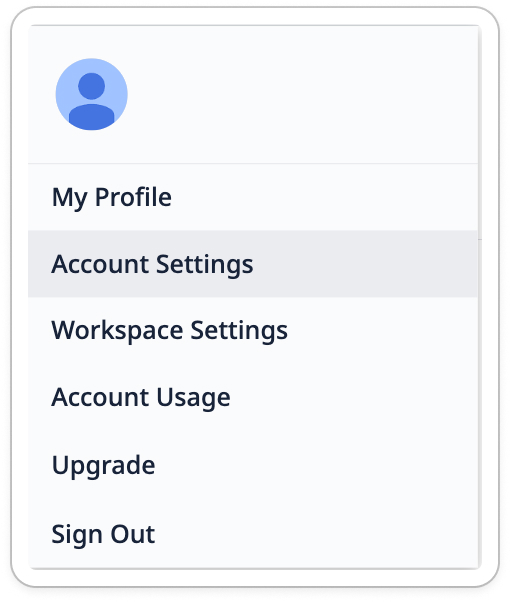
Настройки учетной записи
Настройки учётной записи применяются ко всей инстанции. Если у вас включены рабочие пространства, вам нужно будет перейти в «Настройки рабочего пространства», чтобы настроить каждое рабочее пространство. Настройки вашей учётной записи Tulip могут включать следующие элементы управления в зависимости от типа вашей учётной записи:
| Параметр | Тариф (от) | Когда использовать |
|---|---|---|
| Учетная запись | Essentials | Настройте название и внешний вид вашего экземпляра. |
| App Exchange | «Enterprise» | Создайте библиотеку приложений в рабочей среде и предоставьте к ним общий доступ другим рабочим средам и экземплярам. |
| Палитра цветов | Essentials | Измените параметры палитры в редакторе приложений, чтобы помочь разработчикам приложений соблюдать фирменный стиль. |
| Пользовательские виджеты | «Профессиональный» | Позволяет создавать виджеты с использованием пользовательского HTML, JavaScript и CSS. |
| Дата и время | Базовый | Выберите часовой пояс по умолчанию и настройте формат даты и времени. *Если включены рабочие пространства, этот параметр применяется только к формату даты, а часовые пояса можно настроить в параметрах рабочего пространства. |
| Периферийные устройства | Профессиональный | Настройте автоматические обновления прошивки и определите, когда они будут происходить. |
| Tulip AI | Essentials | Включение/отключение функций искусственного интеллекта. |
| Tulip API | «Профессиональный» | Используйте Tulip API для чтения и записи в базу данных Tulip (см. документацию по Tulip API). |
| Доступ к сети | Essentials | Настройте список разрешенных IP-адресов, чтобы переопределить настройки по умолчанию, разрешающие доступ к учетной записи Tulip из любого местоположения. |
| Проигрыватель | Основные настройки | Настройте параметры проигрывателя. |
| Пользователи | Основные | Создание и редактирование пользователей и ролей пользователей Tulip. |
| Рабочие пространства | Корпоративный | Создание новых или просмотр существующих рабочих пространств. |
Дополнительная информация
Использование учетной записи
Страница «Использование учетной записи» предоставляет общий обзор использования ресурсов в вашем экземпляре. Данные об использовании сгруппированы по категориям: машины, интерфейсы, автоматизация и Tulip AI.
Данные на странице «Использование учетной записи» полезны для:
- отслеживанию функций платформы, основанных на использовании ресурсов
- Распределения ресурсов
- Планированию мощностей
- Общение с заинтересованными сторонами
Когда лимиты продукта приближаются к исчерпанию, они выделяются на странице «Использование». Регулярно проверяйте страницу «Использование учетной записи», чтобы быть в курсе потребления ресурсов. Это поможет вам убедиться, что вы не выходите за пределы лимитов вашего тарифного плана, и заранее предвидеть возможные превышения лимитов.
Используйте эти данные для обсуждения с заинтересованными сторонами вопросов использования платформы Tulip. Это может послужить обоснованием для запросов на выделение дополнительных ресурсов или подтвердить целесообразность текущих инвестиций в платформу.
Используйте исторические данные, доступные на странице «Использование аккаунта», для прогнозирования будущих потребностей в ресурсах. Это может помочь в перераспределении ресурсов, составлении бюджета и планировании дополнительных ресурсов, если это необходимо.
Для внешнего отслеживания данные об использовании по месяцам можно экспортировать в файл формата .csv.
Дополнительная информация
Недавняя активность
Лента «Недавняя активность» на главном экране Tulip показывает различные типы событий, происходящих в учетной записи Tulip вашей компании. С ее помощью вы можете узнать:
- Какие приложения были изменены недавно
- Какие анализы были добавлены
- Какие пользователи создали учетные записи
- И многое другое