

연결된 레코드를 통해 테이블 레코드 간의 관계를 설정하기
이 가이드에서는 다음 내용을 배우게 됩니다.
- 연결된 테이블 레코드란 무엇인지
- 연결된 레코드의 성능에 대한 주의사항
- 테이블 레코드를 연결하는 방법
개요
Tulip 테이블은 작업 지시서, 기술 매트릭스, 자재 명세서 등 다양한 데이터를 관리하는 데 사용됩니다. 두 테이블 간에는 정의 가능한 관계가 있을 가능성이 높습니다(예: 조립 및 하위 조립 데이터, 교대 근무 일정 및 작업자 정보 데이터).
'연결된 레코드'를 통해 서로 다른 테이블 간의 이러한 관계를 정의하고, 관리하며, 시각화할 수 있습니다.
사용 사례
1. 상호작용 가능한 테이블에 (보조 테이블의) 참조 데이터 표시 * 열을 중복 생성할 필요 없이 마스터 데이터 정보를 표시할 수 있습니다. * 핵심 정보에만 사용해야 합니다.
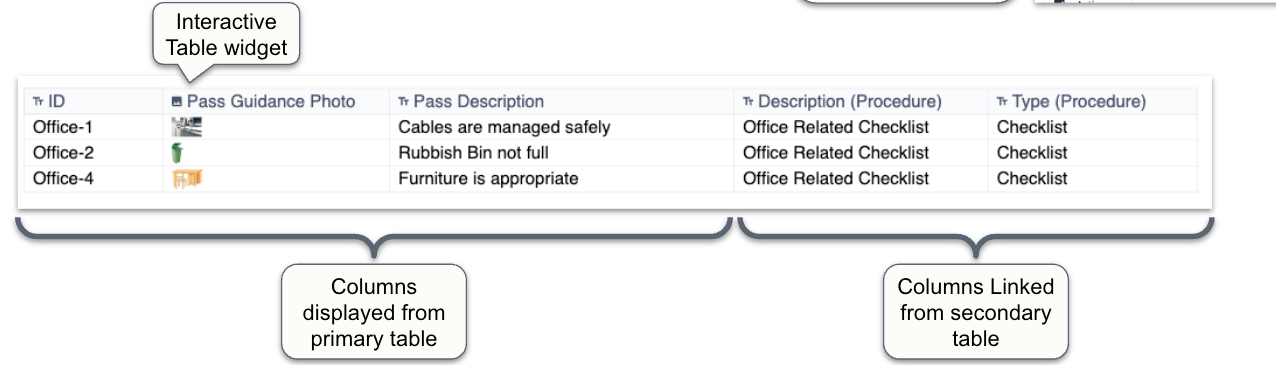
2. 계보 레코드/데이터 생성 * 연결된 레코드를 사용하면 계보 데이터에 대한 뷰 필터링이 더 쉬워집니다. * 쿼리/집계를 위해 부모 ID를 여전히 열로 저장할 것을 권장합니다(제한 사항 참조).
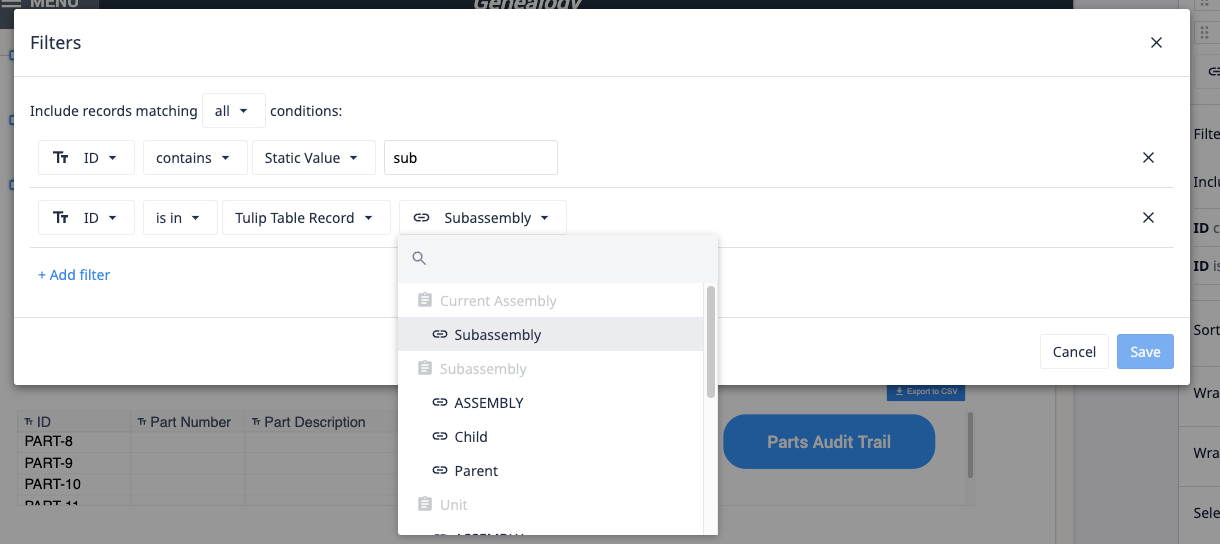
3. “is in” 필터를 사용하여 대화형 테이블을 손쉽게 필터링할 수 있음
연결된 레코드의 성능에 대한 주의사항
While linked records provide the ability to relate tables to one another, Tulip has seen significant performance issues when this feature is used at large scale (i.e. several linked record columns in a Table, several hundred thousand records in a table).
제한 사항
연결된 레코드는 다음 Tulip 기능과 관련하여 특정 제한 사항이 있으므로 주의해야 합니다:
성능* 테이블에 연결된 레코드 열이 많을 경우 성능 문제가 발생할 수 있습니다* 가져오기 기능이 지원되지 않고 API에 필요한 형식이 있어 관리가 더 복잡할 수 있습니다
앱 트리거
- 1:1 관계의 경우 레코드를 직접 불러올 수 없습니다
- 1:1 관계인 경우에도 모든 연결된 레코드 필드는 문자열 배열로 처리됩니다
- 레코드가 이미 연결된 경우 오류 메시지가 표시되지 않습니다
가져오기/내보내기
- CSV 가져오기를 통해 연결된 레코드를 가져올 수 없음
- CSV 내보내기를 수행하면 각 연결된 레코드 필드가 문자열 배열로 변환됩니다
테이블 쿼리 및 집계
- 연결된 필드에 대해서는 집계 처리가 불가능함
- 연결된 필드에 대해 필터링할 수 없음
분석* 분석은 한 번에 하나의 테이블만 참조할 수 있습니다. 연결된 레코드를 사용하여 여러 테이블의 데이터를 한 번에 분석할 수 없습니다.
UX 제한 사항
연결된 레코드 관계가 생성된 후, 관계 유형(일대일, 일대다 등)을 확인할 수 있는 유일한 방법은 “레코드 카드 보기”(테이블 레코드를 클릭하거나 테이블 열 이름을 편집할 때 표시되는 ‘테이블’ 페이지 내 UI)를 통해서만 가능합니다.
연결된 레코드에 대한 대안
연결된 레코드를 사용하지 않으려는 경우를 위한 권장 아키텍처 설계는 다음과 같습니다.
일대일 관계 또는 일대다 관계
테이블에 ID를 레코드로 저장하여 테이블을 “연결”할 수 있습니다.
예
결함 테이블에서 결함을 작업 지시서 테이블에 연결하는 대신, 결함 테이블에 ‘작업 지시서 ID’ 열을 생성하고 각 행에 하나 이상의 값을 쉼표로 구분된 목록 형태로 저장합니다.
다대다 관계
정보 간의 연결 관계를 포함하는 문자열 배열을 테이블 필드에 저장할 수 있습니다.
예
품질 검사를 위해 일련의 특징 검사가 필요한 부품 번호 집합을 연결하는 대신, 각 부품 레코드에 필요한 검사의 ID 배열을 저장하십시오.
단계 1. 필요한 연결 정보를 위해 앱 로직에서 배열을 생성합니다.
- 배열을 문자열로 변환하여 테이블 필드에 저장합니다
- 필터, 앱 로직, 후속 로직 또는 연결에서 데이터를 사용해야 하는 경우 문자열을 다시 배열로 변환하십시오.
테이블 레코드 연결
두 테이블 레코드를 서로 연결하려면 관계를 설정하고 정의하기 위해 새 열을 추가해야 합니다. Tulip 테이블의 기존 열은 연결할 수 없다는 점에 유의해야 합니다.
테이블 레코드는 레코드의 ID를 통해 연결됩니다.
테이블에 연결된 레코드 열을 추가하면 두 테이블 간의 관계를 정의하라는 메시지가 표시됩니다. 생성 시 연결된 테이블에도 새로운 열이 자동으로 생성되어, 연결된 각 테이블에 하나의 열이 남게 됩니다. 이 열들에는 각 테이블 레코드의 ID가 채워집니다.
테이블 레코드를 연결하려면, 연결하려는 테이블 중 하나에 새 열을 추가하고 ‘필드 유형’에서 ‘연결된 레코드’를 선택하십시오.
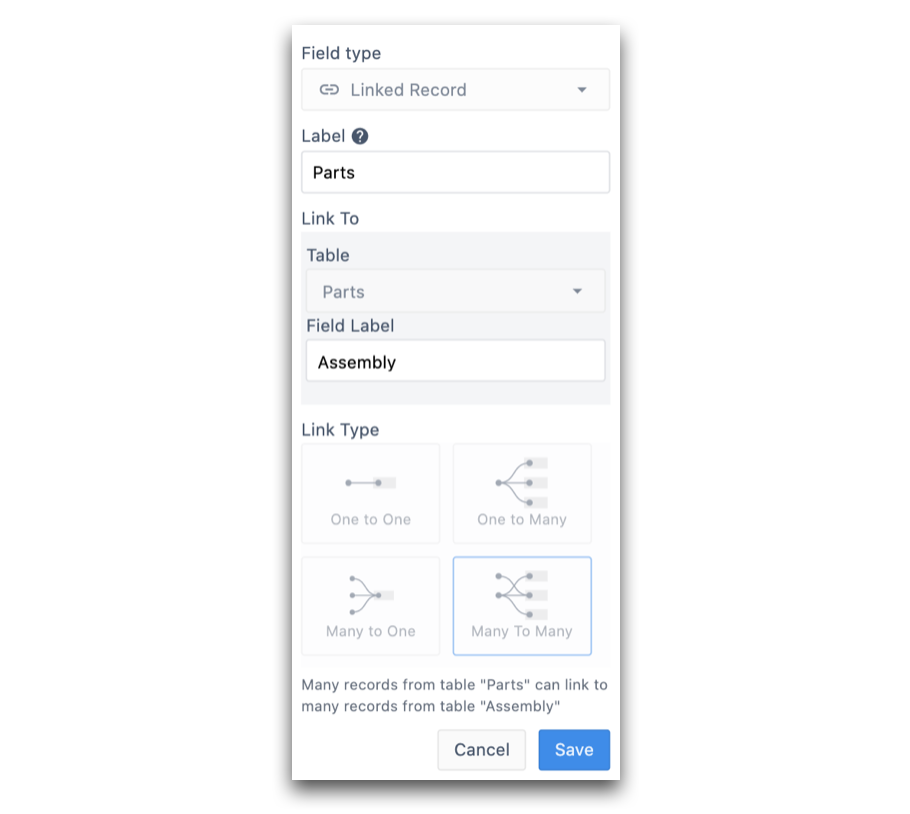
다음과 같은 옵션이 포함된 모달 창이 나타납니다:
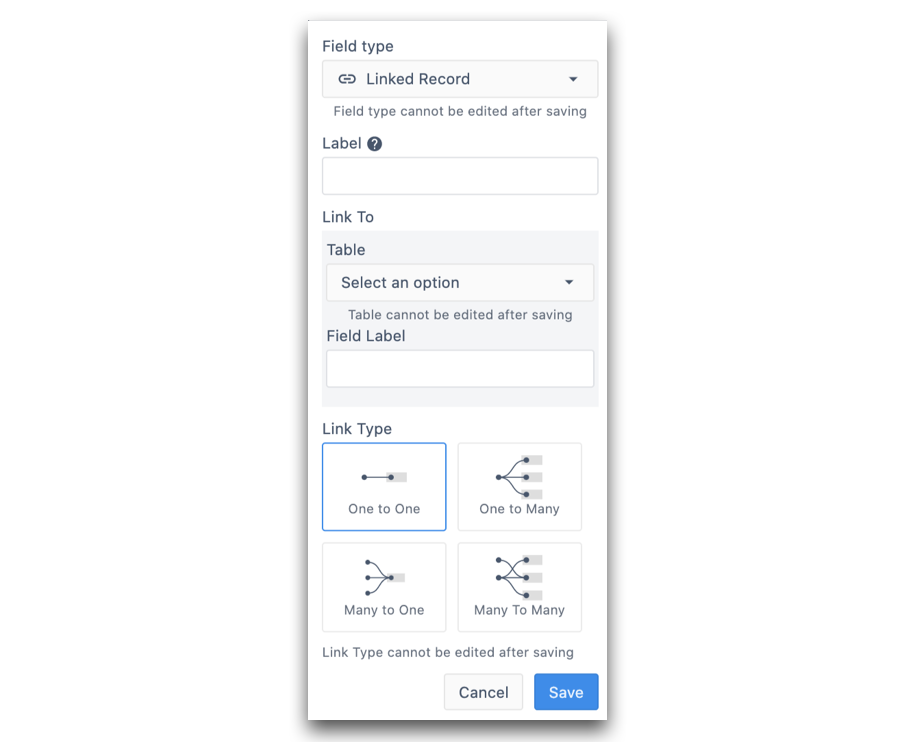
- 레이블: 현재 작업 중인 테이블 내의 열 레이블을 정의합니다.
- 연결 대상 > 테이블: 레코드를 연결할 테이블을 선택합니다
- 연결 대상 > 필드 레이블: 연결된 테이블에 채워질 열의 레이블을 정의합니다.
- 연결 유형: 테이블 레코드 간의 관계 유형을 정의합니다. 데이터에 가장 적합한 관계 유형이 무엇인지 확실하지 않다면 이 문서를 확인해 보세요.
Once you save the column, the link type can not be edited.
예시
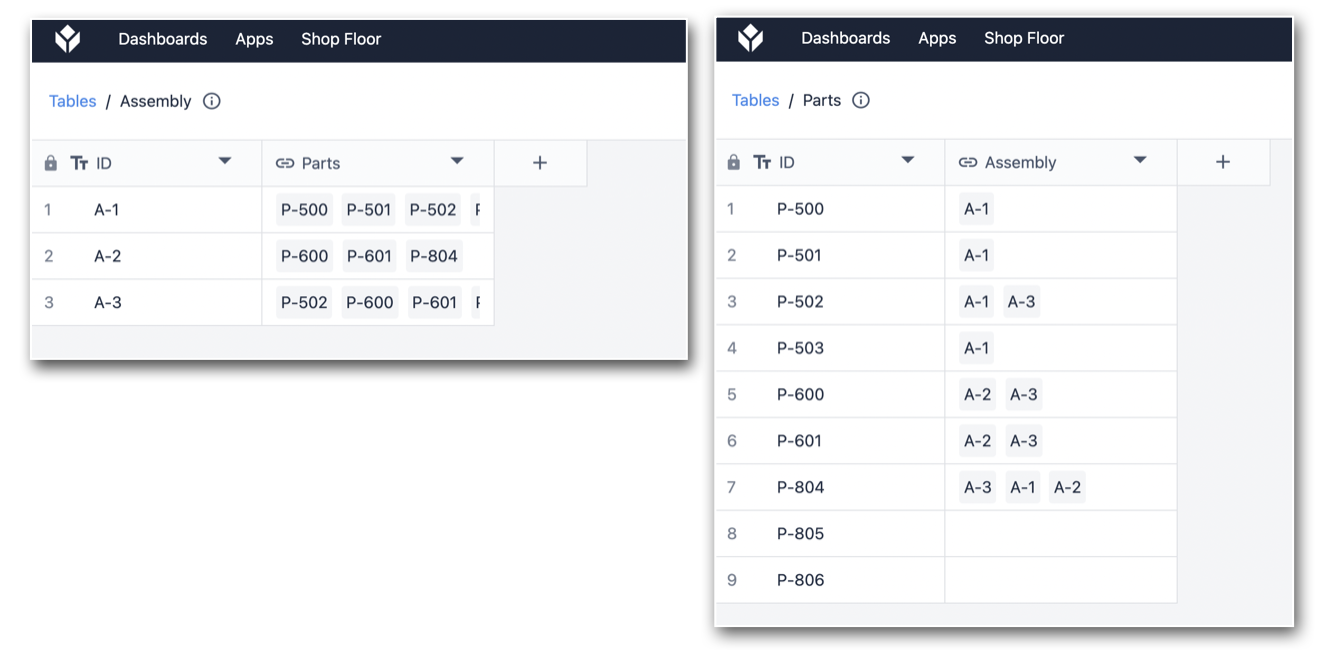
다음 예시에는 두 개의 테이블이 있습니다: * 조립체 테이블 * 부품 테이블.
각 어셈블리는 여러 부품으로 구성됩니다.
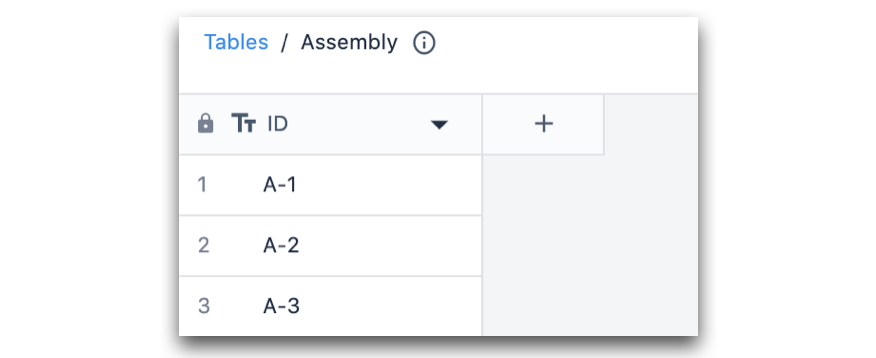
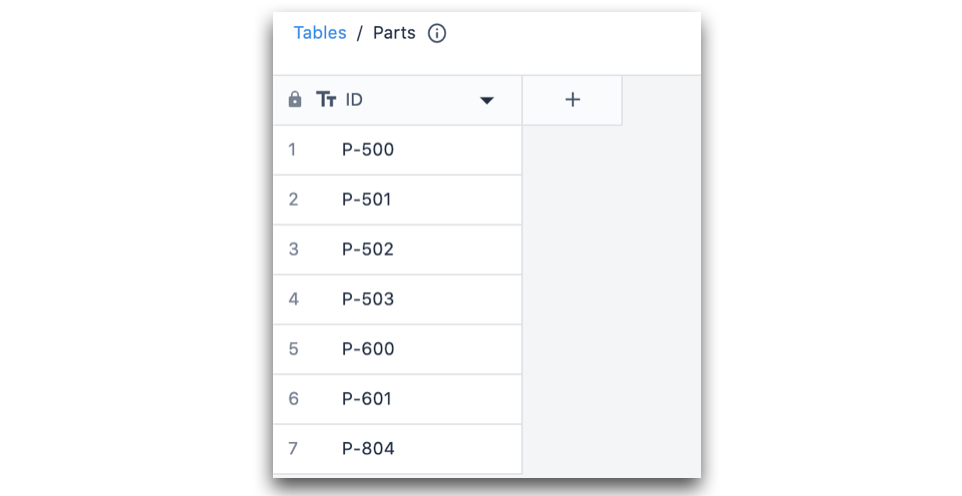
조립체 테이블에 두 테이블 간의 관계를 설정하기 위해 새 열을 추가하겠습니다. 여기서 관계 유형은 다대다입니다. 이는 여러 부품이 여러 다른 조립체에 사용될 수 있고, 그 반대의 경우도 마찬가지이기 때문입니다.
열을 저장하면 각 테이블에 다음과 같은 열이 생성됩니다.
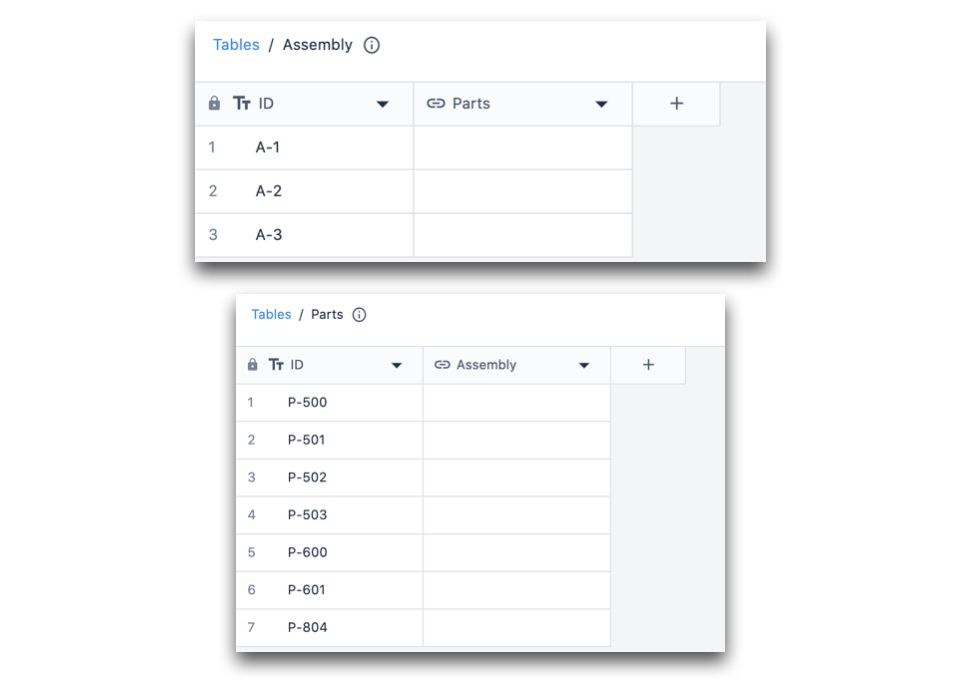
이 시점에서 테이블 간의 관계 구조만 정의된 상태입니다. 이제 각 테이블 레코드를 특정 연결된 레코드로 지정해야 합니다.
이를 위해 테이블 레코드를 클릭합니다. 그러면 다음과 같은 모달 창이 나타납니다:
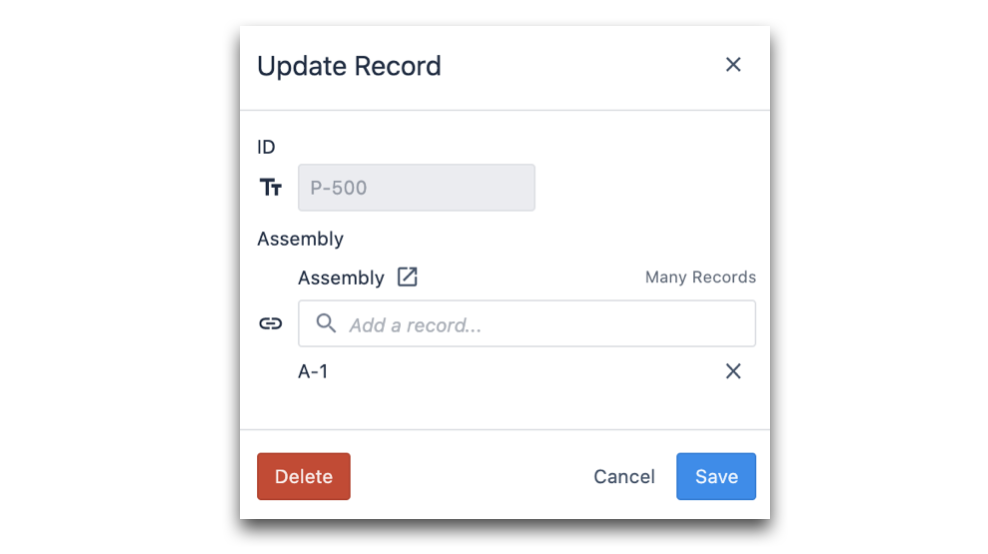
검색 창에서 연결하고자 하는 테이블 레코드의 ID를 선택할 수 있습니다. 앞서 언급한 바와 같이, 연결된 테이블 레코드 간의 관계는 해당 테이블 레코드의 ID로 정의됩니다.
아래에서는 각 테이블 레코드를 연결한 후 테이블이 어떻게 보이는지 확인할 수 있습니다:
추가 정보
{{snippet.원하는 정보를 찾으셨나요?}}