

Aprende a incorporar funcionalidades de visión computerizada en tus aplicaciones Tulip.
Quién puede utilizar esta función Usuarios de planes Professional y superiores.
En este artículo aprenderás...
- Funcionalidades de visión y casos de uso
- Como configurar una camara
- Cómo ver remotamente el flujo de vídeo de una cámara
- Cómo utilizar múltiples configuraciones de cámara en una estación
Con Vision, puedes integrar funcionalidades visuales de ordenador con tus aplicaciones Tulip. Vision está integrado en Tulip Player, y no requiere instalación de software adicional.
Vision está disponible para todas las cuentas de Tulip e se integra con la última versión de Tulip Player.
Características
- Video Stream - ver el flujo de vídeo de las cámaras en su planta de producción.
- Detector**de cambios** - detecta cambios en regiones predefinidas.
- Detector de plantillas: detecta plantillas, objetos a los que se han adherido marcadores impresos.
- Instantáneas - configure instantáneas para enviar imágenes a diferentes modelos de su elección.
- Detector de color - detecta diferentes colores
- Detectores de códigos de barras y Datamatrix: lea códigos de barras o códigos de barras Datamatrix 2D como eventos de visión.
- Modelos personalizados - cree y entrene su propio modelo personalizado para la clasificación y detección de objetos en su taller
- Cámaras IP - conecte y utilice cámaras IP en su taller
- Resolución de la cámara: ajuste la resolución de la cámara
- Tablas de tulipanes como conjunto de datos: convierta los valiosos datos de las tablas en un conjunto de datos.
¿Qué puede hacer la visión por sus operaciones?
- Ayudar a los operarios de forma remota mediante una visión en tiempo real de lo que ocurre en una estación.
- Implemente un sistema Pick To Light avanzado combinando el detector de cambios con el kit de iluminación
- Amplíe sus estudios de tiempos con eventos adicionales detectados a través de Visión
- Realice un seguimiento de la llegada y salida de material en una estación sabiendo cuándo aparece o desaparece una plantilla o capturando lecturas de códigos de barras, qrcode o datamatrix en tiempo real.
- Mejore el seguimiento de los problemas de calidad o cree sus propias inspecciones de calidad capturando instantáneas.
- Cree rápidamente modelos personalizados enviando datos desde un conector o una tabla de Tulip a una plataforma externa.
- Mejorar los procesos mediante la revisión de vídeo de instancias específicas para registros de auditoría o procesos.
Estos casos de uso de ejemplo muestran que, muy al contrario de los sistemas de inspección visual tradicionales, la visión se centra en aumentar el trabajo de sus operarios.
Vea una demostración en el vídeo siguiente:
Requisitos
Antes de comenzar con la configuración, hay algunos requisitos previos a tener en cuenta:
- Tulip Player debe ejecutarse en Windows (la versión mínima es 1.3.2).
- Su usuario debe tener un rol de Supervisor de Estación, o superior.
- Utilice una cámara compatible, consulte Recomendaciones de hardware para Vision
NOTA: Cuando conecte cámaras USB a Tulip, asegúrese de utilizar únicamente cables USB 3.0 en los puertos USB 3.0 claramente marcados del ordenador.
Configurar Visión
Para configurar la visión, primero tendrá que configurar una Configuración de Cámara.1. Haga clic en la pestaña Shop Floor y seleccione Vision.
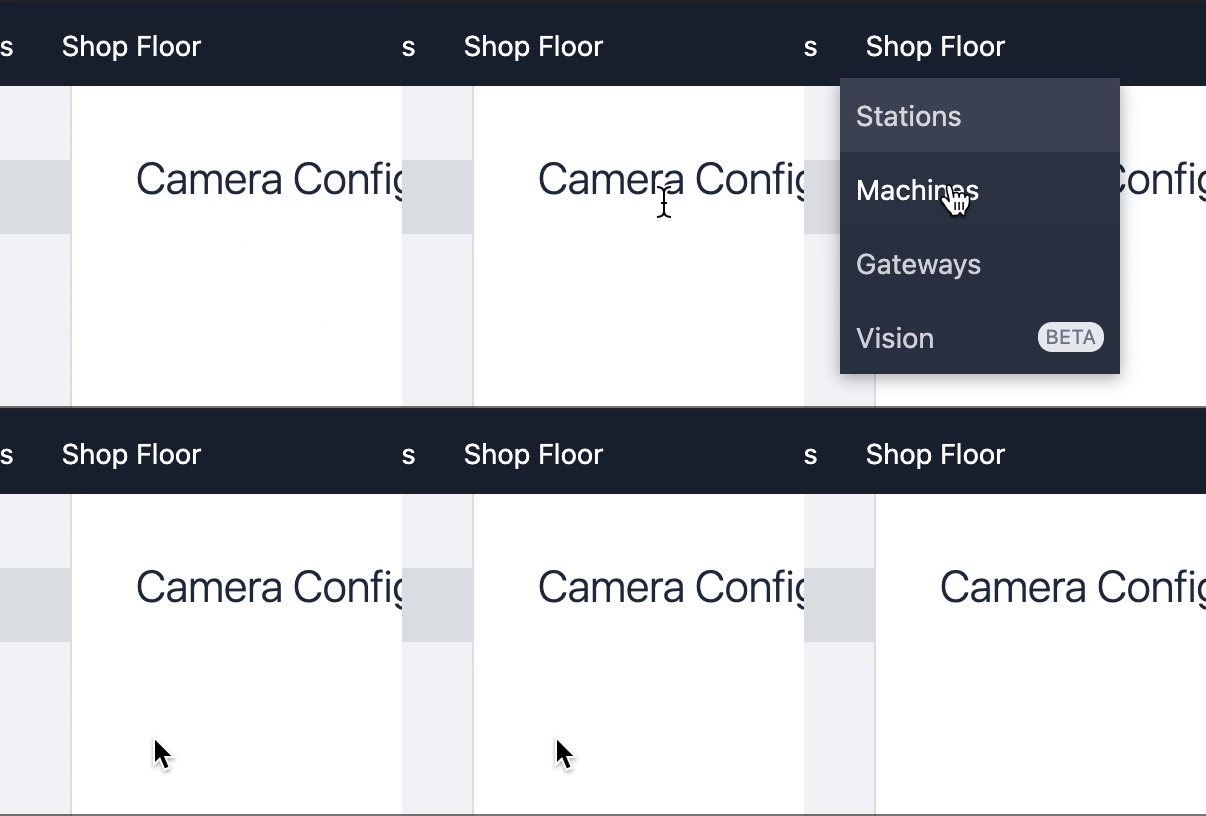
- Haga clic en Crear para crear una nueva Configuración de Cámara. Asigne un nombre a la configuración y haga clic en Siguiente.
- Asigne la nueva Configuración de Cámara a una cámara de su taller.
Esto muestra una lista de todas las cámaras conectadas a cualquier Tulip Player autenticado en su cuenta Tulip. Si la lista está vacía, conecte ahora una cámara USB.
También puede duplicar/editar configuraciones de cámara haciendo clic en el menú de tres puntos correspondiente a una configuración de cámara específica.
Para identificar una cámara específica, desconéctela y vuelva a conectarla. La última cámara conectada aparecerá en la parte superior de la lista.
- Haga clic en Asignar y luego en Listo. Se abrirá una nueva página para la configuración de su cámara.
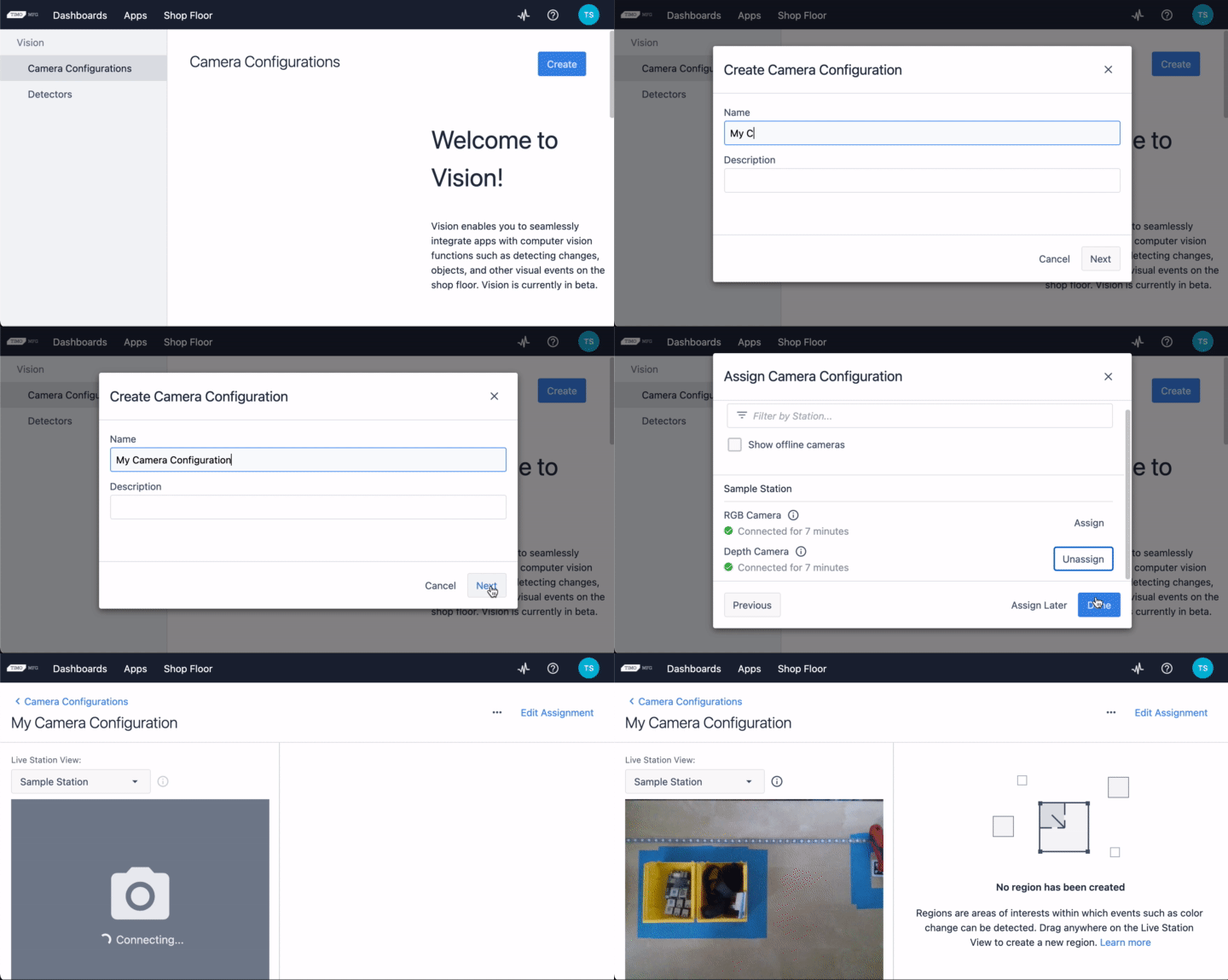
Por defecto, una vez completada la configuración de la cámara, el operador de la estación asignada recibirá el siguiente mensaje en el reproductor:
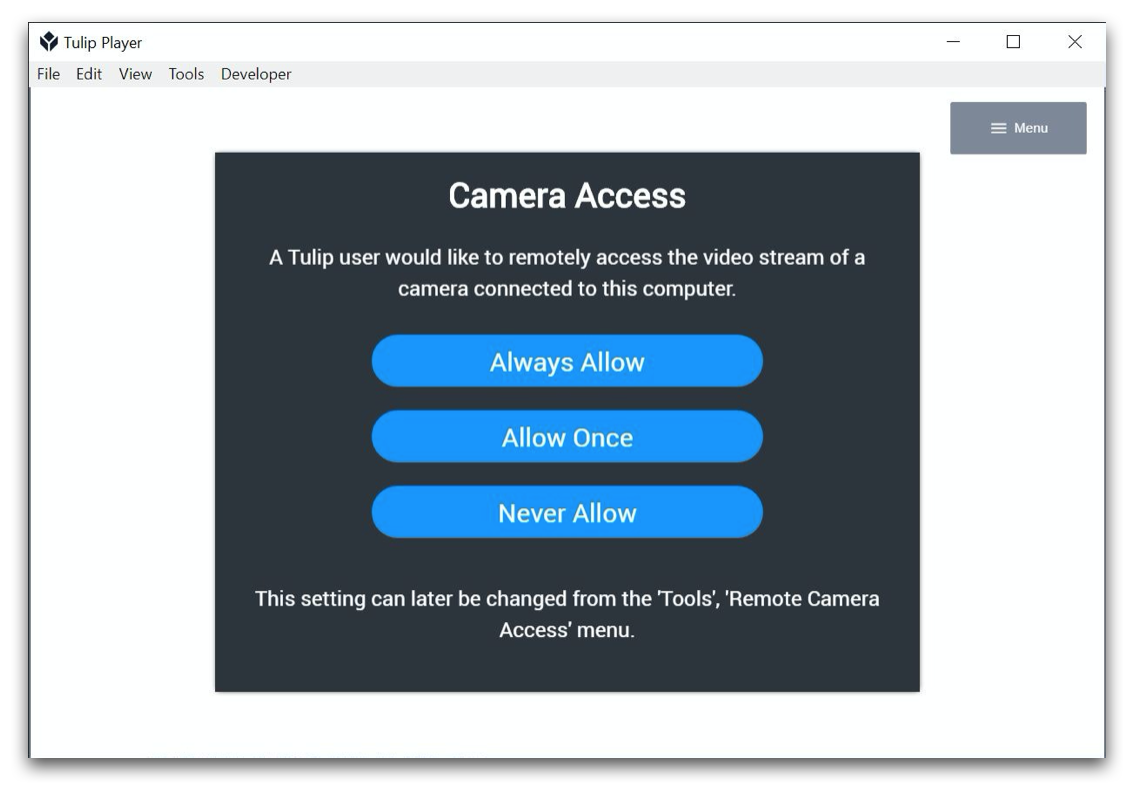
Nota: Para más información sobre los permisos de transmisión de cámaras, por favor Visión y Privacidad
Una vez concedido el permiso en Tulip Player, aparecerá el flujo de vídeo de la cámara seleccionada:
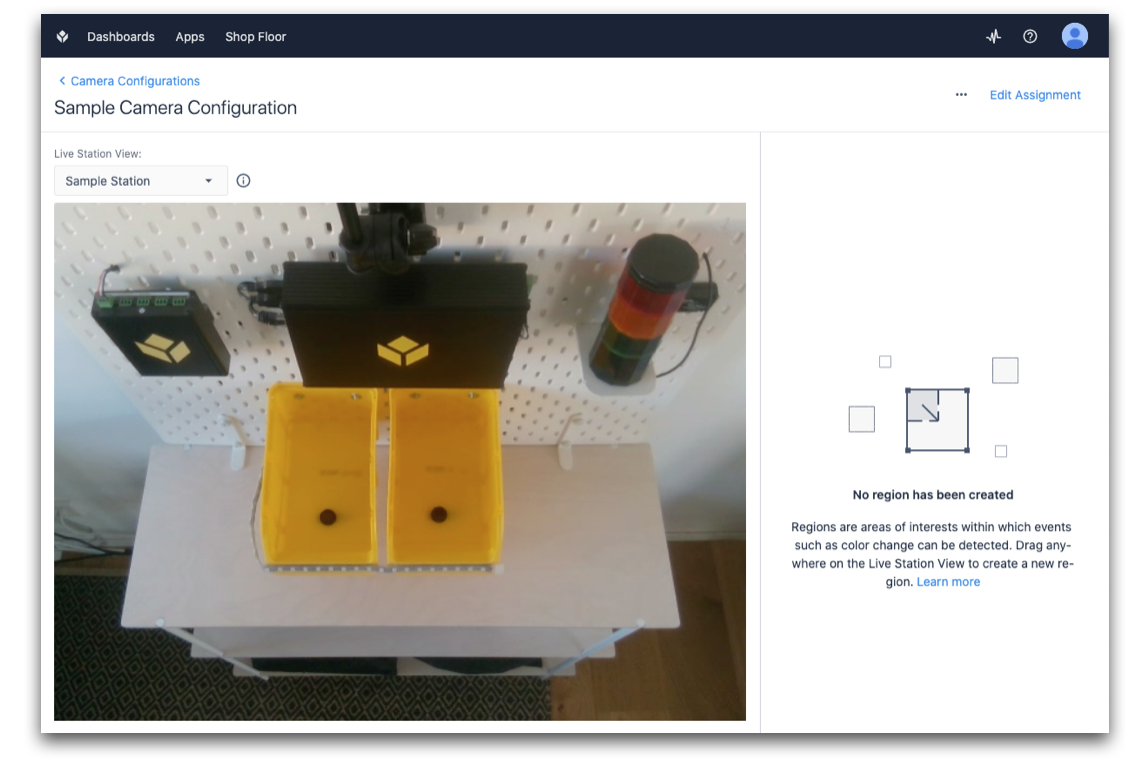
Enhorabuena - ya está listo para crear Regiones, y empezar a utilizar Detectores.
Vea nuestra colección de artículos de configuración de Visión para aprender a configurar características como un detector de cambio o un detector de plantilla.
Asignación avanzada de configuraciones de cámara
Una visión general de todas las asignaciones que ha realizado previamente en la página de Configuración de Cámara también se puede encontrar en la página de Taller. Esta visión general puede ser conveniente, especialmente si desea utilizar simultáneamente varias cámaras en una Estación:
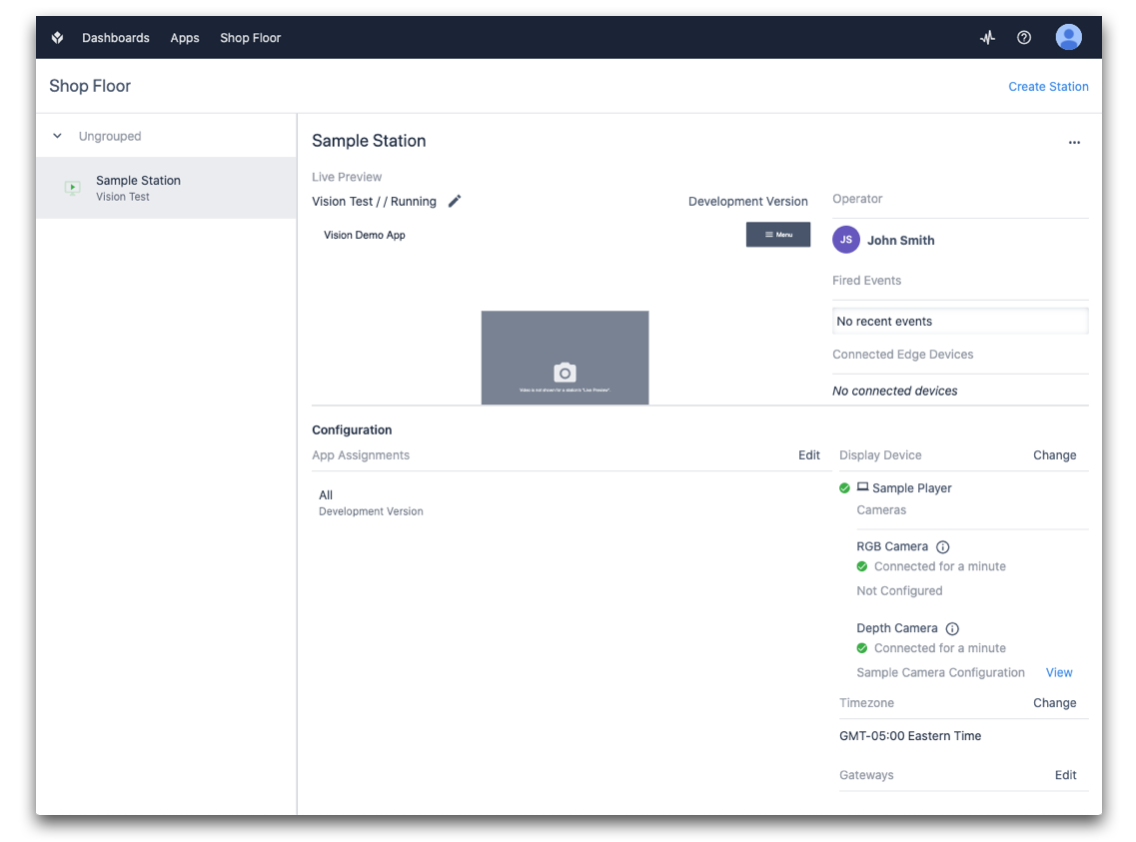
- En la parte inferior derecha de la página Shop Floor, verá la sección Dispositivo de Visualización (Interfaz):
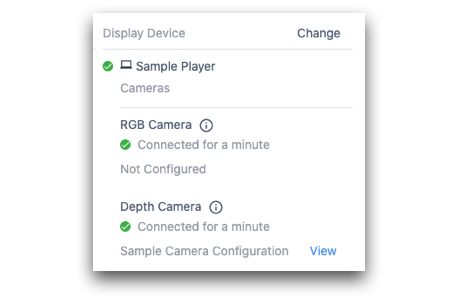
Esta lista muestra todas las cámaras conectadas.
- Haga clic en el botón Ver para ver directamente la transmisión en directo de la cámara.
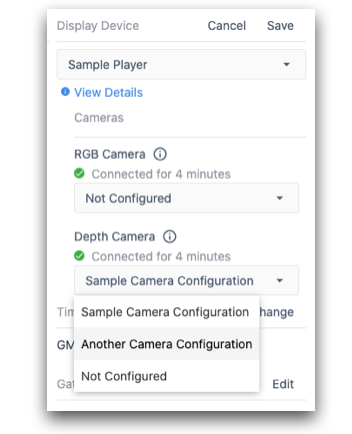
- Para editar las cámaras asignadas o ajustar su Configuración de Cámara, haga clic en el botón Cambiar:
Más información
- Uso del detector de cambios (Requiere: Intel RealSense D415)
- Uso del detector de giga
- Uso del detector de color
- Uso del widget de cámara de visión en aplicaciones
- Uso de la función de instantáneas en aplicaciones
- Uso de la función de instantánea con un servicio de visión externo
- Uso de los detectores Datamatrix y Código de barras
- Visión y privacidad
- Recomendaciones de hardware para Visión