

Узнайте, как включить функции компьютерного зрения в свои приложения Tulip.
Кто может использовать эту функцию Пользователи тарифных планов Professional и выше.
В этой статье вы узнаете...
- Функциональные возможности компьютерного зрения и сценарии использования
- Как настроить конфигурацию камеры
- Как удаленно просматривать видеопоток с камеры
- Как использовать несколько конфигураций камер на одной станции
С помощью Vision вы можете интегрировать компьютерные визуальные функции в свои приложения Tulip. Vision интегрирован в Tulip Player и не требует установки дополнительного программного обеспечения.
Vision доступен для всех учетных записей Tulip и интегрируется с новейшей версией Tulip Player.
Функции
- Видеопоток - просмотр видеопотока с камер в цеху.
- Детектор изменений - обнаружение изменений в заранее определенных областях.
- Детектор джигов - обнаружение джигов, объектов, к которым вы прикрепили напечатанные маркеры.
- Снимки - настройка снимков для отправки изображений на различные модели по вашему выбору.
- Детектор цвета - обнаружение различных цветов.
- Детекторы штрихкодов и матриц - считывание штрихкодов или 2D-штрихкодов Datamatrix в качестве событий зрения.
- Пользовательские модели - создайте и обучите свою собственную модель для классификации и обнаружения объектов в цеху.
- IP-камеры - подключение и использование IP-камер в цехах.
- Разрешение камеры - настройка разрешения камеры
- Тюльпановые таблицы как набор данных - превратите ценные данные из таблиц в свой набор данных.
Что может сделать зрение для вашей работы?
- Удаленная помощь операторам благодаря возможности видеть происходящее на участке в режиме реального времени
- Внедрите усовершенствованную систему Pick To Light, объединив детектор изменений с комплектом освещения
- Расширьте временные исследования за счет дополнительных событий, обнаруженных с помощью Vision
- Отслеживайте прибытие и убытие материала на станции, зная, когда появляется или исчезает оснастка, или фиксируя показания штрих-кода, qrcode или матрицы данных в режиме реального времени.
- Улучшайте отслеживание проблем с качеством или создавайте собственные инспекции качества, делая моментальные снимки.
- Быстрое создание пользовательских моделей путем отправки данных из коннектора или таблицы Tulip на внешнюю платформу.
- Улучшение процессов путем просмотра видеозаписей конкретных экземпляров для аудита или протоколирования процессов.
Эти примеры использования показывают, что, в отличие от традиционных систем визуального контроля, зрение нацелено на дополнение к работе ваших операторов.
Посмотрите видео ниже для демонстрации:
Требования
Прежде чем приступить к настройке, необходимо отметить некоторые предварительные условия:
- Tulip Player должен работать под управлением Windows (минимальная версия - 1.3.2).
- Ваш пользователь должен иметь роль "Супервизор станции" или выше.
- Используйте поддерживаемую камеру, см. раздел Рекомендации по аппаратному обеспечению для Vision
ПРИМЕЧАНИЕ: При подключении USB-камер к Tulip убедитесь, что вы используете кабели USB 3.0 только к четко обозначенным портам USB 3.0 на компьютере.
Настройка Vision
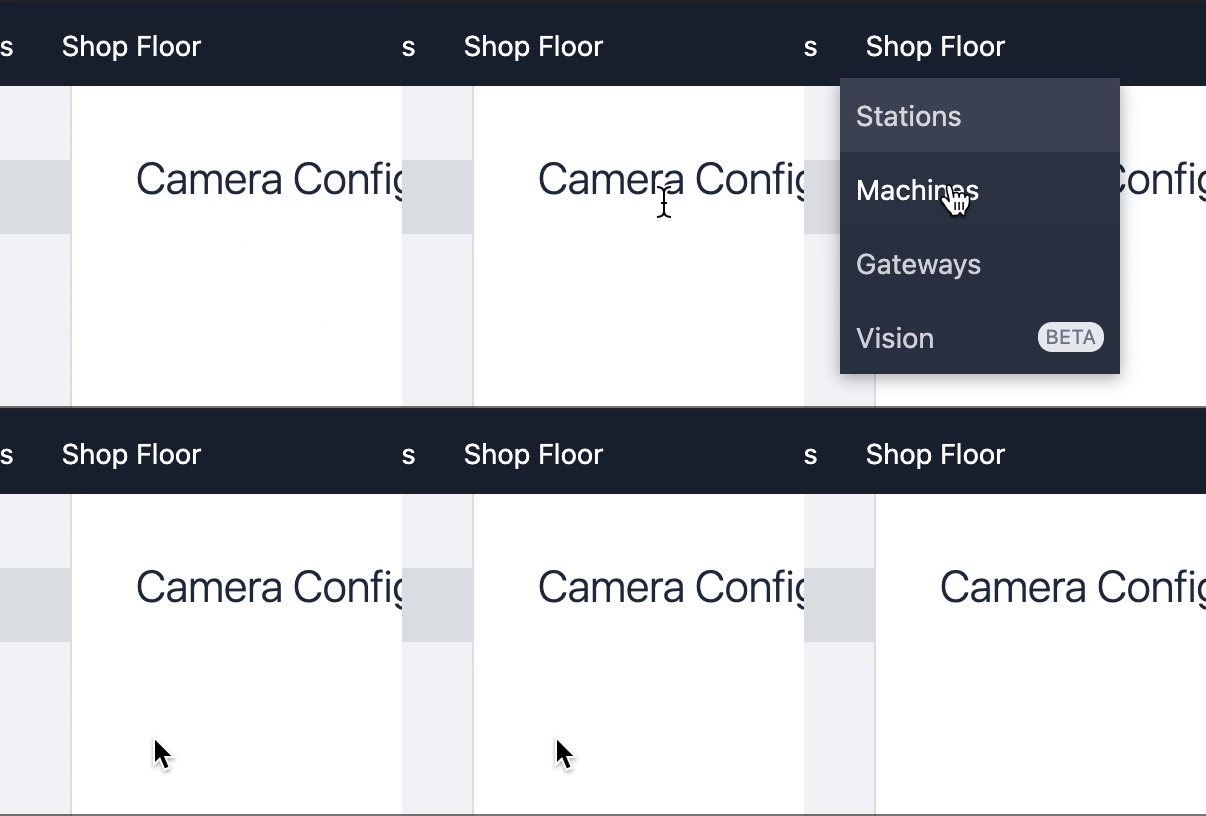
Чтобы настроить видение, сначала необходимо настроить конфигурацию камеры.1. Перейдите на вкладку Shop Floor и выберите Vision.
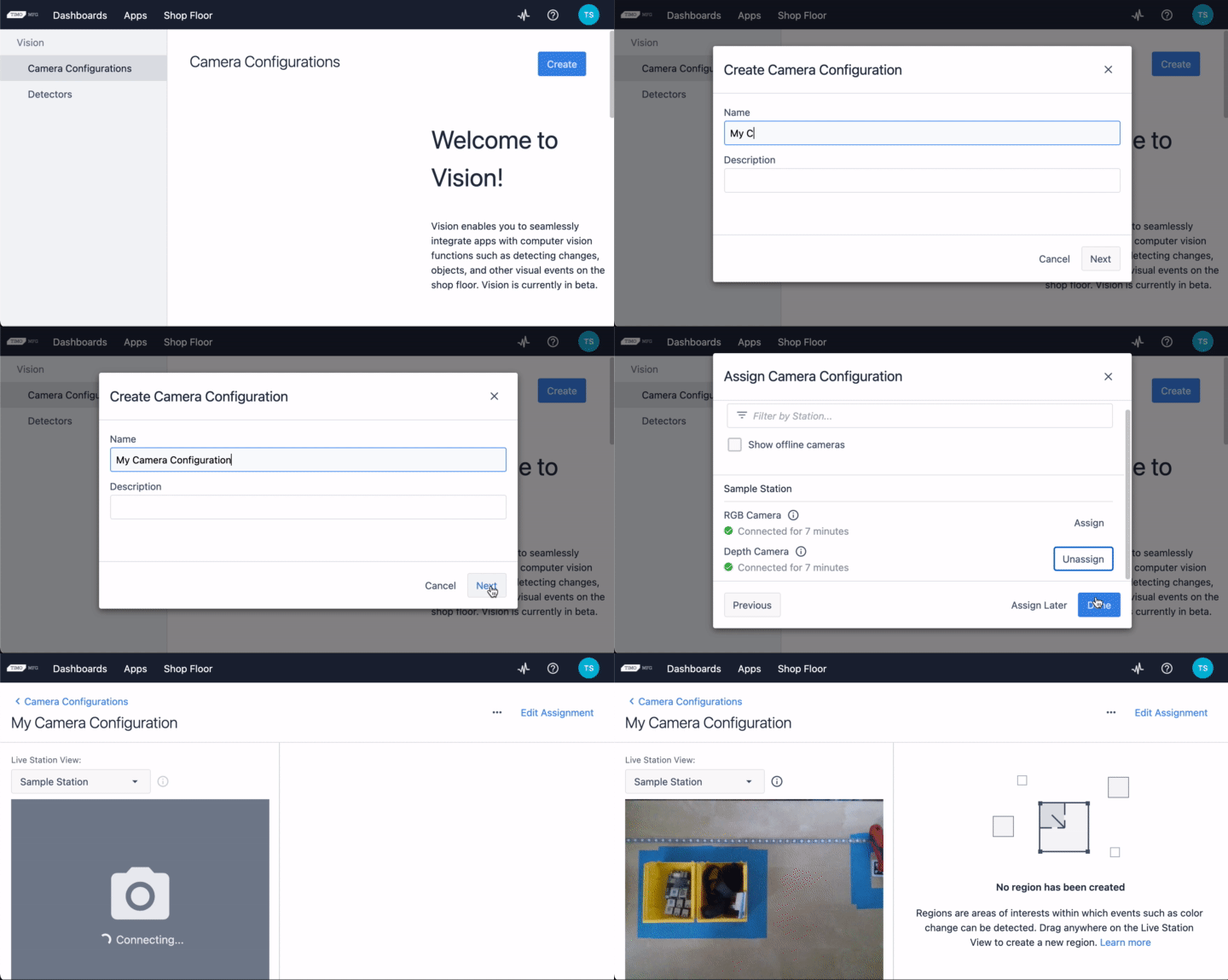
- Нажмите кнопку Создать, чтобы создать новую конфигурацию камеры. Назовите конфигурацию и нажмите кнопку Далее.
- Назначьте новую конфигурацию камеры камере в цехе.
Здесь отображается список всех камер, подключенных к любому проигрывателю Tulip Player, аутентифицированному в вашей учетной записи Tulip. Если список пуст, подключите USB-камеру прямо сейчас.
Вы также можете дублировать/редактировать конфигурации камер, нажав на меню с тремя точками, относящееся к конкретной конфигурации камеры.
Чтобы определить конкретную камеру, вы можете отключить ее, а затем снова подключить. Самая последняя подключенная камера будет показана в верхней части списка.
- Нажмите кнопку Назначить, а затем Готово. Откроется новая страница для конфигурации камеры.
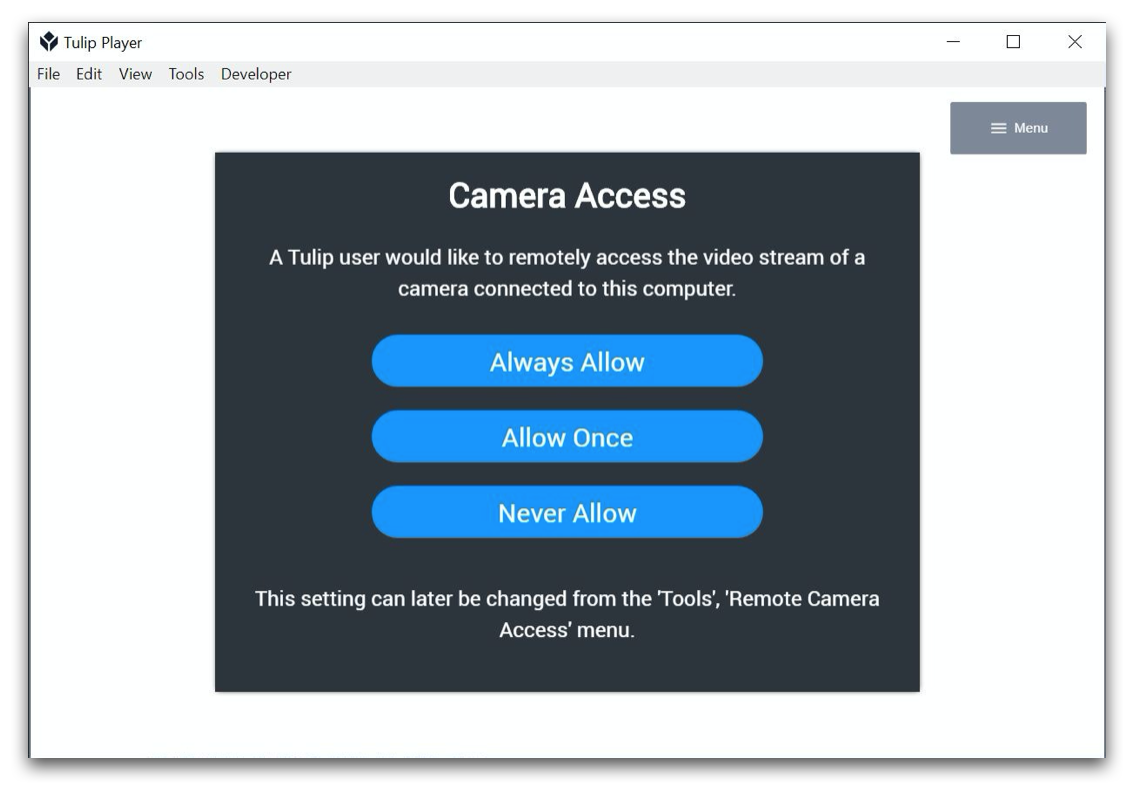
По умолчанию после завершения настройки камеры оператору на назначенной станции будет предложено следующее модальное окно в проигрывателе:
 {height="" width=""}.
Примечание: Более подробную информацию о разрешениях на поток камер можно найти в разделе Видение и конфиденциальность.
После получения разрешения в Tulip Player появится видеопоток выбранной камеры:
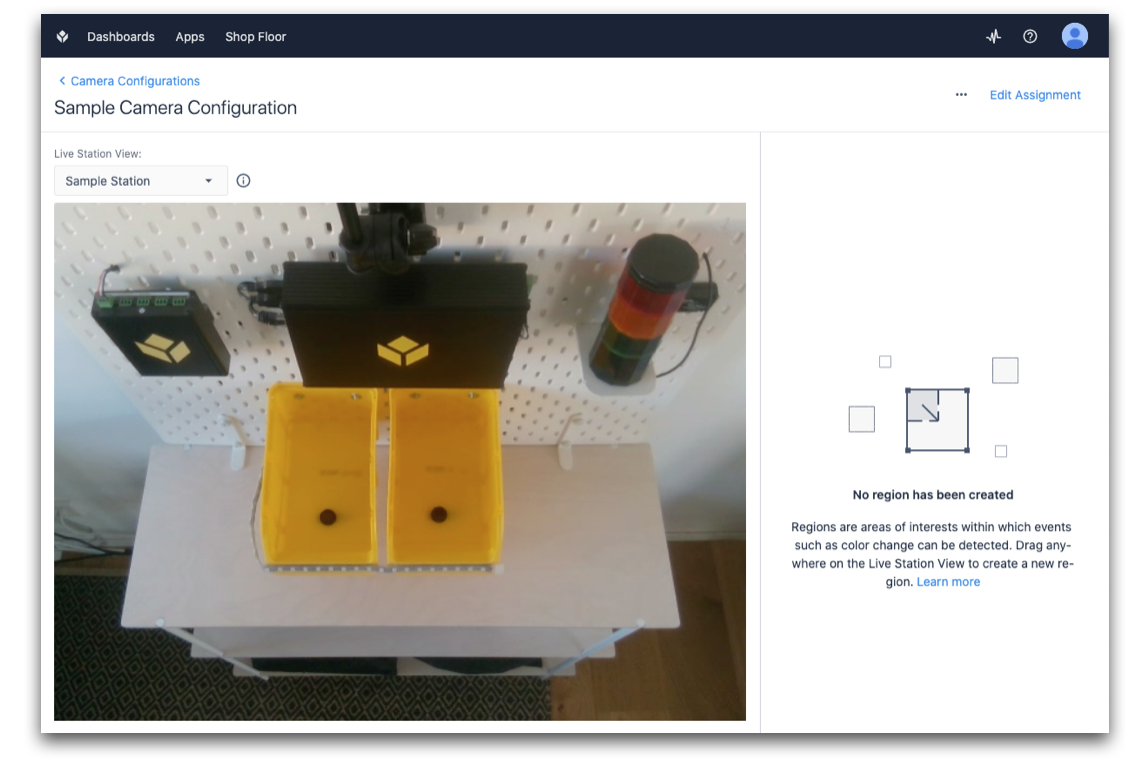
Поздравляем - теперь вы готовы к созданию регионов и использованию детекторов.
Ознакомьтесь с нашей коллекцией статей о настройке Vision, чтобы узнать, как настроить такие функции, как детектор изменений или детектор джигов.
Расширенное назначение конфигураций камер
Обзор всех назначений, которые вы ранее сделали на странице "Конфигурация камеры", также можно найти на странице " Цех ". Этот обзор может быть удобен, особенно если вы хотите одновременно использовать несколько камер на станции:
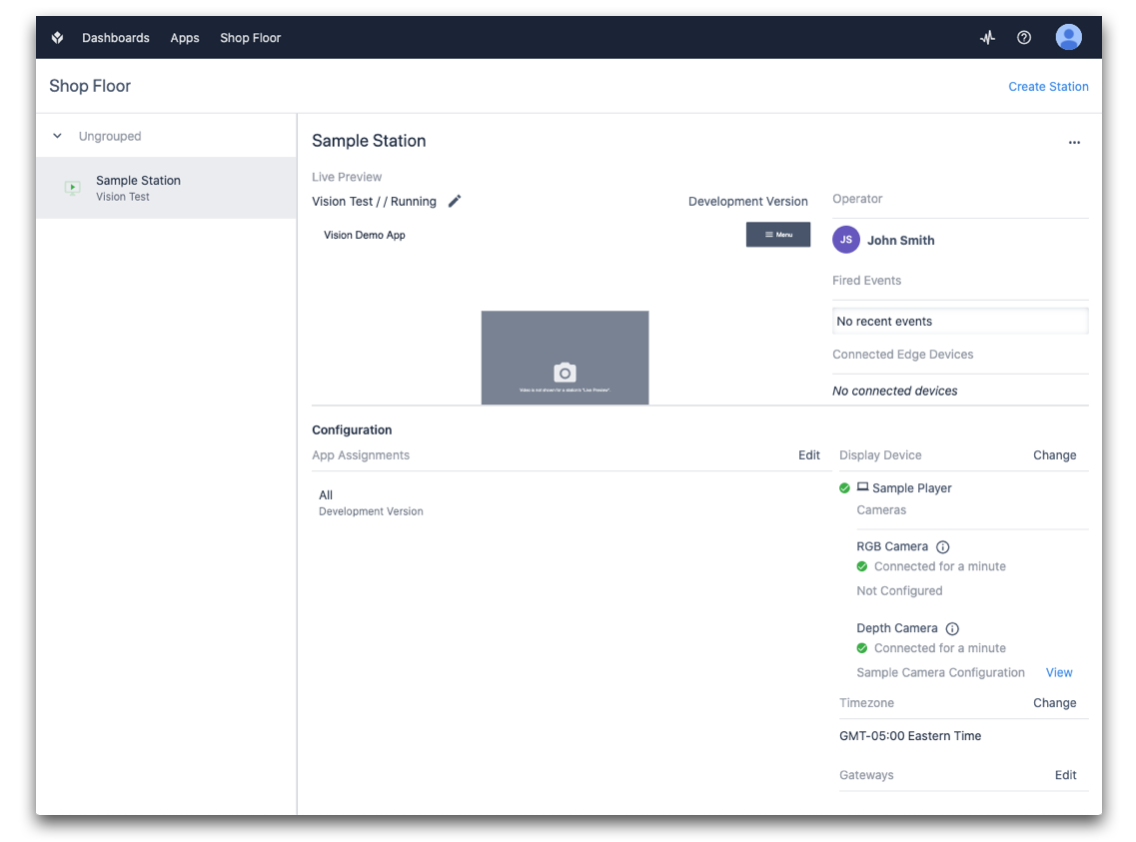 {height="" width=""}.
- В правом нижнем углу страницы Shop Floor вы увидите раздел Display Device (Interface):
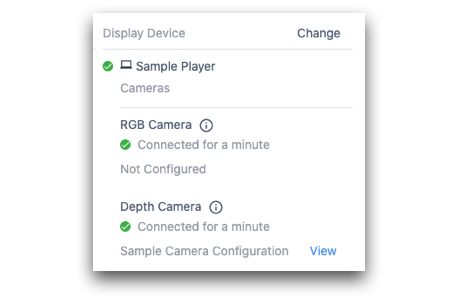 {height="" width=""}.
В этом списке отображаются все подключенные камеры.
- Нажмите на кнопку "Просмотр", чтобы просмотреть прямую трансляцию с камеры.
- Чтобы отредактировать назначенные камеры или настроить их конфигурацию, нажмите кнопку Изменить:
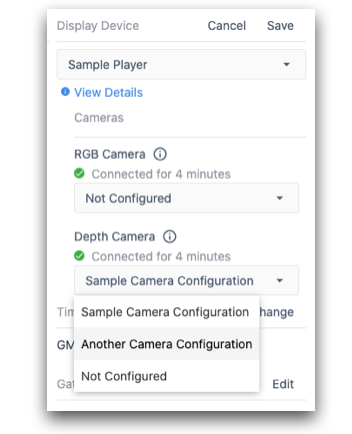 {height="" width=""}.
Дополнительное чтение
- Использование детектора изменений (требуется: Intel RealSense D415)
- Использование детектора джигов
- Использование детектора цвета
- Использование виджета камеры Vision в приложениях
- Использование функции моментального снимка в приложениях
- Использование функции моментального снимка с внешней службой Vision Service
- Использование детекторов матриц и штрихкодов
- Vision и конфиденциальность
- Рекомендации по аппаратному обеспечению для Vision