

Tulip 자동화 편집기를 활용하여 원하는 대로 자동화 기능을 구축하는 방법을 알아보세요.
탐색
Automations Editor에 들어가려면, ‘Automations’ 페이지의 ‘+ Create Automation’ 버튼을 통해 새로운 Automation을 생성할 수 있습니다. 또한 목록에서 기존 자동화 항목을 클릭한 다음 ‘Edit’ 버튼을 선택하여 편집할 수도 있습니다.
에디터 사용 방법
페이지 상단의 ‘제목 없음’ 텍스트를 클릭하여 자동화 이름을 지정하세요.
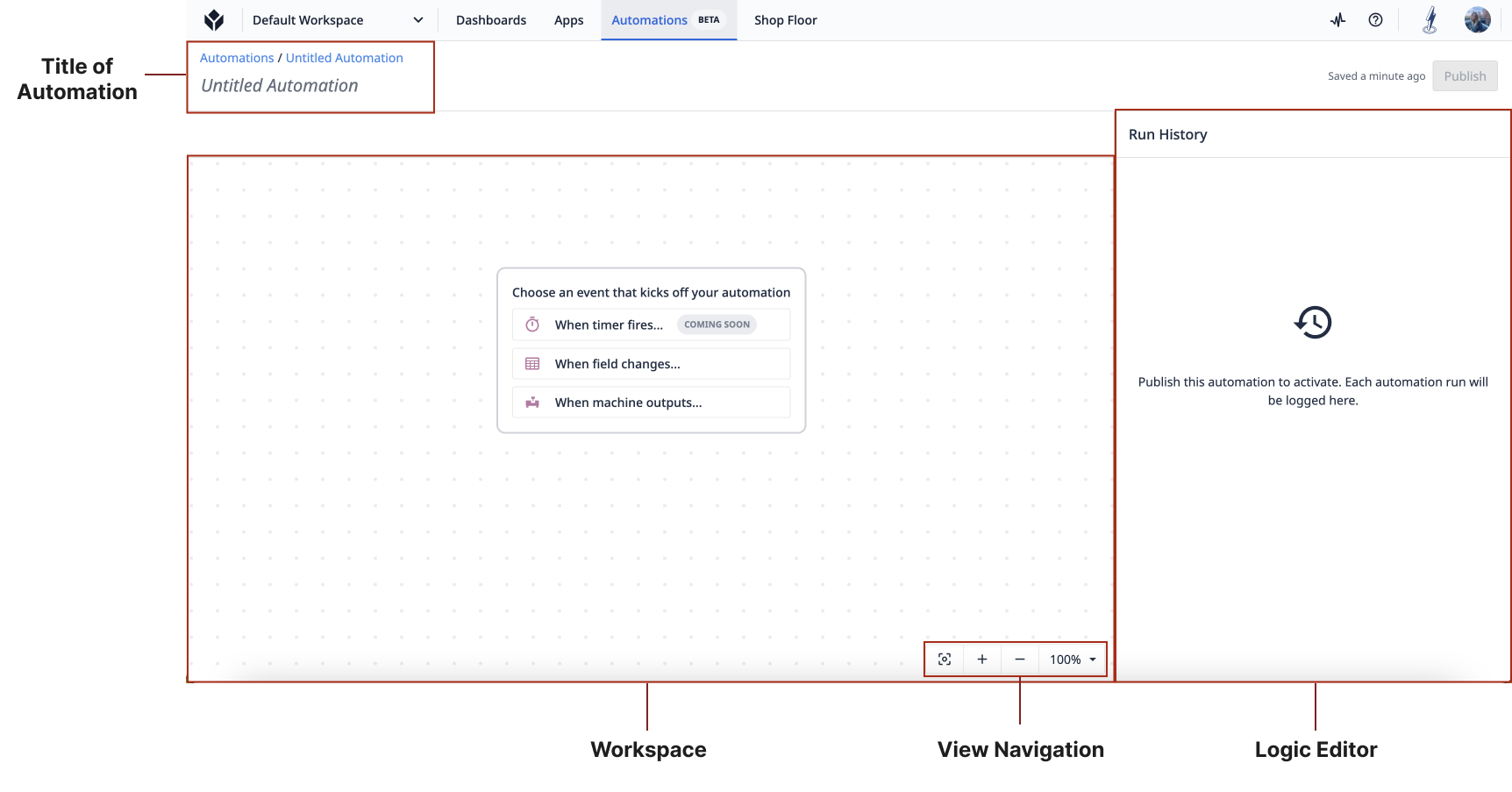
제목 아래에는 자동화 Workflow를 구성하고 편집하는 작업 영역이 있습니다.
작업 공간 오른쪽에는 Logic Editor가 있으며, 이는 작업 공간에서 선택한 항목에 따라 내용이 달라집니다. 아무것도 선택하지 않은 경우 자동화의 실행 내역이 표시되고, 선택한 Logic Block이 있는 경우 해당 블록의 세부 정보가 표시됩니다.
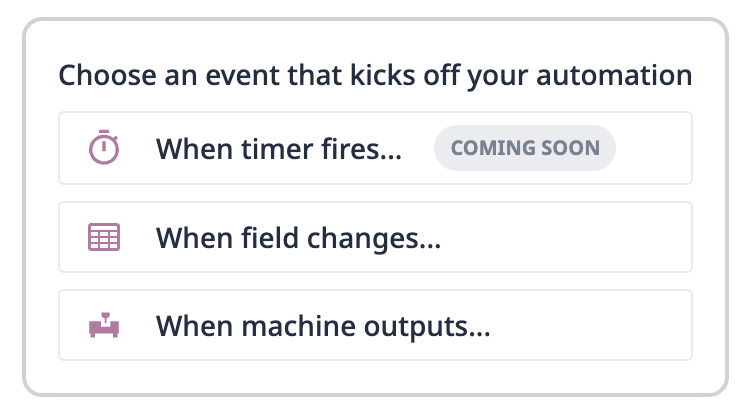
자동화 시작 - 이벤트 유형
자동화는 테이블 Field 변경, 머신 출력 또는 타이머 발생과 같은 이벤트로 시작됩니다. 이벤트는 자동화 로직을 Run하도록 시작합니다. 새 자동화를 생성할 때, 새로운 이벤트로 선택할 수 있는 일곱 가지 옵션이 있습니다:
기계 활동 업데이트: 특정 기계 활동 필드를 선택해야 합니다.
- 모든 기계에서
- 특정 기계 유형에서
- 특정 기계에서
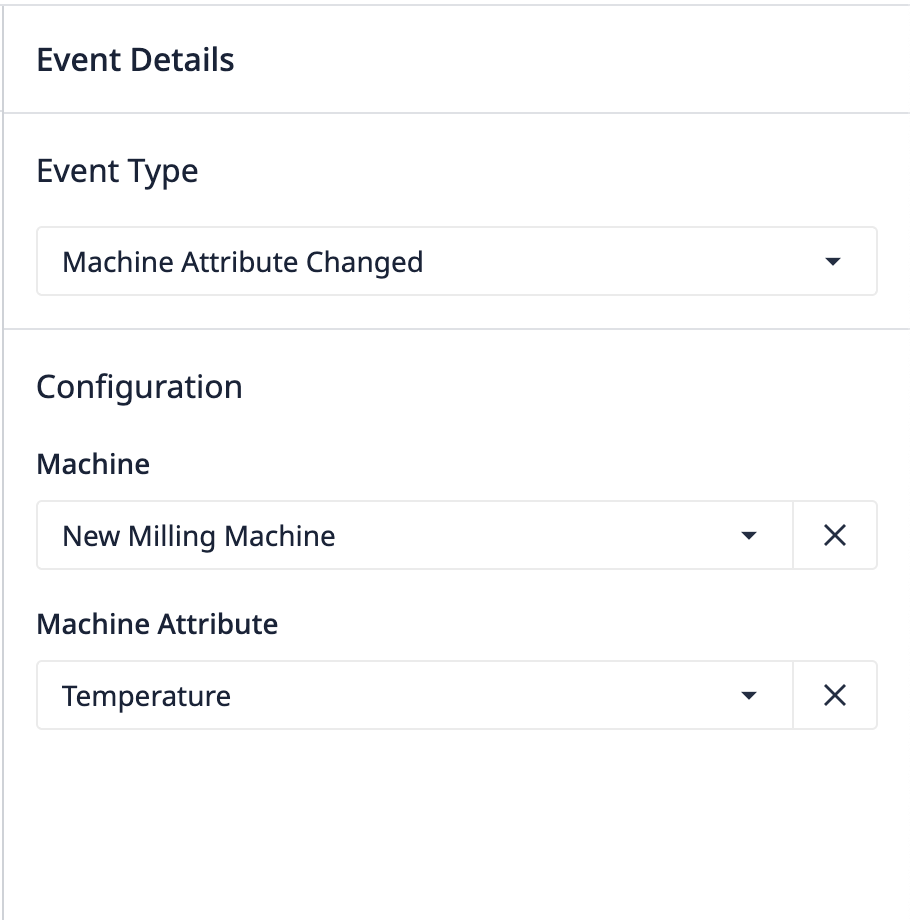
기계 속성 변경: 특정 기계 속성을 선택해야 합니다.
- 모든 머신에서
- 특정 컴퓨터 유형에서
- 특정 컴퓨터에서
테이블 행 추가: 특정 테이블을 선택해야 합니다.
테이블 행 업데이트됨: 특정 테이블을 선택해야 합니다.* 테이블의 모든 필드 또는 특정 필드
테이블 행 삭제: 특정 테이블을 선택해야 합니다.
일정 또는 타이머 기준다음 간격으로 특정 시간을 선택할 수 있습니다: * 시간 * 일 * 주
인사이트 감지됨 (참고: r317부터 신규 사용자에게는 더 이상 지원되지 않음)
For Table Record Added or Updated, a CSV upload to a table will not cause an automation to fire.
For Machine Activity/Attribute changes, any machine-based information(i.e. state) called in the automation will be based on the time of automation execution not when the automation event kick-off occured.
자동화할 이벤트 유형을 선택하면 작업 공간에 해당 이벤트 블록이 표시되며, Logic Editor를 통해 이벤트를 구성하거나 이벤트 유형을 변경할 수 있습니다.
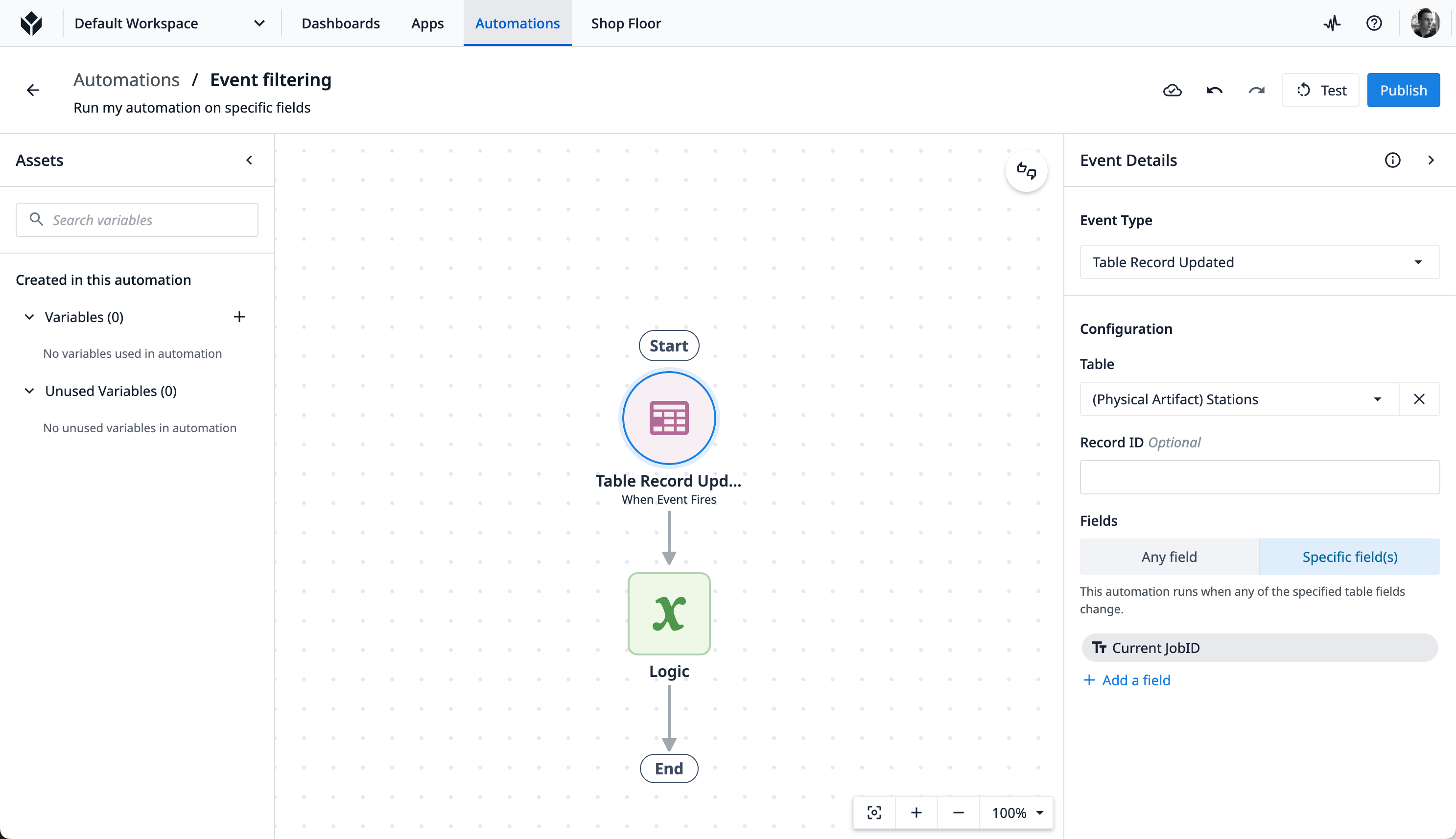
이벤트 필터링
테이블 레코드 업데이트에 대한 자동화 이벤트를 구성할 때는 이벤트 필터링을 사용하여 자동화가 실행되도록 하기 위해 선택한 테이블의 어떤 필드를 업데이트해야 하는지 지정하십시오.
사용할 수 있는 세 가지 논리 블록이 있습니다. * 이벤트 블록 - 자동화 로직 실행을 시작합니다.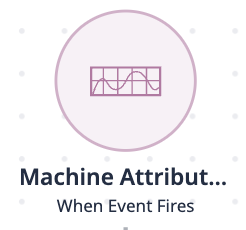
- Action Block - 데이터를 조작하거나 사용자에게 알림을 보냅니다. 여기에는 테이블 읽기/쓰기, 커넥터 함수 실행 등이 포함됩니다.

- Decision Blocks - 항상 “예”와 “아니오”라는 두 가지 분기로 이어지는 조건부 로직입니다.
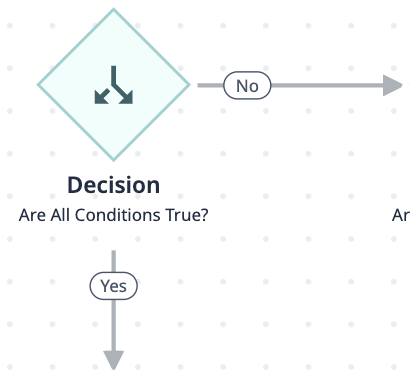
각 논리 블록마다 세부 사항과 구성 요구 사항이 다릅니다. 성공적인 자동화를 실행하기 위해 모든 유형의 논리 블록을 포함할 필요는 없습니다. 예를 들어, 액션이 실행되지 않아도 자동화는 실행될 수 있습니다. 온도가 X를 초과하고 RPM이 Y를 넘을 때 이벤트가 알림을 보내는 경우, 해당 조건이 충족되든 안 되든 5분마다 자동화가 실행됩니다.
만들기
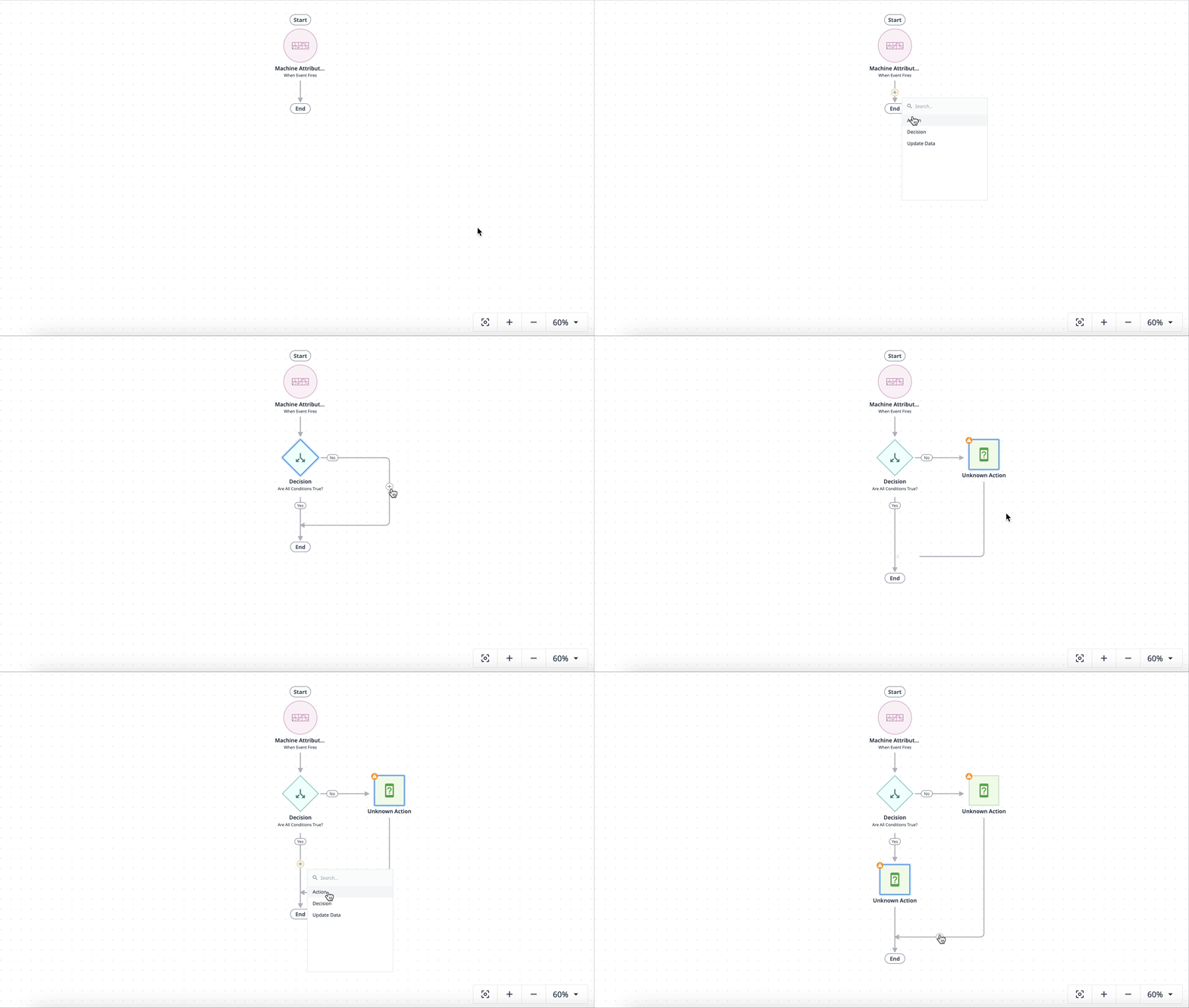
플로우의 연결선에서 + 버튼을 클릭하여 새로운 논리 블록을 생성할 수 있습니다. 여기에서 다음을 수행할 수 있습니다:* 새로운 Action Block 추가* 새로운 Decision Block 추가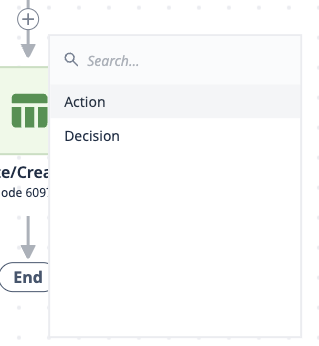
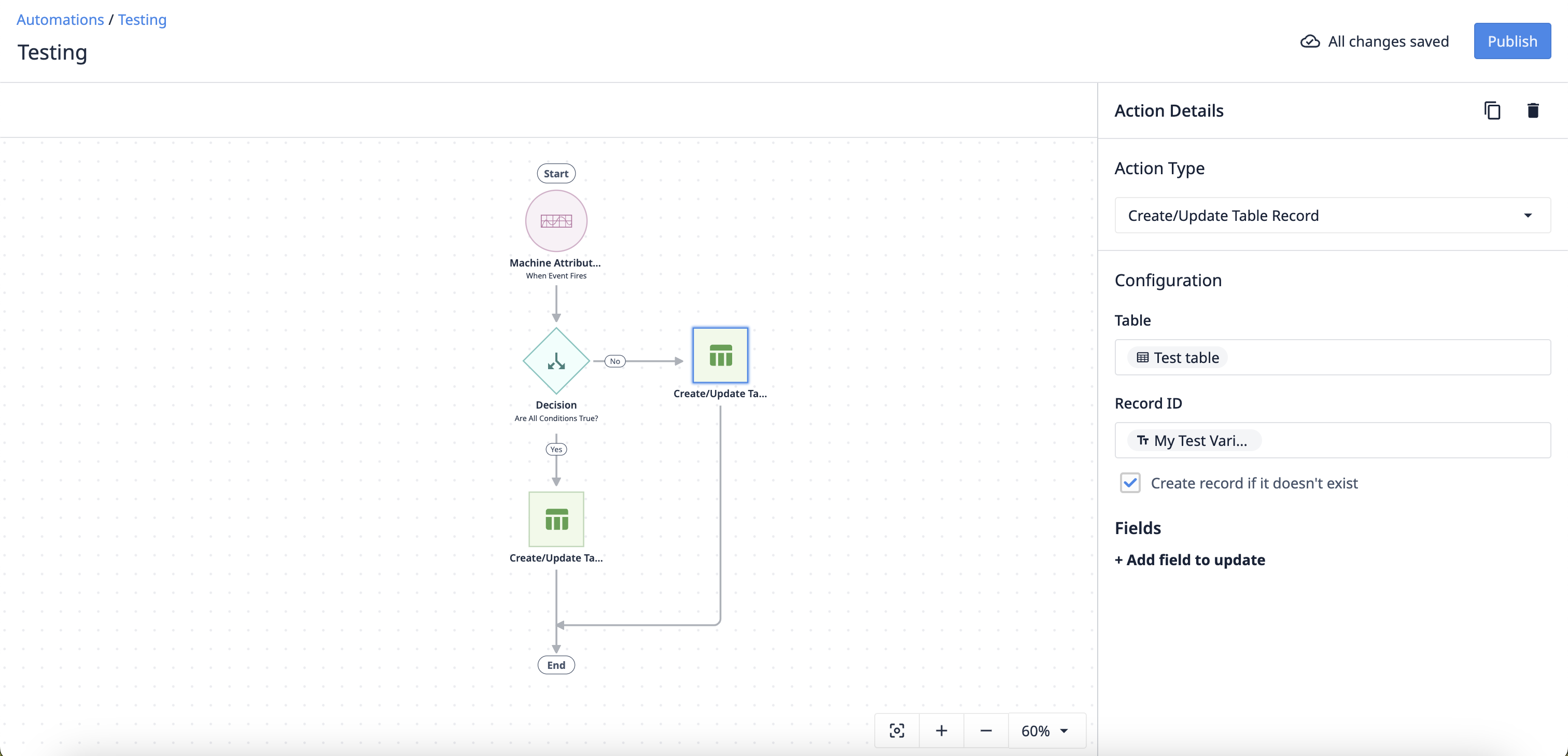
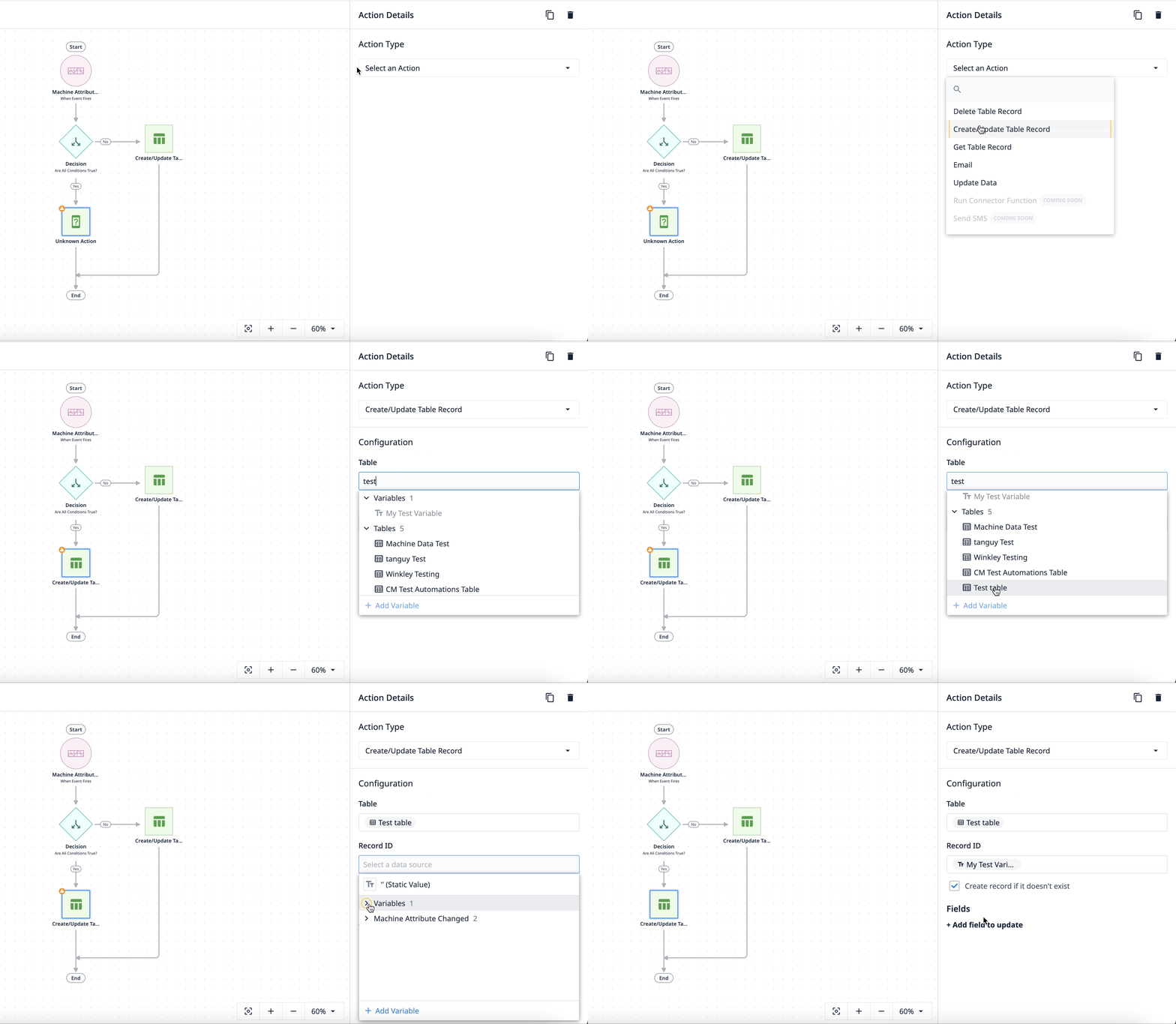
각 블록의 로직을 구성하려면 해당 블록을 클릭한 후 로직 편집기 창에서 편집하십시오. 다음은 로직 블록에 대한 몇 가지 구성 예시입니다:
액션 블록
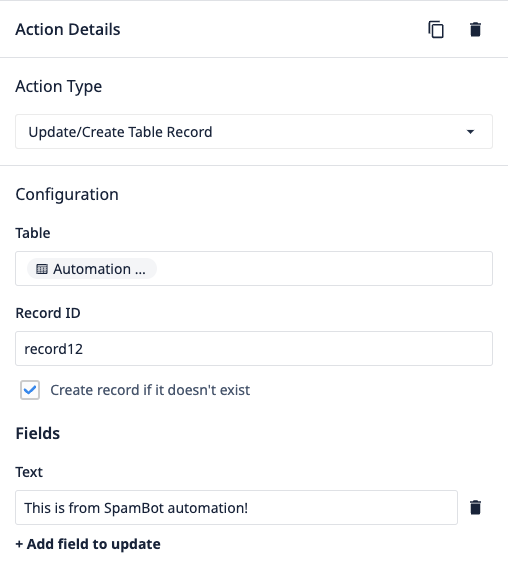
결정 블록
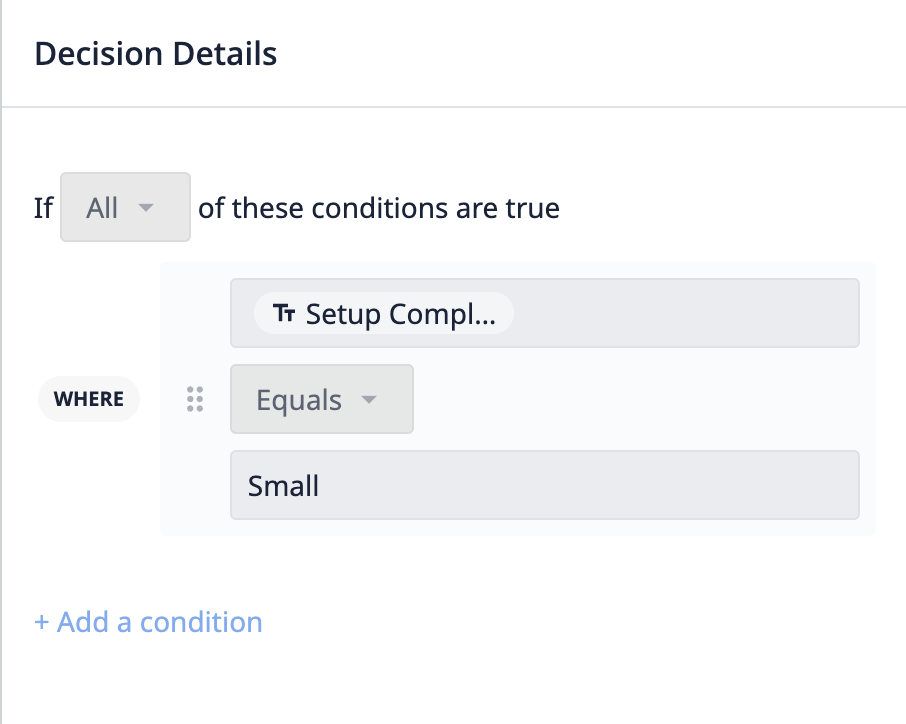
블록을 복제하거나 삭제하려면 블록을 선택한 후 논리 편집기 오른쪽 상단 모서리에 있는 아이콘을 사용하세요. 복제하면 논리도 자동으로 복사됩니다.
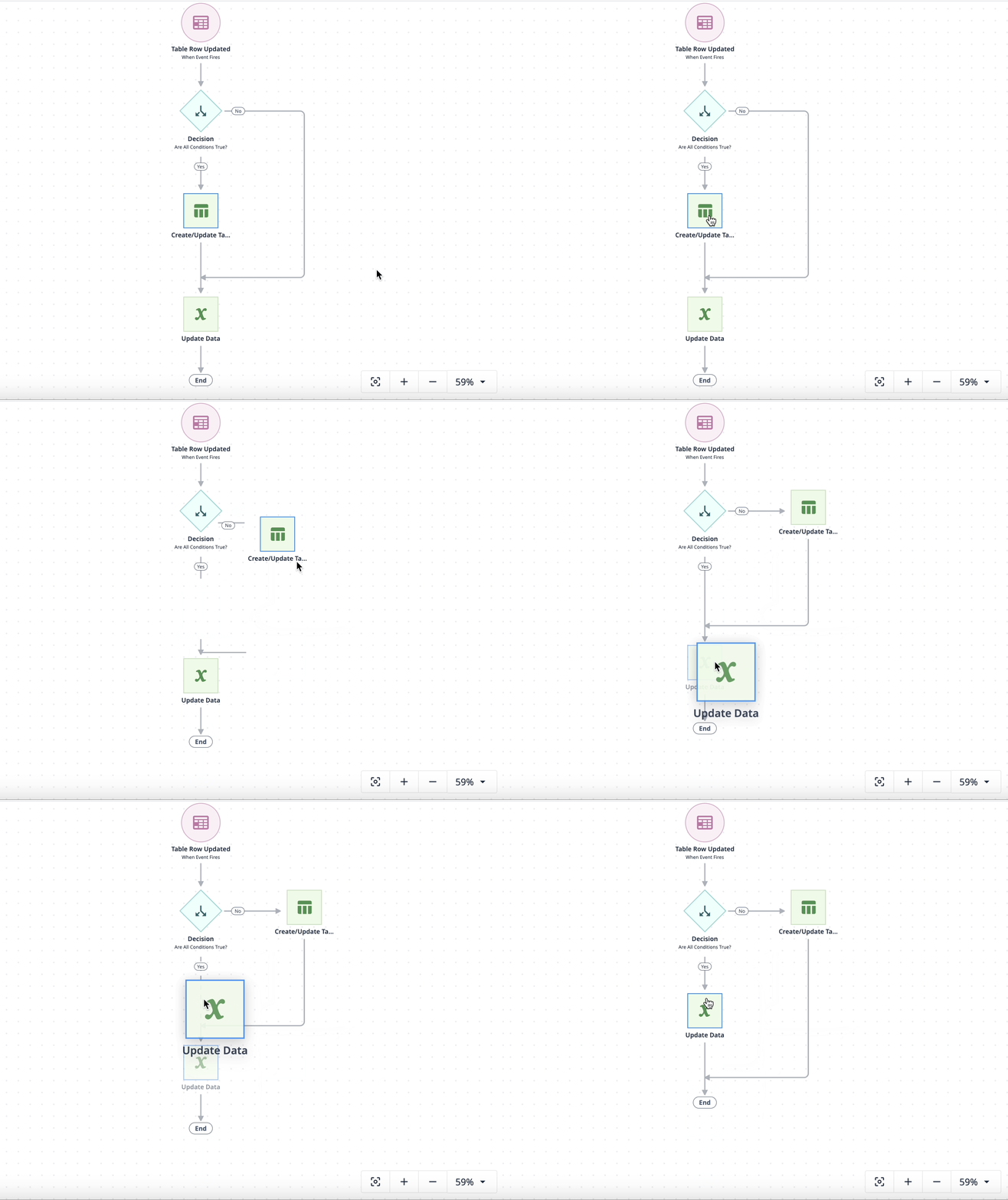
논리 블록의 순서를 재배치하려면 블록을 클릭한 후 워크플로우의 다른 위치로 드래그하면 됩니다.
게시
자동화를 게시하려면 편집기 화면 오른쪽 상단의 ‘게시’ 버튼을 클릭하세요. 유효한 자동화만 게시할 수 있습니다. 다음과 같은 경우 게시 버튼이 비활성화됩니다: * 블록이 2개 미만인 경우(이벤트 블록과 액션 또는 결정 블록 1개) * 모든 블록이 올바르게 구성된 경우. 완전히 구성되지 않은 블록에는 경고 아이콘이 표시됩니다.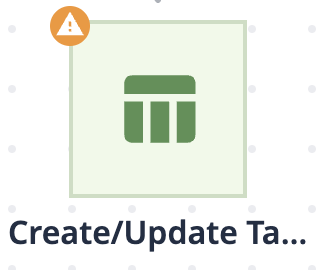
'게시' 버튼을 클릭하면 모달 창이 표시되며, 여기서 다음 작업을 수행할 수 있습니다:* 자동화의 활성화 상태를 전환할 수 있습니다. 기본값은 "활성"으로 설정되어 있습니다.* '취소'를 클릭하여 편집기로 돌아갑니다.* 자동화를 게시합니다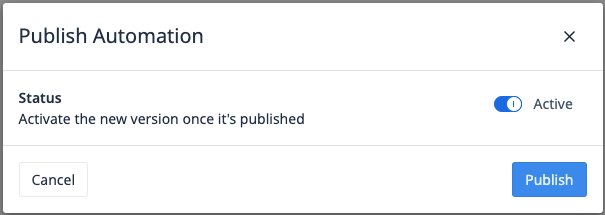
테스트
사용자는 자동화를 게시하기 전에 테스트할 수 있습니다. 게시와 마찬가지로 유효한 자동화만 테스트할 수 있습니다. 다음의 경우 테스트 버튼이 비활성화됩니다:* 블록이 2개 미만인 경우(이벤트 블록과 동작 또는 결정 블록 1개)* 모든 블록이 올바르게 구성되었는지 확인하십시오. 완전히 구성되지 않은 블록에는 경고 아이콘이 표시됩니다.
커넥터가 실행될 환경(프로덕션, 테스트, 개발)을 선택할 수 있습니다.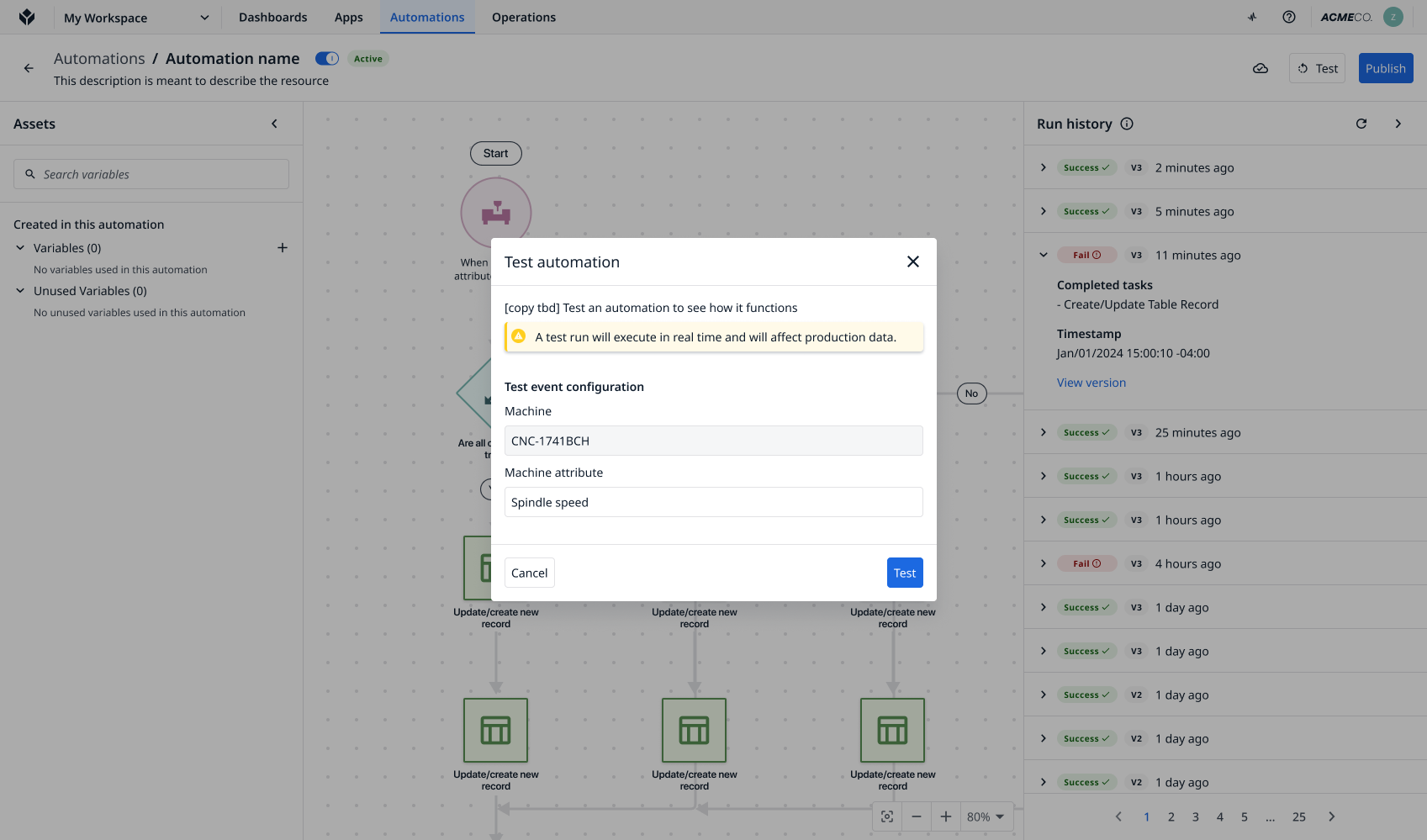
보기/편집
자동화를 게시한 후에는 이름, 이벤트 블록, 기존 동작 또는 결정 블록을 포함하여 자동화의 모든 측면을 편집할 수 있습니다. 편집을 수행하면 새로운 버전이 생성됩니다. 또한 블록을 추가, 제거 또는 복제하고 구성을 수정할 수도 있습니다.