

Ismerje meg, hogyan építheti be a számítógépes látás funkcióit a Tulip alkalmazásokba.
Ki használhatja ezt a funkciót A Professional és magasabb csomagok felhasználói.
Ebben a cikkben megtanulhatja...
- Látásfunkciók és felhasználási esetek
- Hogyan kell beállítani a kamera konfigurációt
- Hogyan lehet távolról megtekinteni egy kamera videófolyamát
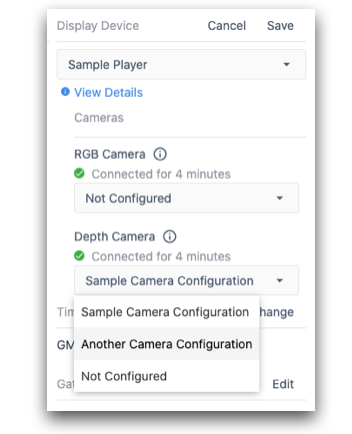
- Hogyan használjon több kamerakonfigurációt egy állomáson
A Vision segítségével számítógépes vizuális funkciókat integrálhat a Tulip alkalmazásokba. A Vision integrálva van a Tulip Playerbe, és nem igényel további szoftver telepítését.
A Vision minden Tulip fiók számára elérhető, és integrálódik a Tulip Player legújabb kiadásába.
Jellemzők
- Videófolyam - az üzemi területen lévő kamerák videófolyamának megtekintése.
- Változásérzékelő - érzékeli a változásokat az előre meghatározott régiókban.
- Jig Detector - érzékeli a Jigeket, azaz azokat az objektumokat, amelyekhez nyomtatott jelölőket csatolt.
- Pillanatképek - Pillanatképek beállítása a képek továbbküldéséhez az Ön által kiválasztott különböző modellekhez.
- Színérzékelő - különböző színek érzékelése.
- Vonalkód- és adatmátrix-érzékelők - vonalkódok vagy 2D adatmátrix vonalkódok beolvasása látási eseményként.
- Egyéni modellek - saját egyéni modell létrehozása és betanítása az osztályozáshoz és a tárgyak felismeréséhez az üzlethelyiségben.
- IP-kamerák - IP-kamerák csatlakoztatása és használata a gyártócsarnokban
- Kamera felbontás - a kamera felbontásának beállítása
- Tulipán táblázatok mint adatkészlet - a táblázatokból származó értékes adatok átalakítása az Ön adatkészletévé
Mit tehet a látás az Ön működéséért?
- Távolról segítheti a kezelőket azzal, hogy valós idejű rálátása van arra, hogy mi történik egy állomáson
- Fejlett Pick To Light rendszer megvalósítása a Change Detector és a Light Kit kombinálásával
- Kibővítheti az időtanulmányokat a Vision által észlelt további eseményekkel.
- Kövesse nyomon az anyag érkezését és távozását egy állomáson azáltal, hogy tudja, mikor jelenik meg vagy tűnik el egy szerelvény, vagy valós időben rögzíti a vonalkód, qrcode vagy adatmátrix leolvasásokat.
- Javíthatja a minőségi problémák nyomon követését, vagy pillanatfelvételek rögzítésével létrehozhatja saját minőségellenőrzéseit.
- Gyorsan hozzon létre egyéni modelleket a Tulip csatlakozóból vagy táblázatból származó adatok külső platformra történő küldésével.
- Javítsa a folyamatokat az egyes példányok videóinak áttekintésével az audit vagy folyamatnaplók számára.
Ezek a példafelhasználási esetek azt mutatják, hogy a hagyományos vizuális ellenőrzési rendszerekkel ellentétben a látás a kezelőszemélyzet kiegészítésére összpontosít.
Nézze meg az alábbi videót a bemutatóért:
Követelmények
A beállítás megkezdése előtt néhány előfeltételt meg kell jegyezni:
- A Tulip Playernek Windows alatt kell futnia (a minimális verziószám 1.3.2).
- A felhasználónak Station Supervisor vagy annál magasabb szerepkörrel kell rendelkeznie.
- Támogatott kamerát használjon, lásd: Hardveres ajánlások a Vision-hez.
MEGJEGYZÉS: Ha USB-kamerákat csatlakoztat a Tuliphez, kérjük, ügyeljen arra, hogy csak USB 3.0 kábelt használjon a számítógépen található, egyértelműen megjelölt USB 3.0 portokhoz.
A Vision beállítása
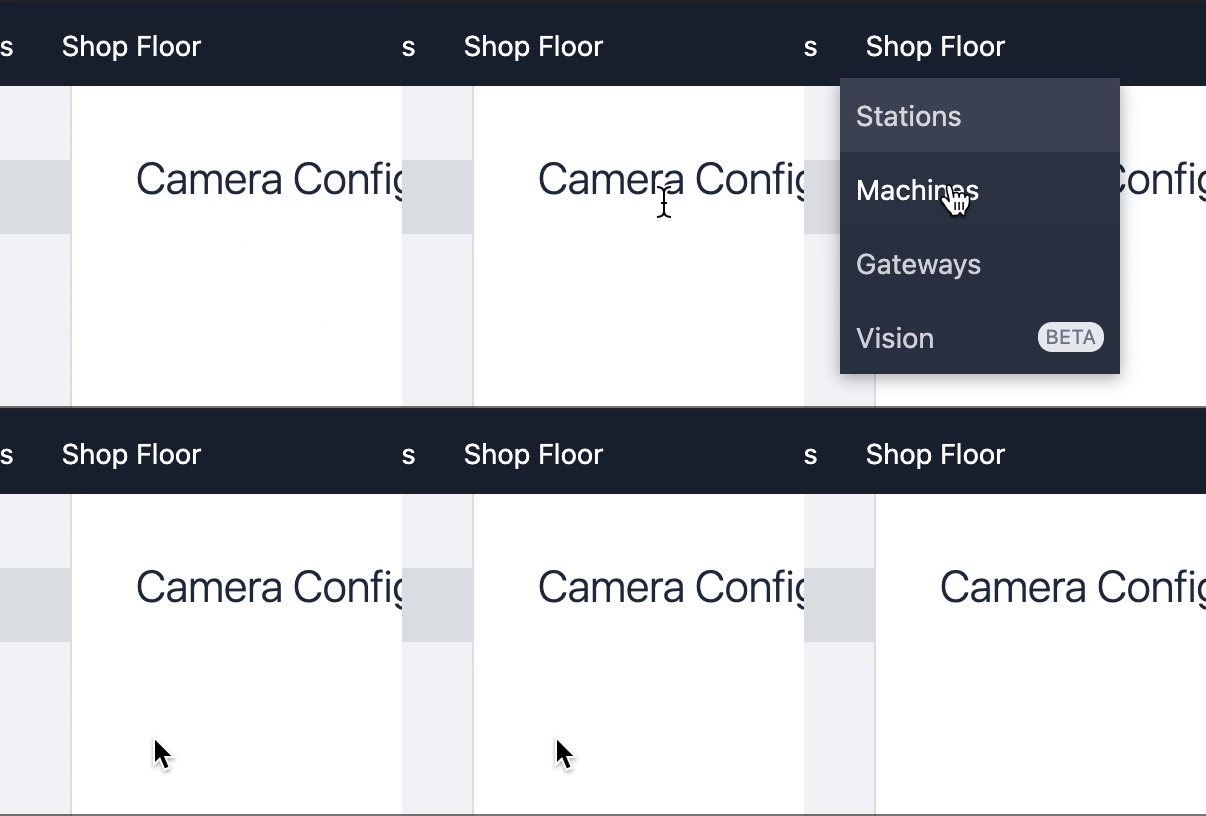
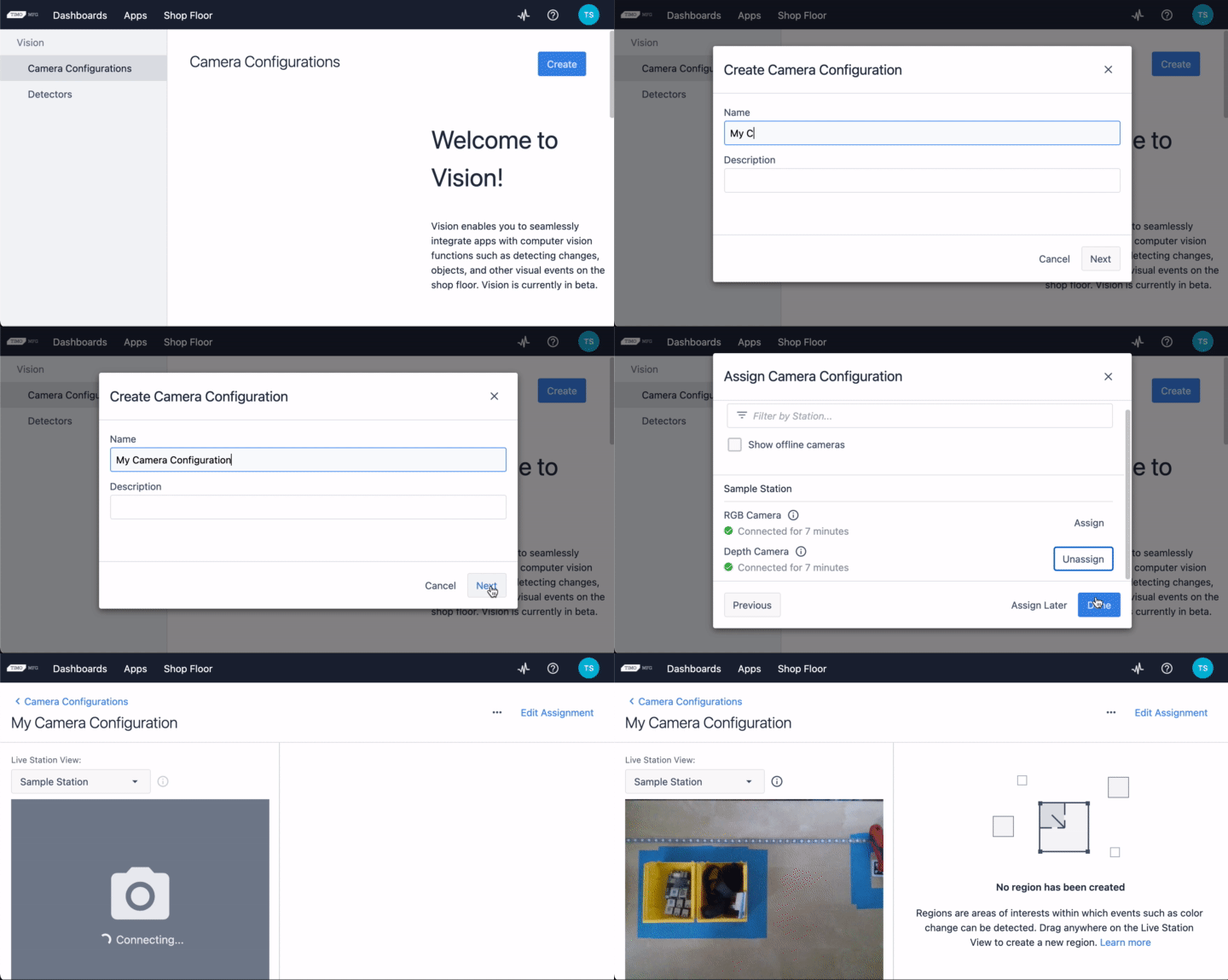
A látás beállításához először be kell állítania egy kamera konfigurációt.1. Kattintson a Shop Floor fülre, és válassza a Vision lehetőséget.
- Kattintson a Create (Létrehozás ) gombra egy új Camera Configuration (Kamerakonfiguráció) létrehozásához. Adjon nevet a konfigurációnak, majd kattintson a Tovább gombra.
- Az új kamerakonfigurációtrendelje hozzá az üzemi szinten lévő kamerához.
Ekkor megjelenik a Tulip fiókjához hitelesített bármelyik Tulip lejátszóhoz csatlakoztatott összes kamera listája. Ha a lista üres, akkor most csatlakoztasson egy USB-kamerát.
A kamerakonfigurációk duplikálhatók/szerkeszthetők az adott kamerakonfigurációhoz tartozó hárompontos menüpontra kattintva is.
Egy adott kamera azonosításához érdemes kihúzni, majd visszadugni. A lista tetején a legutóbb csatlakoztatott kamera fog megjelenni.
- Kattintson a Hozzárendelés gombra, majd a Kész gombra. Megnyílik egy új oldal a kamerakonfigurációhoz.
Alapértelmezés szerint a kamera konfigurációjának befejezése után a hozzárendelt állomás kezelője a következő modális üzenetet kapja a lejátszóban:
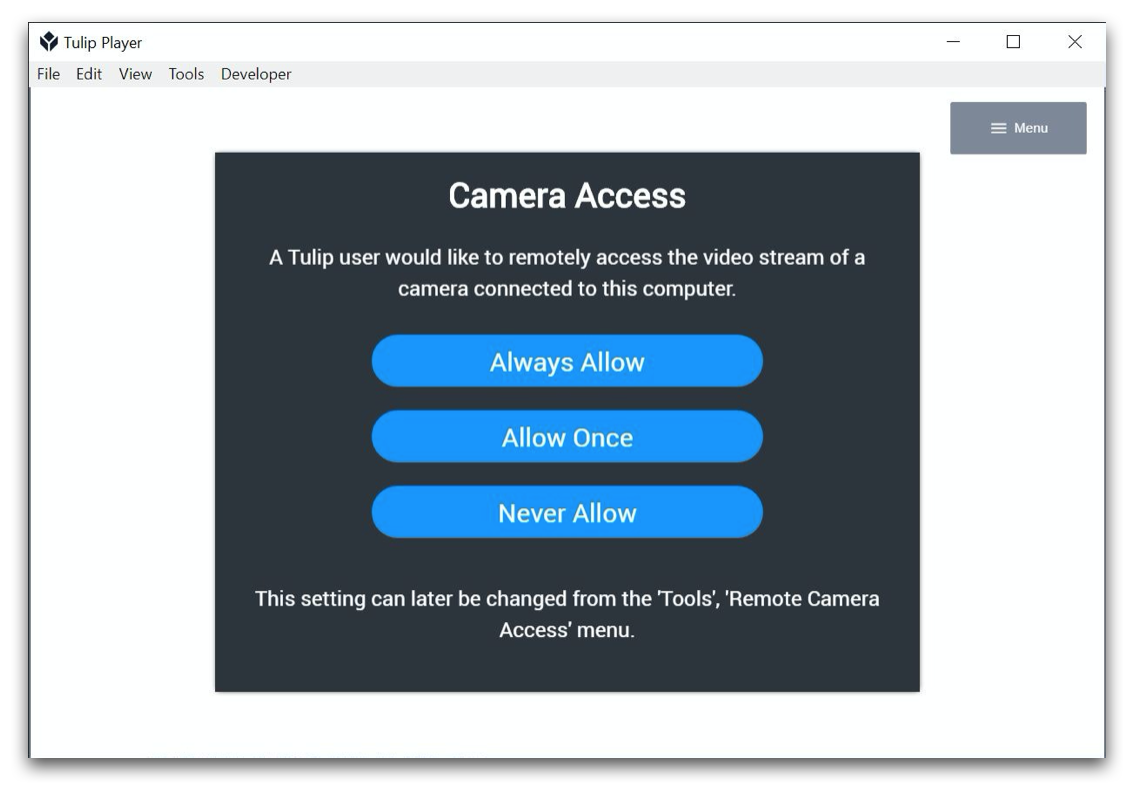
Megjegyzés: A kamera folyam engedélyeivel kapcsolatos további információkért lásd: Látvány és adatvédelem.
Miután a Tulip Playerben megadták az engedélyt, megjelenik a kiválasztott kamera videostreamje:
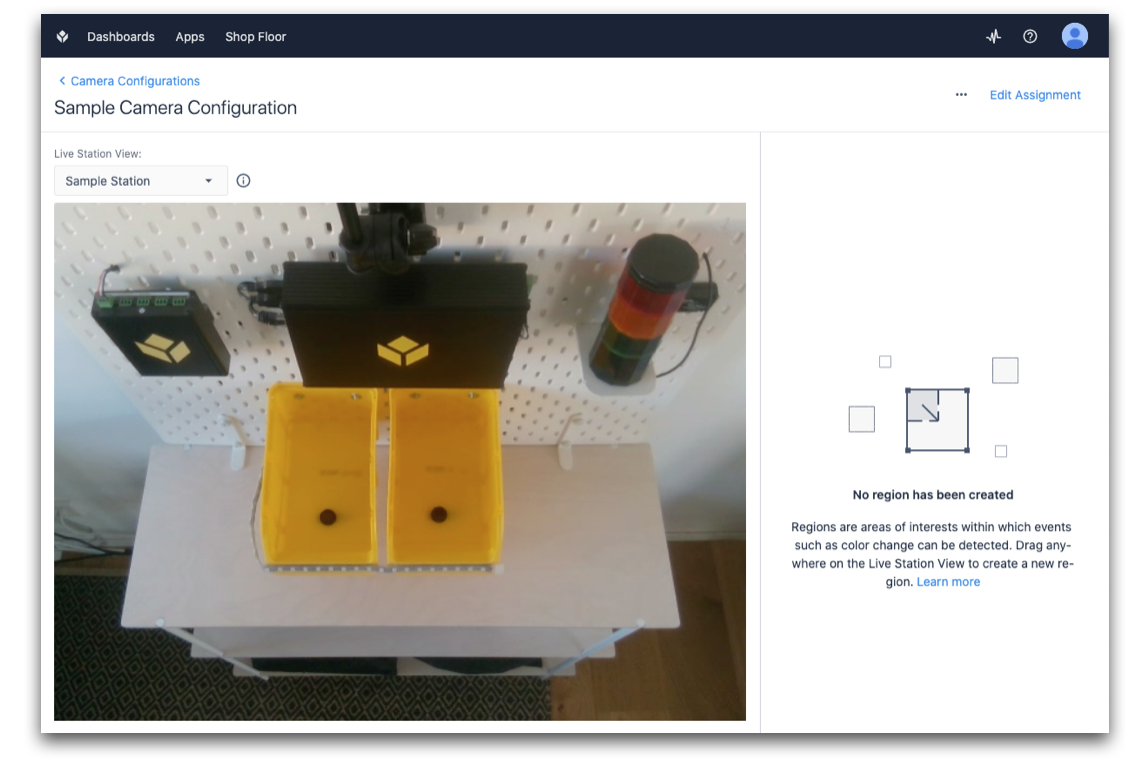
Gratulálunk - most már készen áll a régiók létrehozására és a detektorok használatára.
Tekintse meg a Vision beállítási cikkeink gyűjteményét, hogy megtudja, hogyan kell beállítani az olyan funkciókat, mint a változásérzékelő vagy a jig-érzékelő.
Kamerakonfigurációk haladó hozzárendelése
A Kamerakonfiguráció oldalon korábban elvégzett összes hozzárendelés áttekintése megtalálható a Műhelyoldalon is. Ez az áttekintés kényelmes lehet, különösen akkor, ha egy állomáson egyszerre több kamerát szeretne használni:
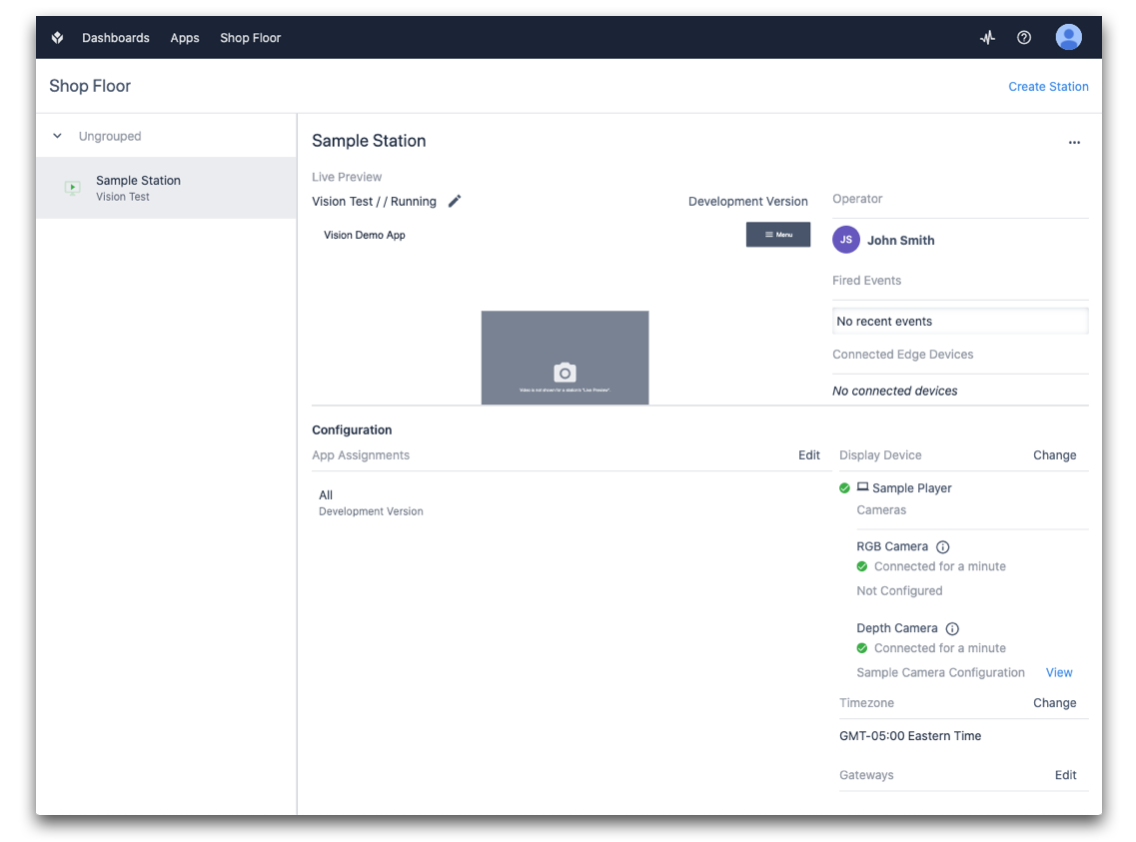
- A Shop Floor oldal jobb alsó sarkában található a Display Device (Interface) ( Megjelenítő eszköz (interfész)) szakasz:
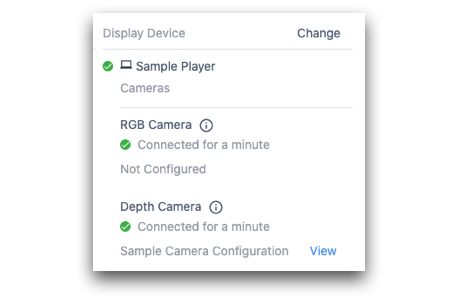
Ez a lista az összes csatlakoztatott kamerát mutatja.
- A View (Nézet ) gombra kattintva közvetlenül megtekintheti a kamera élő adatfolyamát.
- A hozzárendelt kamerák szerkesztéséhez, vagy a kamera konfigurációjának beállításához kattintson a Módosítás gombra:
További olvasnivalók
- A változásérzékelő használata (Intel RealSense D415 szükséges)
- A Jig Detector használata
- A színérzékelő használata
- A Vision Camera Widget használata alkalmazásokban
- A Pillanatkép funkció használata alkalmazásokban
- A pillanatkép funkció használata külső látásszolgáltatással
- Az adatmátrix- és vonalkóddetektorok használata
- Látás és adatvédelem
- Hardveres ajánlások a látáshoz