En este tutorial, aprenderá a**:*** Crear un análisis sencillo a partir de los datos de una tabla.
Un Analysis es una visualización de los datos almacenados en Tulip. Los análisis se actualizan automáticamente para reflejar los datos recientes.
En este tutorial, aprenderá los conceptos básicos de los análisis mediante la creación de uno en el Editor de análisis.
In order to follow this walkthrough, you must first complete the exercises in Build Your First Table.
Al final del ejercicio, tendrás un análisis con el siguiente aspecto: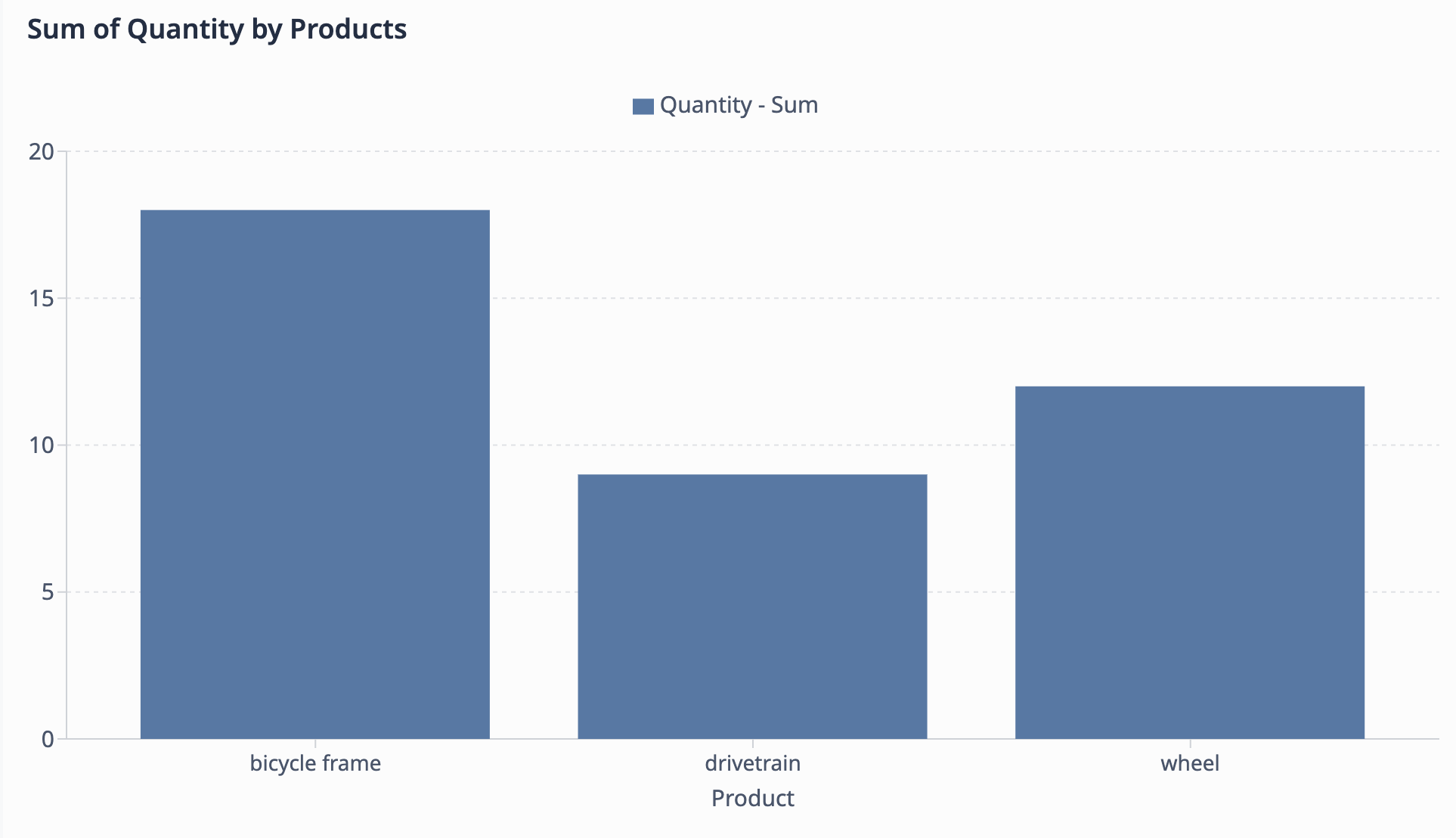
Ejercicio: Graficar cantidades por producto
En este ejercicio, vamos a crear un análisis de gráfico de barras que muestre la suma de cantidad para cada tipo de producto. Queremos ver la disparidad de unidades producidas entre cada tipo de producto (cuadro de bicicleta, transmisión, rueda).
Seleccione la tabla Órdenes de Trabajo para el nuevo análisis
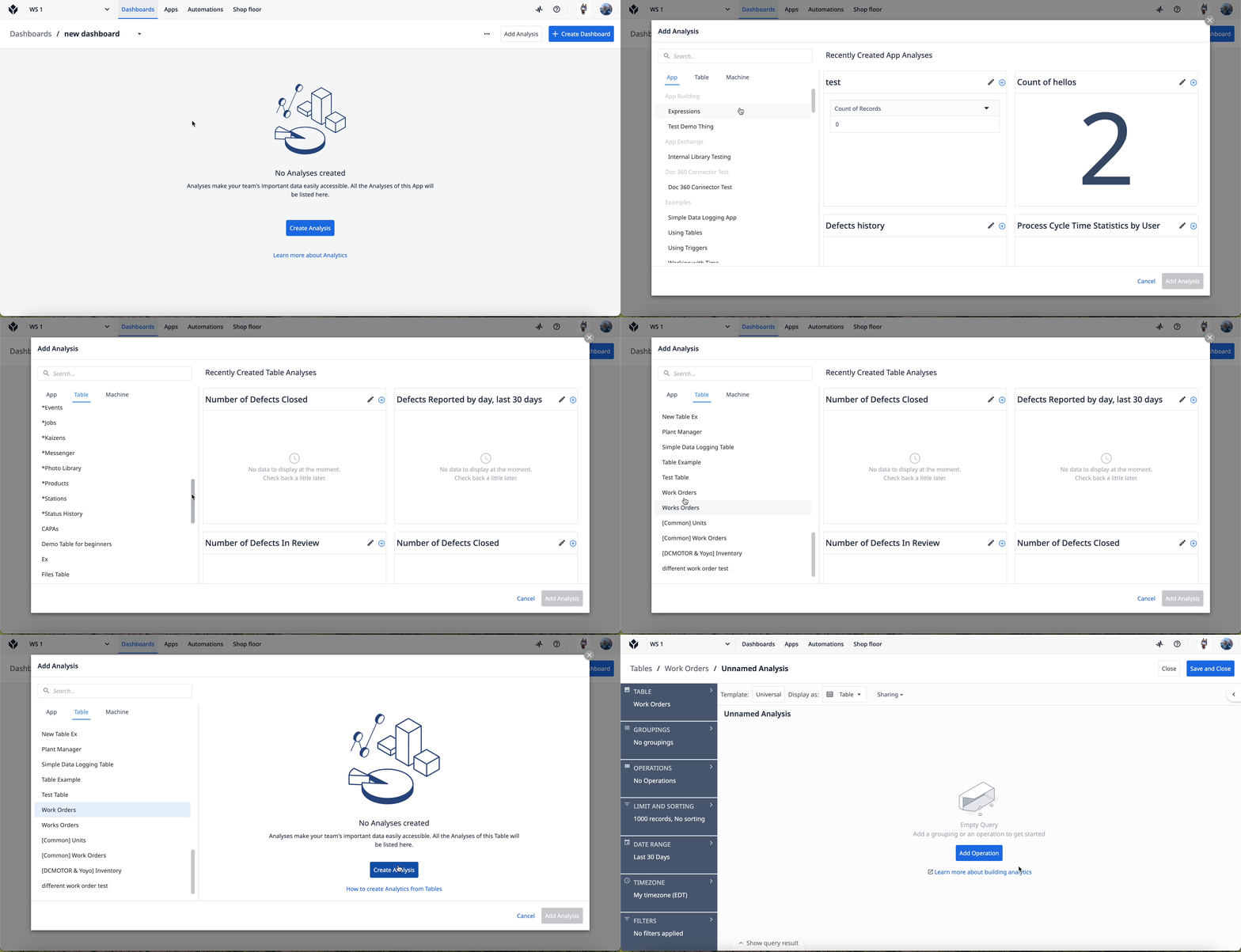
- Seleccione la pestaña Cuadros de Mando en la barra de navegación superior. Haga clic en Crear Análisis.
- Haga clic en la pestaña Tabla y seleccione la tabla Órdenes de trabajo.
Configure los datos del análisis
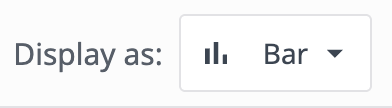
- Haga clic en el menú desplegable Visualización y seleccione Barra.
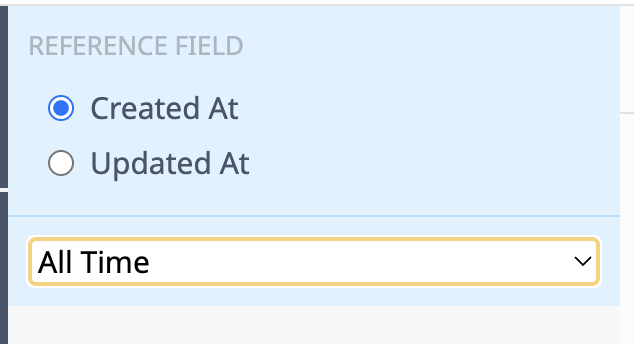
- Haga clic en la pestaña Intervalo de fechas. En el desplegable, seleccione Todo el tiempo.
- Haga clic en la pestaña Operaciones y, a continuación, en Añadir una nueva operación.
- Seleccione Funciones de agregación → Suma.
- Haga clic en ****. Seleccione Campo de tabla → Cantidad de órdenes de trabajo.
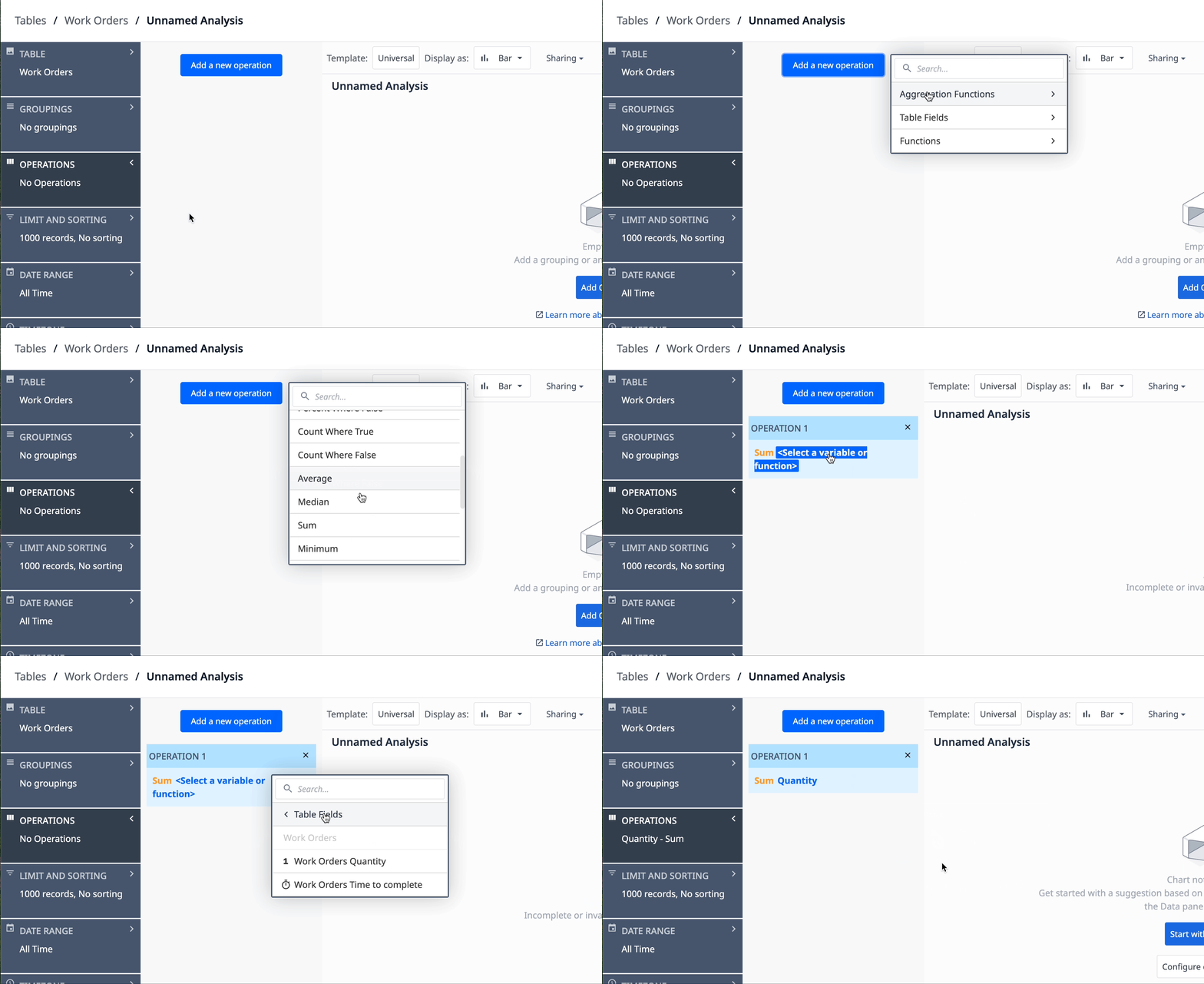
La operación determina los datos que desea ver. En este caso, queremos ver la suma de las cantidades de productos.
- Haga clic en la pestaña Agrupaciones y, a continuación, en Añadir una agrupación.
- Seleccione Campos de tabla → Producto de órdenes de trabajo.
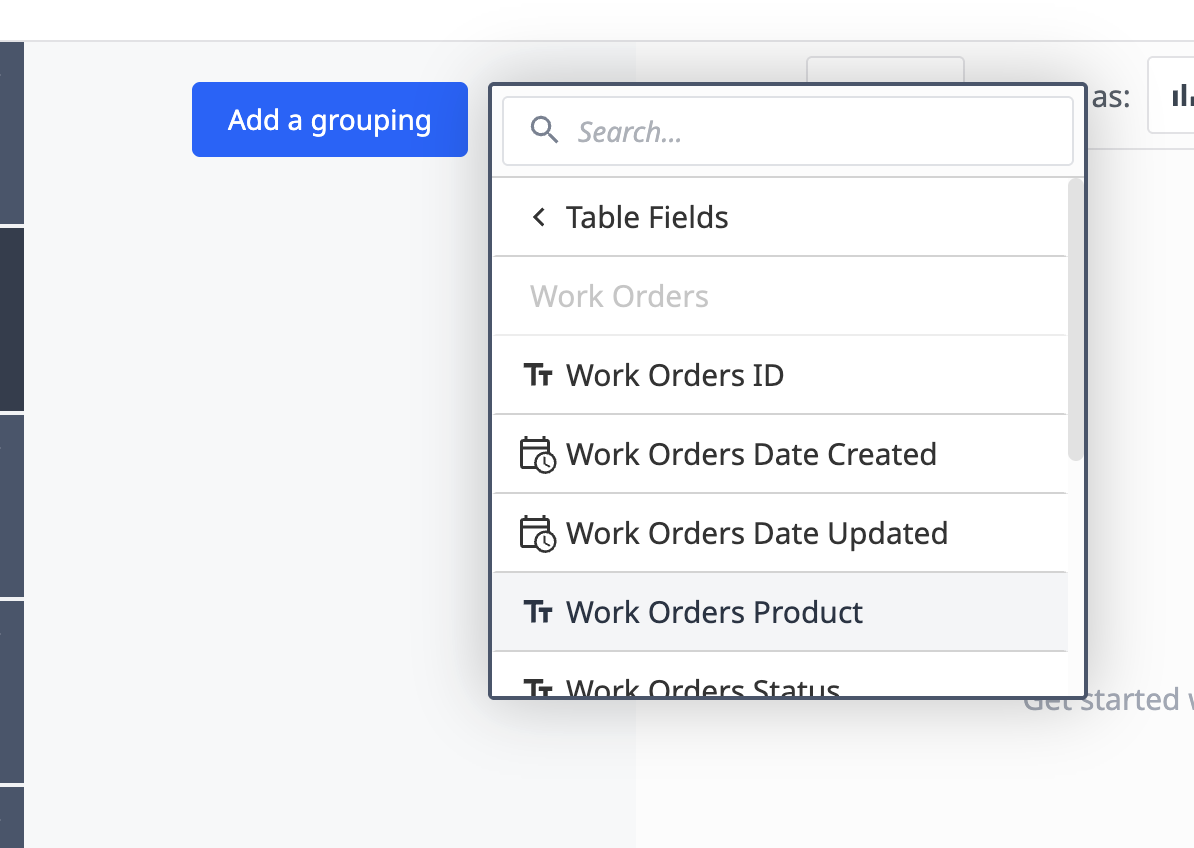
La agrupación determina cómo desea organizar los datos. En este caso, queremos agrupar los datos por cada producto.
- En el panel Visualización, añada los siguientes campos para cada eje:
- Eje X - Producto
- Eje Y - Cantidad
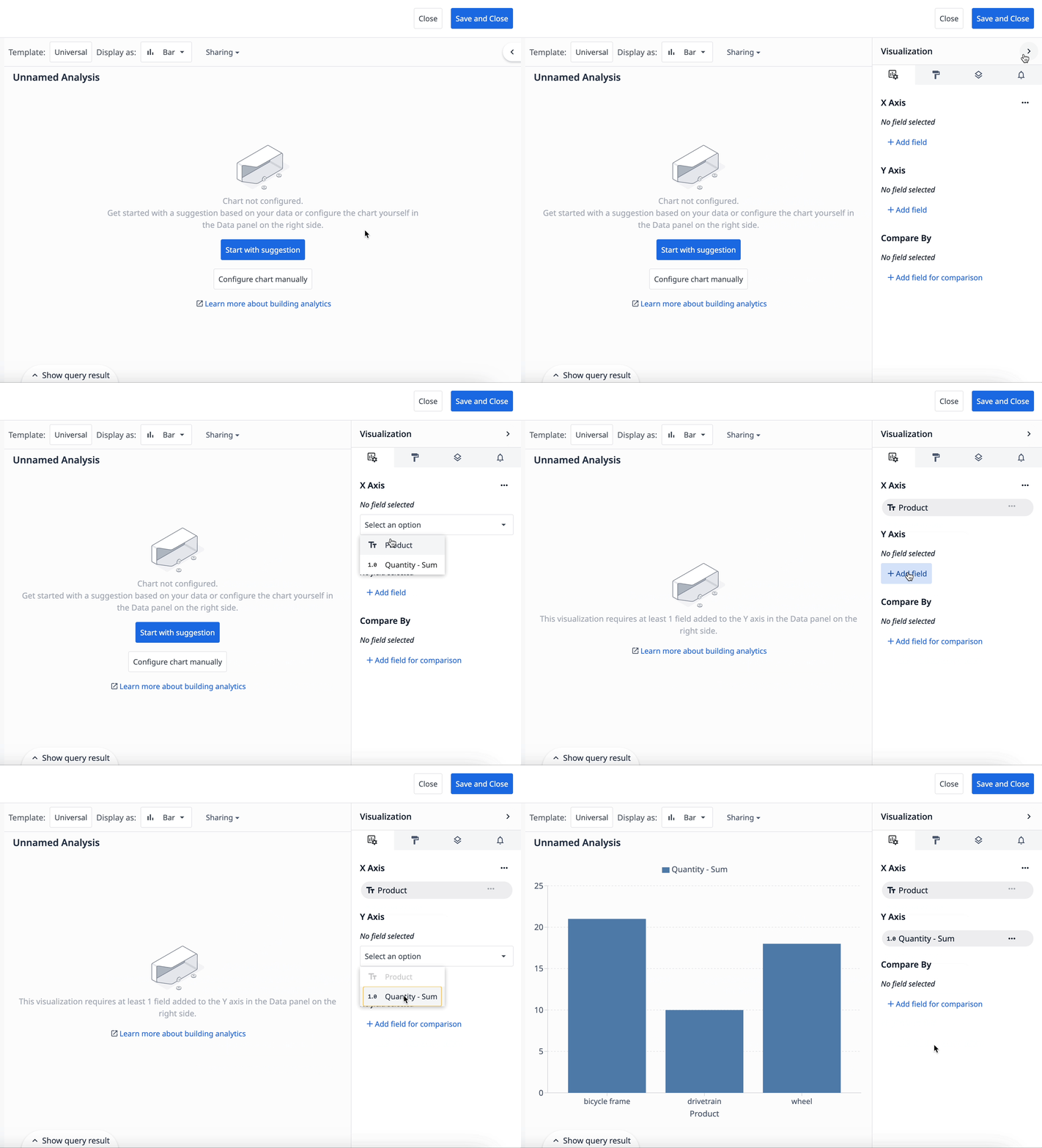
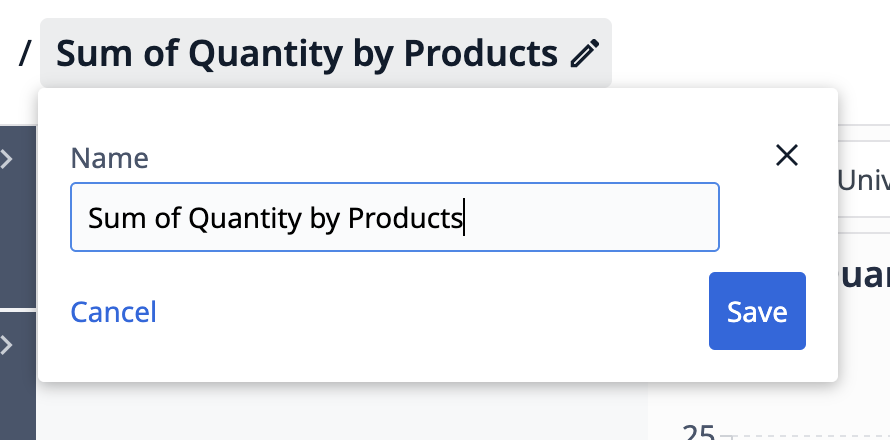
- Nombre su análisis para que pueda identificar fácilmente su propósito, como "Suma de Cantidad por Productos".
Filtrar datos por estado
Para acotar los datos, vamos a filtrarlos para que sólo incluyan las órdenes de trabajo completadas.
- Haga clic en la pestaña Filtros y, a continuación, en Añadir un nuevo filtro.
- Seleccione Función → Contiene.
- Para el campo, seleccione Estado de las órdenes de trabajo.
En el cuadro Valor de cadena, escriba "Completo".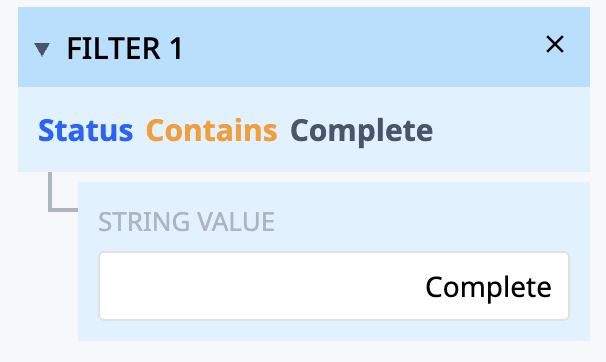
Ahora tiene un gráfico de barras que muestra la suma de unidades de todas las órdenes de trabajo completadas por cada tipo de producto.
Próximos pasos
Aprenda acerca de lo que puede lograr con los análisis:
- Intro: Visualización de datos con cuadros de mando
- Impulsar la mejora continua con información
- Desarrollo de cuadros de mando Curso universitario
¿Has encontrado lo que buscabas?
Puedes dirigirte a community.tulip.co para publicar tu pregunta o ver si otras personas se han enfrentado a una pregunta similar.