

在本教程中,您将:*从表格数据中创建一个简单的分析* 通过应用排序和筛选器锁定特定数据
{{术语表.分析}}是存储在郁金香中的数据的可视化。分析会自动更新,以反映最新数据。
在本教程中,您将通过在分析编辑器中创建分析来学习分析的基础知识。
In order to follow this walkthrough, you must first complete the exercises in Build Your First Table.
练习结束后,您将得到如下分析: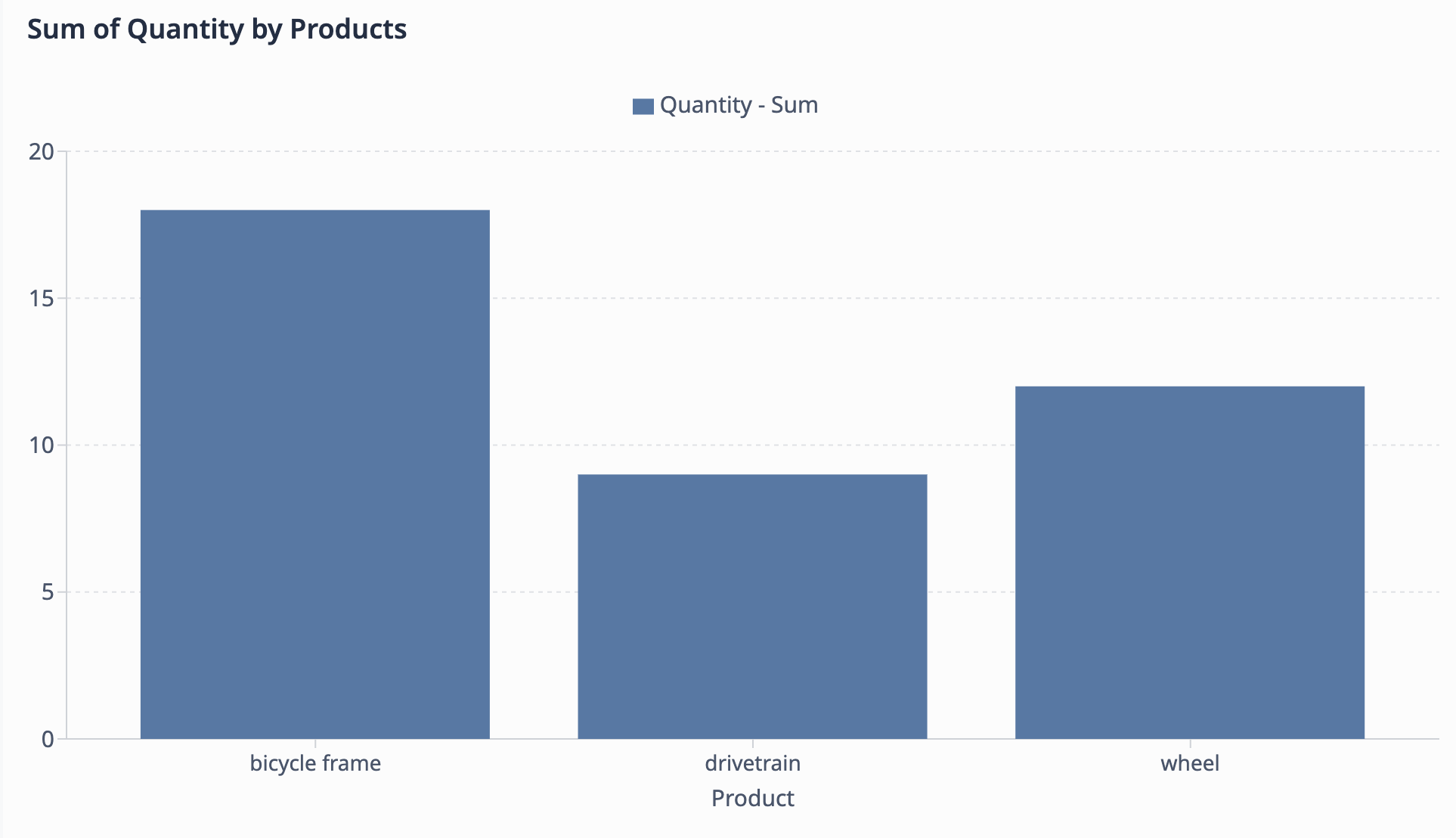
练习:按产品列出数量图表
在本练习中,我们将创建一个条形图分析,显示每类产品的数量总和。 我们要查看每类产品(自行车车架、传动系统、车轮)的生产单位差异。
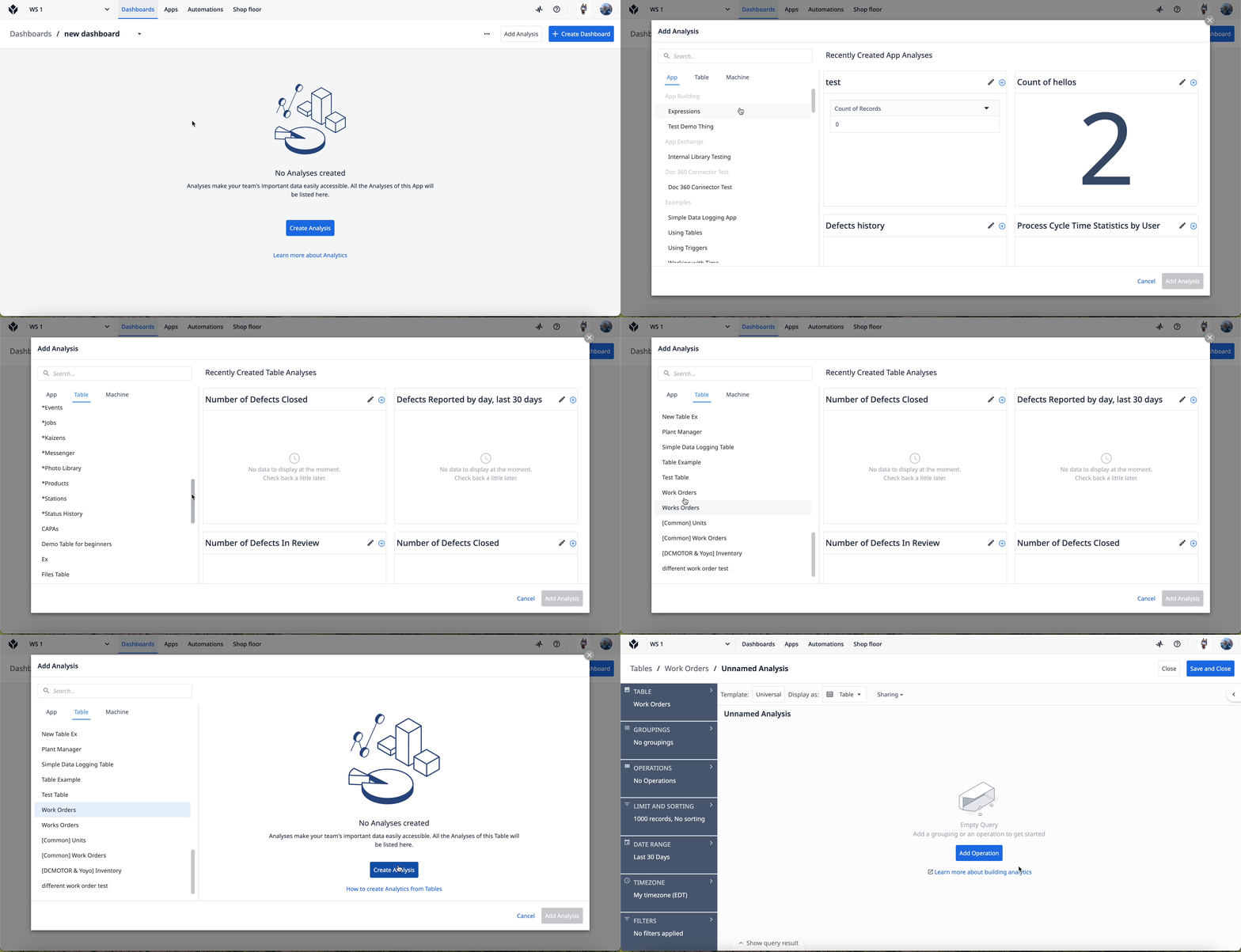
为新分析选择工单表
- 选择顶部导航栏中的仪表盘选项卡。单击创建分析。
- 单击 "表"选项卡并选择 "工单"表。
配置分析数据
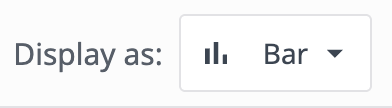
- 单击 "显示"下拉菜单并选择 "条形图"。
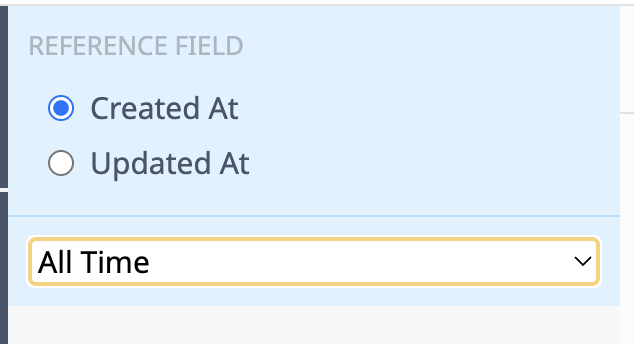
- 单击日期范围选项卡。在下拉菜单中,选择所有时间。
 {height="" width="""}
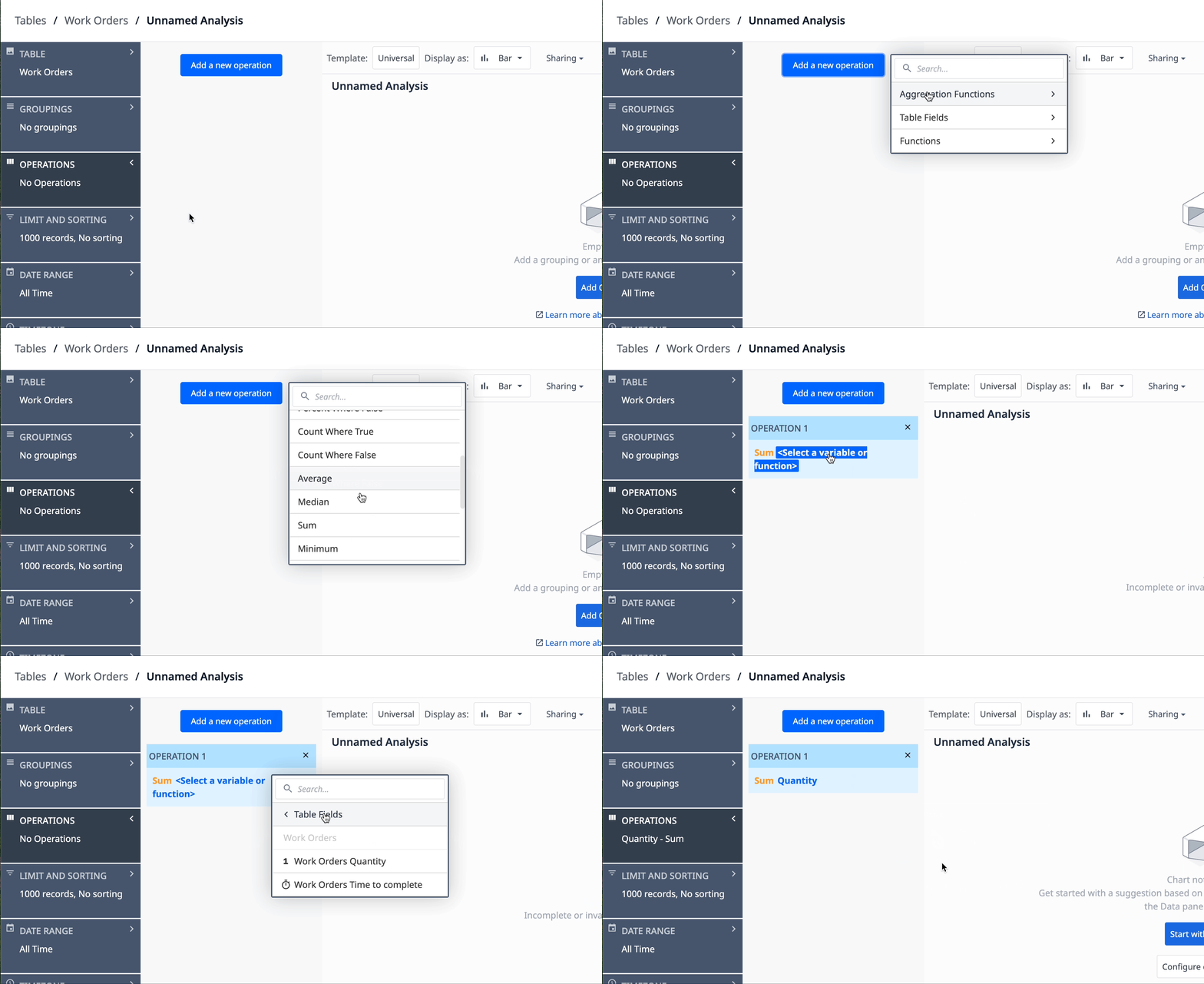
 - 单击操作选项卡,然后添加新操作。
- 选择聚合函数 → 和。
- 单击 。选择表字段 → 工单数量。
 {height="" width="""}
操作决定了要查看的数据。在本例中,我们要查看产品数量的总和。
- 单击分组选项卡,然后添加分组。
- 选择表字段→工单产品。
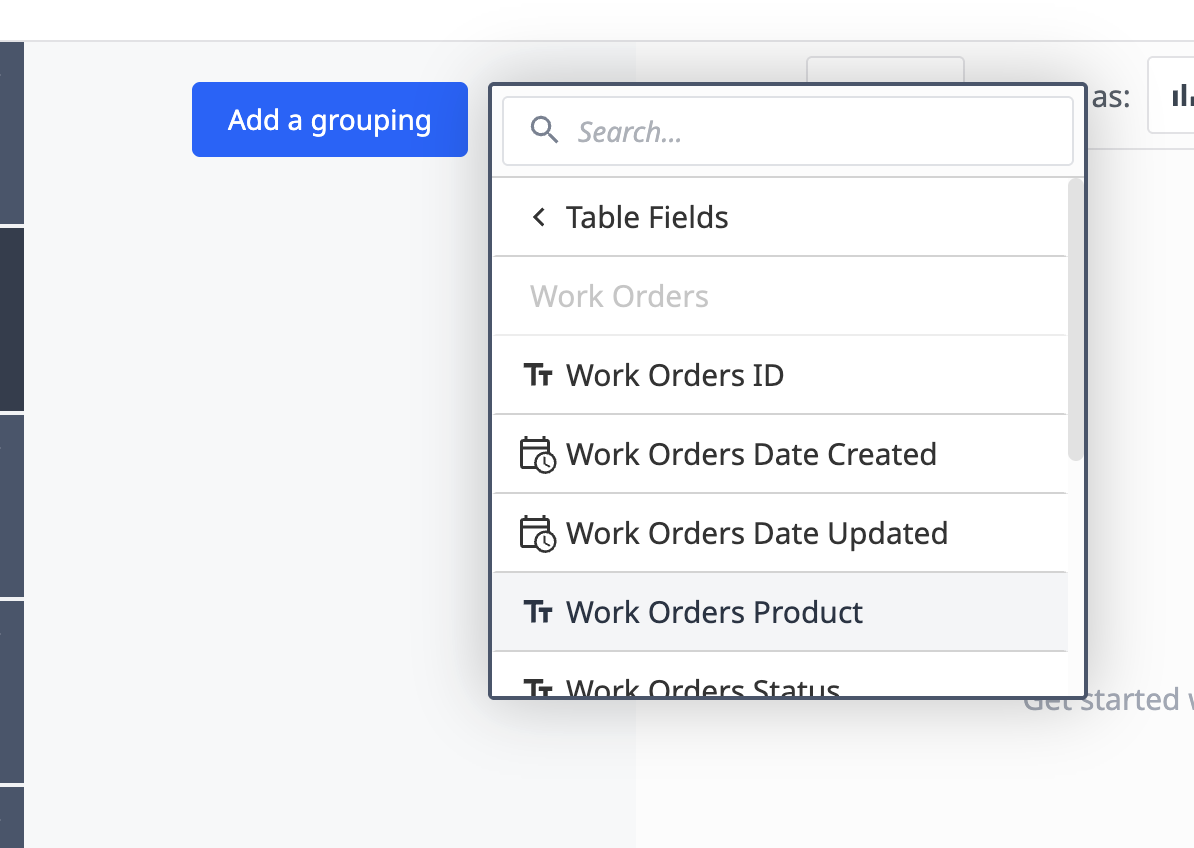
分组决定了组织数据的方式。在本例中,我们要按每个产品对数据进行分组。
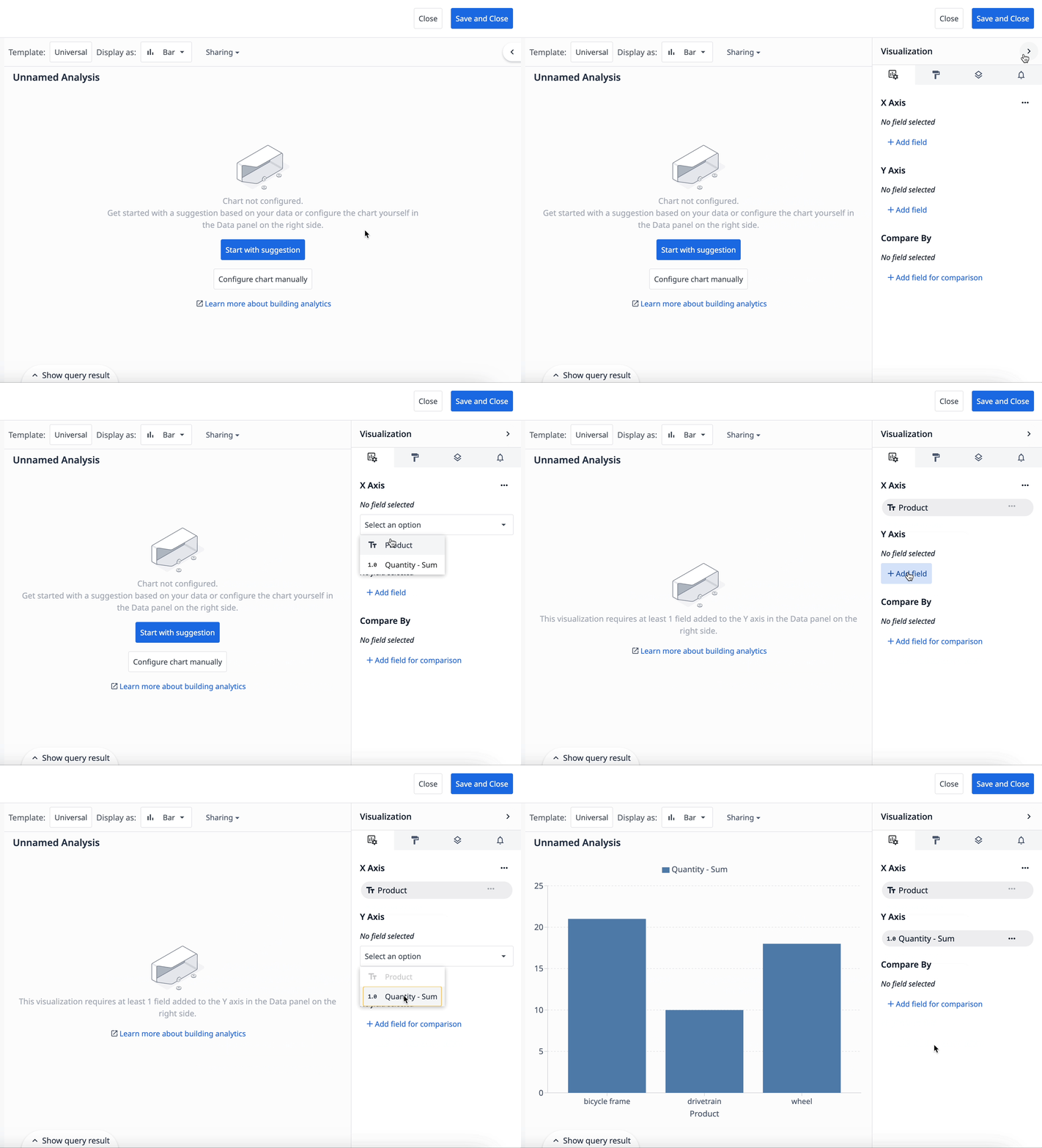
- 在可视化面板中,为每个轴添加以下字段:
- X 轴 -产品
- Y 轴 -数量
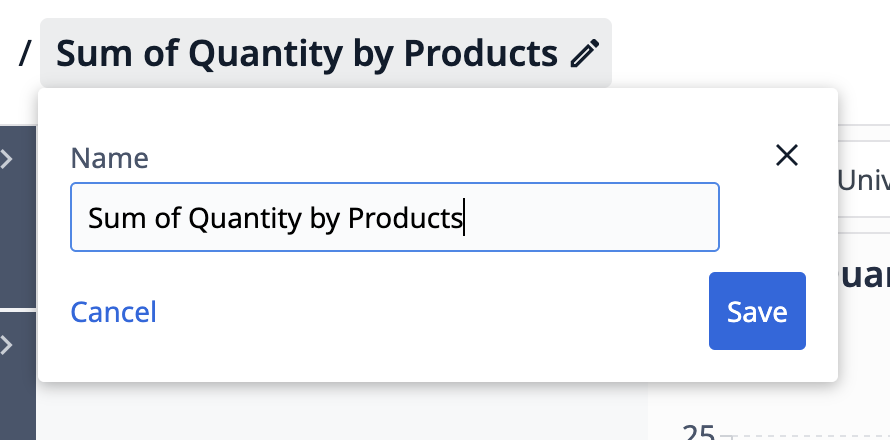
- 为分析命名,以便于识别其目的,如 "产品数量总和"。
按状态筛选数据
为了缩小数据范围,让我们过滤数据,使其只包括已完成的工单。
- 单击 "筛选器"选项卡,然后添加新筛选器。
- 选择功能→包含。
- 在字段中,选择 "工单状态"。
在字符串值框中,键入 "完成"。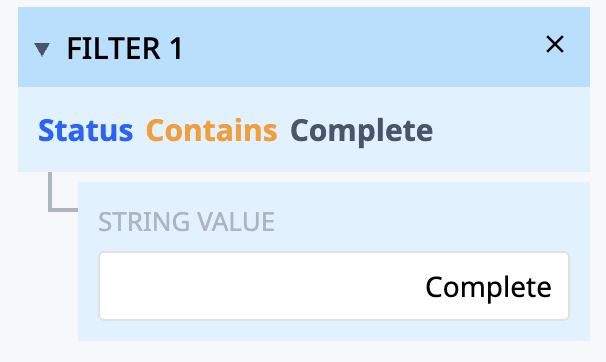
现在就有了一个条形图,显示每个产品类型的所有已完成工单的单位总和。
下一步
了解通过分析可以实现哪些目标:
找到您想要的内容了吗?
您可以前往community.tulip.co发布您的问题,或查看其他人是否遇到过类似问题!