
了解如何通过仪表盘在应用程序内外可视化数据。
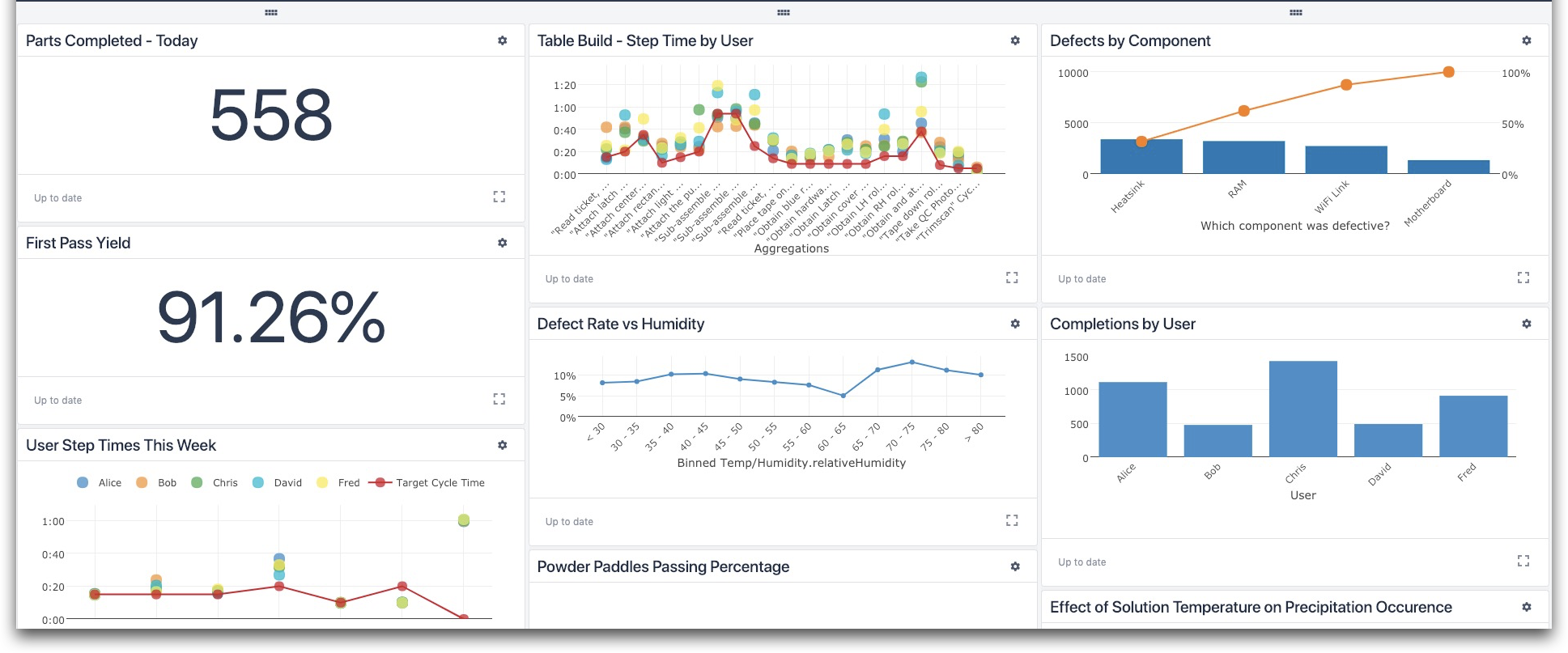
通过利用 Tulip 中的仪表盘和分析功能,数据可视化成为理解应用程序收集数据的有效工具。您可以针对生产指标创建自定义的、集中化的、可共享的报告,并通过这些指标衡量成效以优化工作。凭借多种图表类型可供选择,仪表盘可在流程的任何环节提供洞察。
在了解仪表板之前,您应充分掌握分析功能及其创建方法。有关分析功能及创建方法的信息,请参阅此处:
什么是仪表盘?
仪表盘是由多个分析组成的集合。在可视化成功或失败情况时,通常会使用一组分析(而非单个分析),以便突出显示特定的绩效范围。从表格或应用数据中提取分析,可让您从任意时间范围查看运营情况。您可以自定义仪表盘,按自己喜欢的顺序排列分析。
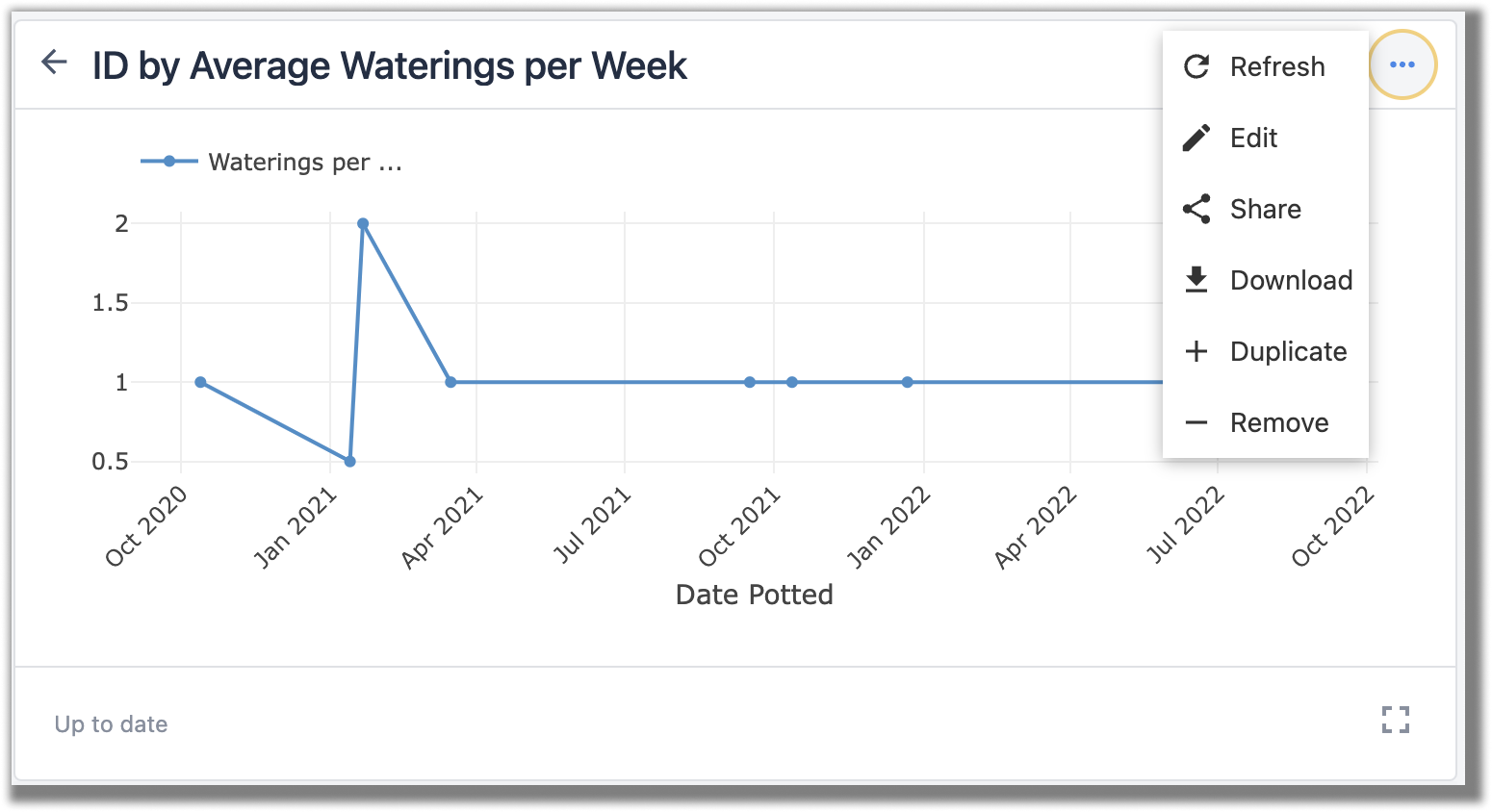
您还可以通过点击分析图表右上角的三个点,直接在仪表盘中编辑该分析。
创建仪表盘
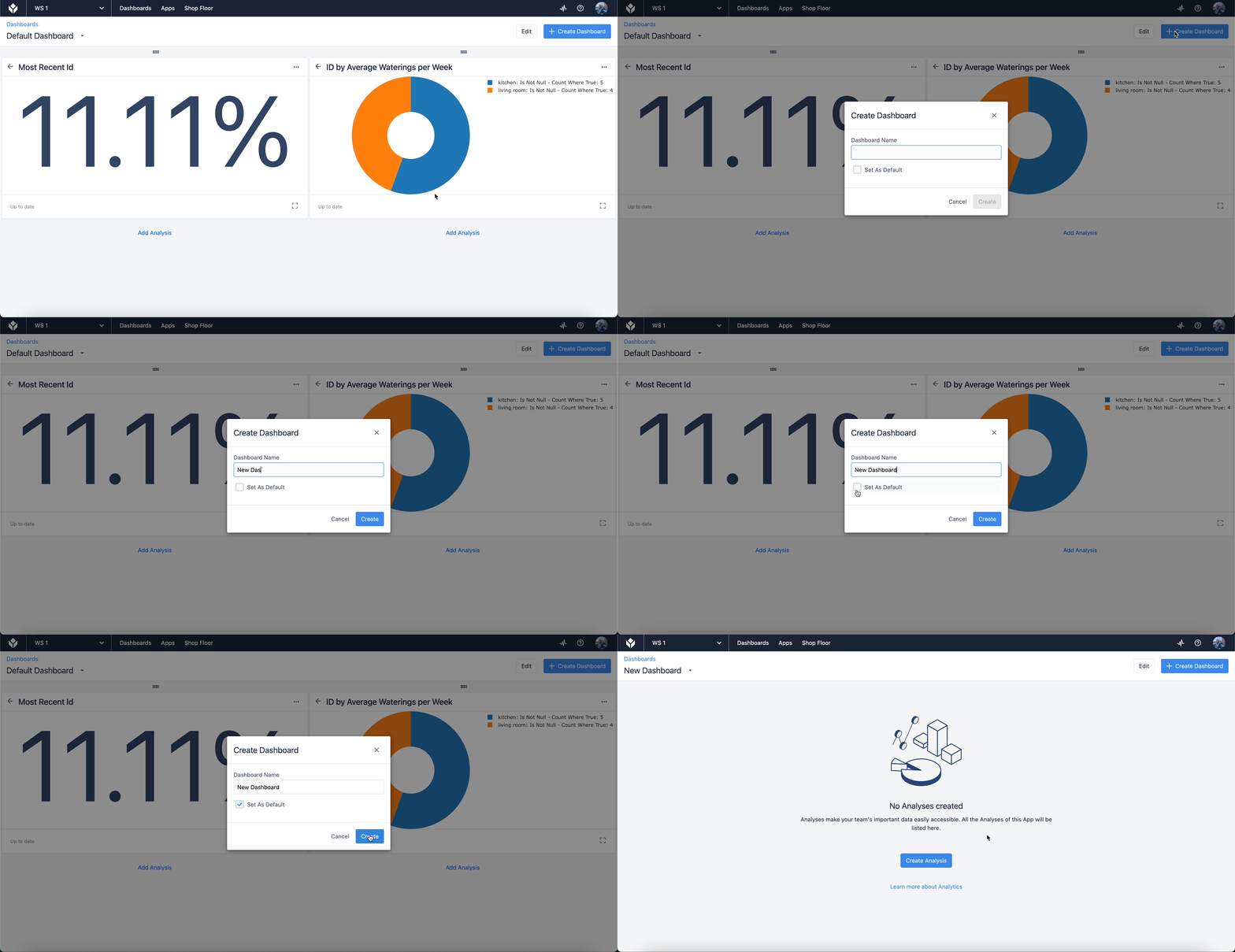
要创建新的仪表盘,请点击顶部导航栏中的**“仪表盘”**选项卡,进入仪表盘页面。

点击屏幕右上角的**“创建仪表盘**”,并为仪表盘命名。在此处,您可以选择是否将其设为默认仪表盘(即您首先看到的仪表盘)。点击**“创建**”,您的仪表盘将保存到您的实例中。
点击此处查看关于创建仪表板的完整指南。
应用内仪表盘
您还可以使用 Analytics 在应用内创建仪表盘。
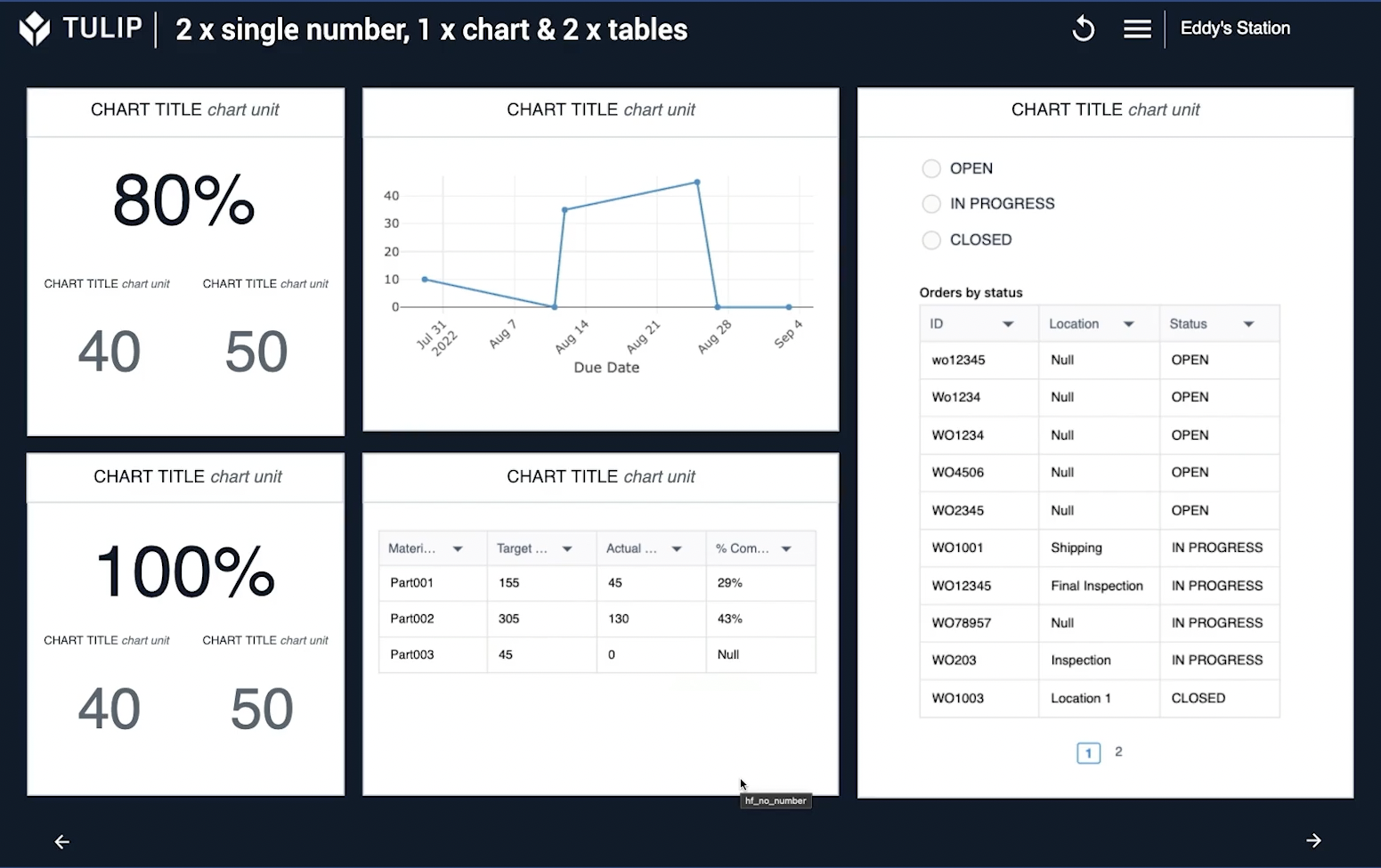
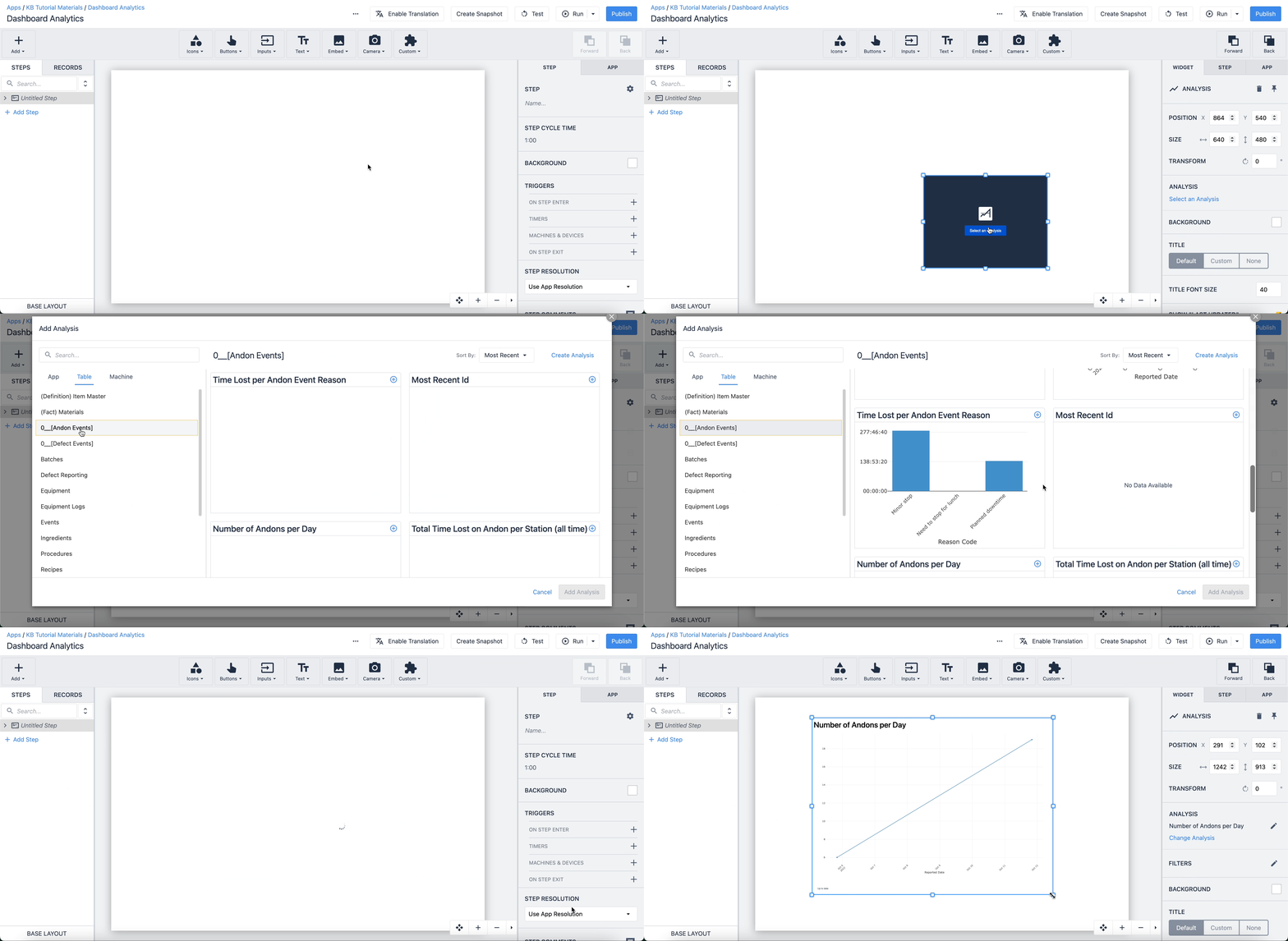
要在应用中显示分析结果,请选择“嵌入”小部件,然后选择**“分析”。在小部件中,点击“选择分析**”,并在弹出窗口中从“应用”、“表格”或“机器”中选择分析的数据源。 滚动浏览可用数据源,直到找到您想要的那个。您可以选择现有分析,也可以在应用中创建分析。点击分析角落的蓝色加号,然后点击“添加分析”,将其添加到当前步骤的小部件中。
管理仪表盘
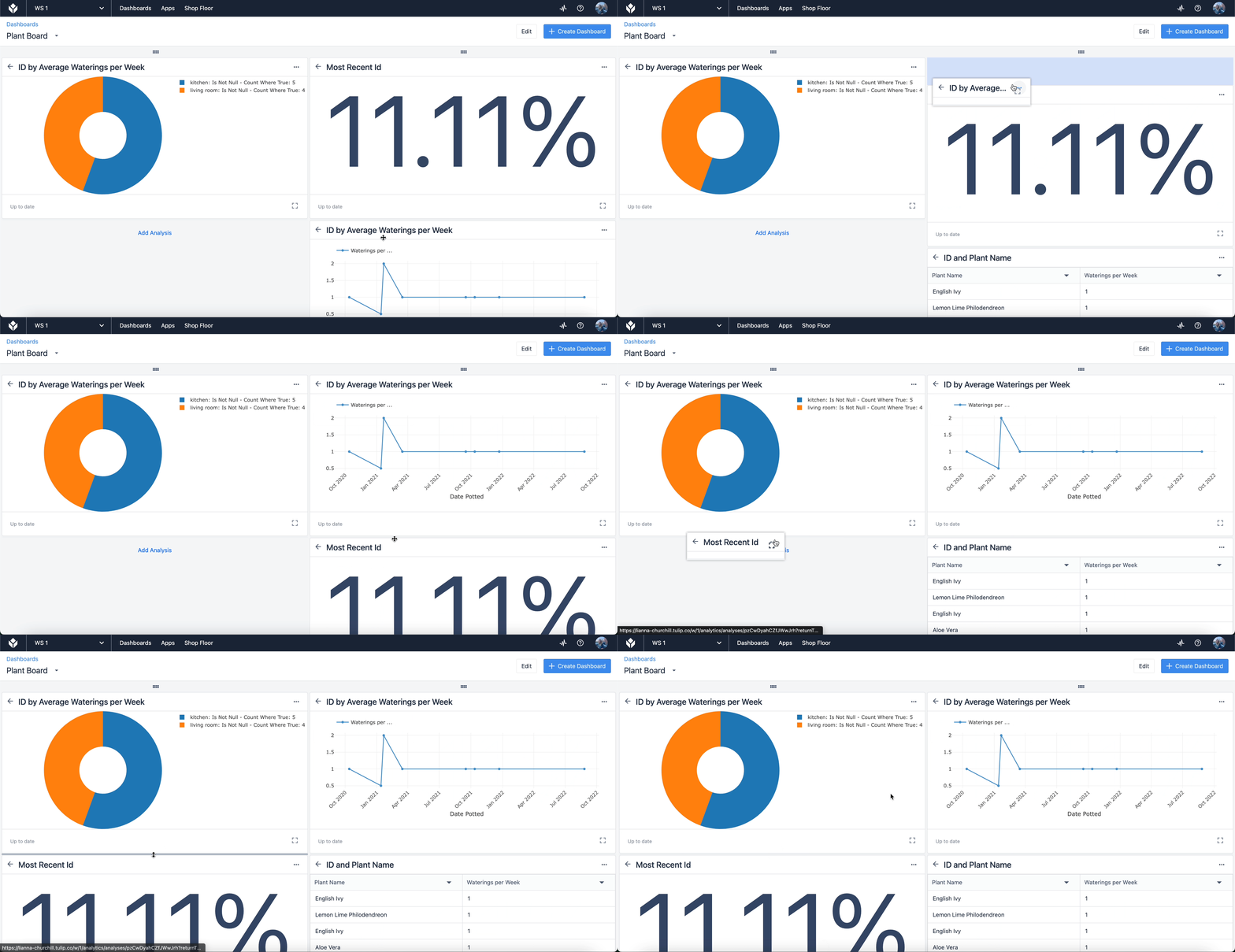
调整分析的排列顺序可以改变信息呈现的方式;只需点击图表标签并将其拖动到目标位置即可。当浅蓝色区域被高亮显示时,松开鼠标。
共享仪表盘
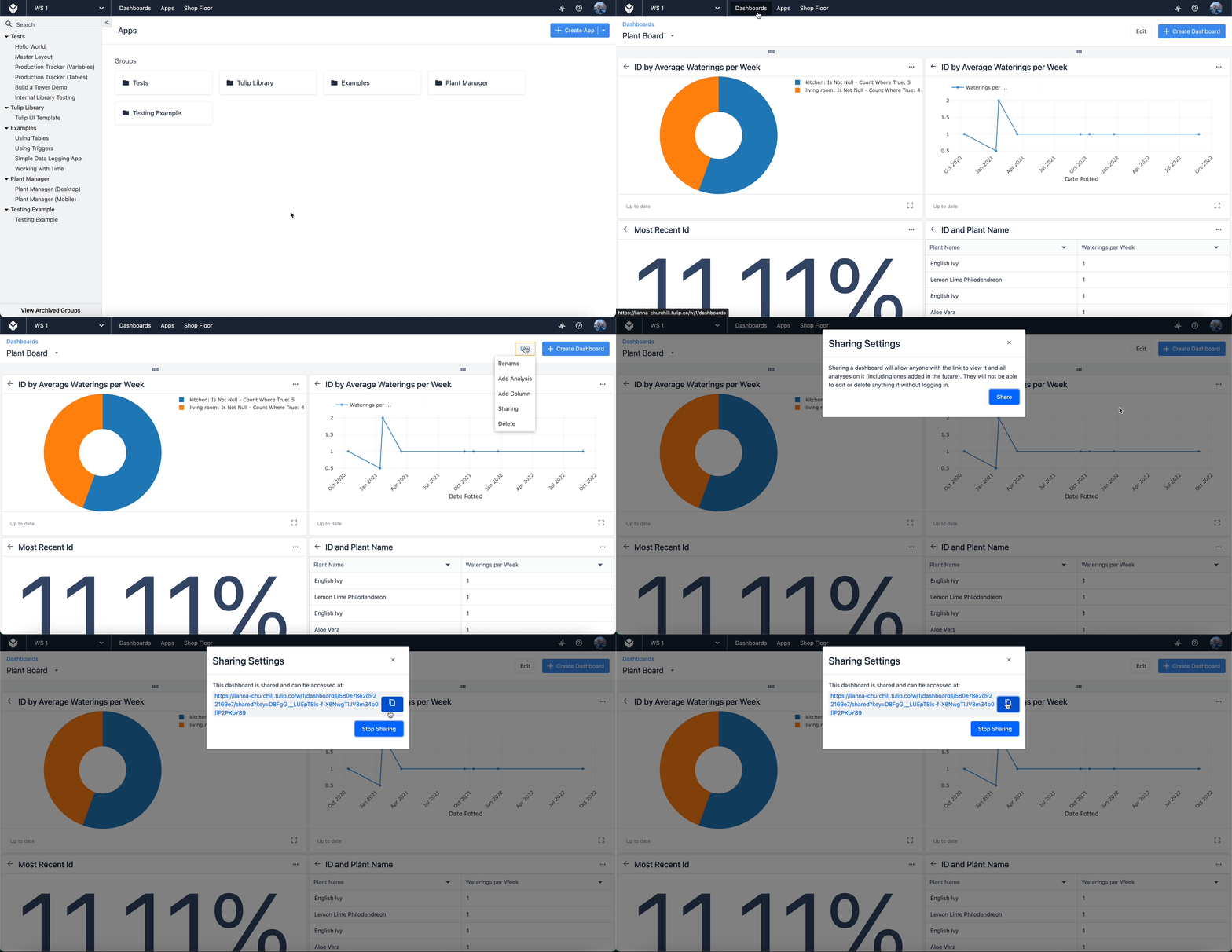
即使同事没有 Tulip 实例,您也可以与他们共享仪表盘。他们将拥有“只读”权限,并可查看您展示的数据。
要共享仪表盘,请导航至您要共享的仪表盘,并点击屏幕右上角的**“编辑”。弹出菜单会提示您点击“共享**”,并提供一个链接供您复制并发送给希望查看该仪表盘的人员。
有关共享仪表板的详细指南,请参阅《如何共享分析或仪表板》。
下一步
在 Tulip 专家的指导下开始数据可视化:*操作指南:创建您的首个分析* 仪表盘与分析大学课程*
您找到所需内容了吗?
您也可以访问community.tulip.co发布问题,或查看其他人是否遇到过类似问题!