[tulip](https://library.<span translate=).co/suites/inventory-app-suite">Download this app suite here.
Набор приложений «Инвентаризация» позволяет управлять потоком запасов на всех этапах вашей деятельности. Благодаря возможности управлять потоком запасов вы сможете оптимизировать процесс размещения заказов для оптимизации материального потока.
Необходимые условия
В этом наборе приложений будет представлено множество советов по работе с App Builder, которым следует следовать. 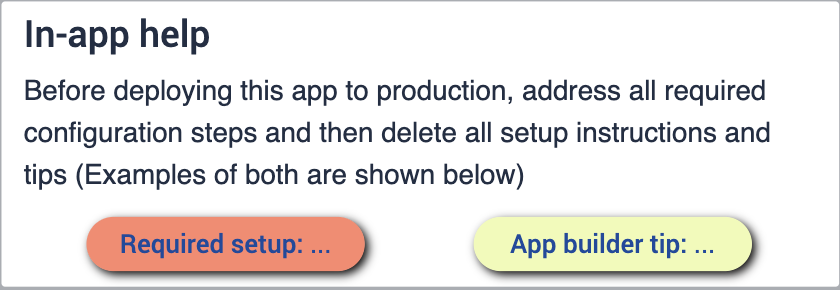
Прежде чем приступить к настройке набора приложений, убедитесь, что вы владеете следующими навыками:
- Основы создания приложений
- Таблицы Tulip (включая редактирование полей, использование фильтров и заполнителей записей)
Развертывание
Вам необходимо убедиться, что вы правильно понимаете, как развертывать эти приложения на нужных устройствахи как запускать их на рабочем месте. Важно понимать рабочий процесс вашего предприятия. Наличие схемы производственного цеха поможет вам лучше понять, где именно должны размещаться приложения по мере прохождения процесса.
Связанные таблицы
Таблицы, которые вы будете использовать в этом наборе приложений, будут применяться и связываться между различными приложениями. Это упрощает работу пользователей, а также создает сеть таблиц, которую можно использовать при разработке будущих приложений. Узнайте больше о том, как таблицы позволяют минимизировать избыточность и максимально повысить совместимость за счет использования общей модели данных.
Ознакомьтесь с общими таблицами «tulip», используемыми во всей системе cMES.
Загрузка
Щелкните ссылку на набор приложений «Inventory». Вы перейдете на страницу библиотеки, где сможете добавить приложение в свой экземпляр. 
После добавления набора приложений в вашем экземпляре появится папка с названием «Inventory». В ней вы сможете увидеть все приложения, входящие в этот набор.
Системы управления запасами материалов
Этот набор приложений направлен на оптимизацию материальных потоков и максимальное использование запасов в процессе сборки. Он обеспечивает более четкое представление о том, куда направляются ваши материалы, что повышает точность учета запасов.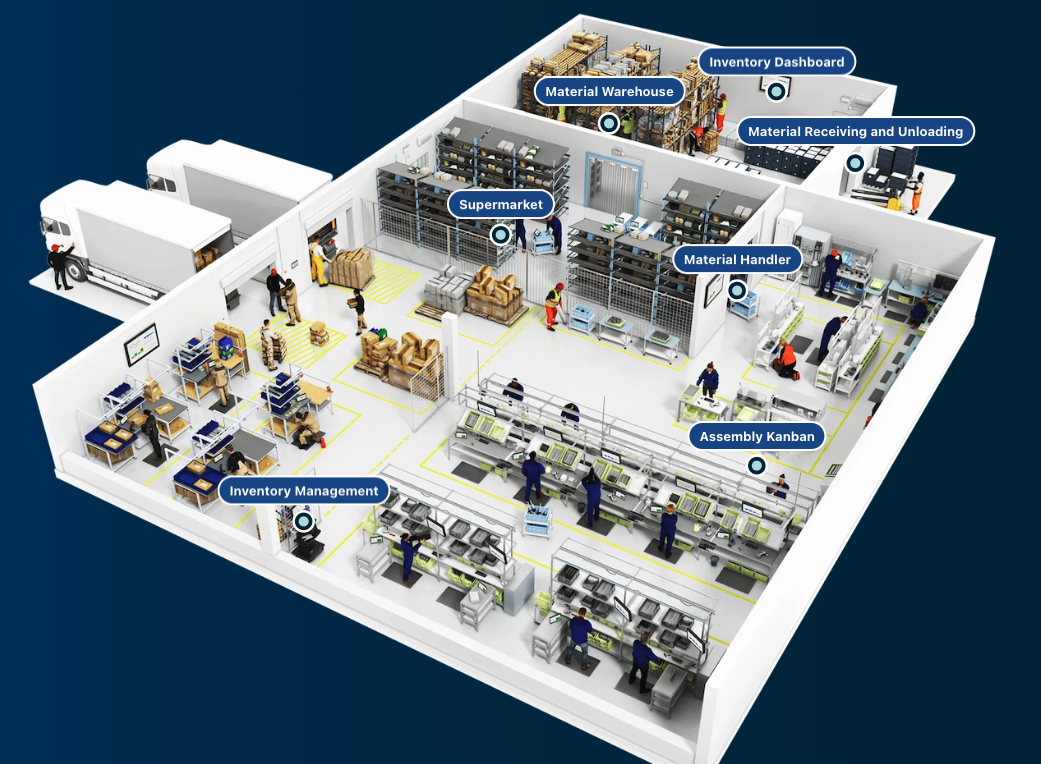
Настройка приложений
While configuring applications, any changes made to tables need to be made across all applications for connectivity.
Запрос на материалы
Это приложение позволит вам оптимизировать процесс создания формы запроса на материалы.
Запрос материалов
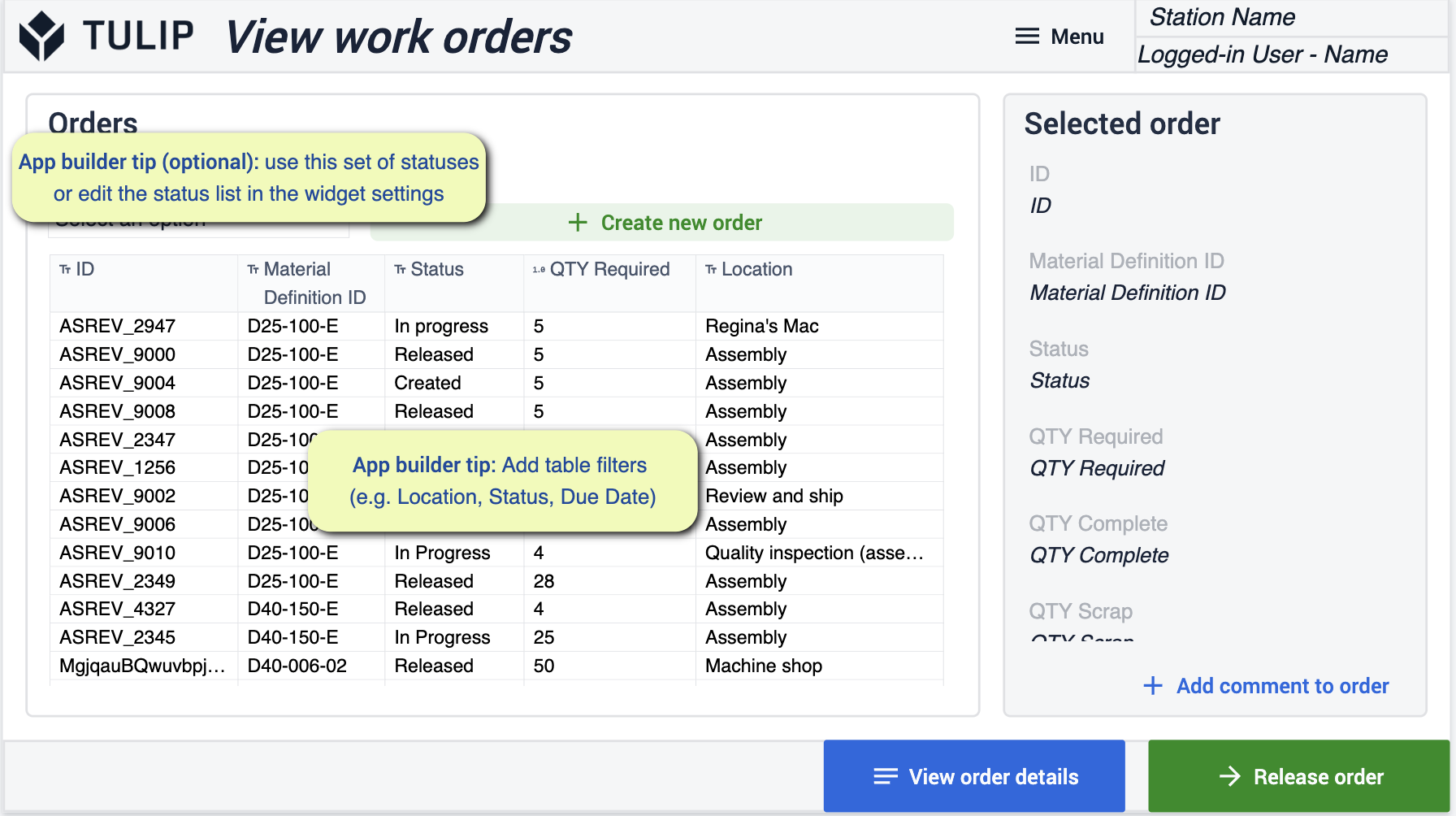
На этом этапе вы сможете запросить необходимые материалы, выбрав их.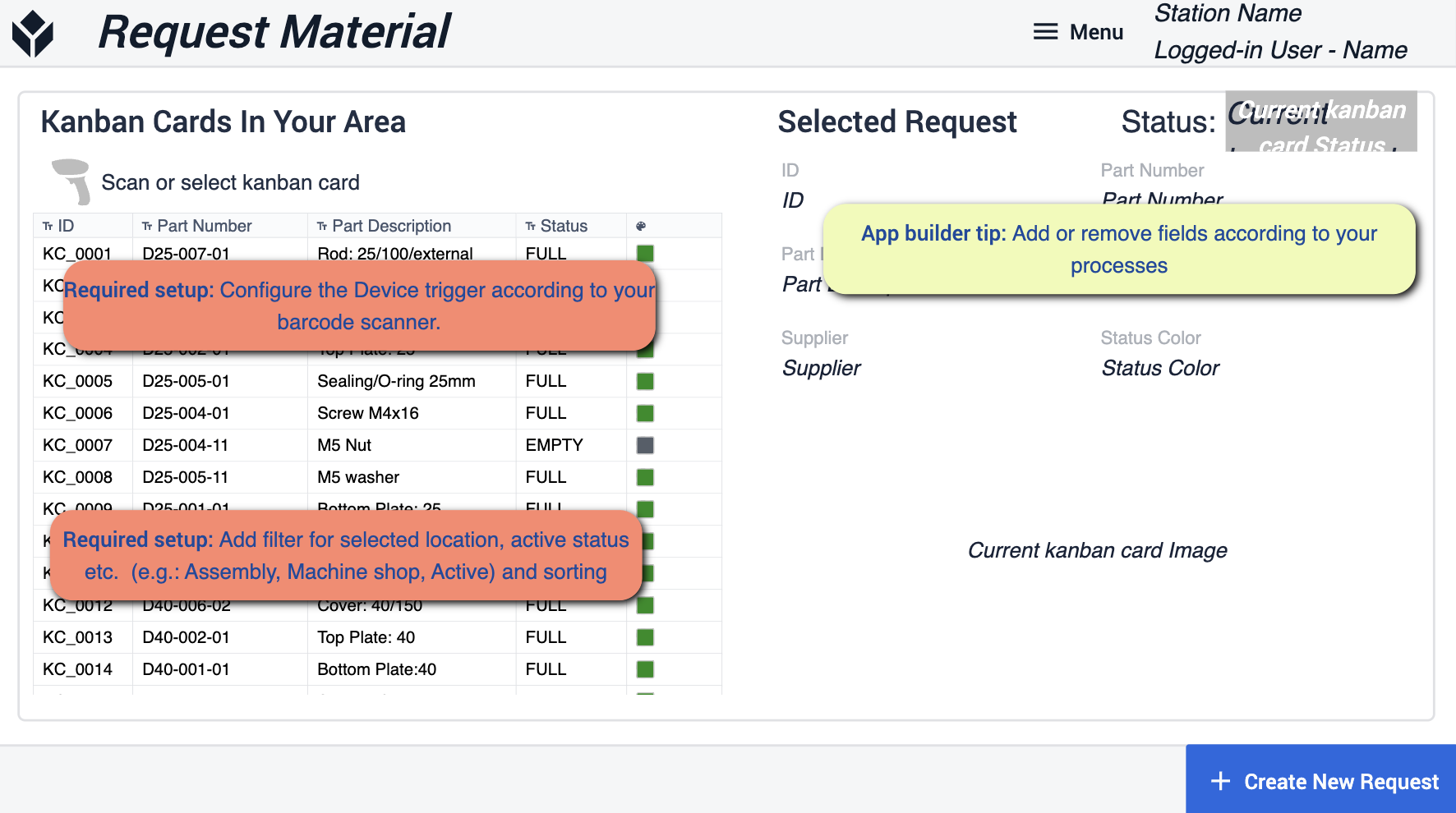 {height="300" width=""}* Советы по настройке приложения касаются добавления фильтров для выбранного местоположения и активных статусов. Вам необходимо настроить используемое устройство для работы со сканером штрих-кодов. При необходимости вы можете удалить отдельные поля в соответствии с вашим рабочим процессом.
Подтверждение
На этом этапе вы увидите предварительный просмотр своего запроса перед его созданием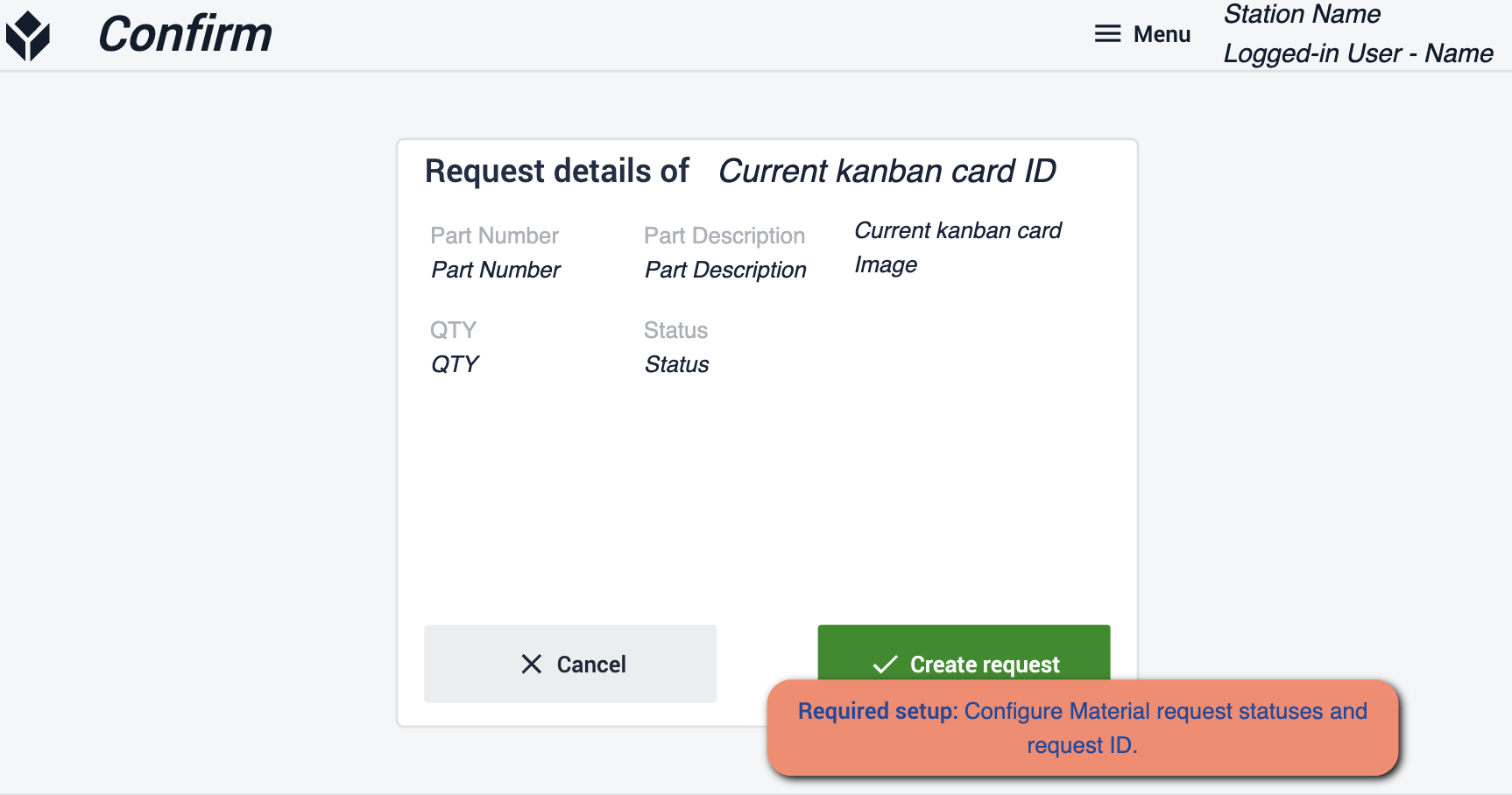 {height="300" width=""}* Здесь вам следует убедиться, что вы настроили статусы запроса на материалы и идентификатор запроса. Это гарантирует, что запрос поступит туда, куда действительно нужно.
Панель управления запасами
Эта панель инструментов предназначена для того, чтобы дать вам полное представление о ваших операциях. Что происходит на каждом этапе вашего процесса и куда перемещаются материалы на вашем предприятии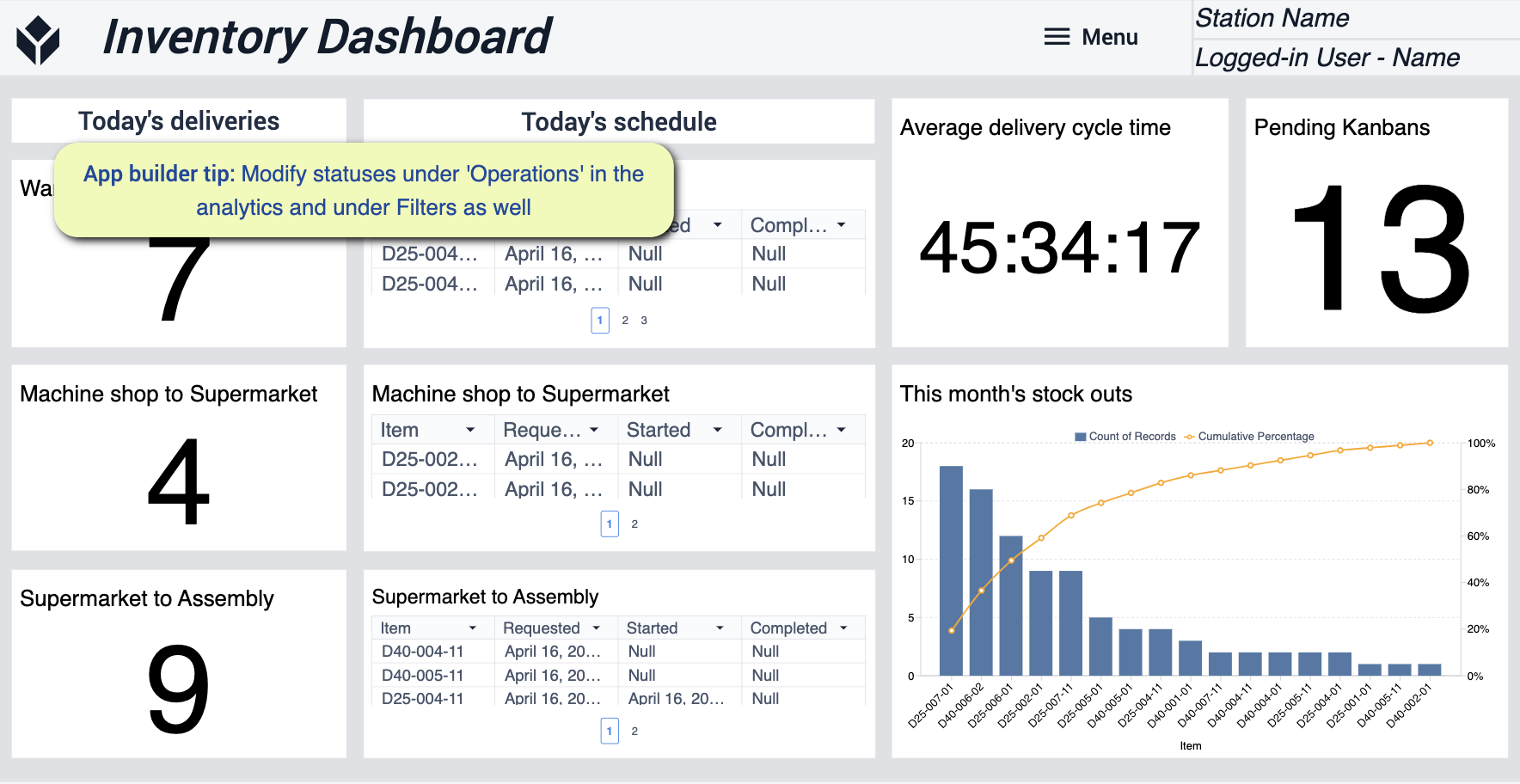 {height="300" width=""}* Для этого приложения вам следует изменить статусы в разделе «Операции», чтобы аналитика соответствовала вашим потребностям.
Погрузка и приемка материалов
Основное назначение этого приложения — помочь вам отслеживать и обрабатывать поступающие новые материалы
Главная
Этот экран предназначен для перехода к различным функциям приложения.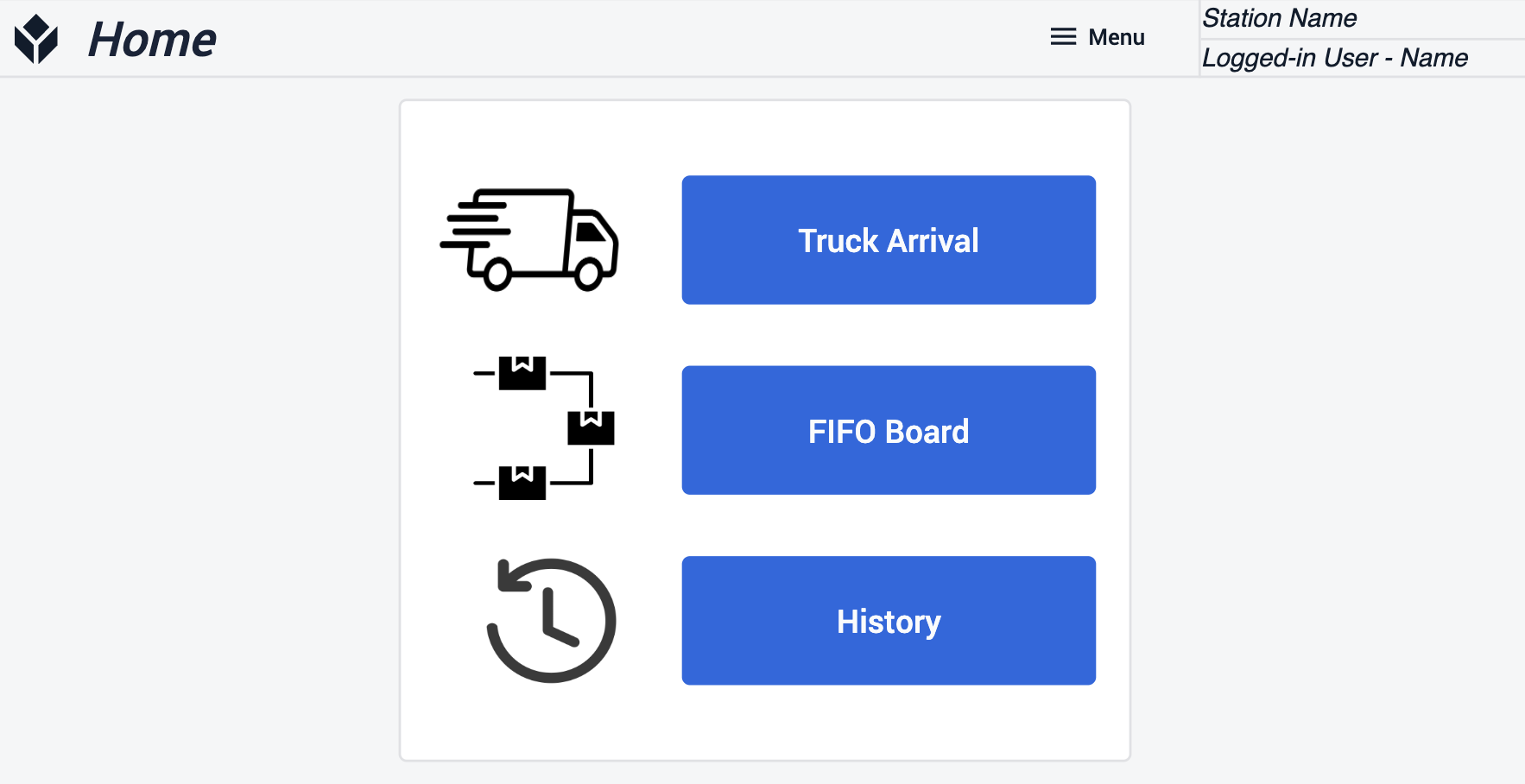
Прибытие грузовиков
Отслеживайте грузовики, доставляющие материалы. Ведите учет фактически полученных материалов.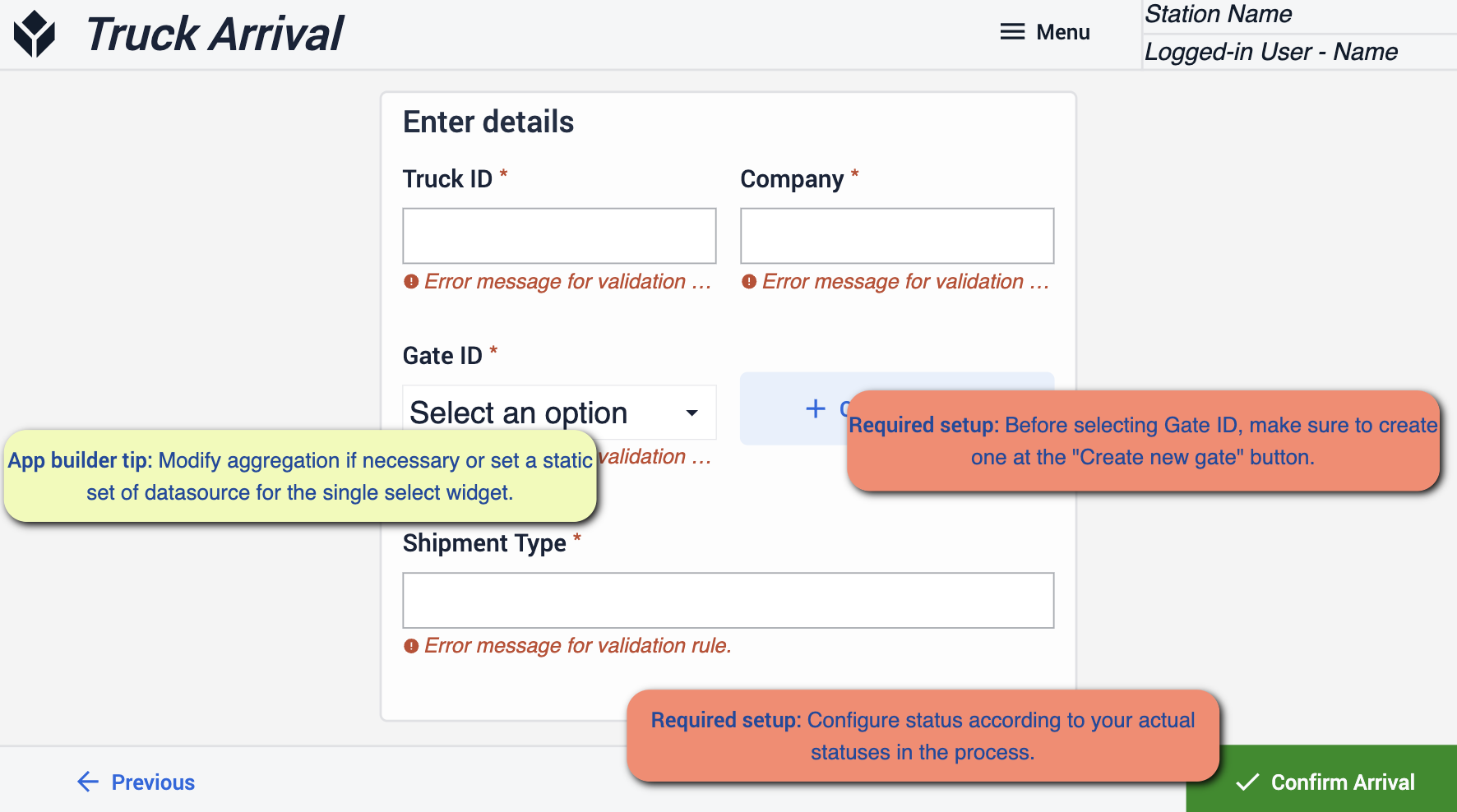 {height="300" width=""}* На этом этапе важно нажать кнопку «Создать новый въезд» перед выбором въезда — так у вас появится въезд, который можно выбрать. Убедитесь, что ваш статус соответствует статусам, задействованным в вашем процессе.
Загрузить изображение
Этот этап предназначен для фиксации поступления материалов. Сохраняйте визуальные доказательства поступления груза по мере его прибытия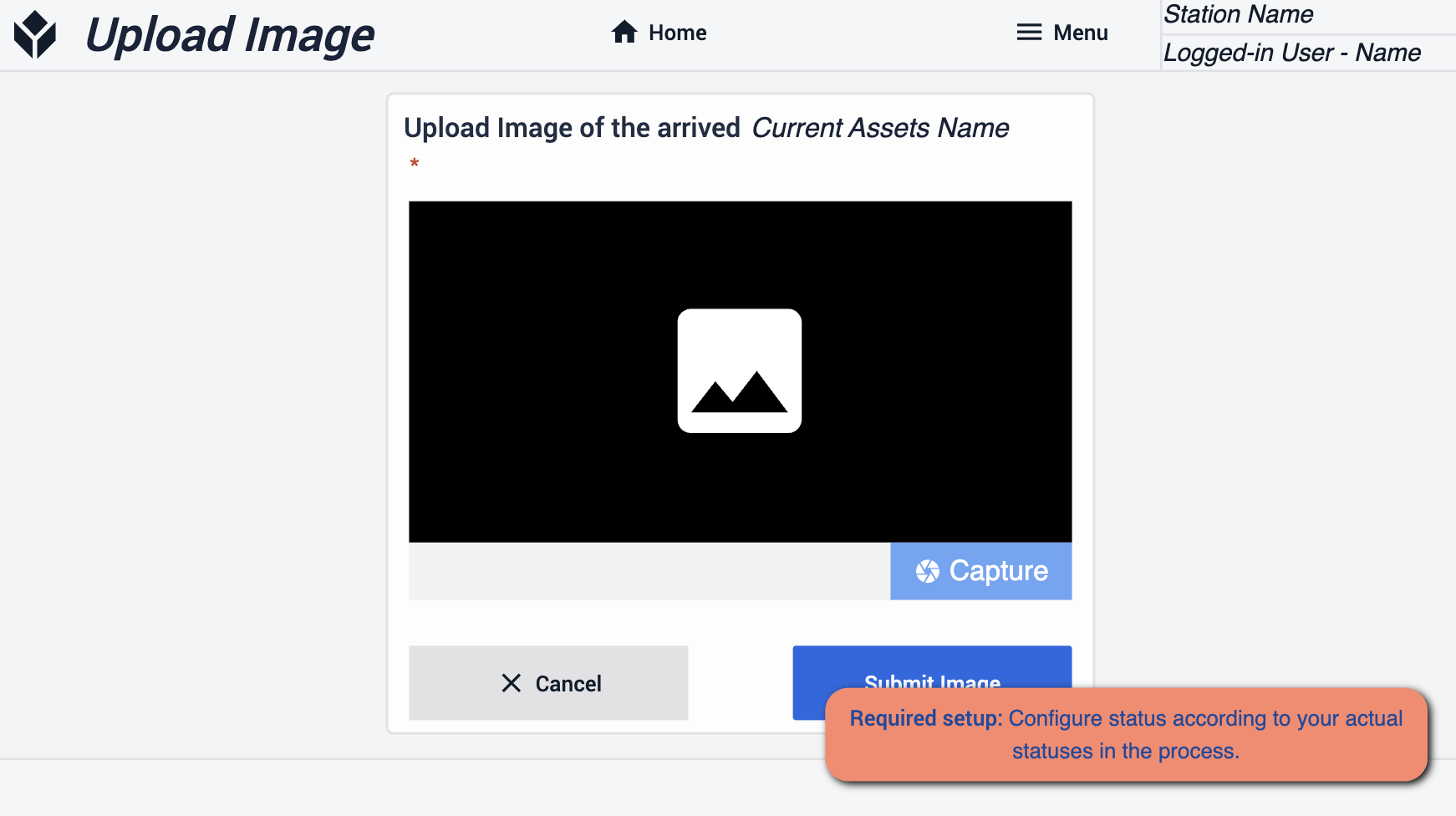 {height="300" width=""}* Убедитесь, что ваши статусы соответствуют вашему процессу
Табло FIFO
На этом этапе вы увидите визуальное представление всех поступивших заказов.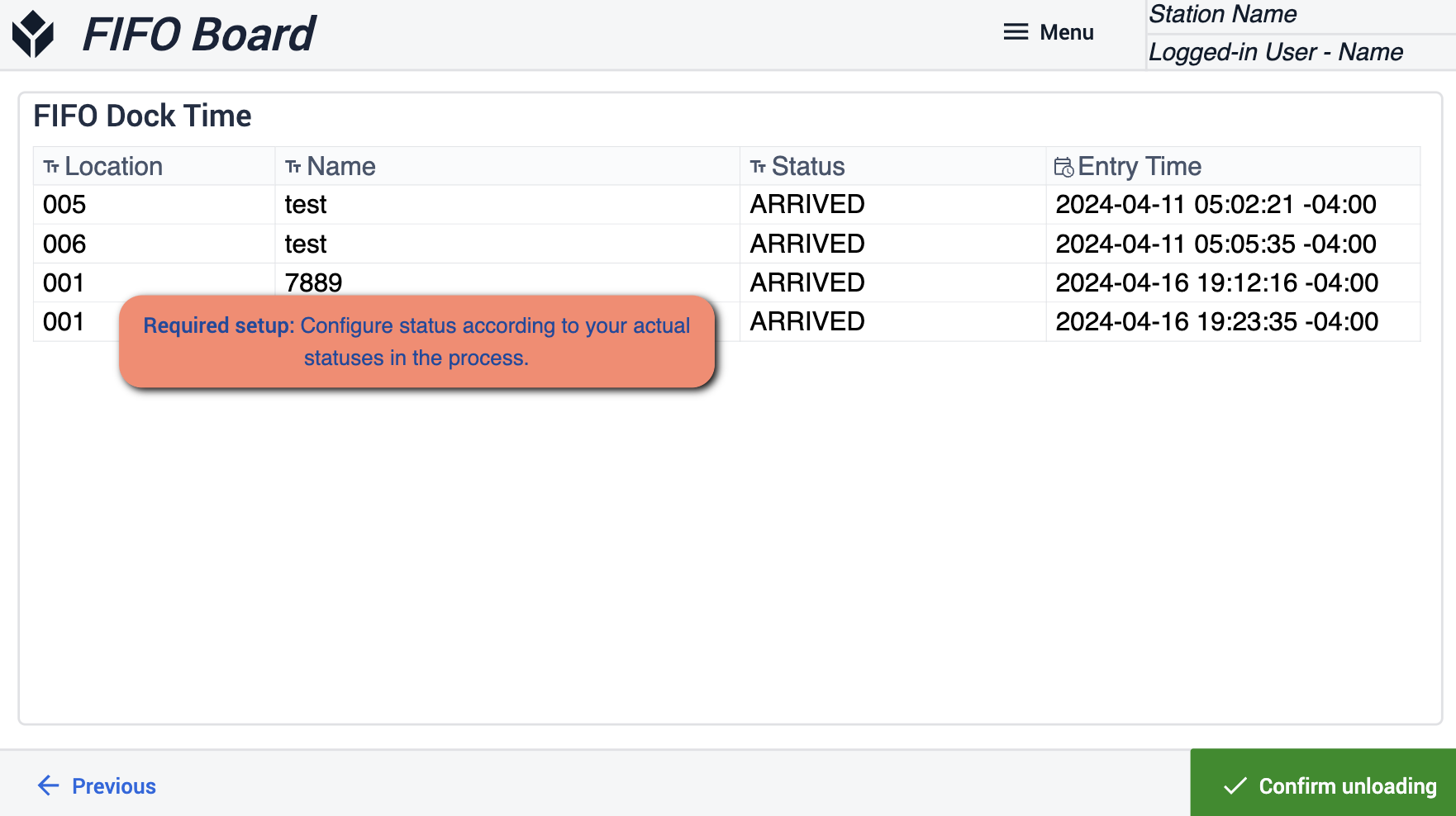 {height="300" width=""}* Убедитесь, что ваши статусы соответствуют вашему процессу
Подтверждение разгрузки
Здесь вы фиксируете факт разгрузки материала.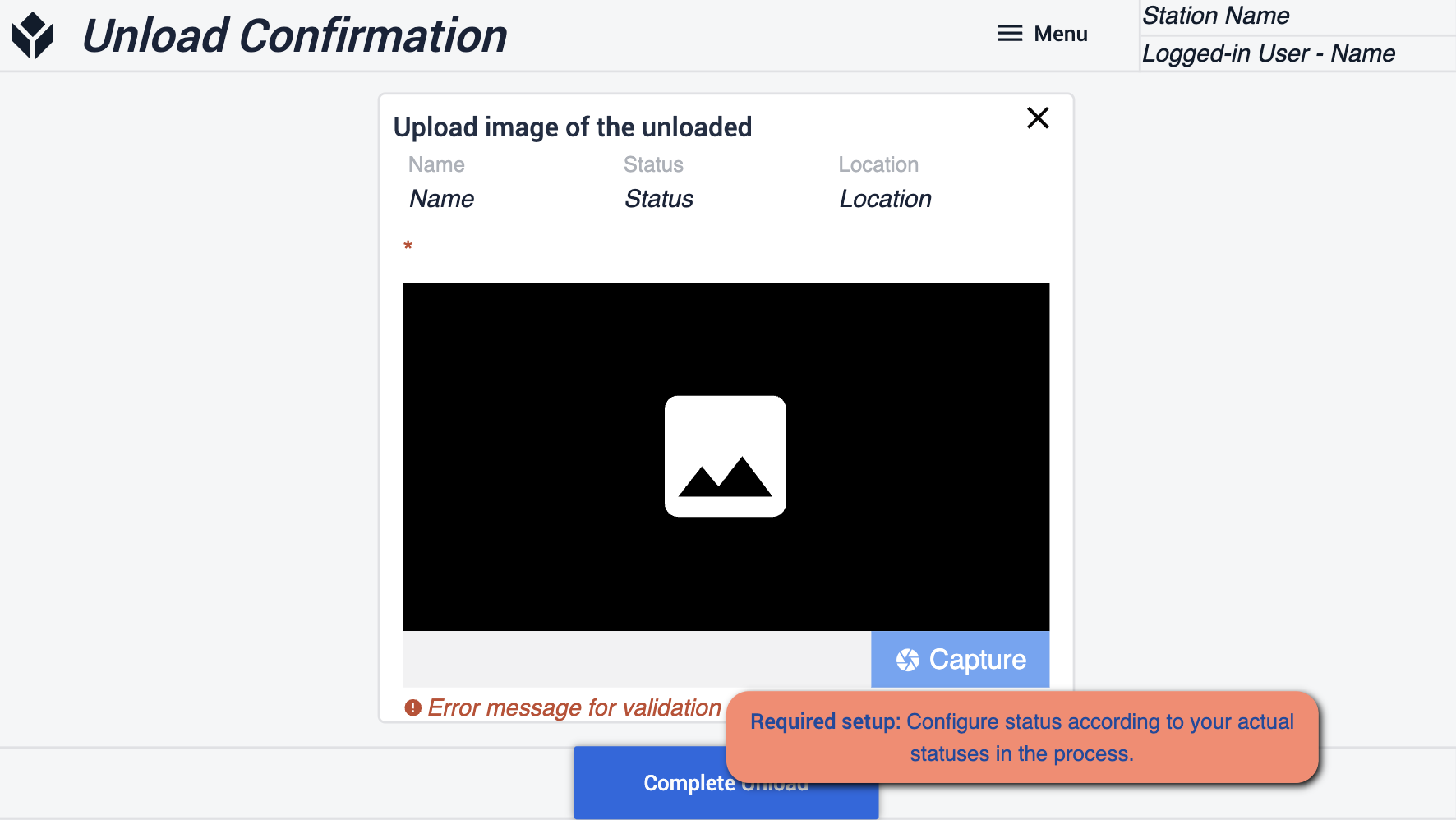 {height="300" width=""}* Убедитесь, что ваши статусы соответствуют вашему процессу
Добавить новый пункт приема
На этом этапе вы сможете создать новые пункты приема материалов.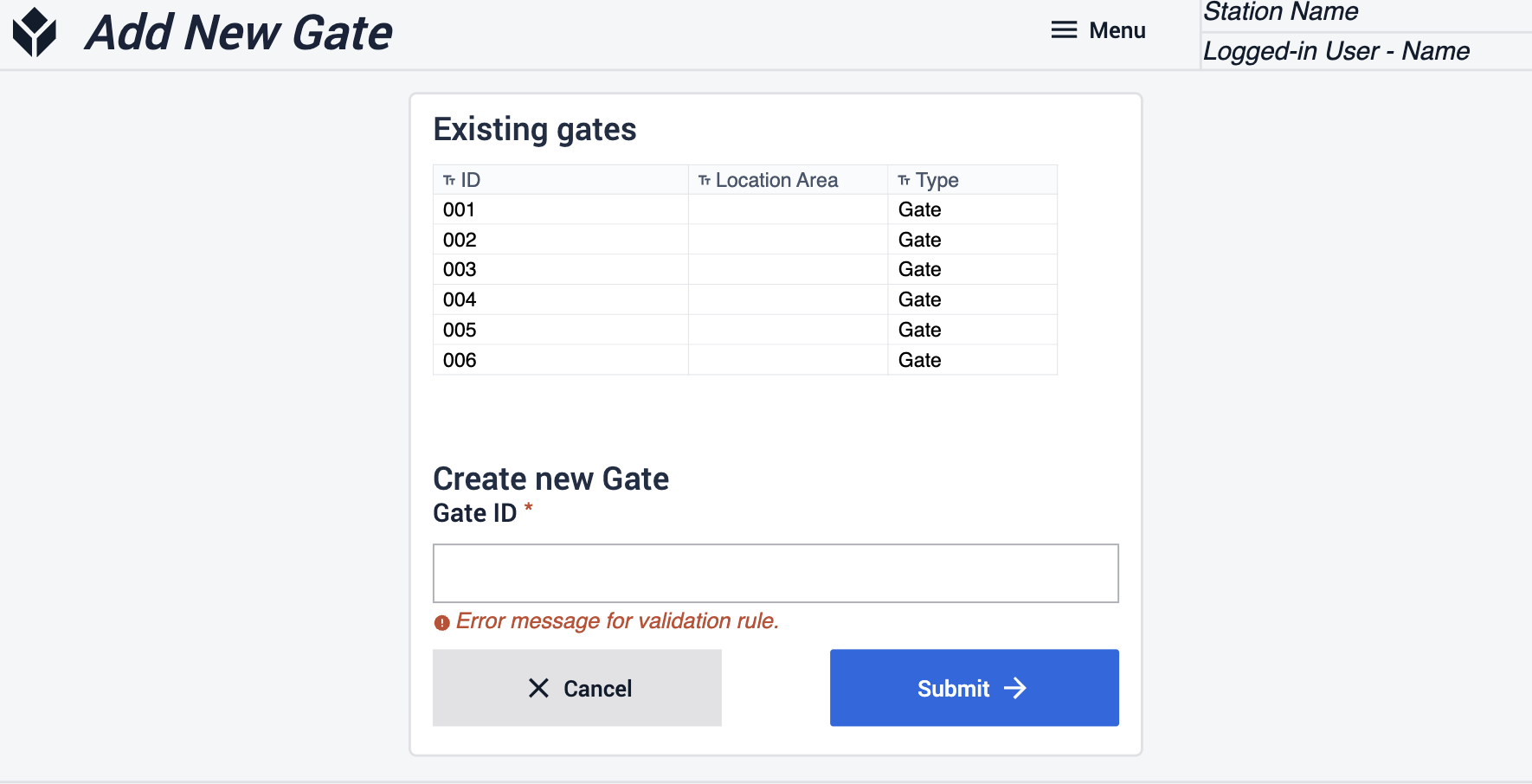
Просмотр истории
На этом этапе вы получите доступ к информации о прошлых поступлениях и сможете искать конкретные зарегистрированные данные.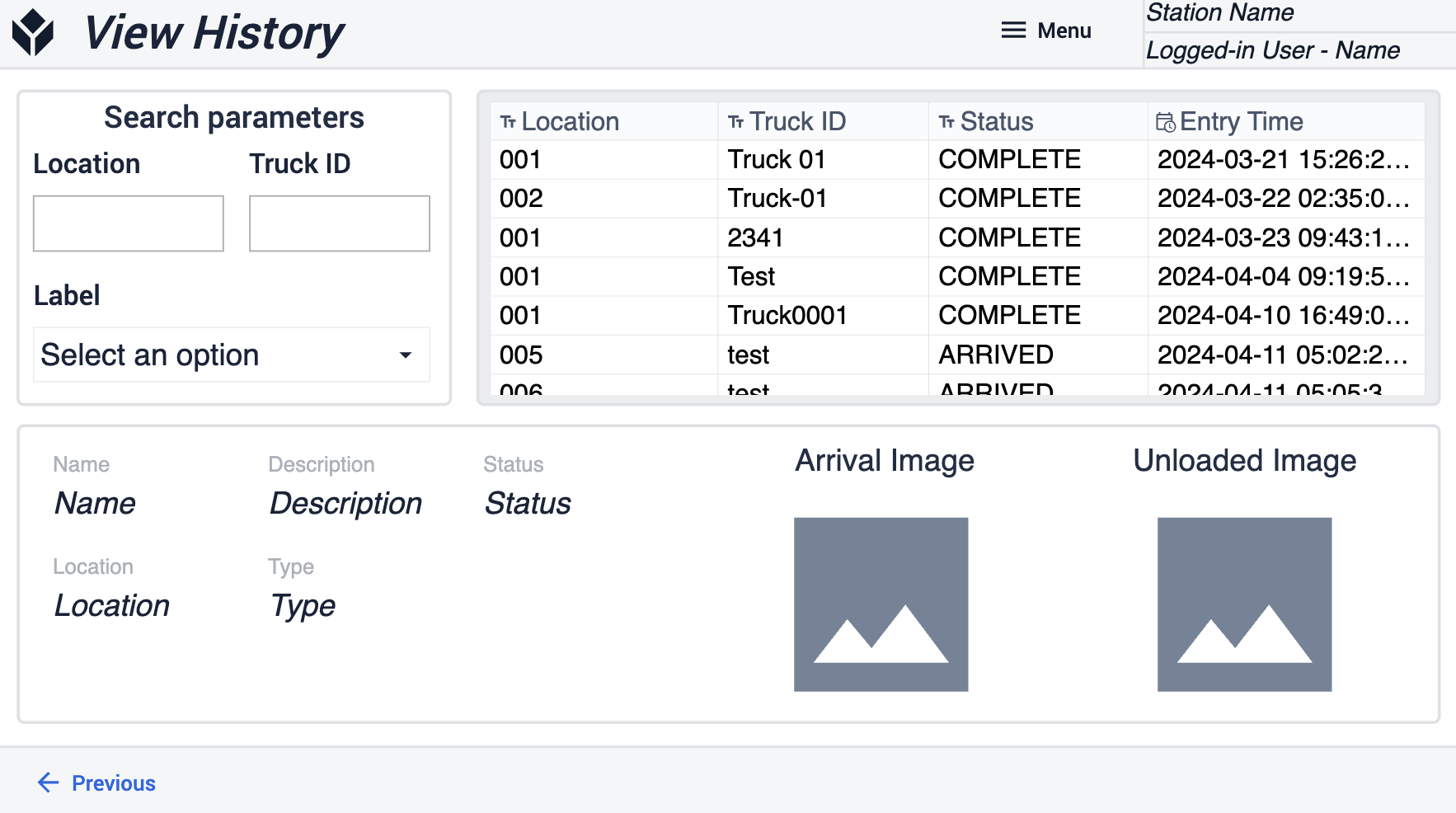
Пополнение запасов
Данное приложение позволяет оптимизировать процесс пополнения запасов и перемещения материалов за счет сокращения ручного ввода данных и административных затрат, что дает сотрудникам возможность сосредоточиться на задачах, создающих большую добавленную стоимость.
Просмотр открытых запросов на материалы
На этом этапе вы получите обзор всех ожидающих запросов на материалы. Узнайте подробности о том, где забрать материалы и куда их необходимо доставить.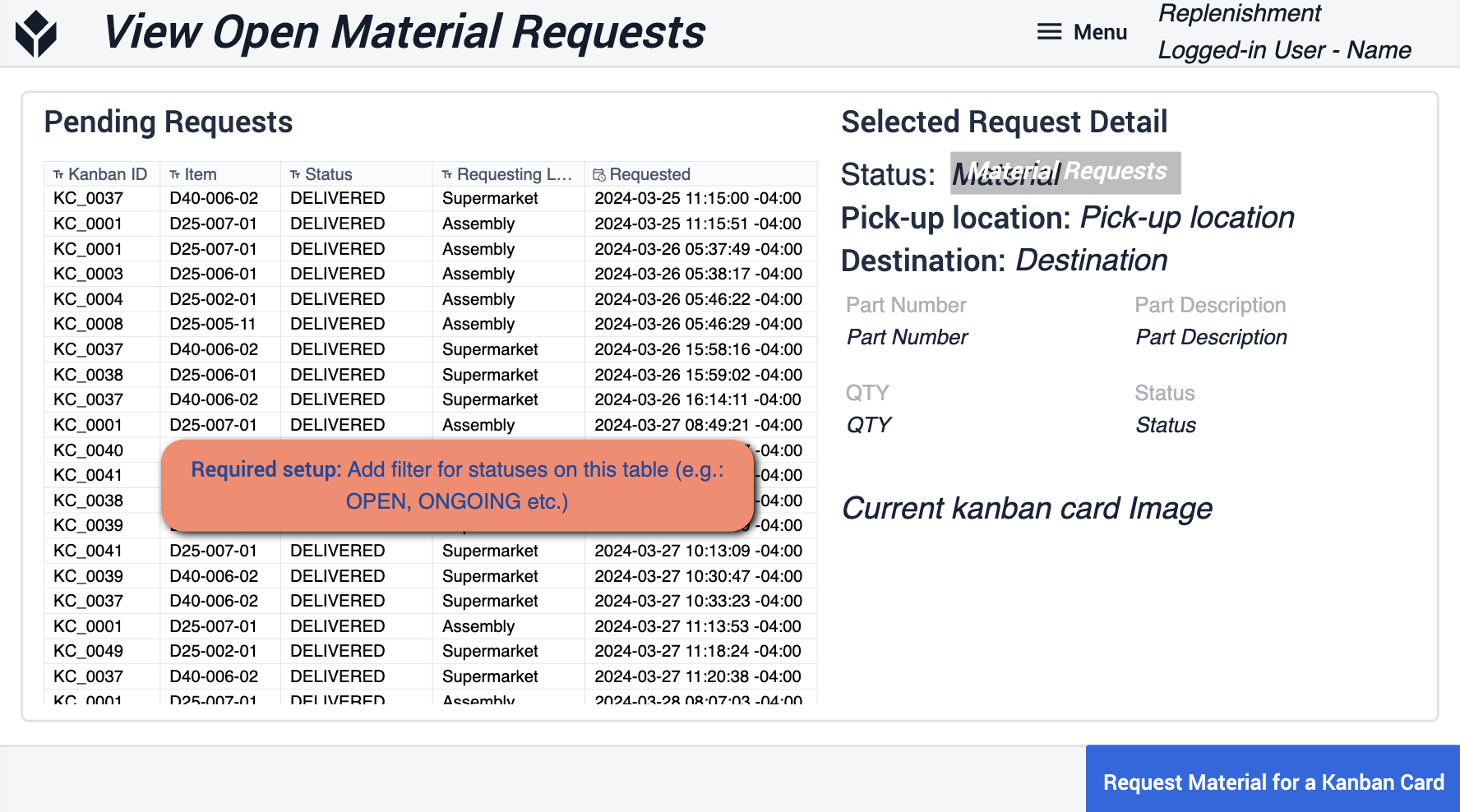 {height="300" width=""}* Добавьте в таблицу фильтры, соответствующие статусам, которые вы используете в своей работе
Выбор карты канбан
Здесь вы можете отсканировать карты канбан для материалов в указанной зоне. Это даст вам представление о том, какой объем материала имеется в наличии.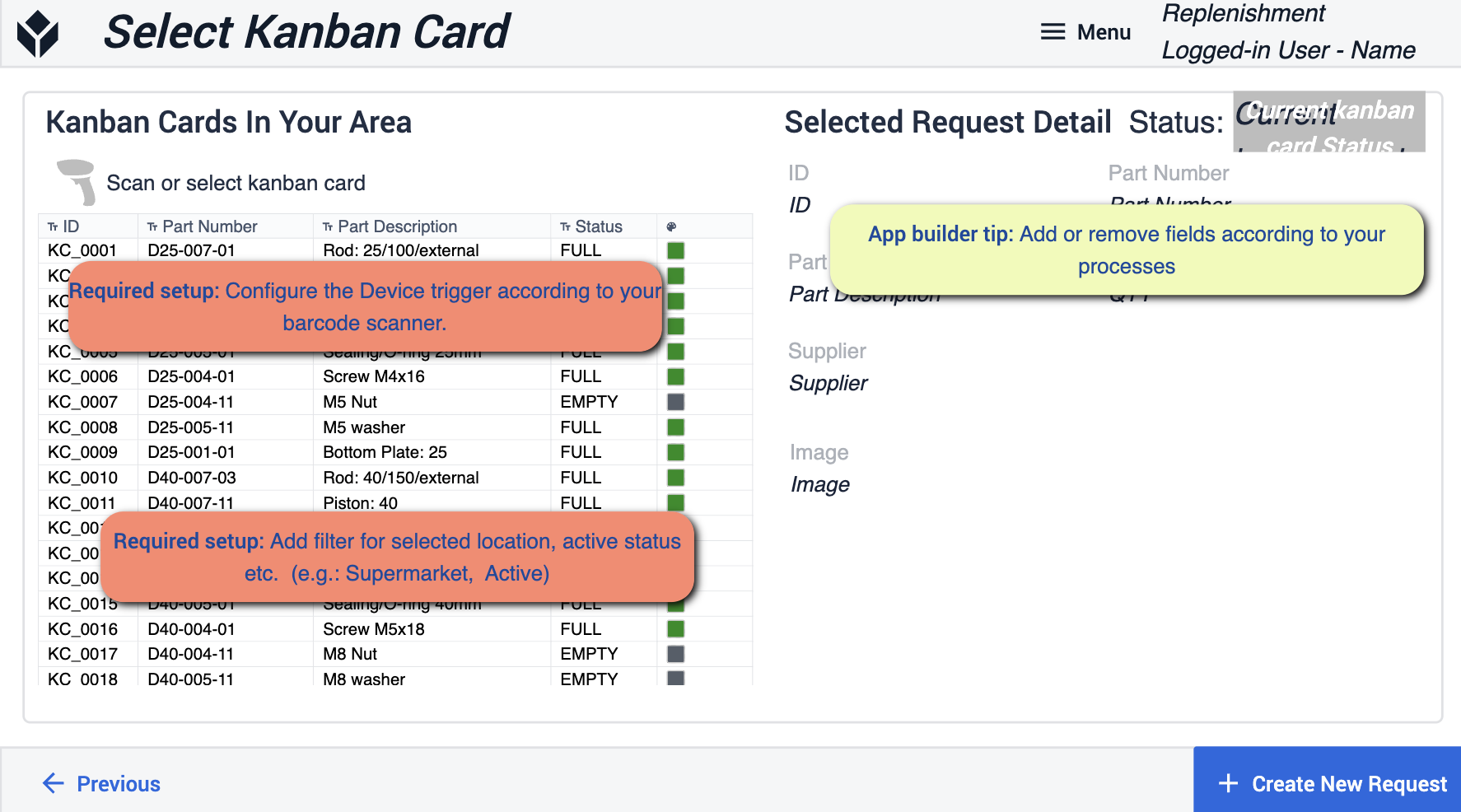 {height="300" width=""}* Советы разработчикам приложений: сосредоточьтесь на добавлении фильтров по выбранному местоположению и активным статусам. Вам необходимо настроить используемое устройство для работы со сканером штрих-кодов. При необходимости вы можете удалить определенные поля в соответствии с вашим рабочим процессом.
Подтверждение запроса на материал
После выбора заявки на материал на этом этапе необходимо подтвердить саму заявку.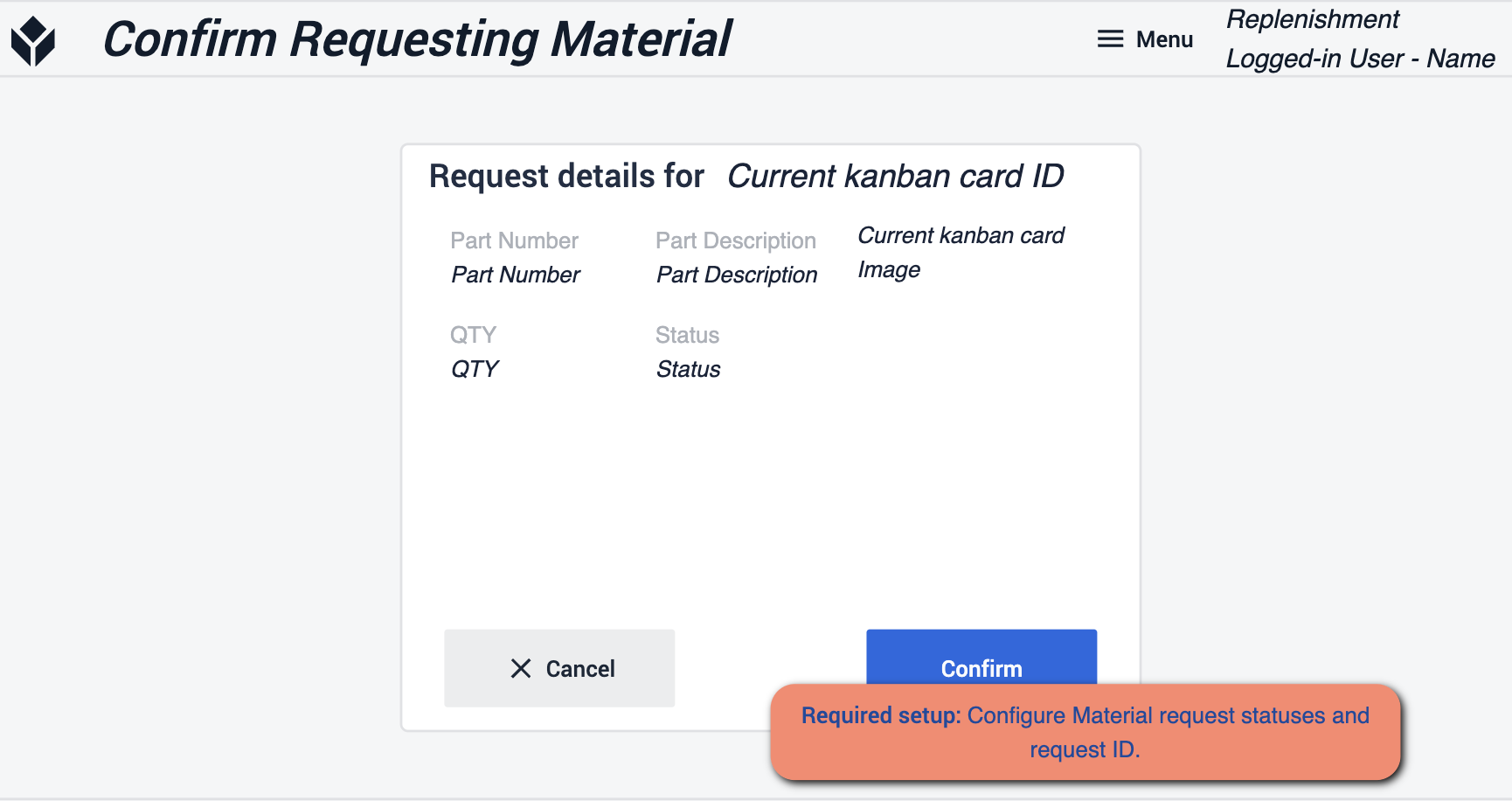 {height="300" width=""}* Здесь вам нужно убедиться, что вы настроили статусы заявки на материал и идентификатор заявки. Это гарантирует, что заявка поступит туда, куда действительно нужно.
Управление запасами
Это приложение будет управлять вашими складскими позициями и отображать их. Ваши данные будут храниться и отображаться в виде таблиц, которые также можно изменять в соответствии с изменениями, происходящими на производстве.
Главный экран
Главный экран будет служить инструментом навигации по различным этапам работы в этом приложении.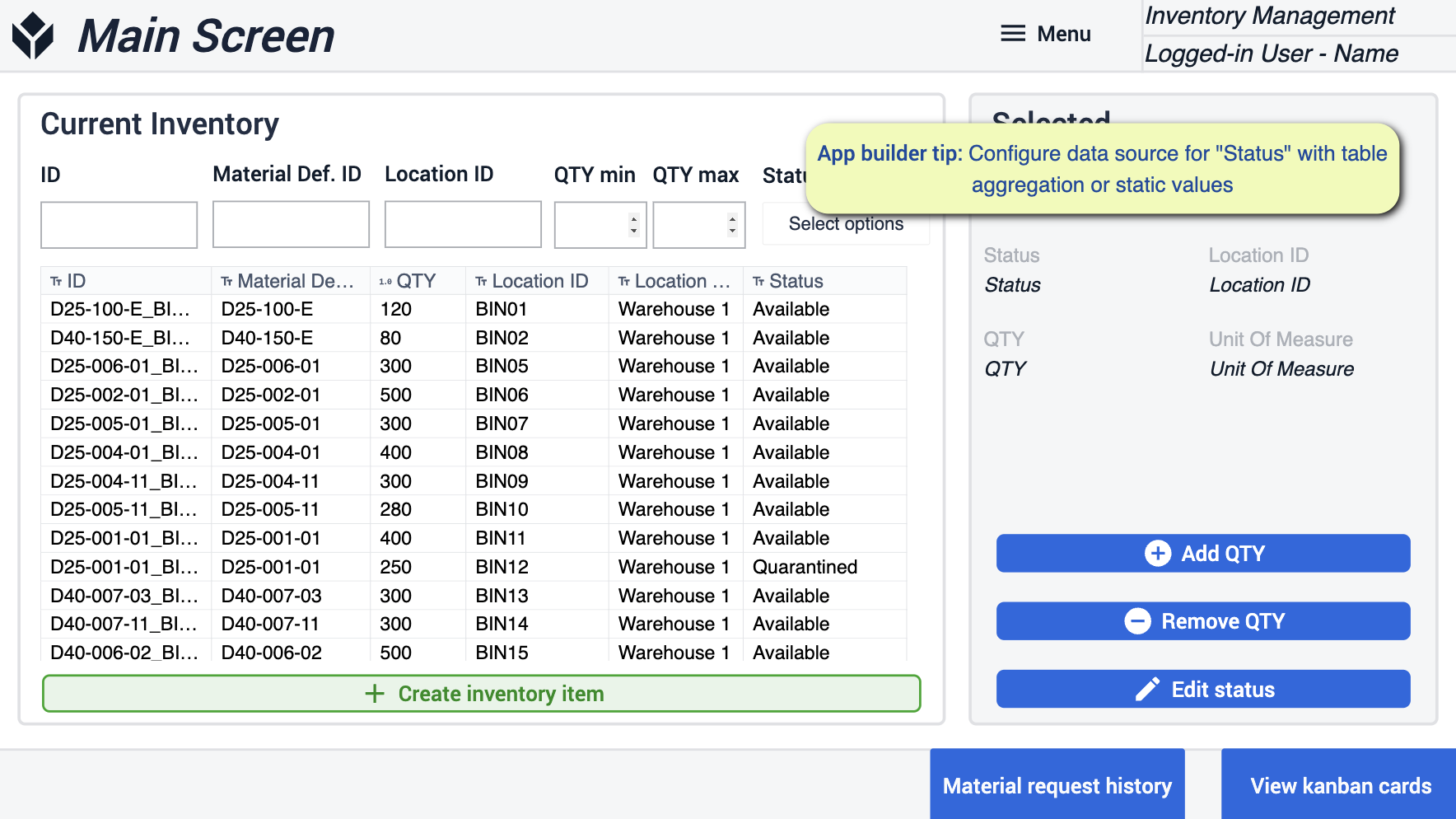 {height="300" width=""}* Здесь вам нужно настроить источники данных для параметра «Статус», указав статические значения или агрегаты.
Убрать количество / Добавить количество
На этих этапах вы сможете добавить или удалить желаемое количество выбранных позиций запасов.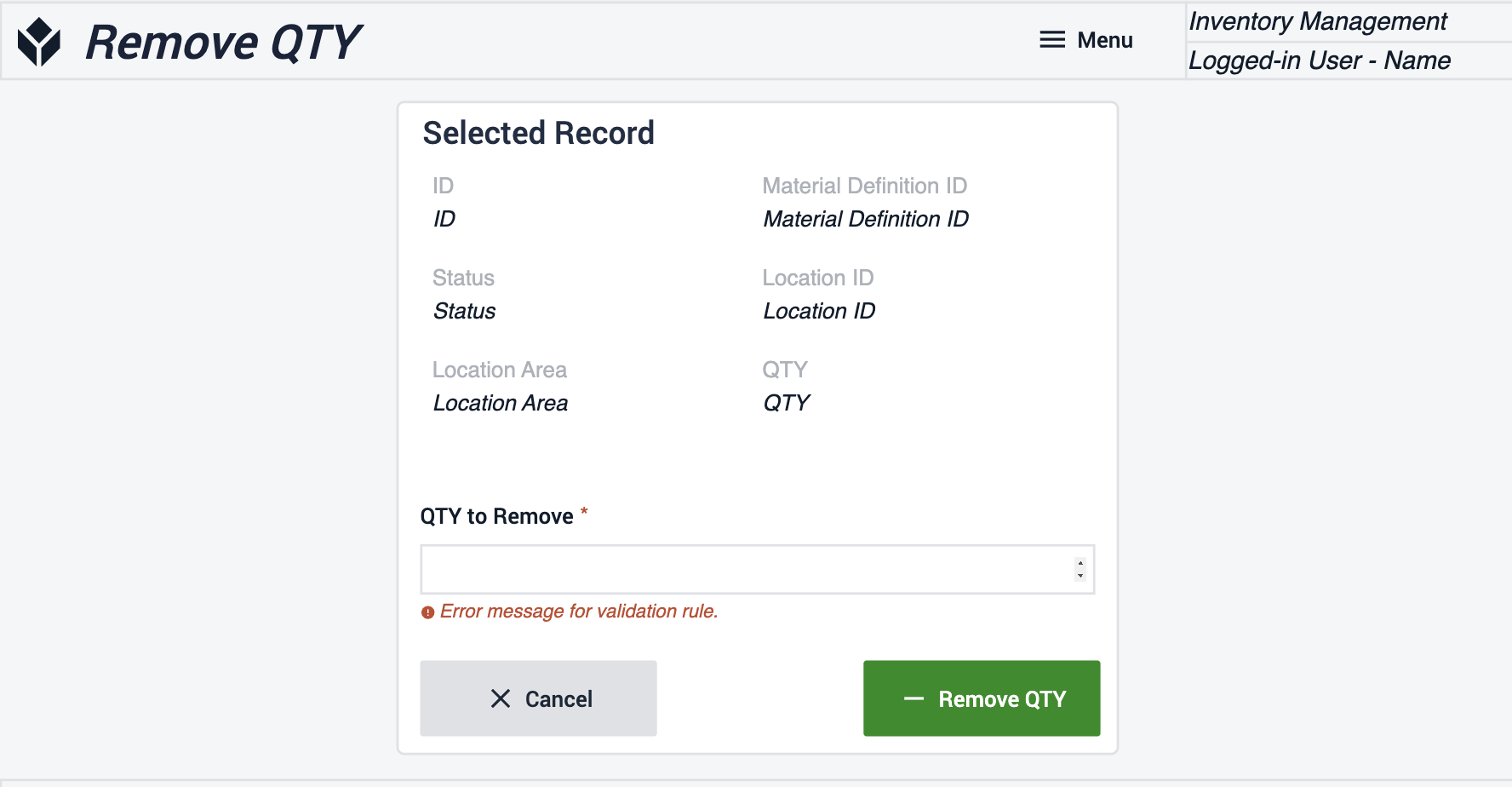
Изменить статус
Здесь вы можете изменить статус позиций в вашем запасе. Определите количество позиций, статус которых вы хотите изменить. 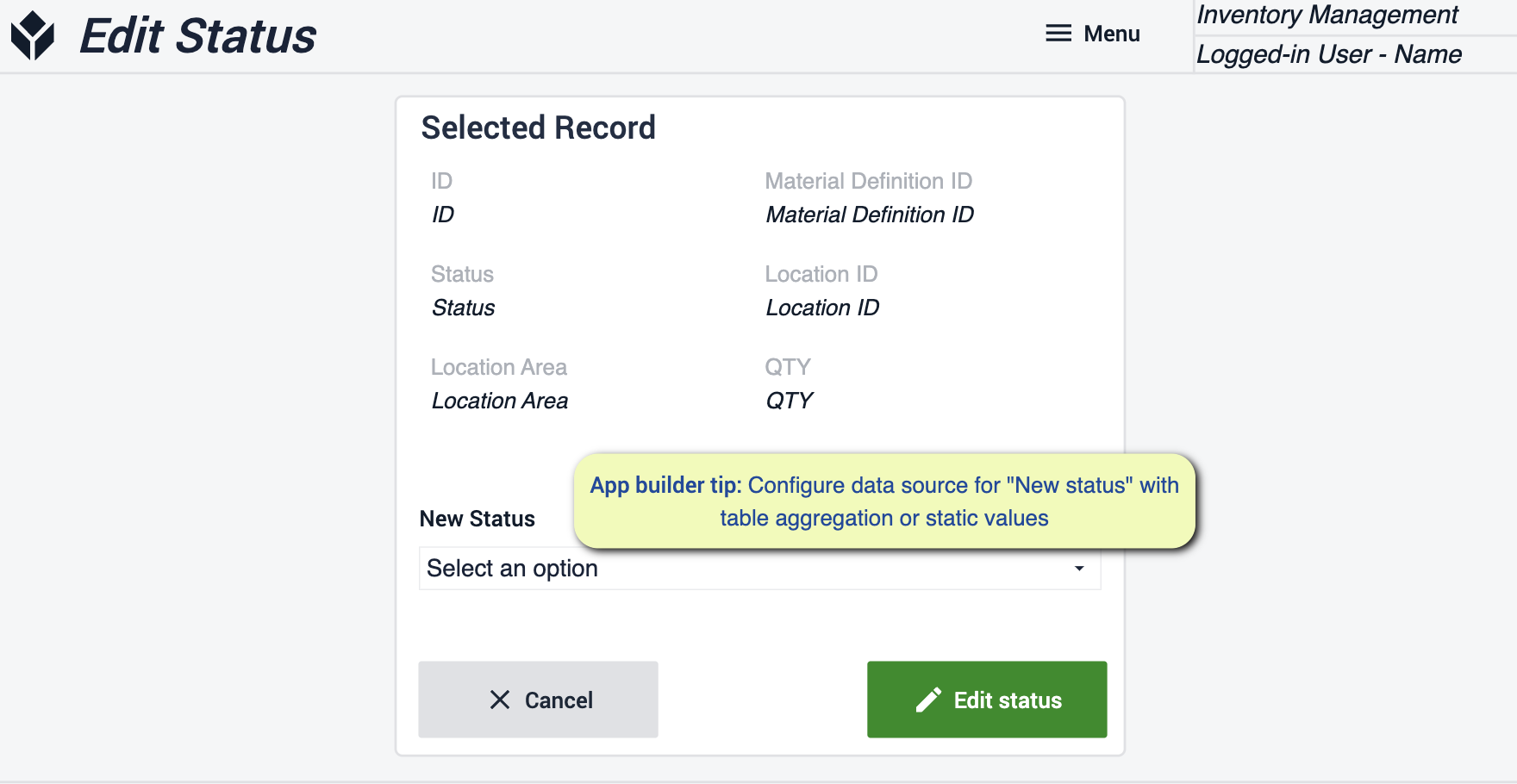 {height="300" width=""}* Здесь вам нужно настроить источники данных для параметра «Новый статус» с использованием статических значений или агрегаций.
Создать предмет инвентаря
Создавайте новые предметы инвентаря, заполнив обязательные поля и сохранив эти новые предметы в текущем инвентаре.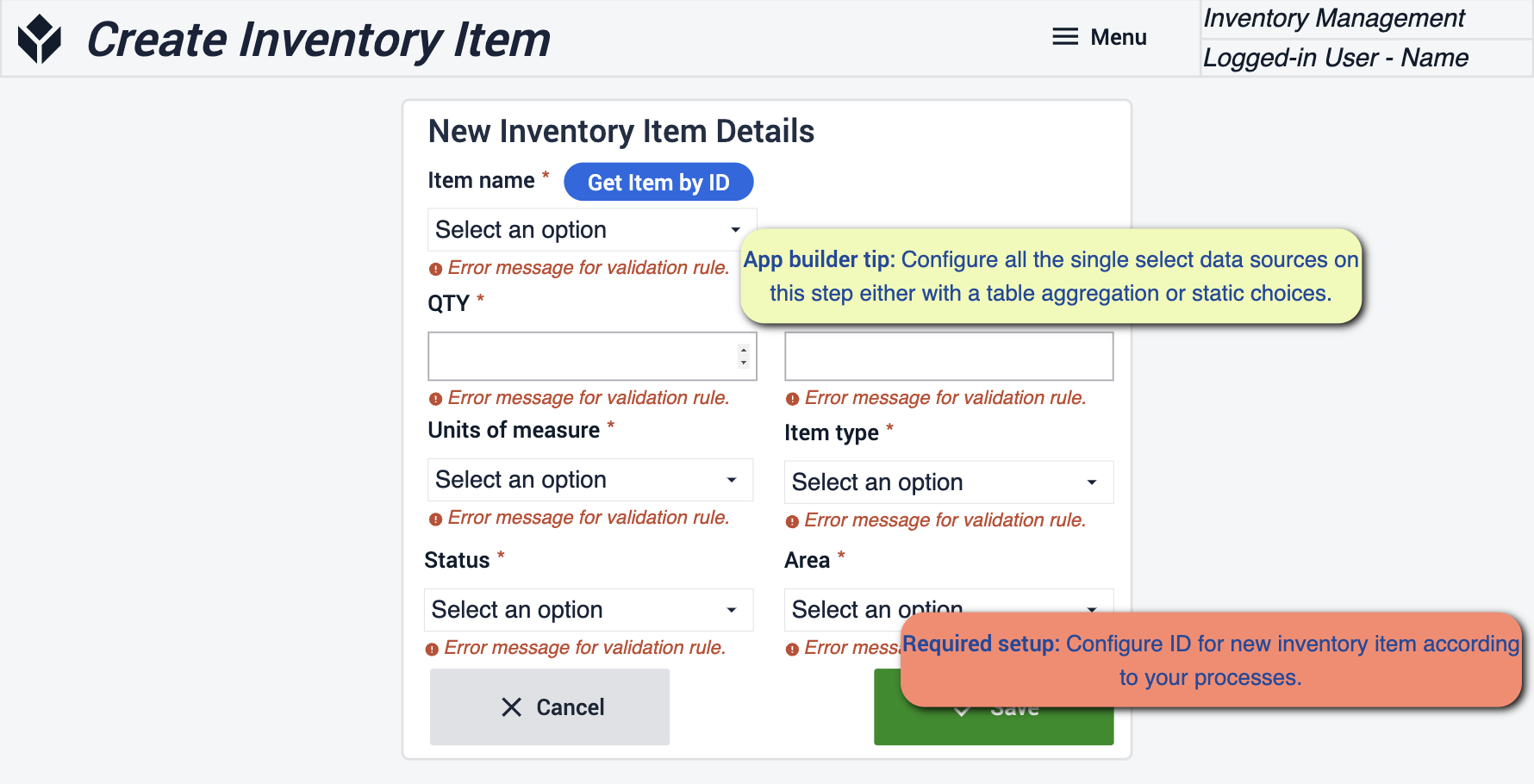 {height="300" width=""}* На этом этапе вам необходимо настроить все источники данных с использованием либо табличных агрегаций, либо статических значений. Также важно настроить идентификаторы новых предметов в соответствии с вашим процессом.
Просмотр канбан-карточек
Здесь вы можете просмотреть все созданные карты канбан. У вас будет возможность распечатать этикетки и создать новые карточки. Если у некоторых карточек совпадают свойства, вы можете создать дубликат этой карточки с изменениями.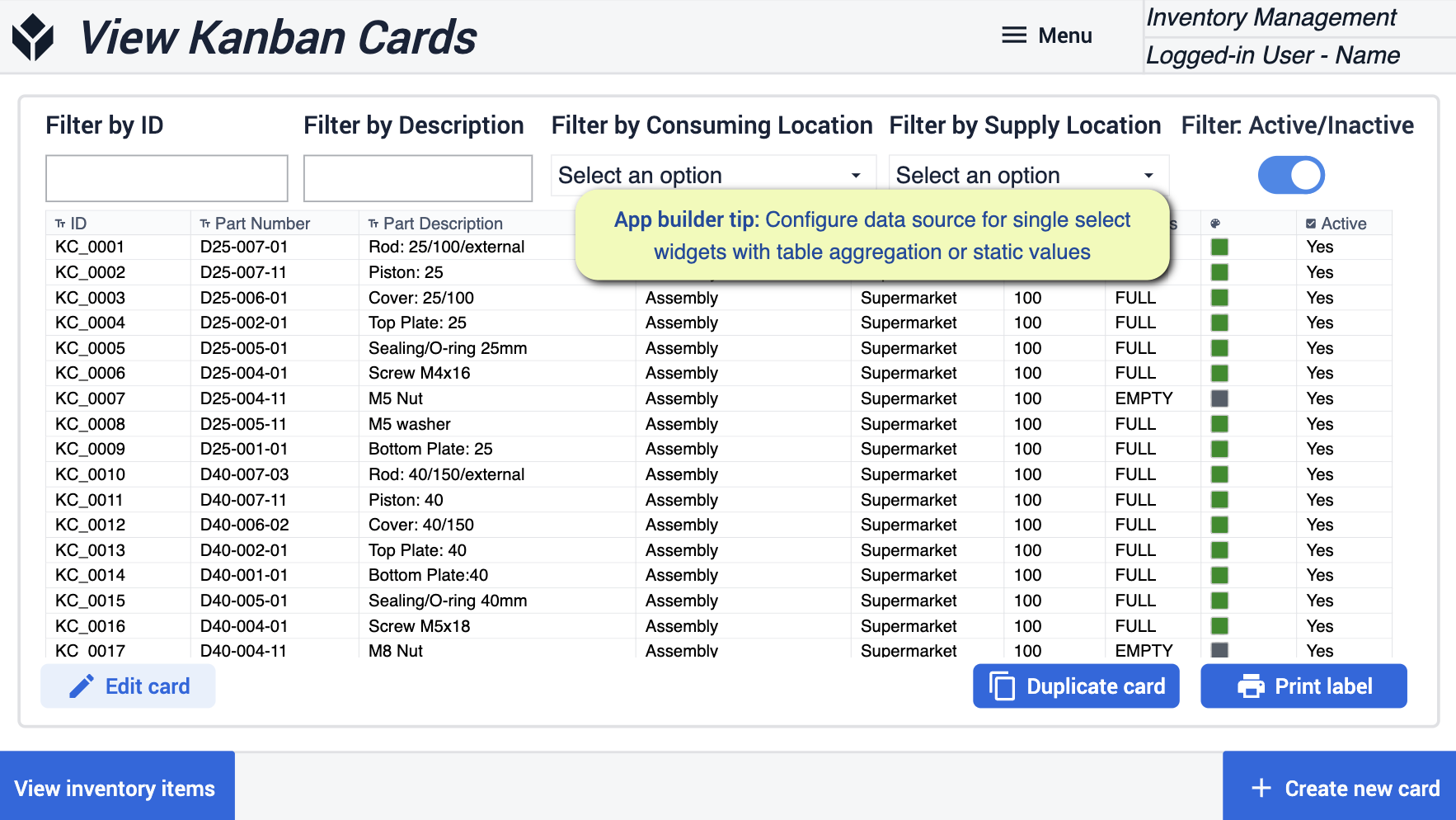 {height="300" width=""}* Рекомендуется настроить источники данных для виджетов с одиночным выбором, используя статические значения или агрегацию таблиц.
Редактирование карты канбан
Здесь вы сможете внести изменения в свою карту канбан. На этом этапе вы можете либо деактивировать, либо активировать карту.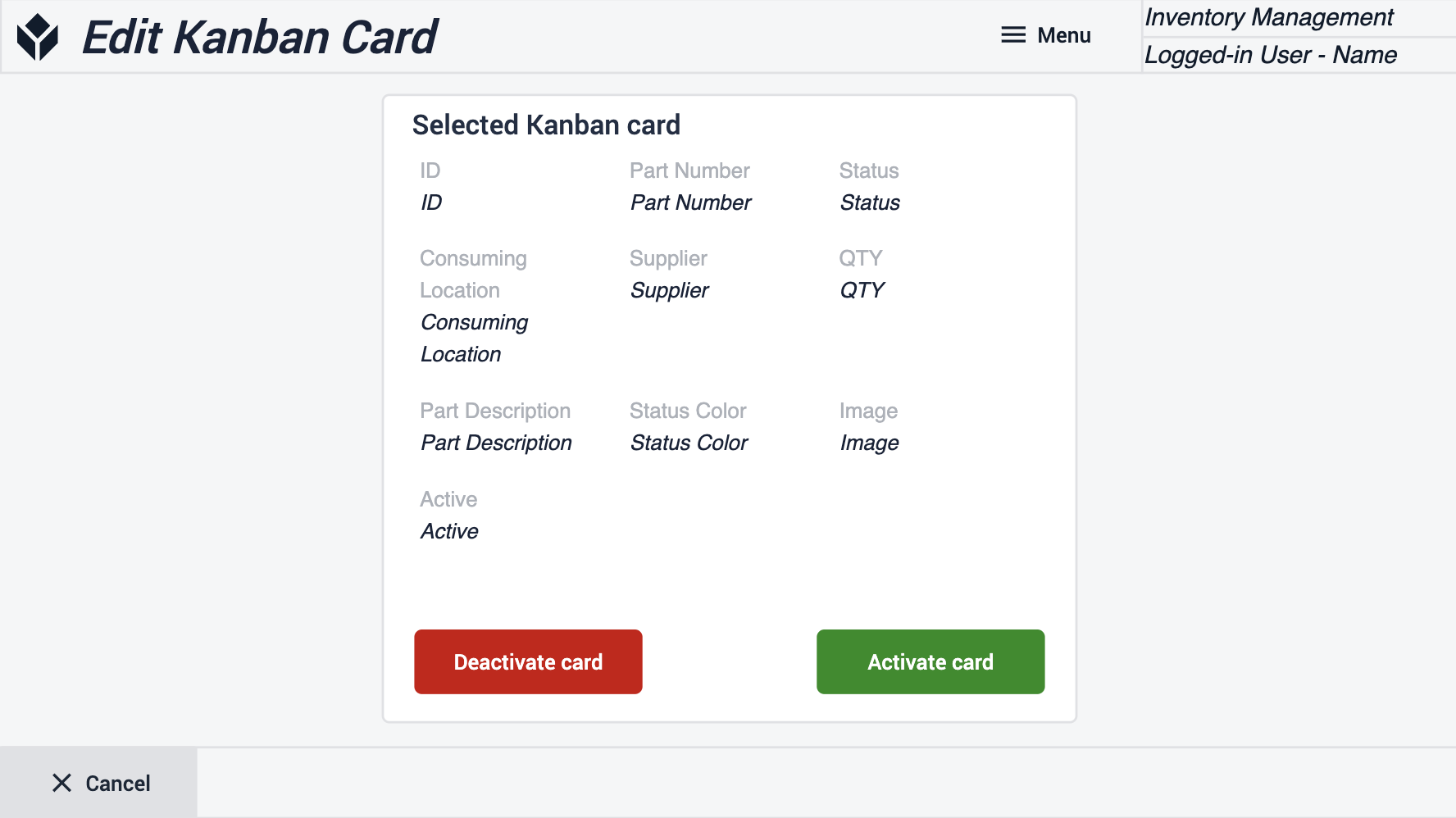
Создание карты Канбан
Для создания карточки обязательно заполните все обязательные поля.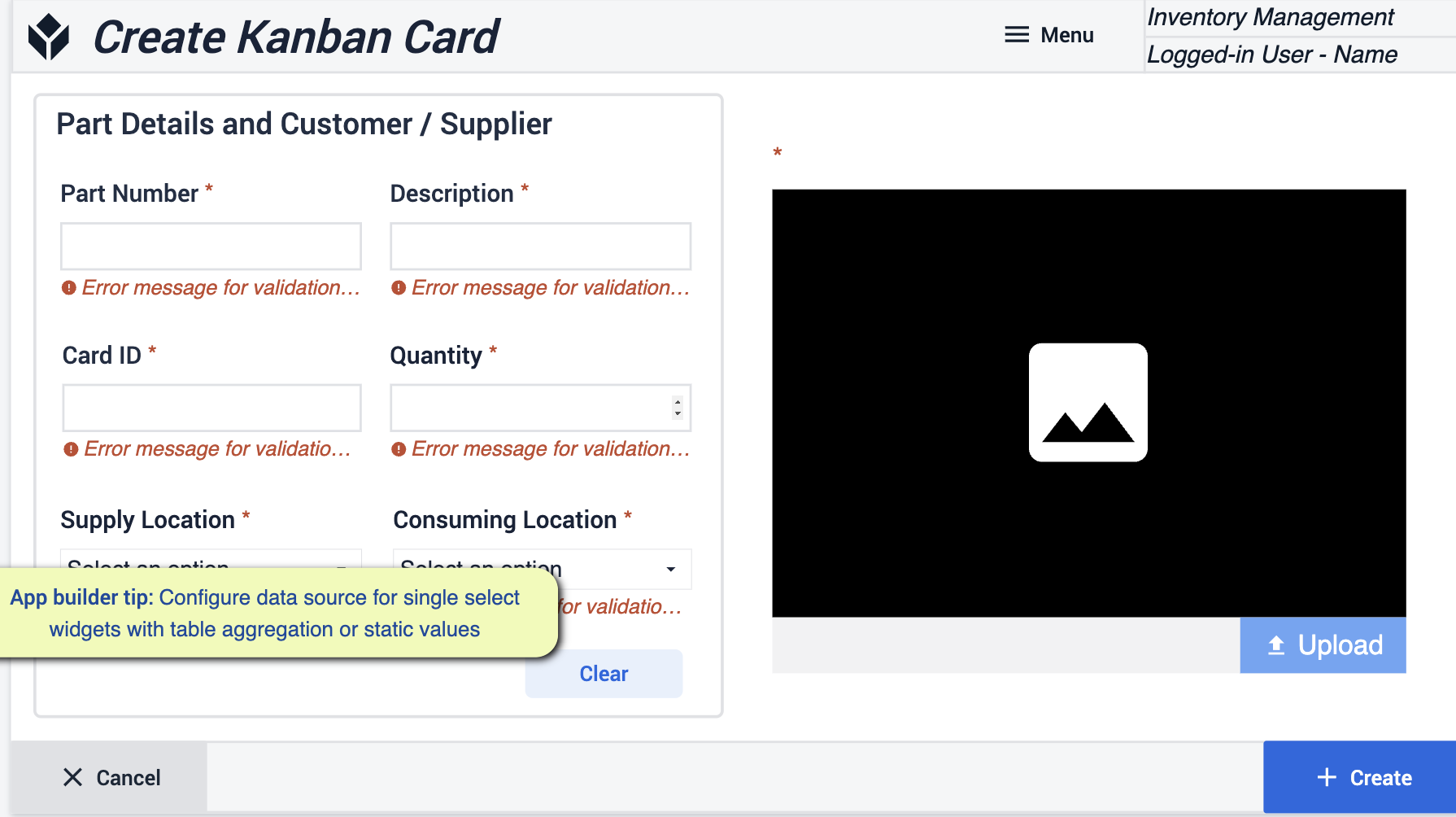 {height="300" width=""}* Рекомендуется настроить источники данных для виджетов с одним выбором, используя статические значения или агрегацию по таблице.
Печать метки
Создайте этикетку для своей карточки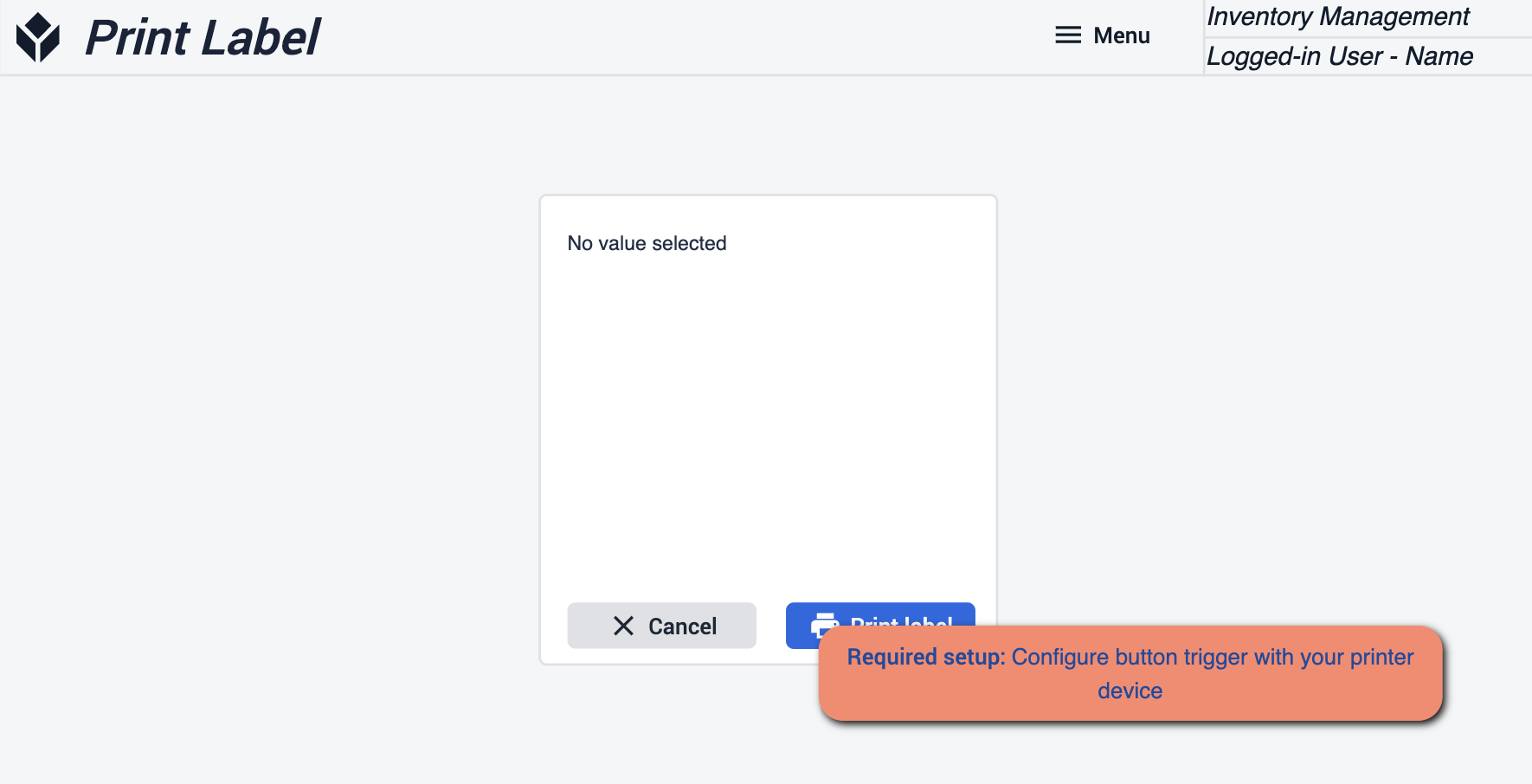 {height="300" width=""}* Убедитесь, что кнопка «Распечатать этикетку» настроена на вашем устройстве для печати этикетки.
История запросов на материалы
Просмотрите историю всех запросов на материалы. Выберите заказы, чтобы получить дополнительную информацию об их истории {height="300" width=""}* Убедитесь, что источник данных для параметра «статус» настроен с использованием агрегации таблиц или статических значений
Склад материалов
Это мобильное приложение позволяет пользователям оформлять операции с материалами в Tulip, что значительно повышает точность учета запасов. Простое и понятное в использовании, оно помогает как можно быстрее оцифровывать вновь поступившие материалы.
Главная страница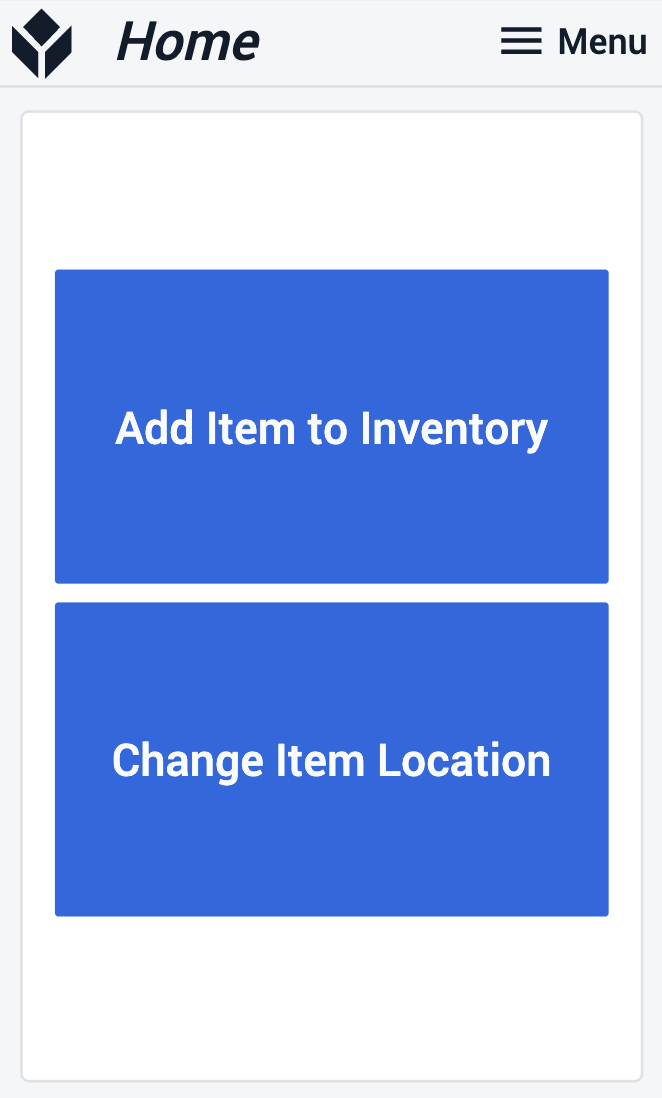
На этапе «Главная» пользователю необходимо выбрать последовательность действий в зависимости от того, добавляется ли в запасы совершенно новый товар или перемещается уже имеющийся.
Сканирование товара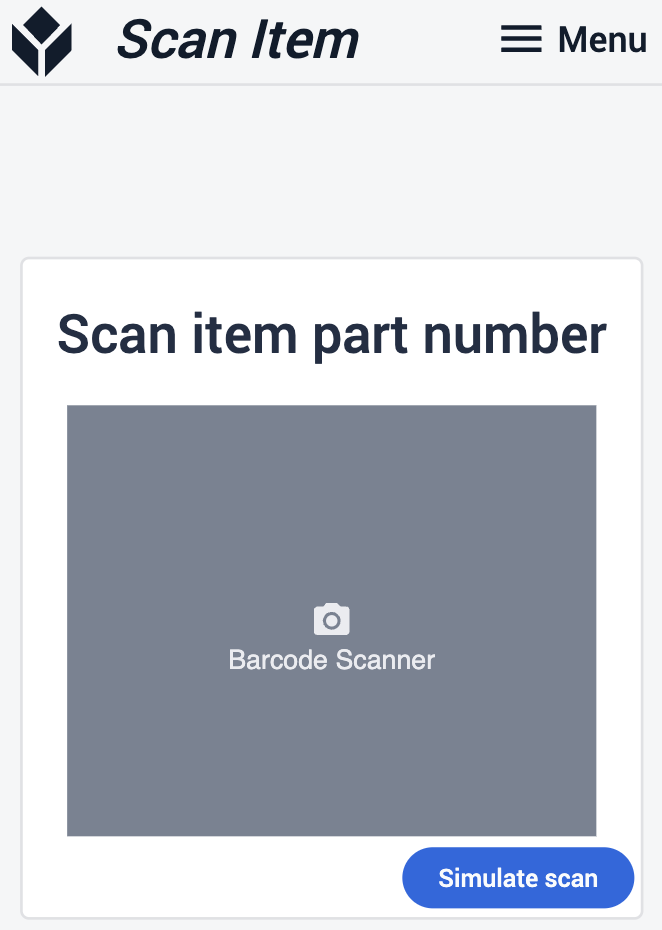
На этапе «Сканирование товара» вы можете отсканировать товар с помощью штрихкода или оптического сканера.
Просмотр информации об элементе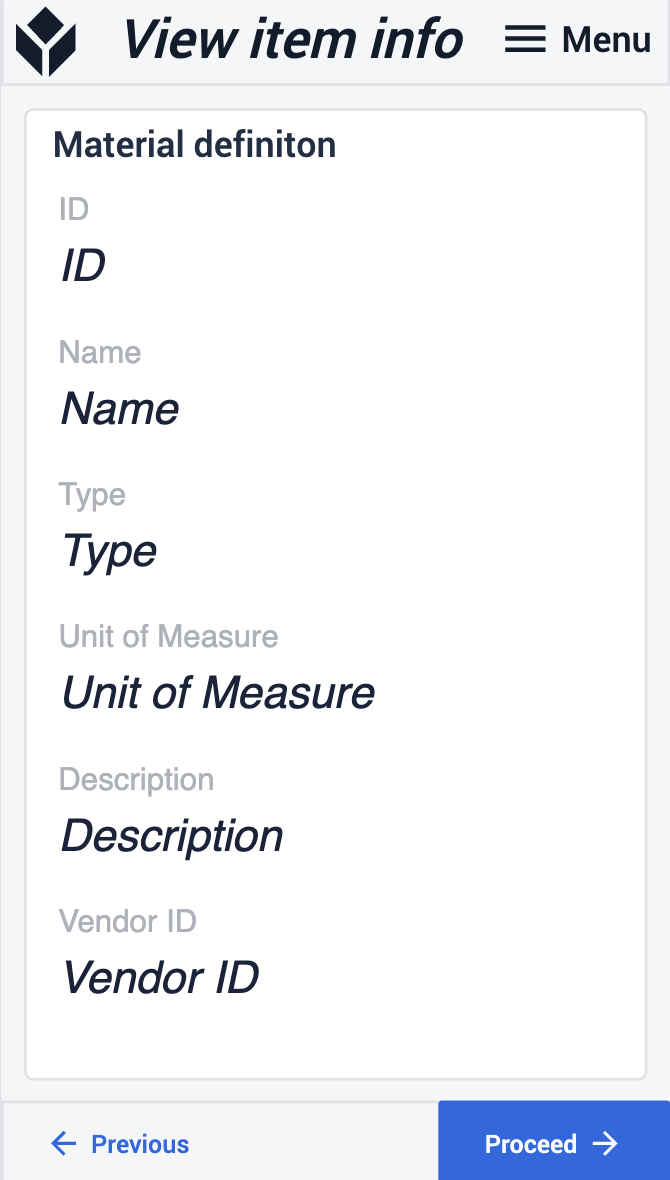
Ввод количества товара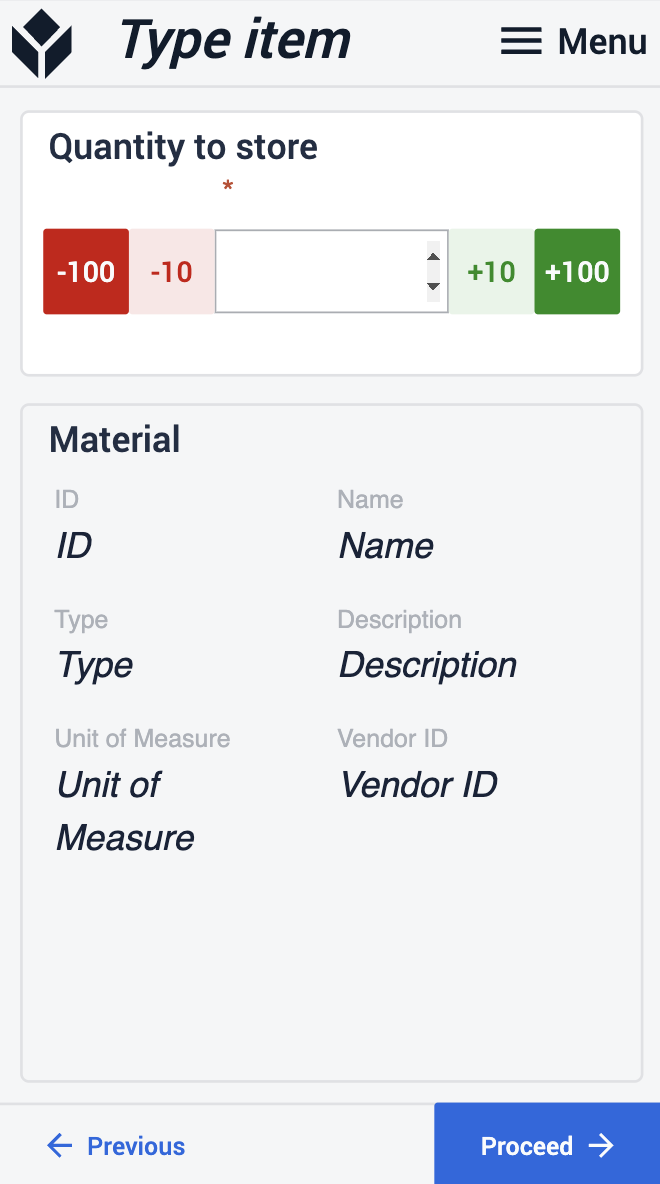
После сканирования товара и просмотра всех его сведений введите количество, которое вы хотите поместить на склад или переместить между складами. Обратите внимание: если вы решили переместить товары, вы не сможете ввести количество, превышающее количество, хранящееся на исходном складе.
Сканирование места хранения
Инвентаризация 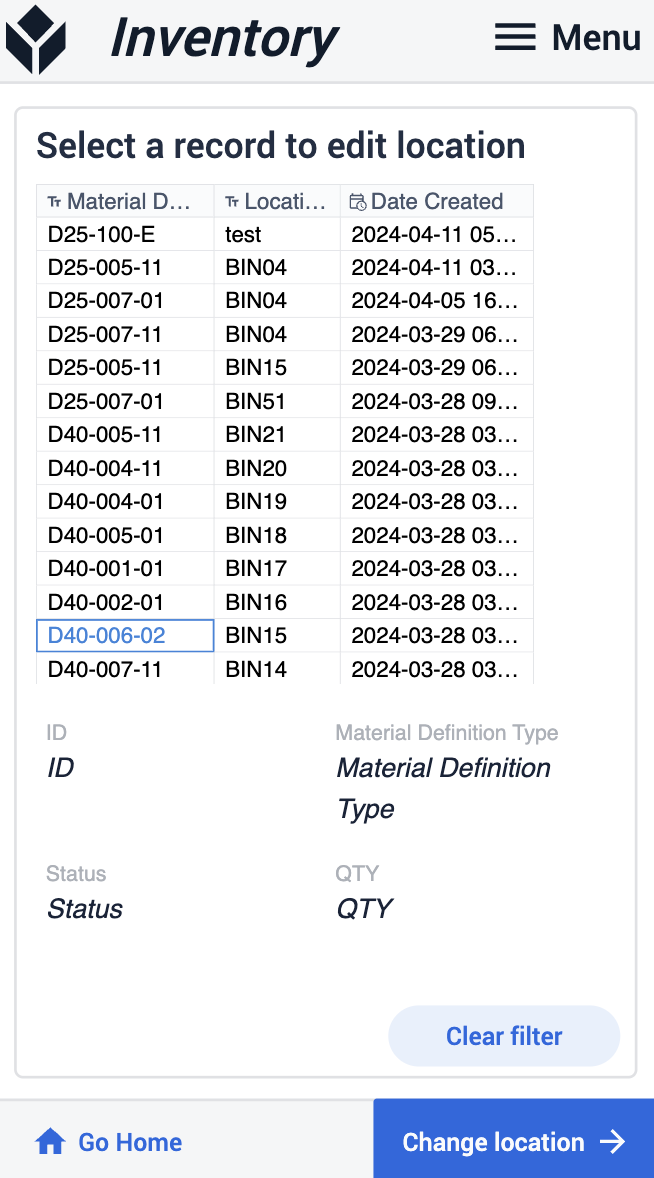
На следующем шаге отсканируйте новое местоположение, в котором вы хотите разместить товары. После этого на шаге «Инвентарь» вы сможете увидеть, удалось ли размещение или перемещение.
Material Mover
Это приложение позволяет контролировать перемещение материалов по всему предприятию.
Запрос канбан
Здесь вы увидите все поданные запросы канбан. Вы сможете просмотреть подробную информацию после выбора запроса.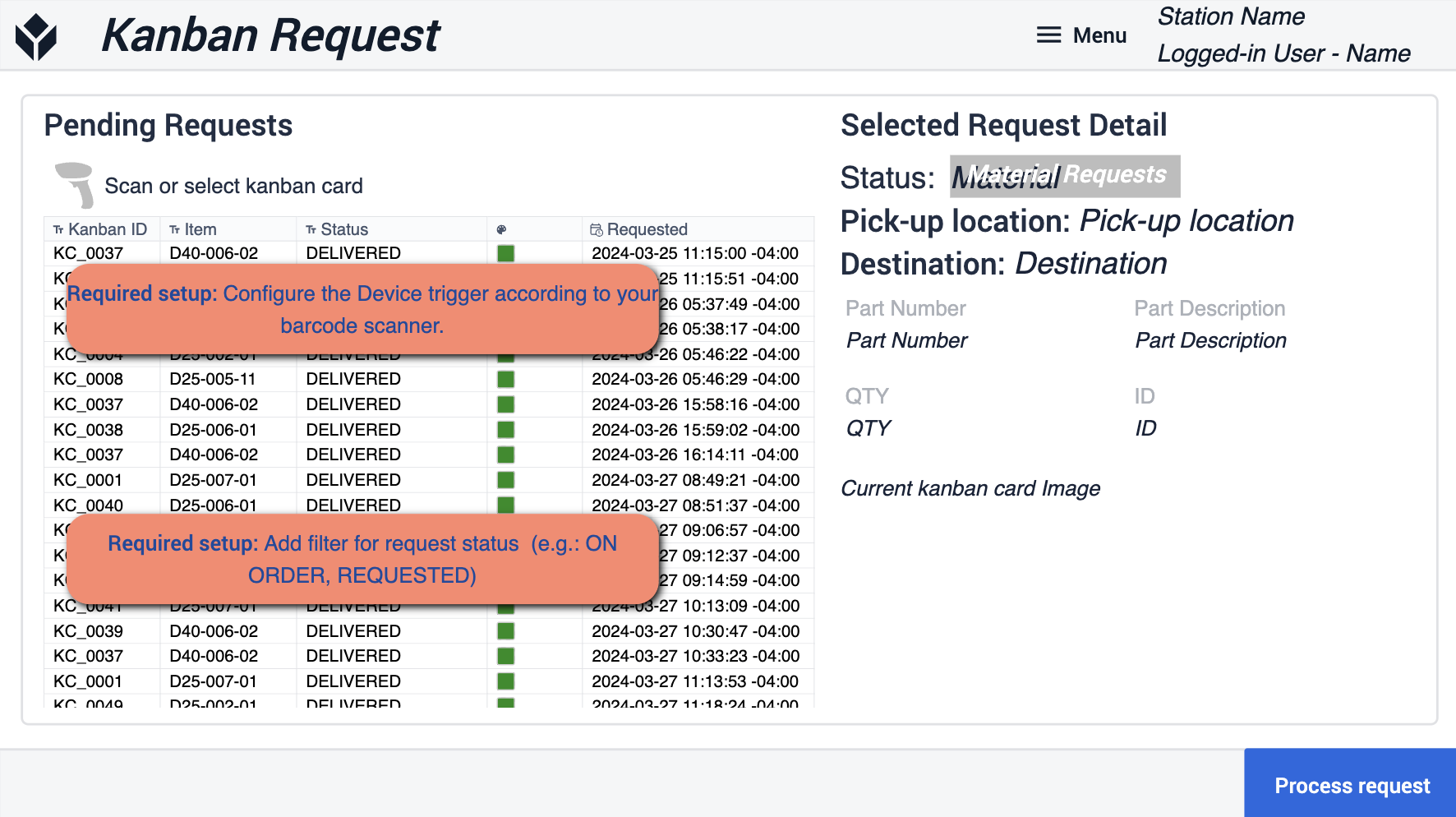 {height="300" width=""}* На этом этапе вам необходимо убедиться, что вы настроили триггер устройства в соответствии с вашим сканером штрих-кодов. А также добавить фильтры для статуса запроса, соответствующие вашим операциям.
Подтвердить
На этом этапе вы подтвердите сам запрос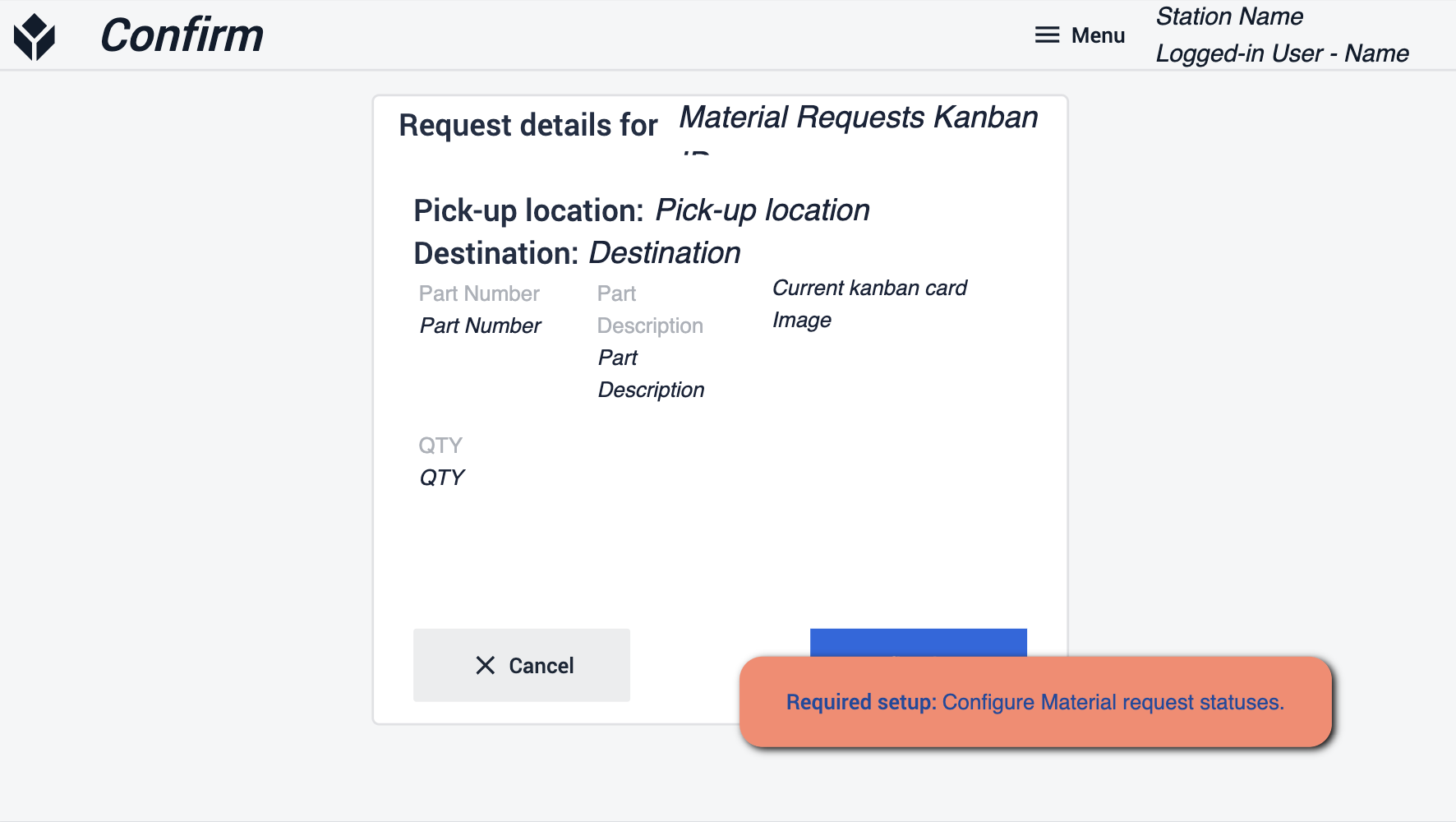 {height="300" width=""}* Обязательно настройте статус запроса на материал так, чтобы он обновлялся после завершения.
Готовность
При работе с набором приложений важно следовать советам по созданию приложений. Эти советы станут вашим руководством по подготовке приложений к развертыванию. Важно ознакомиться с предварительными требованиями и убедиться, что на каждом этапе вы выполнили как обязательные шаги, так и следовали советам по созданию приложений.