
:::(Info)To download this app, visit: Library.
:::
Aplikacja Kitting stanowi część pakietu Traceability App Suite. Jeśli chcesz dowiedzieć się więcej o grupie aplikacji Traceability App Group, zapoznaj się z dodatkowymi informacjami w ramach tego pakietu Traceability App Suite.
Przegląd
Aplikacja Kitting pomaga operatorom zebrać wymagane komponenty dla wybranego zlecenia produkcyjnego, przypisując je jednocześnie do odpowiedniego podzespołu.

Wybór i przypisywanie komponentów
- Operatorzy mogą zebrać komponenty niezbędne do realizacji zlecenia produkcyjnego i powiązać je z właściwym podzespołem.
Automatyczna weryfikacjaAplikacja sprawdza następujące elementy, aby zapewnić bezbłędne działanie: * Dostępność: potwierdza, że zeskanowany komponent znajduje się w magazynie. * Wymagania: weryfikuje, czy komponent jest potrzebny do realizacji wybranego zlecenia produkcyjnego. * Zapobieganie powielaniu: upewnia się, że komponent nie został już pobrany. Dzięki automatyzacji tych kontroli aplikacja Kitting App pomaga operatorom pracować wydajnie i dokładnie, ograniczając liczbę błędów w procesie.
Tabele Tulip w aplikacji
(Element operacyjny) Zlecenia produkcyjne
Wymagania produkcyjne Twojej działalności. Są one generowane na podstawie zamówień i reprezentują zapotrzebowanie na konkretne materiały, które należy wyprodukować w celu realizacji zamówienia.
Kluczowe****pola: Identyfikator definicji materiału. Wtympolu przechowywany jest unikalny identyfikator produktu. Identyfikator ten musi również znajdować się w tabeli definicji materiałów, gdzie można znaleźć dodatkowe szczegóły dotyczące produktu. Dzięki utrzymaniu jasnego powiązania między wymaganiami produkcyjnymi a definicjami materiałów, zakład może skutecznie śledzić, zarządzać i wytwarzać materiały niezbędne do realizacji zamówień dokładnie i na czas.
Status Wprocesie produkcyjnym status zlecenia produkcyjnego (WO) wskazuje na jego postęp w systemie. Statusy mogą być następujące:OTWARTE – ten status jest przypisywany, gdy zlecenie zostaje utworzone i wprowadzone do systemu.W TRAKCIE REALIZACJI – zlecenie produkcyjne przyjmuje ten status, gdy operator po raz pierwszy podejmuje z nim interakcję.ZAKOŃCZONE – Ten status jest przypisywany, gdy wykonano ostatni etap procesu na produkcie, zanim będzie on gotowy do wysyłki. W większości przypadków zlecenie produkcyjne uznaje się za ZREALIZOWANE po pomyślnym przeprowadzeniu kontroli jakości.
**QTY Required (Wymagana ilość)**To pole przedstawia niezbędną ilość materiału, który musi zostać wyprodukowany w celu realizacji zlecenia. Zapewnienie dokładności tej wartości ma zasadnicze znaczenie dla zaspokojenia popytu klientów i utrzymania wydajnych procesów produkcyjnych.
(Odniesienie) Definicje materiałów
Definicje wszystkich pozycji wytworzonych, zakupionych lub zmontowanych. Opisują one pozycje i ich konkretne właściwości.
**Pola****kluczowe:**ID– Pole ID jednoznacznie identyfikuje materiał. We wszystkich innych tabelach, w których pojawia się pole „ID definicji materiału”, odwołuje się ono do tej tabeli. Wartość zapisana w tych tabelach odpowiada identyfikatorowi rekordu z tabeli „Definicje materiałów”.:::(warning)Since this table is marked as a reference table, it may not be needed if there is an ERP system and a connector between the system and Tulip. Whether this table is necessary depends on how the connector is set up.
:::
**Typ:**Pole „Typ” przechowuje typ materiału, którym może być materiał seryjny, luzem, składnik produktu lub produkt gotowy. Ta klasyfikacja jest ważna w aplikacjach takich jak aplikacja do kompletacji zestawów, gdzie typ materiału ma wpływ na przebieg procesu.
Na przykład w przypadku materiałów luzem wymagany jest dodatkowy krok polegający na podziale materiału na mniejsze jednostki przed powiązaniem go z zleceniem produkcyjnym (WO) lub jednostką montażową. Zapewnia to identyfikowalność w całym procesie.
(Odniesienie) Zestawienie materiałów
Tabela ta jest zazwyczaj wykorzystywana zamiast integracji z systemem ewidencyjnym, który mógłby przekazywać te dane w czasie rzeczywistym. Tabela ta zawiera listę materiałów oraz procedury dla danego produktu lub pozycji nadrzędnej. Można ją wykorzystać do wyświetlenia wymaganych elementów składowych i ich ilości w podziale na etapy procesu.
Lista materiałów (BOM) jest tworzona indywidualnie dla każdego produktu. Jeśli jednostka nadrzędna składa się z wielu komponentów, dla każdego z nich tworzymy oddzielny rekord, a wszystkie są powiązane z tym samym materiałem nadrzędnym.
Zarówno identyfikator definicji materiału nadrzędnego, jak i identyfikator definicji materiału składowego odnoszą się do opisanej wcześniej tabeli definicji materiałów.:::(warning)Since this table is marked as a reference table, it may not be needed if there is an ERP system and a connector between the system and Tulip. Whether this table is necessary depends on how the connector is set up.
:::
Pola****kluczoweIDID jest unikalnym identyfikatorem danego rekordu.
ID definicji materiału nadrzędnego: ID definicji materiału nadrzędnego to identyfikator rekordu z tabeli definicji materiałów, który reprezentuje produkt końcowy w procesie/zleceniu produkcyjnym.
Opis materiału nadrzędnego: Opis materiału nadrzędnego to nazwa produktu, która odpowiada polu „Nazwa” w tabeli definicji materiałów.
ID definicji materiału składowego: ID definicji materiału składowego to identyfikator rekordu z tabeli definicji materiałów, który reprezentuje składnik produktu w procesie lub zleceniu produkcyjnym.
**Opis materiału składowego:**Opis materiału składowego to nazwa produktu, która odpowiada polu „Nazwa” w tabeli „Definicja materiału”.
Ilość składnika– to ilość składnika wymagana do wyprodukowania jednej jednostki produktu. W naszym przykładzie jest to ilość potrzebna do wyprodukowania jednego produktu.
Jednostki (rejestru)
Służą do przechowywania unikalnych, fizycznych partii, numerów seryjnych i serii.
W tabeli jednostek przechowujemy również jednostki podzespołów. Jednostka podzespołu jest tworzona na początku etapu kompletacji materiałów podczas korzystania z aplikacji do kompletacji zestawów.
Status jednostki podzespołu może służyć do śledzenia postępu, a po zakończeniu procesu otrzymuje ona standardowe statusy materiału. Możliwe statusy to:
(Log) Rekordy genealogiczne
Każdy rekord przedstawia relację nadrzędny–podrzędny. Jednostką podrzędną może być podzespół z numerem seryjnym lub bez, albo pojedyncza część.
**Pola****kluczowe:**Identyfikator jednostki nadrzędnej– unikalny identyfikator zespołu nadrzędnego, odwołujący się do odpowiedniego rekordu jednostki z tabeli jednostek.ID definicji materiału jednostki nadrzędnej: Odzwierciedladefinicję materiału jednostki nadrzędnej, odsyłając do tabeli definicji materiałów.ID jednostki składowej: Unikalny identyfikator jednostki składowej (która może być podzespołem seryjnym lub nieseryjnym albo pojedynczą częścią).ID definicji materiału jednostki składowej: Odsyłado tabeli definicji materiałów dla jednostki składowej/części.Identyfikator zlecenia produkcyjnego: Łączy relację nadrzędny–podrzędny z konkretnym zleceniem produkcyjnym z tabeli zleceń produkcyjnych.
Przyciski symulacji

W aplikacji wyświetla się kilka przycisków w kolorze różowym. Przyciski te służą wyłącznie do celów demonstracyjnych i umożliwiają użytkownikom symulację działania aplikacji przy użyciu wstępnie zdefiniowanych danych po jej pobraniu.
Uwagi kluczowe:
- Nie są potrzebne w ostatecznym środowisku produkcyjnym – przyciski te służą wyłącznie do symulacji.
- Przed wdrożeniem aplikacji w środowisku produkcyjnym należy usunąć te przyciski, aby zapewnić czystą i prawidłową konfigurację produkcyjną.
Konfiguracja i dostosowywanie
Aby korzystać z niektórych funkcji aplikacji, wymagany jest skaner kodów kreskowych. Więcej informacji na temat konfiguracji skanerów kodów kreskowych można znaleźć pod następującym linkiem:Jak skonfigurować skaner kodów kreskowych
Ponadto do drukowania etykiet konieczna jest konfiguracja drukarki. Obsługiwane są drukarki marki Zebra, a instrukcję ich konfiguracji można znaleźć tutaj:Jak zintegrować drukarkę Zebra z aplikacją Tulip
Kluczowe wyzwalacze i logika w aplikacji
Krok „Pobieranie materiałów”
- Identyfikator jednostki nadrzędnej jest ładowany automatycznie, jeśli zlecenie pracy ma powiązany rekord o statusie AT KITTING w tabeli (Log) Units.
- Jeśli taki rekord nie istnieje, aplikacja automatycznie generuje identyfikator.
- Logikę generowania identyfikatora można zmodyfikować zgodnie z własną metodologią.
- Logikę tę można znaleźć w wyzwalaczu „Ustaw identyfikator jednostki nadrzędnej”.
Tabele interaktywne* W tym kroku dostępne są dwie tabele:
* **Tabela zestawu materiałów**: Filtruje na podstawie identyfikatora definicji materiału z zlecenia pracy, dopasowując go do pola „Identyfikator nadrzędnej definicji materiału” w tabeli.* **Tabela genealogii**: Filtruje na podstawie pól „Identyfikator zlecenia pracy” i „Identyfikator jednostki nadrzędnej”.
Korzystanie z czytnika kodów kreskowych: Tenetap opiera się na czytniku kodów kreskowych. Kod kreskowy musi wskazywać na pole identyfikatora w tabeli „Jednostki (dziennika)”. Po zeskanowaniu kodu kreskowego aplikacja sprawdza, czy zeskanowany identyfikator istnieje w tabeli „Jednostki (dziennika)”. Wyzwalacz: Walidacja: Zeskanuj identyfikator materiału.
Wyzwalacze walidacji materiałów
-
Wyzwalacz: Walidacja: Zeskanuj identyfikator materiału
- Po zeskanowaniu kodu kreskowego aplikacja sprawdza, czy zeskanowany identyfikator występuje w tabeli (Log) Jednostek.
-
Weryfikacja: Sprawdź identyfikator materiału i dostępną ilość
- Aplikacja sprawdza, czy w systemie jest dostępna ilość zeskanowanego materiału.
-
Weryfikacja: Sprawdź, czy materiał jest potrzebny do realizacji zlecenia produkcyjnego
- Sprawdza, czy materiał musi zostać wykorzystany w ramach określonego zlecenia produkcyjnego.
-
Walidacja: Sprawdź, czy materiał nie został już skompletowany
- Aplikacja sprawdza, czy zeskanowany materiał został już skompletowany w zestawie.
Wyzwalacze nawigacji * Nawigacja: Przejdź do drukowania etykiety partii w przypadku materiałów luzem * W przypadku materiałów luzem, gdy konieczne jest użycie wielu pozycji z tej samej partii, aplikacja przechodzi do etapu drukowania etykiety partii.
-
Nawigacja: przejdź do następnego
- Gdy wszystkie wymagane materiały zostaną pomyślnie skompletowane w prawidłowych ilościach, aplikacja przechodzi do etapu „Drukuj etykietę”.
Utwórz rekord genealogiczny dla jednostki seryjnej W przypadkumateriałów seryjnych po zeskanowaniu aplikacja tworzy rekord genealogiczny oraz: Zmniejsza ilość w tabeli „Jednostki” o 1. Zwiększa „Ilość zarezerwowaną” o 1.
Wydrukuj etykietę partii
W tym etapie wyzwalacz „Oblicz pozostałą ilość ” odpowiada za obliczenie ilości materiału potrzebnej do zakończenia procesu kompletacji. Oto jak to działa:
- Wyzwalacz odejmuje ilość już zarejestrowaną w tabeli genealogicznej dla określonego zlecenia produkcyjnego i jednostki produkcyjnej od wymaganej ilości materiału zarejestrowanej w tabeli zestawienia materiałów (BOM).
- Jeśli w tabeli genealogii nie zapisano żadnej ilości dla tego materiału, wyzwalacz odejmuje 0 od wymaganej ilości.
- Wyrażenie if(isnull) służy do obsługi przypadków, w których ilość nie została jeszcze zapisana w tabeli genealogicznej.

Obliczanie reguł walidacji dla widżetu wprowadzania liczby.
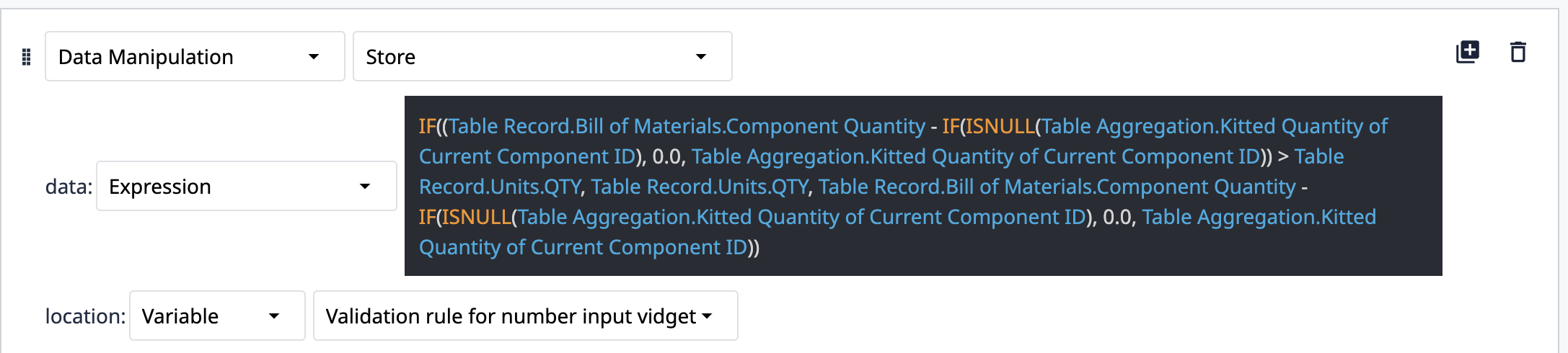
Obliczanie pozostałej ilości* Pierwsza część wyrażenia oblicza pozostałą ilość potrzebną dla danego komponentu poprzez odjęcie ilości zestawu (z tabeli genealogicznej) od wymaganej ilości (z tabeli zestawienia materiałów (BOM)).
Ustawianie górnych limitów
- Instrukcja if sprawdza, czy pozostała ilość jest większa niż liczba dostępnych jednostek w tabeli jednostek (@Table Record.Units.QTY).
- Jeśli pozostała ilość jest większa niż dostępne jednostki, jako górny limit wprowadzania danych wykorzystywana jest liczba dostępnych jednostek (@Table Record.Units.QTY).
- Jeśli pozostała ilość jest mniejsza lub równa dostępnym jednostkom, jako górny limit wprowadzanych danych wykorzystywana jest obliczona pozostała ilość.
Obsługa wartości null dla ilości w zestawie* Część if(isnull(...)) gwarantuje, że jeśli w tabeli genealogicznej nie ma wartości dla ilości w zestawie danego komponentu, traktuje ją jako 0, zapobiegając błędom w obliczeniach.
**Przycisk „Drukuj”**Użytkownik może wprowadzić żądaną ilość do pobrania w widżecie wprowadzania danych. Jeśli wprowadzona ilość mieści się w określonym zakresie, przycisk „Drukuj” staje się aktywny.
Po kliknięciu przycisku „Drukuj” następują następujące działania:
- Dostępna ilość w partii (LOT) zostaje pomniejszona o wprowadzoną ilość.
- Ilość zarezerwowana w tabeli „Jednostki” zostaje zwiększona o tę samą wartość.
- Tworzony jest nowy rekord genealogiczny zawierający niezbędne dane.
- Nawigacja.
- Nawigacja z powrotem do etapu „Kompletacja materiałów” lub
- jeśli wszystkie komponenty zostały skompletowane do zlecenia produkcyjnego, następuje przejście do etapu „Drukuj etykietę”.
Drukowanie etykiety
W etapie „Drukuj etykietę” wyświetlana jest etykieta przeznaczona do wydrukowania. Treść etykiety można modyfikować w razie potrzeby.
The label printer must be integrated with the system, and the necessary data should be provided to the printer for proper printing
Przycisk „Potwierdź” Pokliknięciu przycisku „Potwierdź”:* Aplikacja sprawdza, czy wszystkie podzespoły zostały skompletowane dla określonego zlecenia produkcyjnego.* Jeśli wszystkie podzespoły są skompletowane, aplikacja przechodzi do etapu „Potwierdź z Completion ”. Stamtąd można przejść do etapu „Wybierz zlecenie produkcyjne”.* Jeśli brakuje jakichkolwiek podzespołów, aplikacja wraca do etapu „Pobierz materiały”, aby rozpocząć proces od nowa.