
:::(Info) To download this app, visit: Library.
:::
W niniejszym artykule opisano tabele używane w szablonie montażu oraz konfiguracje niezbędne do prawidłowego działania aplikacji.* Szablon oferuje dwie opcje rozpoczęcia, w zależności od rodzaju informacji podanych na etykiecie identyfikacyjnej.* Opis obejmuje również ważne wyzwalacze i ich logikę w systemie.
Aplikacja z szablonem montażu stanowi część pakietu Traceability App Suite. Jeśli chcesz dowiedzieć się więcej o pakiecie Traceability App Suite, możesz zapoznać się z dodatkowymi informacjami, klikając ten link: Traceability App Suite.
Przegląd
Aplikacja montażowa służy do weryfikacji komponentów i realizacji procesu montażu dla wybranego zlecenia produkcyjnego.
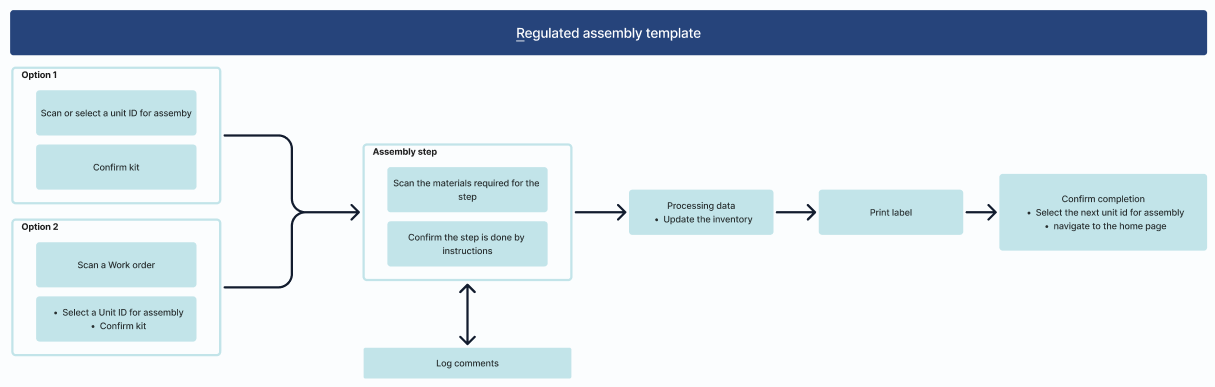
Hybrydowa funkcjonalność aplikacjiAplikacja działa w trybie hybrydowym, łącząc funkcje dynamiczne i statyczne:
-
Dynamiczna identyfikacja materiałów:
- Aplikacja dynamicznie zarządza identyfikacją materiałów, co oznacza, że bez problemu radzi sobie ze zmianami identyfikatorów materiałów komponentów.
-
Statyczne instrukcje montażu:
- Instrukcje montażu są stałe w aplikacji, co gwarantuje, że mimo zmian materiałów, z których wykonane są komponenty, proces montażu produktu pozostaje taki sam.
Zalety podejścia hybrydowego
-
Łatwość zarządzania:
- Dzięki temu podejściu nie musisz już aktualizować aplikacji za każdym razem, gdy zmienia się materiał. Nie musisz ponownie testować ani zatwierdzać aplikacji przy każdej aktualizacji materiału.
-
Efektywne aktualizacje:
- W przypadku zmian w materiałach wystarczy zaktualizować tylko tabelę BOM (Bill of Materials), co upraszcza proces i ogranicza konieczność częstych aktualizacji aplikacji.
To rozwiązanie hybrydowe zapewnia bardziej elastyczne i przyjazne dla użytkownika doświadczenie, usprawniając procesy i minimalizując zakłócenia w przypadku zmian materiałów.
Tabele Tulip w aplikacji
Komentarze i wyjątki
W aplikacji Assembly App komentarze tworzone w trakcie procesu są zapisywane w tabelach „Comment” i „Exception”.
Po utworzeniu komentarza aplikacja automatycznie zapisuje następujące dane w tabeli „Komentarze”:
- ID zlecenia – identyfikuje konkretne zlecenie, w ramach którego dodano komentarz.
- ID materiału nadrzędnego – łączy komentarz z powiązanym materiałem.
- Nazwa aplikacji – nazwa aplikacji, w której zarejestrowano komentarz.
- Nazwa etapu – konkretny etap procesu, na którym utworzono komentarz.
- Opis operatora – tekst wprowadzony przez operatora.
- Obraz – jeśli operator załączy obraz, zostanie on zapisany wraz z komentarzem.
Każdemu nowemu komentarzowi przypisywany jest status NOWY i typ RĘCZNY.
Taka struktura zapewnia prawidłowe śledzenie wszystkich komentarzy, ułatwiając przeglądanie problemów, monitorowanie danych wprowadzanych przez operatorów oraz prowadzenie przejrzystej dokumentacji w całym procesie montażu.
(Artefakt operacyjny) Zlecenia produkcyjne
Wymagania produkcyjne danej operacji. Są one generowane na podstawie zamówień i reprezentują zapotrzebowanie na konkretne materiały, które należy wyprodukować w celu realizacji zamówienia.
W aplikacji Assembly App aplikacja modyfikuje ilość zrealizowaną w ramach trwającego zlecenia produkcyjnego w trakcie procesu.
Oznacza to, że w miarę postępu prac system dynamicznie aktualizuje pole ilości zrealizowanej, odzwierciedlając dane produkcyjne w czasie rzeczywistym. Dzięki temu operatorzy i przełożeni zawsze mają dokładny obraz tego, jaka część pracy została wykonana w ramach konkretnego zlecenia produkcyjnego.
Jednostki (rejestru)
W tabeli „Jednostki ewidencyjne” przechowujemy materiały składowe i materiały nadrzędne. W ramach grupy aplikacji „Regulowane” śledzimy proces na podstawie statusu jednostki nadrzędnej. Statusy są następujące:

Gdy na początku uruchomienia aplikacji montażowej zostanie wybrana jednostka nadrzędna, jej status automatycznie zmienia się na „W MONTAŻU”. Po zakończeniu procesu montażu status zmienia się na „OCZEKUJE NA KONTROLĘ”. Status „OCZEKUJE NA KONTROLĘ ” uruchamia proces automatyzacji.
(Dziennik) Genealogia
Każdy rekord stanowi relację nadrzędny–podrzędny. Element podrzędny może być podzespołem z numerem seryjnym lub bez, albo pojedynczą częścią.
Kluczowe pola:
Identyfikator jednostki nadrzędnej– unikalny identyfikator zespołu nadrzędnego, odwołujący się do odpowiedniego rekordu jednostki z tabeli jednostek.Identyfikator definicji materiału jednostki nadrzędnej: reprezentujedefinicję materiału jednostki nadrzędnej, odsyłając do tabeli definicji materiałów.Identyfikator jednostki składowej: unikalny identyfikator jednostki składowej (która może być podzespołem z numerem seryjnym lub bez numeru seryjnego albo pojedynczą częścią).Identyfikator definicji materiału jednostki składowej: odsyłado tabeli definicji materiałów dla jednostki składowej/części.Identyfikator zlecenia produkcyjnego: Łączy relację nadrzędny–podrzędny z konkretnym zleceniem produkcyjnym z tabeli zleceń produkcyjnych.
Przyciski symulacji
W aplikacji wyświetla się kilka przycisków w kolorze różowym. Przyciski te służą wyłącznie do celów demonstracyjnych i umożliwiają użytkownikom symulację działania aplikacji przy użyciu wstępnie zdefiniowanych danych po jej pobraniu.
Ważne uwagi:
- Nie są potrzebne w ostatecznym środowisku produkcyjnym – przyciski te służą wyłącznie do symulacji.
- Przed wdrożeniem aplikacji w środowisku produkcyjnym należy usunąć te przyciski, aby zapewnić czystą i prawidłową konfigurację produkcyjną.
Konfiguracja i dostosowywanie
Aby korzystać z niektórych funkcji aplikacji, wymagany jest skaner kodów kreskowych. Więcej informacji na temat konfiguracji skanerów kodów kreskowych można znaleźć pod następującym linkiem:Jak skonfigurować skaner kodów kreskowych
Ponadto do drukowania etykiet konieczna jest konfiguracja drukarki. Obsługiwane są drukarki marki Zebra, a instrukcję ich konfiguracji można znaleźć tutaj:Jak zintegrować drukarkę Zebra z aplikacją Tulip
Opcje wyboru w aplikacji
Aplikacja oferuje dwie opcje do wyboru. Wybierz tę, która najlepiej odpowiada Twoim potrzebom — drugą opcję można usunąć.
Opcja 1: Skanowanie identyfikatora jednostki* Skanowany kod kreskowy zawiera identyfikator zmontowanej jednostki.* Aplikacja wyświetla w tabeli listę jednostek o statusie „KITTED ”.* Po wybraniu jednostki aplikacja przechodzi do etapu potwierdzenia, gdzie można zapoznać się ze szczegółowymi informacjami na temat zlecenia produkcyjnego.* Po potwierdzeniu proces przechodzi do etapu identyfikacji materiałów.
Opcja 2: Skanowanie identyfikatora zlecenia* Etykieta zawiera identyfikator zlecenia zamiast identyfikatora jednostki.* Po zeskanowaniu zlecenia aplikacja przechodzi bezpośrednio do etapu potwierdzenia, wyświetlając szczegółowe informacje o zleceniu.* Aplikacja wyświetla również listę wszystkich jednostek o statusie „KITTED” powiązanych z danym zleceniem.* Po wybraniu odpowiedniej jednostki proces przechodzi do etapu potwierdzenia.
Postępując zgodnie z tymi krokami, można skutecznie skonfigurować i dostosować aplikację do własnego przepływu pracy
Kluczowe wyzwalacze i logika w aplikacji
Krok „Identyfikacja materiałów”
- Po przejściu do etapu „Identyfikacja materiałów”, jeśli zmienne
**componentList**i **genealogyIdList**są puste, listy są wypełniane przy użyciu agregacji. - Proces agregacji wykorzystuje identyfikator zlecenia pracy (Work Order ID) oraz identyfikator jednostki nadrzędnej (Parent Unit ID) do załadowania list.
- componentList: Lista ta jest wypełniana identyfikatorami jednostek składowych (numerami partii).
- genealogyIdList: Lista ta jest uzupełniana identyfikatorami rekordów w tabeli.
Proces skanowania
- Podczas procesu skanowania skanowany jest identyfikator jednostki materiałowej.
- Jeśli zeskanowany identyfikator występuje na liście componentList, następuje:
- Wyzwalacz „Skanowanie identyfikatora jednostki komponentu” usuwa zeskanowany identyfikator jednostki z listy componentList i przenosi go do zmiennej scannedComponentList.
- Zmienna „scannedComponentList” służy do filtrowania tabeli „Komponenty potwierdzone do montażu”.
Automatyczne przejście do etapu montażu
- Po zidentyfikowaniu i potwierdzeniu wszystkich identyfikatorów jednostek komponentów aplikacja automatycznie przejdzie do etapu montażu.
Etap montażu
W etapie montażu można dodać film instruktażowy lub obraz wraz z opisem tekstowym, aby pomóc użytkownikom w procesie montażu.
- W razie potrzeby proces można podzielić na kilka etapów.
- Pola wyboru służą do potwierdzania zakończenia każdego etapu, co gwarantuje prawidłowe przestrzeganie przebiegu pracy.
- W sekcji reguł walidacji okna widżetu można oznaczyć niektóre pola wyboru jako obowiązkowe.
Logika walidacji i interakcjiDo przycisku „Zakończono” można dodać logikę, dzięki której nie będzie można z nim wchodzić w interakcję, dopóki nie zostaną wypełnione wszystkie wymagane pola (takie jak obowiązkowe pola wyboru). Gwarantuje to, że żaden etap nie zostanie pominięty, a proces montażu zostanie poprawnie zakończony, jak widać na przykładzie tego szablonu.
Krok przetwarzania danych
W tym etapie wyzwalacz przetwarzania danych odpowiada za aktualizację ilości (QTY) w tabeli „Jednostki” po zakończeniu procesu montażu.
W fazie aplikacji Kitting ilość jednostek komponentów jest zmniejszana o określone ilości**,** a te same ilości są dodawane do pola „Ilość zarezerwowana”. Zapewnia to dokładne poziomy zapasów materiałów w magazynie.
Po zakończeniu montażu aplikacja zmniejsza zarezerwowaną ilość dla odpowiednich jednostek komponentów w oparciu o ilość potrzebną do montażu produktu (określoną przez ilość komponentów w rekordzie genealogii).
Wyniki automatyzacjiPonadtoten etap zawiera tabelę przedstawiającą wyniki automatyzacji. Automatyzacja generuje rekordy wyników kontroli dla podzespołów o statusie „OCZEKUJE NA KONTROLĘ” na podstawie planu pobierania próbek.
Opcjonalne dostosowania: W razie potrzeby tabelę i przycisk „Dalej” można usunąć (wyeliminować z etapu), a wyzwalacz przetwarzania danych można dostosować tak, aby w przypadku opróżnienia zmiennej „genealogyIdList” system automatycznie przechodził do następnego etapu.