
W tym artykule opisano różne sposoby skontaktowania się z działem pomocy technicznej Tulip oraz informacje, które należy podać.
If you are currently experiencing a critical issue that is impacting production, use the [instance](/r230/docs/how-to-get-tulip-support#1-support-request-via-tulip-<span translate=)">request form via your Instance or help center, and indicate the appropriate business impact.
Istnieje wiele sposobów uzyskania pomocy w przypadku problemów związanych z platformą Tulip.
Społeczność Tulip i dział pomocy technicznej Tulip
- Społeczność Tulip to forum oparte na współpracy użytkowników, zrzeszające ponad 5 000 członków spośród naszych klientów.
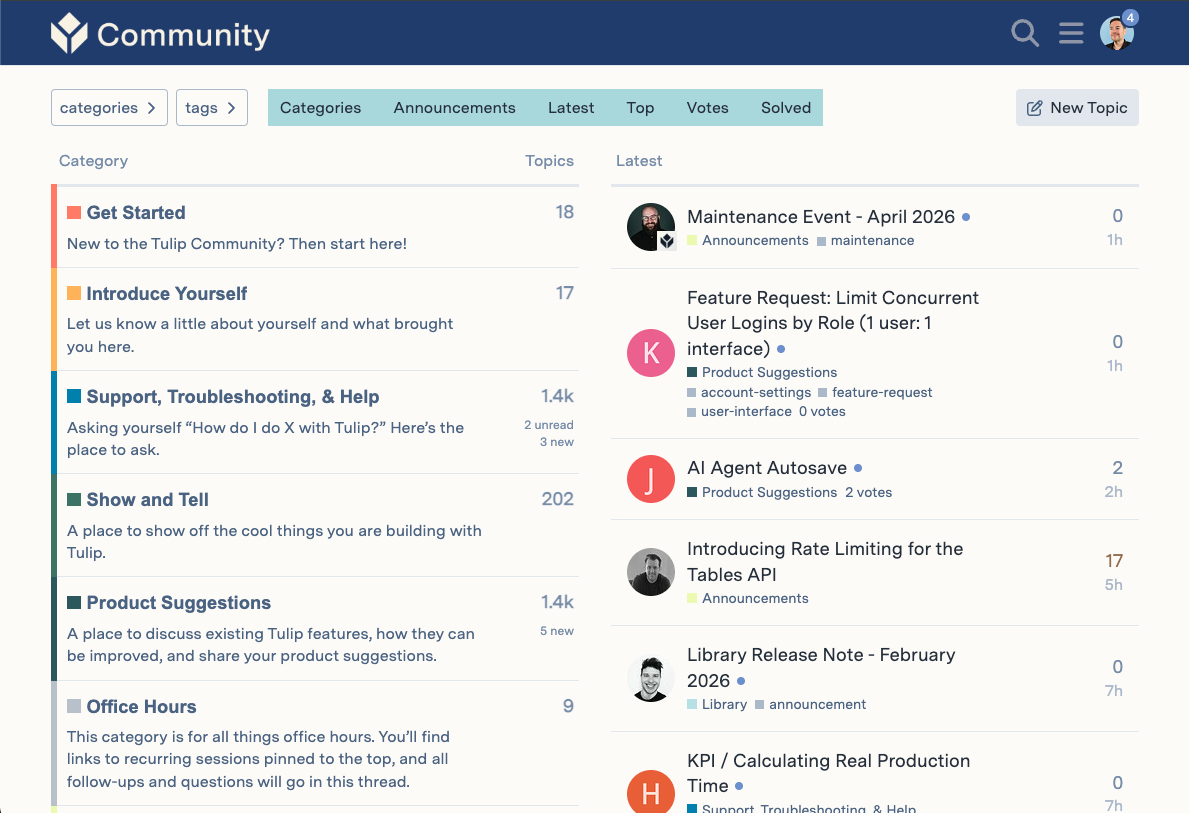
Pomoc techniczna Tulip to oficjalne centrum pomocy firmy Tulip, zarządzane przez inżynierów wsparcia technicznego zgodnie z umowami SLA.
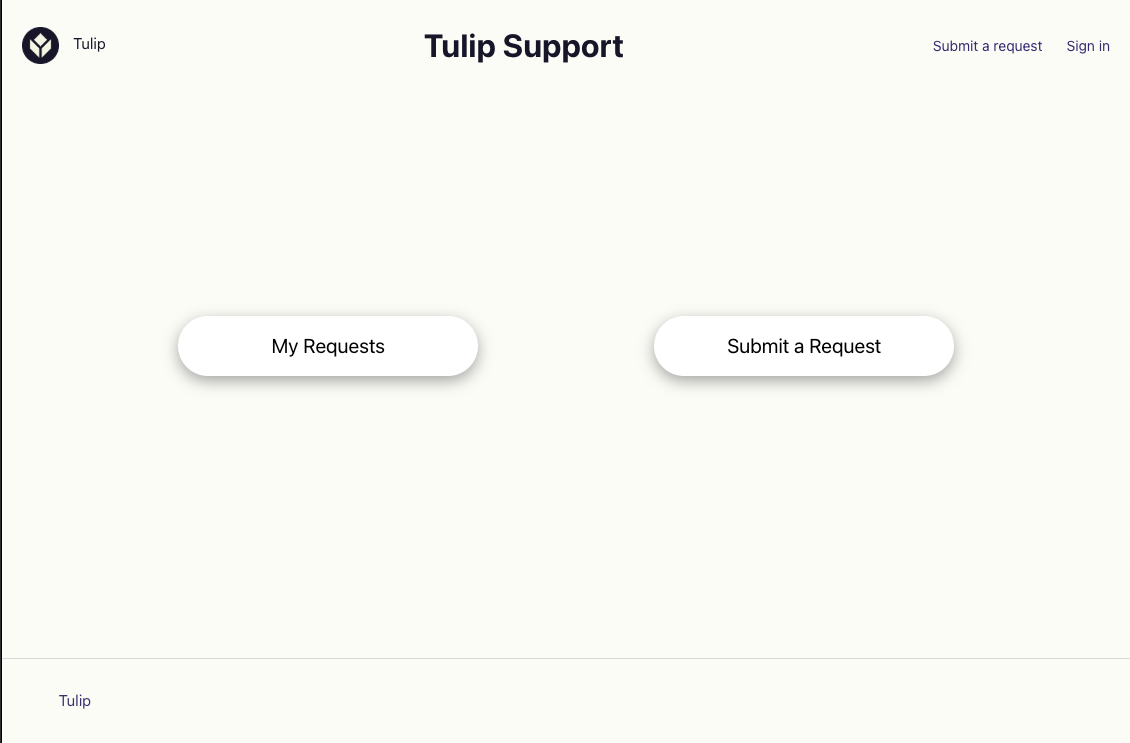
Kiedy skorzystać ze społeczności Tulip, a kiedy z działu pomocy technicznej Tulip
Społeczność Tulip czy wsparcie techniczne Tulip – schemat szybkiego podejmowania decyzji
| Sytuacja | Społeczność | Wsparcie (Zendesk) |
|---|---|---|
| „Jak to zbudować?” | Tak | Nie |
| „Czy to błąd, czy oczekiwane zachowanie?” | Nie | Tak |
| Platforma nie działa lub jest uszkodzona | Nie | Tak — zgłoszenie o poziomie ważności 1 |
| Porady między użytkownikami | Tak | Nie |
| Pomysł na produkt lub opinia | Tak — kategoria „Sugestie dotyczące produktu” | Nie |
| Wymagana odpowiedź zgodna z umową SLA | Nie | Tak |
| Najlepsze praktyki | Tak | Nie |
| Produkcja jest zablokowana | Nie | Tak — zgłoszenie o poziomie ważności 1 |
| Pokaż, co stworzyłeś | Tak — Prezentacja | Nie |
| Problem z kontem, dostępem lub instancją | Nie | Tak |
Skorzystaj z Tulip Community, gdy...
community.tulip.co to forum Tulip prowadzone przez użytkowników, zrzeszające ponad 5 000 członków spośród naszych klientów. Skorzystaj z Tulip Community w następujących sytuacjach:
Tworzenie aplikacji i pytania typu „jak...?”
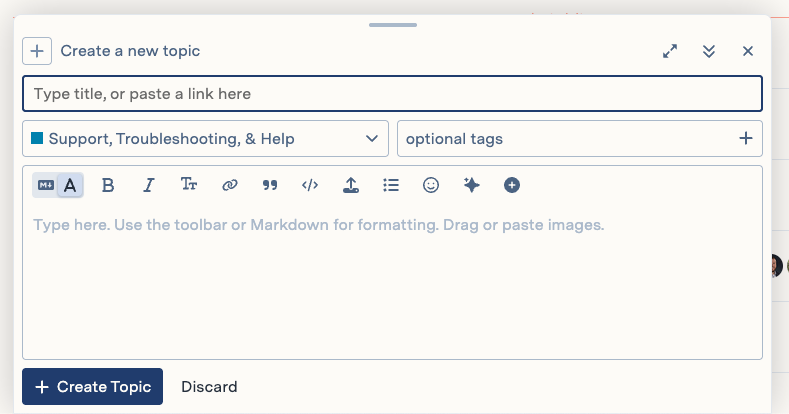
Publikuj posty w kategorii „Wsparcie, rozwiązywanie problemów i pomoc ”. Jest to wspólna przestrzeń służąca rozwiązywaniu problemów, a nie system zgłoszeń.
Dyskusje na temat najlepszych praktyk
Nie wiesz, jak zorganizować logikę lub zapewnić identyfikowalność w swoich aplikacjach? Cenne są tu odpowiedzi od doświadczonych użytkowników Tulip.
Sugestie dotyczące produktu i opinie
Kategoria „Sugestie dotyczące produktu ” jest bezpośrednio zintegrowana z systemem Jira. Twoje sugestie stają się zgłoszeniami produktowymi i mają wpływ na plan rozwoju produktu.
Prezentacje
Kategoria „Pokaż i opowiedz” pozwala dzielić się tym, co stworzyłeś, świętować sukcesy i uczyć się na podstawie doświadczeń innych.
Pierwsze kroki z Tulip
Kategoria „Pierwsze kroki ” jest przeznaczona na pytania dotyczące wdrażania.
Pytania dla programistów
Kategoria „Programiści” to uznana kategoria wsparcia, w której użytkownicy Tulipa kierują pytania do odpowiedniego zespołu.
Oczekiwany czas odpowiedzi
Tulip dąży do tego, aby wszystkie pytania zadane w Społeczności otrzymały wstępną odpowiedź w ciągu 24 godzin. Pracownicy Tulip aktywnie monitorują nowe posty w Społeczności i w ciągu kilku godzin przekazują pytania, na które nie udzielono jeszcze odpowiedzi, do odpowiedniego zespołu.
Inne zasoby społeczności
Godziny pracy
Bezpłatna pomoc na żywo od ekspertów Tulip
Sesje „Build Better”
Sesje w stylu webinarów na różne tematy prowadzone przez ekspertów z Tulip.
Ogłoszenia
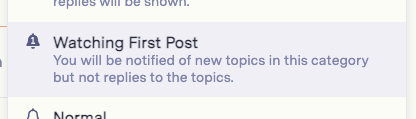
Pierwsze miejsce, w którym dowiesz się o nowych wersjach, wydarzeniach i webinariach. Zalecana praktyka — zasubskrybuj kategorię „Ogłoszenia” z opcją „Obserwuj pierwszy post”, aby otrzymywać powiadomienia e-mailowe o nowych wpisach:
Skorzystaj z pomocy technicznej Tulip, gdy...
support@tulip.co oraz tulip.zendesk.com to oficjalne centrum pomocy Tulip, zarządzane przez inżynierów wsparcia technicznego zgodnie z umową SLA. Skorzystaj z pomocy technicznej Tulip w następujących sytuacjach:
Błędy platformy
Jeśli coś nie działa zgodnie z oczekiwaniami i nie jest to problem konfiguracyjny, inżynierowie wsparcia technicznego dokonują oceny, badają sprawę i zgłaszają potwierdzone błędy w systemie zgłoszeń.
Problemy blokujące produkcję
Wszelkie problemy uniemożliwiające operatorom pracę należy zgłaszać jako zgłoszenia poziomu 1 (krytyczne).
Problemy związane z kontem, dostępem lub instancją
Należą do tej kategorii problemy z logowaniem, problemy z SAML (SSO), błędy związane z zarządzaniem użytkownikami oraz problemy z konfiguracją instancji.
Awarie maszyn i łączników
Awarie funkcji łączników, problemy z urządzeniami brzegowymi oraz błędy integracji są obsługiwane przez dział wsparcia technicznego.
Kwestie związane z integralnością danych
Dział wsparcia technicznego dysponuje formalnym procesem oceny ryzyka związanego z integralnością danych.
Kwestie związane z GxP i zgodnością w środowisku produkcyjnympodlegają bardziej rygorystycznej ścieżce eskalacji, obejmującej ocenę zdarzeń jakościowych.
Kwestie wymagające udokumentowanego zapisu
Zgłoszenia w Zendesk stanowią oficjalny system rejestracji problemów klientów. Ma to szczególne znaczenie w branżach podlegających regulacjom.
Jak publikować posty w społeczności Tulip
- Przejdź do społeczności Tulip lub bezpośrednio ze swojej instancji, klikając ikonę znaku zapytania i wybierając opcję „Społeczność”.
- Wybierz kategorię, która najlepiej pasuje do Twojej prośby.
- Utwórz nowy wątek.
Najlepsze praktyki dotyczące zgłaszania problemów do działu pomocy technicznej Tulip
Podstawowa zasada
Od razu podaj pełny kontekst. Inżynierowie pomocy technicznej Tulip mają wgląd w Twoją instancję, ale aby skutecznie rozwiązać problem, potrzebują informacji o środowisku produkcyjnym, oczekiwanym zachowaniu oraz szczegółów dotyczących odtwarzalności.
Kompletne zgłoszenie przesłane za jednym razem pozwala na szybsze rozwiązanie problemu niż niekompletne zgłoszenie, które wymaga kilku kolejnych wymian informacji.
Niezbędne elementy
Wysokiej jakości zgłoszenie do pomocy technicznej zawiera następujące informacje:
- Krótki opis i przedstawienie problemu
- Oczekiwane wyniki
- Rzeczywiste wyniki
- Wpływ na działalność i poziom ważności
- Materiały uzupełniające
- Kroki pozwalające odtworzyć problem
- Zrzuty ekranu i nagrania ekranu
- Dzienniki i dane diagnostyczne
Poniższe sekcje zawierają szczegółowe wskazówki dotyczące każdego komponentu.
Krótki opis i zarys problemu
Na początku należy wskazać funkcję, której dotyczy problem: aplikacja, tabela, łącznik, wyzwalacz, analityka, monitorowanie maszyn lub urządzenie brzegowe.
Należy podać konkretne informacje. Na przykład komunikat „Nie udaje się zaktualizować rekordu tabeli »Part123« za pomocą funkcji łącznika” jest bardziej przydatny niż „Dane nie synchronizują się”. Najlepiej jest podać linki do elementów, których dotyczy problem.
Jeśli problem ma wpływ na środowisko produkcyjne,należy podać wskaźnik ważności.
Oczekiwane wyniki
Określ, jak powinna zachowywać się platforma w oparciu o logikę aplikacji, konfigurację łącznika lub projekt wyzwalacza.
Odwołaj się do powiązanych artykułów z bazy wiedzy Tulip, wcześniejszego prawidłowego działania lub zamierzeń projektowych.
Rzeczywiste wyniki
Opisz dokładnie, co się dzieje. Podaj pełne treści komunikatów o błędach (na przykład z dzienników zakończeń, odpowiedzi o błędach łączników lub niepowodzeń zapytań analitycznych).
Zaznacz, czy zachowanie jest stałe, sporadyczne czy zależy od czasu, oraz określ, czy problem występuje w trybie odtwarzacza czy edytora.
W razie potrzeby dołącz zrzuty ekranu i nagrania.
Klasyfikacja wagi
Dopasuj swój opis do definicji priorytetów firmy Tulip:
| Poziom ważności | Opis | Przykład |
|---|---|---|
| S1 – Krytyczne | Całkowite zatrzymanie produkcji, naruszenie bezpieczeństwa | „Linia montażowa zatrzymana – skanowanie kodów kreskowych nie działa na 15 stanowiskach” |
| S2 – Wysoki | Niewykonalność kluczowej funkcji, konieczność zastosowania znacznego rozwiązania zastępczego, wpływ na wielu użytkowników, utrata lub uszkodzenie danych | „Niepowodzenie etapu finalizacji w systemie MES – konieczne ręczne śledzenie dokumentacji papierowej na 3 liniach” |
| S3 – Średni | Funkcja działa z ograniczeniami, ale istnieje obejście; wpływ na pojedynczego użytkownika lub aplikację | „Analizy na pulpicie nawigacyjnym ładują się powoli – operatorzy nadal mogą wypełniać aplikacje” |
| S4 – Niski | Problem kosmetyczny, prośba o dodanie funkcji, niewielka niedogodność | „Niewłaściwe wyrównanie przycisków w widoku mobilnym” |
Należy uwzględnić:
- Liczba użytkowników, stacji, linii lub lokalizacji, których to dotyczy
- Wpływ na procesy produkcyjne, jakość lub zgodność z przepisami
- Czy problem blokuje ścieżkę krytyczną (na przykład zakończenie eBatch Record lub zatwierdzenie jakości)
Materiały uzupełniające
Wymagane linki:
- Aplikacja: Bezpośredni adres URL do aplikacji, której dotyczy problem (z poziomu Edytora lub Odtwarzacza)
- Tabela: konkretne tabele i identyfikatory rekordów, jeśli problem dotyczy danych
- Łącznik: nazwa i wersja funkcji łącznika lub hosta
- Wyzwalacz lub automatyzacja: konkretne nazwy wyzwalaczy lub automatyzacji
- Zapytanie analityczne: Link do pulpitu nawigacyjnego lub zapytania analitycznego, którego dotyczy problem
Szczegóły środowiska:
- Adres URL instancji Tulip (na przykład yourcompany.tulip.co)
- Wersja aplikacji, jeśli problem pojawił się po ostatnich zmianach
- Typ urządzenia odtwarzającego (tablet, komputer stacjonarny, urządzenie mobilne) oraz przeglądarka lub system operacyjny
- Model urządzenia brzegowego i wersja oprogramowania układowego, jeśli problem dotyczy sprzętu
Kroki pozwalające odtworzyć problem
Podaj ponumerowane, kolejno wykonywane kroki, które może wykonać dział pomocy technicznej Tulip:
- Przejdź do aplikacji „Incoming Inspection v2.4” w Edytorze.
- Uruchom odtwarzacz na stacji „QC-Station-03”.
- W kroku 2 zeskanuj kod kreskowy „LOT-2024-001”.
- Kliknij „Prześlij kontrolę”.
- Zauważ: błąd „Niepowodzenie działania złącza: przekroczenie limitu czasu po 30 sekundach”.
Wymagania:
- Wymagana rola użytkownika i uprawnienia (operator, twórca aplikacji, właściciel konta)
- Konkretne dane wejściowe (wartości kodów kreskowych, wpisy w formularzach, wyszukiwania w tabelach)
- Warunki czasowe (na przykład: „Problem występuje dopiero po co najmniej 10 kolejnych skanowaniach”)
Jeśli problem nie da się odtworzyć na żądanie, opisz jego schemat występowania (na przykład porę dnia, konkretne stacje lub liczbę użytkowników korzystających z systemu w tym samym czasie).
Zrzuty ekranu i nagrania ekranu
Uchwyć następujące elementy:
- Pełne okno przeglądarki, w tym pasek adresu URL i instancję Tulip
- Karta „Zakończenia” pokazująca niepowodzenia wykonania kroków lub wyzwalaczy
- Dzienniki hosta łącznika, jeśli problem dotyczy łącznika
- Strona stanu urządzenia brzegowego, jeśli problem dotyczy sprzętu
- Kreator zapytań analitycznych i komunikaty o błędach
- Błędy konsoli programisty przeglądarki (F12) dotyczące problemów z odtwarzaczem
Wideo jest idealne w przypadku:
- Zjawiska sporadyczne lub zależne od czasu
- Problemy z łącznością urządzeń (na przykład przerwy w komunikacji z PLC)
- Wielostopniowe procesy wymagające interakcji użytkownika
Załącz logi i dane diagnostyczne
W stosownych przypadkach dołącz:
- Eksport danych o zakończonych operacjach (CSV) przefiltrowany według przedziału czasowego, w którym wystąpiła awaria
- Logi hosta złącza z odpowiedniego przedziału czasowego
- Logi urządzeń brzegowych (dostępne za pośrednictwem interfejsu zarządzania urządzeniami)
- Logi konsoli przeglądarki (F12 → zakładka Konsola, wyeksportowane lub zrzut ekranu)
- Ślad sieciowy (plik HAR) dotyczący awarii łącznika lub API
- Eksport danych z tabeli pokazujący nieprawidłowe lub brakujące rekordy
Należy stosować format ISO 8601 dla znaczników czasu (na przykład 2024-02-18 14:32:05 UTC) lub podawać numery identyfikacyjne zakończonych operacji.
Wskazówki dotyczące Tulip
| Co należy robić | Nie |
|---|---|
| Umieszczaj bezpośrednich linków do konkretnej wersji aplikacji w Edytorze aplikacji. | Odwołuj się ogólnie do aplikacji (na przykład „aplikacja do spawania”), ponieważ nie wskazuje to konkretnej aplikacji, zwłaszcza gdy może istnieć wiele aplikacji o podobnych nazwach. |
| Wyeksportuj dane uzupełniające (jeśli są dostępne) dla konkretnego uruchomienia, w którym wystąpiła awaria. | Nie opisuj problemu wyłącznie na podstawie pamięci. |
| Odnotuj wszelkie ostatnie zmiany, które mogą mieć związek z problemem (na przykład zmiany w aplikacji, infrastrukturze sieciowej lub systemach połączonych za pomocą funkcji łącznika). | Pomiń najnowszy kontekst dotyczący zmian w aplikacjach, interfejsach fizycznych, podłączonych systemach i urządzeniach itp. |
| Określ, czy problem dotyczy wyłącznie odtwarzacza, czy występuje również w podglądzie w Edytorze aplikacji. | Zgłaszaj problemy występujące wyłącznie w trybie programisty (trybie testowym). Upewnij się, że problem da się odtworzyć podczas uruchamiania aplikacji z poziomu odtwarzacza Tulip Player. |
| W przypadku problemów sprzętowych podaj identyfikator stacji lub identyfikator interfejsu. | Podaj niekompletne informacje, na przykład: „Zdarza się to gdzieś na tablecie”. |
| Nie należy wspominać, czy testowano na wielu stacjach lub z udziałem wielu użytkowników. | Nie zgłaszaj problemu na podstawie pojedynczej, niemożliwej do odtworzenia obserwacji. |
| Podaj rozwiązanie tymczasowe, jeśli je znalazłeś (na przykład: „Odświeżenie przeglądarki tymczasowo rozwiązuje problem”). | Nie polegaj wyłącznie na dziale wsparcia technicznego w celu znalezienia tymczasowych rozwiązań i obejść. |
| Opisuj logikę biznesową i szczegóły implementacji powiązanych aplikacji, łączników itp. | Zakładać, że dział wsparcia technicznego zna szczegóły implementacji Twojego rozwiązania oraz kontekst. |
Szablon zgłoszenia do działu pomocy technicznej
TYTUŁ: [Aplikacja/Konnektor/Tabela] – [Krótki opis objawu] – [P0/P1/P2/P3]
PROBLEM: Jednozdaniowy opis usterki.
OCZEKIWANE: [Co powinno się wydarzyć zgodnie z logiką aplikacji i konfiguracją]
RZECZYWISTOŚĆ: [Co się faktycznie dzieje — podaj dokładny tekst błędu]
WPŁYW NA DZIAŁALNOŚĆ:- Waga: P0/P1/P2/P3 (zobacz definicje powyżej)- Zakres: [X operatorów | Y stanowisk | Z linii produkcyjnych]- Status produkcji: [Linia wyłączona | Rozwiązanie tymczasowe aktywne | Monitorowanie]**- Rozpoczęcie: [Sygnatura czasowa lub „Od wersji aplikacji X.X”]
ŚRODOWISKO*:- Instancja: yourcompany.tulip.co- Aplikacja: „Assembly Checklist v3.2” (link: https://...)- Tabela: „Zlecenia pracy” – identyfikator rekordu „WO-12345” (link: https://...)- Łącznik: „SAP RFC v2.1” na hoście „EDGE-01”- Stanowisko/urządzenie: „Assembly-Station-04” | iPad Pro z systemem iOS* 17 - Rola użytkownika: Operator
KROKI DO ODTWORZENIA: 1.2.3. Oczekiwany wynik w kroku 3: [...] Rzeczywisty wynik w kroku 3: [Błąd: „...”]
POWTARZALNOŚĆ: [Zawsze | Sporadycznie (50% prób) | W określonych warunkach]
ZAŁĄCZNIKI*: – screenshot-error.png (pokazuje komunikat o błędzie w odtwarzaczu)* – completions-export.csv (ID uruchomień 98765–98770) – connector-host-logs.txt (18.02.2024 r., godz. 14:30–14:35 UTC) – browser-console-F12.png
POWIĄZANE*:- Zgłoszenie podobnego problemu:#SUPPORT-12345- Wpis w społeczności Tulip: [URL, jeśli dotyczy]- Rozpoczęło się po: [opublikowaniu aplikacji | aktualizacji łącznika | aktualizacji platformy]*
ROZWIĄZANIE TYMCZASOWE (jeśli znane): [Rozwiązanie tymczasowe lub brak rozwiązania]
Lista kontrolna przed zgłoszeniem problemów do pomocy technicznej Tulip
- [ ] Tytuł jasno określa komponent i objaw.
- [ ] Wpływ na działalność i priorytet są jasno określone.
- [ ] Zawiera bezpośrednie linki do aplikacji, tabeli, łącznika i wyzwalacza, których dotyczy problem.
- [ ] Podano kroki pozwalające odtworzyć problem lub, jeśli występuje on sporadycznie, opisano jego przebieg.
- [ ] Załączono zrzuty ekranu i logi z oznaczeniami czasu.
- [ ] Szczegóły dotyczące środowiska są kompletne (instancja, wersje, typ urządzenia).
- [ ] Wyraźnie określono oczekiwane i rzeczywiste zachowanie.
- [ ] Zgłoszenie dotyczy wyłącznie jednej usterki (a nie wielu problemów).
Kompletne zgłoszenie przesłane za jednym razem pozwala na szybsze rozwiązanie problemu niż niekompletne zgłoszenie, które wymaga kilku kolejnych wymian informacji.
Dodatkowe informacje, które należy przekazać działowi pomocy technicznej Tulip
W przypadku bardziej złożonych problemów, takich jak zgłoszenia błędów, błędy działania łączników, problemy związane z OPCH, nieoczekiwane zachowanie i awarie systemu, warto podać bardziej szczegółowe informacje oprócz podstawowych danych wymienionych powyżej.
Logi konsoli przeglądarki
Logi konsoli przeglądarki mogą dostarczyć bardziej szczegółowych informacji na temat problemu. Aby uzyskać dostęp do konsoli przeglądarki (Chrome i Firefox) w celu wyświetlenia dzienników błędów w czasie rzeczywistym: kliknij prawym przyciskiem myszy na stronie, wybierz opcję „Zbadaj element”, a następnie wybierz „Konsola”. Bardziej szczegółowe instrukcje znajdziesz w artykule: Jak otworzyć konsolę programisty. W przypadku problemów związanych z odtwarzaczem Tulip należy dostarczyć logi odtwarzacza. Zobacz sekcję „Pobieranie logów odtwarzacza”.* Logi aplikacji Tulip Player są przechowywane w lokalnej pamięci urządzenia. Zawierają one logi zdarzeń, błędów oraz logi debugowania z dłuższego okresu. W systemie Windows logi te są przechowywane w katalogu: %appdata%/Tulip Player/tulip/log
Logi lokalnego hosta łącznika (OPCH)
W przypadku problemów związanych z łącznikami korzystającymi z OPCH lub samym OPCH, dla naszego zespołu pomocy technicznej przydatne są logi z tego OPCH z odpowiednim znacznikiem czasu. Logi te zawierają szczegółowe zapisy zdarzeń, zachowań użytkowników oraz potencjalnie kluczowe informacje potrzebne do rozwiązania problemów systemowych.
Szczegółowe informacje dotyczące konkretnych problemów
W przypadku problemów związanych z konkretnymi funkcjami platformy należy zapoznać się z odpowiednią sekcją naszej dokumentacji pomocy technicznej, aby najpierw podjąć próby rozwiązania problemu, a także uzyskać niezbędne logi. Przykładowa dokumentacja:
- Rozwiązywanie problemów z łącznikami
- Rozwiązywanie problemów z urządzeniami Tulip Edge
- Rozwiązywanie problemów z drukarkami Zebra w połączeniu z Tulip
- Jak rozwiązywać problemy z odtwarzaczem Tulip
- Jak rozwiązywać problemy ze skanerem kodów kreskowych
Pamiętaj: im więcej szczegółowych informacji podasz, tym łatwiej zespołowi pomocy technicznej będzie zrozumieć i skutecznie rozwiązać Twój problem. Podaj jak najwięcej szczegółów, nawet jeśli wydają się nieistotne. Każda informacja może mieć kluczowe znaczenie dla rozwiązania problemu.
Kontakt z pomocą techniczną Tulip
Kontaktując się z pomocą techniczną Tulip, weź pod uwagę charakter i pilność zgłoszenia, aby wybrać najlepszy sposób kontaktu.
Przed zgłoszeniem sprawy upewnij się, że problem mieści się w zakresie obsługiwanych przez Tulip produktów. Zapoznaj się z Polityką pomocy technicznej, w której wymieniono elementy wykraczające poza zakres pomocy technicznej Tulip, a także godziny pracy pomocy technicznej, definicje poziomów ważności oraz docelowe czasy odpowiedzi.
Istnieje kilka opcji skontaktowania się z pomocą techniczną Tulip:
1. Zgłoszenie do pomocy technicznej za pośrednictwem instancji Tulip
Klienci mają możliwość zgłoszenia zgłoszenia do pomocy technicznej bezpośrednio z instancji Tulip. Ta metoda najlepiej sprawdza się w przypadku:* Krytycznych problemów mających wpływ na środowisko produkcyjne (tj. wymagających natychmiastowego rozwiązania)* Zgłoszeń błędów* Pytaniach, które wymagają przeglądu informacji poufnych i w związku z tym nie mogą być omawiane publicznie w społeczności Tulip
Jak złożyć zgłoszenie do pomocy technicznej
- Kliknij ikonę znaku zapytania w prawym górnym rogu menu instancji
- Wybierz opcję „Zgłoszenie do pomocy technicznej”
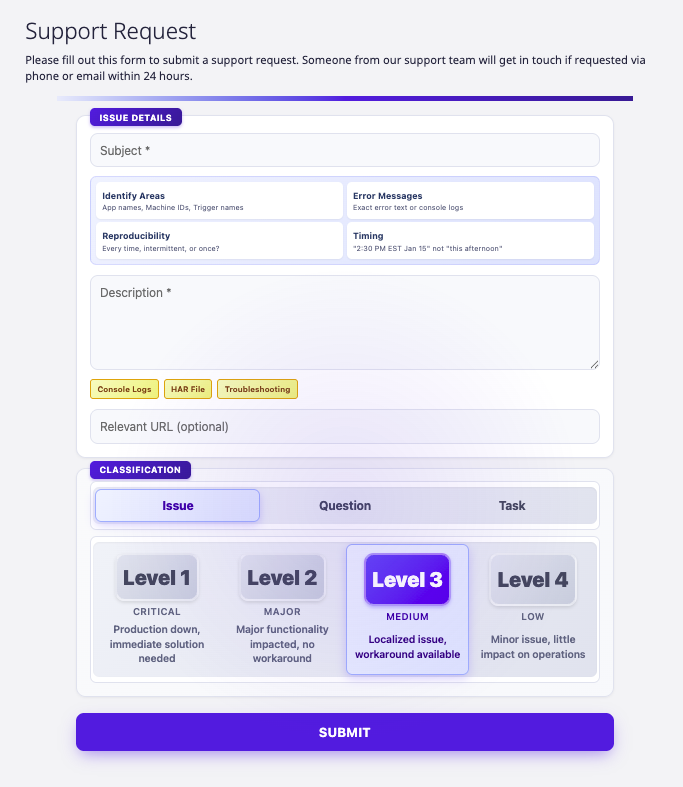
- Wypełnij formularz, podając jak najwięcej szczegółów.
- Typ zgłoszenia:
- Problem – użyj tego typu, aby zgłosić nieoczekiwane zachowania platformy (przewidywane błędy, problemy z wydajnością itp.)
- Pytanie — użyj tego typu, aby zadać pytania dotyczące platformy lub oczekiwanej funkcjonalności
- Zadanie — wybierz ten typ, aby zgłosić standardowe, znane zakresy prac (np. aktualizacje wersji, import aplikacji itp.)
- Typ zgłoszenia:
- Waga
- Użyj poziomu ważności, aby zgłosić wpływ zgłoszenia na Twoją działalność. Poziom „Krytyczny” zarezerwuj dla problemów, które mają bezpośredni wpływ na produkcję i wymagają natychmiastowej uwagi.
2. Zgłoszenie do pomocy technicznej za pośrednictwem Centrum pomocy (Zendesk)
Centrum pomocy Tulip stanowi alternatywę dla formularza zgłoszenia instancji, ponieważ znajduje się w oddzielnej lokalizacji. Centrum pomocy umożliwia również użytkownikom tworzenie nowych zgłoszeń, przeglądanie wcześniej przesłanych zgłoszeń oraz bezpośrednią komunikację w sprawie tych zgłoszeń.
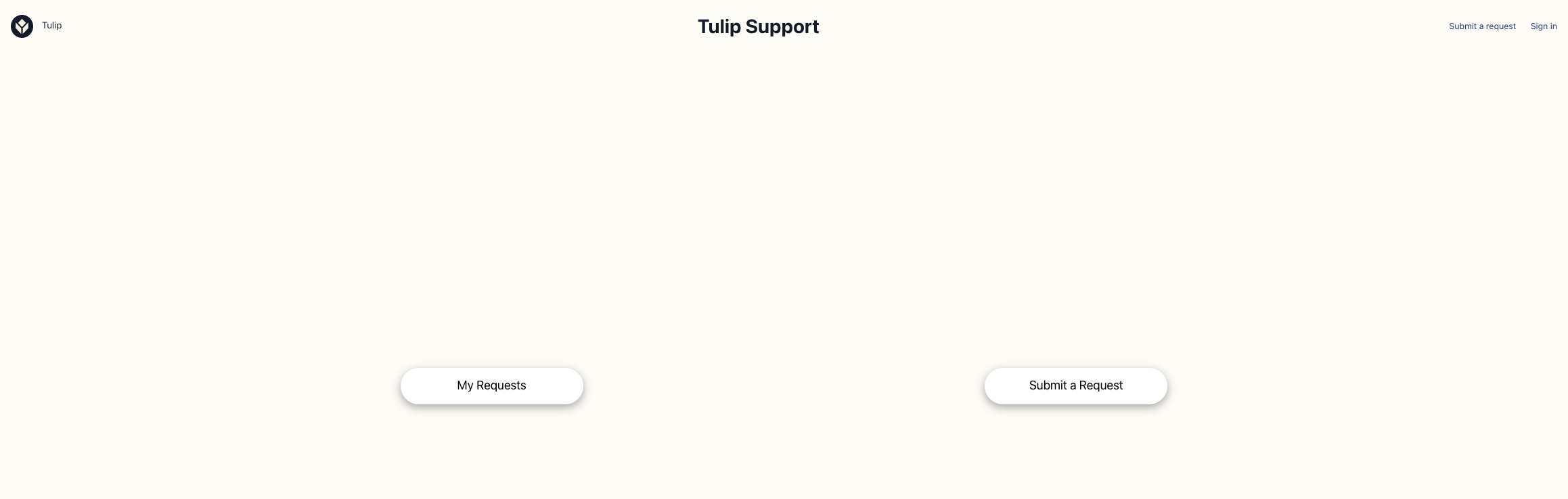
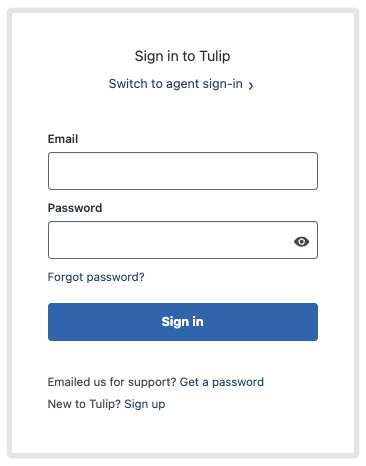
Logowanie do Centrum pomocy
Centrum pomocy Tulip korzysta obecnie z danych logowania innych niż te używane do instancji Tulip. Konieczne będzie utworzenie osobnego konta; hasło można otrzymać lub zarejestrować się bezpośrednio w oknie logowania:
Jak zgłosić prośbę o pomoc
Aby zgłosić zgłoszenie, skorzystaj z poniższego formularza: Formularz zgłoszenia do pomocy technicznej
Podobnie jak w przypadku formularza hostowanego na instancji, należy skorzystać z opcji „Wpływ na działalność” (Business Impact), aby zgłosić wpływ zgłoszenia na działalność operacyjną. Poziom „Krytyczny” (Critical) należy zarezerwować dla problemów, które mają bezpośredni wpływ na produkcję i wymagają natychmiastowej uwagi.
3. Zgłoszenie do pomocy technicznej przez e-mail
Zgłoszenia do pomocy technicznej Tulip można wysyłać na adres support@tulip.co. Postępuj zgodnie z najlepszymi praktykami, aby zapewnić terminowe i skuteczne rozpatrzenie zgłoszeń.
{{snippet.Czy znalazłeś to, czego szukałeś?}}