
:::(Info)To download this app, visit: Library.
:::
L’application Kitting fait partie de la suite d’applications Traceability. Si vous souhaitez en savoir plus sur le groupe d’applications Traceability, vous pouvez consulter davantage d’informations via cette suite d’applications Traceability.
Présentation
L’application Kitting aide les opérateurs à rassembler les composants requis pour un ordre de travail sélectionné tout en les affectant à l’unité de sous-assemblage appropriée.

Sélection et affectation des composants
- Les opérateurs peuvent rassembler les composants nécessaires à un ordre de travail et les associer à la sous-unité de montage correspondante.
Vérification automatisée: l’application effectue les contrôles suivants pour garantir un fonctionnement sans erreur :* Disponibilité : vérifie que le composant scanné est en stock.* Nécessité : vérifie que le composant est bien nécessaire pour l’ordre de travail sélectionné.* Prévention des doublons : s'assure que le composant n'a pas déjà été prélevé. En automatisant ces vérifications, l'application de préparation de kits aide les opérateurs à travailler de manière efficace et précise, réduisant ainsi les erreurs dans le processus.
Tableaux Tulip dans l’application
(Artefact opérationnel) Ordres de travail
Les besoins de production de votre activité. Ceux-ci sont générés à partir des commandes et représentent la demande en matériaux spécifiques à produire afin d’honorer la commande.
Champs****clés:ID de définitionde l’article.Cechamp stocke l’identifiant unique du produit. Cet ID doit également figurer dans la table « Définition des articles », où se trouvent des détails supplémentaires sur le produit. En maintenant un lien clair entre les exigences de production et les définitions d’articles, votre entreprise peut suivre, gérer et produire efficacement les articles nécessaires pour honorer les commandes avec précision et dans les délais.
Statut : Dansune entreprise de production, le statut d’un ordre de fabrication (OF) indique son avancement dans le système. Les statuts peuvent être les suivants :OUVERT – Ce statut est attribué lorsque l’ordre est créé et entre dans le système.EN COURS – L’ordre de fabrication prend ce statut lorsqu’un opérateur interagit avec lui pour la première fois.TERMINÉ – Ce statut est attribué lorsque la dernière étape du processus a été exécutée sur le produit avant qu’il ne soit prêt à être expédié. Dans la plupart des cas, un ordre de fabrication est considéré comme TERMINÉ une fois que le contrôle qualité a été effectué avec succès.
**QTY Required (Quantité requise)**Ce champ indique la quantité nécessaire d’un article qui doit être produite pour honorer la commande. Il est essentiel de veiller à l’exactitude de cette valeur pour répondre à la demande des clients et maintenir l’efficacité des flux de production.
(Référence) Définitions des articles
Définitions de tous les articles fabriqués, achetés ou assemblés. Elles décrivent les articles et leurs propriétés spécifiques.
Champs****clés : ID. Le champ ID identifie de manière unique le matériau. Dans tous les autres tableaux où figure le champ « ID de définition du matériau », celui-ci renvoie à ce tableau. La valeur enregistrée dans ces tableaux correspond à l’ID d’un enregistrement issu du tableau « Définitions des matériaux ».:::(warning)Since this table is marked as a reference table, it may not be needed if there is an ERP system and a connector between the system and Tulip. Whether this table is necessary depends on how the connector is set up.
:::
Type: le champ « Type » stocke le type de matière, qui peut être « Sérié », « En vrac », « Intra-produit » ou « Produit fini ». Cette classification est importante dans des applications telles que l’application de préparation de kits, où le type de matière influe sur le processus.
Par exemple, dans le cas des matériaux en vrac, une étape supplémentaire est nécessaire pour diviser le matériau en unités plus petites avant de l’associer à un ordre de fabrication (OF) ou à une unité d’assemblage. Cela garantit la traçabilité tout au long du processus.
(Référence) Nomenclature
Ce tableau est généralement utilisé à la place d’une intégration avec un système de référence capable de transmettre ces données en temps réel. Il contient la nomenclature et les procédures relatives à un produit ou à un article parent donné. Il permet d’afficher les composants requis et leurs quantités, ventilés par étape du processus.
La nomenclature (BOM) est créée spécifiquement pour chaque produit. Si un article parent comporte plusieurs composants, nous créons un enregistrement distinct pour chaque composant, tous liés au même article parent.
L’ID de définition de l’article parent et l’ID de définition de l’article composant font tous deux référence au tableau de définition des articles décrit précédemment.:::(warning)Since this table is marked as a reference table, it may not be needed if there is an ERP system and a connector between the system and Tulip. Whether this table is necessary depends on how the connector is set up.
:::
Champs****clésID: L’ID est l’identifiant unique d’un enregistrement donné.
ID de définition de l’article parent: l’ID de définition de l’article parent est l’ID de l’enregistrement de la table de définition des articles qui représente le produit final dans le processus ou l’ordre de fabrication.
Description du matériau parent: la description du matériau parent est le nom du produit, qui correspond au champ « Nom » de la table de définition des matériaux.
ID de définition du matériau composant: l’ID de définition du matériau composant est l’ID de l’enregistrement de la table de définition des matériaux qui représente le composant du produit dans le processus ou l’ordre de fabrication.
Description du matériau composant: la description du matériau composant est le nom du produit, qui correspond au champ « Nom » de la table « Définition des matériaux ».
Quantité du composant: quantité d’un composant nécessaire à la fabrication d’une unité du produit. Dans notre exemple, il s’agit de la quantité nécessaire à la fabrication d’un produit.
Unités (de suivi)
Utilisées pour enregistrer les lots physiques uniques, les numéros de série et les lots.
Dans la table des unités, nous stockons également les unités de sous-assemblage. Une unité de sous-assemblage est créée au début de l’étape de prélèvement des matériaux lors de l’utilisation de l’application de préparation de kits.
Le statut d’une unité de sous-assemblage peut être utilisé pour suivre la progression, et une fois le processus terminé, elle se voit attribuer les statuts standard des articles. Les statuts possibles sont :
(Journal) Enregistrements de généalogie
Chaque enregistrement correspond à une relation parent/enfant. L’enfant peut être soit un sous-ensemble sérialisé ou non sérialisé, soit une pièce individuelle.
Champs****clés:ID de l’unité parente– Identifiant unique de l’assemblage parente, renvoyant à l’enregistrement d’unité correspondant dans la table des unités.ID de la définition de l’article parent : représentela définition de l’article de l’unité parent, en lien avec le tableau des définitions d’articles.ID de l’unité composante : identifiantunique de l’unité composante (qui peut être un sous-ensemble sérialisé ou non sérialisé, ou une pièce individuelle).ID de la définition de l’article composant : lienvers le tableau des définitions d’articles pour l’unité composante ou la pièce.ID de l'ordre de fabrication : reliela relation parent-enfant à un ordre de fabrication spécifique issu de la table des ordres de fabrication.
Boutons de simulation
Dans l’application, plusieurs boutons s’affichent en rose. Ces boutons sont uniquement destinés à des fins de démonstration et permettent aux utilisateurs de simuler les fonctionnalités de l’application à l’aide de données prédéfinies après son téléchargement.
Remarques importantes :
- Ils ne sont pas nécessaires dans l’environnement de production final : ces boutons sont uniquement destinés à la simulation.
- Avant de déployer l'application dans un environnement de production, ces boutons doivent être supprimés afin de garantir une configuration de production propre et précise.
Configuration et personnalisation
Pour utiliser certaines fonctions de l’application, un lecteur de codes-barres est nécessaire. Vous trouverez plus d’informations sur la configuration des lecteurs de codes-barres via le lien suivant :Comment configurer un lecteur de codes-barres
De plus, la configuration d’une imprimante est nécessaire pour l’impression d’étiquettes. Les imprimantes Zebra sont prises en charge ; vous trouverez un guide de configuration pour celles-ci ici :Comment intégrer une imprimante Zebra à Tulip
Déclencheurs clés et logique dans l’application
Étape de prélèvement des articles
- L'ID de l'unité parente est automatiquement chargé si un ordre de travail est associé à un enregistrement de statut « AT KITTING » dans la table « Units » (Journal).
- Si aucun enregistrement de ce type n’existe, l’application génère automatiquement un identifiant.
- La logique de génération de l'ID peut être modifiée en fonction de votre méthodologie.
- Cette logique se trouve dans le déclencheur « Définir l’ID de l’unité parente ».
Tables interactives* Deux tables sont présentes dans cette étape :
* **Tableau des nomenclatures** : filtre en fonction de l’ID de définition d’article issu de l’ordre de travail, en le faisant correspondre au champ « ID de définition d’article parent » du tableau.* **Tableau de généalogie** : filtre en fonction des champs « ID d’ordre de travail » et « ID de l’unité parente ».
Utilisation du lecteur de codes-barres : cetteétape repose sur le lecteur de codes-barres. Le code-barres doit pointer vers le champ « ID » de la table « Unités (journal) ». Après avoir scanné le code-barres, l’application vérifie si l’ID scanné existe dans la table « Unités (journal) ». Déclencheur : Validation : scanner l’ID de l’article.
Déclencheurs de validation des articles
-
Déclencheur : Validation : scan de l’ID du matériel
- Après la lecture du code-barres, l’application vérifie si l’ID lu existe dans la table « Unités (journal) ».
-
Validation : Vérification de l’ID du matériel et de la quantité disponible
- L’application vérifie s’il existe une quantité disponible pour l’article scanné dans le système.
-
Validation : vérification que l’article est nécessaire pour l’ordre de travail
- Vérifie si l'article doit être utilisé pour l'ordre de travail spécifié.
-
Validation : vérifier que l’article n’a pas déjà été préparé
- L'application vérifie si l'article scanné a déjà été préparé en kit.
Déclencheurs de navigation * Navigation : passer à l’étape « Imprimer l’étiquette de lot » en cas de matériel en vrac * Pour les matériels en vrac, lorsque plusieurs articles provenant du même numéro de lot doivent être utilisés, l’application passe à l’étape « Imprimer l’étiquette de lot ».
-
Navigation : passer à l’étape suivante
- Une fois que tous les articles requis ont été correctement préparés dans les quantités requises, l’application passe à l’étape « Imprimer l’étiquette ».
Créer une fiche de généalogie pour une unité sérialisée Pourles articles sérialisés, après la lecture, l’application crée une fiche de généalogie et : Diminue la quantité dans le tableau « Unités » de 1. Augmente la quantité réservée de 1.
Imprimer l’étiquette de lot
Au cours de cette étape, le déclencheur « Calculer la quantité restante » est chargé de calculer la quantité de matériel nécessaire pour mener à bien le processus de préparation des commandes. Voici comment cela fonctionne :
- Le déclencheur soustrait la quantité déjà enregistrée dans le tableau « Généalogie » pour l’ordre de travail et l’unité de production spécifiés de la quantité requise du matériel enregistrée dans le tableau « Nomenclature » (BOM).
- Si aucune quantité n’a été enregistrée dans le tableau de généalogie pour ce matériau, le déclencheur soustrait 0 de la quantité requise.
- L’expression if(isnull) est utilisée pour gérer les cas où la quantité n’a pas encore été enregistrée dans le tableau de généalogie.

Calcul des règles de validation pour le widget de saisie de nombre.
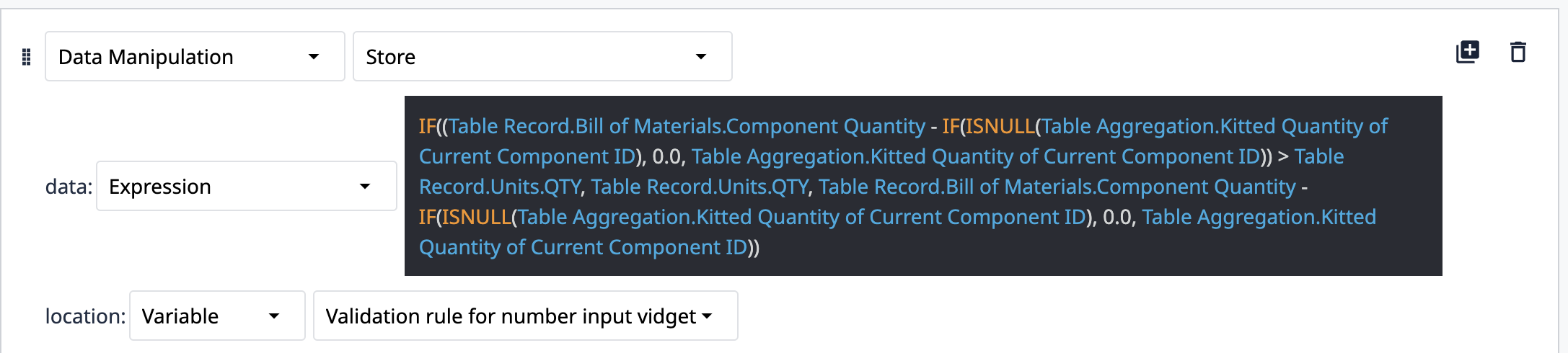
Calcul de la quantité restante* La première partie de l’expression calcule la quantité restante nécessaire pour le composant en soustrayant la quantité en kit (issue du tableau de généalogie) de la quantité requise (issue du tableau de nomenclature (BOM)).
Définition des limites supérieures
- L'instruction « if » vérifie si la quantité restante est supérieure au nombre d'unités disponibles dans le tableau des unités (@Table Record.Units.QTY).
- Si la quantité restante est supérieure aux unités disponibles, elle utilise les unités disponibles (@Table Record.Units.QTY) comme limite supérieure pour la saisie.
- Si la quantité restante est inférieure ou égale aux unités disponibles, elle utilise la quantité restante calculée comme limite supérieure pour la saisie.
Gestion des valeurs nulles pour la quantité en kit* La partie if(isnull(...)) garantit que, s’il n’y a pas de valeur pour la quantité en kit du composant dans la table de généalogie, celle-ci est considérée comme égale à 0, ce qui évite les erreurs de calcul.
Bouton « Imprimer »: l’utilisateur peut saisir la quantité souhaitée à prélever dans le widget de saisie. Si la quantité saisie se situe dans la plage spécifiée, le bouton « Imprimer » devient actif.
Lorsque l’utilisateur clique sur le bouton « Imprimer », les actions suivantes se produisent :
- La quantité disponible dans le LOT est réduite de la quantité saisie.
- La quantité réservée dans le tableau « Unités » est augmentée du même montant.
- Un nouvel enregistrement de généalogie est créé avec les détails nécessaires.
- Navigation.
- Retour à l'étape « Préparation des matériaux », ou
- si tous les composants ont été regroupés pour l’ordre de travail, le système passe à l’étape « Imprimer l’étiquette ».
Imprimer l'étiquette
À l’étape « Imprimer l’étiquette », l’étiquette à imprimer s’affiche. Le contenu de l’étiquette peut être modifié selon les besoins.
The label printer must be integrated with the system, and the necessary data should be provided to the printer for proper printing
Bouton « Confirmer » : lorsquevous cliquez sur le bouton « Confirmer » :* L’application vérifie si tous les sous-ensembles ont été préparés pour l’ordre de travail spécifié.* Si tous les sous-ensembles sont prêts, l’application passe à l’étape « Confirmer l’ Completion ». De là, elle permet de passer à l’étape « Sélectionner l’ordre de travail ».* Si des sous-ensembles manquent, l’application revient à l’étape « Prélever les matériaux » pour recommencer le processus.