

From r283 onwards, display devices are renamed interfaces.
La pestaña «Taller» es el lugar donde gestionar todas tus estaciones de trabajo que ejecutan el Tulip Player. Esta página te ayudará a organizar qué aplicaciones pueden ejecutarse en determinadas estaciones. También puedes asignar tus pasarelas a las ubicaciones adecuadas.
Más información
Estaciones
Las estaciones son representaciones digitales de los espacios de trabajo físicos donde se ejecutan las tareas. Estas abarcan el hardware en el que se ejecutan las aplicaciones de Tulip, como la Interface (dispositivo de visualización) (un componente clave del ecosistema de Tulip), la maquinaria, los dispositivos periféricos y mucho más.
En esta página, puedes crear estaciones, asignar interfaces (dispositivos de visualización) a las estaciones y editar los detalles de las estaciones.
| Control | Cuándo utilizarlo |
|---|---|
| Crear estación | Crear una nueva estación |
| Crear un grupo de estaciones | Organizar estaciones en grupos (por ejemplo, según el proceso de producción o la ubicación física en la planta) |
| Editar detalles de la estación | Ver el estado actual y los eventos recientes; editar las asignaciones de aplicaciones, los dispositivos y la zona horaria |
Más información
- Configurar una estación
- Gestionar estaciones y grupos de estaciones
- Asignaciones de aplicaciones a grupos de estaciones
Interfaces (dispositivos de visualización)
Una interfaz (dispositivo de visualización) es el medio a través del cual se accede al Tulip Player. En el backend, los editores de aplicaciones y los desarrolladores ciudadanos utilizan el editor de aplicaciones para crear y modificar aplicaciones. Una vez publicada una aplicación, los operadores interactúan con ella a través de una interfaz, que puede ser cualquier dispositivo con conexión a Internet y pantalla, como un teléfono, una tableta o un ordenador.
En esta página, puedes supervisar tus interfaces, incluidas las emisoras que tienen asignadas, la versión del software y su estado (en línea o fuera de línea).
| Control | Cuándo utilizarlo |
|---|---|
| Crear interfaz | Crear nueva interfaz |
| Editar interfaz | Editar nombre, estación |
| Eliminar interfaz | Eliminar dispositivo de la cuenta |
Más información
- ¿Qué es la página «Interfaces (dispositivos de visualización)»?
- Configurar una interfaz (dispositivo de visualización) mediante un enlace de registro
- Cómo gestionar los controladores de una interfaz (dispositivo de visualización)
- Comprobar el estado de las interfaces y los dispositivos en su planta de producción
Máquinas
En esta página, puedes configurar y gestionar máquinas, lo que te permite establecer una conexión entre Tulip y un dispositivo físico que tengas en tu planta de producción.
| Control | Cuándo utilizarlo |
|---|---|
| Crear máquina | Crear una nueva máquina |
| Crear tipo de máquina | Establecer parámetros y valores tales como: Atributos, Campos de actividad, Motivos de inactividad, Estados |
| Fuentes de datos | Proporcione las credenciales, la dirección y otros datos necesarios para conectarse a un almacén de datos de terceros, como OPC UA, MQTTA, API o dispositivos periféricos |
Más información
- Prepara tus máquinas para conectarlas a Tulip
- Añadir y configurar máquinas
- Cómo configurar su primera máquina
Dispositivos periféricos
Estas opciones estarán disponibles una vez que hayas adquirido dispositivos periféricos{target=_blank}. A continuación, configura un Edge IO o un Edge MC.
Los dispositivos periféricos son equipos de hardware que se conectan directamente al mundo físico e interactúan con la plataforma Tulip. Estos dispositivos recogen datos de sensores, máquinas u otros equipos industriales y los transmiten a la plataforma Tulip para su procesamiento, análisis y visualización.
Más información
Vision
Vision es una función de la plataforma Tulip que aprovecha las tecnologías de visión artificial y reconocimiento de imágenes para mejorar los procesos de fabricación y operativos. Permite a los usuarios integrar cámaras y sistemas de visión con las aplicaciones de Tulip para capturar, analizar y actuar sobre los datos visuales en tiempo real. Entre las capacidades clave de Tulip Vision se incluyen:
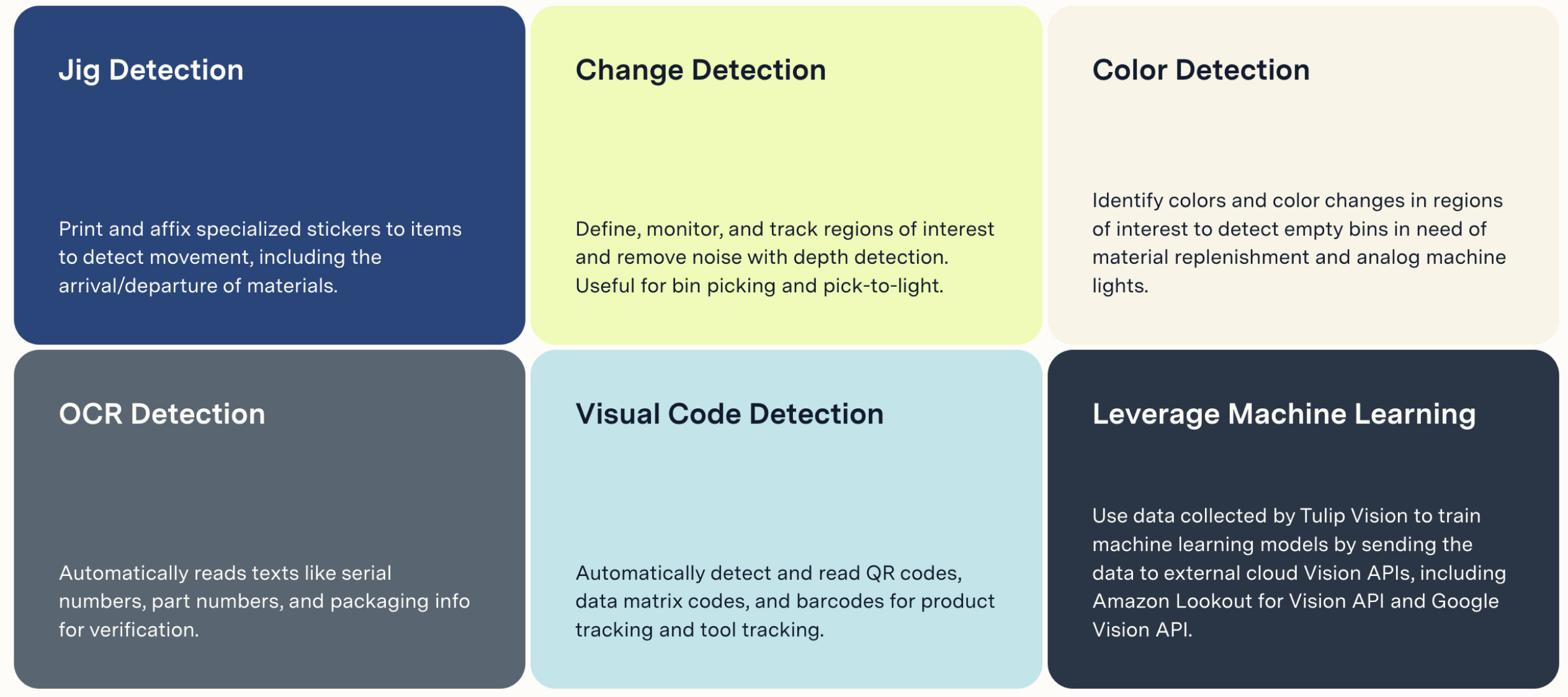
| Control | Cuándo utilizarlo |
|---|---|
| Configuraciones de la cámara | Las configuraciones de cámara gestionan qué funciones de visión están habilitadas. Define regiones relativas al espacio de trabajo físico directamente sobre la vista en directo de la cámara y habilita detectores para cada región. Cada configuración de cámara puede asignarse a uno o más sensores de cámara físicos conectados a una estación en la planta de producción. |
| Detectores | Los detectores definen qué eventos visuales se supervisan. Por ejemplo, un detector de cambios puede supervisar regiones en busca de cambios, mientras que un detector de plantillas rastrea objetos con marcadores. Iremos añadiendo más detectores con el tiempo. |
| Cámaras IP | Las cámaras IP permiten obtener flujos de vídeo de cámaras que transmiten vídeo a través de la red y utilizarlos para su procesamiento, de forma similar a las cámaras conectadas por USB. |
| Modelos | Los modelos permiten ejecutar detecciones visuales personalizadas en tiempo real en el borde. |
Límites de la gestión de la planta de producción
| Límite | |
|---|---|
| Estaciones | 10 000 por espacio de trabajo |
| Interfaces | 10 000 por espacio de trabajo |
| Grupos de estaciones | 1.000 por espacio de trabajo |
| Estaciones por grupo de estaciones | 1.000 |
| Asignaciones de aplicaciones | 500 por estación o grupo de estaciones |
Más información
{{snippet.¿Has encontrado lo que buscabas?}}