
:::(Info) To download this app, visit: Library.
:::
Este artículo describe las tablas utilizadas en la plantilla de montaje y las configuraciones necesarias para que la aplicación funcione correctamente.* La plantilla ofrece dos opciones de inicio, en función del tipo de información proporcionada en la etiqueta de identificación.* La descripción también aborda los desencadenantes importantes y su lógica en el sistema.
La aplicación de la plantilla de montaje forma parte de Traceability App Suite. Si deseas obtener más información sobre Traceability App Suite, puedes consultar más detalles a través de este enlace: Traceability App Suite.
Descripción general
La aplicación de montaje se utiliza para verificar los componentes y completar el proceso de montaje de una orden de trabajo seleccionada.
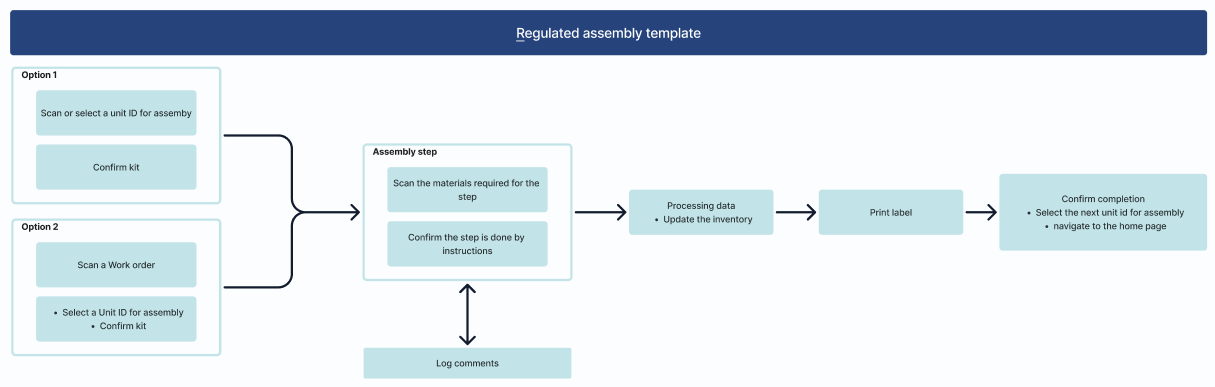
Funcionalidad híbrida de la aplicación: la aplicación funciona en modo híbrido, combinando características dinámicas y estáticas:
-
Identificación dinámica de materiales:
- La aplicación gestiona de forma dinámica la identificación de materiales, lo que significa que puede gestionar sin problemas los cambios en los identificadores de los materiales de los componentes.
-
Instrucciones de montaje estáticas:
- Las instrucciones de montaje están fijas en la aplicación, lo que garantiza que, aunque los materiales de los componentes puedan cambiar, el proceso de montaje del producto siga siendo el mismo.
Ventajas del enfoque híbrido
-
Facilidad de gestión:
- Con este enfoque, ya no es necesario actualizar la aplicación cada vez que cambia un material. No es necesario volver a probar ni aprobar la aplicación con cada actualización de material.
-
Actualizaciones eficientes:
- Solo es necesario actualizar la tabla de la lista de materiales (BOM) cuando se producen cambios en los materiales, lo que simplifica el proceso y reduce la necesidad de actualizaciones frecuentes de la aplicación.
Esta solución híbrida garantiza una experiencia más flexible y fácil de usar, agilizando los procesos y minimizando las interrupciones cuando cambian los materiales.
Tablas Tulip en la aplicación
Comentarios y excepciones
En la aplicación de montaje, los comentarios creados durante el proceso se guardan en las tablas «Comentarios» y «Excepciones».
Cuando se crea un comentario, la aplicación guarda automáticamente los siguientes datos en la tabla «Comentarios»:
- ID de la orden de trabajo: identifica la orden de trabajo específica en la que se realizó el comentario.
- ID del material principal: vincula el comentario al material correspondiente.
- Nombre de la aplicación: el nombre de la aplicación en la que se registró el comentario.
- Nombre del paso: el paso específico del proceso en el que se creó el comentario.
- Descripción del operador: el texto introducido por el operador.
- Imagen: si el operador adjunta una imagen, esta se almacena junto con el comentario.
A cada nuevo comentario se le asigna el estado «NUEVO » y el tipo «MANUAL».
Esta estructura garantiza que todos los comentarios se registren correctamente, lo que facilita la revisión de incidencias, el seguimiento de las aportaciones de los operadores y el mantenimiento de una documentación clara a lo largo de todo el proceso de montaje.
(Artefacto operativo) Órdenes de trabajo
Los requisitos de producción de su operación. Se generan a partir de los pedidos y representan la demanda de materiales específicos que deben producirse para cumplir con el pedido.
En la aplicación de montaje, la aplicación modifica la cantidad completada de una orden de trabajo en curso durante el proceso.
Esto significa que, a medida que avanza el trabajo, el sistema actualiza dinámicamente el campo de cantidad completada para reflejar los datos de producción en tiempo real. De este modo, se garantiza que los operadores y supervisores dispongan siempre de una visión precisa de cuánto trabajo se ha completado dentro de una orden de trabajo específica.
Unidades (de registro)
Almacenamos los materiales componentes y los materiales principales en la tabla «Unidades de registro». Dentro del grupo de aplicaciones «Reguladas», realizamos el seguimiento del proceso utilizando el estado de la unidad principal. Los estados son los siguientes:

Cuando se selecciona una unidad principal al inicio de la aplicación «Ensamblaje», su estado se actualiza automáticamente a «EN ENSAMBLAJE». Una vez finalizado el proceso de ensamblaje, el estado cambia a «PENDENTE DE INSPECCIÓN». El estado «PENDENTE DE INSPECCIÓN » activará el inicio del proceso de automatización.
(Registro) Genealogía
Cada registro representa una relación padre/hijo. El elemento hijo puede ser un subconjunto serializado o no serializado, o bien una pieza individual.
Campos clave:
IDdela unidad principal: el identificador único del conjunto principal, que hace referencia al registro de unidad correspondiente de la tabla de unidades.ID de definición de material de la unidad principal: representala definición de material de la unidad principal, vinculada a la tabla de definiciones de materiales.ID de la unidad componente: identificadorúnico de la unidad componente (que puede ser un subconjunto serializado o no serializado, o una pieza individual).ID de definición de material de la unidad componente: enlazacon la tabla de definiciones de materiales correspondiente a la unidad o pieza componente.ID de la orden de trabajo: vinculala relación padre-hijo a una orden de trabajo específica de la tabla de órdenes de trabajo.
Botones de simulación

En la aplicación, hay varios botones que aparecen en color rosa. Estos botones son solo para fines de demostración y permiten a los usuarios simular la funcionalidad de la aplicación utilizando datos predefinidos tras descargarla.
Notas importantes:
- No son necesarios en el entorno de producción final: estos botones sirven únicamente para la simulación.
- Antes de implementar la aplicación en un entorno de producción, estos botones deben eliminarse para garantizar una configuración de producción limpia y precisa.
Configuración y personalización
Para utilizar varias funciones de la aplicación, se requiere un lector de códigos de barras. Puedes encontrar más información sobre cómo configurar lectores de códigos de barras en el siguiente enlace:Cómo configurar un lector de códigos de barras
Además, es necesario configurar una impresora para la impresión de etiquetas. Entre las impresoras compatibles se incluyen las de Zebra; puede encontrar una guía de configuración para ellas aquí:Cómo integrar una impresora Zebra con Tulip
Opciones de selección en la aplicación
La aplicación ofrece dos opciones entre las que elegir. Seleccione la que mejor se adapte a sus necesidades; la otra opción se puede eliminar.
Opción 1: Escaneo del ID de la unidad* El código de barras que se va a escanear contiene el ID de la unidad montada.* La aplicación muestra una lista de unidades con el estado «KITTED» en una tabla.* Tras seleccionar una unidad, la aplicación pasa al paso «Confirmar», donde se puede ver información detallada sobre la orden de trabajo.* Una vez confirmada, el proceso pasa al paso «Identificar materiales».
Opción 2: Escaneo del ID de la orden de trabajo* La etiqueta contiene el ID de la orden de trabajo en lugar del ID de la unidad.* Tras escanear la orden de trabajo, la aplicación pasa directamente al paso de confirmación, mostrando información detallada sobre la orden de trabajo.* La aplicación también muestra una lista de todas las unidades con estado «KITTED» relacionadas con la orden de trabajo.* Tras seleccionar la unidad adecuada, el proceso continúa con el paso de confirmación.
Siguiendo estos pasos, podrá configurar y personalizar la aplicación para que se adapte de forma eficiente a su flujo de trabajo
Desencadenantes y lógica clave de la aplicación
Paso «Identificar materiales»
- Al acceder al paso «Identificar materiales», si las variables «componentList» y «genealogyIdList» están vacías, las listas se rellenan mediante agregaciones.
- El proceso de agregación utiliza el ID de la orden de trabajo y el ID de la unidad principal para cargar las listas.
- componentList: esta lista se rellena con los ID de las unidades de componente (números de lote).
- genealogyIdList: Esta lista se rellena con los ID de los registros de la tabla.
Proceso de escaneo
- Durante el proceso de escaneo, se escanea el ID de la unidad de material.
- Si el ID escaneado existe en la variable «componentList», ocurre lo siguiente:
- El disparador «Escanear ID de unidad de componente» elimina el ID de unidad escaneado de la lista de componentes y lo transfiere a la variable «scannedComponentList».
- La variable «scannedComponentList» se utiliza para filtrar la tabla de «Componentes confirmados para el montaje».
Navegación automática al paso de montaje
- Una vez que se hayan identificado y confirmado todos los ID de unidad de componente, la aplicación navegará automáticamente al paso de montaje.
Paso de montaje
En el paso de montaje, puedes añadir un vídeo o una imagen de guía, junto con una descripción de texto, para ayudar a los usuarios a lo largo del proceso de montaje.
- Si es necesario, el proceso se puede dividir en varios pasos.
- Se pueden utilizar casillas de selección para confirmar la finalización de cada paso, lo que garantiza que se siga correctamente el flujo de trabajo.
- Puedes marcar determinadas casillas de selección como obligatorias en la sección de reglas de validación de la ventana del widget.
Lógica de validación e interacción: se puede añadir lógica al botón «Completado» para que no se pueda interactuar con él hasta que se hayan rellenado todos los campos obligatorios (como las casillas de verificación obligatorias). Esto garantiza que no se salte ningún paso y que el proceso de montaje se complete correctamente, tal y como se muestra en este ejemplo de plantilla.
Paso de procesamiento de datos
En este paso, el desencadenador de procesamiento de datos se encarga de actualizar las cantidades (QTY) en la tabla «Unidades» tras el proceso de montaje.
Durante la fase de la aplicación de preparación de kits, la cantidad de unidades de los componentes se reduce en las cantidades especificadas y esas mismas cantidades se añaden al campo de cantidad reservada. Esto garantiza la precisión de los niveles de inventario de los materiales en stock.
Una vez completado el montaje, la aplicación reduce la cantidad reservada de las unidades de componente pertinentes, en función de la cantidad necesaria para el montaje del producto (determinada por la cantidad de componentes del registro de genealogía).
Resultados de la automatización: Además, este paso incluye una tabla que muestra los resultados de la automatización. La automatización genera registros de resultados de inspección para las unidades de subconjunto que se encuentran en el estado «INSPECCIÓN PENDIENTE», según el plan de muestreo.
Ajustes opcionales: La tabla y el botón «Siguiente» pueden eliminarse (suprimirse del paso) si es necesario, y el desencadenante de datos de procesamiento puede ajustarse de modo que, si la variable «genealogyIdList» queda vacía, el sistema pase automáticamente al siguiente paso.