
:::(Info)To download this app, visit: Library.
:::
La aplicación Kitting forma parte de la suite de aplicaciones de trazabilidad. Si deseas obtener más información sobre el grupo de aplicaciones de trazabilidad, puedes consultar más detalles a través de esta suite de aplicaciones de trazabilidad.
Descripción general
La aplicación Kitting ayuda a los operarios a reunir los componentes necesarios para una orden de trabajo seleccionada, al tiempo que los asigna a la unidad de subensamblaje correspondiente.

Selección y asignación de componentes
- Los operarios pueden recoger los componentes necesarios para una orden de trabajo y vincularlos a la unidad de subensamblaje correcta.
Verificación automatizada: la aplicación comprueba lo siguiente para garantizar un funcionamiento sin errores:* Disponibilidad: confirma que el componente escaneado está en stock.* Requisito: verifica que el componente sea necesario para la orden de trabajo seleccionada.* Prevención de duplicados: garantiza que el componente no se haya recogido ya. Al automatizar estas comprobaciones, la aplicación Kitting ayuda a los operarios a trabajar de forma eficiente y precisa, reduciendo los errores en el proceso.
Tablas Tulip en la aplicación
(Elemento operativo) Órdenes de trabajo
Los requisitos de producción de su operación. Se generan a partir de los pedidos y representan la demanda de materiales específicos que deben producirse para satisfacer el pedido.
Camposclave: ID de definición dematerial**. Este**campo almacena el identificador único del producto. Este ID también debe figurar en la tabla de definiciones de materiales, donde se pueden encontrar detalles adicionales sobre el producto. Al mantener una conexión clara entre los requisitos de producción y las definiciones de materiales, su operación puede realizar un seguimiento, gestionar y producir de forma eficiente los materiales necesarios para cumplir con los pedidos con precisión y a tiempo.
Estado: Enuna operación de producción, el estado de una orden de trabajo (OT) indica su avance a través del sistema. Los estados pueden ser los siguientes:ABIERTO: este estado se asigna cuando se crea la orden y entra en el sistema.EN CURSO: la orden de trabajo adquiere este estado cuando un operador interactúa con ella por primera vez.COMPLETADA: este estado se asigna cuando se ha ejecutado el paso final del proceso en el producto antes de que esté listo para su envío. En la mayoría de los casos, una orden de trabajo se considera COMPLETADA una vez que se ha llevado a cabo con éxito la inspección de calidad.
**Cantidad requerida (Cantidad necesaria)**Este campo representa la cantidad necesaria de un material que debe producirse para satisfacer el pedido. Garantizar la precisión de este valor es esencial para satisfacer la demanda de los clientes y mantener flujos de trabajo de producción eficientes.
(Referencia) Definiciones de materiales
Definiciones de todos los artículos fabricados, comprados o ensamblados. Describen los artículos y sus propiedades específicas.
**Campos****clave:**ID. El campo ID identifica de forma única el material. En cualquier otra tabla en la que aparezca el campo «ID de definición de material», este hace referencia a esta tabla. El valor guardado en dichas tablas representa el ID de un registro de la tabla «Definiciones de materiales».:::(warning)Since this table is marked as a reference table, it may not be needed if there is an ERP system and a connector between the system and Tulip. Whether this table is necessary depends on how the connector is set up.
:::
**Tipo:**El campo «Tipo» almacena el tipo de material, que puede ser «Serializado», «A granel», «Intraproducto» o «Producto acabado». Esta clasificación es importante en aplicaciones como la de preparación de kits, donde el tipo de material influye en el proceso.
Por ejemplo, en el caso de los materiales a granel, se requiere un paso adicional para dividir el material en unidades más pequeñas antes de asociarlo a una orden de trabajo (WO) o a una unidad de montaje. Esto garantiza la trazabilidad a lo largo de todo el proceso.
(Referencia) Lista de materiales
Esta tabla se utiliza normalmente en lugar de la integración con un sistema de registro que pudiera transmitir estos datos en tiempo real. Esta tabla contiene una lista de materiales y los procedimientos correspondientes a un producto o artículo principal determinado. Se puede utilizar para mostrar los componentes necesarios y sus cantidades desglosadas por paso del proceso.
La lista de materiales (BOM) se crea específicamente para cada producto. Si una unidad principal tiene varios componentes, creamos un registro independiente para cada componente, todos ellos vinculados al mismo material principal.
Tanto el ID de definición del material principal como el ID de definición del material componente hacen referencia a la tabla de definición de materiales descrita anteriormente.:::(warning)Since this table is marked as a reference table, it may not be needed if there is an ERP system and a connector between the system and Tulip. Whether this table is necessary depends on how the connector is set up.
:::
Campos****clave: ID. El ID es el identificador único de un registro determinado.
ID de definición del material principal: El ID de definición del material principal es el ID del registro de la tabla de definición de materiales que representa el producto final en el proceso o la orden de trabajo.
Descripción del material principal: La descripción del material principal es el nombre del producto, que se corresponde con el campo «Nombre» de la tabla de definición de materiales.
ID de definición del material componente: El ID de definición del material componente es el ID del registro de la tabla de definición de materiales que representa el componente del producto en el proceso o la orden de trabajo.
Descripción del material componente: La descripción del material componente es el nombre del producto, que se corresponde con el campo «Nombre» de la tabla «Definición de materiales».
**Cantidad del componente:**la cantidad de un componente necesaria para producir una unidad del producto. En nuestro ejemplo, se trata de la cantidad necesaria para fabricar un producto.
Unidades (de registro)
Se utilizan para almacenar lotes físicos únicos, números de serie y lotes.
En la tabla de unidades, también almacenamos las unidades de subconjunto. Una unidad de subconjunto se crea al inicio del paso de preparación de materiales cuando se utiliza la aplicación de preparación de kits.
El estado de una unidad de subconjunto puede utilizarse para realizar un seguimiento del progreso y, una vez completado el proceso, recibe los estados estándar del material. Los estados posibles son:
(Registro) Registros de genealogía
Cada registro representa una relación padre/hijo. El hijo puede ser un subconjunto serializado o no serializado, o bien una pieza individual.
Campos****clave:IDdela unidad principal: elidentificador único del conjunto principal, que hace referencia al registro de unidad correspondiente de la tabla de unidades.ID de la definición del material padre: representala definición del material de la unidad padre, vinculada a la tabla de definiciones de materiales.ID de la unidad componente: elidentificador único de la unidad componente (que puede ser un subconjunto serializado o no serializado, o una pieza individual).ID de la definición del material del componente: enlazacon la tabla de definiciones de materiales correspondiente a la unidad o pieza componente.ID de la orden de trabajo: vinculala relación padre-hijo a una orden de trabajo específica de la tabla de órdenes de trabajo.
Botones de simulación
En la aplicación, hay varios botones que aparecen en color rosa. Estos botones son solo para fines de demostración y permiten a los usuarios simular la funcionalidad de la aplicación utilizando datos predefinidos tras descargarla.
Notas importantes:
- No son necesarios en el entorno de producción final: estos botones sirven únicamente para la simulación.
- Antes de implementar la aplicación en un entorno de producción, estos botones deben eliminarse para garantizar una configuración de producción limpia y precisa.
Configuración y personalización
Para utilizar varias funciones de la aplicación, se requiere un lector de códigos de barras. Puedes encontrar más información sobre cómo configurar lectores de códigos de barras en el siguiente enlace:Cómo configurar un lector de códigos de barras
Además, es necesario configurar una impresora para la impresión de etiquetas. Entre las impresoras compatibles se incluyen las de Zebra; puede encontrar una guía de configuración para ellas aquí:Cómo integrar una impresora Zebra con Tulip
Desencadenantes clave y lógica en la aplicación
Paso de selección de materiales
- El ID de la unidad principal se carga automáticamente si una orden de trabajo tiene un registro asociado con el estado «AT KITTING» en la tabla «Unidades» (Log).
- Si no existe dicho registro, la aplicación genera un ID automáticamente.
- La lógica de generación del ID se puede modificar según su metodología.
- La lógica se encuentra en el desencadenante «Establecer ID de unidad principal».
Tablas interactivas* En este paso hay dos tablas:
* **Tabla de lista de materiales**: filtra en función del ID de definición de material de la orden de trabajo, cotejándolo con el campo «ID de definición de material principal» de la tabla.* **Tabla de genealogía**: filtra en función de los campos «ID de orden de trabajo» e «ID de unidad principal».
Uso del lector de códigos de barras: Estepaso se basa en el lector de códigos de barras. El código de barras debe apuntar al campo de ID de la tabla «Unidades (registro)». Tras escanear el código de barras, la aplicación comprueba si el ID escaneado existe en la tabla «Unidades (registro)». Desencadenante: Validación: Escanear el ID del material.
Desencadenantes de validación de material
-
Desencadenante: Validación: Escanear el ID del material
- Tras escanear el código de barras, la aplicación comprueba si el ID escaneado existe en la tabla «Unidades (registro)».
-
Validación: Comprobar el ID del material y la cantidad disponible
- La aplicación comprueba si hay cantidad disponible para el material escaneado en el sistema.
-
Validación: Comprobación de que el material es necesario para la orden de trabajo
- Comprueba si el material debe utilizarse para la orden de trabajo especificada.
-
Validación: comprobar que el material aún no se haya preparado
- La aplicación comprueba si el material escaneado ya se ha incluido en un kit.
Desencadenantes de navegación * Navegación: Ir a «Imprimir etiqueta de lote» en caso de material a granel * Para materiales a granel, cuando sea necesario utilizar varios artículos del mismo número de lote, la aplicación navega al paso «Imprimir etiqueta de lote».
-
Navegación: pasar al siguiente
- Una vez que todos los materiales necesarios se han incluido correctamente en el kit en las cantidades adecuadas, la aplicación pasa al paso «Imprimir etiqueta».
Crear registro de genealogía para unidad serializada. Paralos materiales serializados, tras el escaneo, la aplicación crea un registro de genealogía y: Reduce la cantidad en la tabla «Unidades» en 1. Aumenta la «Cantidad reservada» en 1.
Imprimir etiqueta de lote
En este paso, el desencadenador «Calcular cantidad restante» se encarga de calcular la cantidad de material necesaria para completar el proceso de preparación de pedidos. Así es como funciona:
- El disparador resta la cantidad ya registrada en la tabla de genealogía para la orden de trabajo y la unidad de producción especificadas de la cantidad necesaria del material registrada en la tabla de lista de materiales (BOM).
- Si no se ha registrado ninguna cantidad en la tabla de genealogía para este material, el disparador resta 0 de la cantidad necesaria.
- La expresión if(isnull) se utiliza para gestionar los casos en los que la cantidad aún no se ha registrado en la tabla de genealogía.

Cálculo de las reglas de validación para el control de entrada numérico.
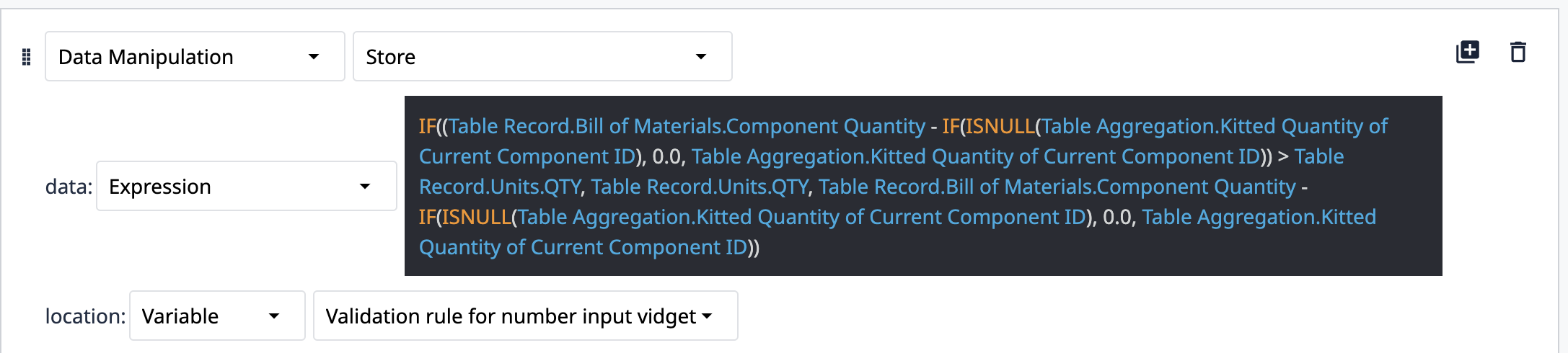
Cálculo de la cantidad restante* La primera parte de la expresión calcula la cantidad restante necesaria para el componente restando la cantidad del kit (de la tabla de genealogía) de la cantidad requerida (de la tabla de la lista de materiales (BOM)).
Establecer los límites máximos
- La instrucción «if» comprueba si la cantidad restante es mayor que las unidades disponibles en la tabla de unidades (@Table Record.Units.QTY).
- Si la cantidad restante es mayor que las unidades disponibles, utiliza las unidades disponibles (@Table Record.Units.QTY) como límite superior para la entrada.
- Si la cantidad restante es menor o igual que las unidades disponibles, utiliza la cantidad restante calculada como límite superior para la entrada.
Gestión de valores nulos para la «Cantidad en kit»* La parte if(isnull(...)) garantiza que, si no hay ningún valor para la «Cantidad en kit» del componente en la tabla de genealogía, se trate como 0, lo que evita errores en el cálculo.
Botón «Imprimir»: El usuario puede introducir la cantidad deseada que se va a recoger en el widget de entrada. Si la cantidad introducida se encuentra dentro del rango especificado, el botón «Imprimir» se activa.
Al hacer clic en el botón «Imprimir», se llevan a cabo las siguientes acciones:
- La cantidad disponible en el LOT se reduce en la cantidad introducida.
- La «Cantidad reservada» de la tabla «Unidades» se incrementa en la misma cantidad.
- Se crea un nuevo registro de genealogía con los datos necesarios.
- Navegación.
- Vuelve al paso «Seleccionar materiales», o
- si se han preparado todos los componentes para la orden de trabajo, pasa al paso «Imprimir etiqueta».
Imprimir etiqueta
En el paso «Imprimir etiqueta», se muestra la etiqueta que se va a imprimir. El contenido de la etiqueta se puede modificar según sea necesario.
The label printer must be integrated with the system, and the necessary data should be provided to the printer for proper printing
Botón «Confirmar»: Alhacer clicenel botón «Confirmar»:* La aplicación comprueba si se han preparado todas las unidades de subconjunto para la orden de trabajo especificada.* Si se han preparado todas las unidades de subconjunto, la aplicación pasa al paso «Confirmar e Completion ». Desde allí, permite pasar al paso «Seleccionar orden de trabajo».* Si falta alguna unidad de subconjunto, la aplicación vuelve al paso «Seleccionar materiales» para comenzar el proceso de nuevo.