
:::(Info)To download, visit: Library.
:::
El grupo de aplicaciones «Gestión de instrumentos» agiliza la gestión y el funcionamiento de los instrumentos de laboratorio. Incluye la aplicación «Gestor de instrumentos» para supervisar el estado de los instrumentos, añadir nuevos instrumentos y acceder a los procedimientos, junto con una aplicación de ejemplo de «Calibración del medidor de pH » que muestra un procedimiento específico para ese instrumento. Este conjunto de aplicaciones se integra a la perfección con el ecosistema más amplio de «Operaciones de laboratorio », que incluye los conjuntos de aplicaciones «Gestión de laboratorio » y «Procedimientos de muestras ».
Tablas utilizadas en el grupo de aplicaciones
La tabla «Instrumentos» sirve como repositorio central de todo el equipo de laboratorio, y mantiene registros del estado de limpieza y calibración de cada instrumento. Estos estados se actualizan dinámicamente en función del uso, la calibración o la limpieza para indicar los procedimientos para los que un instrumento está listo.Para garantizar una transferencia fluida del contexto entre la aplicación principal de «Gestión de instrumentos» y las aplicaciones de procedimientos específicos de instrumentos (por ejemplo, la aplicación de «Calibración del medidor de pH»), se utiliza la tabla «Estaciones ». Cada registro de la tabla «Estaciones» representa una estación de trabajo y almacena el ID del instrumento durante la navegación por la aplicación. Cuando se inicia la aplicación de procedimiento del instrumento, esta recupera estos datos, lo que permite una experiencia de usuario fluida y adaptada al contexto.
:::(Info)If you'd like to learn more about Tulip's Common Data Model (CDM)
for Pharma, check out this link.
:::
El grupo de aplicaciones «Gestión de instrumentos» incluye las siguientes aplicaciones:
Gestor de instrumentos
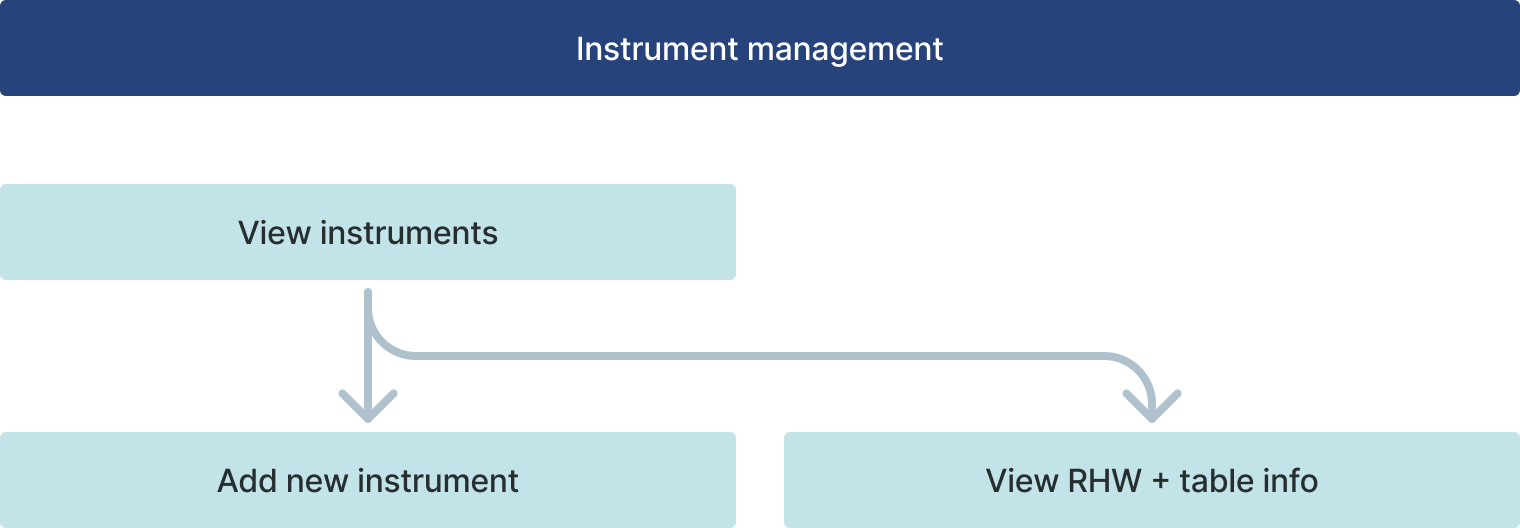
En el primer paso del Gestor de instrumentos (Ver todos los instrumentos), los usuarios pueden ver una lista de todos los instrumentos almacenados en la tabla «Tulip». Tienen la opción de pasar al paso «Añadir instrumento» o, si hay un instrumento seleccionado, pueden elegir entre eliminarlo, ver sus detalles y su historial de uso, o abrir una aplicación de procedimiento de instrumento asociada, si hay alguna disponible para el instrumento seleccionado.Al crear un nuevo instrumento, la aplicación pasa al paso «Añadir nuevo instrumento», donde los usuarios deben introducir el ID, el nombre y el tipo del instrumento antes de crear el registro del mismo. Si el usuario hace clic en el botón «Ver historial» en el paso «Ver todos los instrumentos», la aplicación pasa al paso «Ver historial». Aquí, el widget «Historial de registros» permite a los usuarios revisar todas las acciones realizadas en el equipo seleccionado, como su uso o calibración. Los datos del historial se pueden filtrar por fecha utilizando los filtros situados en la parte izquierda de la pantalla. Si el estado y el tipo del instrumento permiten acceder a un procedimiento de muestra, los usuarios pueden hacerlo haciendo clic en los botones correspondientes.
Calibración del medidor de pH
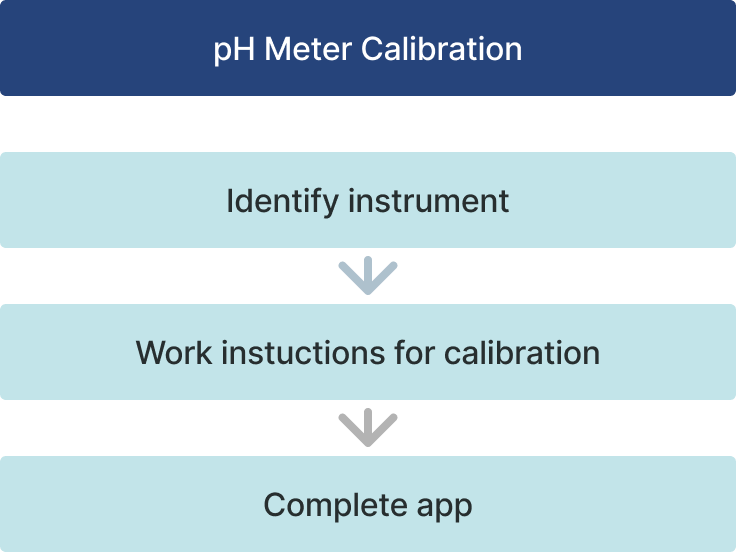
En el ejemplo que ofrece este conjunto de aplicaciones, el procedimiento de muestra es la calibración de un medidor de pH. Si el tipo de instrumento es «Medidor de pH» y el estado es «NO CALIBRADO», el usuario puede acceder a la aplicación «Calibración del medidor de pH». Antes de abrir la nueva aplicación, la aplicación «Gestor de instrumentos» guarda el ID del instrumento seleccionado en la tabla «Estaciones». Cuando se abre la aplicación de calibración, se recupera el ID del instrumento de la tabla «Estaciones» utilizando el ID de la estación, lo que permite iniciar el proceso de calibración.En el primer paso de la aplicación, es necesario escanear el instrumento. Si el ID del instrumento escaneado coincide con el ID del instrumento cargado, la aplicación pasa a los siguientes pasos. A continuación, el usuario sigue las instrucciones de trabajo digitales y, al final, confirma que el instrumento se ha calibrado de acuerdo con el procedimiento operativo estándar (SOP). En este momento, el estado del instrumento se actualiza a «CALIBRADO» y la aplicación vuelve a la aplicación principal «Instrument Manager».