
:::(Info) To download this app, visit: Library.
:::
本文介绍了装配模板中使用的表格以及应用程序正常运行所需的配置。* 该模板根据识别标签中提供的信息类型,提供了两种启动选项。* 说明还涵盖了系统中的重要触发器及其逻辑。
装配模板应用是可追溯性应用套件的一部分。如果您想进一步了解可追溯性应用套件,可通过此链接查看更多信息:可追溯性应用套件。
概述
“装配”应用程序用于验证组件并完成所选工单的装配流程。
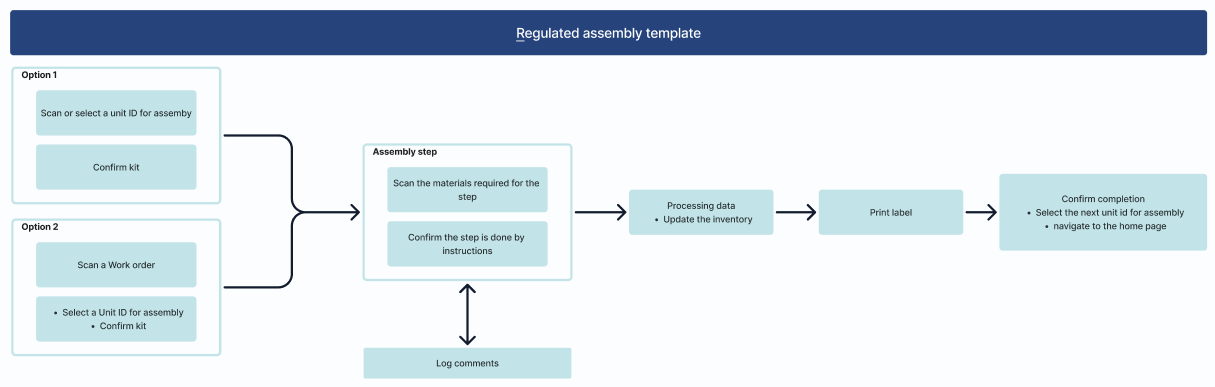
应用程序的混合功能:该应用程序以混合模式运行,结合了动态和静态功能:
-
动态物料识别:
- 该应用动态管理物料识别,这意味着它能够无缝处理部件物料ID的变更。
-
静态装配说明:
- 装配说明在应用程序中是固定的,这确保了即使部件材料发生变化,产品的装配流程仍保持不变。
混合模式的优势
-
管理便捷:
- 采用这种方法,您无需在每次材料变更时都更新应用程序。每次材料更新时,您也不需要对应用程序进行重新测试或审批。
-
高效更新:
- 当材料发生变更时,只需更新物料清单(BOM)表,从而简化流程并减少频繁更新应用程序的必要性。
这种混合解决方案确保了更灵活、更友好的用户体验,既优化了流程,又最大限度地减少了材料变更时带来的干扰。
应用中的Tulip表格
注释和例外
在“装配”应用中,流程中创建的注释将保存在“注释”和“例外”表中。
创建评论时,应用程序会自动将以下详细信息保存到“评论”表中:
- 工单 ID – 标识创建该注释的具体工单。
- 父级物料 ID – 将注释与相关物料关联起来。
- 应用名称 – 记录该注释的应用程序名称。
- 步骤名称 – 创建注释时所处的具体工艺步骤。
- 操作员描述 – 操作员输入的文本内容。
- 图片 – 若操作员上传了图片,该图片将与评论一同存储。
每条新评论都会被分配**“NEW”状态和“MANUAL”**类型。
这种结构可确保所有注释都被正确追踪,从而更便于审查问题、跟进操作员的输入,并在整个装配过程中保持清晰的文档记录。
(操作实物)工作单
您操作的生产要求。这些要求由订单生成,代表了为履行订单而需要生产的特定材料的需求。
在“装配”应用中,系统会在生产过程中动态调整正在执行的工作单的已完成数量。
这意味着随着工作的推进,系统会动态更新“已完成数量”字段,以反映实时的生产数据。这确保了操作员和主管能够随时准确了解特定工作订单中已完成的工作量。
(日志) 单位
我们将组件材料和父级材料存储在“记录单位”表中。在“受监管应用”组内,我们通过父级单位的状态来跟踪生产过程。状态如下:

在“装配”应用程序开始时选定父单元后,其状态会自动更新为**“正在装配”。装配过程完成后,状态将变为“待检”。“待检”**状态将触发自动化流程的启动。
(日志)谱系
每条记录都代表一种父子关系。子项可以是已序列化或未序列化的子装配体,也可以是单个零件。
关键字段:
父单元 ID:父装配体的唯一标识符,引用单元表中对应的单元记录。父级物料定义ID:代表父级单元的物料定义,链接至物料定义表。**组件单元ID:**组件单元的唯一标识符(该组件单元可以是序列化或非序列化的子装配体,也可以是单个零件)。组件物料定义ID:链接至组件单元/零件的物料定义表。工单 ID:将父子关系链接到“工单表”中的特定工单。
仿真按钮

在应用中,有几个显示为玫瑰色的按钮。这些按钮仅用于演示目的,允许用户在下载应用后,使用预定义的数据模拟应用的功能。
重要说明:
- 在最终的生产环境中无需保留——这些按钮仅用于模拟。
- 在将应用部署到正式环境之前,必须移除这些按钮,以确保生产环境的配置干净且准确。
配置与自定义
要使用应用程序的某些功能,需要配备条形码扫描仪。您可通过以下链接查看有关设置条形码扫描仪的更多信息:如何设置条形码扫描仪
此外,标签打印需要进行打印机设置。支持的打印机包括Zebra打印机,您可在此处查看相关设置指南:如何将Zebra打印机与Tulip集成
应用程序中的选择选项
该应用程序提供两种选项供您选择。请选择最符合您需求的那一项——另一项选项可以移除。
选项 1:扫描单元 ID* 待扫描的条形码包含已组装单元的单元 ID。* 应用程序会在表格中显示状态**为“KITTED”**的单元列表。* 选择单元后,应用程序将跳转至“确认”步骤,您可在该步骤查看工单的详细信息。* 确认后,流程将进入“识别物料”步骤。
选项 2:扫描工单 ID* 标签上包含的是工单 ID,而非单元 ID。* 扫描工单后,应用将直接跳转至“确认”步骤,并显示工单的详细信息。* 应用还会列出与该工单相关的所有状态为“KITTED”的单元。* 选择合适的设备后,流程将进入“确认”步骤。
通过遵循这些步骤,您可以高效地配置和自定义应用程序,以适应您的工作流程
应用中的关键触发条件和逻辑
“识别物料”步骤
- 进入“识别物料”步骤时,如果componentList和genealogyIdList变量为空,系统将通过聚合操作填充这些列表。
- 聚合过程使用“工作订单 ID”和“父单元 ID”来加载这些列表。
- componentList:该列表中填充的是组件单元 ID(LOT 编号)。
- genealogyIdList:该列表将填充表中记录的 ID。
扫描过程
- 在扫描过程中,系统会扫描物料单元 ID。
- 如果扫描到的 ID 存在于componentList 中,则会发生以下情况:
- “扫描组件单元 ID”触发器会将扫描到的单元 ID 从 componentList 中移除,并将其转移到 scannedComponentList 变量中。
- “scannedComponentList” 用于过滤“已确认用于装配的组件”表。
自动跳转至装配步骤
- 一旦所有组件单元 ID 均被识别并确认,应用程序将自动跳转至“装配步骤”。
组装步骤
在“组装步骤”中,您可以添加指导视频或图片以及文字说明,以帮助用户完成组装过程。
- 如有需要,该流程可拆分为多个步骤。
- 可以使用复选框来确认每个步骤的完成情况,以确保工作流程被正确遵循。
- 您可以在小部件窗口的“验证规则”部分将某些复选框标记为必填项。
验证和交互逻辑:可以为“已完成”按钮添加逻辑,使其在所有必填字段(如必填复选框)填写完毕之前无法被点击。这可确保没有任何步骤被跳过,并正确完成组装过程,如本模板示例所示。
数据处理步骤
在此步骤中,“处理数据”触发器负责在组装流程结束后更新“单位”表中的数量(QTY)。
**在套件应用阶段,**组件单元的数量将按指定数量减少,同时相同数量将添加到“预留数量”字段中。这可确保库存中物料的库存水平准确无误。
组装完成后,应用程序会根据产品组装所需数量(由产品谱系记录中的组件数量决定),相应减少相关组件单位的预留数量。
自动化结果此外,此步骤包含一个显示自动化结果的表格。自动化系统将根据抽样计划,为处于“待检”状态的子装配单元生成检验结果记录。
可选调整:如有需要,可移除(从步骤中删除)该表格和“下一步”按钮;同时可调整处理数据触发器,使当 genealogyIdList 变量变为空时,系统自动进入下一步。