
:::(Info)To download this app, visit: Library.
:::
Kitting 应用是可追溯性应用套件的一部分。如果您想进一步了解可追溯性应用套件,可通过此处获取更多信息。
概述
“套件组装”应用程序可帮助操作员为选定的工单收集所需组件,并将它们分配到相应的子装配单元。

部件选择与分配
- 操作员可以收集工单所需的部件,并将其关联到正确的子装配单元。
自动化验证:该应用会检查以下内容以确保操作无误:* 库存情况:确认所扫描的部件有库存。* 需求:验证该部件是否为所选工单所需。* 防止重复:确保该部件尚未被拣选。通过自动化这些检查,套件应用可帮助操作员高效、准确地工作,从而减少流程中的错误。
应用中的“Tulip”表格
(运营实物)工作单
您运营中的生产需求。这些需求由订单生成,代表为履行订单而需生产的特定材料的需求。
关键****字段 物料定义 ID该字段存储产品的唯一标识符。此 ID 还必须存在于“物料定义”表中,该表中包含有关产品的更多详细信息。通过在生产需求与物料定义之间保持清晰的关联,您的运营可以高效地跟踪、管理和生产必要的物料,从而准确、准时地完成订单。
状态在生产运营中,工作单(WO)的状态反映其在系统中的处理进度。 状态可包括以下几种:OPEN– 该状态在订单创建并进入系统时被分配。IN PROGRESS– 当操作员首次处理该工单时,工单将转为此状态。COMPLETED- 当产品完成最后一道工序且准备发货时,将分配此状态。在大多数情况下,一旦质量检验成功通过,工单即被视为“已完成”。
**所需数量(QTY Required)**该字段表示为满足订单需求必须生产的物料数量。确保该值的准确性对于满足客户需求和维持高效的生产工作流程至关重要。
(参考)物料定义
所有自制、采购或组装项目的定义。该表描述了各项物料及其具体属性。
关键****字段ID“ID”字段用于唯一标识物料。在其他任何包含“物料定义ID”字段的表格中,该字段均指向此表格。这些表格中保存的值代表“物料定义”表中某条记录的ID。:::(warning)Since this table is marked as a reference table, it may not be needed if there is an ERP system and a connector between the system and Tulip. Whether this table is necessary depends on how the connector is set up.
:::
**类型“类型”**字段存储物料类型,可为“序列化”、“散装”、“产品内部”或“成品”。在“套件”等应用中,该分类至关重要,因为物料类型会影响相关流程。
例如,对于散装物料,在将其与工单(WO)或装配单元关联之前,需要额外进行一步操作,将物料拆分为更小的单位。这可确保整个流程的可追溯性。
(参考)物料清单
该表通常用于替代与能够实时传输此类数据的记录系统的集成。该表存储特定产品或父项的物料清单及工艺流程。可用于按工艺步骤显示所需的组件项目及其数量。
物料清单(BOM)是针对每种产品专门创建的。如果父单元包含多个组件,我们会为每个组件创建单独的记录,并将它们全部关联到同一父物料。
“父物料定义 ID”和“组件物料定义 ID”均引用前文所述的“物料定义表”。:::(warning)Since this table is marked as a reference table, it may not be needed if there is an ERP system and a connector between the system and Tulip. Whether this table is necessary depends on how the connector is set up.
:::
关键****字段ID:ID是特定记录的唯一标识符。
父物料定义 ID:父物料定义 ID 是“物料定义表”中代表该工艺/工作单中最终产品的记录 ID。
父物料描述:父物料描述是产品的名称,对应于“物料定义表”中的“名称”字段。
组件物料定义 ID:组件物料定义 ID 是“物料定义”表中记录的 ID,该记录代表流程或工作单中的产品组件。
组件物料描述:组件物料描述即产品的名称,对应于“物料定义”表中的“名称”字段。
**组件数量:**生产一个产品单位所需的组件数量。在本例中,即制造一个产品所需的数量。
(记录)单位
用于存储唯一标识、实物批次、序列号和批次信息。
在单位表中,我们还会存储子装配单位。当使用套件应用时,子装配单位会在“拣选物料”步骤开始时创建。
子装配单元的状态可用于跟踪进度,一旦流程完成,它将获得标准的物料状态。可能的状态包括:
(日志) 溯源记录
每条记录都表示一种父子关系。子项可以是已序列化或未序列化的子装配件,也可以是单个零件。
关键****字段父单元 ID:父装配体的唯一标识符,引用单元表中的相应单元记录。父级物料定义ID:代表父级单元的物料定义,链接至物料定义表。**组件单元ID:**组件单元(可以是序列化或非序列化的子装配体,或单个零件)的唯一标识符。组件物料定义ID:链接至组件单元/零件的物料定义表。工单 ID:将父子关系链接到“工单表”中的特定工单。
仿真按钮
在应用中,有几个显示为玫瑰色的按钮。这些按钮仅用于演示目的,允许用户在下载应用后,使用预定义的数据模拟应用的功能。
重要说明:
- 在最终的生产环境中无需保留——这些按钮仅用于模拟。
- 在将应用部署到正式环境之前,必须移除这些按钮,以确保生产环境的配置干净且准确。
配置与自定义
要使用应用程序的某些功能,需要配备条形码扫描仪。您可通过以下链接查看有关设置条形码扫描仪的更多信息:如何设置条形码扫描仪
此外,标签打印需要进行打印机设置。支持的打印机包括 Zebra 打印机,您可在此处查看相关设置指南:如何将 Zebra 打印机与 Tulip 集成
应用程序中的关键触发器和逻辑
拣货步骤
- 如果工单在(日志)单位表中存在关联的**“AT KITTING”状态记录,则会自动加载父单元 ID**。
- 如果不存在此类记录,应用程序将自动生成一个 ID。
- ID 生成逻辑可根据您的工作方法进行修改。
- 该逻辑可在“设置父单元 ID”触发器中找到。
交互式表* 此步骤中包含两个表:
* **物料清单表**:根据工单中的“物料定义 ID”进行筛选,将其与该表中的“父物料定义 ID”字段进行匹配。* **谱系表**:根据“工单 ID”和“父单元 ID”字段进行筛选。
**条形码读取器的使用:**该步骤依赖于条形码读取器。条形码必须指向(日志)单位表中的ID字段。扫描条形码后,应用程序会检查扫描到的ID是否存在于(日志)单位表中。触发器:验证:扫描物料ID。
物料验证触发条件
-
触发条件:验证:扫描物料 ID
- 扫描条形码后,应用程序会检查所扫描的ID是否存在于(日志)单位表中。
-
验证:检查物料ID和可用数量
- 应用程序会检查系统中是否还有该扫描物料的可用数量。
-
验证:检查该物料是否为工单所需
- 验证该物料是否需用于指定的工单。
-
验证:检查该物料是否尚未被组装
- 该应用程序会检查所扫描的物料是否已被组装入套件。
导航触发条件*导航:对于散装物料,跳转至“打印批次标签” * 对于散装物料,当需要使用同一批次号的多个项目时,应用程序将跳转至“打印批次标签”步骤。
-
导航:转到下一步
- 当所有所需物料均已按正确数量成功配料后,应用程序将跳转至“打印标签”步骤。
为带序列号的单位创建溯源记录对于带序列号的物料,扫描后,应用程序将创建一份溯源记录,并:将“单位”表中的数量减少 1。将“预留数量”增加 1。
打印批次标签
在此步骤中**,“计算剩余数量”触发器**负责计算完成拣货过程所需的物料数量。其工作原理如下:
- 该触发器会从“物料清单”(BOM)表中记录的所需物料数量中,减去指定工单和生产单元在“物料流转表”中已记录的数量。
- 如果“物料溯源表”中尚未记录该物料的数量,则触发器将从所需数量中减去 0。
- if(isnull) 表达式用于处理“物料数量尚未记录在物料溯源表中”的情况。

计算数字输入控件的验证规则。
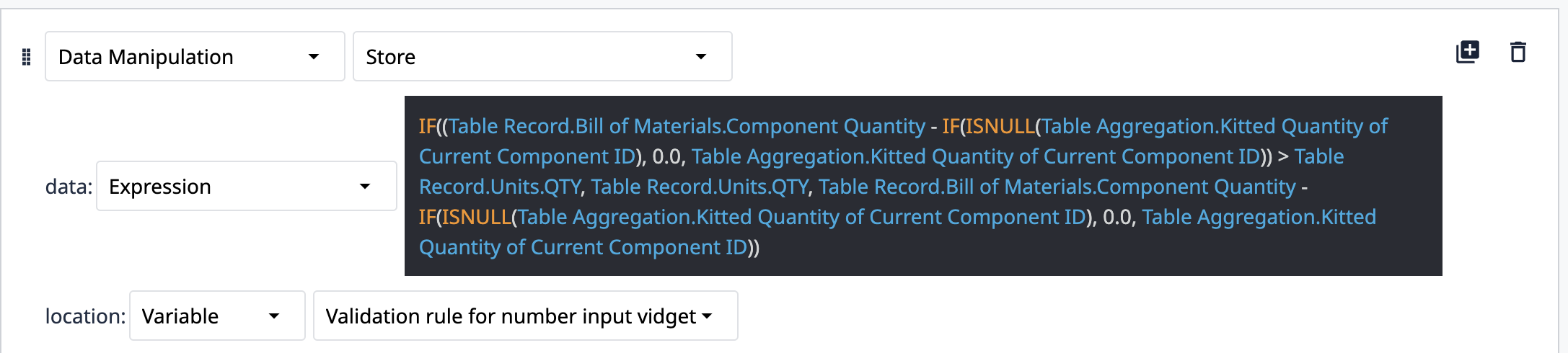
剩余数量的计算* 表达式的第一部分通过从所需数量(来自物料清单 (BOM) 表)中减去套件数量(来自谱系表),来计算该组件所需的剩余数量。
设置上限
- 该 if 语句检查剩余数量是否大于“单位表”(@Table Record.Units.QTY)中的可用单位数量。
- 如果剩余数量大于可用单位数,则使用可用单位数(@Table Record.Units.QTY)作为输入的上限。
- 如果剩余数量小于或等于可用单位数,则将计算出的剩余数量用作输入的上限。
处理套件数量的空值* if(isnull(...)) 部分确保,如果“谱系表”中组件的“套件数量”没有值,则将其视为 0,以防止计算出错。
“打印”按钮:用户可在输入控件中输入所需的拣货数量。如果输入的数量在指定范围内,“打印”按钮将变为可用状态。
点击“打印”按钮后,将执行以下操作:
- LOT中的可用数量将减少输入的数量。
- “单位”表中的“预留数量”将增加相同数量。
- 系统将创建包含必要详细信息的新“物料溯源”记录。
- 导航。
- 返回“拣选物料”步骤,或者
- 如果工作订单的所有组件都已配齐,则导航至“打印标签”步骤。
打印标签
在“打印标签”步骤中,将显示待打印的标签。标签内容可根据需要进行修改。
The label printer must be integrated with the system, and the necessary data should be provided to the printer for proper printing
**“确认”按钮:**点击“确认”按钮后:* 应用程序将检查指定工单的所有子组件是否已备齐。* 如果所有子组件均已备齐,应用程序将跳转至“确认Completion ”步骤。 从该步骤,可跳转至“选择工作订单”步骤。* 若有任何子装配单元缺失,应用程序将返回“拣选物料”步骤,重新开始流程。