
在本文中,您将学习如何:*定位连接器或连接器函数在 Tulip 中的使用位置;*识别哪些具体应用和自动化流程使用了连接器函数;*查找使用连接器函数的触发器以验证其配置。
查找连接器的使用位置
如果您最近更新了连接器环境,可能希望查看该连接器在 Tulip 中的使用位置。1.**在“连接器”**页面上,点击连接器行中的任意位置(名称除外)以打开侧边面板。2. 向下滚动以查看当前使用该连接器的所有开发应用和自动化流程。
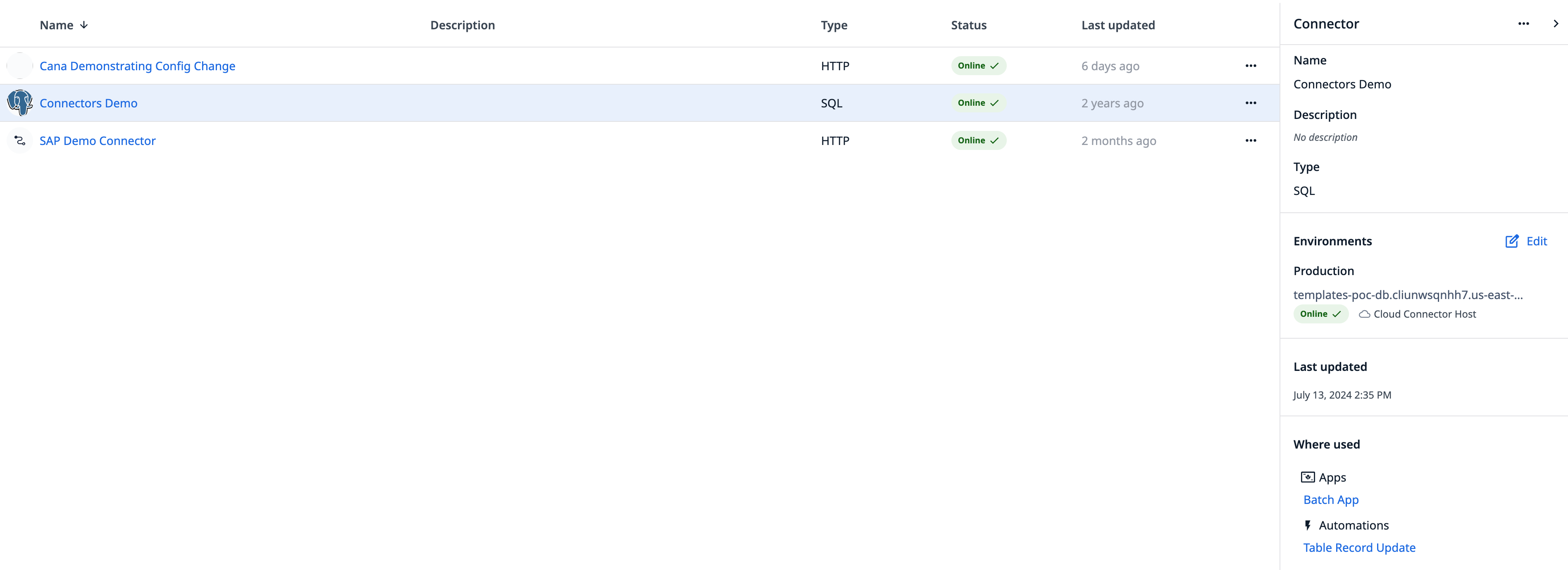
查找连接器函数的使用位置
- 在**“连接器**”页面中选择一个连接器。
- 点击连接器函数行中的任意位置(名称除外)以打开侧边面板。
- 向下滚动以查看所有使用该特定函数的开发应用和自动化流程。
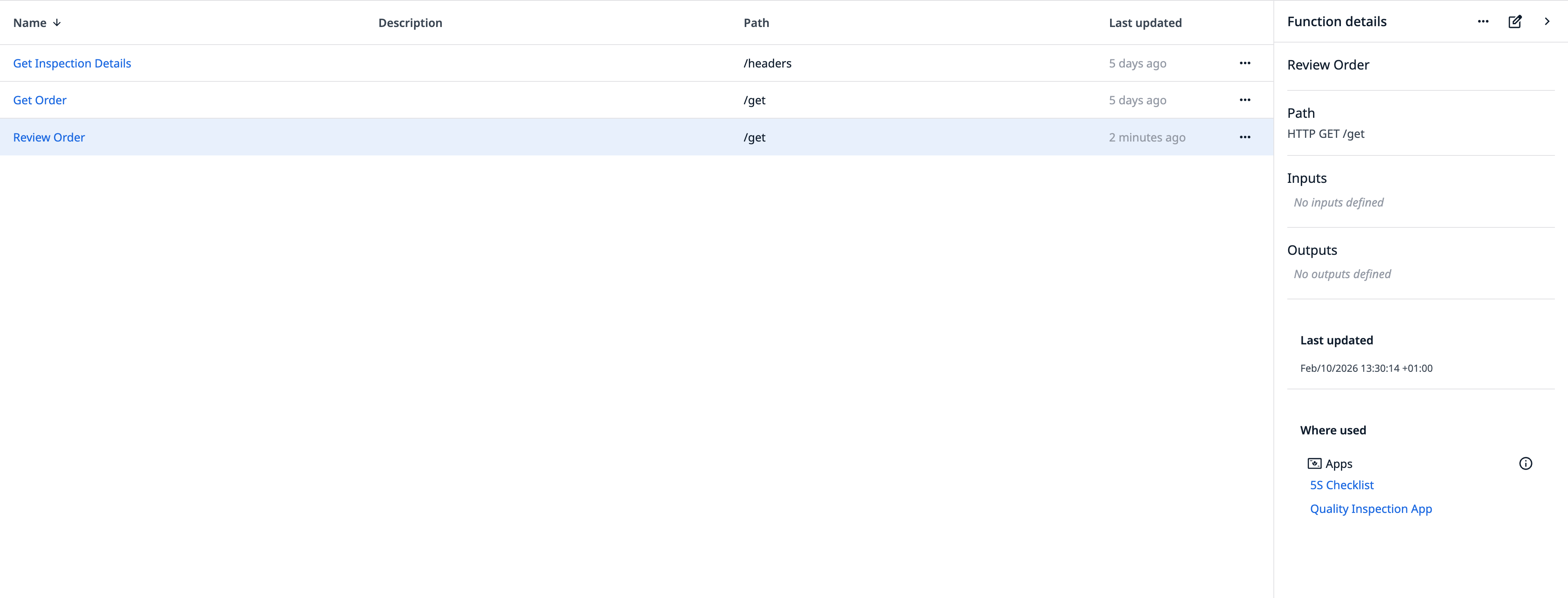
查找正在使用连接器函数的触发器
- 在**“应用”页面上**,点击某个应用列表以跳转至该应用的**“资源弹出窗口**”。在此视图中,您可以查看该应用的开发版本中使用了哪些连接器。
您还可以通过点击**“应用概览**”页面**“版本”选项卡中的“查看所用资源**”来访问“资源模态窗口”。
- 点击连接器函数的名称后,您将看到该应用中使用该连接器函数的触发器列表。
- 点击某个触发器名称,将在新标签页中跳转至该触发器。

查找在旧版应用中使用某个连接器函数的触发器
- 要查看应用不同版本中使用的连接器函数明细,请转到**“应用概览**”页面的**“版本**”选项卡。
- 点击某个应用版本旁的**“三点菜单**”,然后点击**“查看所用资源”。**
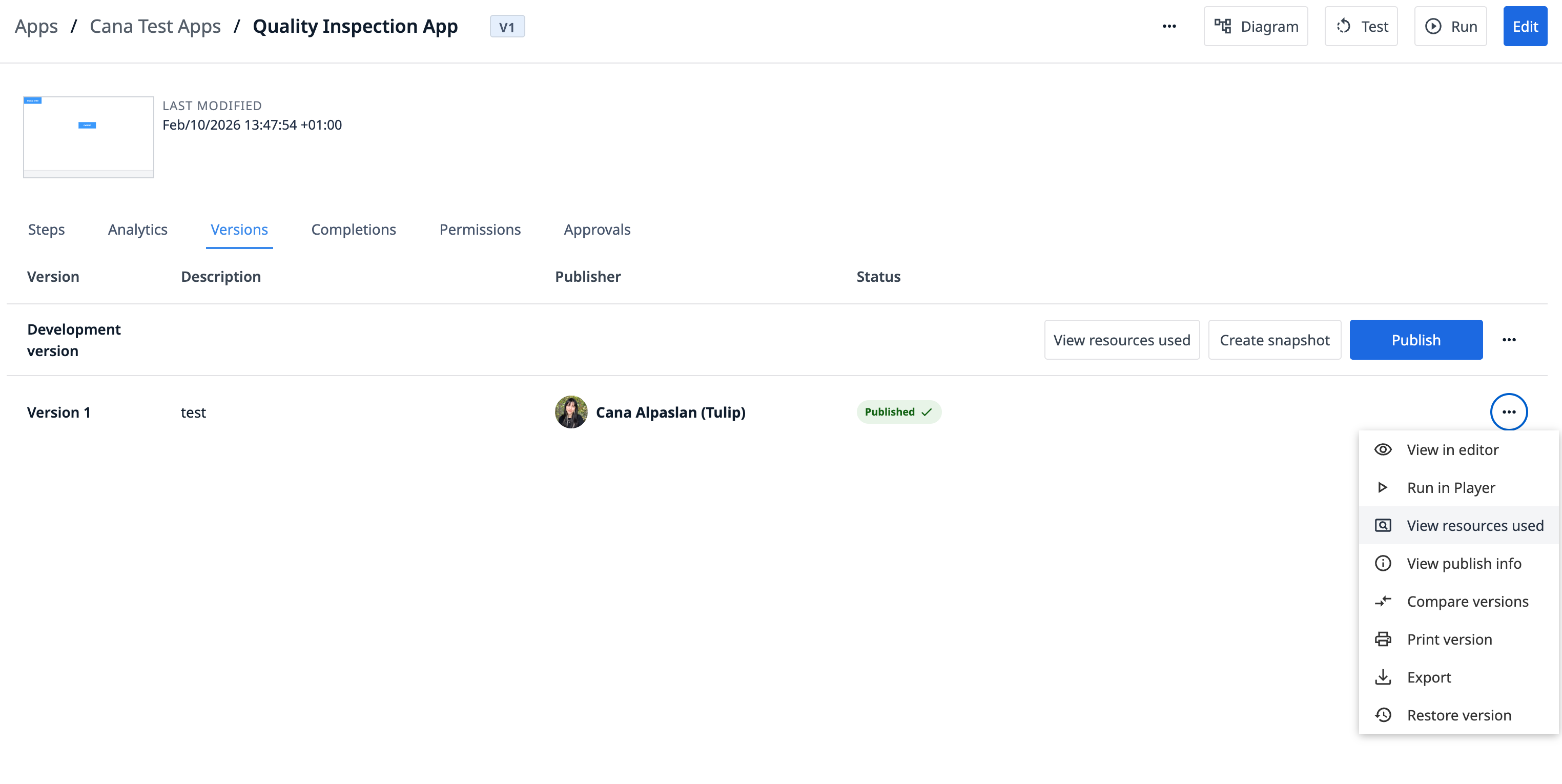
查找旧版应用中的快照
- 要查看应用不同版本中使用的连接器函数明细,请转到**“应用概览**”页面上的**“版本**”选项卡。
- 点击应用版本旁的三个点菜单,然后点击**“查看已用资源”。**
- 在弹出窗口中点击连接器功能的名称。
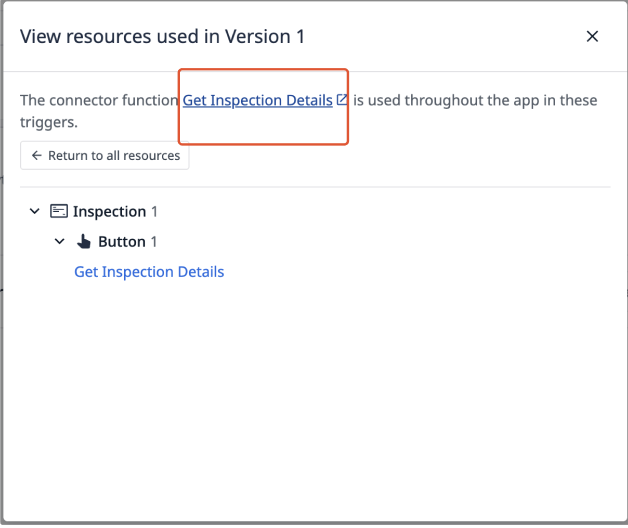
查找快照的使用位置
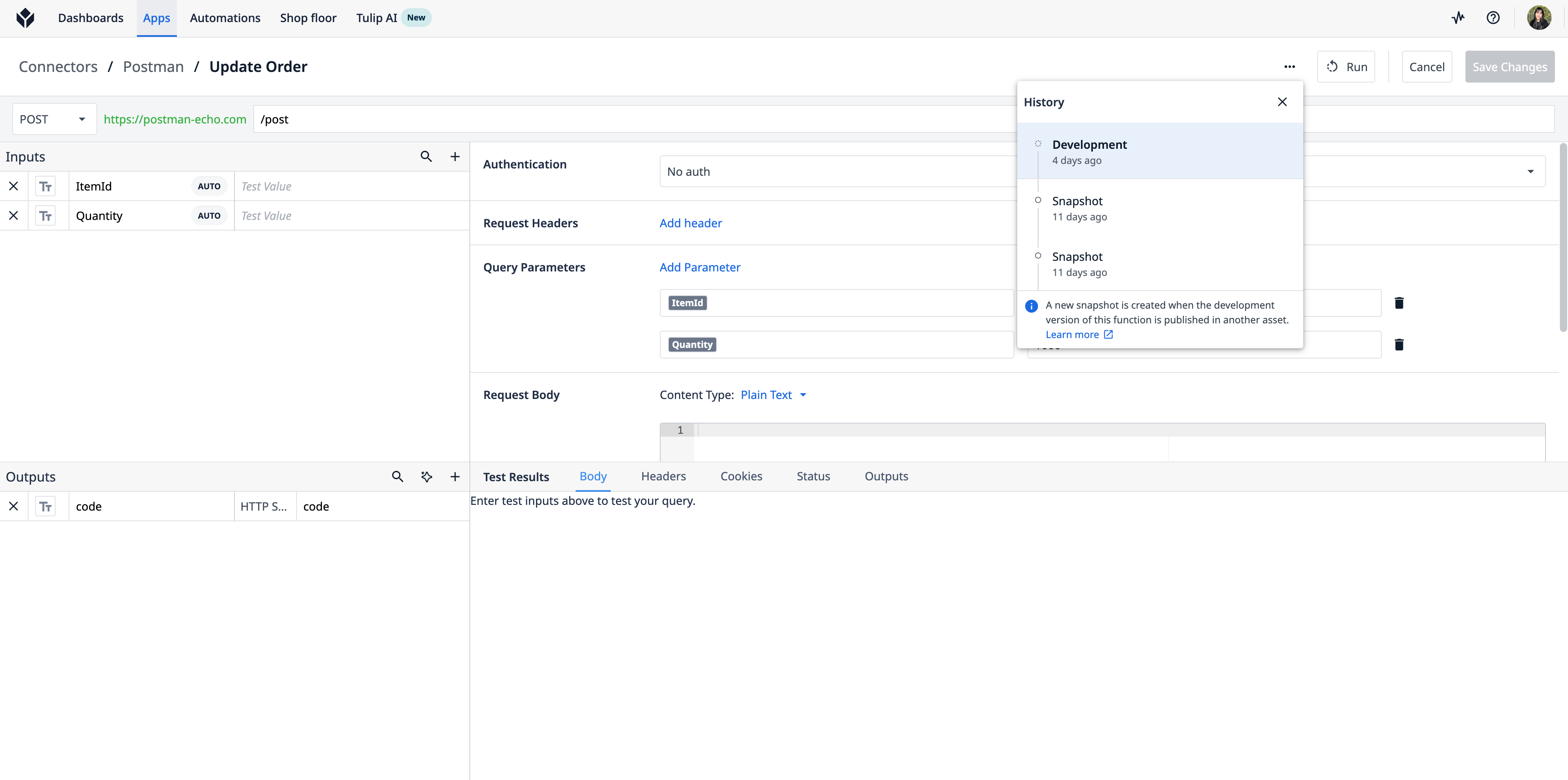
- 若要查看旧快照配置在连接器函数中的使用位置,请遍历该连接器函数。
- 在“查看历史记录”下,点击一个快照配置。
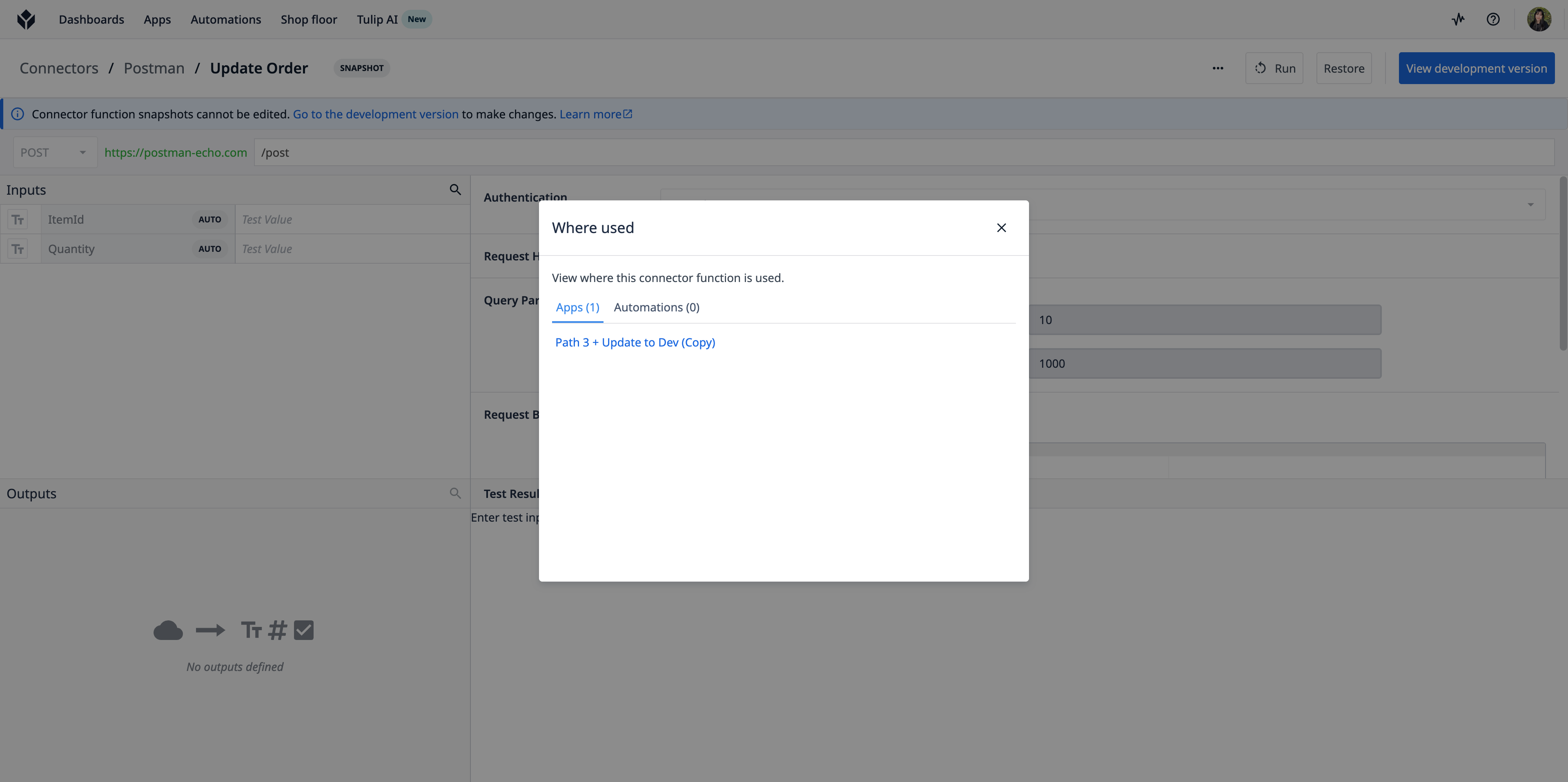
- 点击“使用位置”。
 {height="" width=""}
 {height="" width=""}