Neste passo a passo, você irá:* Criar uma análise simples a partir de dados de tabela* Direcionar dados específicos aplicando classificação e filtros
Uma Analysis é uma visualização dos dados armazenados no Tulip. As análises são atualizadas automaticamente para refletir os dados recentes.
Neste passo a passo, você aprenderá os conceitos básicos de análises criando uma no Analytics Editor.
In order to follow this walkthrough, you must first complete the exercises in Build Your First Table.
Ao final do exercício, você terá uma análise com a seguinte aparência: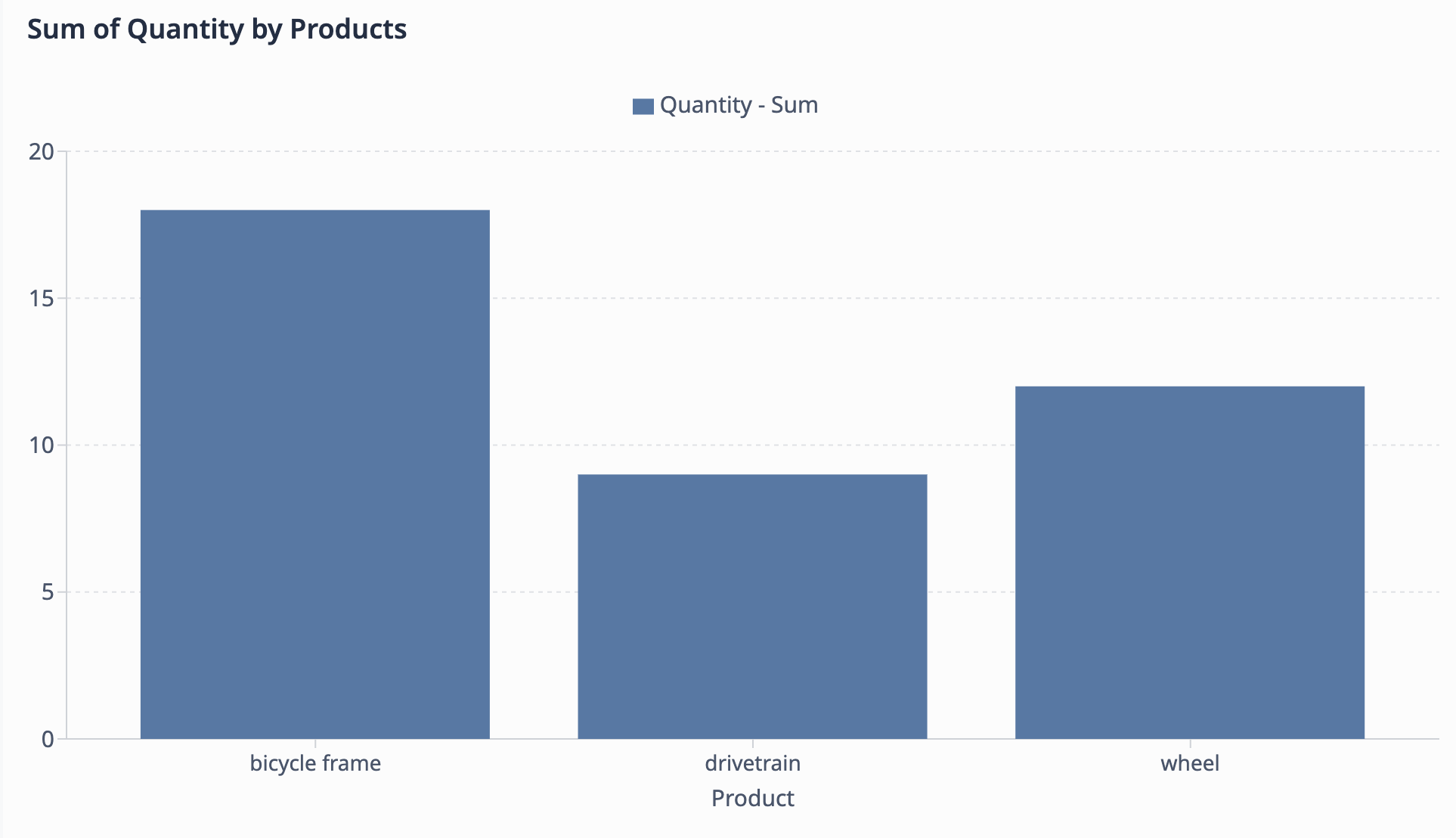
Exercício: Gráfico de quantidades por produto
Neste exercício, criaremos uma análise de gráfico de barras que mostra a soma da quantidade de cada tipo de produto. Queremos ver a disparidade de unidades produzidas entre cada tipo de produto (quadro de bicicleta, trem de força, roda).
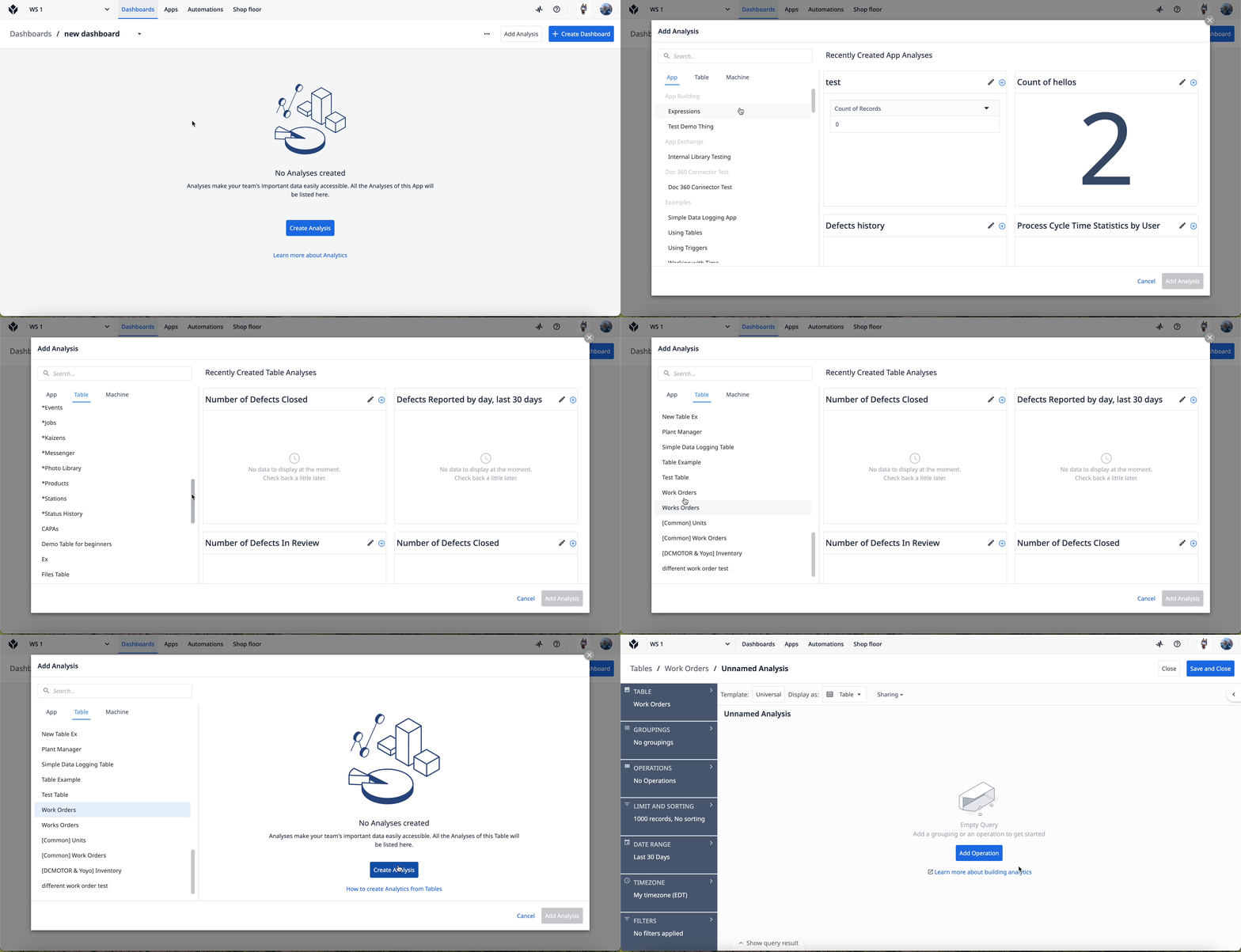
Selecione a tabela Work Orders para a nova análise
- Selecione a guia Dashboards na barra de navegação superior. Clique em Create Analysis (Criar análise).
- Clique na guia Table (Tabela ) e selecione a tabela Work Orders (Ordens de trabalho ).
Configurar dados de análise
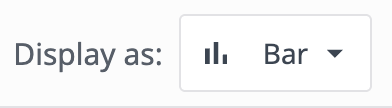
- Clique no menu suspenso Display (Exibir ) e selecione Bar (Barra).
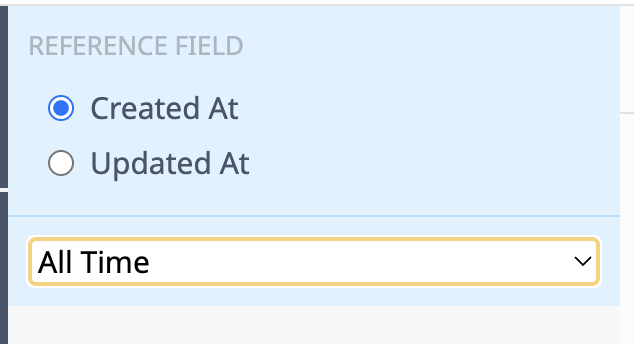
- Clique na guia Date Range (Intervalo de datas ). No menu suspenso, selecione All time (Todo o tempo).
- Clique na guia Operations (Operações ) e, em seguida, em Add a new operation (Adicionar uma nova operação).
- Selecione Aggregation functions → Sum (Funções de agregação → Soma).
- Clique em ****. Selecione Table Field → Work Orders Quantity.
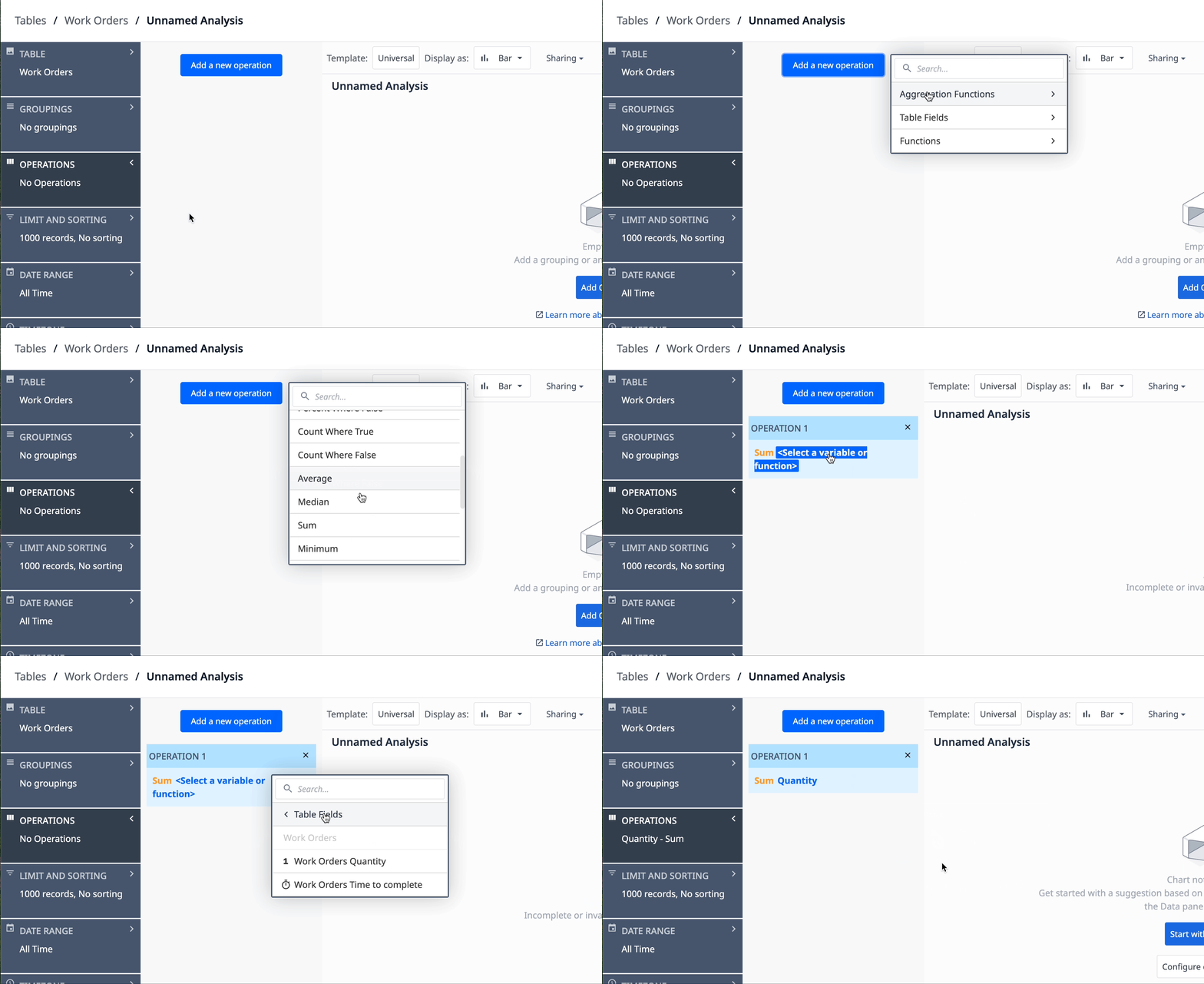
A operação determina os dados que você deseja ver. Nesse caso, queremos ver a soma das quantidades de produtos.
- Clique na guia Groupings (Agrupamentos ) e depois em Add a grouping (Adicionar um agrupamento).
- Selecione Table Fields → Work Orders Product.
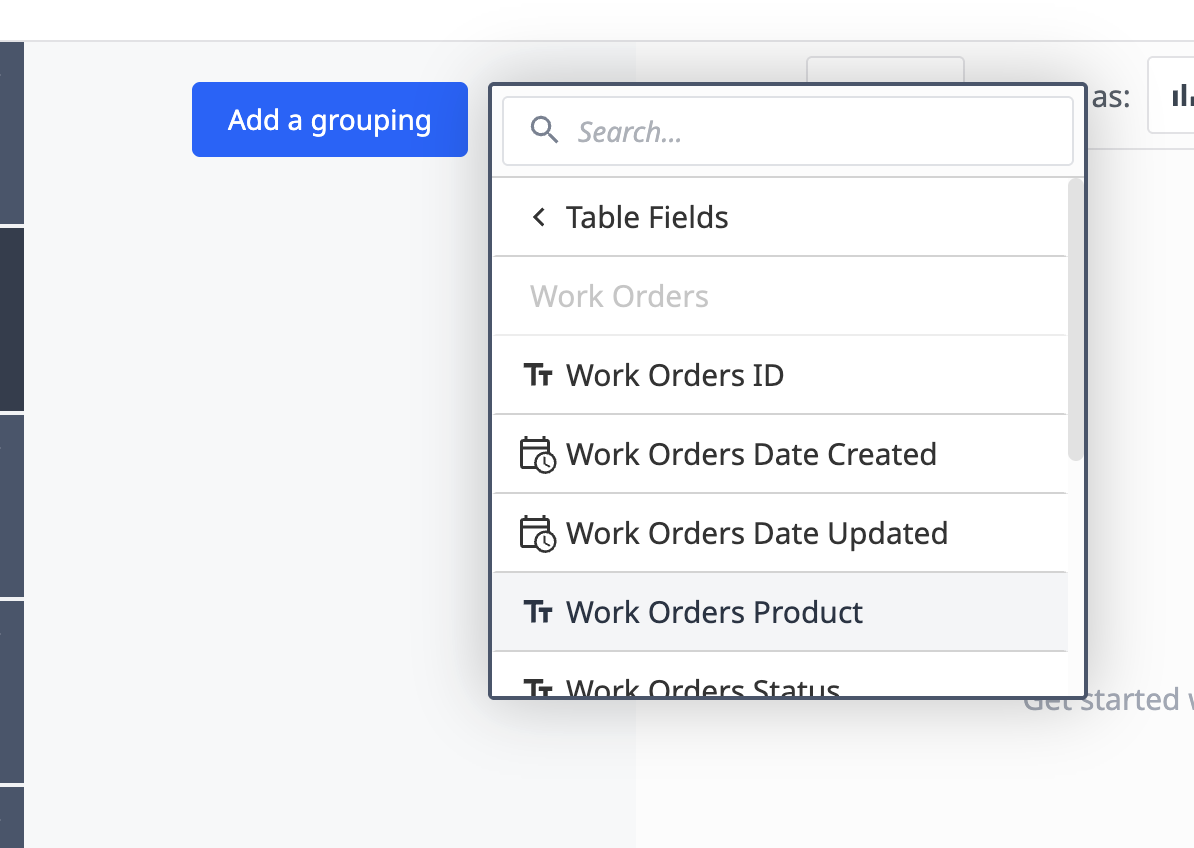
O agrupamento determina como você deseja organizar os dados. Nesse caso, queremos agrupar os dados por cada produto.
- No painel Visualização, adicione os seguintes campos para cada eixo:
- Eixo X - Produto
- Eixo Y - Quantidade
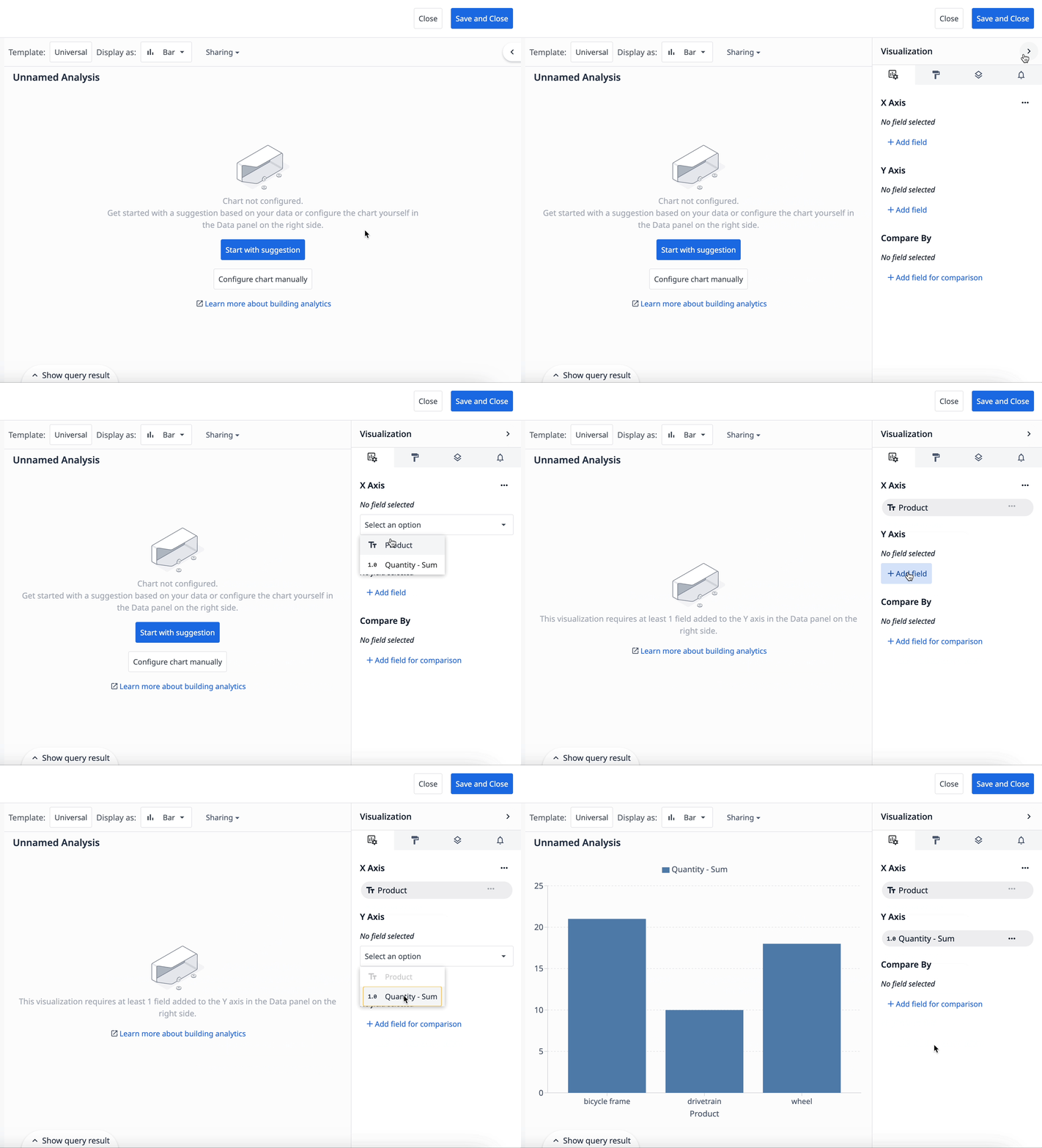
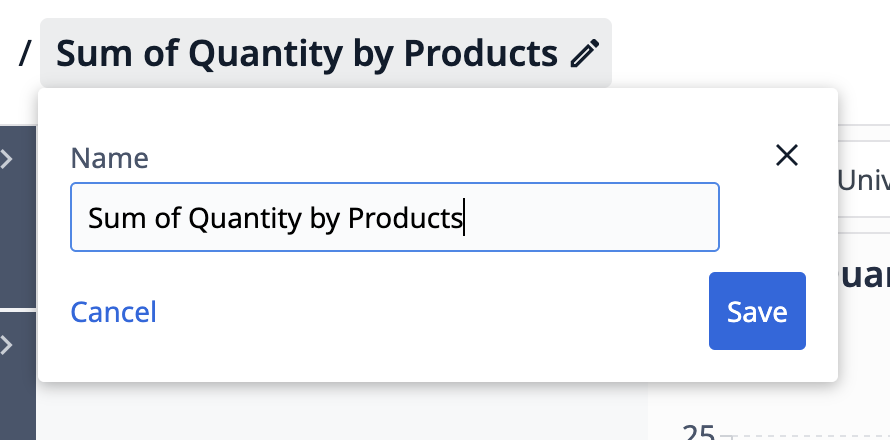
- Dê um nome à sua análise para que você possa identificar facilmente sua finalidade, como "Sum of Quantity by Products" (Soma da quantidade por produtos).
Filtrar dados por status
Para restringir os dados, vamos filtrá-los para incluir apenas as ordens de serviço concluídas.
- Clique na guia Filters (Filtros ) e depois em Add a new filter (Adicionar um novo filtro).
- Selecione Function → Contains( Função → Contém).
- Para o campo, selecione Work Orders Status (Status das ordens de serviço).
Na caixa String Value, digite "Complete".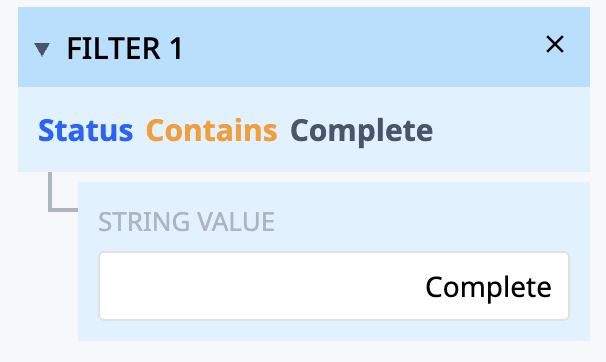
Agora você tem um gráfico de barras que mostra a soma das unidades de todas as ordens de serviço concluídas por cada tipo de produto.
Próximas etapas
Saiba mais sobre o que você pode conseguir com as análises:
- Introdução: Visualização de dados com painéis
- Impulsionar a melhoria contínua com insights
- Curso universitário de desenvolvimento de painéis
Encontrou o que estava procurando?
Acesse community.tulip.co para publicar sua pergunta ou ver se outras pessoas tiveram uma pergunta semelhante!