
:::(Info) To download this app, visit: Library.
:::
Este artigo descreve as tabelas utilizadas no modelo de montagem e as configurações necessárias para que o aplicativo funcione corretamente.* O modelo oferece duas opções de início, dependendo do tipo de informação fornecida na etiqueta de identificação.* A descrição também aborda gatilhos importantes e sua lógica no sistema.
O aplicativo do modelo de montagem faz parte do Traceability App Suite. Se você quiser saber mais sobre o Traceability App Suite, pode acessar mais informações por meio deste link: Traceability App Suite.
Visão geral
O aplicativo de montagem é usado para verificar componentes e concluir o processo de montagem de uma ordem de serviço selecionada.
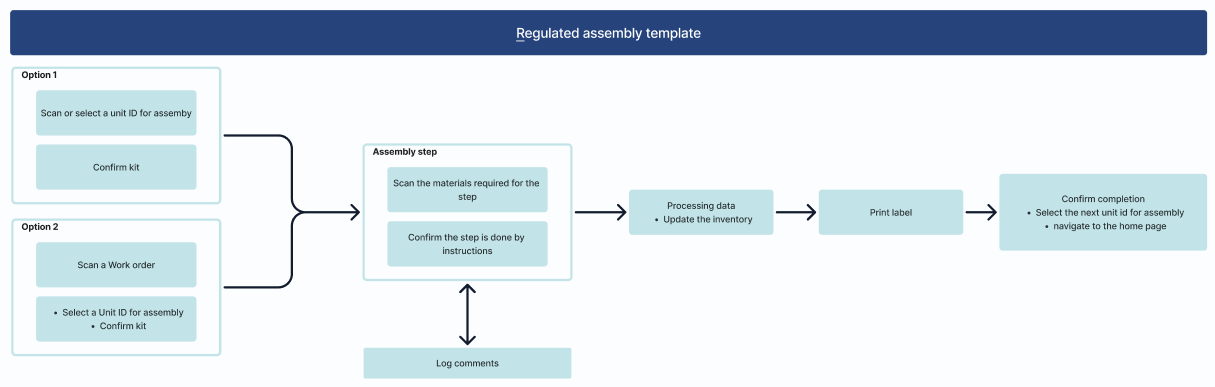
Funcionalidade híbrida do aplicativo: Oaplicativo opera em modo híbrido, combinando recursos dinâmicos e estáticos:
-
Identificação dinâmica de materiais:
- O aplicativo gerencia dinamicamente a identificação de materiais, o que significa que ele pode lidar com alterações nos IDs dos materiais dos componentes sem problemas.
-
Instruções de montagem estáticas:
- As instruções de montagem são fixas no aplicativo, garantindo que, embora os materiais dos componentes possam mudar, o processo de montagem do produto permaneça o mesmo.
Benefícios da abordagem híbrida
-
Facilidade de gerenciamento:
- Com essa abordagem, você não precisa mais atualizar o aplicativo toda vez que um material for alterado. Não é necessário refazer testes ou aprovar o aplicativo a cada atualização de material.
-
Atualizações eficientes:
- Apenas a tabela da lista de materiais (BOM) precisa ser atualizada quando ocorrem mudanças nos materiais, simplificando o processo e reduzindo a necessidade de atualizações frequentes do aplicativo.
Essa solução híbrida garante uma experiência mais flexível e intuitiva, otimizando processos e minimizando interrupções quando os materiais são alterados.
Tabelas Tulip no aplicativo
Comentários e exceções
No aplicativo de montagem, os comentários criados durante o processo são salvos nas tabelas “Comentários” e “Exceções”.
Quando um comentário é criado, o aplicativo salva automaticamente os seguintes detalhes na tabela “Comentários”:
- ID da ordem de serviço – Identifica a ordem de serviço específica na qual o comentário foi feito.
- ID do material pai – Vincula o comentário ao material relacionado.
- Nome do aplicativo – O nome do aplicativo no qual o comentário foi registrado.
- Nome da etapa – A etapa específica do processo em que o comentário foi criado.
- Descrição do operador – O texto inserido pelo operador.
- Imagem – Se o operador anexar uma imagem, ela será armazenada junto com o comentário.
Cada novo comentário recebe o status NOVO e o tipo MANUAL.
Essa estrutura garante que todos os comentários sejam devidamente rastreados, facilitando a análise de problemas, o acompanhamento das informações fornecidas pelos operadores e a manutenção de uma documentação clara ao longo de todo o processo de montagem.
(Artefato Operacional) Ordens de Serviço
Os requisitos de produção da sua operação. Elas são geradas a partir de Pedidos e representam uma demanda por materiais específicos a serem produzidos para atender ao pedido.
No aplicativo de montagem, o sistema modifica a quantidade concluída de uma ordem de serviço em andamento durante o processo.
Isso significa que, à medida que o trabalho avança, o sistema atualiza dinamicamente o campo de quantidade concluída para refletir os dados de produção em tempo real. Isso garante que operadores e supervisores tenham sempre uma visão precisa de quanto trabalho foi concluído dentro de uma ordem de serviço específica.
(Registro) Unidades
Armazenamos os materiais componentes e os materiais principais na tabela “Unidades de registro”. No grupo de aplicativos “Regulamentado”, acompanhamos o processo usando o status da unidade principal. Os status são os seguintes:

Quando uma unidade-mãe é selecionada no início do aplicativo de montagem, seu status é atualizado automaticamente para EM MONTAGEM. Após a conclusão do processo de montagem, o status muda para AGUARDANDO INSPEÇÃO. O status AGUARDANDO INSPEÇÃO acionará o início do processo de automação.
(Registro) Genealogia
Cada registro representa uma relação pai/filho. O filho pode ser um subconjunto serializado ou não serializado, ou uma peça individual.
Campos-chave:
ID da Unidade-Mãe: O identificador exclusivo da montagem-mãe, que faz referência ao registro da unidade correspondente na tabela de unidades.ID da definição do material pai: representaa definição do material da unidade pai, com link para a Tabela de Definição de Materiais.ID da unidade componente: oidentificador único da unidade componente (que pode ser um subconjunto serializado ou não serializado ou uma peça individual).ID da definição do material do componente: linkpara a Tabela de Definição de Materiais da unidade/peça componente.ID da ordem de serviço: vinculaa relação pai-filho a uma ordem de serviço específica da Tabela de Ordens de Serviço.
Botões de simulação
No aplicativo, há vários botões exibidos na cor rosa. Esses botões servem apenas para fins de demonstração e permitem que os usuários simulem a funcionalidade do aplicativo usando dados predefinidos após o download.
Observações importantes:
- Não são necessários no ambiente de produção final – esses botões servem apenas para simulação.
- Antes de implantar o aplicativo em um ambiente de produção, esses botões devem ser removidos para garantir uma configuração de produção limpa e precisa.
Configuração e personalização
Para utilizar várias funções do aplicativo, é necessário um leitor de código de barras. Você pode encontrar mais informações sobre como configurar leitores de código de barras no link a seguir:Como configurar um leitor de código de barras
Além disso, é necessária a configuração de uma impressora para a impressão de etiquetas. As impressoras compatíveis incluem as impressoras Zebra, e você pode encontrar um guia de configuração para elas aqui:Como integrar uma impressora Zebra ao Tulip
Opções de seleção no aplicativo
O aplicativo oferece duas opções à sua escolha. Selecione aquela que melhor atenda às suas necessidades — a outra opção pode ser removida.
Opção 1: Digitalização do ID da unidade* O código de barras a ser digitalizado contém o ID da unidade montada.* O aplicativo exibe uma lista de unidades com o status “KITTED” em uma tabela.* Após selecionar uma unidade, o aplicativo navega para a etapa de confirmação, onde você pode ver informações detalhadas sobre a ordem de serviço.* Uma vez confirmada, o processo passa para a etapa de identificação de materiais.
Opção 2: Digitalização do ID da ordem de serviço* A etiqueta contém o ID da ordem de serviço em vez do ID da unidade.* Após digitalizar a ordem de serviço, o aplicativo navega diretamente para a etapa de confirmação, exibindo informações detalhadas sobre a ordem de serviço.* O aplicativo também lista todas as unidades com status “KITTED” relacionadas à ordem de serviço.* Após selecionar a unidade apropriada, o processo continua com a etapa de confirmação.
Seguindo essas etapas, você pode configurar e personalizar o aplicativo para se adequar ao seu fluxo de trabalho de maneira eficiente
Principais gatilhos e lógica no aplicativo
Etapa “Identificar materiais”
- Ao entrar na etapa “Identificar materiais”, se as variáveis componentList e genealogyIdList estiverem vazias, as listas são preenchidas por meio de agregações.
- O processo de agregação usa o ID da ordem de serviço e o ID da unidade pai para carregar as listas.
- componentList: essa lista é preenchida com os IDs das unidades de componente (números de LOT).
- genealogyIdList: essa lista é preenchida com os IDs dos registros na tabela.
Processo de digitalização
- Durante o processo de digitalização, o ID da Unidade de Material é digitalizado.
- Se o ID digitalizado existir na componentList, ocorre o seguinte:
- O gatilho “Digitalizar ID da Unidade do Componente” remove a ID da unidade digitalizada da componentList e a transfere para a variável scannedComponentList.
- A
scannedComponentListé usada para filtrar a tabela de “Componentes confirmados para montagem”.
Navegação automática para a etapa de montagem
- Assim que todos os IDs de Unidade de Componente tiverem sido identificados e confirmados, o aplicativo navegará automaticamente para a Etapa de Montagem.
Etapa de montagem
Na Etapa de Montagem, você pode adicionar um vídeo ou imagem de orientação, juntamente com uma descrição em texto, para ajudar os usuários durante o processo de montagem.
- Se necessário, o processo pode ser dividido em várias etapas.
- Caixas de seleção podem ser usadas para confirmar a conclusão de cada etapa, garantindo que o fluxo de trabalho seja seguido corretamente.
- Você pode marcar determinadas caixas de seleção como obrigatórias na seção de regras de validação da janela do widget.
Lógica de validação e interação: É possível adicionar lógica ao botão “Concluído” para que ele não possa ser acionado até que todos os campos obrigatórios (como as caixas de seleção obrigatórias) sejam preenchidos. Isso garante que nenhuma etapa seja pulada e que o processo de montagem seja concluído corretamente, conforme mostrado neste exemplo de modelo.
Etapa de processamento de dados
Nesta etapa, o gatilho de processamento de dados é responsável por atualizar as quantidades (QTYs) na tabela “Unidades” após o processo de montagem.
Durante a fase do aplicativo de montagem de kits, a quantidade de unidades de componentes é reduzida pelas quantidades especificadas e as mesmas quantidades são adicionadas ao campo de quantidade reservada. Isso garante a precisão dos níveis de estoque dos materiais em estoque.
Assim que a montagem for concluída, o aplicativo diminui a quantidade reservada para as unidades de componentes relevantes, com base na quantidade necessária para a montagem do produto (determinada pela quantidade do componente no registro de genealogia).
Resultados da automaçãoAlém disso, esta etapa inclui uma tabela que exibe os resultados da automação. A automação gera registros de resultados de inspeção para unidades de submontagem que estão no status INSPEÇÃO PENDENTE, com base no plano de amostragem.
Ajustes opcionais: A tabela e o botão “Próximo” podem ser removidos (excluídos da etapa), se necessário, e o gatilho de dados de processamento pode ser ajustado para que, caso a variável genealogyIdList fique vazia, o sistema passe automaticamente para a próxima etapa.