
:::(Info)To download this app, visit: Library.
:::
O aplicativo Kitting faz parte do Conjunto de Aplicativos de Rastreabilidade. Se você quiser saber mais sobre o Grupo de Aplicativos de Rastreabilidade, pode explorar mais informações por meio deste Conjunto de Aplicativos de Rastreabilidade.
Visão geral
O aplicativo Kitting ajuda os operadores a reunir os componentes necessários para uma ordem de serviço selecionada, ao mesmo tempo em que os atribui à unidade de submontagem apropriada.

Seleção e atribuição de componentes
- Os operadores podem coletar os componentes necessários para uma ordem de serviço e vinculá-los à unidade de submontagem correta.
Verificação automatizada: O aplicativo verifica os seguintes itens para garantir uma operação sem erros:* Disponibilidade: Confirma se o componente escaneado está em estoque.* Necessidade: Verifica se o componente é necessário para a ordem de serviço selecionada.* Prevenção de duplicação: garante que o componente ainda não tenha sido selecionado. Ao automatizar essas verificações, o aplicativo Kitting ajuda os operadores a trabalhar com eficiência e precisão, reduzindo erros no processo.
Tabelas Tulip no aplicativo
(Artefato operacional) Ordens de serviço
Os requisitos de produção da sua operação. Eles são gerados a partir de pedidos e representam uma demanda por materiais específicos a serem produzidos para atender ao pedido.
Campos-chave: ID da definição do material. Essecampo armazena o identificador exclusivo do produto. Esse ID também deve estar presente na tabela de definição de materiais, onde podem ser encontrados detalhes adicionais sobre o produto. Ao manter uma conexão clara entre os requisitos de produção e as definições de materiais, sua operação pode rastrear, gerenciar e produzir com eficiência os materiais necessários para atender aos pedidos com precisão e pontualidade.
Status: Emuma operação de produção, o status de uma ordem de serviço (WO) indica seu andamento no sistema. Os status podem ser os seguintes:ABERTO – Esse status é atribuído quando a ordem é criada e entra no sistema.EM ANDAMENTO – A ordem de trabalho assume esse status quando um operador interage com ela pela primeira vez.CONCLUÍDA – Esse status é atribuído quando a etapa final do processo foi executada no produto antes de ele estar pronto para envio. Na maioria dos casos, uma ordem de trabalho é considerada CONCLUÍDA assim que a inspeção de qualidade for realizada com sucesso.
**QTY Required (Quantidade necessária)**Este campo representa a quantidade necessária de um material que deve ser produzida para atender ao pedido. Garantir a precisão desse valor é essencial para atender à demanda do cliente e manter fluxos de trabalho de produção eficientes.
(Referência) Definições de materiais
Definições de todos os itens fabricados, adquiridos ou montados. Descreve os itens e suas propriedades específicas.
Campos-chave: ID. O campo ID identifica o material de forma exclusiva. Em todas as outras tabelas em que o campo ID da Definição de Material aparece, ele remete a esta tabela. O valor salvo nessas tabelas representa o ID de um registro da tabela Definições de Material.:::(warning)Since this table is marked as a reference table, it may not be needed if there is an ERP system and a connector between the system and Tulip. Whether this table is necessary depends on how the connector is set up.
:::
Tipo: OcampoTipoarmazena o tipo de material, que pode ser Serializado, a Granel, Intraproduto ou Produto Acabado. Essa classificação é importante em aplicativos como o de Montagem de Kits, onde o tipo de material afeta o processo.
Por exemplo, no caso de materiais a granel, é necessária uma etapa adicional para dividir o material em unidades menores antes de associá-lo a uma Ordem de Serviço (OS) ou Unidade de Montagem. Isso garante a rastreabilidade ao longo de todo o processo.
(Referência) Lista de Materiais
Essa tabela é normalmente usada em vez da integração com um sistema de registro que poderia transmitir esses dados em tempo real. Ela contém uma lista de materiais e procedimentos para um determinado produto ou item pai. Pode ser usada para exibir os itens de componentes necessários e as quantidades detalhadas por etapa do processo.
A Lista de Materiais (BOM) é criada especificamente para cada produto. Se uma unidade-mãe tiver vários componentes, criamos um registro separado para cada componente, todos vinculados ao mesmo material-mãe.
Tanto o ID de definição do material pai quanto o ID de definição do material componente fazem referência à Tabela de Definição de Materiais descrita anteriormente.:::(warning)Since this table is marked as a reference table, it may not be needed if there is an ERP system and a connector between the system and Tulip. Whether this table is necessary depends on how the connector is set up.
:::
Campos**-chave:**ID. O ID é o identificador exclusivo de um determinado registro.
ID de Definição do Material-Pai: AID de Definição do Material-Pai é a ID do registro da tabela de Definição de Materiais que representa o produto final no processo/ordem de serviço.
Descrição do Material Principal: A Descrição do Material Principal é o nome do produto, que corresponde ao campo “Nome” na tabela de Definição de Material.
ID da Definição do Material Componente: O ID da Definição do Material Componente é o ID do registro da tabela de Definição de Materiais que representa o componente do produto no processo ou na ordem de serviço.
**Descrição do material componente:**A descrição do material componente é o nome do produto, que corresponde ao campo “Nome” na tabela “Definição de material”.
Quantidade do componente: a quantidade de um componente necessária para produzir uma unidade do produto. Em nosso exemplo, essa é a quantidade necessária para fabricar um produto.
(Registro) Unidades
Usadas para armazenar lotes físicos exclusivos, números de série e lotes.
Na tabela de unidades, armazenamos também as unidades de subconjunto. Uma unidade de subconjunto é criada no início da etapa de separação de materiais ao usar o aplicativo de kitting.
O status de uma unidade de subconjunto pode ser usado para acompanhar o andamento e, assim que o processo for concluído, ela recebe os status padrão do material. Os status possíveis são:
(Log) Registros de genealogia
Cada registro representa uma relação pai/filho. O filho pode ser um subconjunto serializado ou não serializado, ou uma peça individual.
Campos-chave: ID da unidade pai–Oidentificador exclusivo do conjunto pai, que faz referência ao registro da unidade correspondente na tabela de unidades.ID da definição do material pai: representaa definição do material da unidade pai, com link para a Tabela de Definição de Materiais.ID da unidade componente: oidentificador único da unidade componente (que pode ser um subconjunto serializado ou não serializado ou uma peça individual).ID da definição do material componente: linkpara a Tabela de Definição de Materiais da unidade/peça componente.ID da ordem de serviço: vinculaa relação pai-filho a uma ordem de serviço específica da Tabela de Ordens de Serviço.
Botões de simulação

No aplicativo, há vários botões exibidos na cor rosa. Esses botões servem apenas para fins de demonstração e permitem que os usuários simulem a funcionalidade do aplicativo usando dados predefinidos após o download.
Observações importantes:
- Não são necessários no ambiente de produção final – esses botões servem apenas para simulação.
- Antes de implantar o aplicativo em um ambiente de produção, esses botões devem ser removidos para garantir uma configuração de produção limpa e precisa.
Configuração e personalização
Para utilizar várias funções do aplicativo, é necessário um leitor de código de barras. Você pode encontrar mais informações sobre como configurar leitores de código de barras no link a seguir:Como configurar um leitor de código de barras
Além disso, é necessária a configuração de uma impressora para a impressão de etiquetas. As impressoras compatíveis incluem as impressoras Zebra, e você pode encontrar um guia de configuração para elas aqui:Como integrar uma impressora Zebra ao Tulip
Gatilhos-chave e lógica no aplicativo
Etapa de Seleção de Materiais
- O ID da unidade pai é carregado automaticamente se uma ordem de serviço tiver um registro de status AT KITTING associado na tabela (Log) Units.
- Se tal registro não existir, o aplicativo gera um ID automaticamente.
- A lógica de geração do ID pode ser modificada de acordo com sua metodologia.
- A lógica pode ser encontrada no gatilho “Definir ID da unidade pai”.
Tabelas interativas* Há duas tabelas nesta etapa:
* **Tabela de Lista de Materiais**: Filtra com base no ID de Definição de Material da ordem de serviço, comparando-o com o campo ID de Definição de Material Padrão na tabela.* **Tabela de Genealogia**: Filtra com base nos campos ID da Ordem de Serviço e ID da Unidade Padrão.
Uso do leitor de código de barras: Estaetapa depende do leitor de código de barras. O código de barras deve apontar para o campo de ID na tabela de Unidades (Log). Após a leitura do código de barras, o aplicativo verifica se o ID lido existe na tabela de Unidades (Log). Gatilho: Validação: Ler ID do material.
Gatilhos de validação de material
-
Gatilho: Validação: Digitalizar ID do material
- Após a leitura do código de barras, o aplicativo verifica se o ID lido existe na tabela Unidades (Log).
-
Validação: Verificar o ID do material e a quantidade disponível
- O aplicativo verifica se há quantidade disponível para o material lido no sistema.
-
Validação: Verificar se o material é necessário para a ordem de serviço
- Verifica se o material precisa ser utilizado para a ordem de serviço especificada.
-
Validação: Verificar se o material ainda não foi agrupado
- O aplicativo verifica se o material escaneado já foi incluído no kit.
Gatilhos de navegação * Navegação: Ir para “Imprimir etiqueta de lote” no caso de material a granel * Para materiais a granel, quando vários itens precisam ser utilizados a partir do mesmo número de lote, o aplicativo navega para a etapa “Imprimir etiqueta de lote”.
-
Navegação: ir para a próxima etapa
- Assim que todos os materiais necessários forem incluídos no kit com sucesso nas quantidades corretas, o aplicativo navega para a etapa “Imprimir etiqueta”.
Criar registro de genealogia para unidade serializada Paramateriais serializados, após a leitura, o aplicativo cria um registro de genealogia e: Diminui a quantidade na tabela “Unidades” em 1. Aumenta a “Quantidade reservada” em 1.
Imprimir etiqueta de lote
Nesta etapa, o gatilho “Calcular Quantidade Restante” é responsável por calcular a quantidade de material necessária para concluir o processo de separação. Veja como funciona:
- O gatilho subtrai a quantidade já registrada na Tabela de Genealogia para a ordem de serviço e a unidade de produção especificadas da quantidade necessária do material registrada na tabela da Lista de Materiais (BOM).
- Se nenhuma quantidade tiver sido registrada na Tabela de Genealogia para esse material, o gatilho subtrai 0 da quantidade necessária.
- A expressão if(isnull) é usada para lidar com casos em que a quantidade ainda não foi registrada na Tabela de Genealogia.

Calculando as regras de validação para o widget de entrada numérica.
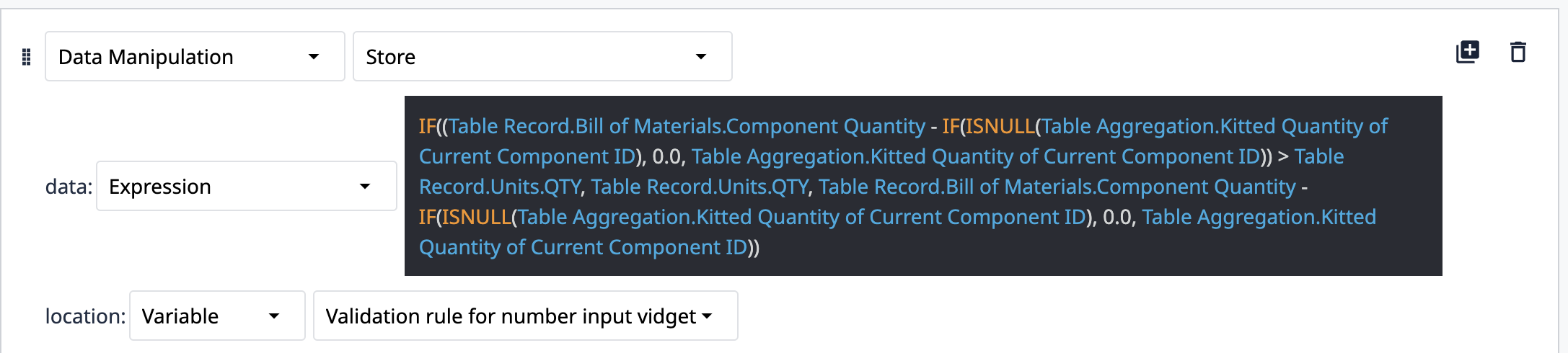
Cálculo da Quantidade Remanescente* A primeira parte da expressão calcula a quantidade remanescente necessária para o componente, subtraindo a quantidade do kit (da Tabela de Genealogia) da quantidade necessária (da tabela da Lista de Materiais (BOM)).
Definir os limites superiores
- A instrução if verifica se a quantidade restante é maior do que as unidades disponíveis na Tabela de Unidades (@Table Record.Units.QTY).
- Se a quantidade restante for maior do que as unidades disponíveis, ela usa as unidades disponíveis (@Table Record.Units.QTY) como limite superior para a entrada.
- Se a quantidade restante for menor ou igual às unidades disponíveis, ela usa a quantidade restante calculada como o limite superior para a entrada.
Tratamento de valores nulos para a quantidade do kit* A parte if(isnull(...)) garante que, se não houver valor para a quantidade do kit do componente na Tabela de Genealogia, ela seja tratada como 0, evitando erros no cálculo.
**Botão “Imprimir”**O usuário pode inserir a quantidade desejada a ser selecionada no widget de entrada. Se a quantidade inserida estiver dentro do intervalo especificado, o botão “Imprimir” fica ativo.
Ao clicar no botão “Imprimir”, ocorrem as seguintes ações:
- A quantidade disponível no LOT é reduzida pela quantidade inserida.
- A Quantidade Reservada na tabela de Unidades é aumentada na mesma quantidade.
- Um novo registro de Genealogia é criado com os detalhes necessários.
- Navegação.
- Retorna à etapa “Selecionar materiais” ou
- Se todos os componentes tiverem sido agrupados para a ordem de serviço, a navegação segue para a etapa “Imprimir etiqueta”.
Imprimir etiqueta
Na etapa “Imprimir etiqueta”, a etiqueta a ser impressa é exibida. O conteúdo da etiqueta pode ser modificado conforme necessário.
The label printer must be integrated with the system, and the necessary data should be provided to the printer for proper printing
Botão “Confirmar” Aoclicar no botão “Confirmar”:* O aplicativo verifica se todas as unidades de subconjunto foram preparadas para a ordem de serviço especificada.* Se todas as unidades de subconjunto estiverem preparadas, o aplicativo navega para a etapa “Confirmar e Completion ar”. A partir daí, permite avançar para a etapa “Selecionar ordem de trabalho”.* Se alguma unidade de subconjunto estiver faltando, o aplicativo retorna à etapa “Selecionar materiais” para reiniciar o processo.