W tym przewodniku:* Utworzysz prostą analizę na podstawie danych z tabeli* Wyodrębnisz konkretne dane, stosując sortowanie i filtry
Analiza ( Analysis ) to wizualizacja danych przechowywanych w Tulip. Analizy są automatycznie aktualizowane, aby odzwierciedlać najnowsze dane.
W tym przewodniku poznasz podstawy analiz, tworząc jedną z nich w edytorze Analytics Editor.
In order to follow this walkthrough, you must first complete the exercises in Build Your First Table.
Po zakończeniu ćwiczenia uzyskasz analizę, która będzie wyglądać następująco: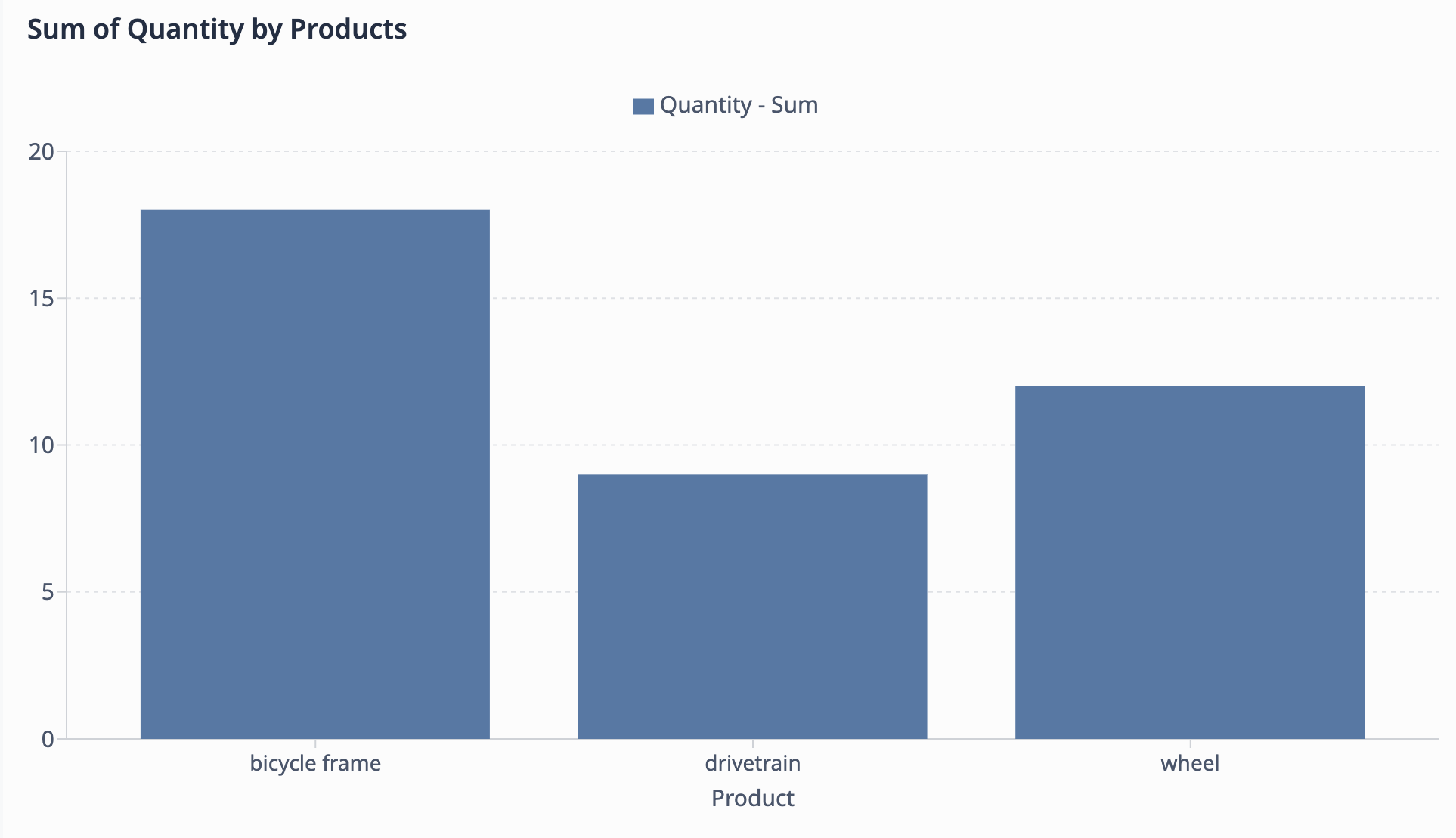
Ćwiczenie: Wykres ilościowy według produktów
W tym ćwiczeniu utworzymy analizę w postaci wykresu słupkowego, która pokaże sumę ilości dla każdego rodzaju produktu. Chcemy zobaczyć różnice w liczbie wyprodukowanych sztuk między poszczególnymi rodzajami produktów (rama rowerowa, układ napędowy, koło).
Wybierz tabelę „Zlecenia produkcyjne” do nowej analizy
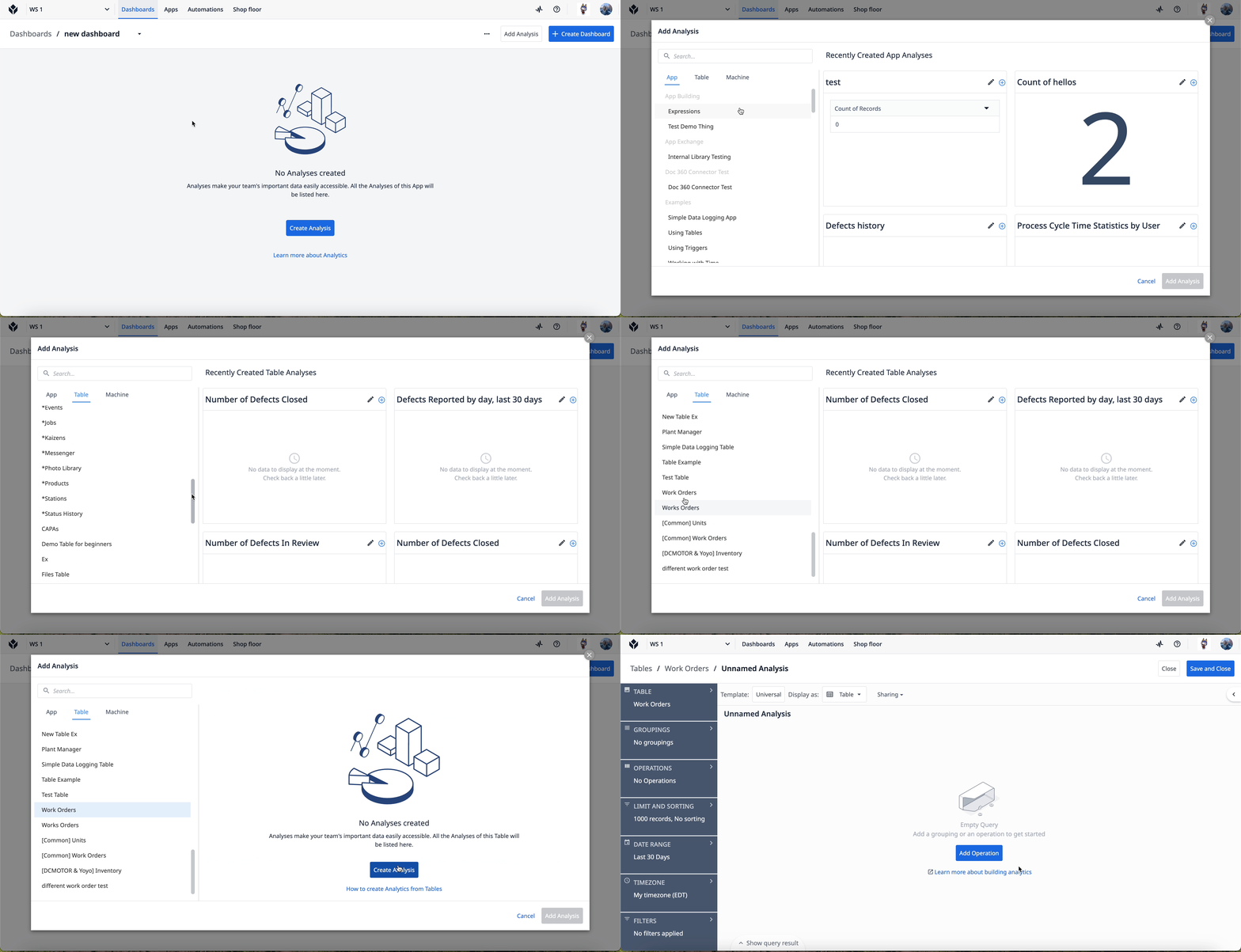
- W górnym pasku nawigacyjnym wybierz kartę „Dashboardy ”. Kliknij „Utwórz analizę”.
- Kliknij kartę „Tabela ” i wybierz tabelę „Zlecenia produkcyjne ”.
Skonfiguruj dane analizy
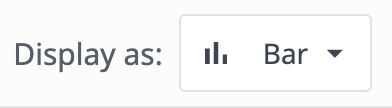
- Kliknij menu rozwijane „Wyświetlanie ” i wybierz opcję „Słupki”.
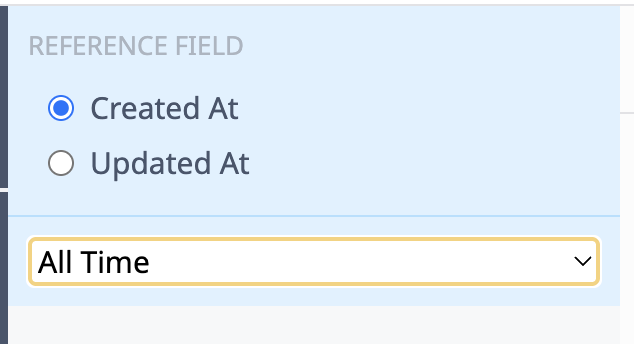
- Kliknij kartę „Zakres dat ”. Z listy rozwijanej wybierz opcję „Cały okres”.
- Kliknij kartę „Operacje ”, a następnie „Dodaj nową operację”.
- Wybierz „Funkcje agregacji” → „Suma”.
- Kliknij ****. Wybierz „Pole tabeli” → „Ilość zleceń pracy”.
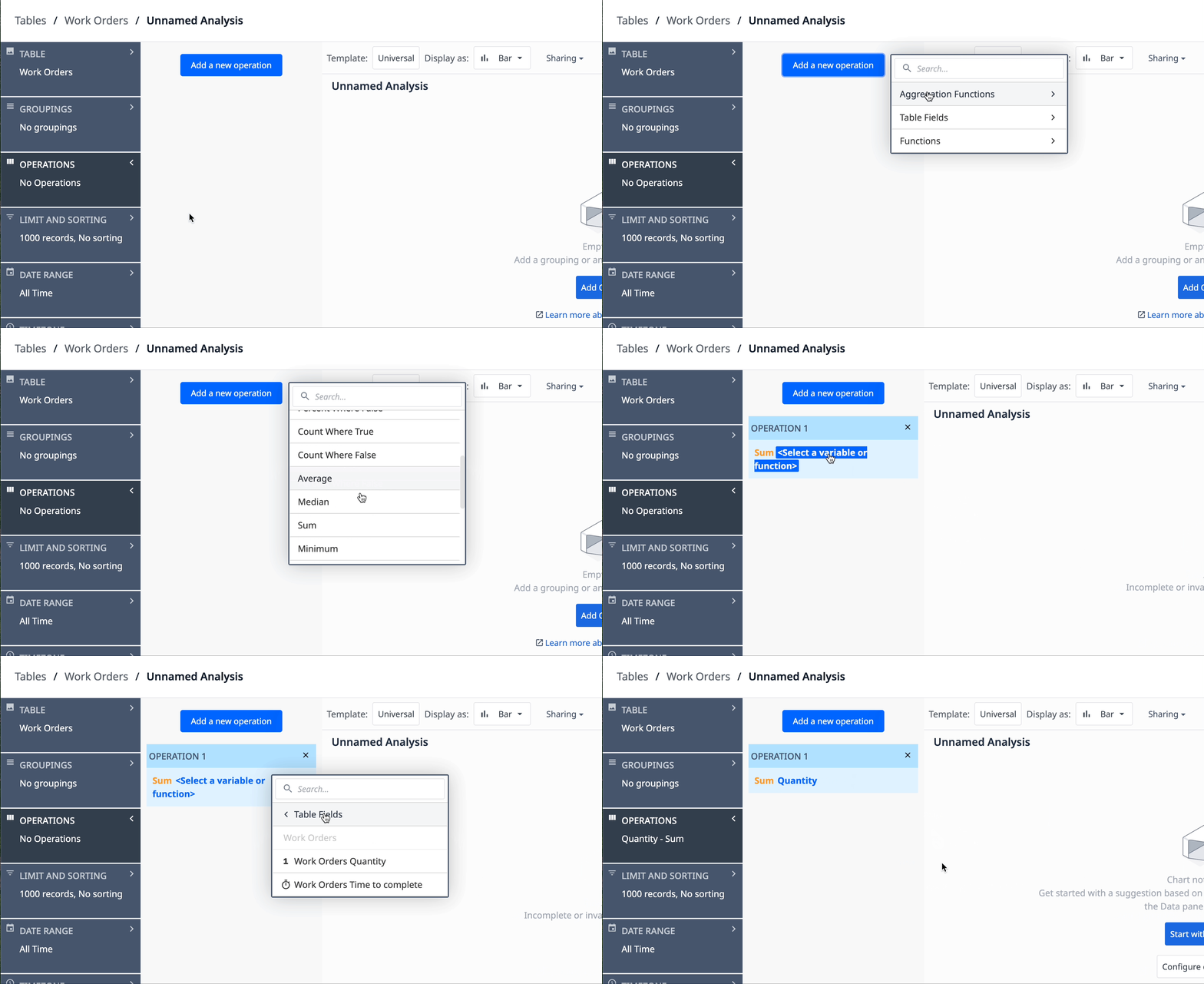
Operacja określa dane, które chcesz wyświetlić. W tym przypadku chcemy wyświetlić sumę ilości produktów.
- Kliknij kartę „Grupowania ”, a następnie opcję „Dodaj grupowanie”.
- Wybierz Pola tabeli → Produkt z zleceń produkcyjnych.
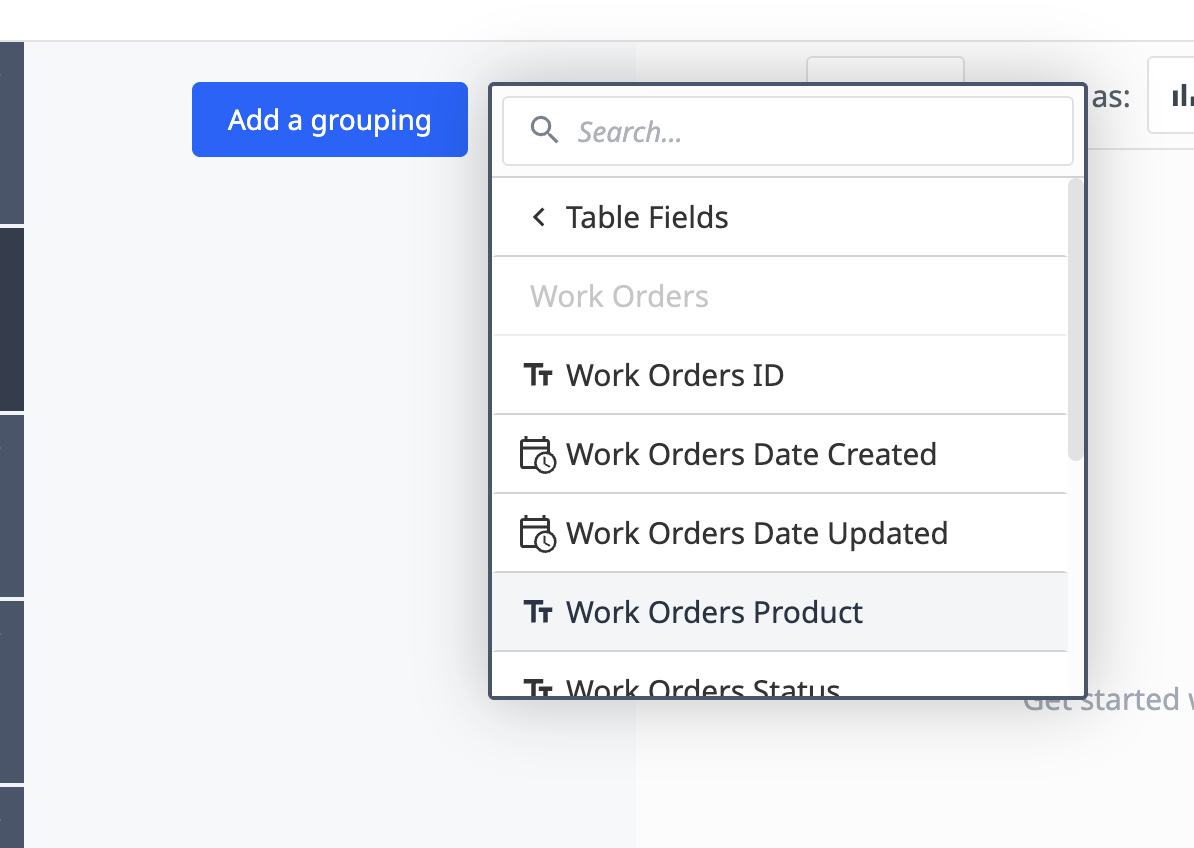
Grupowanie określa sposób organizacji danych. W tym przypadku chcemy pogrupować dane według poszczególnych produktów.
- W panelu „Wizualizacja” dodaj następujące pola dla każdej osi:
- Oś X – Produkt
- Oś Y – Ilość
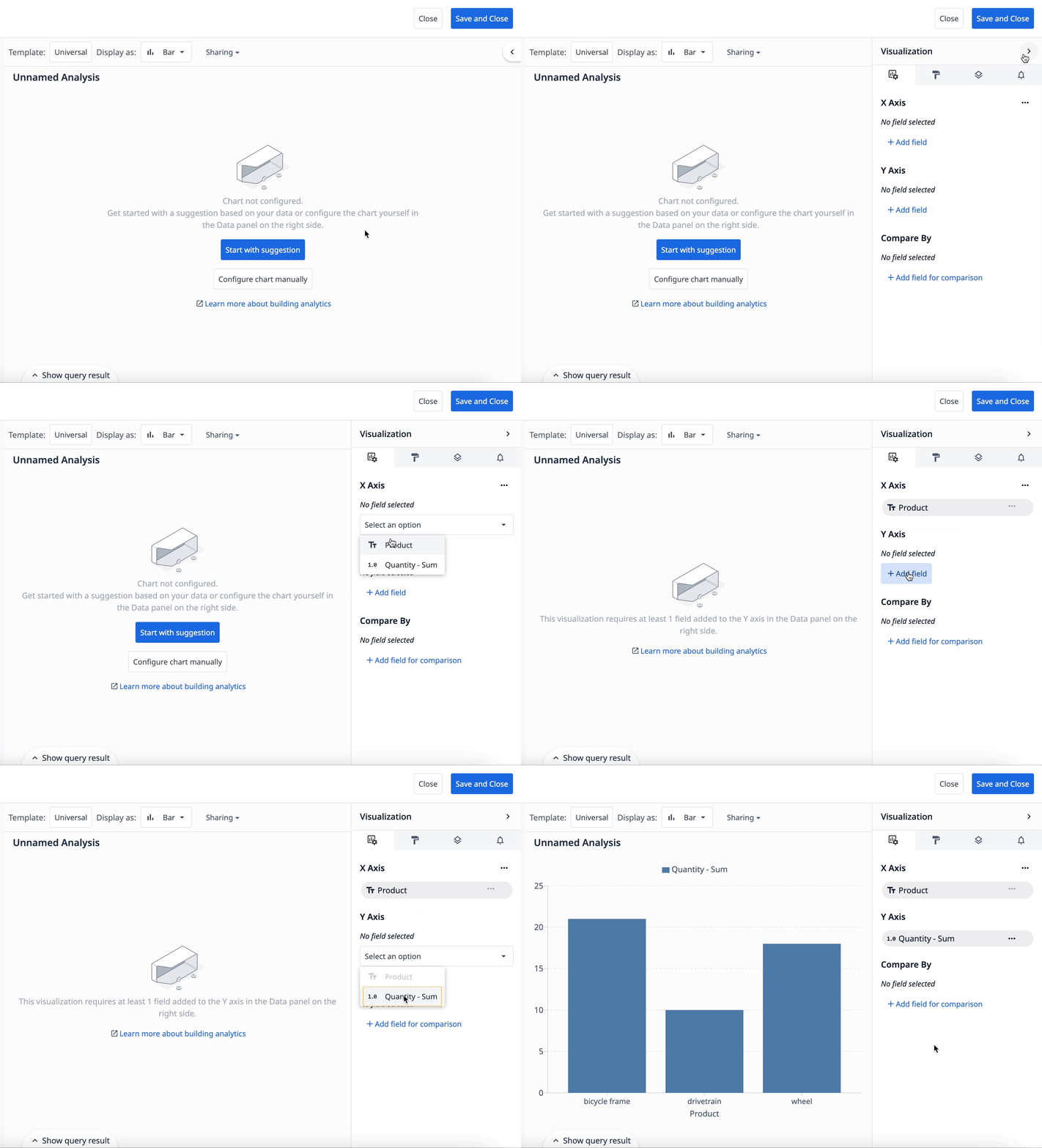
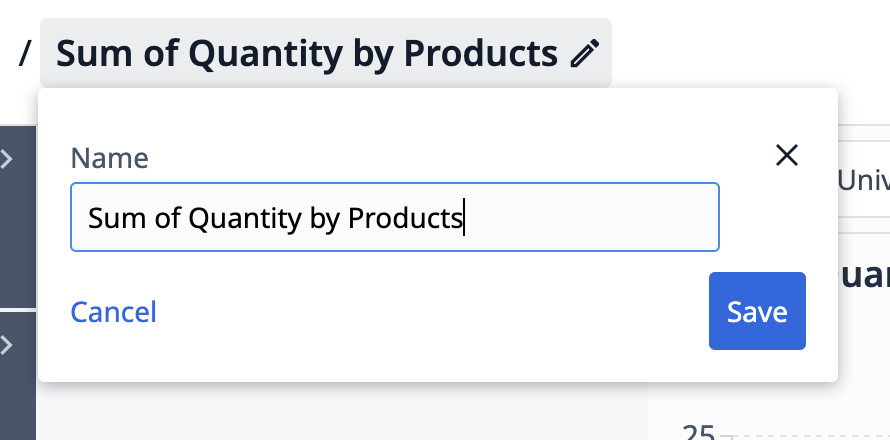
- Nadaj nazwy analizom, aby łatwo zidentyfikować ich przeznaczenie, np. „Suma ilości według produktów”.
Filtrowanie danych według statusu
Aby zawęzić zakres danych, przefiltrujmy je tak, aby uwzględniały wyłącznie zrealizowane zlecenia pracy.
- Kliknij kartę „Filtry ”, a następnie „Dodaj nowy filtr”.
- Wybierz Funkcja → Zawiera.
- Jako pole wybierz „Status zleceń pracy”.
W polu „Wartość ciągu ” wpisz „Complete”.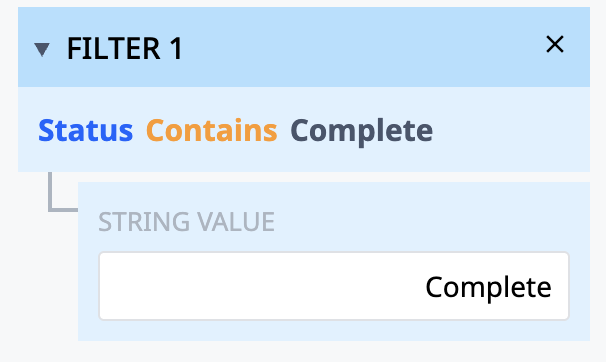
Teraz masz wykres słupkowy, który pokazuje sumę sztuk dla wszystkich zrealizowanych zleceń pracy w podziale na poszczególne typy produktów.
Kolejne kroki
Dowiedz się, co możesz osiągnąć dzięki analizom:
- Wprowadzenie: Wizualizacja danych za pomocą pulpitów nawigacyjnych
- Wprowadzaj ciągłe ulepszenia dzięki wnioskom
- Kurs uniwersytecki dotyczący tworzenia pulpitów nawigacyjnych
Czy znalazłeś to, czego szukałeś?
Możesz przejść na stronę community.tulip.co, aby zadać pytanie lub sprawdzić, czy inni mieli podobny problem!