

W tym poradniku:- Wyświetlanie wiadomości w kroku- Wprowadzanie niestandardowej wiadomości- Tworzenie liczby wiadomości- Dokumentowanie daty i godziny wyświetlenia ostatniej wiadomości
W tym przewodniku nauczysz się podstaw aplikacji, budując wiele funkcjonalnych komponentów aplikacji.
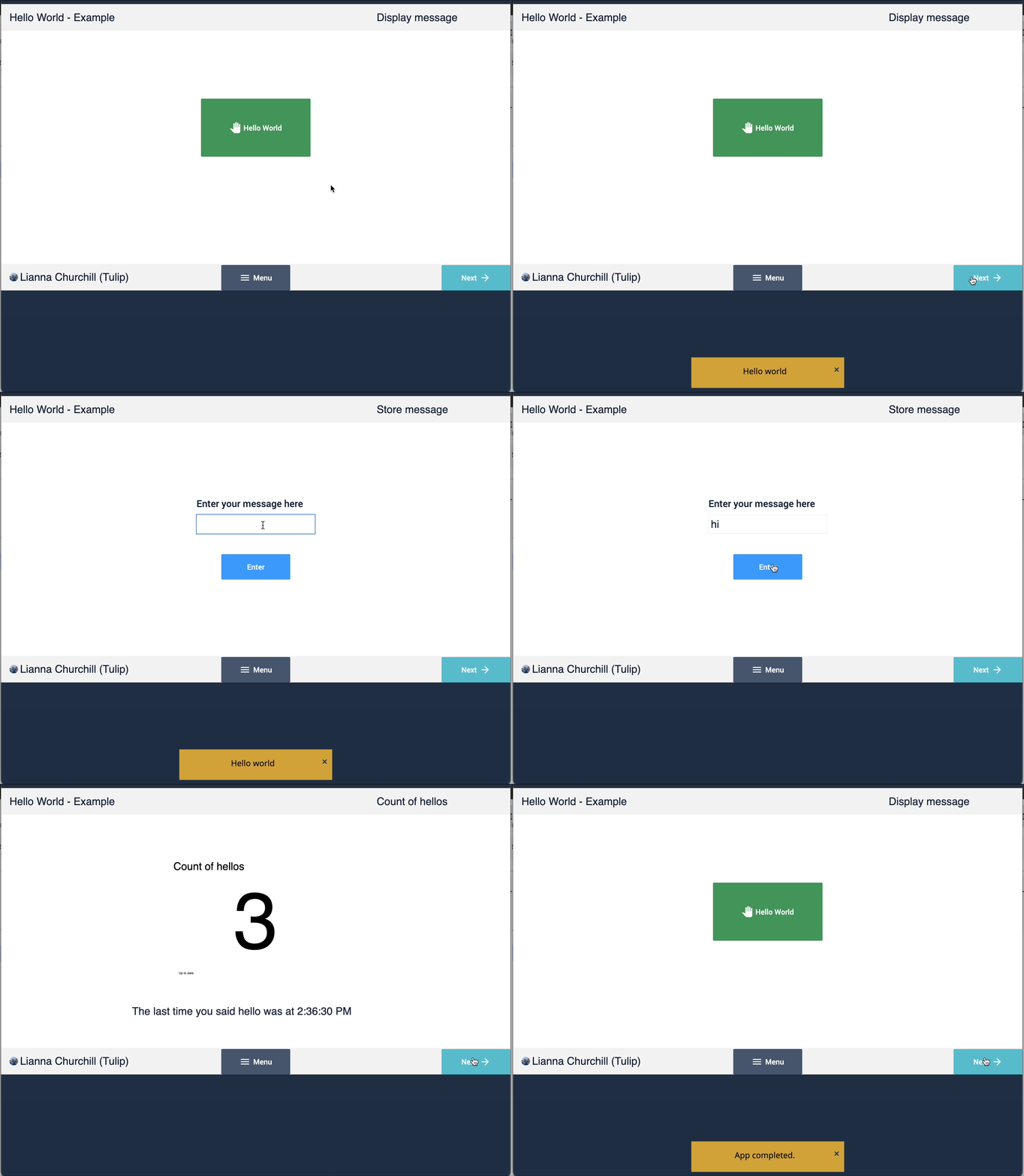
Pod koniec ćwiczeń będziesz mieć aplikację Hello World, która będzie wyglądać następująco:
Ćwiczenie 1: Tworzenie aplikacji Hello World
W tym ćwiczeniu utworzysz prostą aplikację, która wyświetla wiadomość z przycisku wyzwalającego.
Tworzenie aplikacji
- W zakładce Apps kliknij Apps.
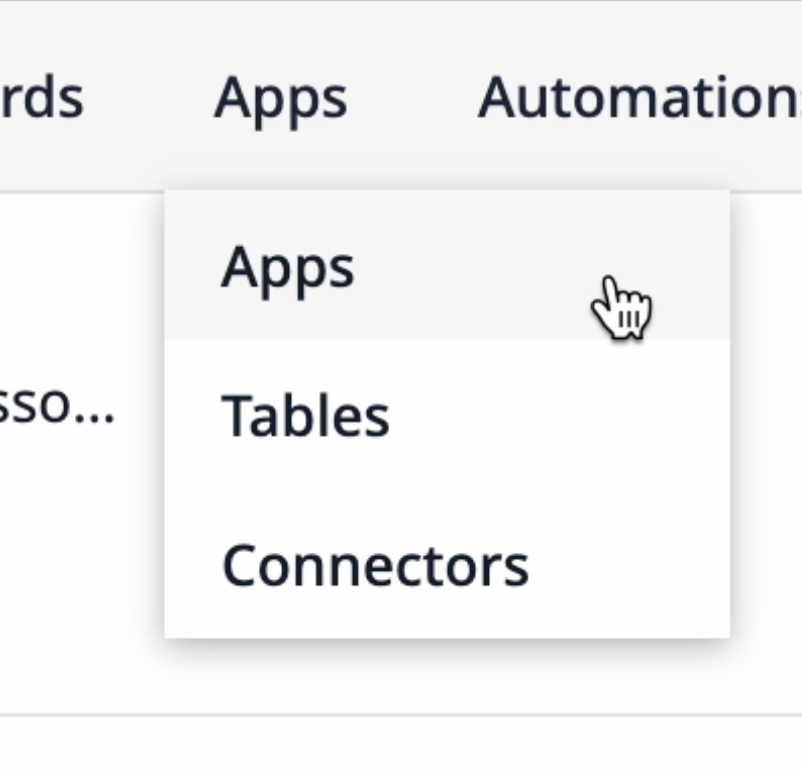
- Kliknij + Create App w prawym górnym rogu.
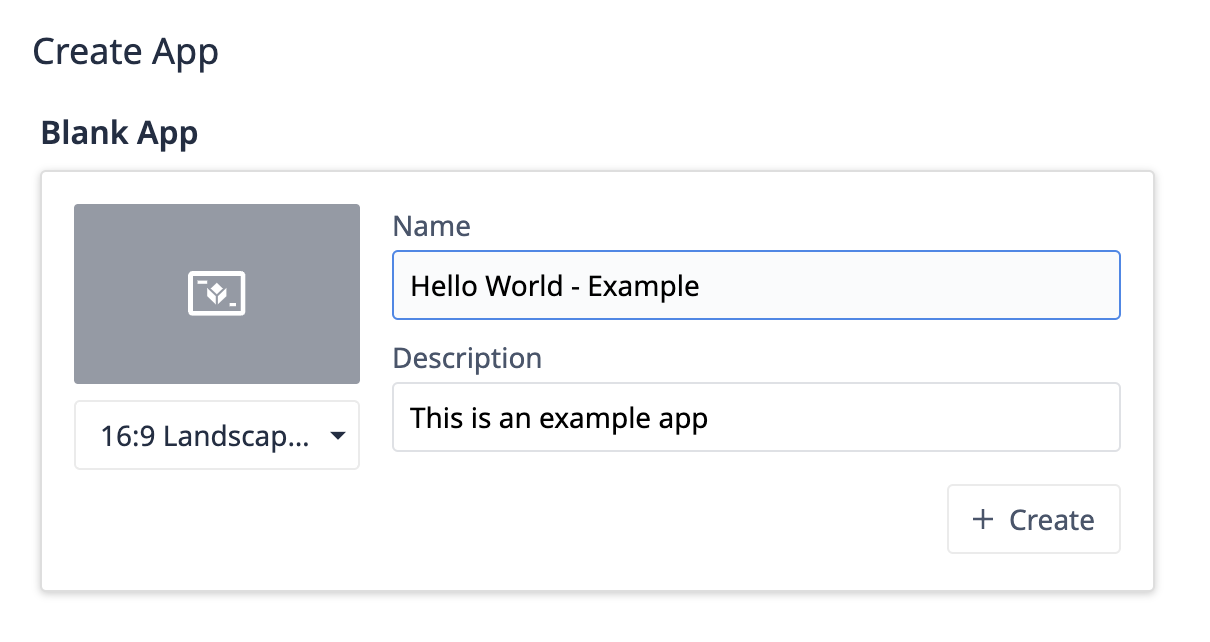
- Nazwij aplikację "Hello World - Example". Opcjonalnie możesz dodać opis, aby inni użytkownicy wiedzieli, do czego służy ta aplikacja.
- Na stronie szczegółów aplikacji możesz kliknąć Edytuj w prawym górnym rogu lub kliknąć nazwę kroku bez tytułu, aby przejść do edytora aplikacji. Zanim cokolwiek utworzymy, dodajmy kilka podstawowych elementów projektu do układu podstawowego.
Projektowanie układu podstawowego
- Na karcie Steps po lewej stronie wybierz opcję Base Layout.
- Kliknij Ikony i wybierz kształt prostokąta. Dostosuj szerokość prostokąta, aby obejmował cały ekran aplikacji, a następnie kliknij i przeciągnij go na górę ekranu. Aby zmienić kolor prostokąta, kliknij kwadrat Wypełnienie w zakładce Widżet i wybierz kolor słaby szary.
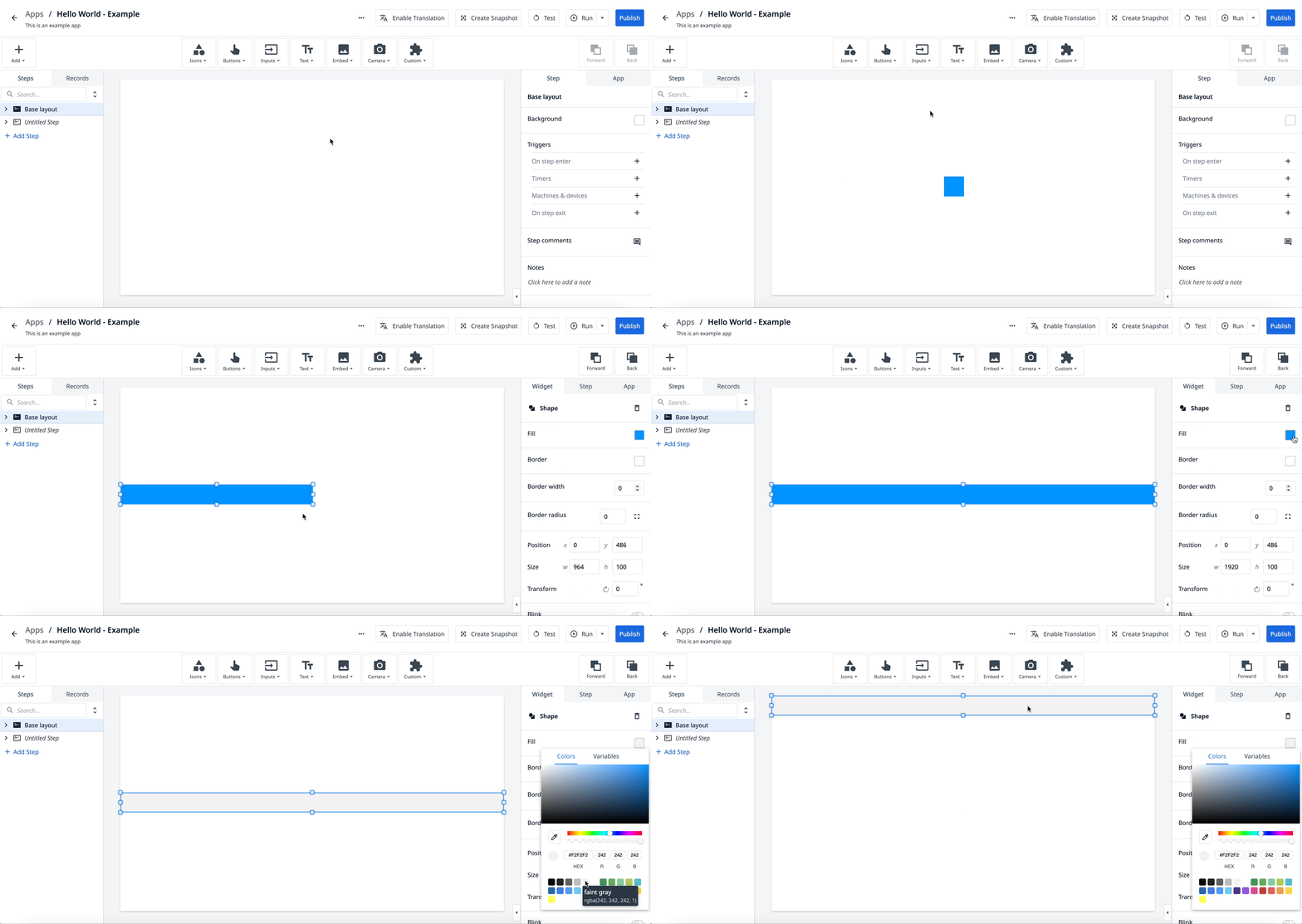
- Zaznacz kształt i naciśnij CTRL/CMD + C, aby go skopiować. Przeciągnij drugi prostokąt na dół ekranu.
- Kliknij Input i wybierz Variable. Na karcie Widget kliknij pole Select a data source (Wybierz źródło danych ). Kliknij strzałkę obok App Info i wybierz App name.
- Kliknij i przeciągnij zmienną do lewego górnego rogu, na górze prostokąta.
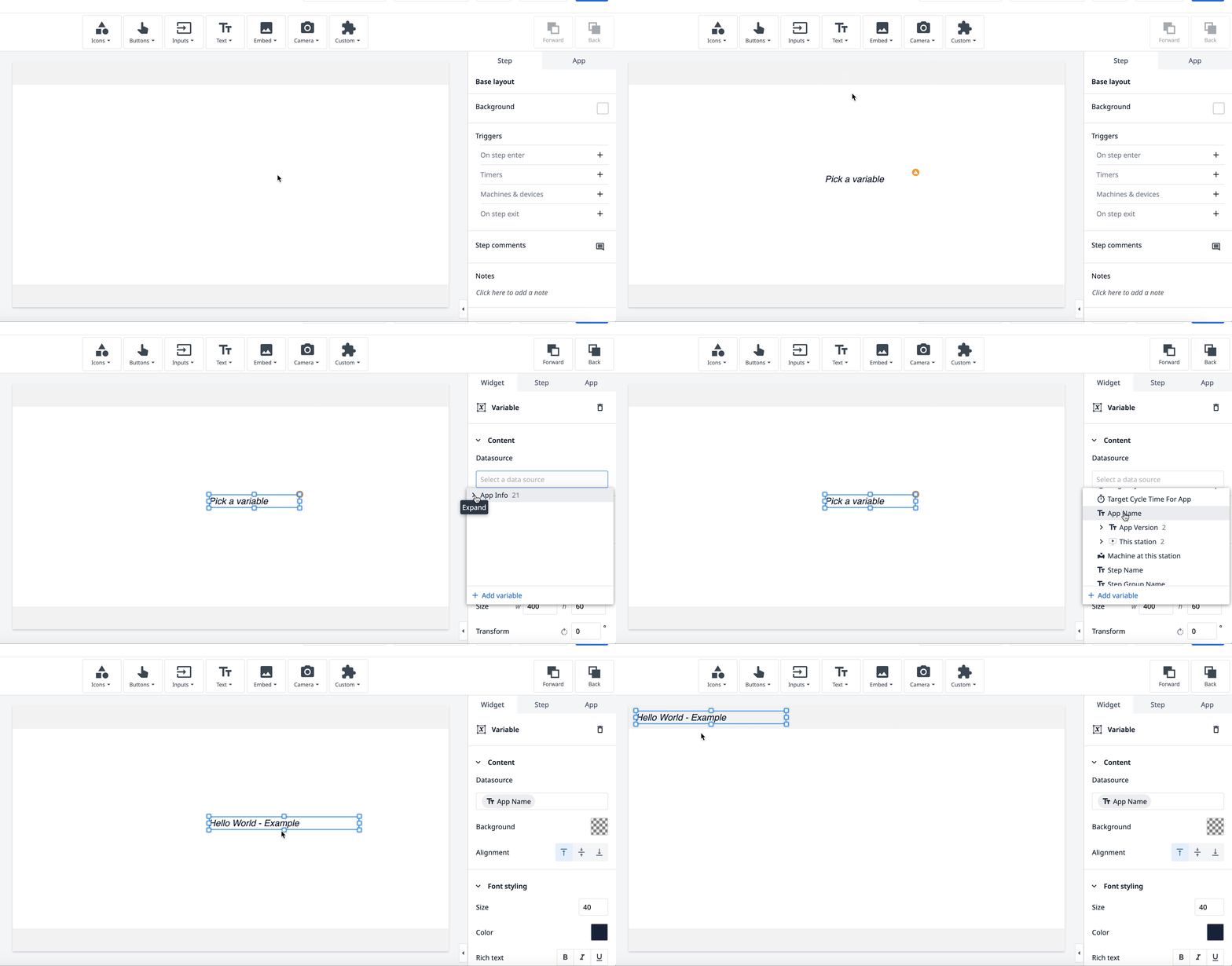
- Dodaj dwie kolejne zmienne:
- Wybierz Step name z listy źródeł danych app info. Umieść tę zmienną w prawym górnym rogu.
- Wybierz opcję Logged-in user z listy źródeł danych informacji o aplikacji. Umieść tę zmienną w lewym dolnym rogu.
- Na koniec kliknij przycisk Buttons i wybierz Menu. Kliknij i przeciągnij przycisk na dół ekranu.
Twój podstawowy układ będzie wyglądał następująco: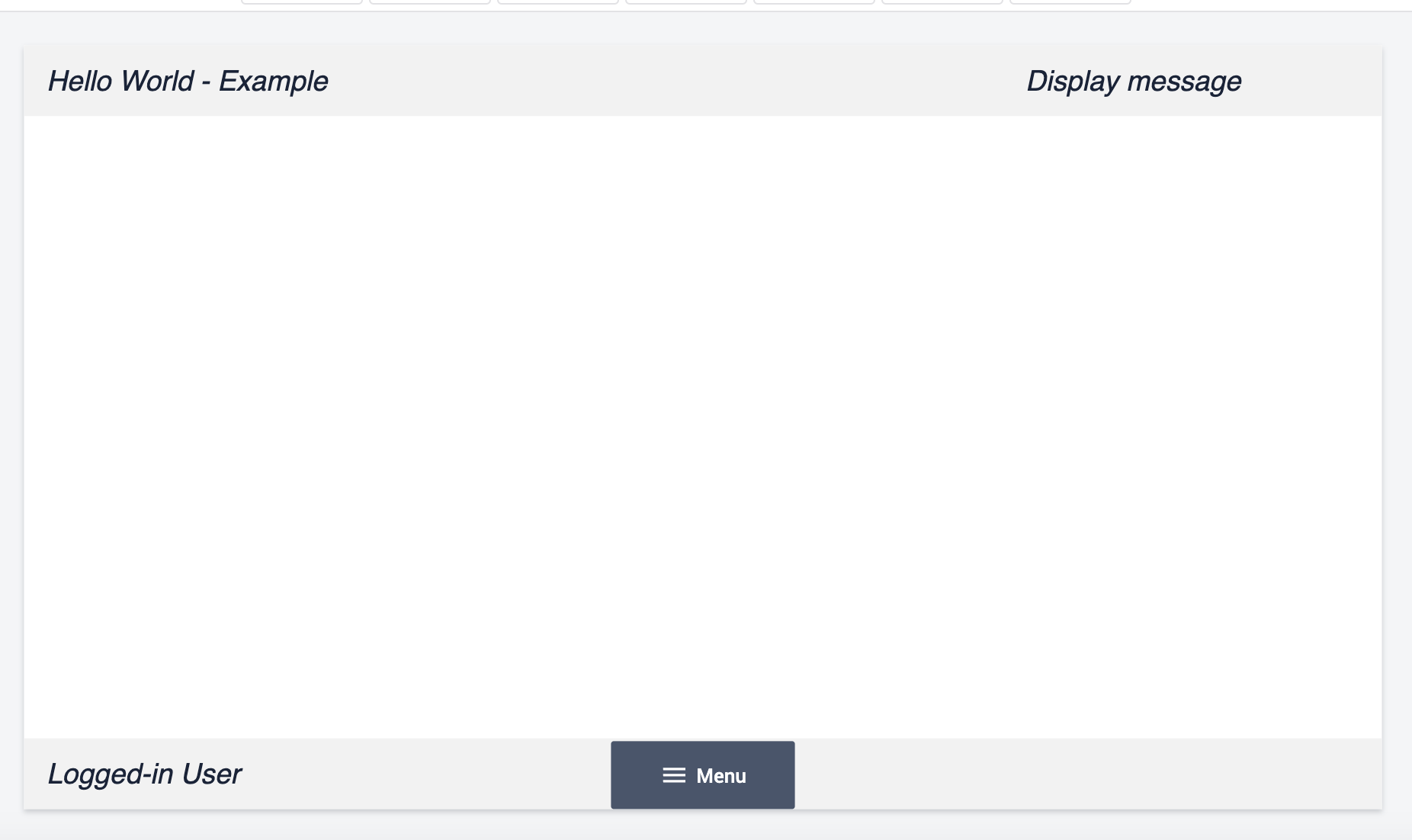
Następnie zbudujemy funkcjonalność na kroku.
Dodaj przycisk hello world
- W zakładce Steps wybierz Untitled Step. Kliknij go dwukrotnie, aby zmienić jego nazwę i wpisz "Display message".
- Kliknij Buttons i wybierz przycisk. Zmień rozmiar przycisku, aby był większy, używając kwadratów wokół przycisku. Umieść przycisk na środku ekranu.
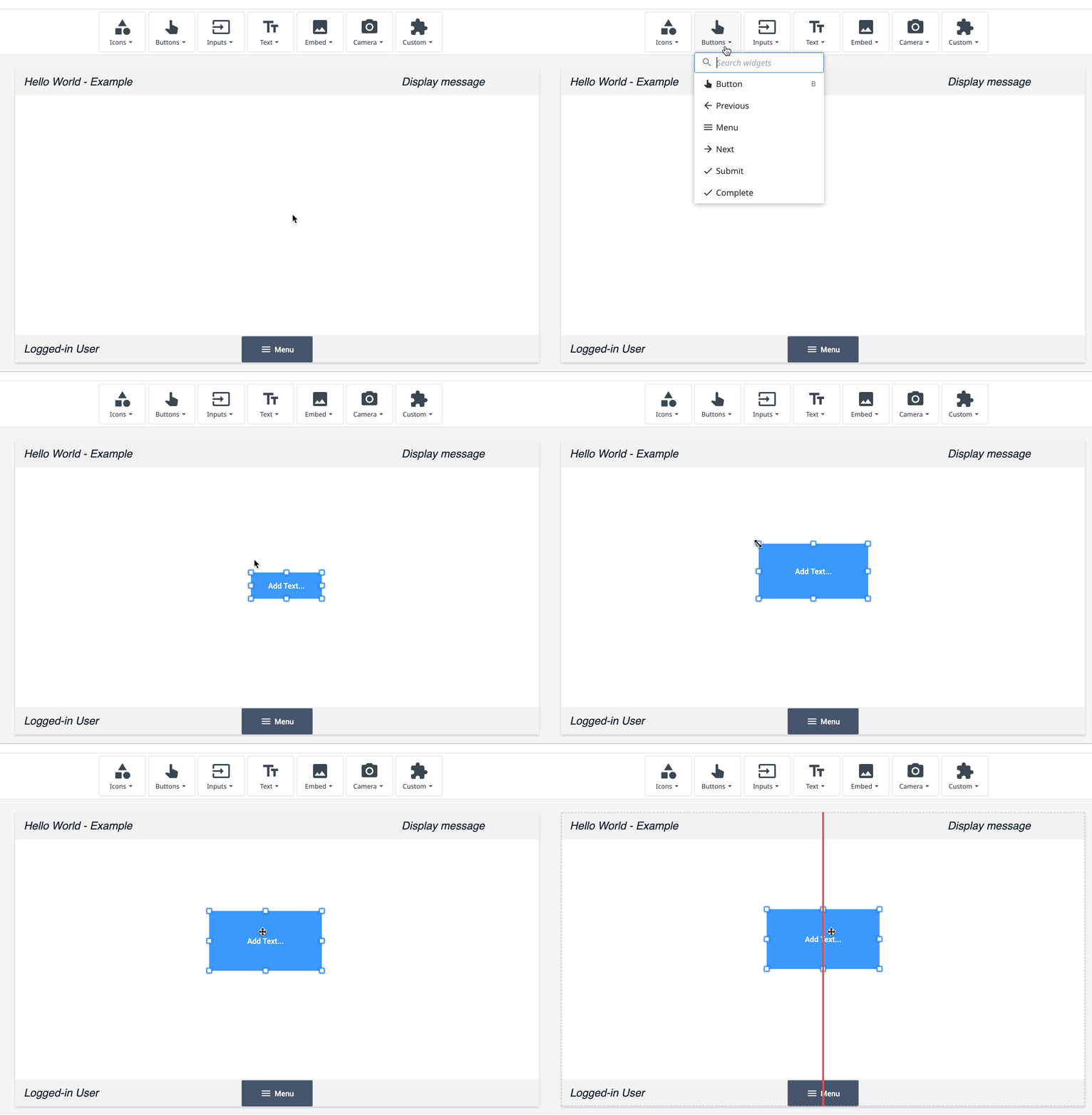
- Dodaj następujący styl do przycisku:
- Tekst - "Hello World"
- Kolor przycisku - zielony
- Ikona - narzędzie przesuwania
Przycisk będzie wyglądał następująco: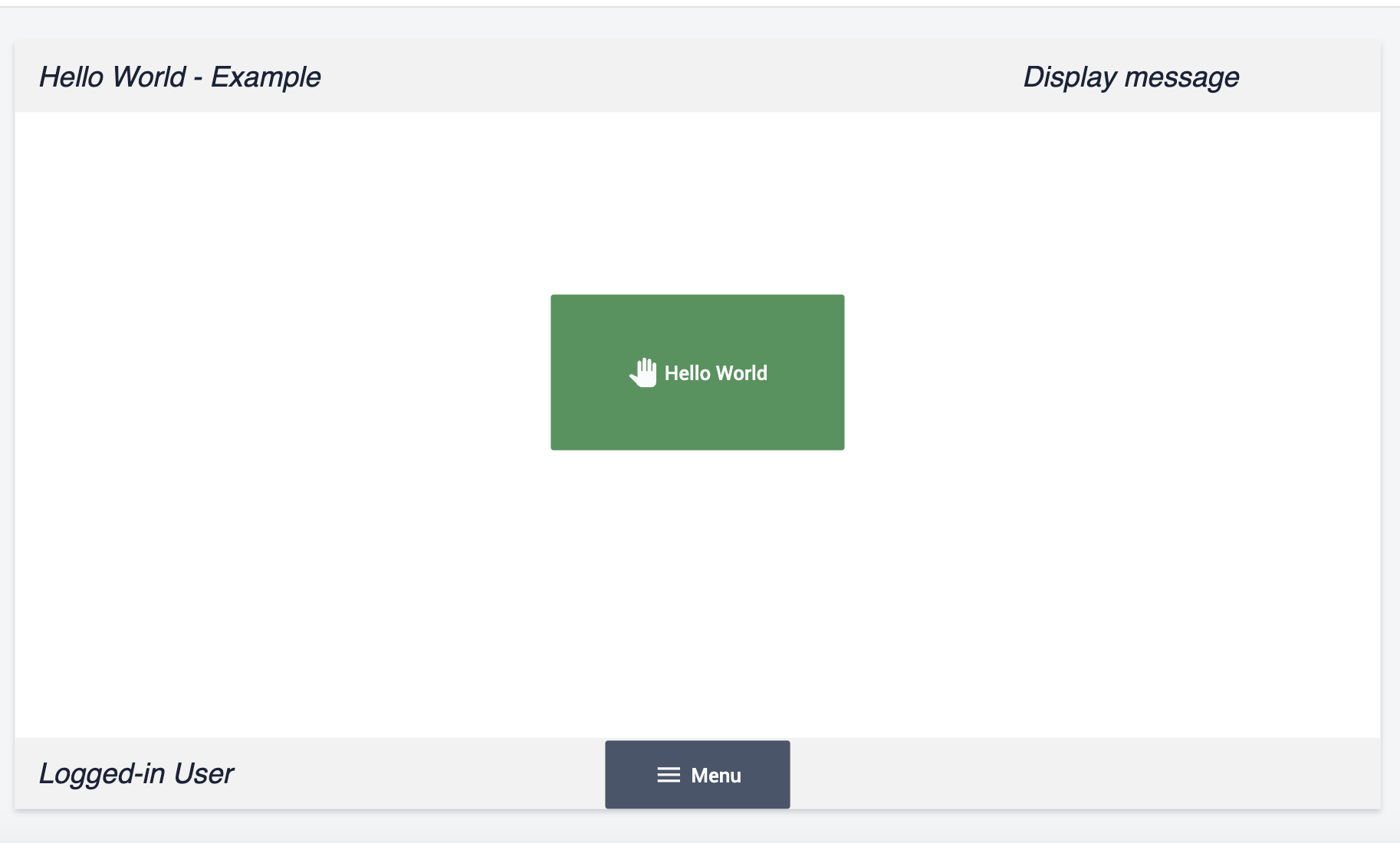
Następnie dodamy wyzwalacz do tego przycisku, aby był funkcjonalny.
Dodawanie wyzwalacza przycisku
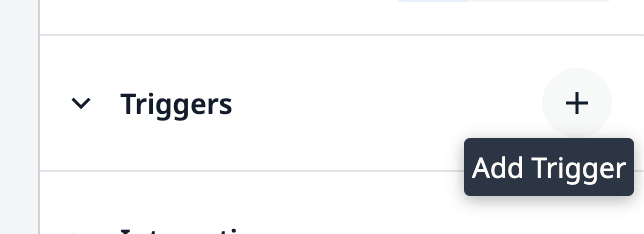
- Wybierz przycisk Hello World i przejdź do sekcji Triggers w zakładce Widget. Kliknij +, aby dodać nowy wyzwalacz.
- Nadaj wyzwalaczowi nazwę "Hello world".
- W instrukcji Then dodaj następującą logikę**:Show Message** → Static Value → Text → "Hello World".
Wyzwalacz powinien wyglądać następująco: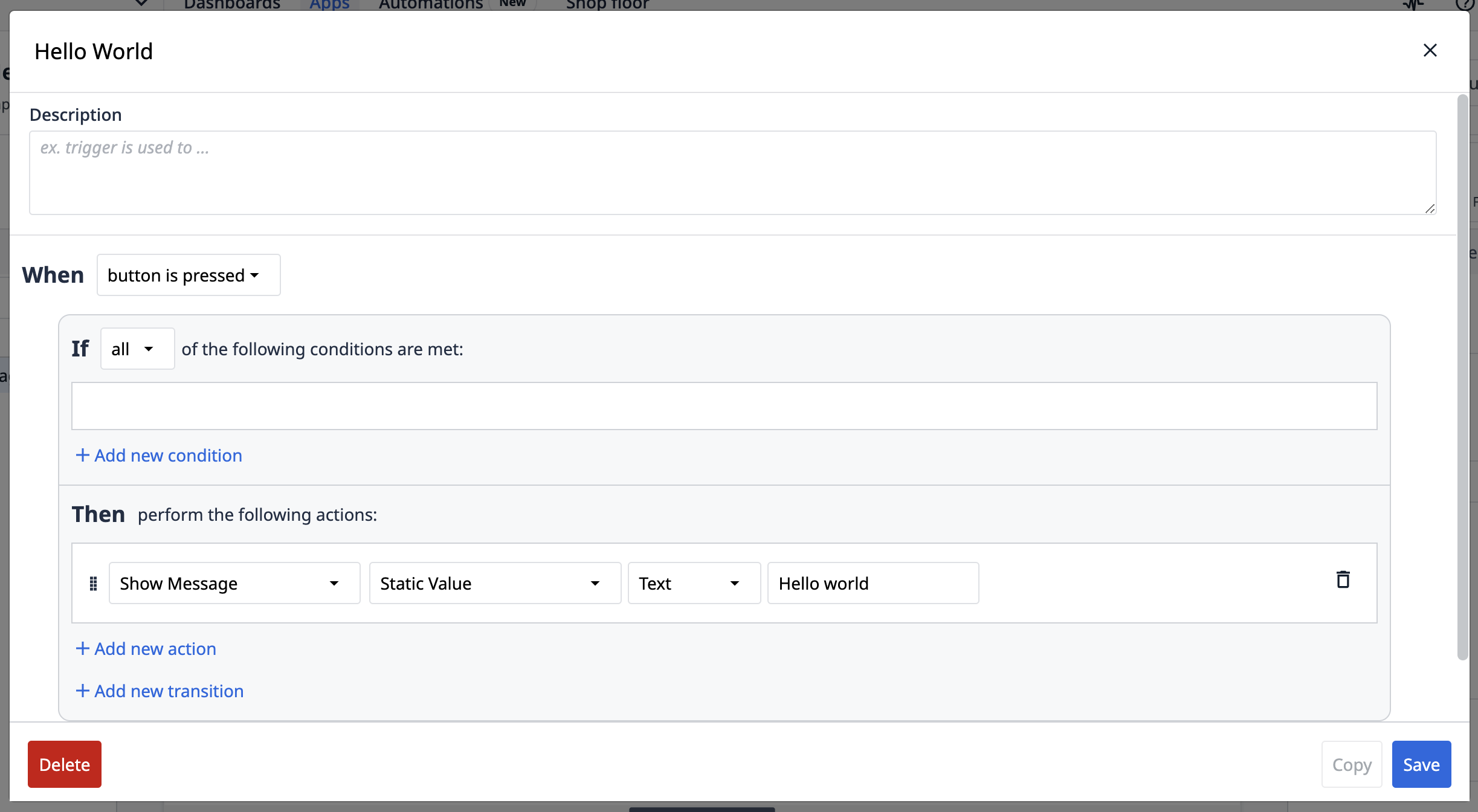
- Kliknij Zapisz.
Po przetestowaniu aplikacja będzie działać w następujący sposób: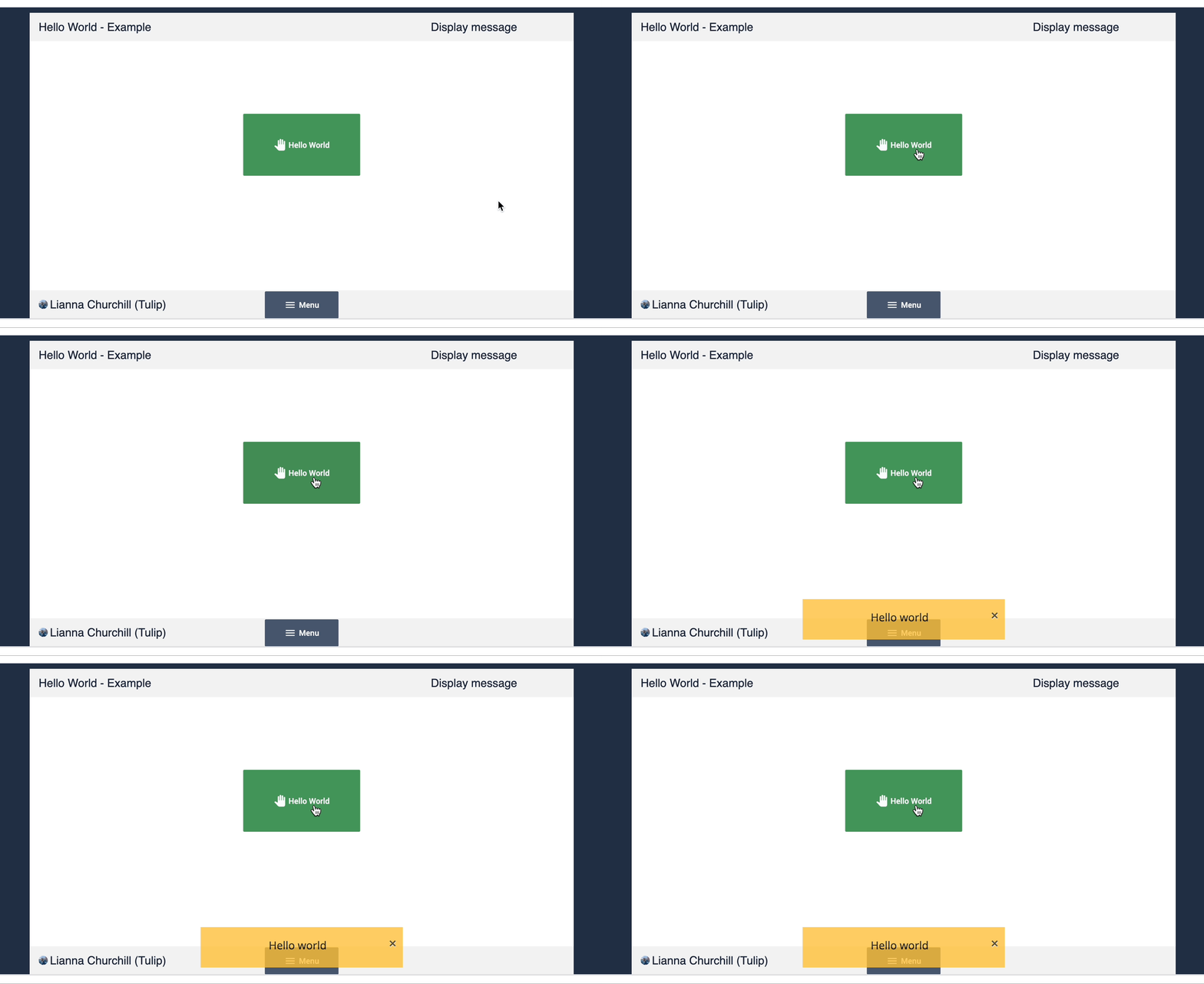
Ćwiczenie 2: Przechowywanie danych wejściowych
W tym ćwiczeniu zbudujesz logikę, która przechowuje tekst wejściowy w zmiennej.
- Dodaj nowy krok i nazwij go "Store message".
- Kliknij Input i wybierz Text.
- Na karcie Widget kliknij pole datasource. Wybierz + Dodaj zmienną.
- Nazwij zmienną "message" i kliknij + Create.
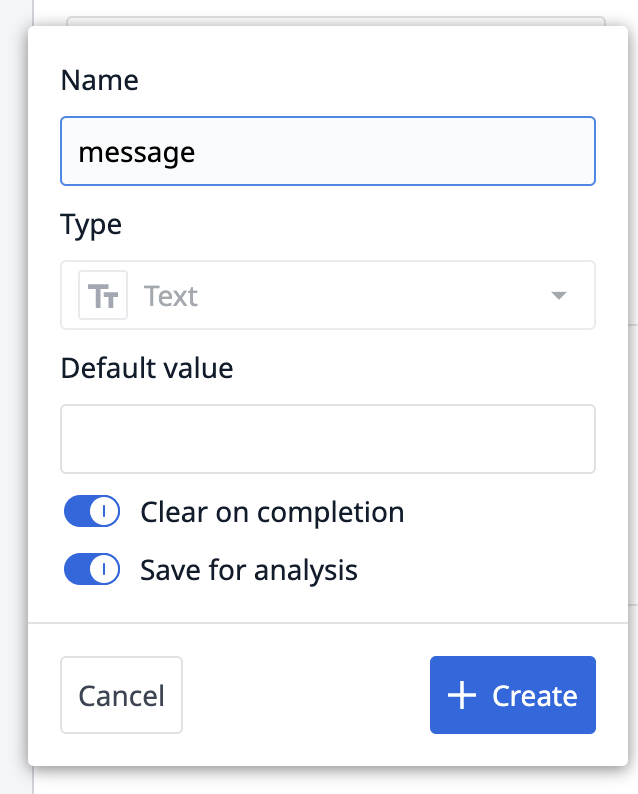
Po przetestowaniu aplikacji wprowadzony tekst zostanie zapisany w zmiennej "message". Możesz zobaczyć zapisaną wartość w panelu Variables po lewej stronie okna Developer Mode.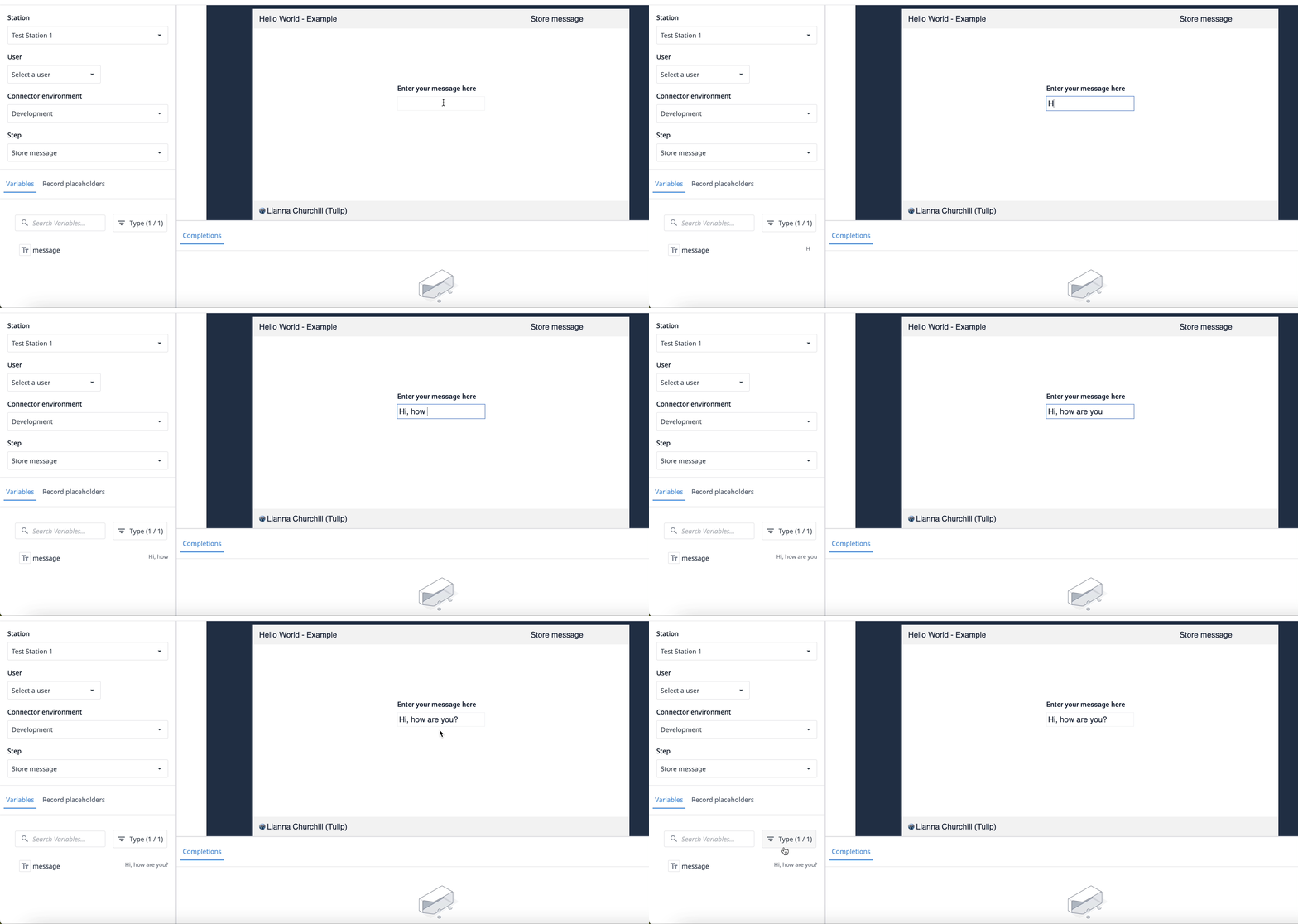
Ćwiczenie 3: Liczenie liczby powitań
W tym ćwiczeniu utworzysz analizę zliczającą, ile razy naciśnięto przycisk Hello world.
- W kroku Display message kliknij Embed i wybierz Analysis. Kliknij i przeciągnij widżet na lewo od przycisku Hello world.
- Kliknij Wybierz analizę, a następnie Utwórz analizę.
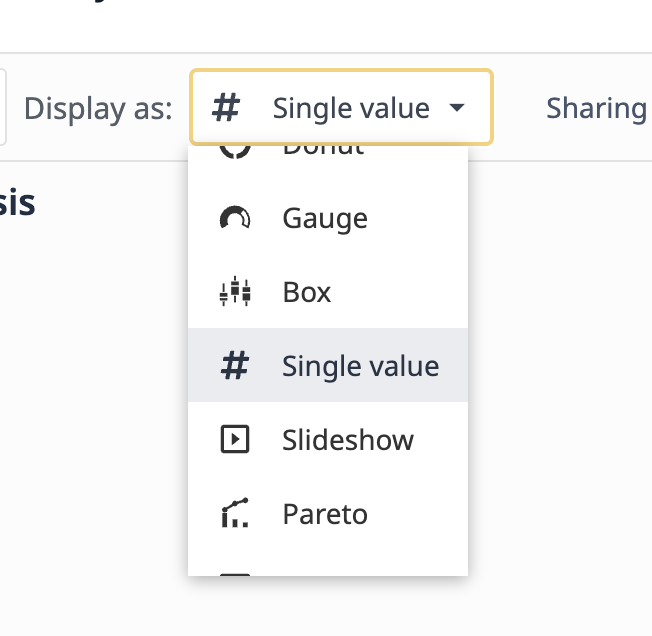
- Kliknij listę rozwijaną Typy wyświetlania i wybierz Pojedyncza wartość.
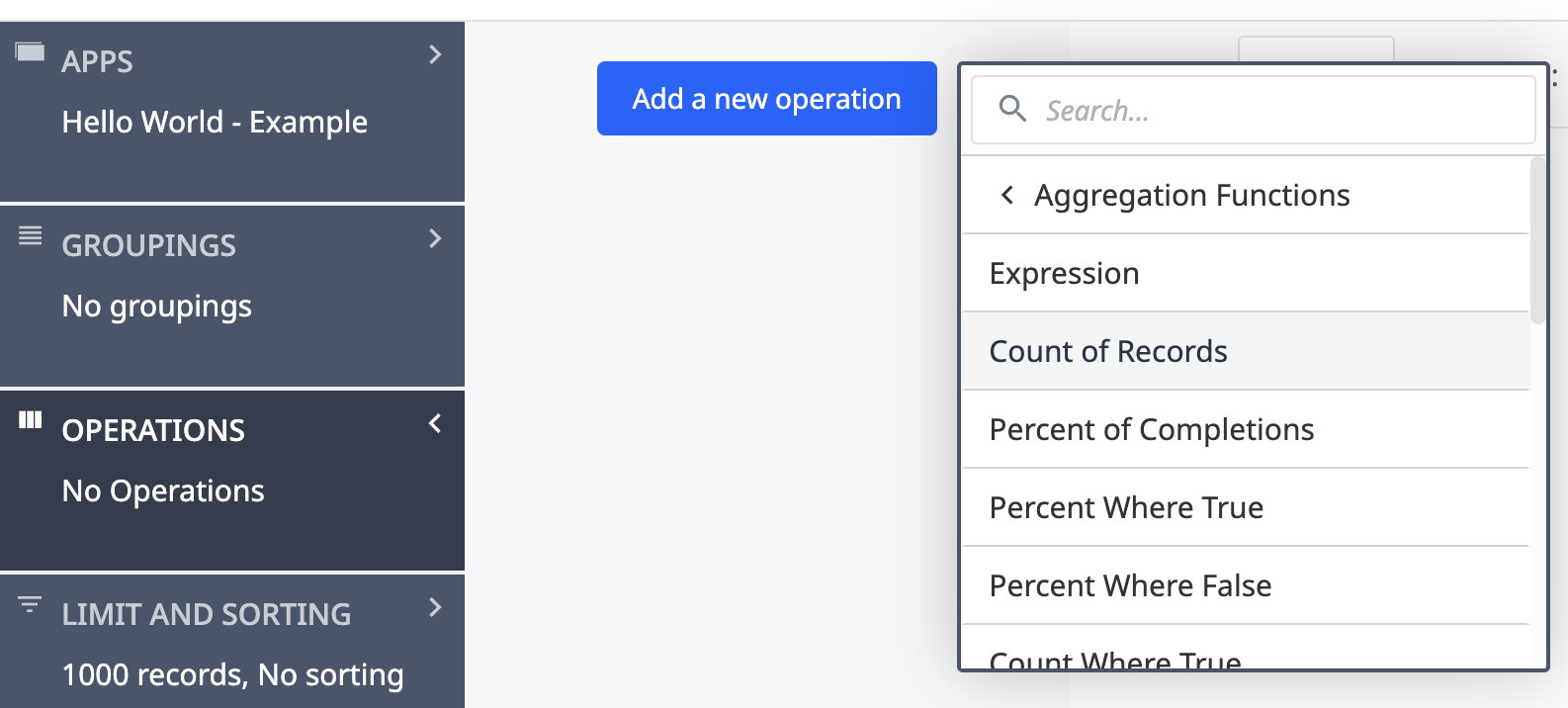
- Kliknij kartę Operacje i dodaj nową operację.
- Wybierz Aggregation Functions, a następnie Count of Records.
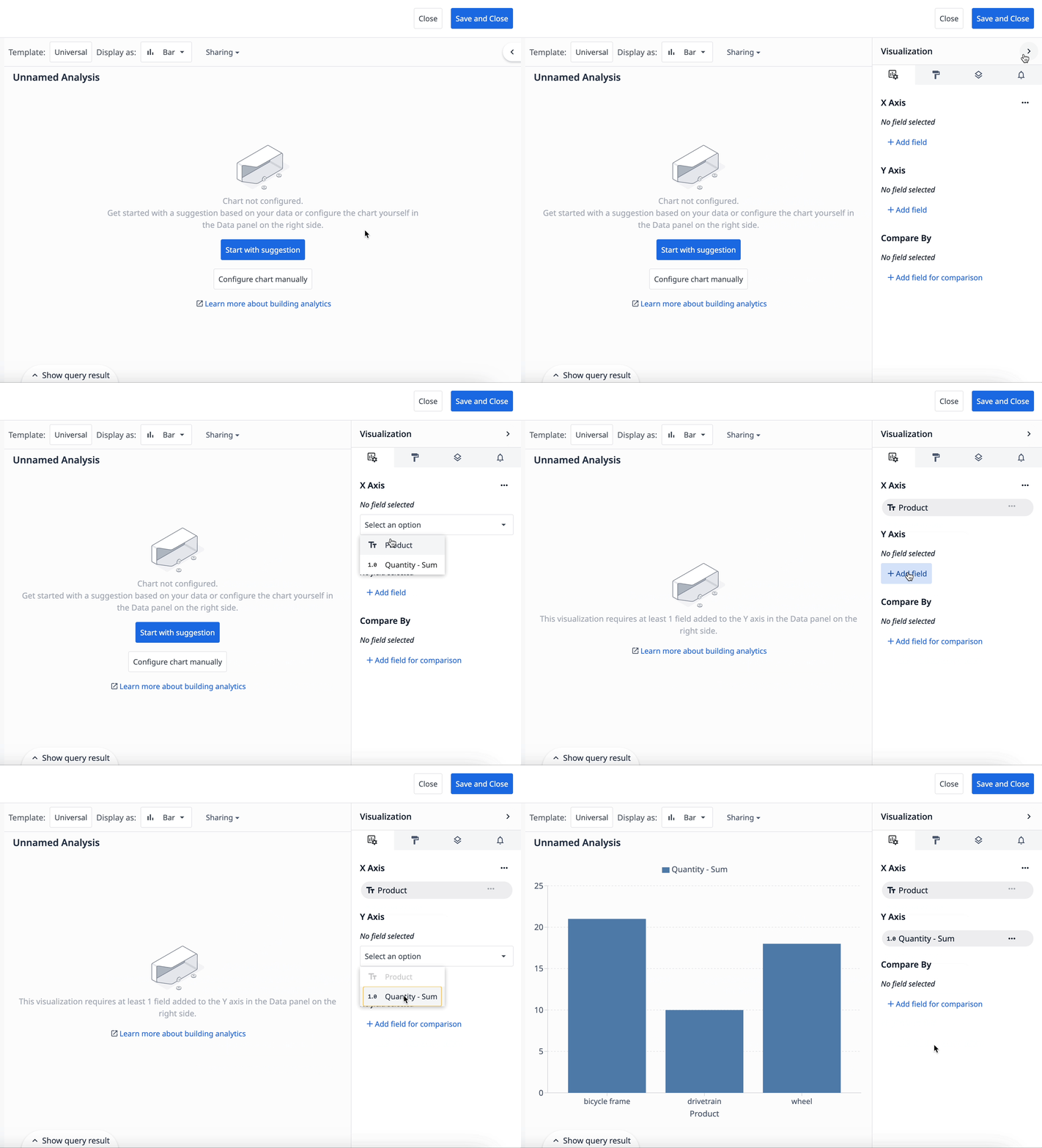
- Kliknij strzałkę boczną po prawej stronie edytora, aby rozwinąć panel wizualizacji. Poniżej Value kliknij + Add field i wybierz Count of Records.
- Kliknij tytuł analizy i zmień jego nazwę na "Count of hellos", a następnie kliknij przycisk Save.
- Kliknij Zapisz i zamknij w prawym górnym rogu.
Ponieważ ukończenia nie są zapisywane w trybie deweloperskim, kliknij Uruchom, aby przetestować tę analizę w odtwarzaczu Tulip Player.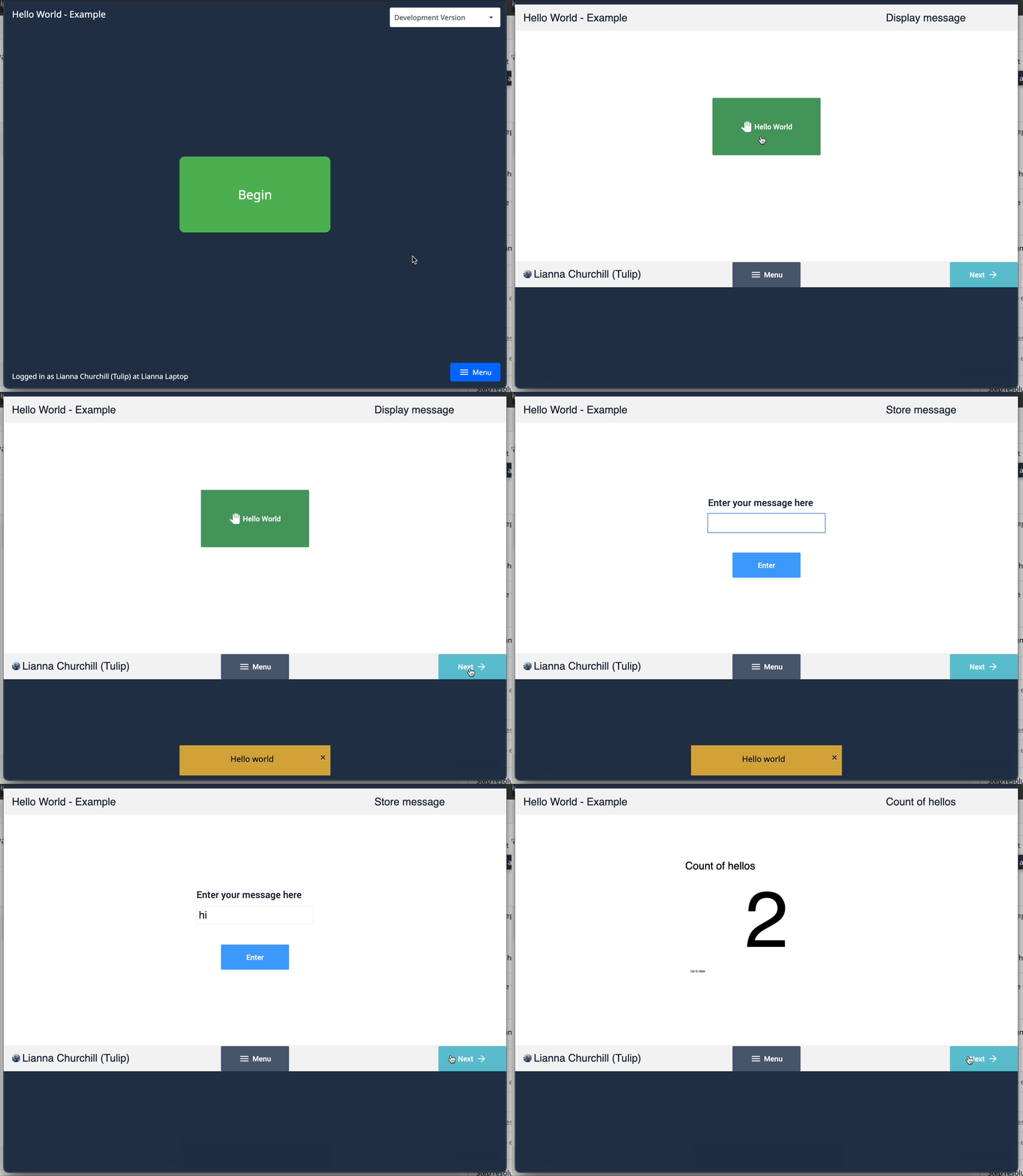
Ćwiczenie 4: Obliczanie ostatniego powitania za pomocą wyrażenia
W tym ćwiczeniu napiszesz wyrażenie w wyzwalaczu, które zapisuje do zmiennej, aby pokazać ostatni raz, gdy aplikacja powiedziała cześć.
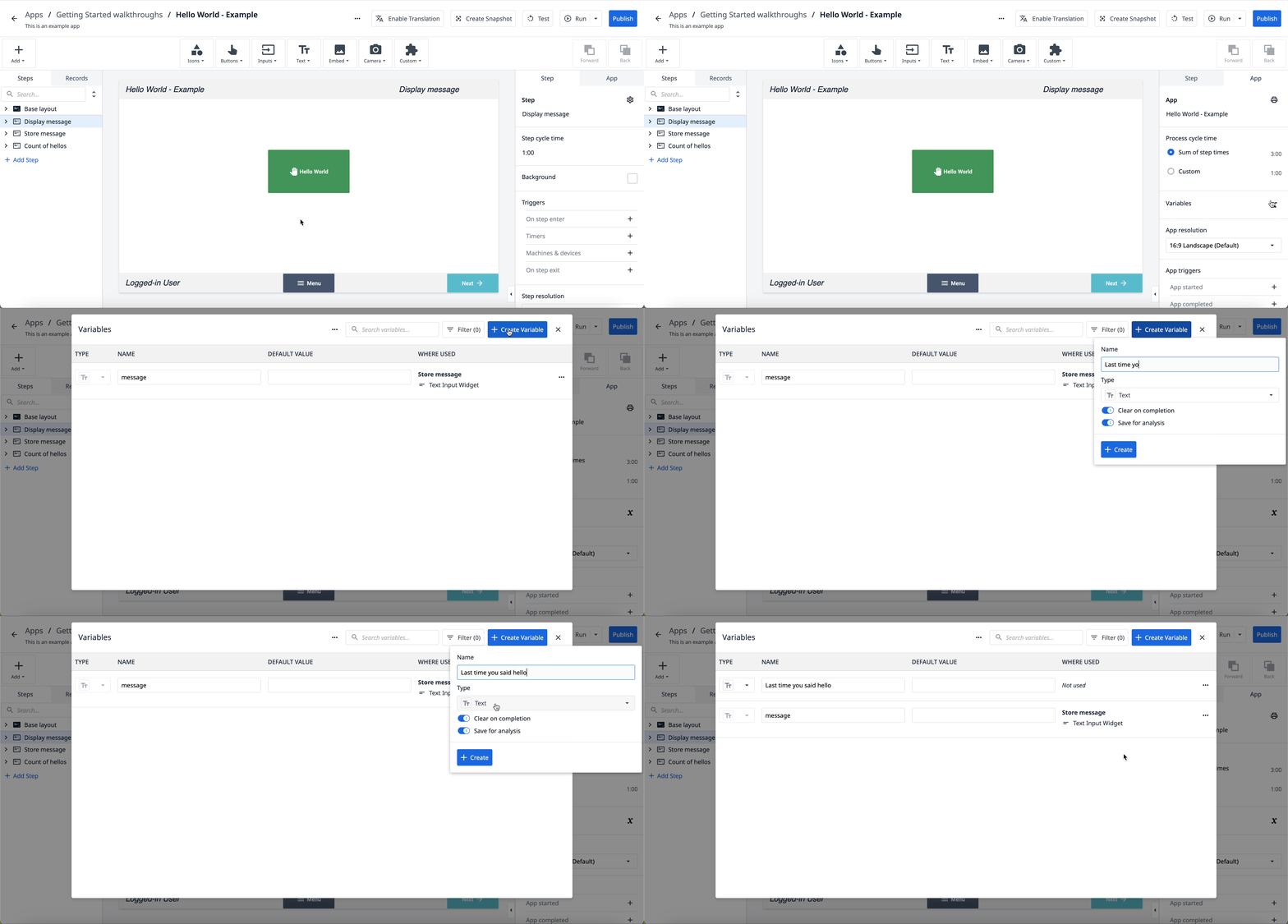
- W panelu bocznym przejdź do zakładki App.
- Obok pozycji Variables wybierz X.
- Kliknij przycisk + Create Variable.
- Nazwij zmienną "Last time you said hello" i kliknij + Create.
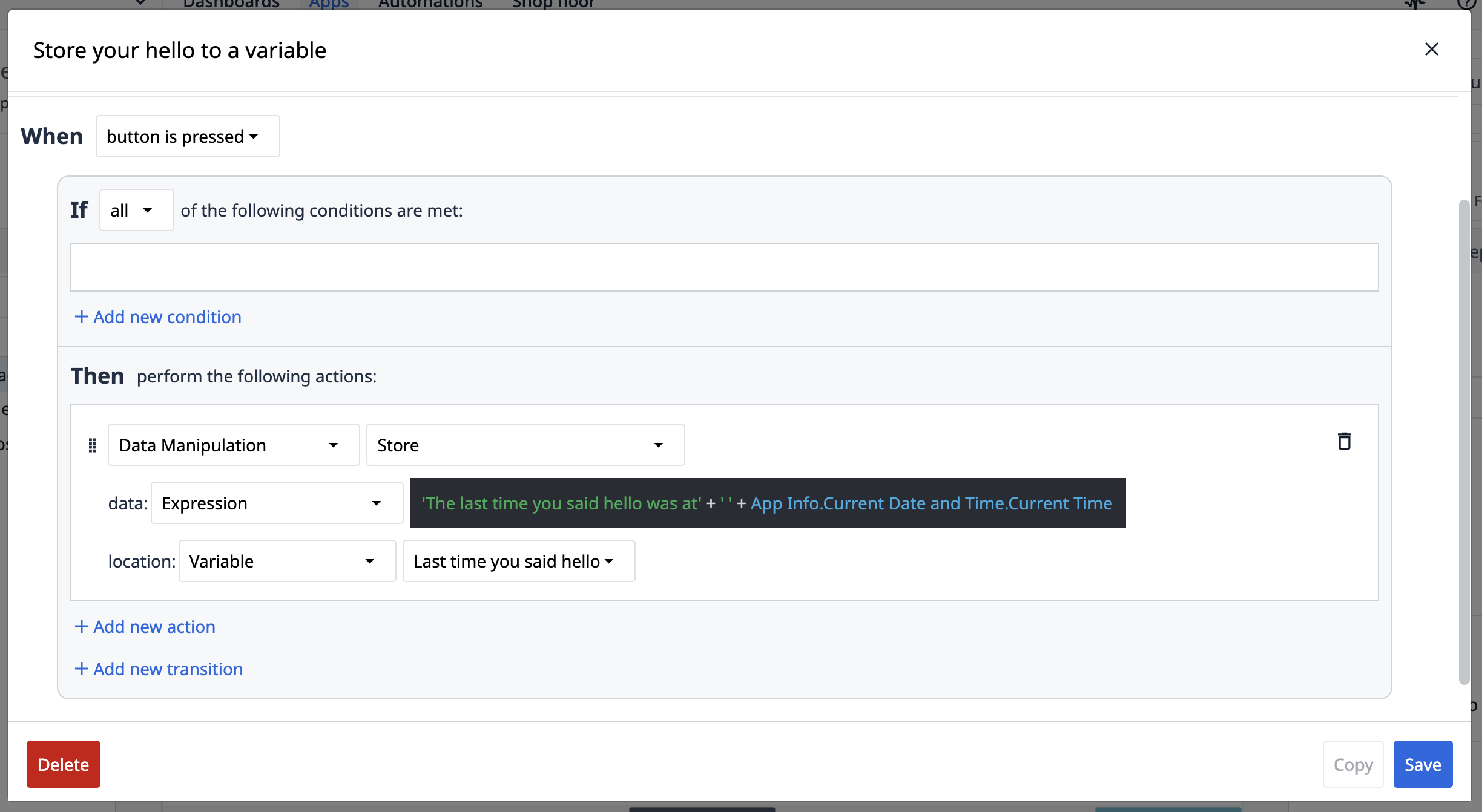
- W kroku Wyświetl wiadomość kliknij przycisk Witaj świecie i dodaj nowy wyzwalacz.
- Dodaj następującą akcję do wyzwalacza**:Manipulacja danymi** → Store → Expression: 'The last time you said hello was at' + ' ' + App Info.Current Date and Time.Current Time → Variable → Last time you said hello
- W kroku Count of hellos kliknij Text i wybierz Variable.
- W panelu bocznym w obszarze Data options kliknij puste pole Datasource, a następnie wybierz zmienną Last time you said hello.
Podczas testowania aplikacji wyrażenie zostanie zapisane w zmiennej Last time you said hello i pojawi się jako znacznik czasu.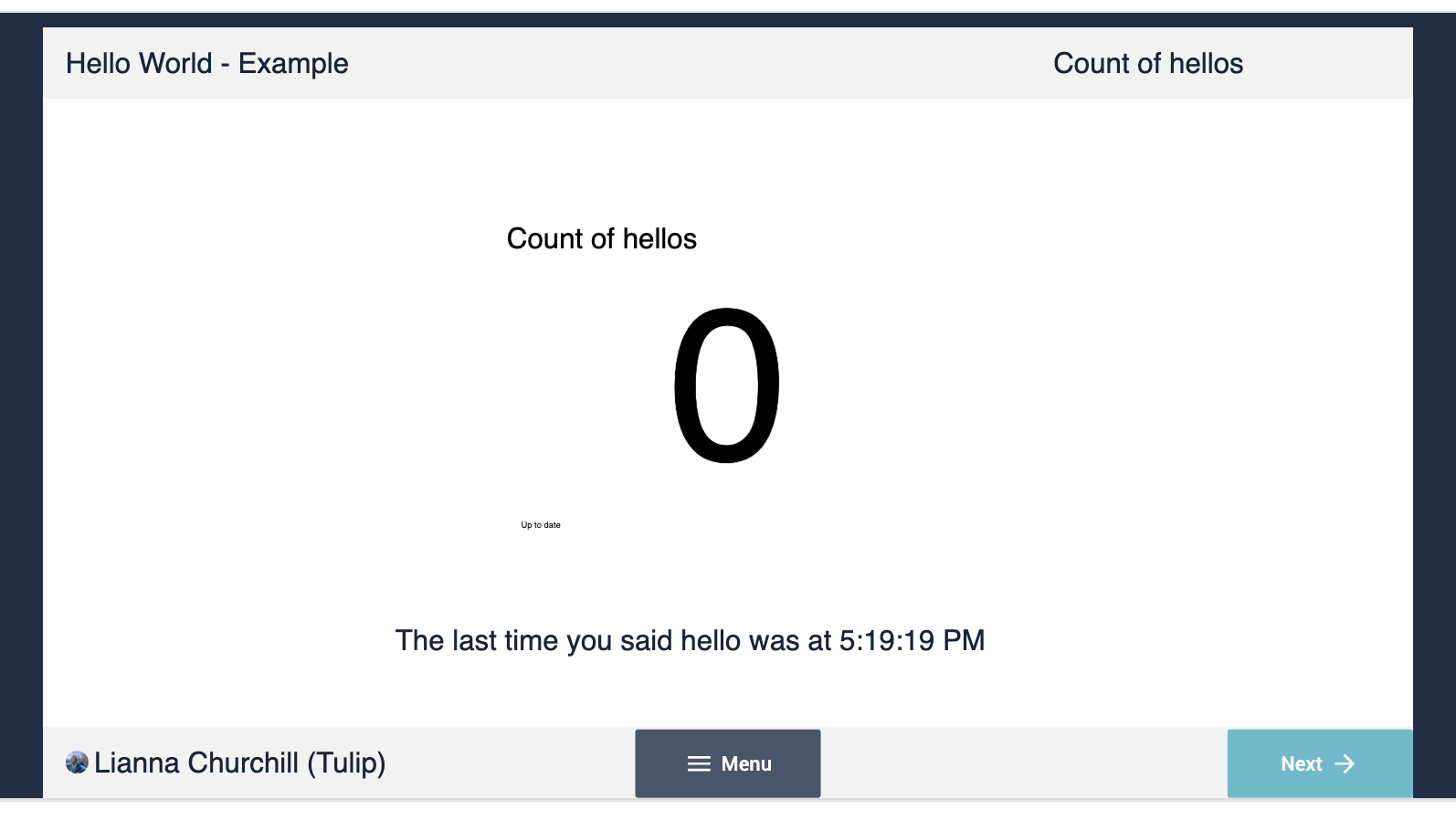
Następne kroki
Teraz, gdy utworzyłeś swoją pierwszą aplikację, dowiedz się, jak ją opublikować i uruchomić tutaj.
Dowiedz się więcej o tworzeniu aplikacji:* Podstawy tworzenia aplikacji* Wprowadzenie do edytora aplikacji Tulip* Jak zaprojektować efektywny układ podstawowy
Zostań certyfikowanym twórcą aplikacji Tulip:Podstawowa certyfikacja twórcy aplikacji
Czy znalazłeś to, czego szukałeś?
Możesz również udać się na stronę community.tulip.co, aby zadać pytanie lub sprawdzić, czy inni mieli podobne pytanie!