

W tym przewodniku:* Utwórz formularz wejściowy w kroku przy użyciu widżetów wejściowych* Zapisz dane wejściowe w zmiennych i tabeli* Przejrzyj rekordy tabeli w kroku
W tym przewodniku dowiesz się, jak przechowywać dane w aplikacji, a także zapisywać dane wejściowe z aplikacji w tabeli.
Pod koniec obu ćwiczeń będziesz mieć aplikację do wprowadzania danych, która będzie wyglądać następująco: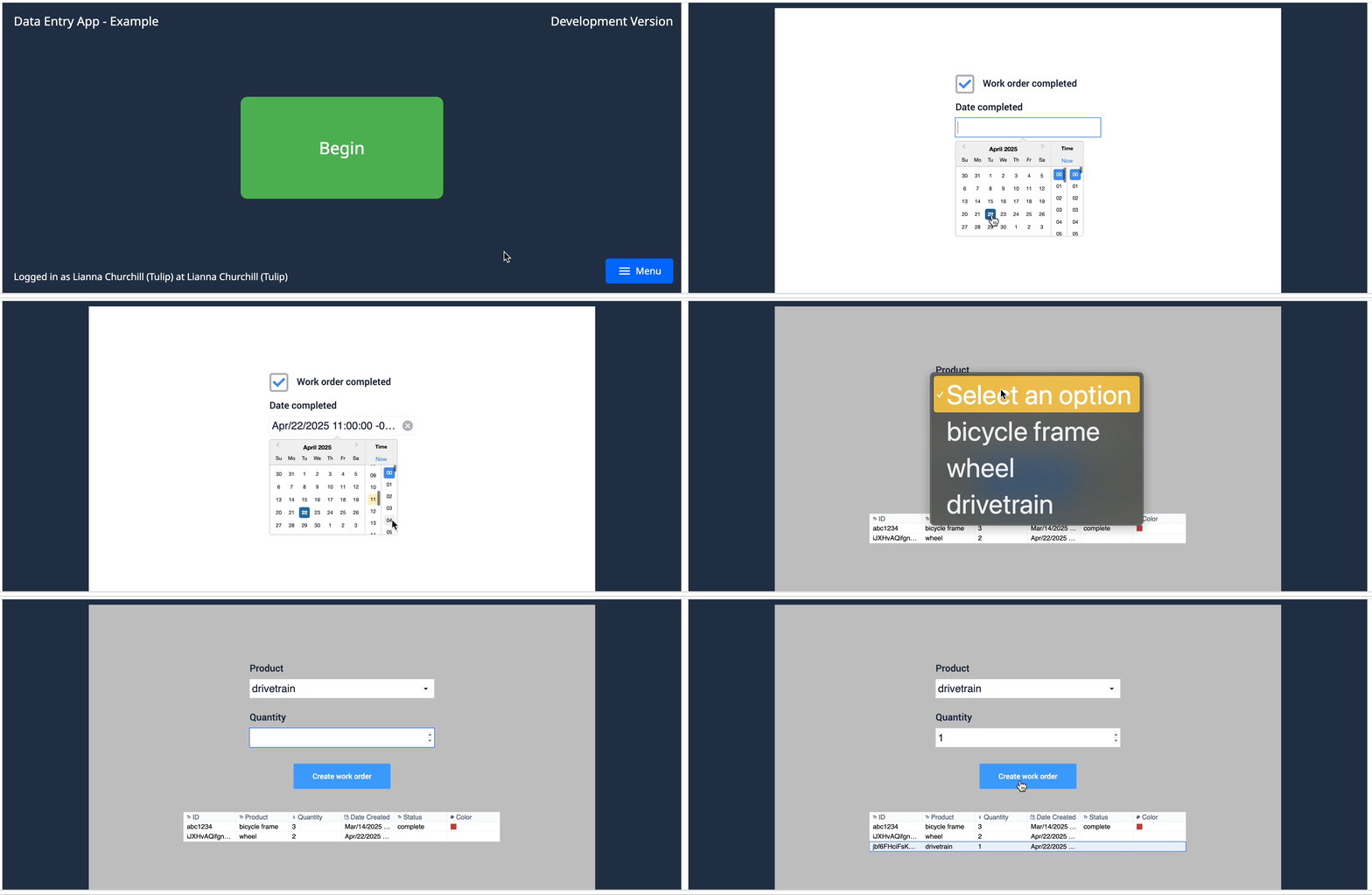
Ćwiczenie 1: Zapisywanie danych wejściowych w aplikacji
W tym ćwiczeniu utworzysz podstawowy krok, który zapisuje dane wejściowe do zmiennych.
Utwórz nową aplikację
- W zakładce Apps kliknij Apps.
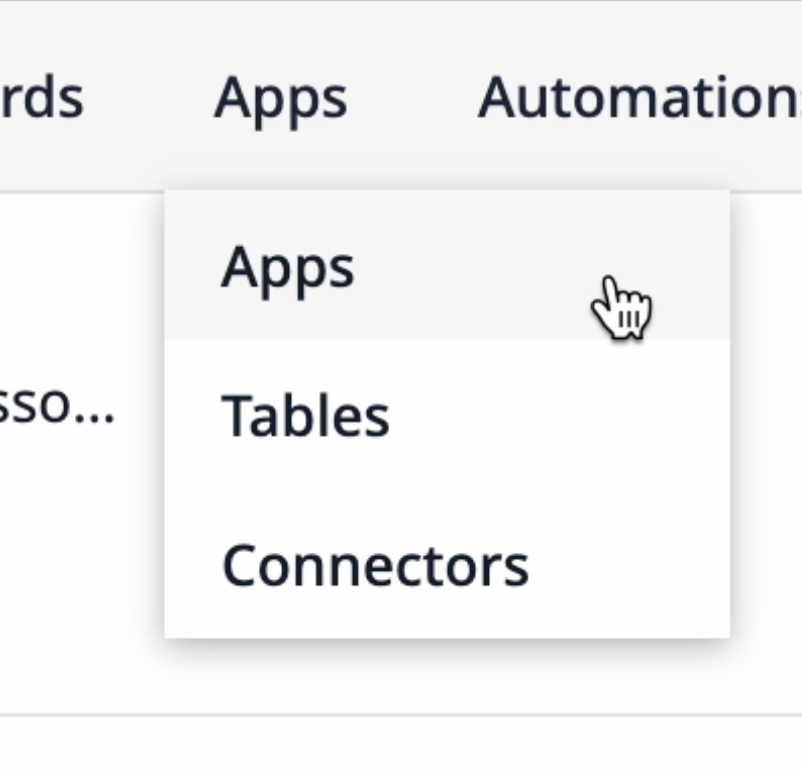
- Kliknij + Create App w prawym górnym rogu.
- Nazwij aplikację "Formularz wprowadzania danych - przykład". Opcjonalnie możesz dodać opis, aby inni użytkownicy wiedzieli, do czego służy ta aplikacja.
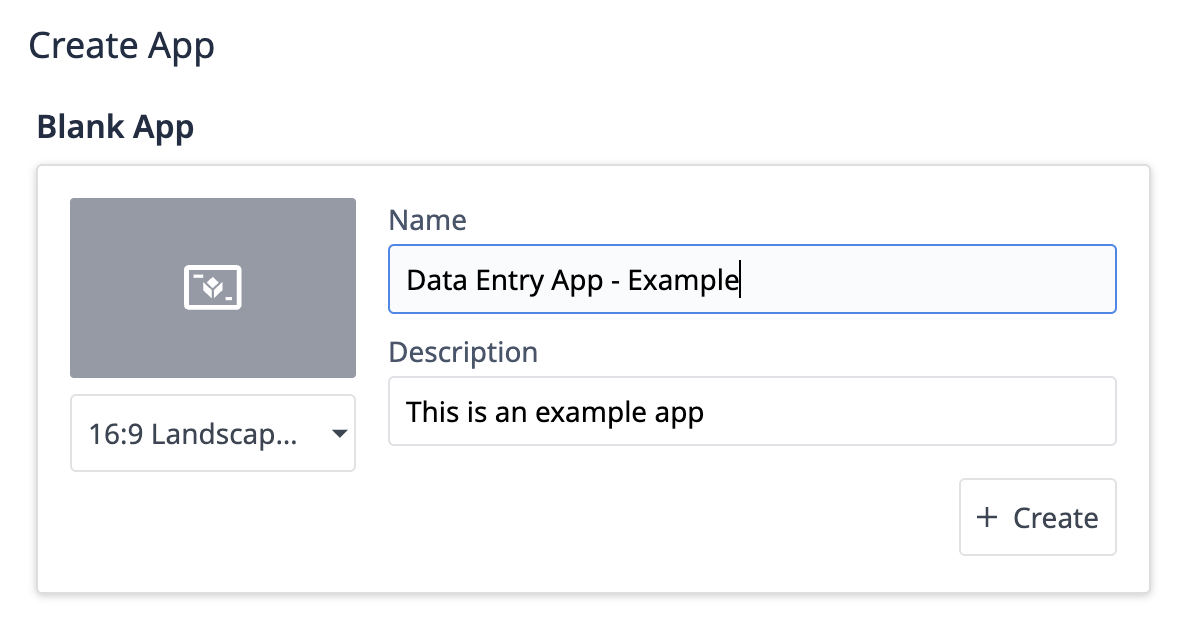
- Kliknij przycisk + Utwórz.
Na stronie szczegółów aplikacji możesz kliknąć Edytuj w prawym górnym rogu lub kliknąć nazwę kroku bez tytułu, aby przejść do Edytora aplikacji.
Dodawanie widżetów wejściowych ze zmiennymi źródłami danych
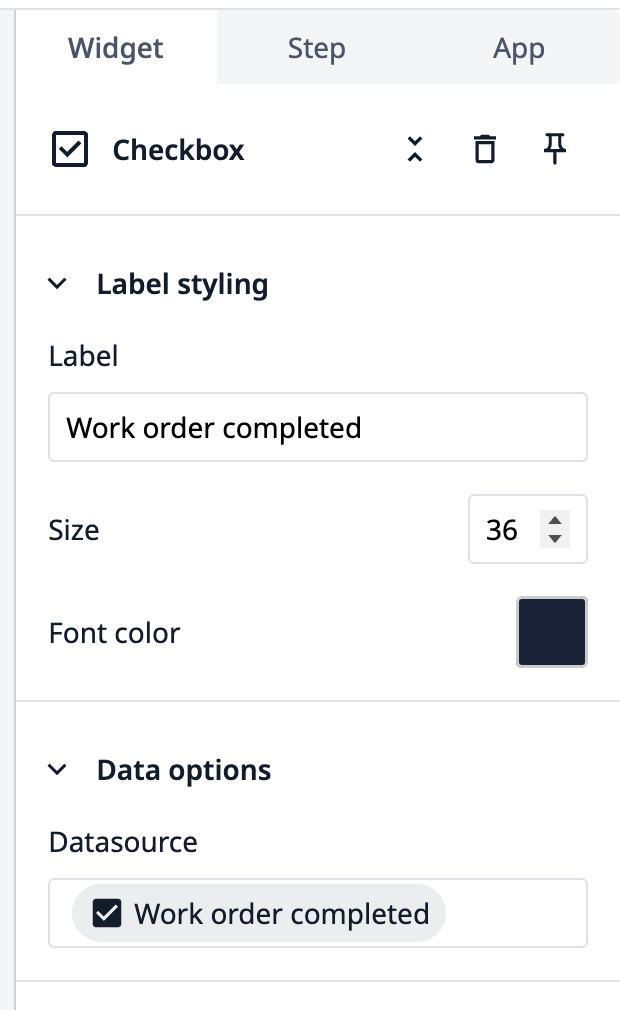
- Kliknij kartę Inputs i wybierz Checkbox.
- W panelu bocznym nadaj nazwę Label: "Work order completed".
- W obszarze Datasource kliknij puste pole, a następnie + Add variable.
- Nazwij zmienną "Work order completed" i zmień wartość Default na no. Kliknij + Create.
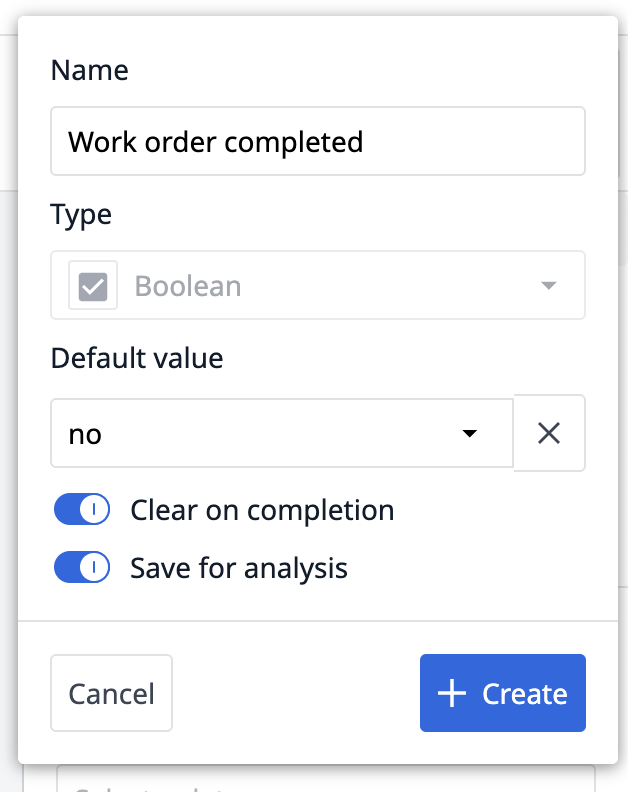
Konfiguracja widżetu będzie wyglądać następująco:
- Dodaj widżet Date picker z zakładki Inputs.
- W panelu bocznym nadaj nazwę Label: "Date completed".
- W obszarze Datasource kliknij puste pole, a następnie + Dodaj zmienną.
- Nazwij zmienną "Date completed" i kliknij + Create.
Konfiguracja widżetu będzie wyglądać następująco: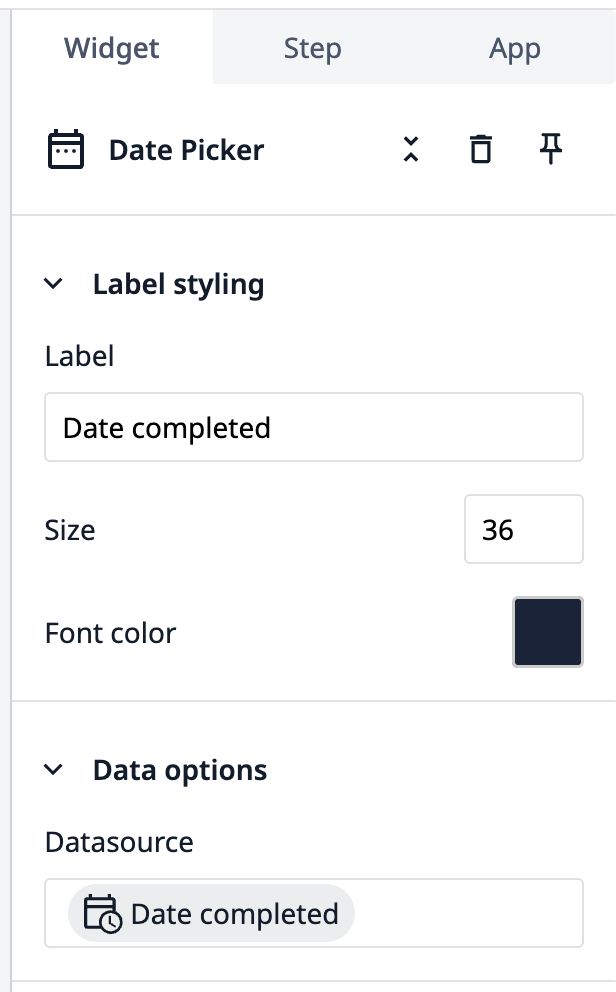
Utwórz wyzwalacz, aby zapisać dane wejściowe
- Kliknij zakładkę Buttons i wybierz Submit.
- W panelu bocznym kliknij znak + plus obok Triggers.
- Nadaj wyzwalaczowi tytuł "Zapisz dane aplikacji".
- W sekcji Then wybierz App z listy rozwijanej. Następnie wybierz Zapisz wszystkie dane aplikacji. Kliknij Zapisz.
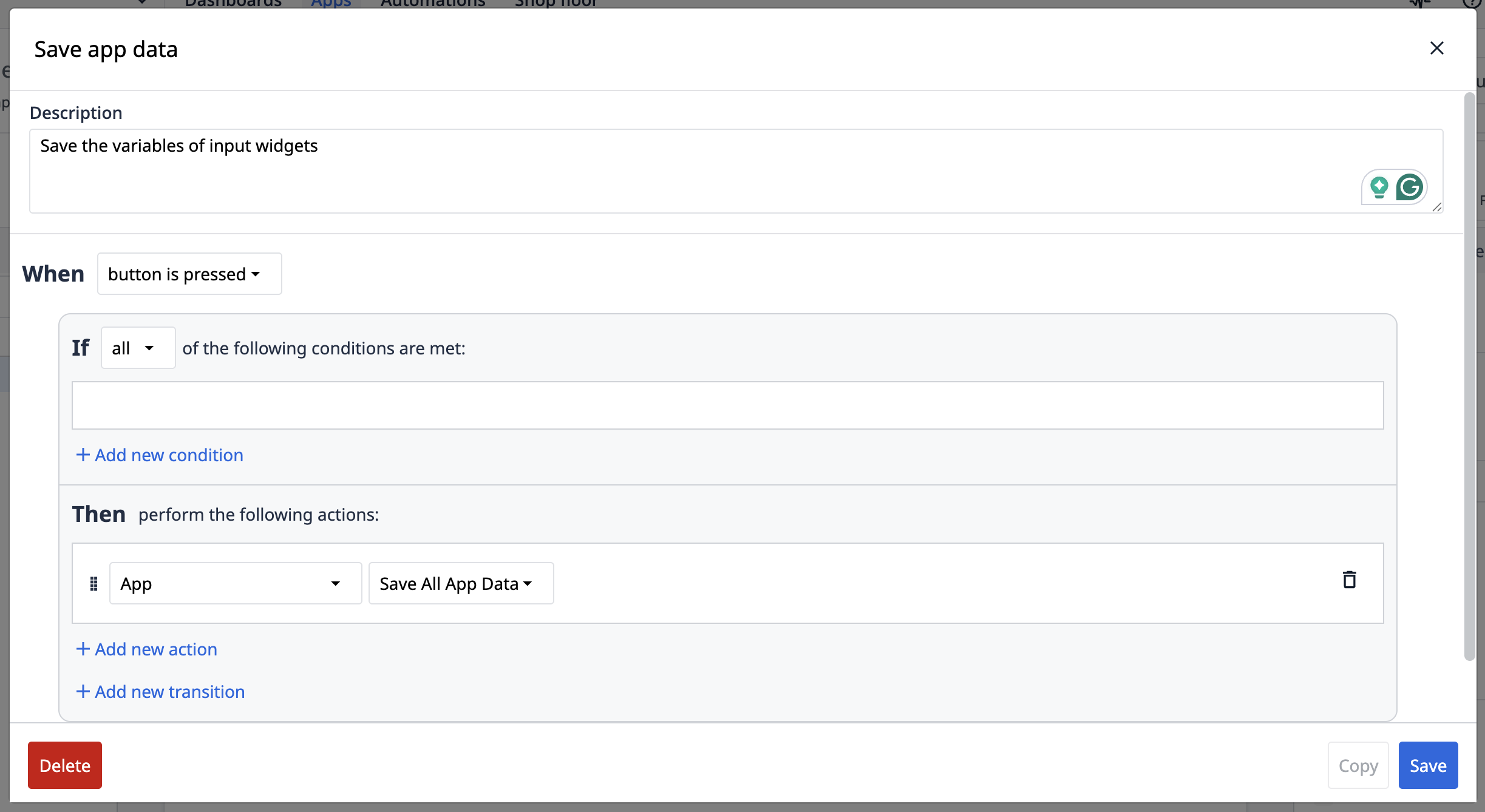
Teraz masz podstawowy krok wprowadzania danych, który wykorzystuje zmienne do przechowywania wartości. Oto jak wygląda aplikacja po przetestowaniu jej w trybie deweloperskim: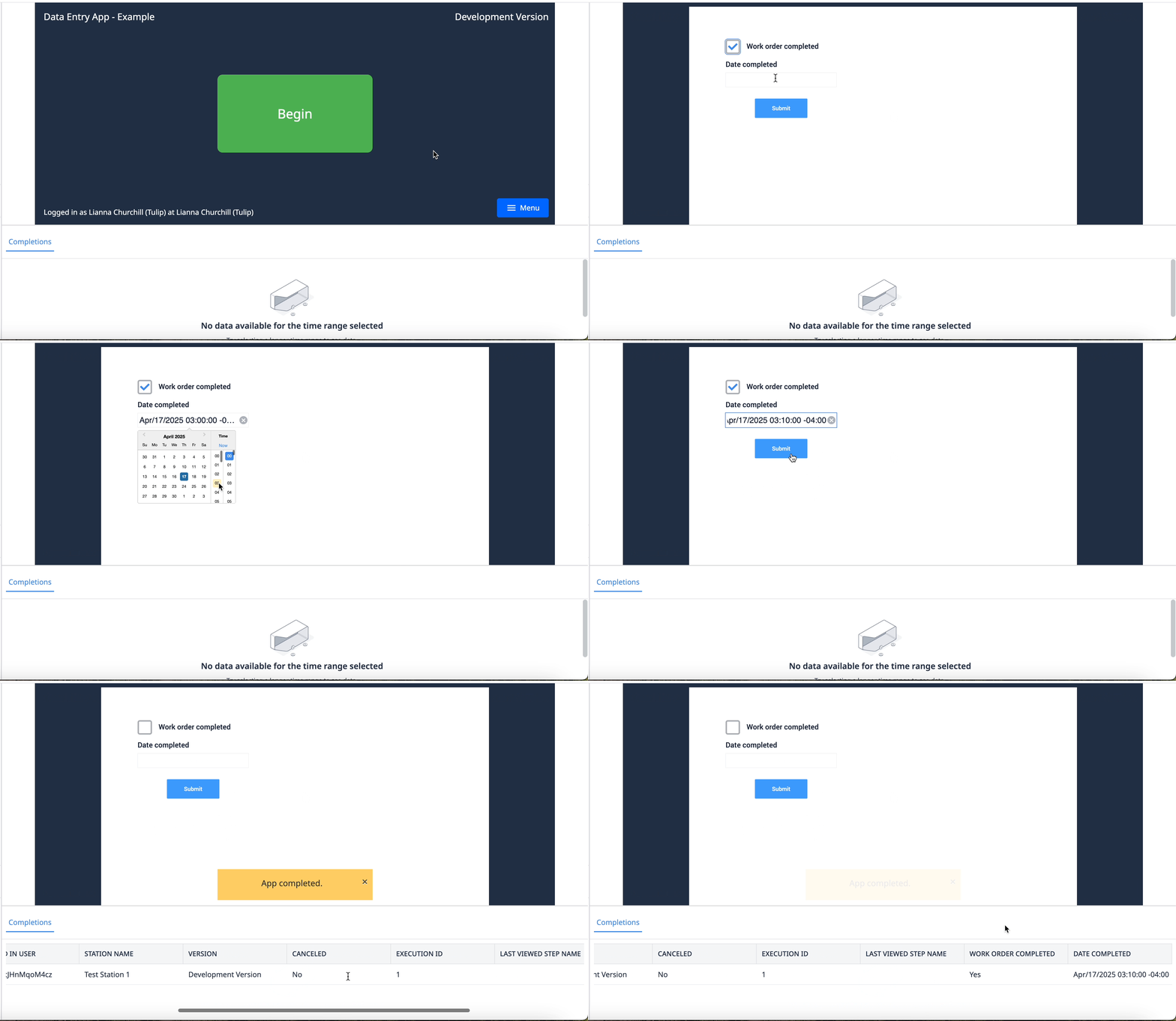
Zauważ, że zmienne przechowują dane uzupełnień, które można zobaczyć poniżej ekranu kroku.
Ćwiczenie 2: Przechowywanie danych wejściowych w tabeli
In order to follow this walkthrough, you must first complete the exercises in Build Your First Table.
W tym ćwiczeniu utworzysz krok wprowadzania danych, który zapisuje wartości w tabeli Work Orders. Będziesz także mógł przeglądać rekordy w tabeli z poziomu kroku aplikacji.1. Dodaj nowy krok i nazwij go "Ćwiczenie 2".
Dodaj tabelę do aplikacji
- Kliknij kartę Rekordy i wybierz opcję + Dodaj tabelę.
- Wybierz tabelę Work Orders, a następnie kliknij Add.
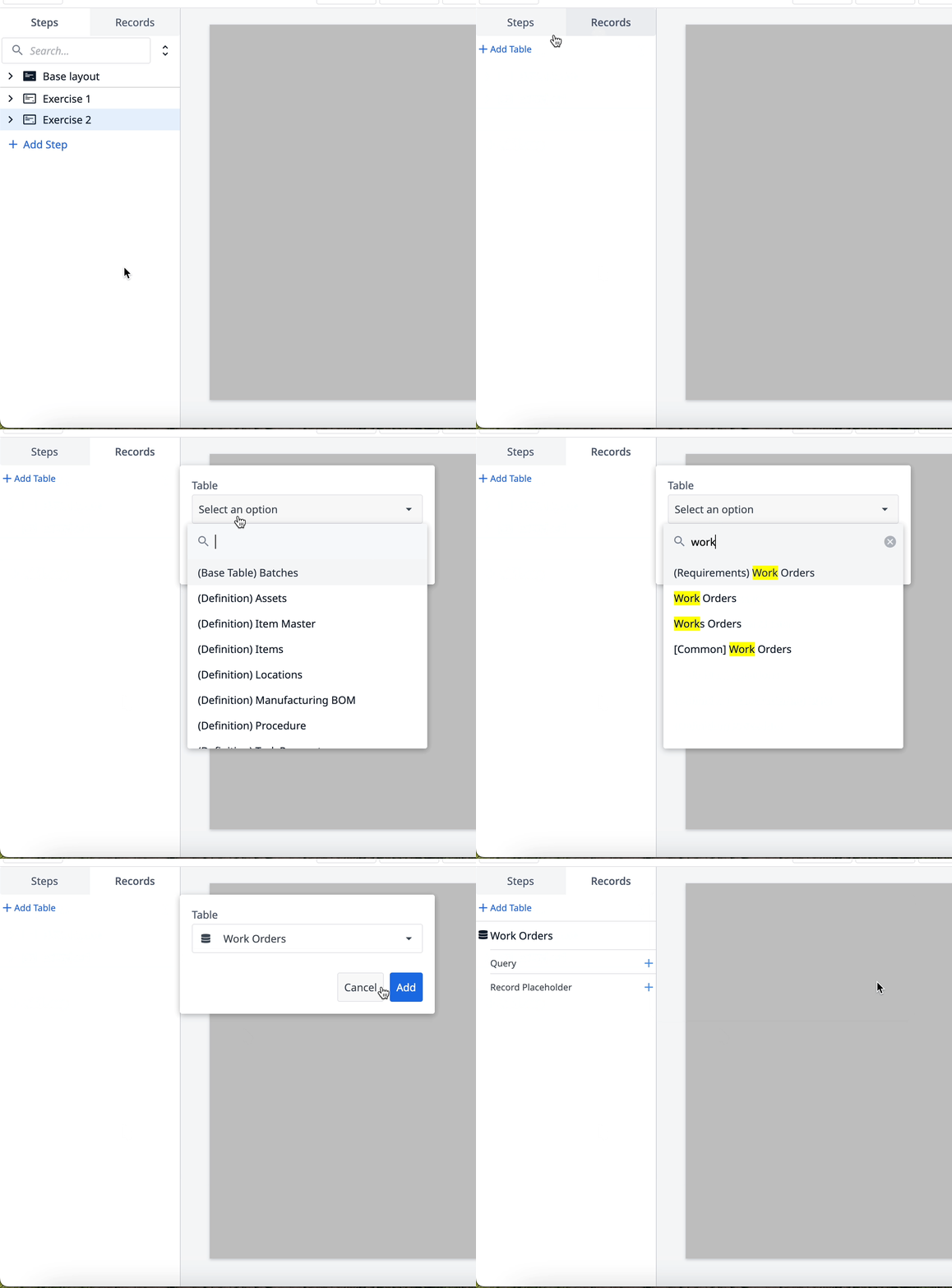
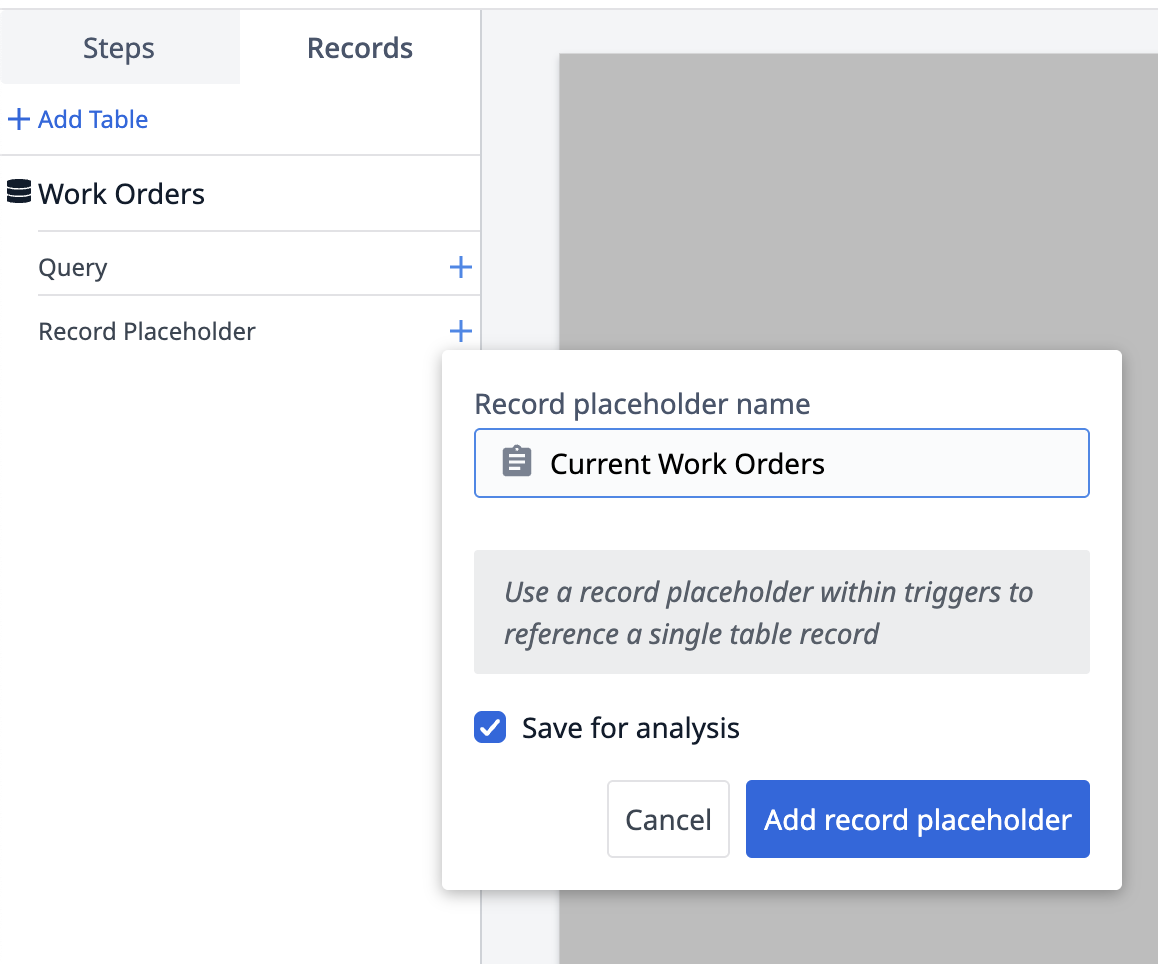
- Kliknij ikonę + obok pozycji Record Placeholder.
- Nazwij symbol zastępczy rekordu: "Current Work Orders". Kliknij Dodaj symbol zastępczy rekordu.
Utwórz dane wejściowe formularza danych
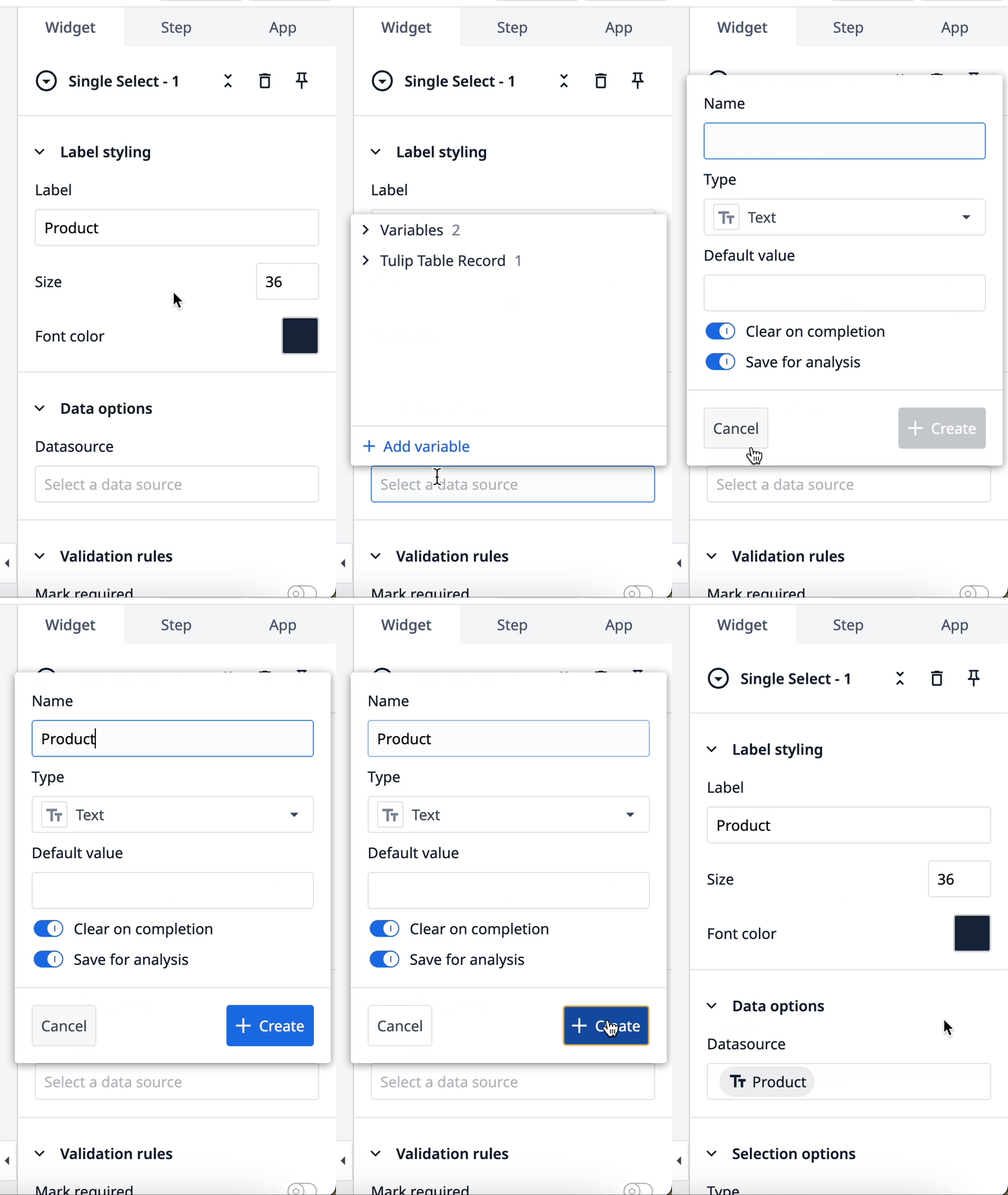
- Kliknij Inputs i wybierz Single select.
- W panelu bocznym nadaj widżetowi etykietę: "Product".
- W obszarze Opcje danych kliknij puste pole Źródło danych, a następnie + Dodaj zmienną.
- Nazwij zmienną "Product", a następnie kliknij + Create.
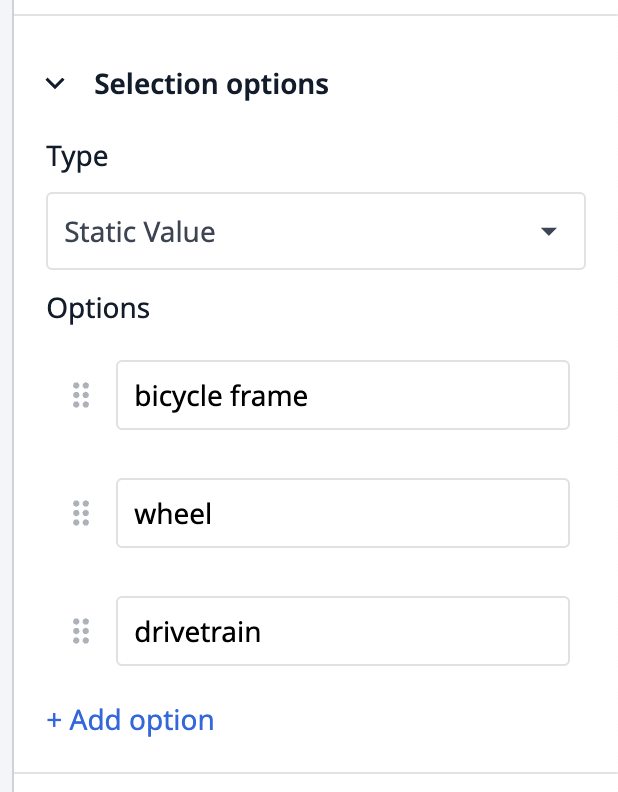
- W sekcji Opcje wyboru dodaj następujące opcje:
- Rama roweru
- Koło
- Układ napędowy
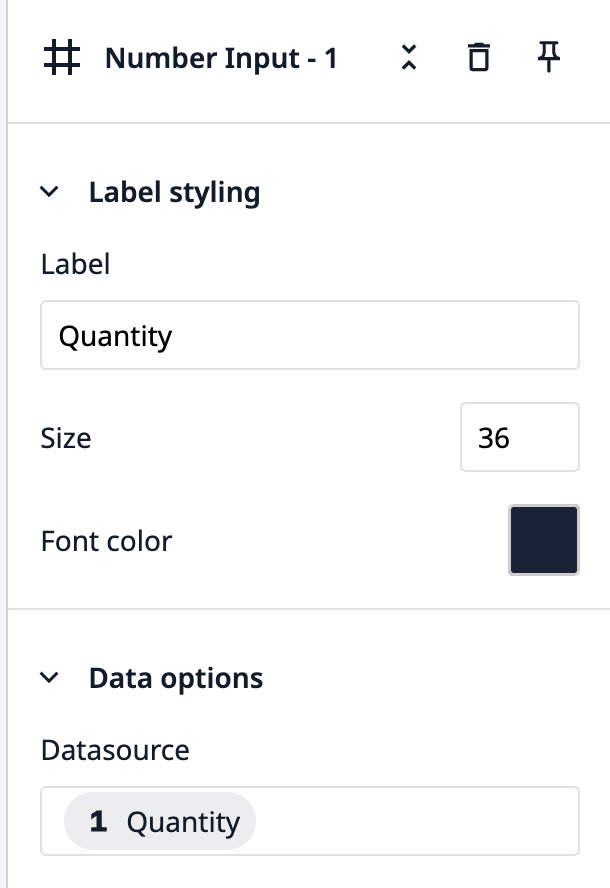
- Dodaj widżet Number Input do kroku.
- Nazwij etykietę: "Quantity".
- W obszarze Opcje danych kliknij puste pole Źródło danych, a następnie + Dodaj zmienną.
- Nazwij zmienną "Product", a następnie kliknij + Create.
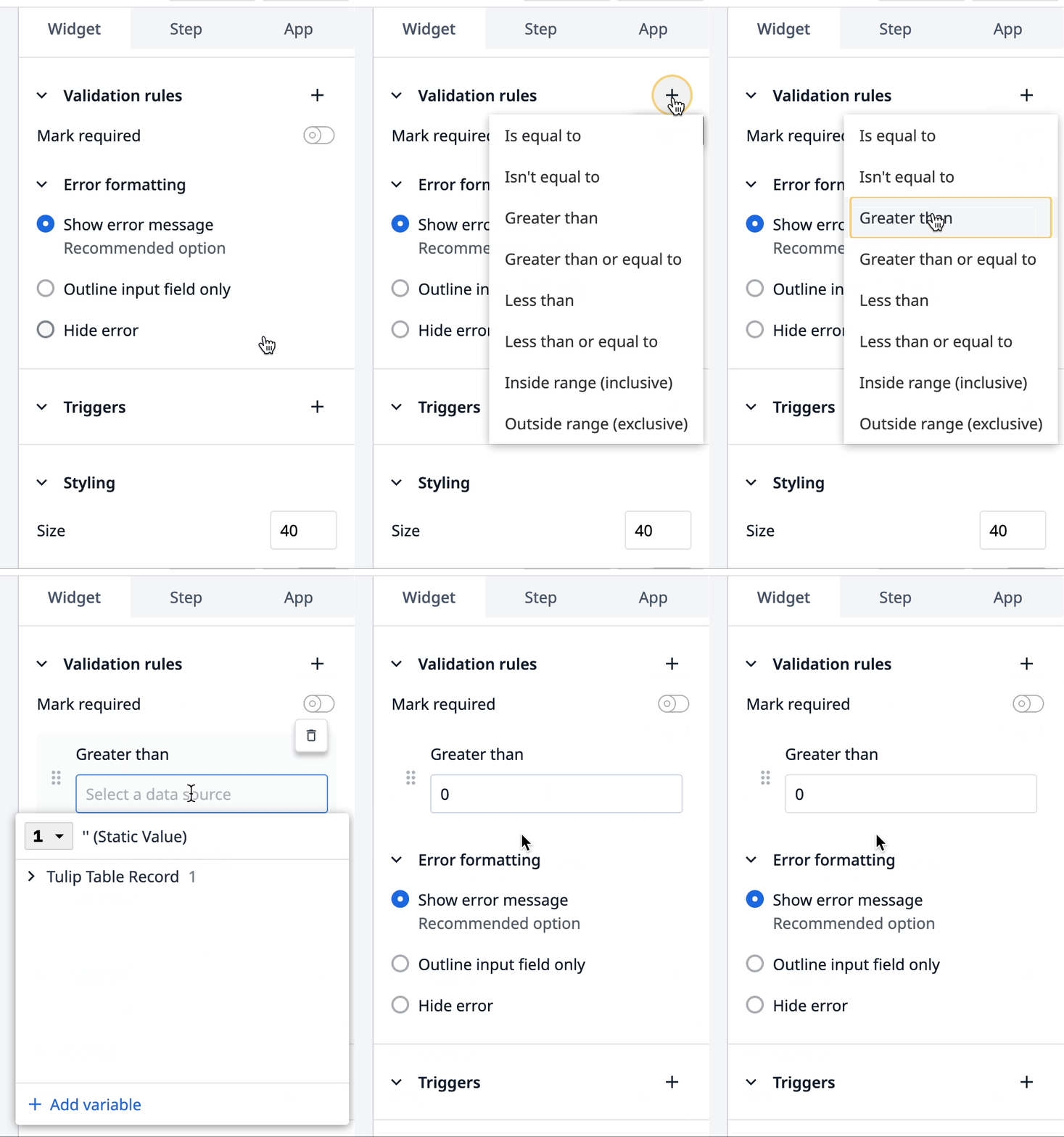
- W sekcji Reguły walidacji kliknij +, aby dodać regułę.
- Wybierz Greater Than i wpisz "0" jako wartość statyczną.
Utwórz wyzwalacz przycisku do przechowywania wartości wejściowych
- Dodaj przycisk do kroku.
- W panelu bocznym dodaj tekst: "Utwórz zlecenie".
- W sekcji Wyzwalacze kliknij przycisk +.
- Nazwij wyzwalacz: "Store input values to new Work order record".
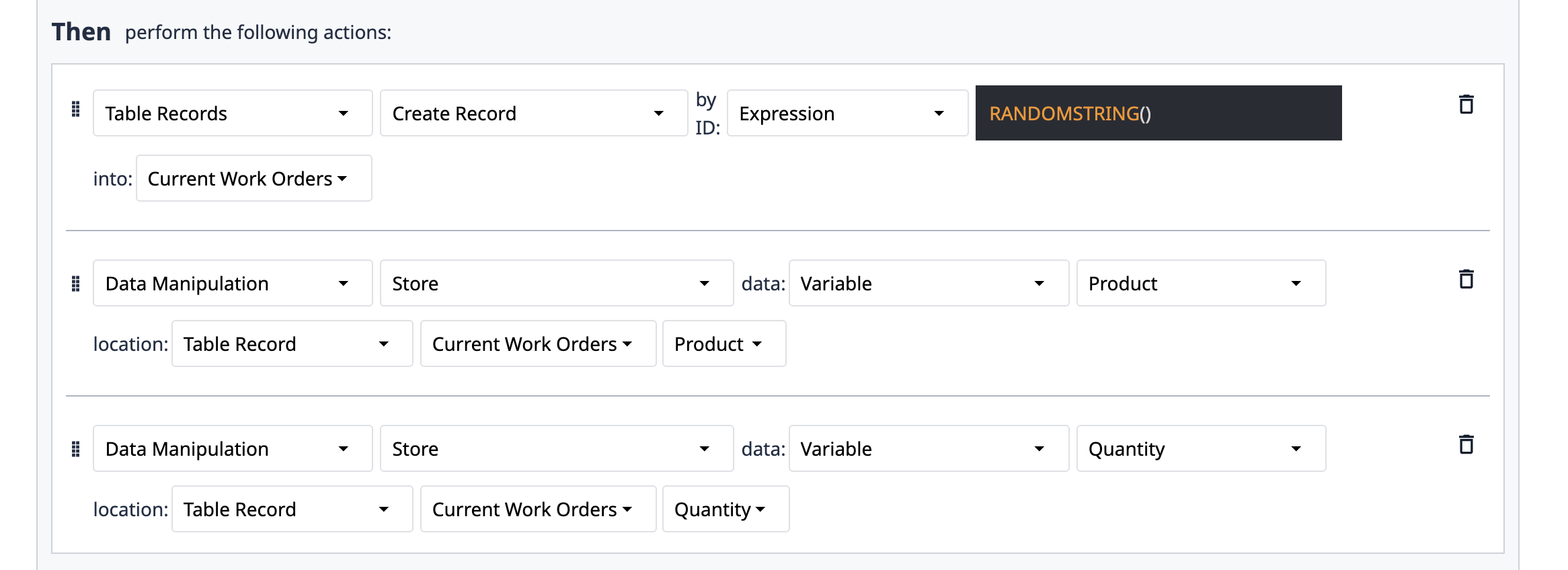
- Dodaj następujące akcje do trigera:
- Rekordy tabeli → Utwórz rekord → Wyrażenie:
RANDOMSTRING()→ Bieżące zlecenia pracy - Manipulacja danymi → Store → Variable → Product → Rekord tabeli → Current Work Orders → Product
- Manipulacja danymi → Store → Variable → Quantity → Table record→ Current Work Orders → Quantity
Wyświetlanie tabeli zleceń w kroku
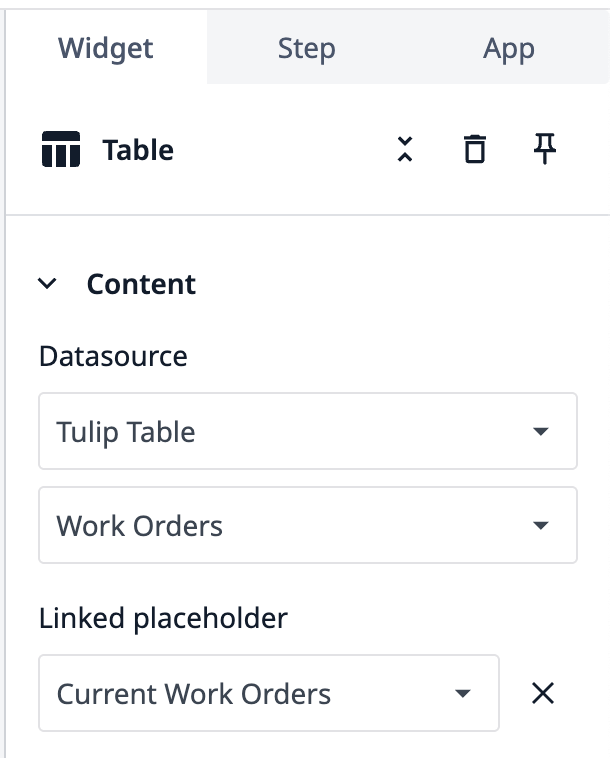
- Kliknij Embed i wybierz Interactive Table.
- W panelu bocznym pod Datasource wybierz Tulip Table.
- Z następnej listy rozwijanej wybierz tabelę Work Orders.
- W sekcji Linked Placeholder wybierz Current Work Orders.
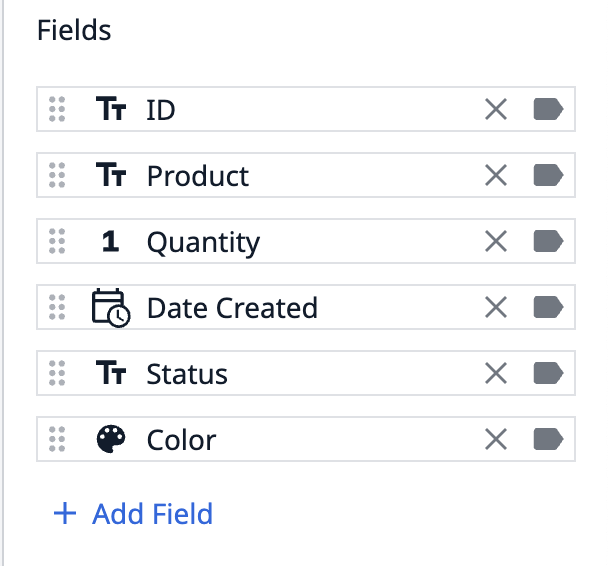
- W sekcji Pola dodaj następujące pola:
- ID
- Produkt
- Ilość
- Data utworzenia
- Status
- Kolor
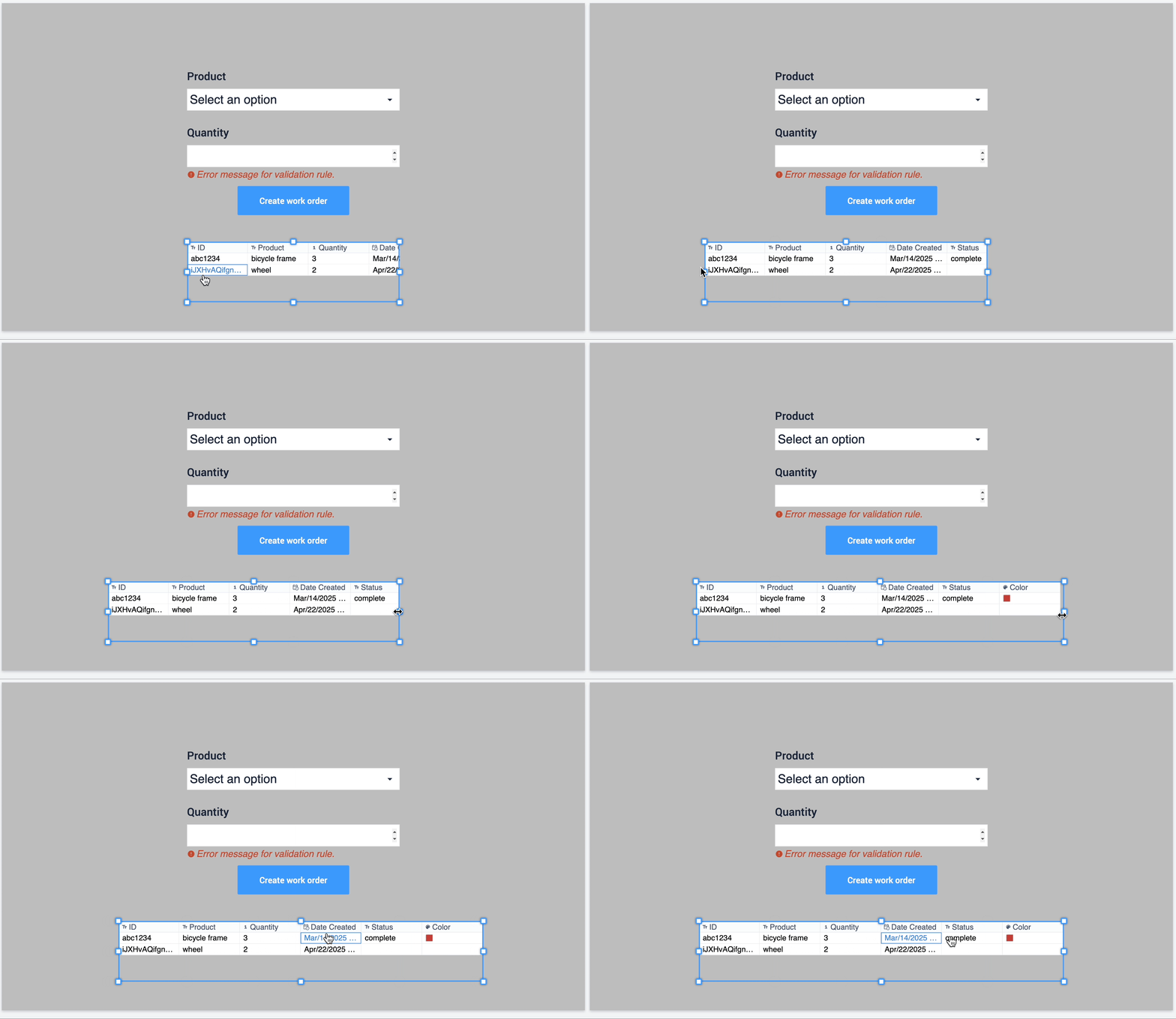
- Kliknij i przeciągnij kwadraty wokół widżetu, aby dostosować wymiary i zobaczyć wszystkie pola.
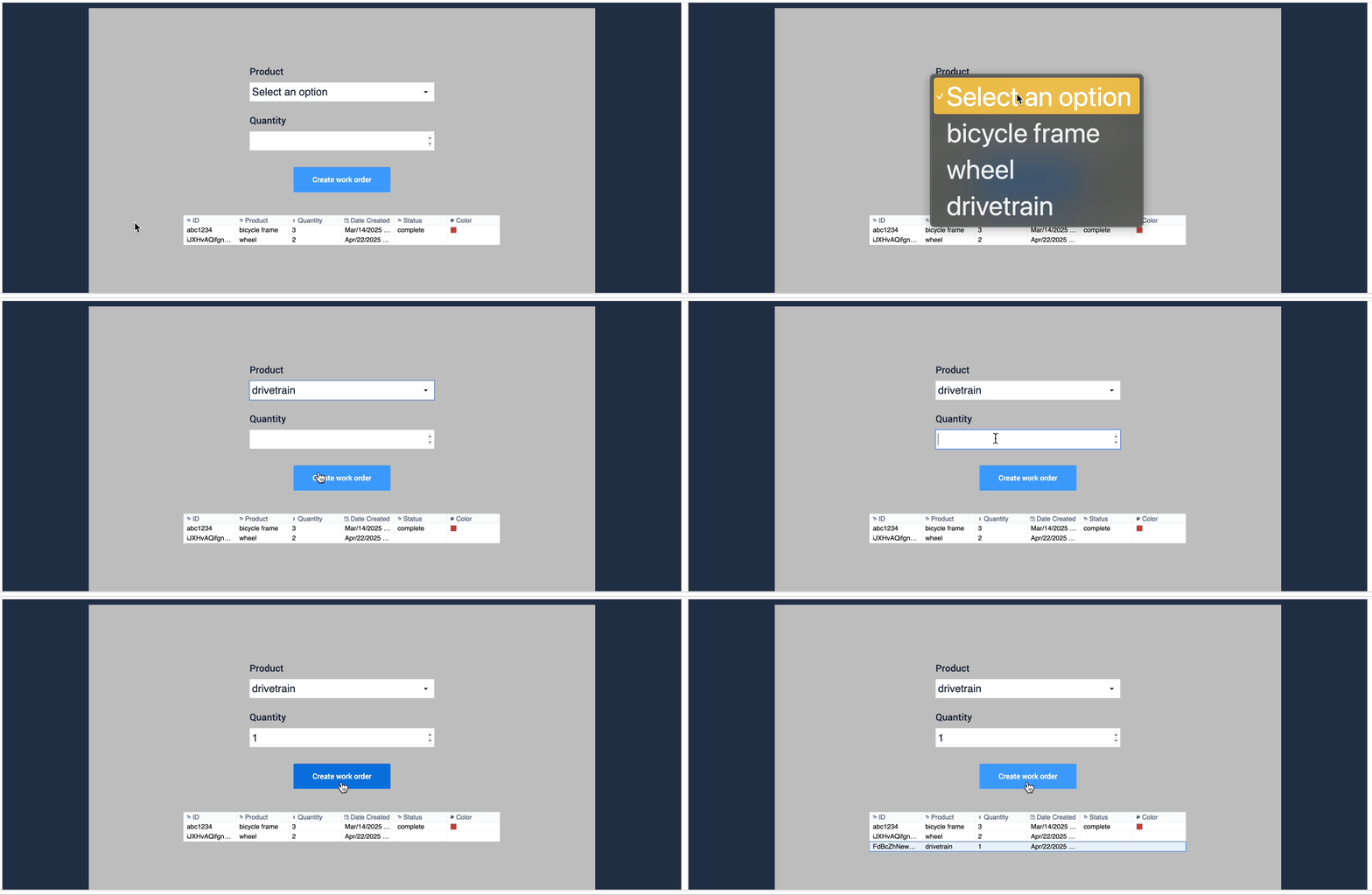
Teraz masz formularz wprowadzania danych, który przechowuje zmienne w symbolu zastępczym rekordu i tworzy rekord tabeli z bieżącego symbolu zastępczego. Oto jak wygląda ten krok po przetestowaniu go w trybie dewelopera:
Jeśli wpiszesz "0" w ilości, zauważysz komunikat o błędzie, który poprosi użytkownika o wprowadzenie akceptowalnej wartości. Jest to możliwe dzięki regule walidacji ustawionej na widżecie.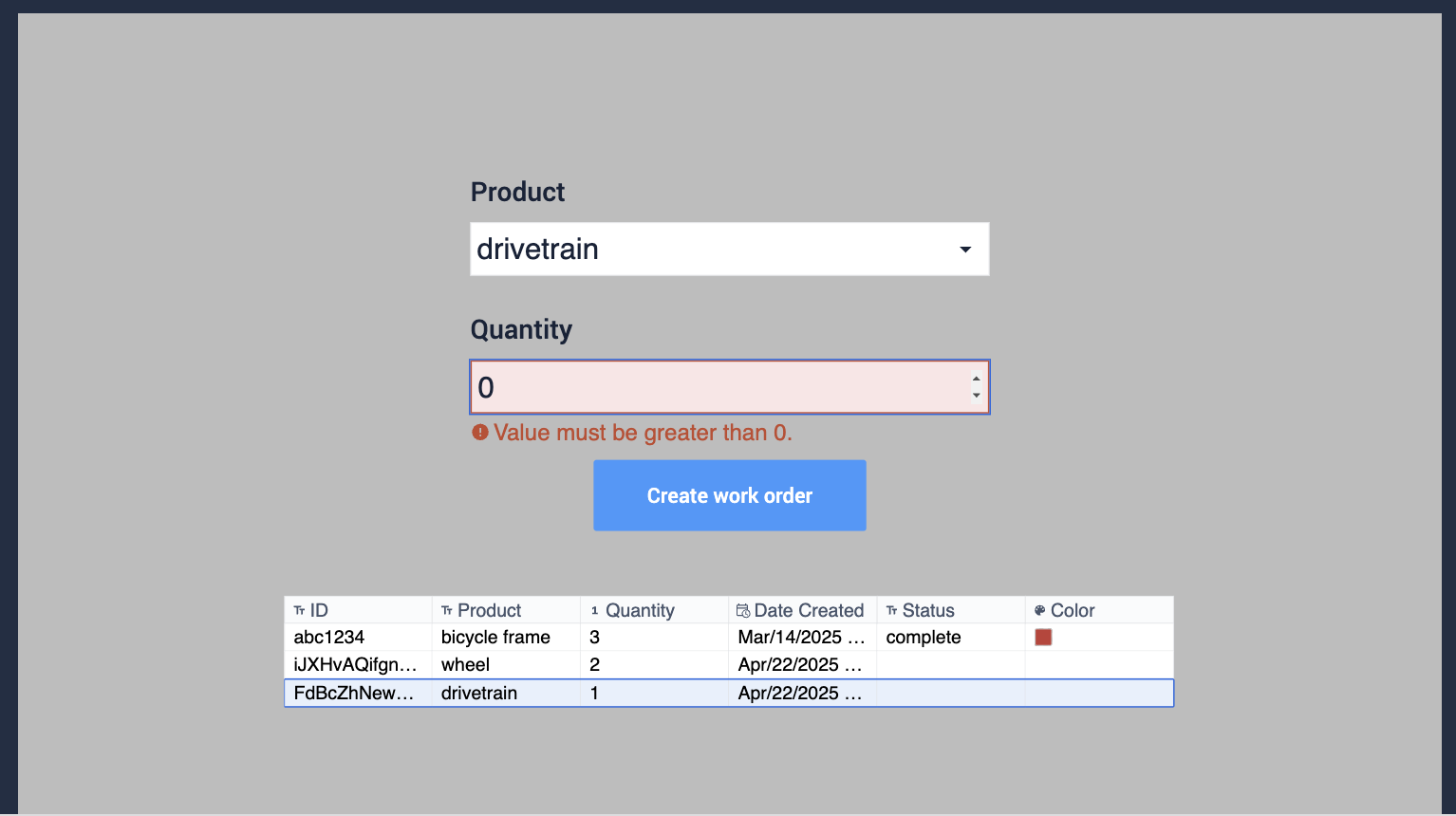
Następne kroki
Teraz, gdy utworzyłeś formularz wprowadzania danych, dowiedz się więcej o tworzeniu aplikacji lub wizualizacji danych: