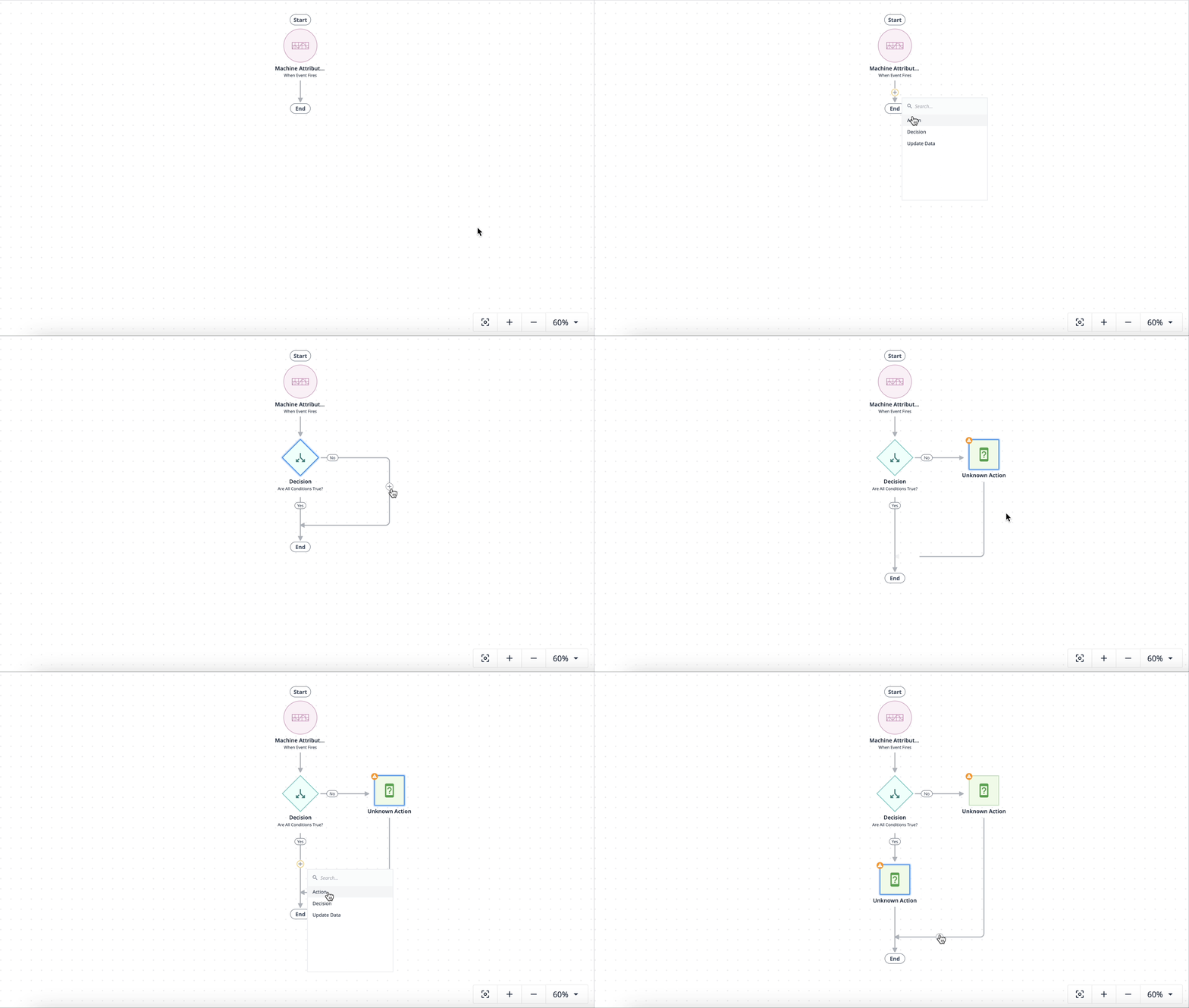
Automation można eksportować z jednej instancji Tulip i importować do innej. Aby przeprowadzić import i eksport, obie instancje muszą korzystać z tej samej wersji. Ta funkcja pozwala na współdzielenie automatyzacji między różnymi instancjami lub obszarami roboczymi.
Eksportowanie automatyzacji
- Na stronie „Automatyzacje” najedź kursorem na automatyzację, którą chcesz wyeksportować.
- Kliknij nazwę automatyzacji, a na stronie przeglądu kliknij menu z trzema kropkami i wybierz op cję Eksportuj.
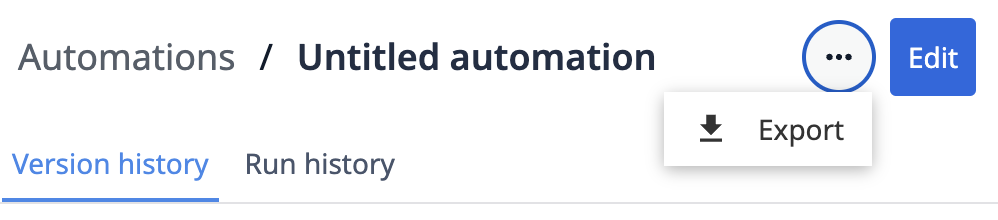
- Wybierz opcję pobrania eksportu jako pliku lub skopiowania tokenu eksportu do schowka.
Automations don't have explicit versions. Exporting always captures the current development version, so version history and run history aren't included.
Co jest eksportowane
Podczas eksportowania automatyzacji uwzględniane są następujące elementy, do których odwołuje się automatyzacja:
- Łączniki: Cały łącznik zawierający wszelkie odwołane funkcje łącznika, w tym jego funkcje i środowiska.
- Schematy tabel: tabela i jej niearchiwizowane pola. Dane tabeli nie są uwzględniane.
- Zapytania i agregacje tabel: wszelkie zapytania i agregacje, do których odwołuje się automatyzacja.
Następujące elementy nie są uwzględniane w eksporcie:
- Odwołania do maszyn, w tym maszyny w rozkładzie uruchomienia zdarzenia
- Harmonogramy
- Odwołania do użytkowników
- Dane tabel
- Historia wersji i historia uruchomień
Importuj automatyzację
- Przejdź do strony „Automatyzacje” w docelowym obszarze roboczym.
- Kliknij menu z trzema kropkami u góry strony i wybierz opcję „Importuj”.
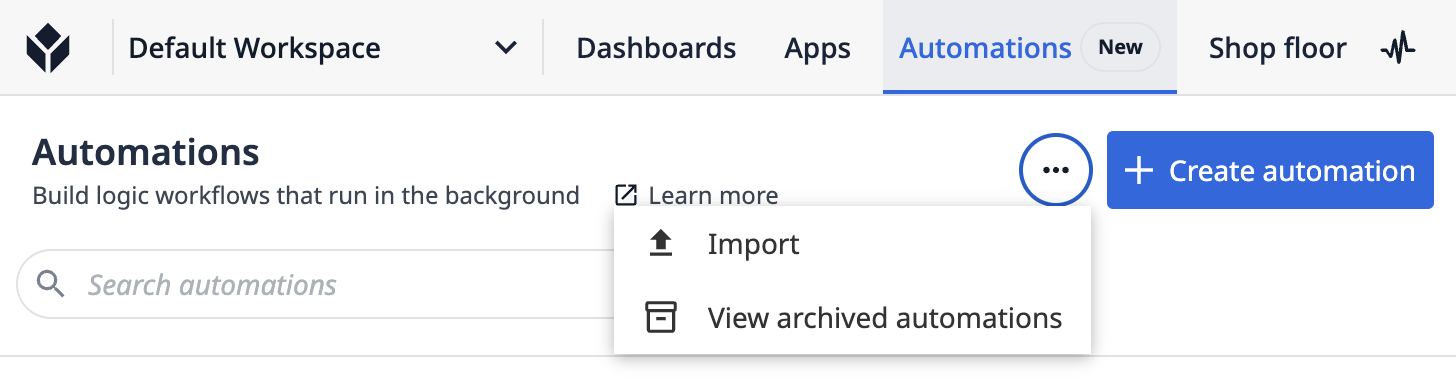
- Wklej token eksportu lub prześlij plik eksportu.
- Kliknij „Importuj”.
Importing an automation always creates a new automation, even if an identical automation already exists on the destination instance.
Po zaimportowaniu
W instancji docelowej pojawią się następujące elementy:
- Automatyzacja pojawia się na stronie „Automatyzacje” jako nowa automatyzacja, wyłącznie w wersji deweloperskiej
- Tulip tworzy tabele, do których istnieją odwołania, wraz z ich niearchiwizowanymi polami, ale bez danych. Jeśli w instancji docelowej istnieje już tabela o tym samym identyfikatorze, obie zostaną połączone: dodane zostaną nowe kolumny, a istniejące kolumny pozostaną bez zmian
- Tulip importuje łączniki i funkcje łączników, jeśli nie istnieją one jeszcze w instancji docelowej. Tulip nigdy nie uwzględnia danych uwierzytelniających; należy je ponownie skonfigurować po imporcie
- Jeśli tabela używana przez automatyzację jest zarchiwizowana w instancji docelowej, pozostaje ona zarchiwizowana, a automatyzacja będzie wyglądać na nieprawidłowo skonfigurowaną.
Zanim będzie można opublikować zaimportowaną automatyzację:
- Należy ponownie przypisać wszelkie odniesienia do maszyn. Dotyczy to nawet sytuacji, gdy ta sama maszyna już istnieje w instancji docelowej
- Należy ponownie skonfigurować harmonogramy
- Należy ponownie przypisać wszelkie odniesienia do użytkowników
- Ponownie połącz wszystkie powiązania z tabelami
Broken references manifest as empty fields or unknowns in imported automations. In create/update table record blocks, fields with invalid values are automatically removed. Tulip is actively working to resolve this behavior.
Więcej informacji
- Import i eksport aplikacji
- Import za pomocą łącznika i funkcji „ connector function ”
- Import i eksport tabel
{{snippet.Czy znalazłeś to, czego szukałeś?}}