Dowiedz się, jak stworzyć aplikację Tulip, która pozwala użytkownikom wprowadzić numer zlecenia i załadować odpowiedni rekord. W tym przewodniku szczegółowo opisano dodawanie pól tekstowych, przycisków oraz konfigurowanie akcji w celu pobierania danych, co usprawnia zarządzanie zleceniami.
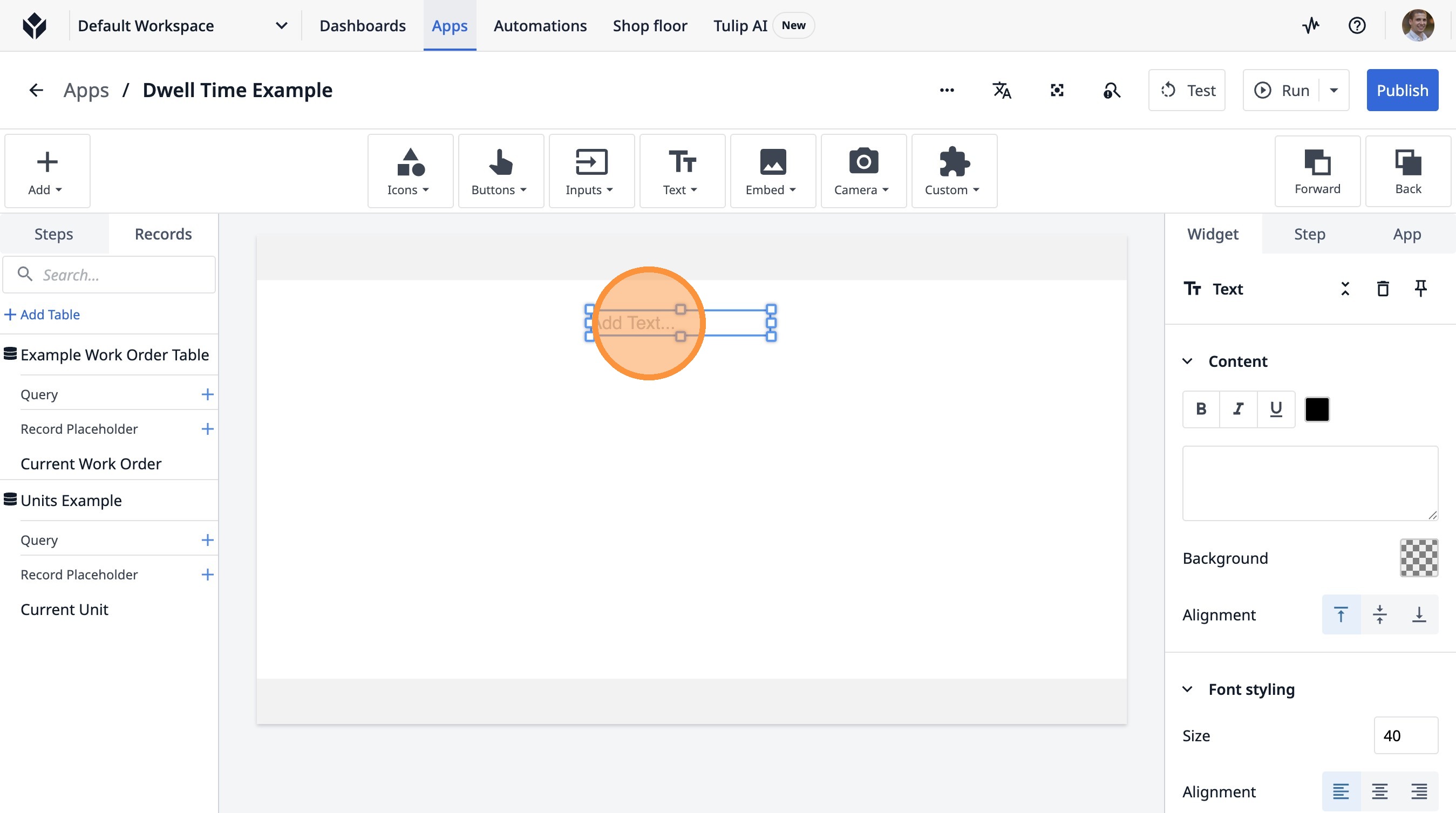
- Przejdź do kreatora aplikacji.
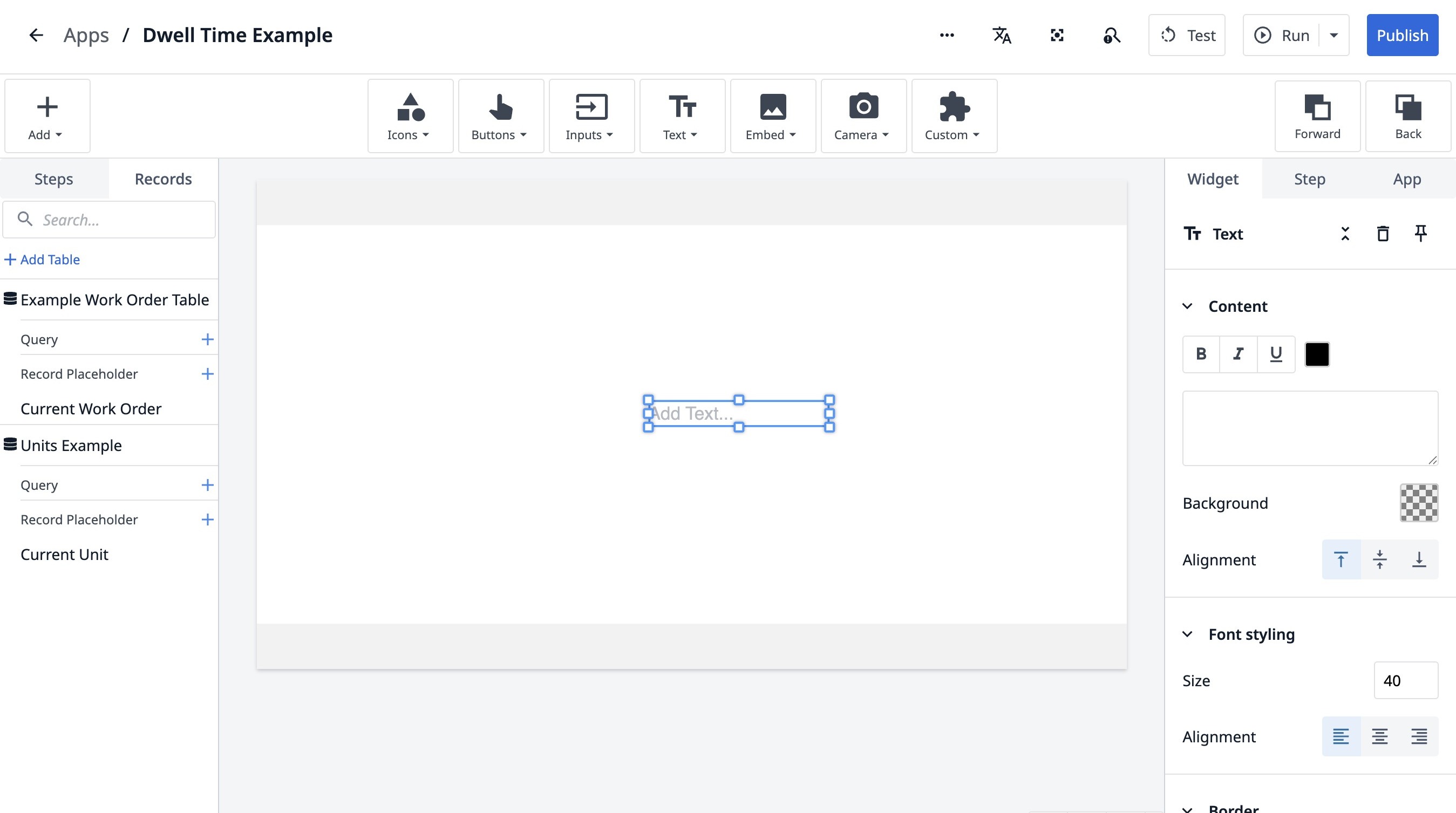
- Kliknij „Dodaj tekst...”
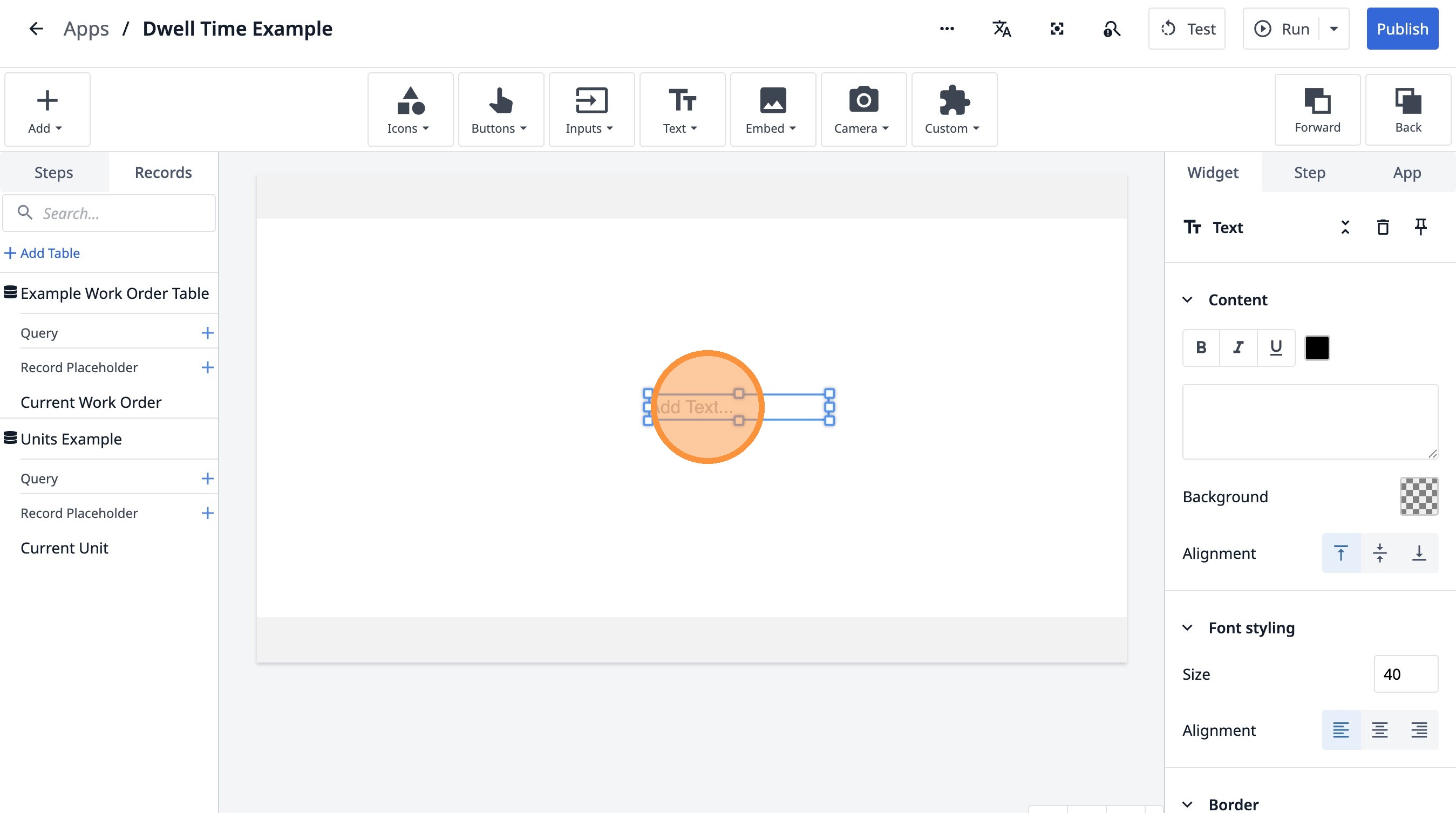
- Kliknij dwukrotnie „Dodaj tekst...”
-
Wpisz „Wprowadź numer zlecenia roboczego”
-
Kliknij tutaj.
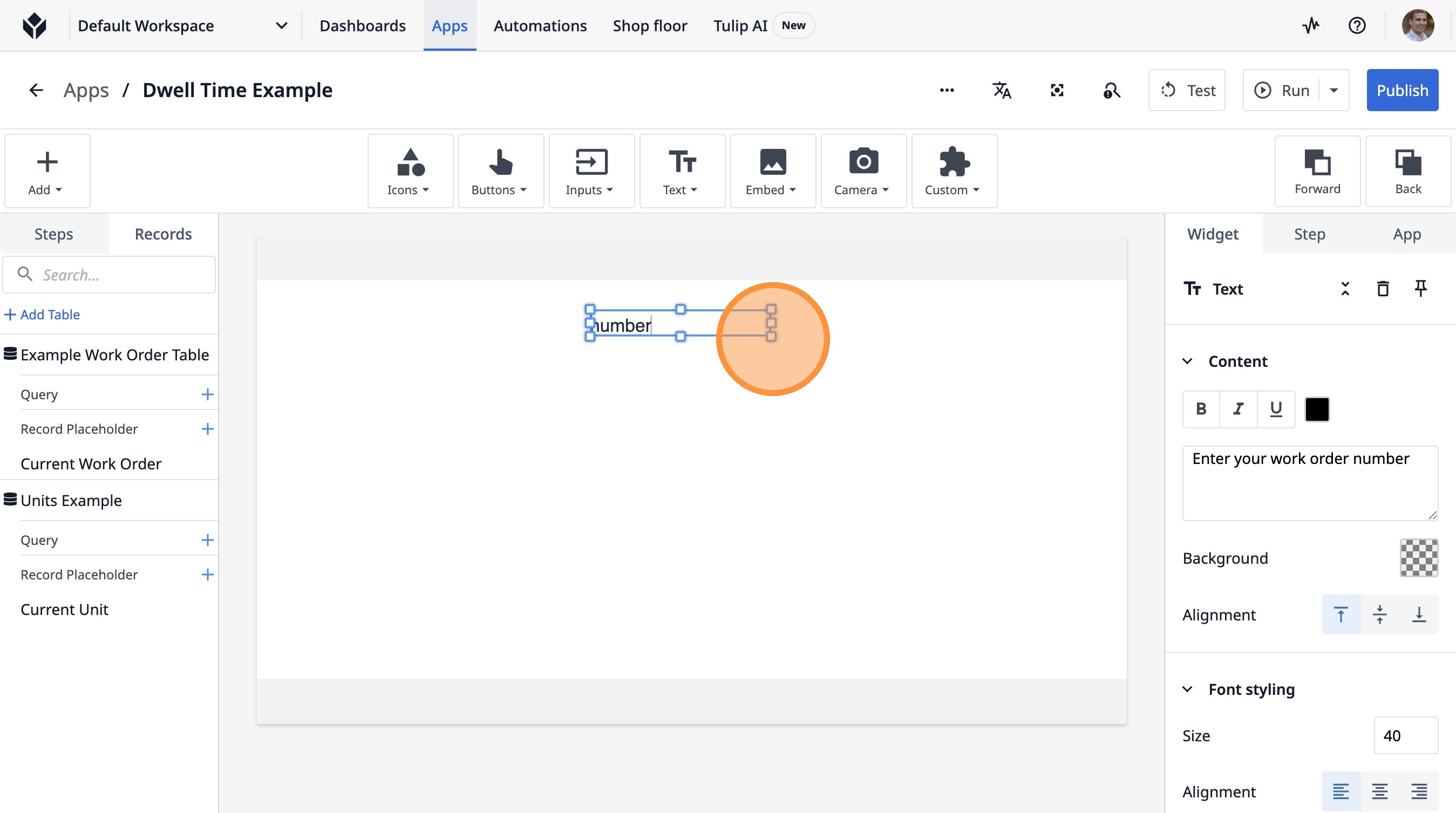
- Kliknij tutaj.
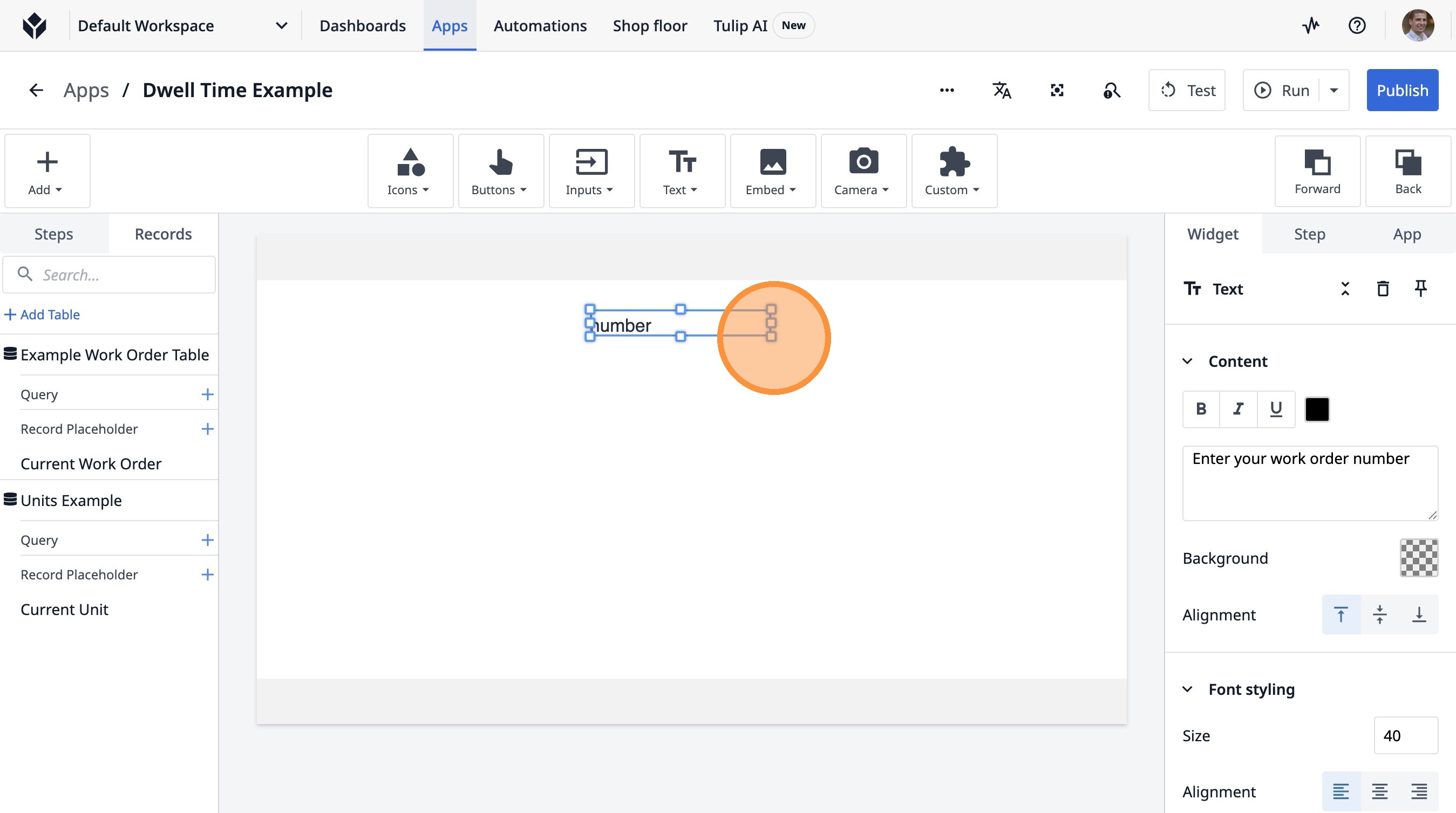
- Kliknij tę ikonę.
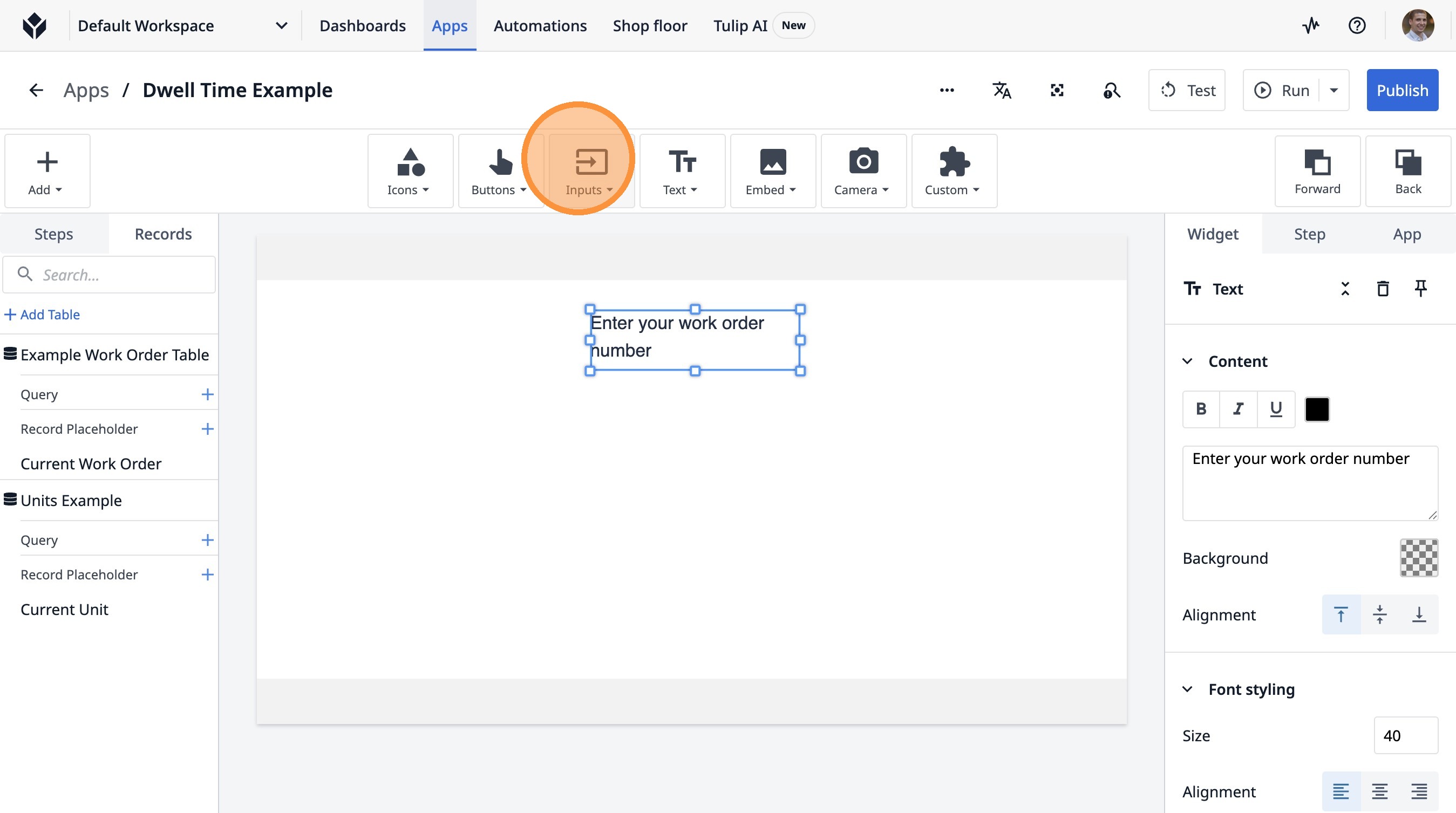
- Kliknij „Tekst”
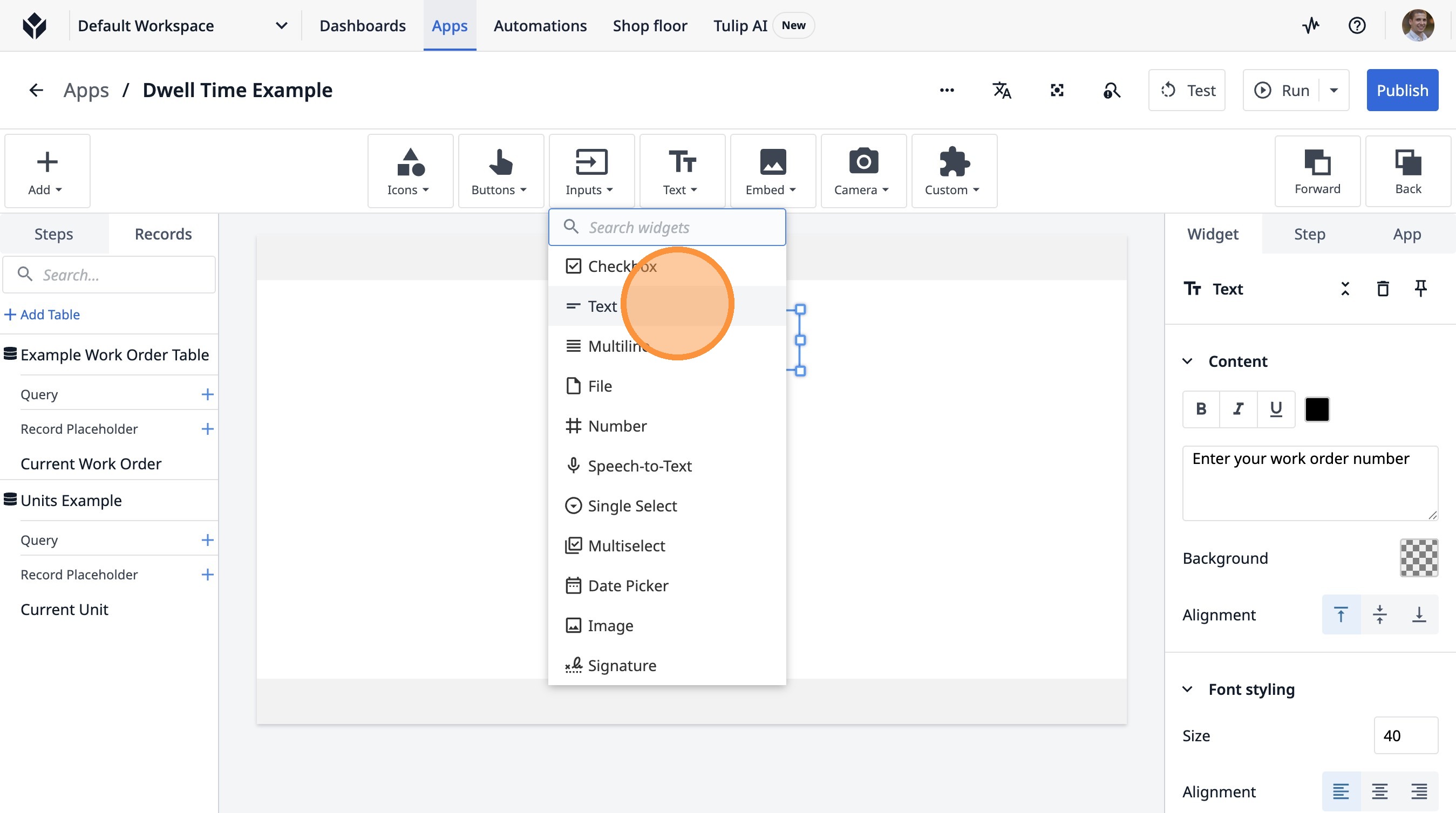
- Kliknij tutaj.
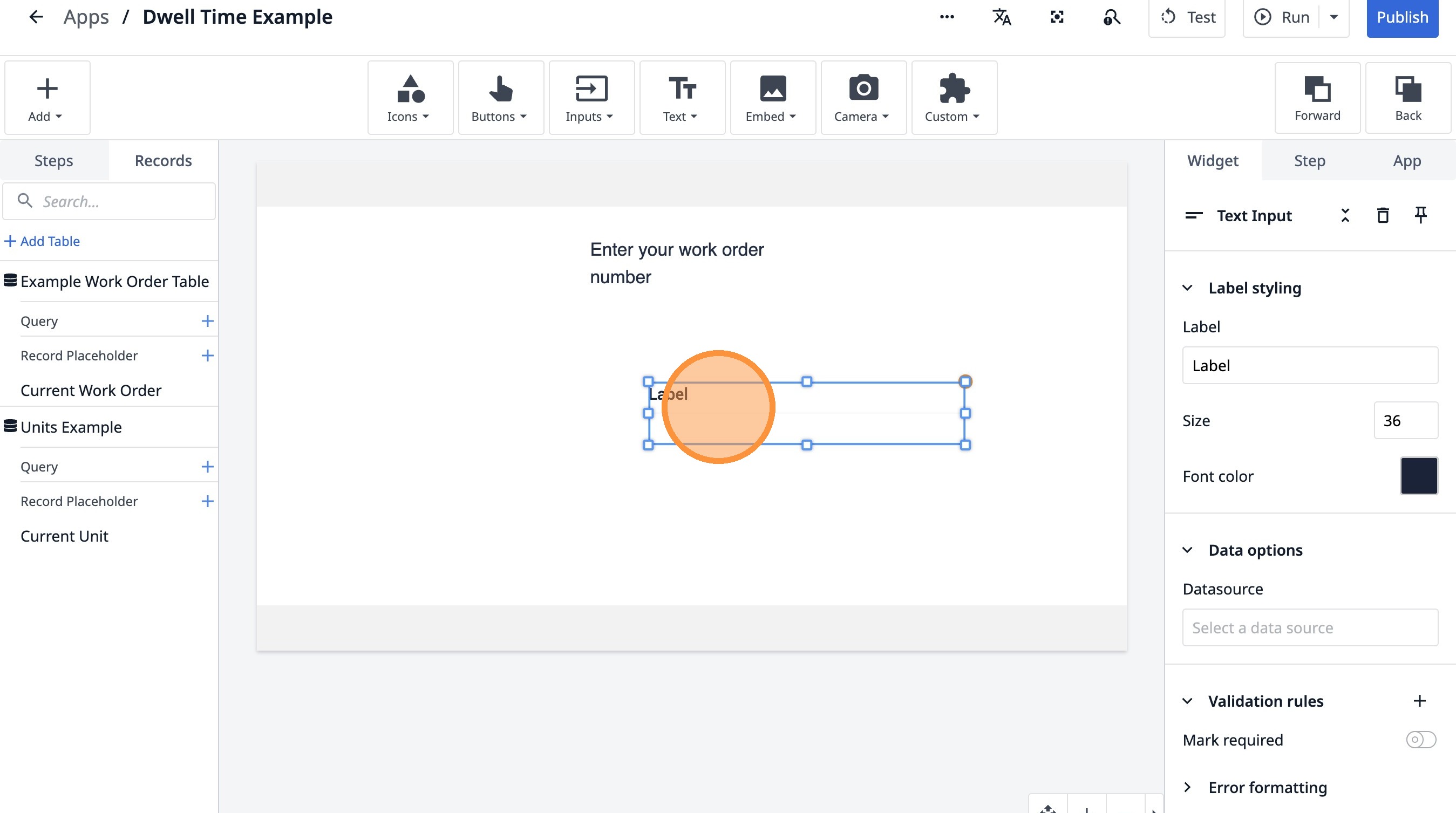
- Kliknij dwukrotnie pole „Etykieta”.
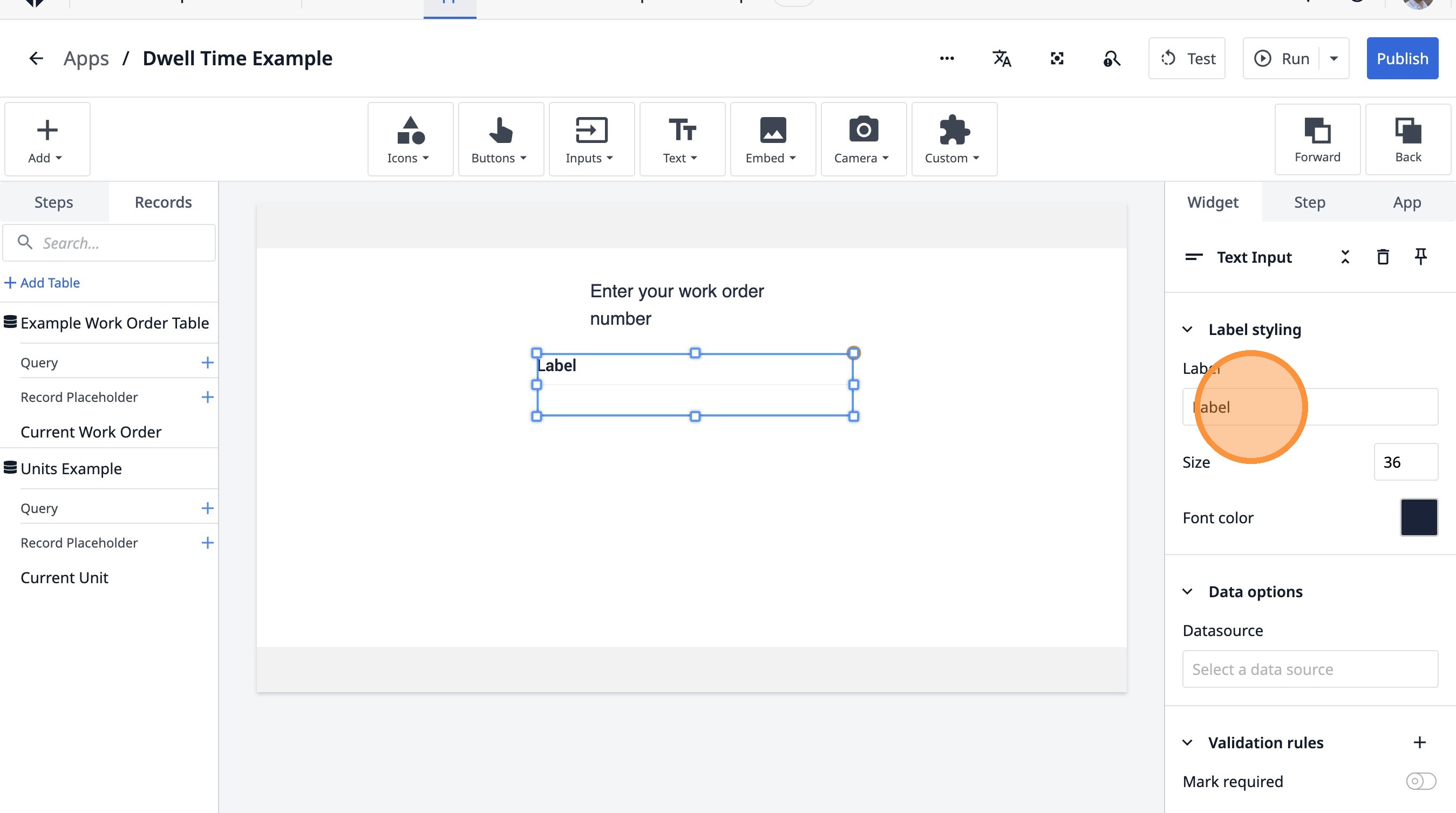
-
Wpisz „[[Backspace]]”.
-
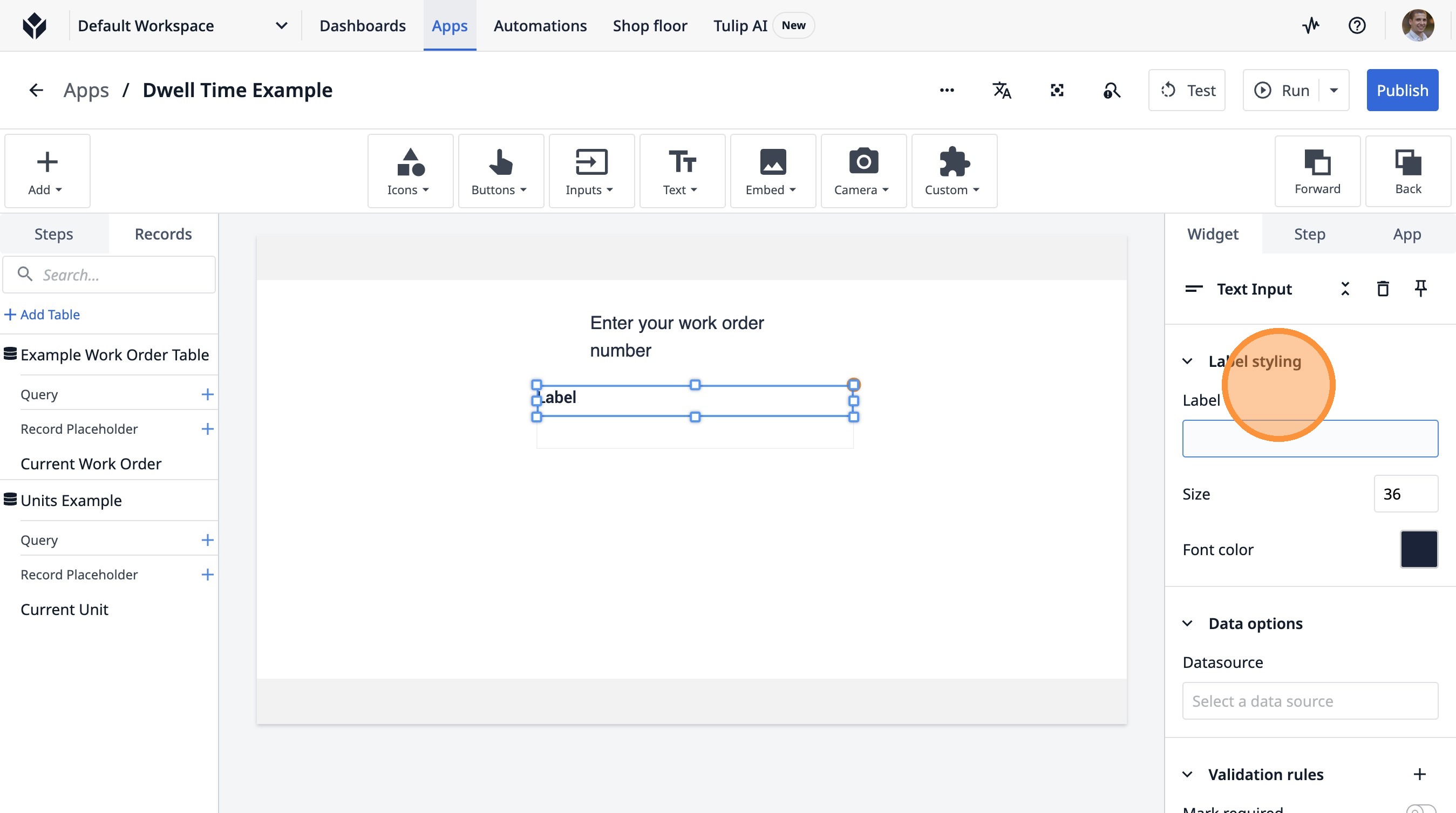
Kliknij „Styl etykiety”.
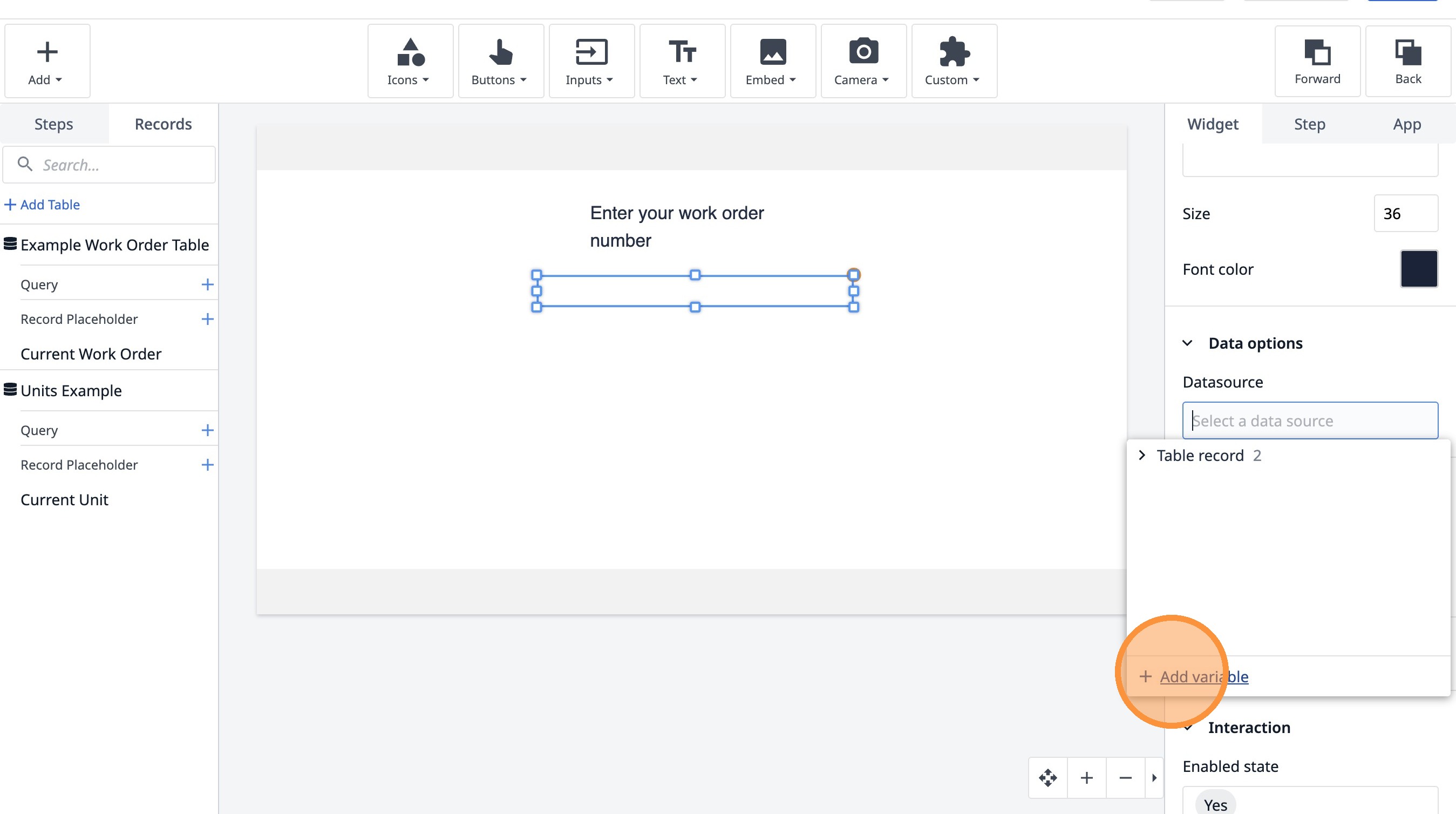
- Kliknij „Wybierz źródło danych”
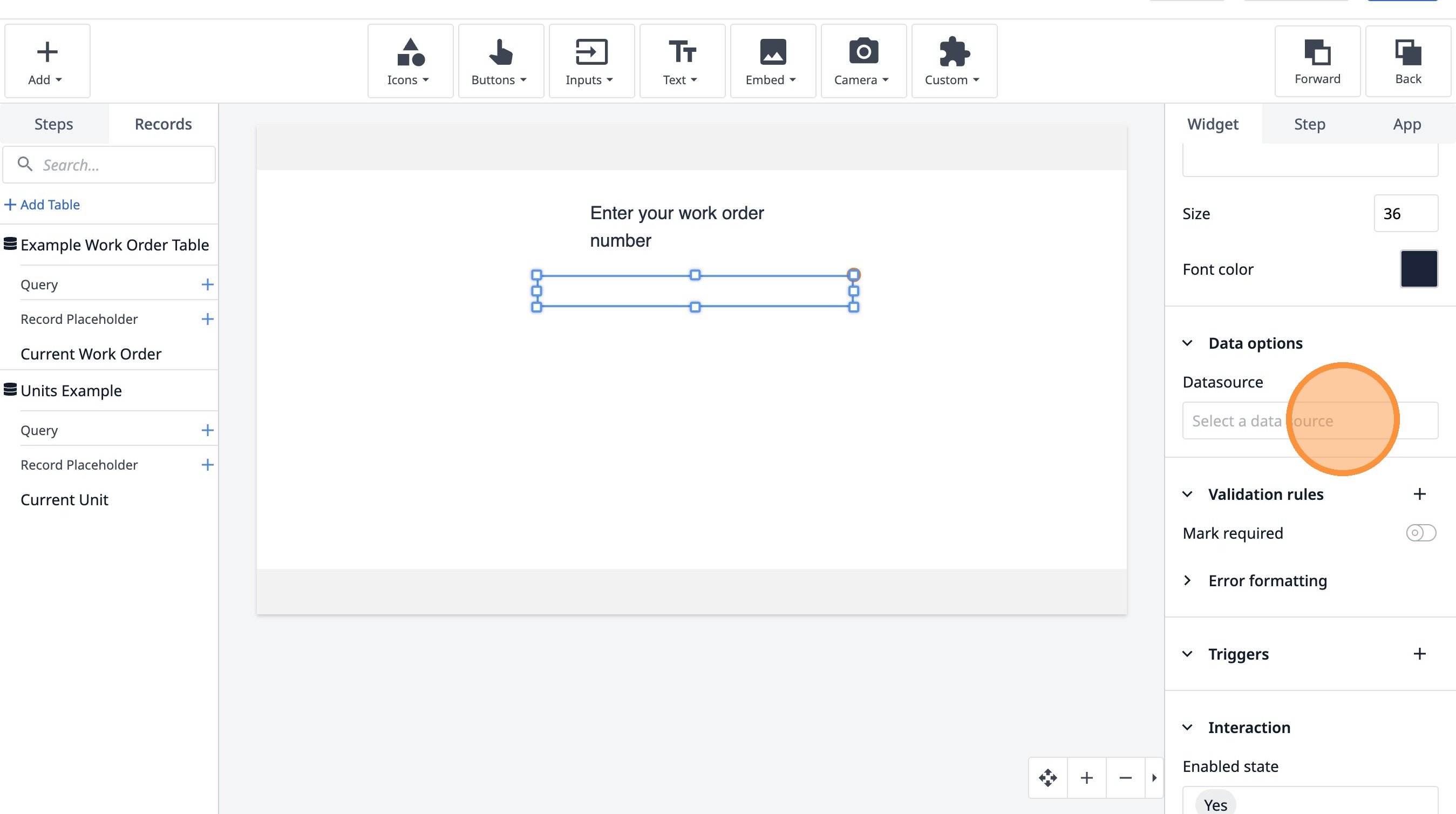
- Kliknij „Dodaj zmienną”.
-
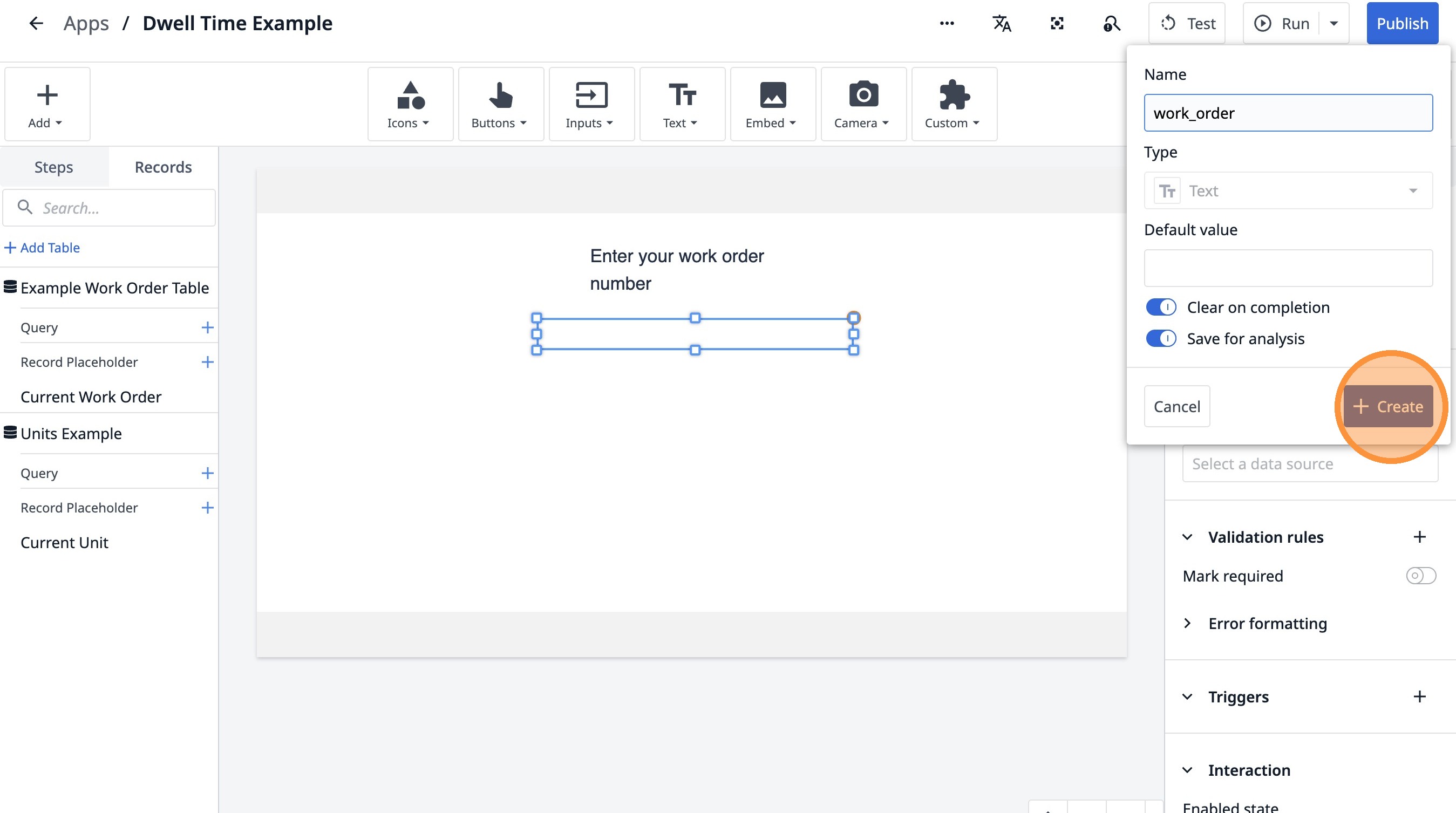
Wpisz „work_order”.
-
Kliknij „Utwórz”
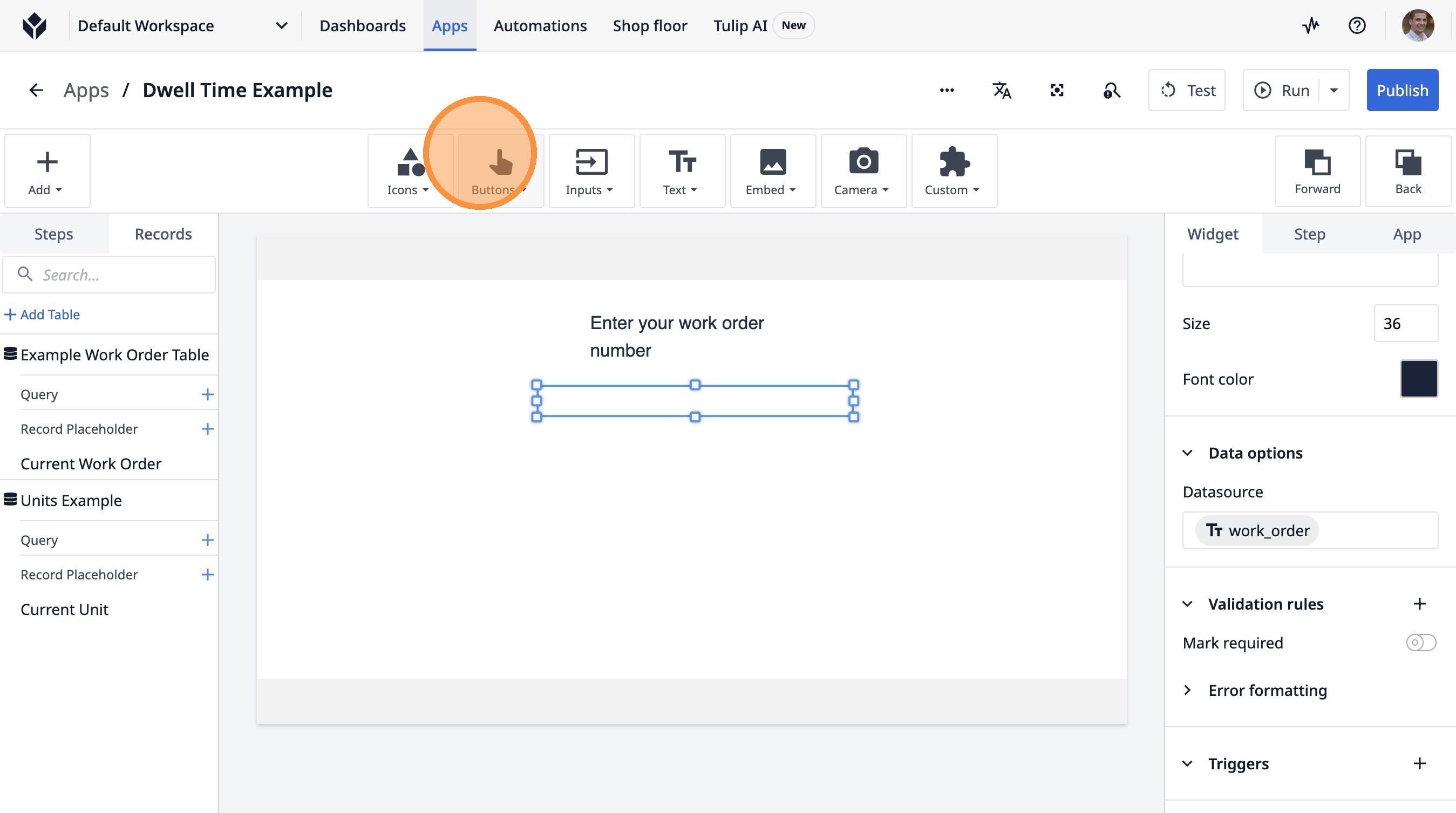
- Kliknij „Przyciski”
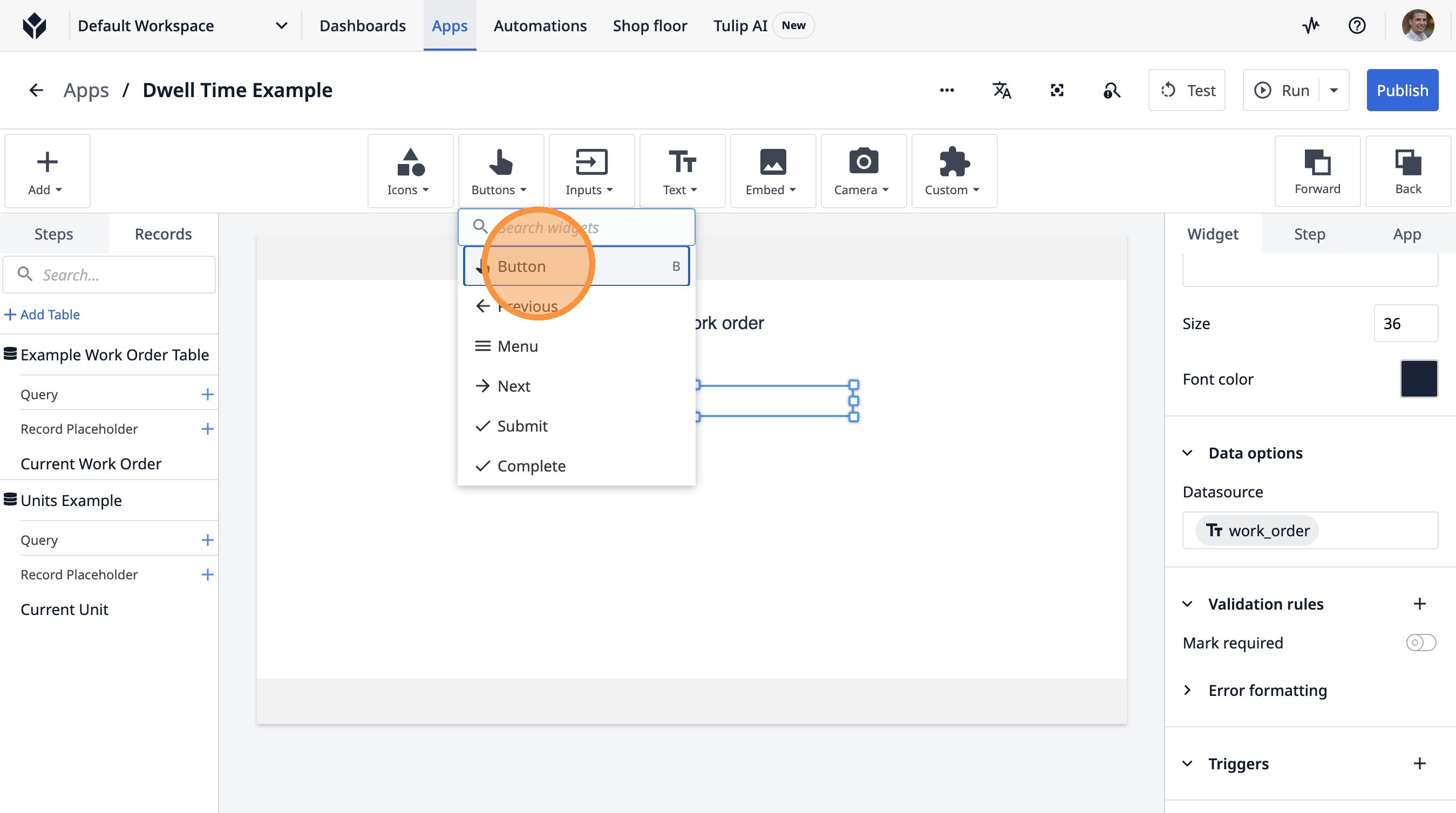
- Kliknij „Przycisk”
- Kliknij tutaj.
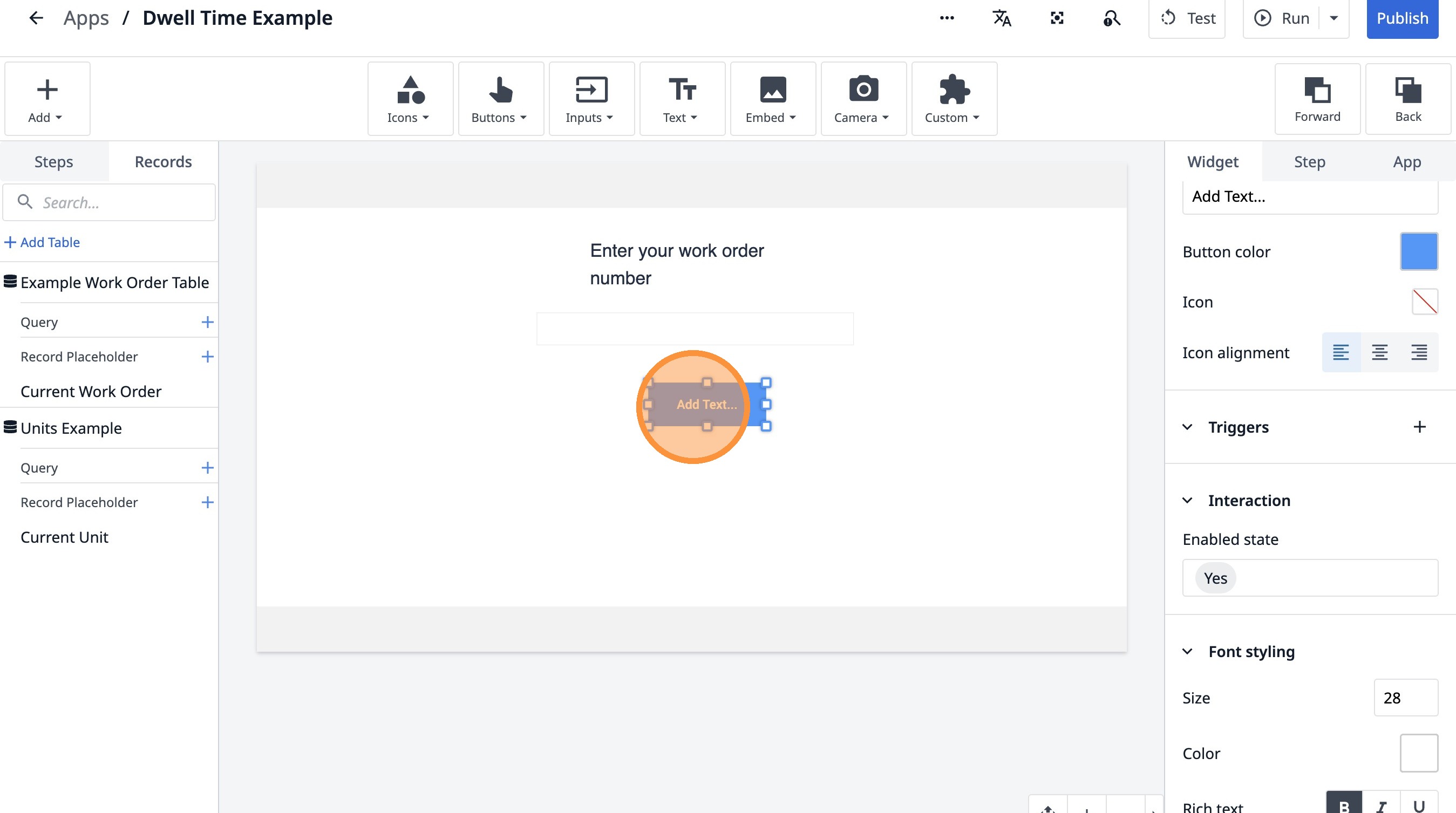
- Kliknij dwukrotnie pole „Tekst”.
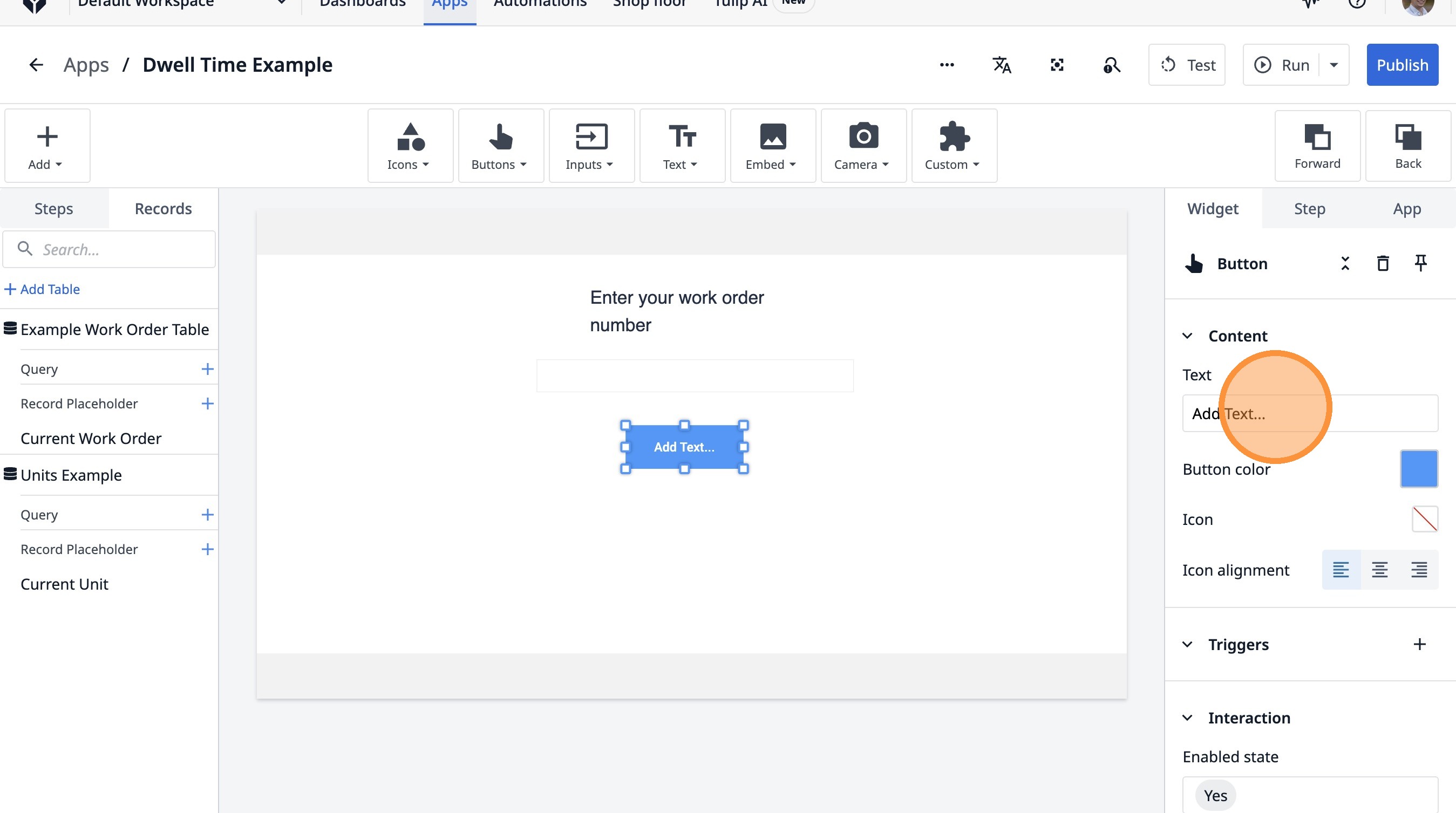
-
Wpisz „Dalej”
-
Kliknij tę ikonę.
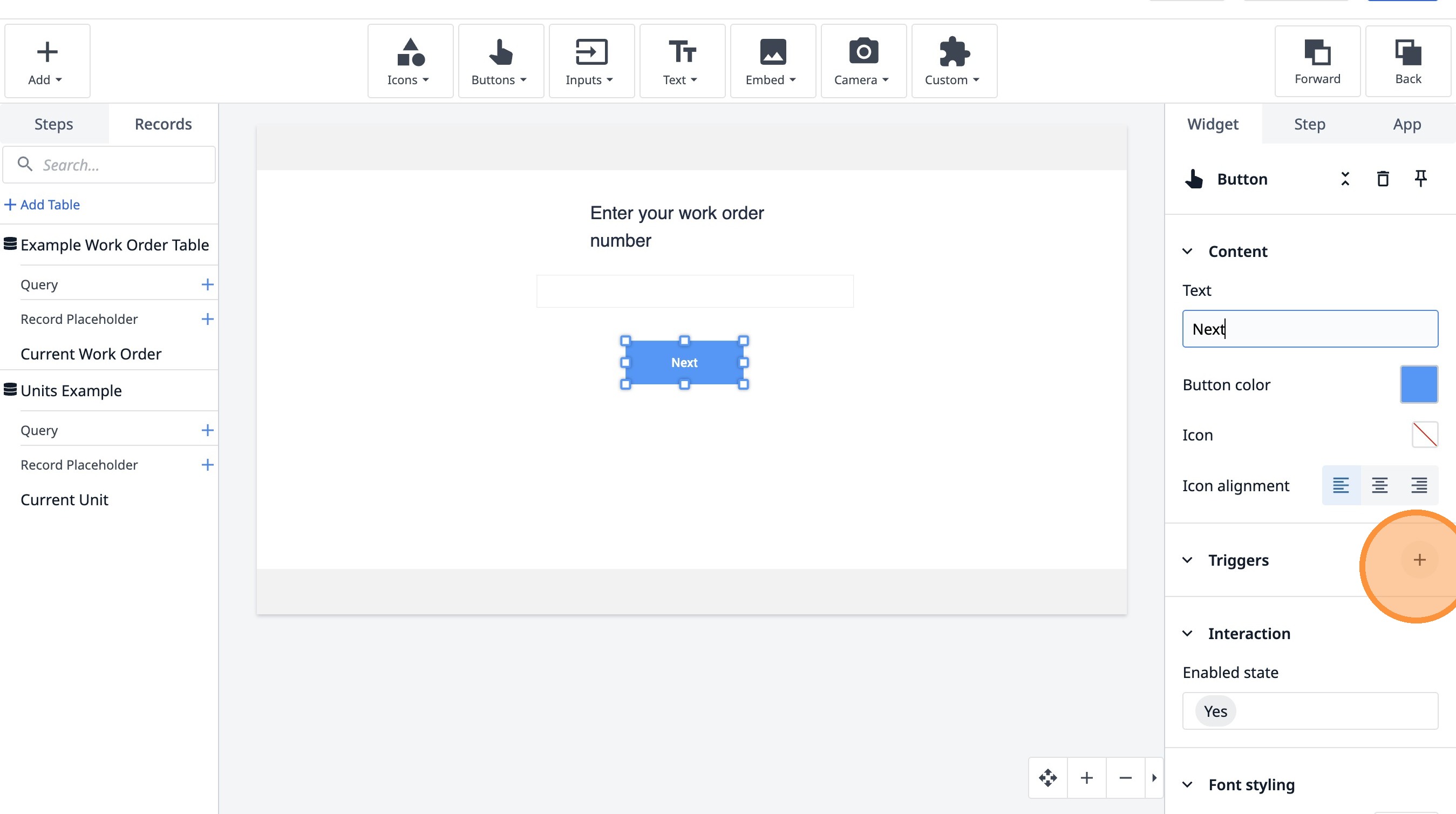
-
Wpisz „Załaduj zlecenie robocze”
-
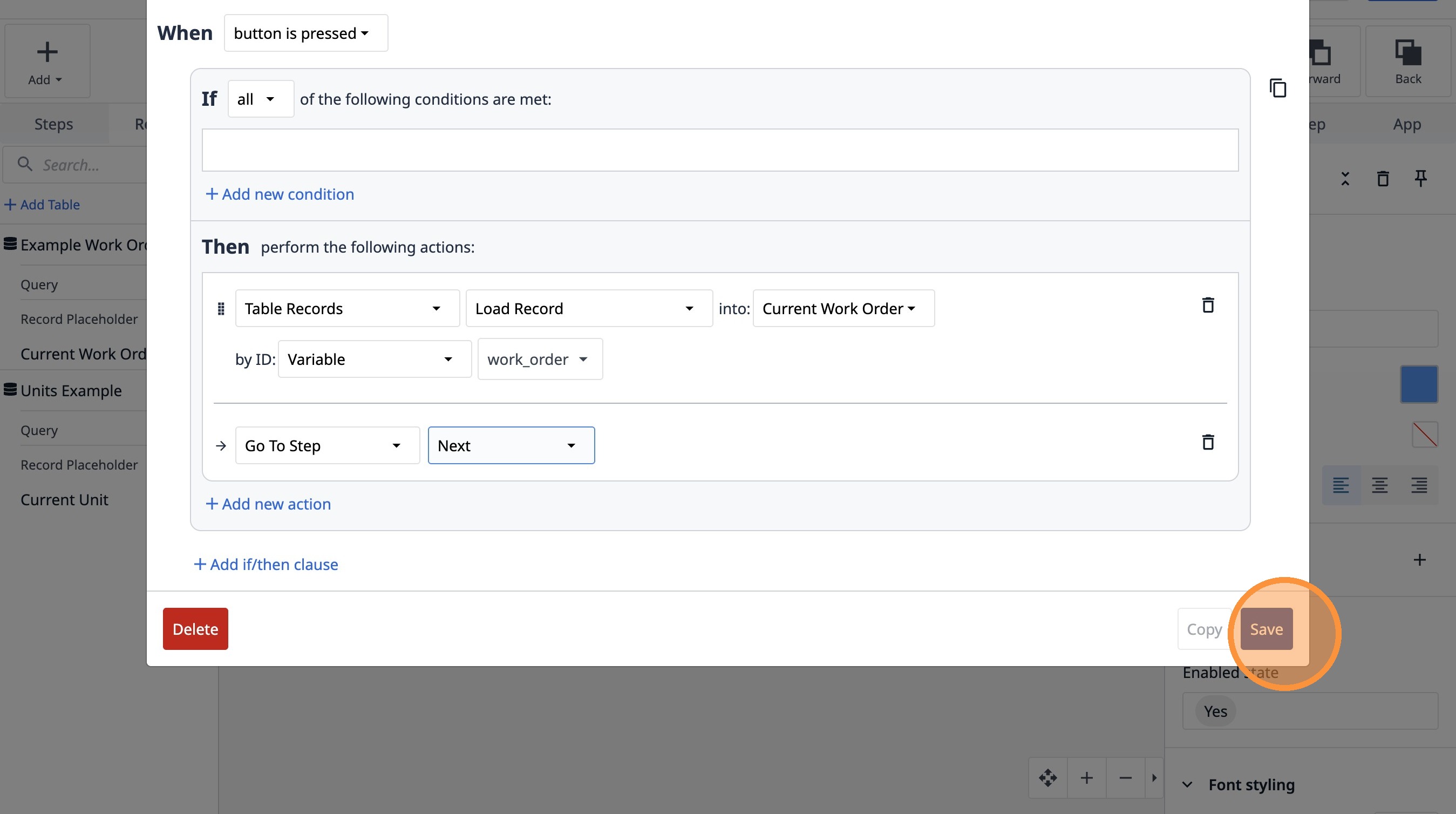
Kliknij „Dodaj nową akcję”.
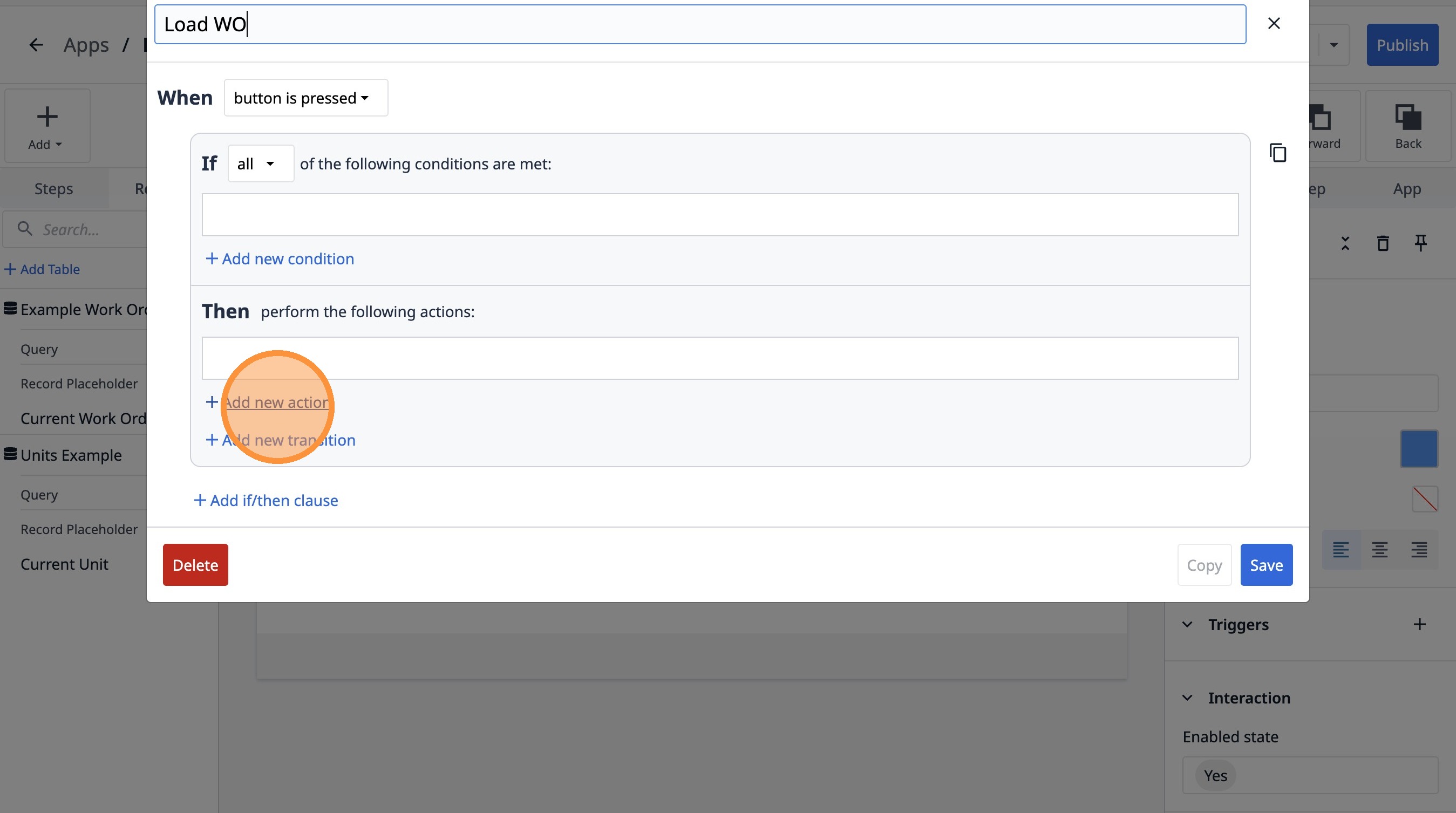
- Wybierz opcję „Rekordy tabeli”.
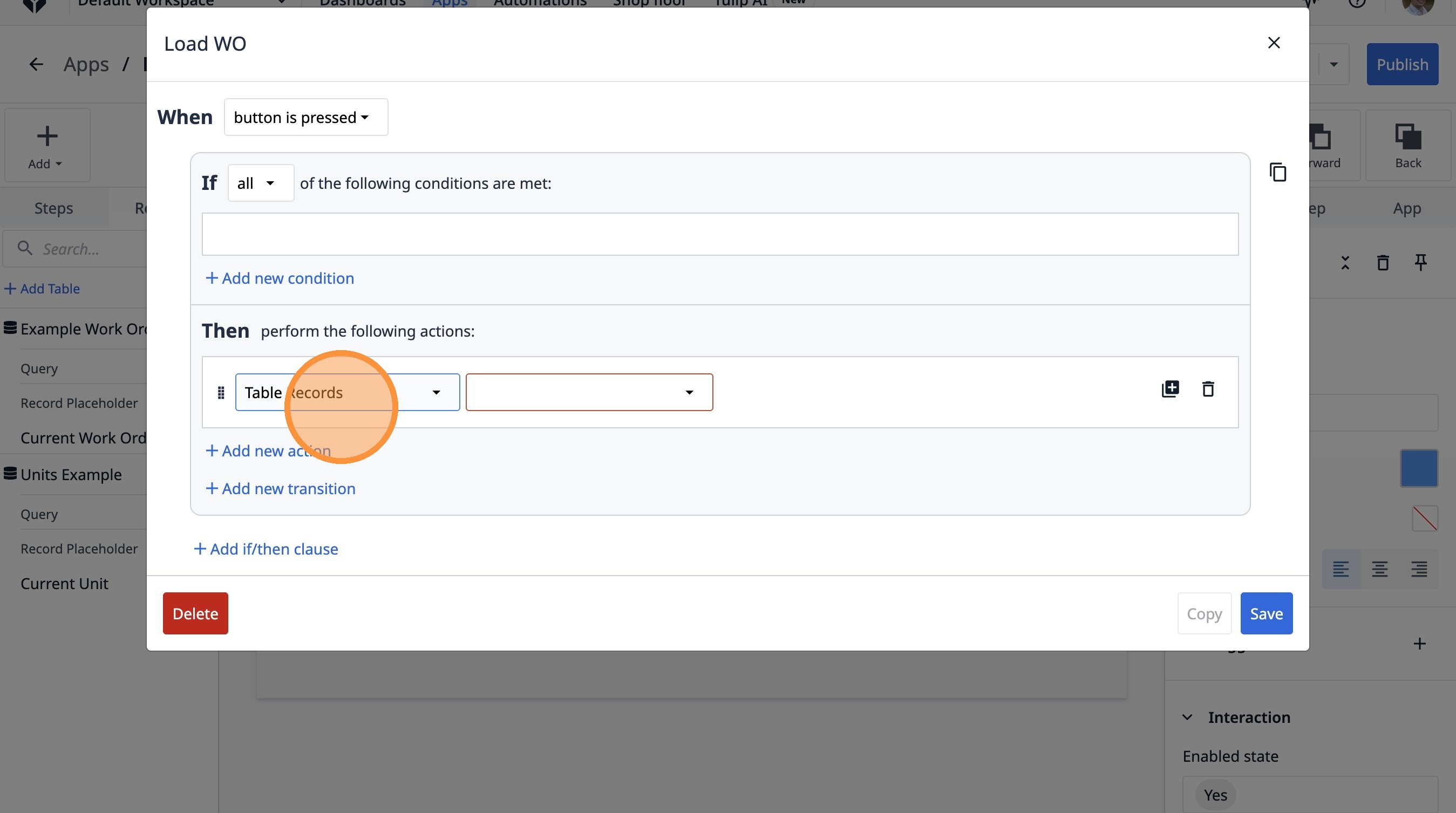
- Wybierz opcję „Wczytaj rekord”.
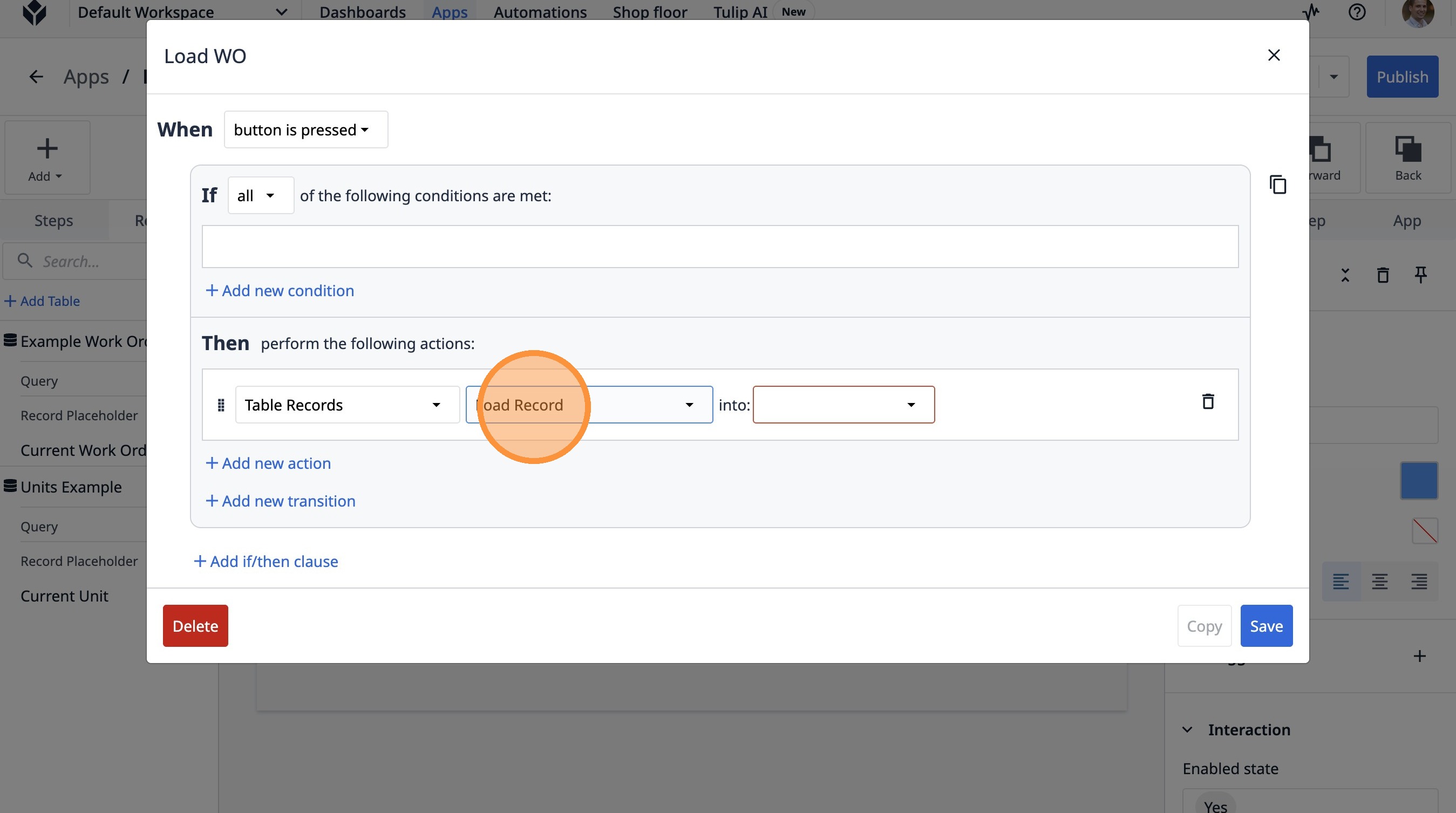
- Wybierz opcję „Aktualne zlecenie pracy”.
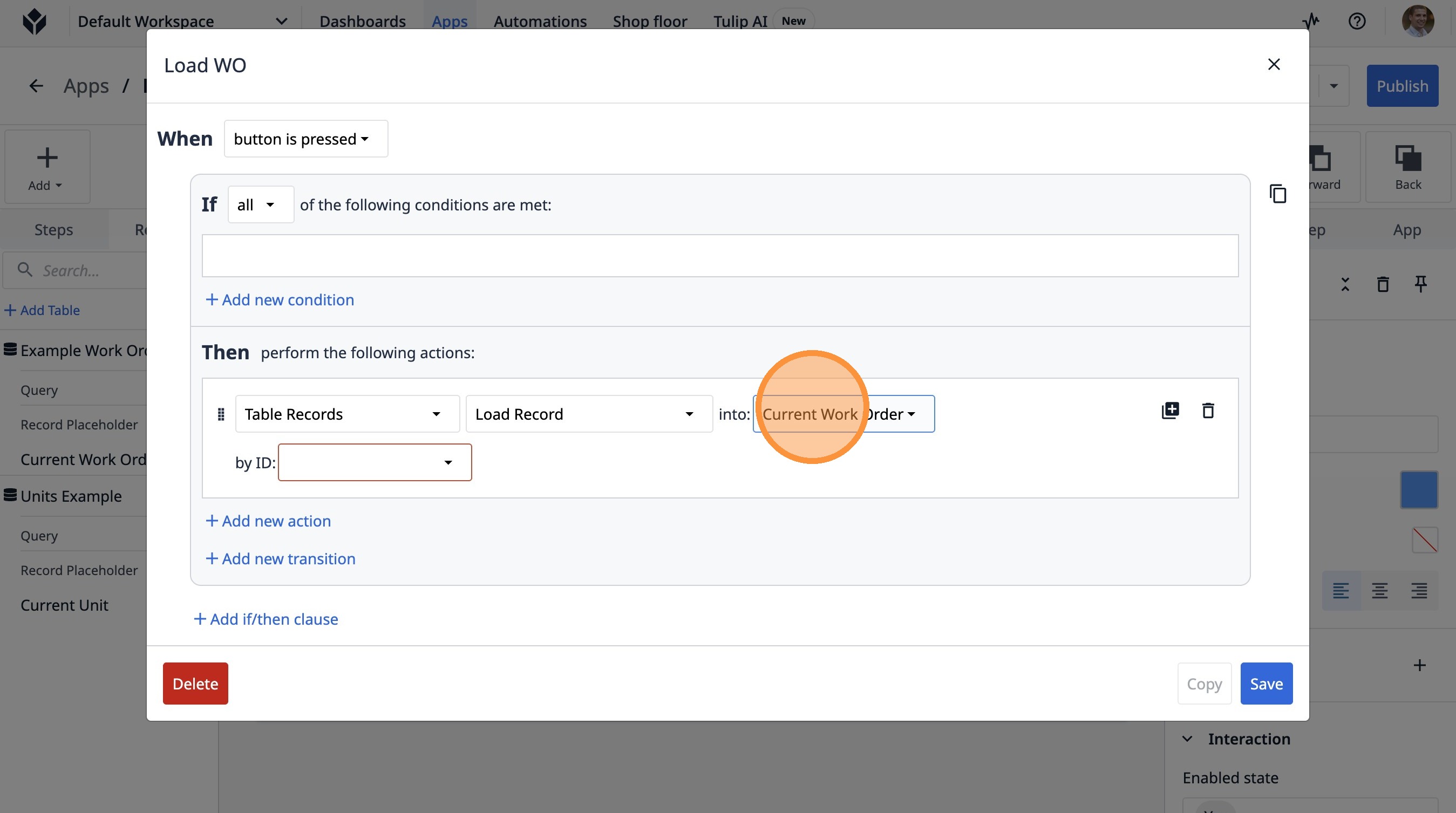
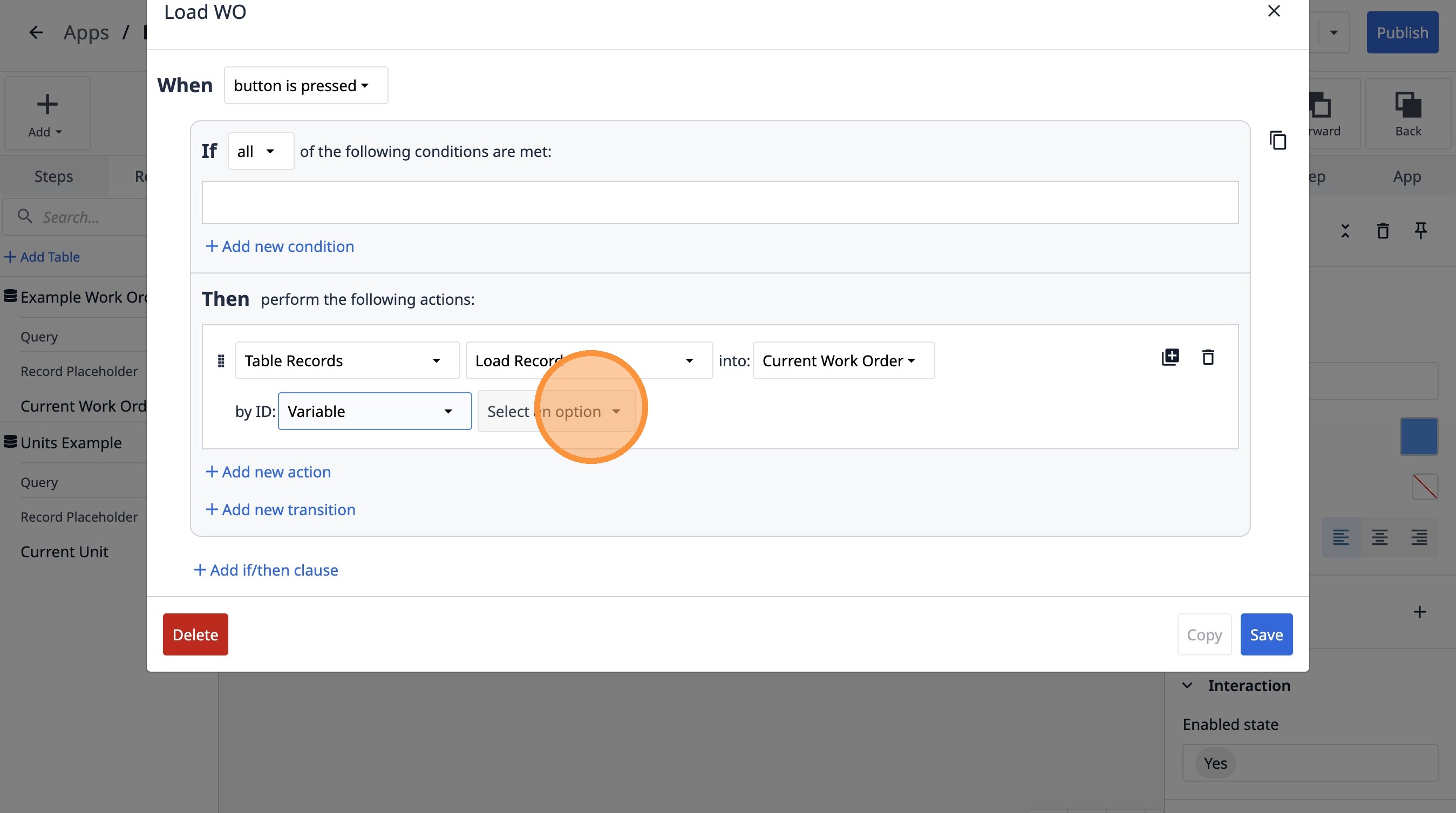
- Wybierz opcję „Zmienna”.
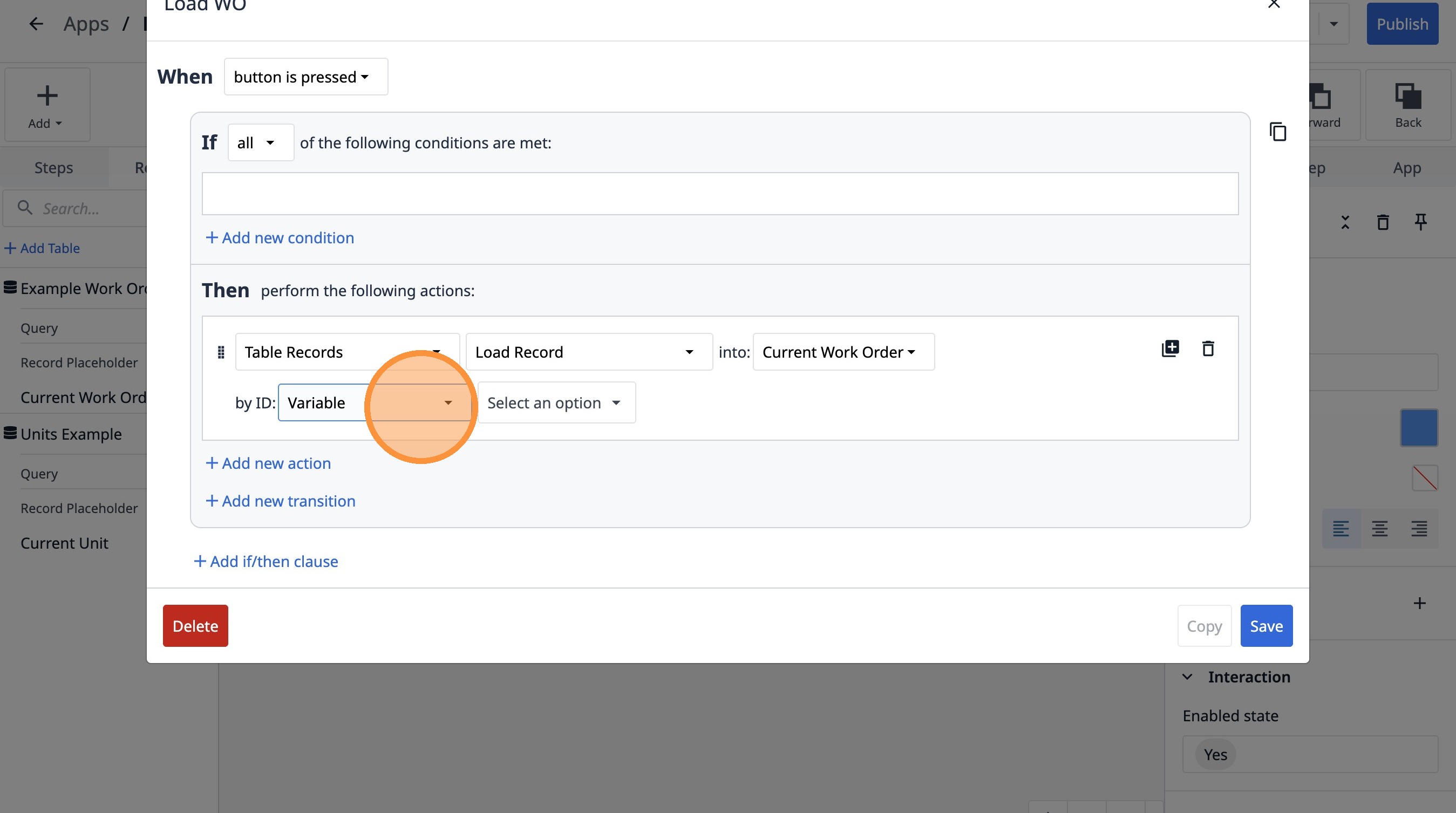
- Kliknij „Wybierz opcję”
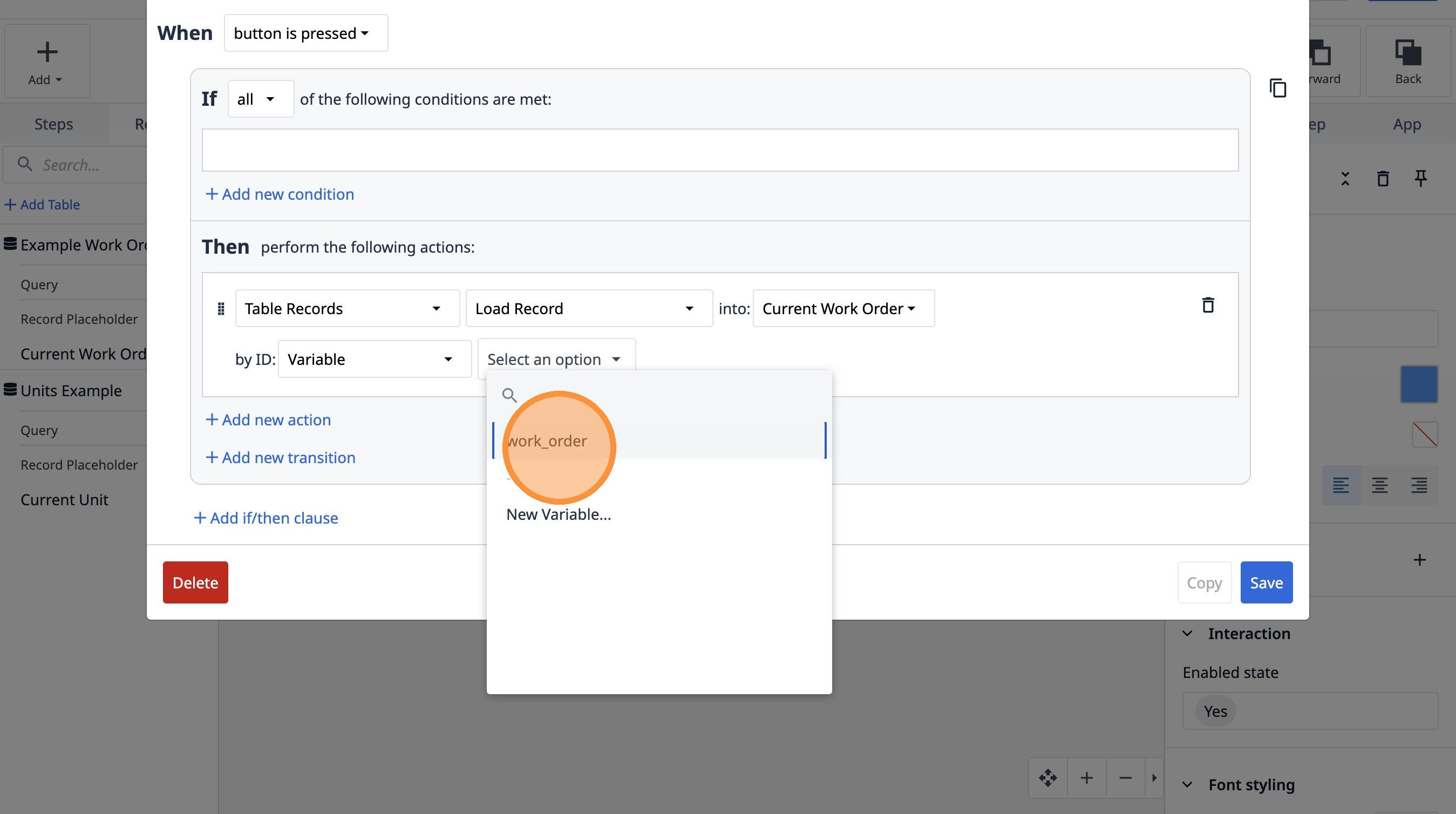
- Kliknij „work_order”.
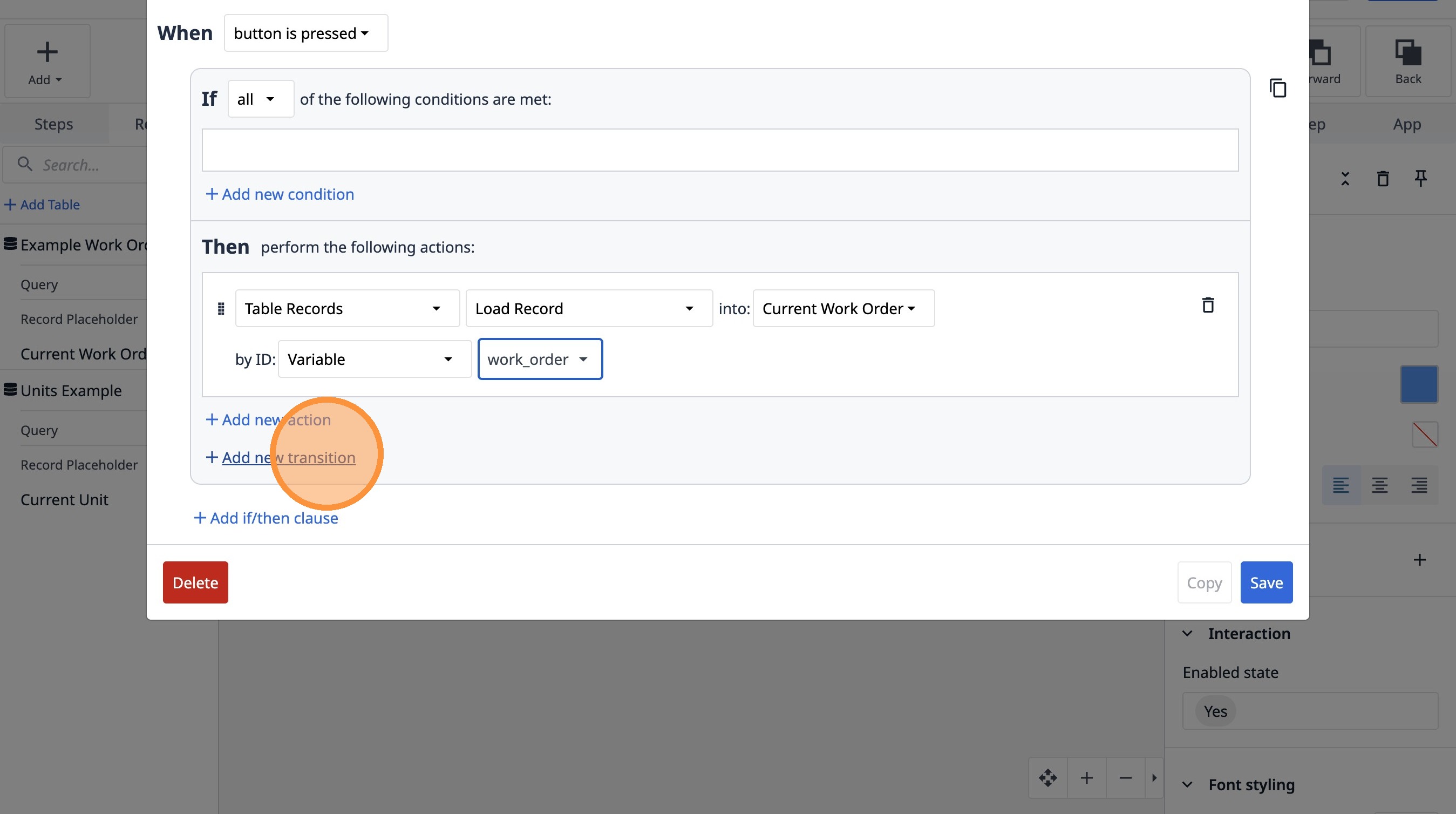
- Kliknij „Dodaj nowe przejście”.
- Wybierz opcję „Przejdź do kroku”.
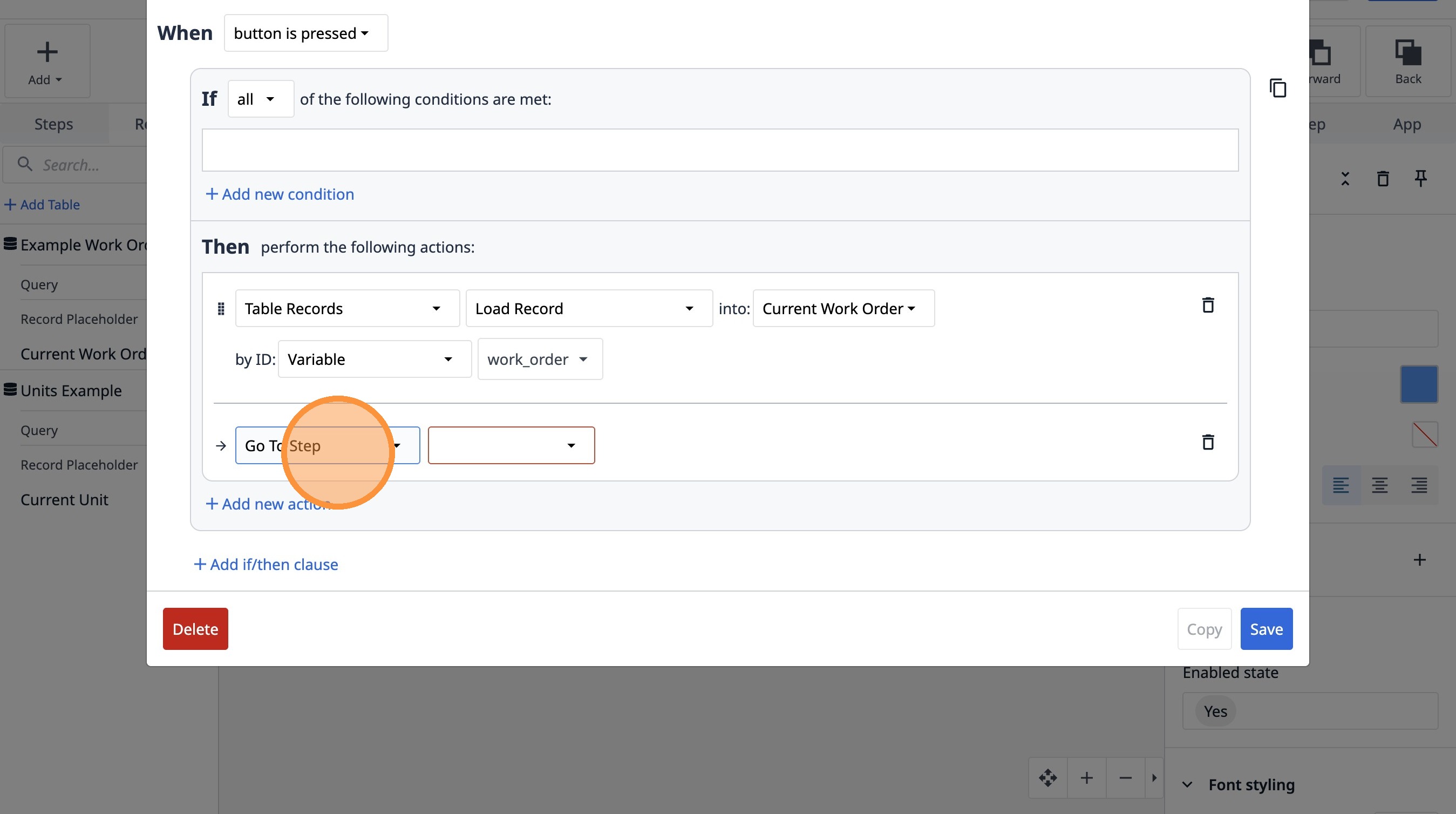
- Wybierz opcję „Dalej”.
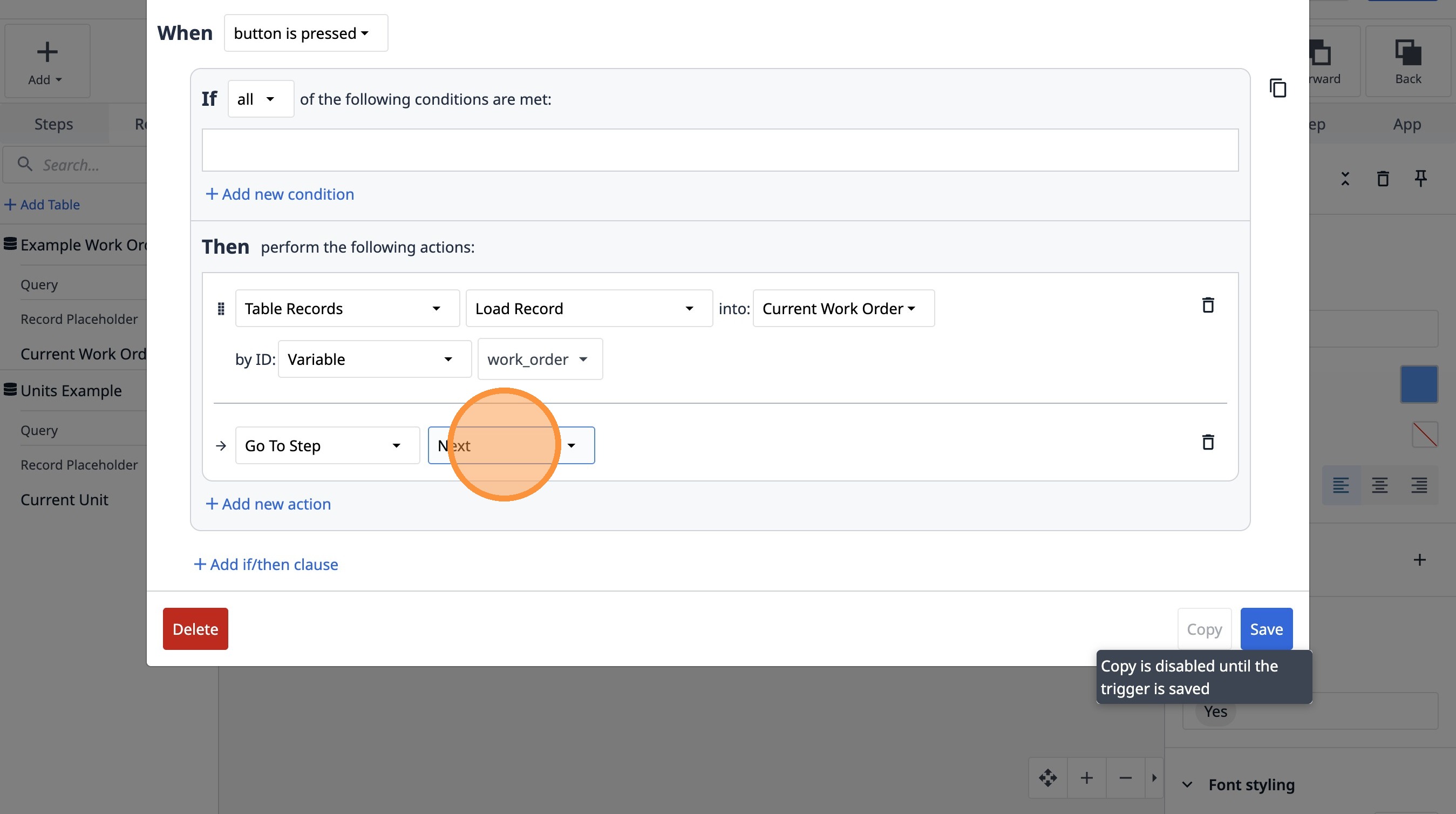
- Kliknij „Zapisz”