Dowiedz się, jak dodać do aplikacji Tulip nowy przycisk, który pozwoli wydrukować kod kreskowy. Ten przewodnik przeprowadzi Cię przez proces tworzenia przycisku, konfigurowania jego działań oraz powiązania go z zleceniami pracy.
- Przejdź do kreatora aplikacji.
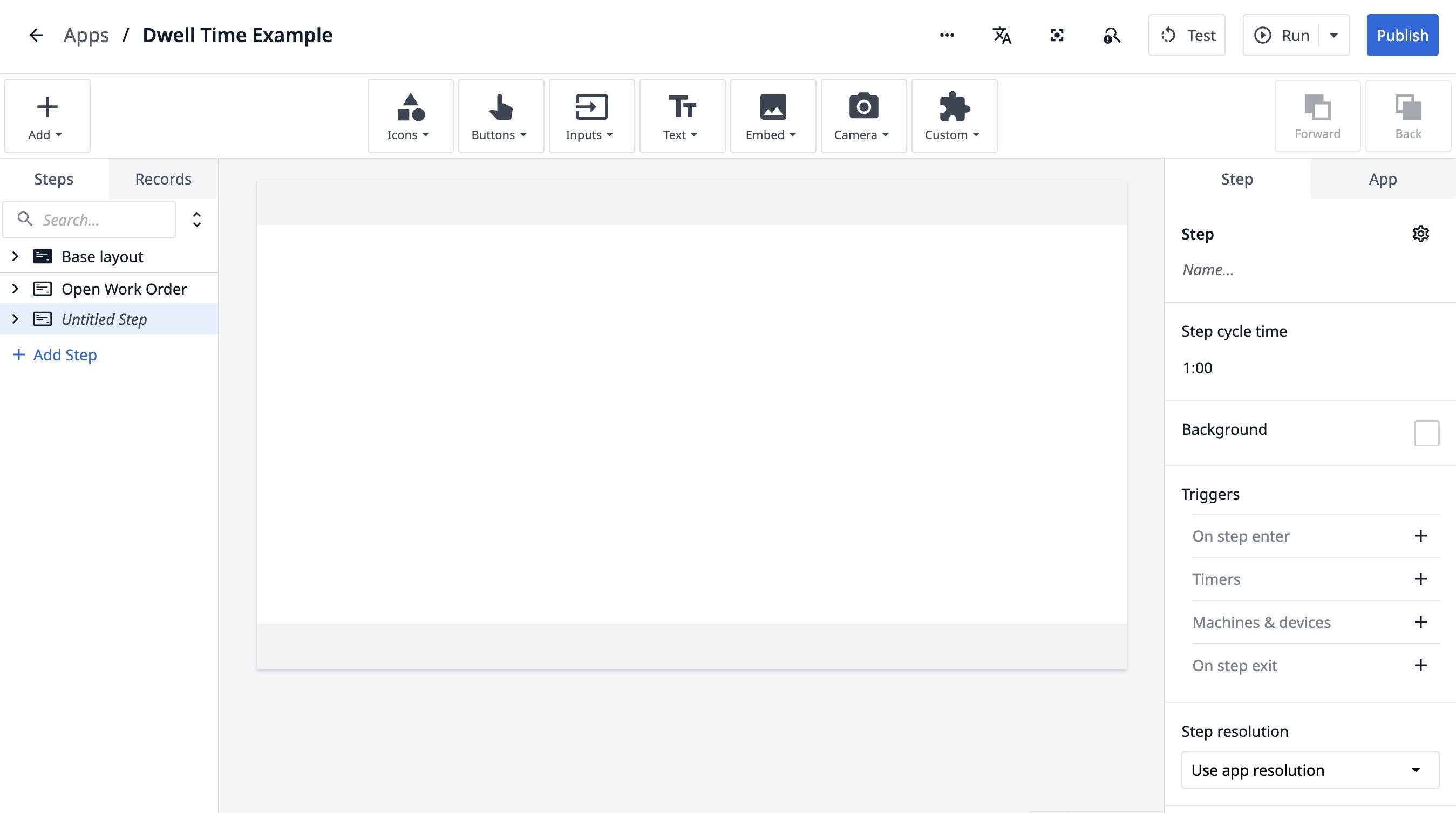
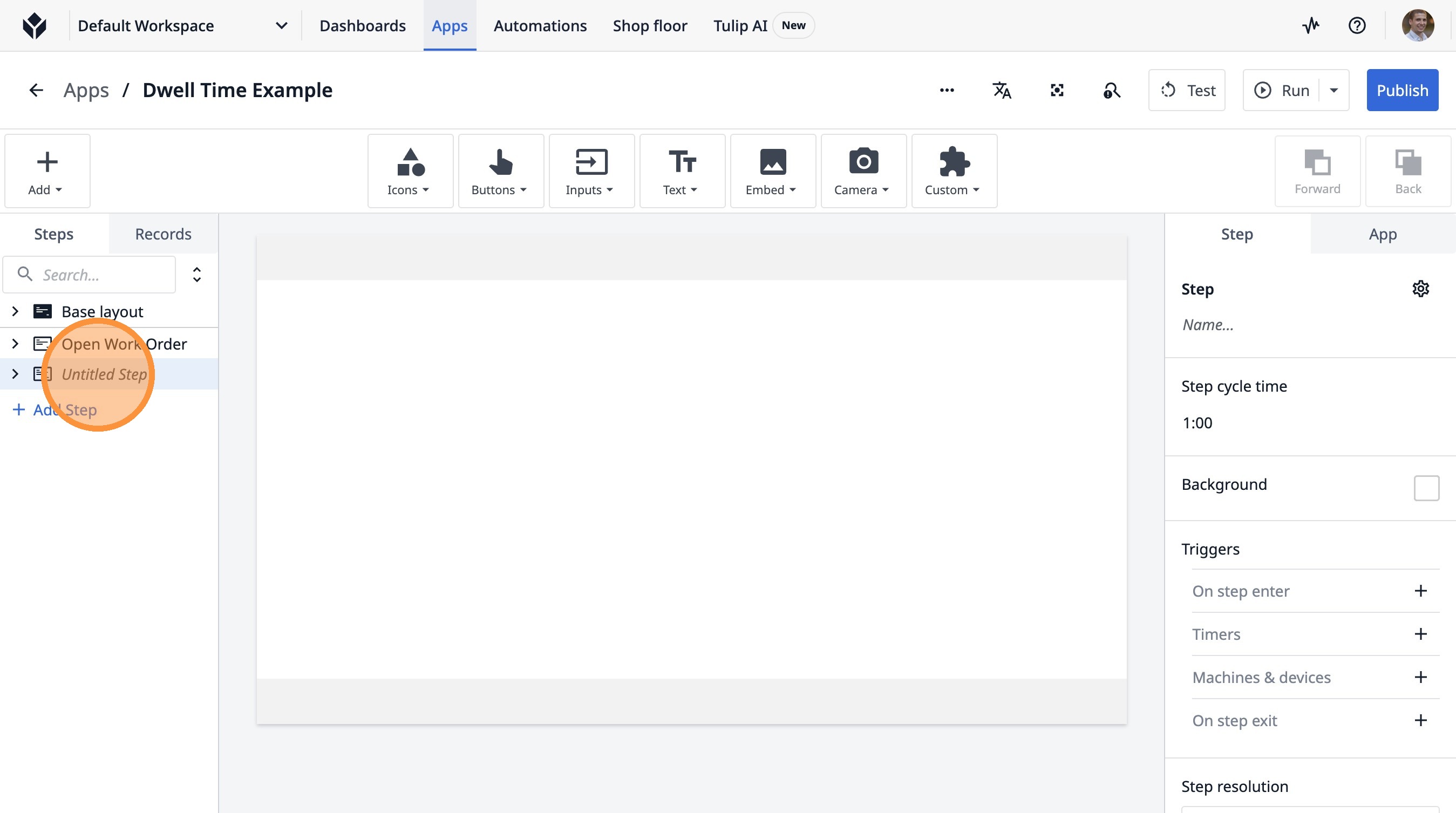
- Kliknij dwukrotnie „Krok bez tytułu”.
-
Wpisz „Drukuj kod kreskowy”.
-
Kliknij tutaj.
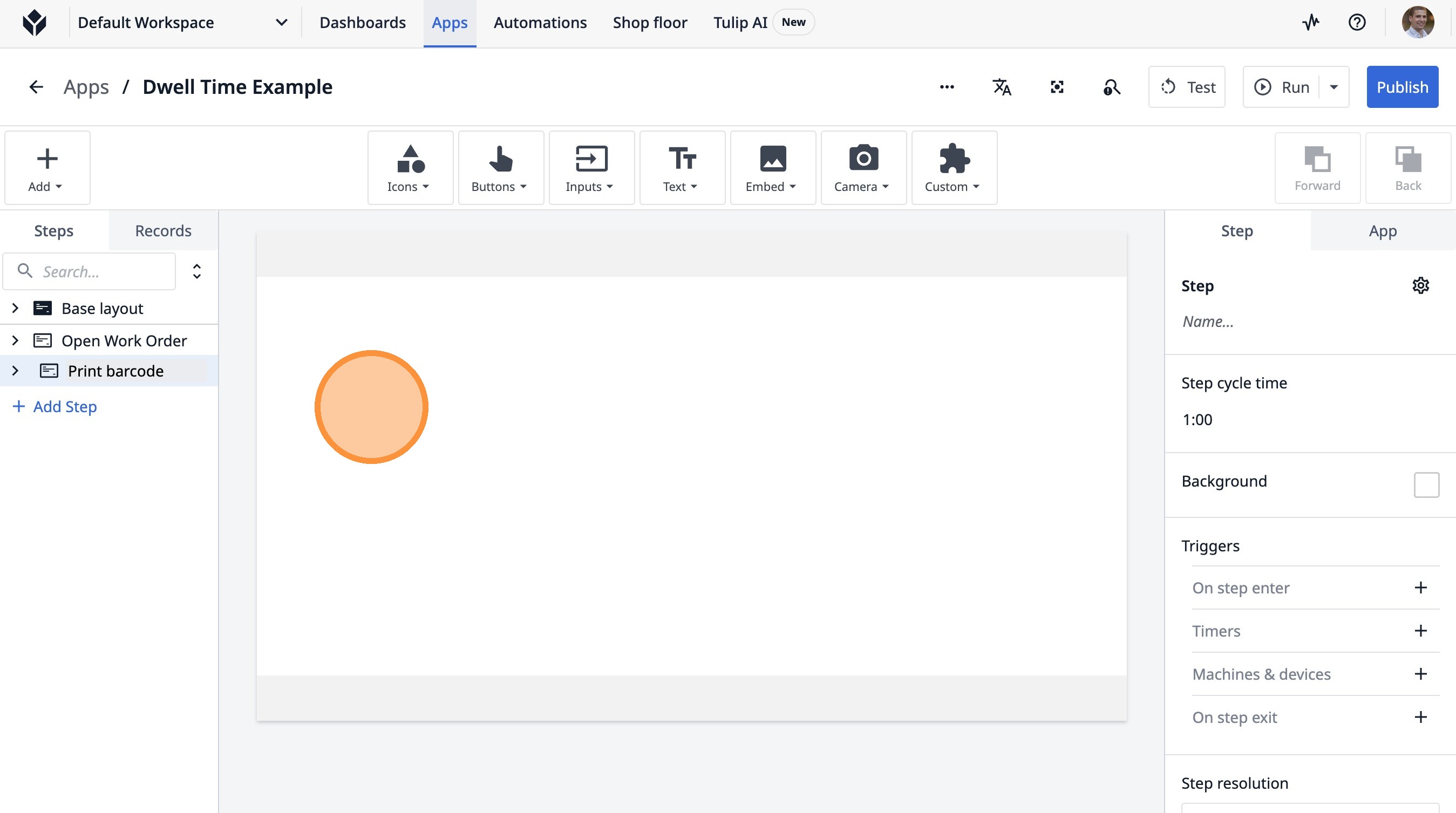
- Kliknij „Tekst”.
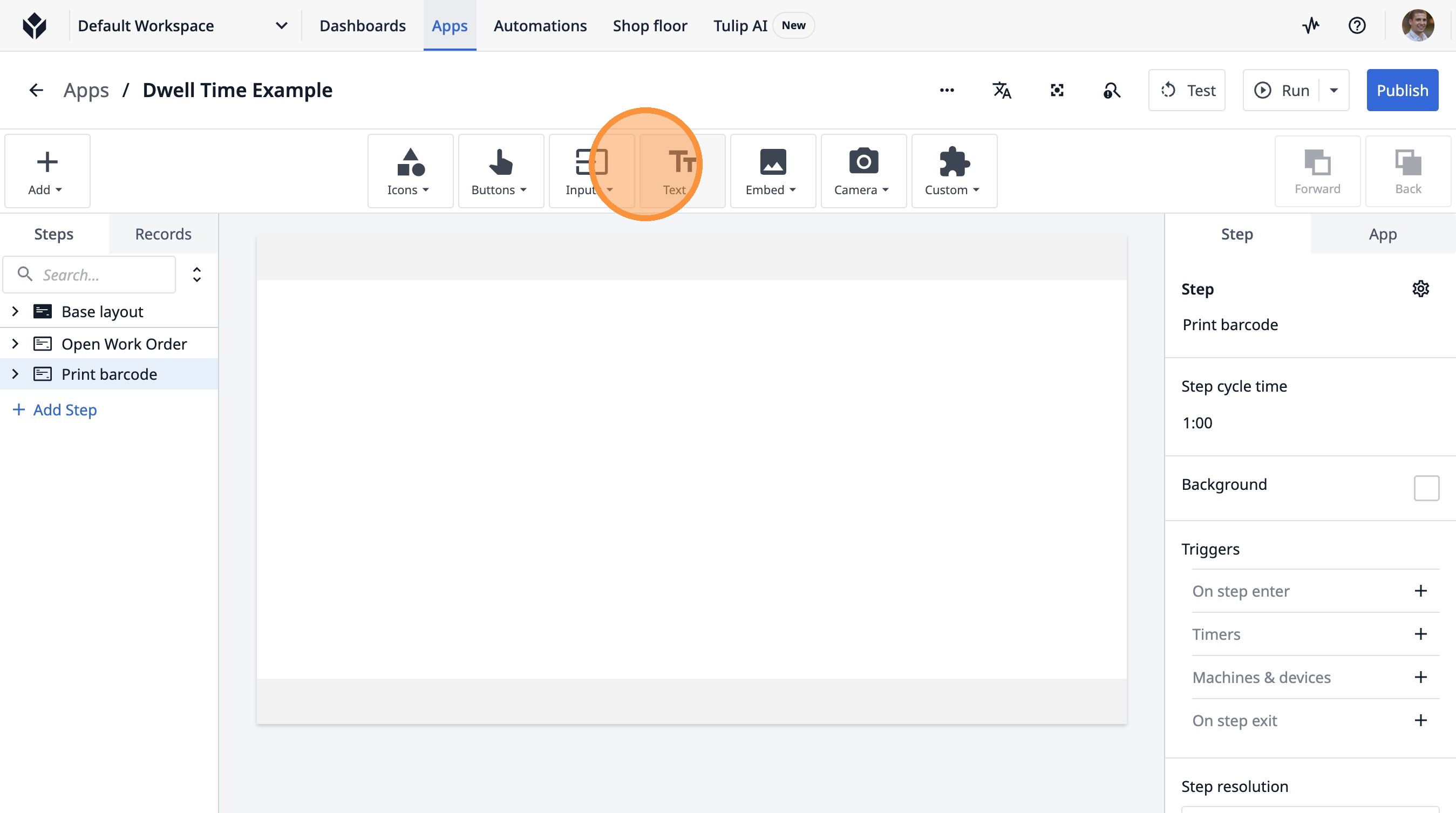
- Kliknij „Tekst”.
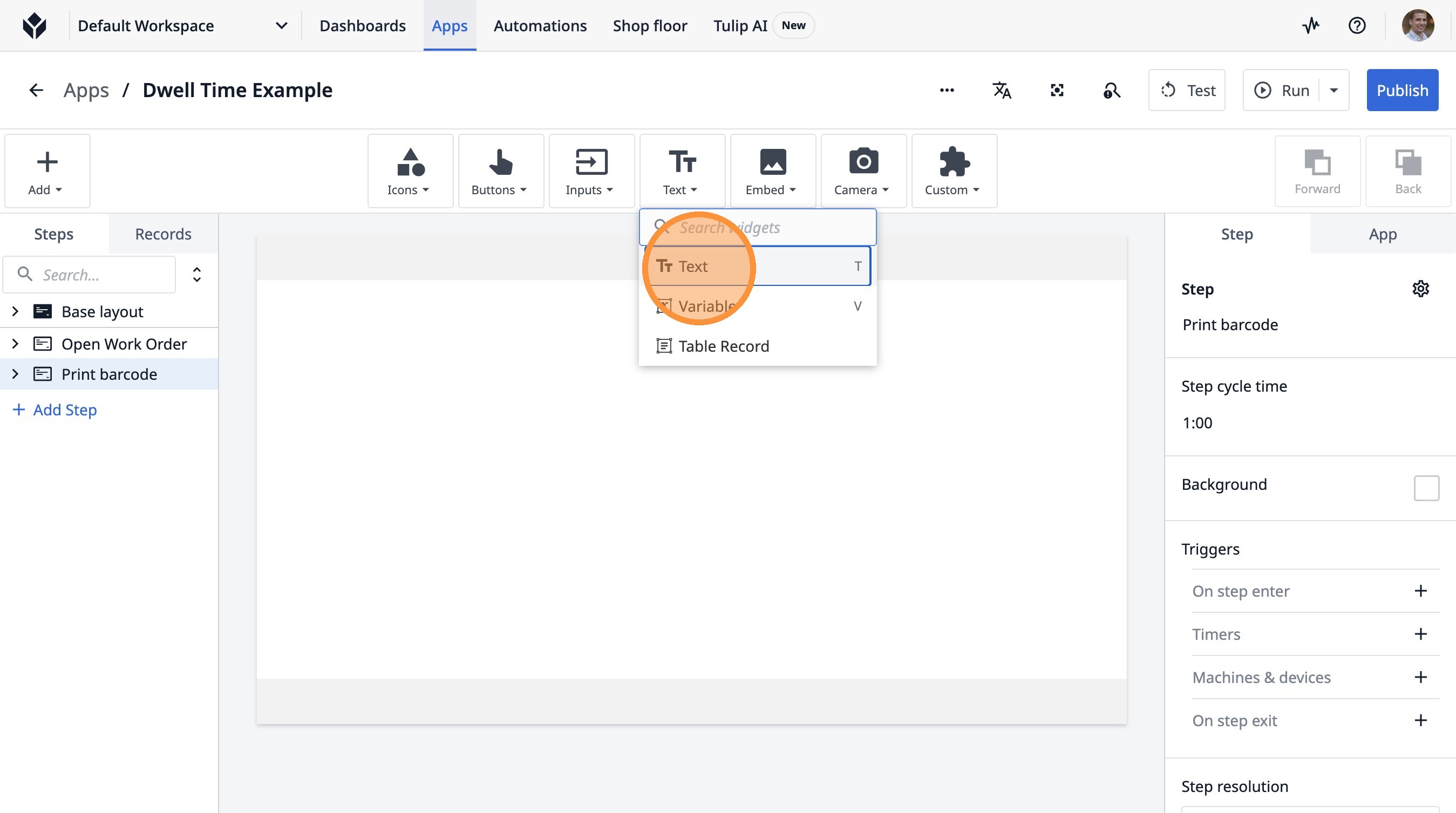
- Kliknij „Dodaj tekst...”
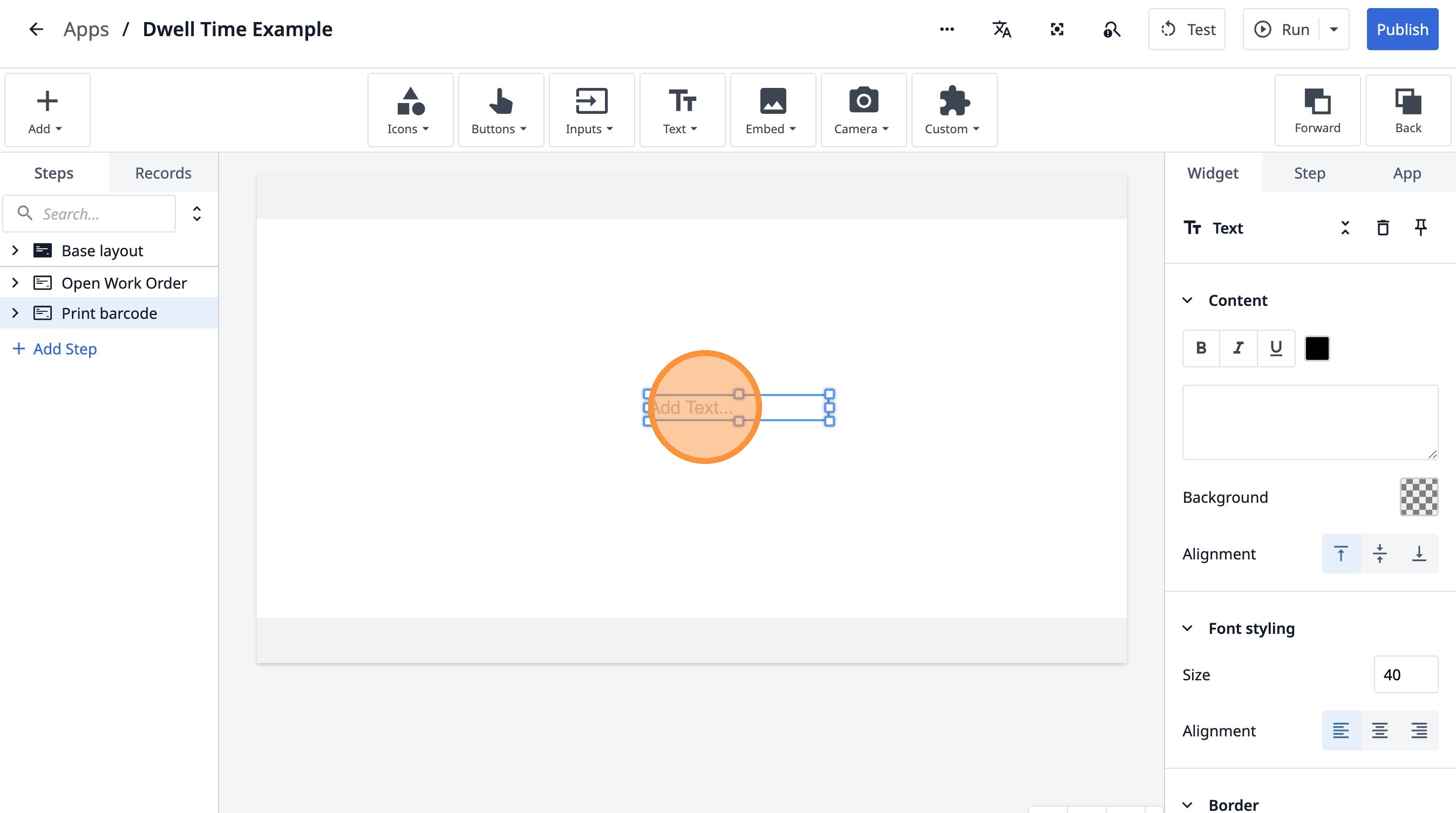
- Kliknij tutaj.
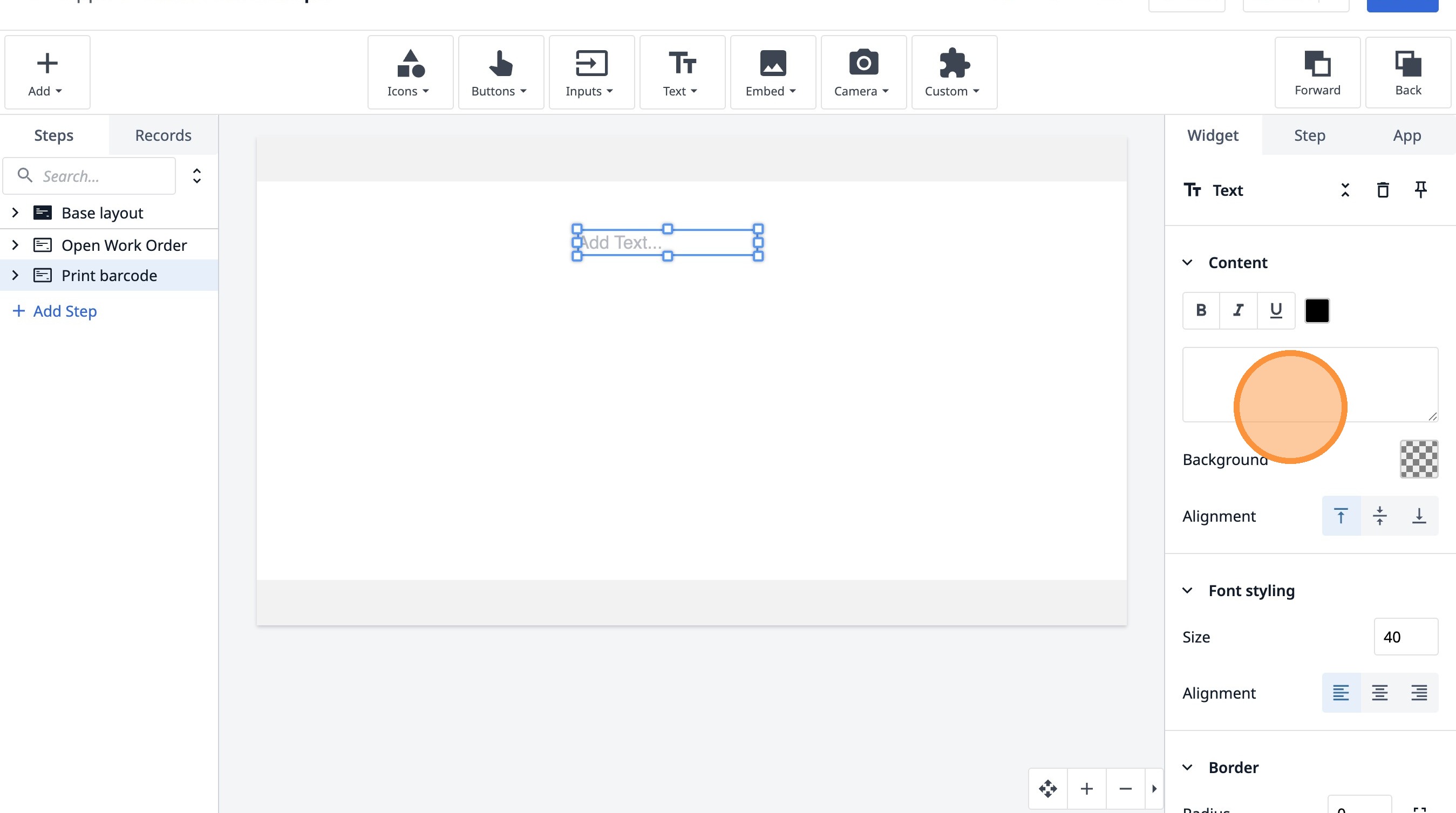
-
Wpisz „Dodaj kod kreskowy do swojego urządzenia”.
-
Kliknij tutaj.
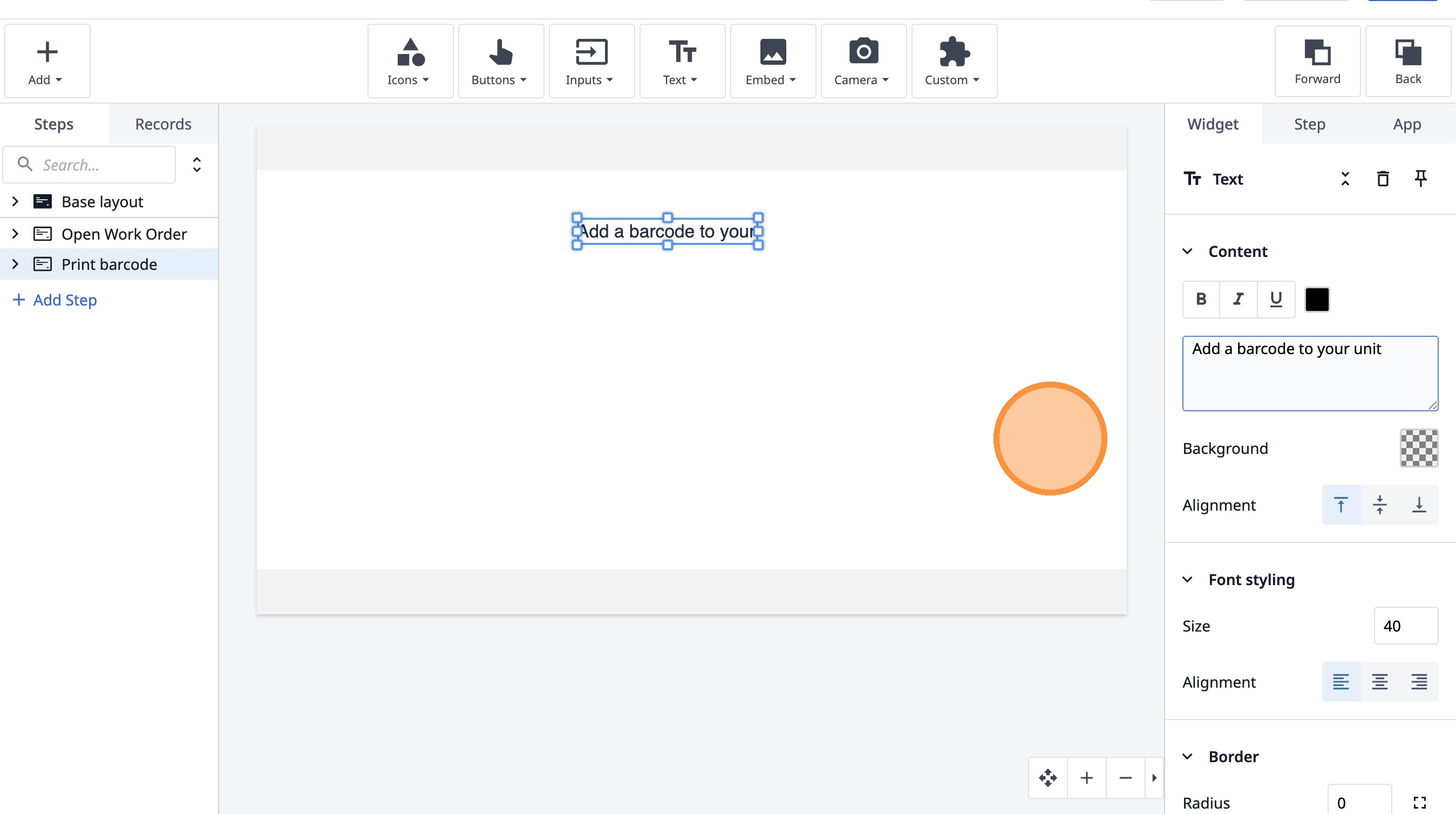
- Kliknij tutaj.
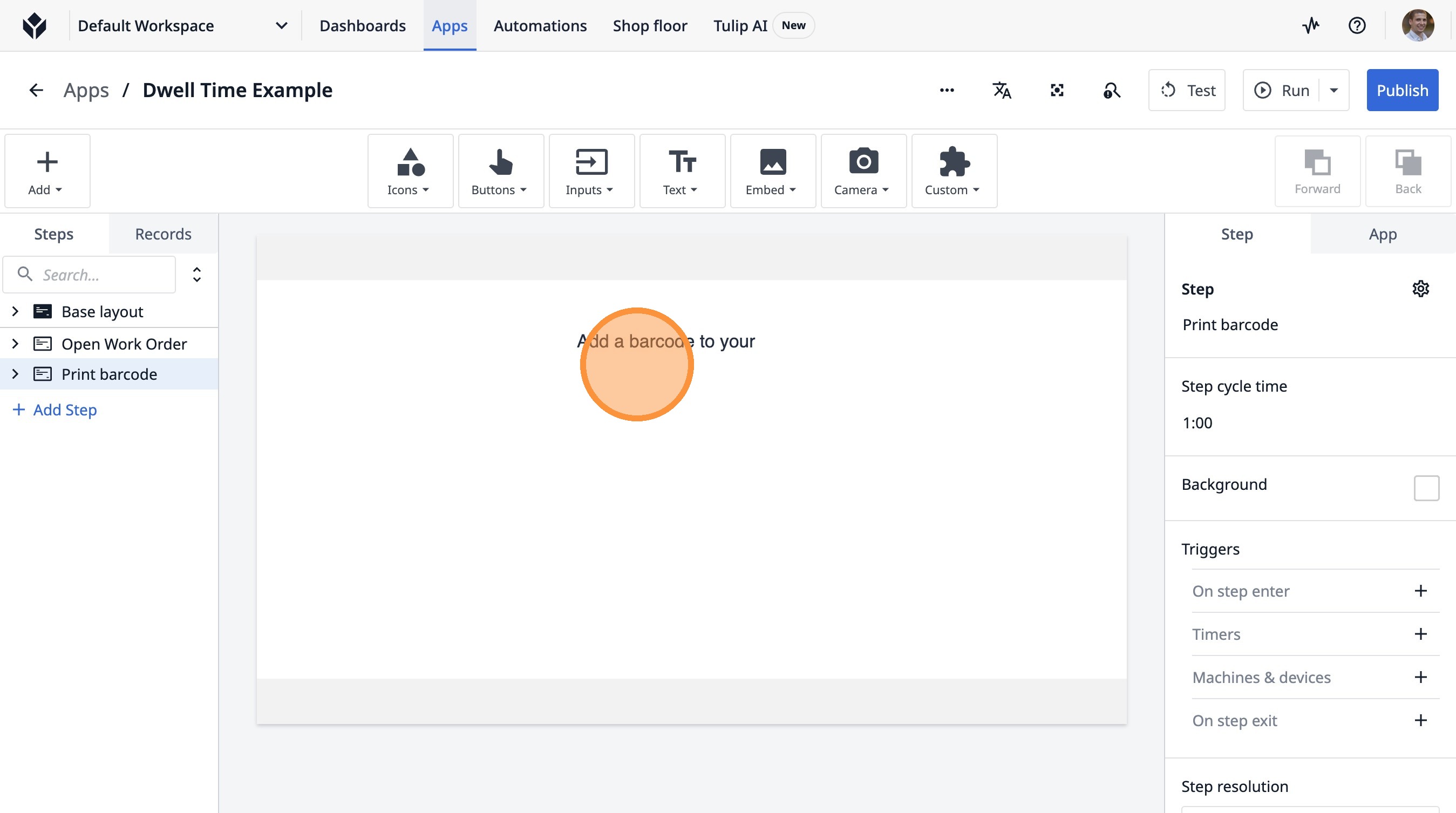
- Kliknij „Dodaj kod kreskowy do swojego urządzenia”
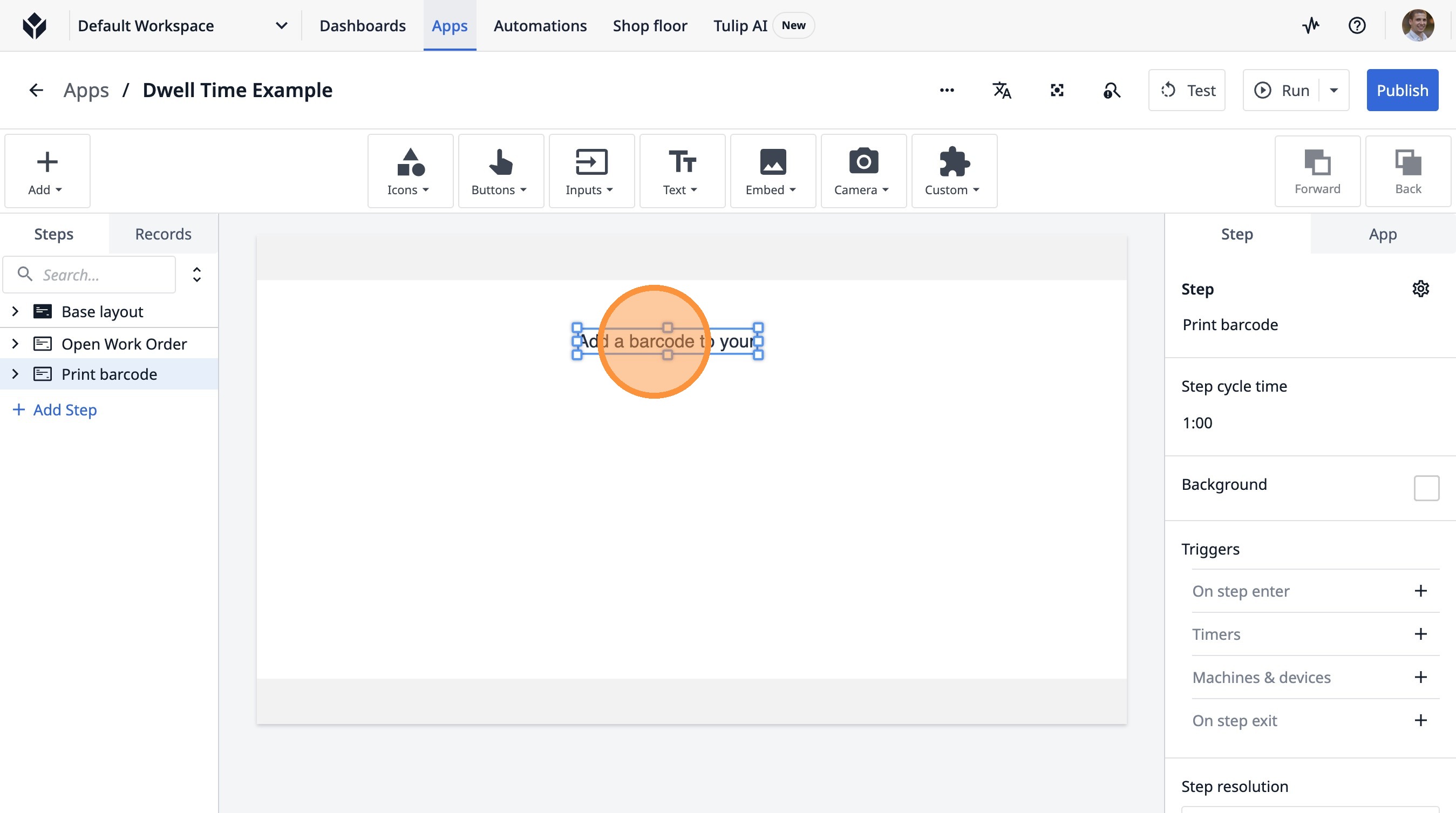
- Kliknij tutaj.
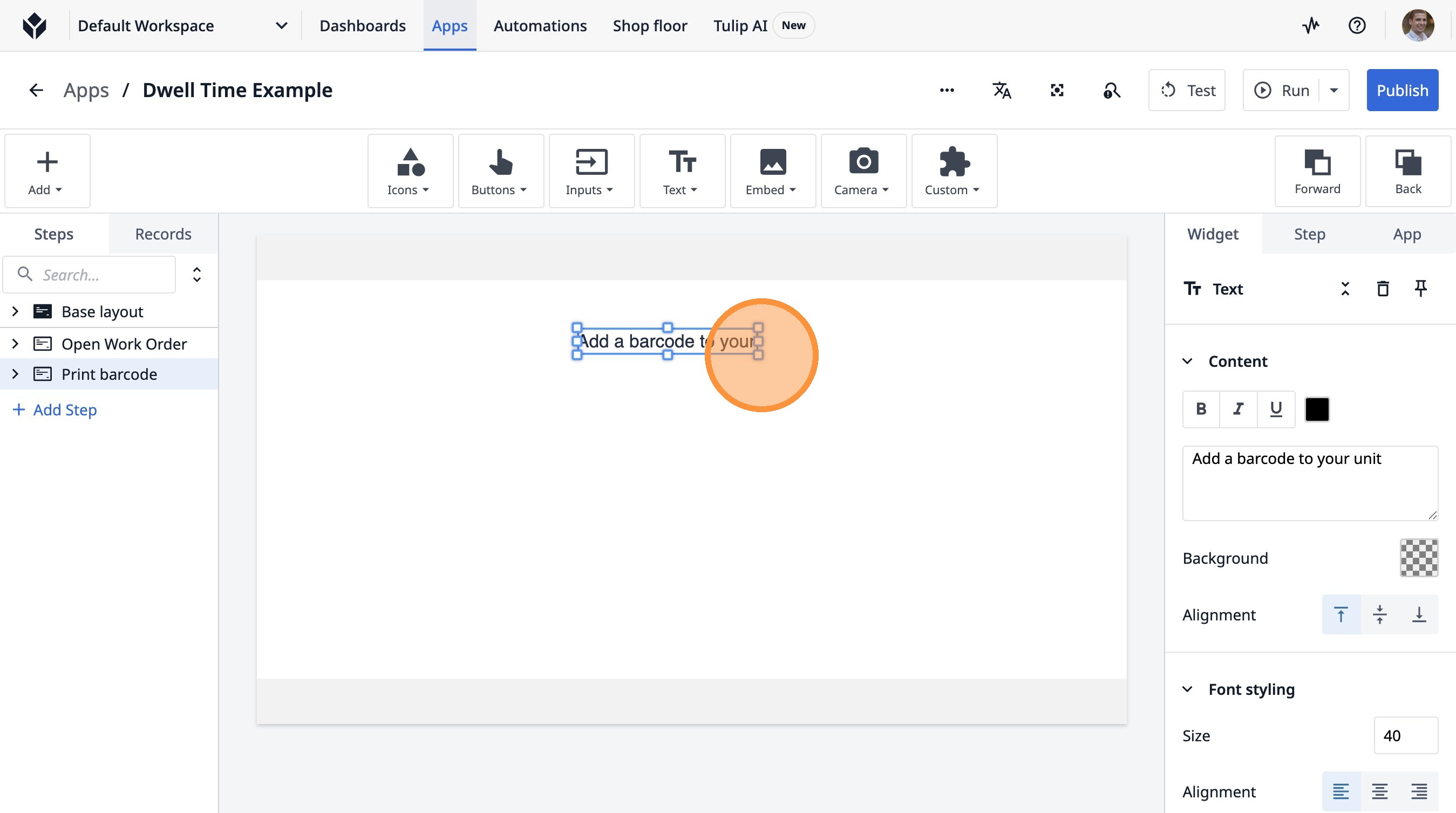
- Kliknij tę ikonę.
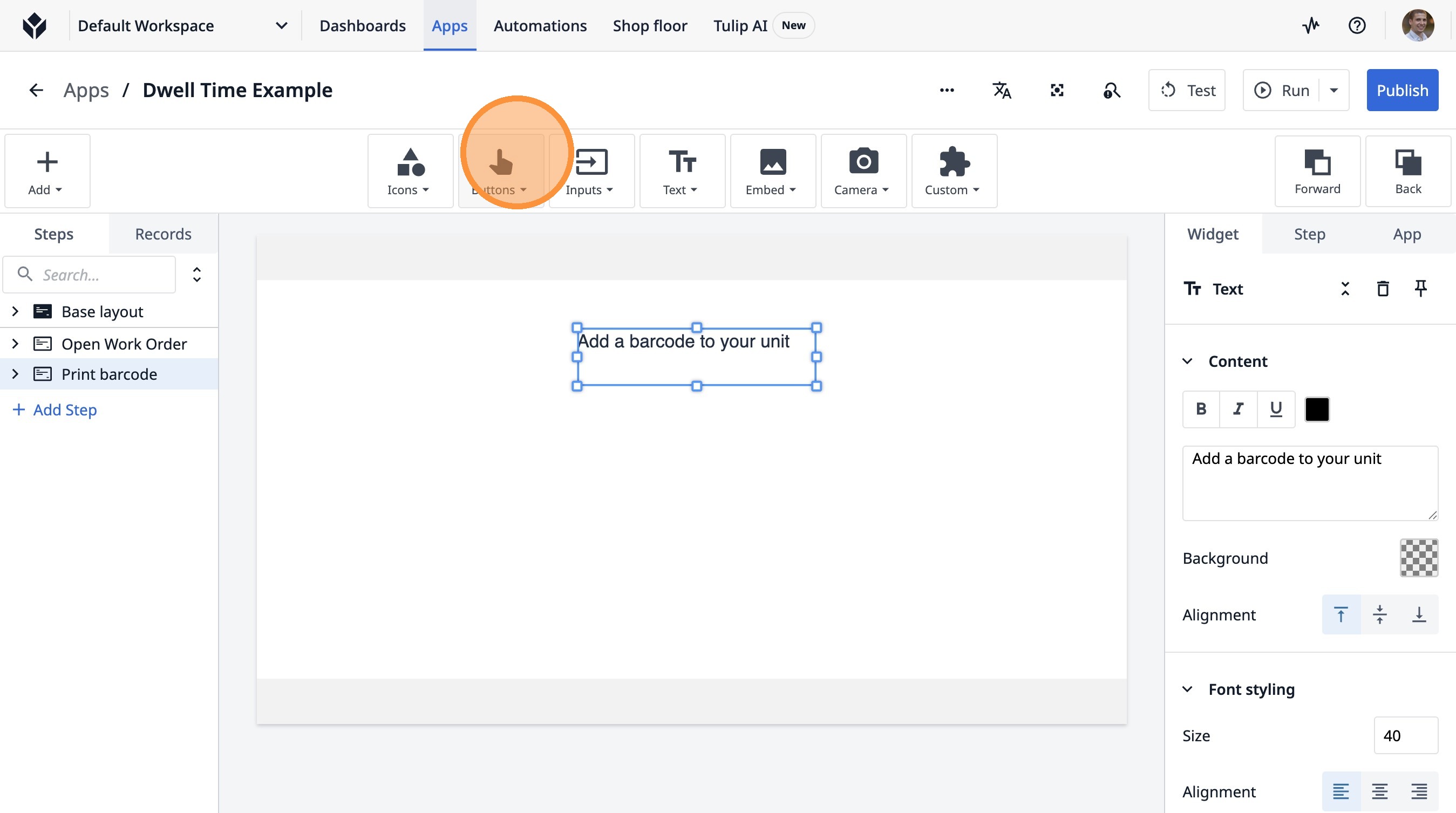
- Kliknij „Przycisk”.
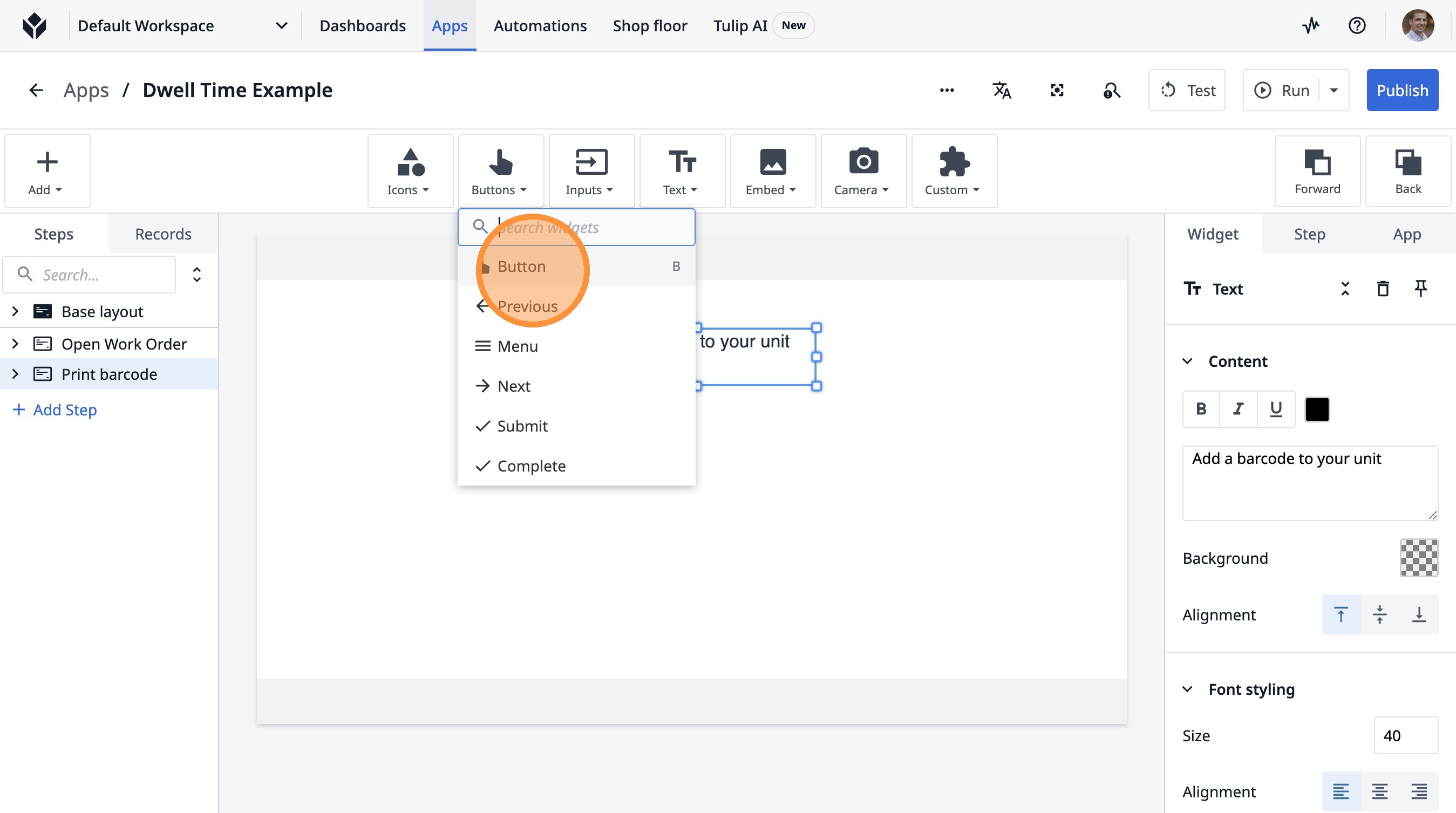
- Kliknij dwukrotnie pole „Tekst”.
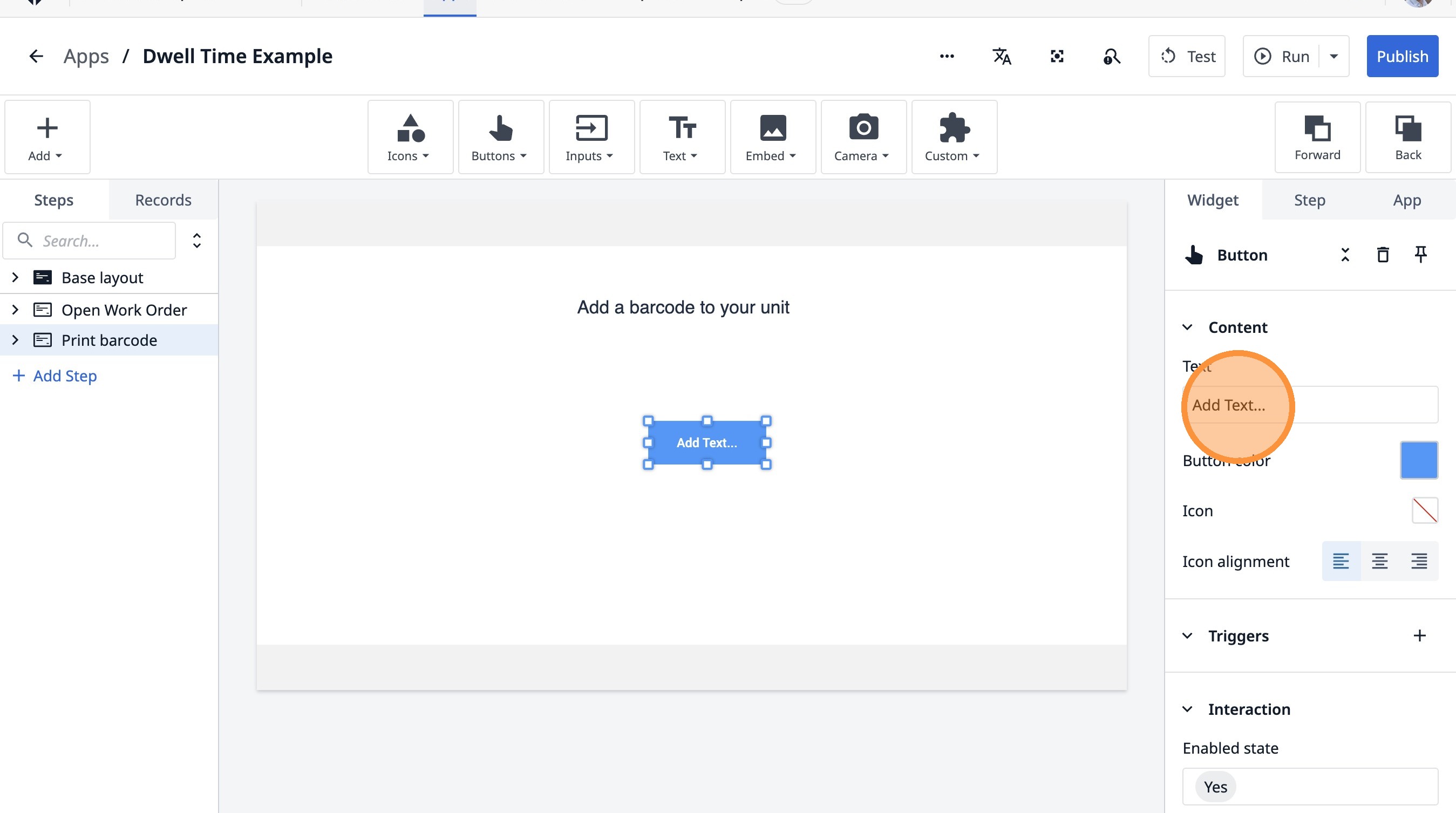
-
Wpisz „Dodaj kod kreskowy”.
-
Kliknij tutaj.
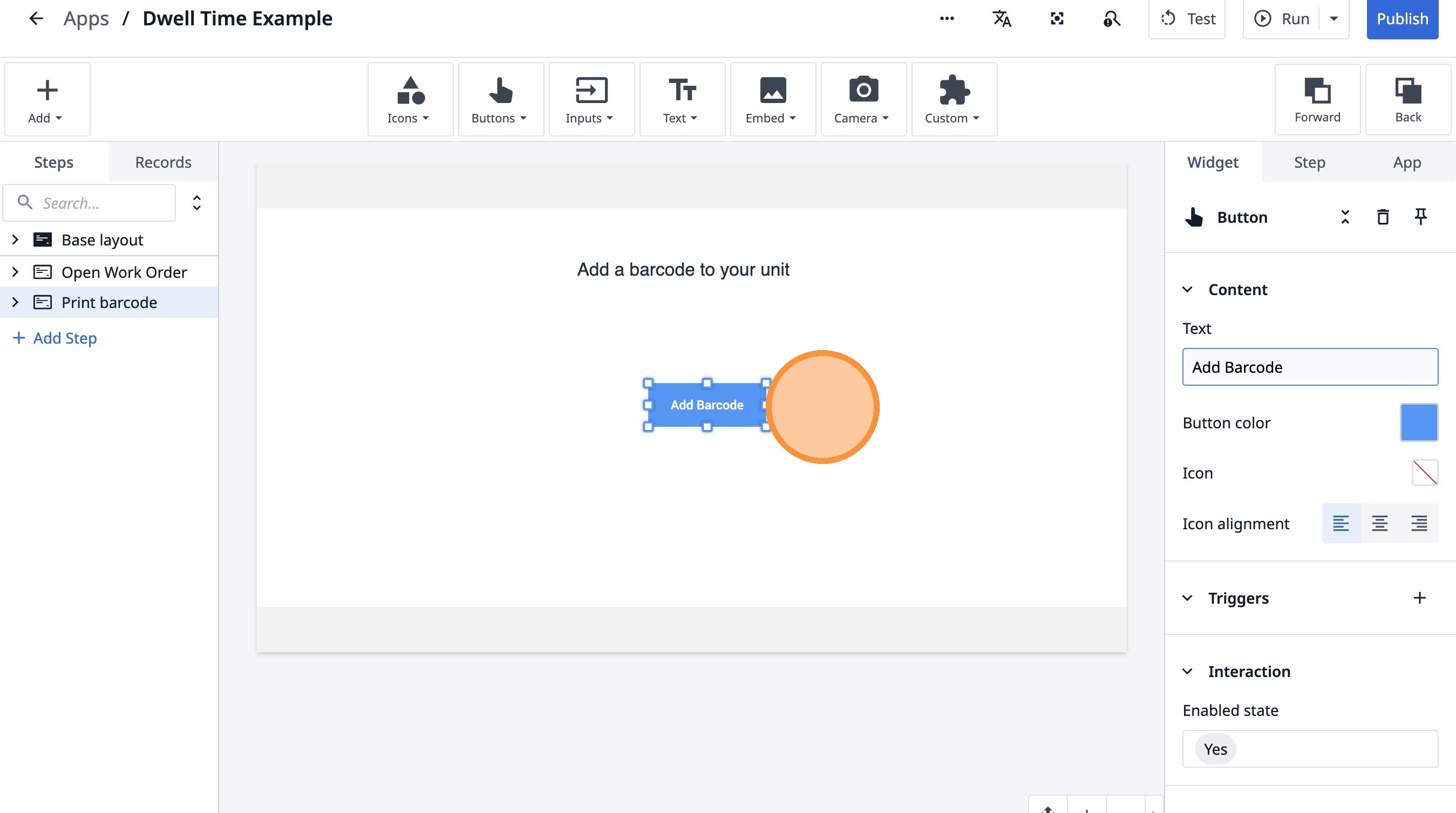
- Kliknij tutaj.
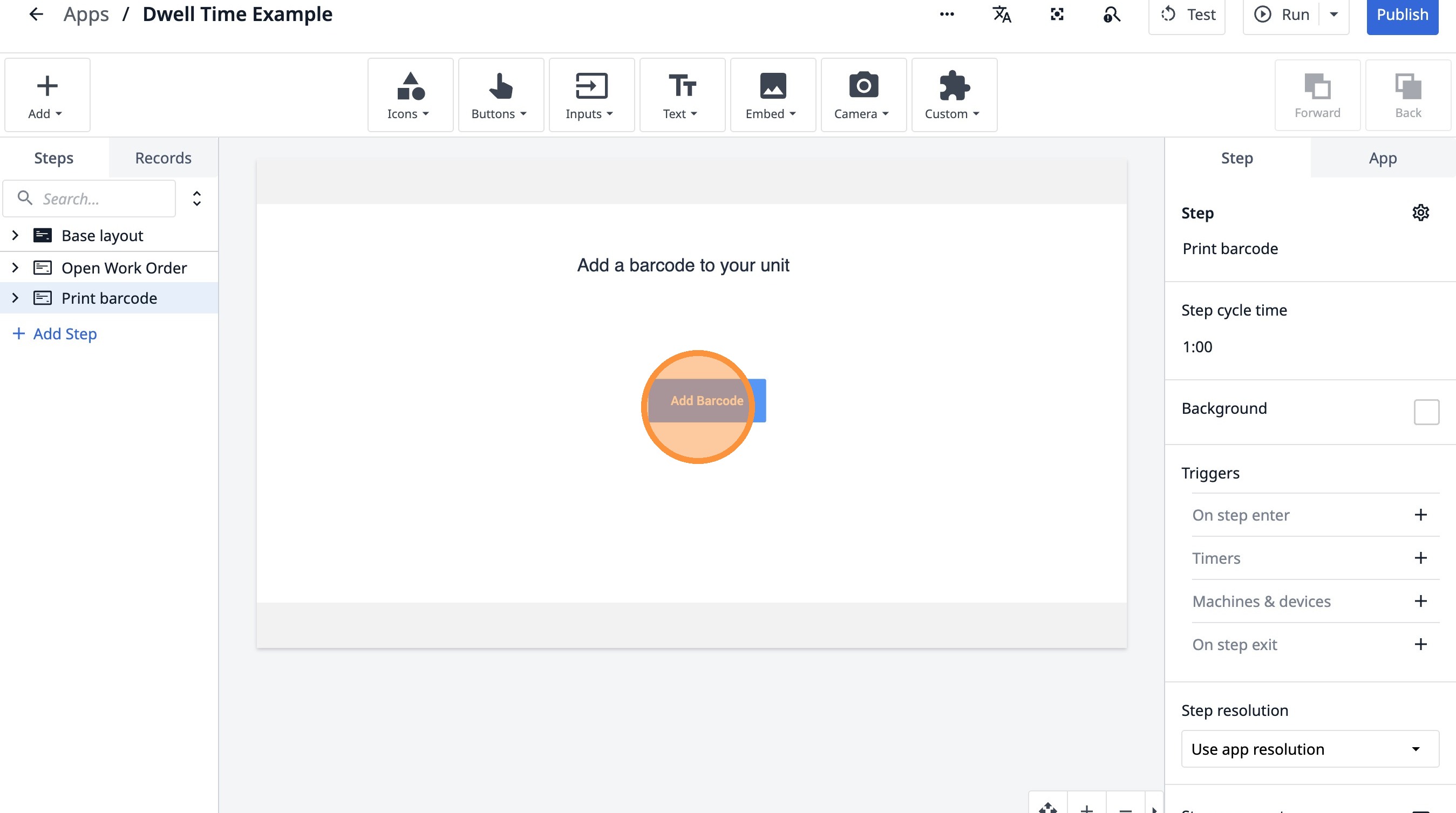
- Kliknij tę ikonę.
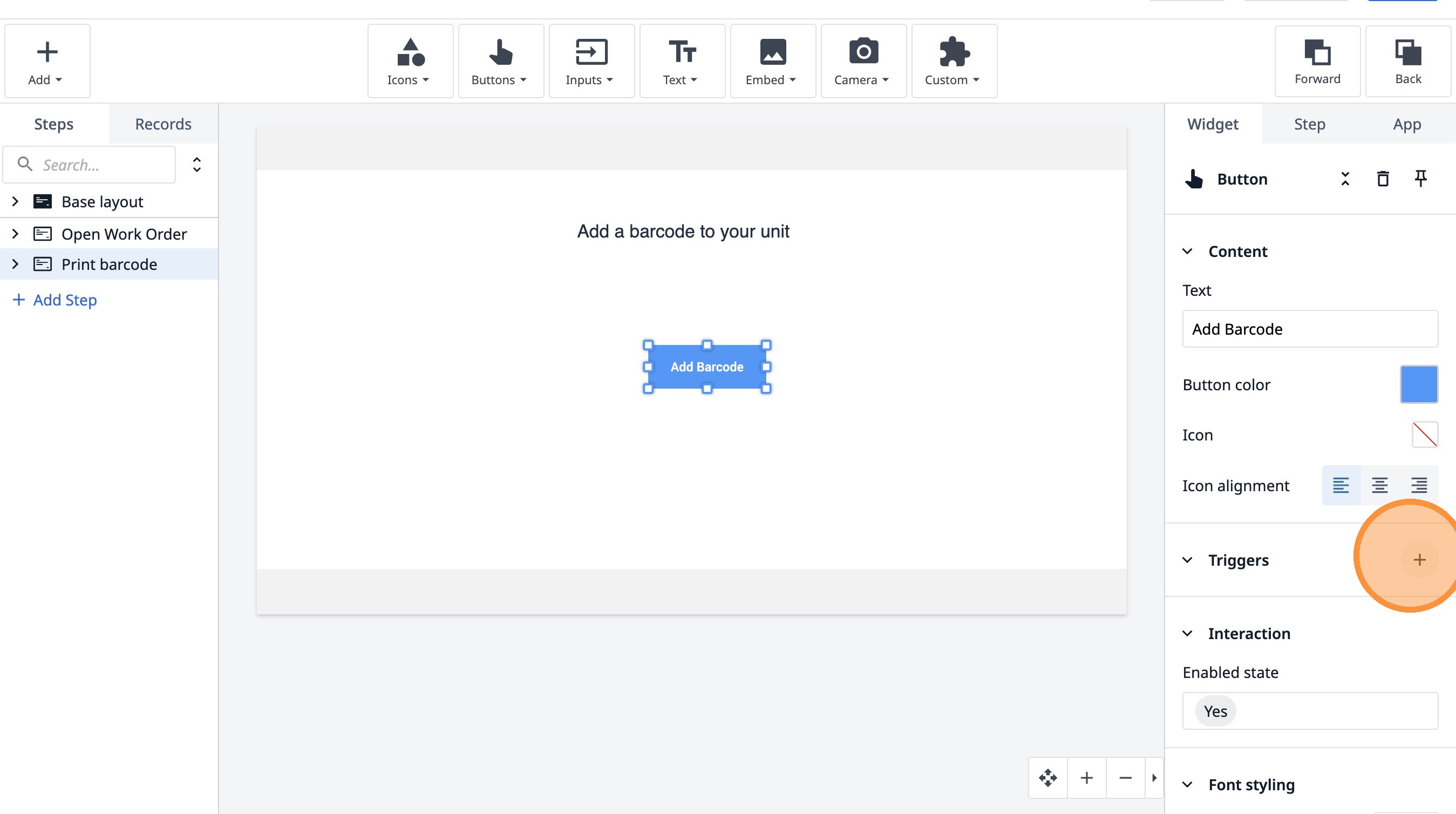
-
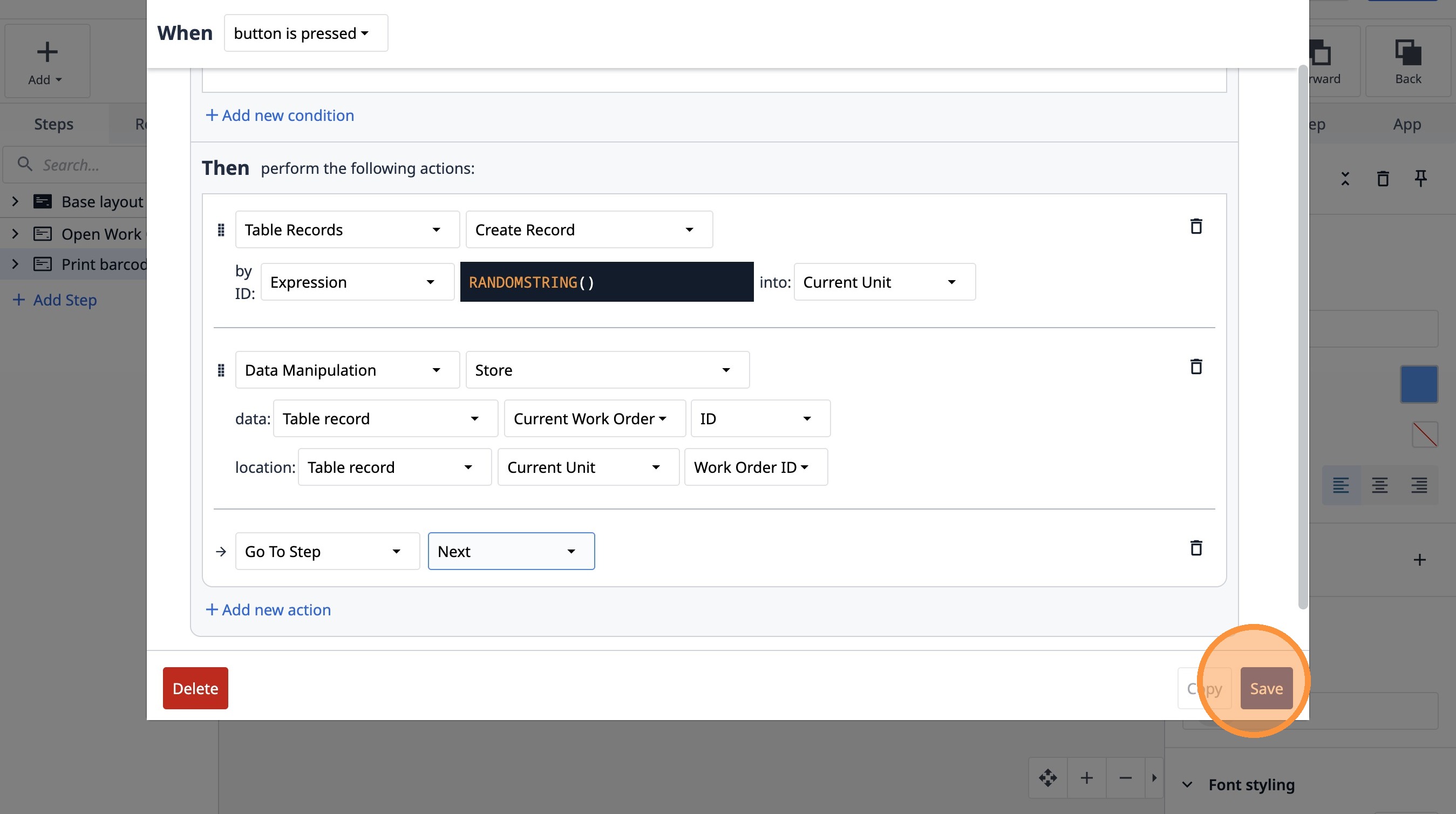
Wpisz „Dodaj jednostkę + link do zlecenia pracy”.
-
Kliknij „Dodaj nową akcję”
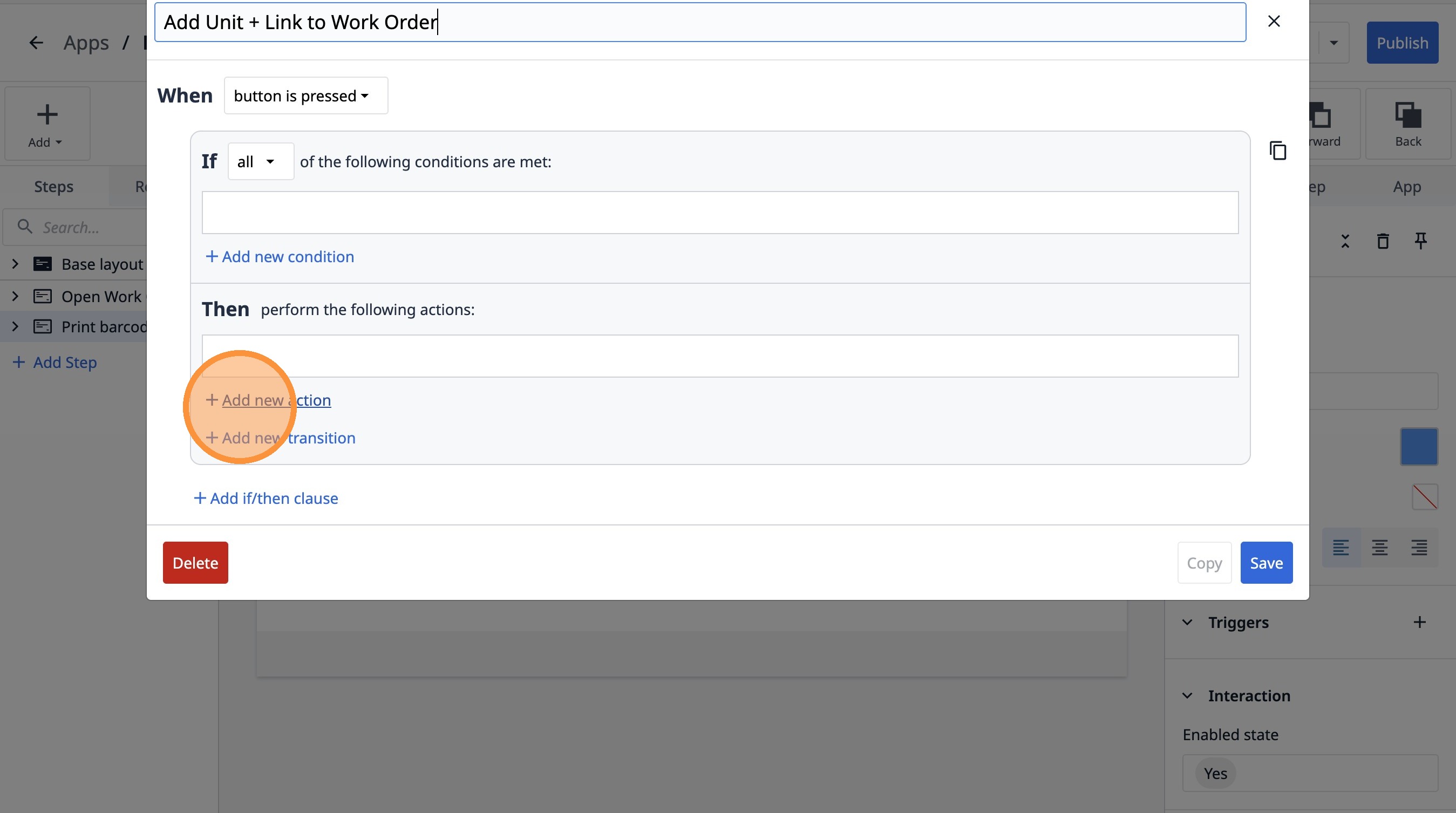
- Wybierz opcję „Rekordy tabeli”.
- Wybierz opcję „Utwórz rekord”.
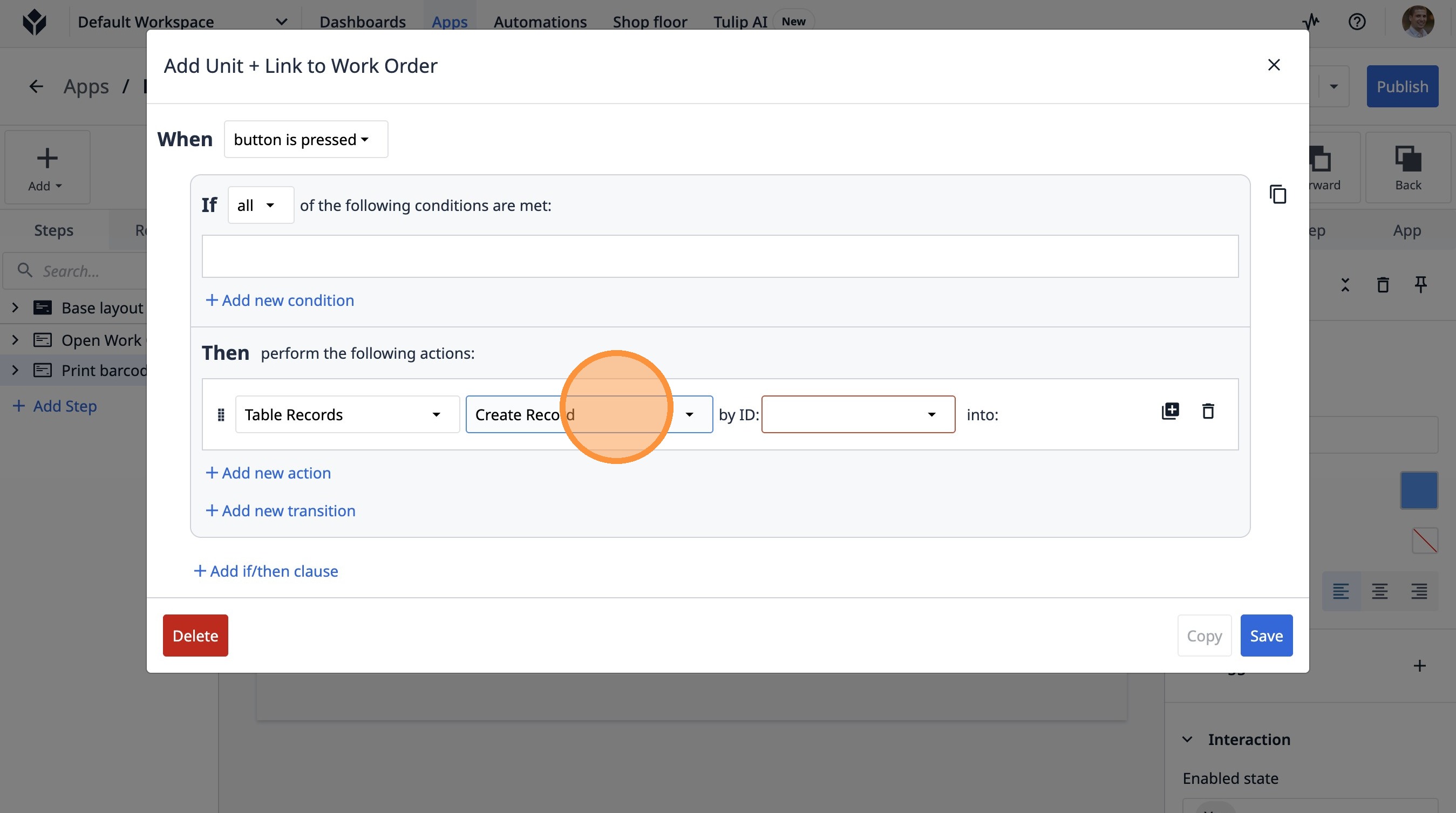
- Wybierz opcję „Wyrażenie”.
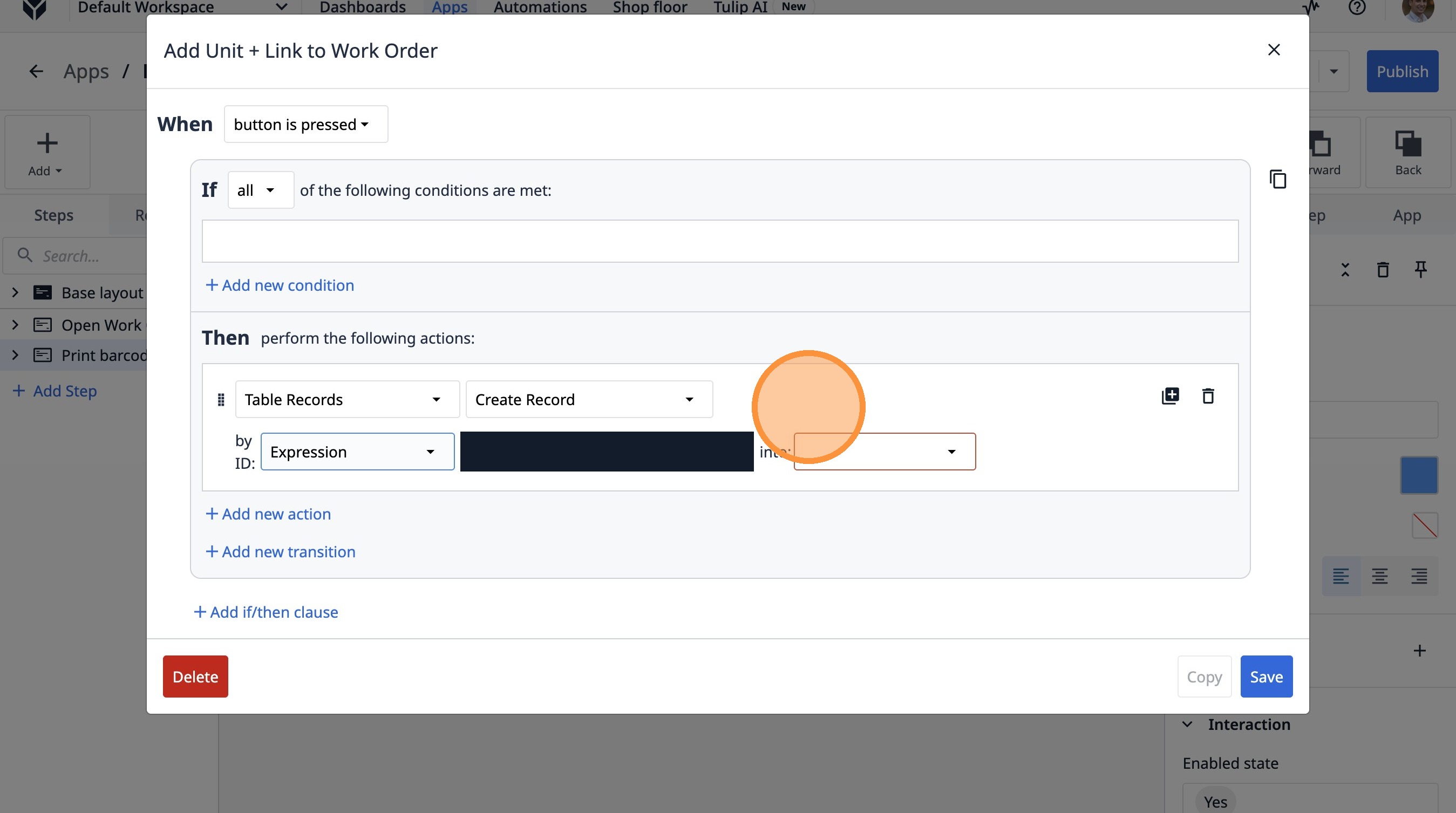
- Kliknij tutaj.
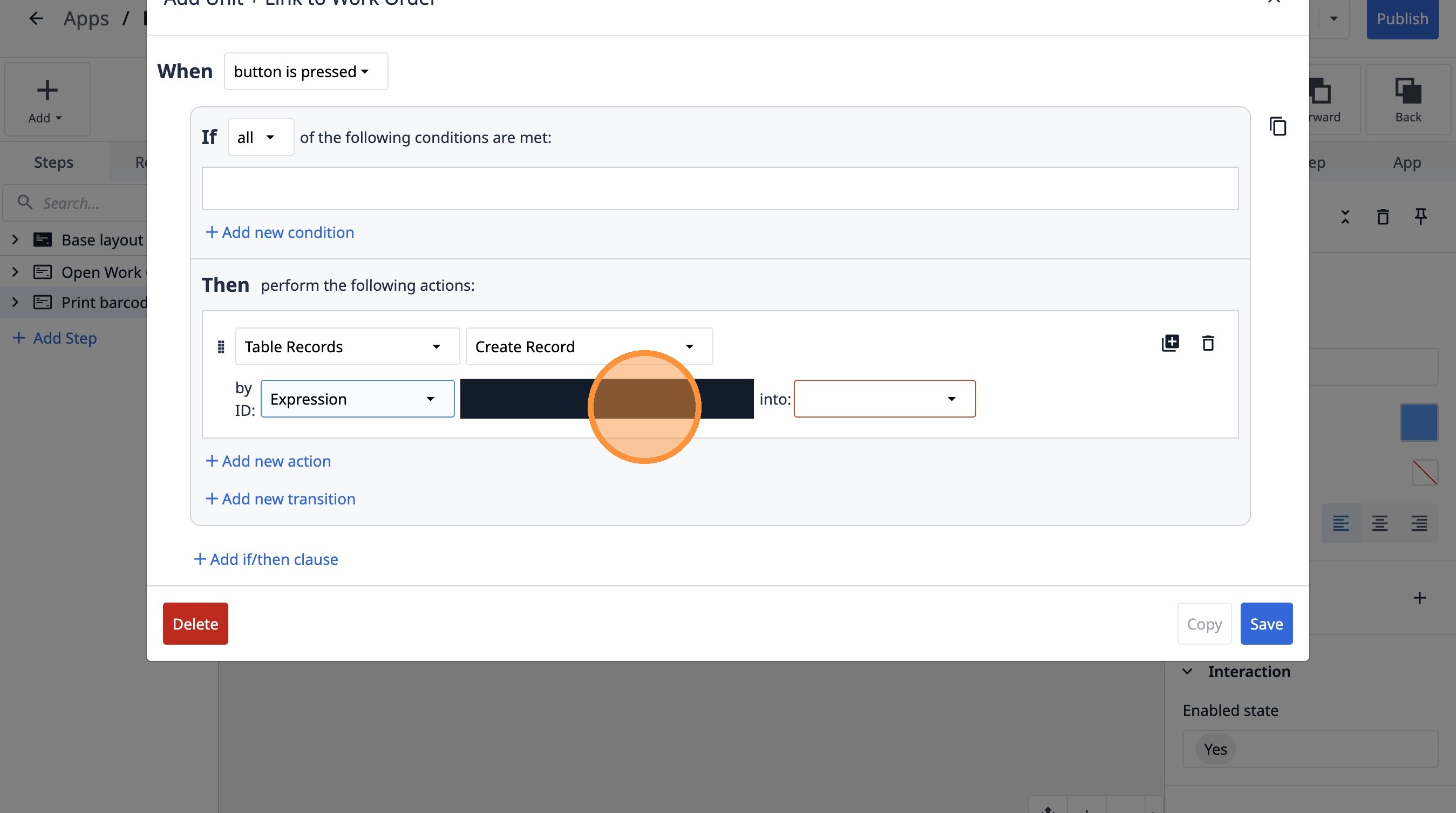
-
Wpisz „Random”.
-
Kliknij „funkcję randomstring()”.
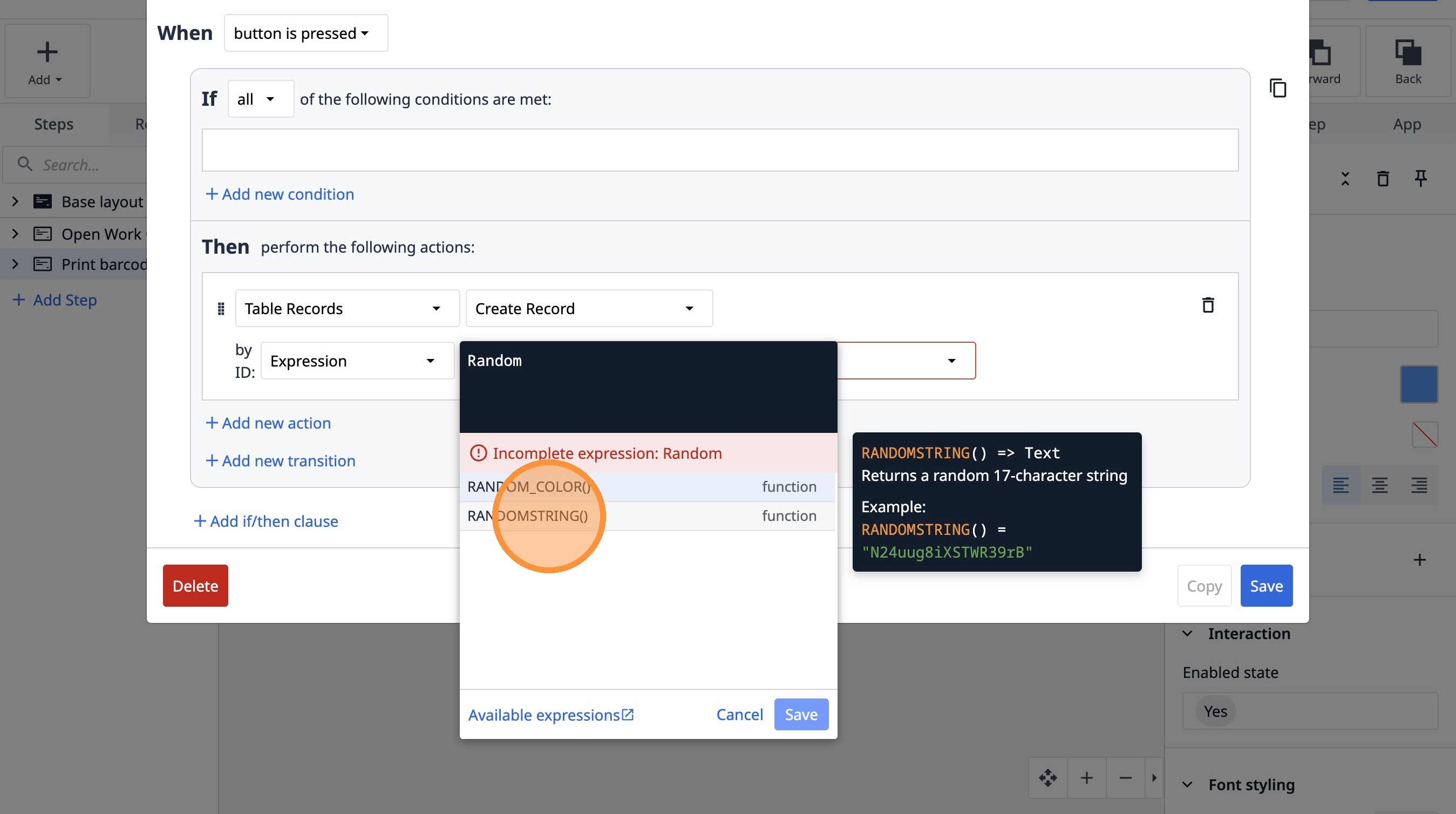
- Wybierz opcję „Jednostka bieżąca”.
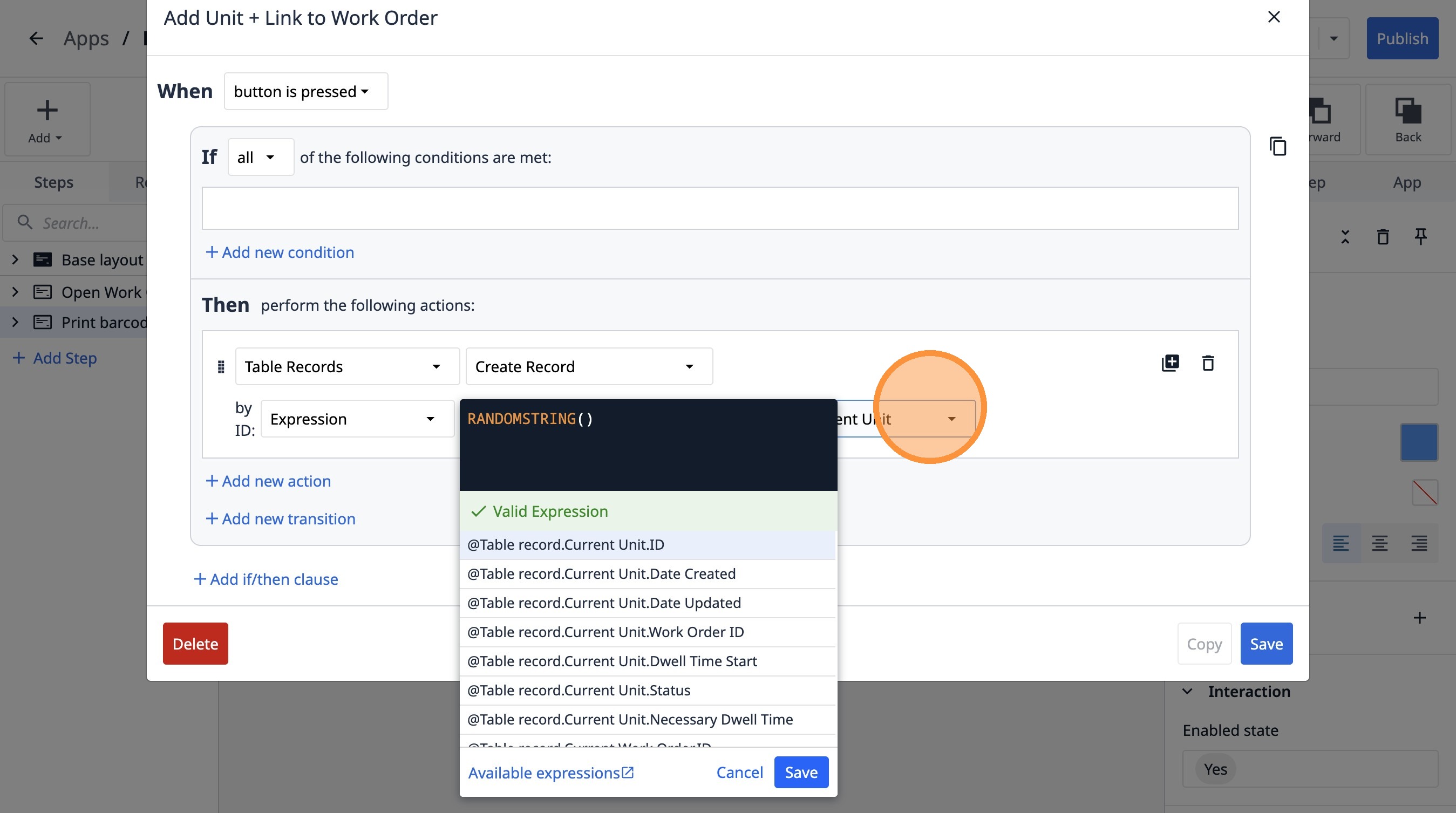
- Kliknij „Zapisz”.
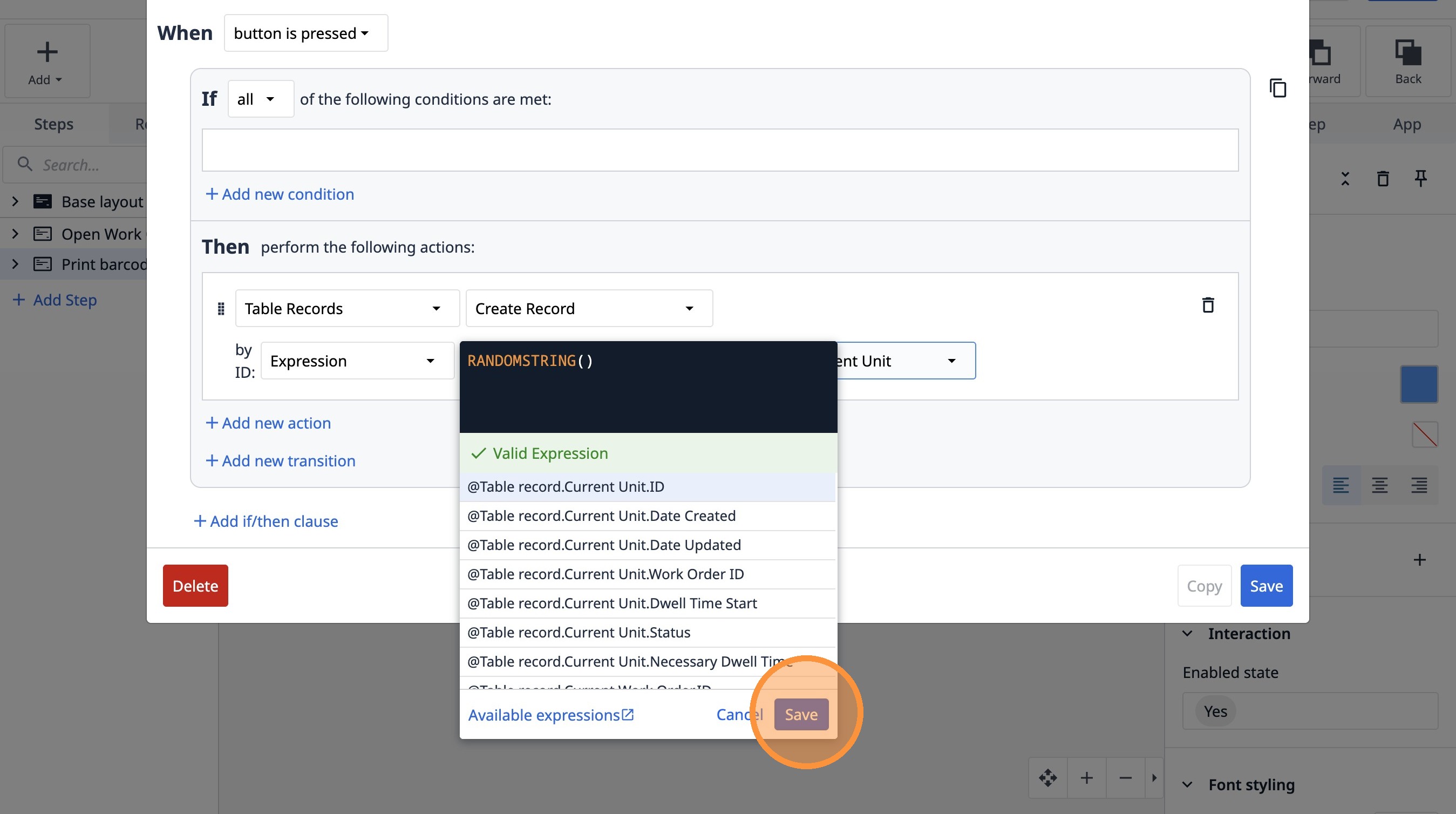
- Kliknij „Dodaj nową akcję”.
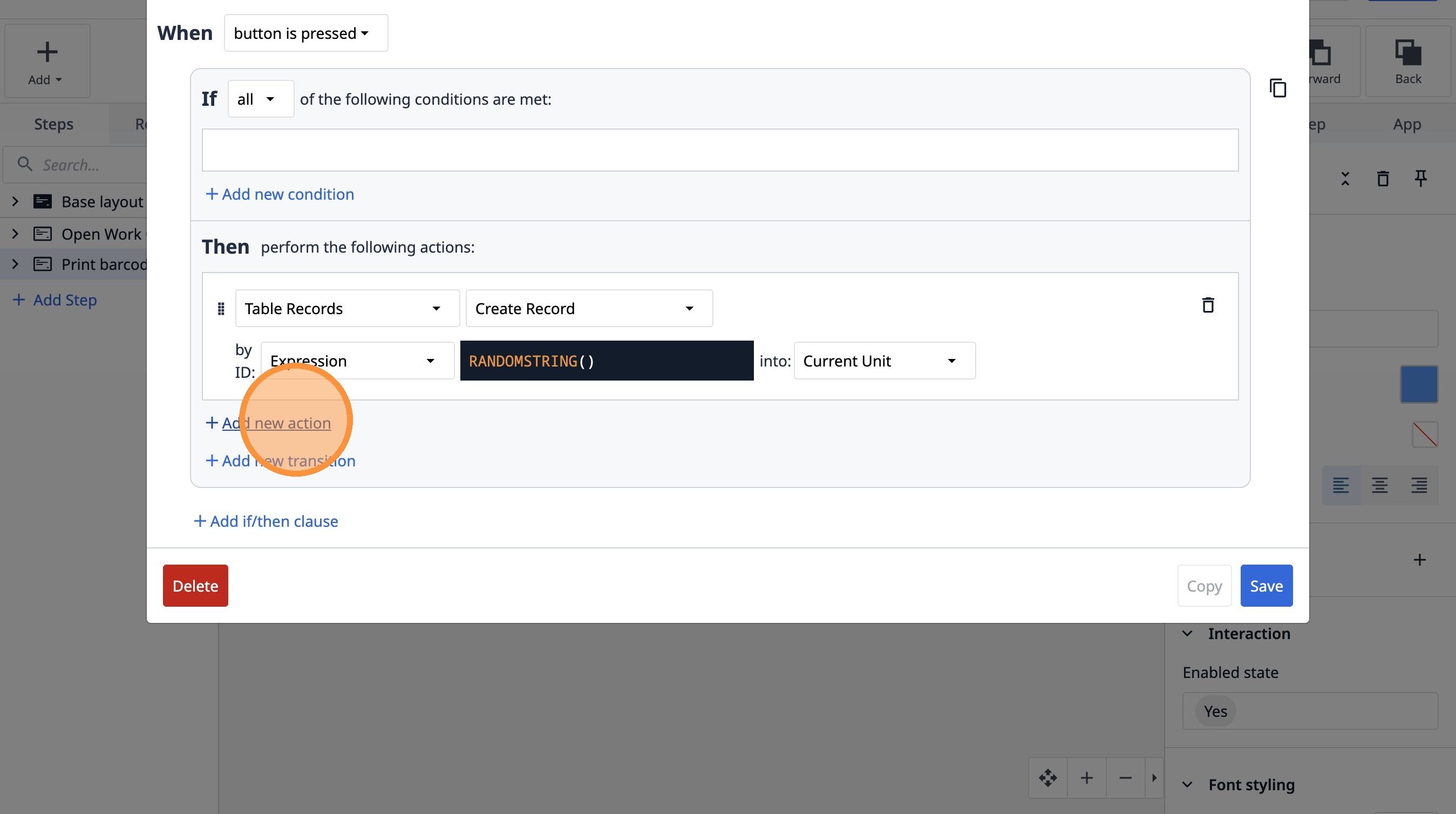
- Wybierz opcję „Manipulacja danymi”.
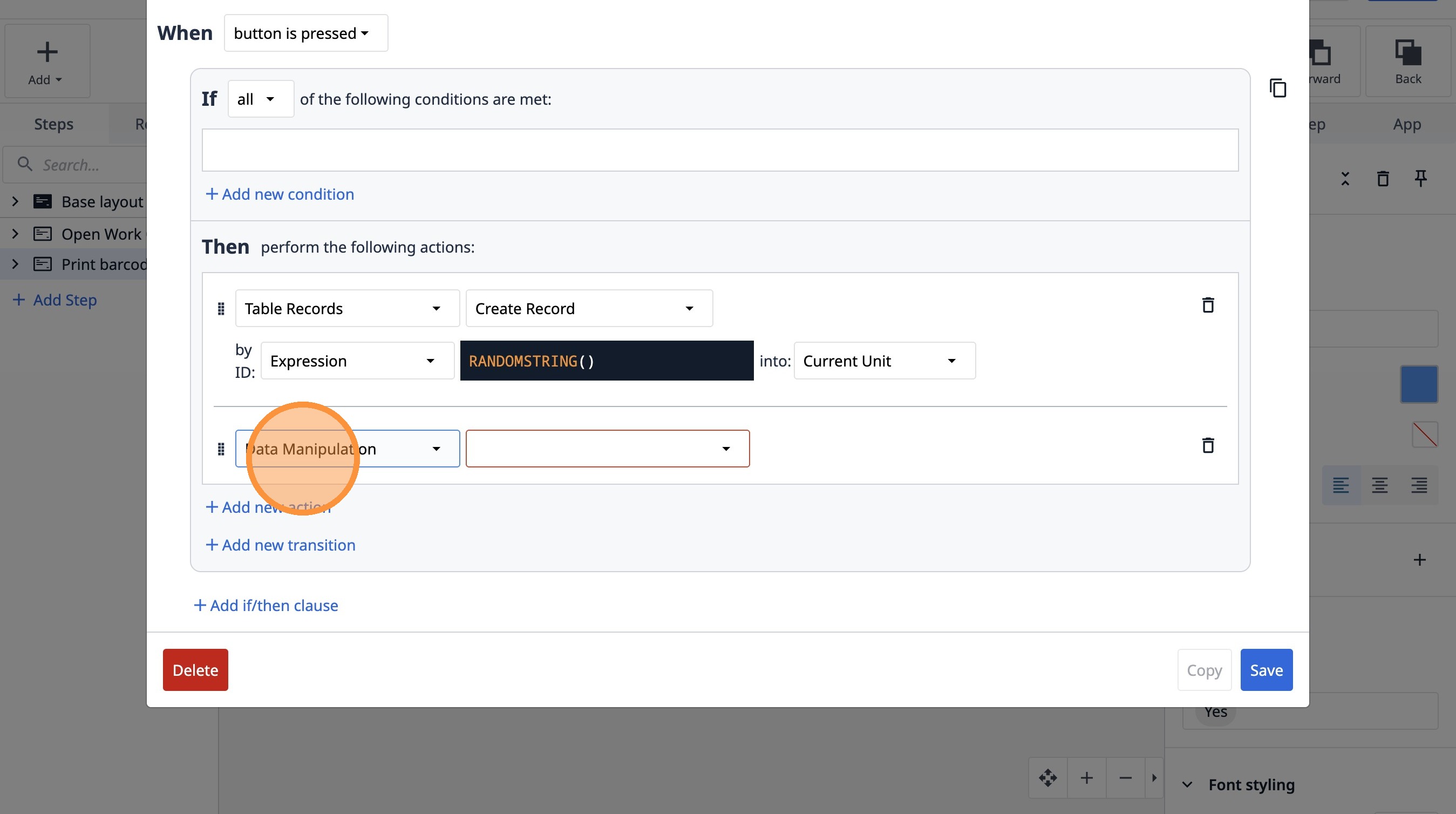
- Wybierz opcję „Zapisz”.
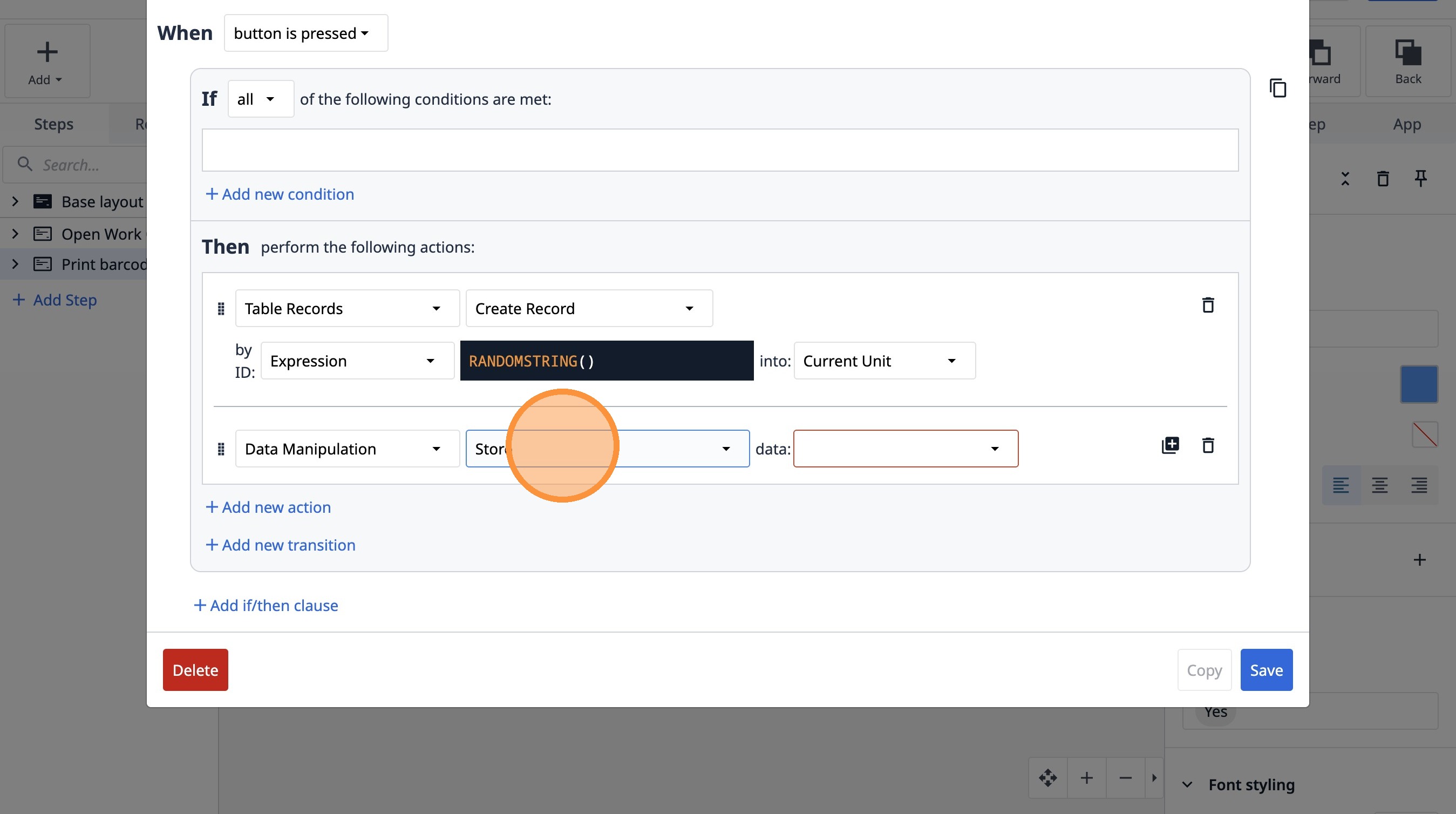
- Wybierz opcję „Rekord tabeli”.
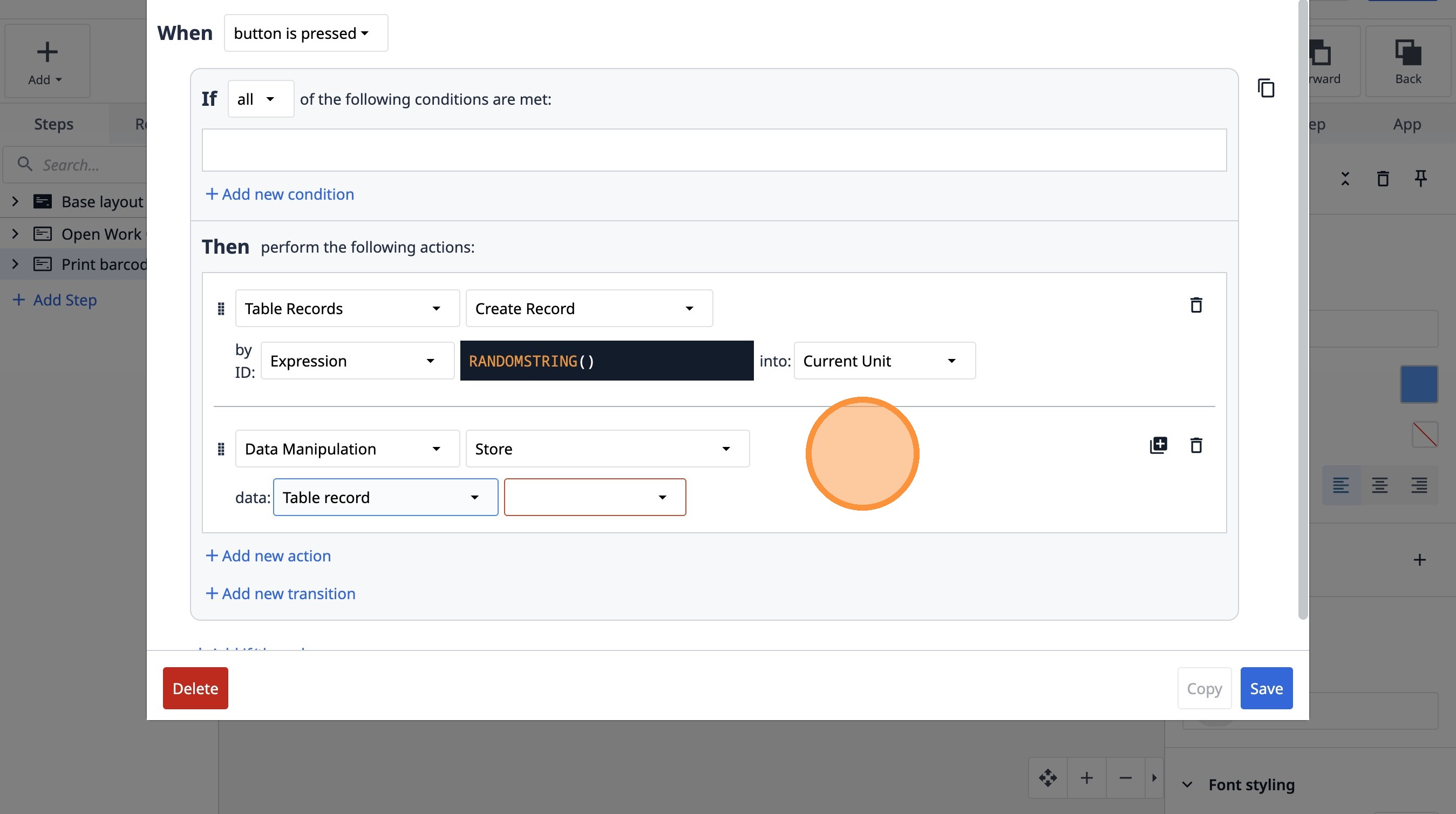
- Wybierz opcję „B5TEtkXqjN9QgvGJL”.
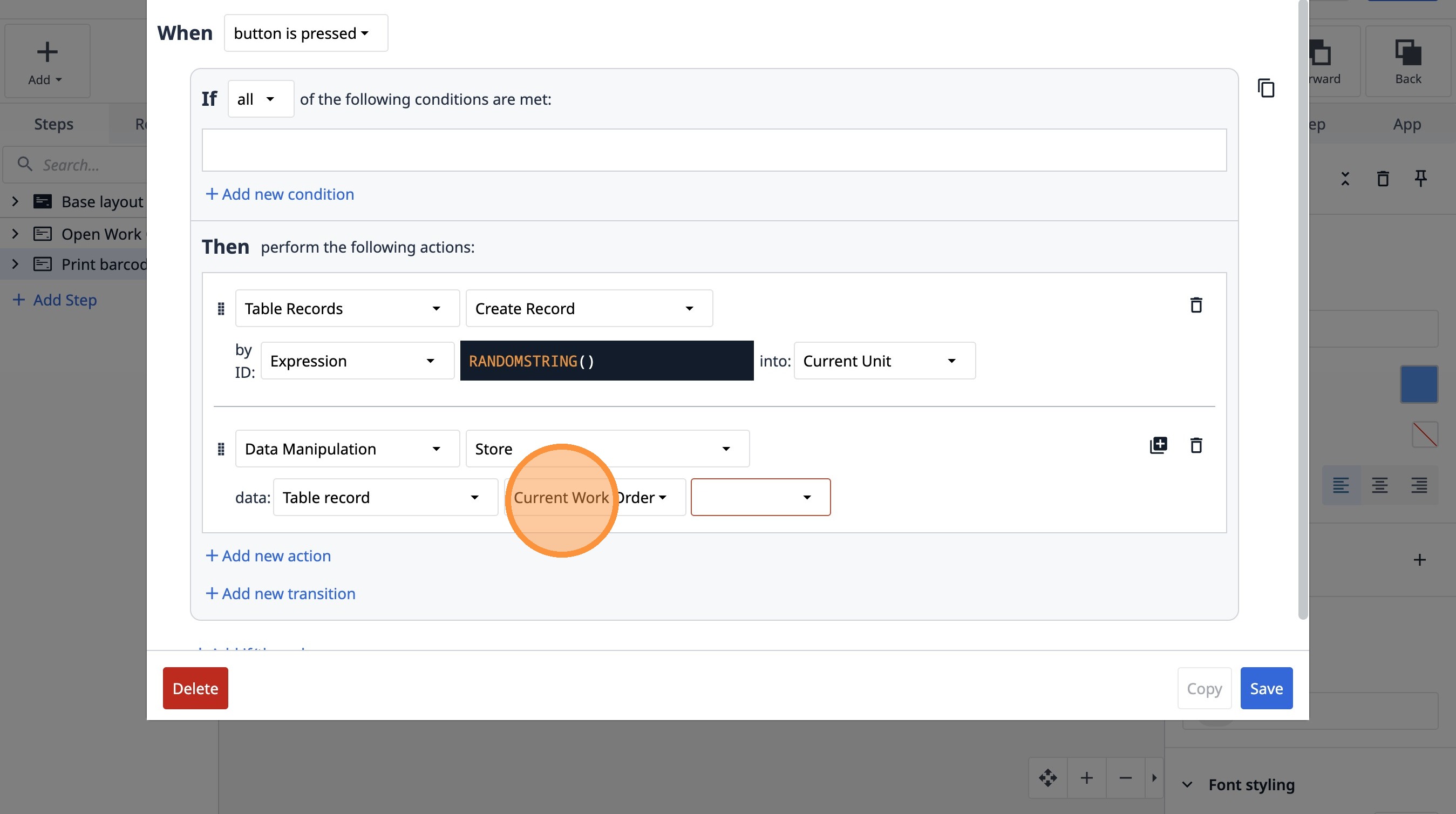
- Wybierz opcję „ID”.
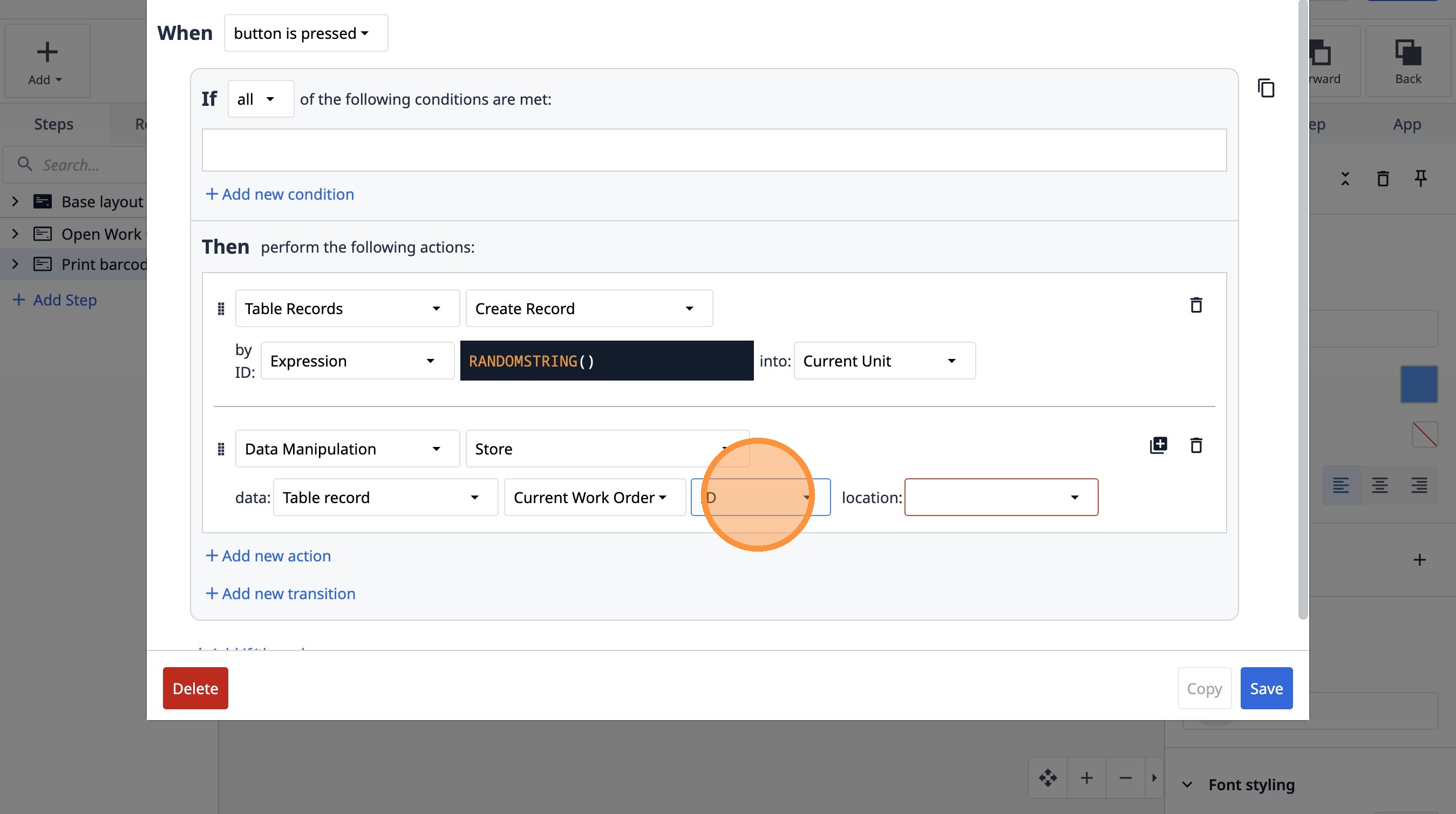
- Wybierz opcję „Rekord tabeli”.
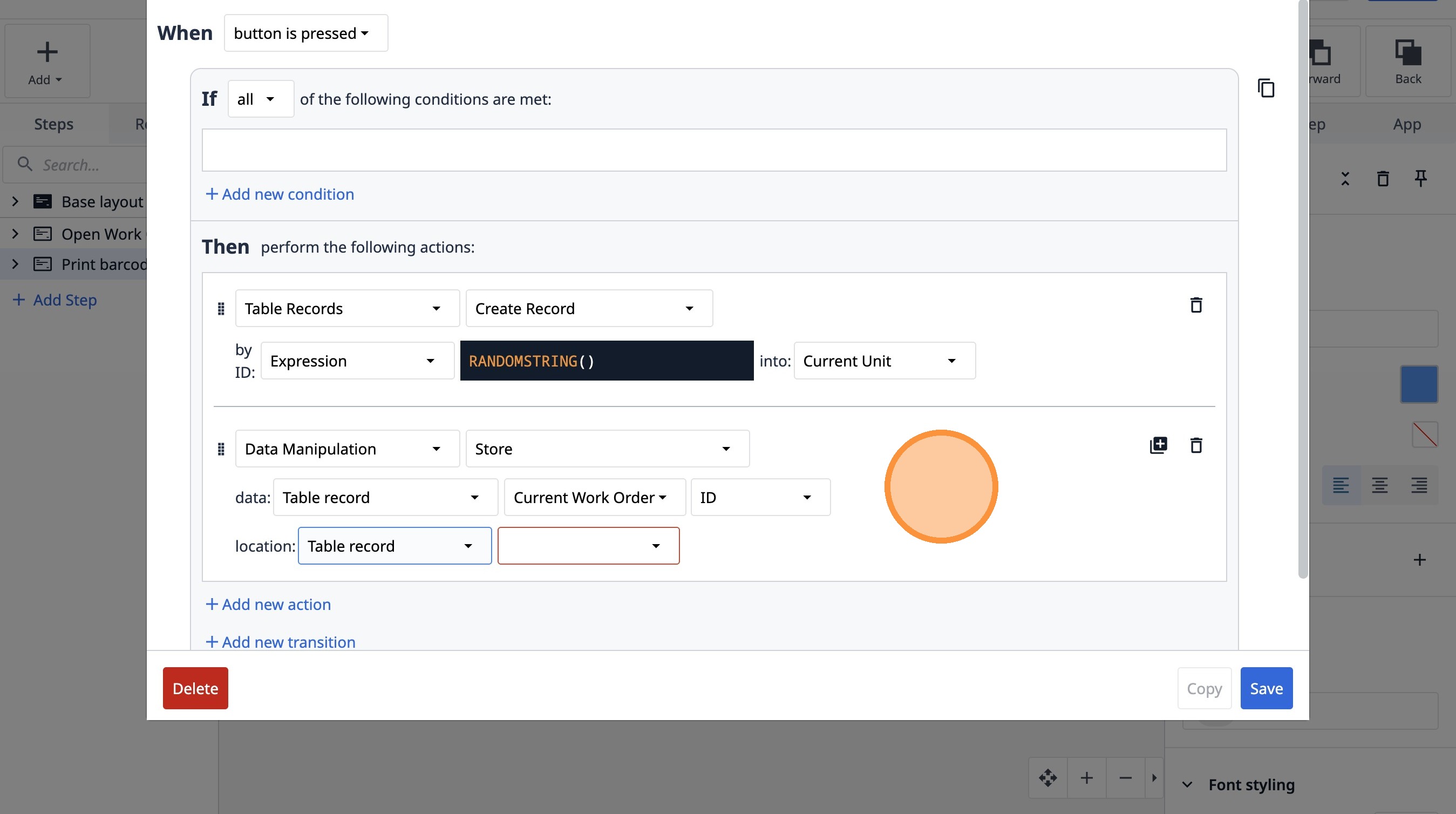
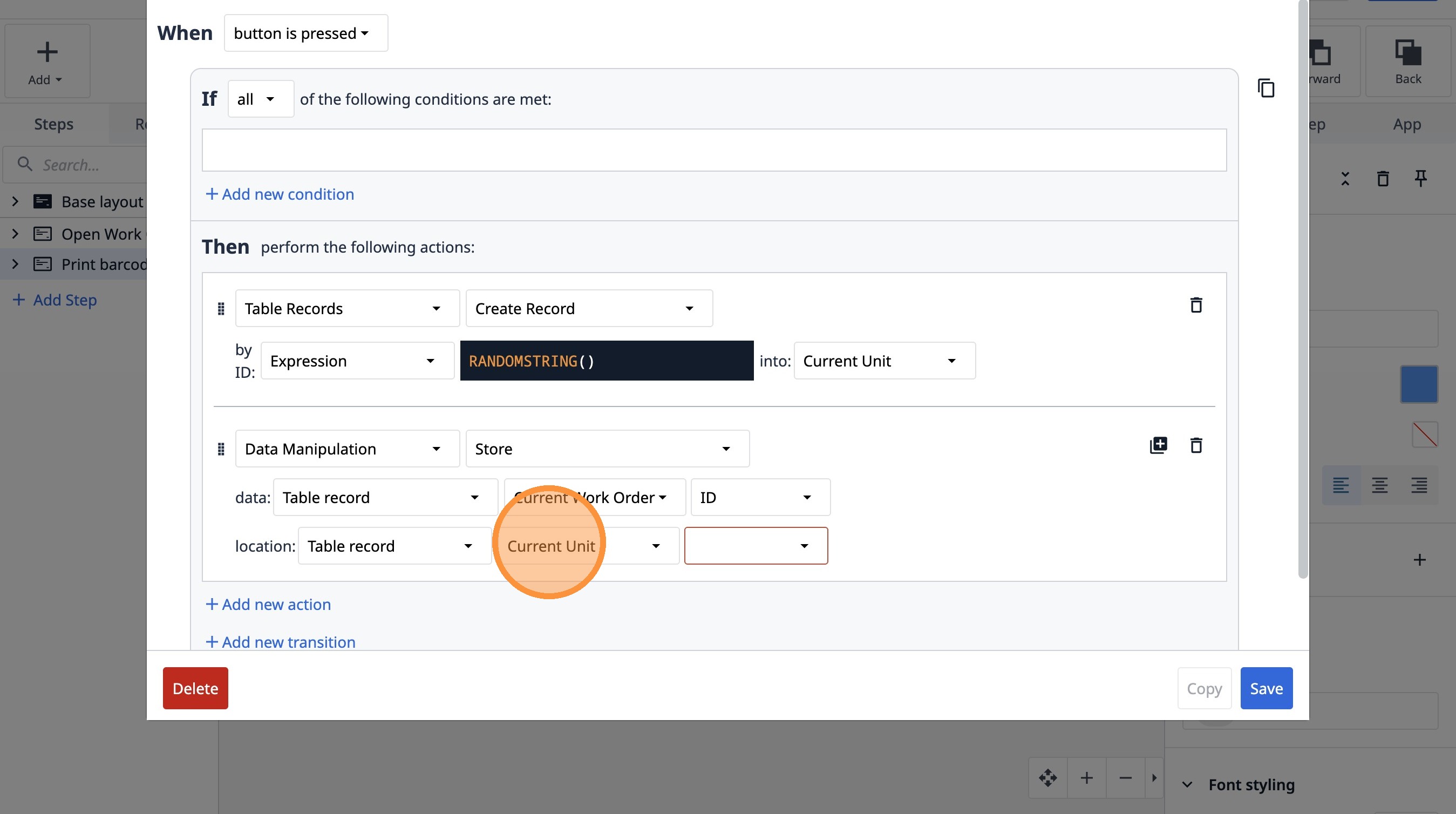
- Wybierz opcję „FTghJdF884NwQdJX9”.
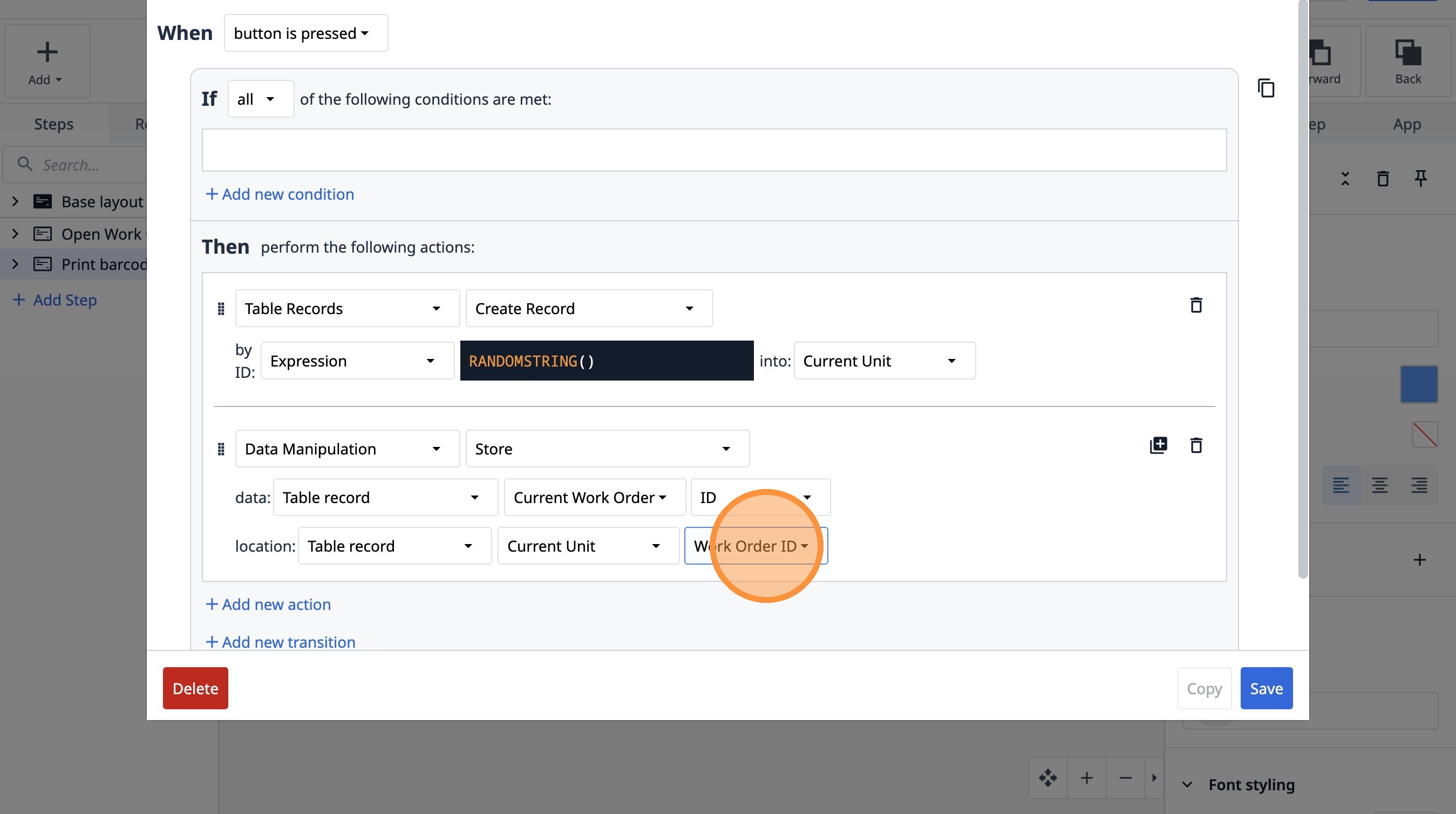
- Wybierz opcję „ID zlecenia”.
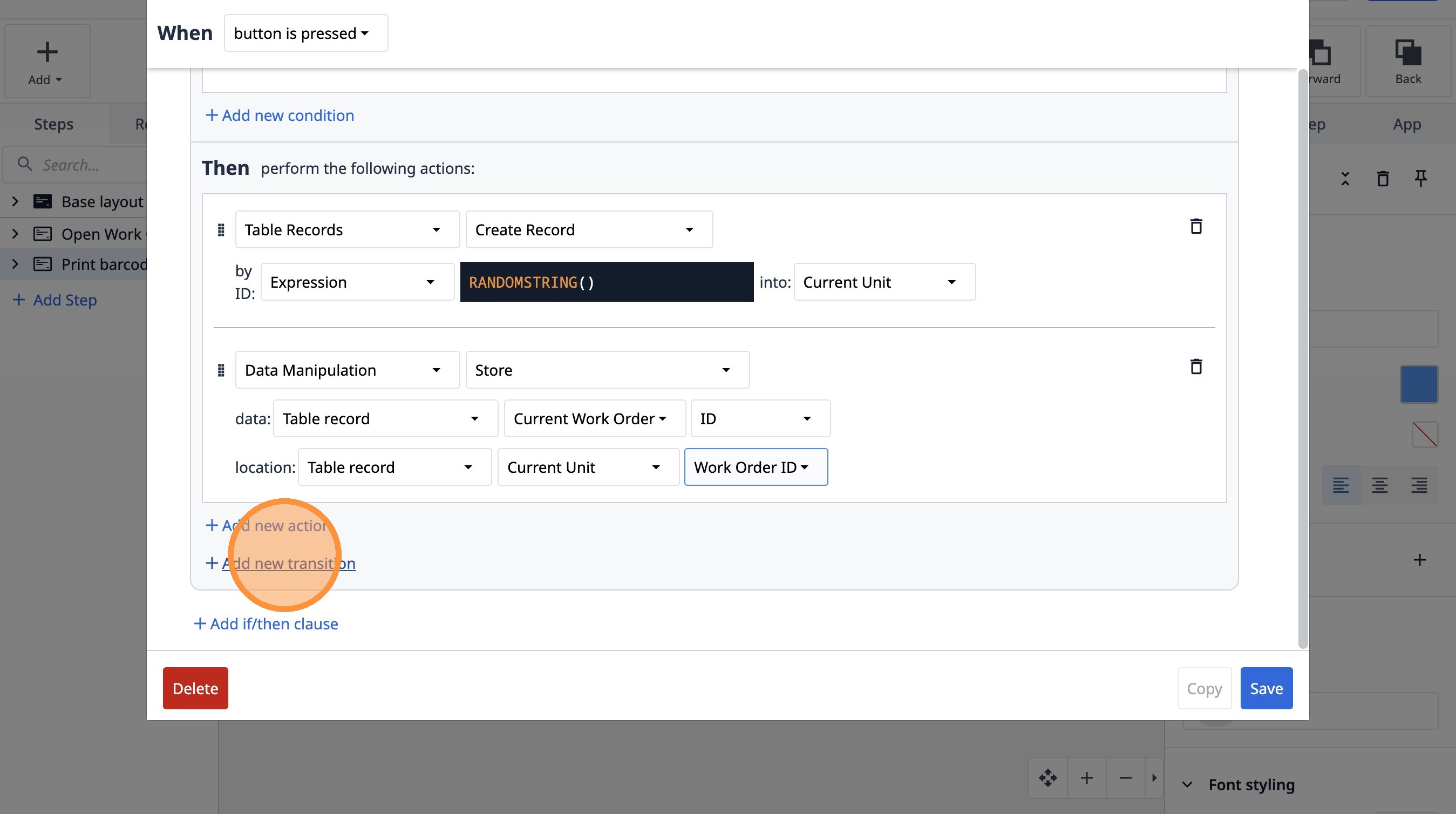
- Kliknij „Dodaj nowe przejście”.
- Wybierz opcję „Przejdź do kroku”.
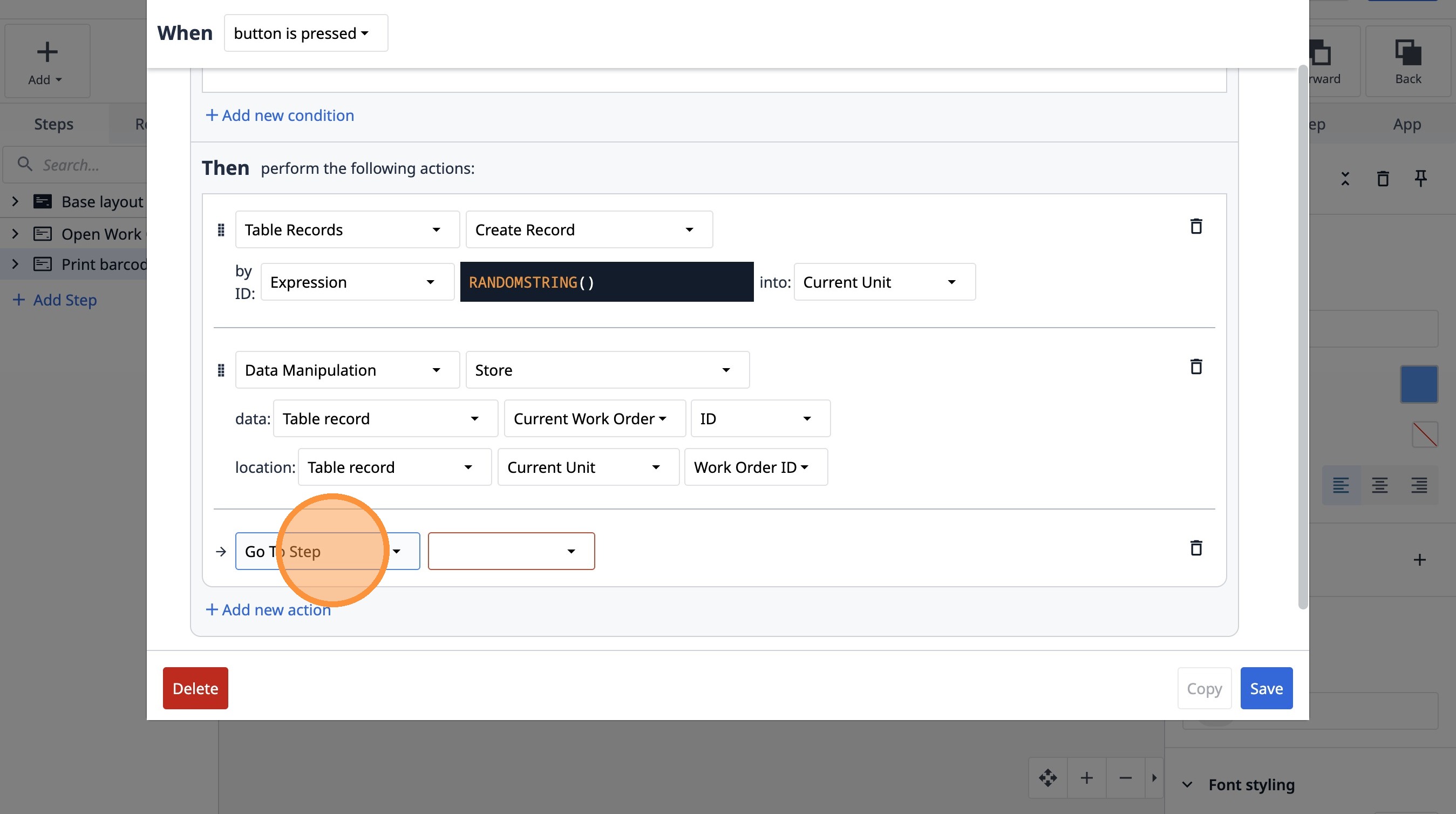
- Wybierz opcję „Dalej”.
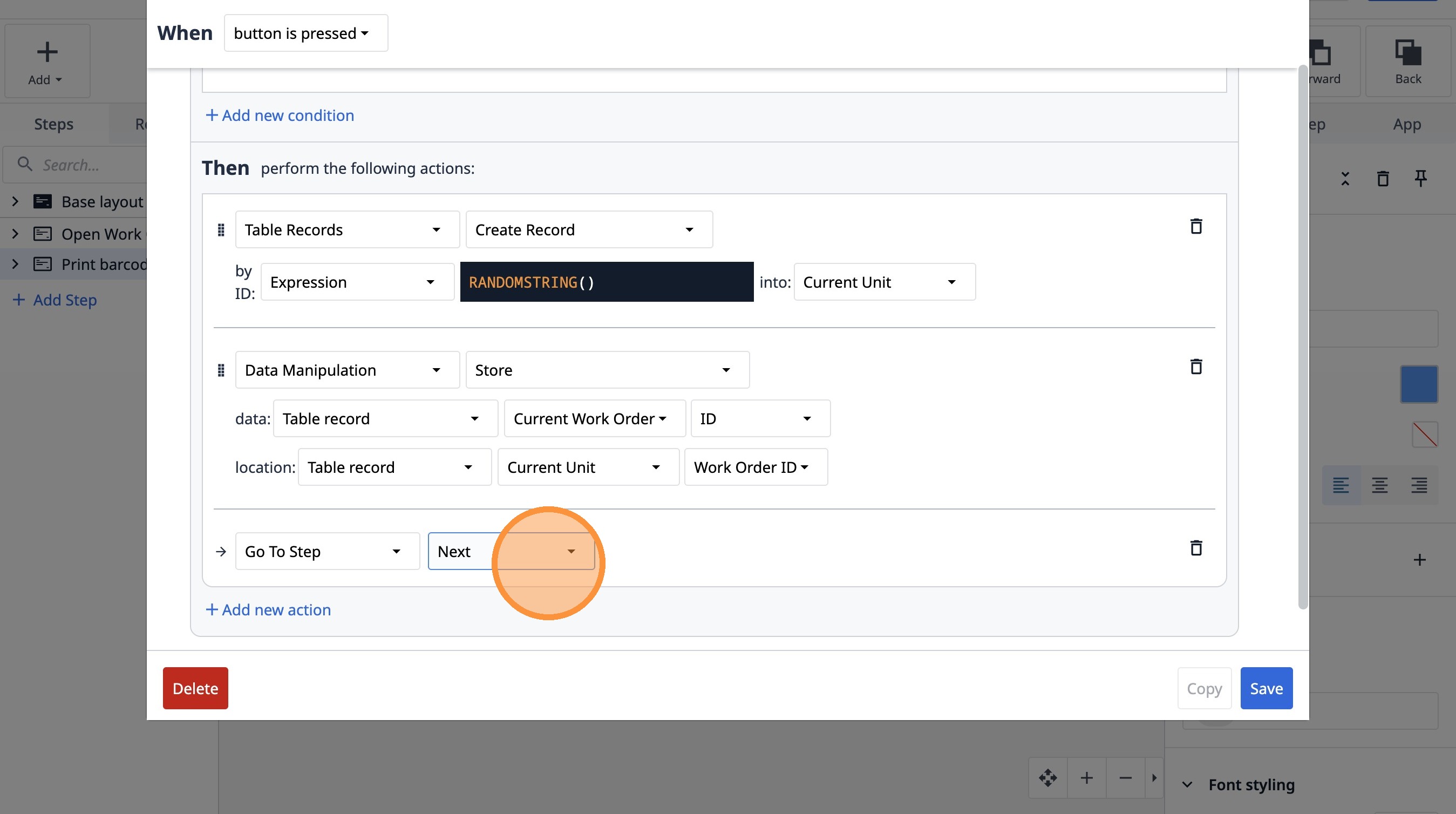
- Kliknij „Zapisz”.