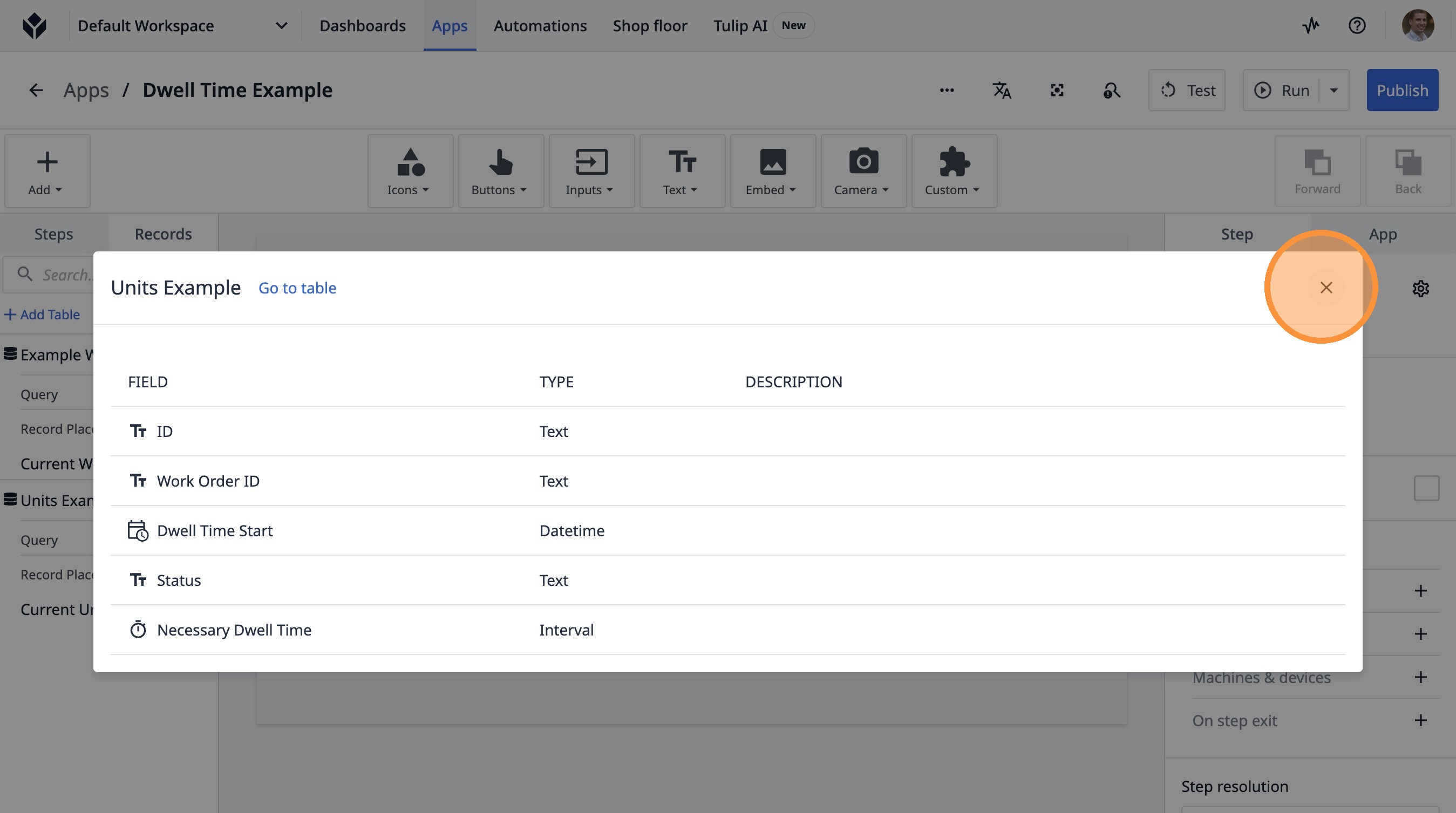
Dowiedz się, jak dodać dwie nowe tabele, „Przykładowa tabela zleceń pracy” i „Przykład jednostek”, do swojej aplikacji Tulip. Ten przewodnik przeprowadzi Cię przez proces tworzenia i konfigurowania tych tabel w celu lepszej organizacji danych i zarządzania nimi w ramach Twoich przepływów pracy.
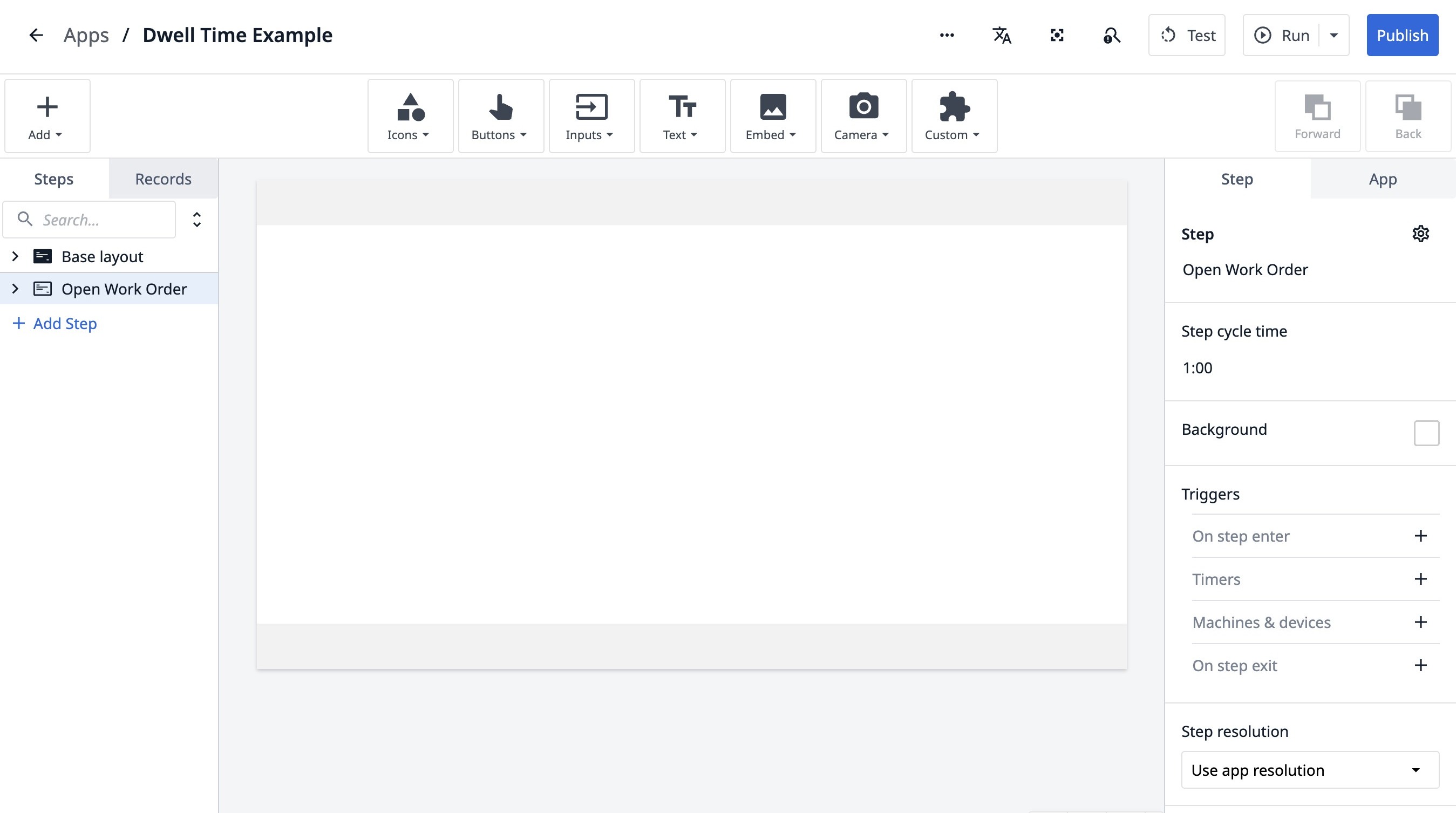
- Przejdź do kreatora aplikacji.
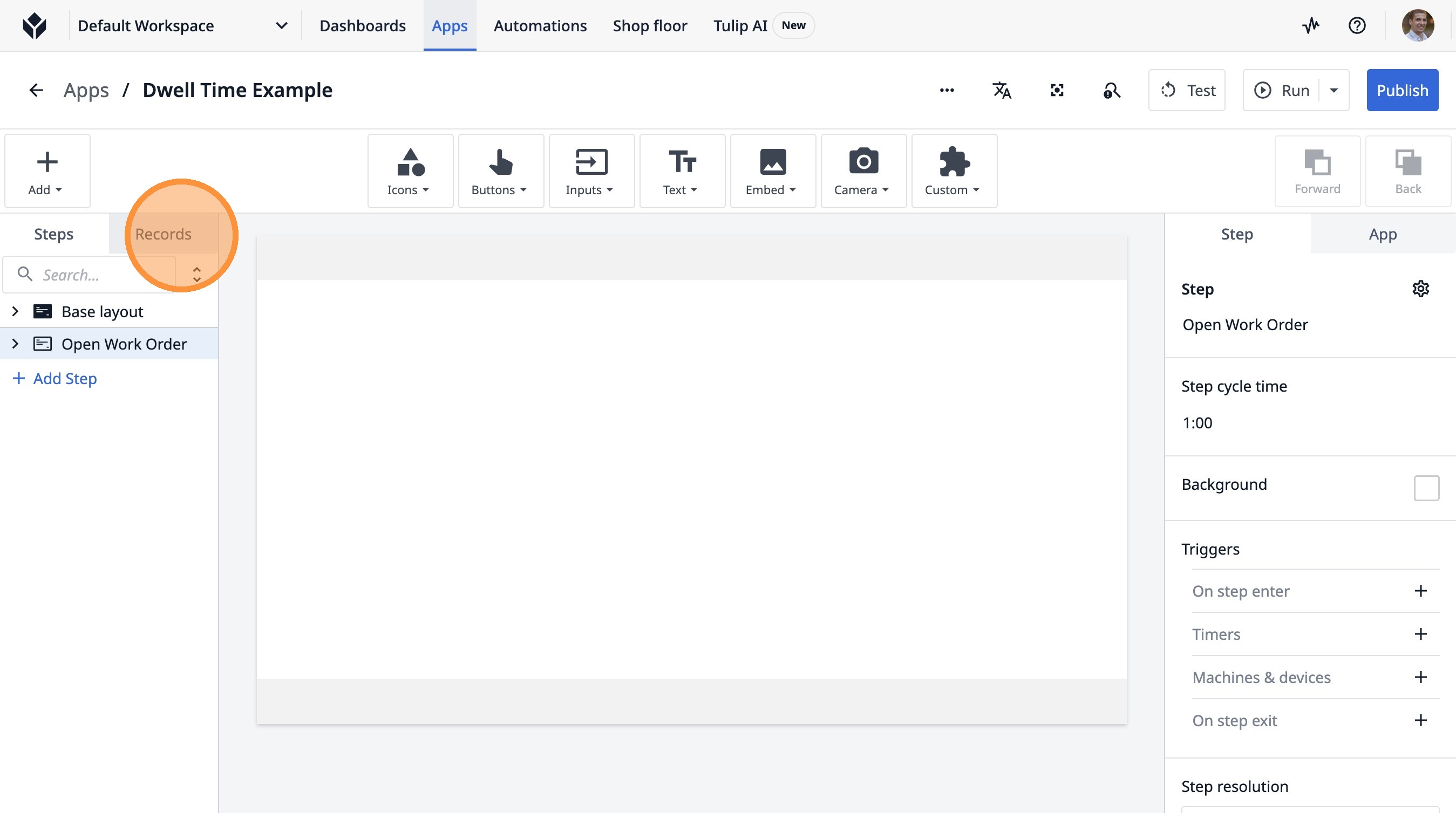
- Kliknij „Rekordy”.
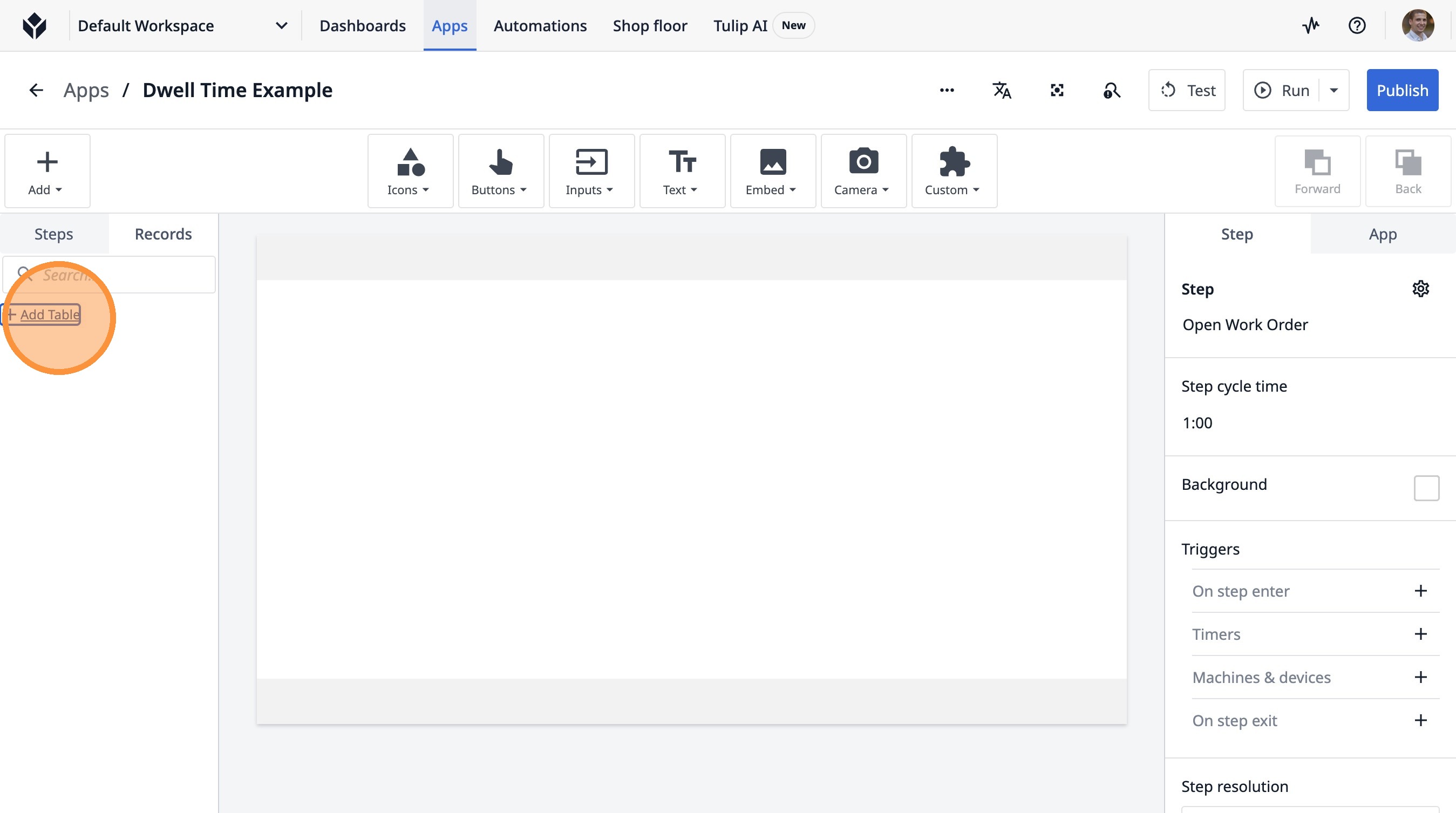
- Kliknij „Dodaj tabelę”.
- Kliknij „Wybierz opcję”.
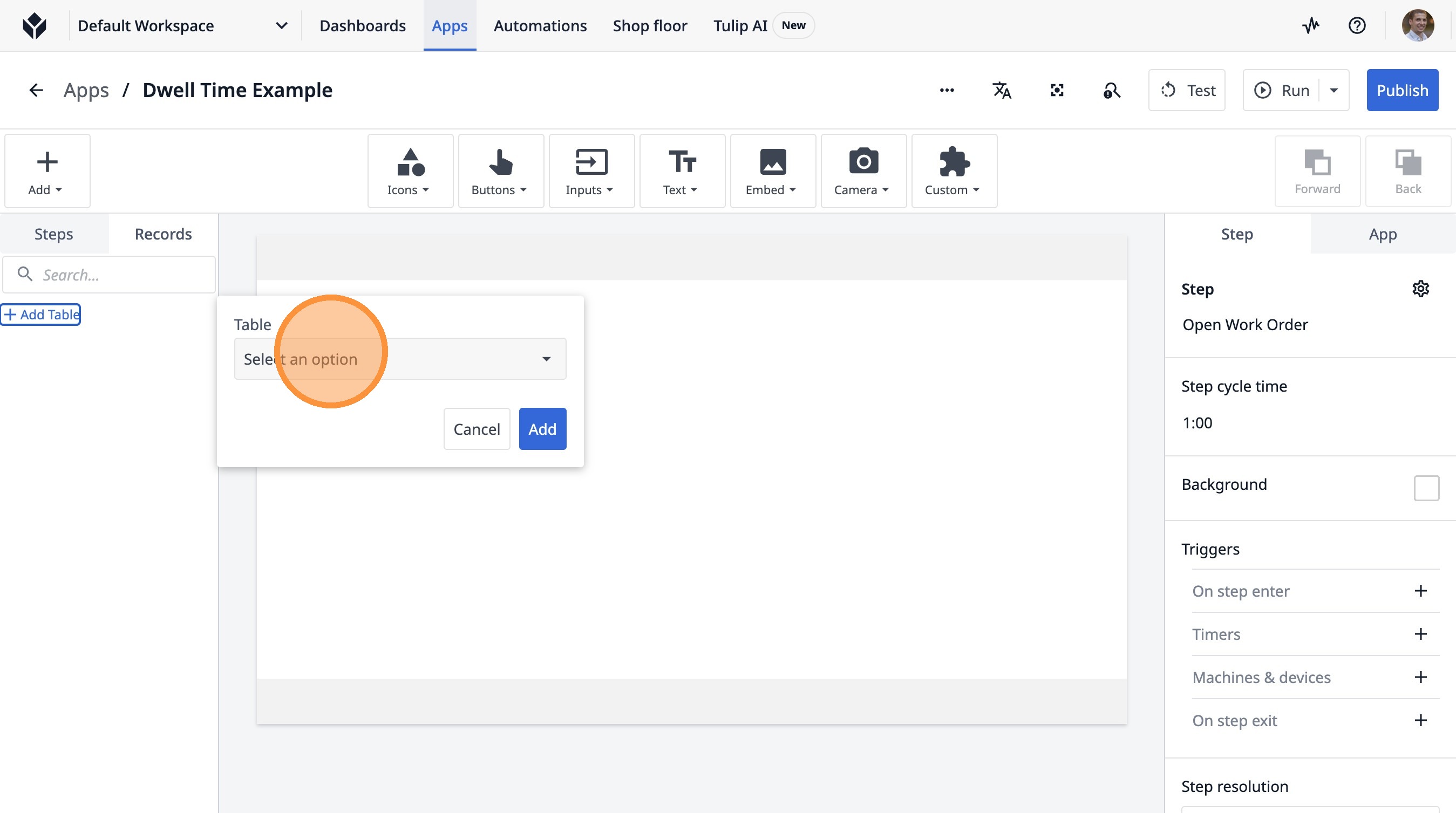
-
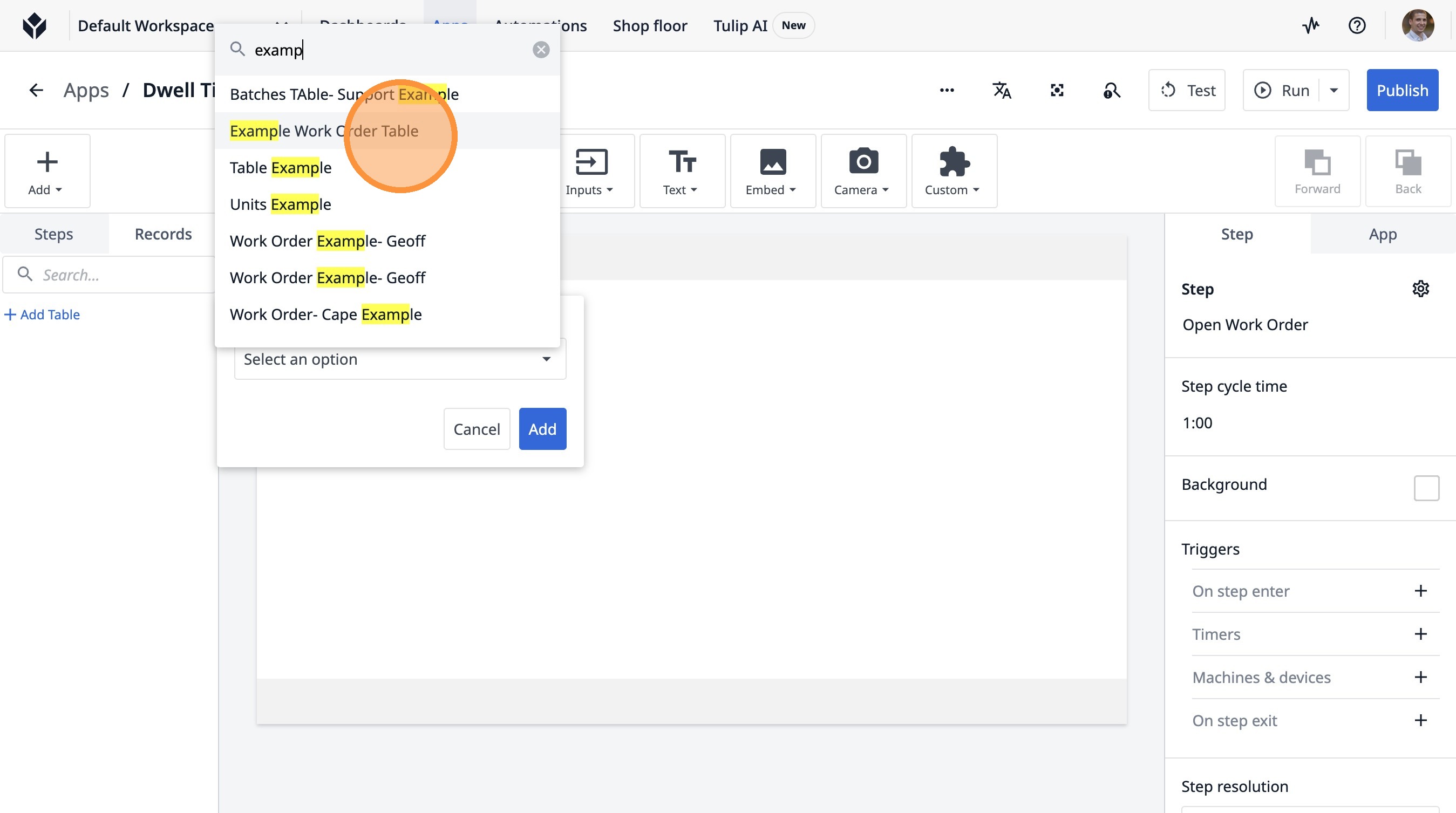
Wpisz „examp”.
-
Kliknij „Tabela zleceń pracy”.
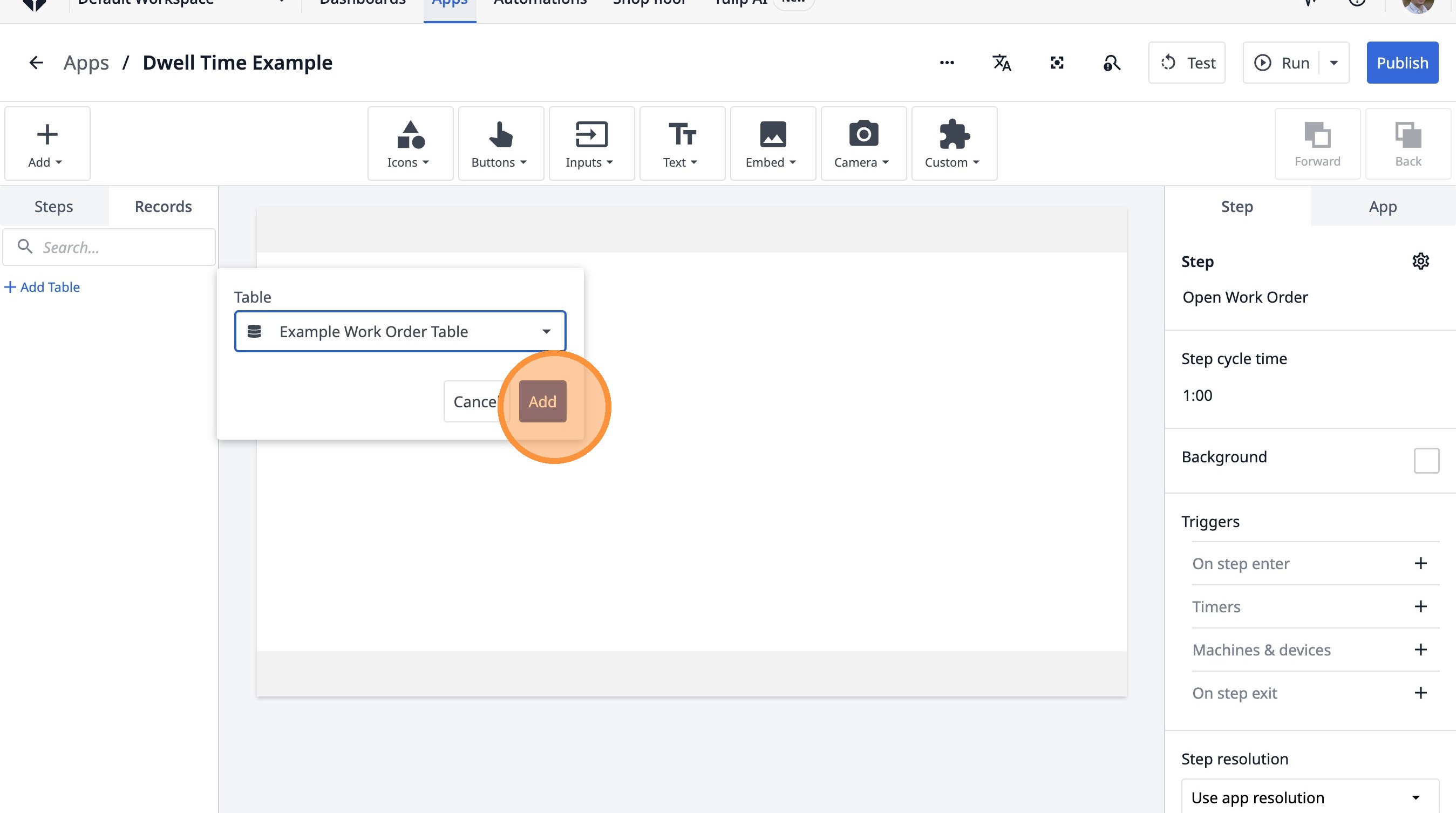
- Kliknij „Dodaj”
- Kliknij tę ikonę.
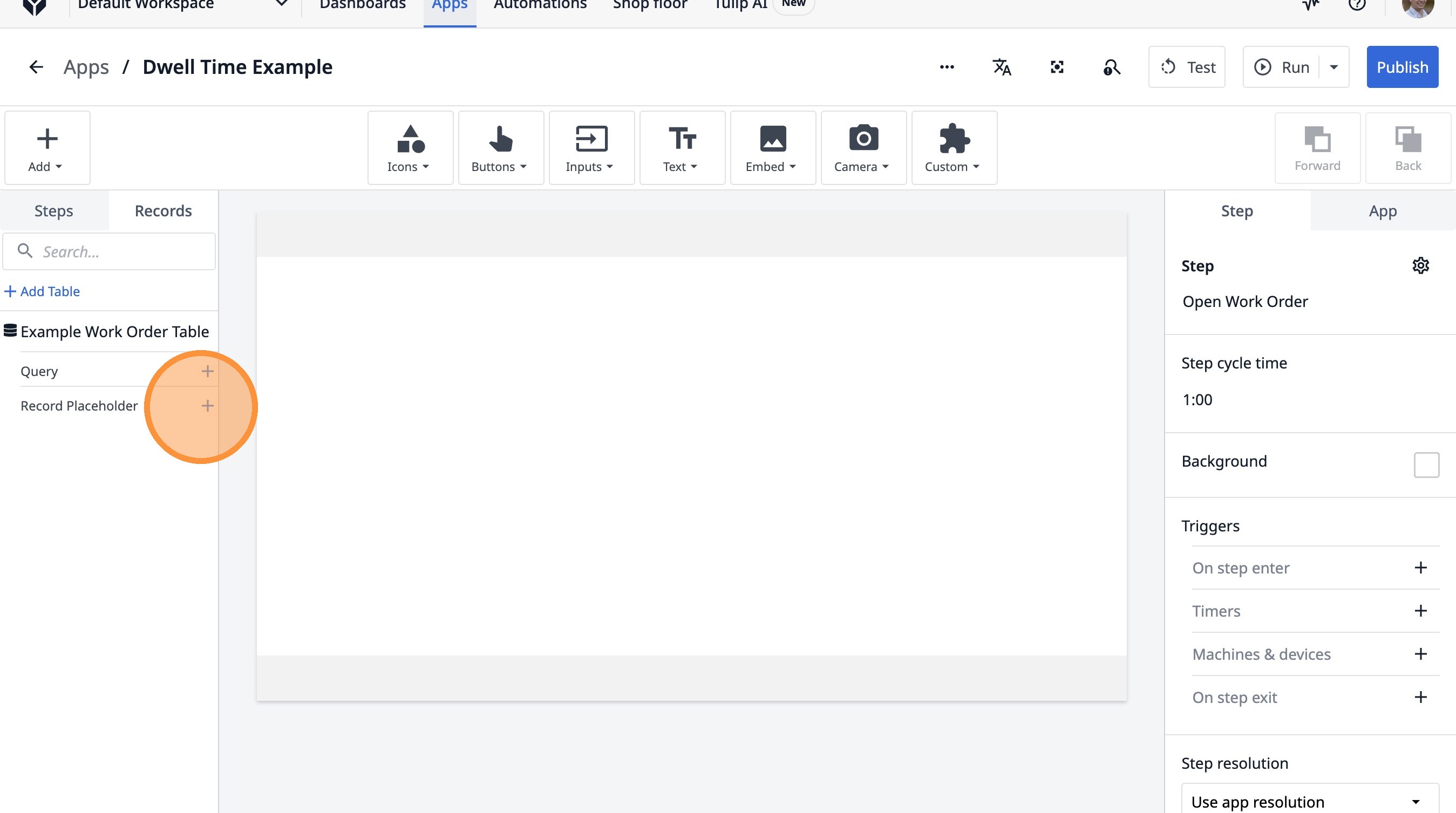
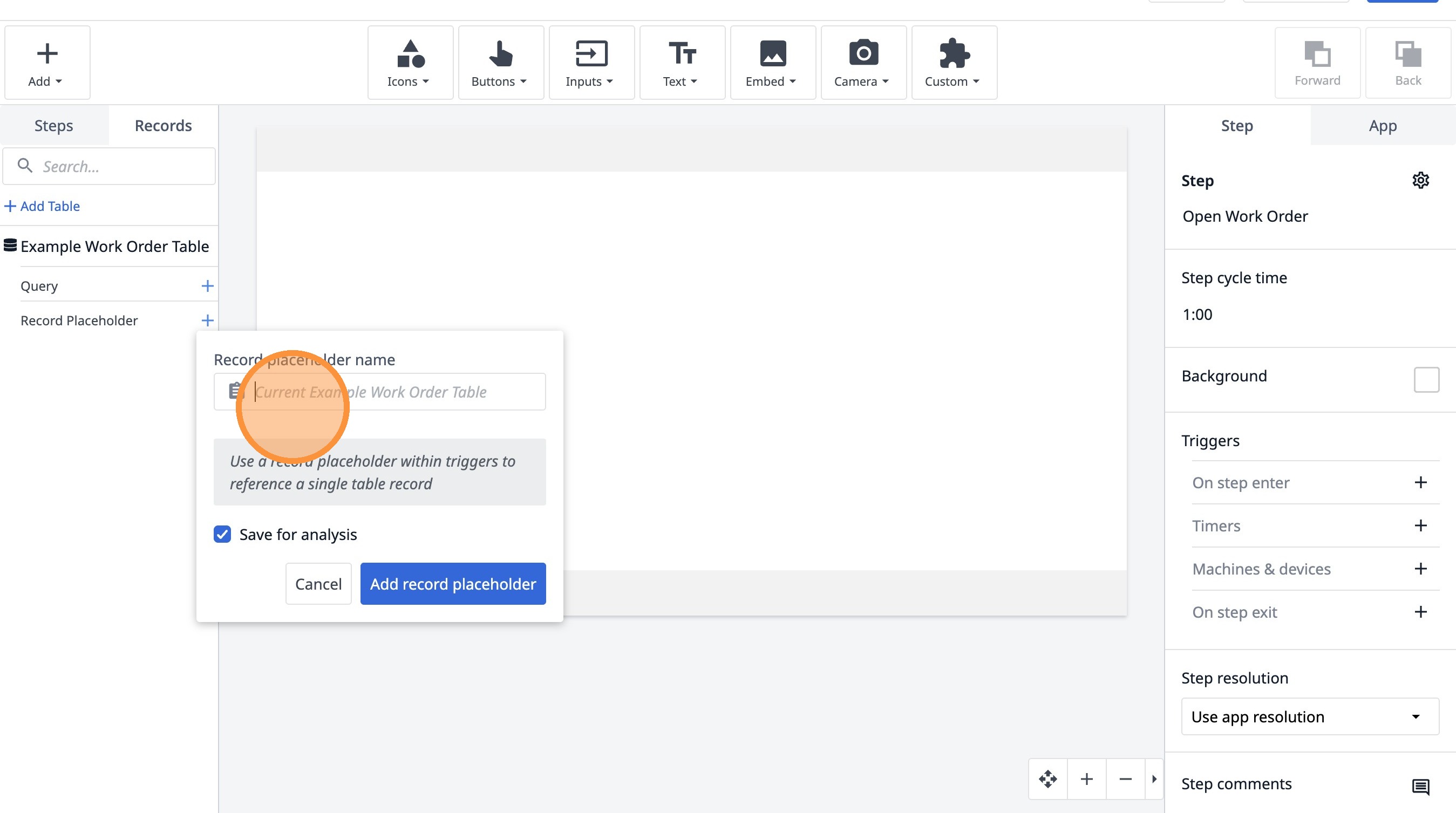
- Kliknij pole „Aktualna przykładowa tabela zleceń”.
-
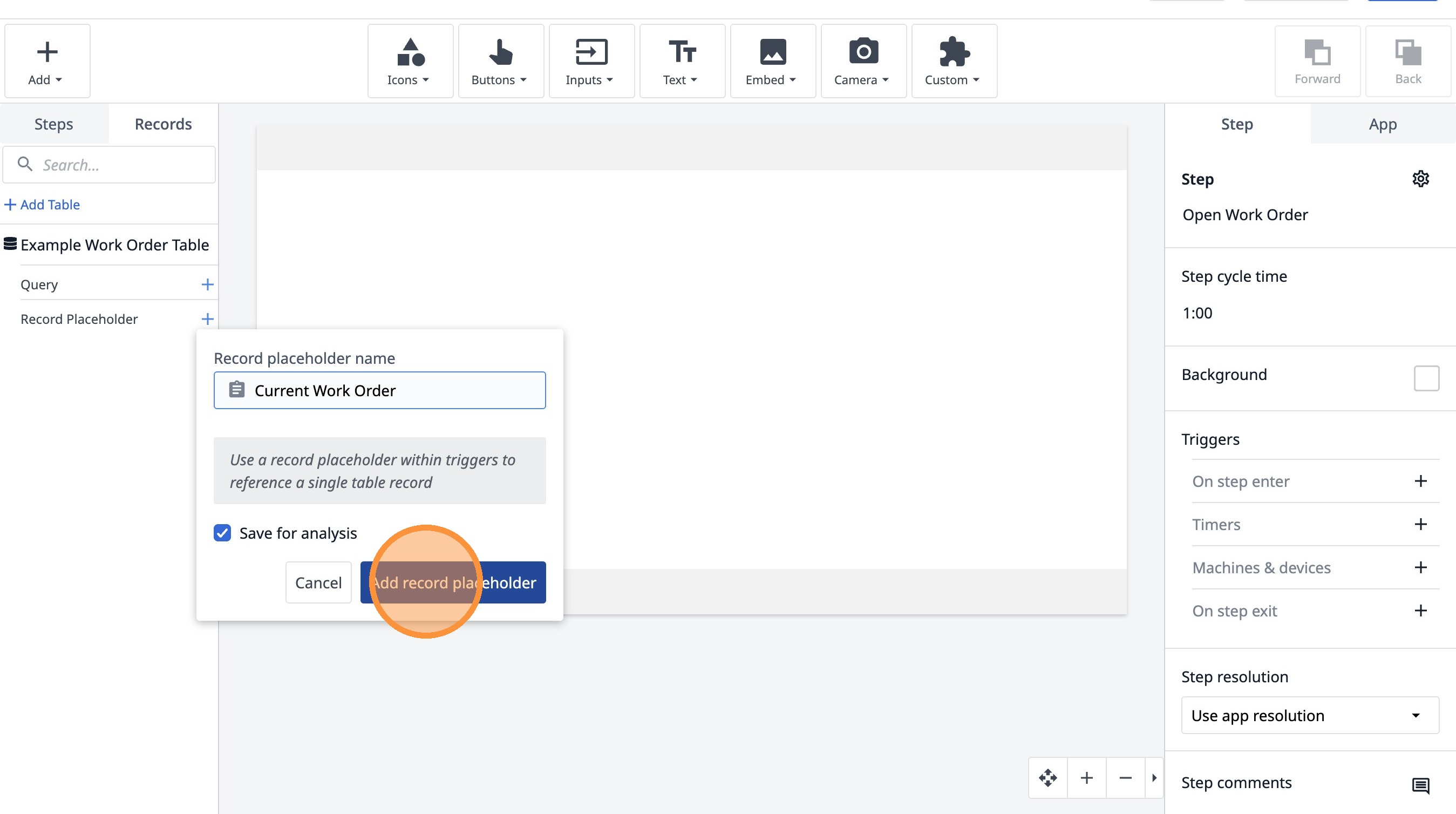
Wpisz „Aktualne zlecenie”
-
Kliknij „Dodaj symbol zastępczy rekordu”
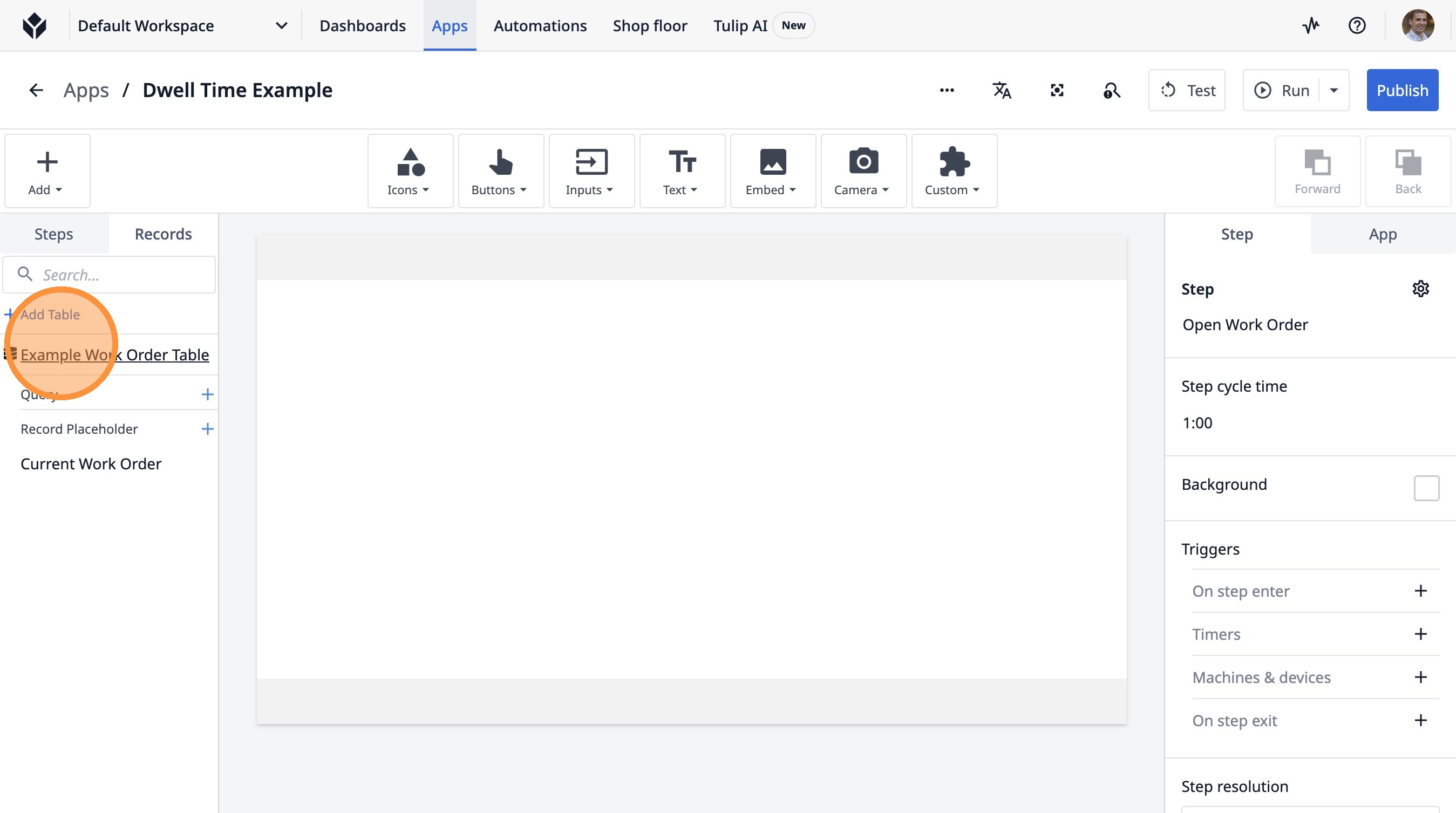
- Kliknij „Przykładowa tabela zleceń roboczych”
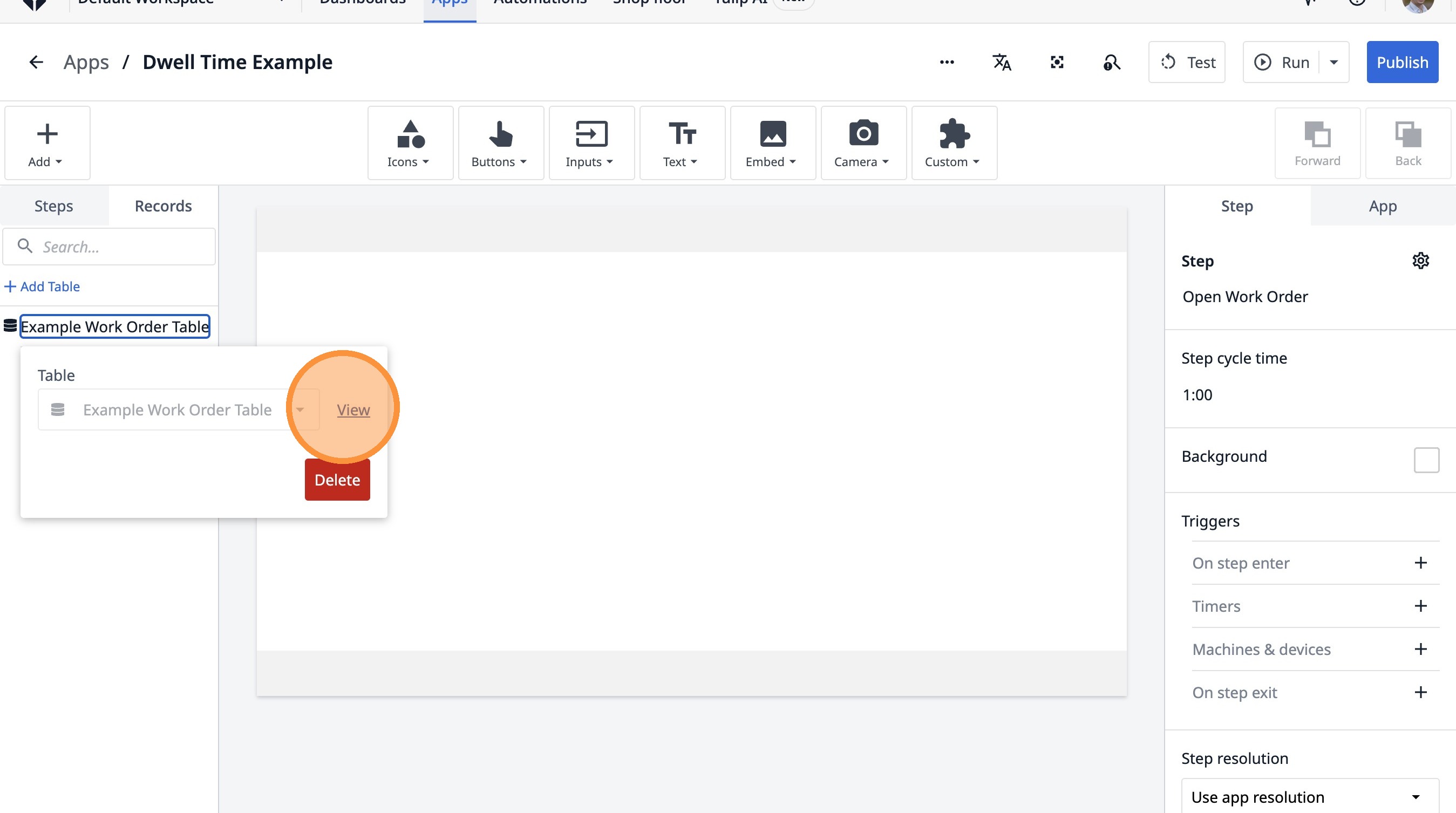
- Kliknij „Wyświetl”.
- Kliknij tę ikonę.
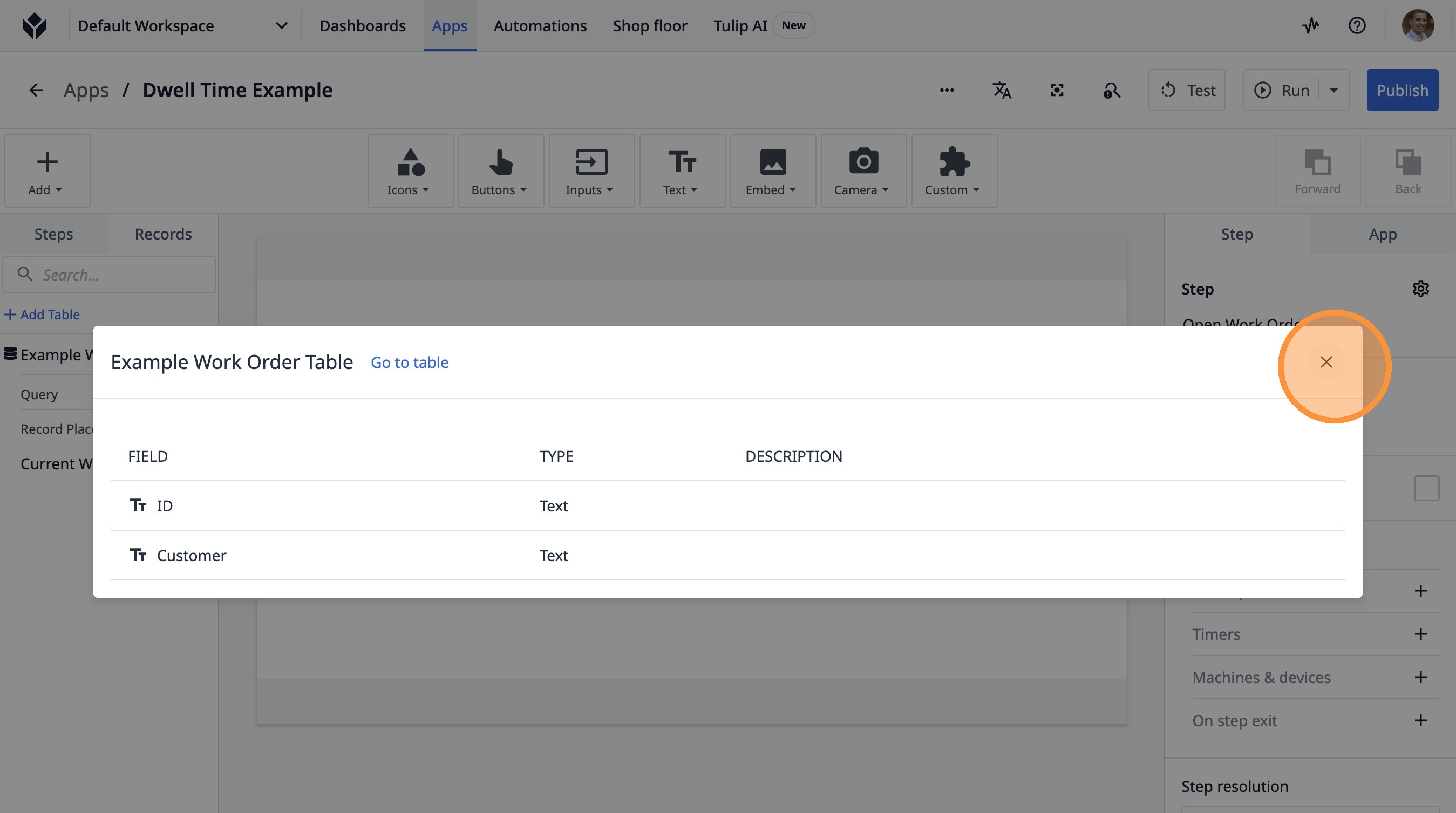
- Kliknij „Dodaj tabelę”
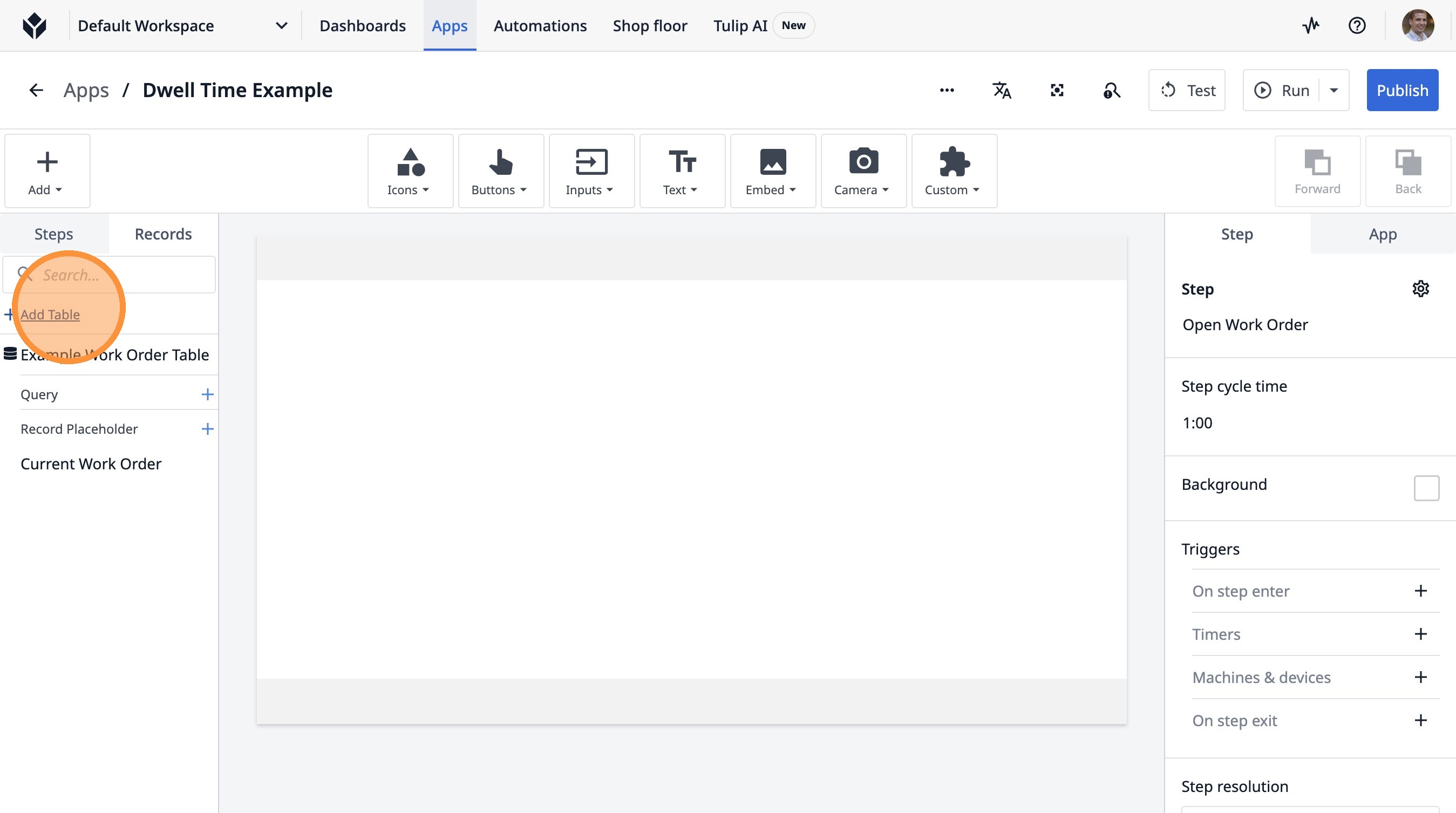
- Kliknij „Wybierz opcję”
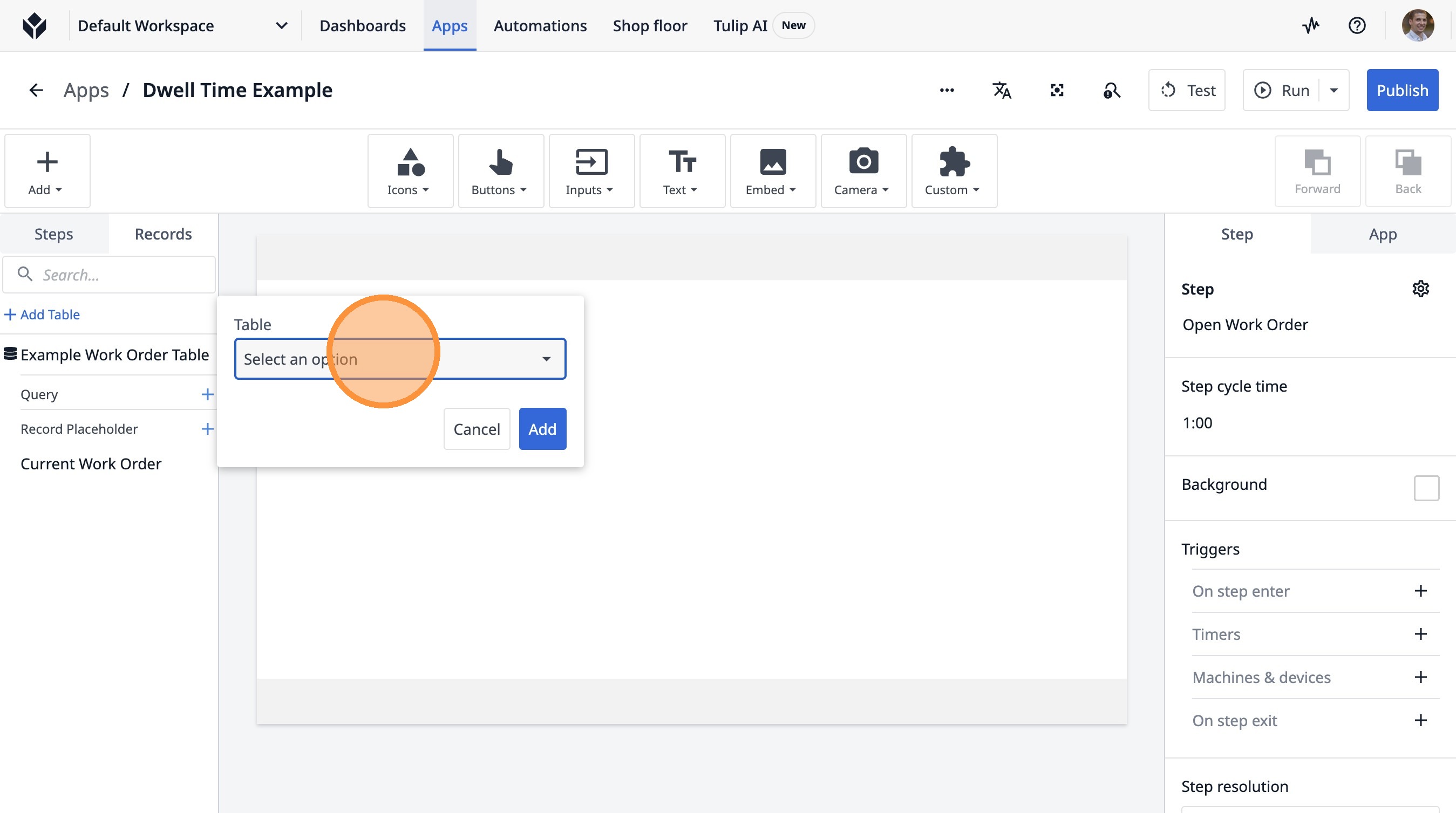
-
Wpisz „jednostka”
-
Kliknij „(Artefakt fizyczny)”
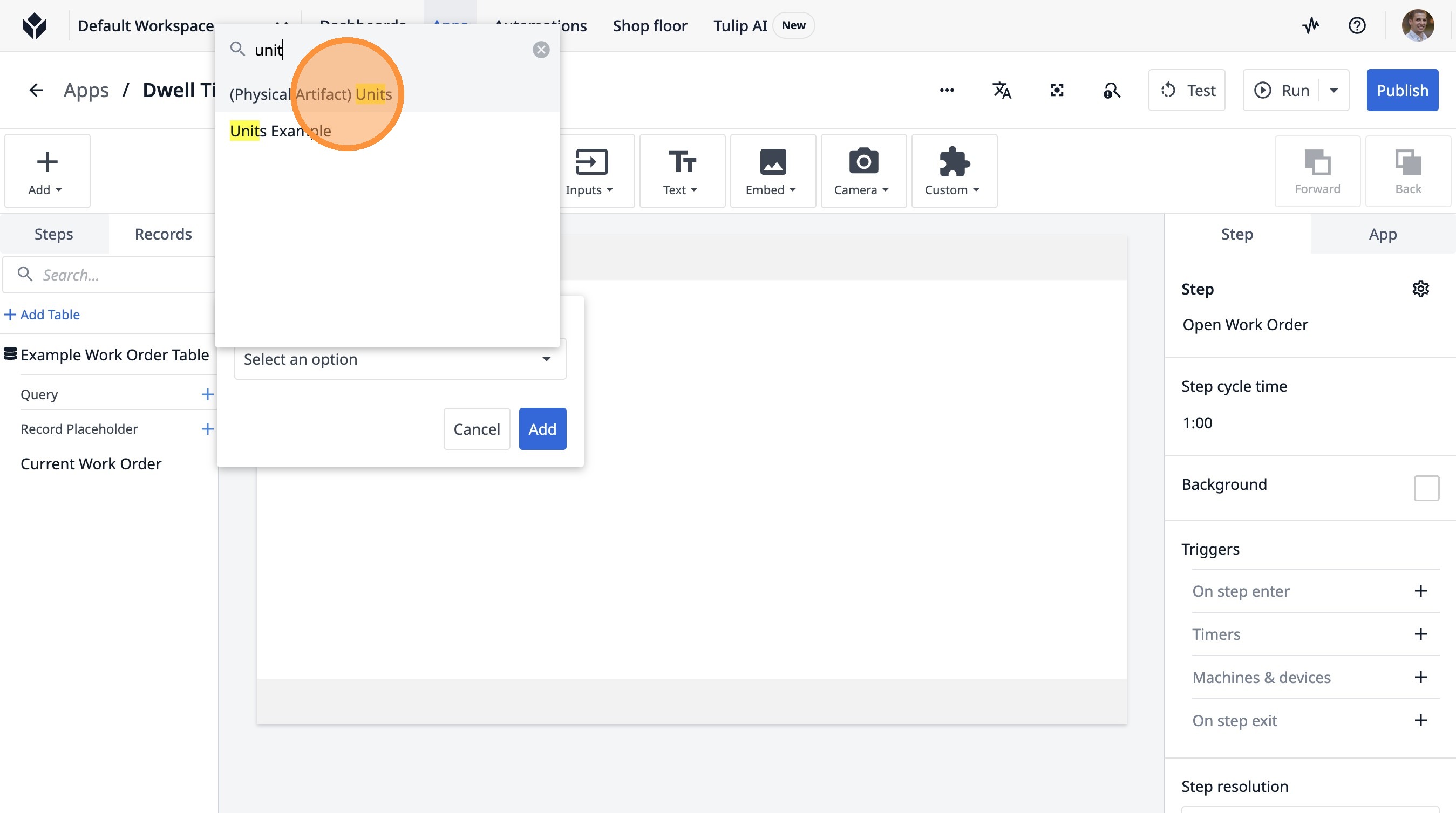
- Kliknij „Jednostki (artefakt fizyczny)”.
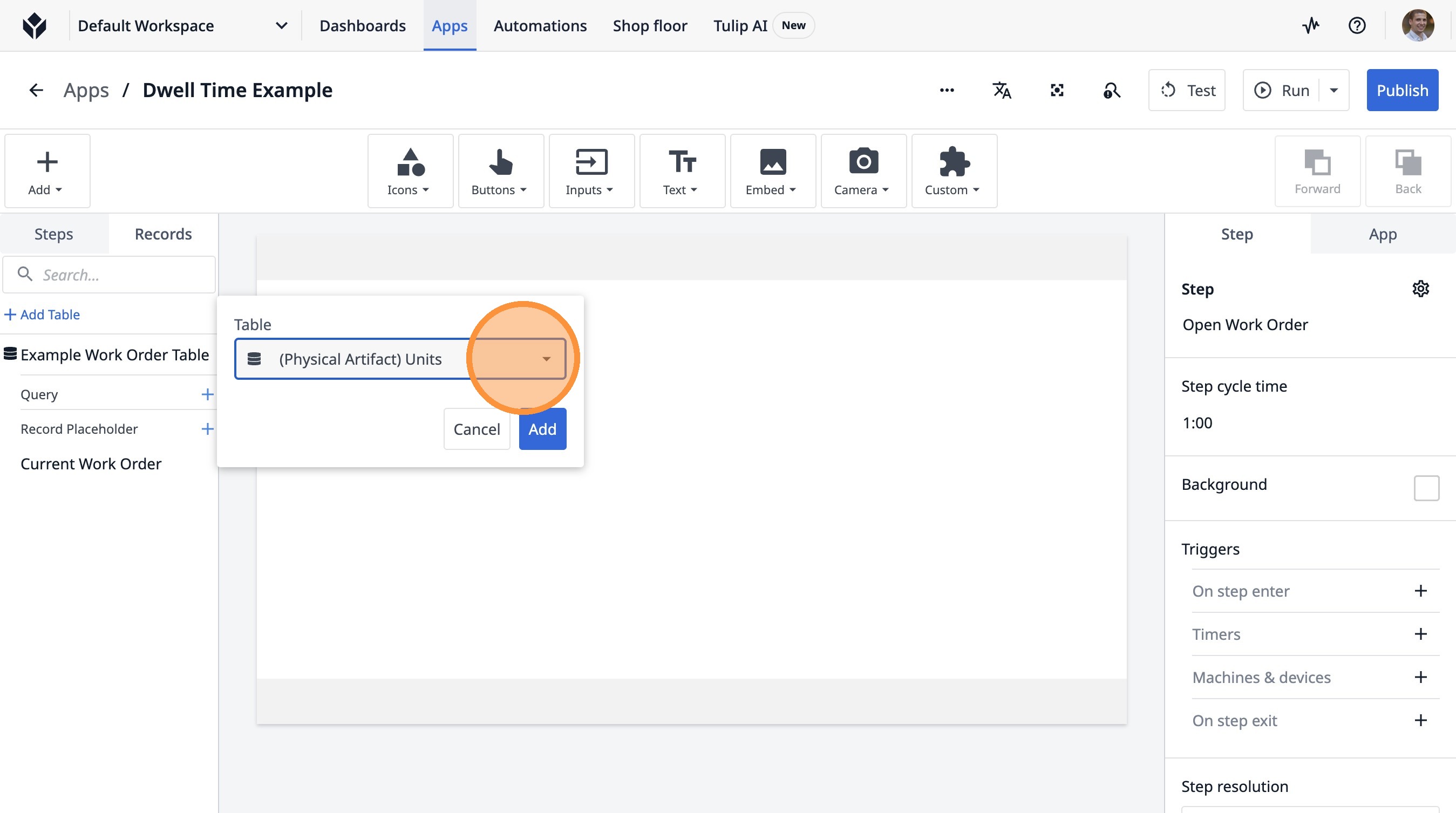
-
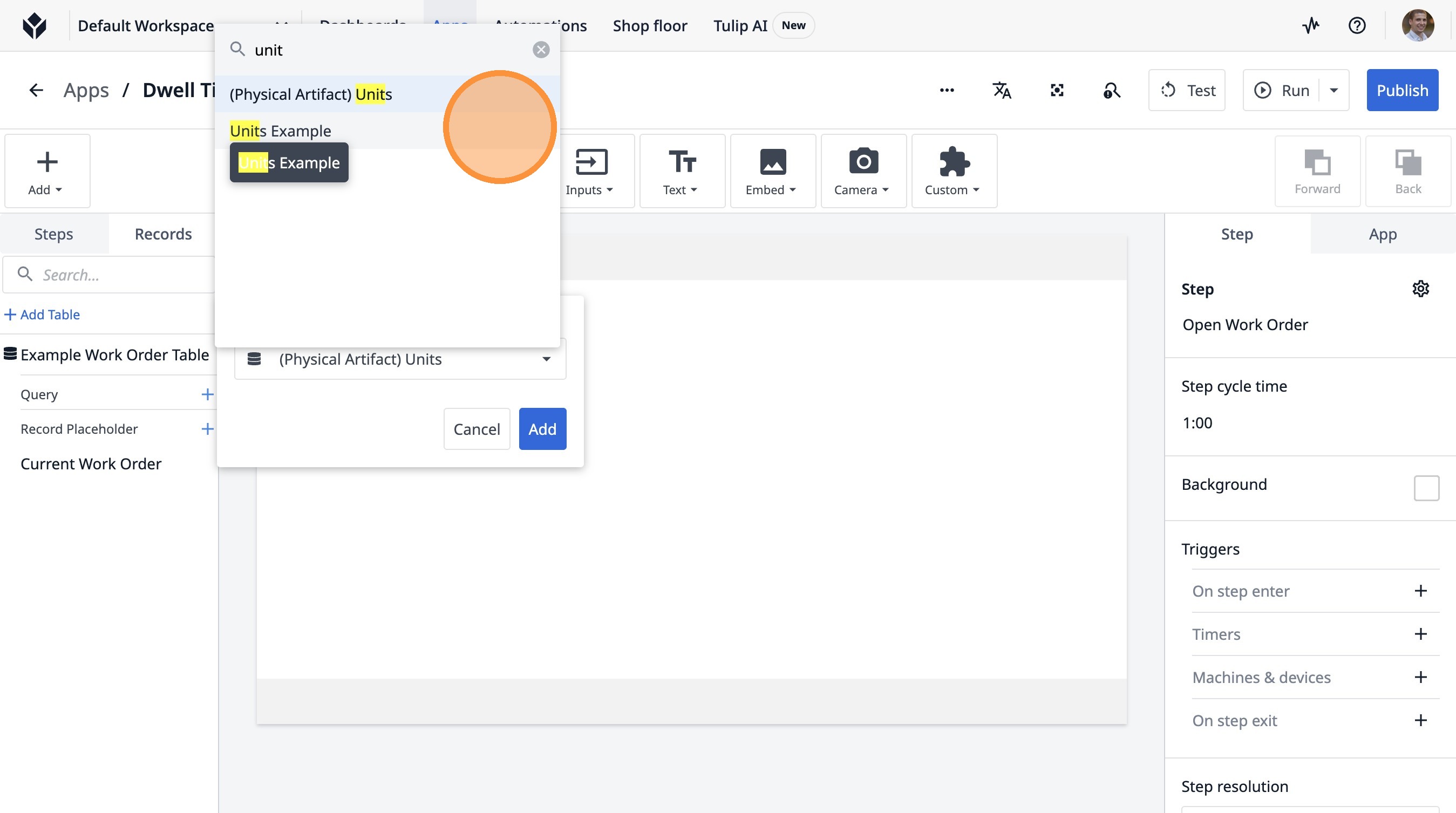
Wpisz „jednostka”
-
Kliknij „Przykład jednostek”
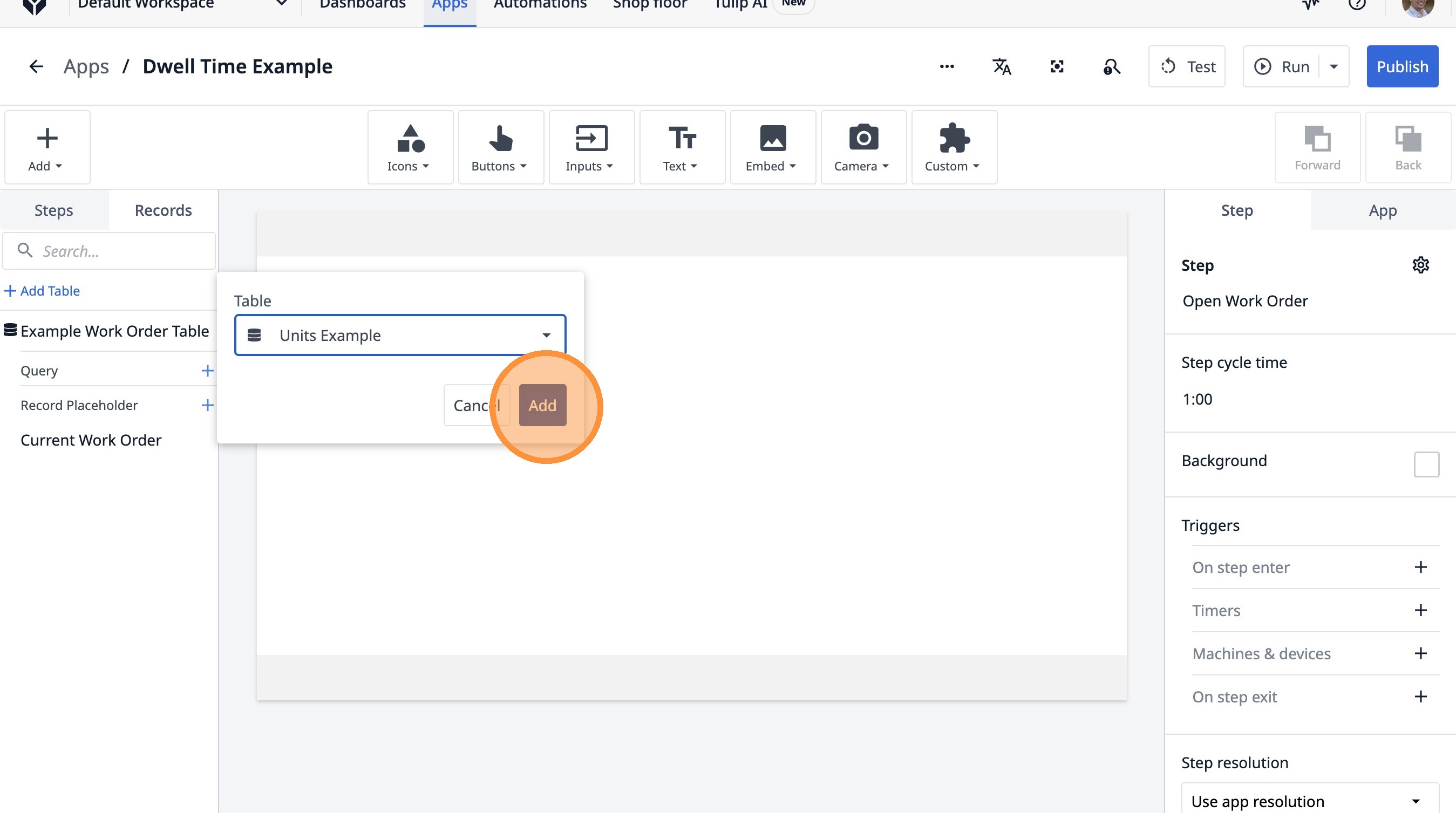
- Kliknij „Dodaj”
- Kliknij tę ikonę.
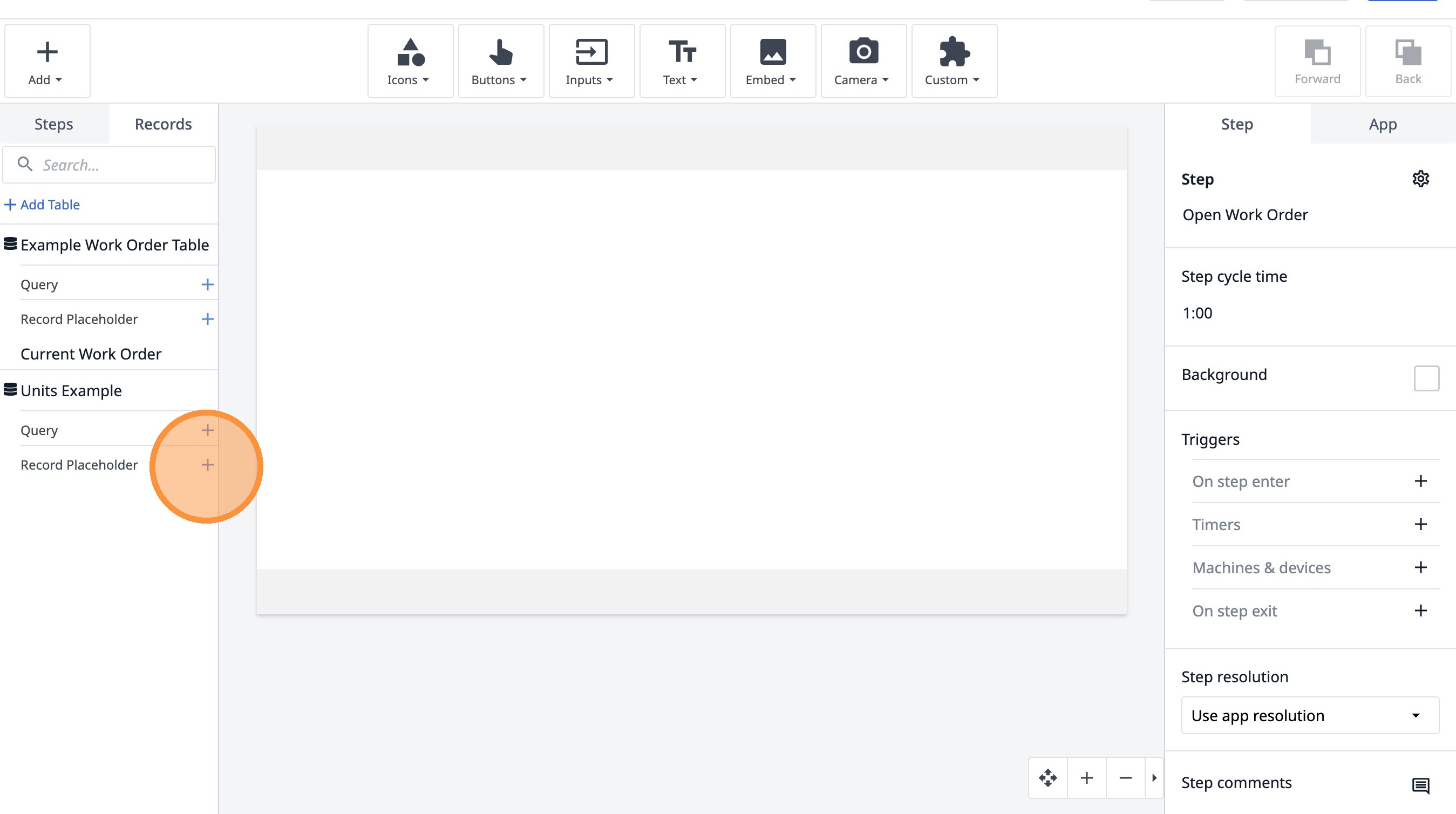
- Kliknij pole „Przykład bieżących jednostek”.
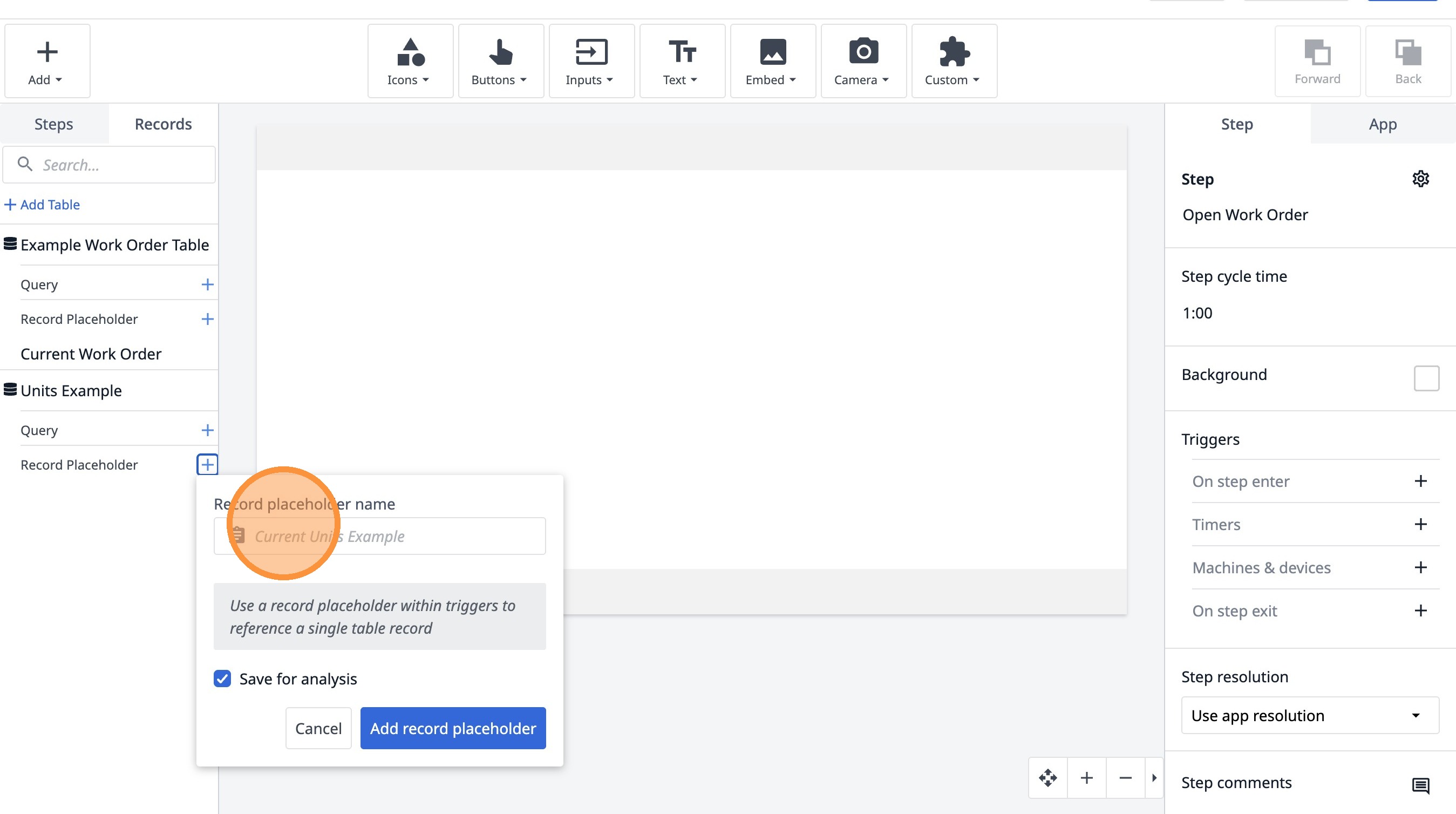
-
Wpisz „Jednostka bieżąca”
-
Kliknij „Dodaj symbol zastępczy rekordu”
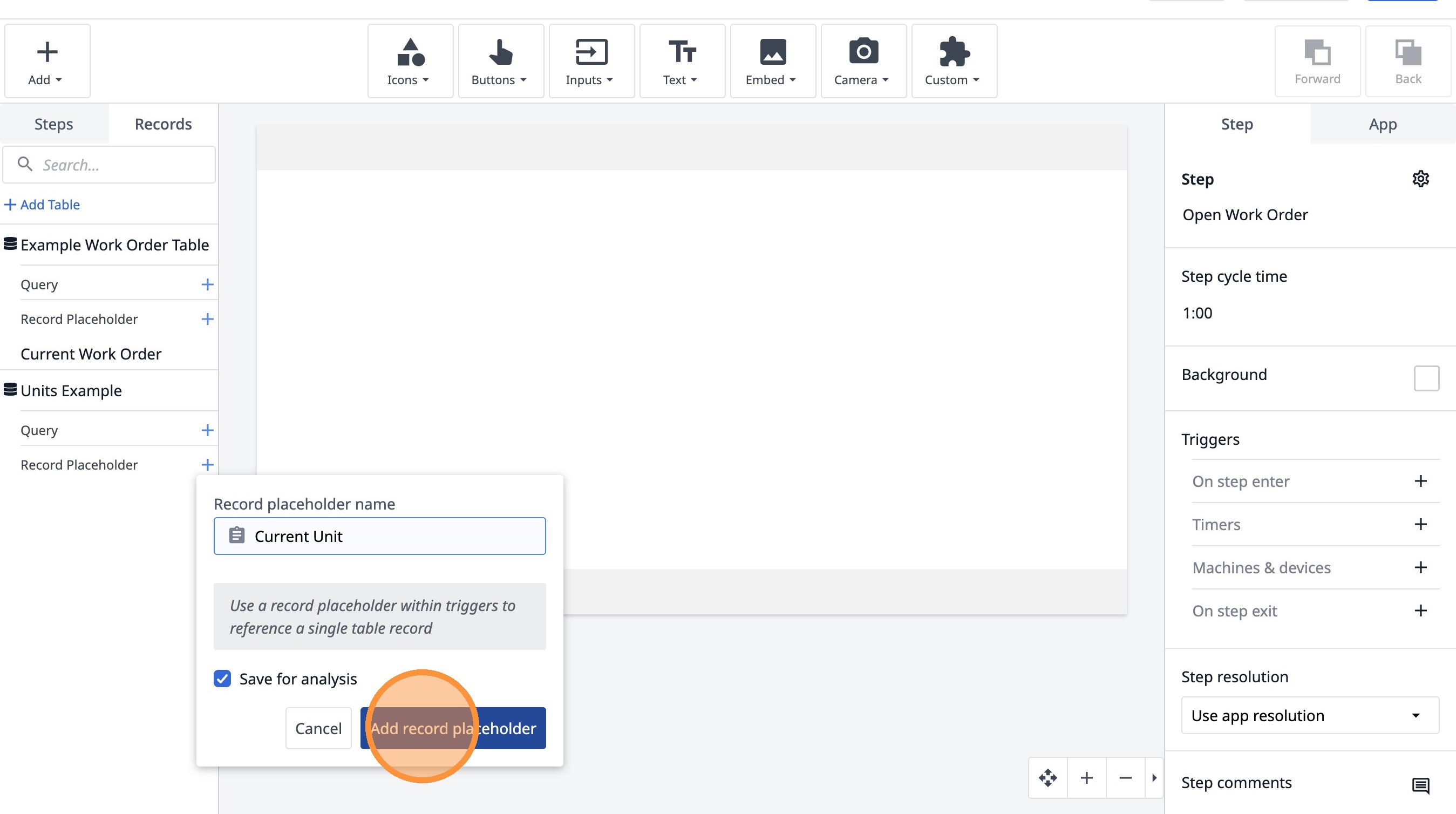
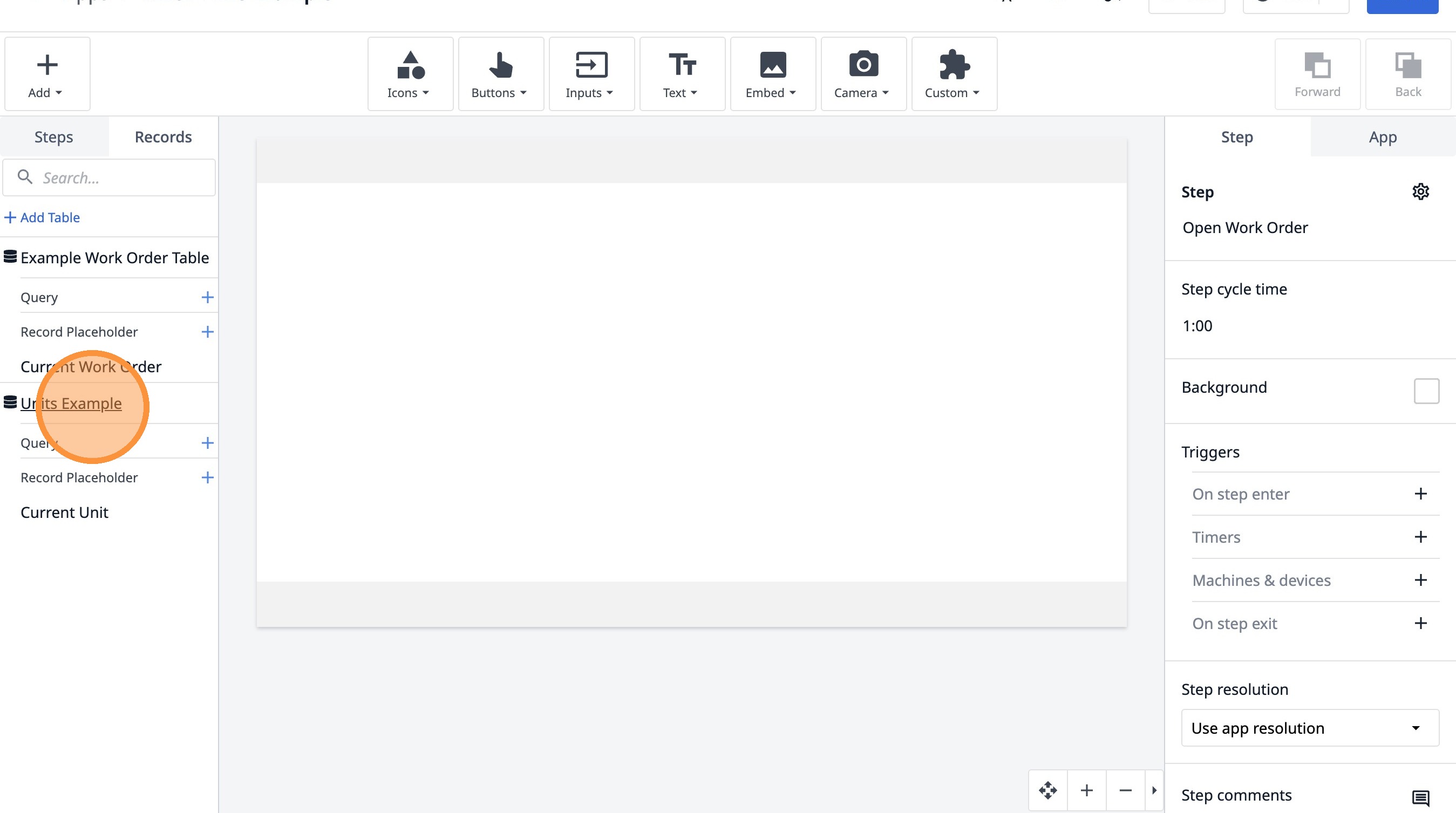
- Kliknij „Przykład jednostek”
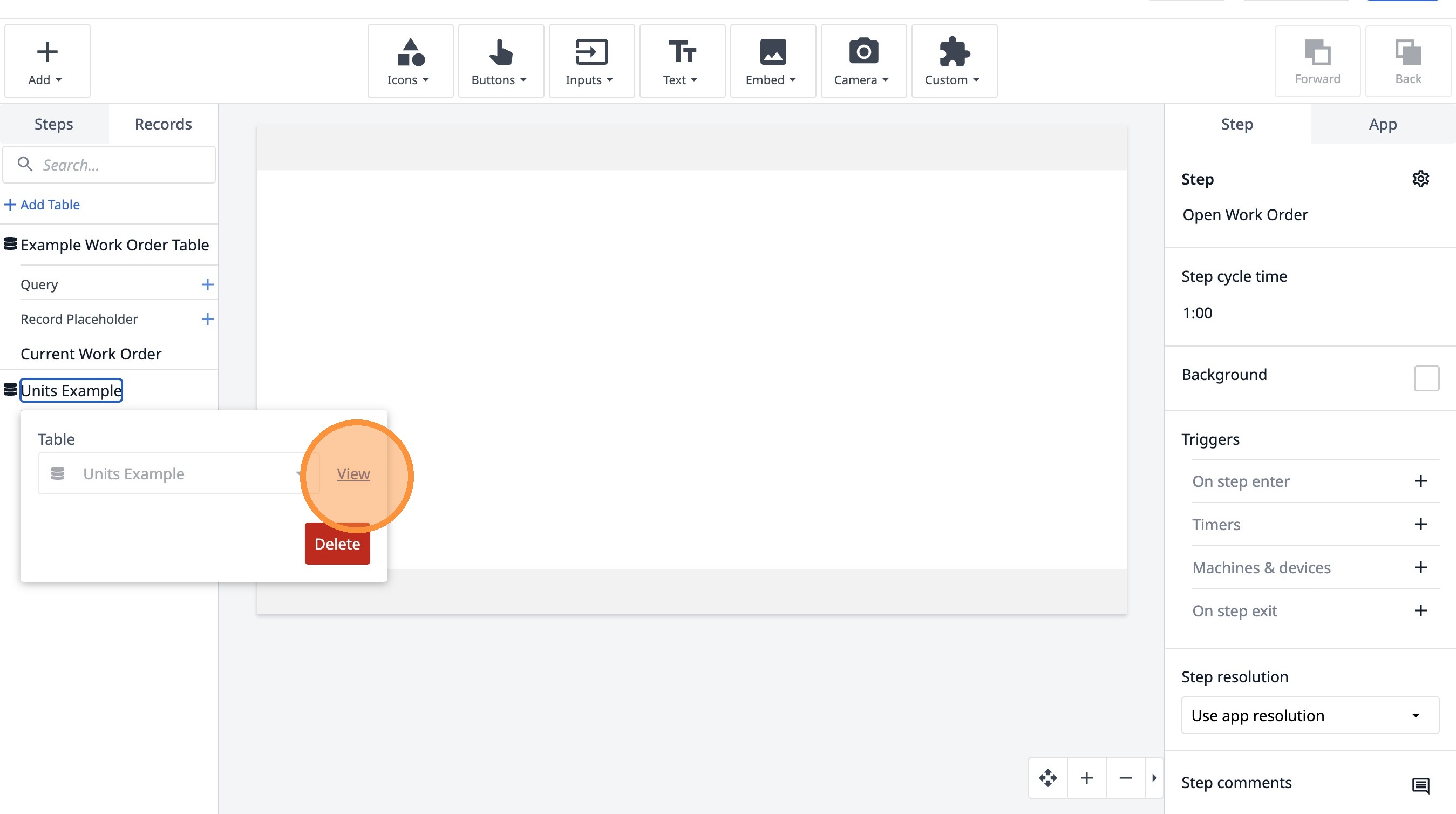
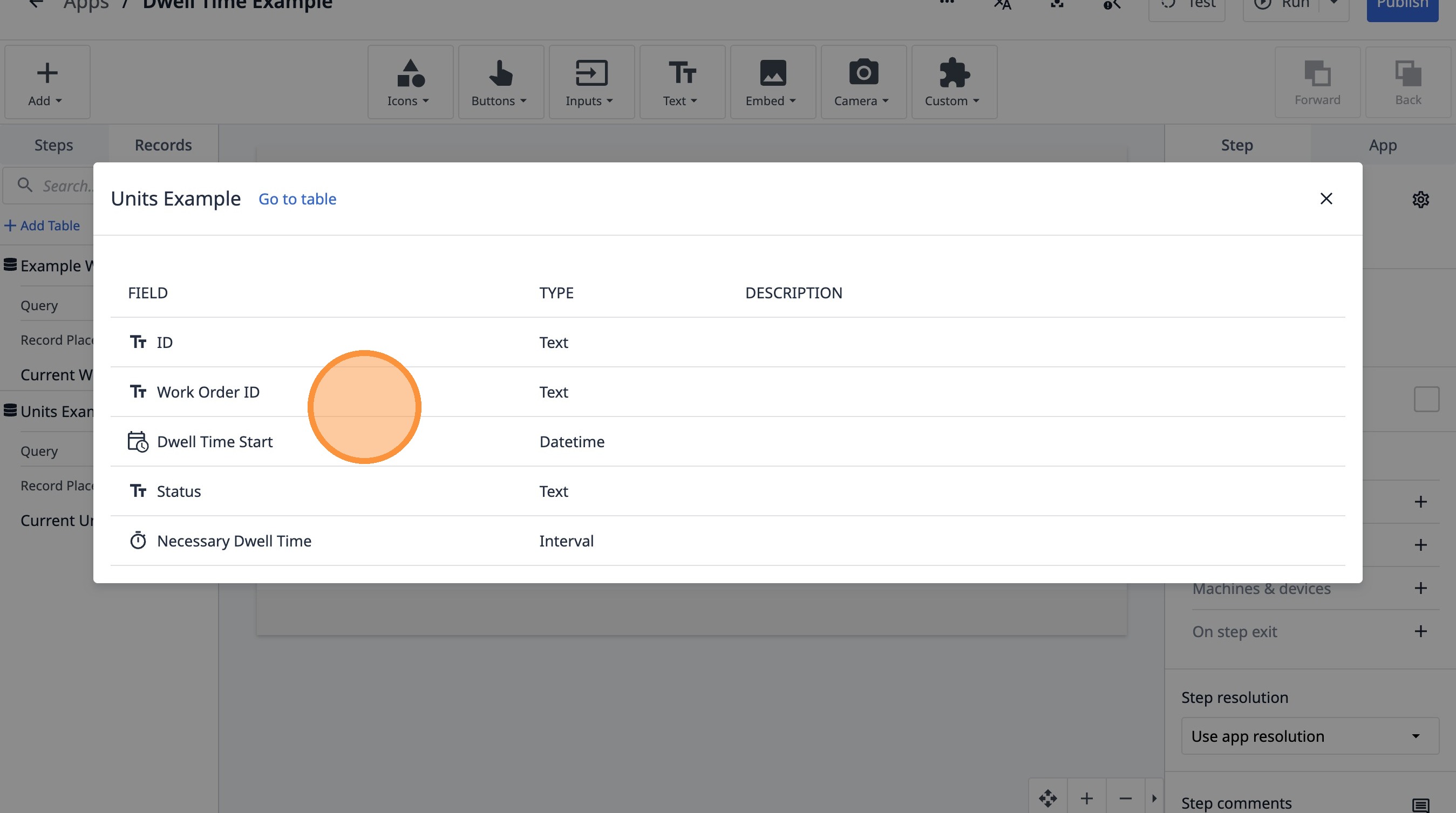
- Kliknij „Wyświetl”.
- Kliknij „ID zlecenia pracy”.
- Kliknij tę ikonę.