Dowiedz się, jak stworzyć interaktywny widget tabeli do wyświetlania danych z kontroli. Ten przewodnik przeprowadzi Cię przez proces konfiguracji tabeli w celu wyświetlania szczegółów kontroli oraz ustawiania dynamicznego wyświetlania danych w celu lepszej wizualizacji przepływu pracy.
- Przejdź do etapu w narzędziu App Builder.
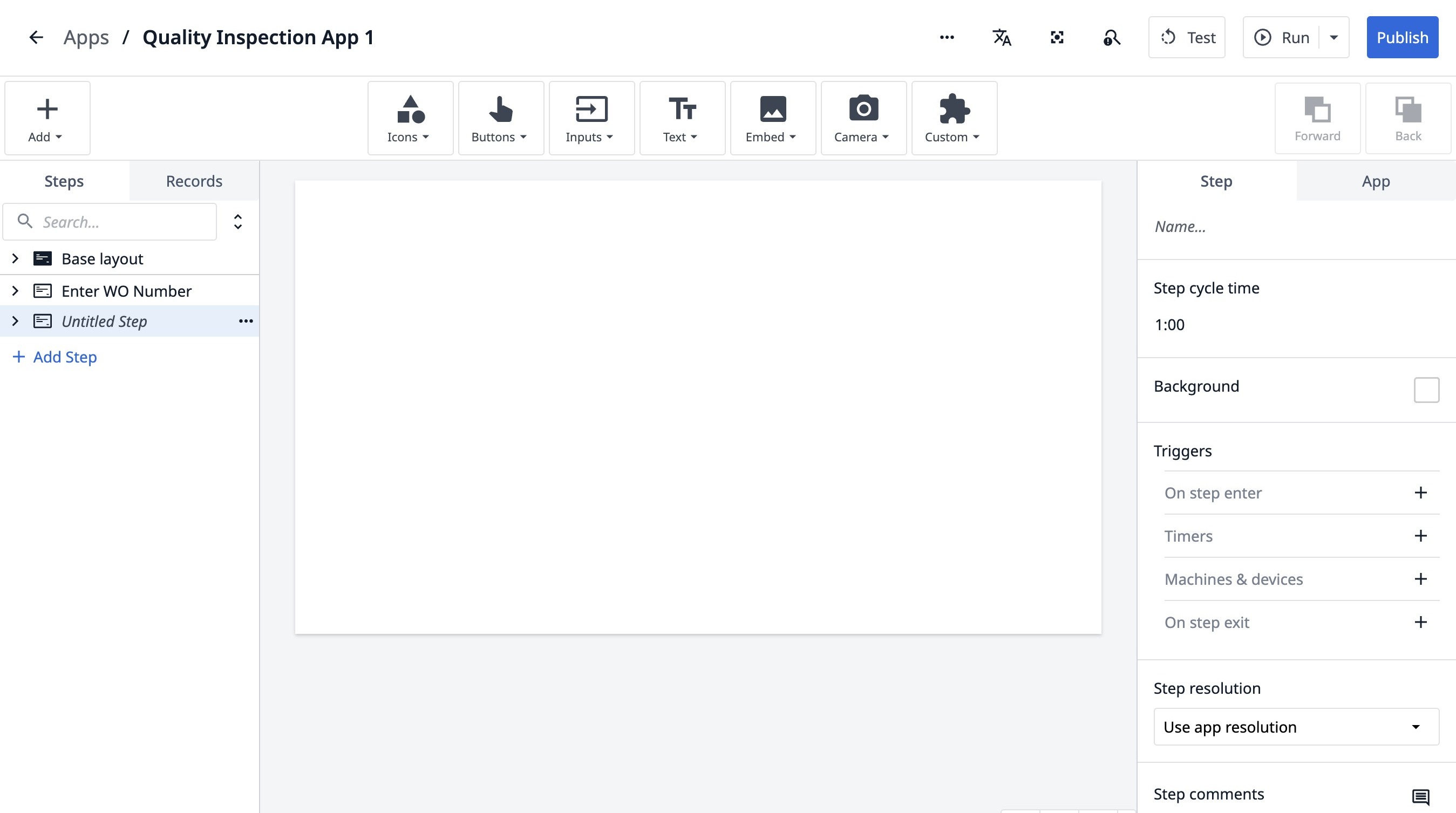
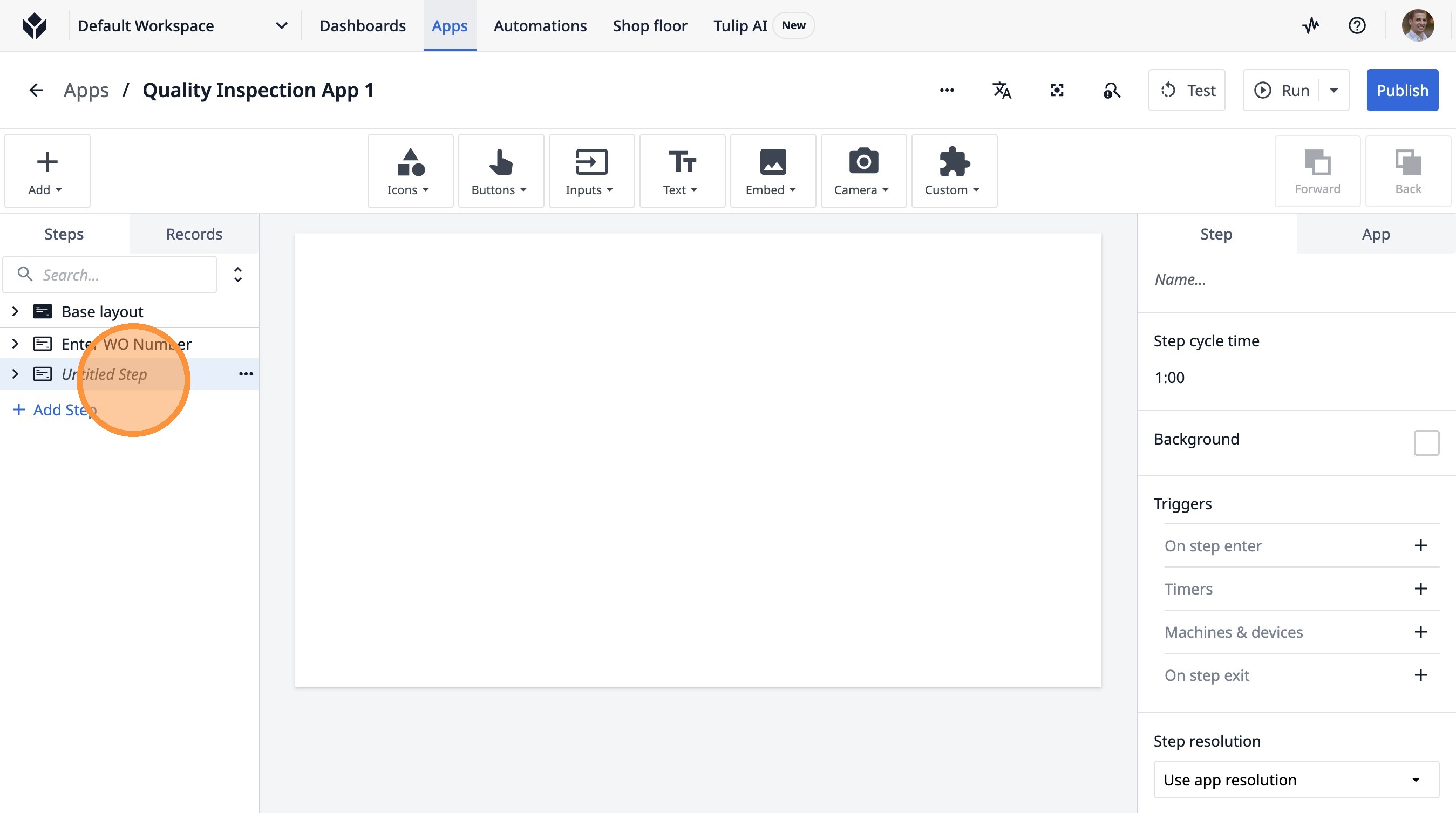
- Kliknij dwukrotnie „Krok bez tytułu”.
-
Wpisz „Aktualne kontrole”.
-
Kliknij tę ikonę.
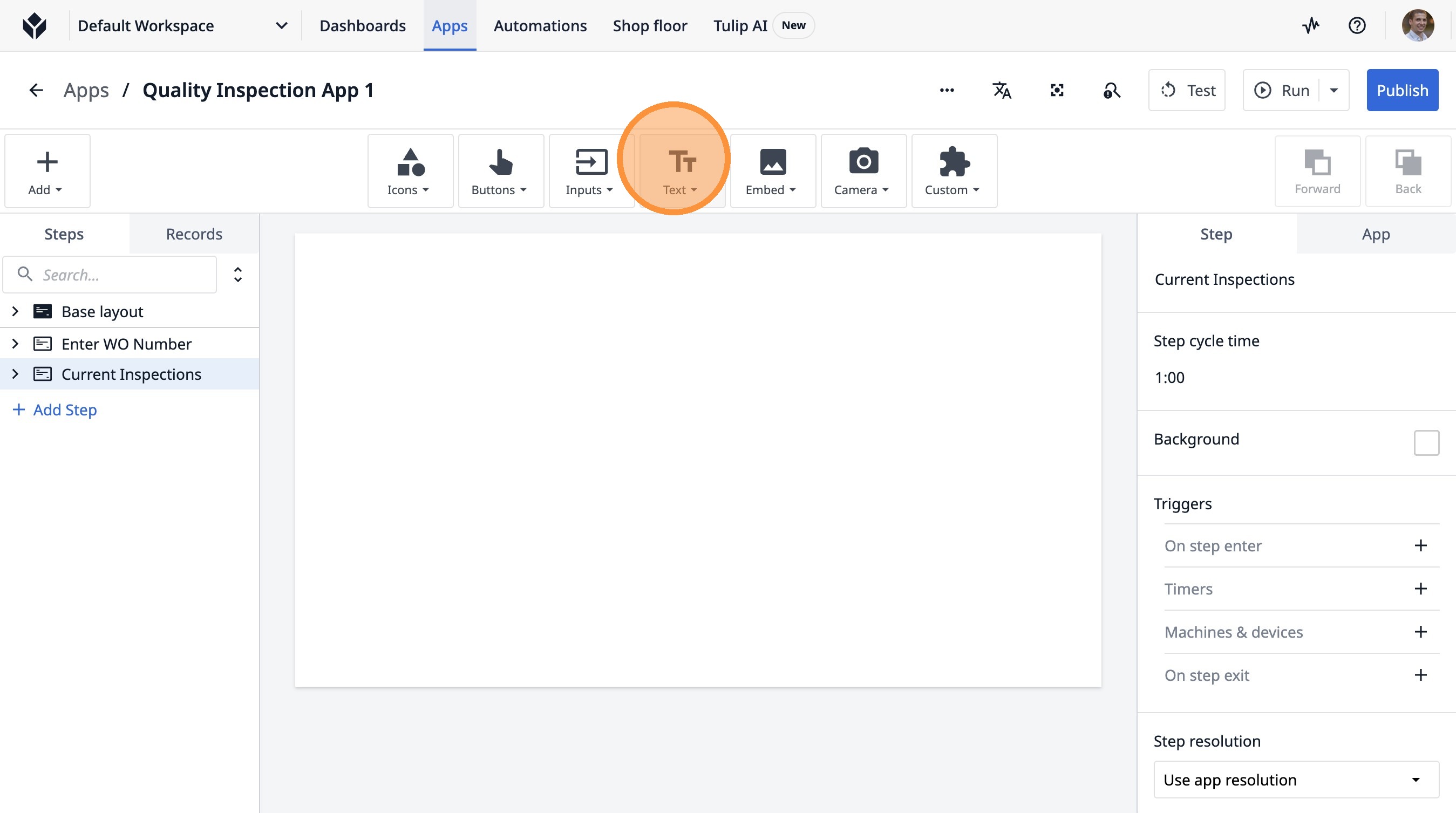
- Kliknij „Tekst”.
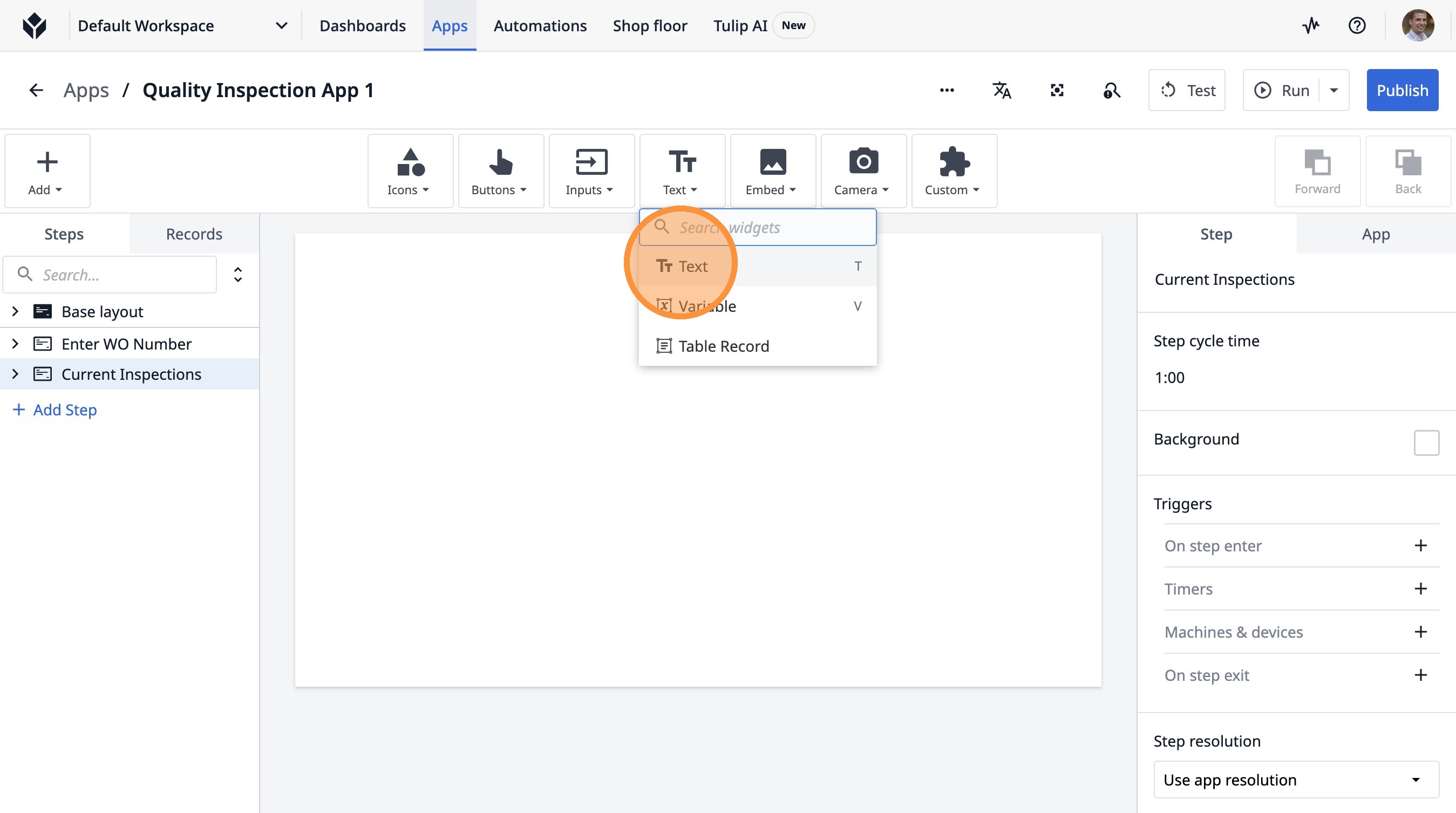
- Kliknij „Dodaj tekst...”.
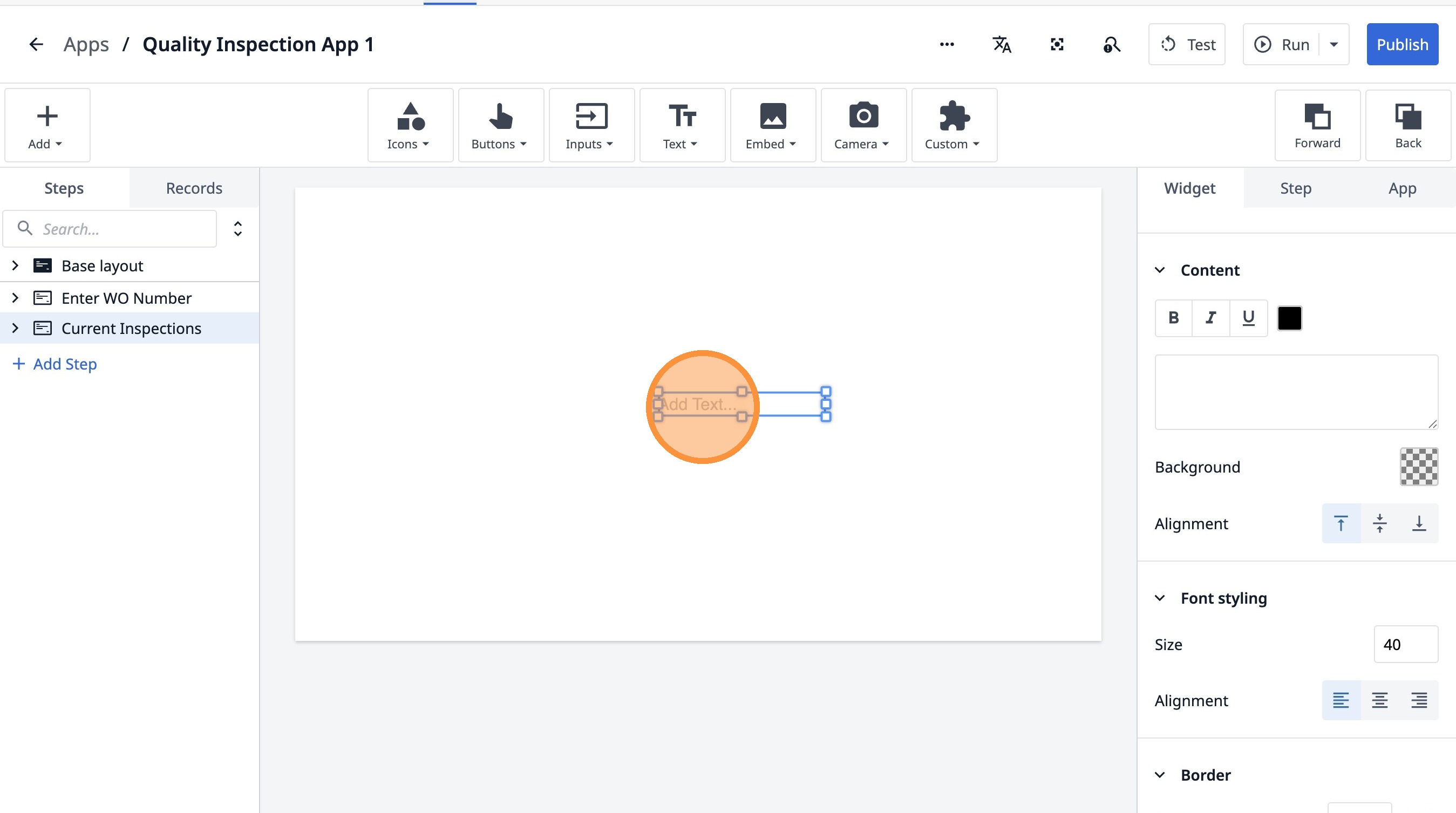
- Kliknij „Dodaj tekst...”
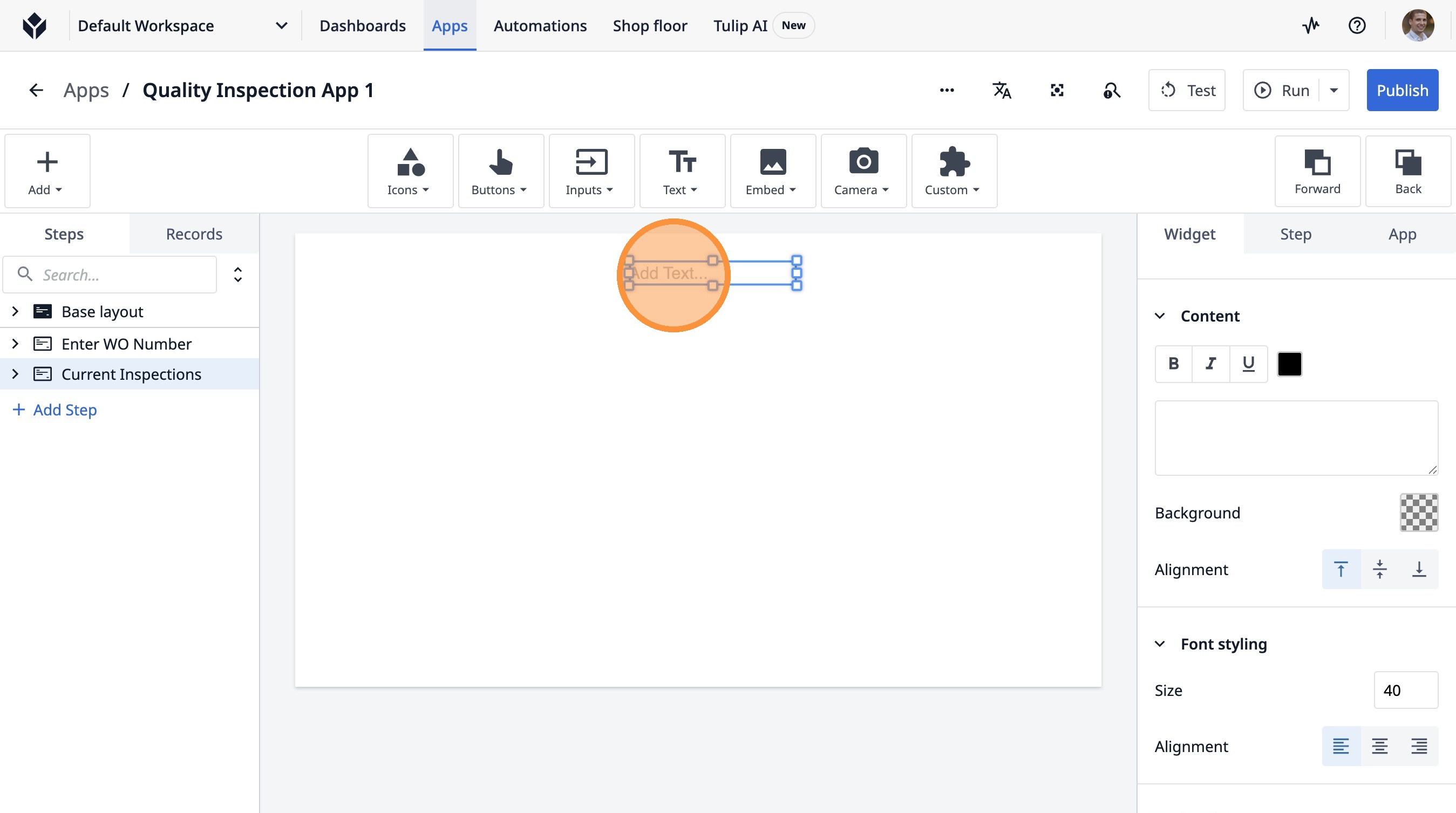
- Kliknij dwukrotnie „Dodaj tekst...”
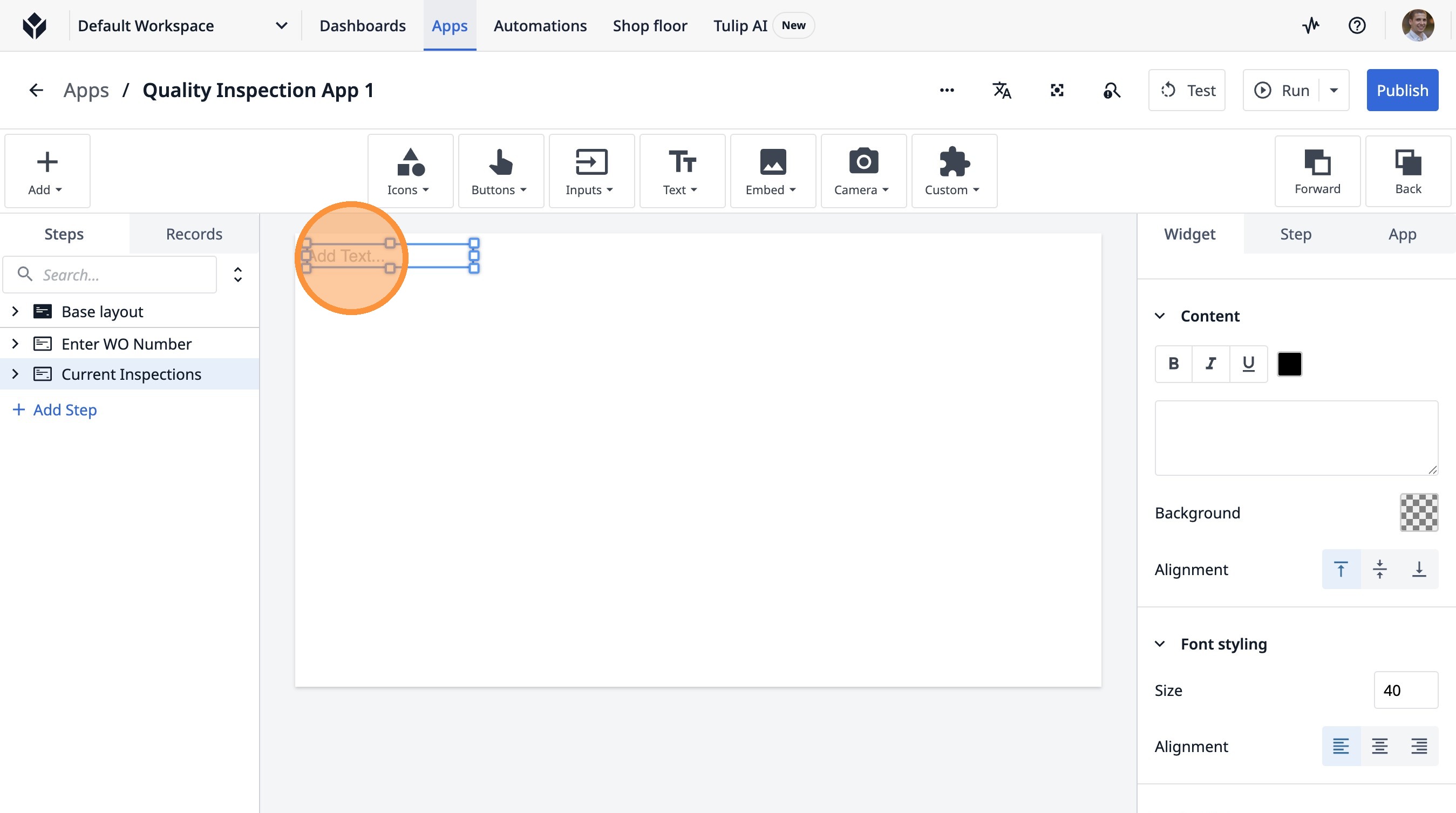
-
Wpisz „Lista kontroli”.
-
Kliknij tutaj.
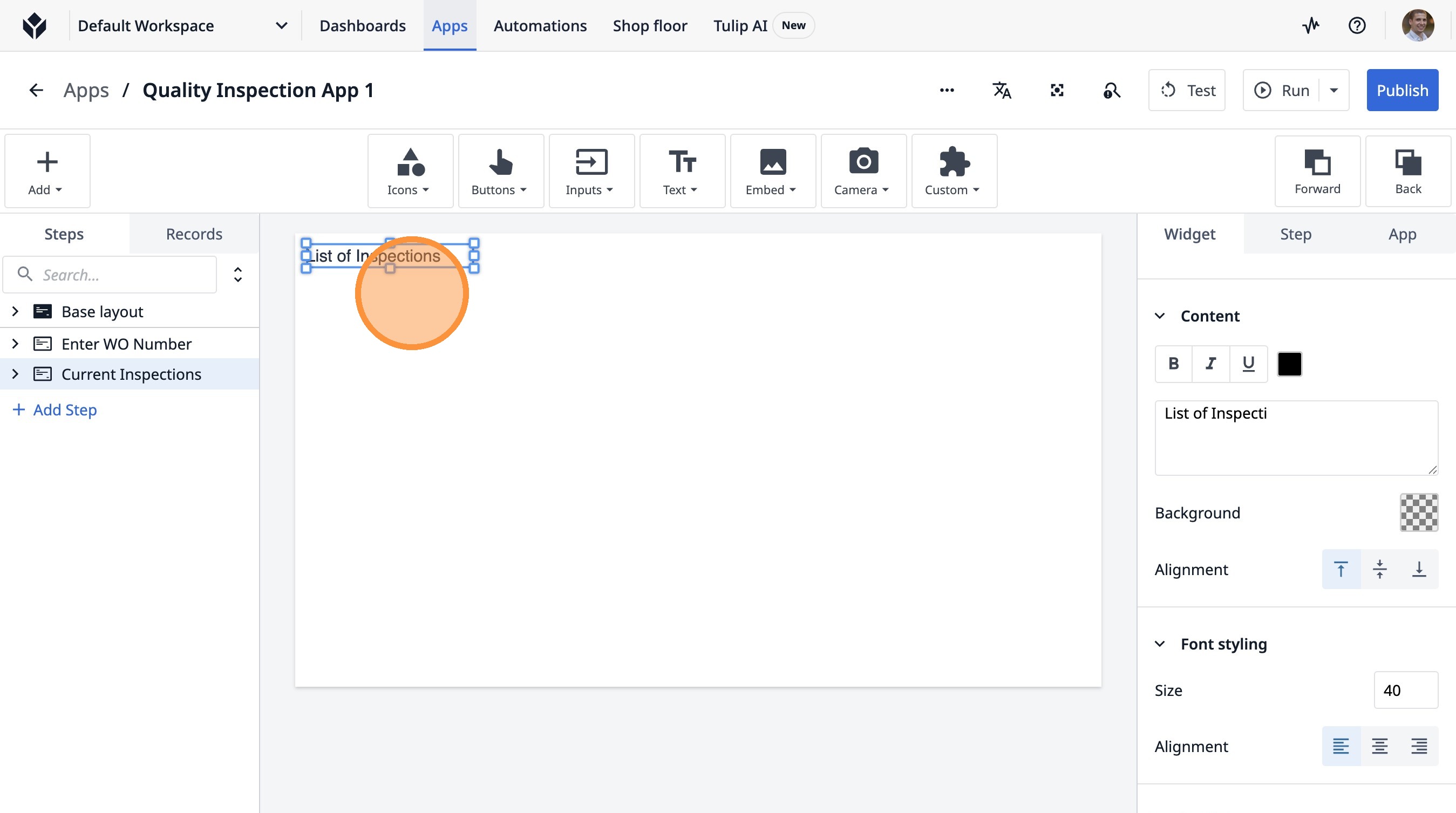
- Kliknij „Lista kontroli”
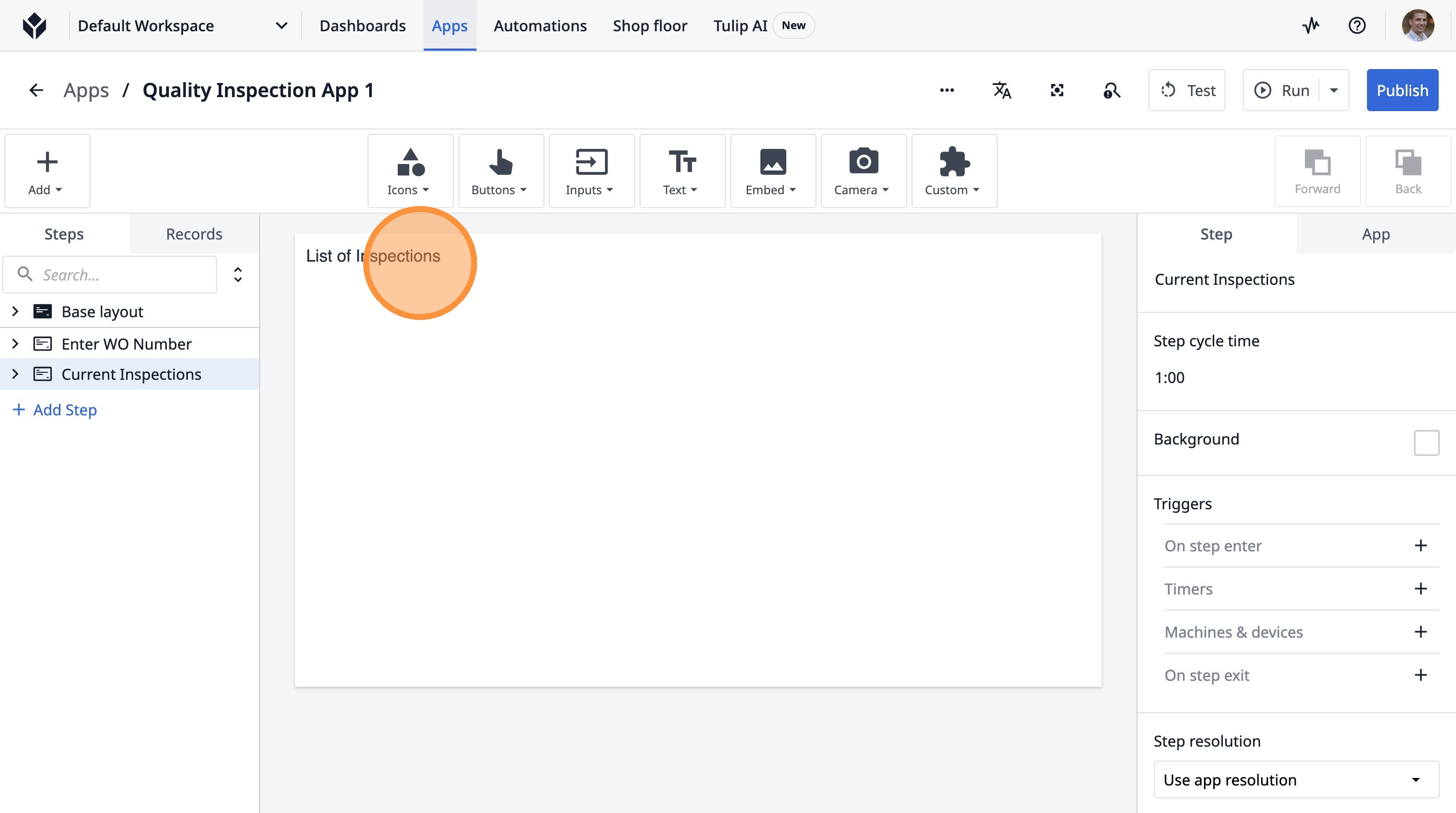
- Kliknij ten przycisk.
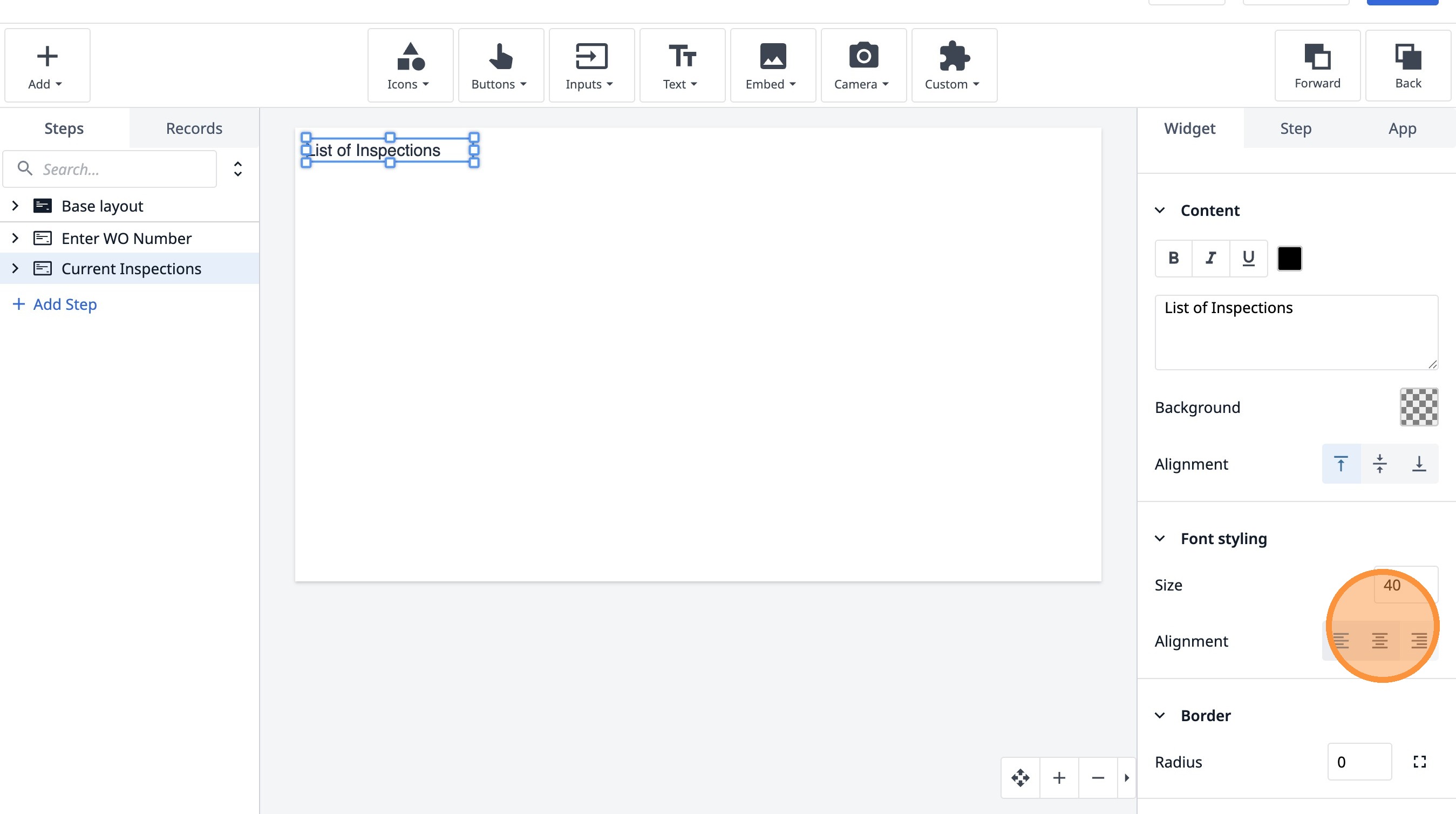
- Kliknij „Osadź”.
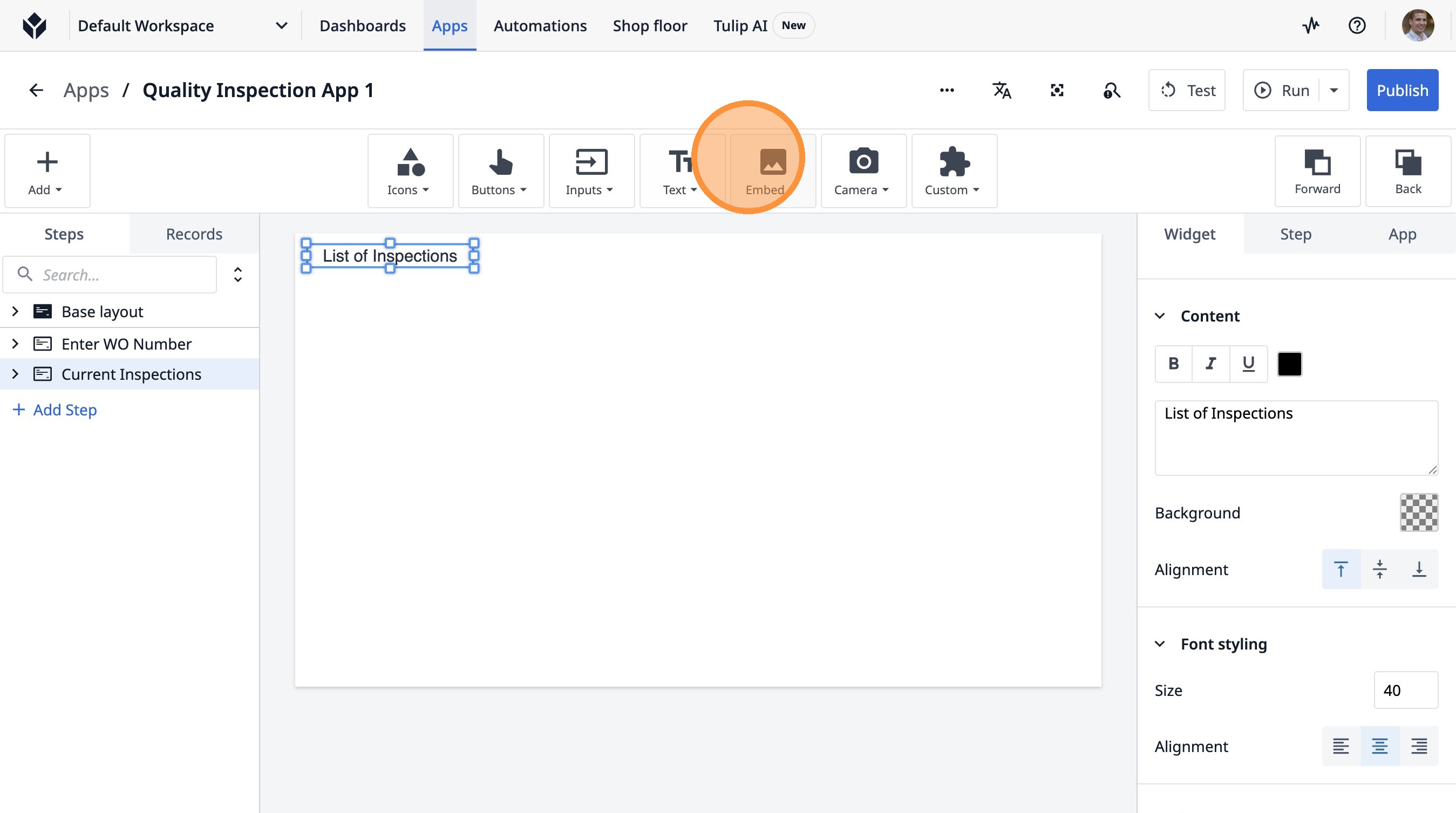
- Kliknij „Tabela interaktywna”
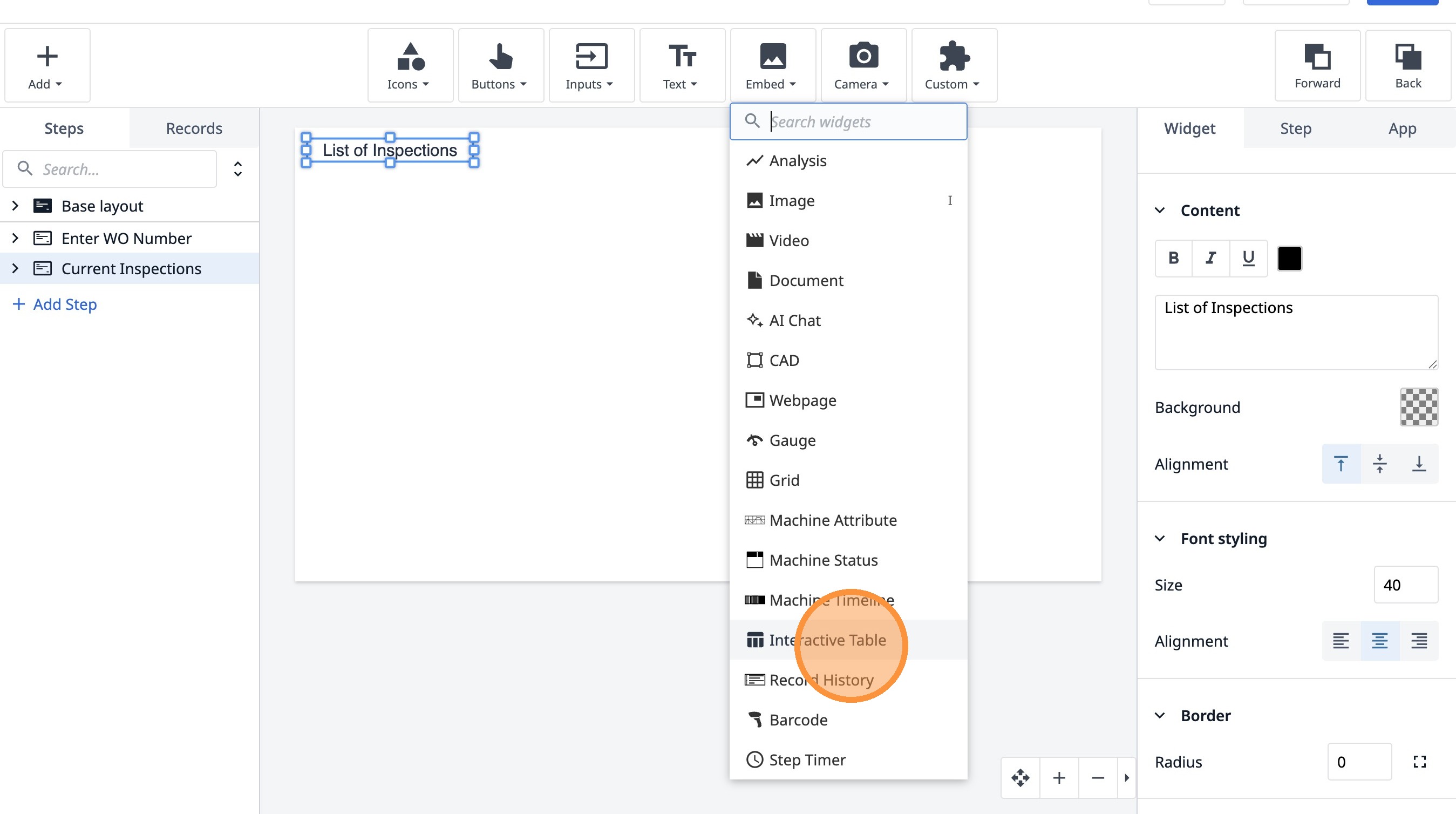
- Kliknij „Nie wybrano źródła danych. Skonfiguruj widżet, aby wybrać źródło danych”.
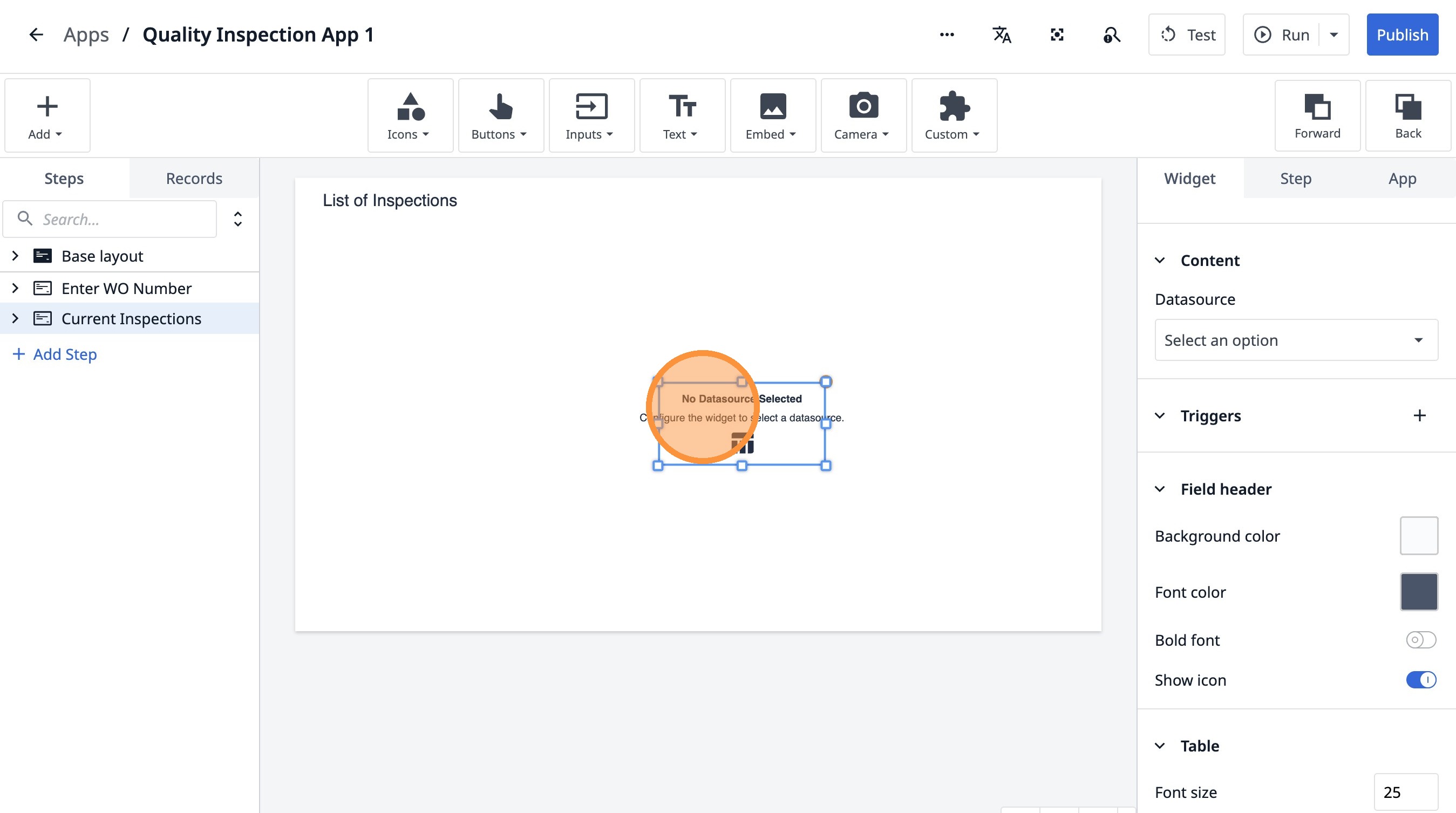
- Kliknij „Wybierz opcję”
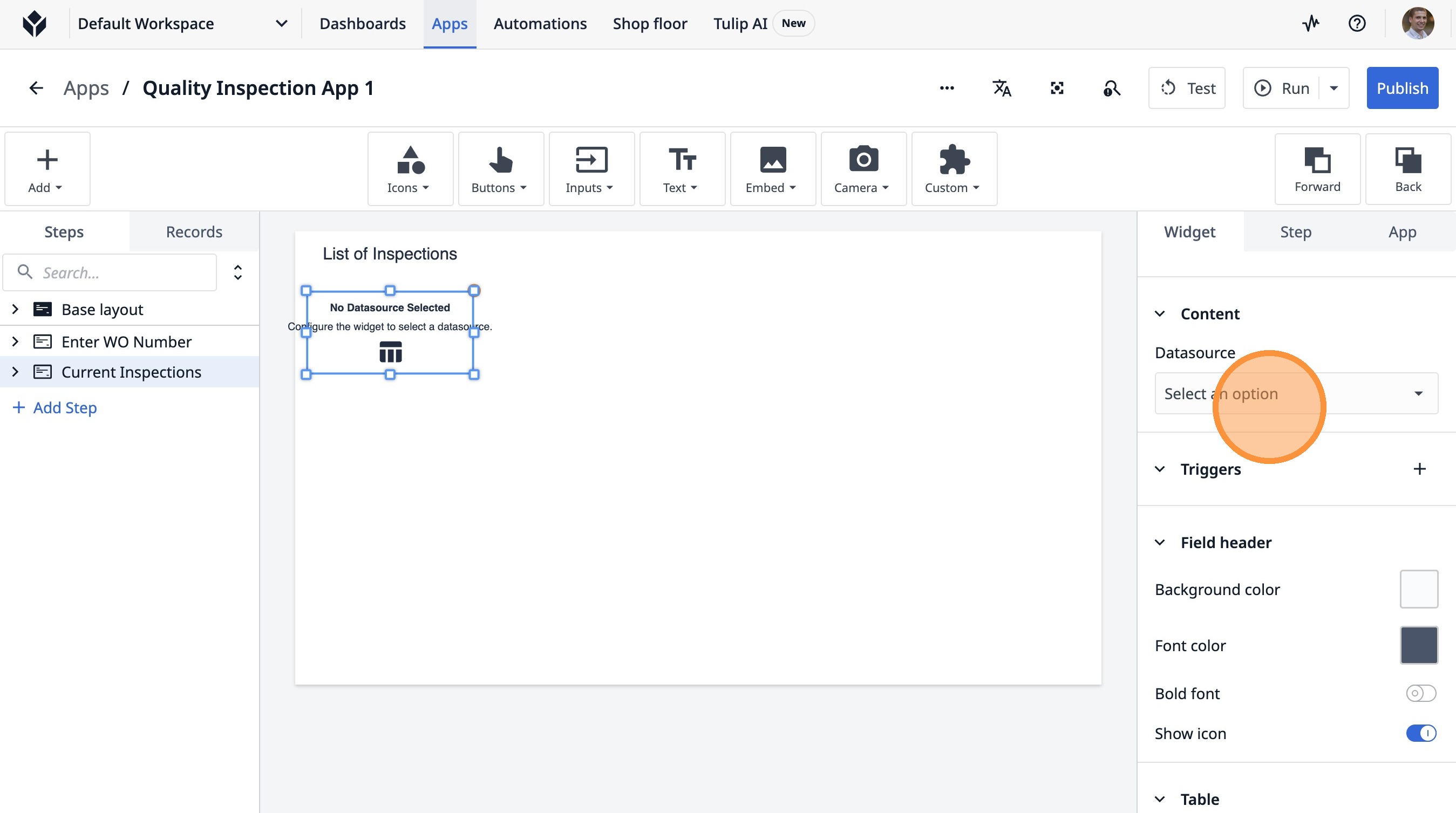
- Kliknij „Zapytanie tabelowe”.
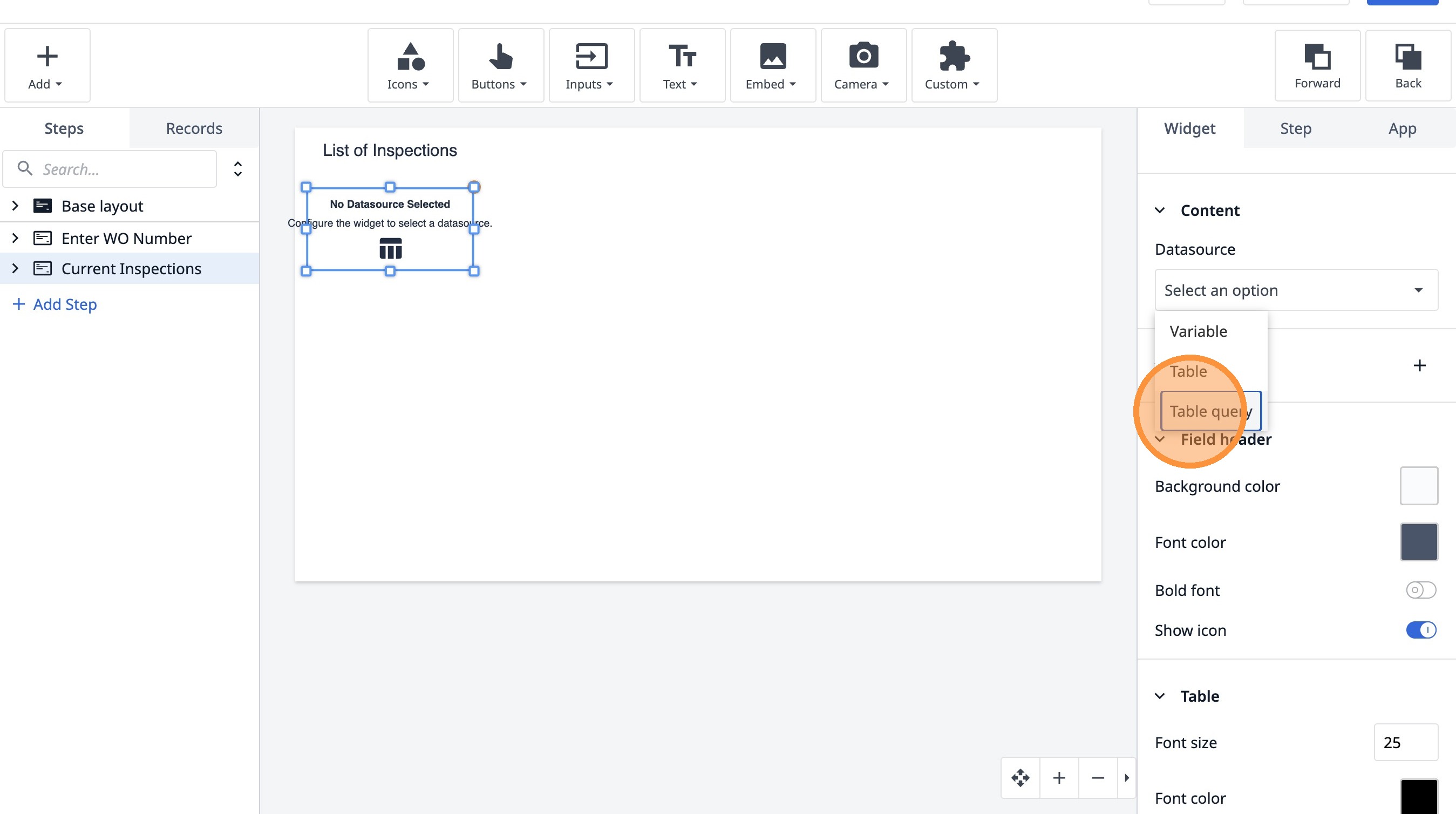
- Kliknij „Wybierz zapytanie tabelowe”
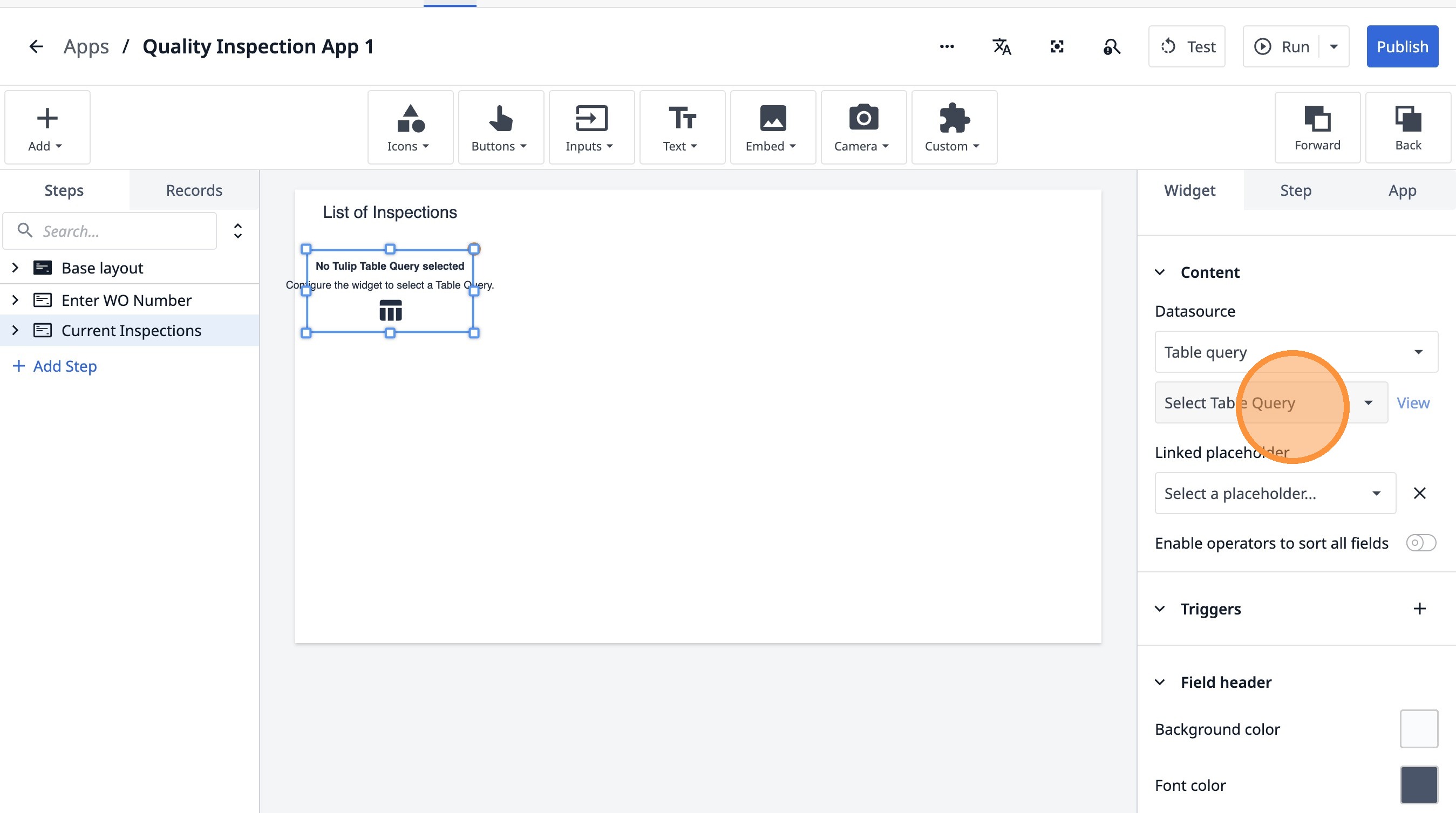
- Kliknij „Lista kontrolna”
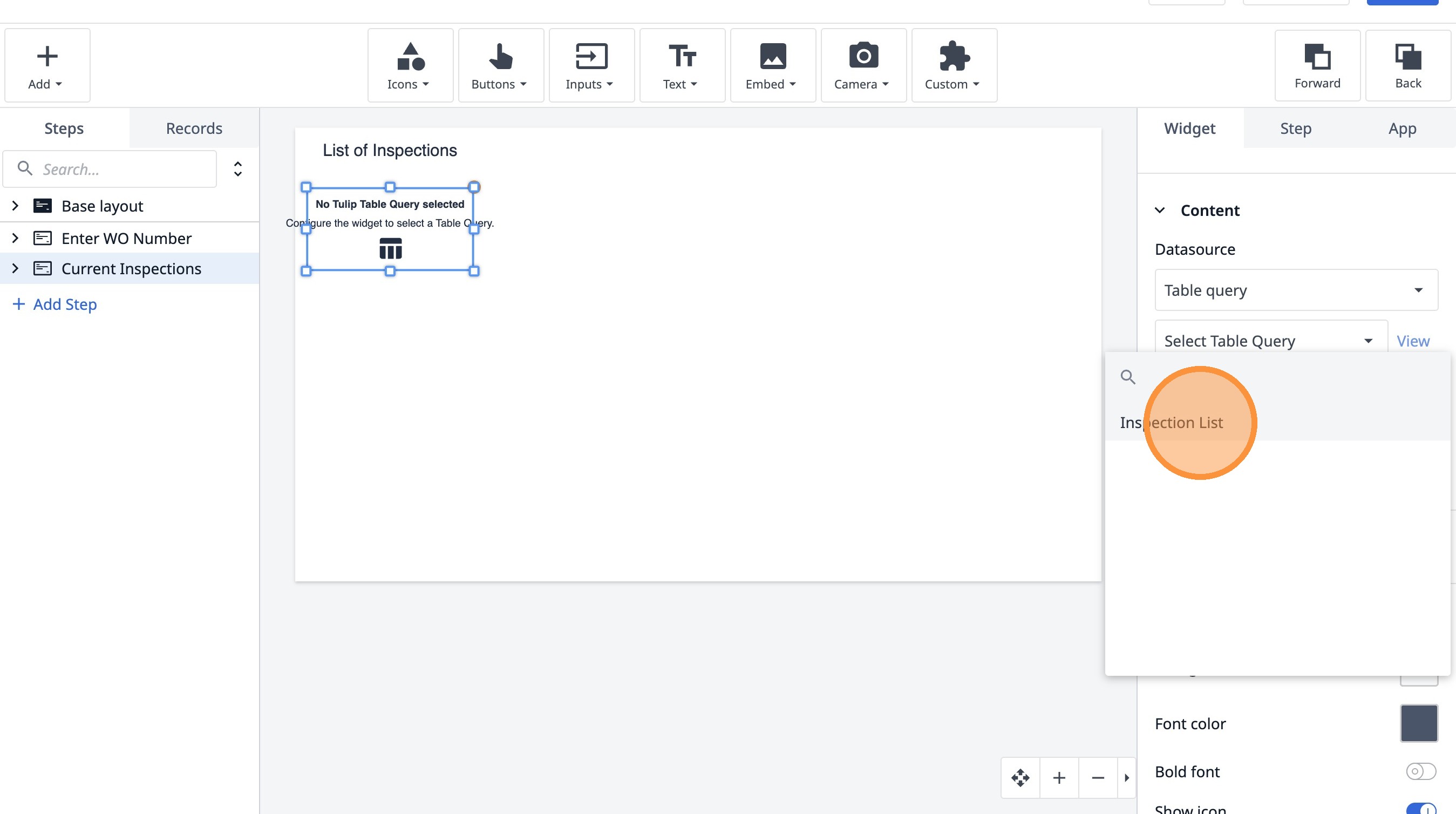
- Kliknij „Dodaj pole”
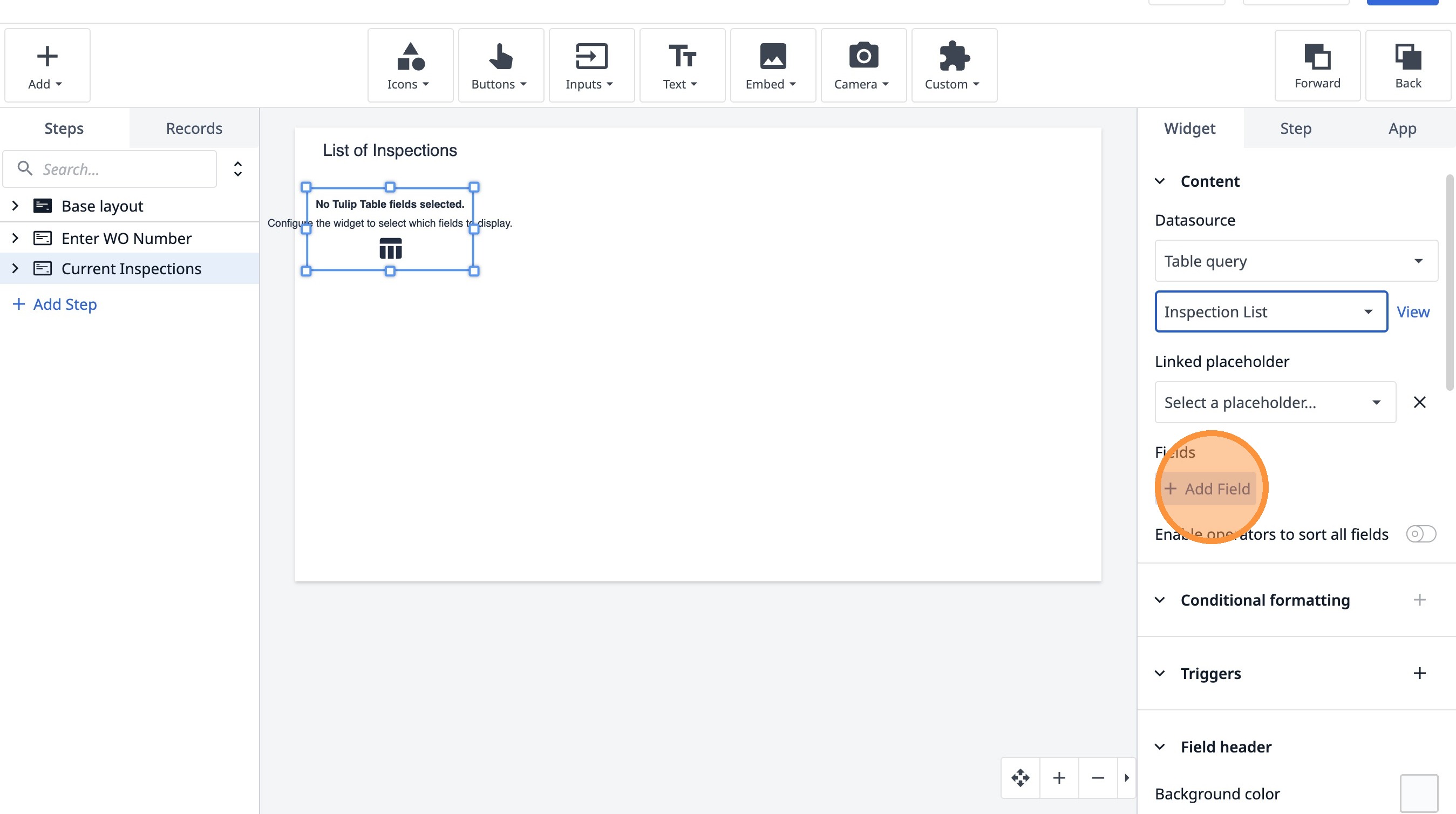
- Kliknij „ID”
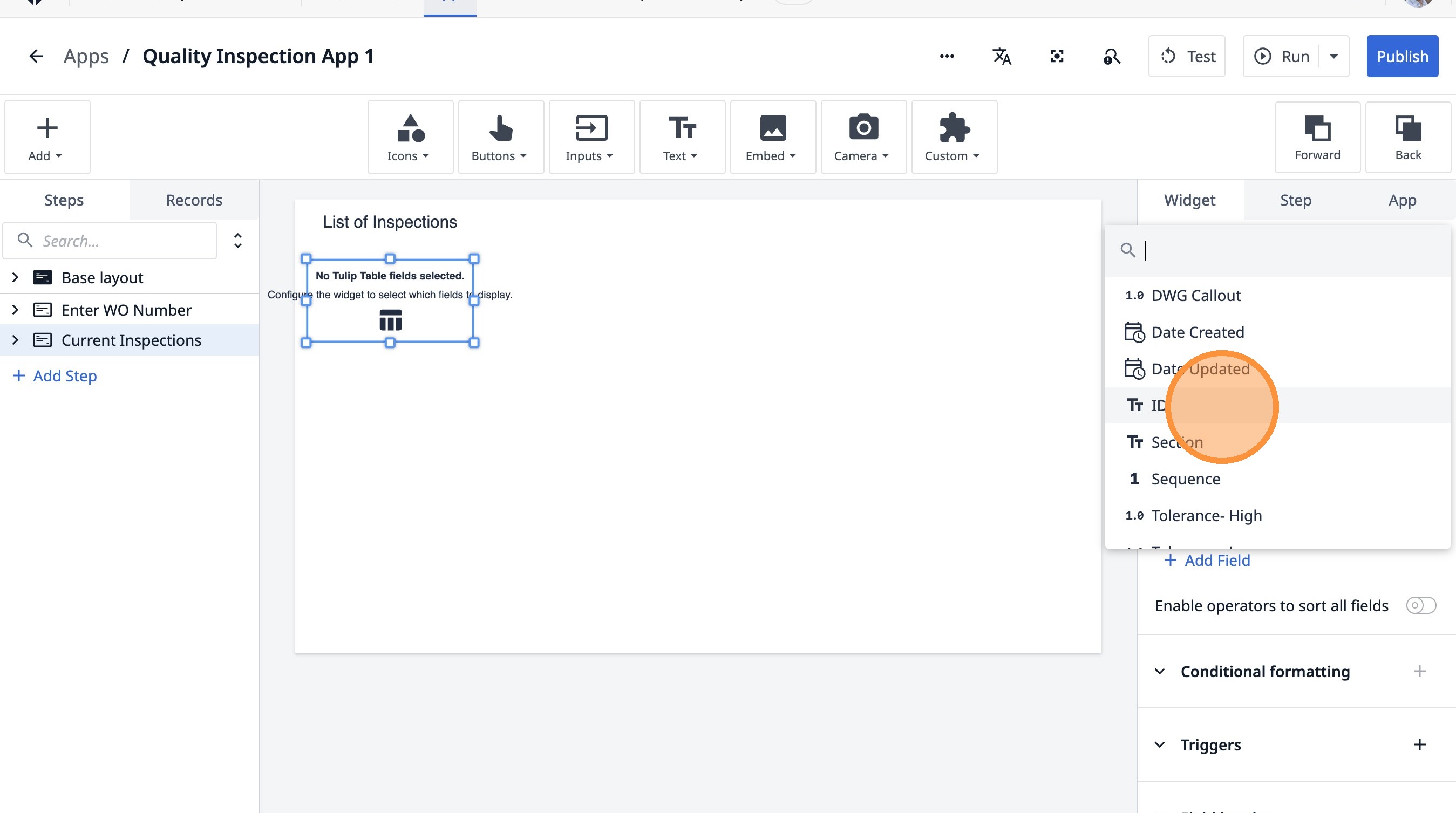
- Kliknij „Dodaj pole”
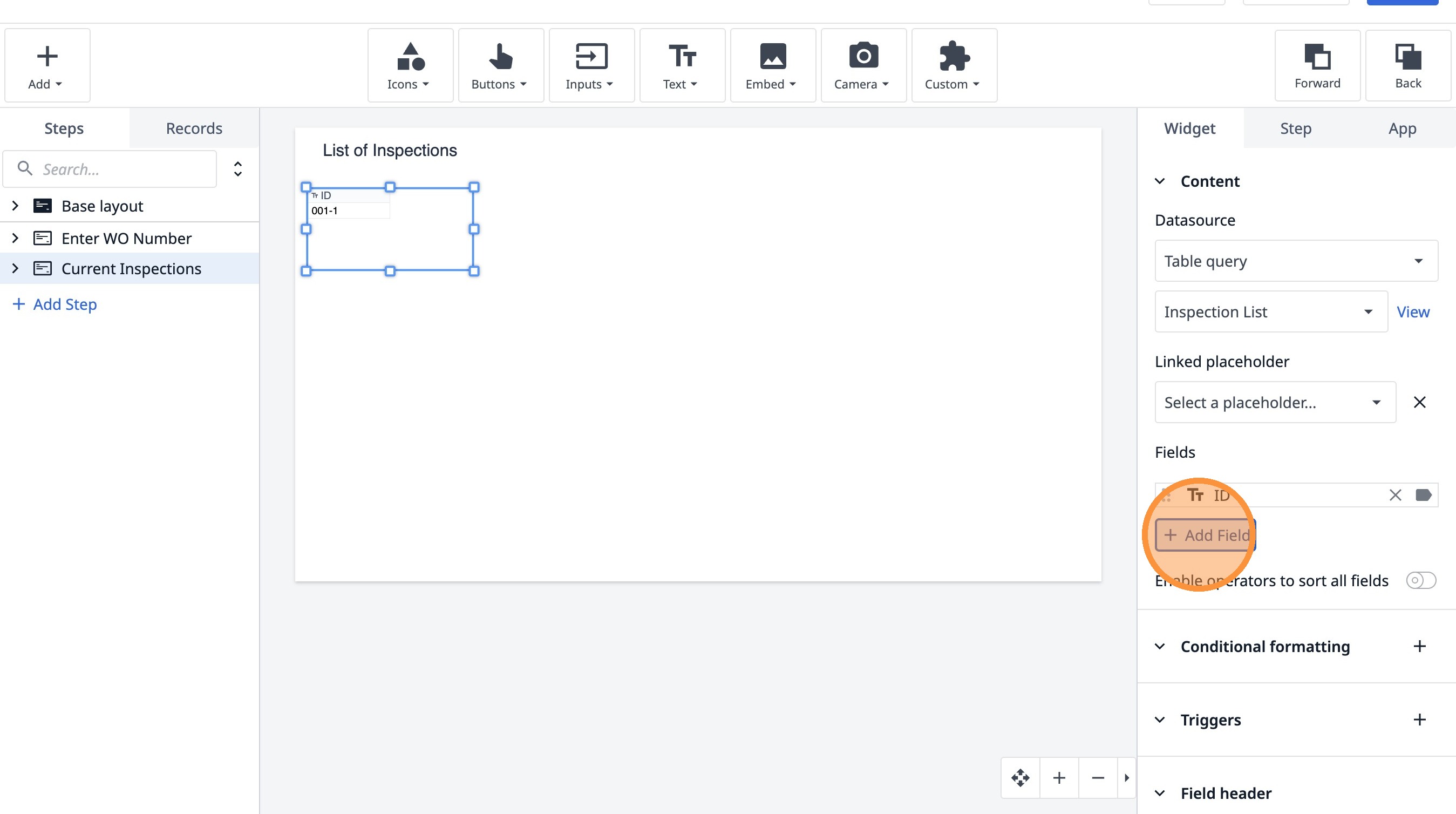
- Kliknij „Sekcja”.
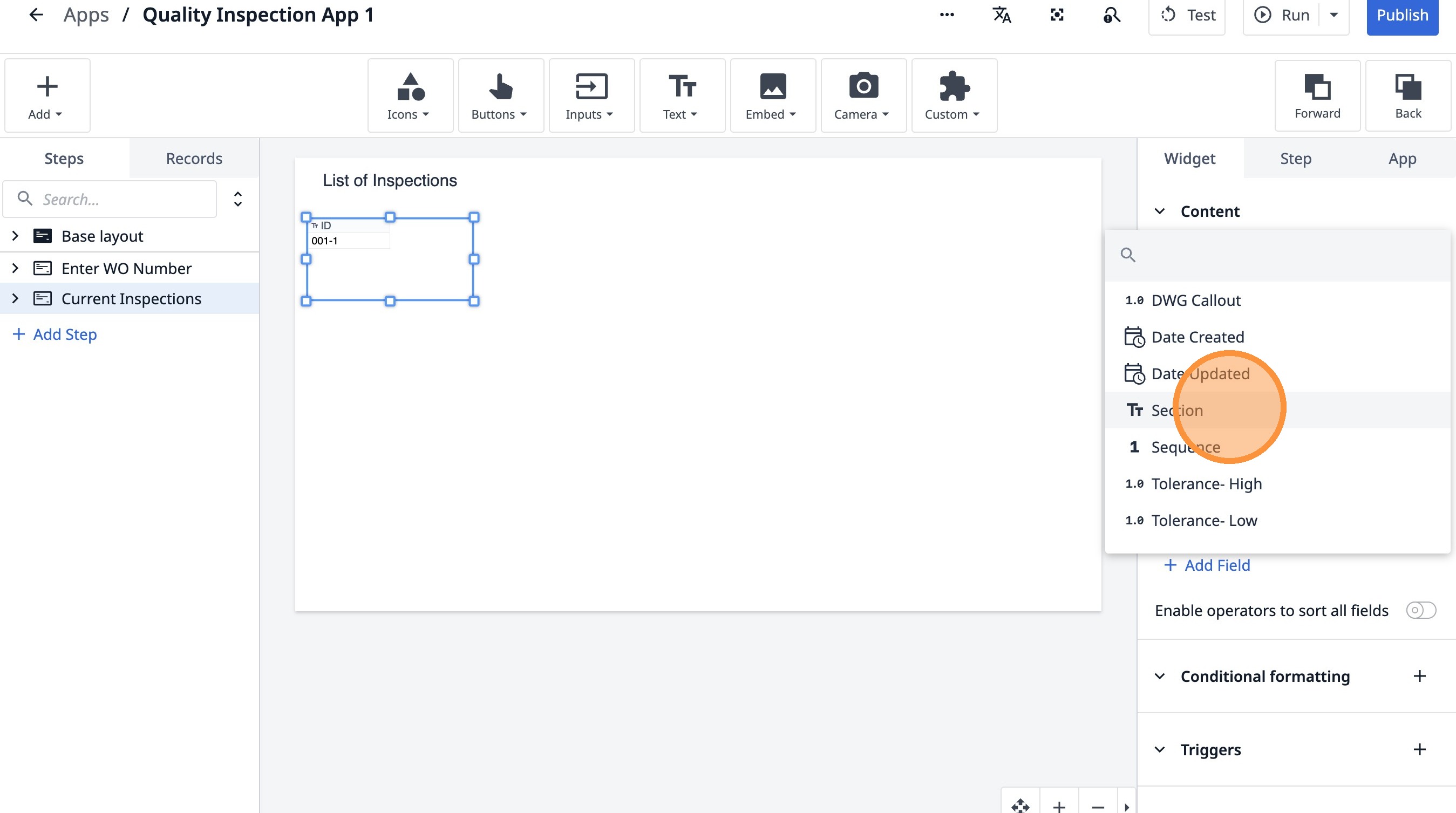
- Kliknij „Dodaj pole”
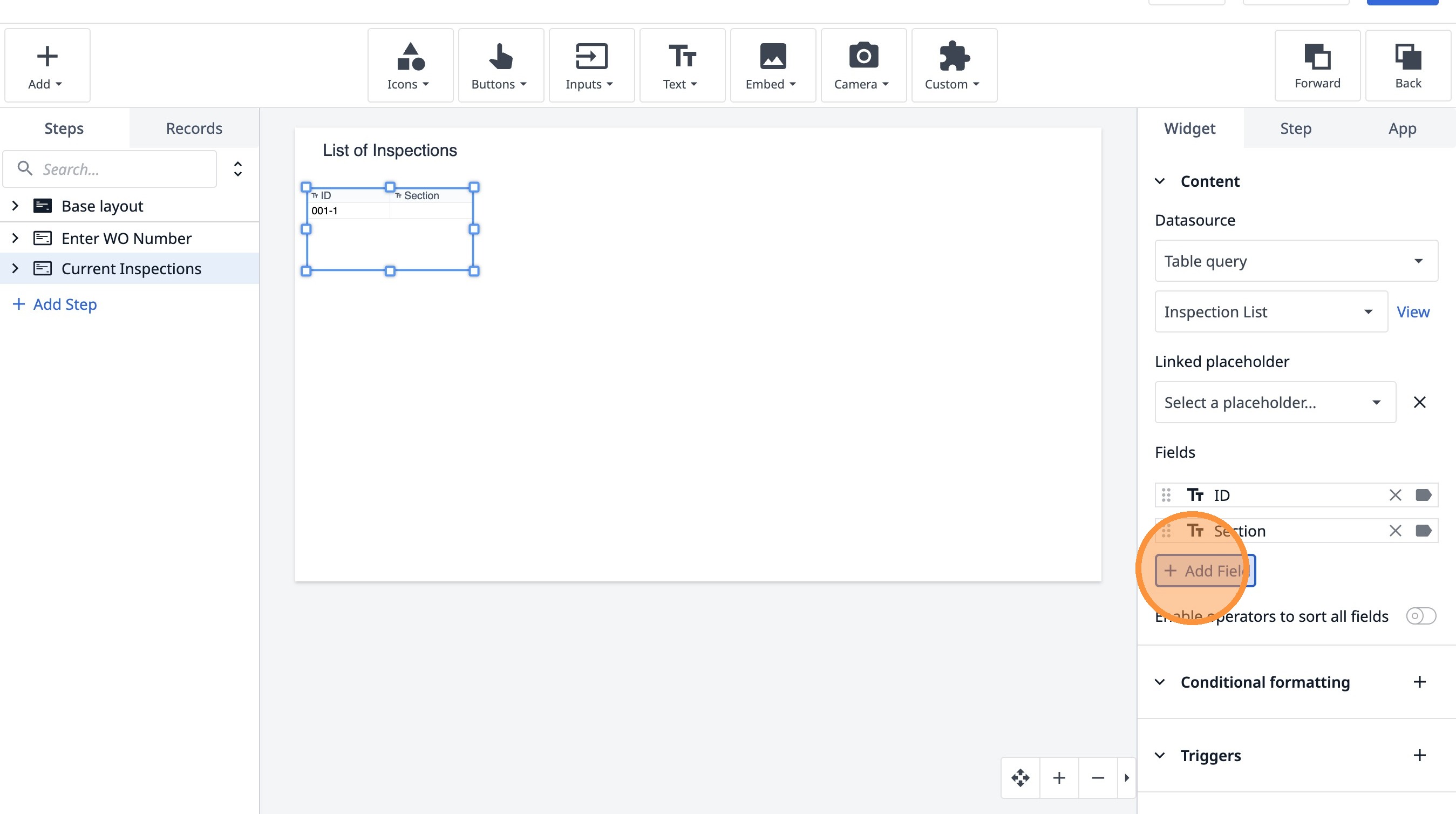
- Kliknij „Sekwencja”
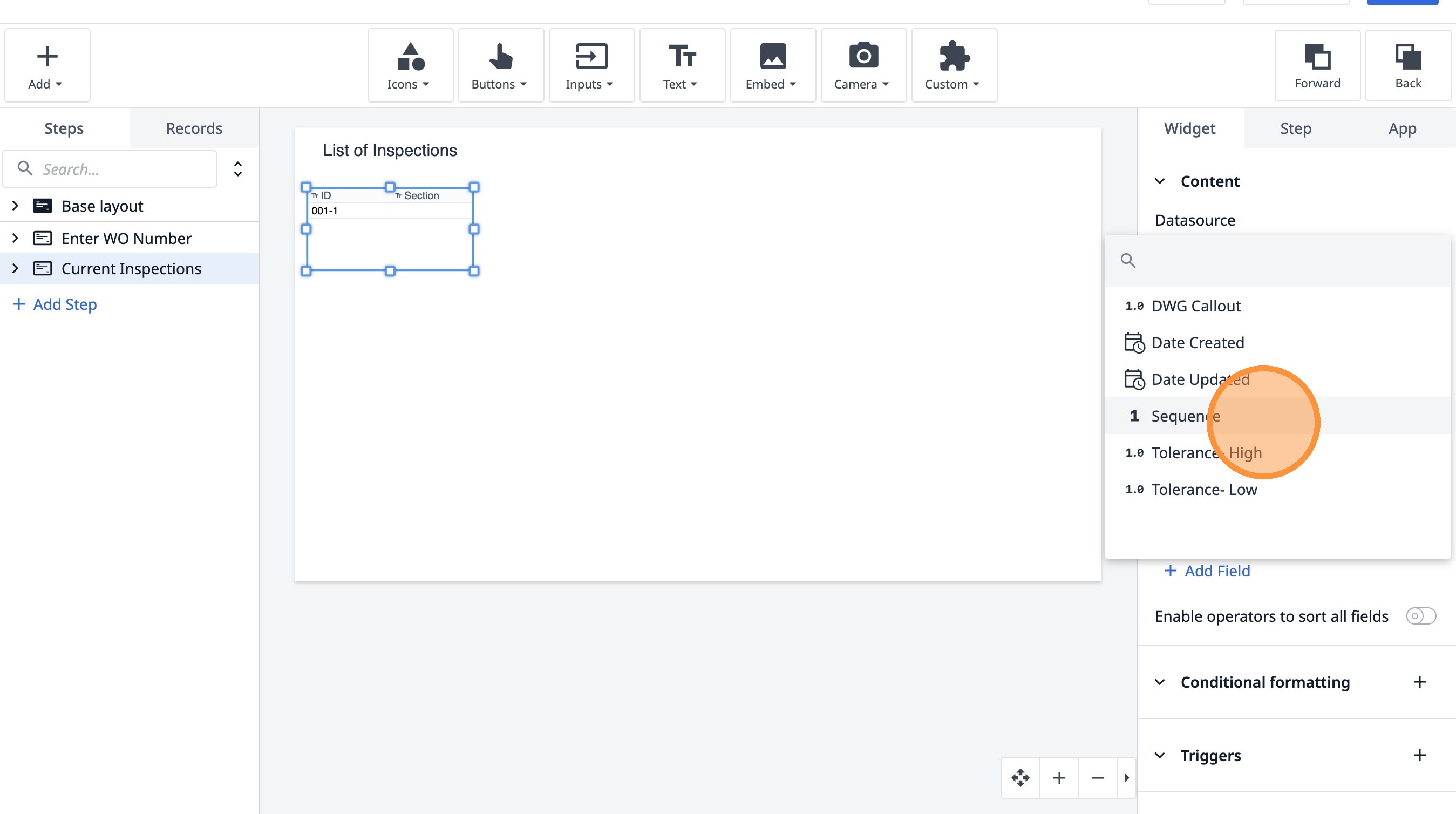
- Kliknij „Dodaj pole”
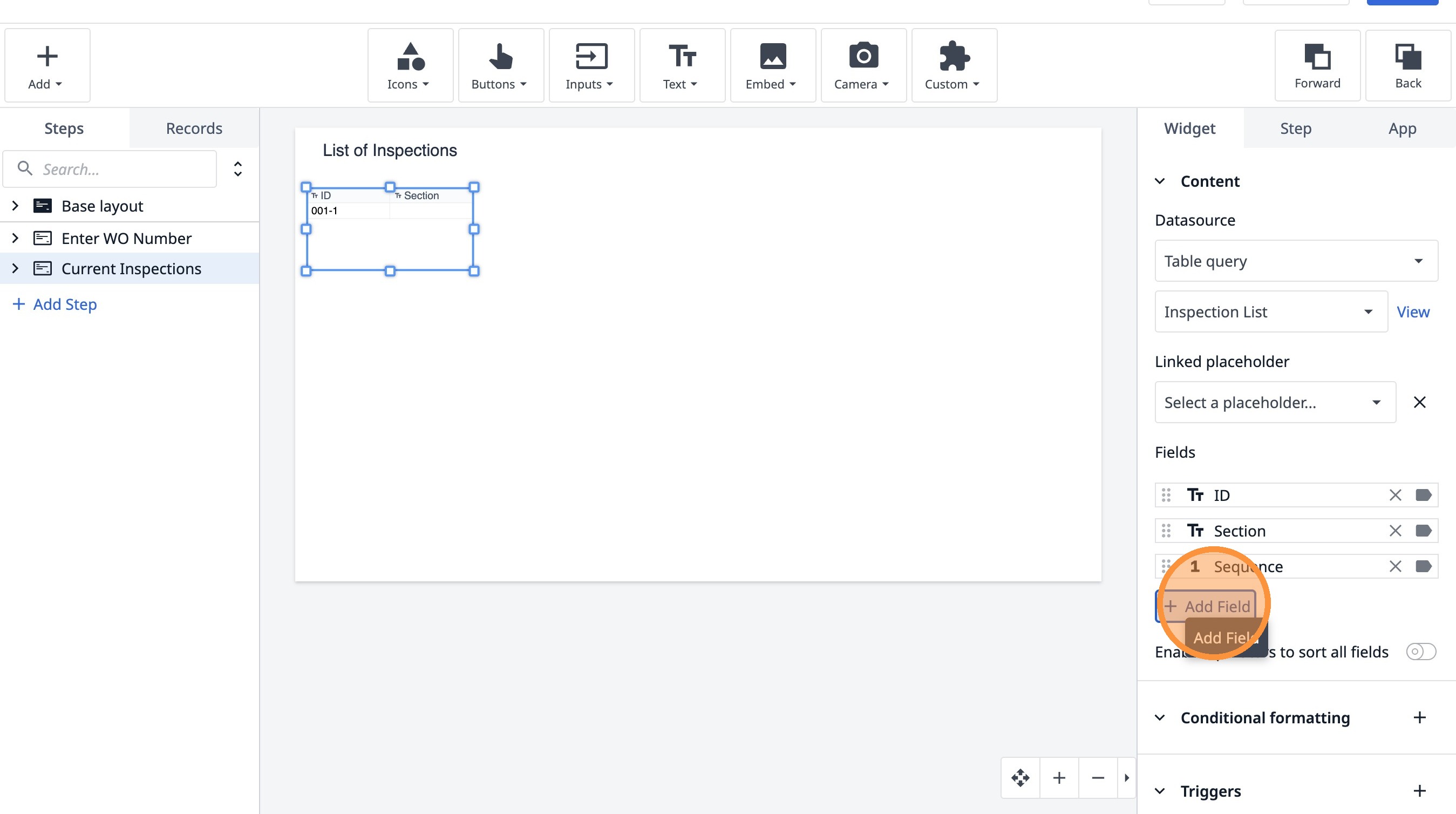
- Kliknij „Tolerancja – wysoka”
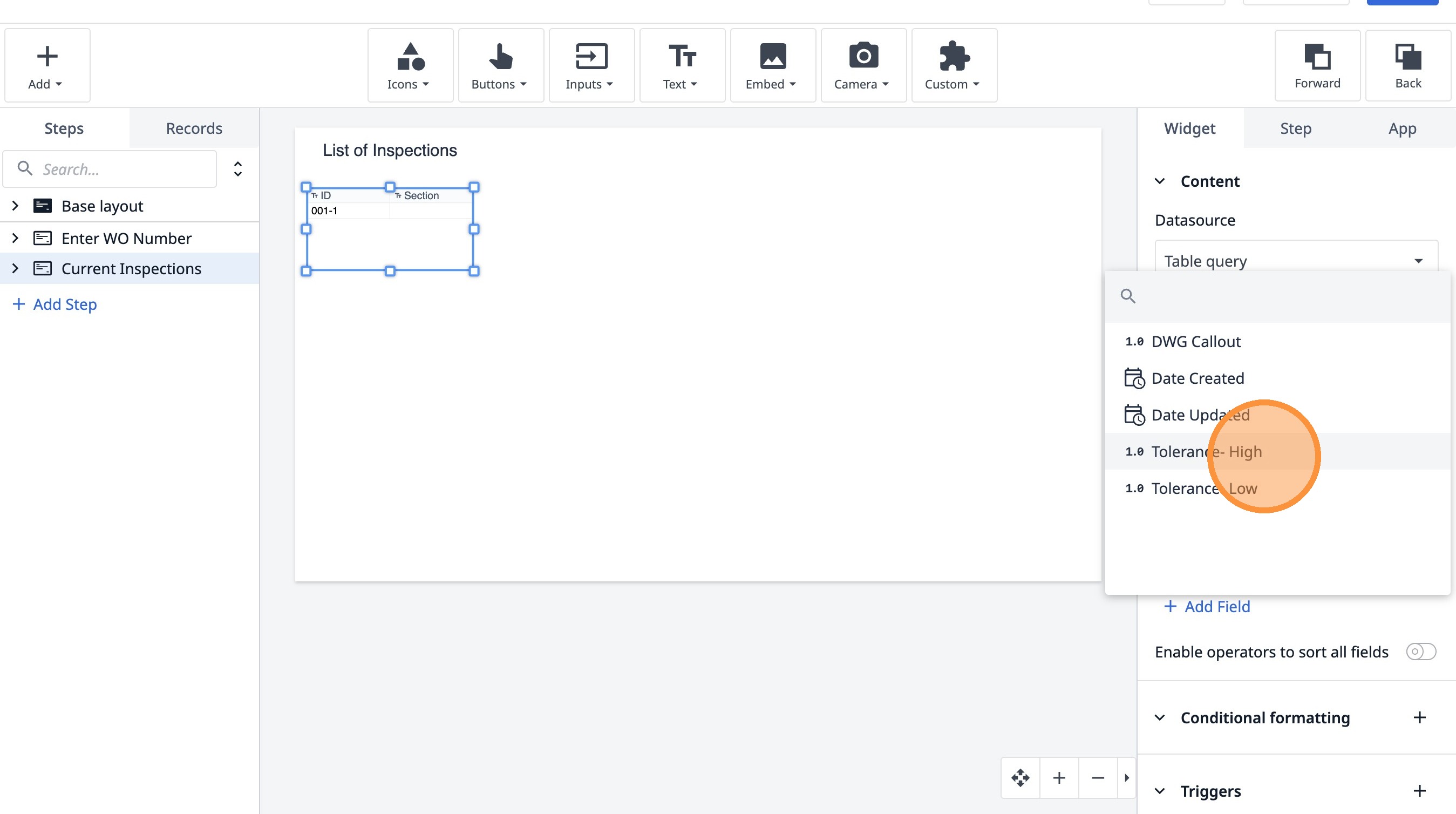
- Kliknij „Dodaj pole”
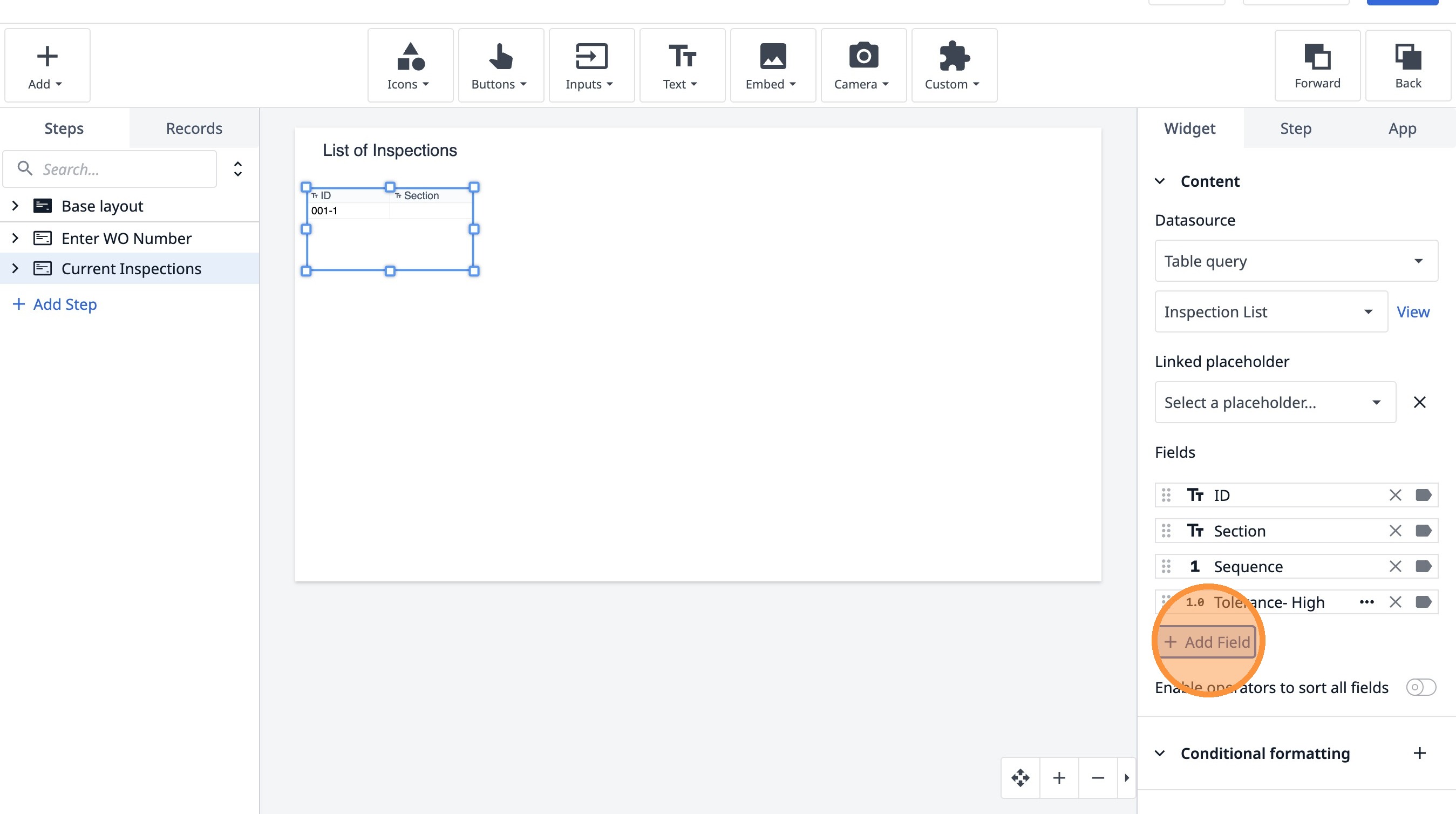
- Kliknij „Tolerancja – niska”
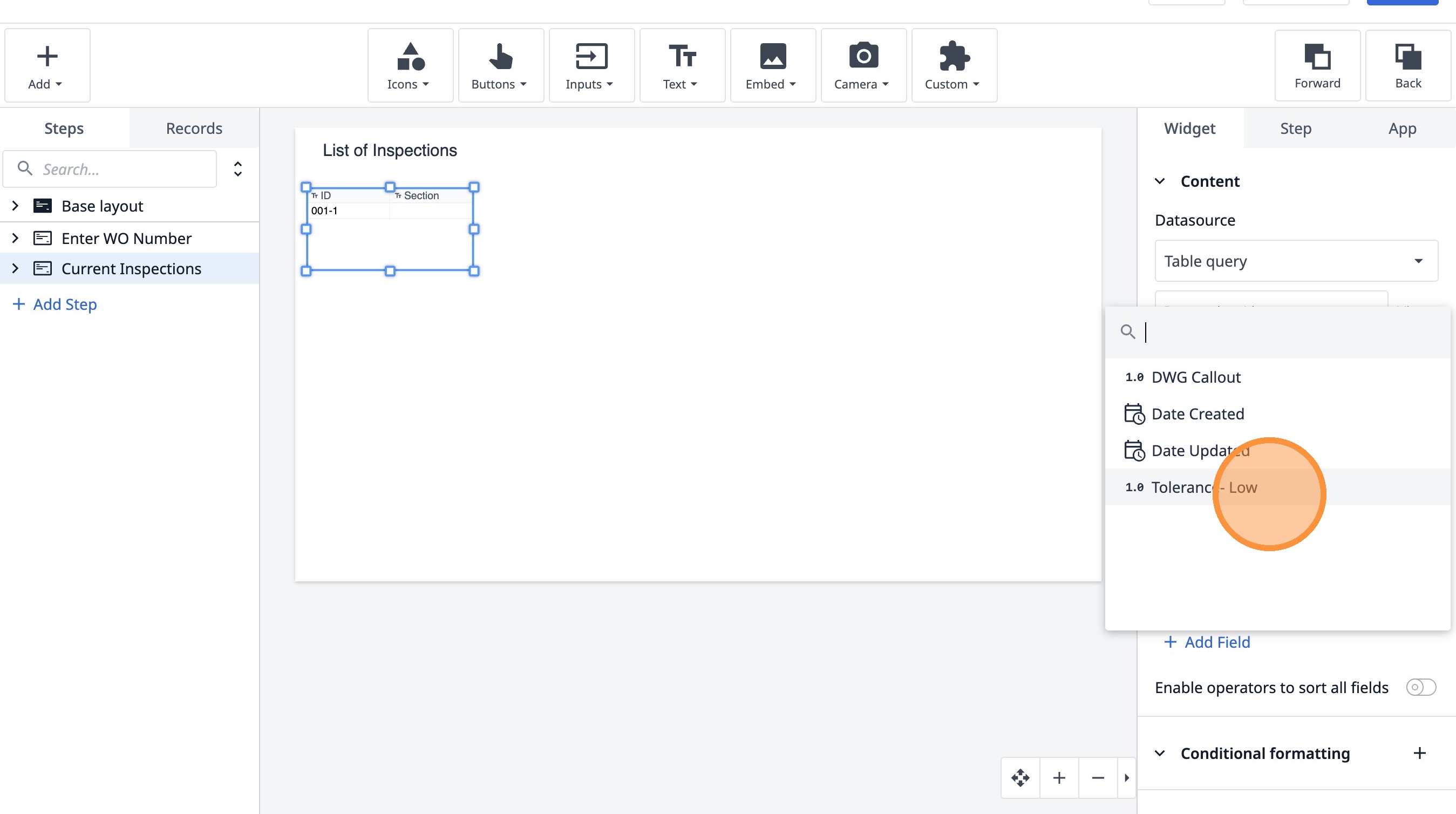
- Kliknij tutaj.
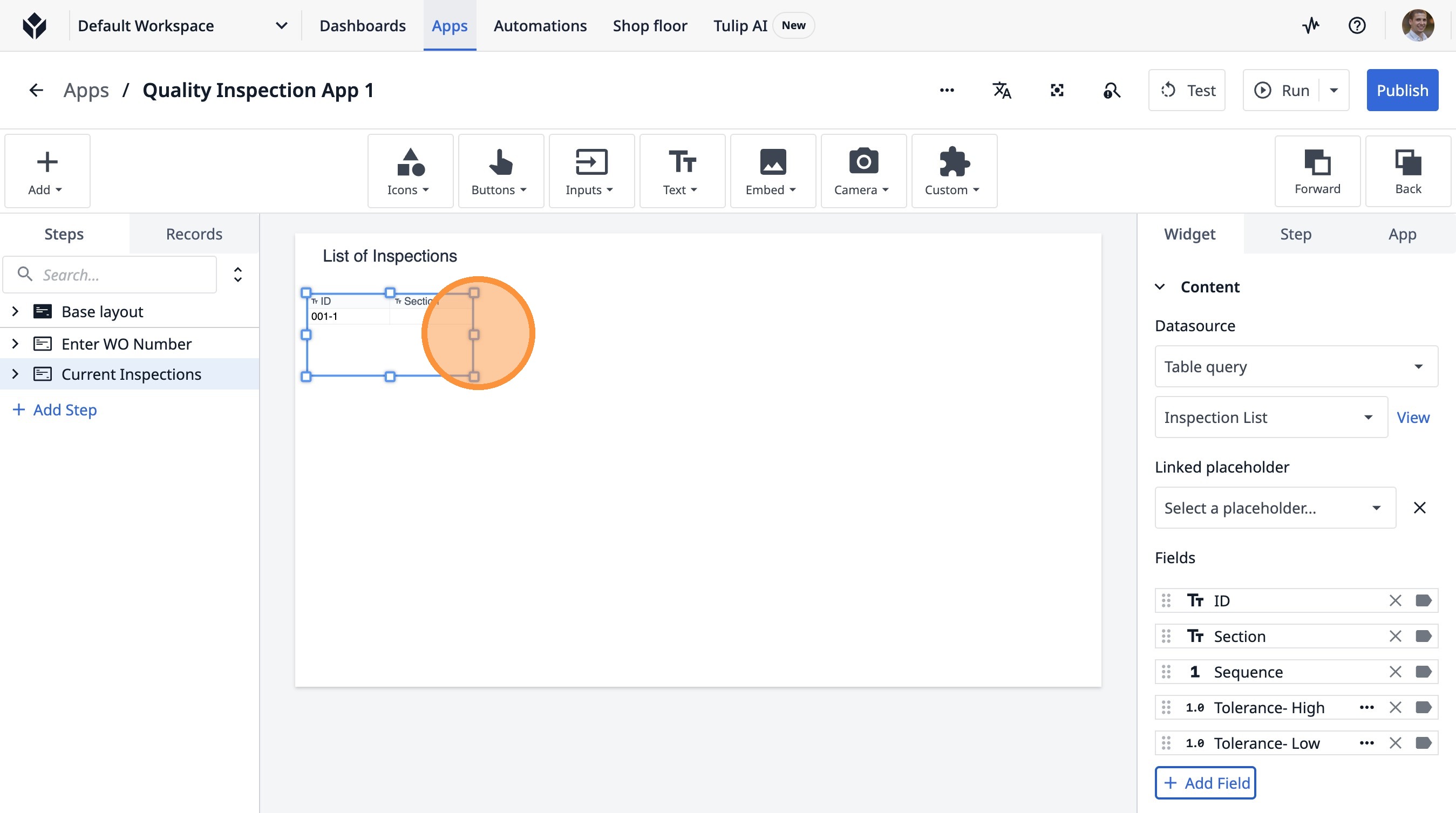
- Kliknij tutaj.
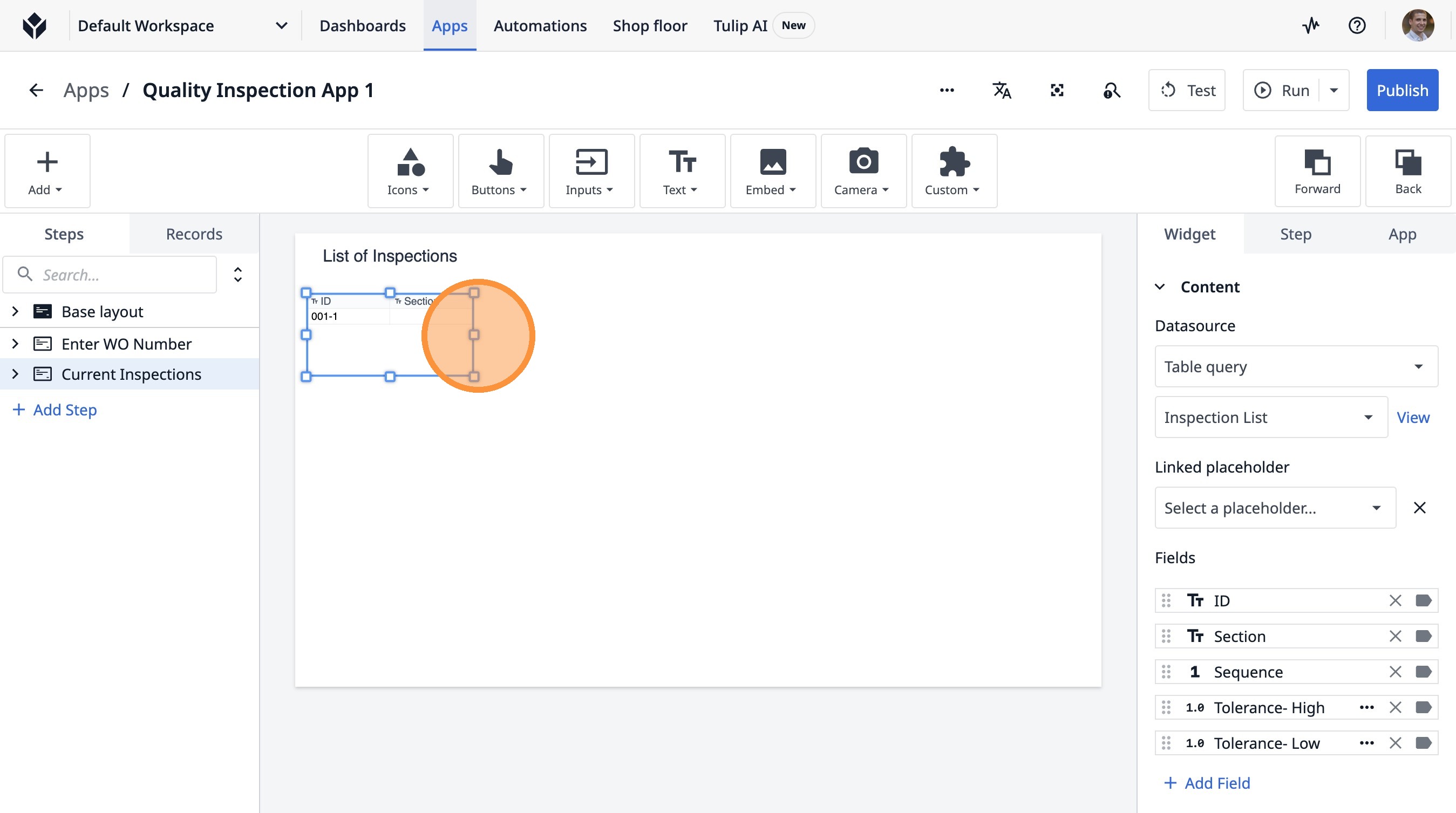
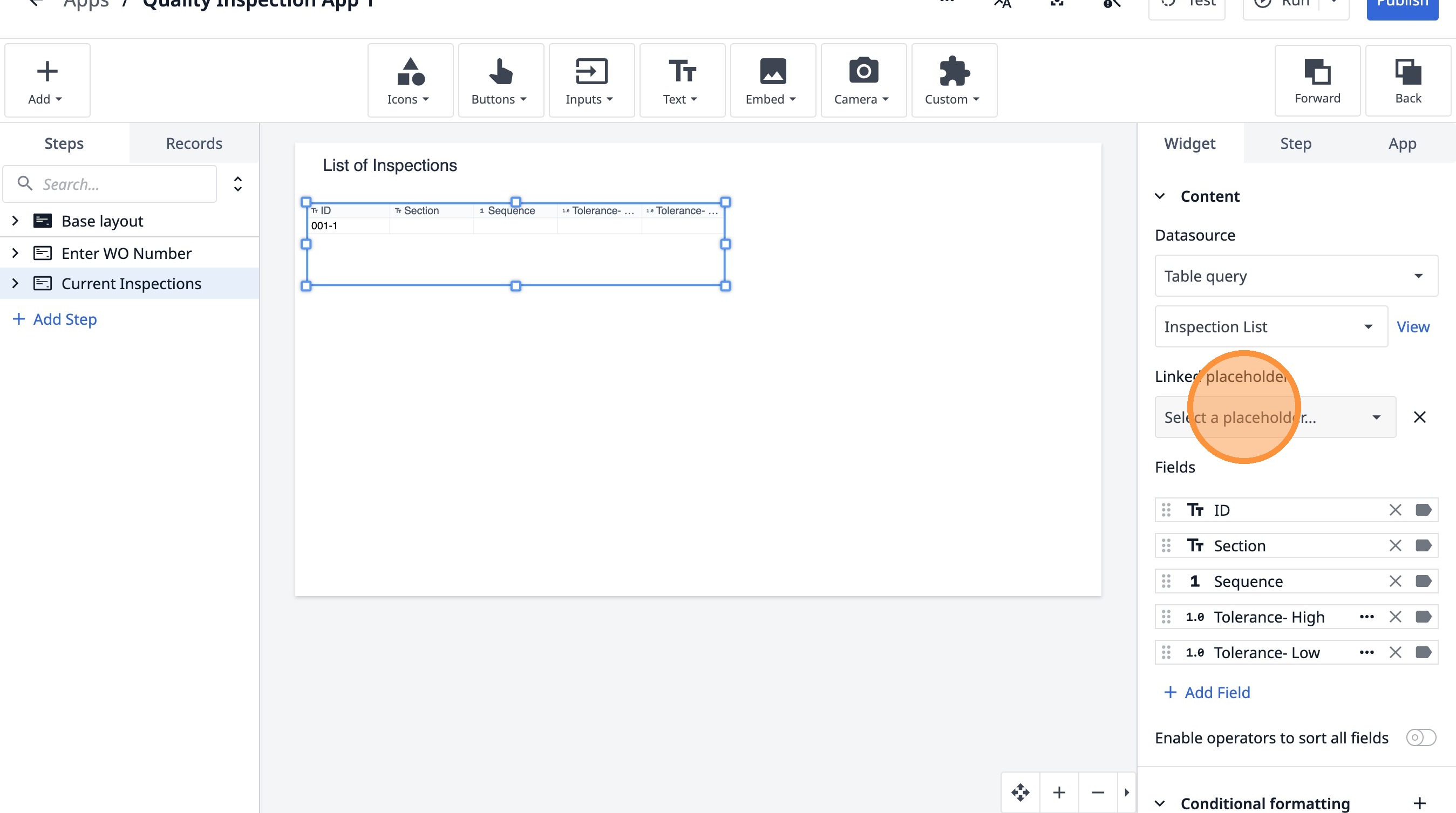
- Kliknij „Wybierz symbol zastępczy...”
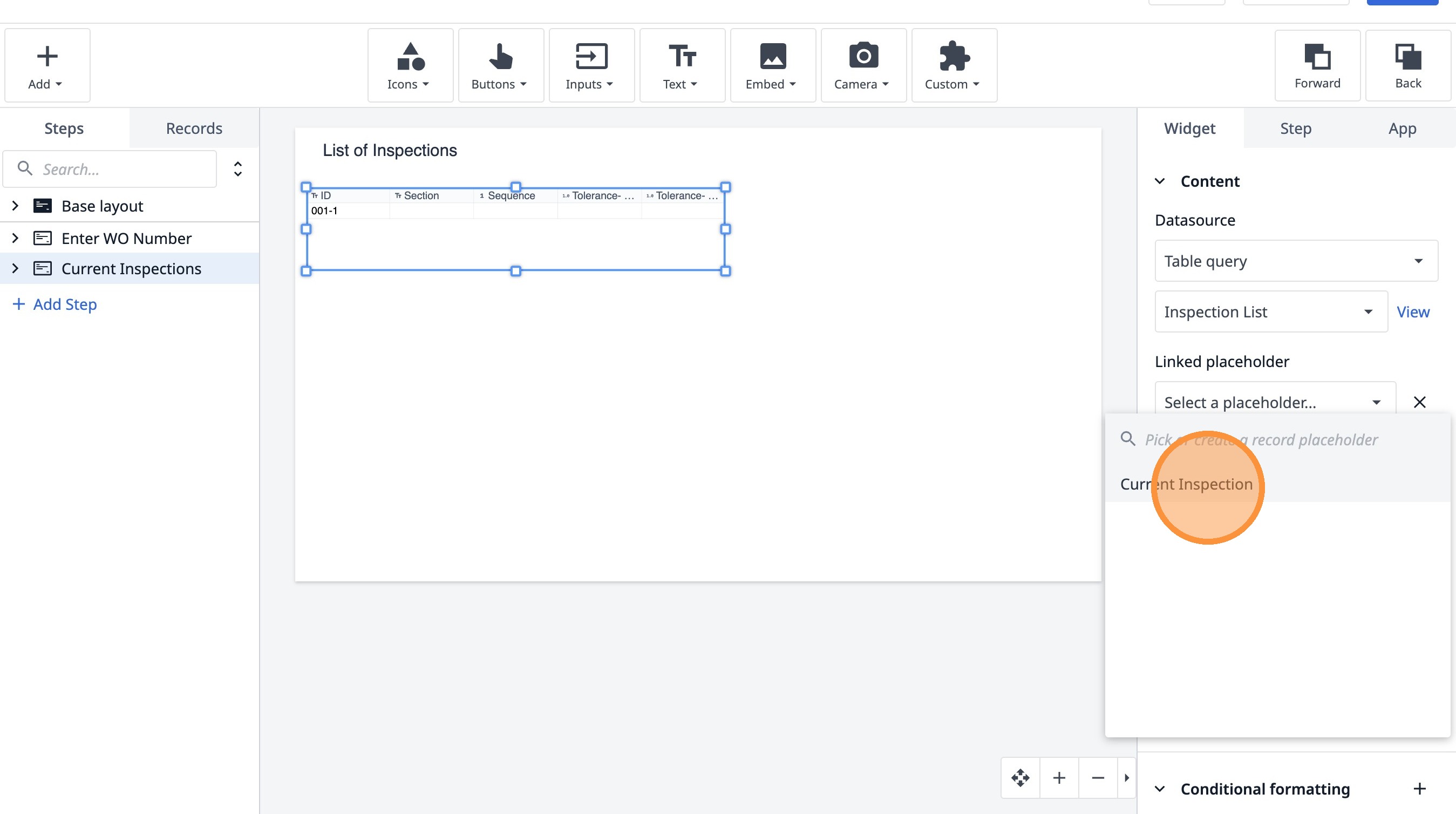
- Kliknij „Bieżąca kontrola”
- Kliknij tę ikonę.
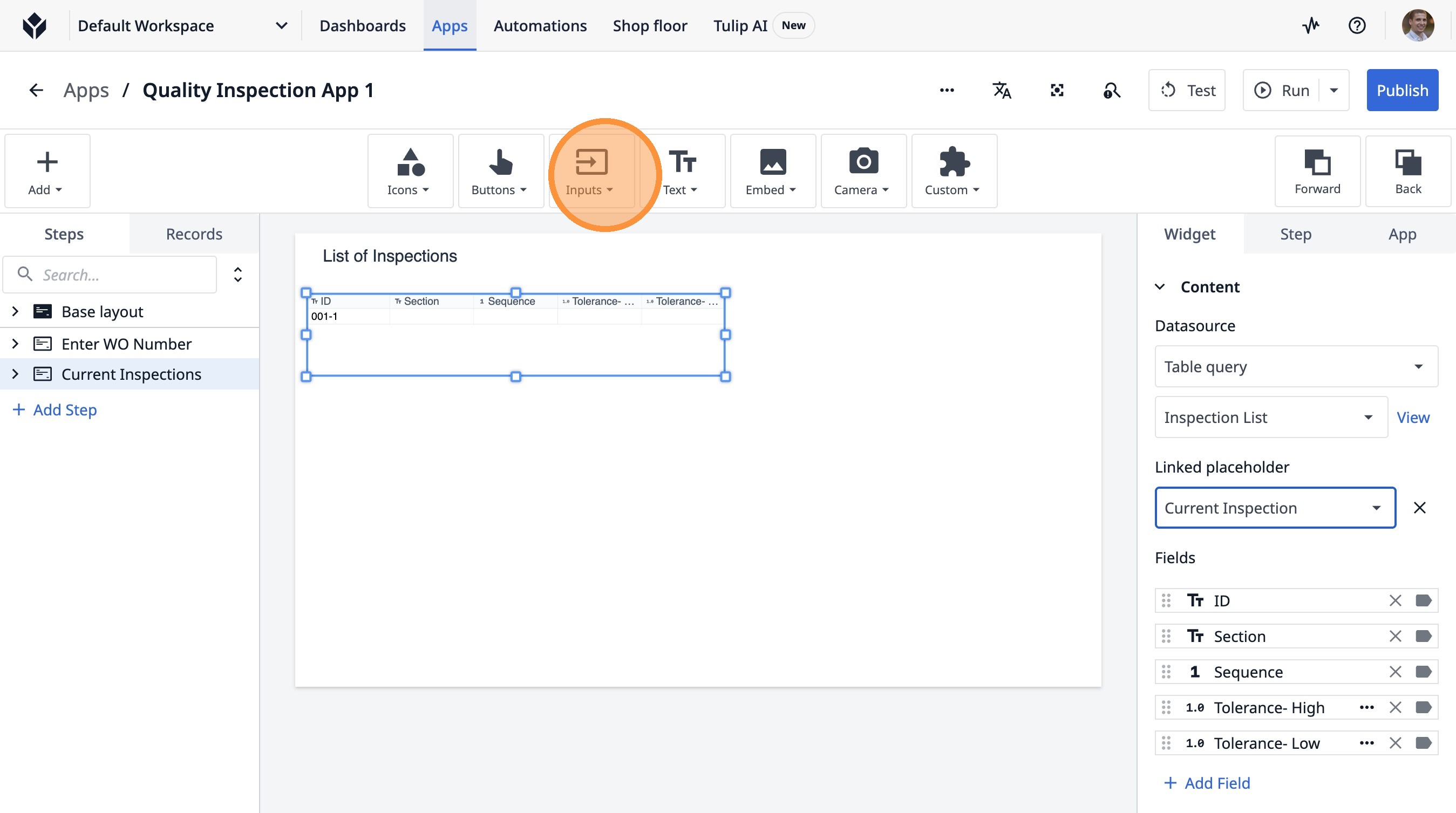
- Kliknij „Numer”.
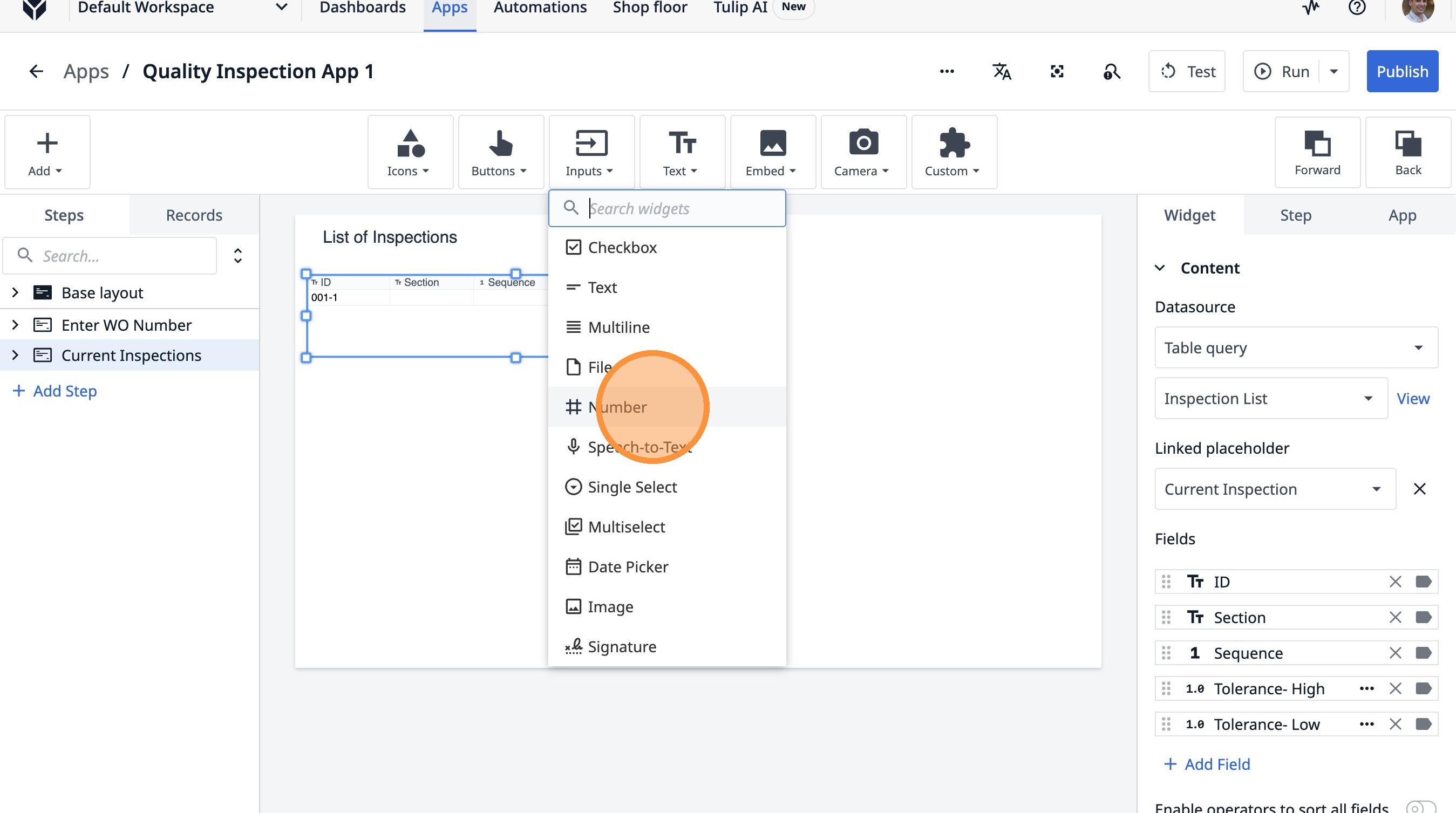
- Kliknij tutaj.
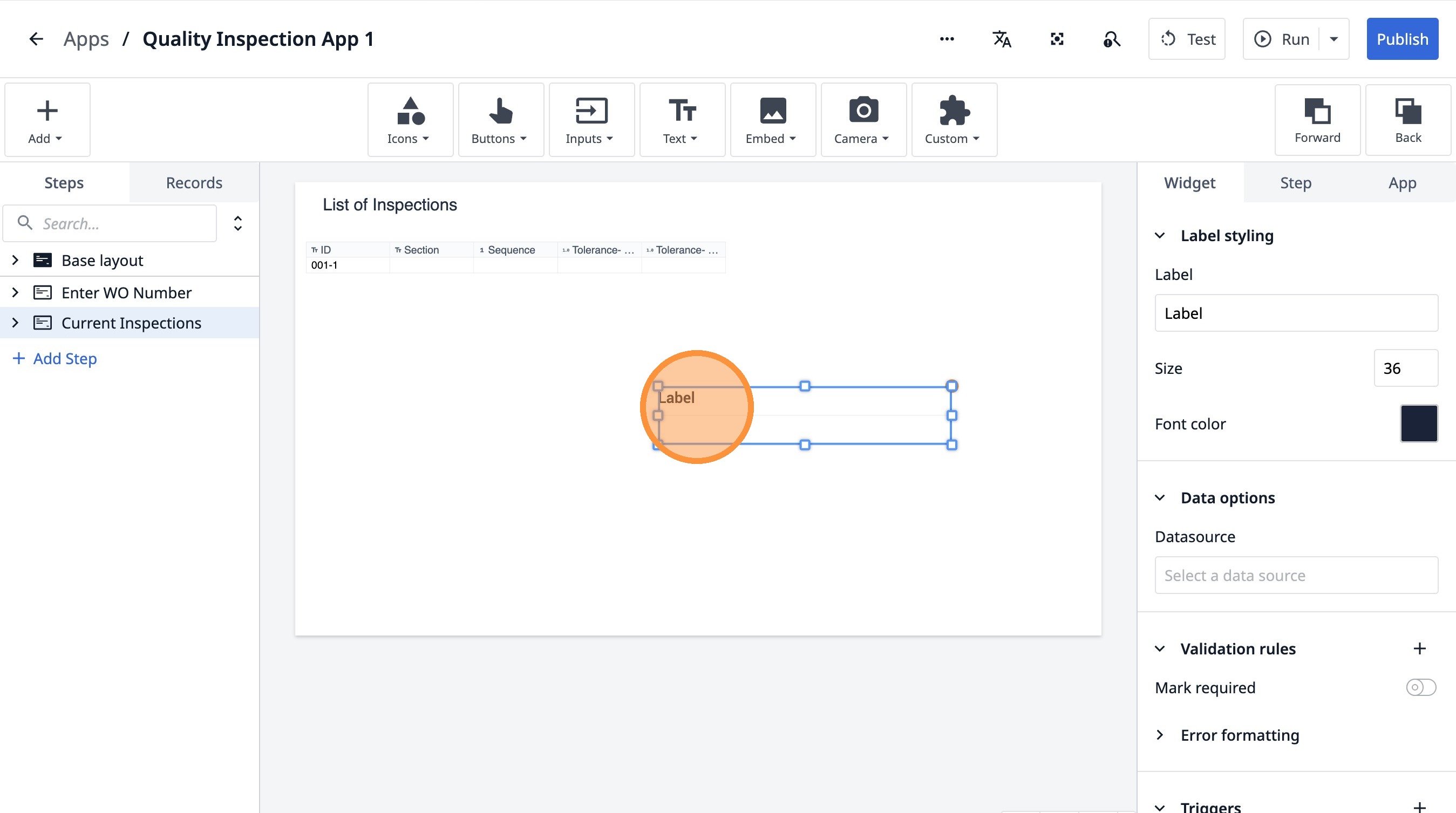
- Kliknij dwukrotnie pole „Etykieta”.
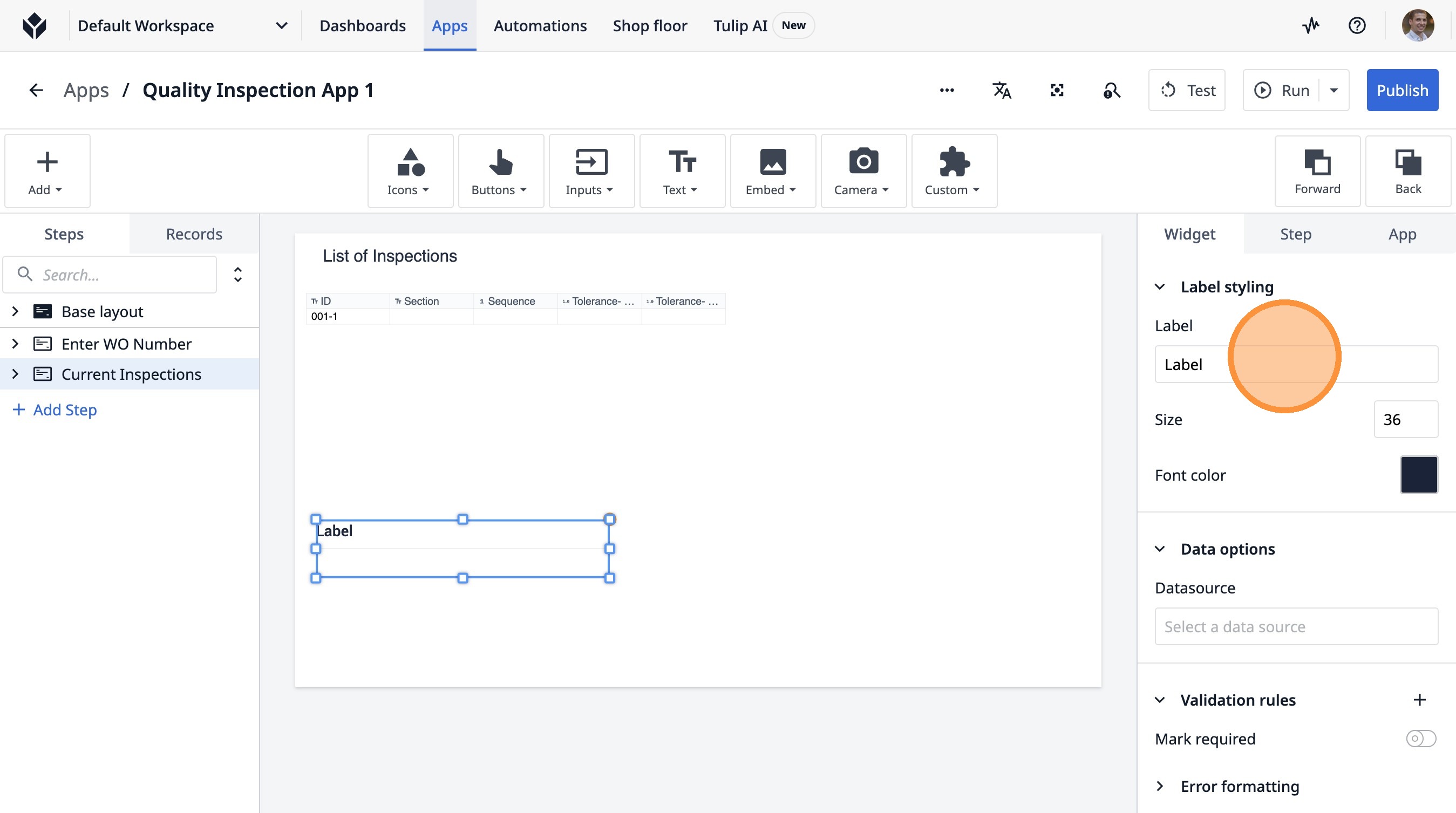
-
Wpisz „Wartość kontroli”.
-
Kliknij ten przycisk.
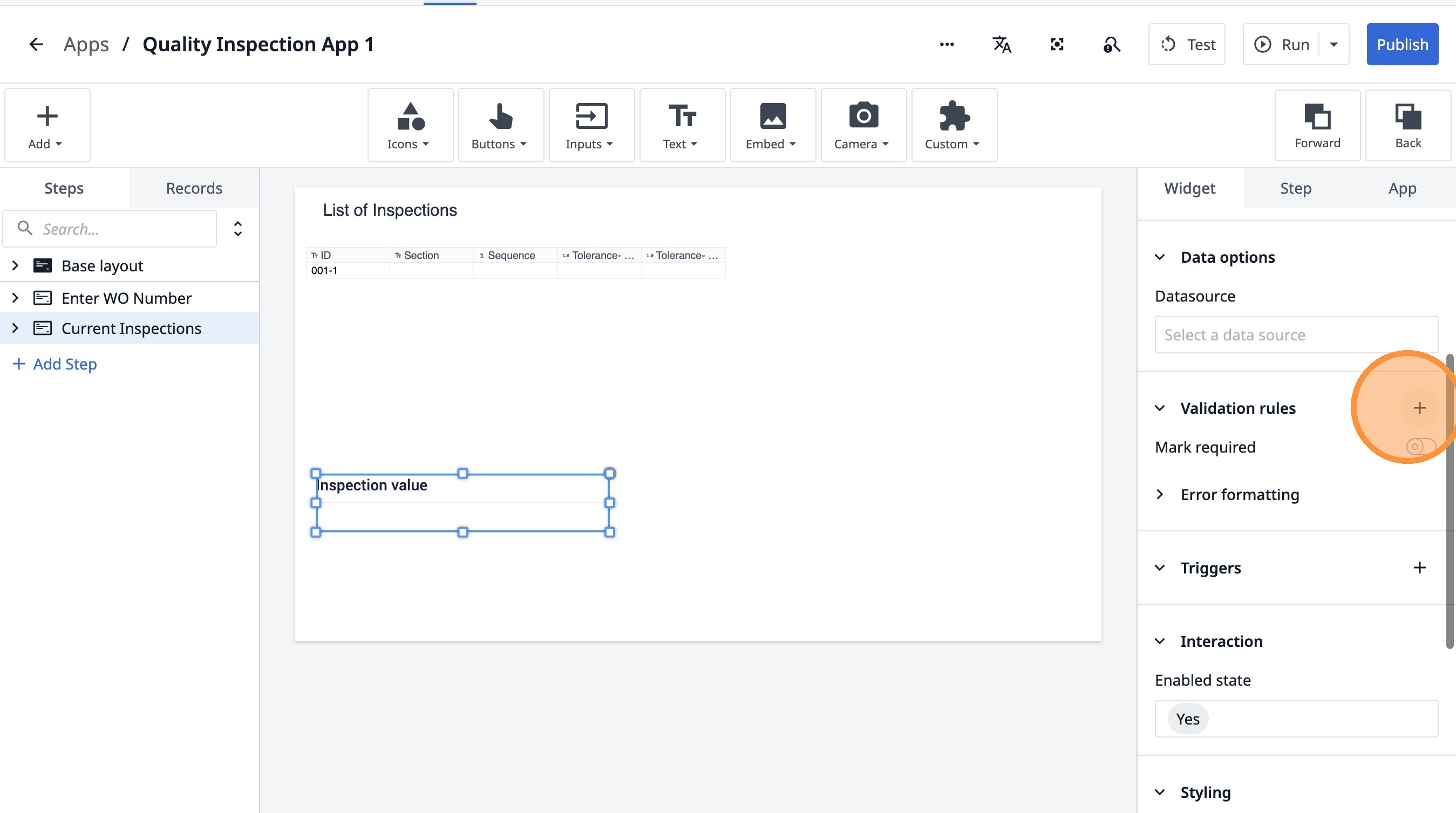
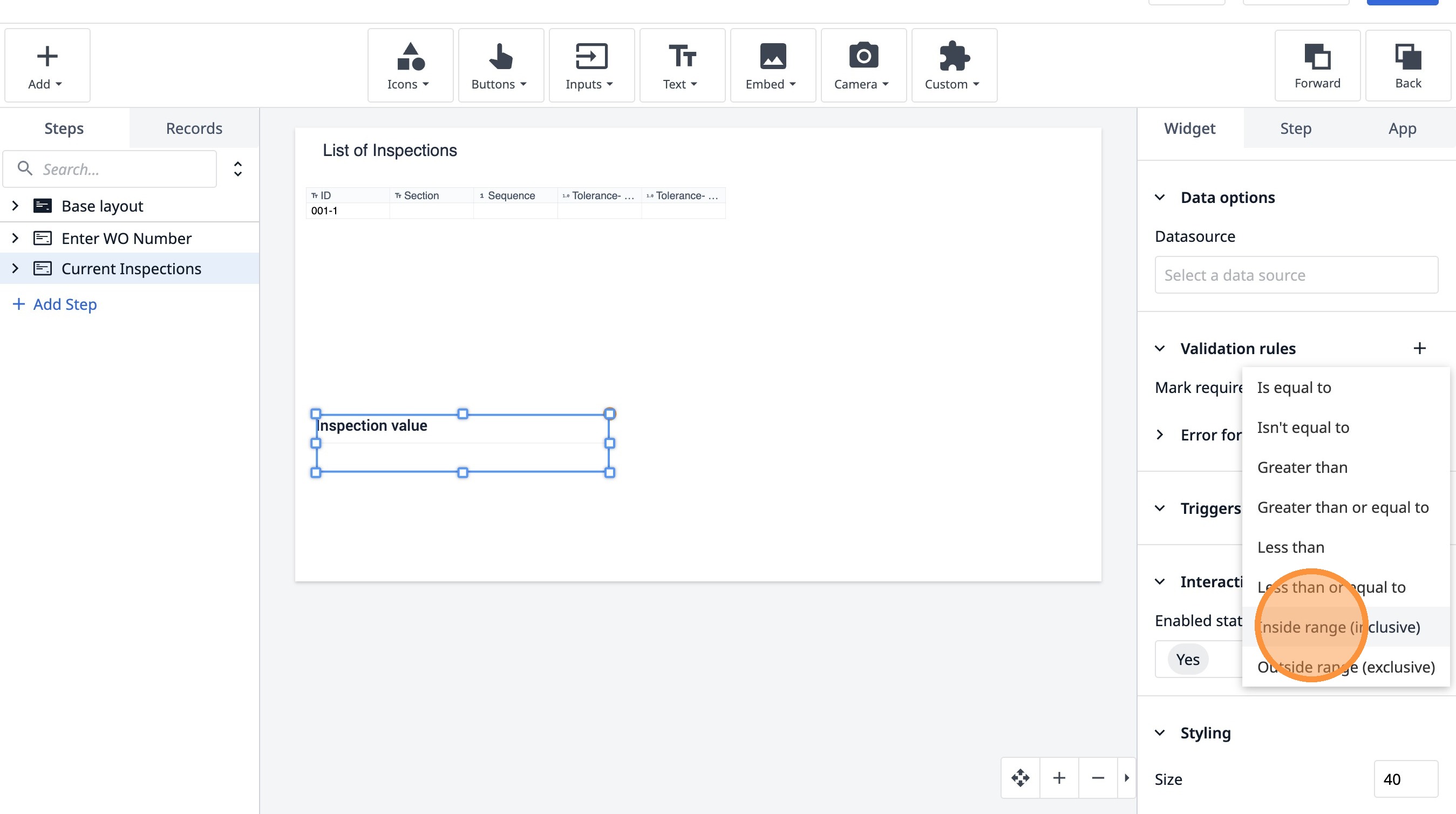
- Kliknij „W zakresie (włącznie)”.
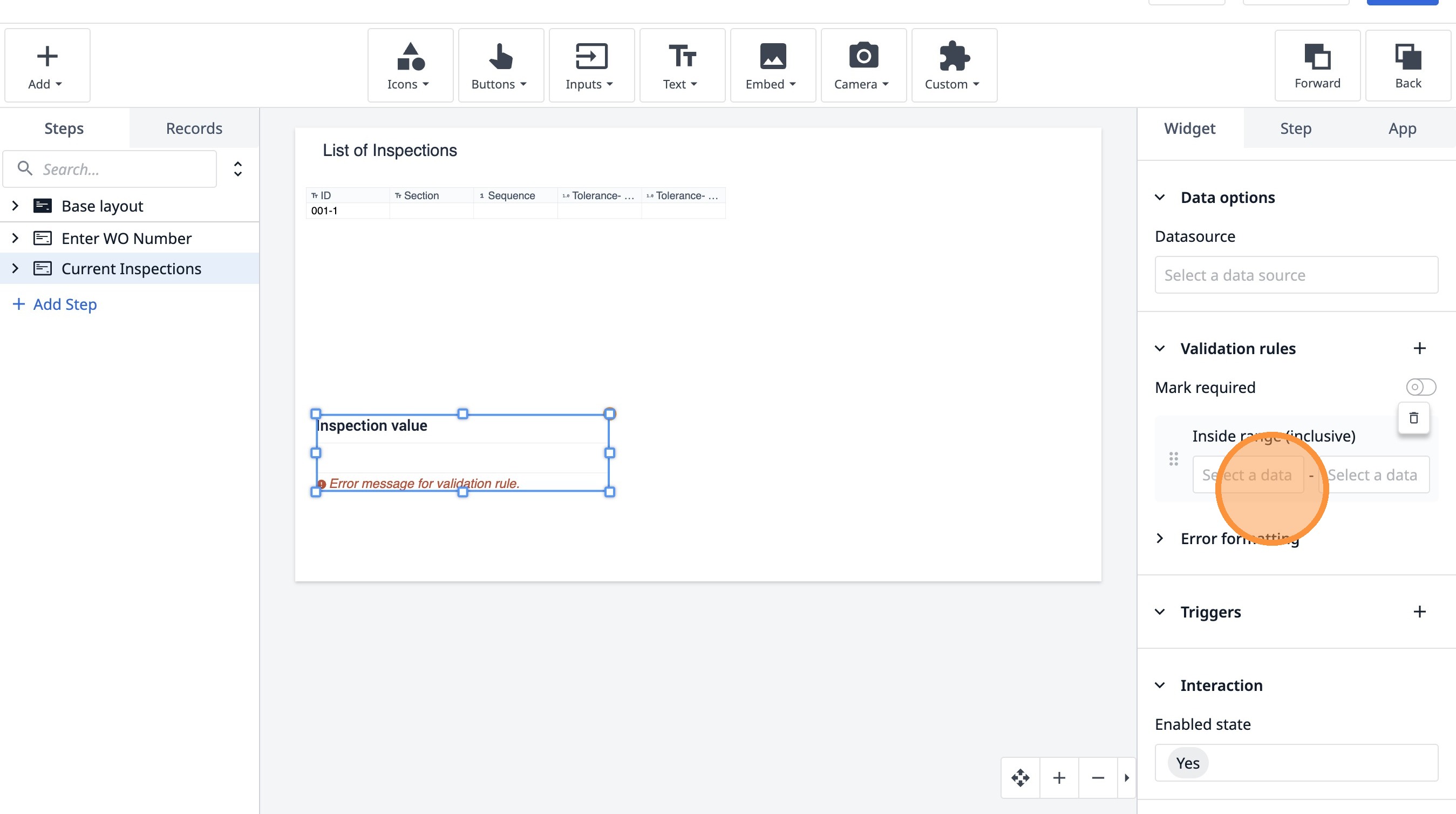
- Kliknij „Wybierz źródło danych”.
- Kliknij „Wybierz źródło danych”.
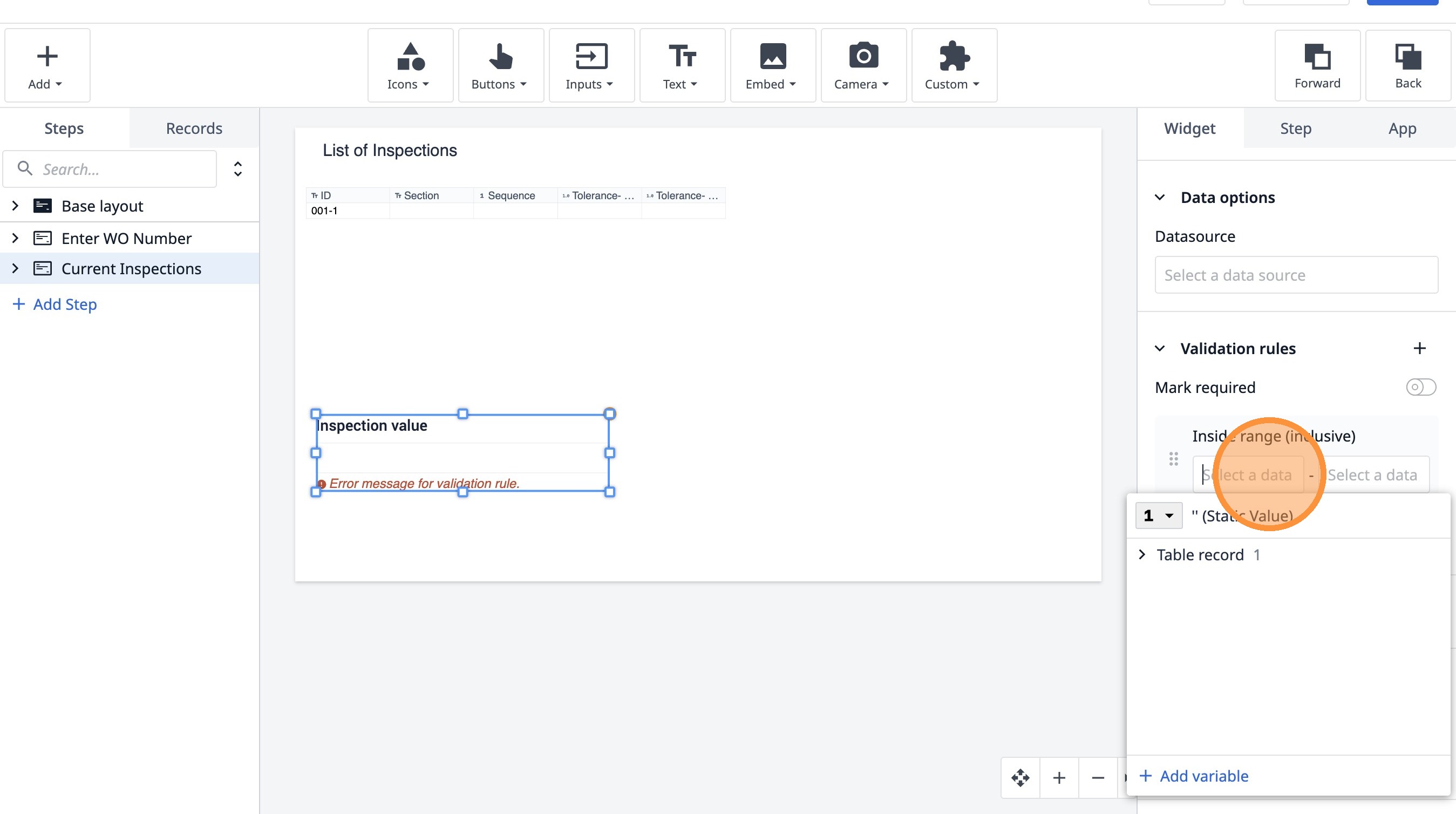
- Kliknij ten przycisk.
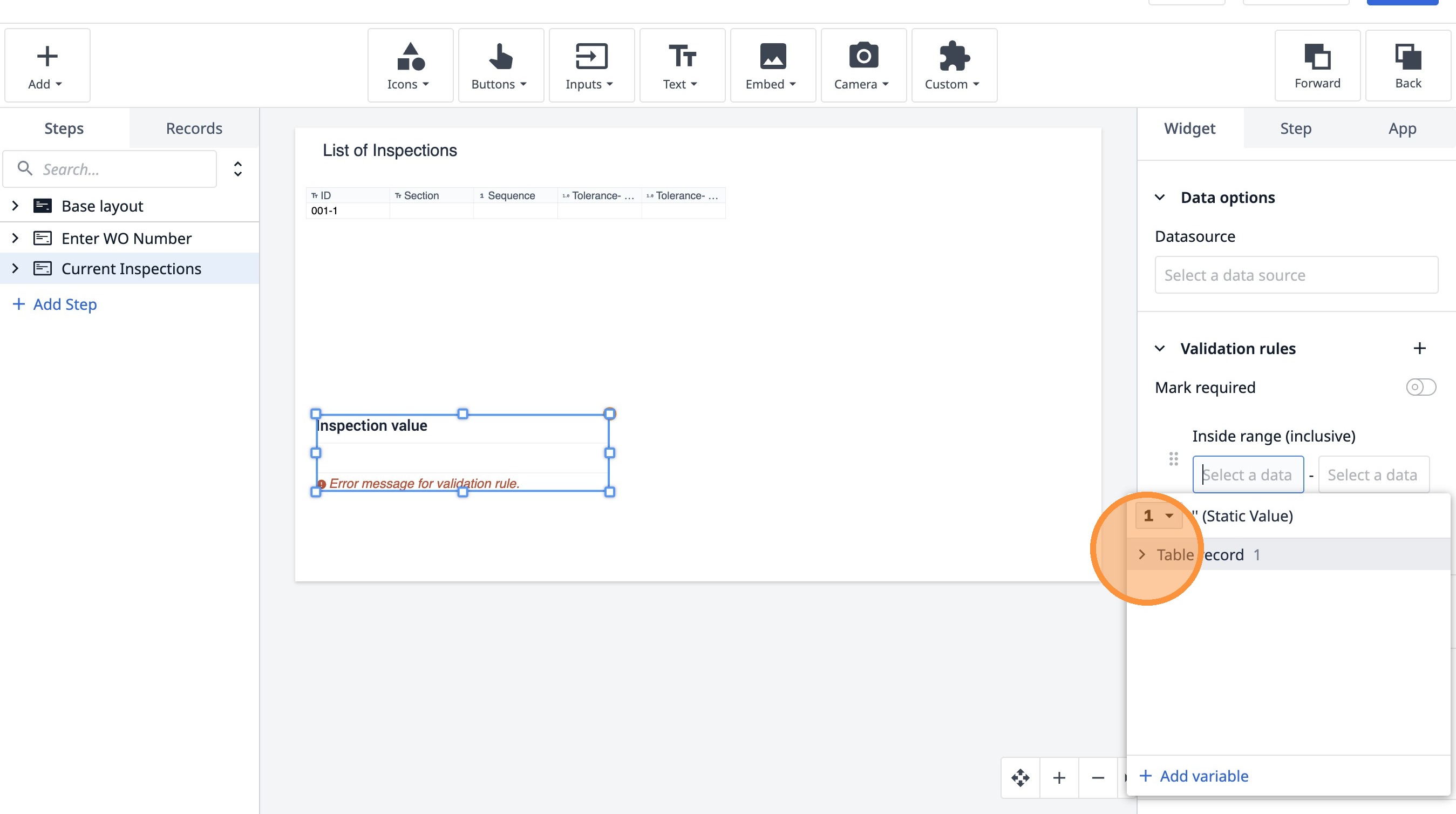
- Kliknij ten przycisk.
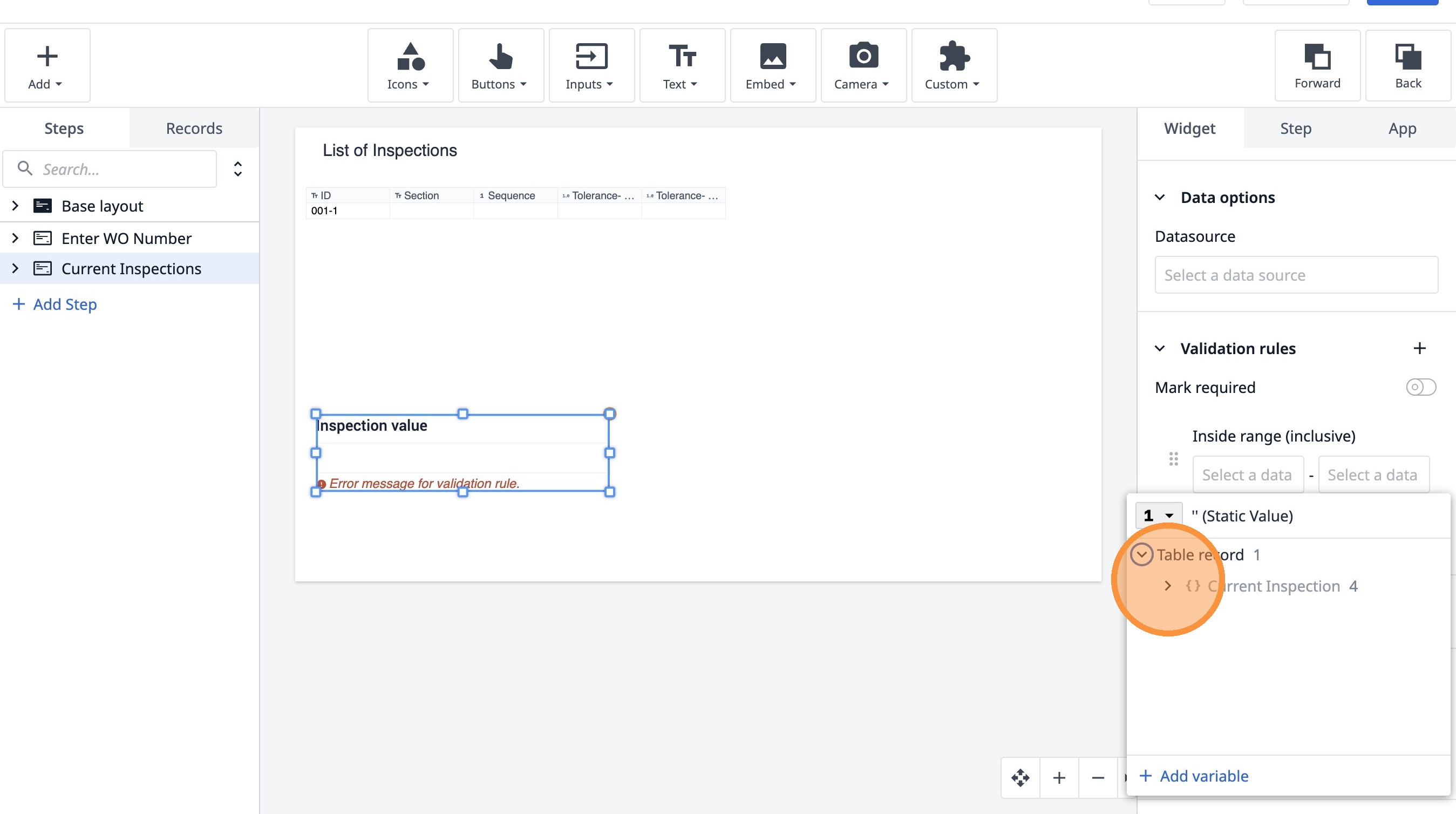
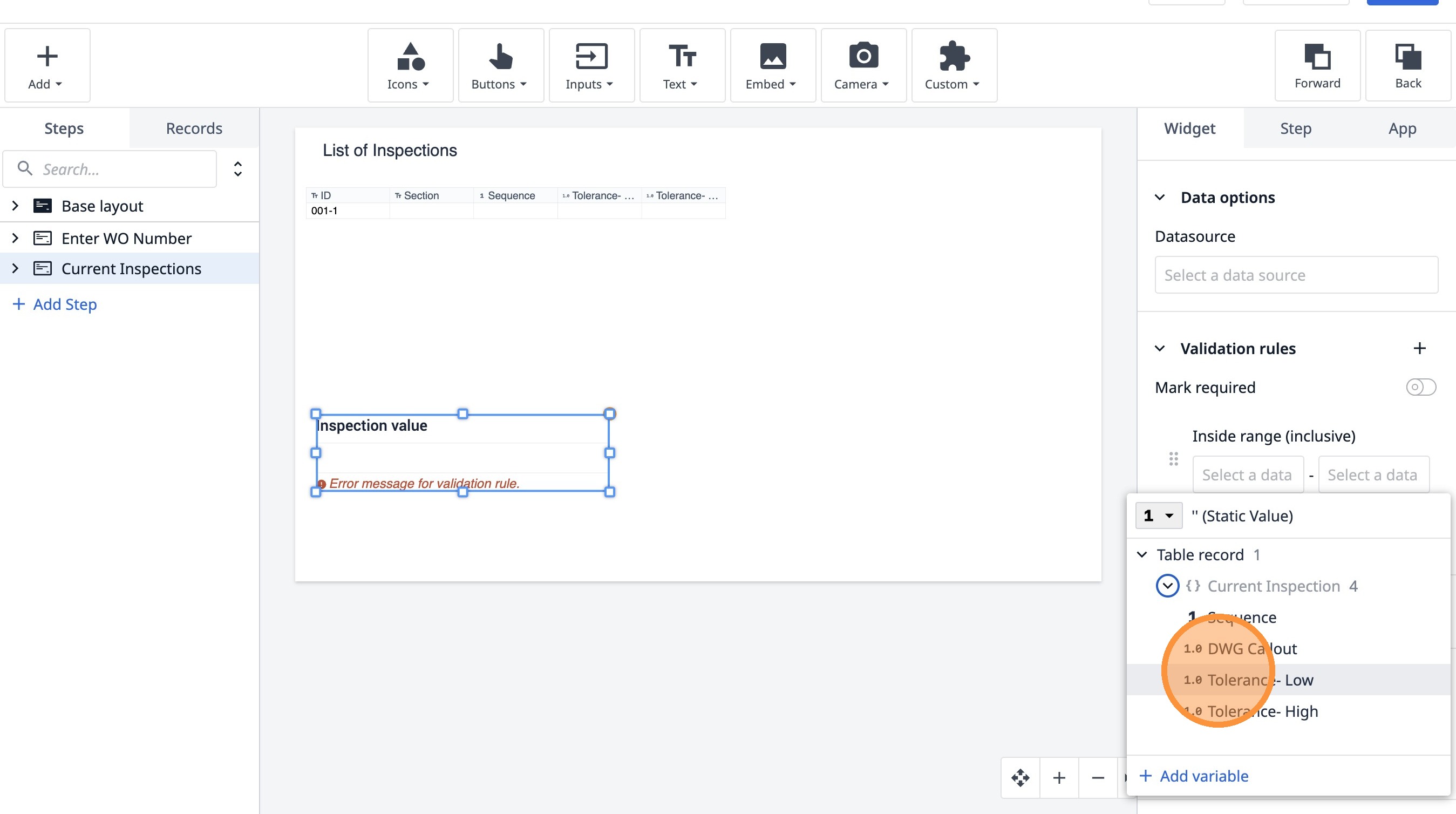
- Kliknij „Tolerancja — niska”
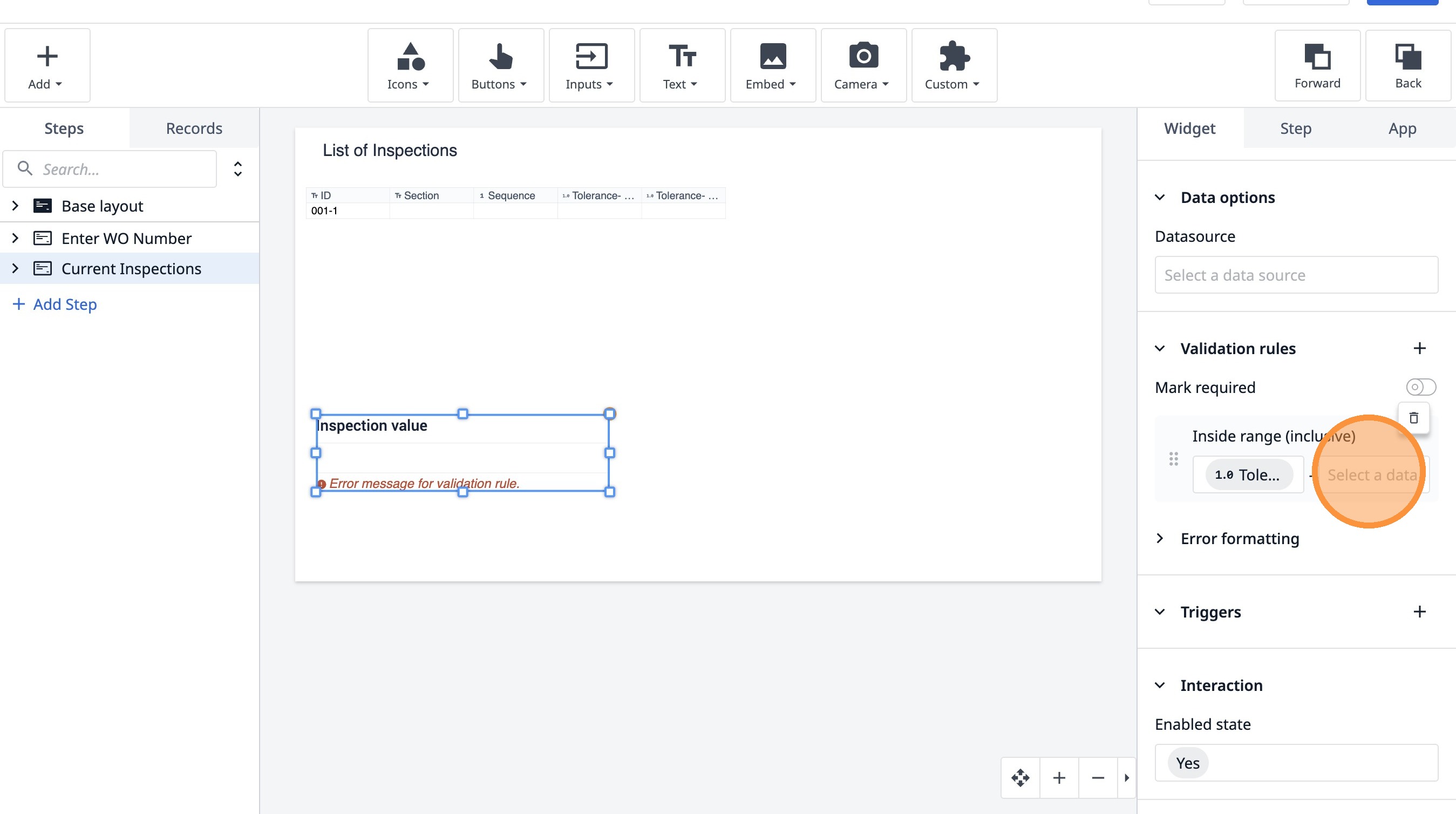
- Kliknij „Wybierz źródło danych”
- Kliknij ten przycisk.
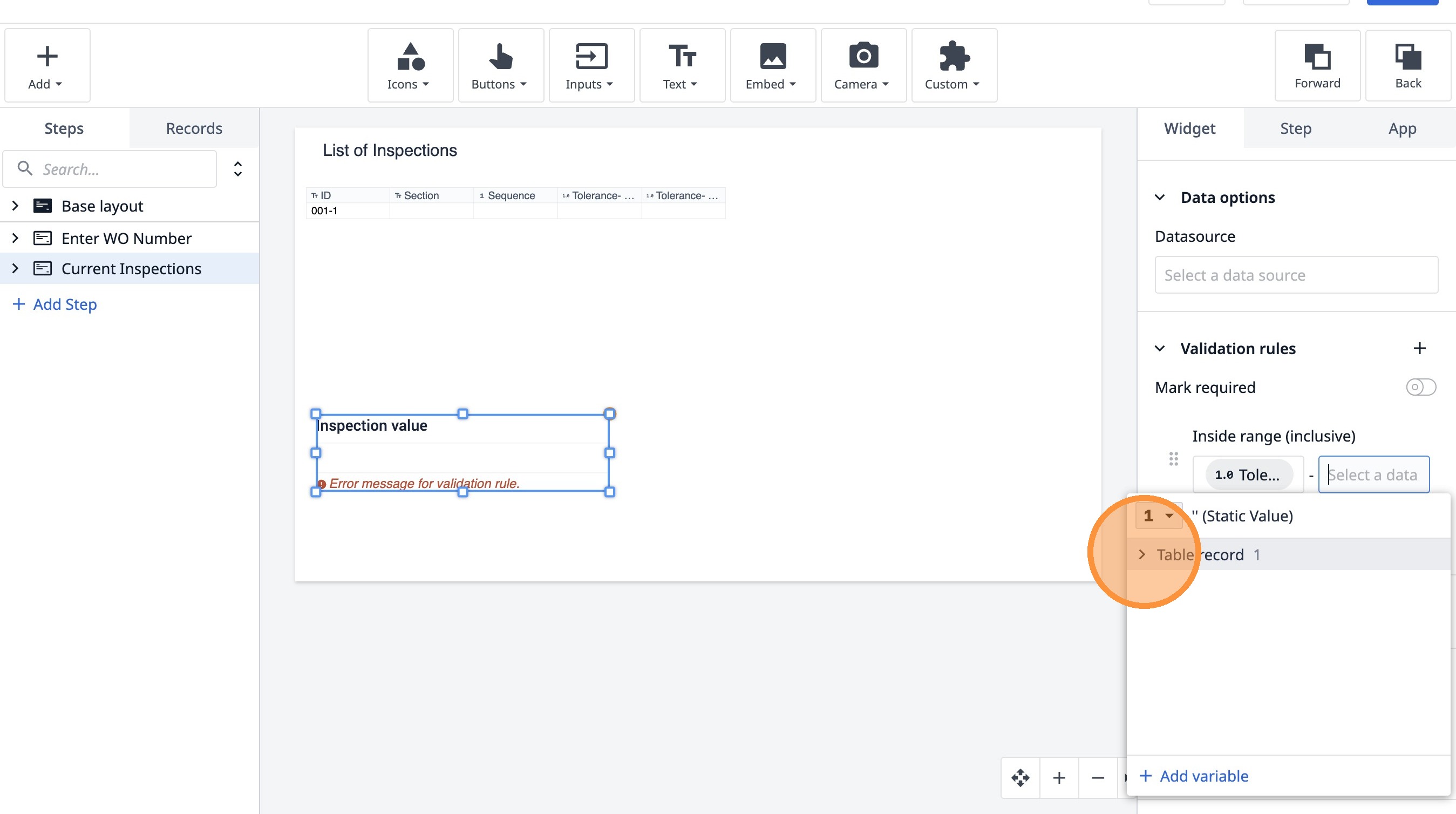
- Kliknij ten przycisk.
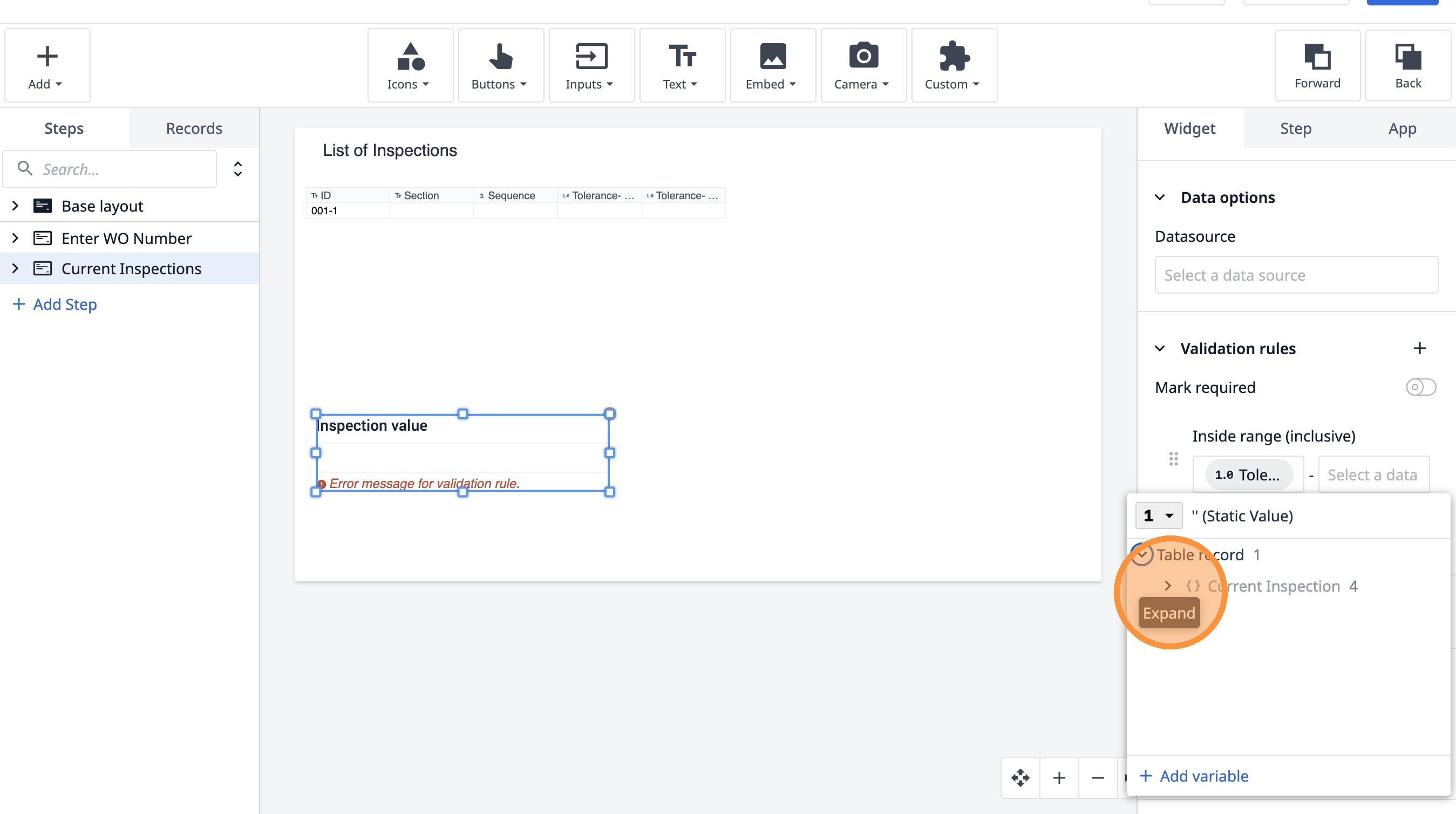
- Kliknij tutaj.
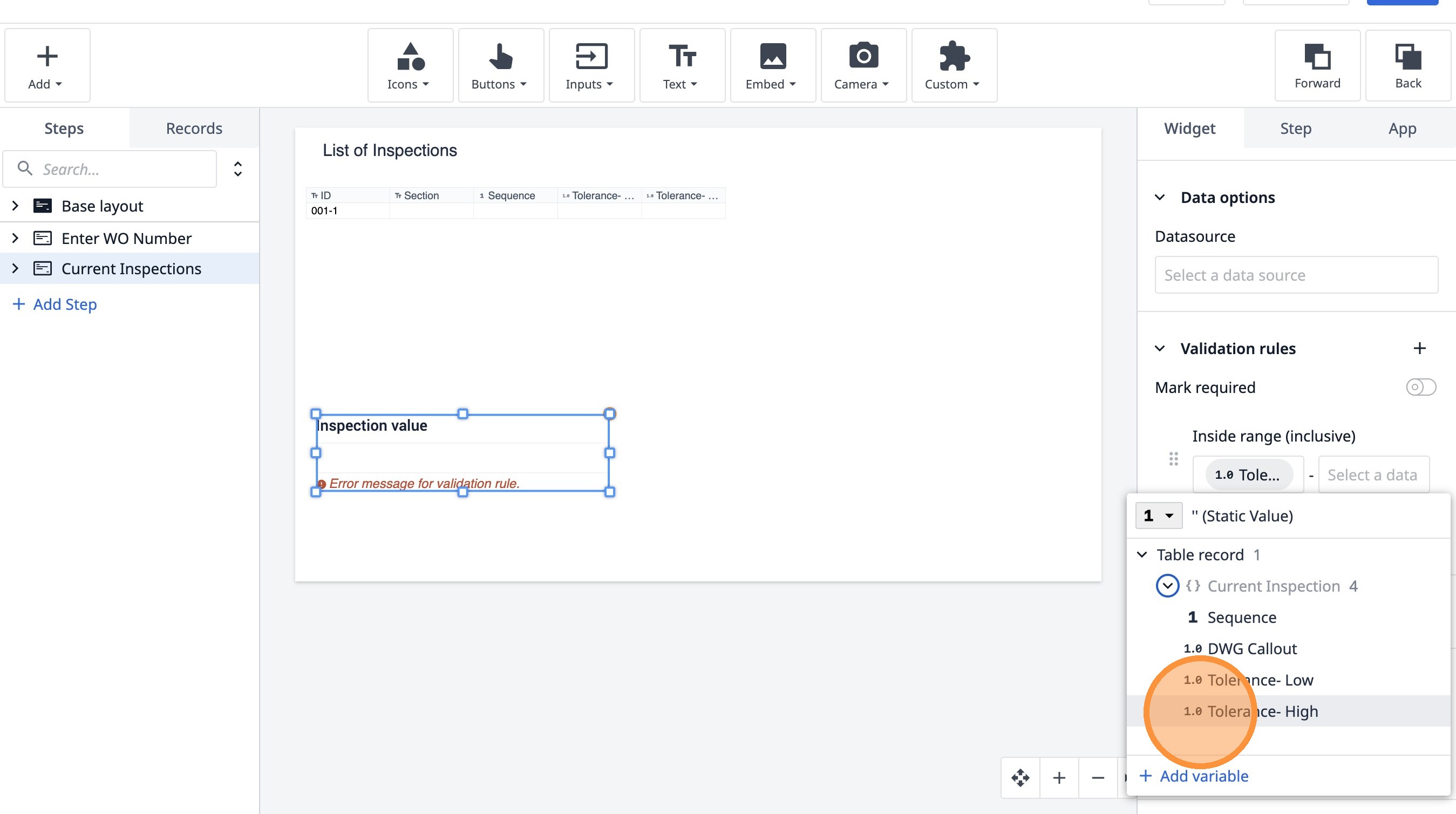
- Kliknij „Włącz”
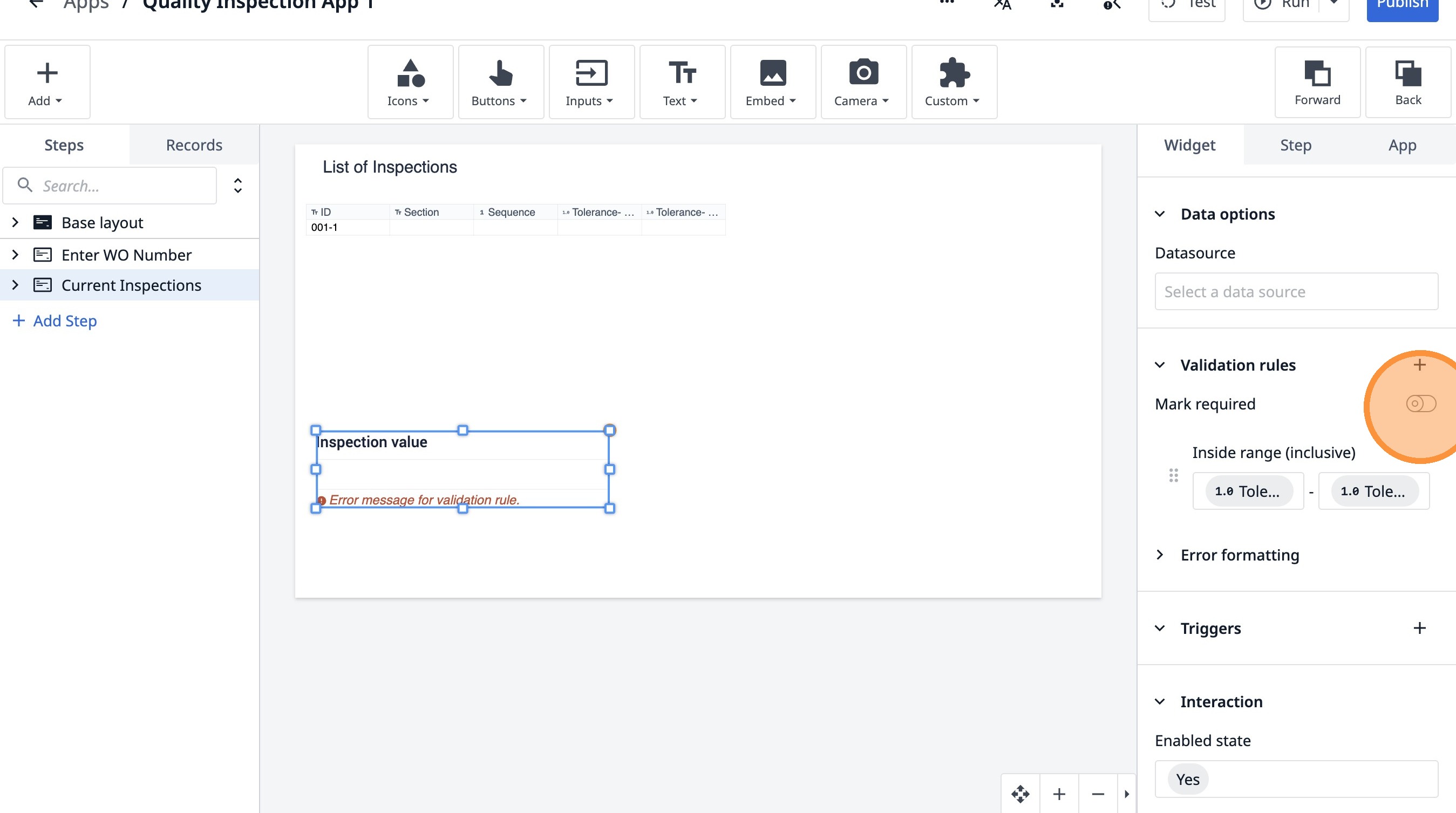
- Kliknij dwukrotnie „Lista kontroli”
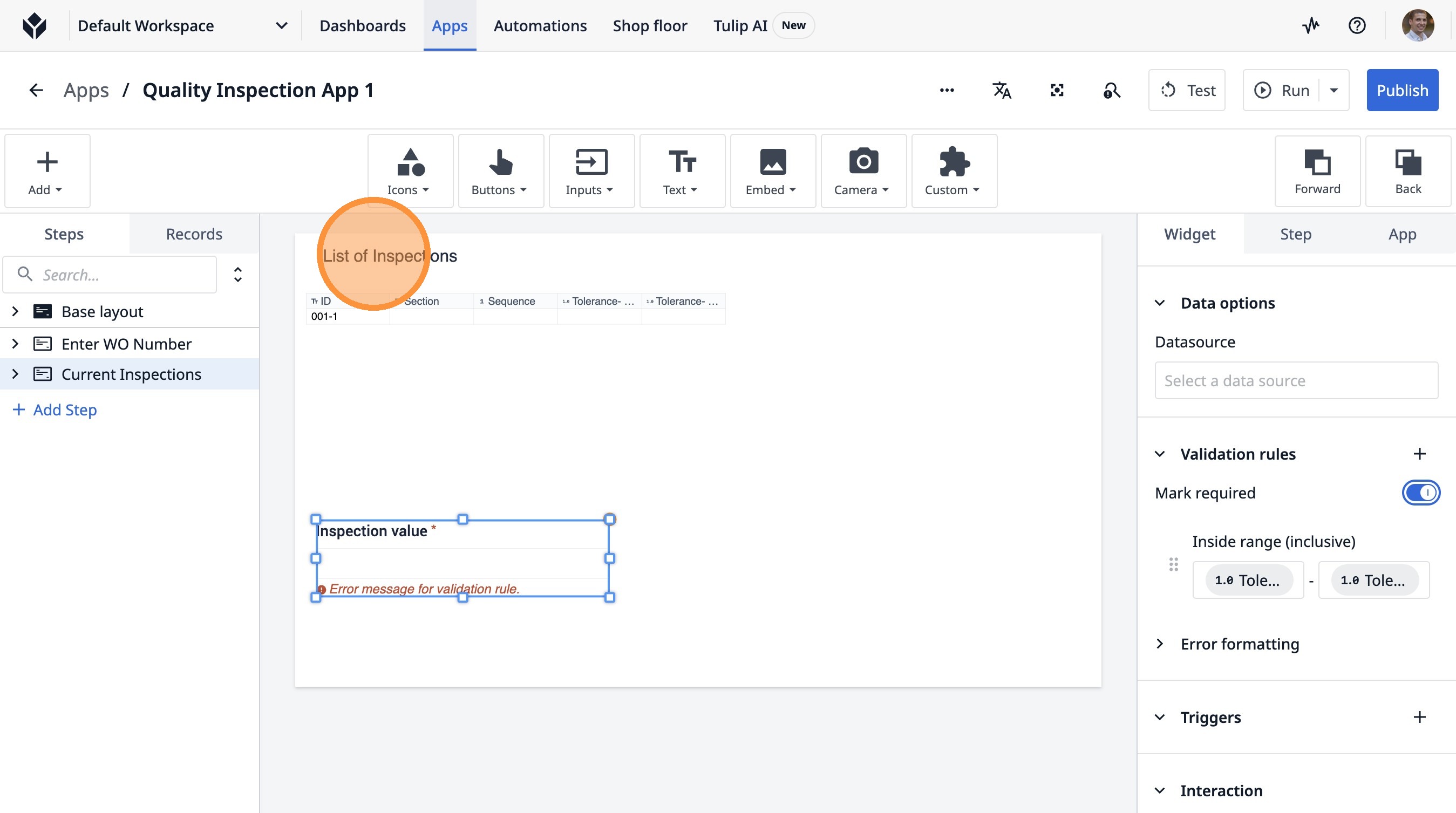
- Kliknij „Lista kontroli”.
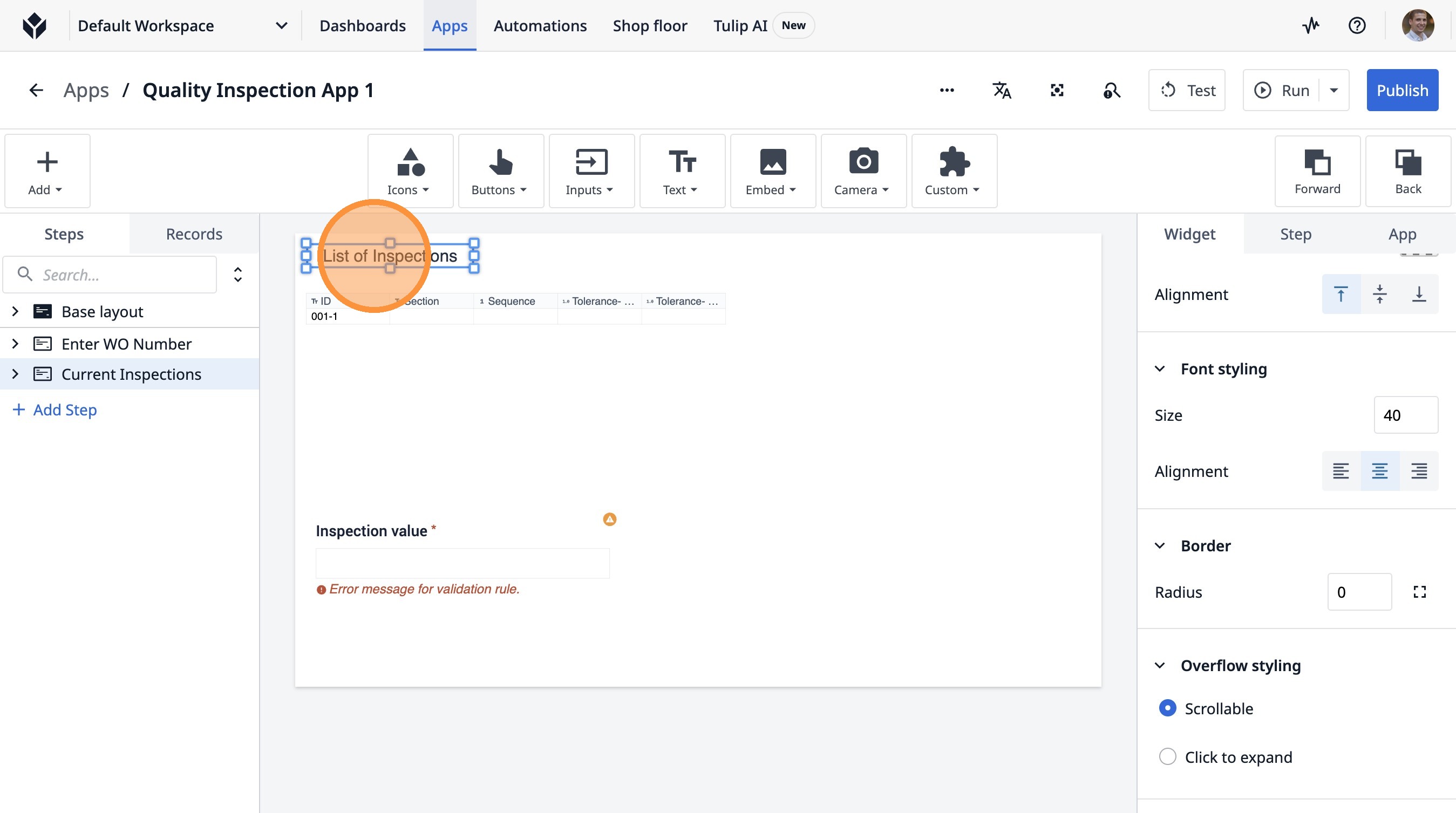
-
Wpisz „Wybierz”
-
Kliknij tutaj.
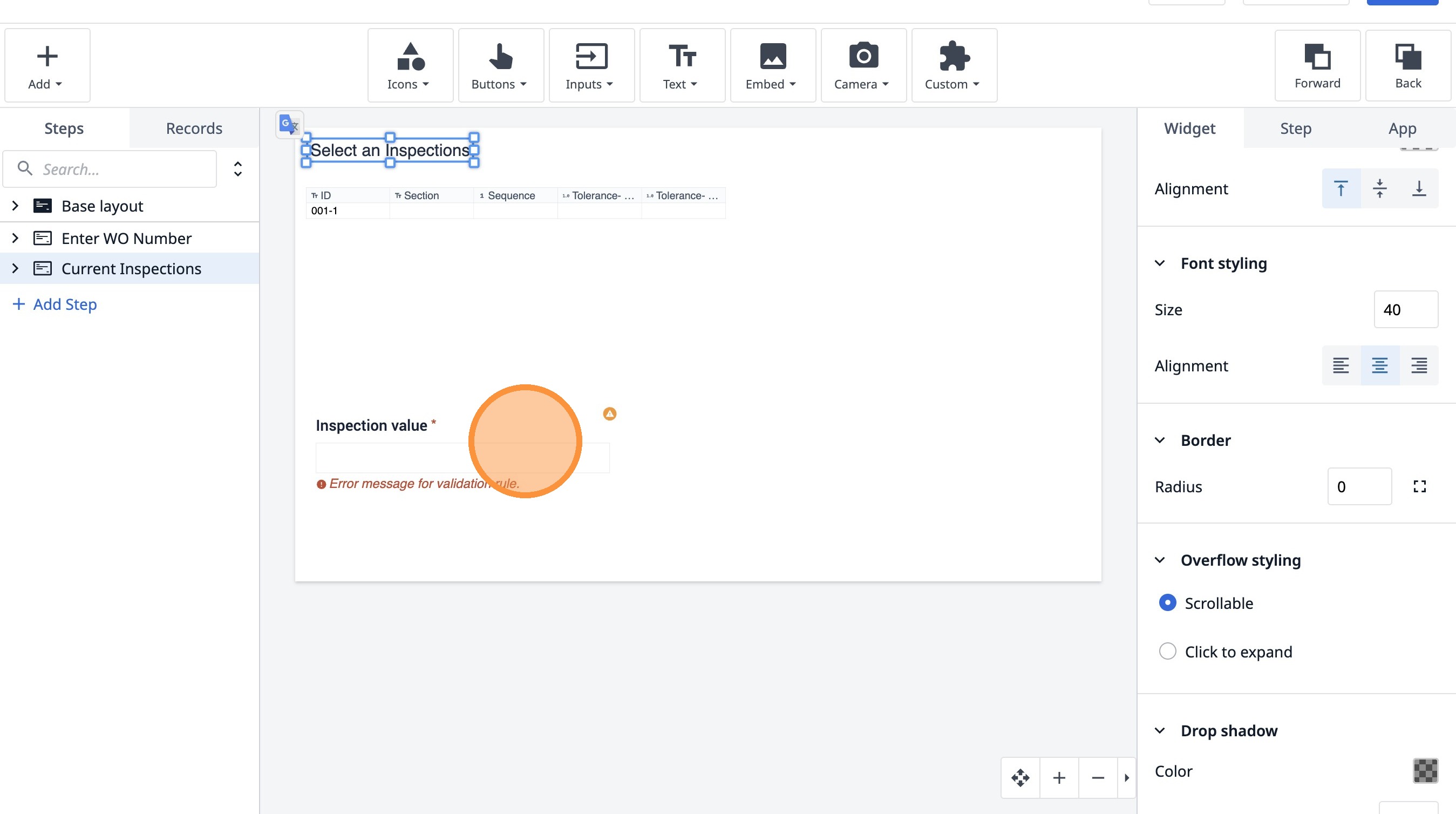
- Kliknij „Wybierz źródło danych”
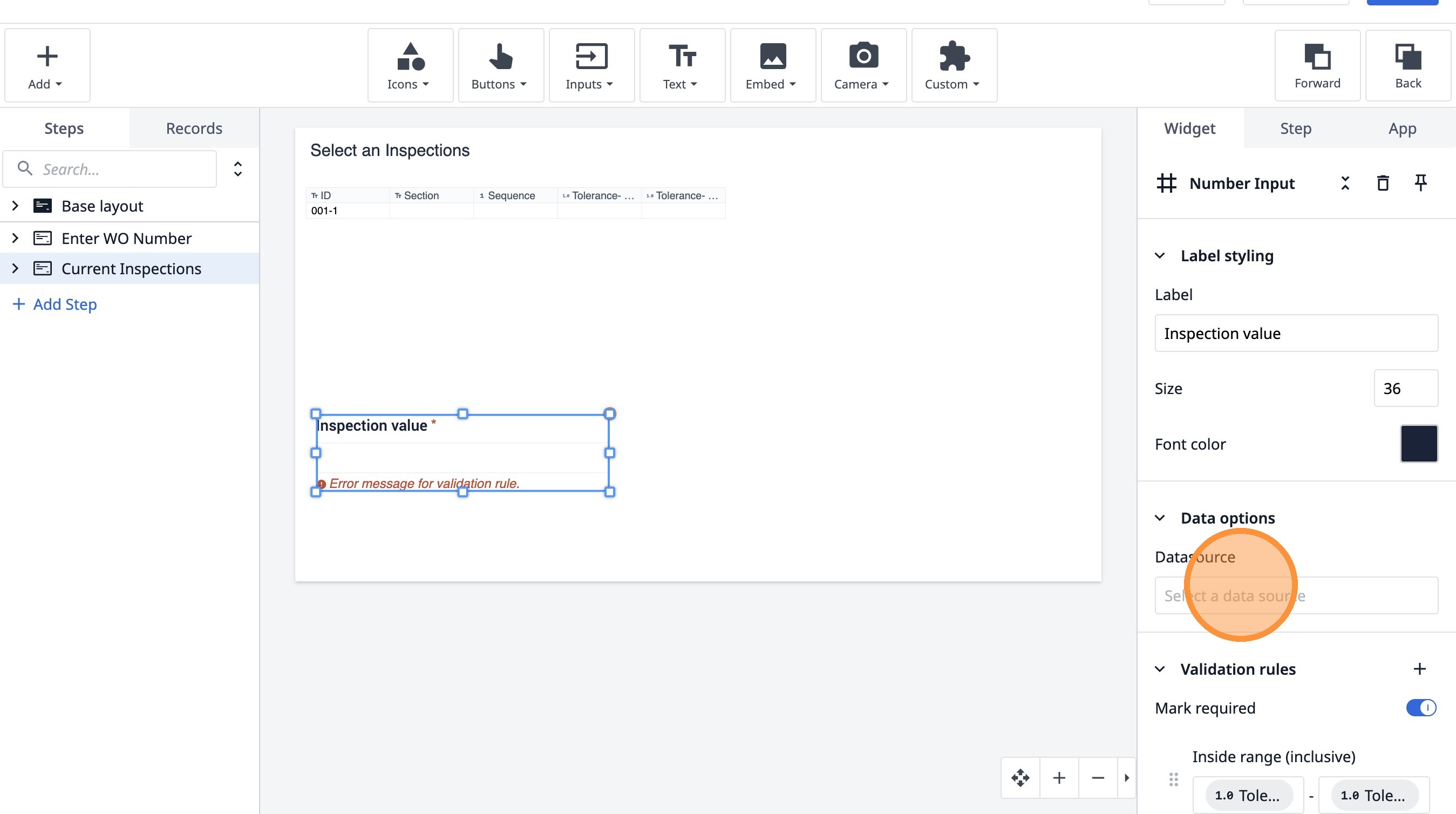
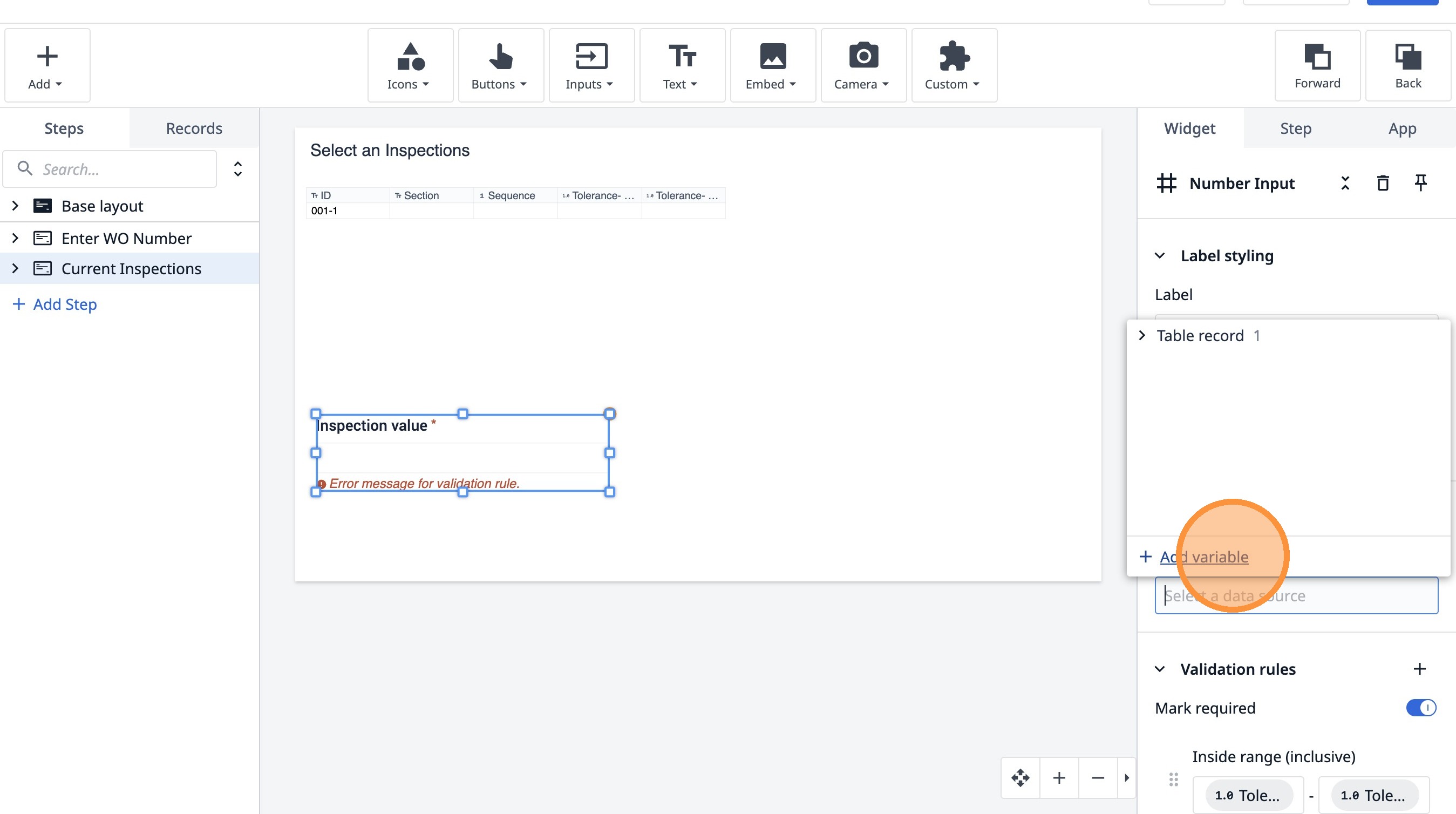
- Kliknij „Dodaj zmienną”
-
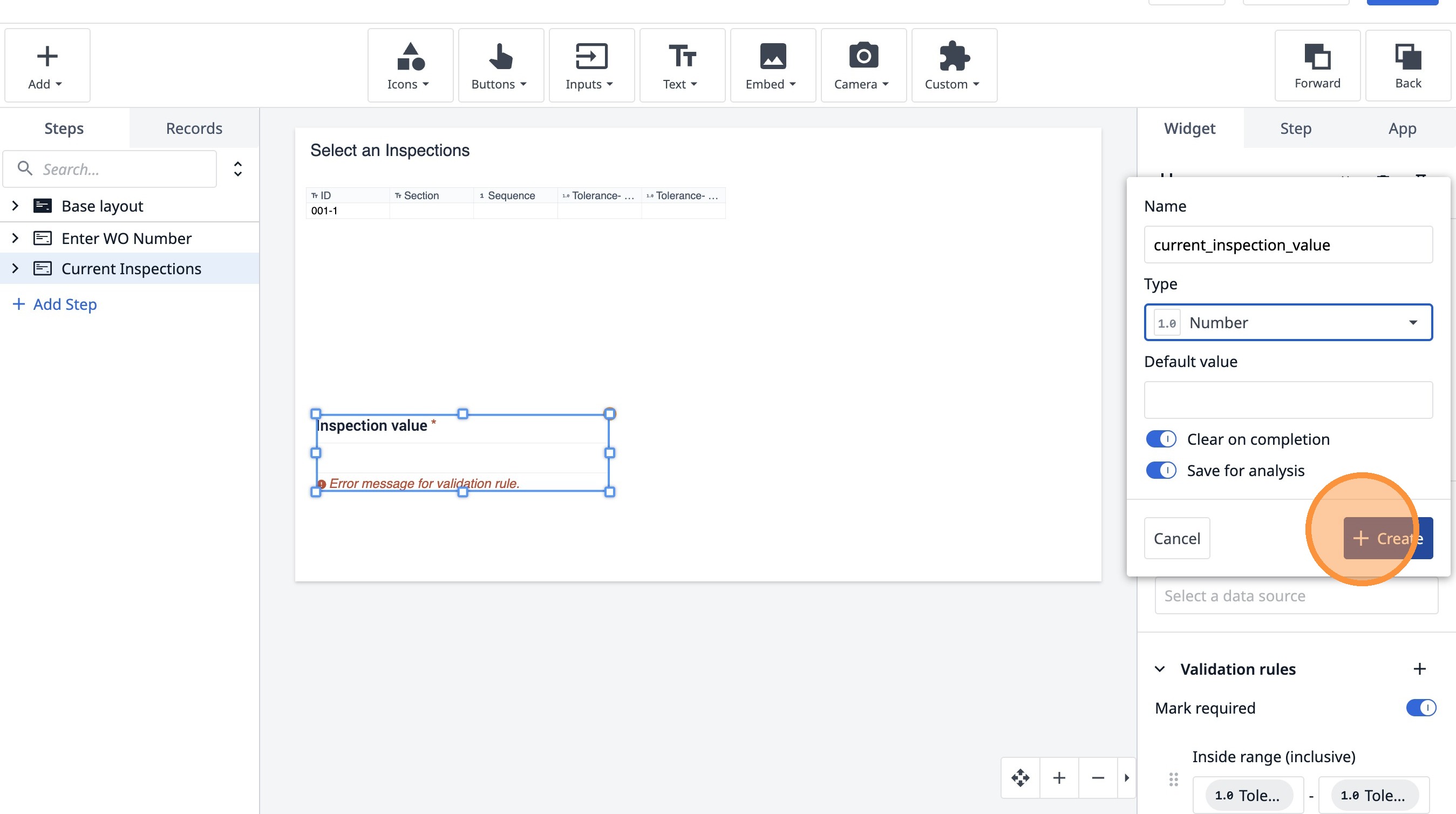
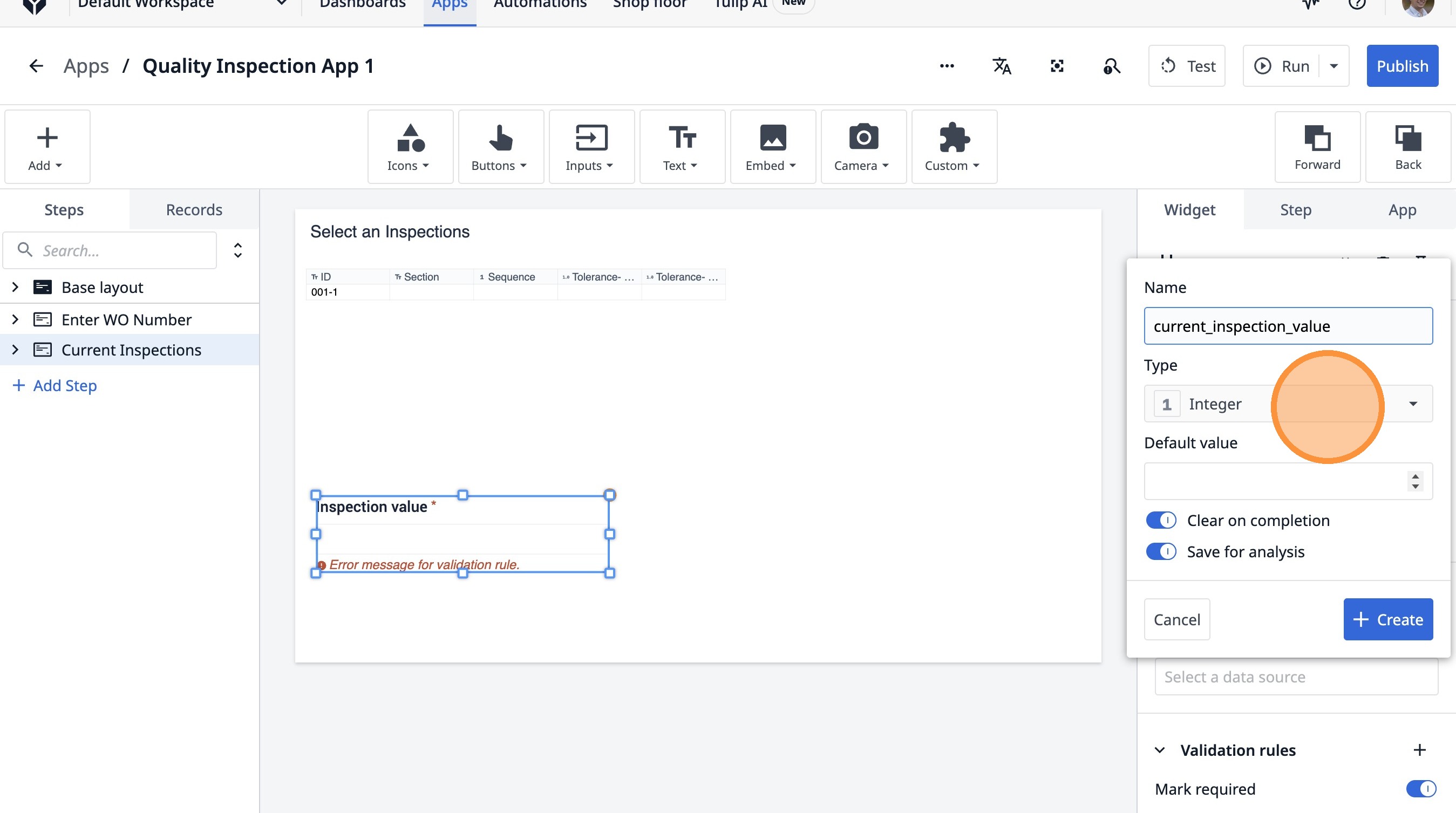
Wpisz „current_inspection_value”
-
Kliknij „Liczba całkowita”
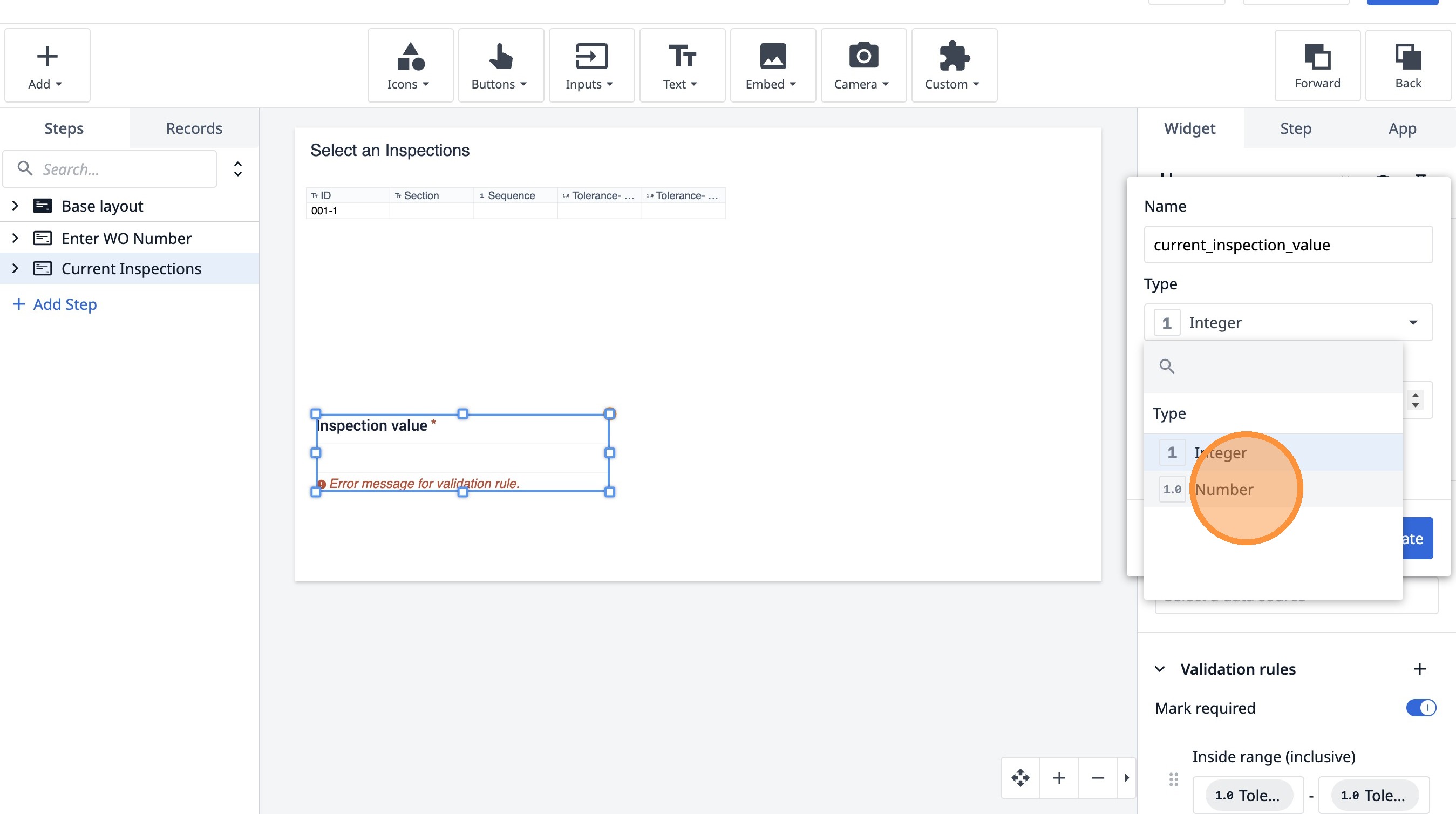
- Kliknij „Liczba”.
- Kliknij „Utwórz”