Dowiedz się, jak utworzyć nowy rekord zlecenia pracy w Tulip. Niniejszy przewodnik obejmuje dodawanie pól tekstowych, konfigurowanie przycisków oraz ustawianie akcji służących do zapisywania danych.
- Przejdź do kreatora aplikacji.
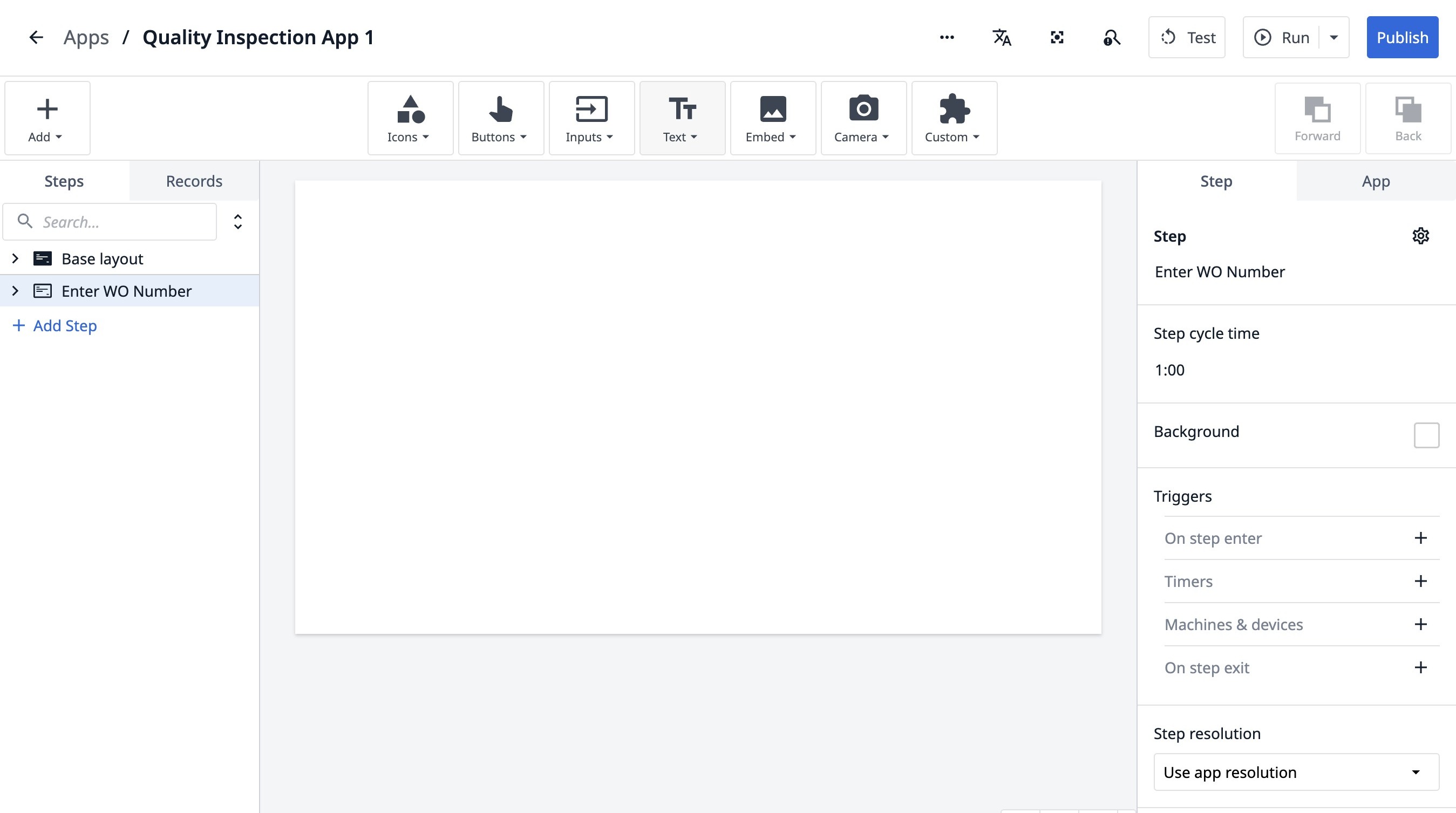
- Kliknij tę ikonę.
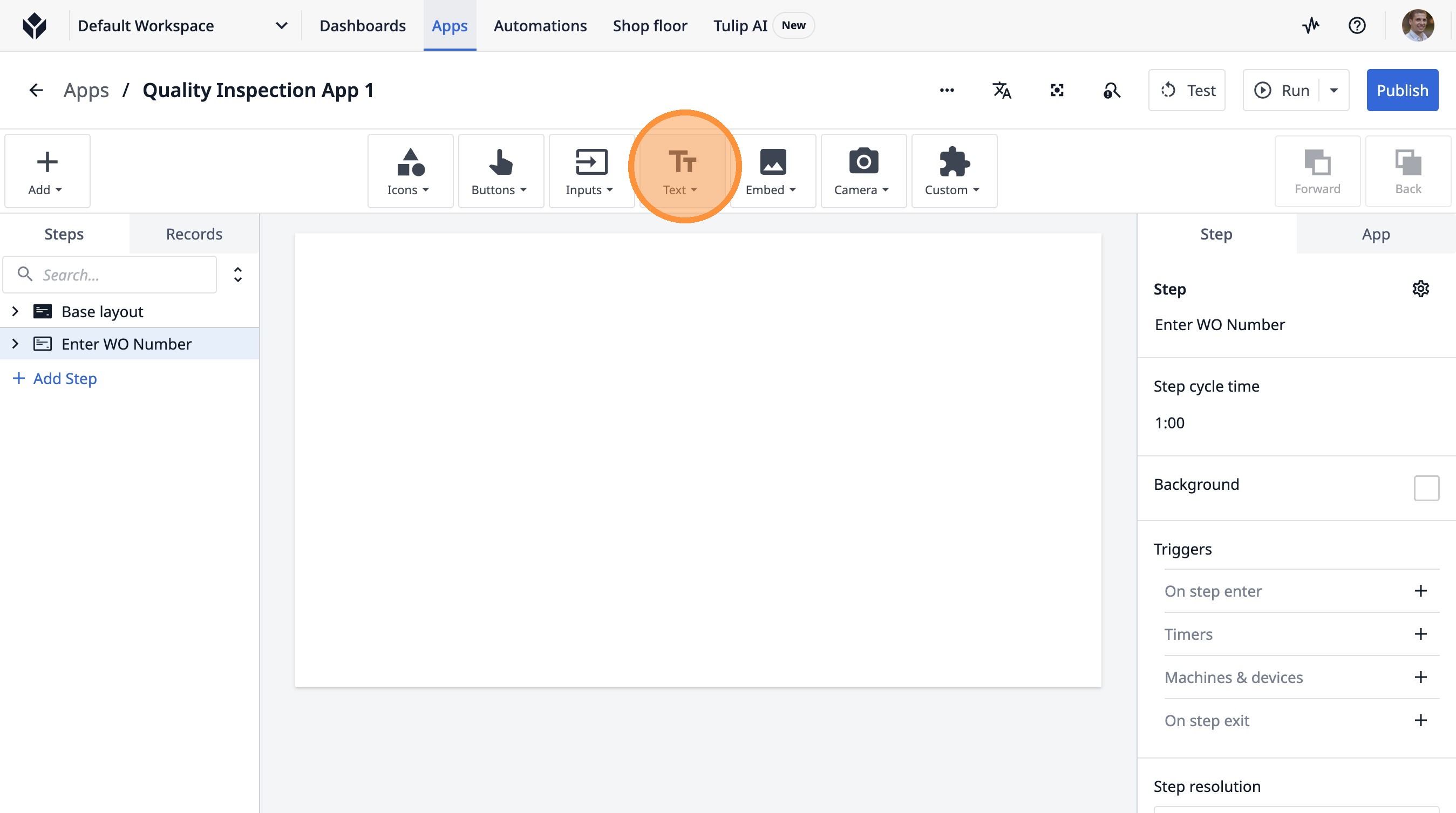
- Kliknij „Tekst”.
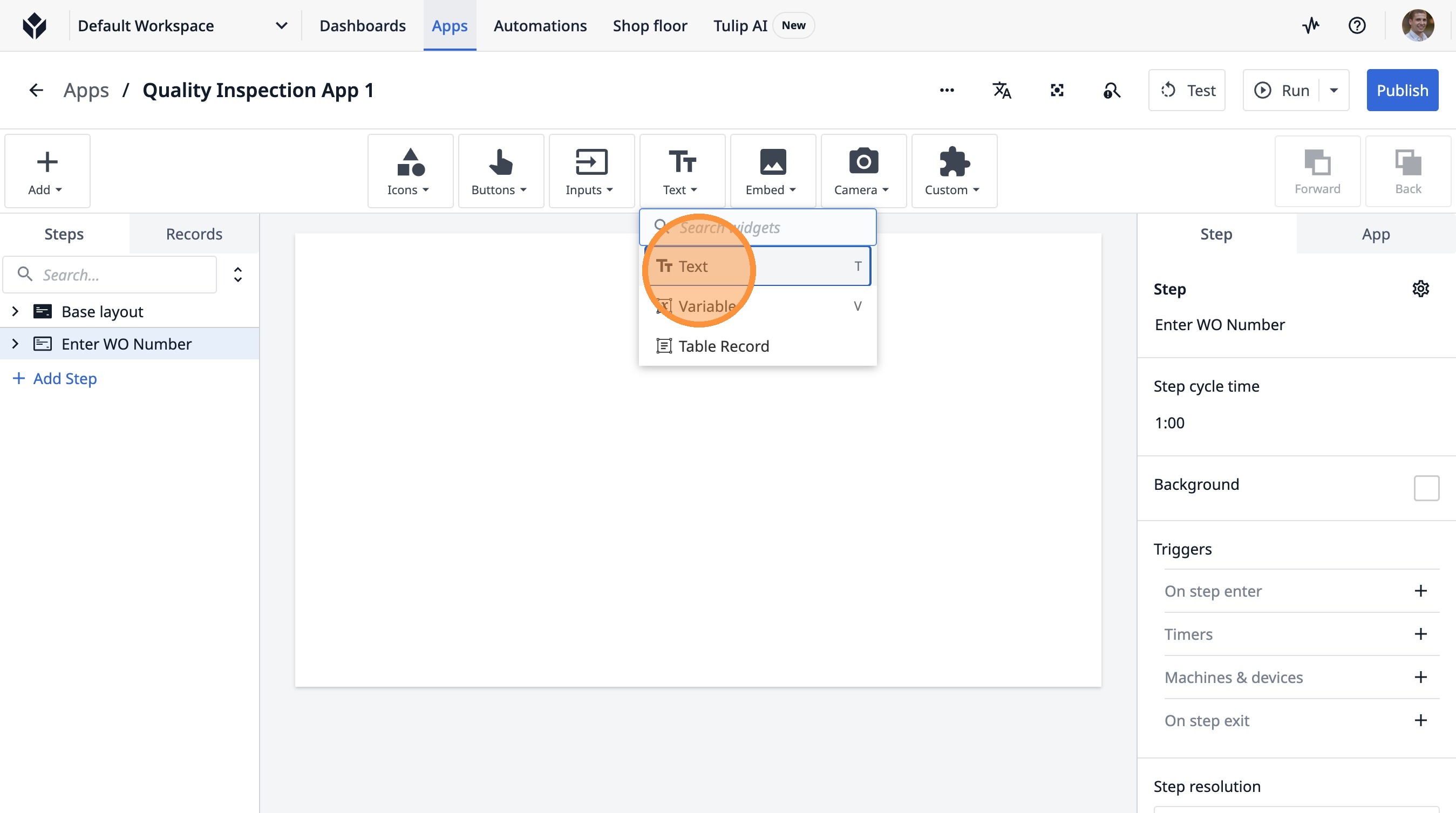
- Kliknij „Dodaj tekst...”
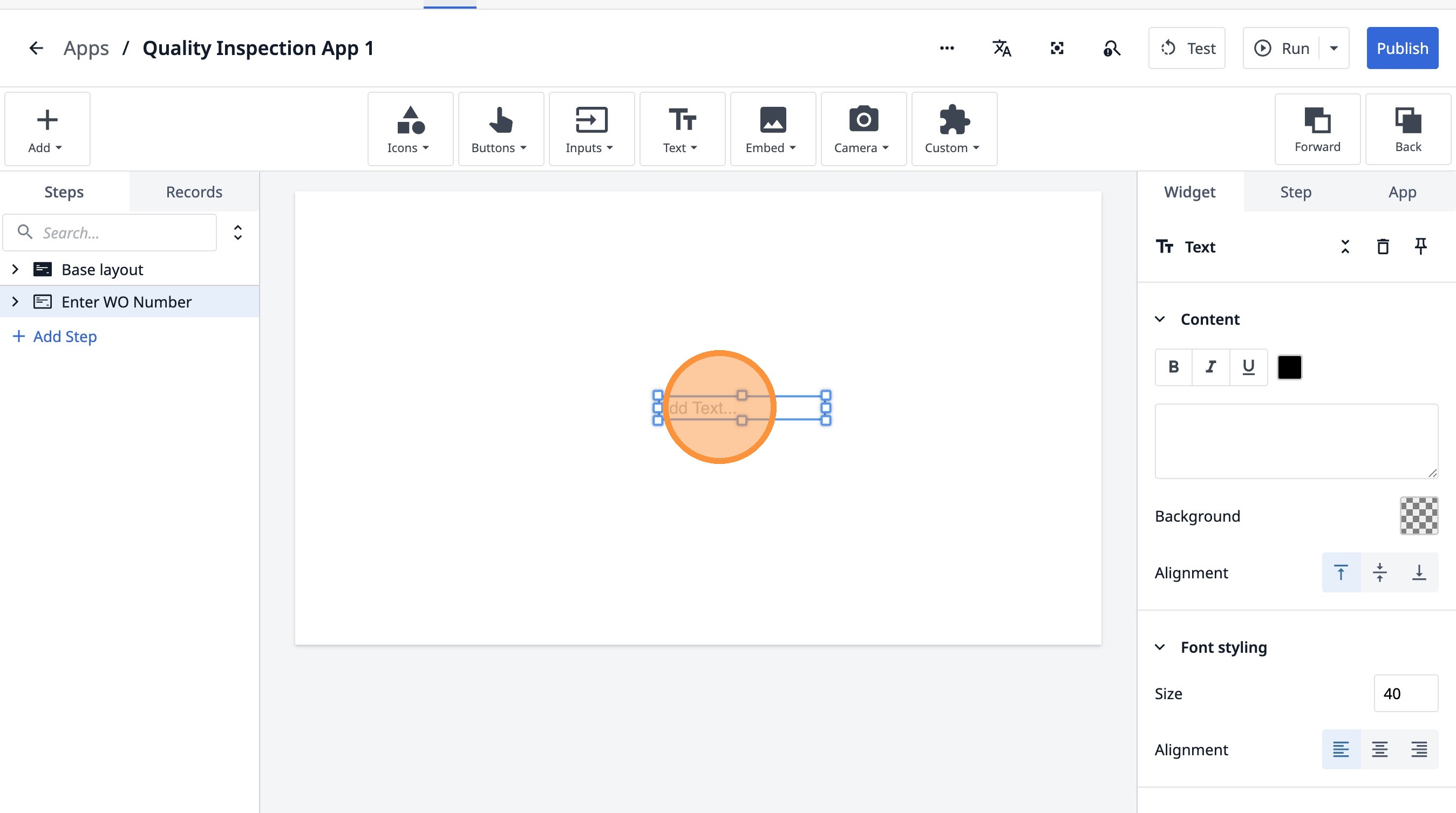
- Kliknij tutaj.
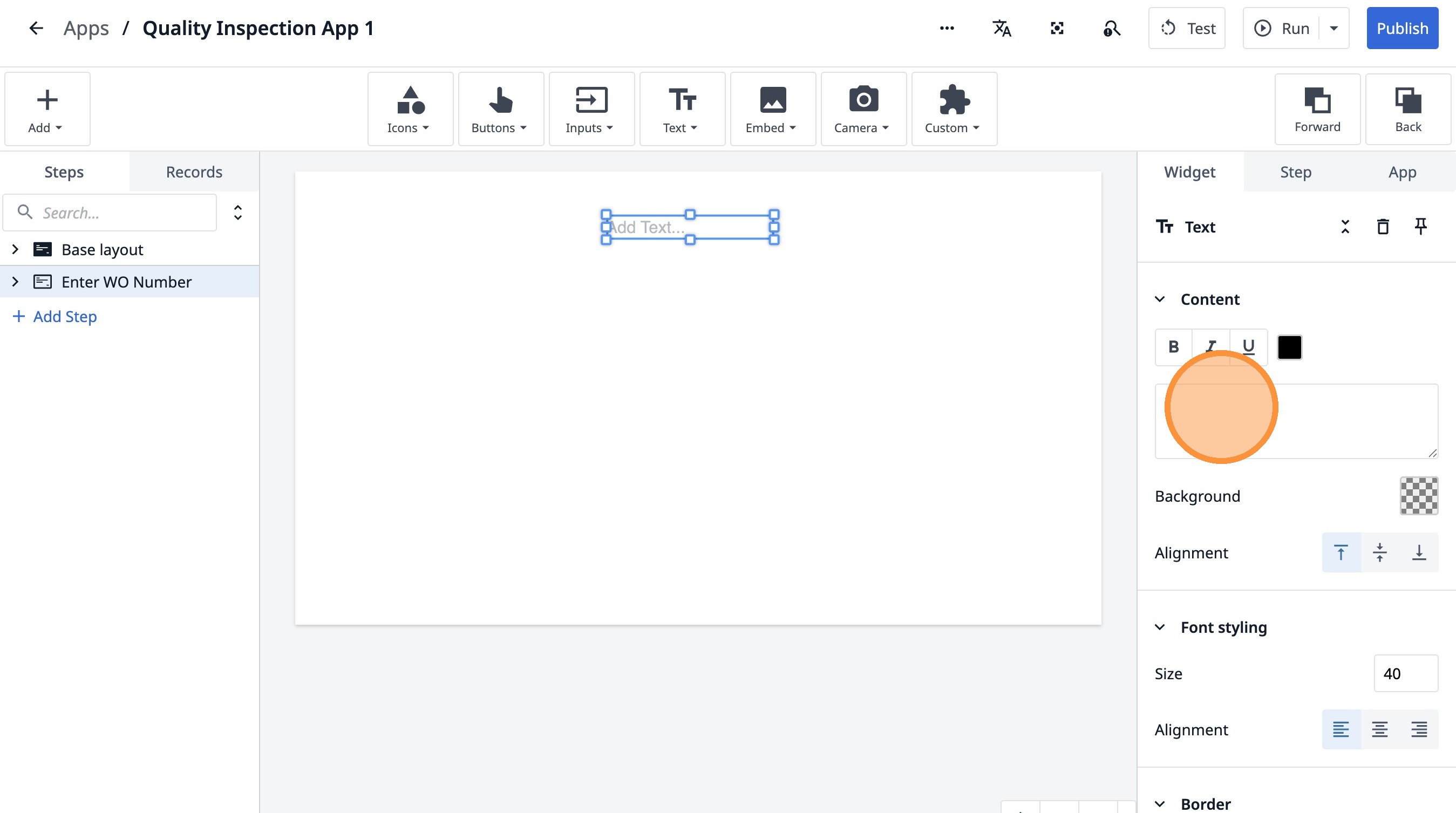
-
Wpisz „Wprowadź numer zlecenia”.
-
Kliknij tutaj.
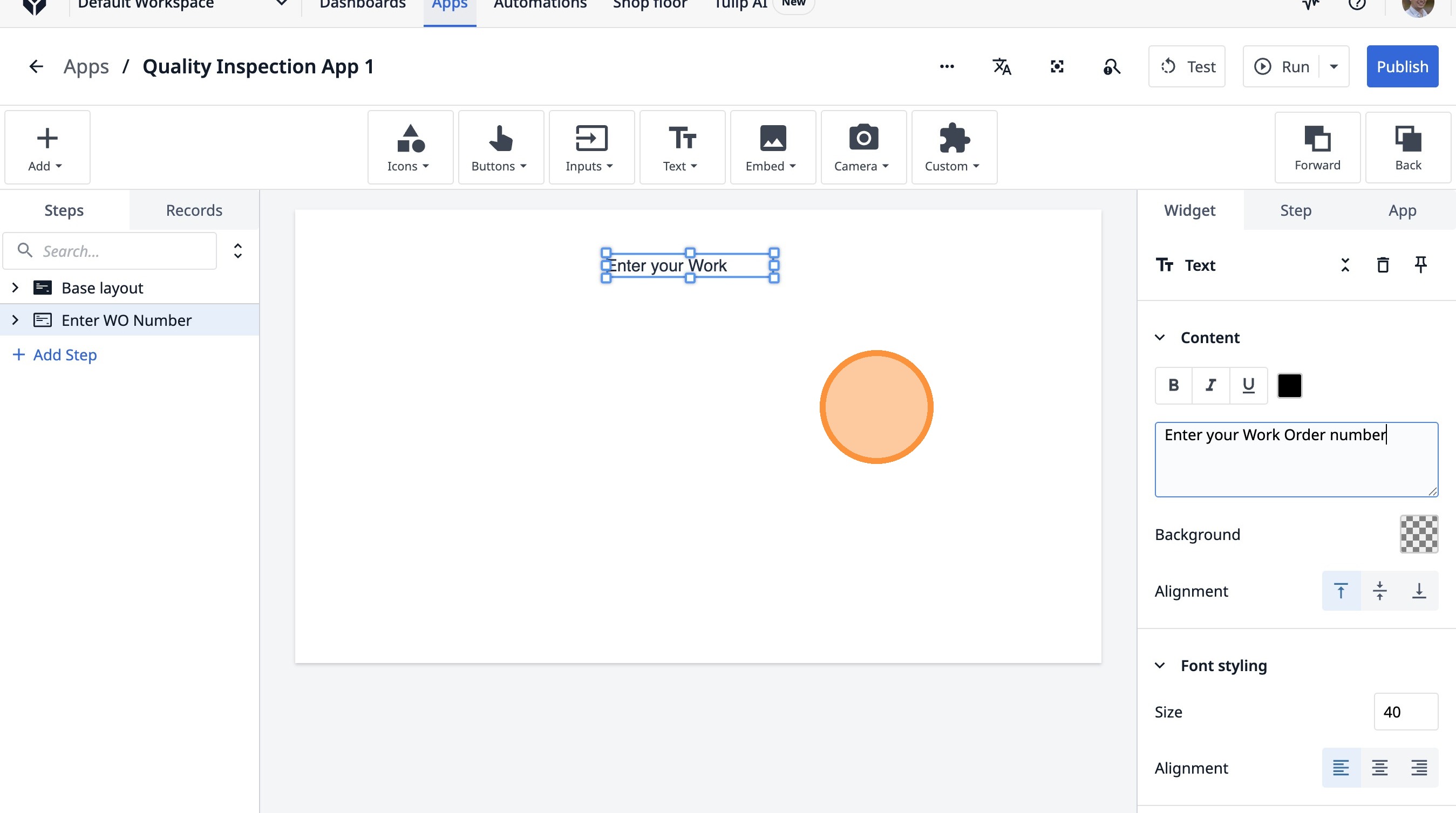
- Kliknij tutaj.
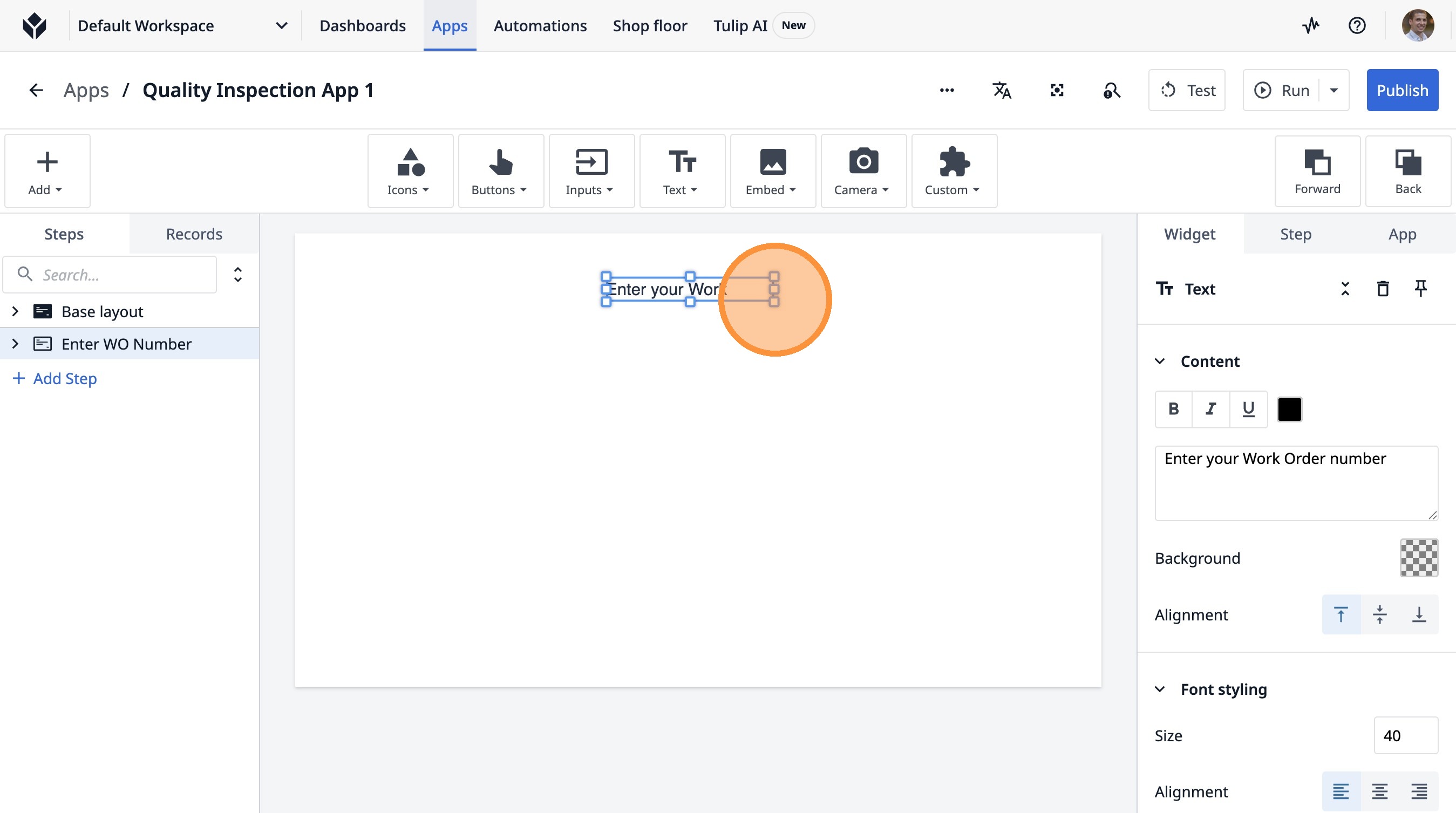
- Kliknij tę ikonę.
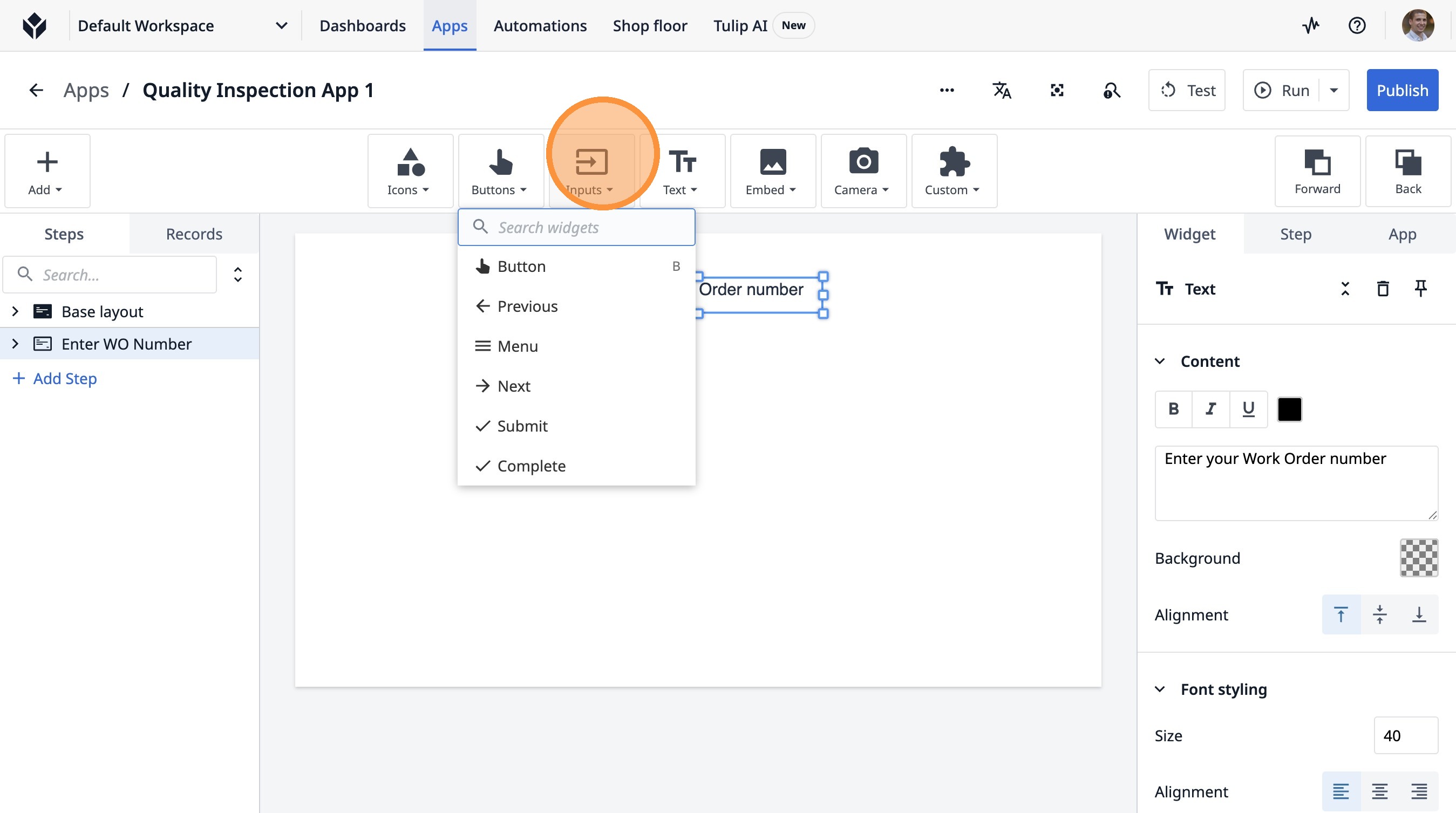
- Kliknij „SMS”.
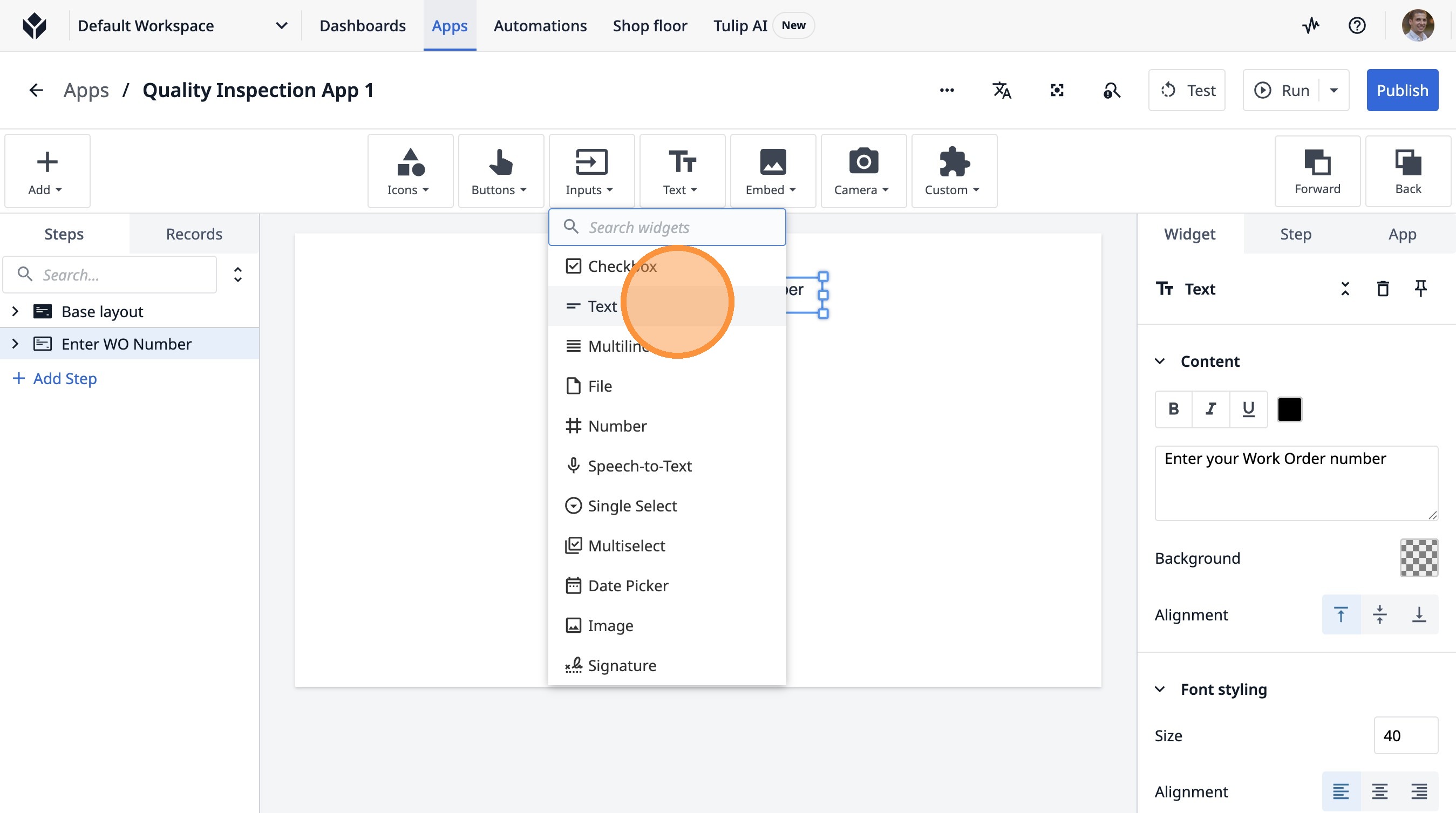
- Kliknij tutaj.
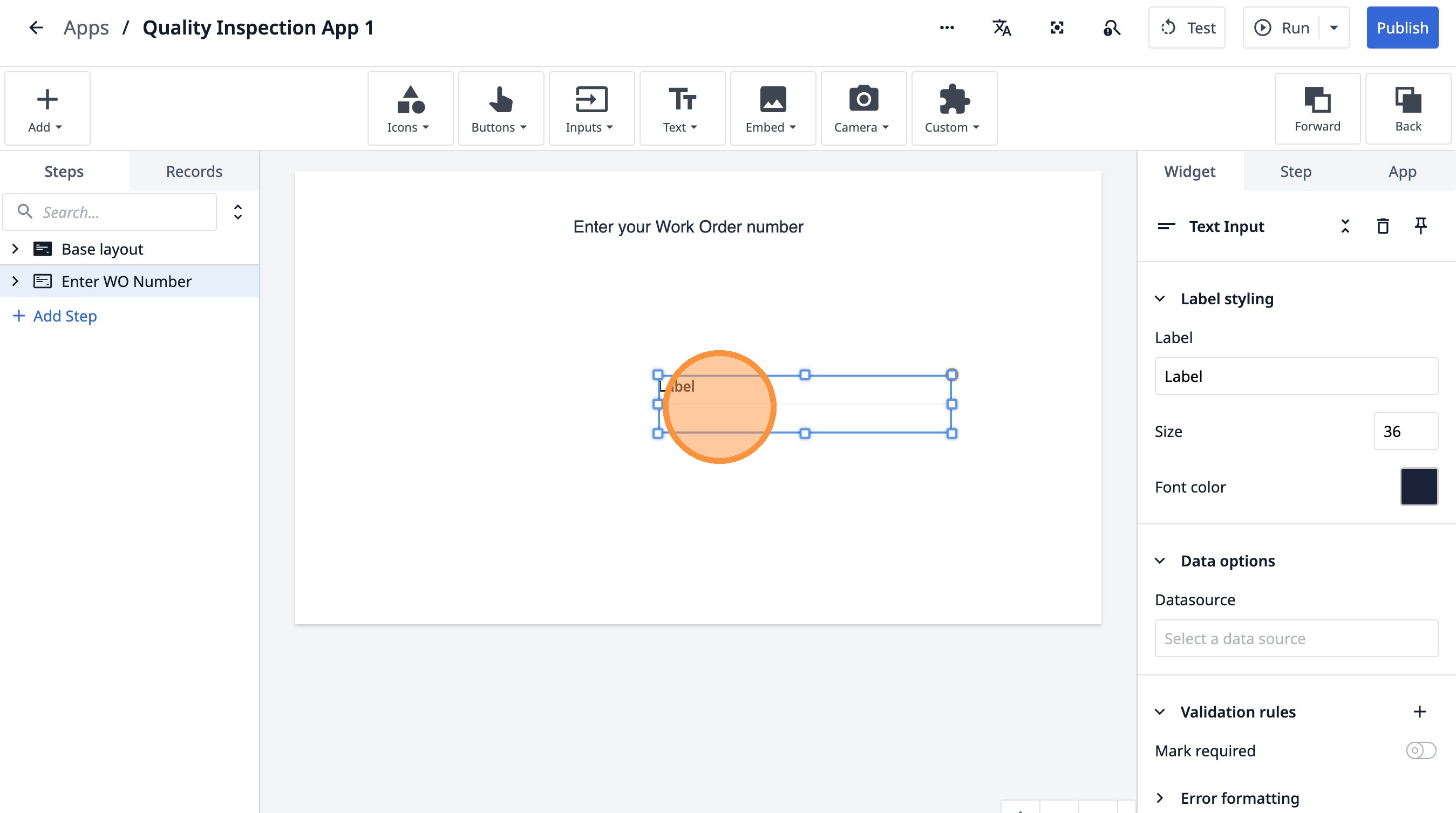
- Kliknij dwukrotnie pole „Etykieta”.
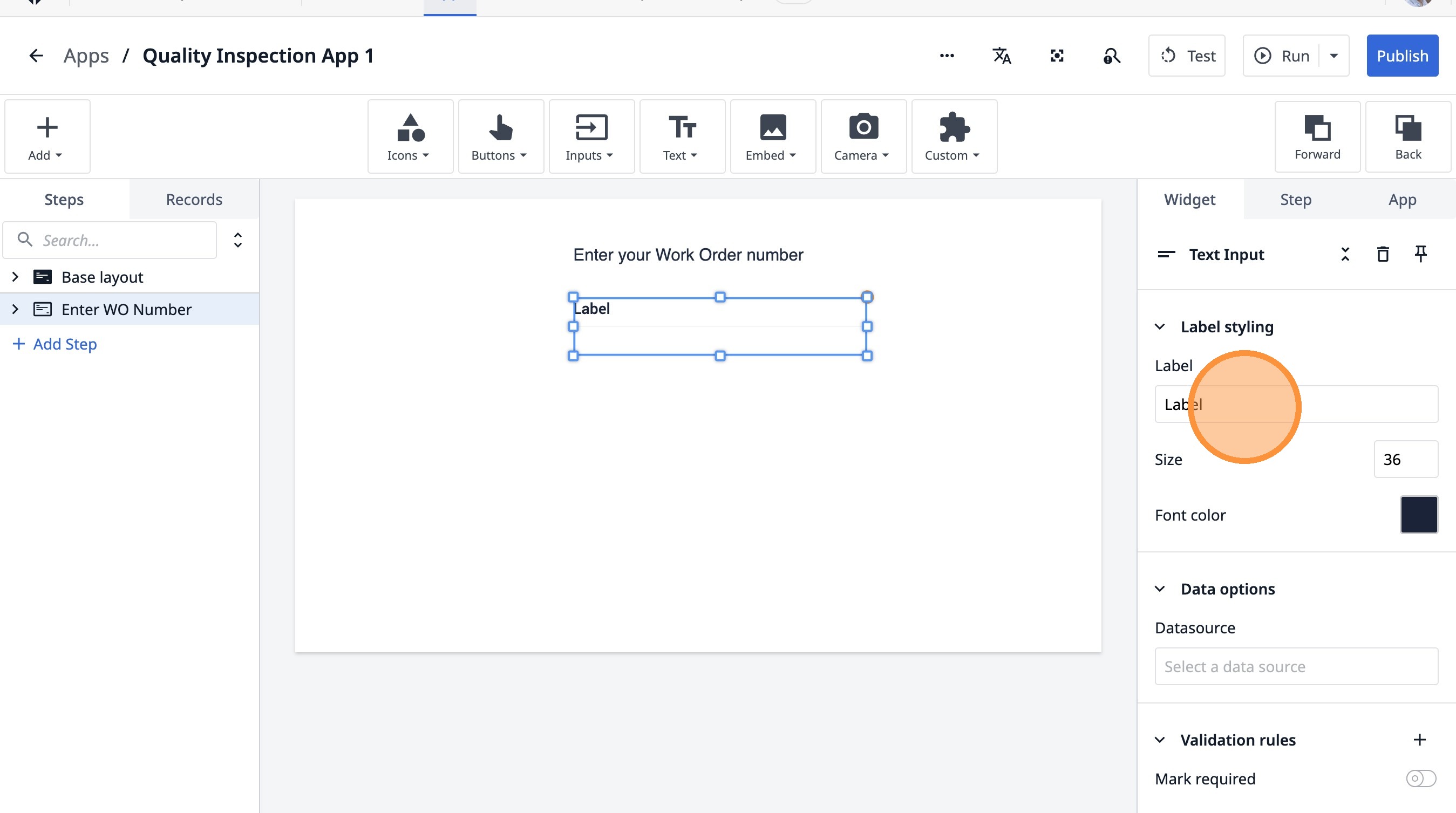
-
Wpisz „[[Backspace]]”.
-
Kliknij „Rozmiar”.
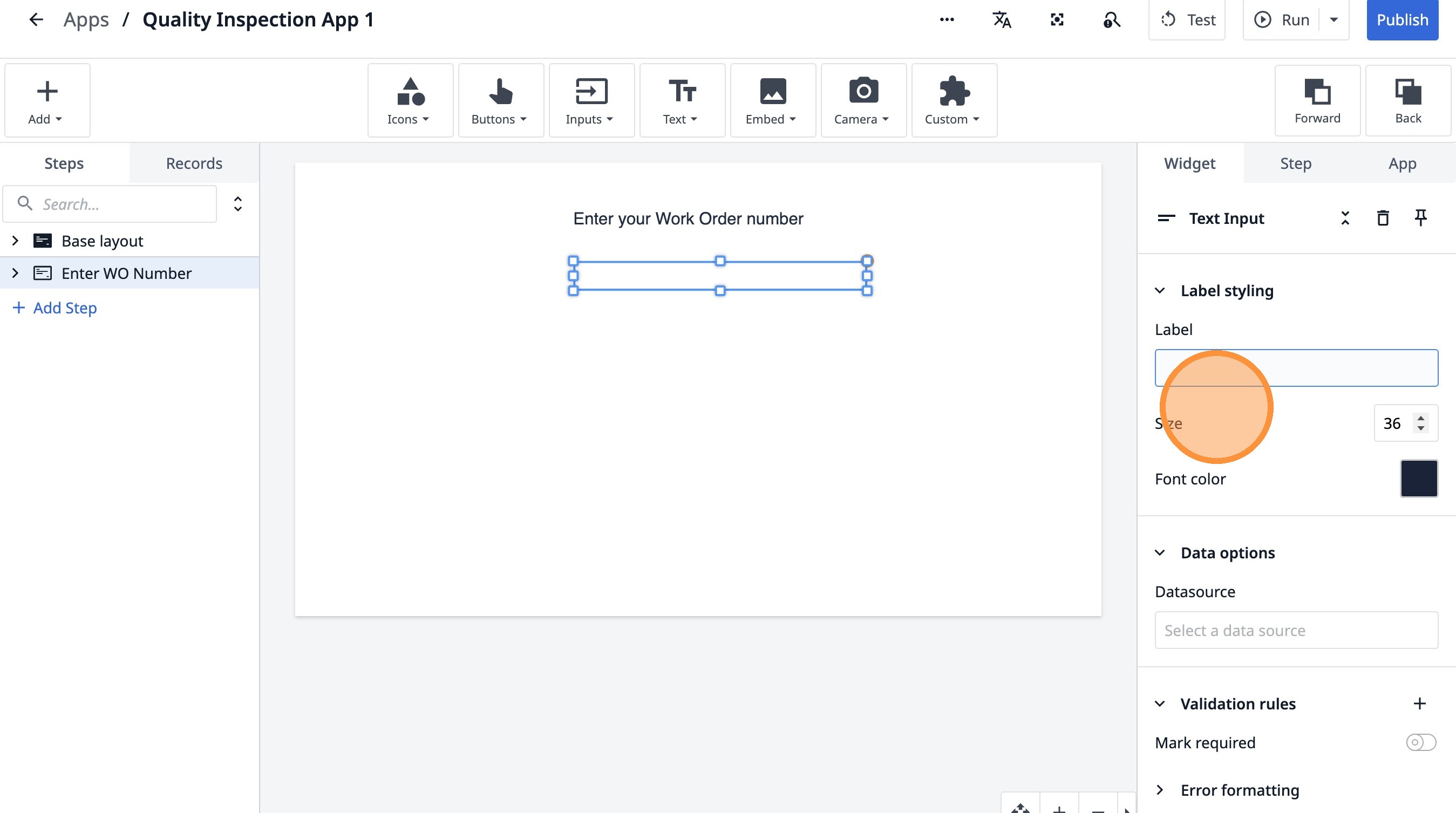
- Kliknij „Rozmiar”
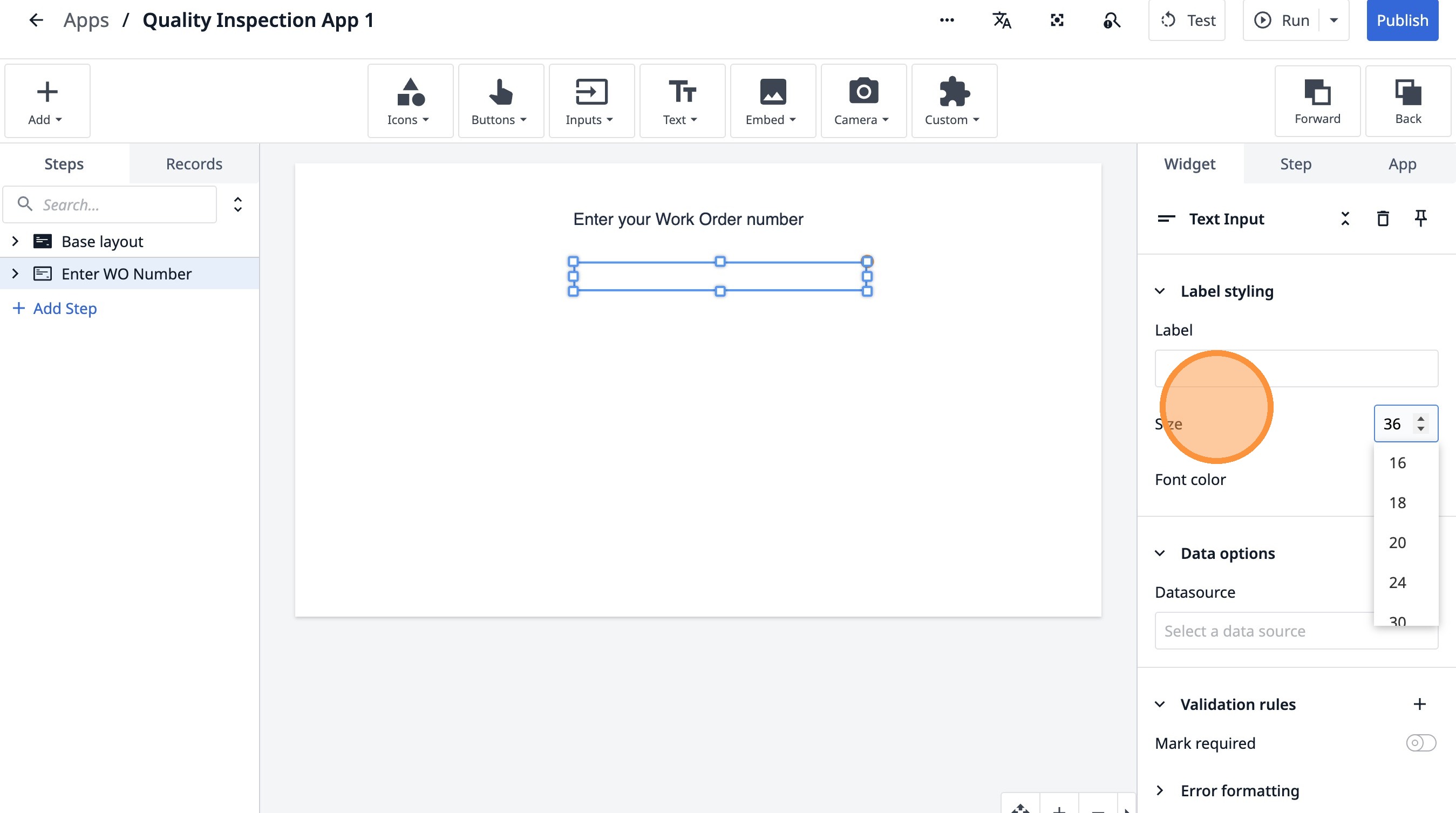
- Kliknij „Styl etykiety: Rozmiar, Kolor czcionki”.
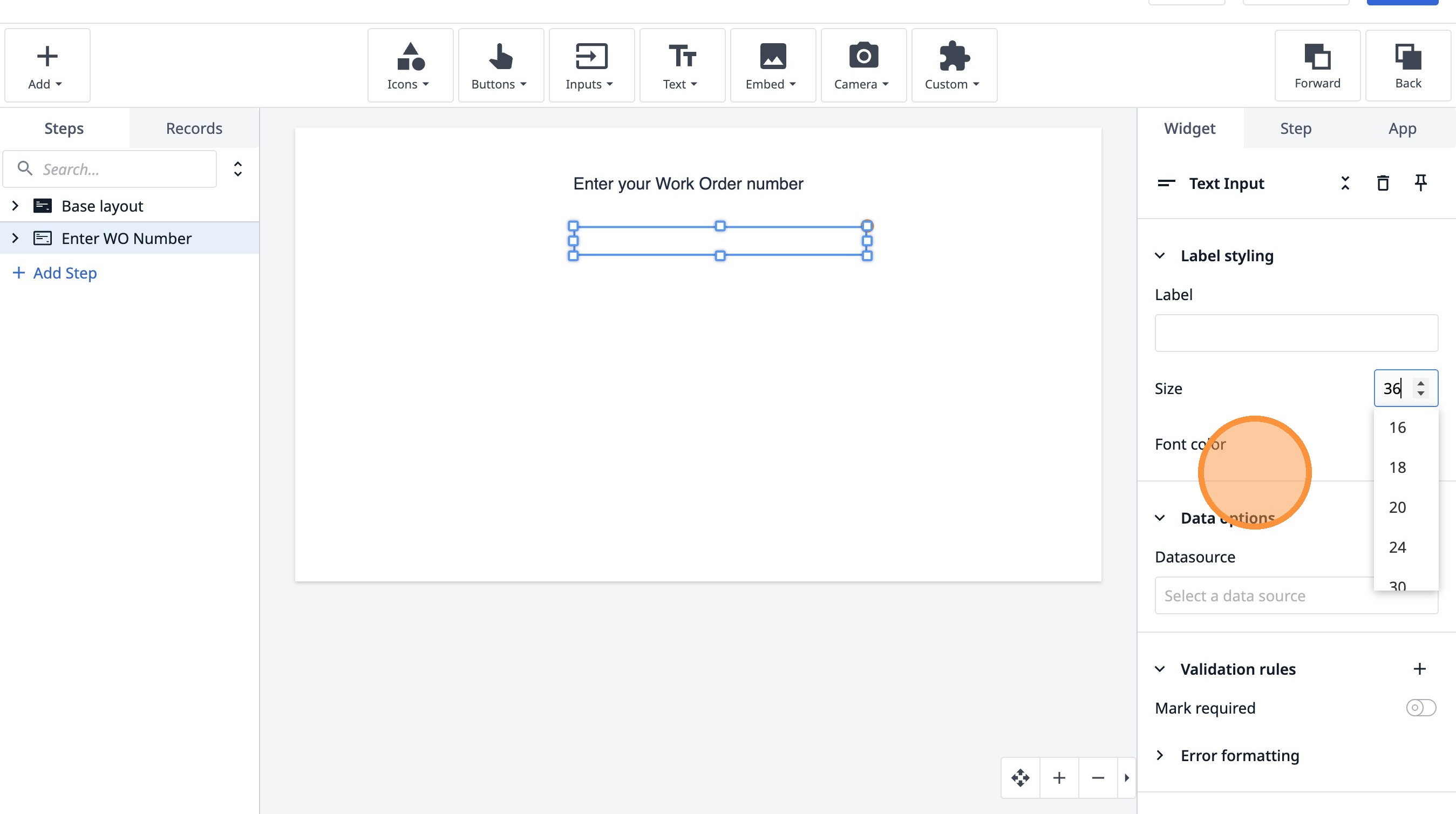
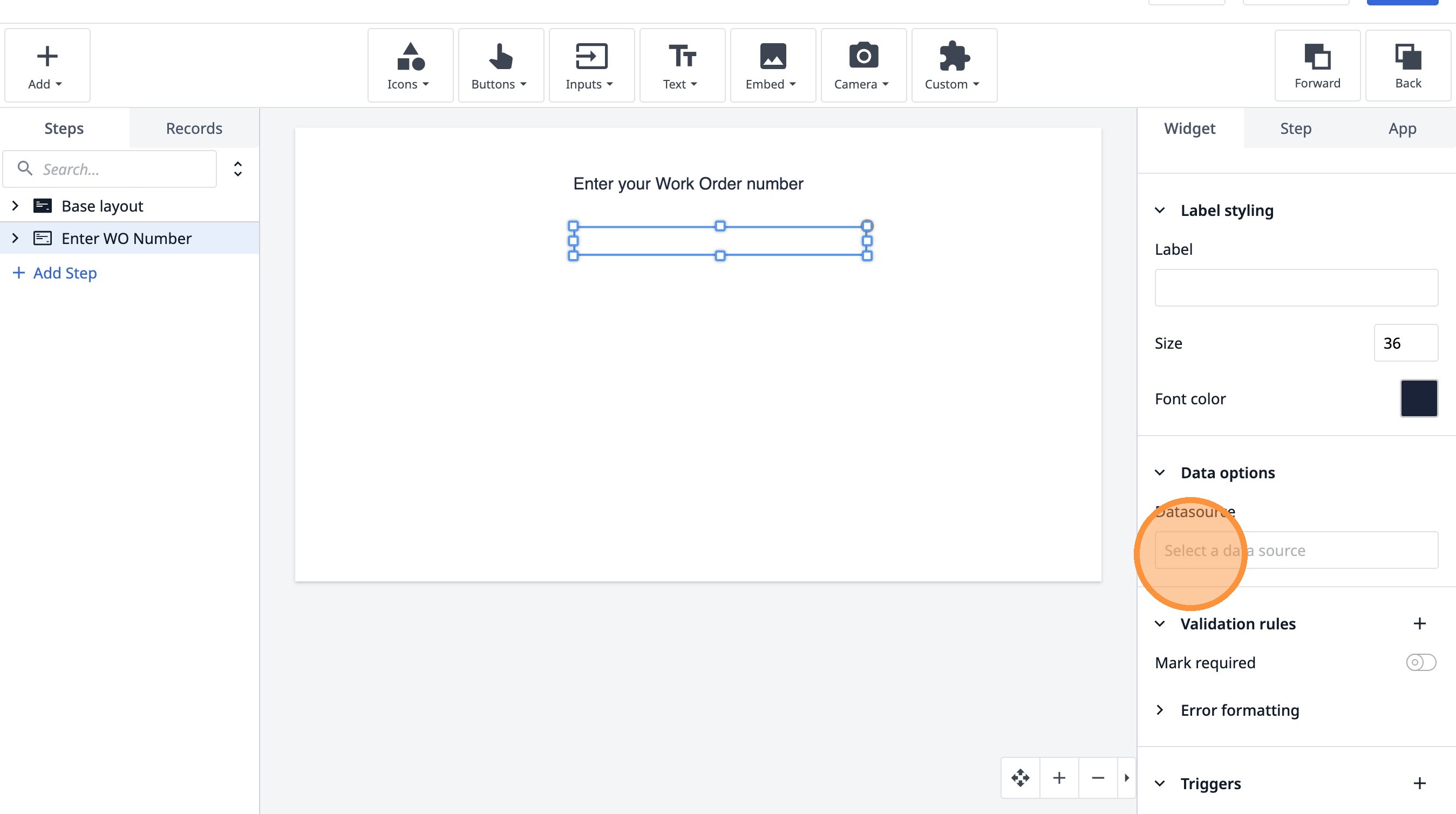
- Kliknij „Wybierz źródło danych”.
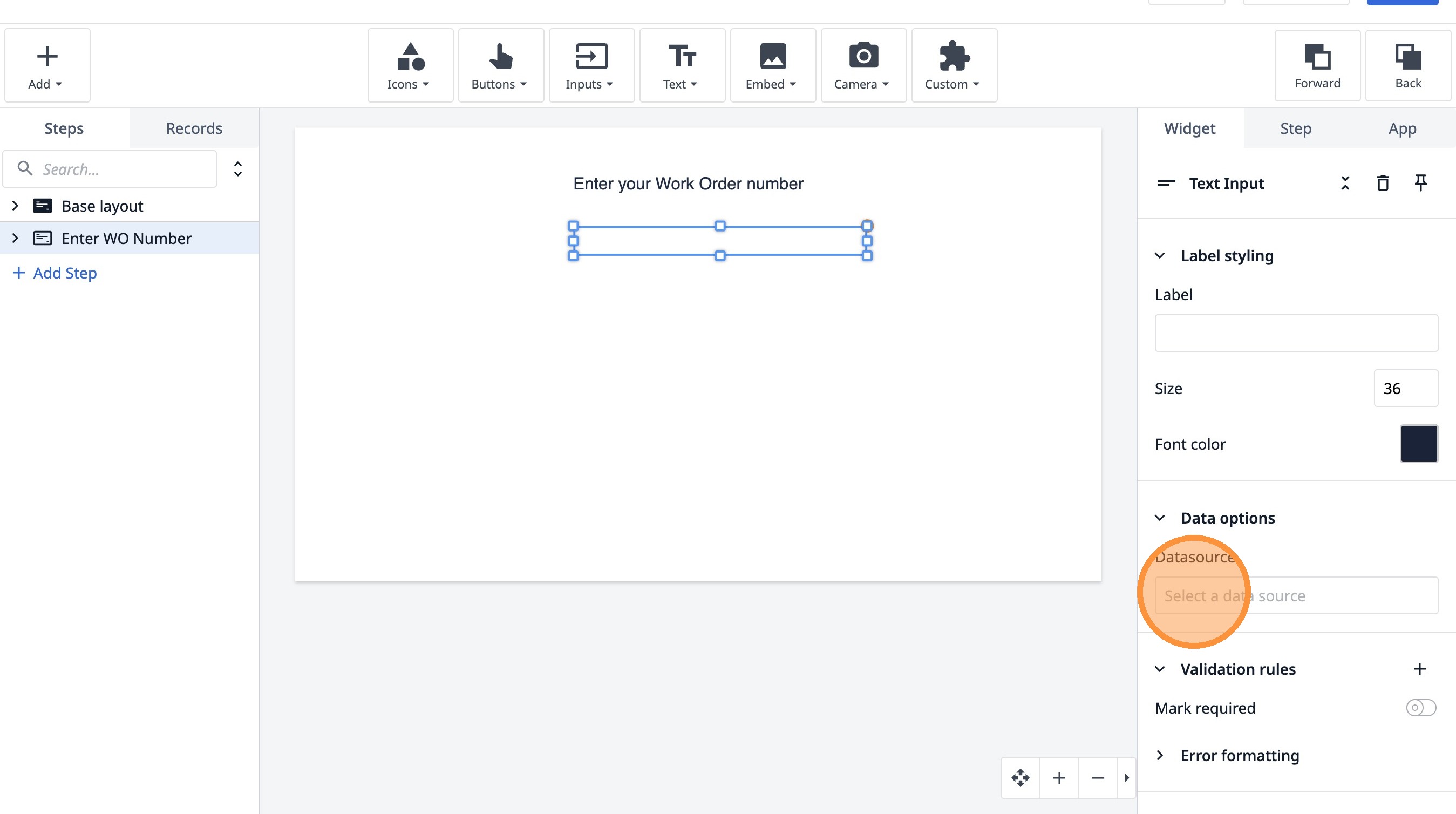
- Kliknij „Reguły walidacji — Oznacz jako wymagane — Formatowanie błędów”
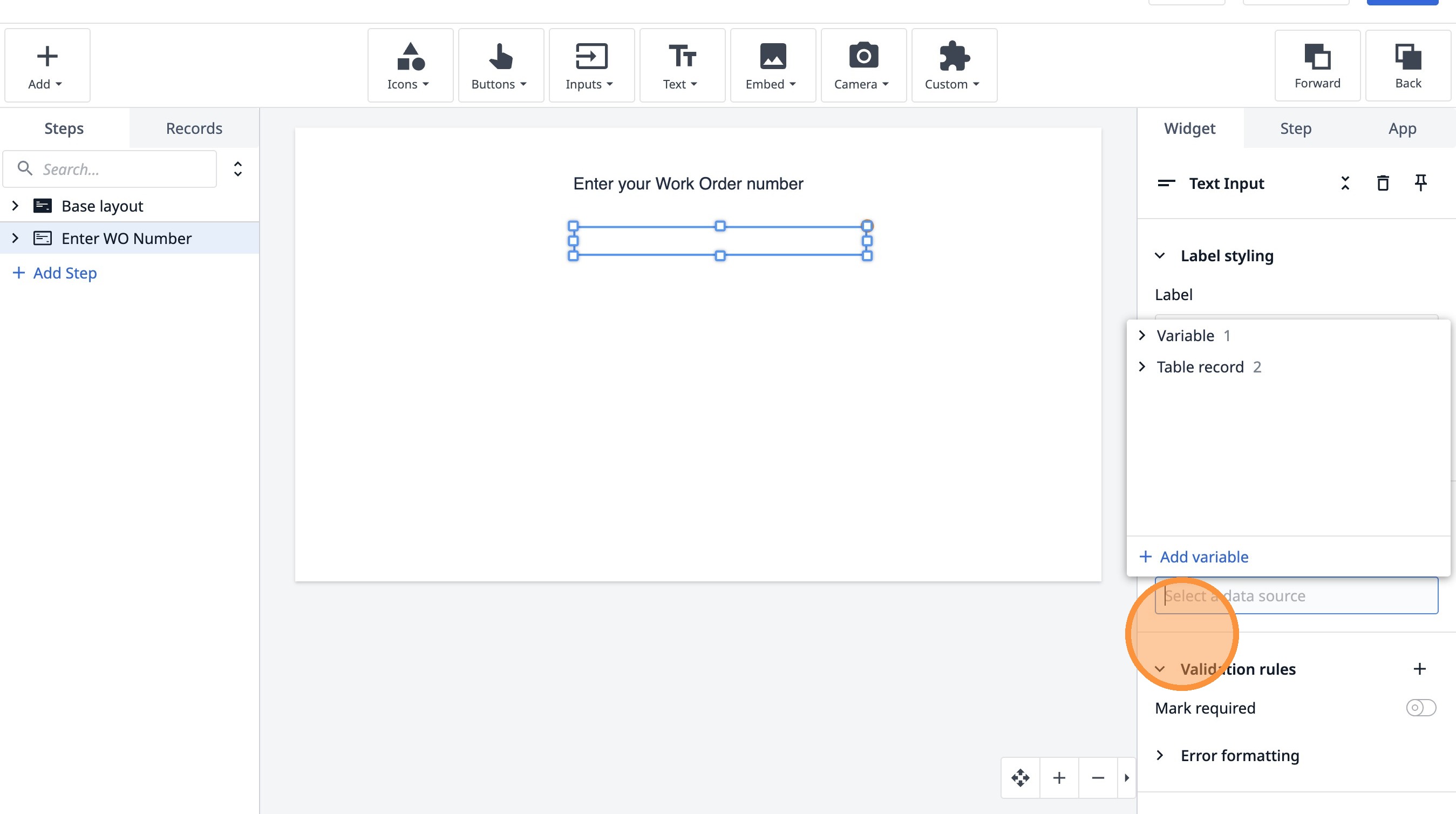
- Kliknij „Wybierz źródło danych”
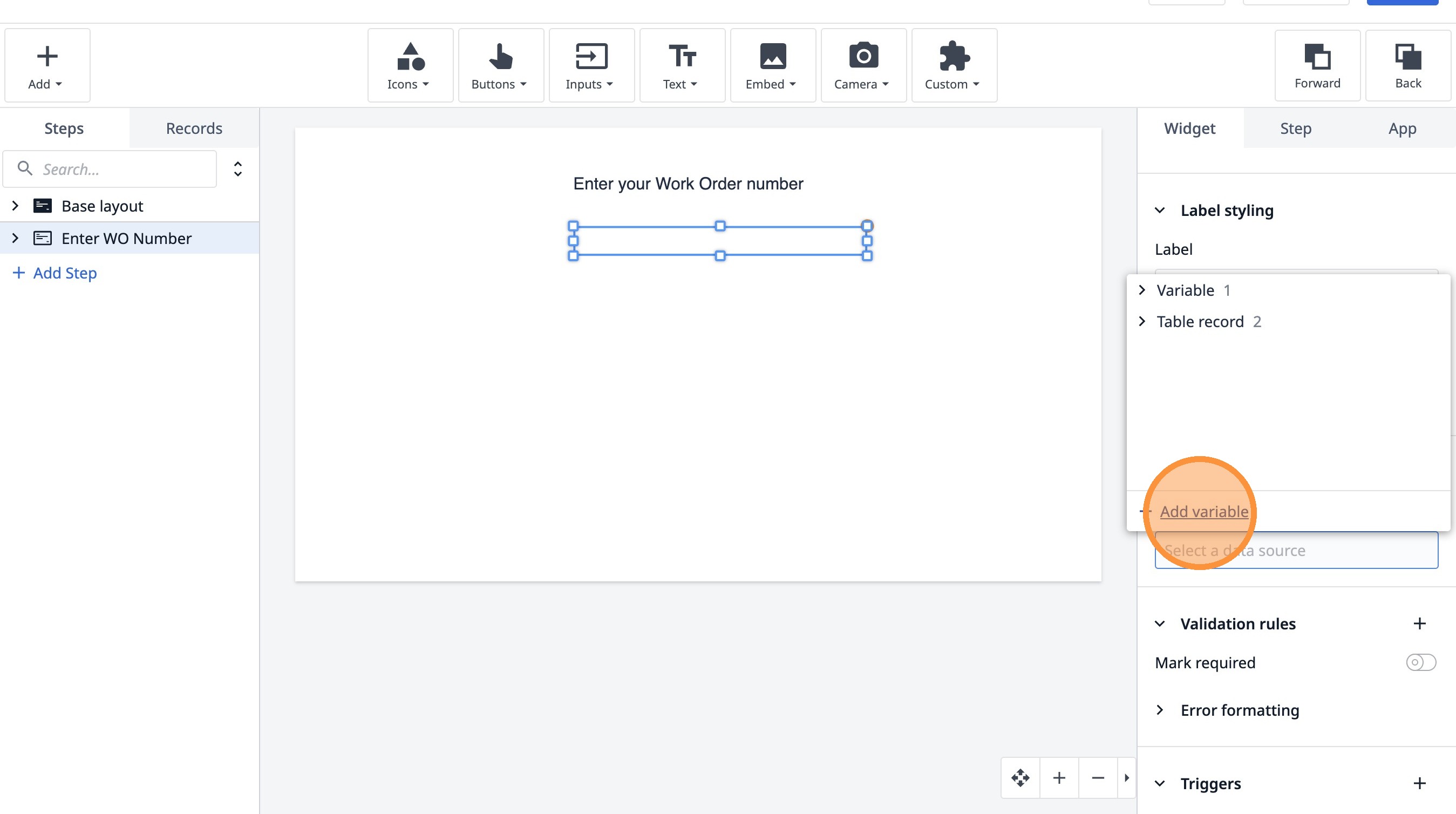
- Kliknij „Dodaj zmienną”
-
Wpisz „wo_number”
-
Kliknij „Utwórz”
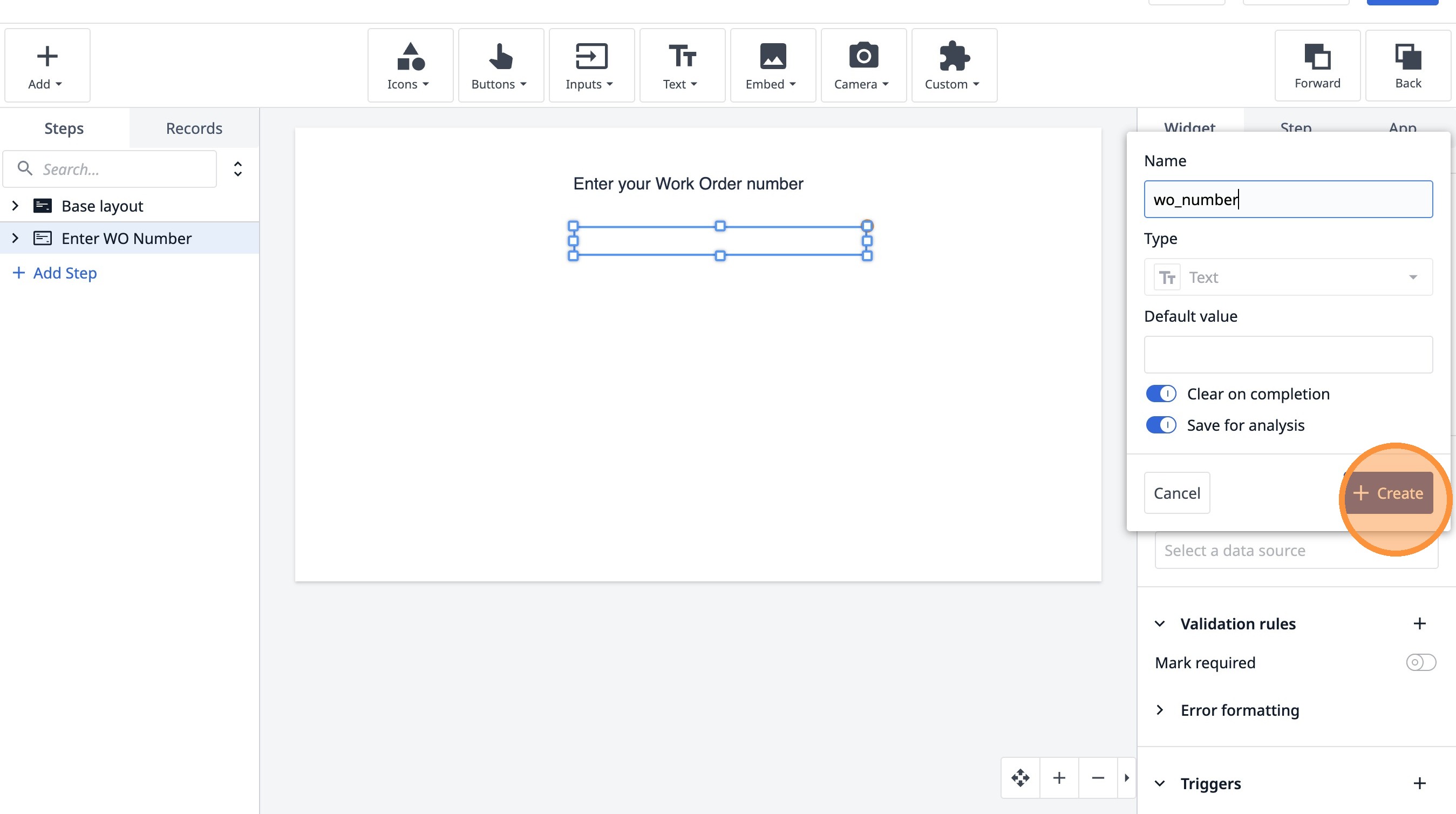
- Kliknij tutaj.
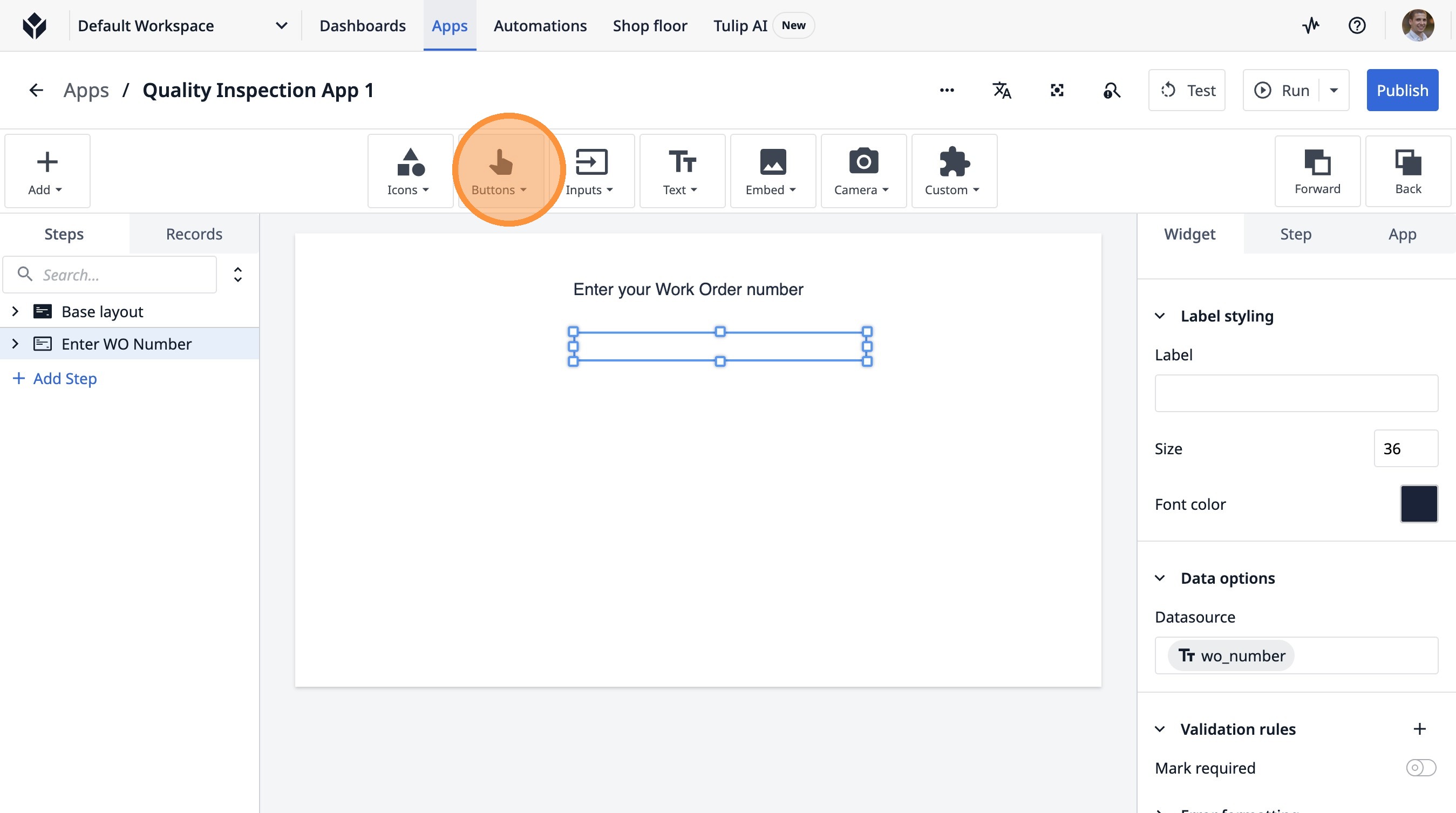
- Kliknij „Przycisk”.
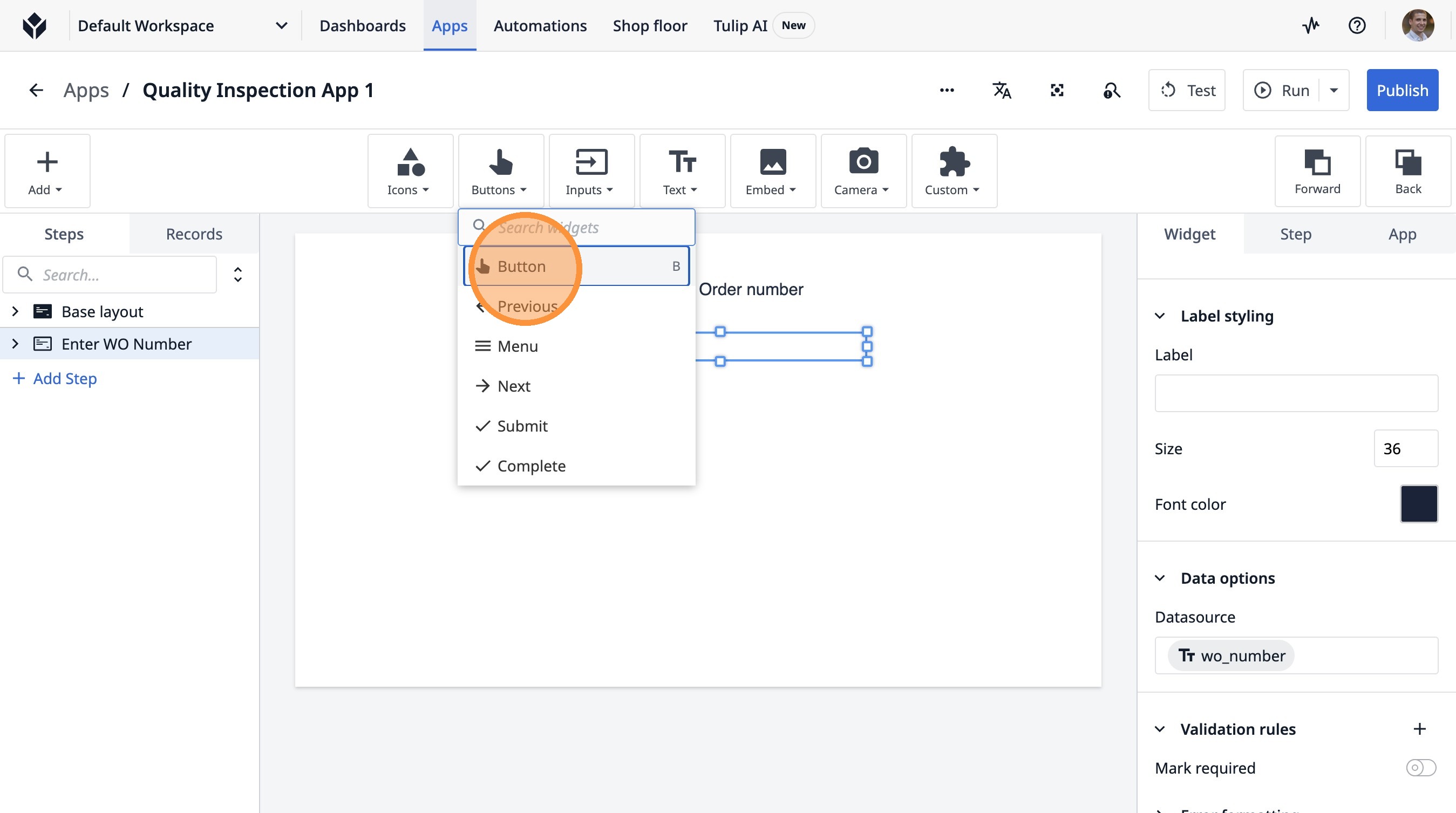
- Kliknij tutaj.
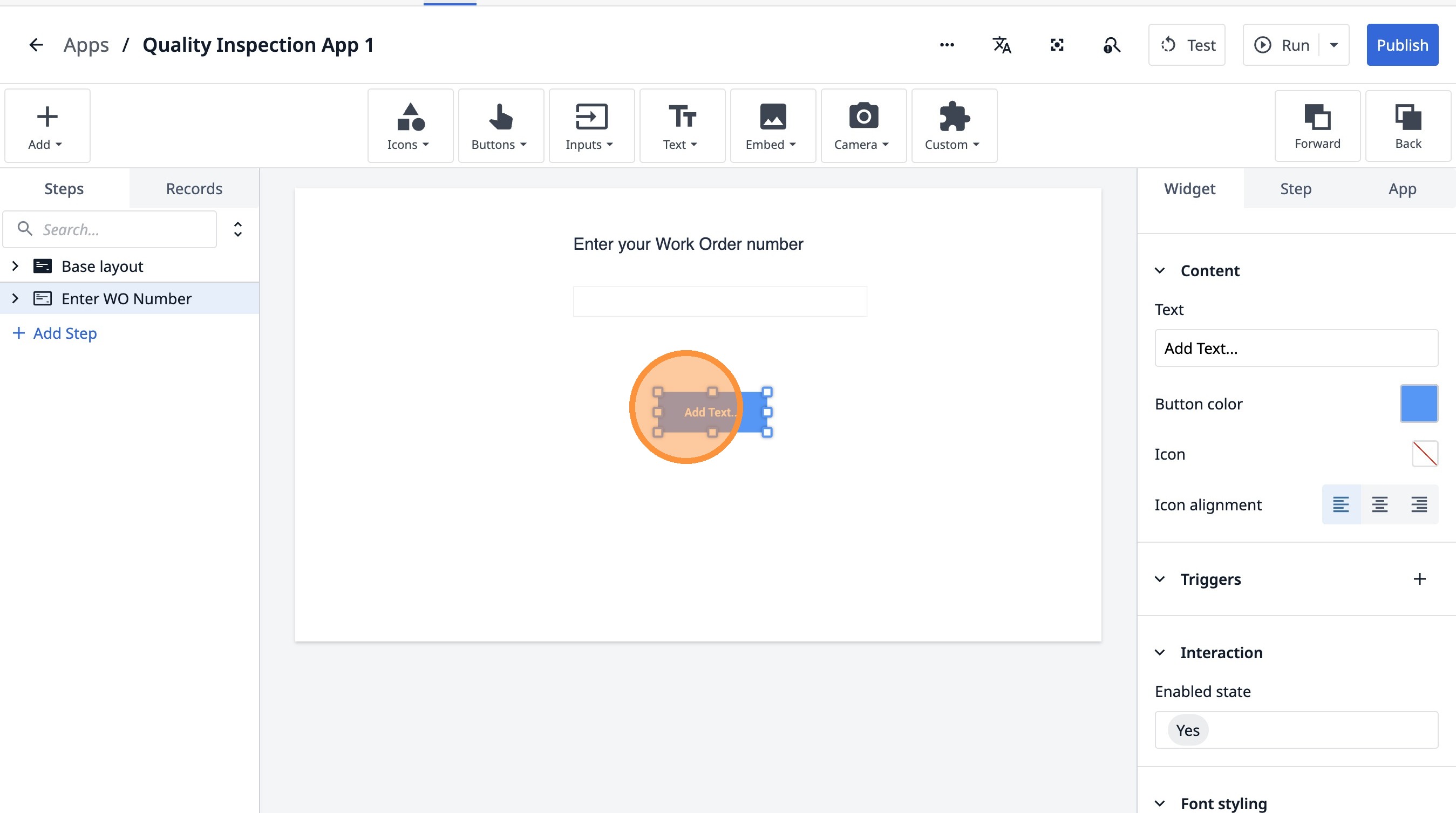
- Kliknij dwukrotnie pole „Tekst”.
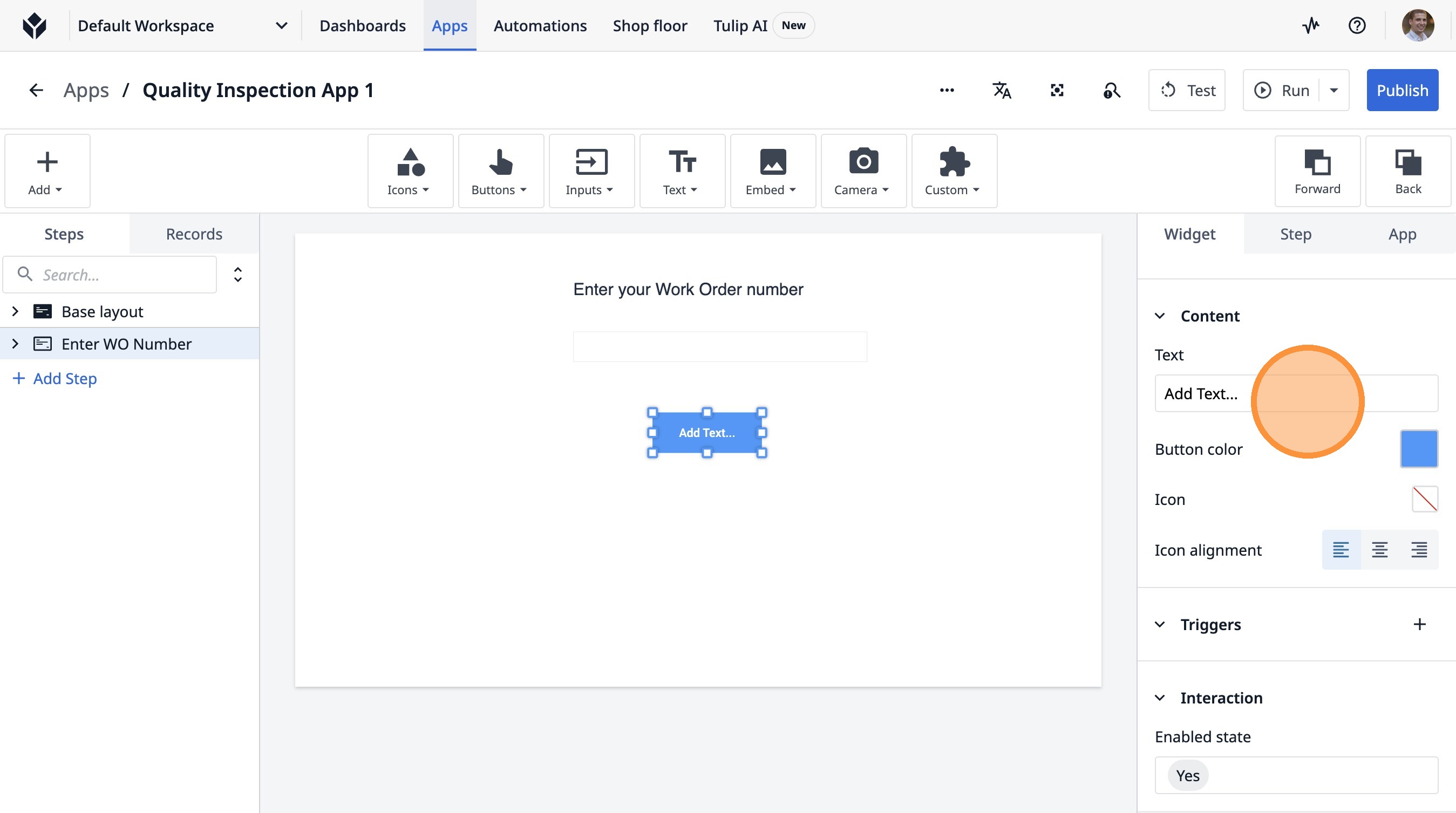
-
Wpisz „Kontynuuj”
-
Kliknij tę ikonę.
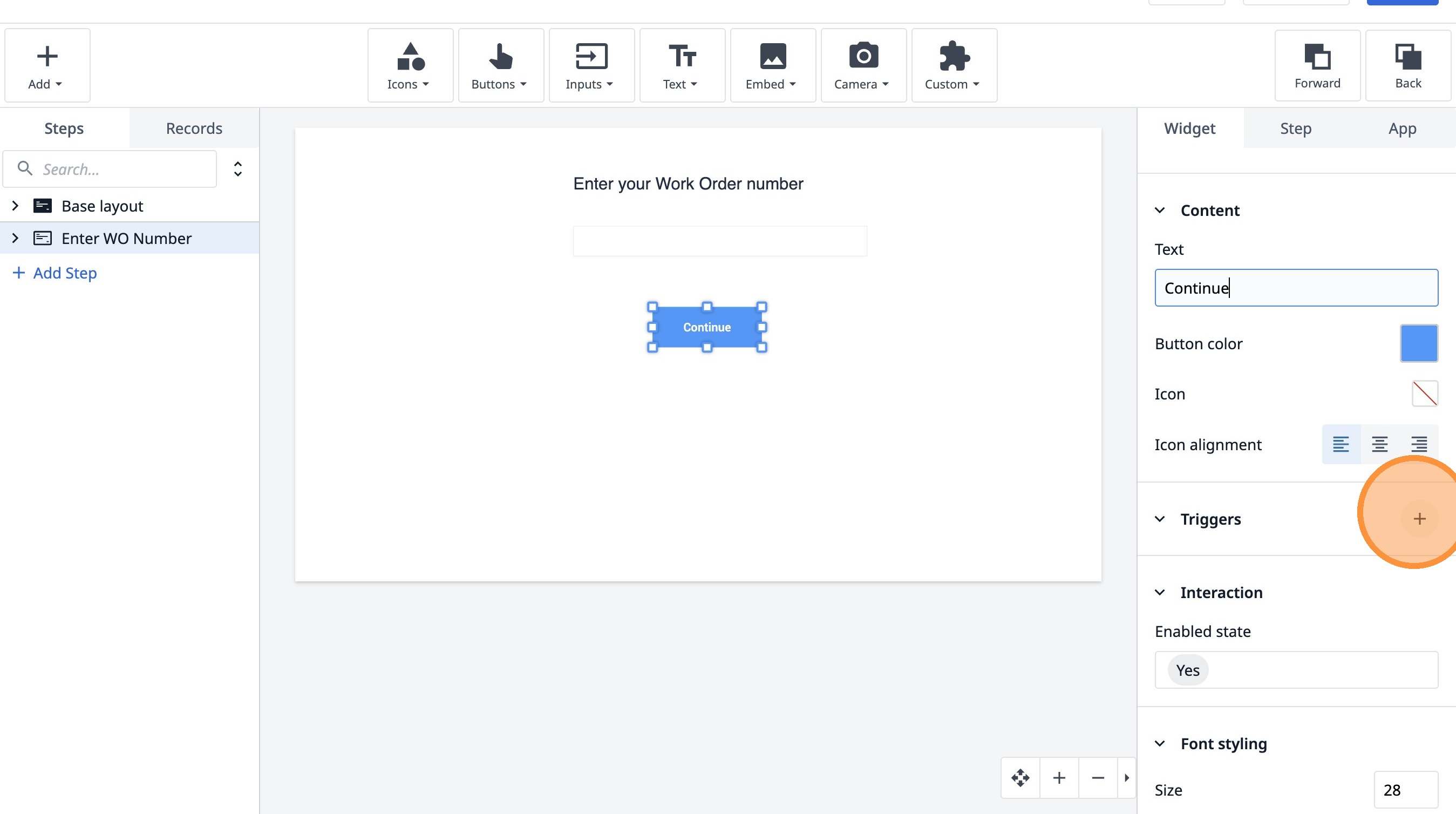
-
Wpisz „Utwórz rekord zlecenia pracy”
-
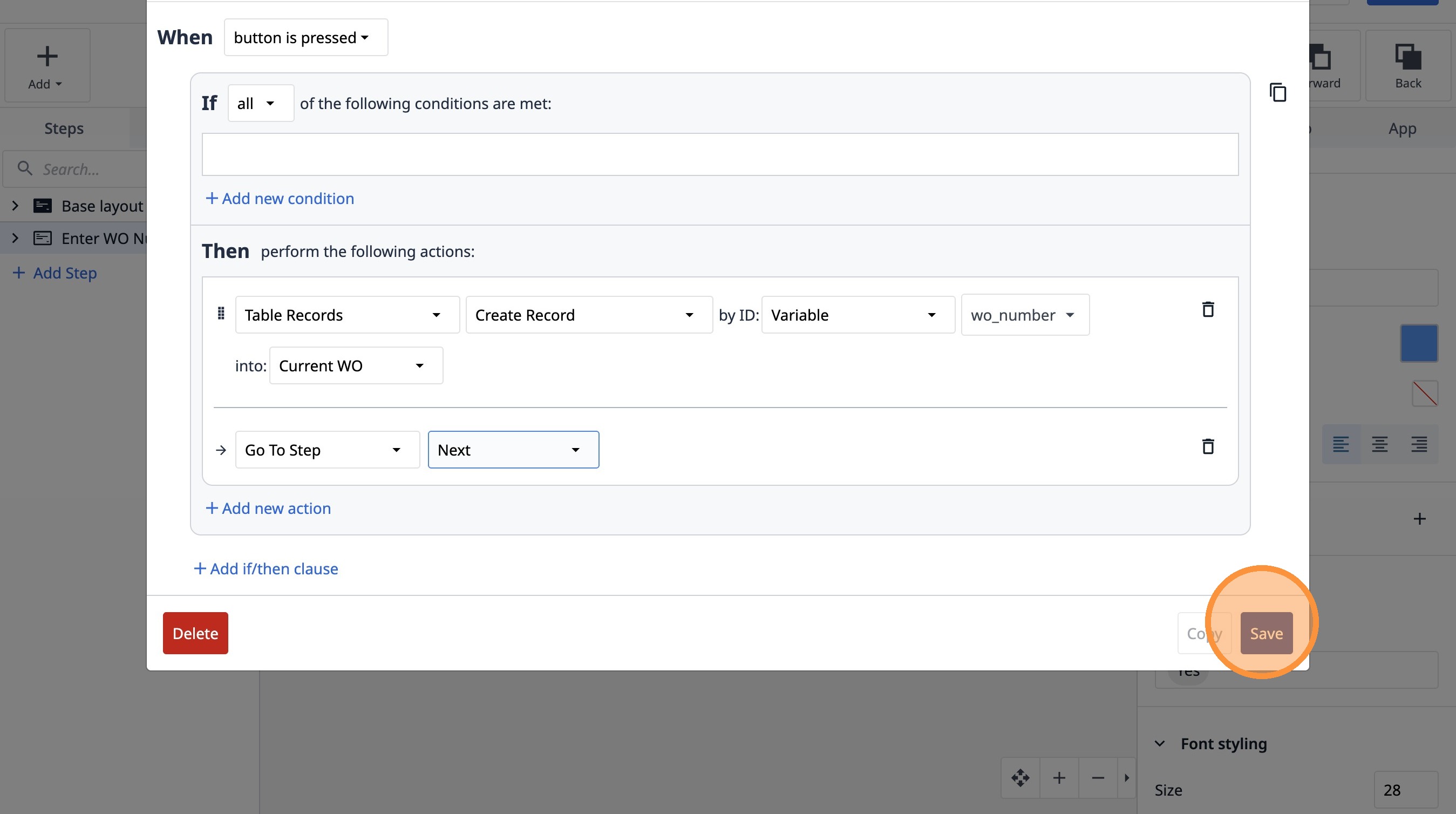
Kliknij „Dodaj nową akcję”.
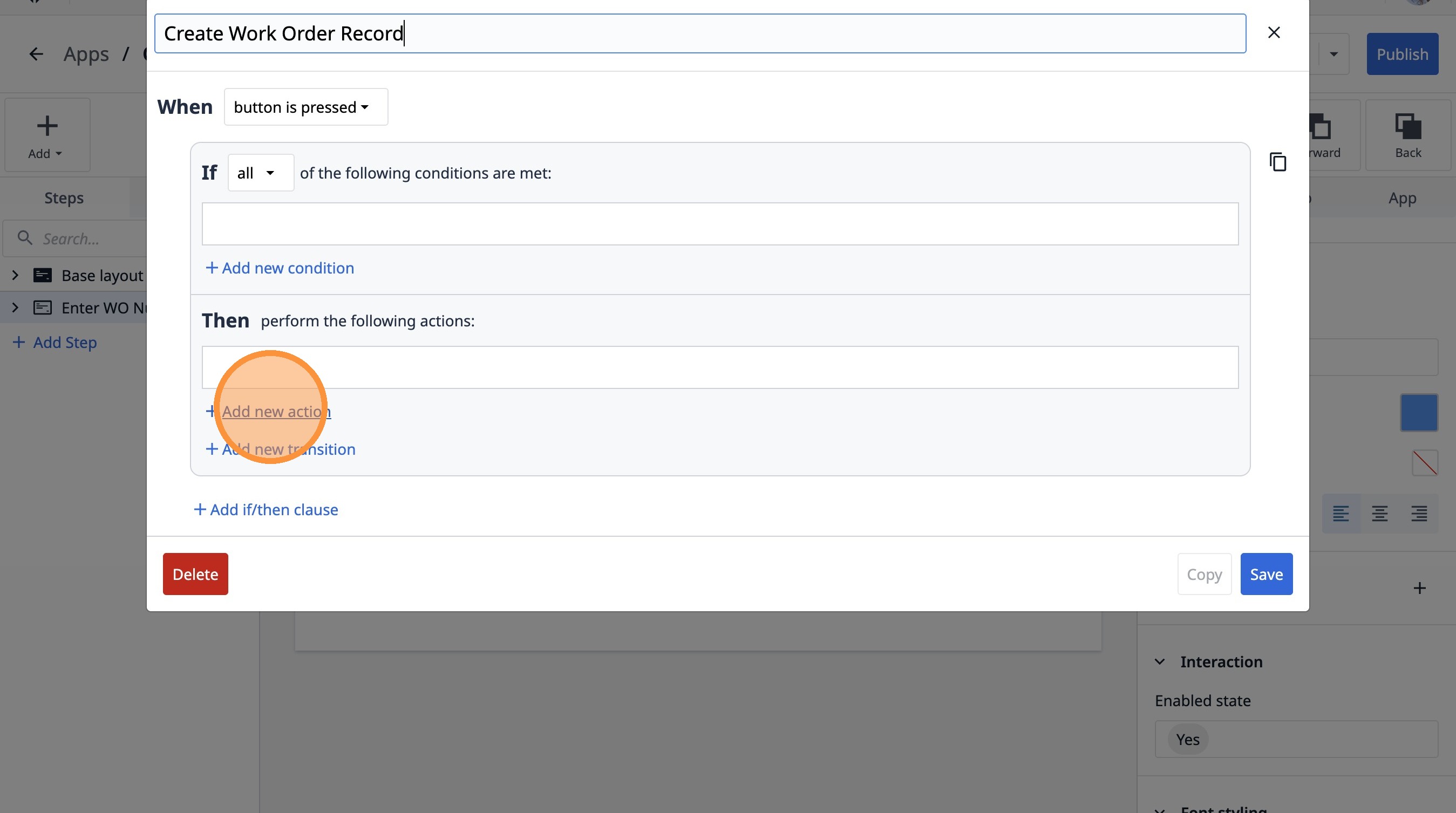
- Kliknij „AIAppArraysCapture, zrzut ekranu aplikacji, skopiuj do schowka, manipulacja danymi, wyloguj bieżącego użytkownika, otwórz plik lub folder, otwórz link, odtwórz dźwięk, menu odtwarzacza, wydrukuj...”
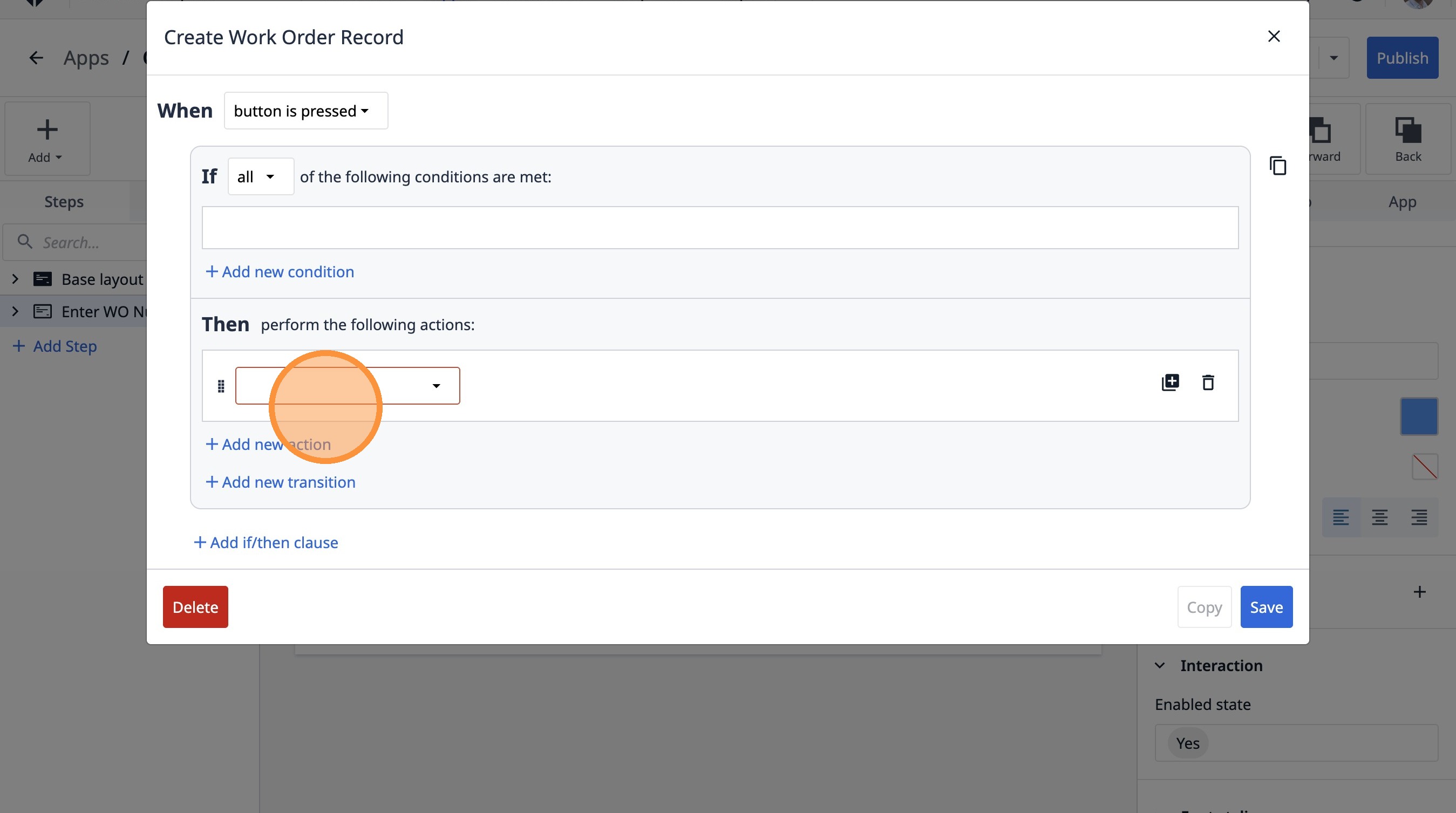
- Wybierz opcję „Rekordy tabeli”.
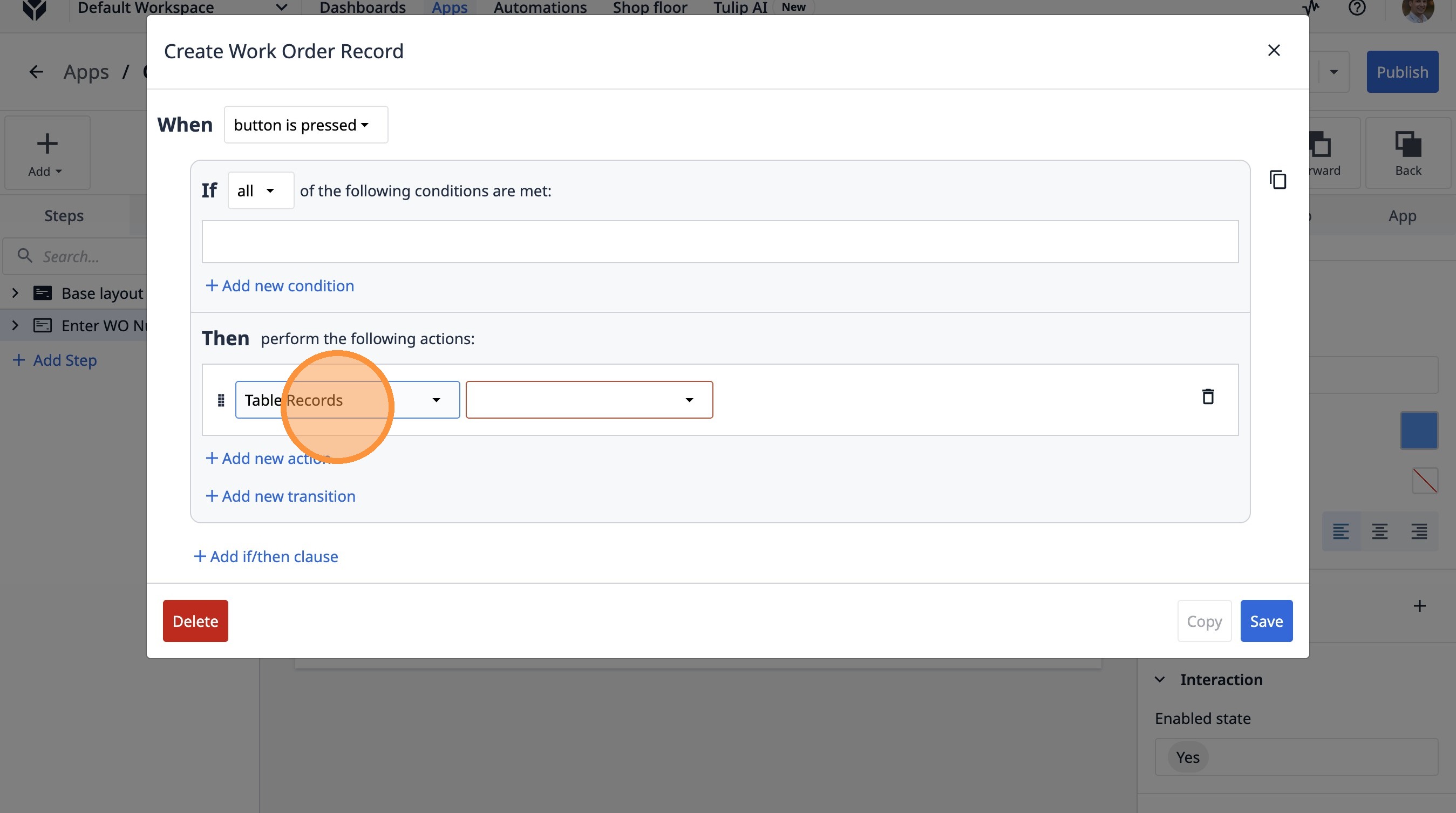
- Wybierz opcję „Utwórz rekord”.
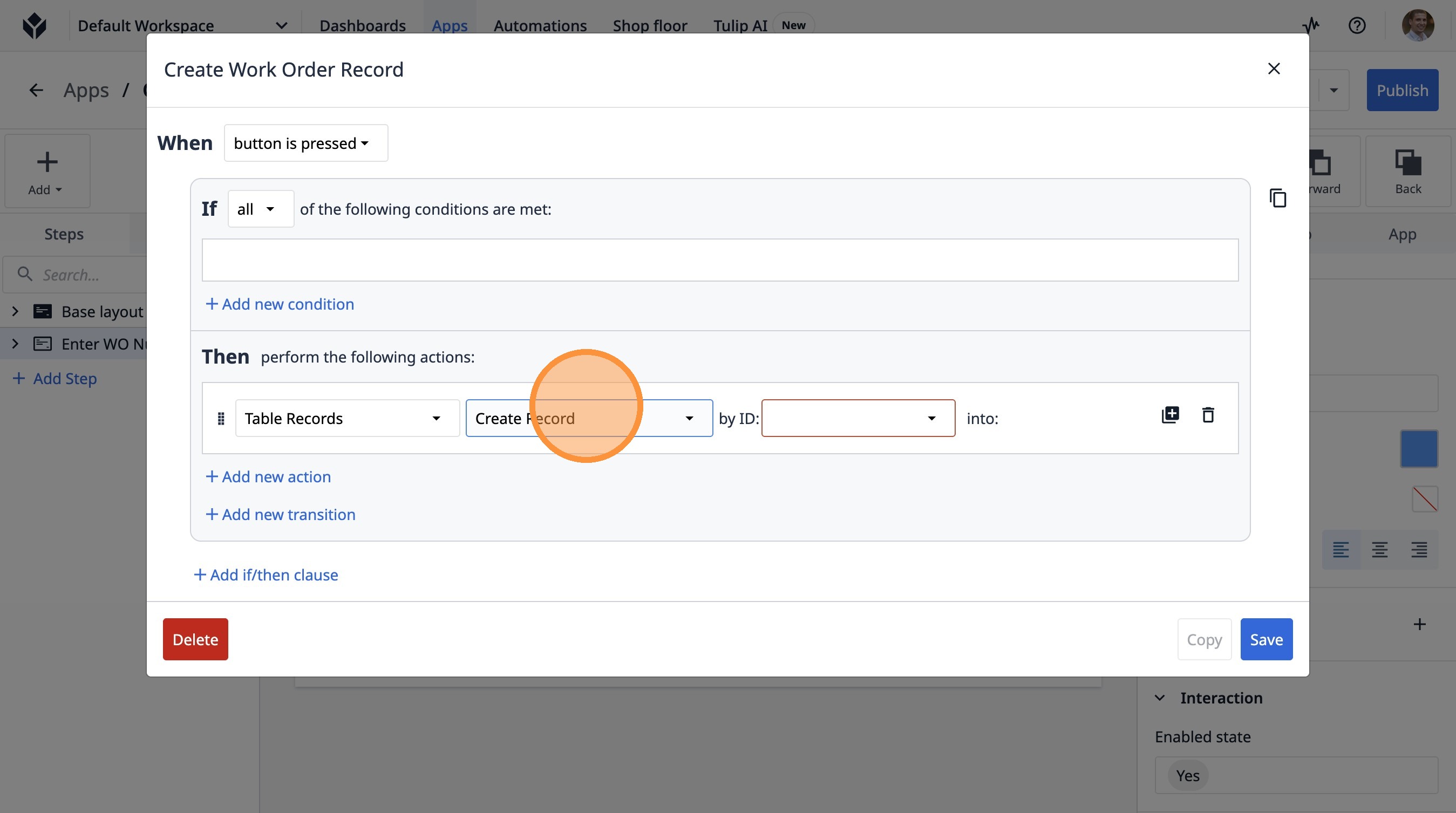
- Wybierz opcję „Zmienna”.
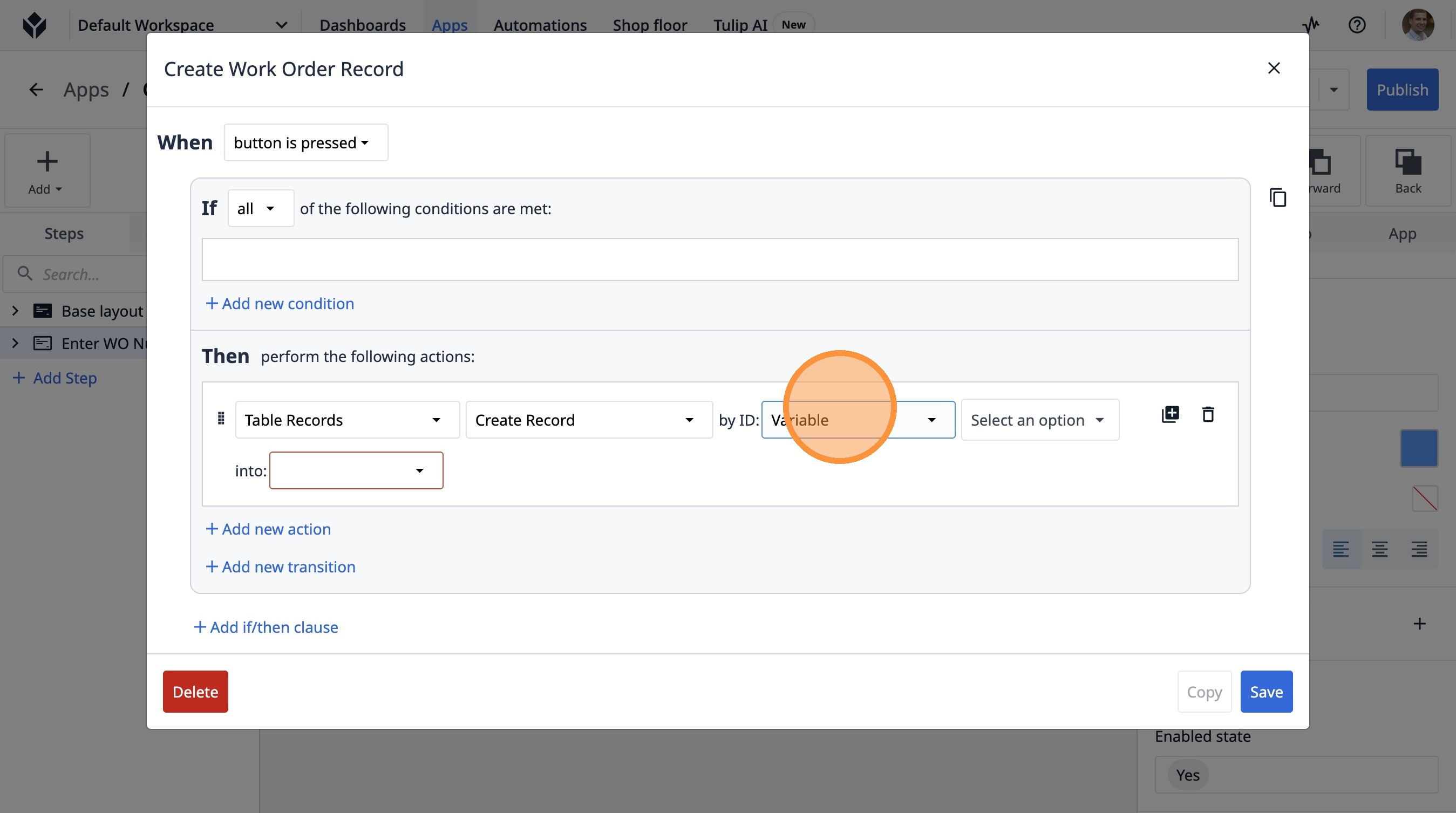
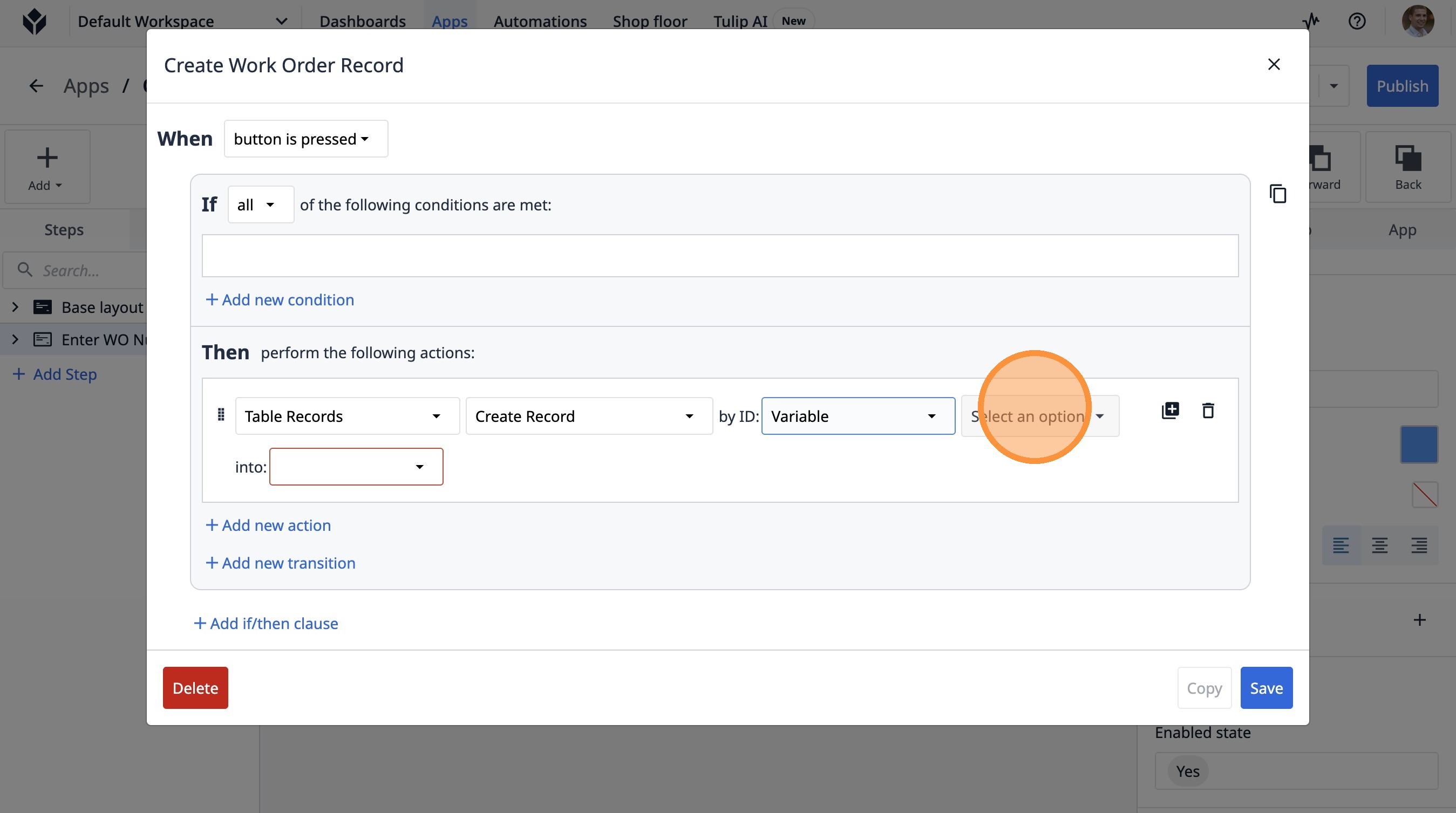
- Kliknij „Wybierz opcję”
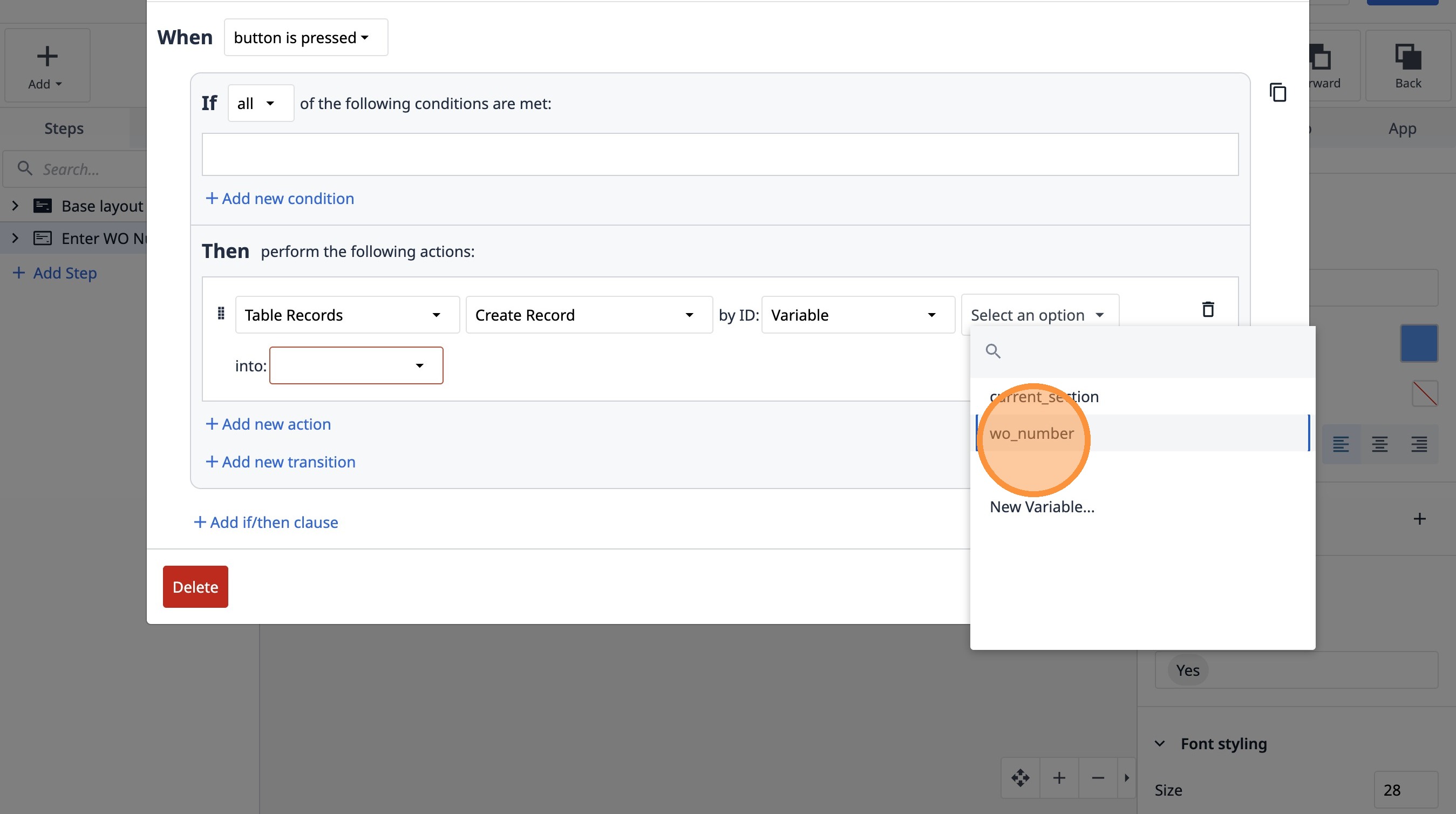
- Kliknij „wo_number”
- Wybierz opcję „Aktualne zlecenie”.
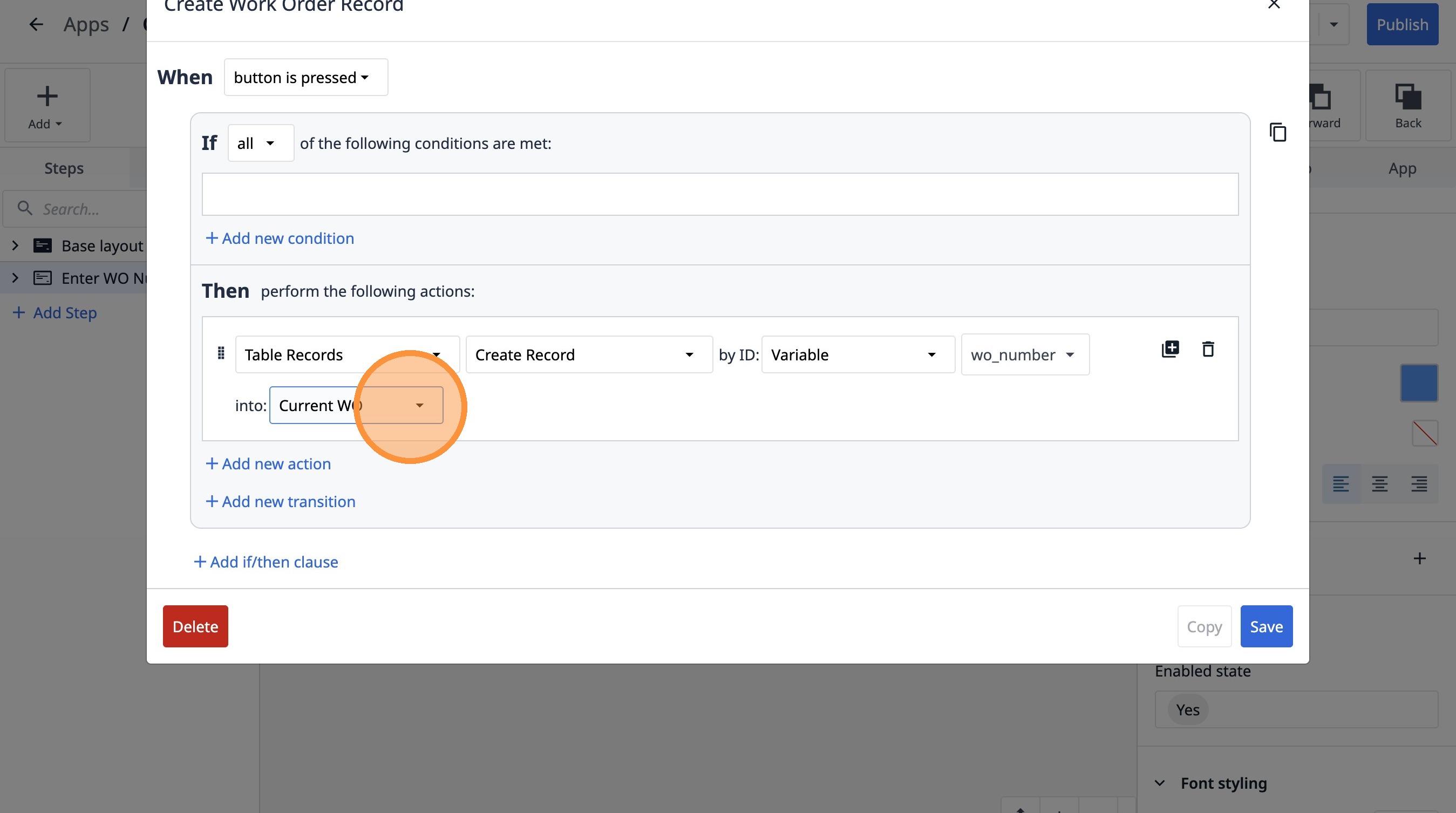
- Kliknij „Dodaj nowe przejście”.
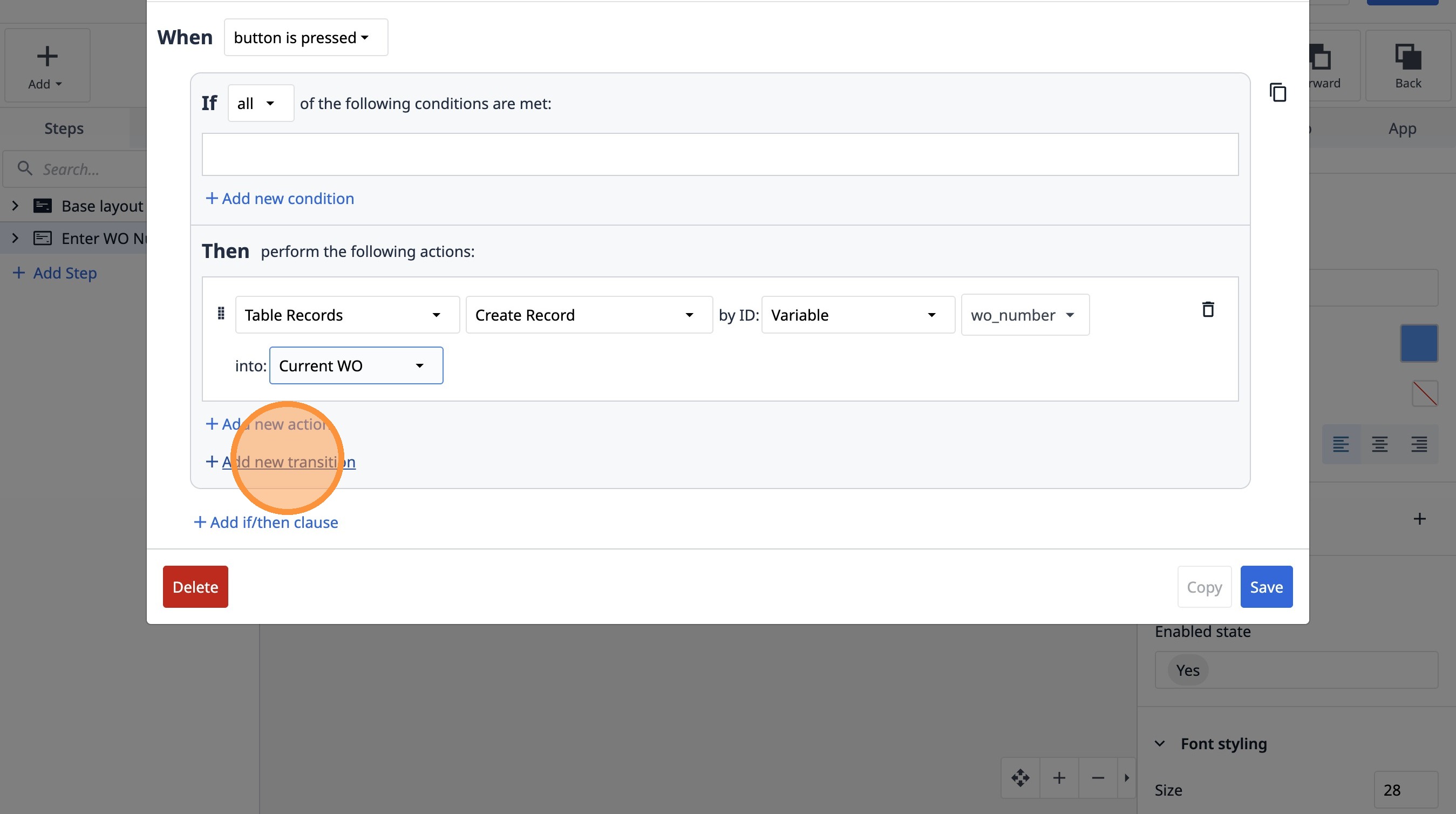
- Wybierz opcję „Przejdź do kroku”.
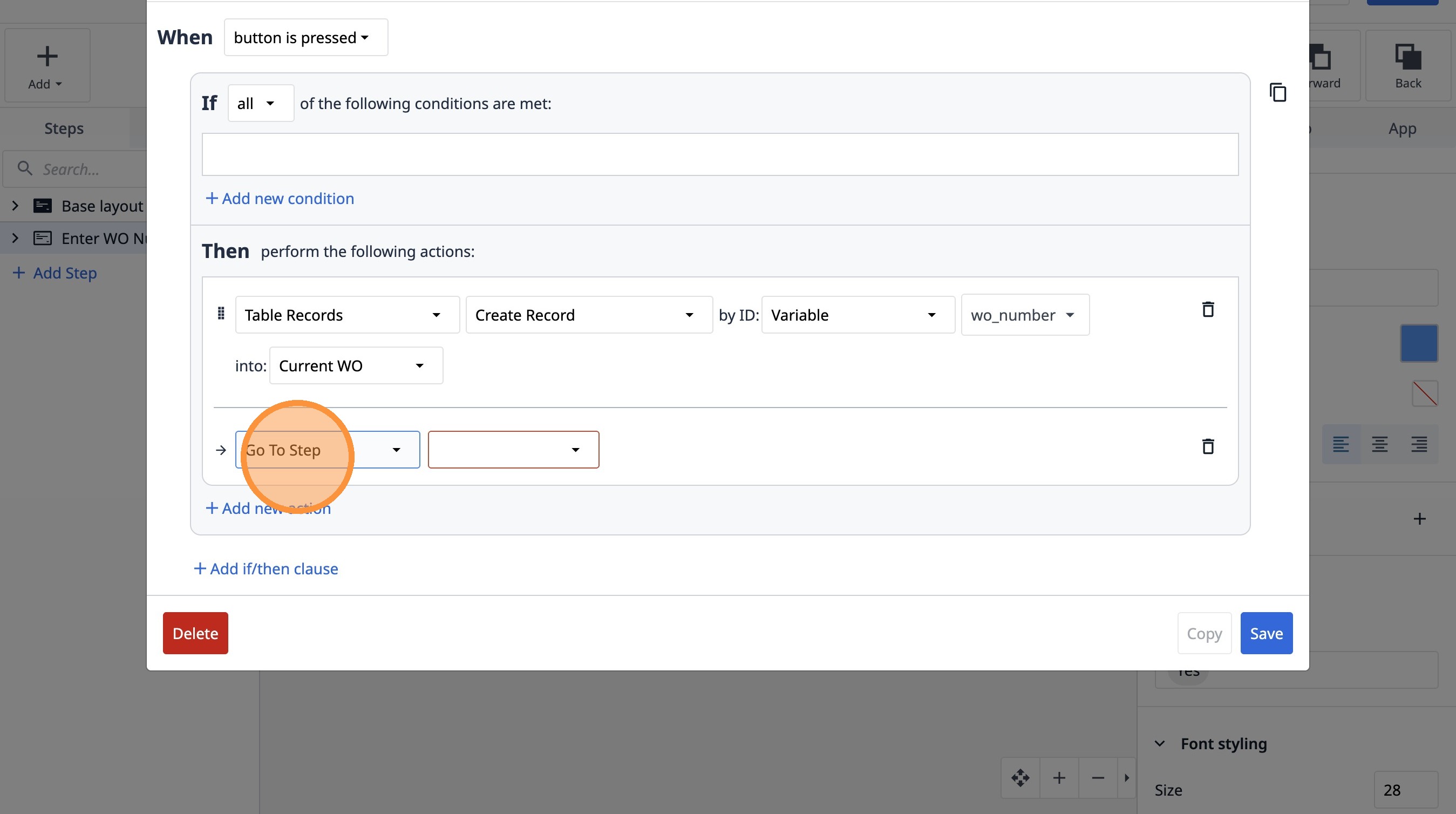
- Wybierz opcję „Dalej”.
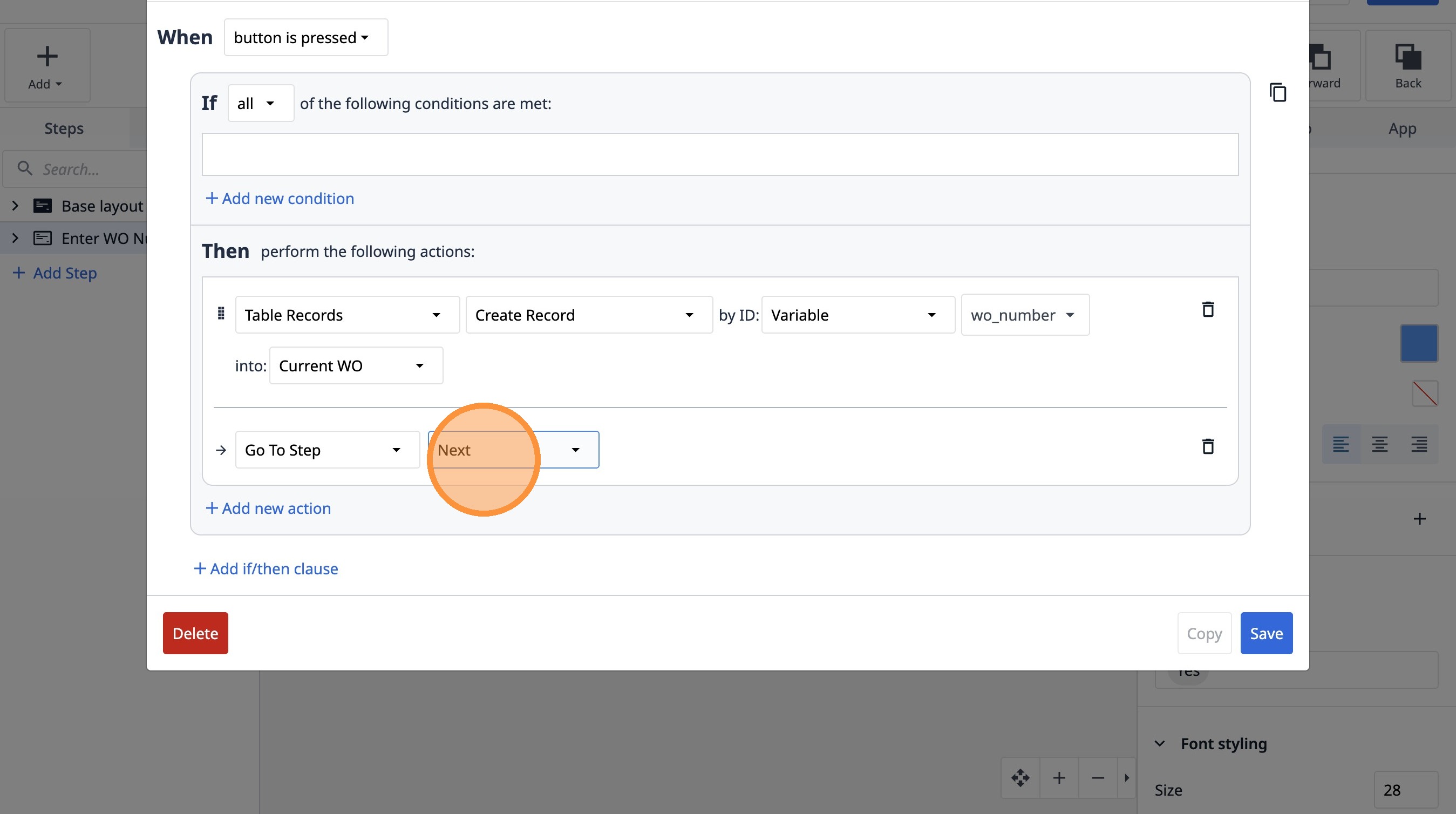
- Kliknij „Zapisz”