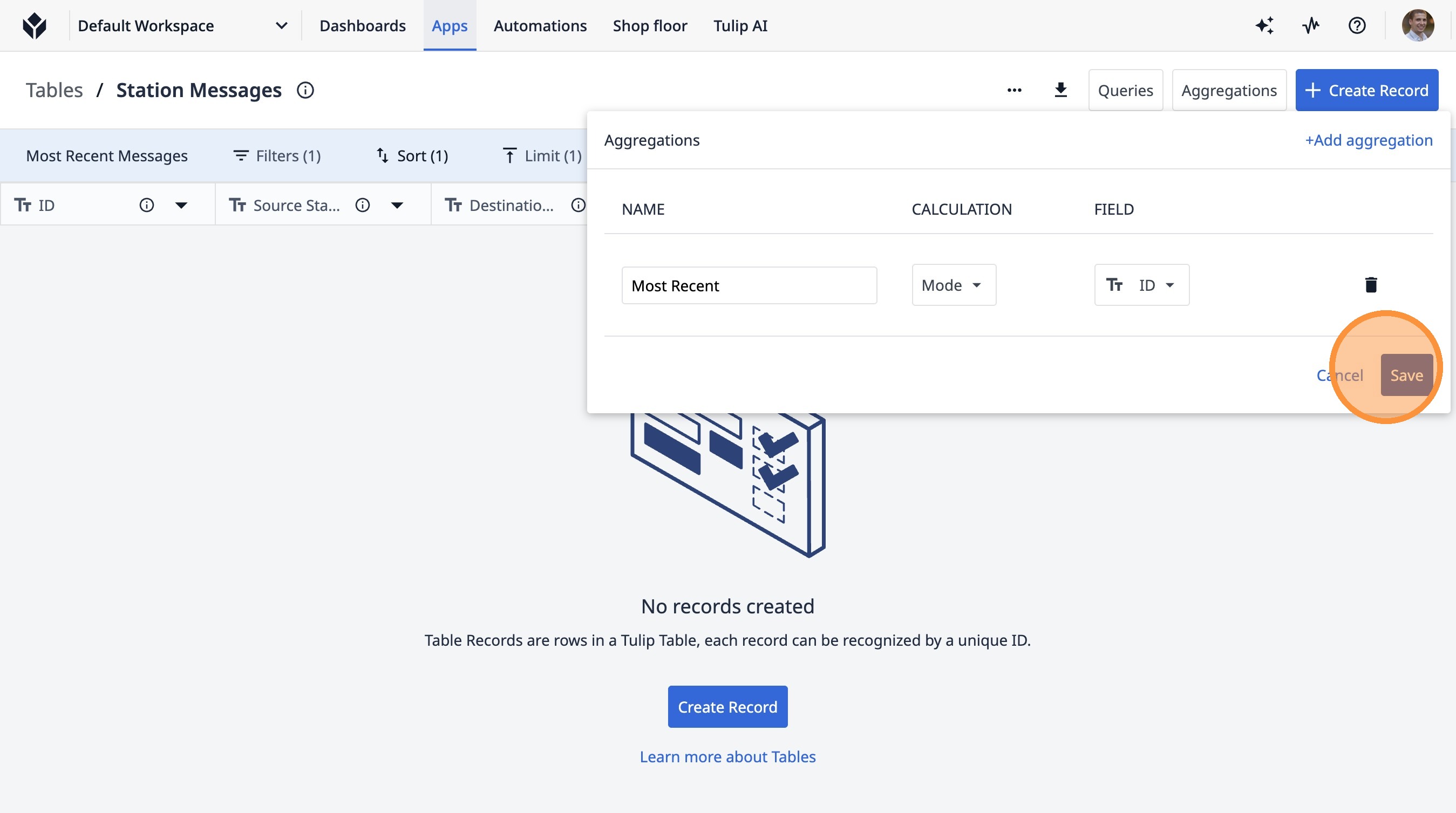
Dowiedz się, jak utworzyć nową tabelę w Tulip w celu przechowywania komunikatów stacji. Niniejszy przewodnik przeprowadzi Cię przez proces konfiguracji zapytania w celu wyszukania najnowszych komunikatów oraz zdefiniowania agregacji umożliwiającej łatwy dostęp do nich.
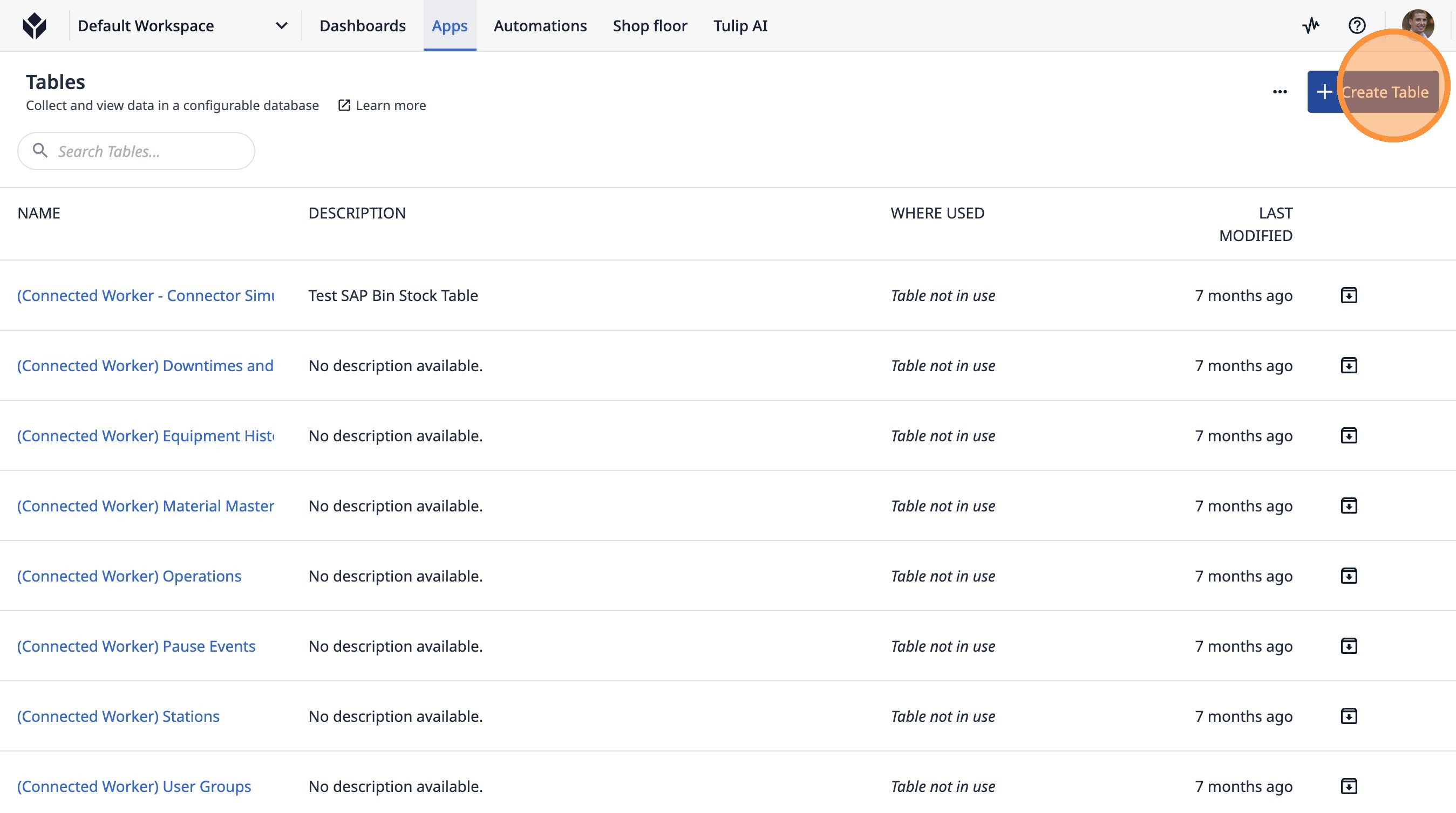
- Kliknij „Utwórz tabelę”
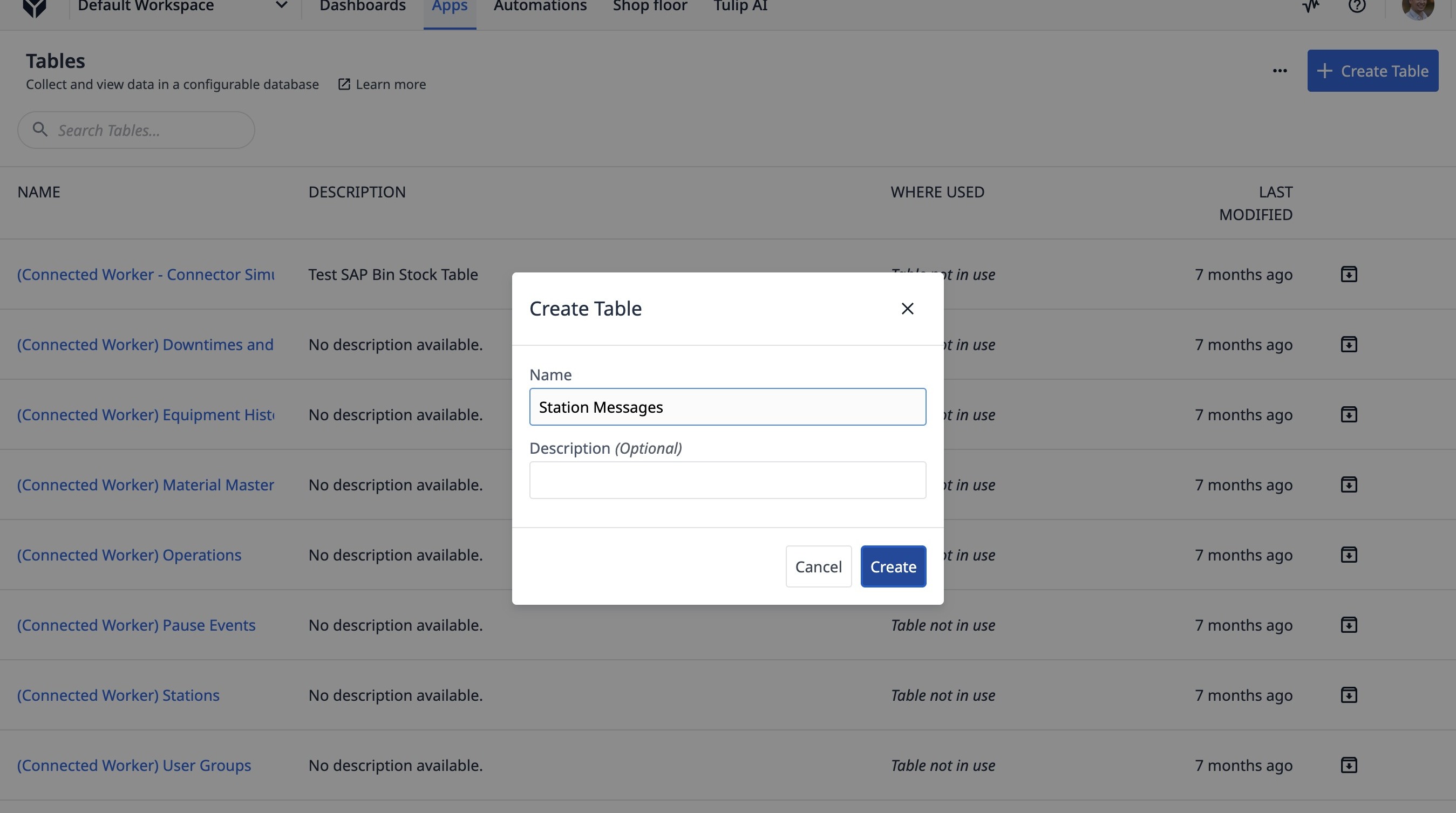
- Wpisz „Komunikaty stacji”
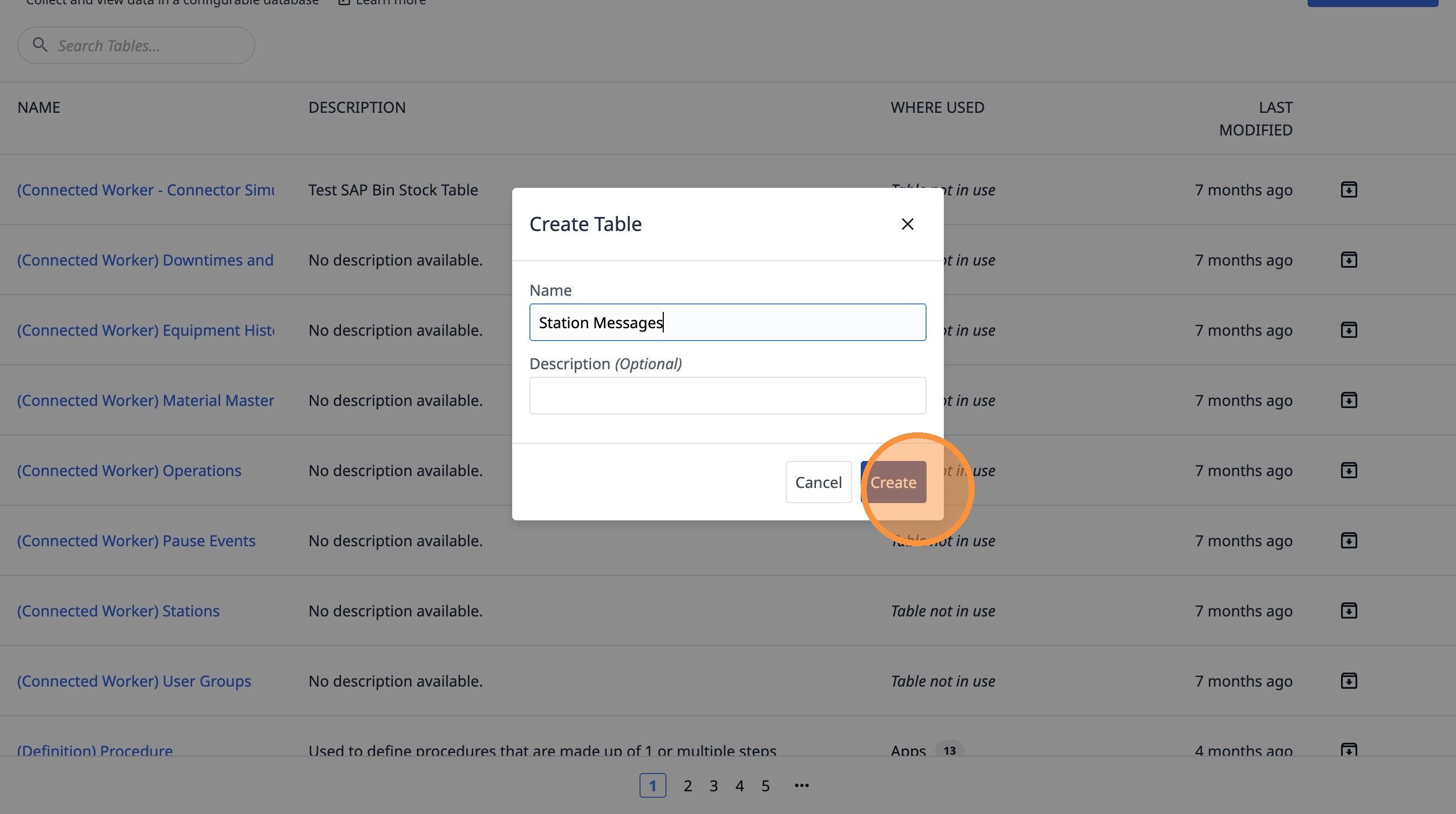
- Kliknij „Utwórz”
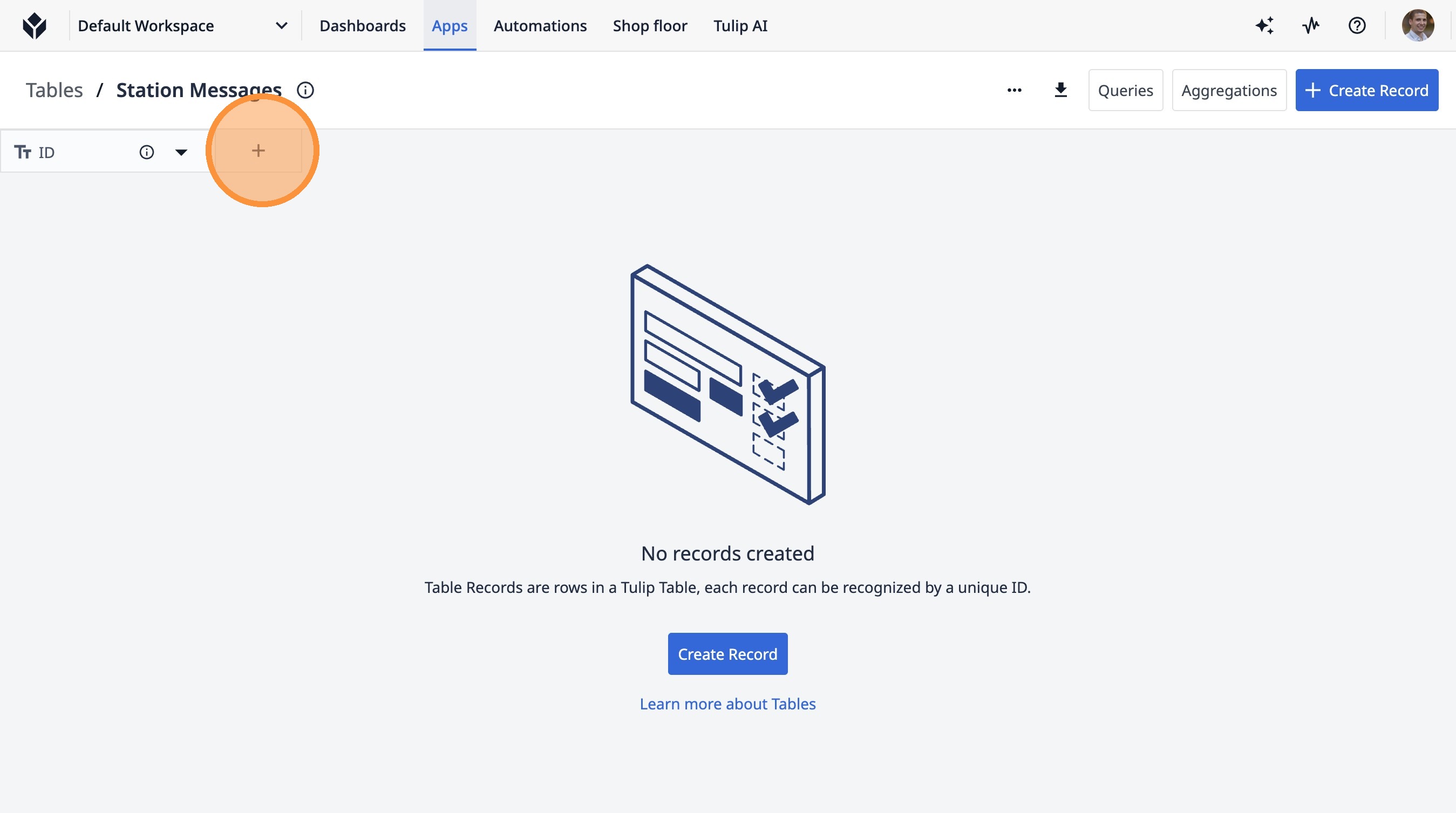
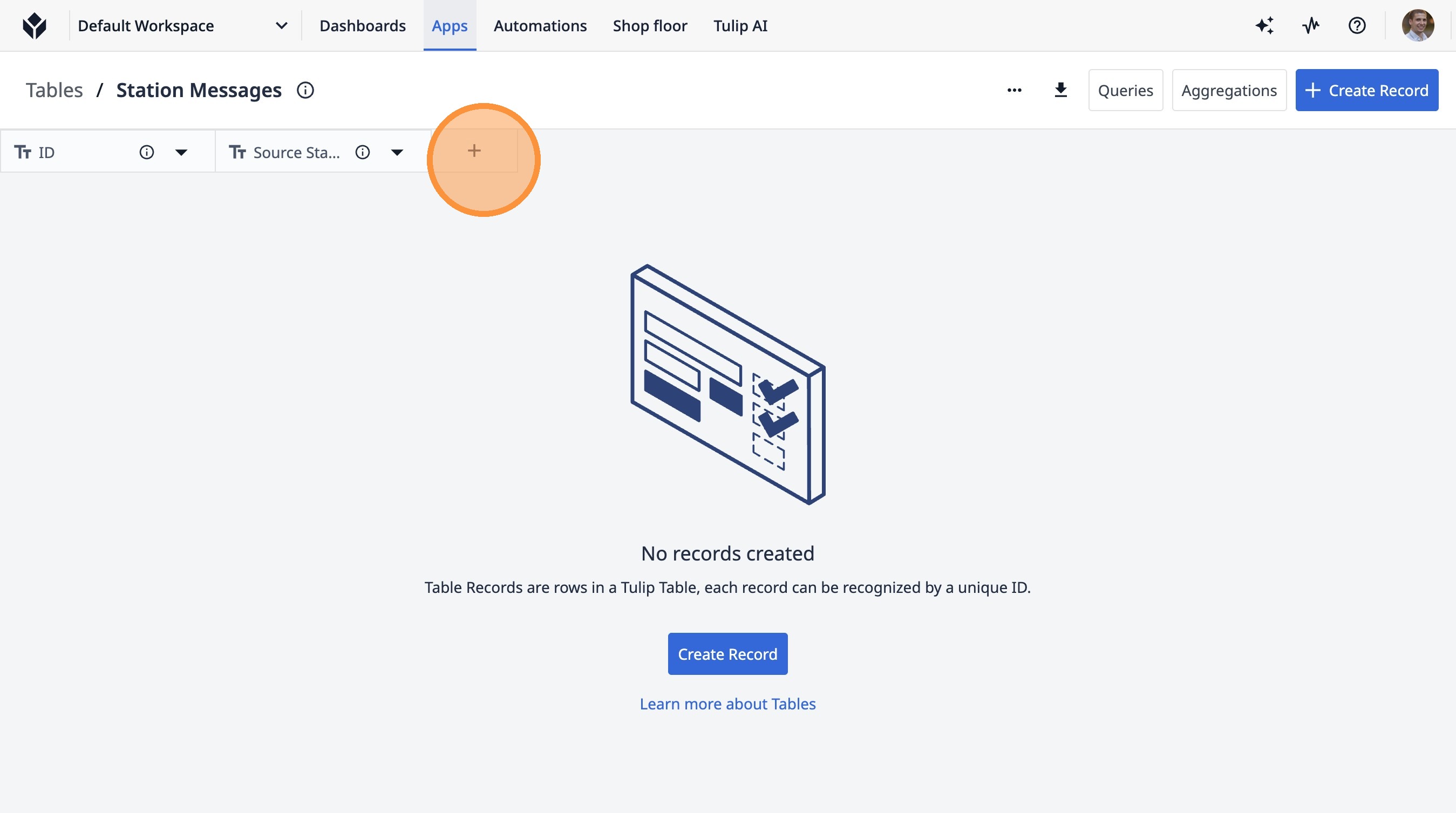
- Kliknij tutaj.
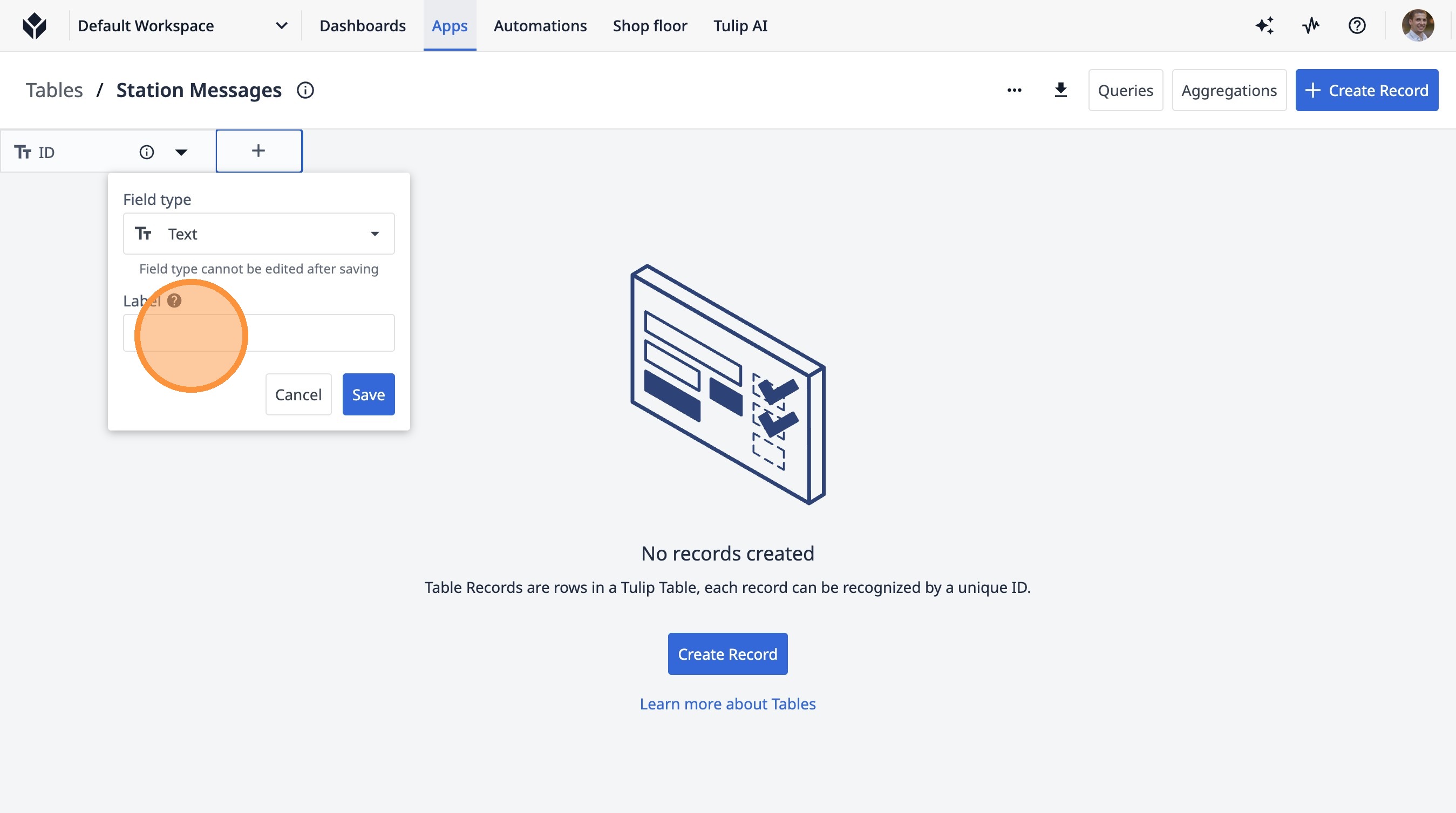
- Kliknij to pole tekstowe.
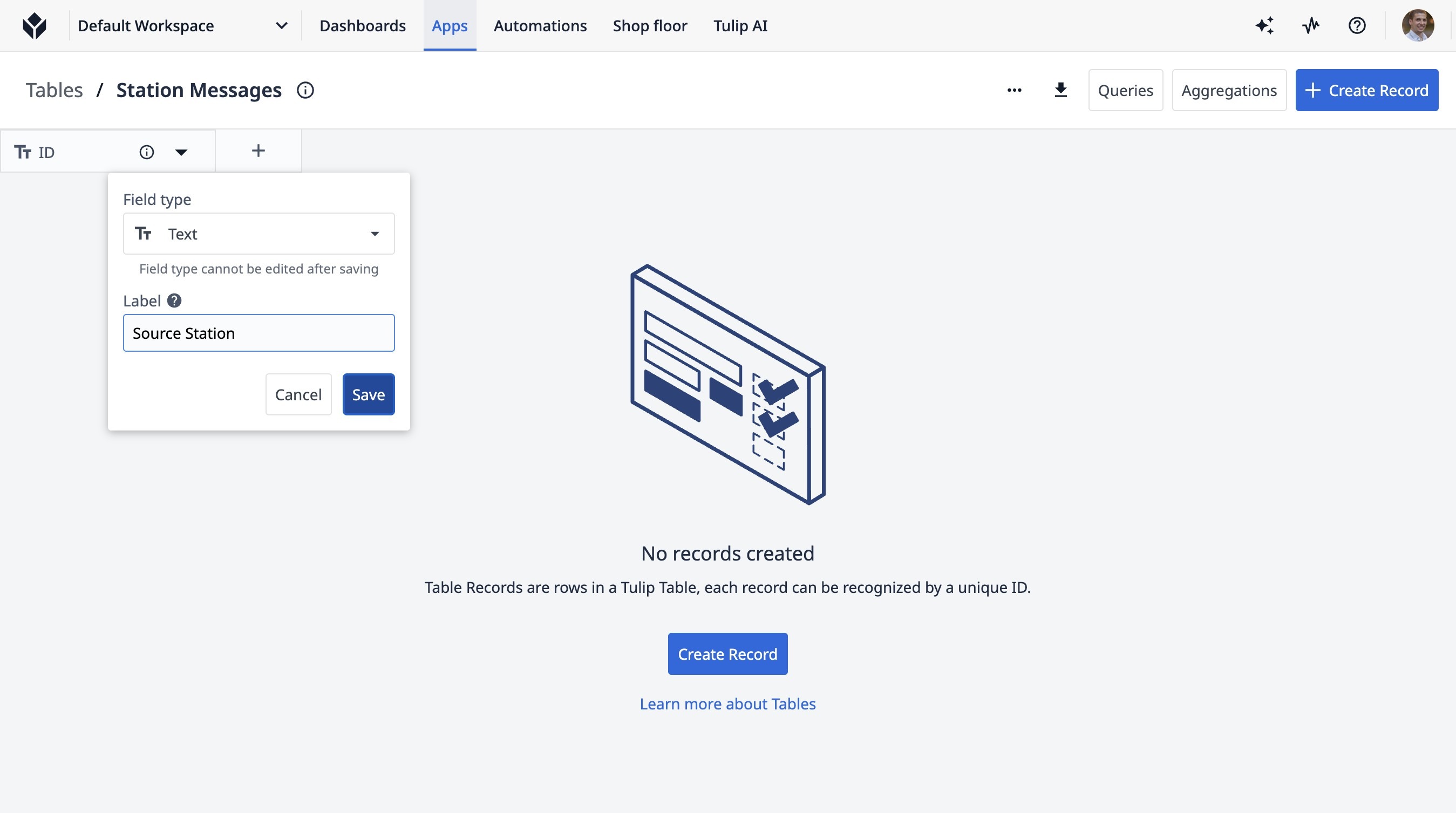
- Wpisz „Stacja źródłowa”
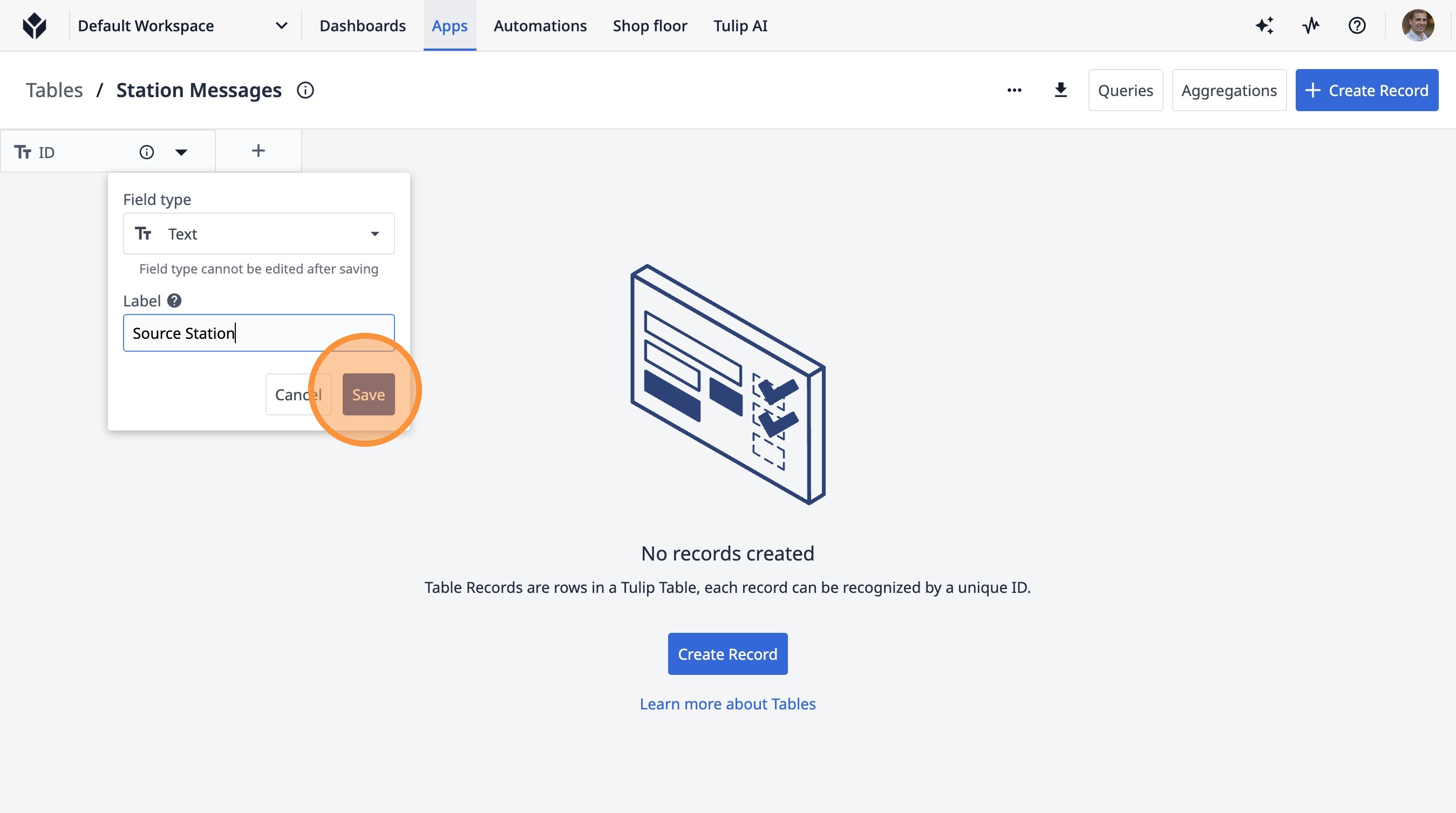
- Kliknij „Zapisz”
- Kliknij tę ikonę.
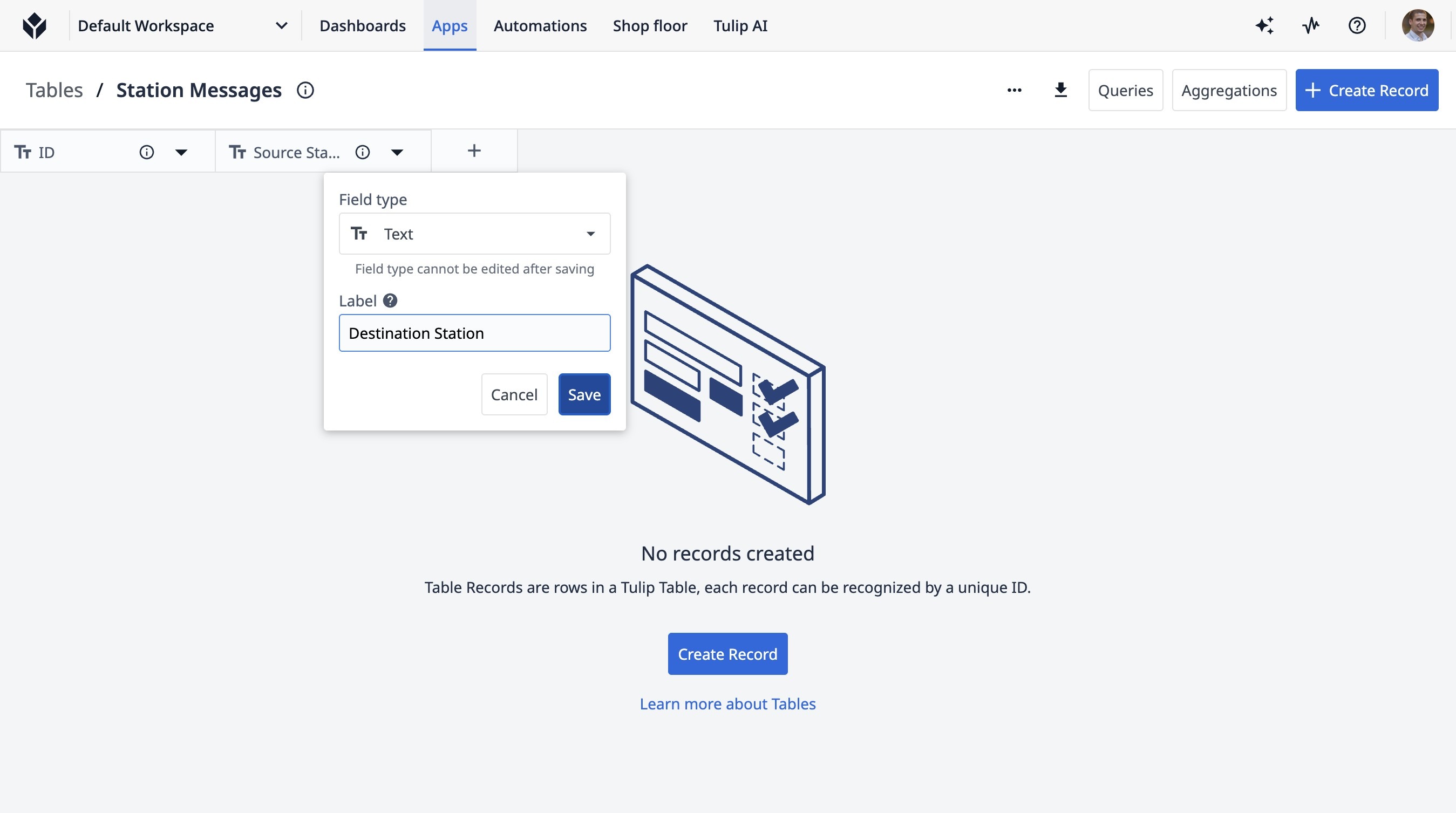
- Wpisz „Stacja docelowa”.
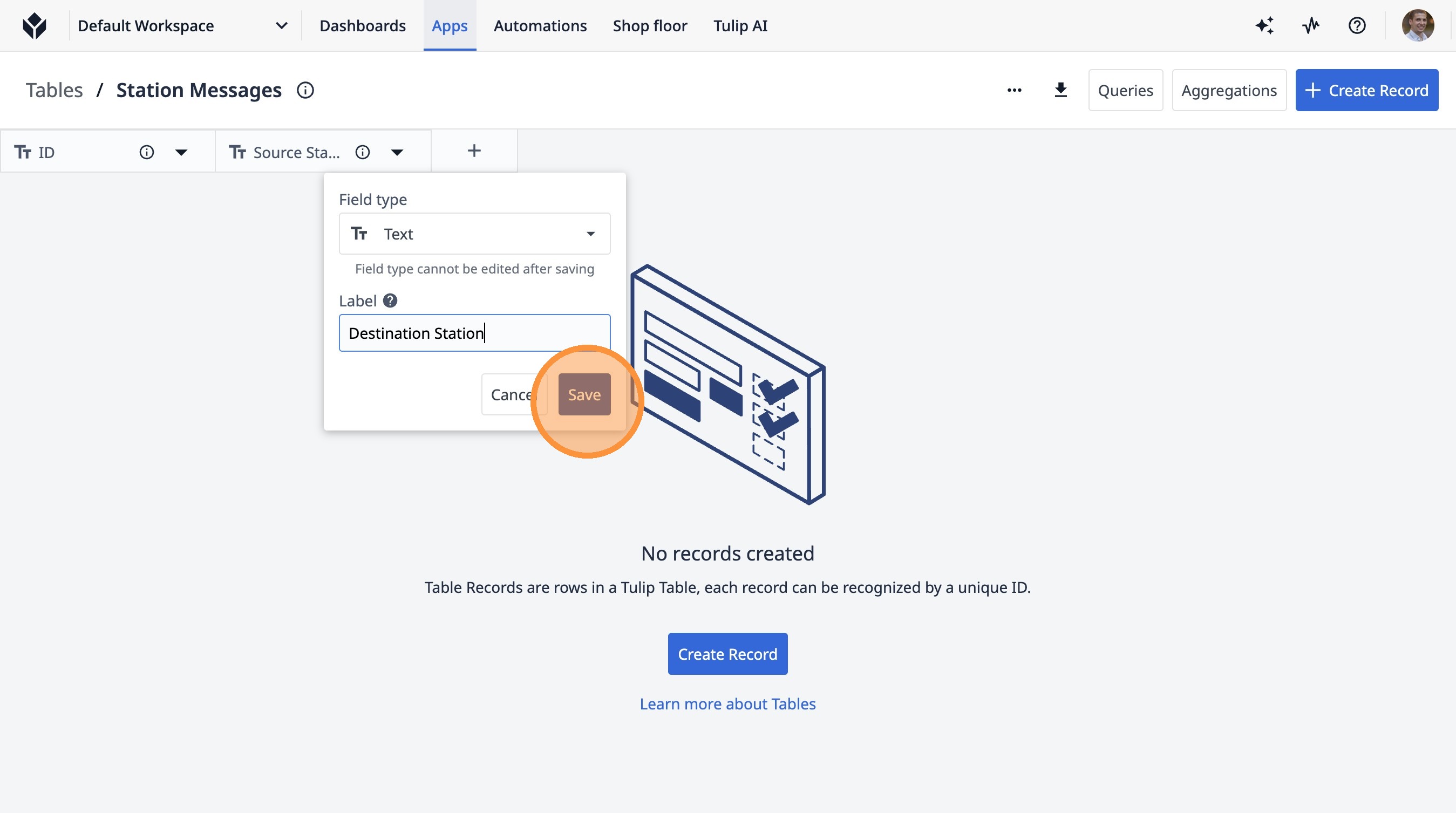
- Kliknij „Zapisz”.
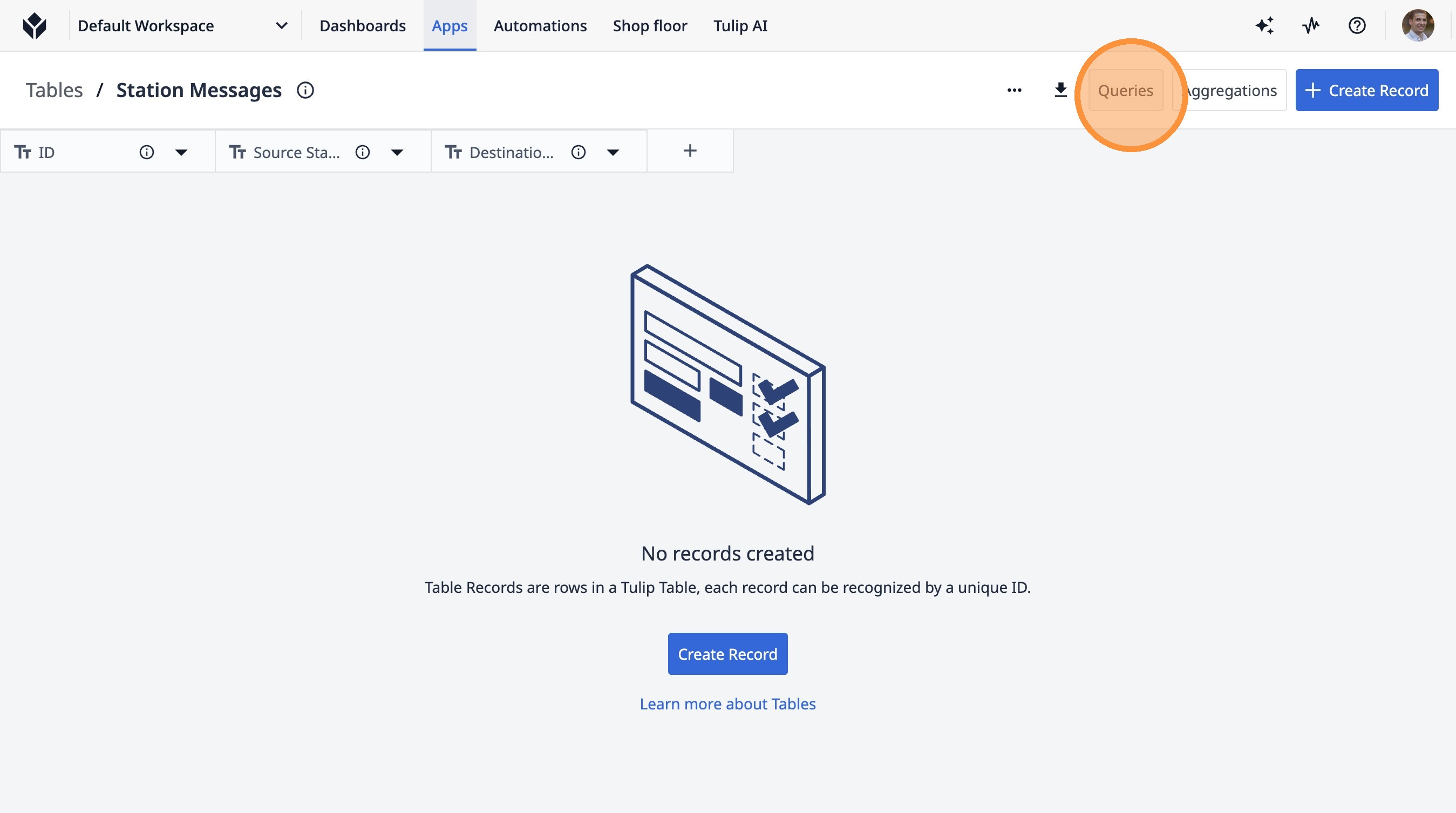
- Kliknij „Zapytania”
- Kliknij „Utwórz nowe zapytanie”
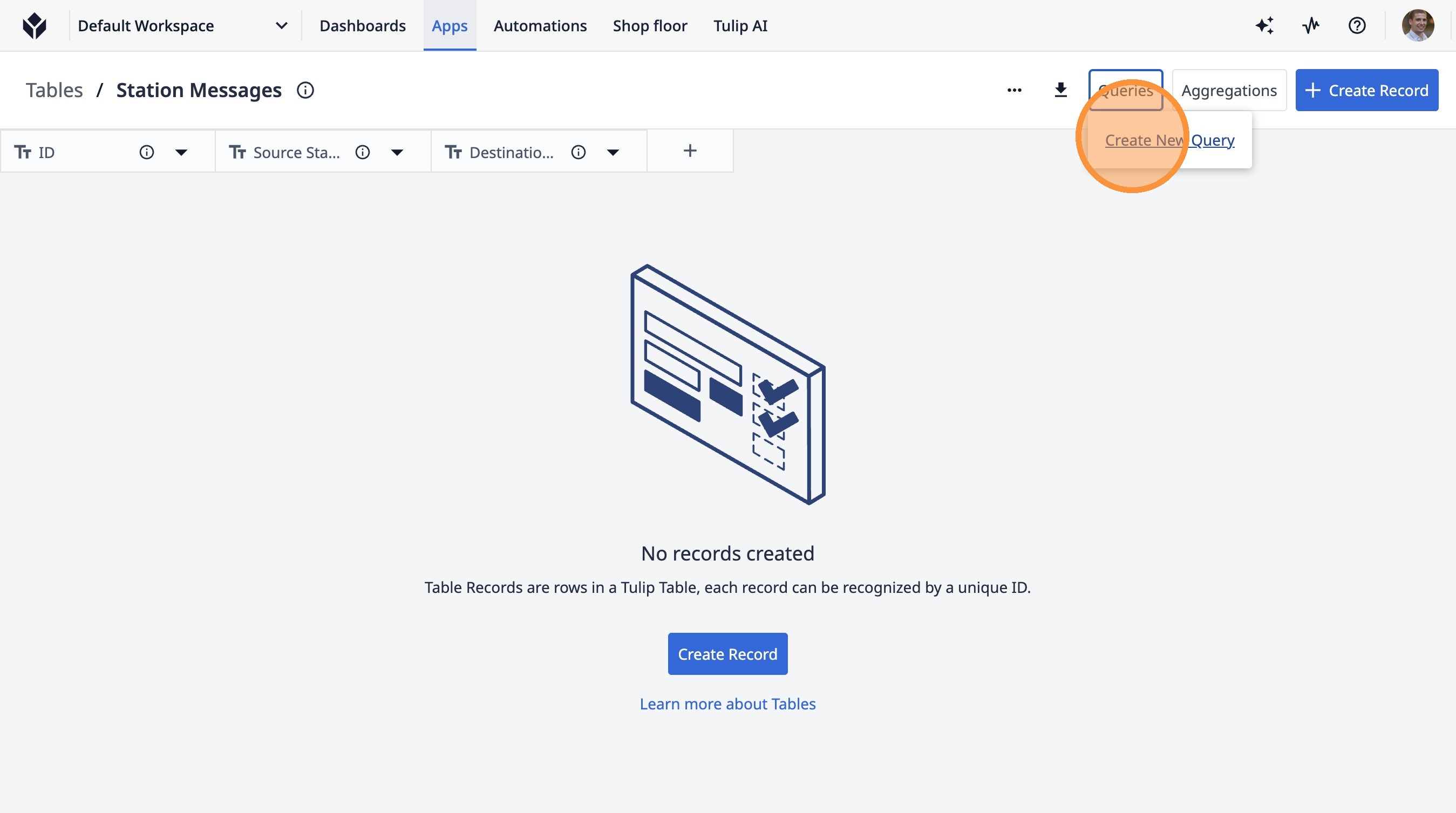
- Kliknij pole „Nazwa zapytania”.
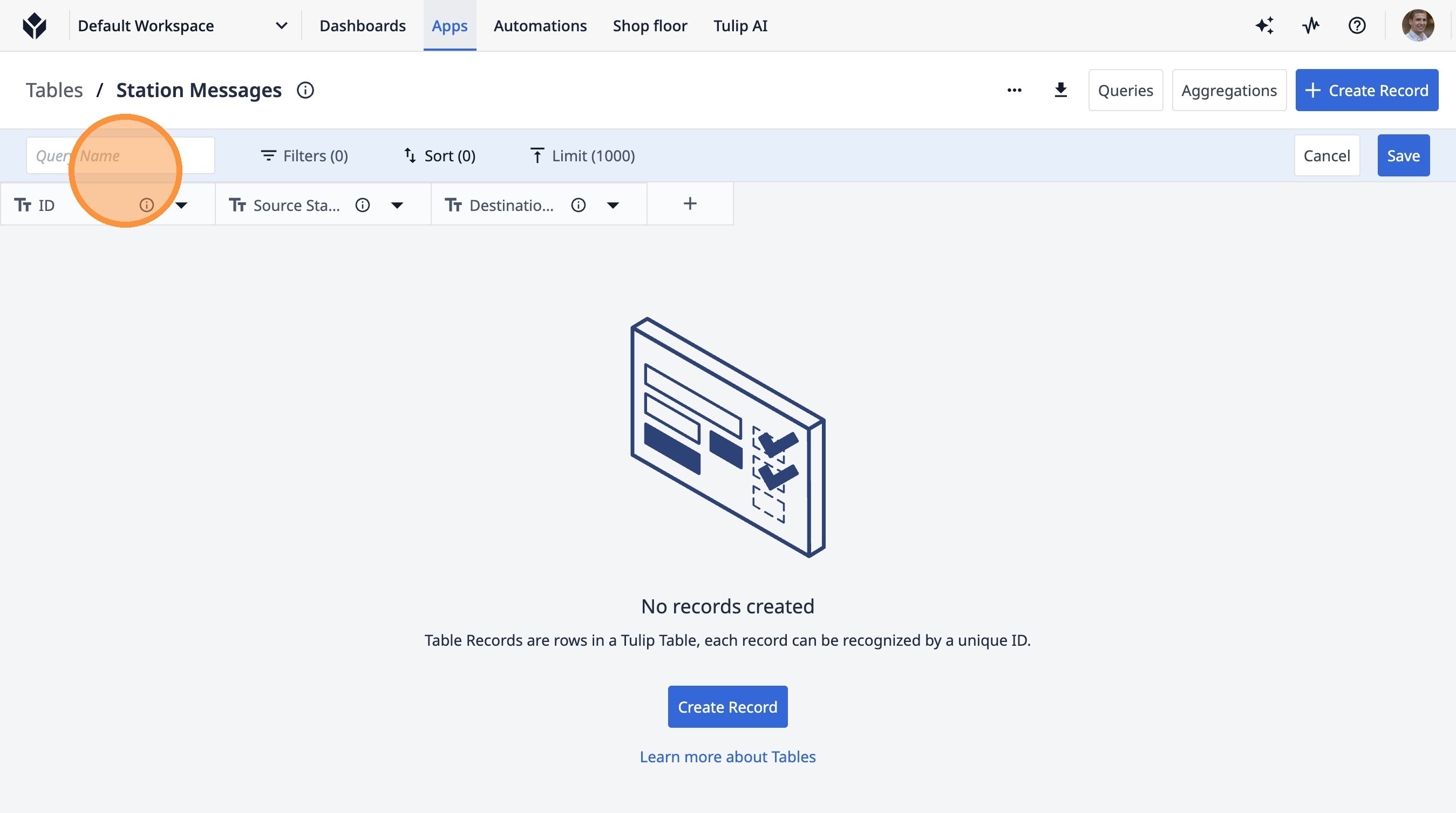
- Wpisz „Najnowsze wiadomości”
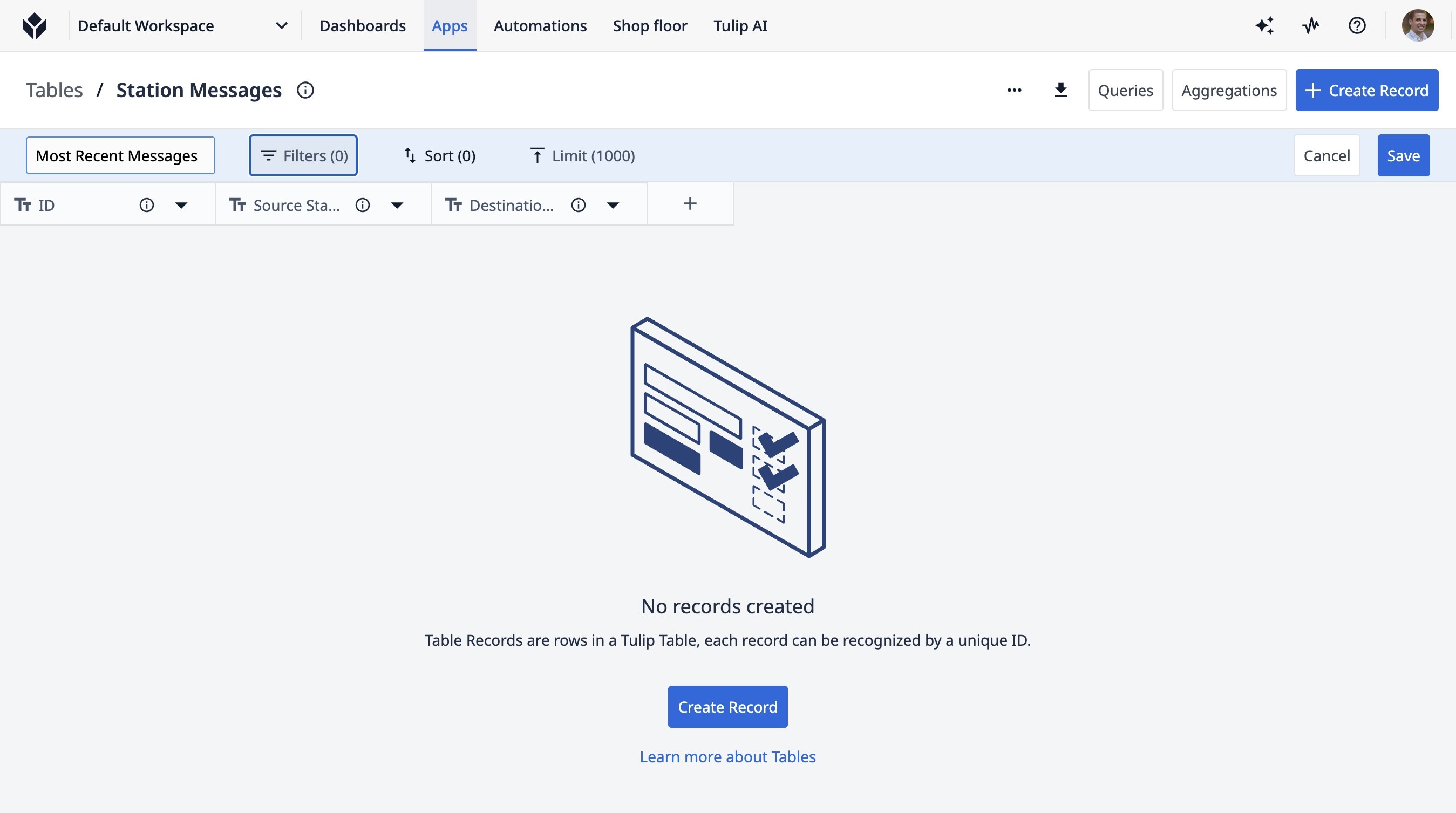
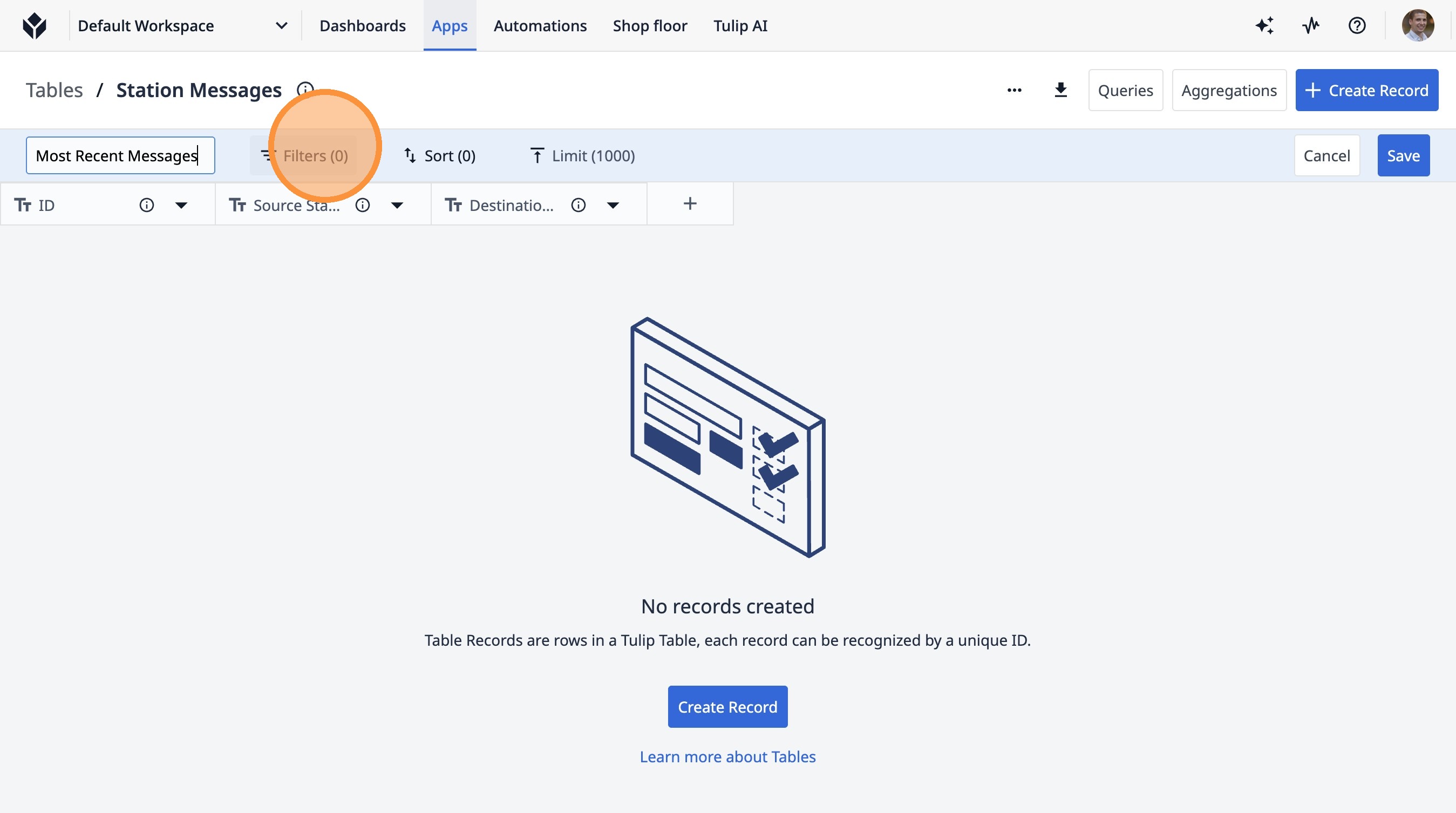
- Kliknij „Filtry (0)”
- Kliknij „+ Dodaj filtr”
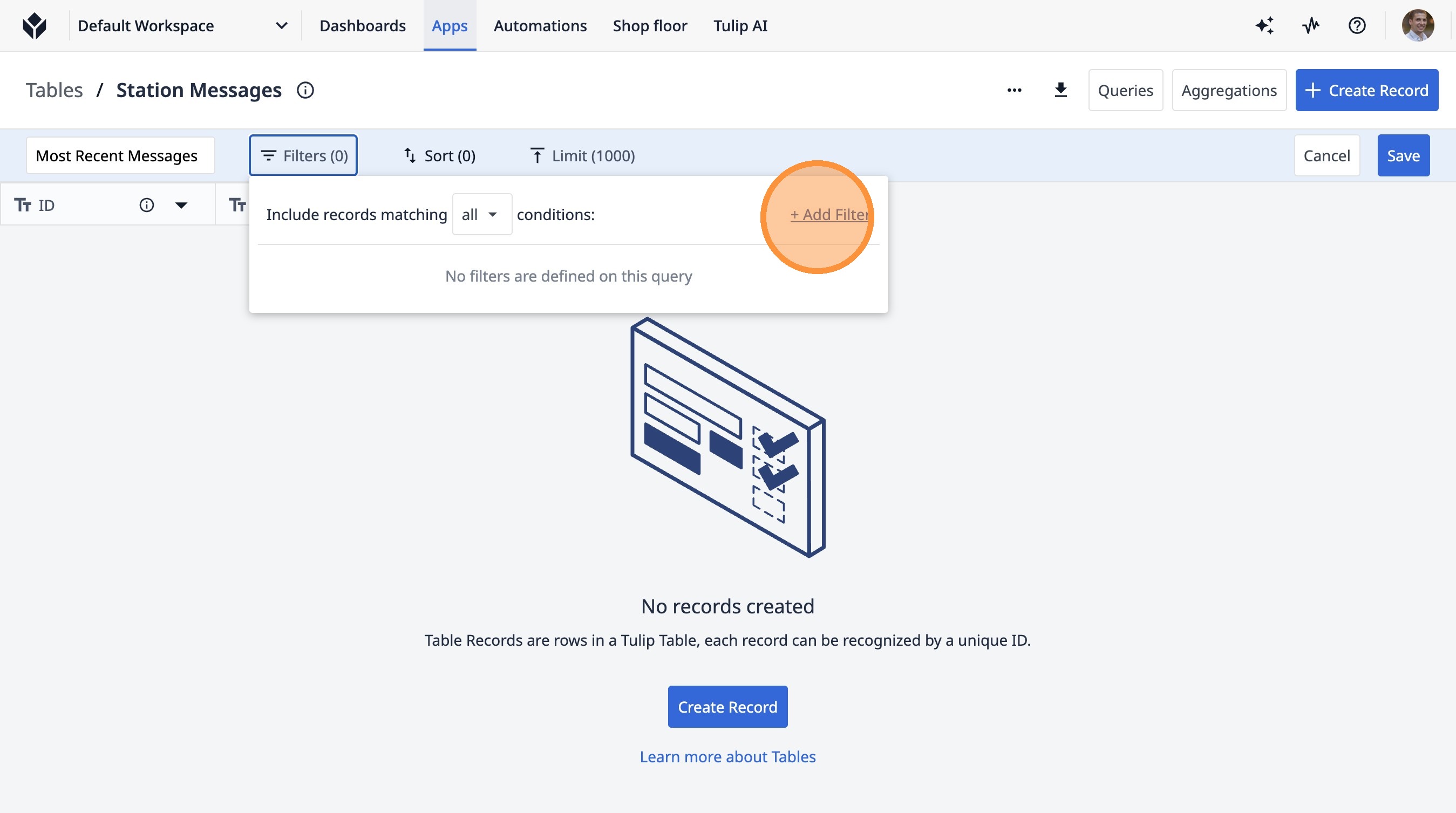
- Kliknij „ID”.
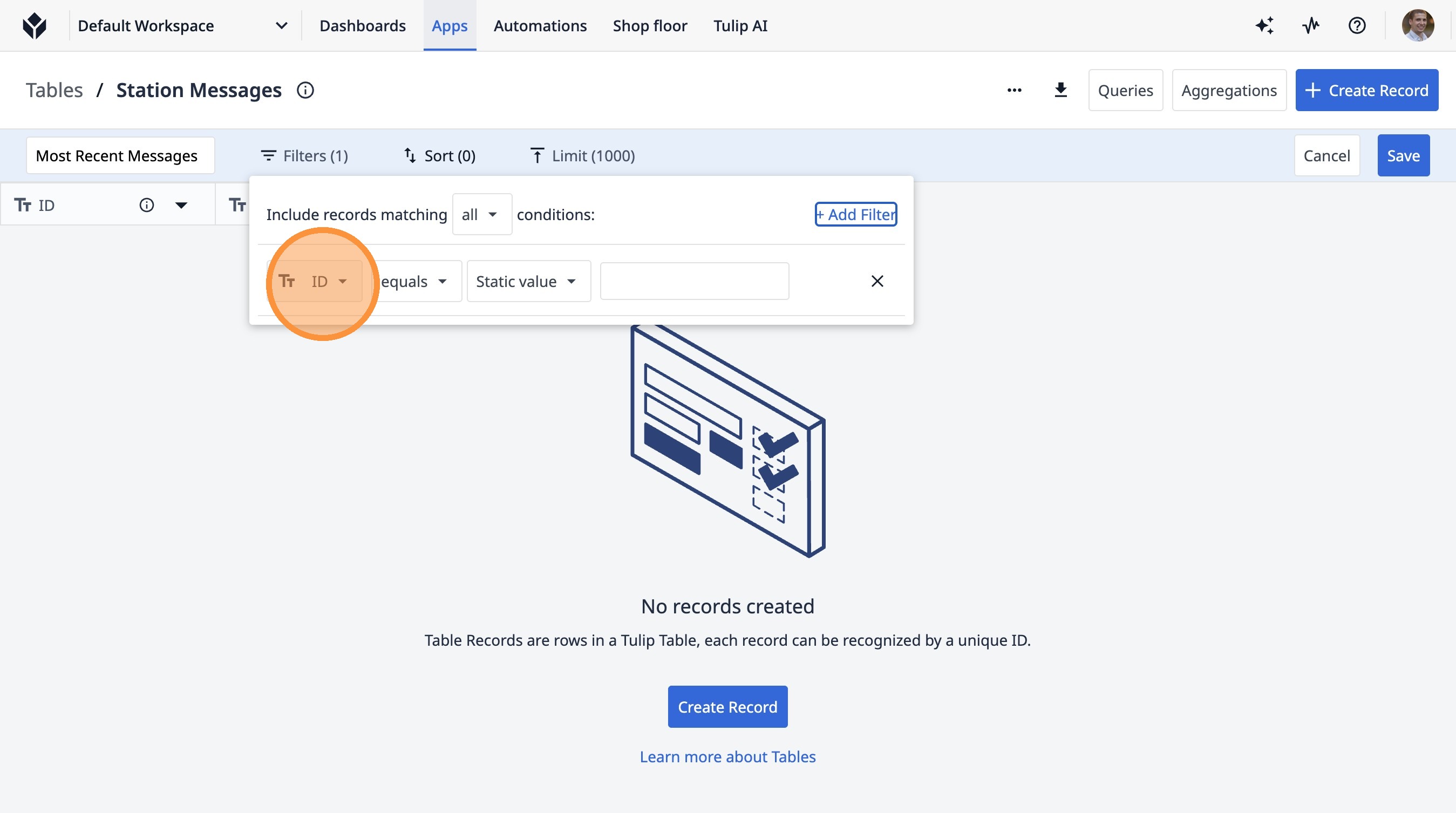
- Kliknij „Stacja docelowa”.
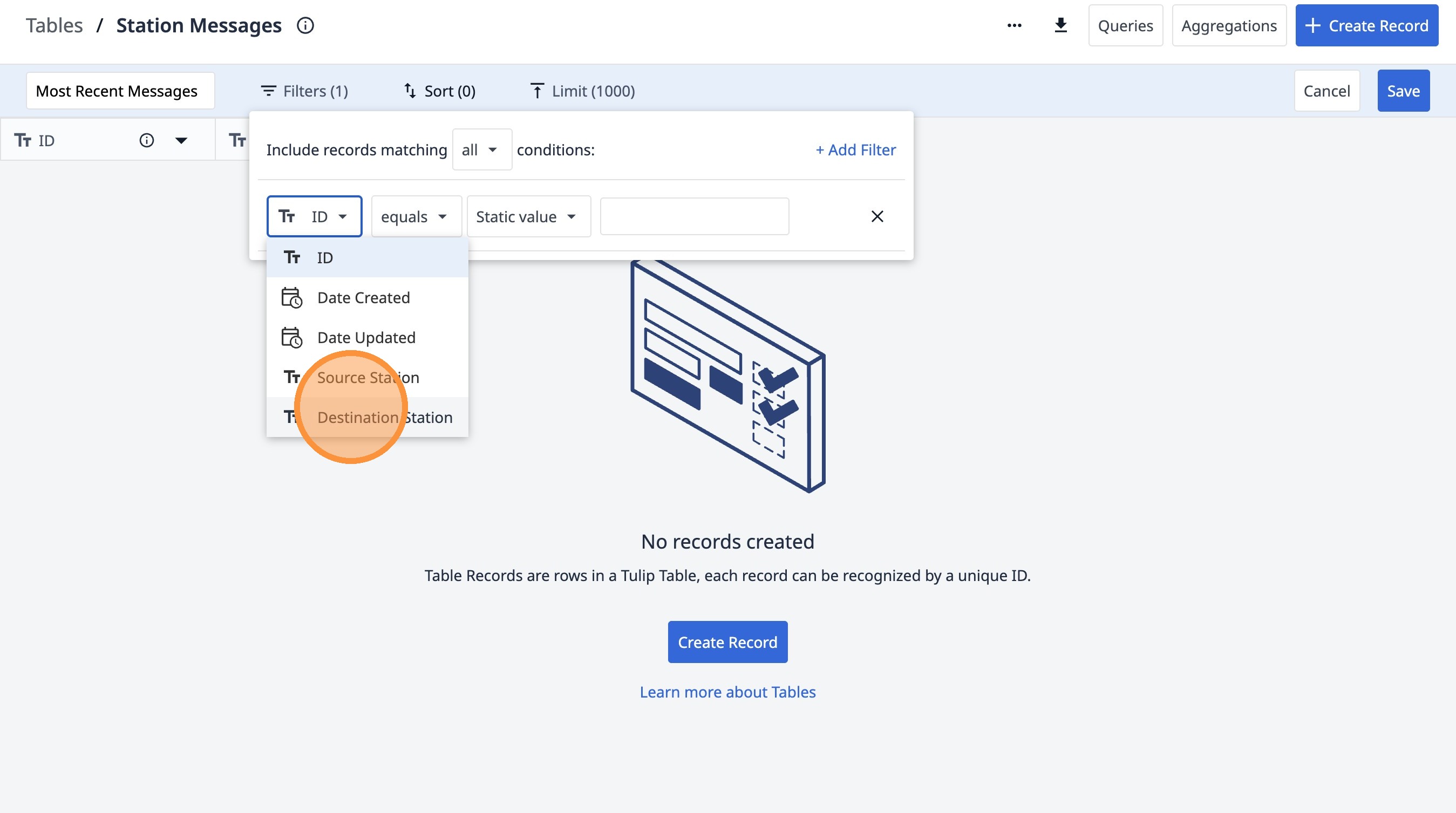
- Kliknij „Wartość stała”
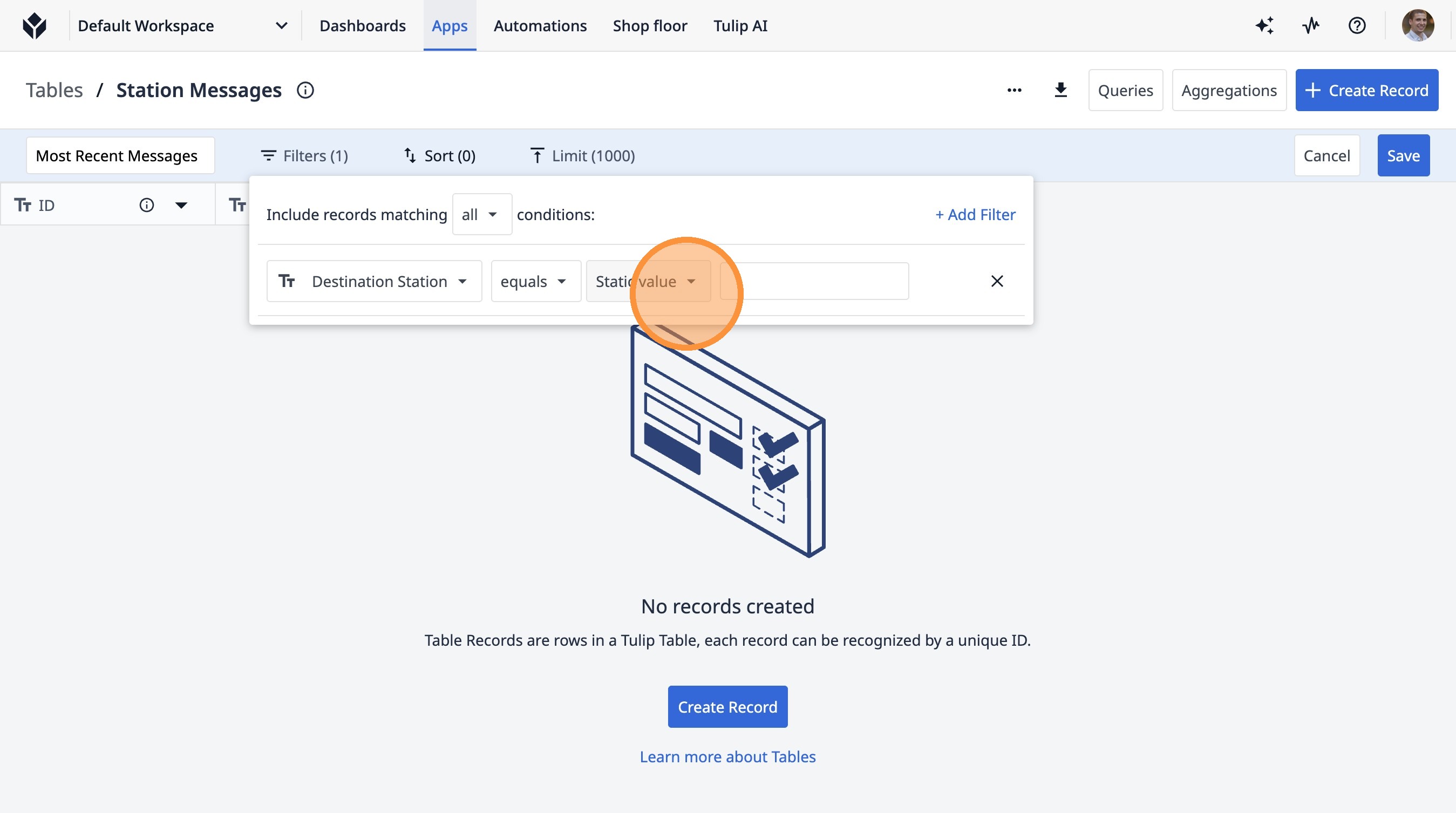
- Kliknij „Dane wejściowe aplikacji”
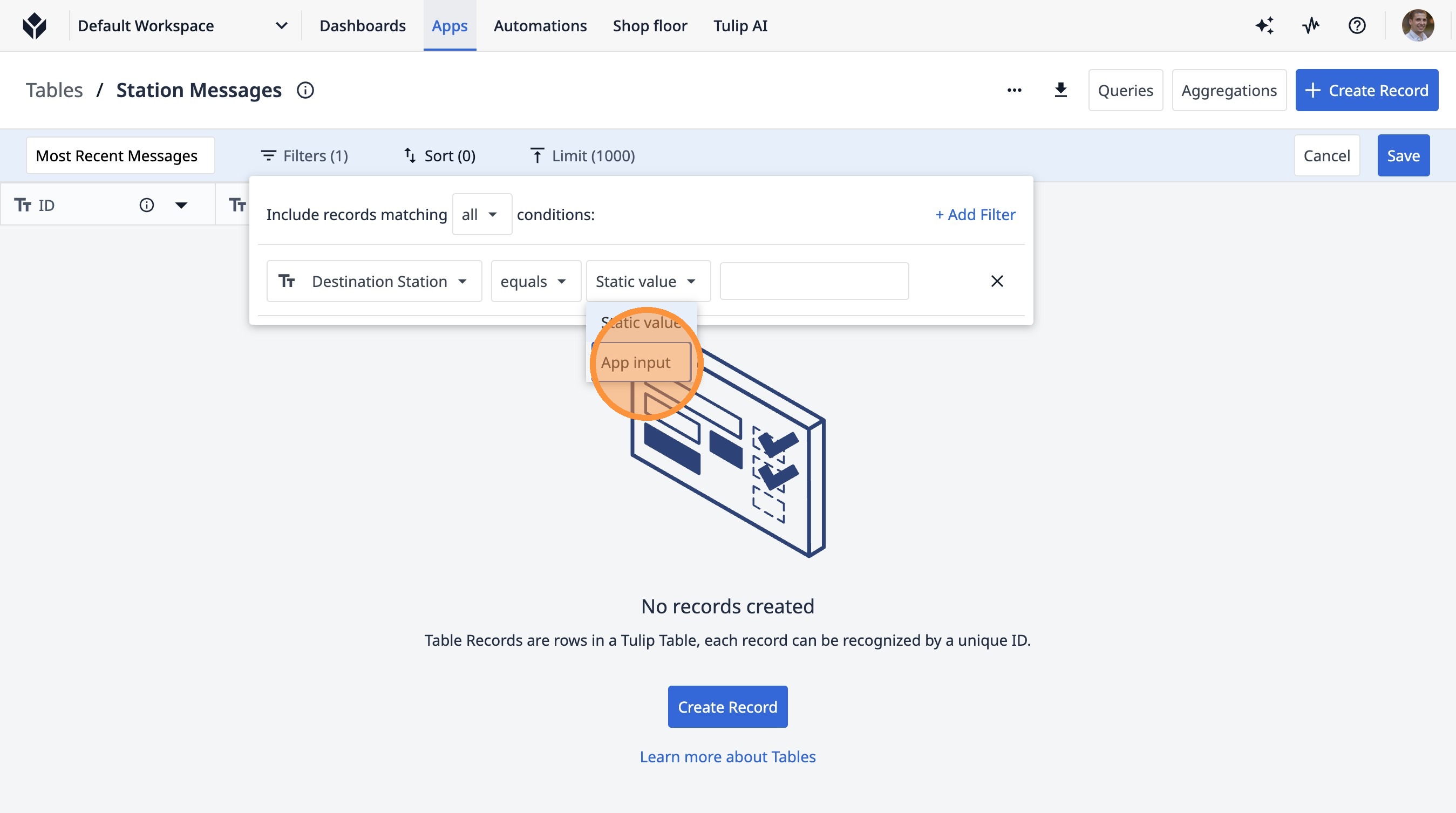
- Kliknij „Sortuj (0)”
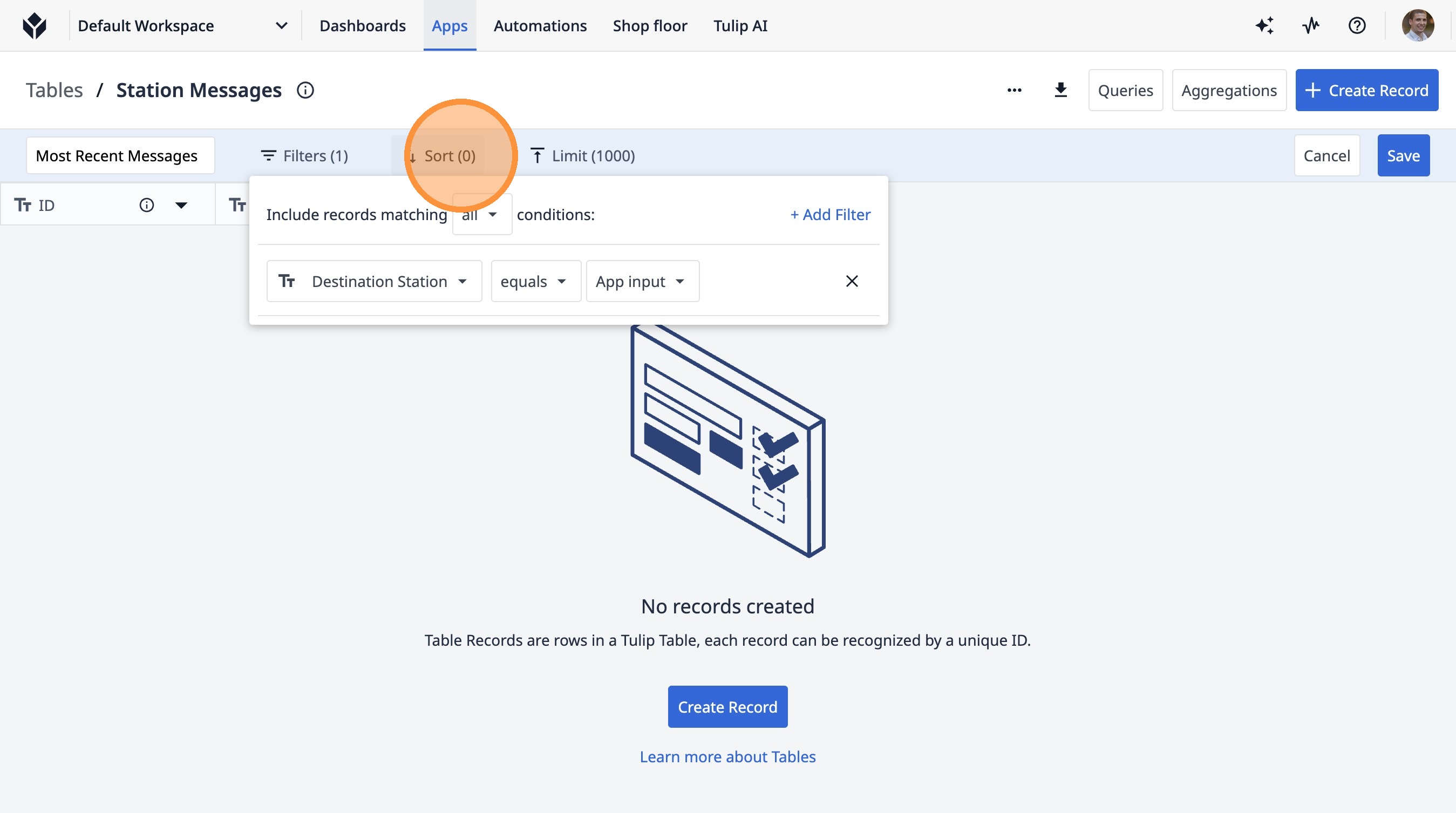
- Kliknij „+ Dodaj metodę sortowania”
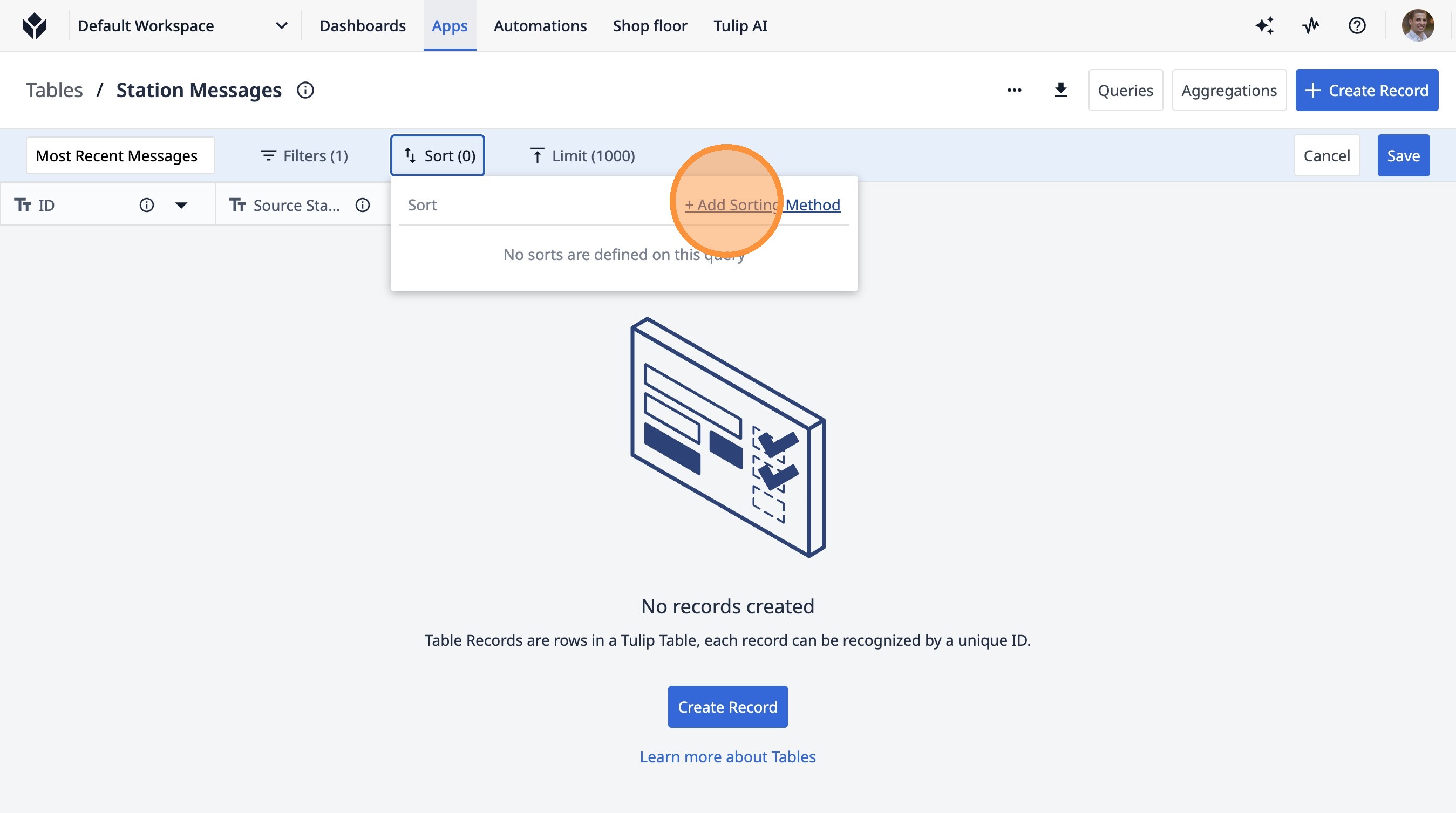
- Kliknij tę ikonę.
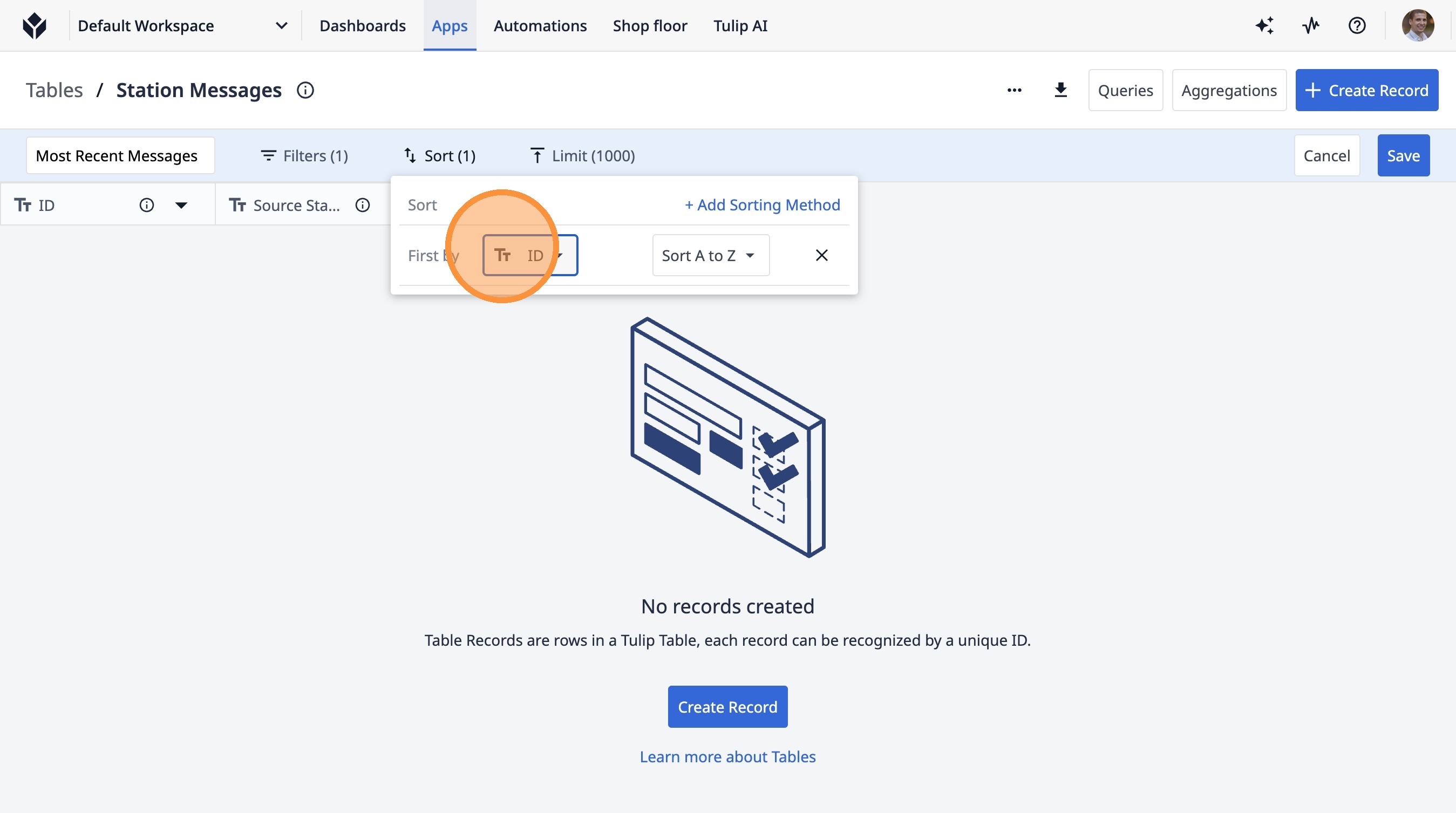
- Kliknij „Data utworzenia”
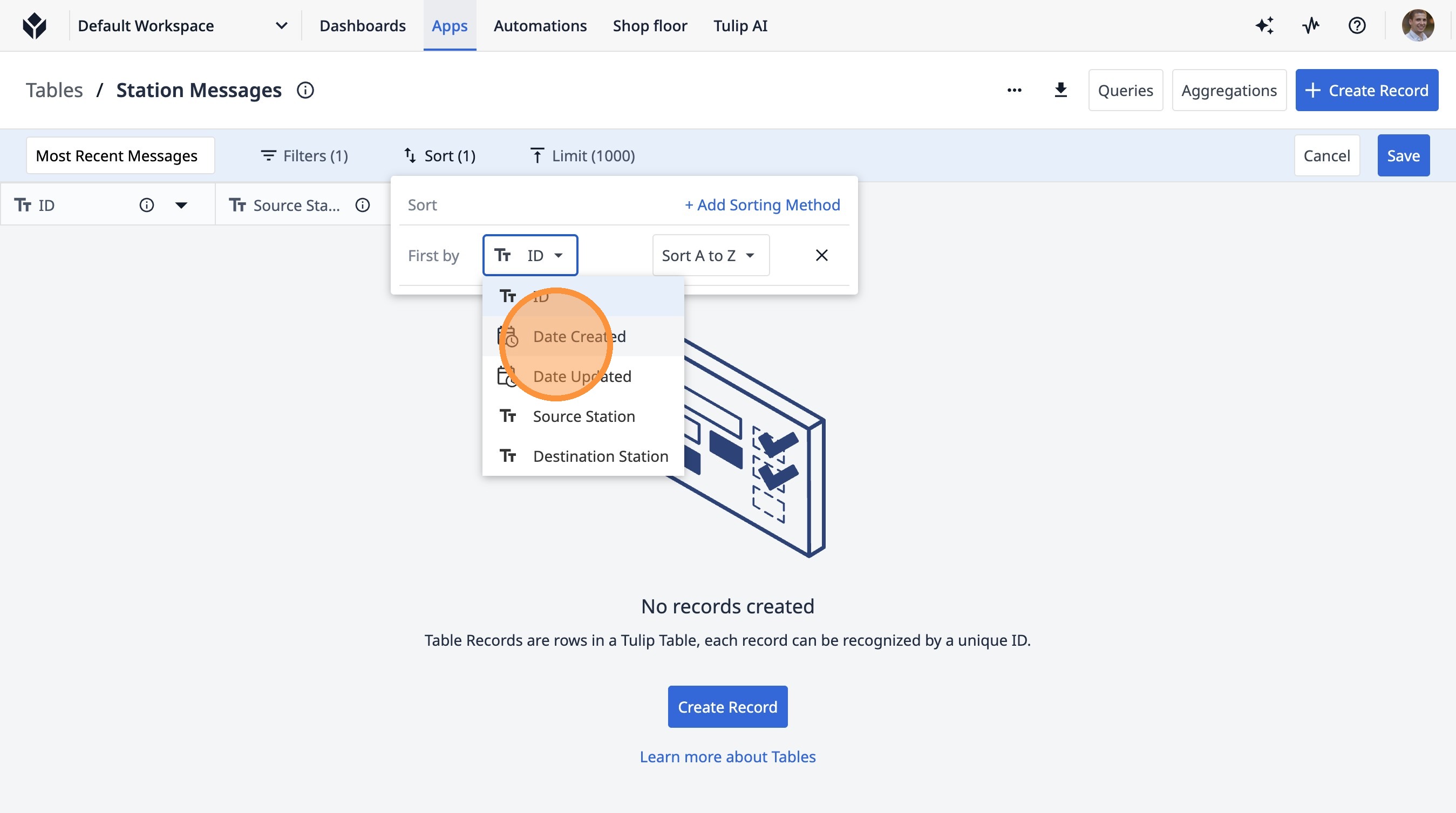
- Kliknij „Sortuj od najstarszych do najnowszych”
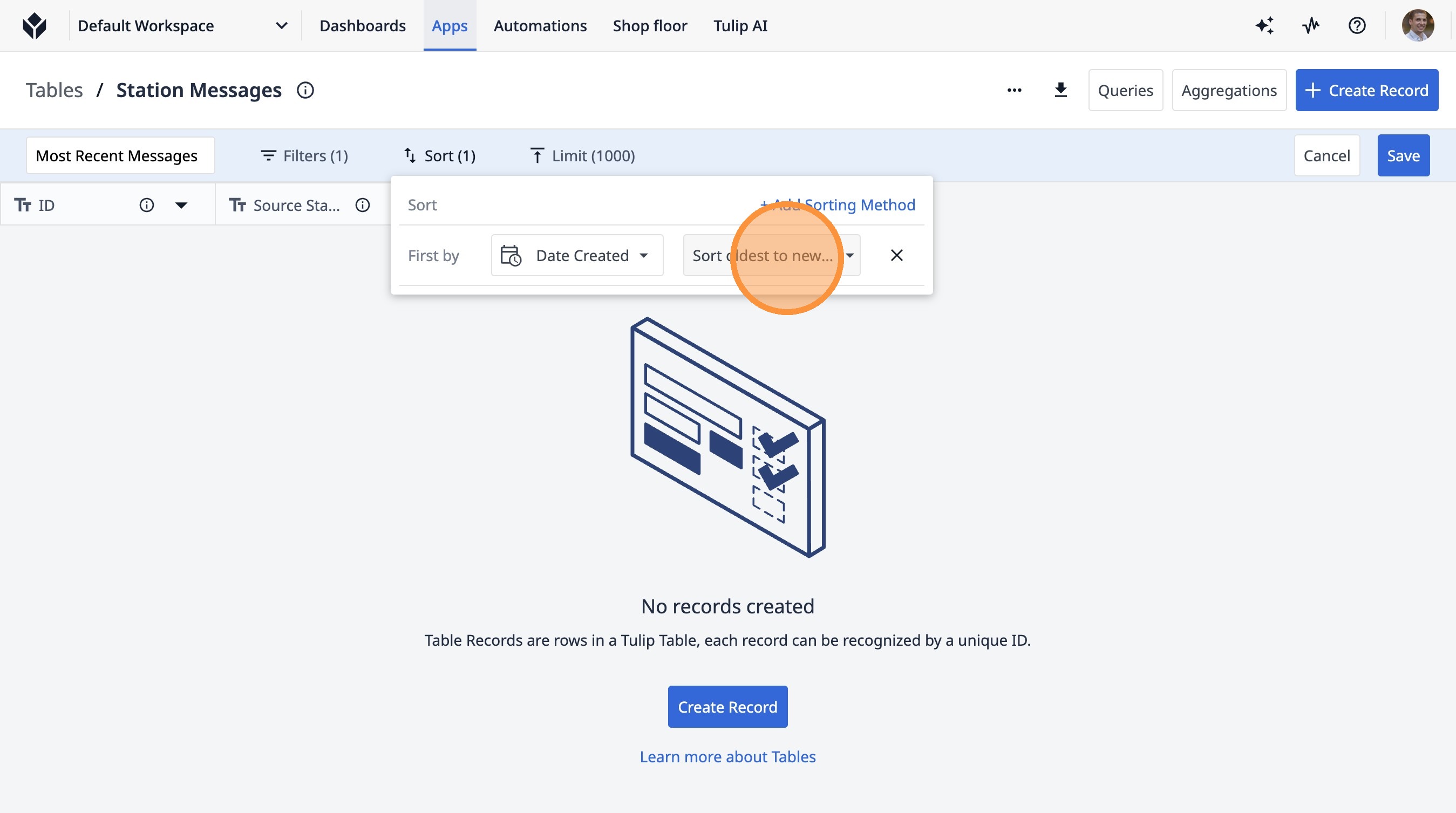
- Kliknij „Sortuj od najnowszych do najstarszych”
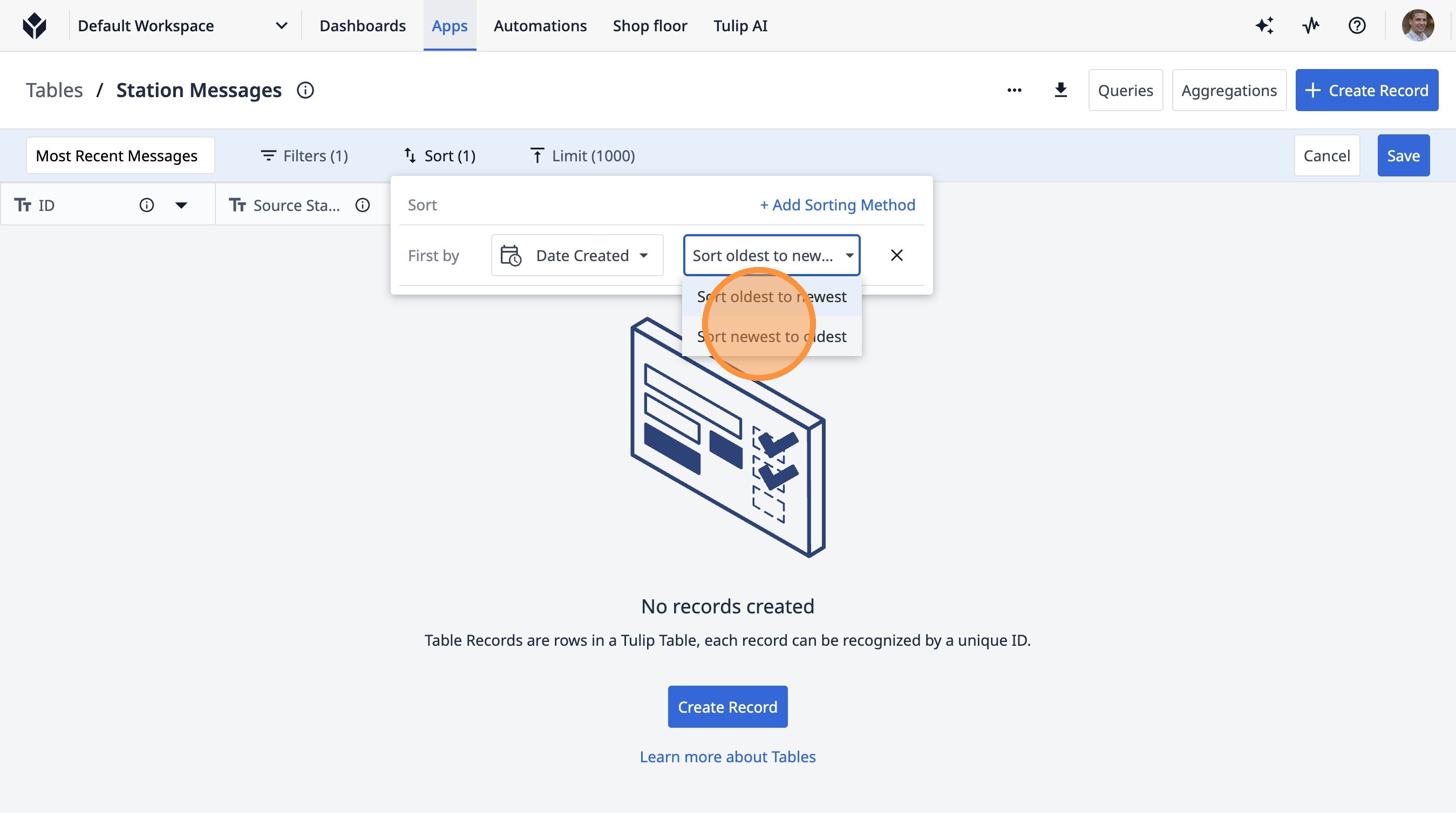
- Kliknij „Ogranicz (1000)”.
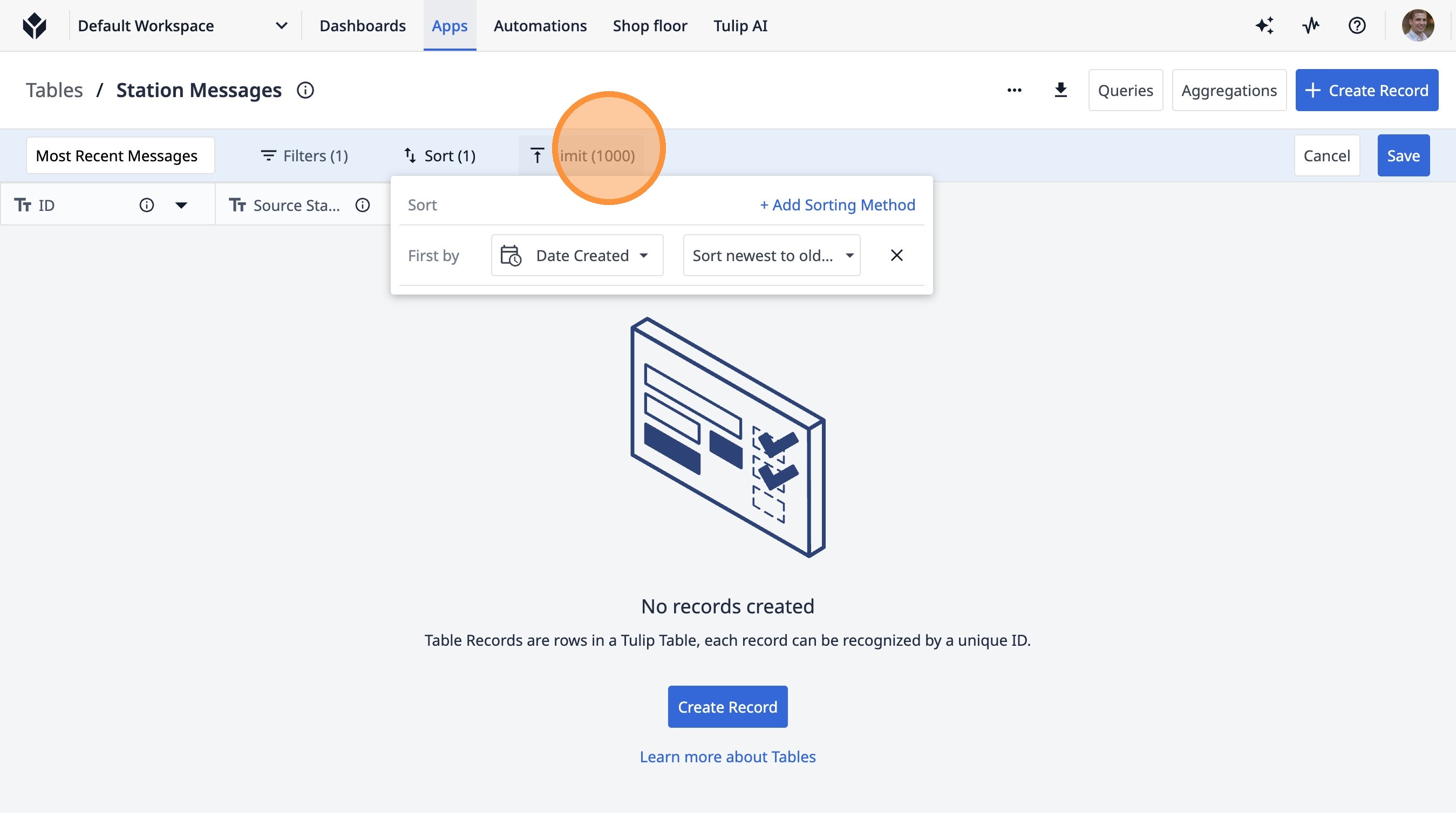
- Kliknij to pole tekstowe.
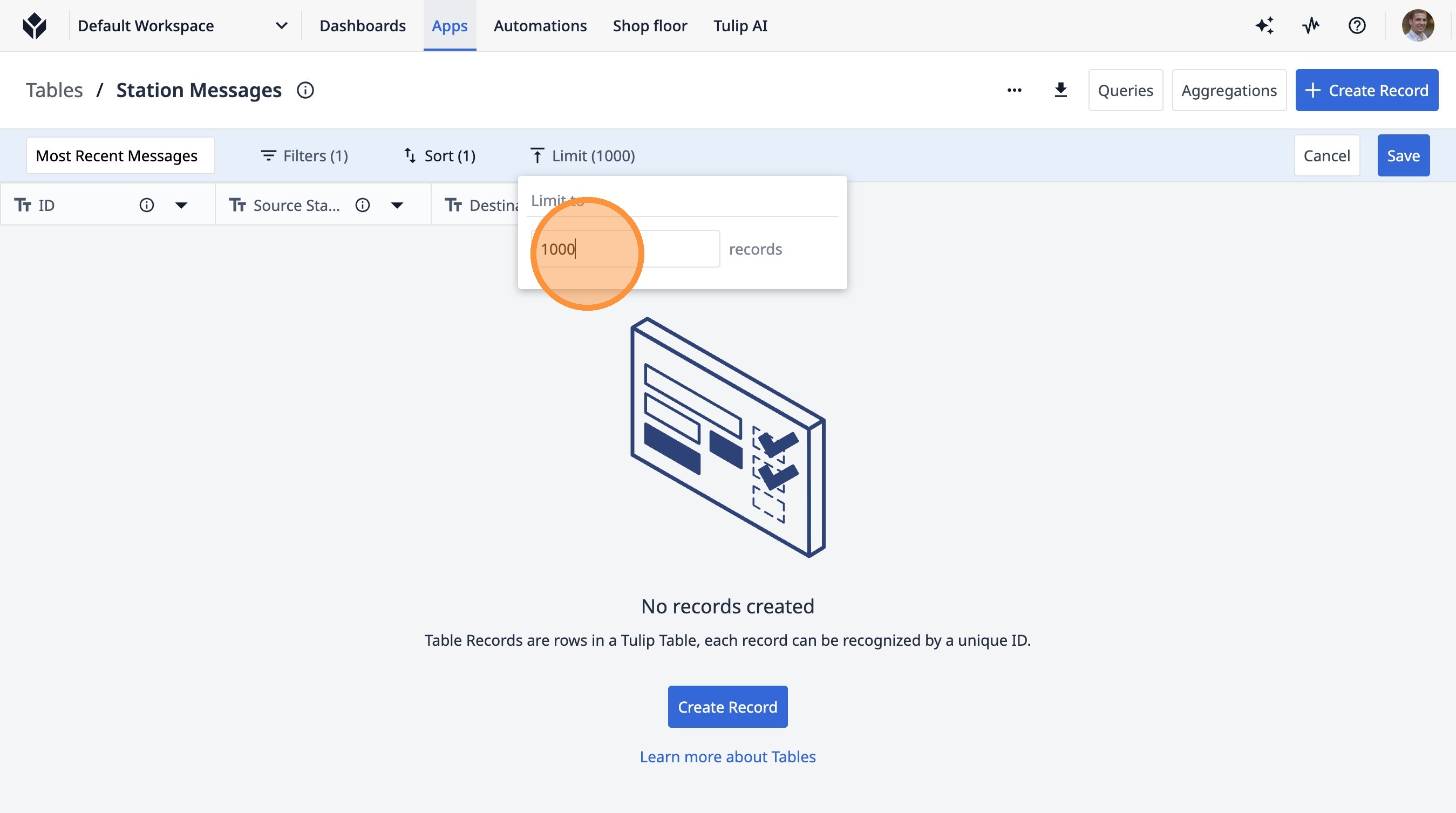
- Wpisz „ [[Backspace]] [[Enter]]”
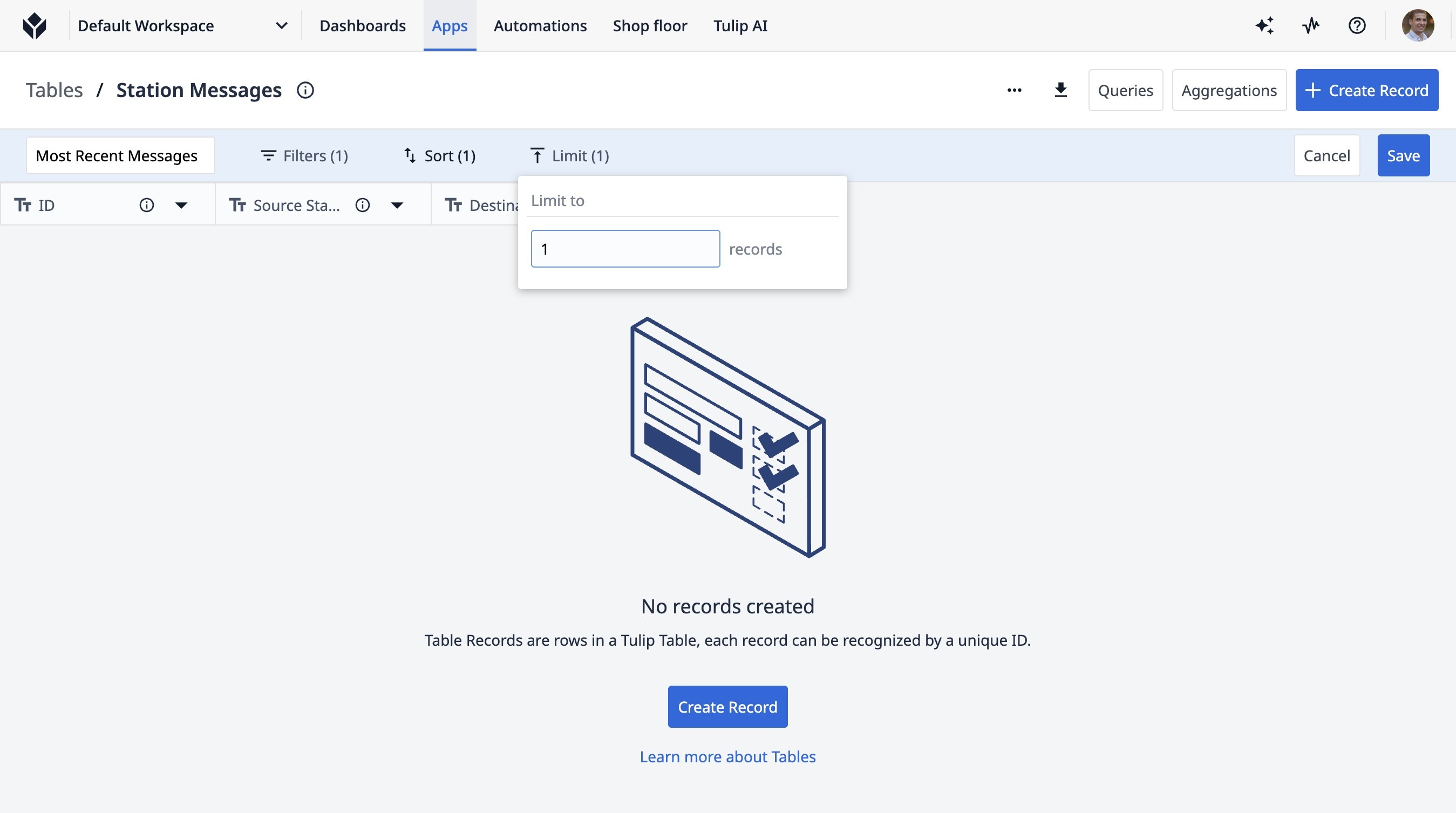
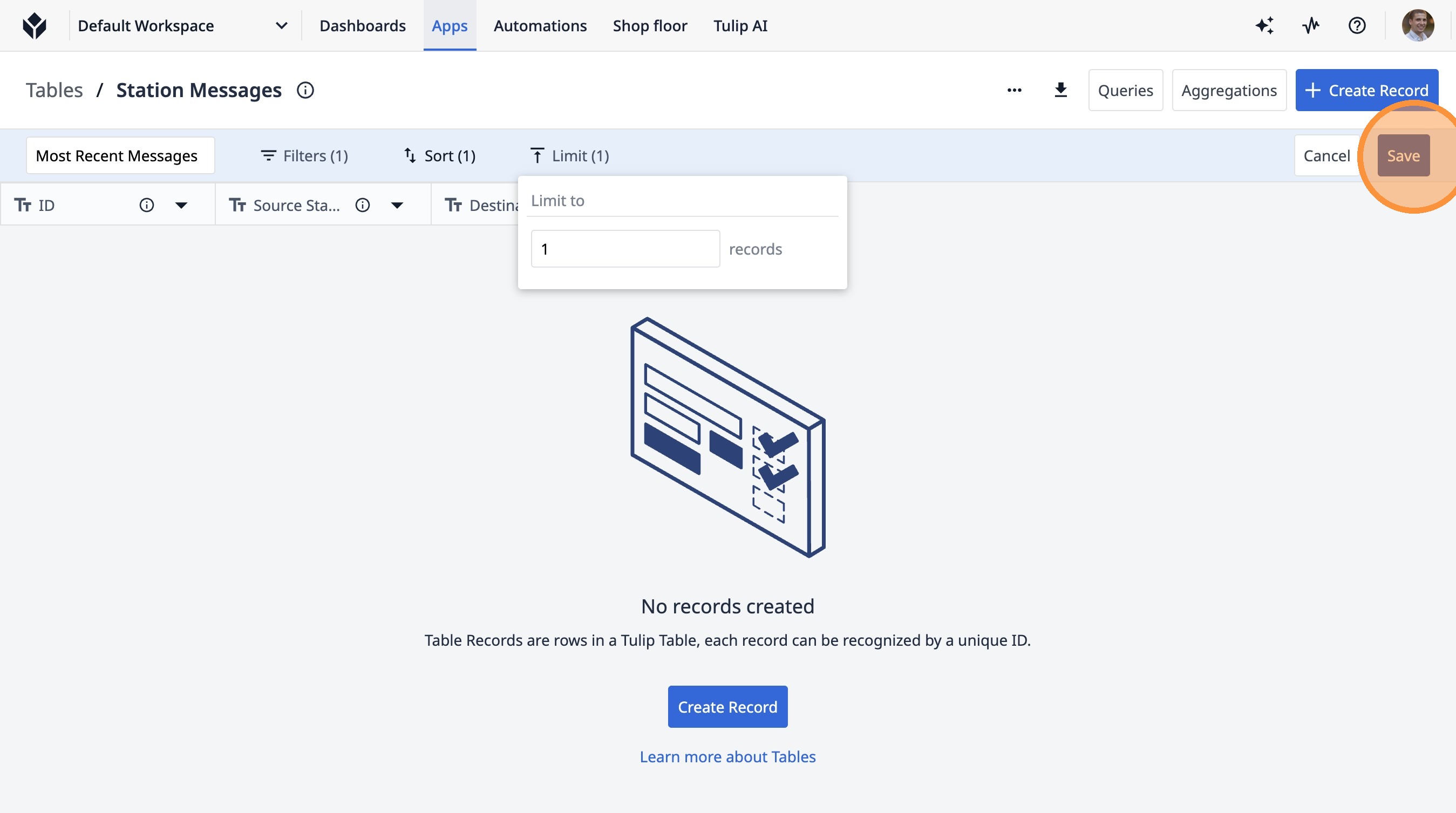
- Kliknij „Zapisz”
- Kliknij „Agregacje”.
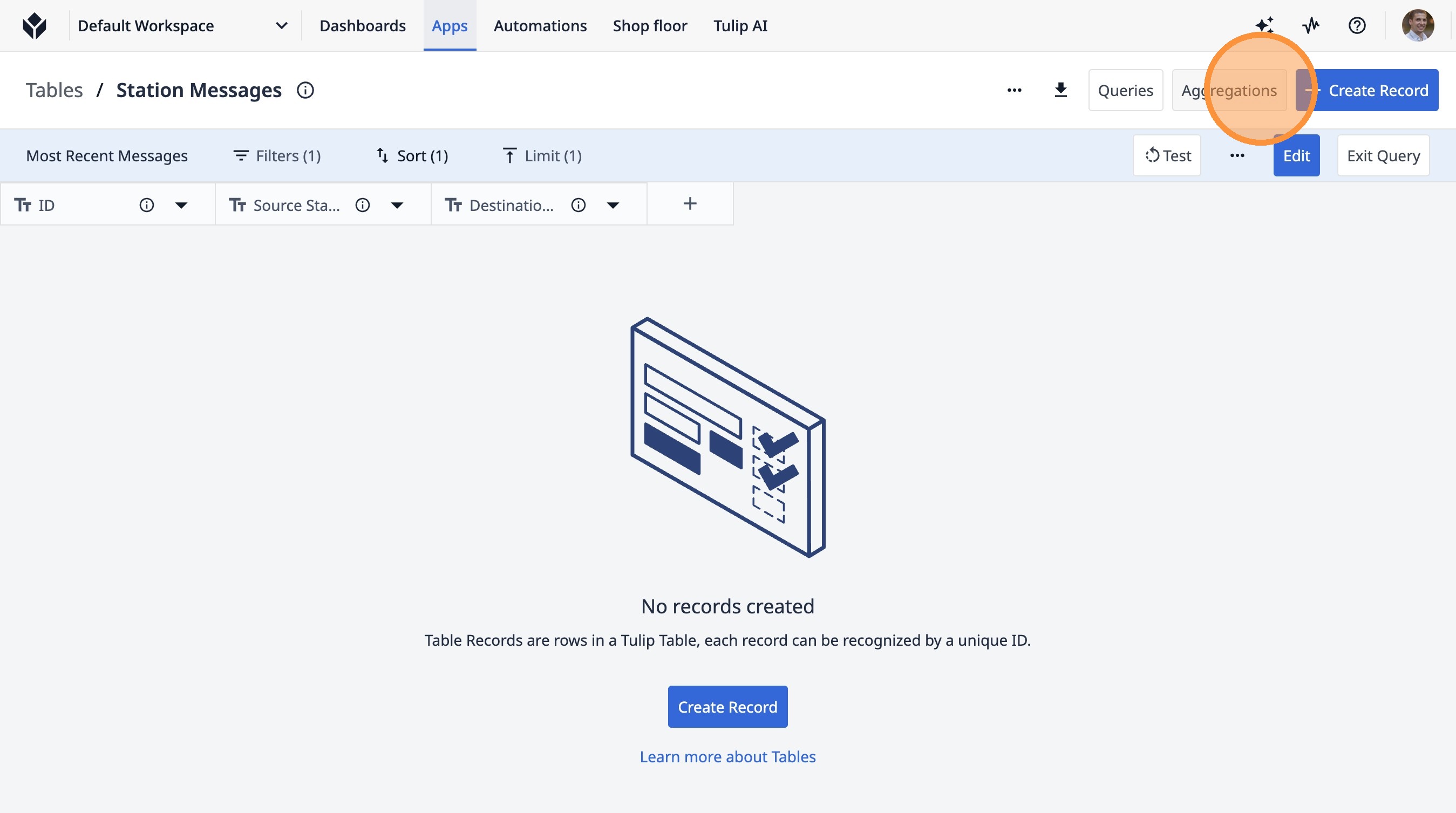
- Kliknij „Edytuj”
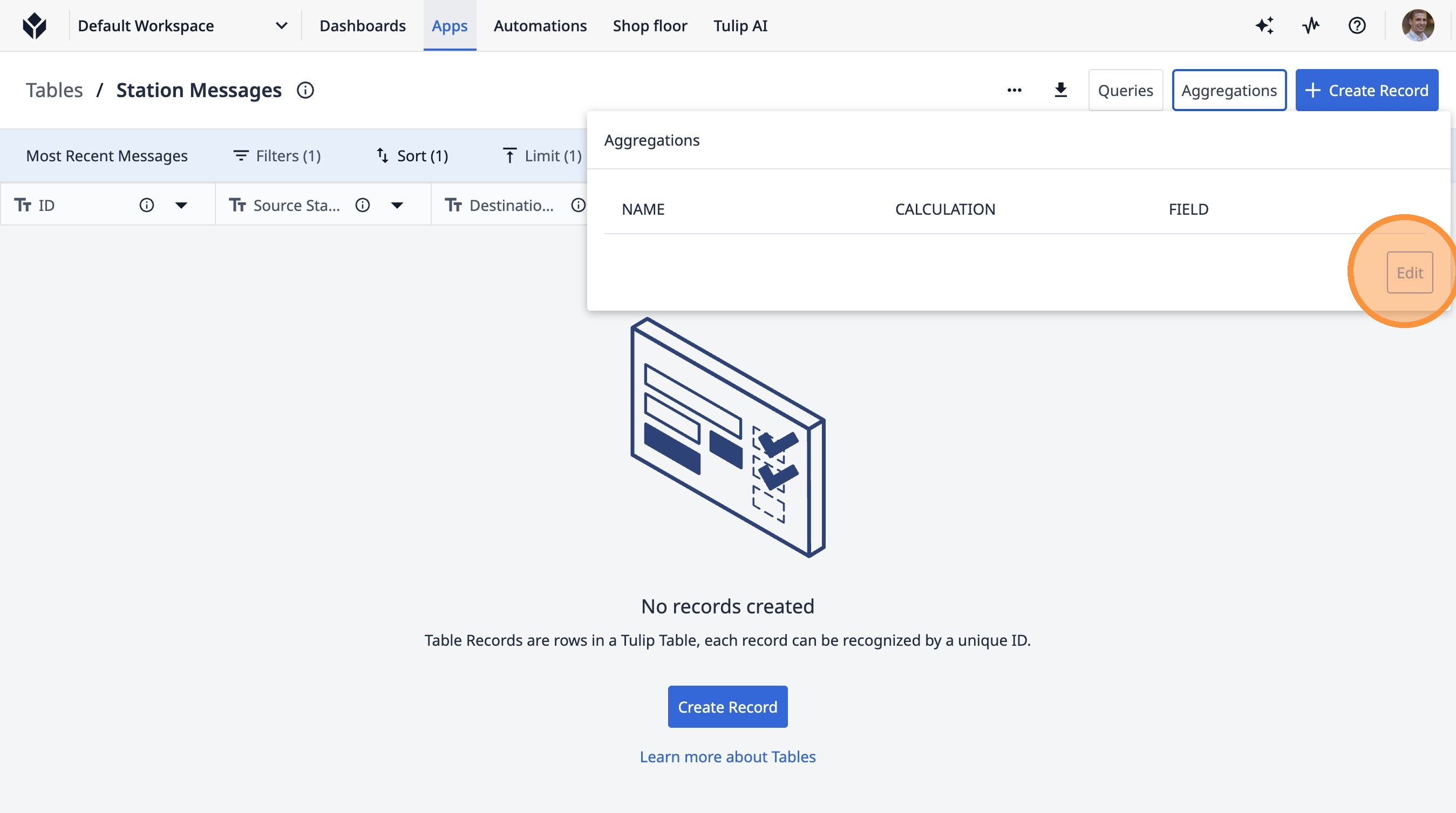
- Kliknij „+Dodaj agregację”
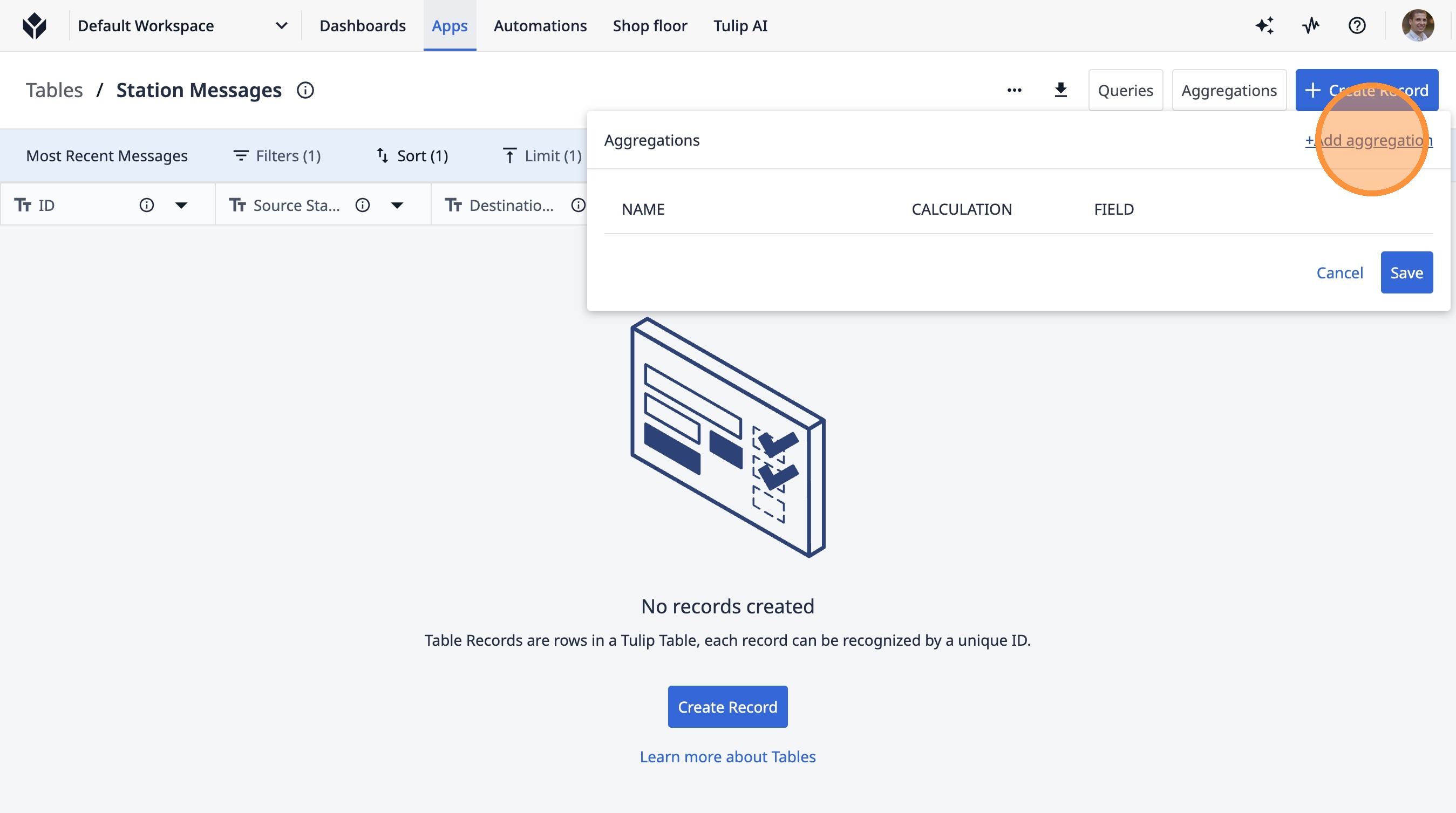
- Kliknij pole „Nazwa agregacji”.
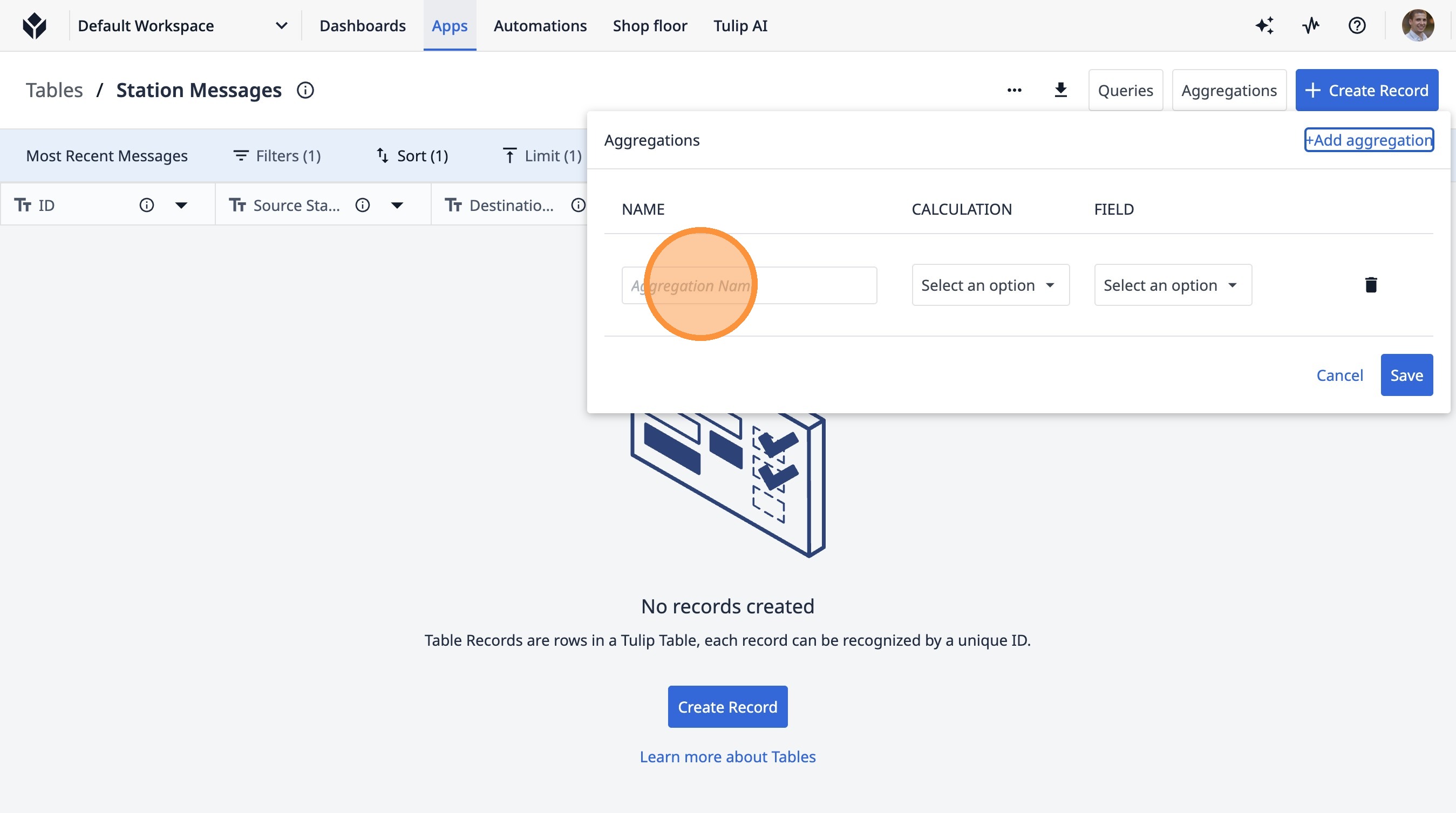
- Wpisz „Najnowsze”
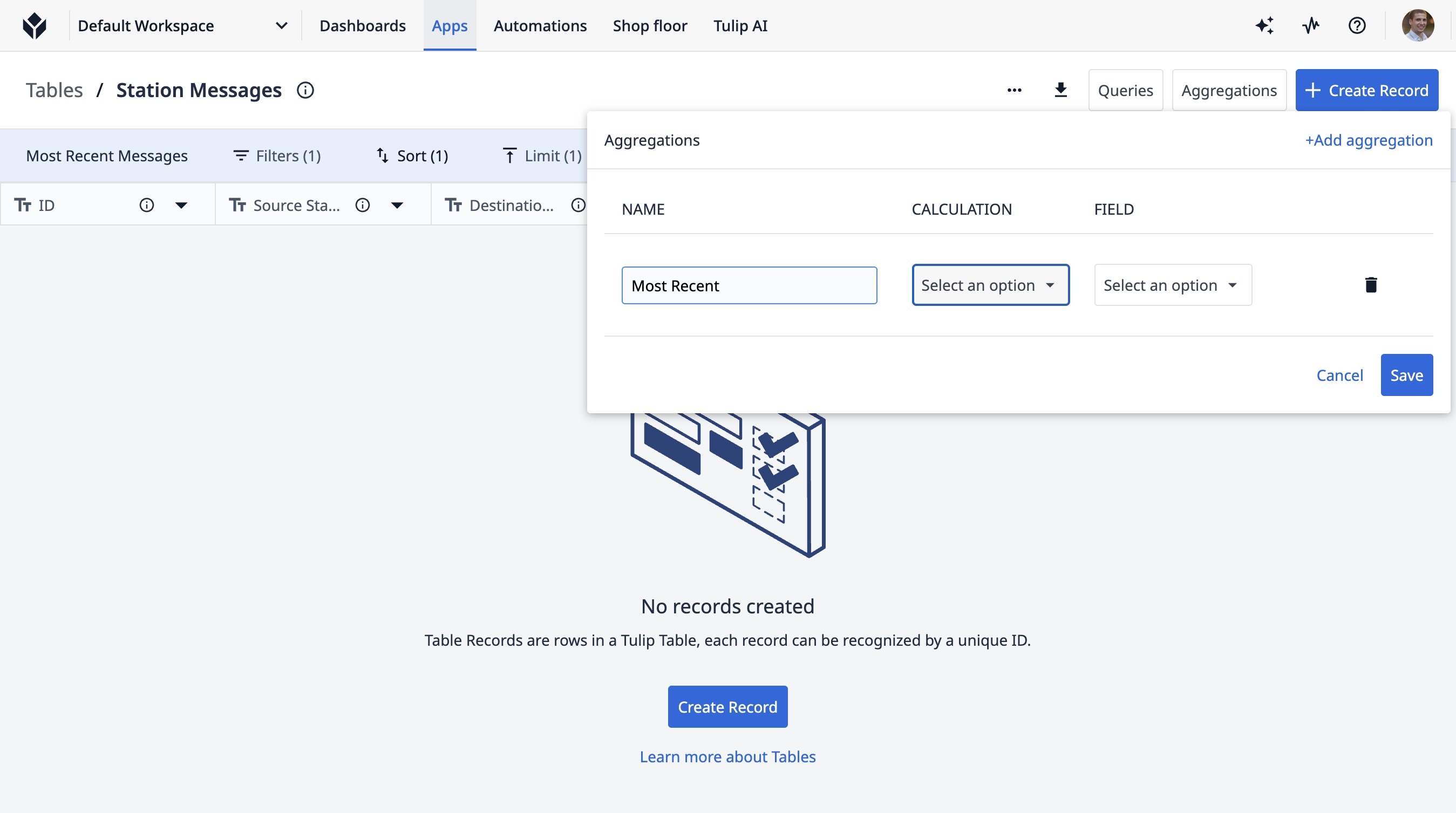
- Kliknij „Wybierz opcję”
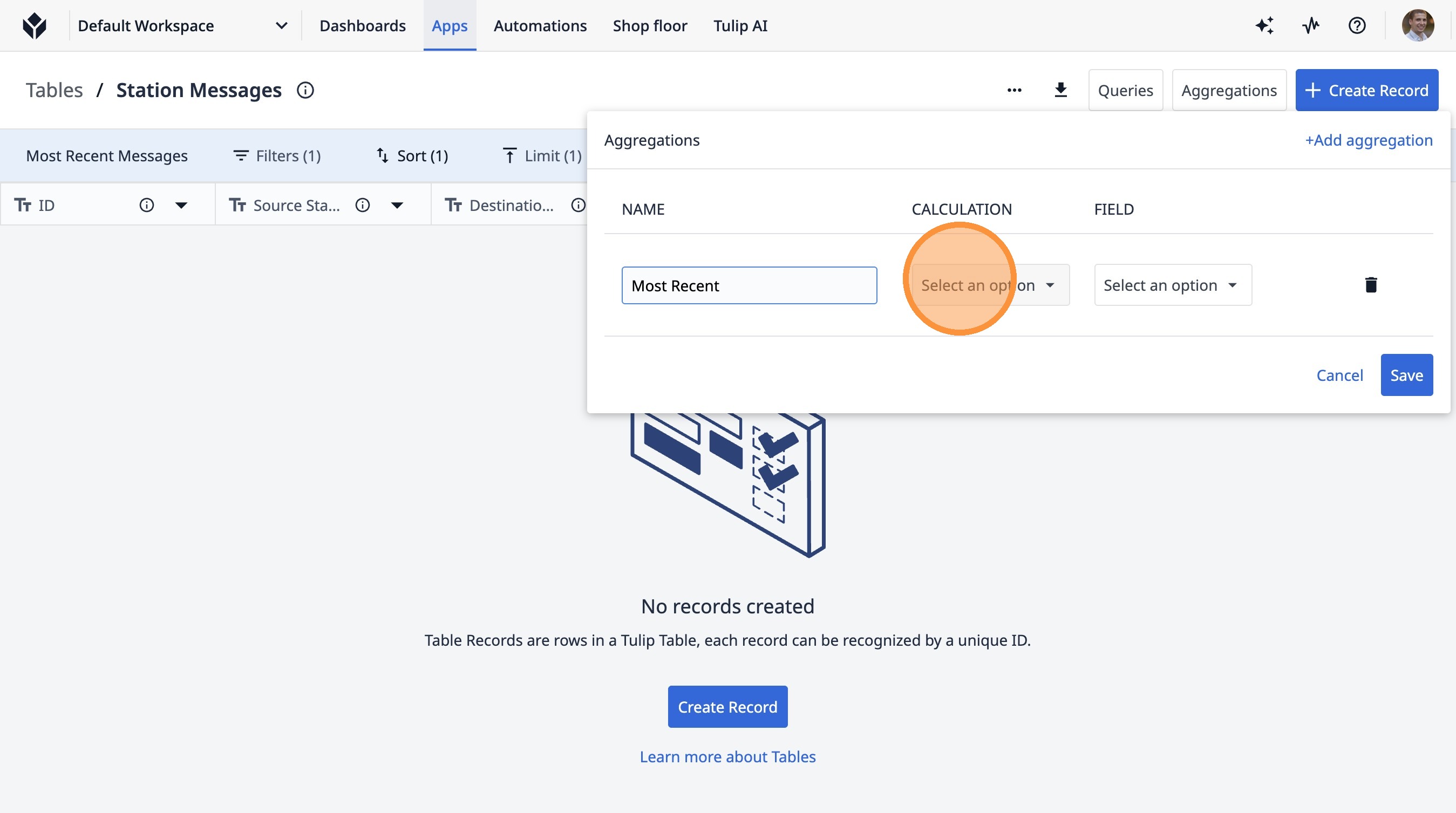
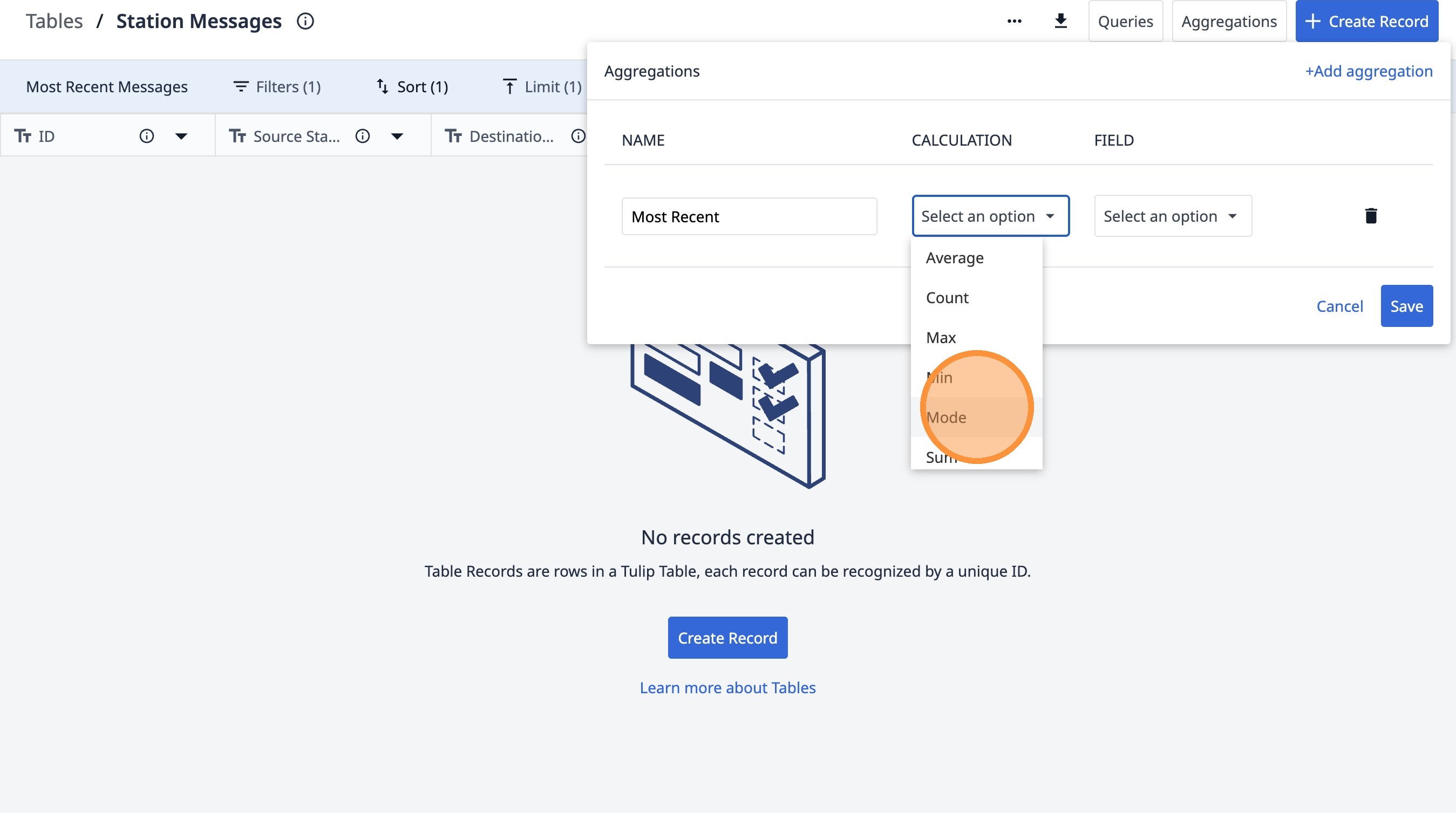
- Kliknij „Tryb”
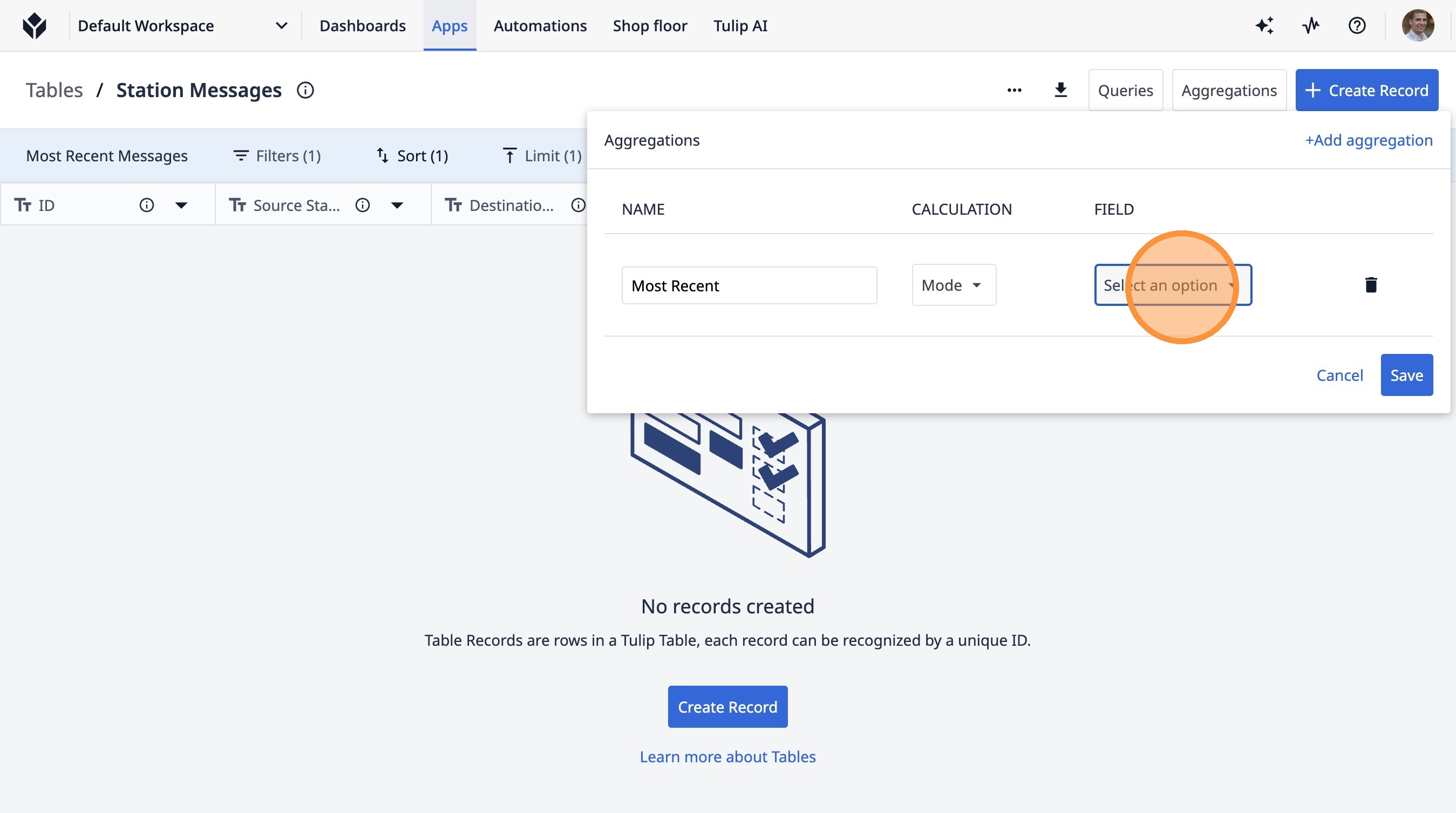
- Kliknij „Wybierz opcję”.
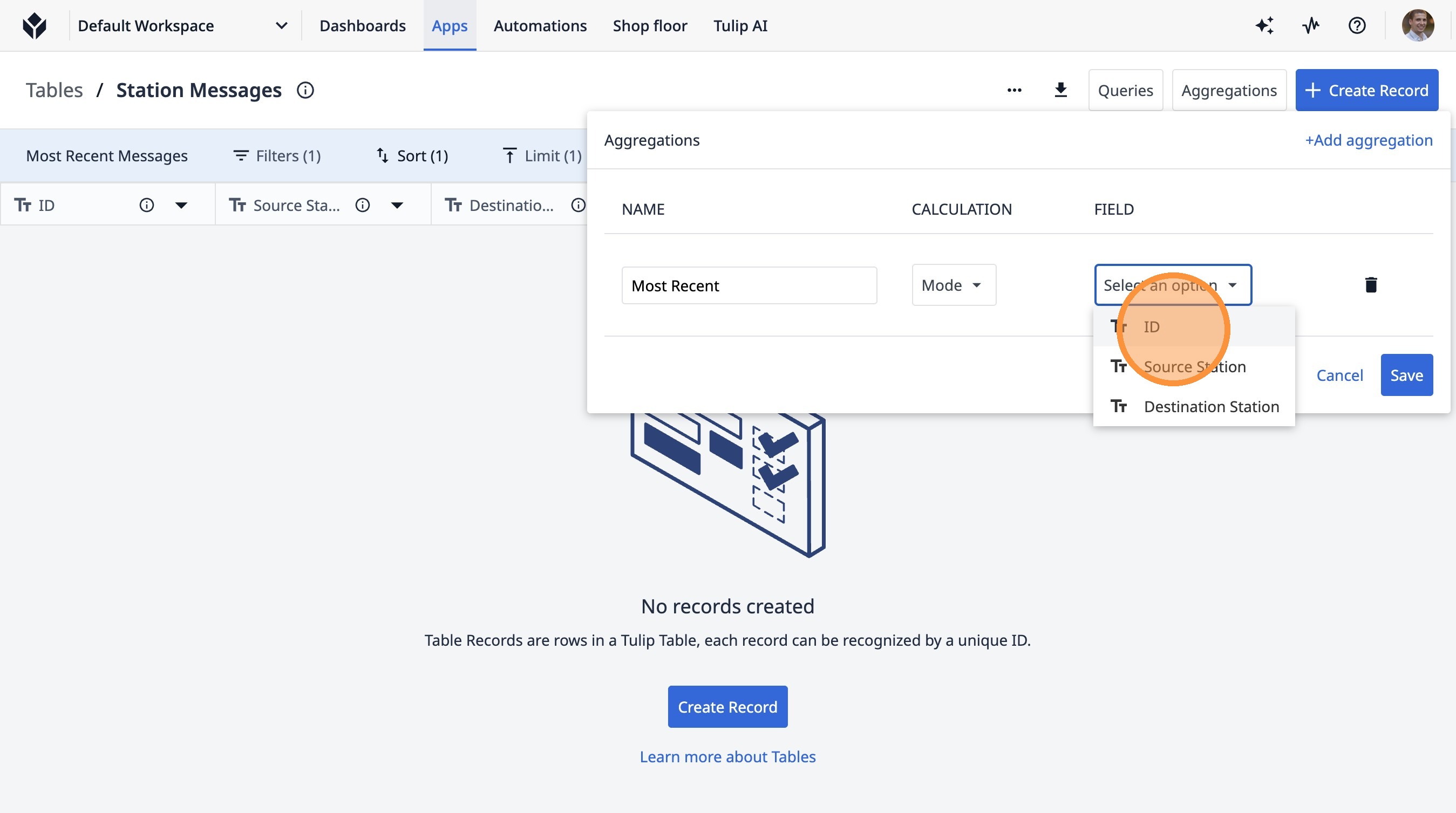
- Kliknij „ID”.
- Kliknij „Zapisz”