Dowiedz się, jak utworzyć nową tabelę w Tulip, zdefiniować jej pola i wypełnić ją danymi początkowymi. Ten przewodnik idealnie nadaje się do skonfigurowania systemu śledzenia kontroli.
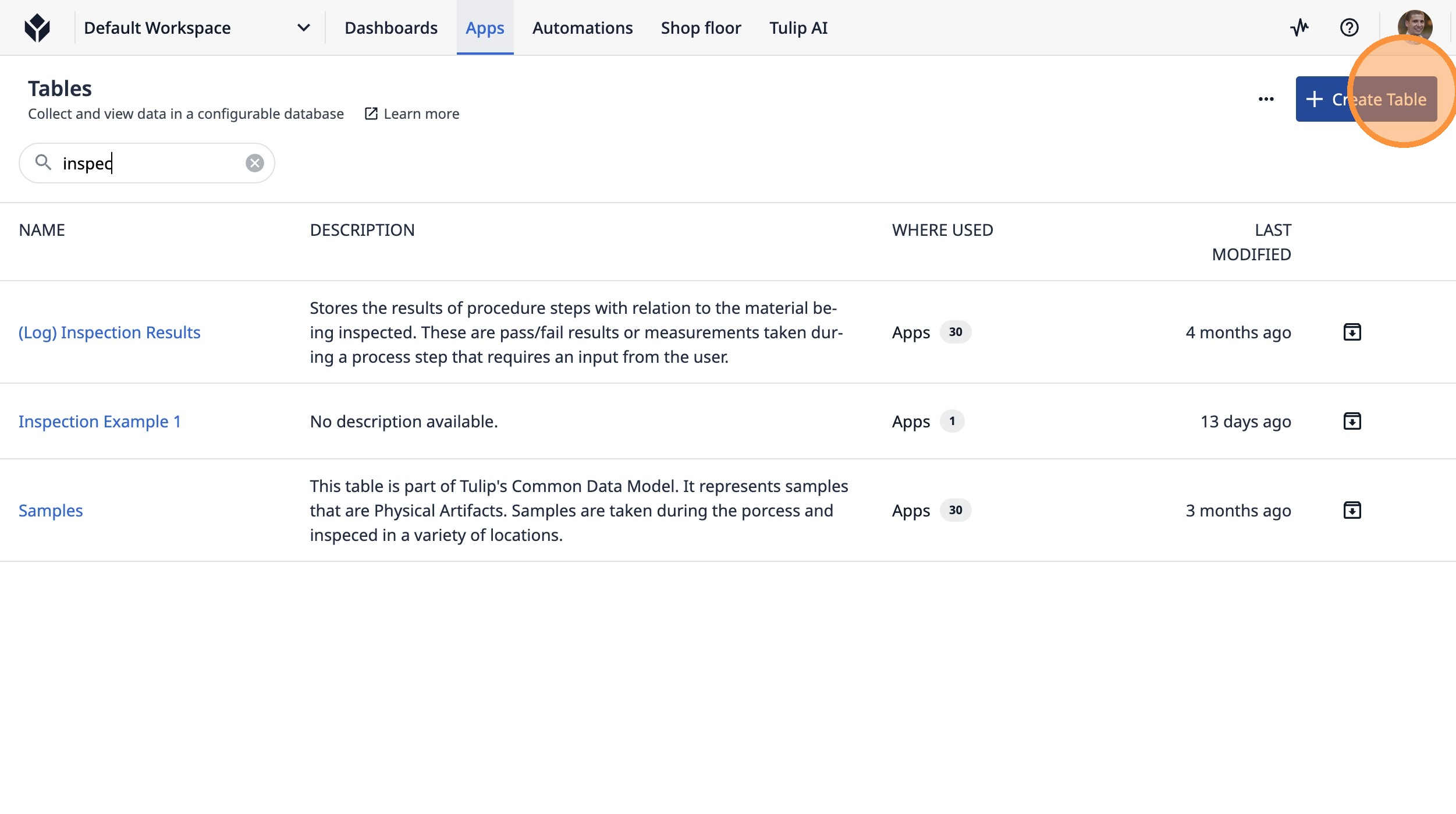
- Kliknij „Utwórz tabelę”
-
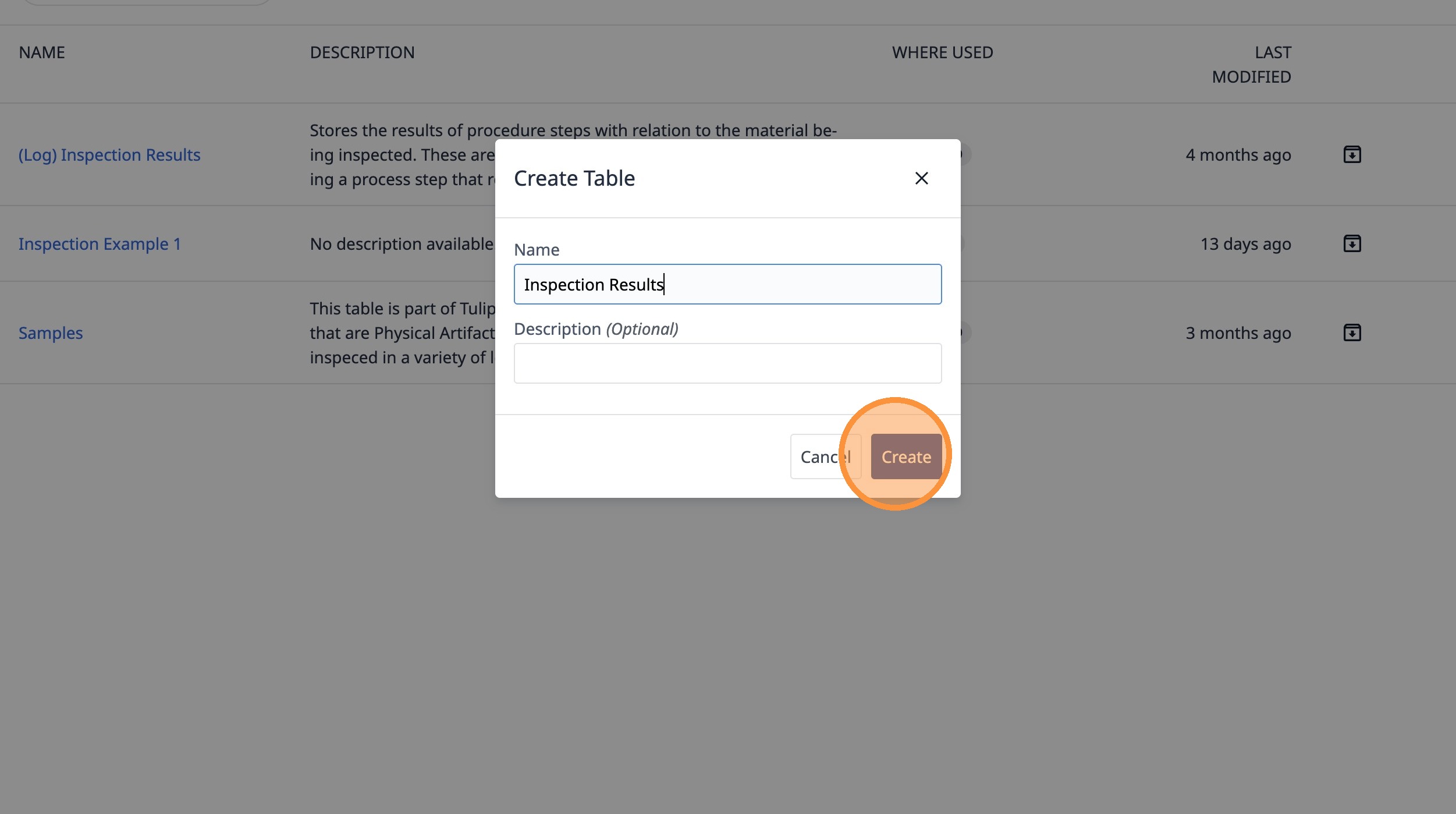
Wpisz „Wyniki kontroli”
-
Kliknij „Utwórz”
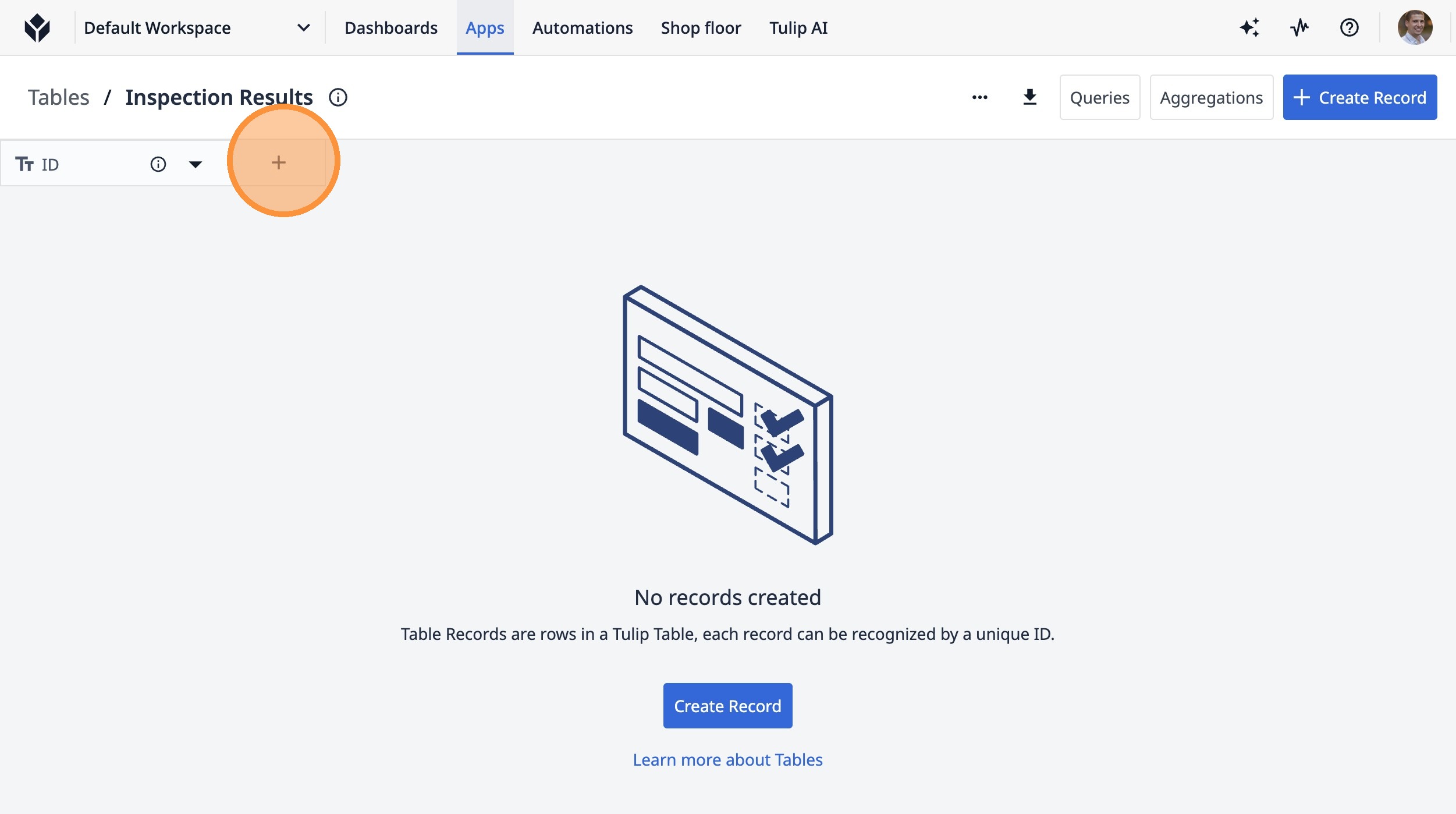
- Kliknij tę ikonę.
-
Wpisz „ID zlecenia pracy”
-
Kliknij ten przycisk.
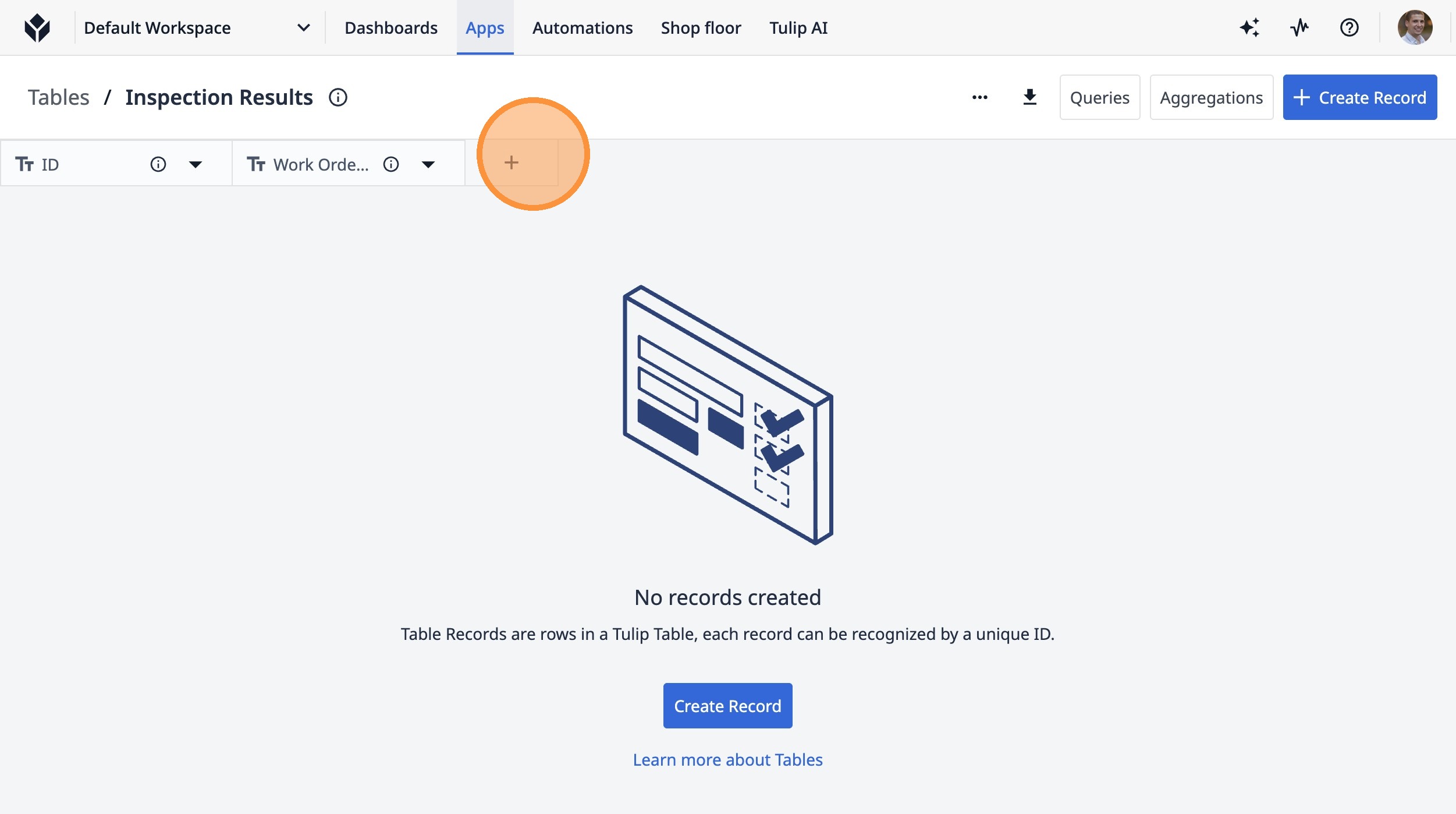
-
Wpisz „Typ”
-
Kliknij ten przycisk.
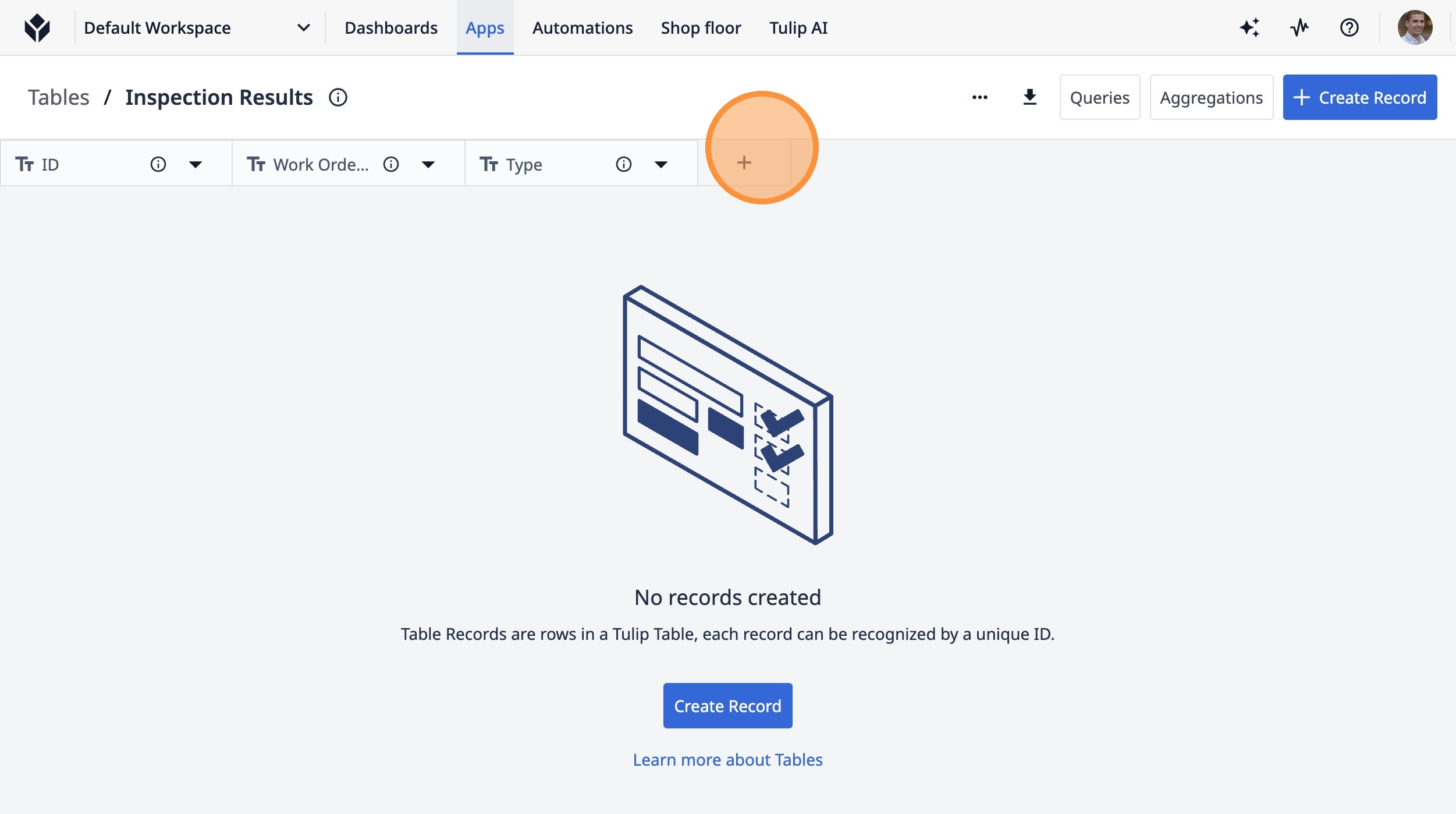
-
Wpisz „Status”.
-
Kliknij tę ikonę.
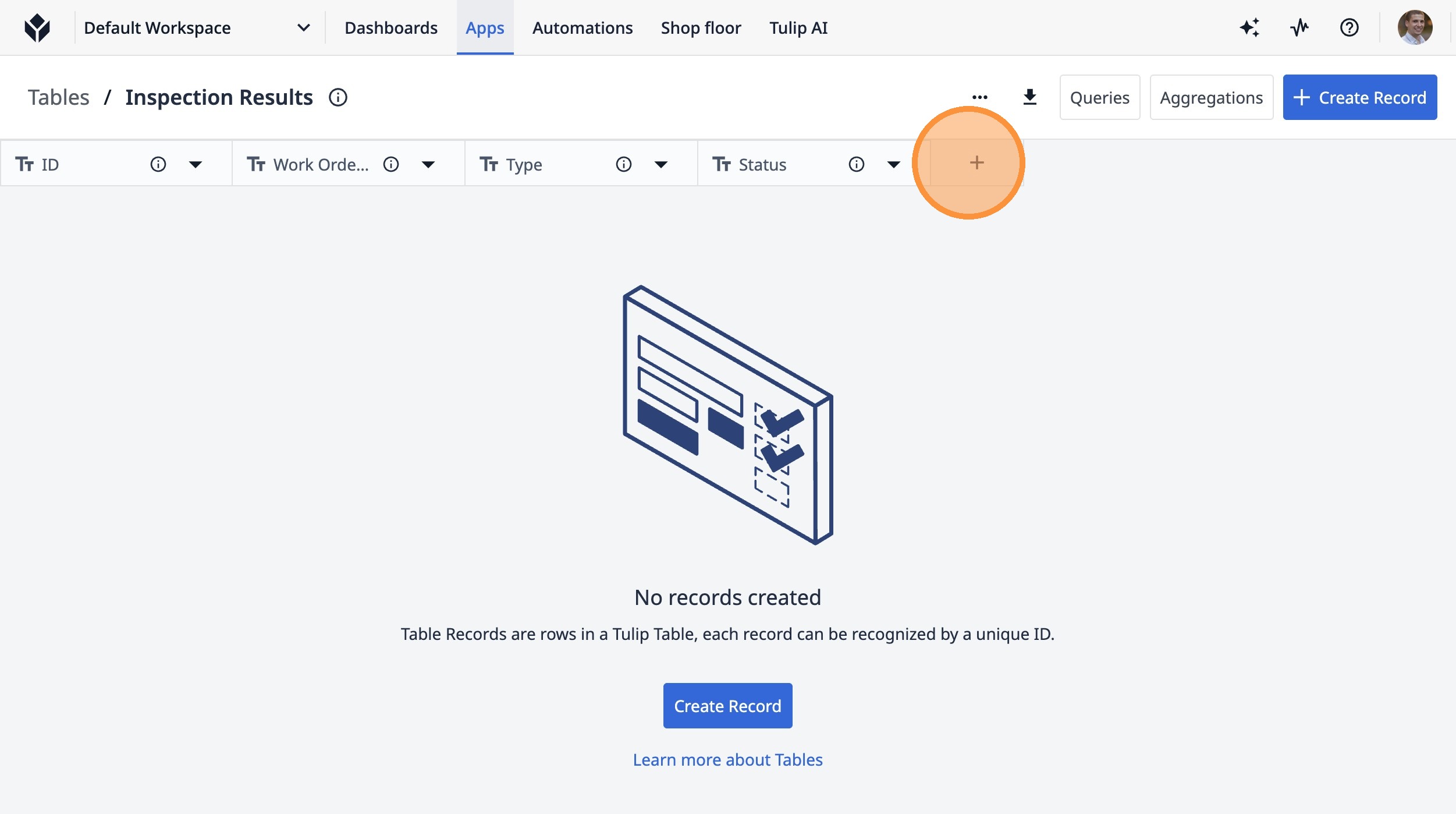
-
Wpisz „Measurement”.
-
Kliknij ten przycisk.
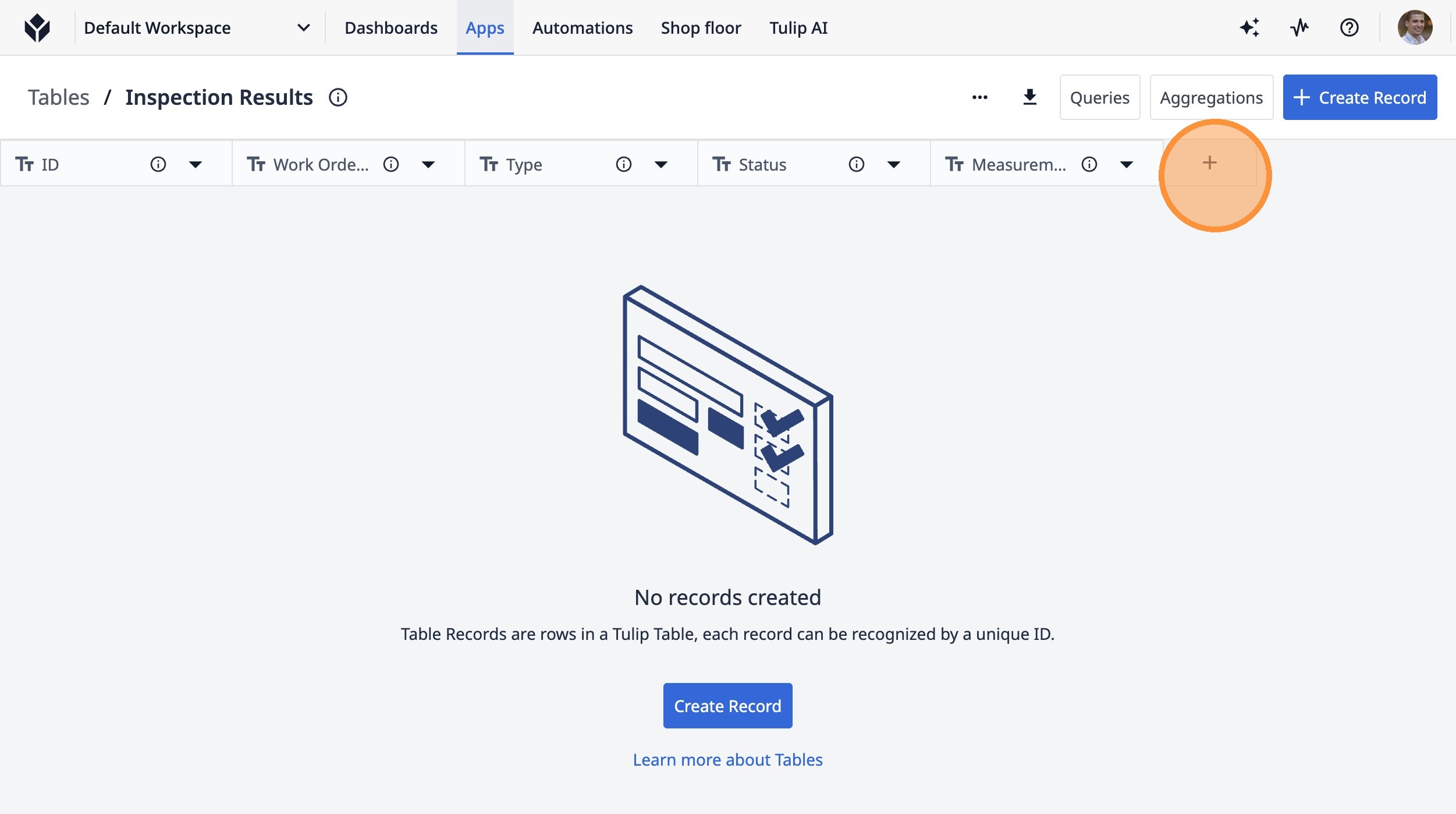
- Kliknij „Text”
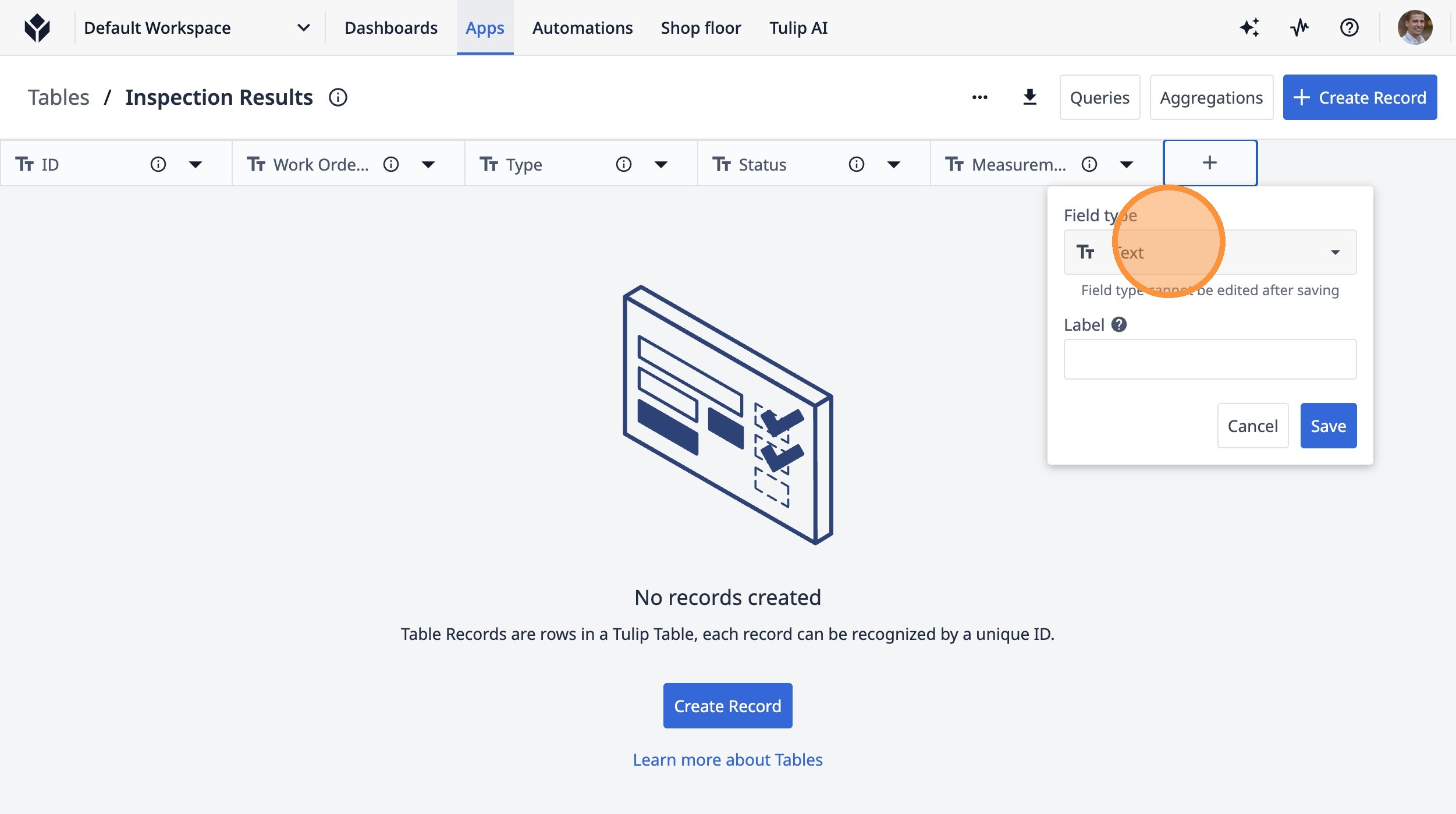
- Kliknij „Liczba”
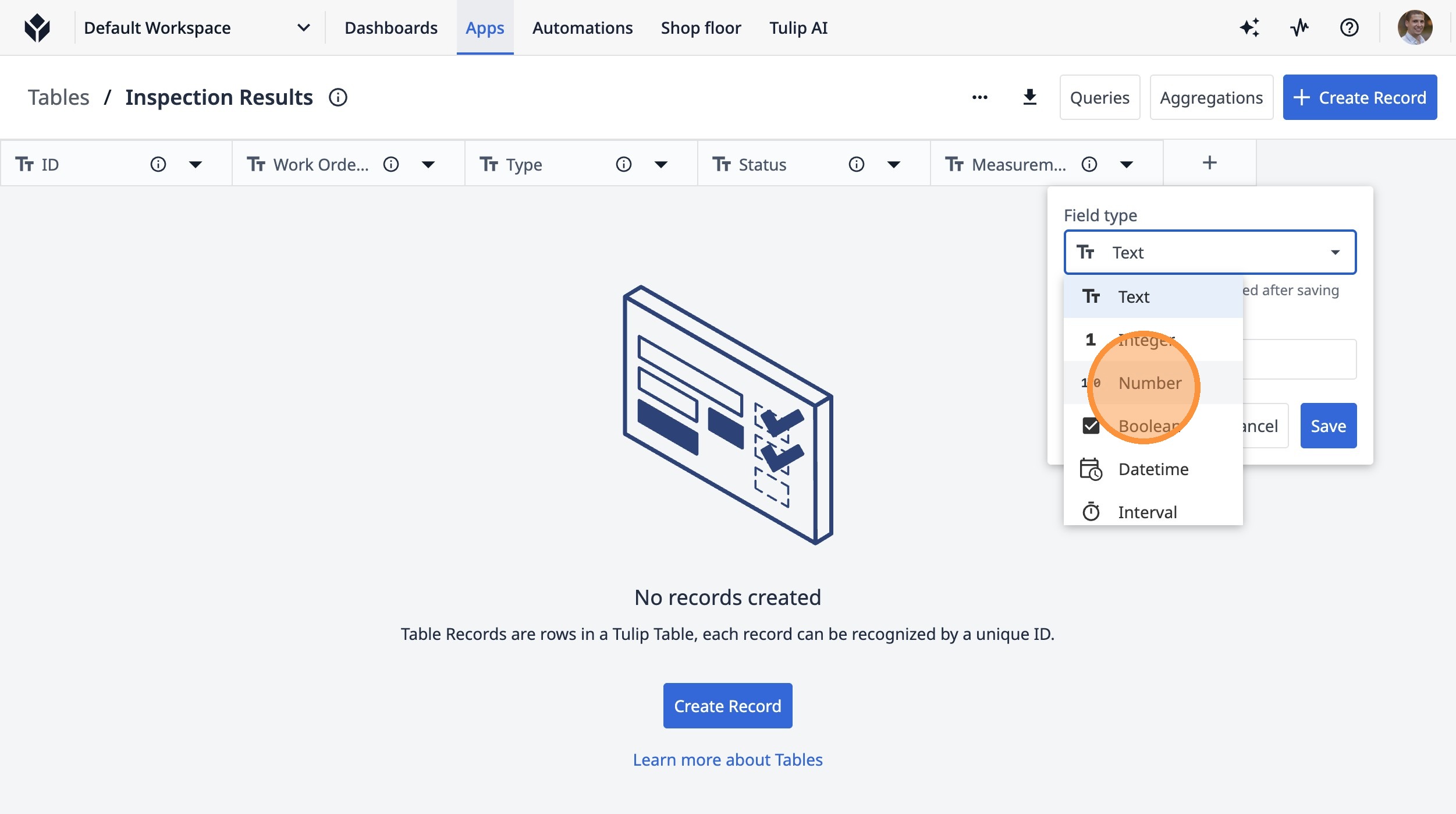
-
Wpisz „Wartość docelowa”.
-
Kliknij tę ikonę.
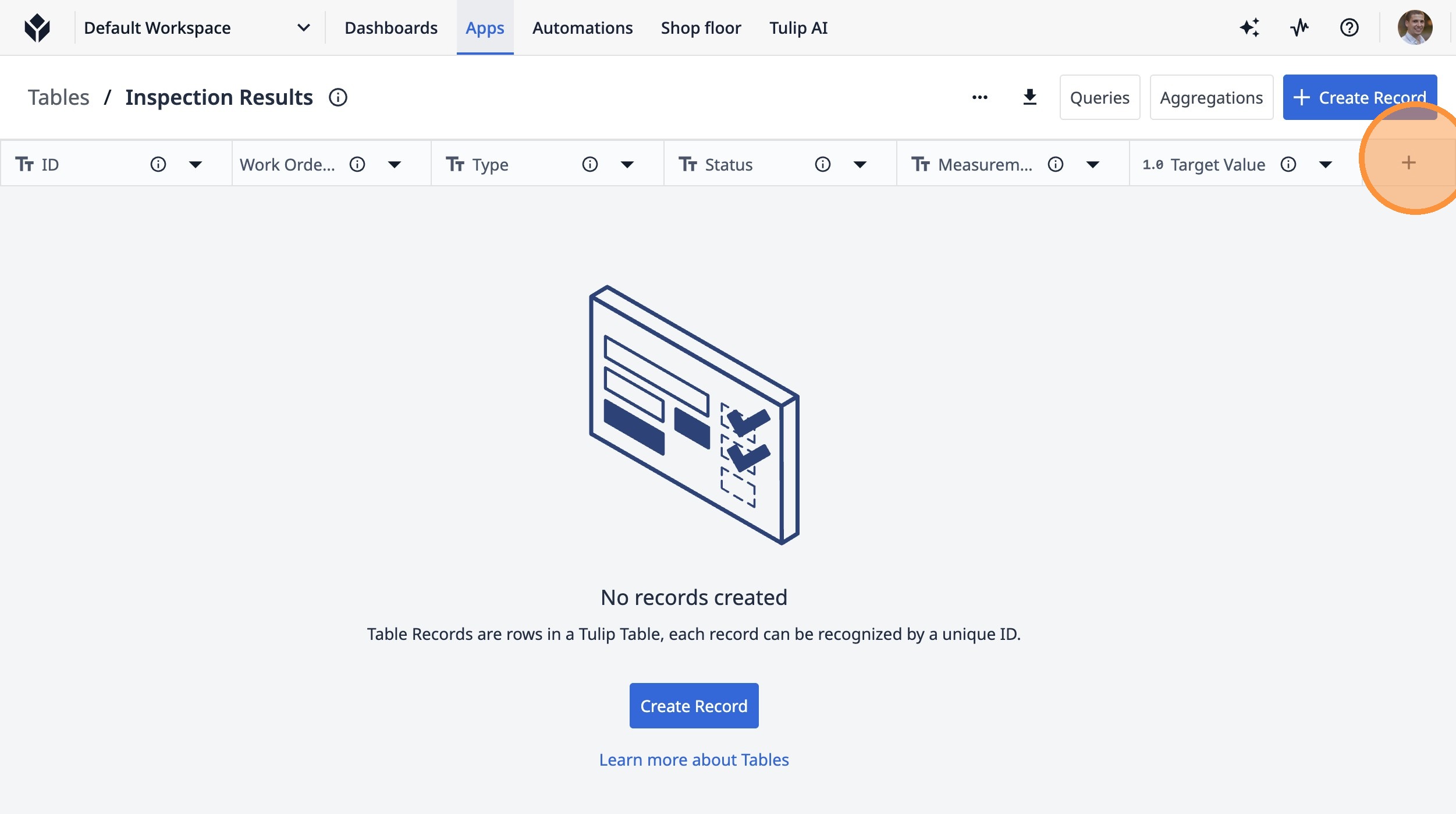
-
Wpisz „Dolna granica”.
-
Kliknij „Tekst”
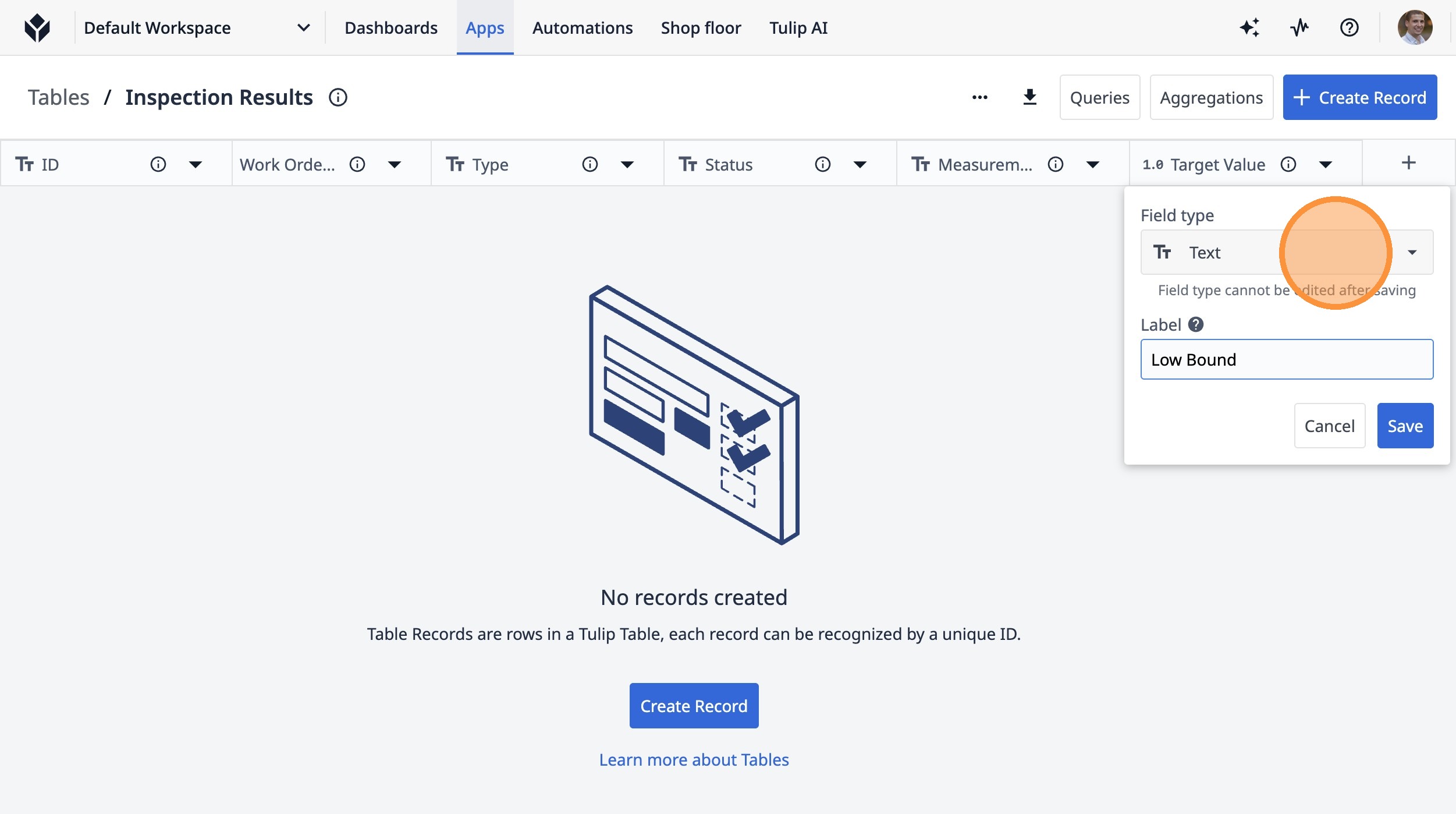
- Kliknij „Liczba”
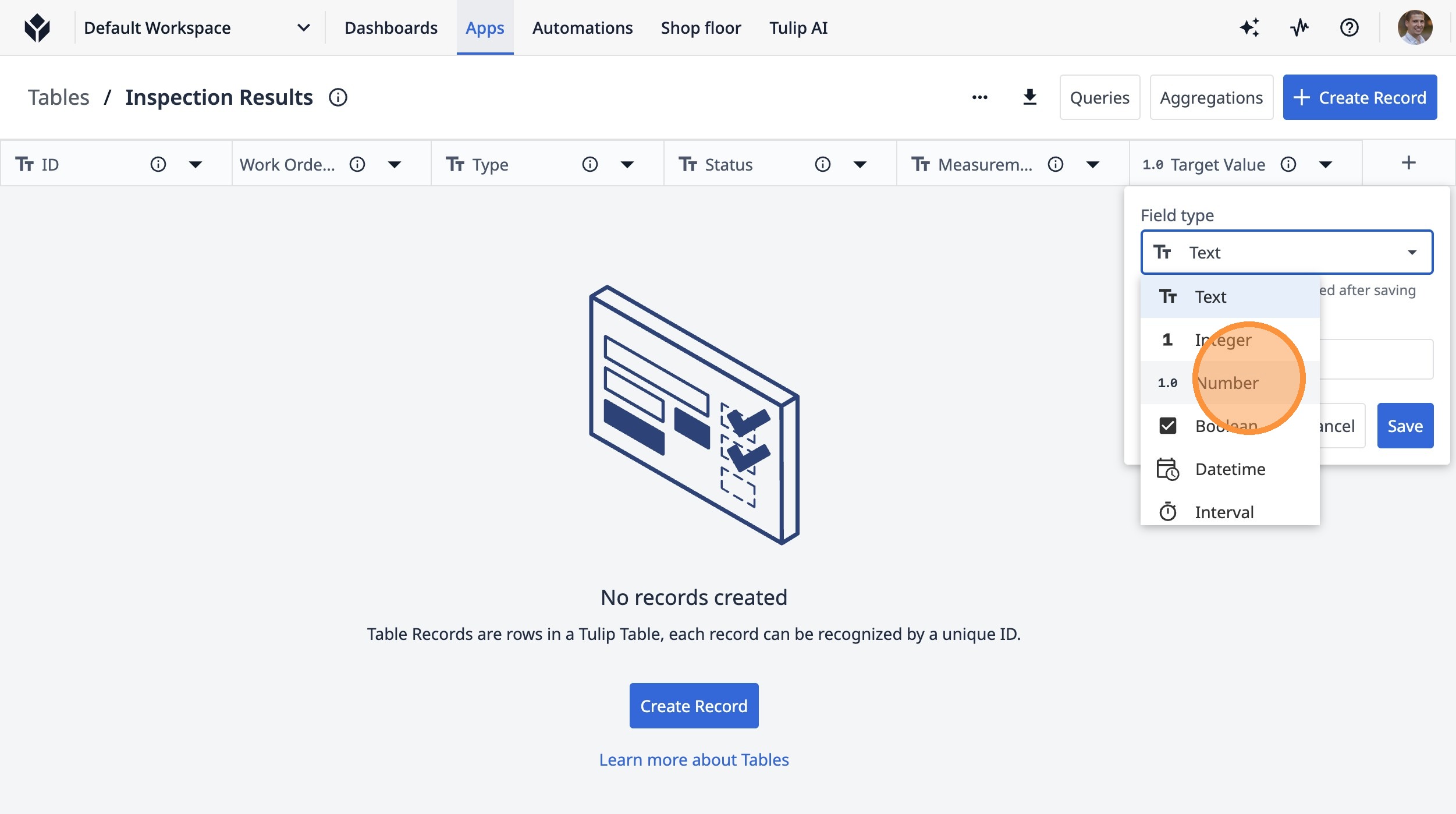
- Kliknij tę ikonę.
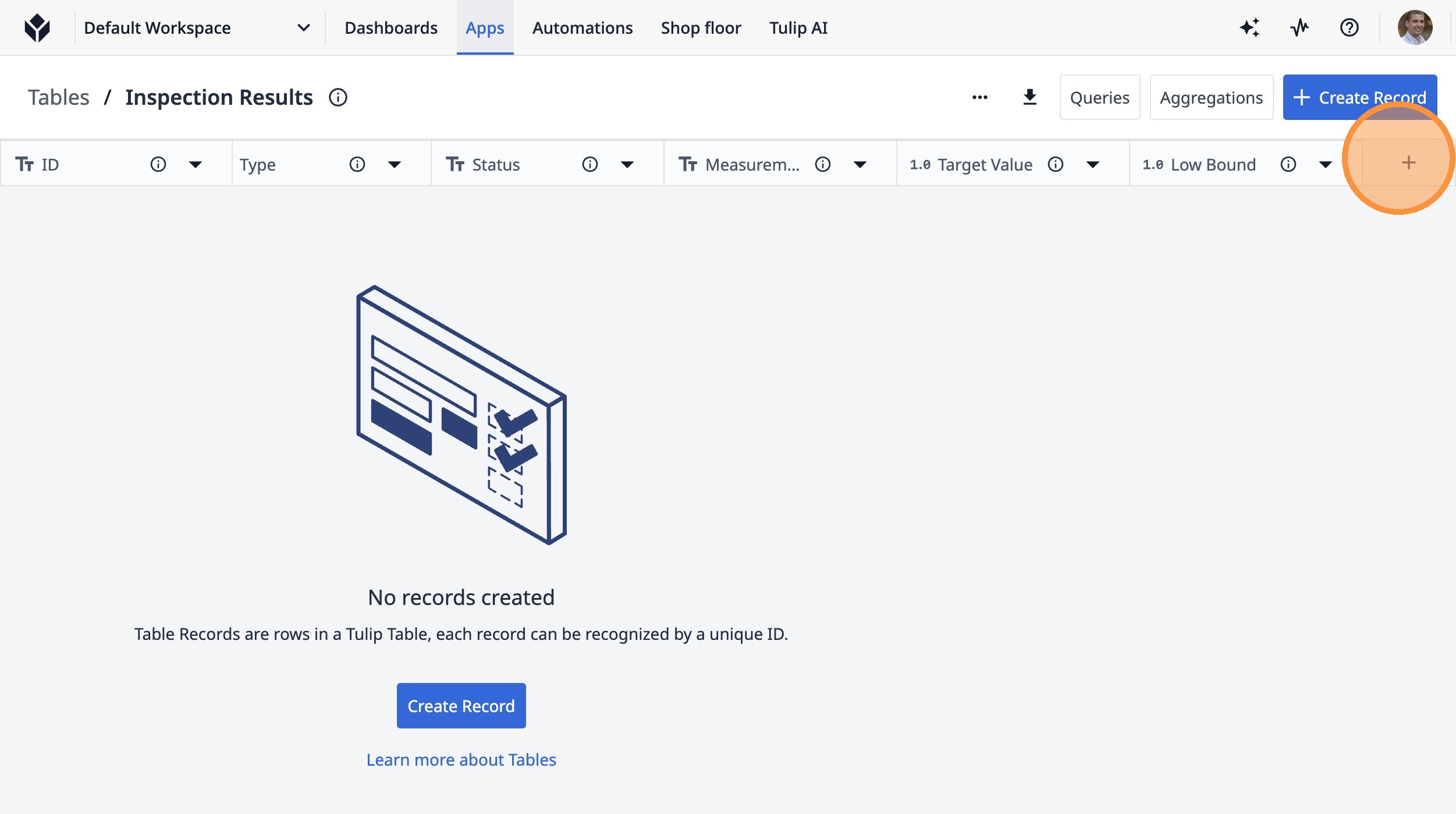
- Kliknij „Tekst”.
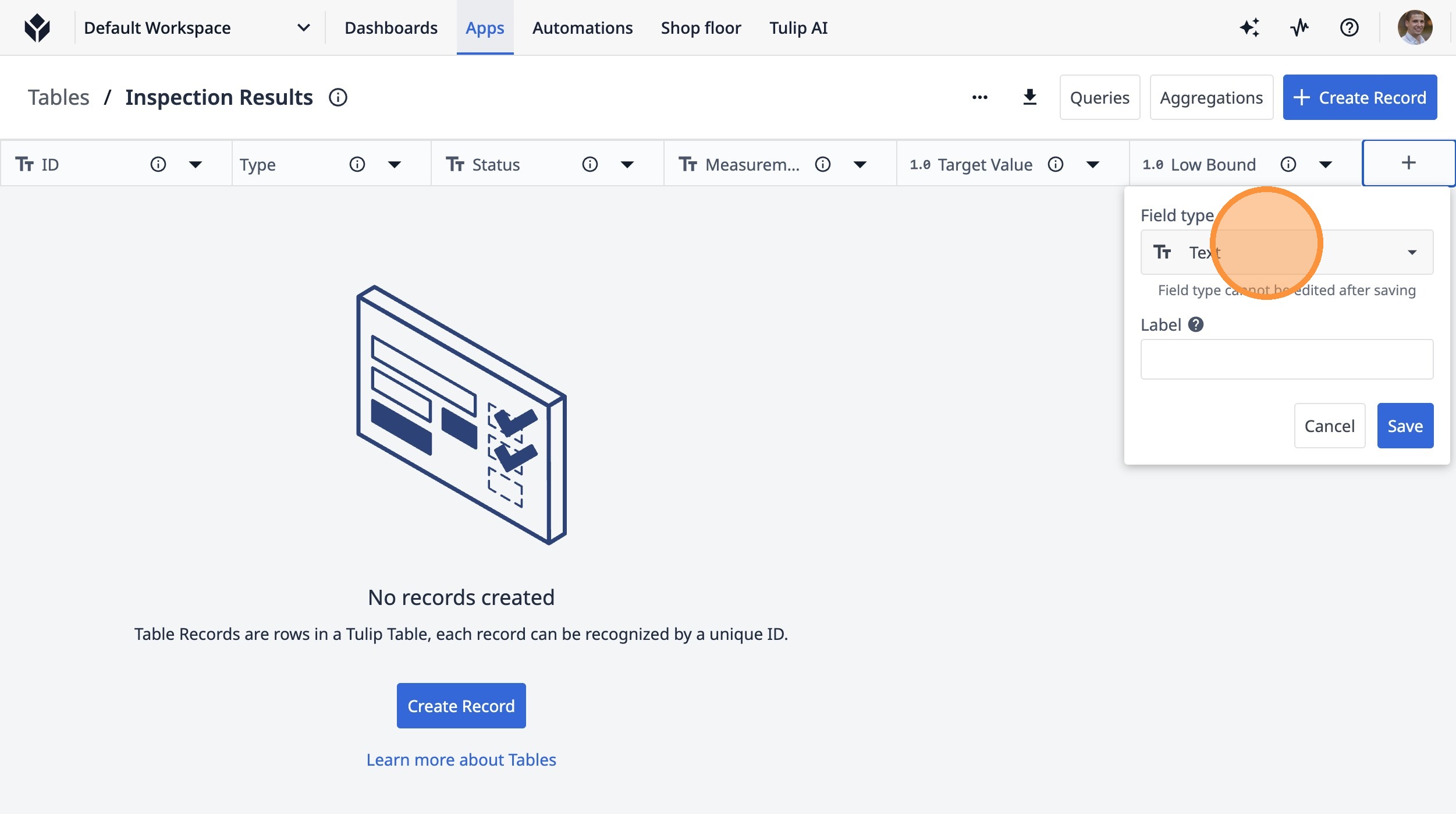
- Kliknij „Liczba”
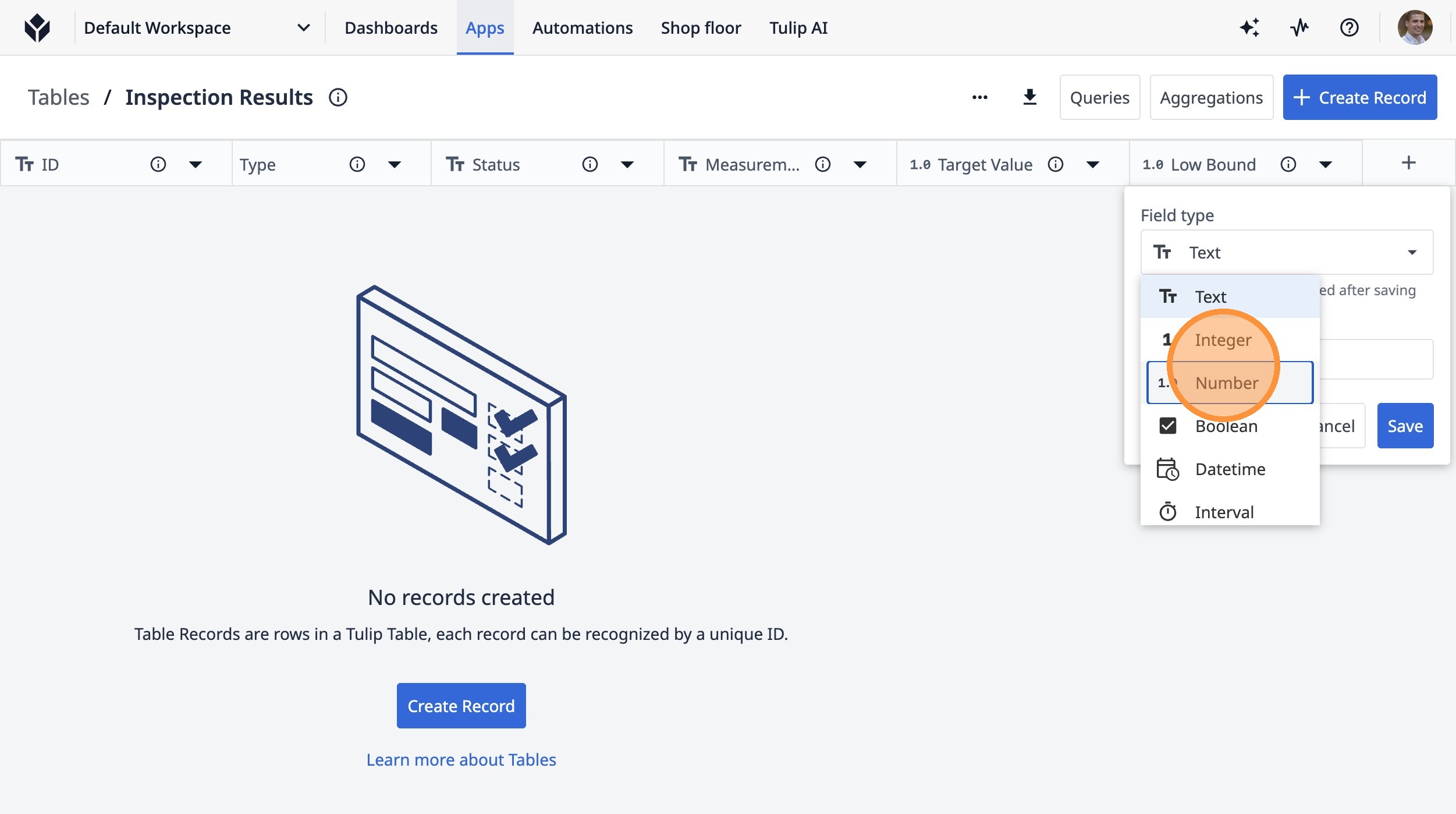
-
Wpisz „Górna granica”
-
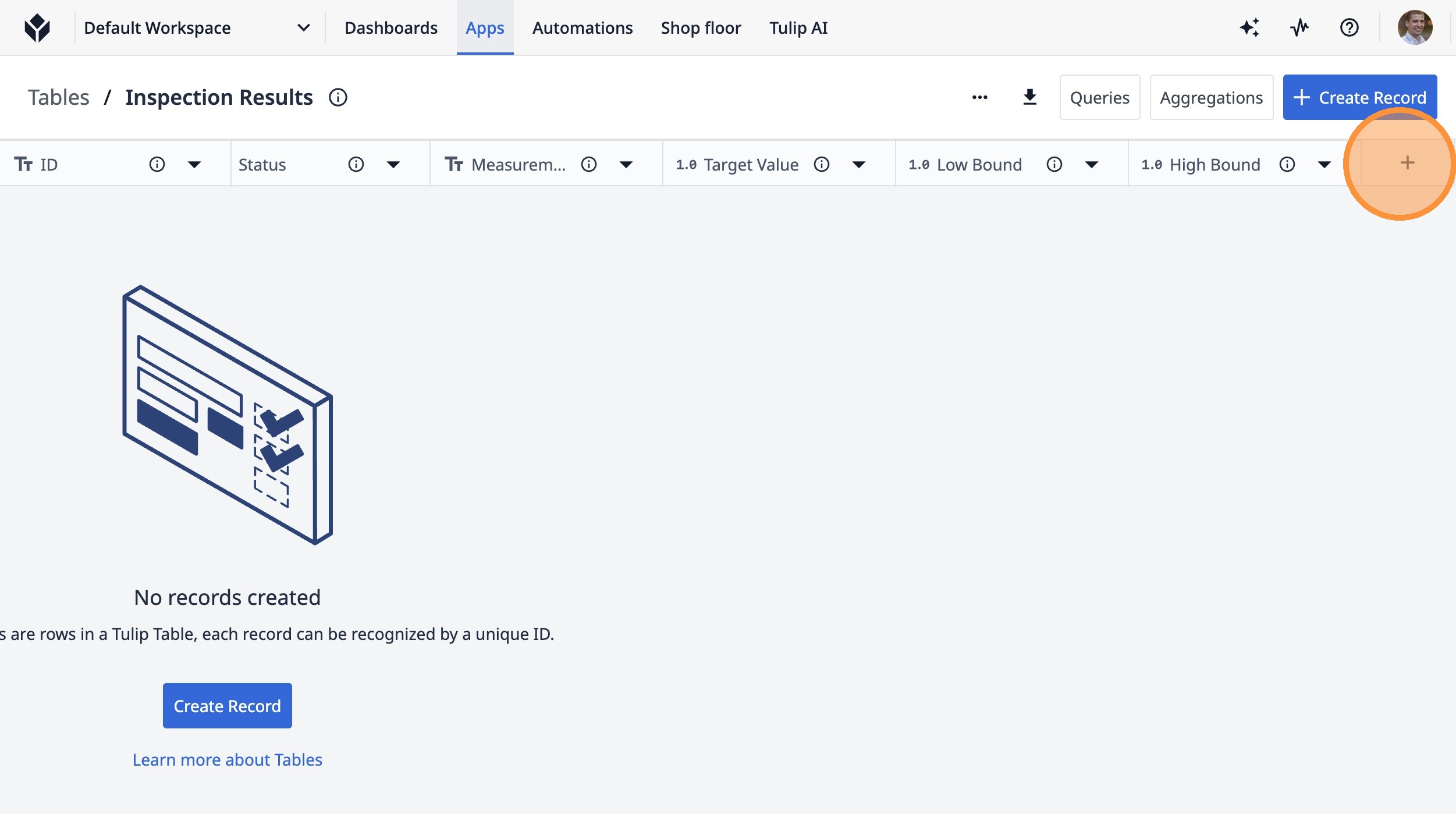
Kliknij tę ikonę.
-
Wpisz „Jednostki”.
-
Kliknij ten przycisk.
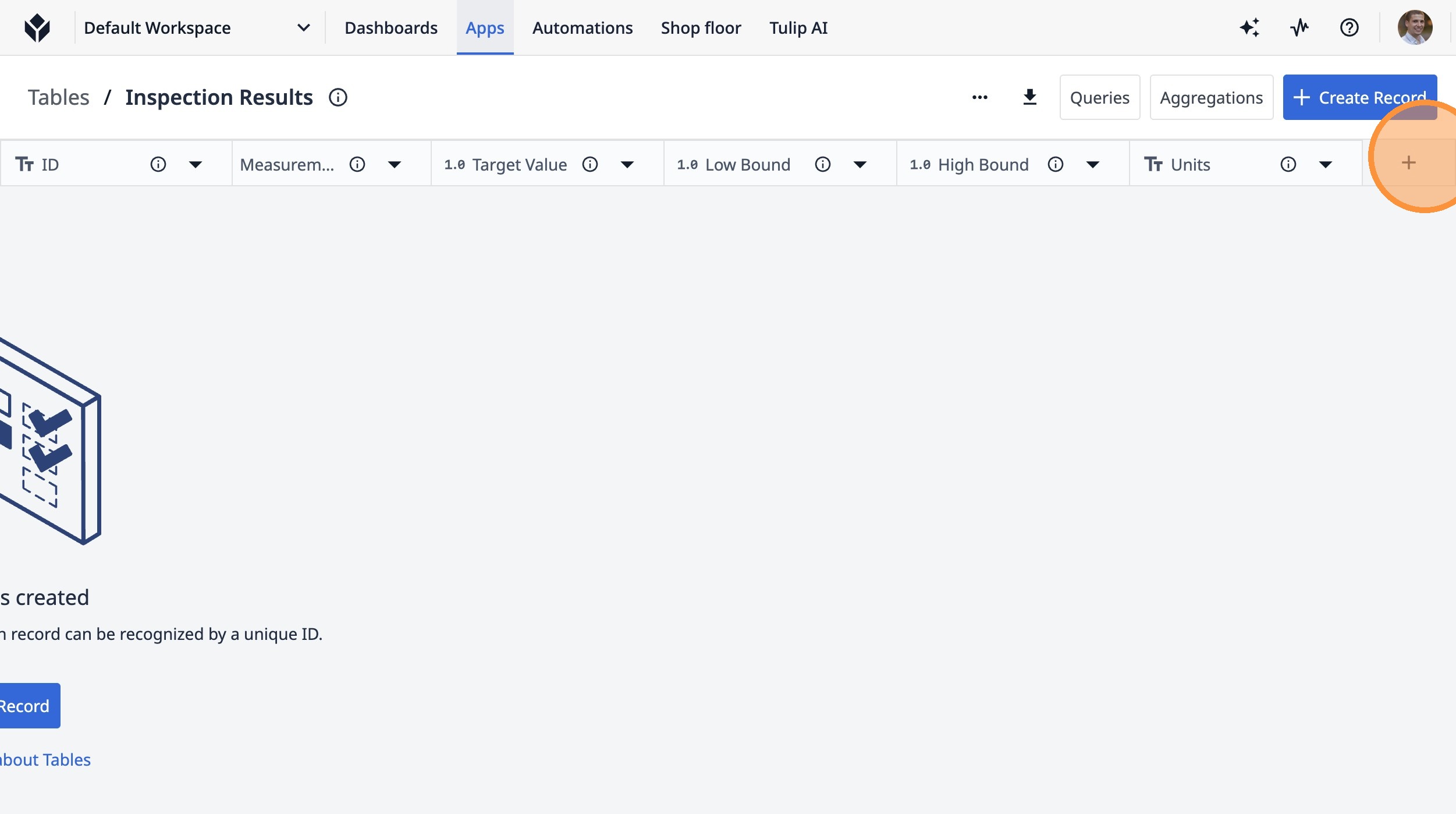
- Kliknij „Tekst”
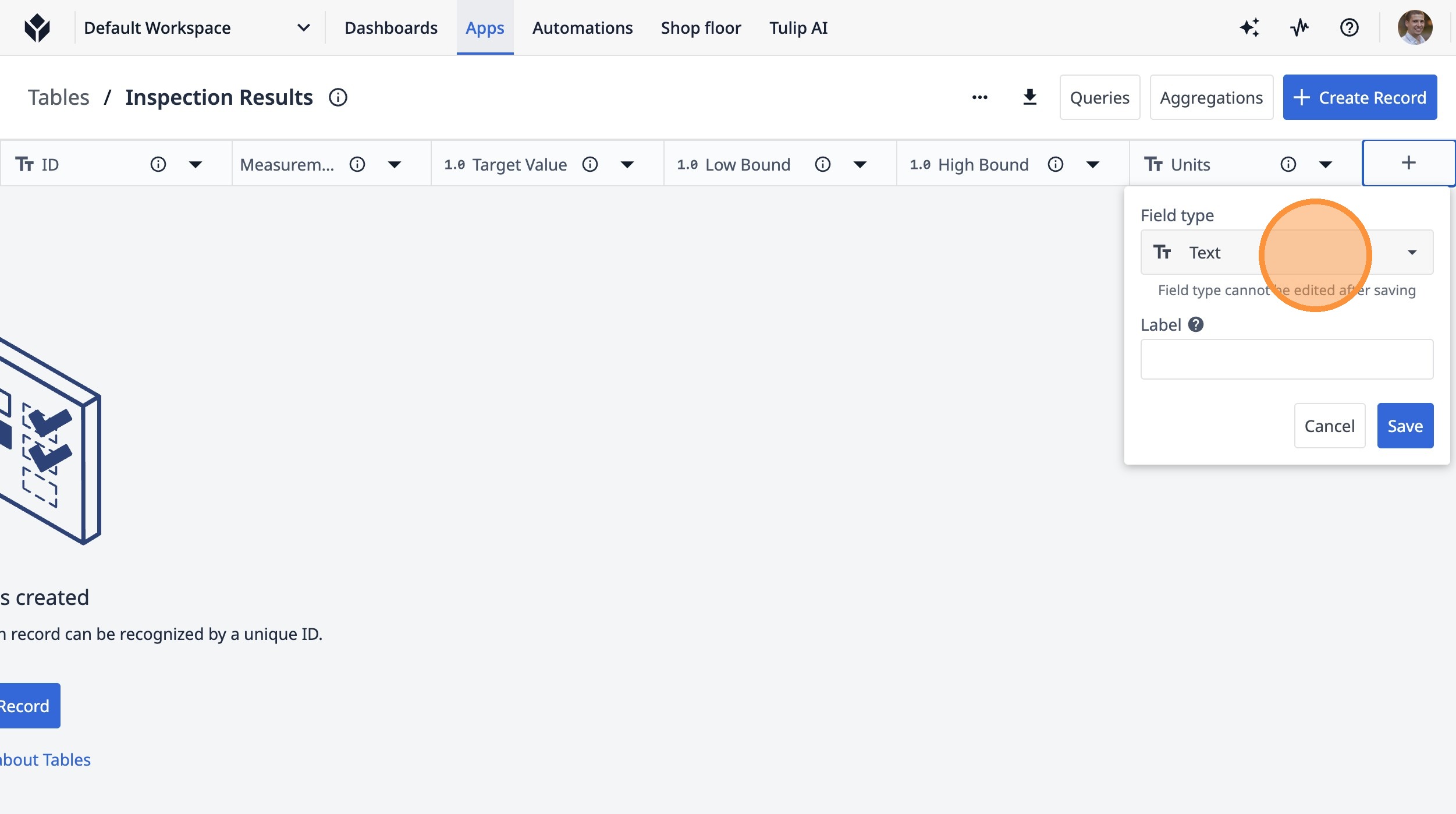
- Kliknij dwukrotnie „Liczba”
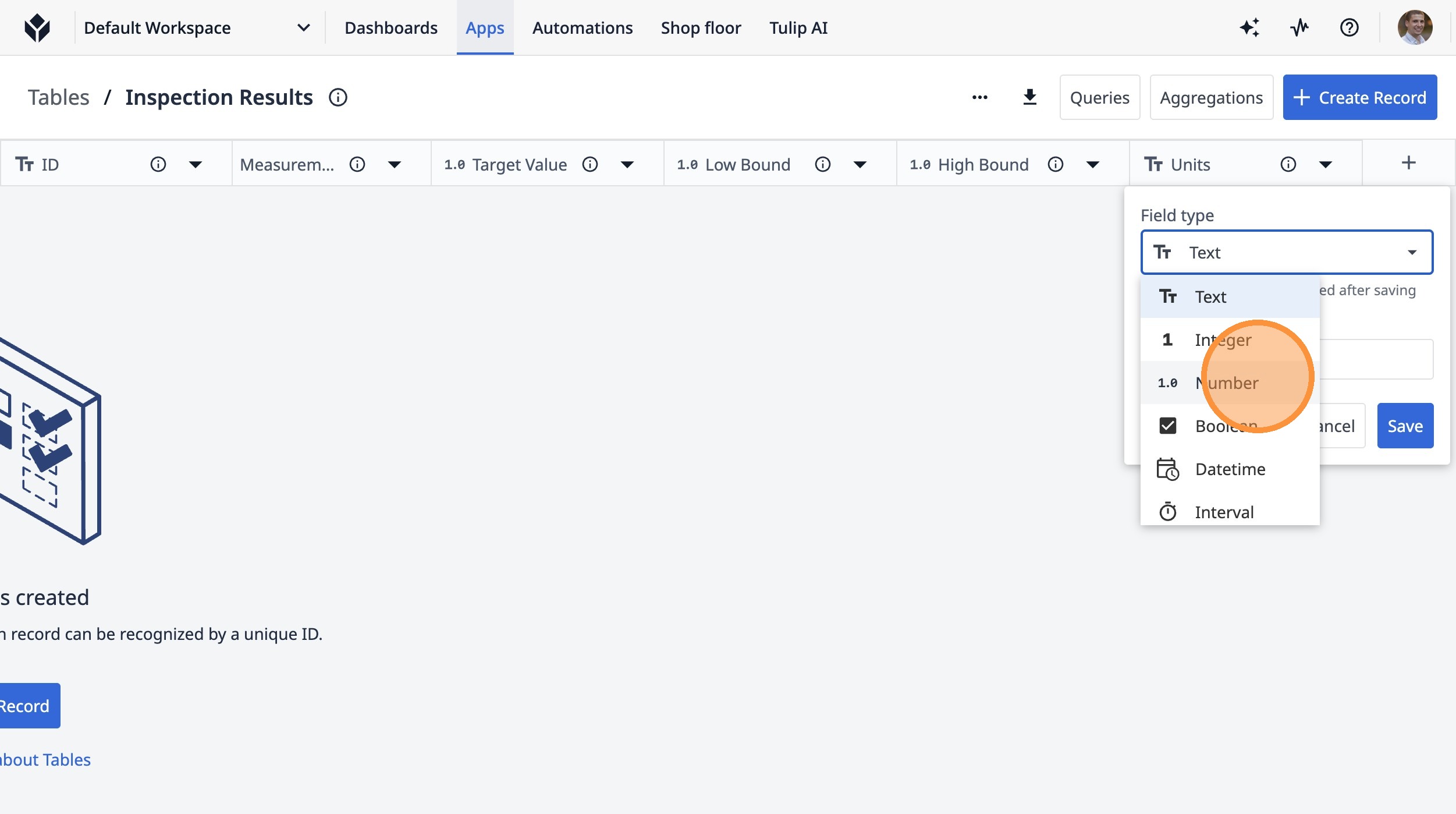
-
Wpisz „Wartość rzeczywista”.
-
Kliknij ten przycisk.
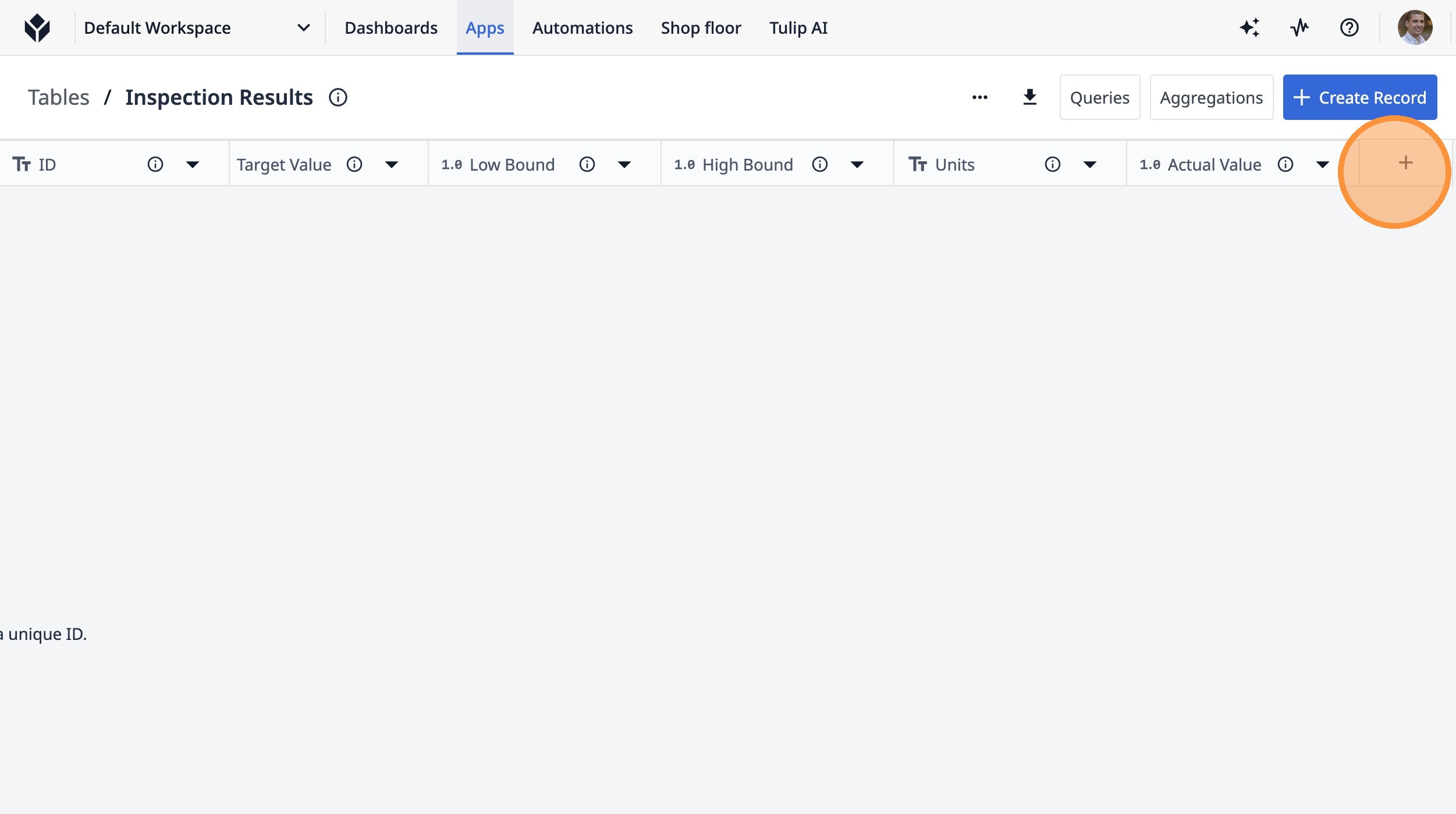
-
Wpisz „Wynik”.
-
Kliknij „Utwórz rekord”
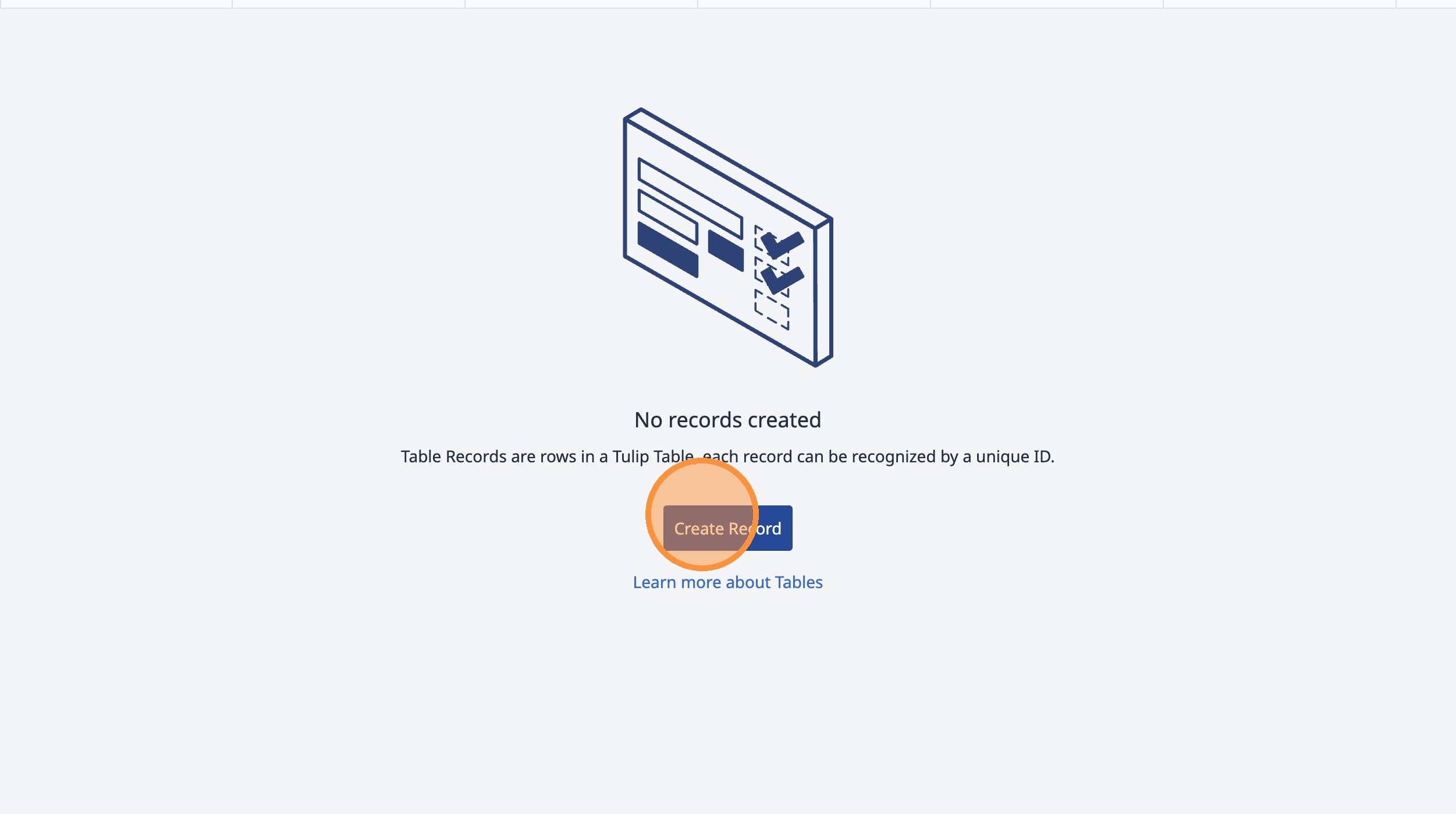
- Kliknij to pole tekstowe.
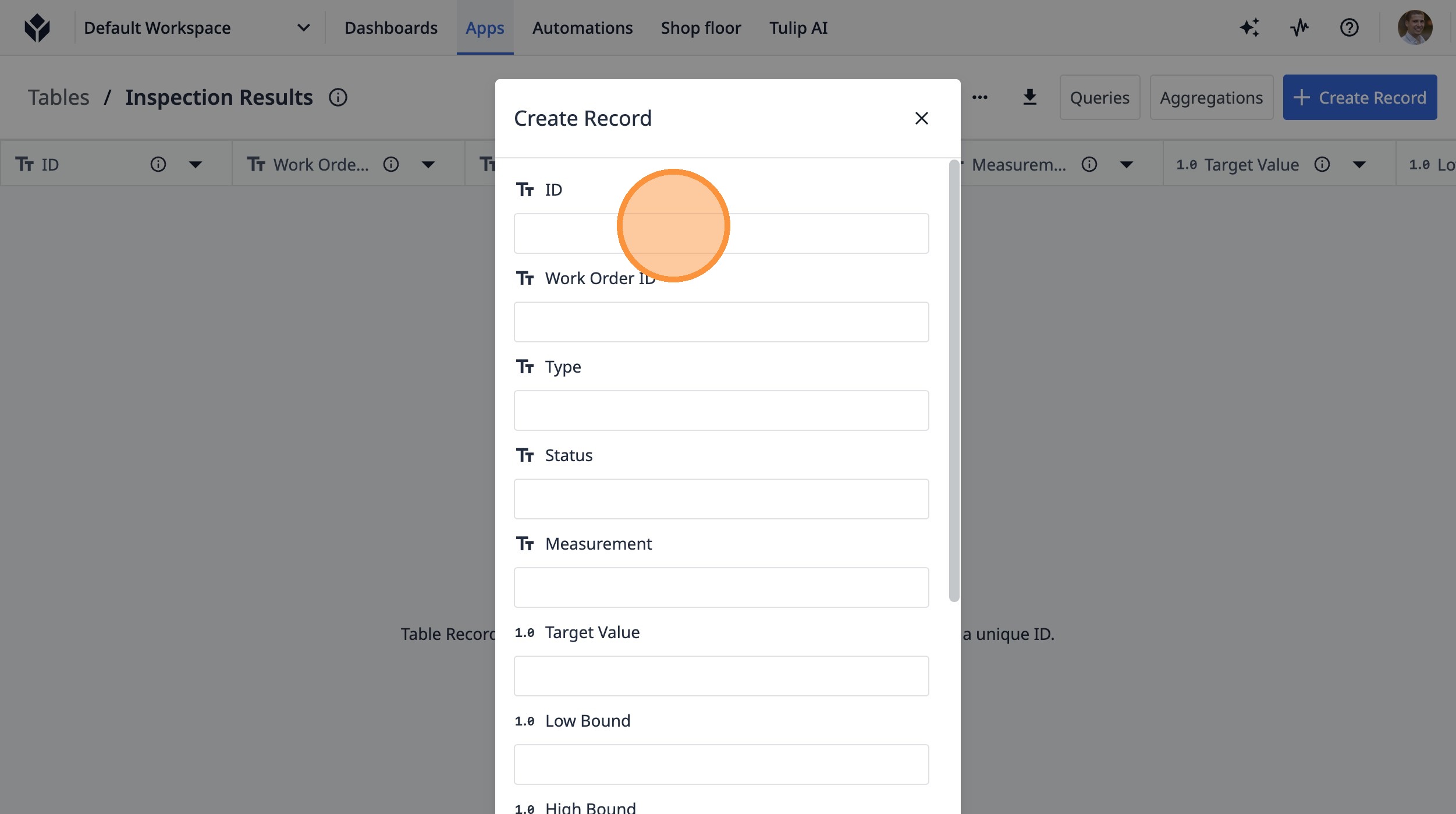
-
Wpisz „123ABC”
-
Kliknij to pole tekstowe.
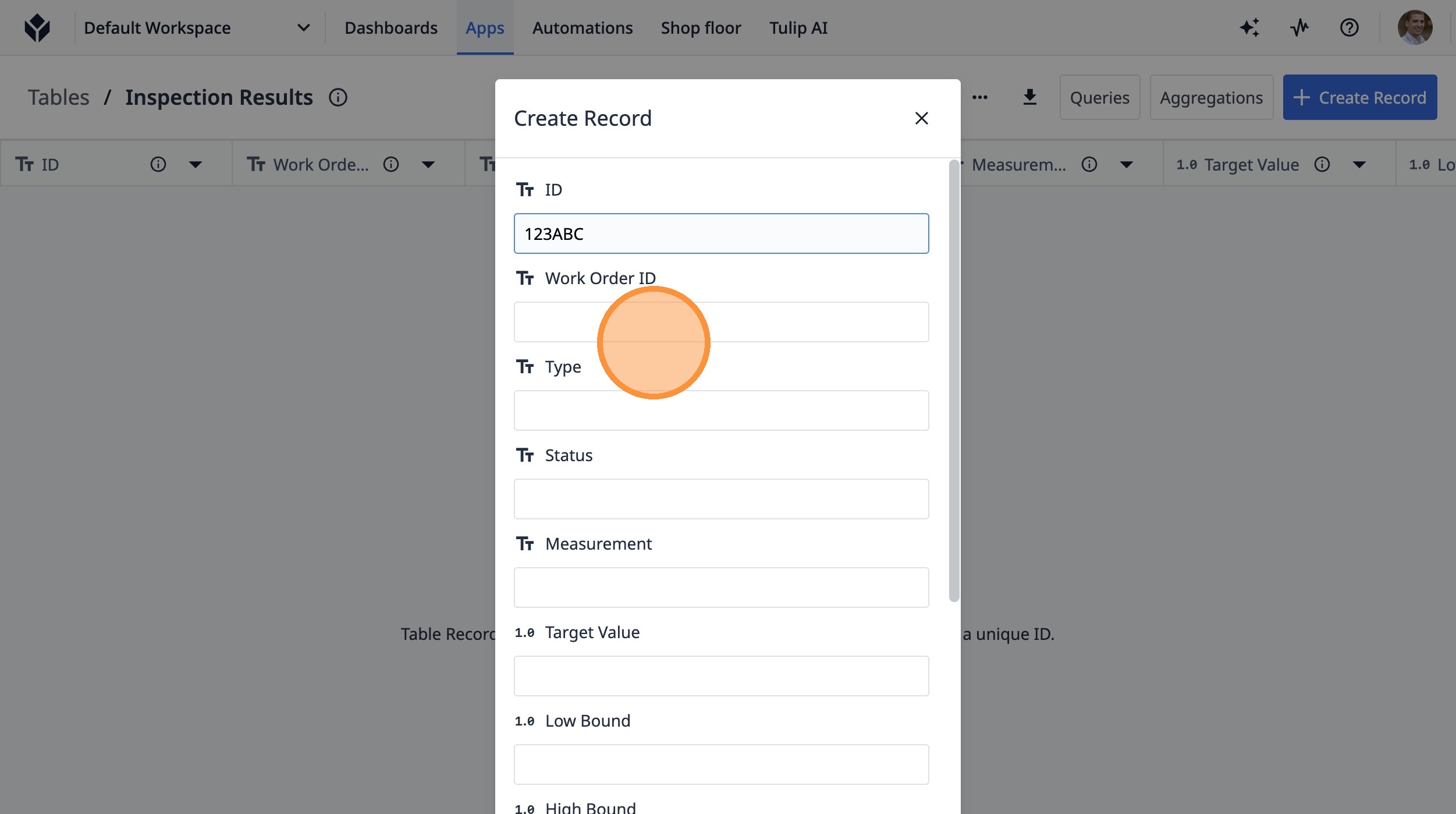
-
Wpisz „WO123”
-
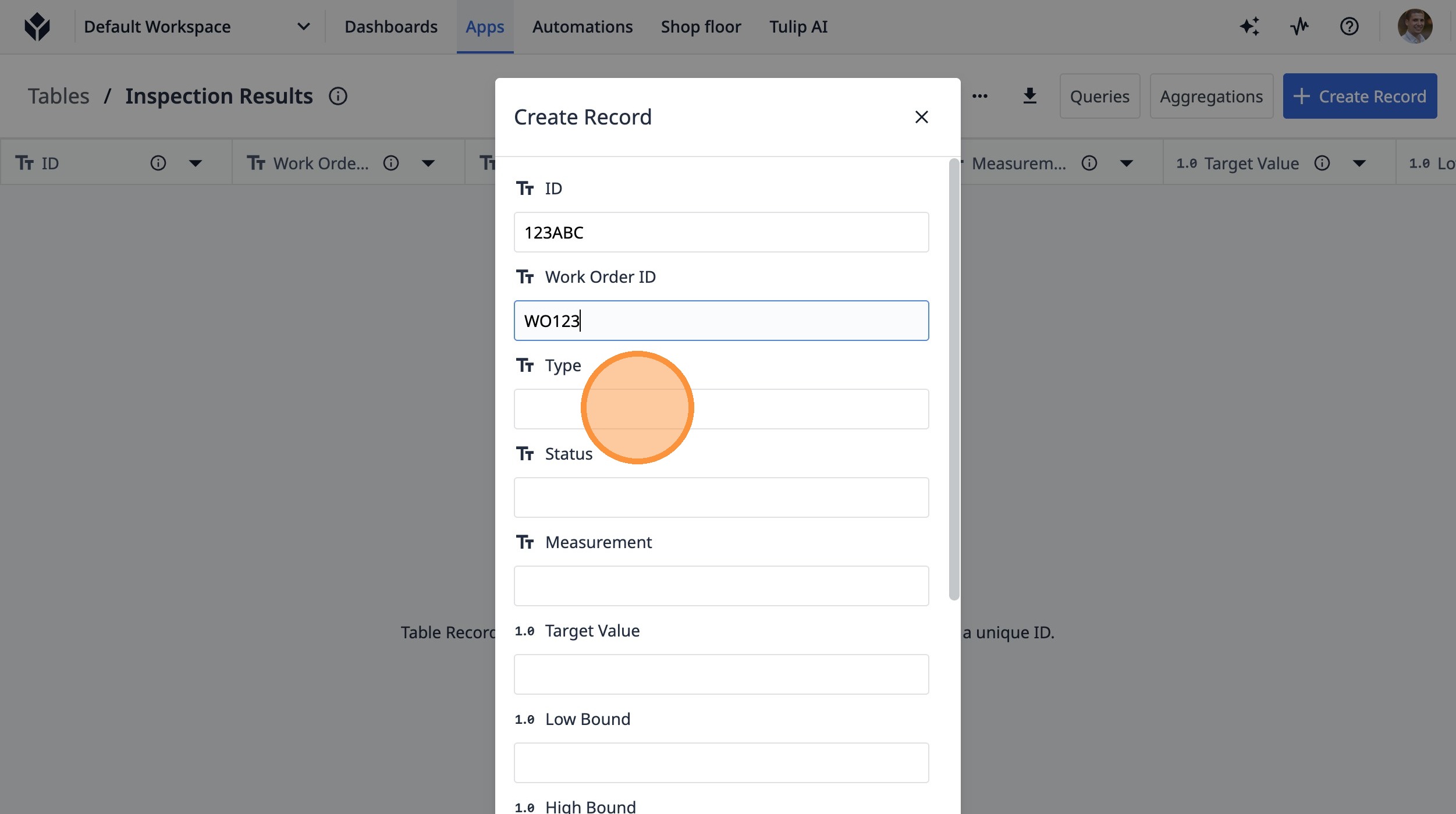
Kliknij to pole tekstowe.
-
Wpisz „Assembly”.
-
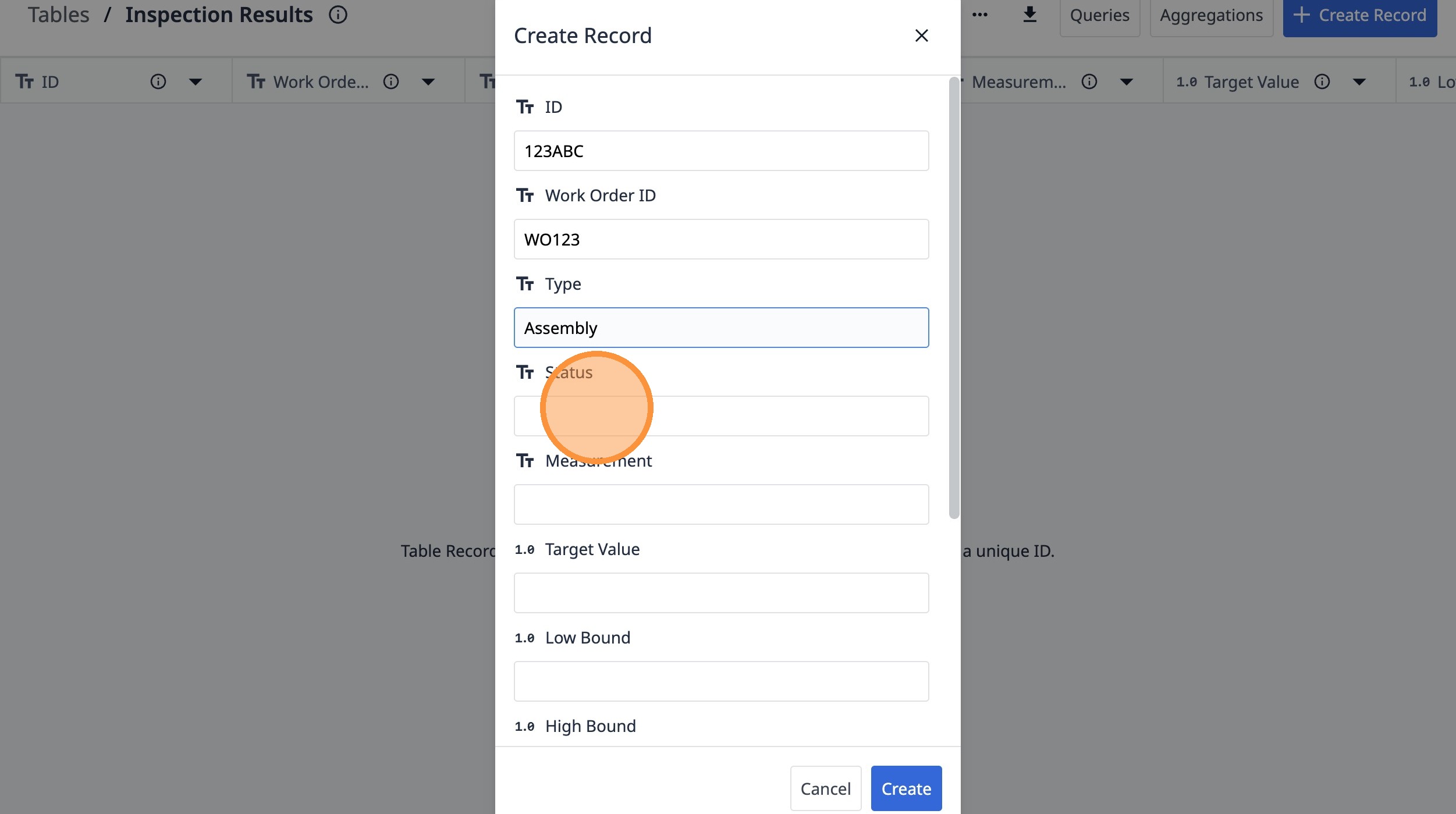
Kliknij to pole tekstowe.
-
Wpisz „OPEN”.
-
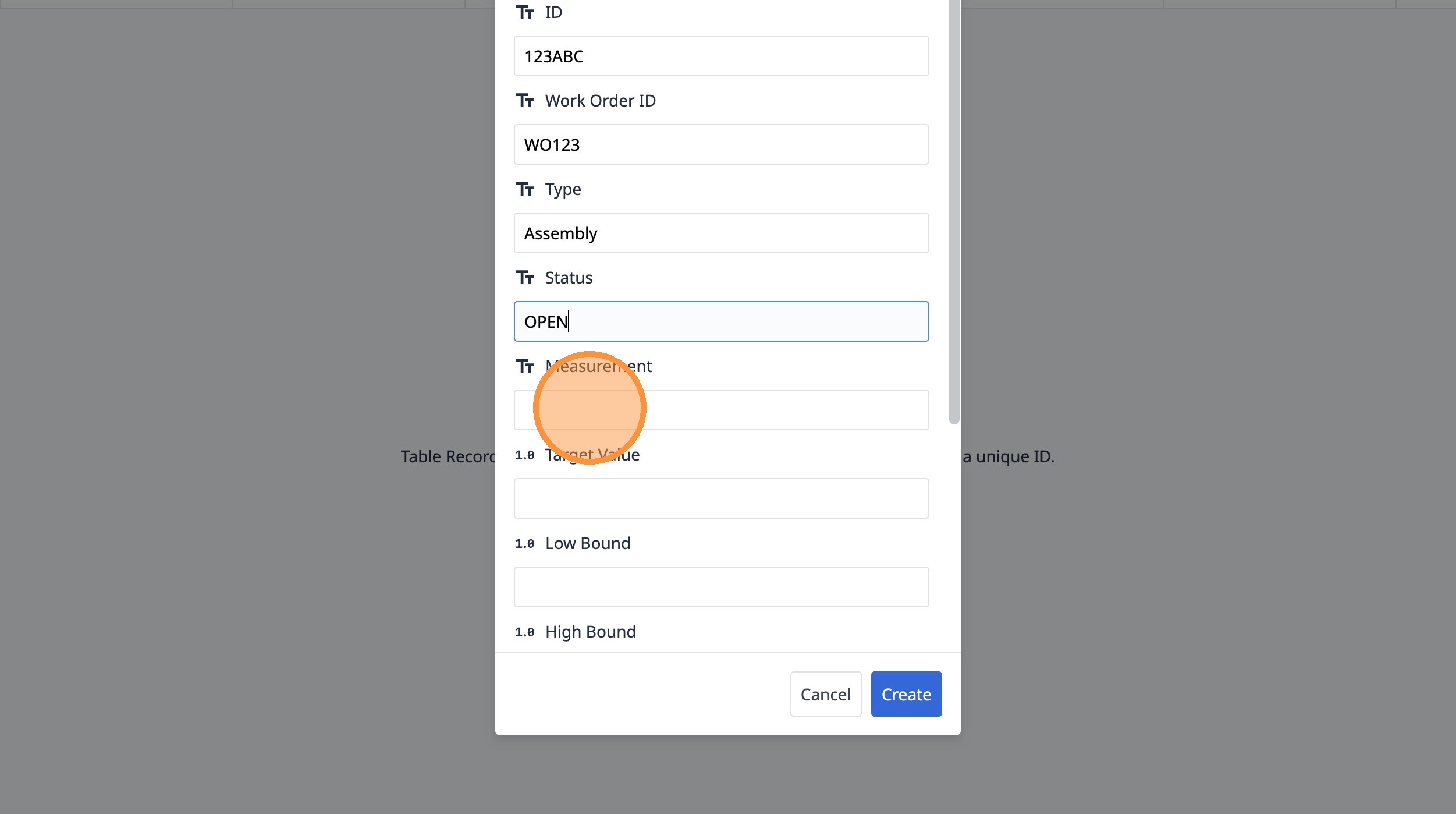
Kliknij to pole tekstowe.
-
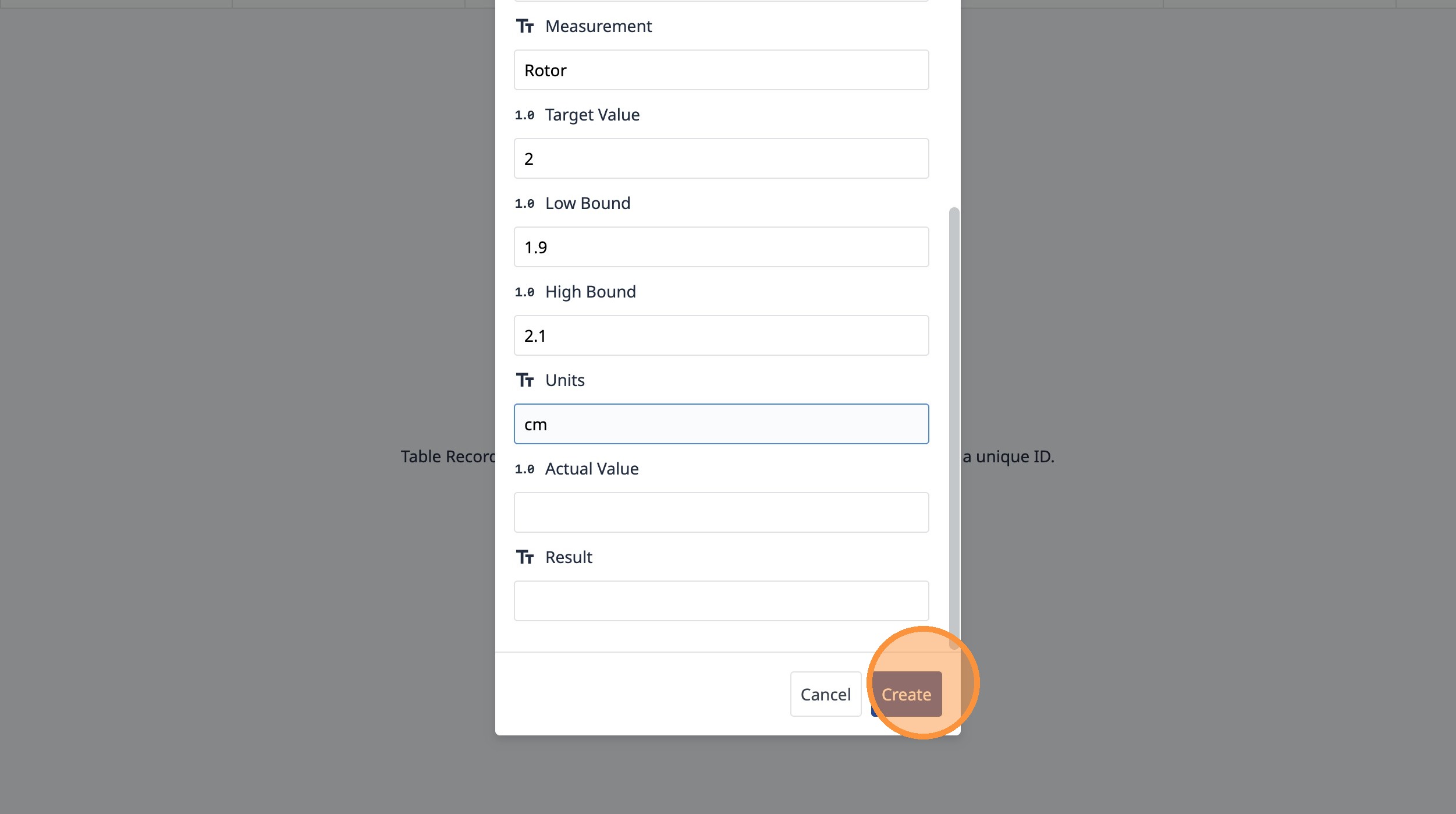
Wpisz „Rotor”.
-
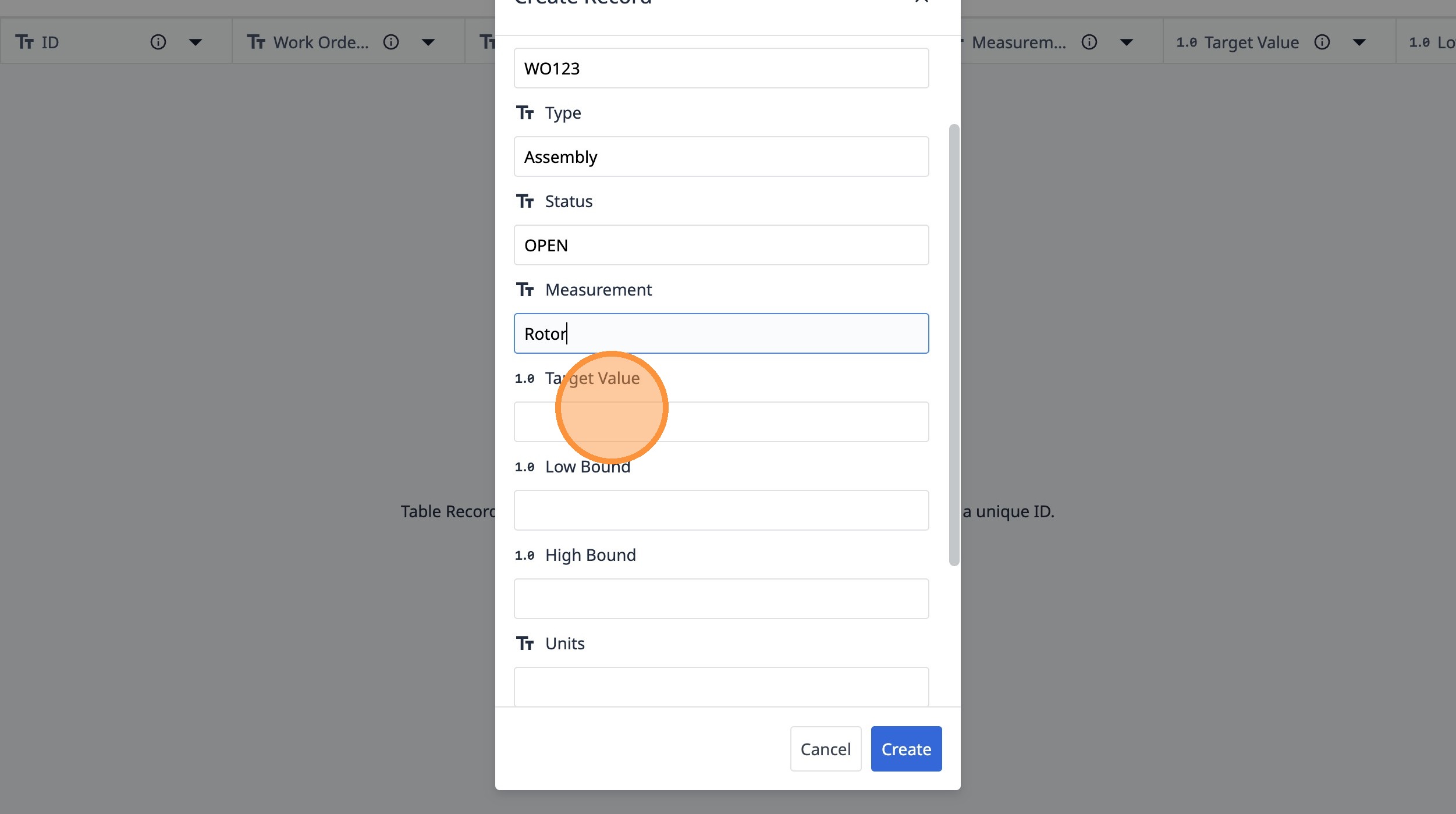
Kliknij to pole tekstowe.
-
Wpisz „2”
-
Kliknij to pole tekstowe.
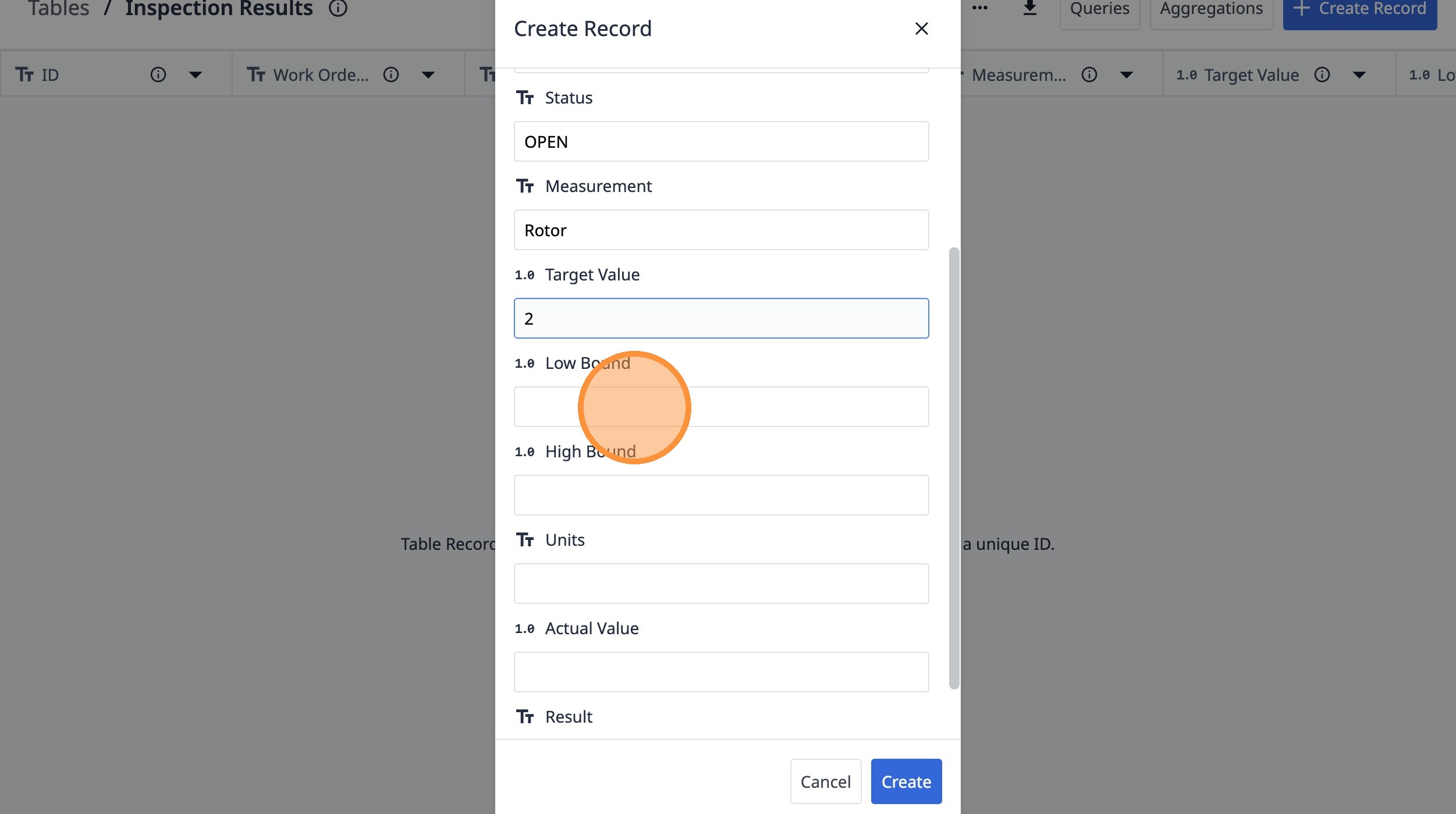
-
Wpisz „1,9”.
-
Kliknij to pole tekstowe.
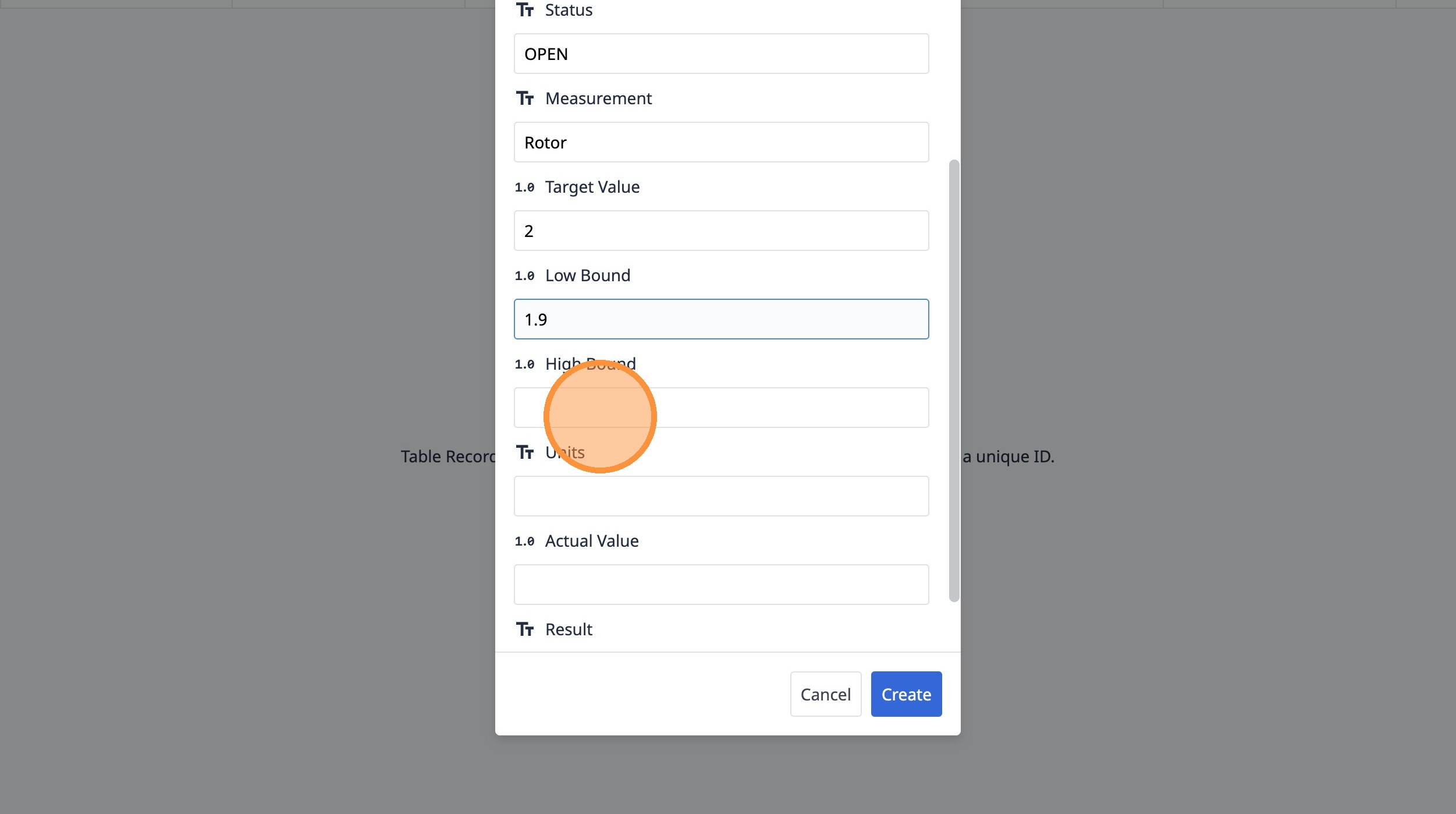
-
Wpisz „2,1”.
-
Kliknij to pole tekstowe.
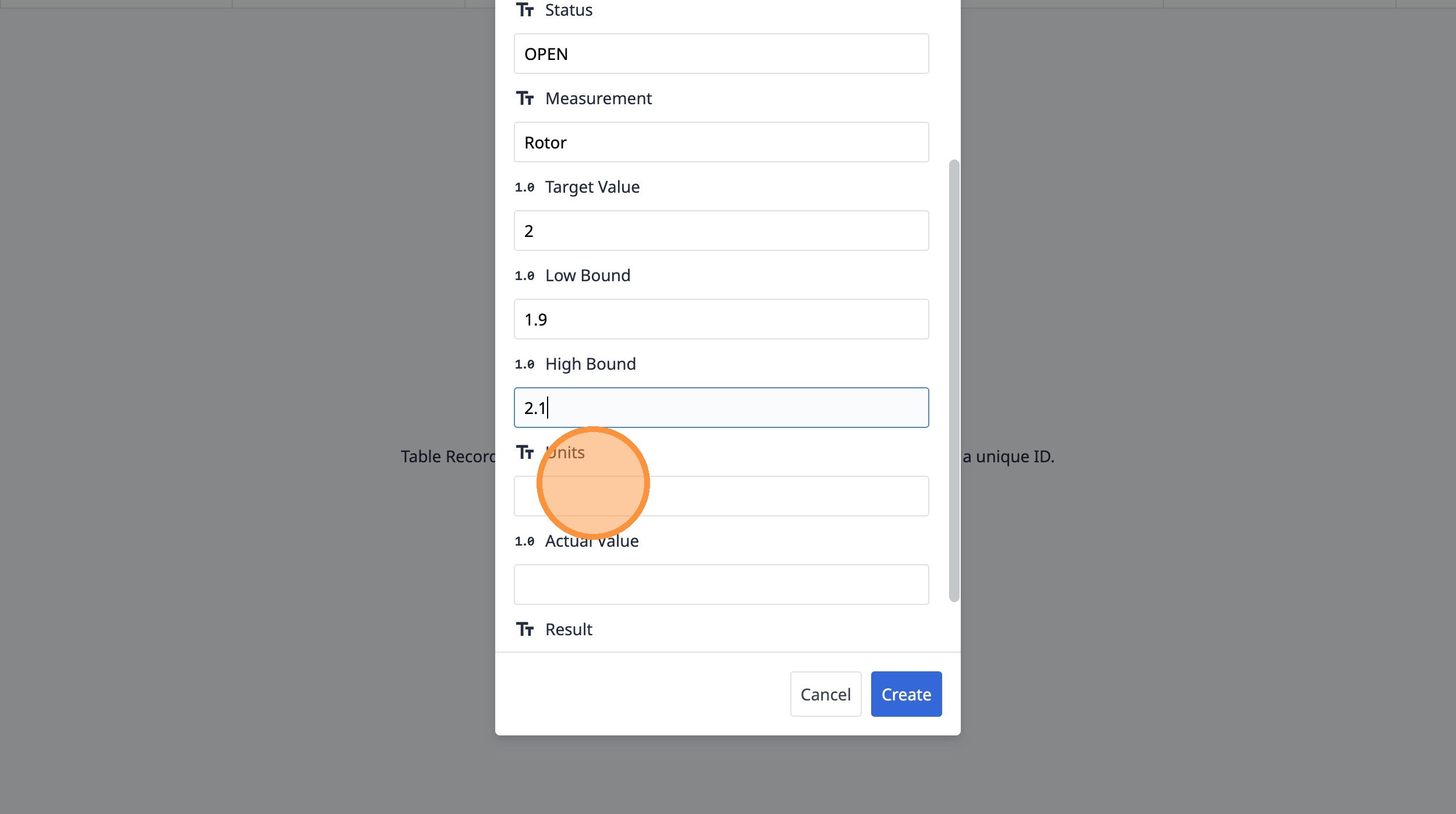
-
Wpisz „cm”
-
Kliknij „Utwórz”