Dowiedz się, jak utworzyć nowe zapytanie w Tulip, dodając filtry i agregacje. Niniejszy przewodnik przeprowadzi Cię przez proces konfigurowania zapytania w celu zidentyfikowania konkretnych punktów danych w tabelach Tulip, zapewniając efektywny dostęp do potrzebnych informacji i ich analizę.
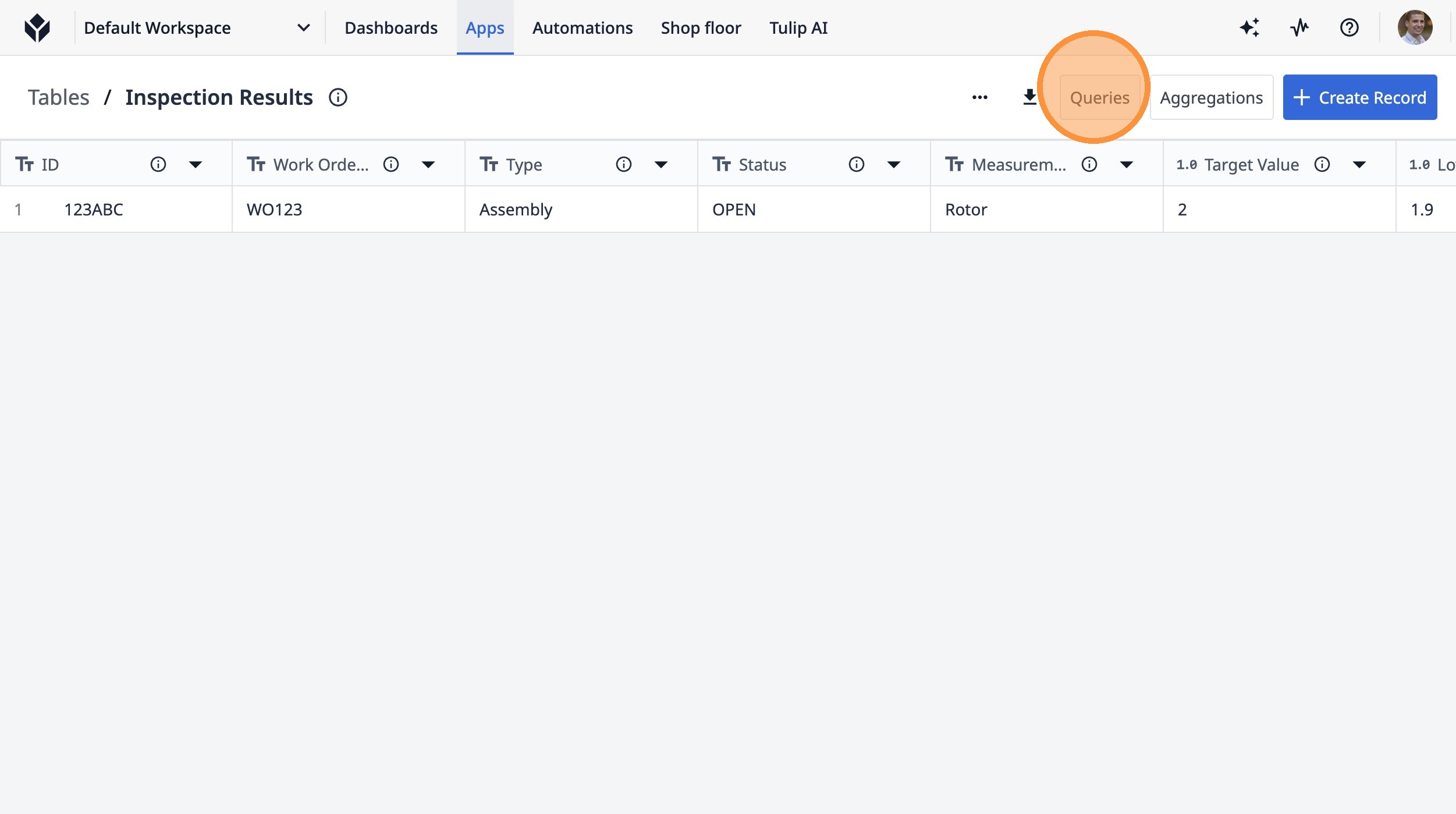
- Kliknij „Zapytania”
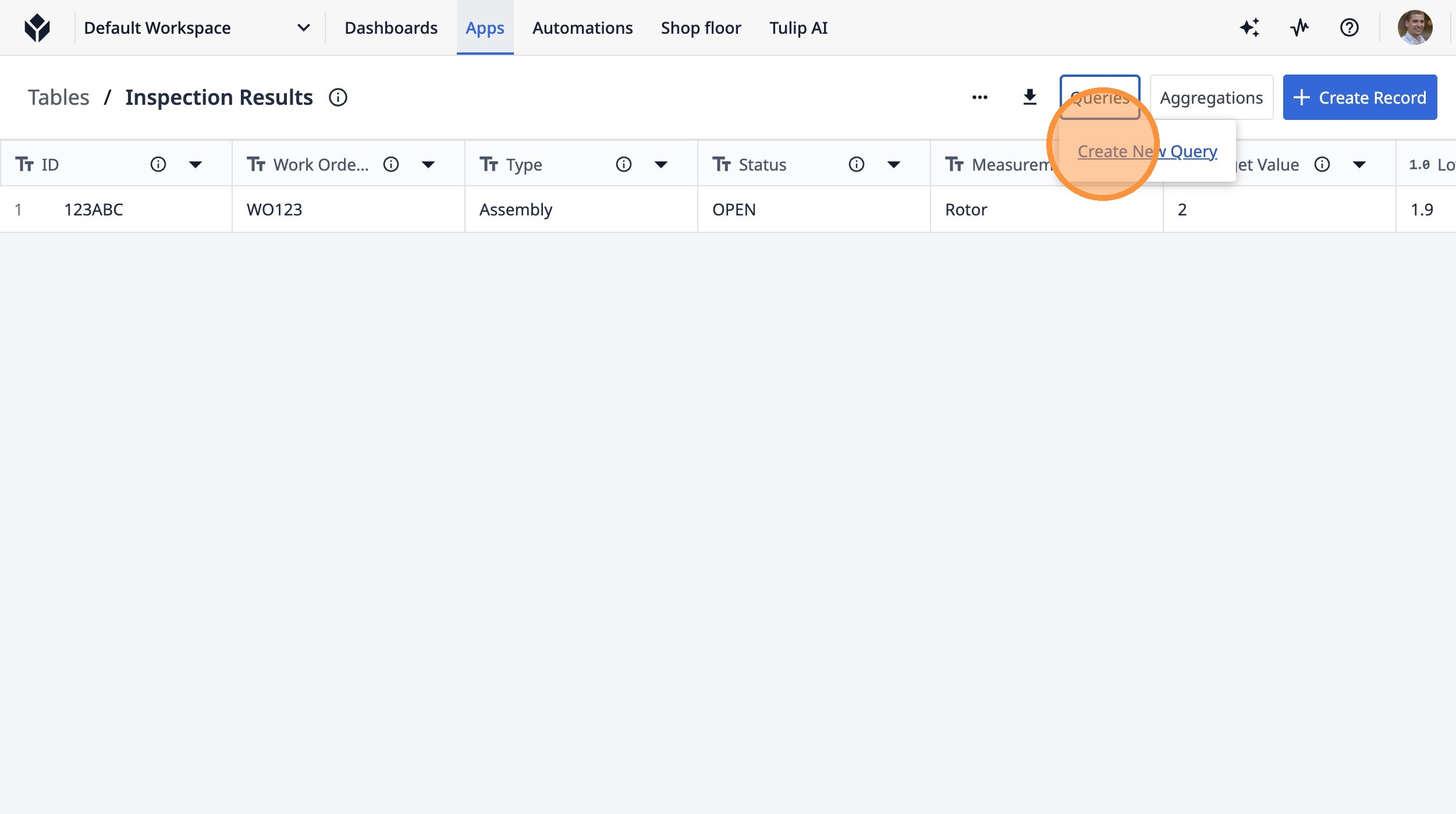
- Kliknij „Utwórz nowe zapytanie”
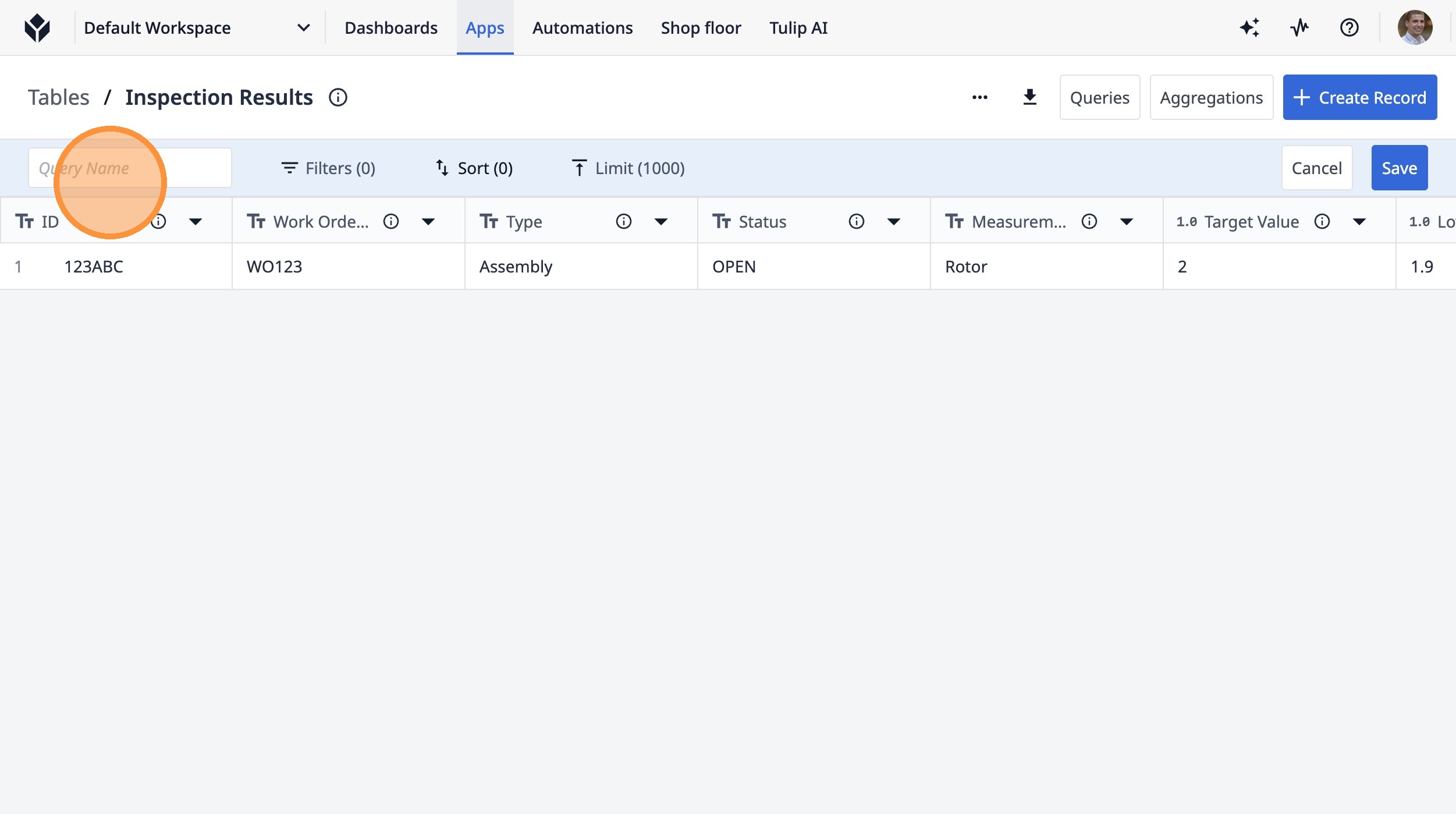
- Kliknij pole „Nazwa zapytania”.
-
Wpisz „Aktualna kontrola”
-
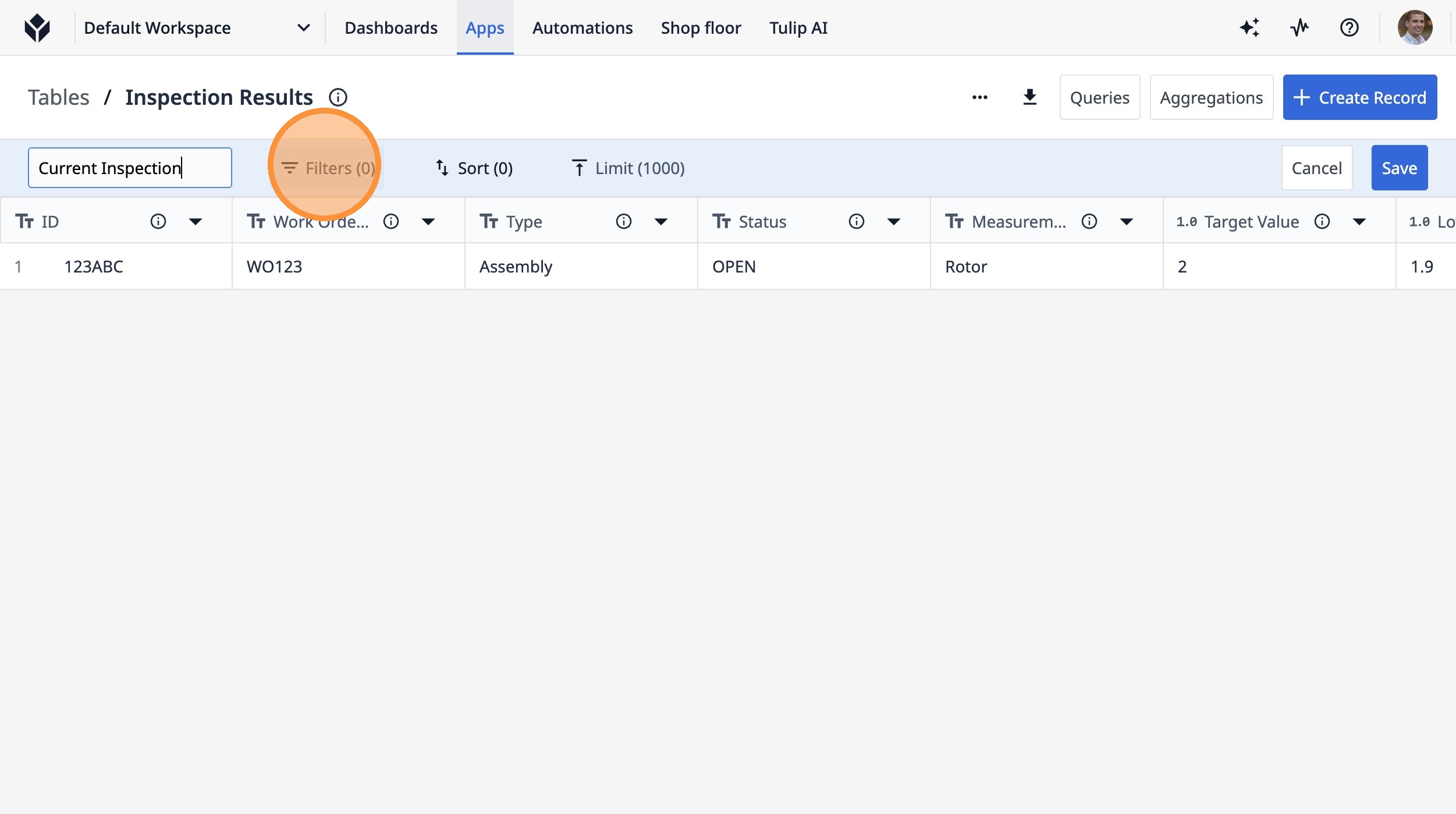
Kliknij „Filtry (0)”
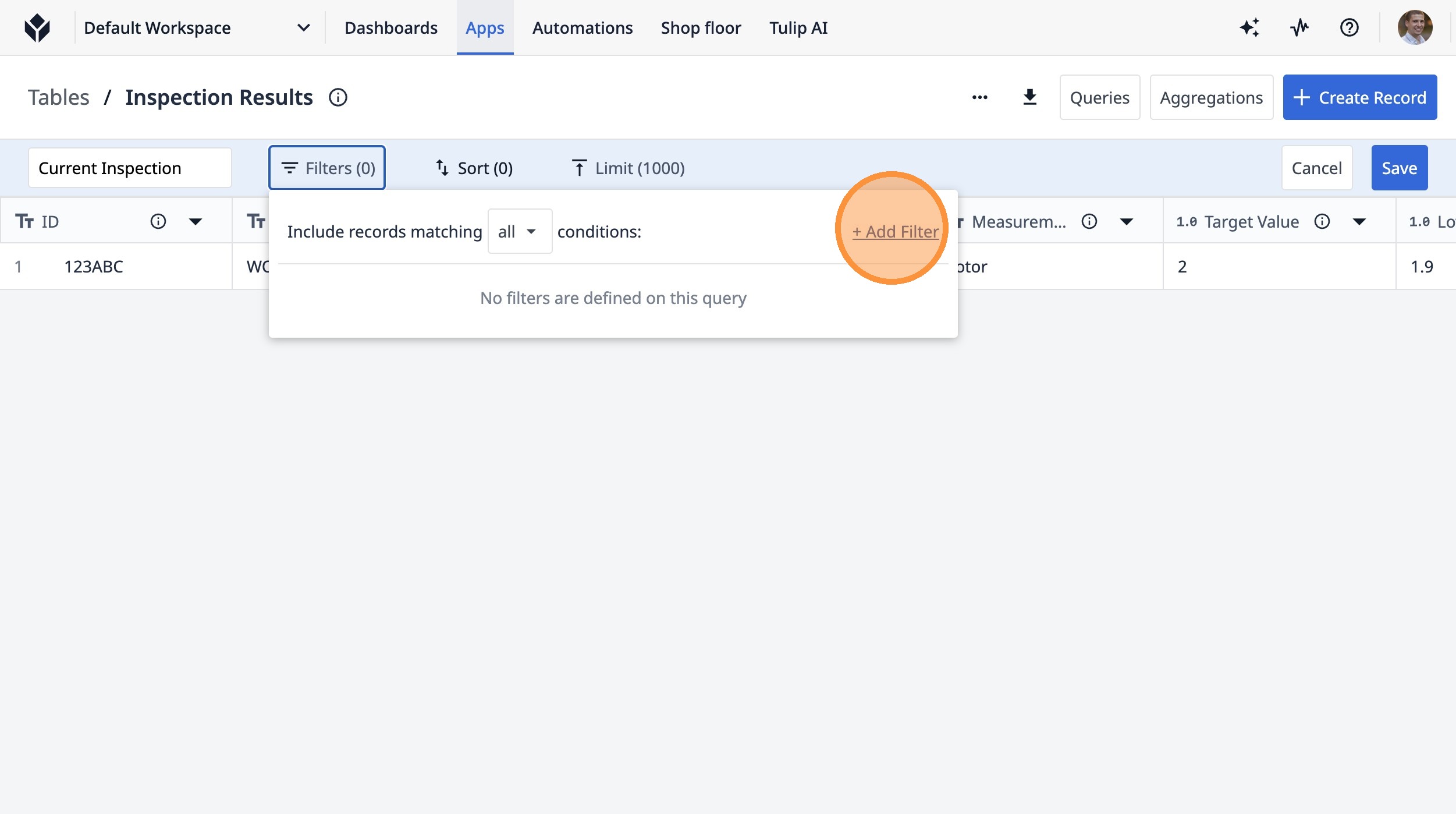
- Kliknij „+ Dodaj filtr”
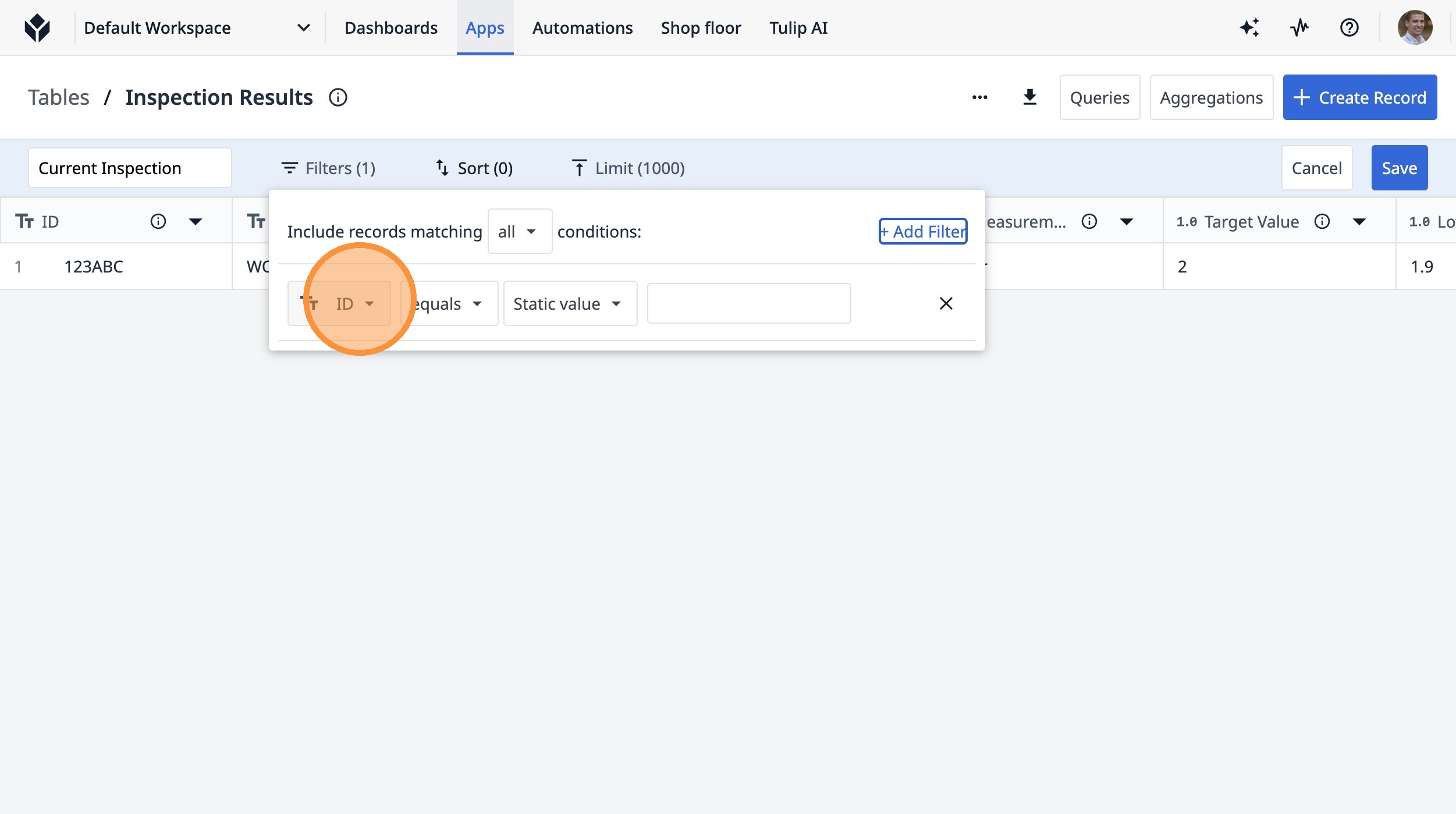
- Kliknij tę ikonę.
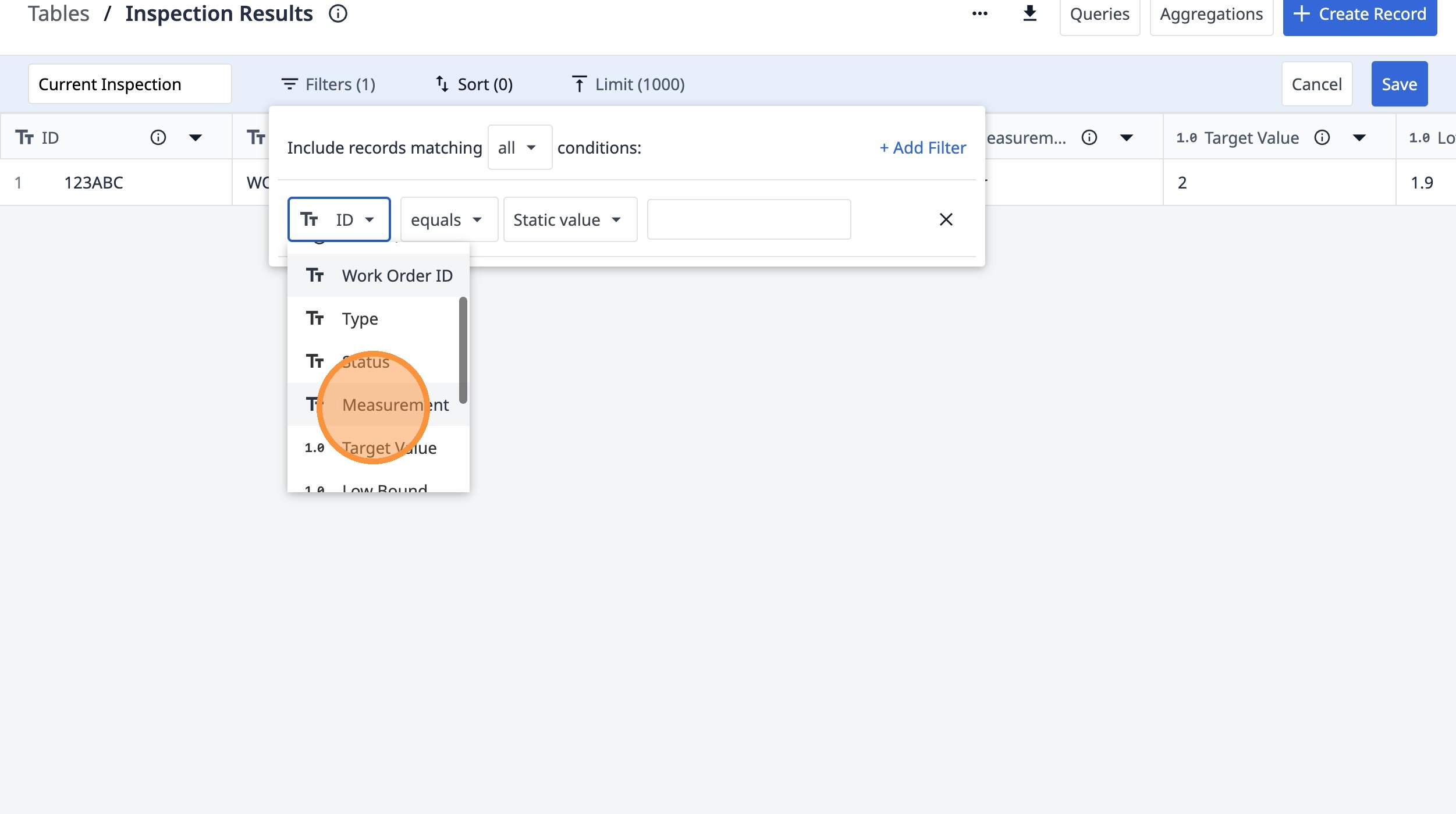
- Kliknij „Pomiar”.
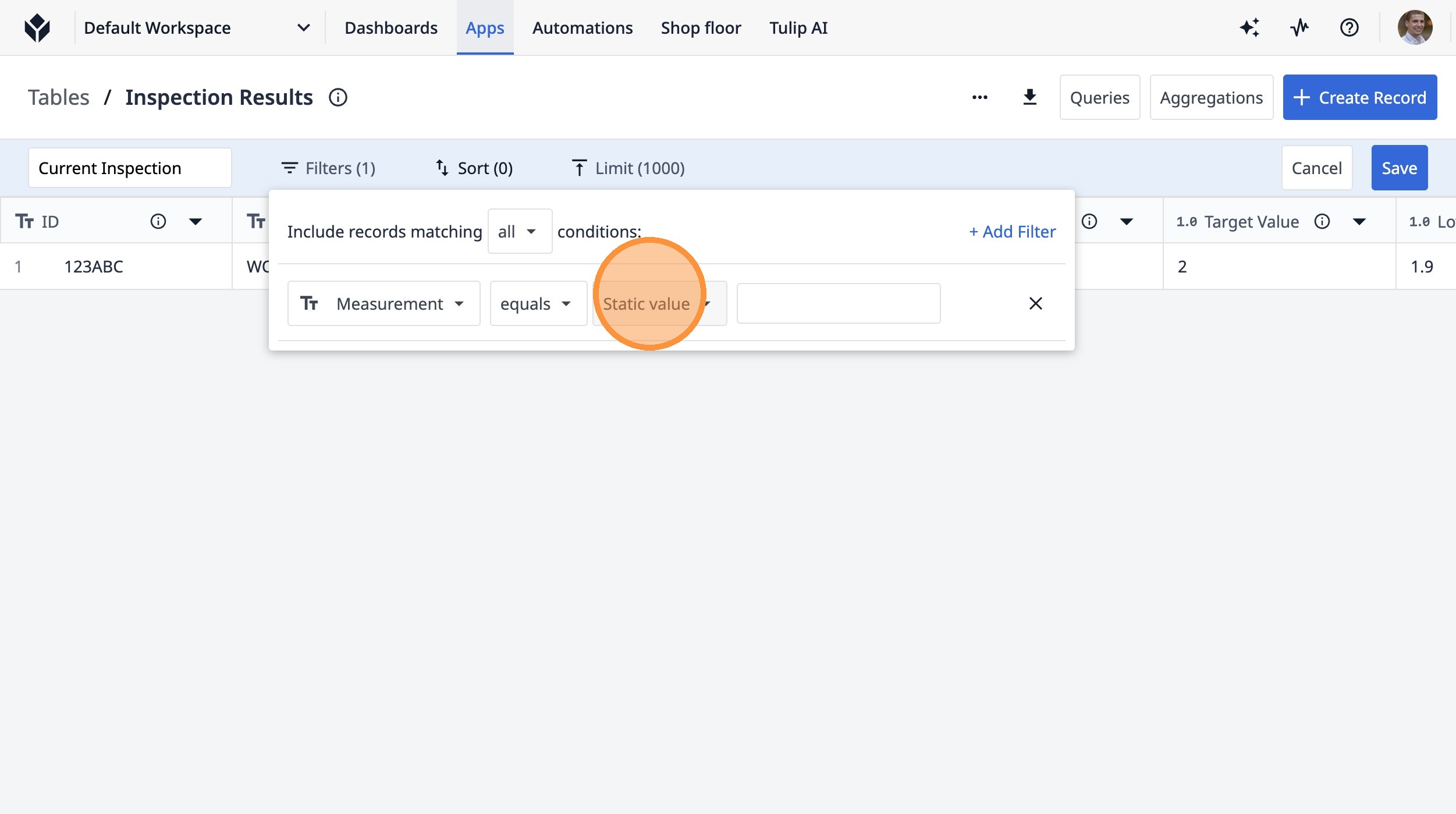
- Kliknij „Wartość stała”
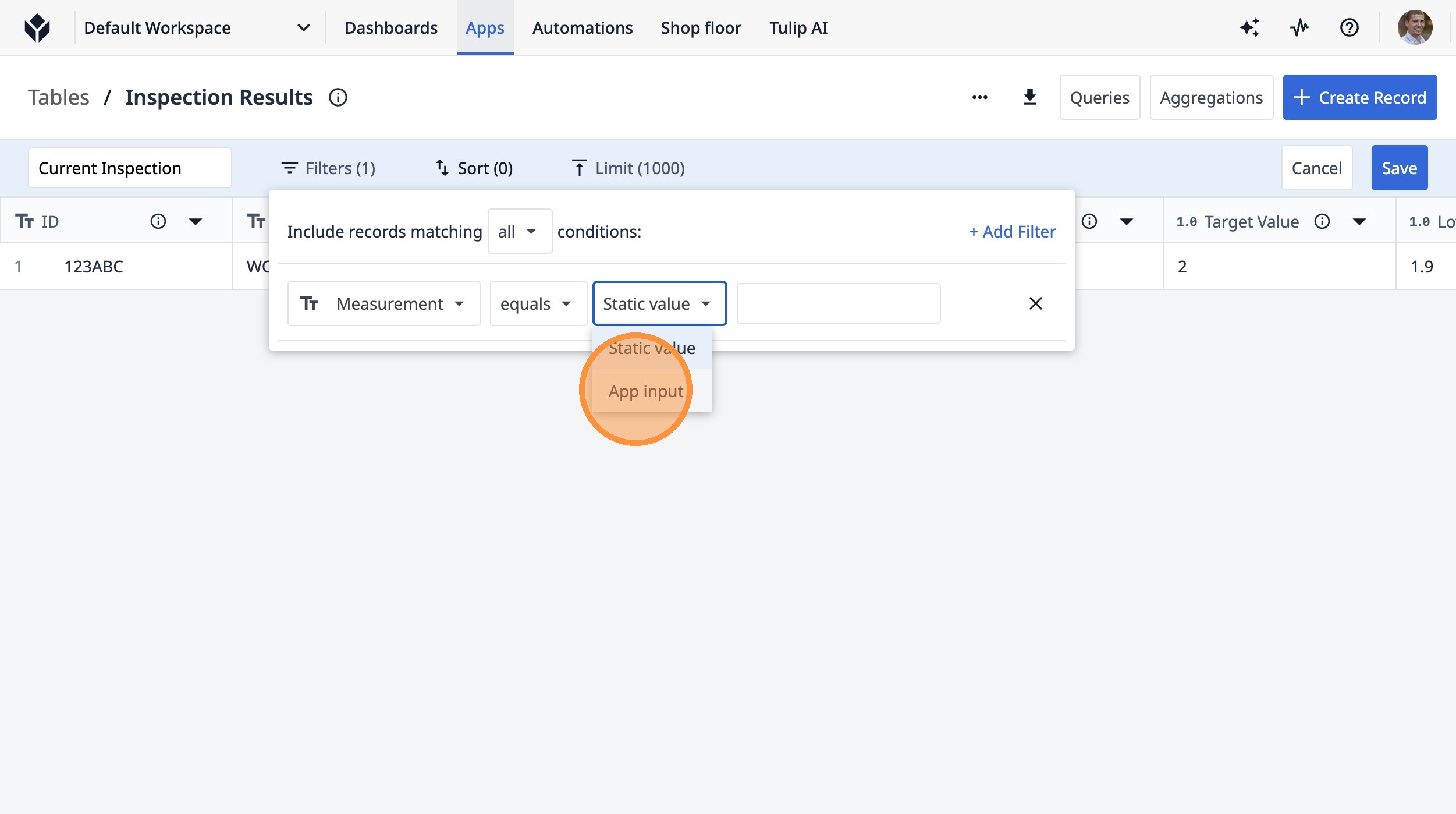
- Kliknij „Dane wejściowe aplikacji”
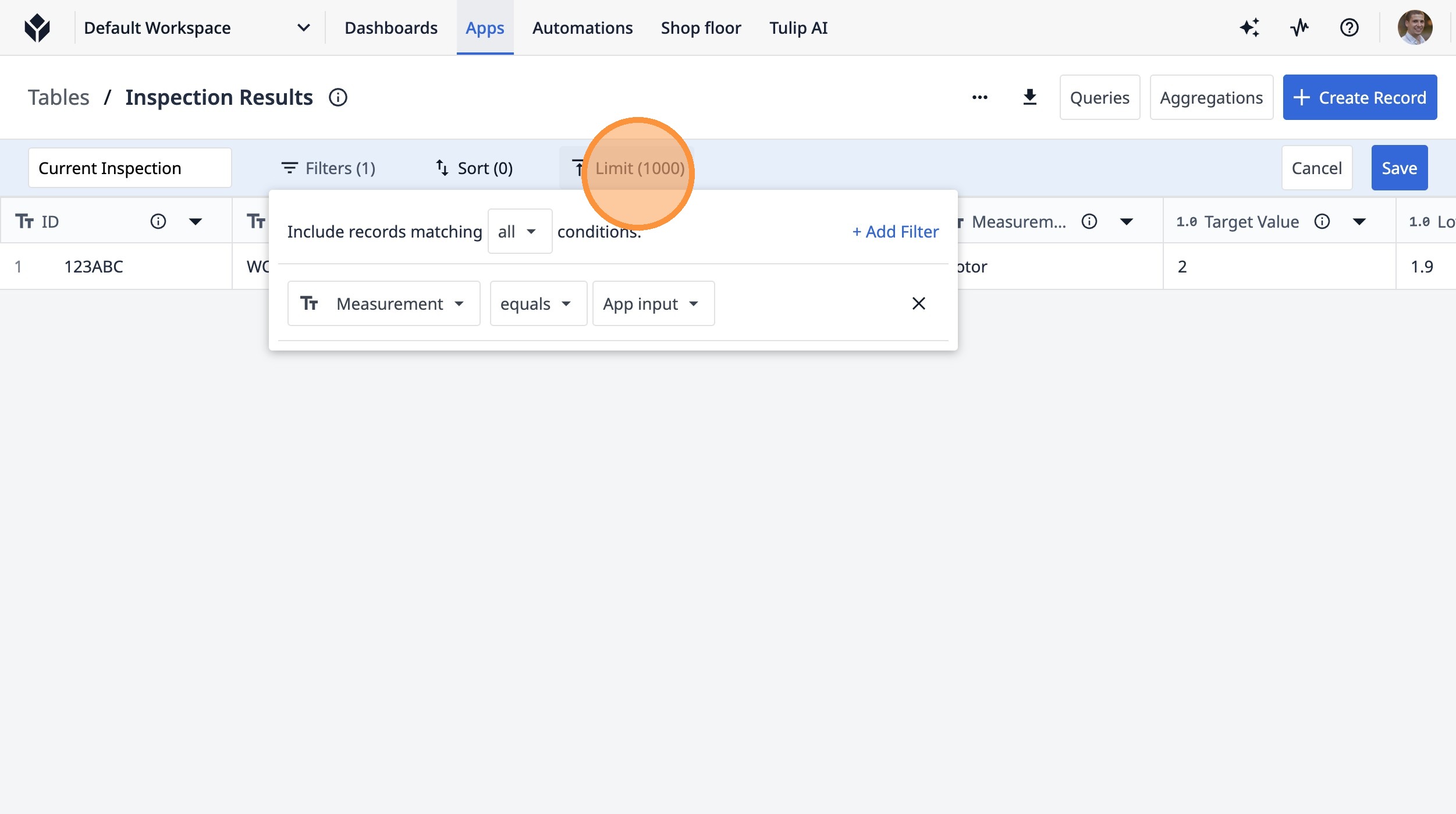
- Kliknij „Limit (1000)”.
- Kliknij to pole tekstowe.
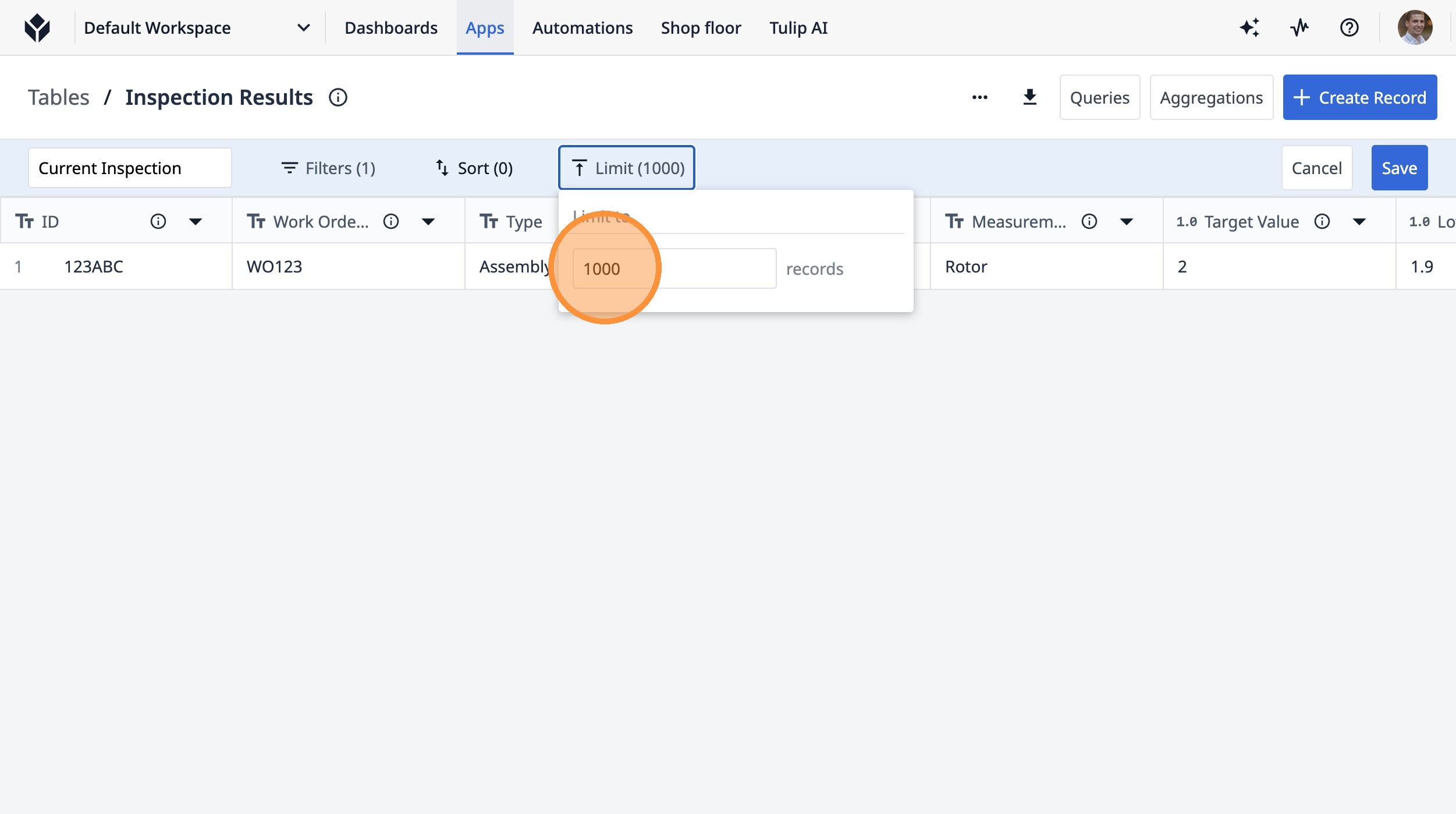
- Kliknij to pole tekstowe.
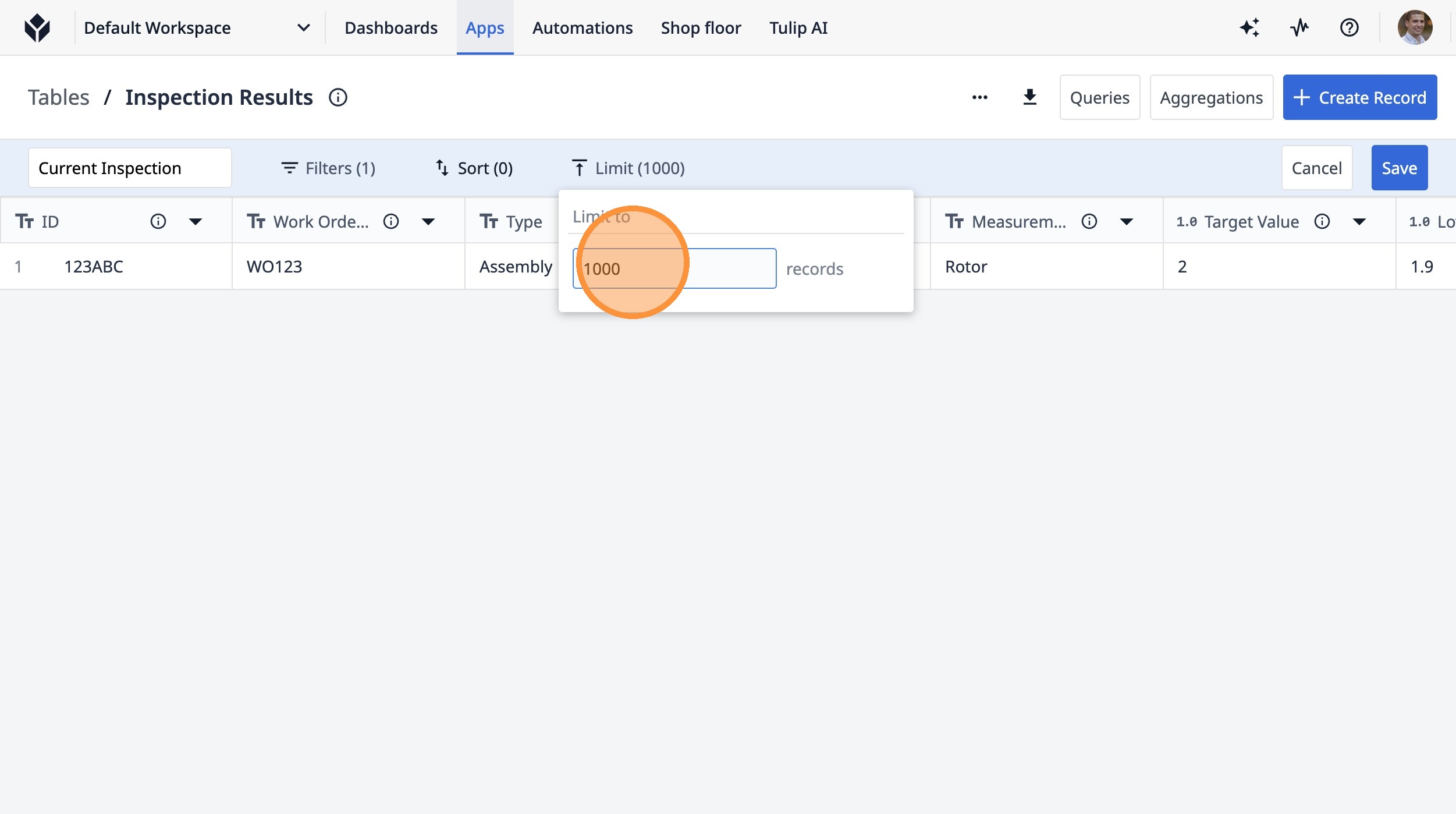
-
Wpisz „[[Backspace]]”
-
Kliknij „Zapisz”
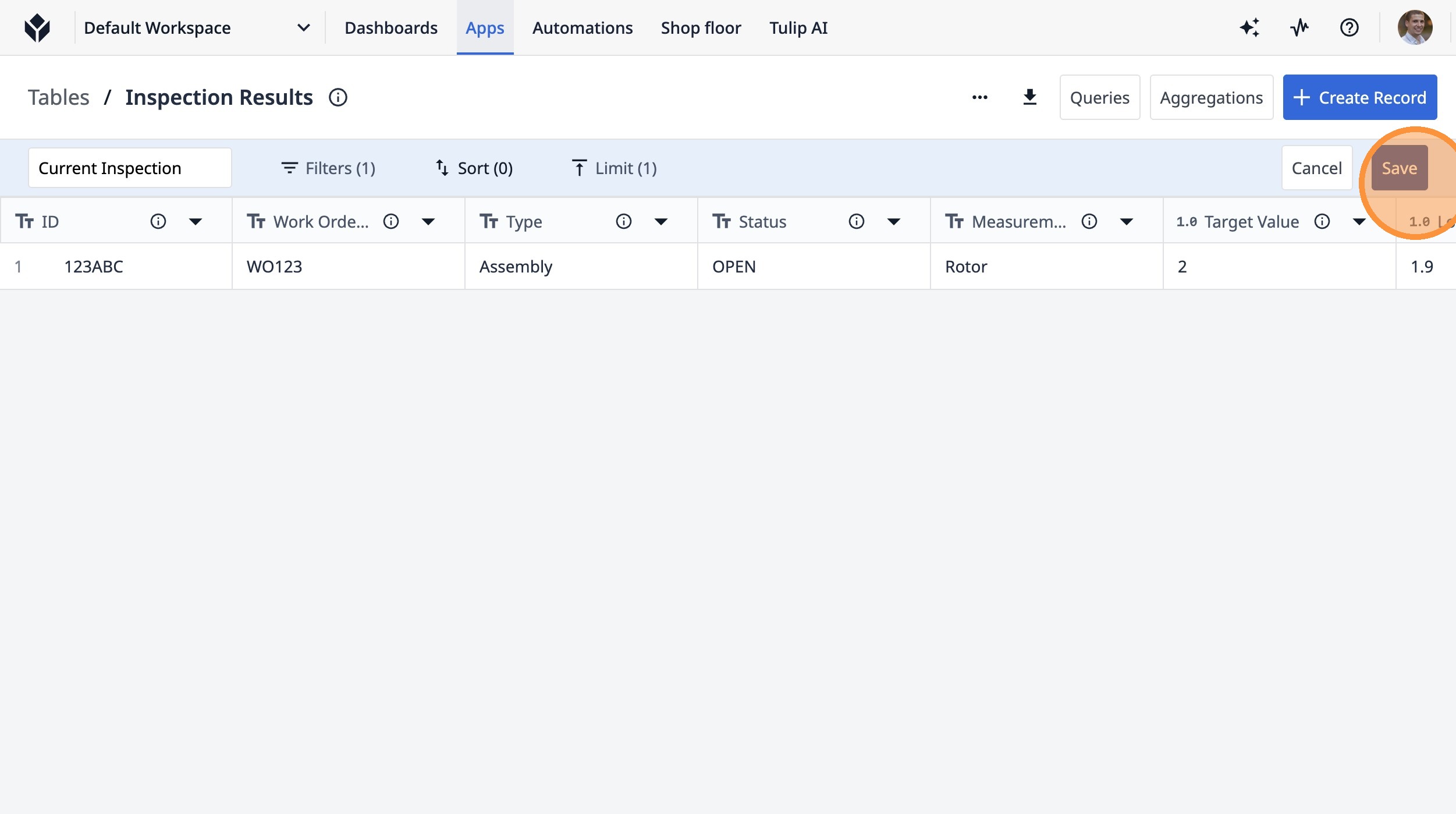
- Kliknij „Agregacje”.
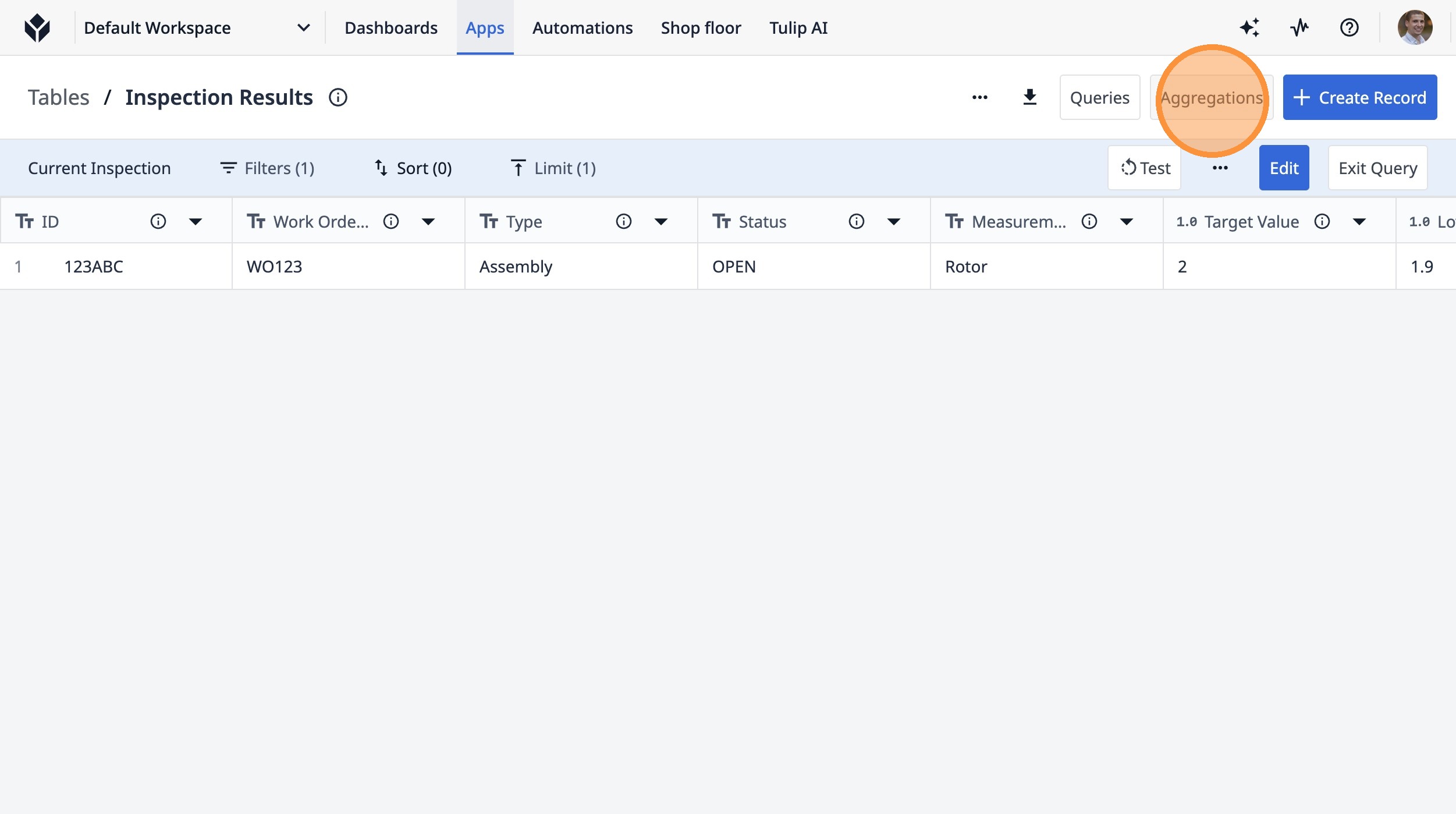
- Kliknij „Edytuj”.
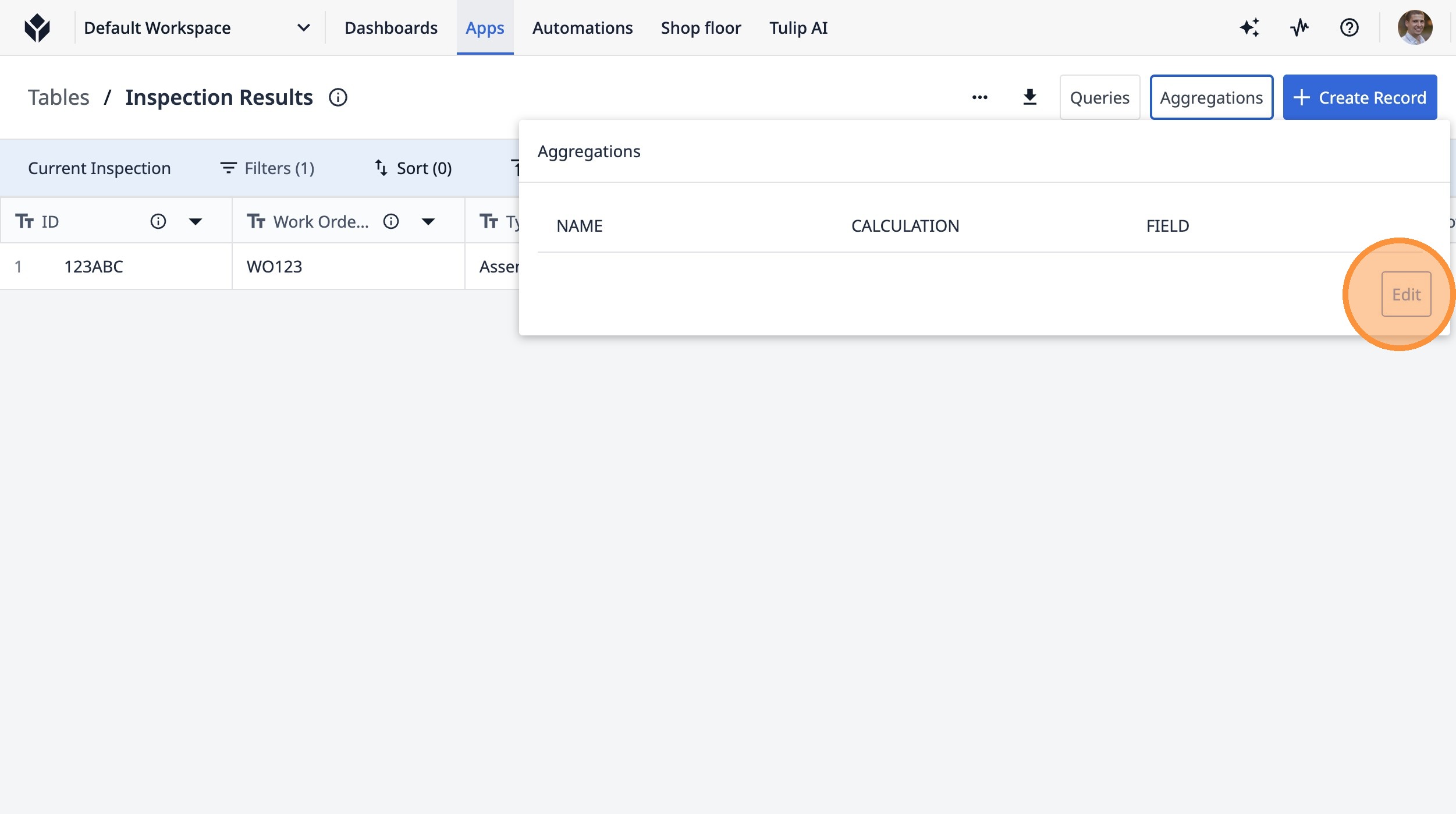
- Kliknij „+Dodaj agregację”.
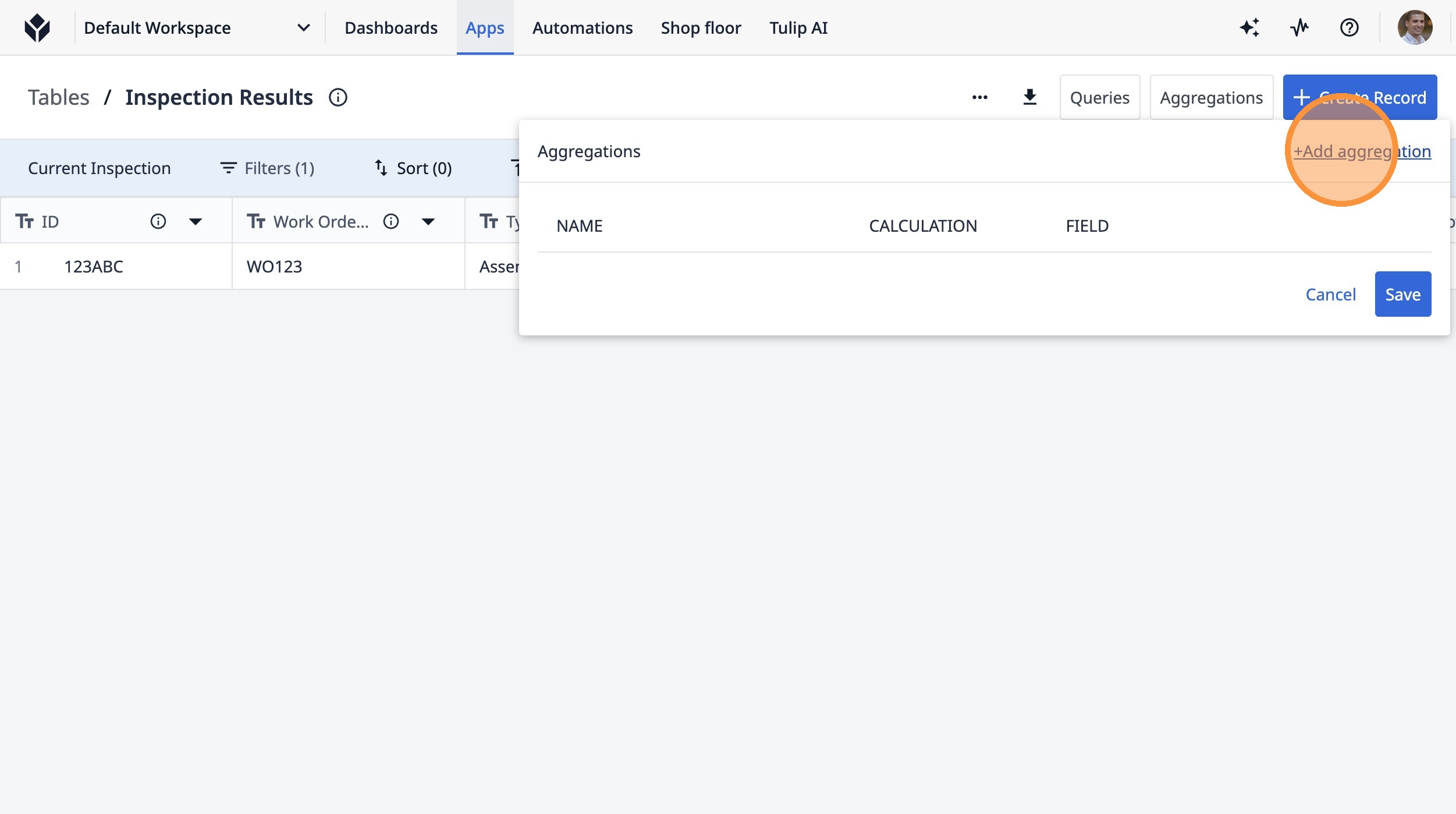
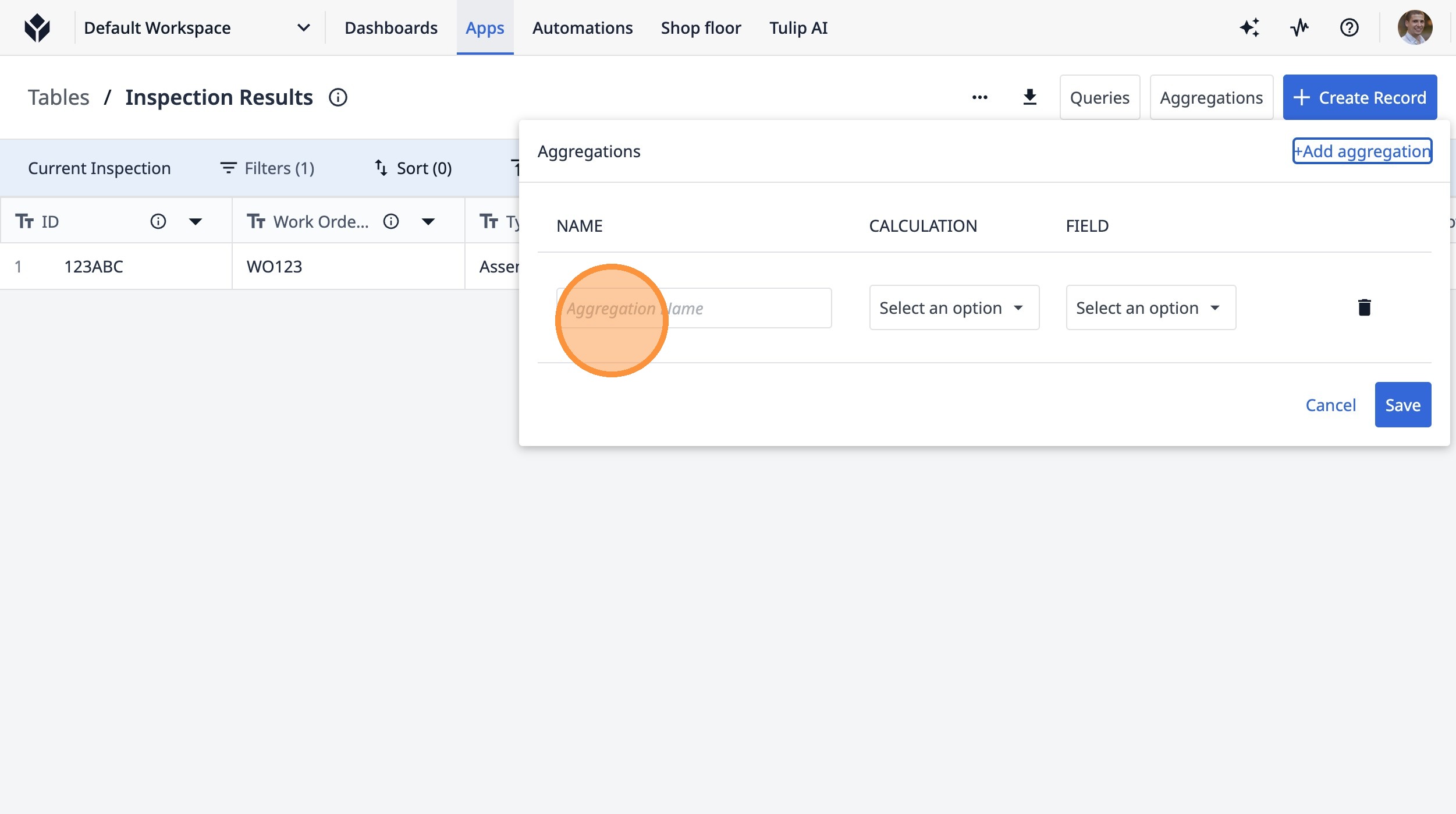
- Kliknij pole „Nazwa agregacji”.
-
Wpisz „Aktywna kontrola”
-
Kliknij „Wybierz opcję”
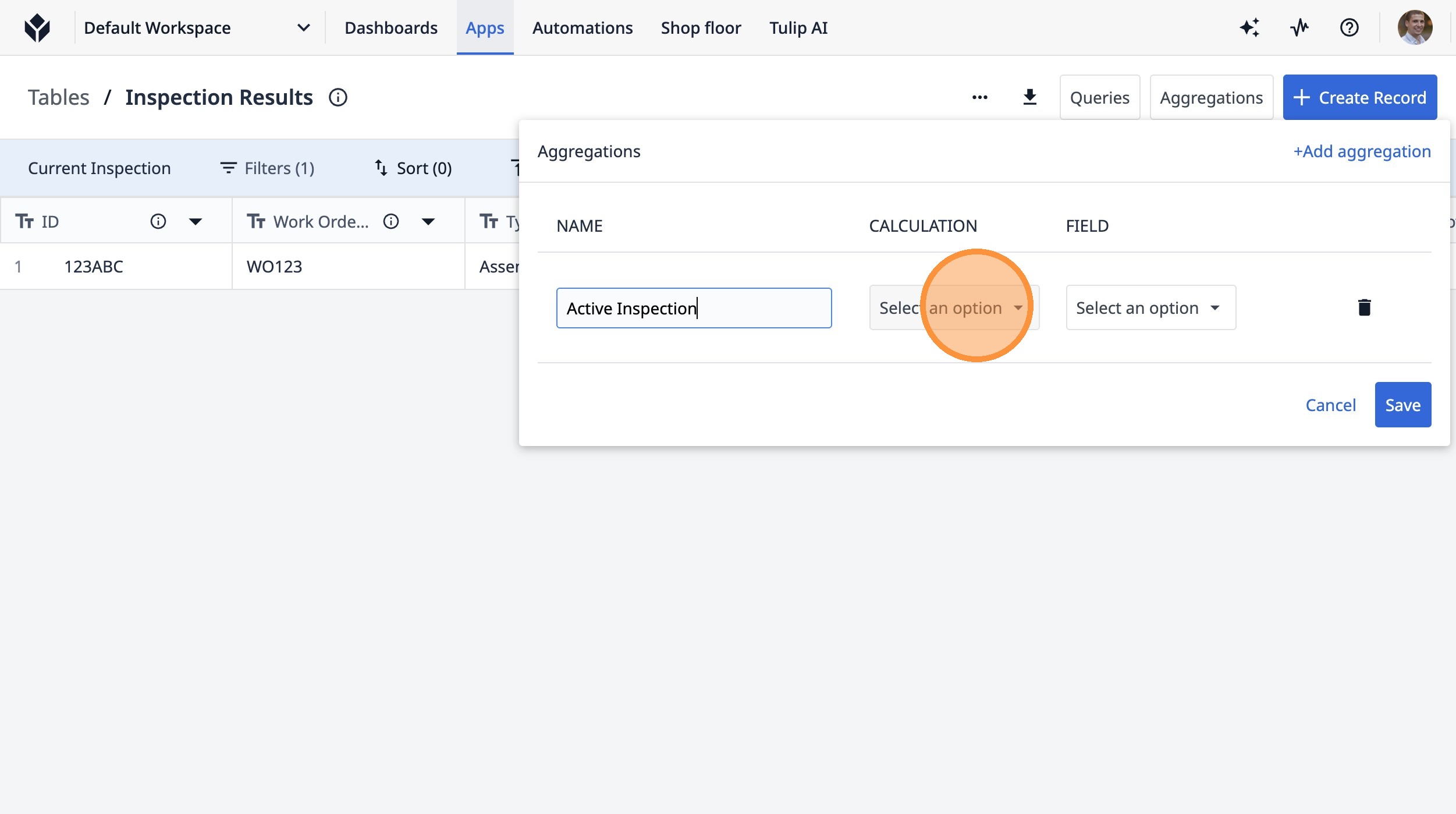
- Kliknij „Tryb”
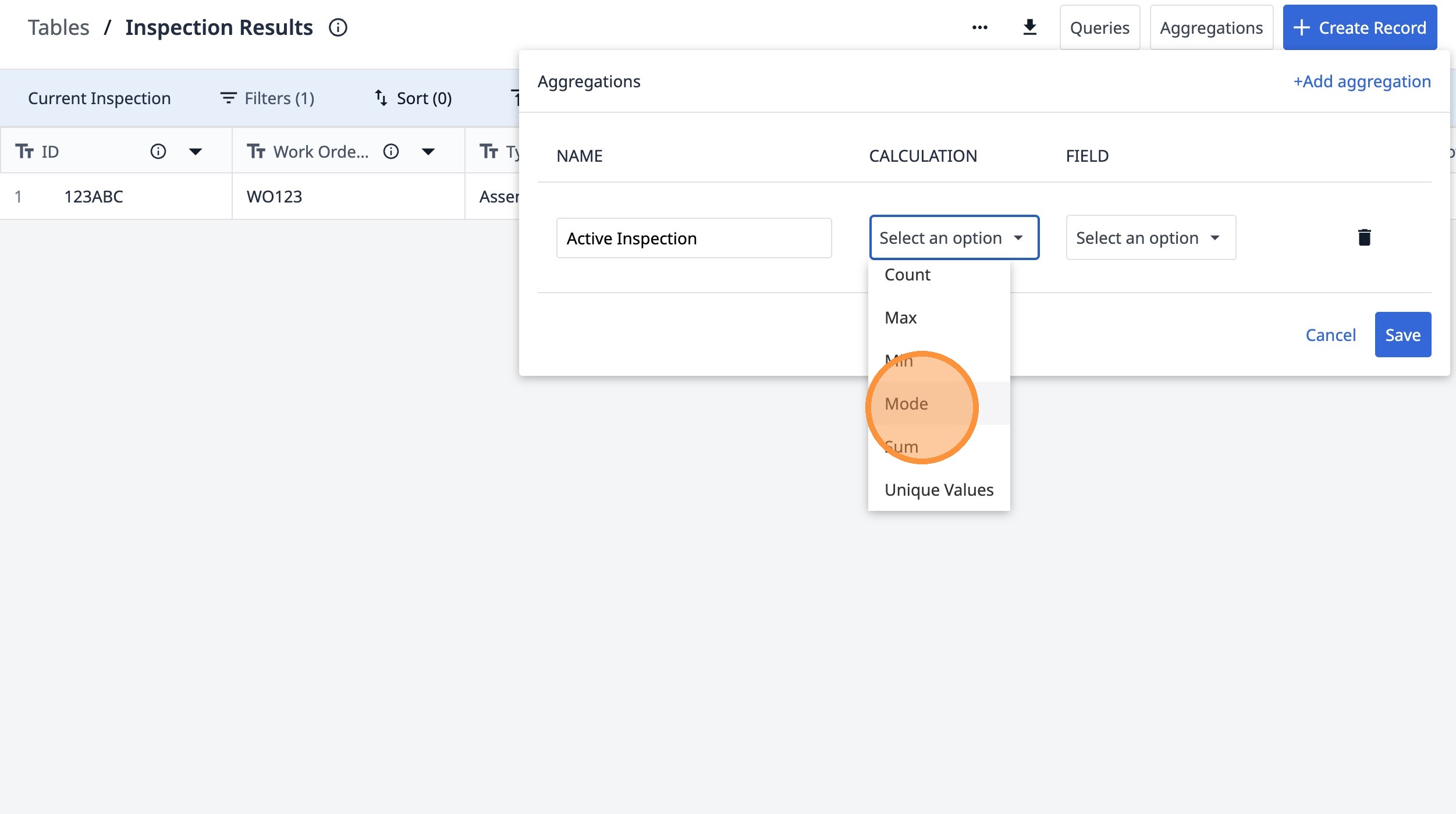
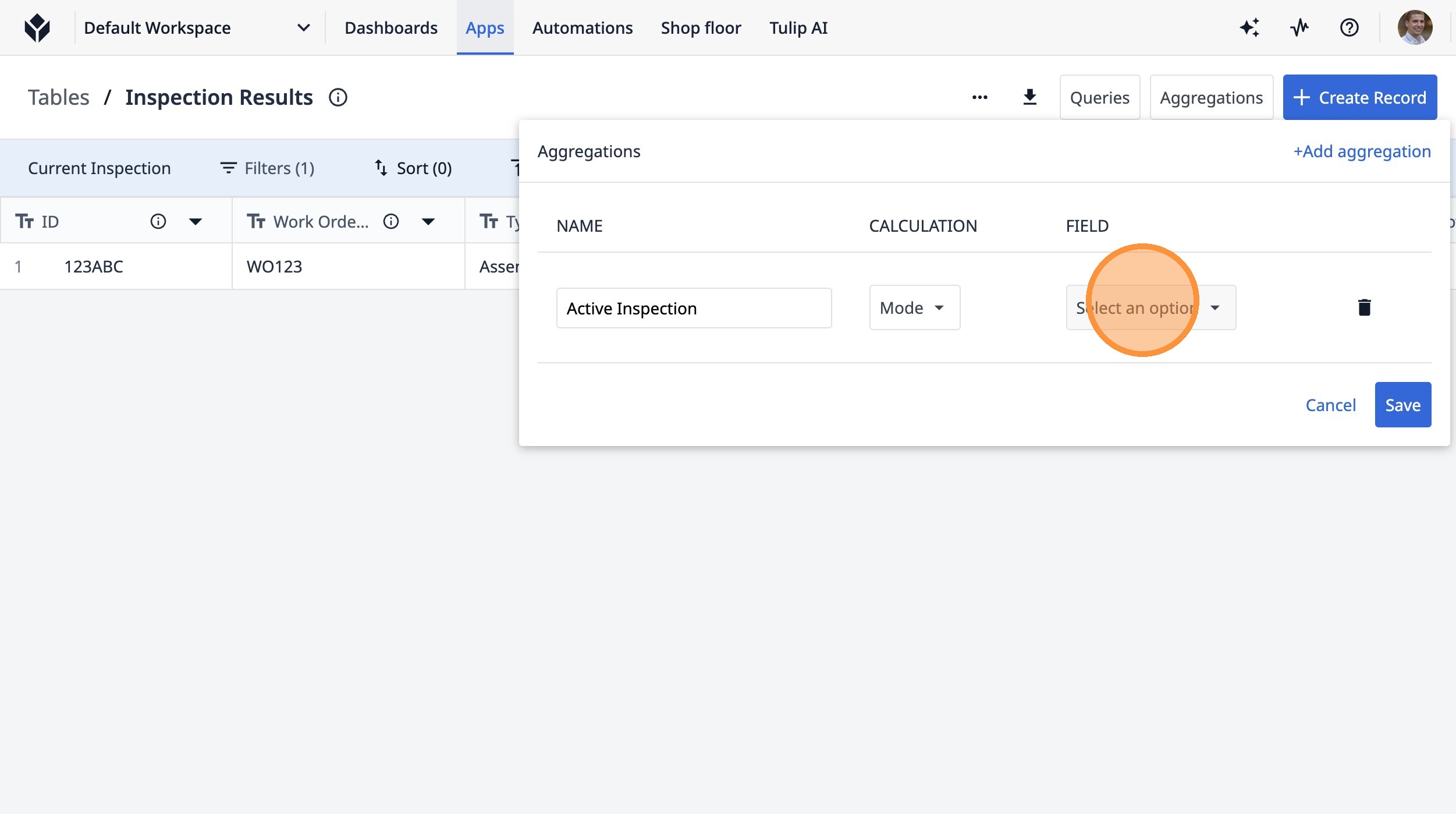
- Kliknij „Wybierz opcję”.
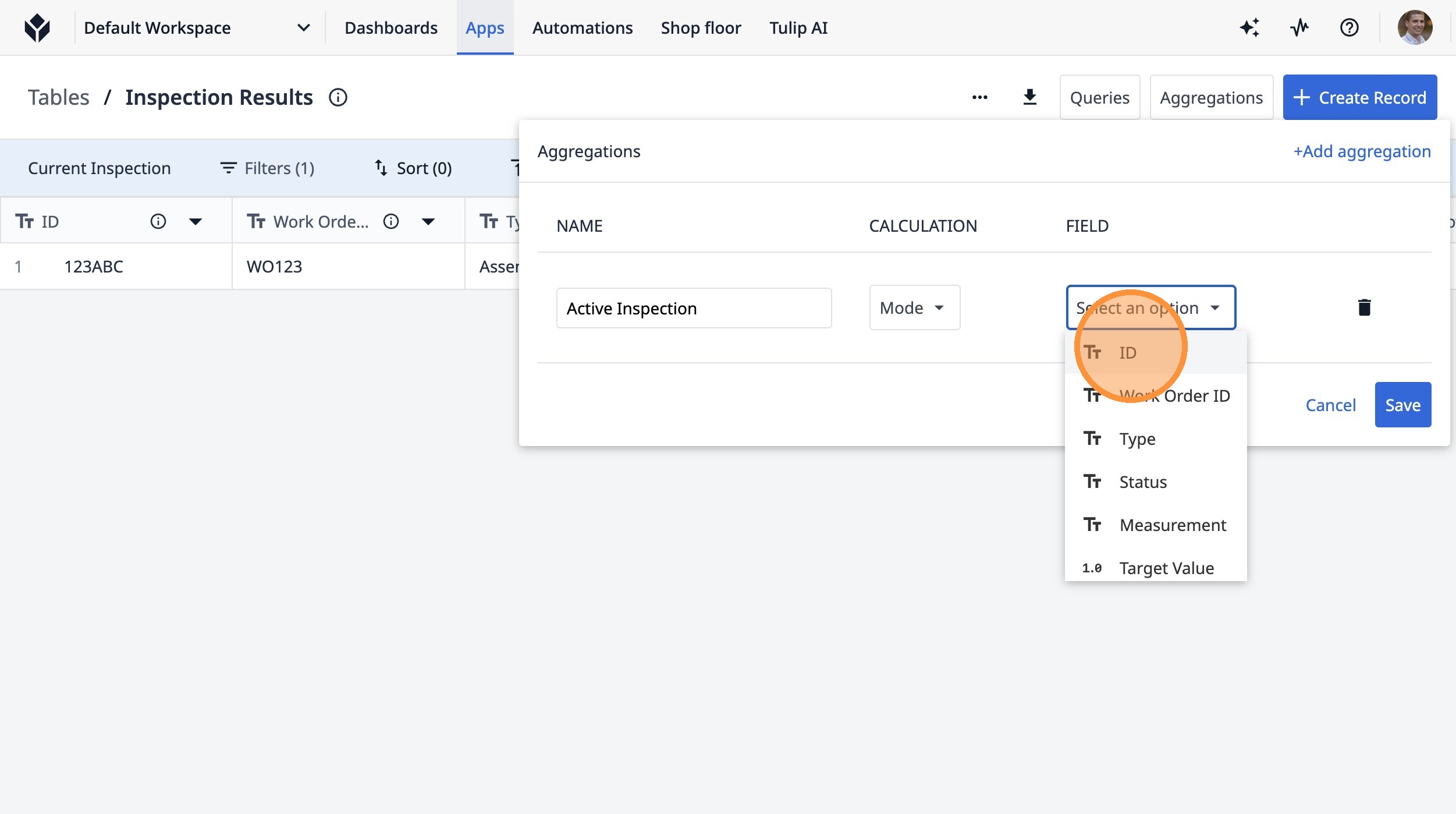
- Kliknij „ID”.
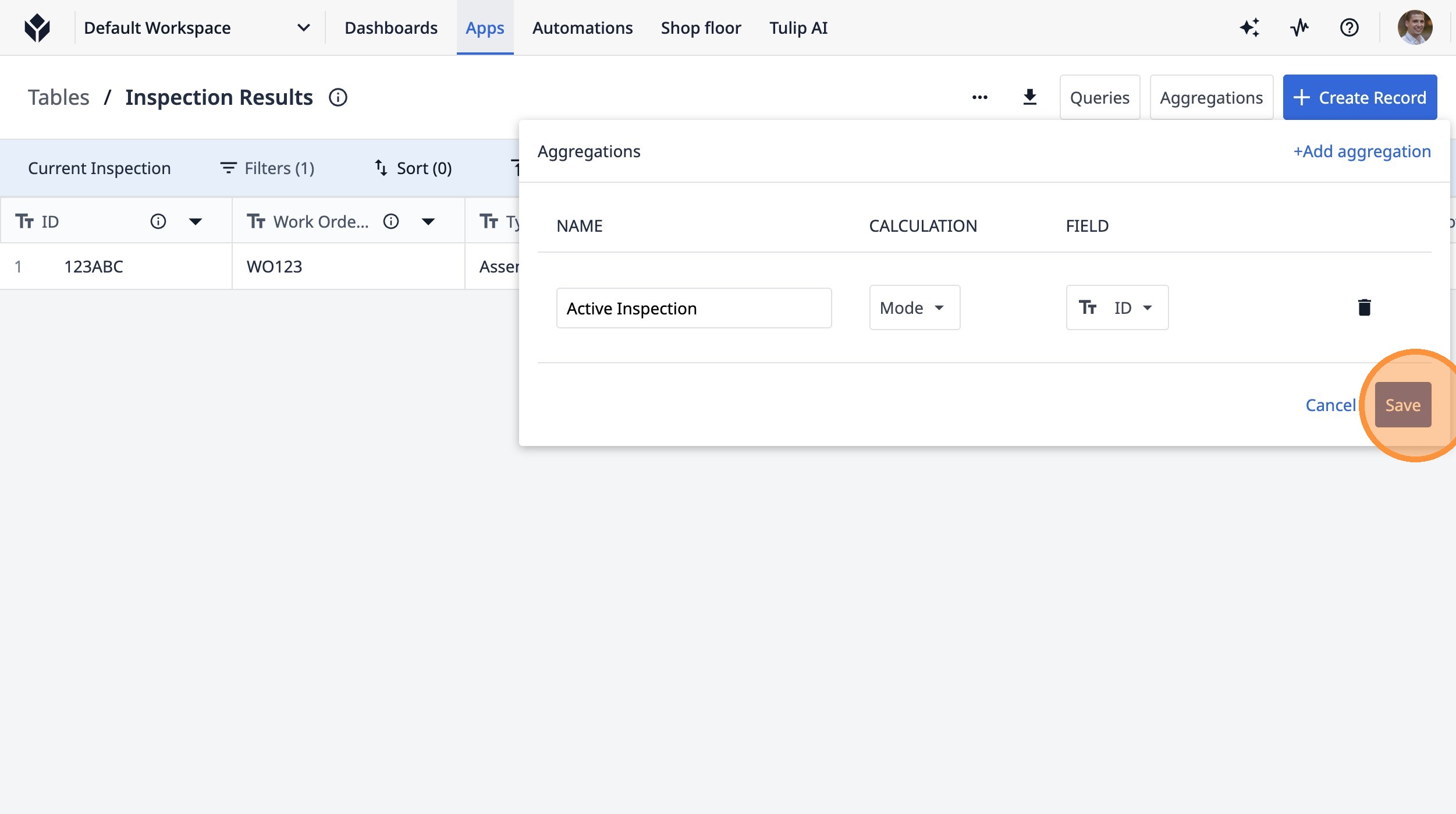
- Kliknij „Zapisz”