Dowiedz się, jak stworzyć niestandardową aplikację do kontroli jakości przy użyciu Tulip. Ten przewodnik przeprowadzi Cię przez proces konfiguracji struktury aplikacji, dodawania tabel danych dla zleceń pracy i kontroli oraz konfiguracji zmiennych zapewniających płynne działanie aplikacji.
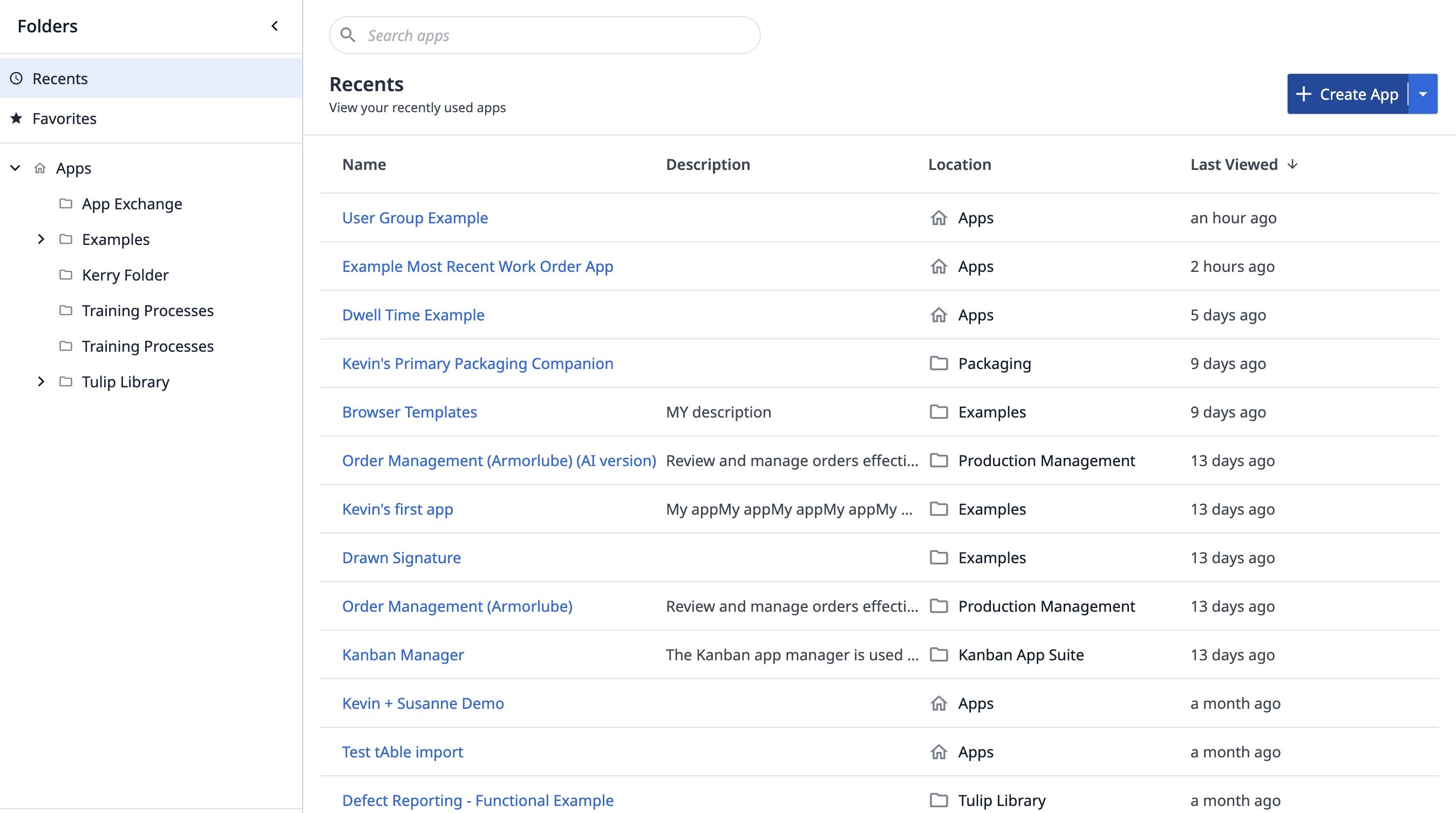
- Przejdź do listy aplikacji w swojej instancji.
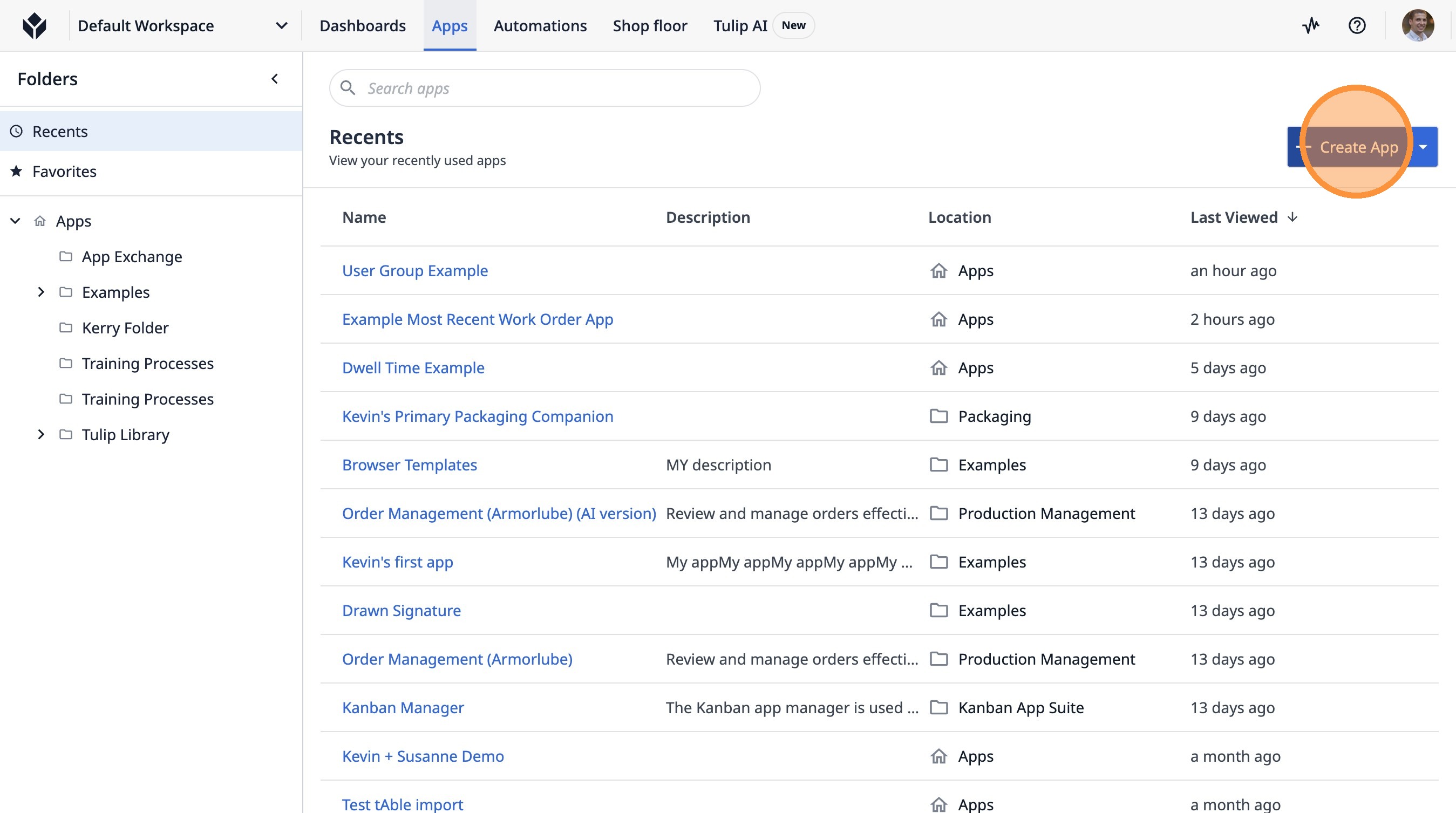
- Kliknij „Utwórz aplikację”.
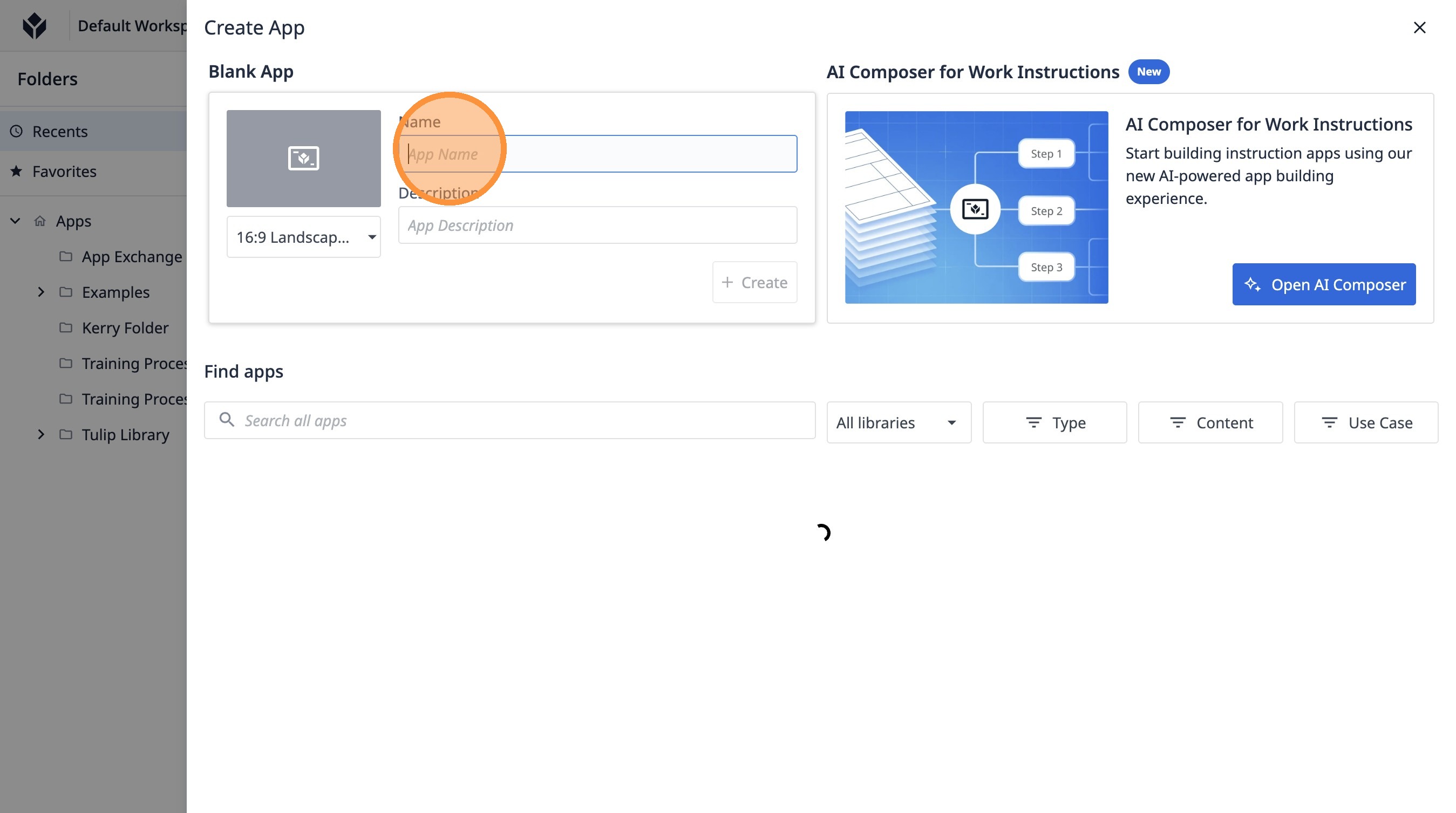
- Kliknij pole „Nazwa aplikacji”.
-
Wpisz „Aplikacja do kontroli jakości 1”.
-
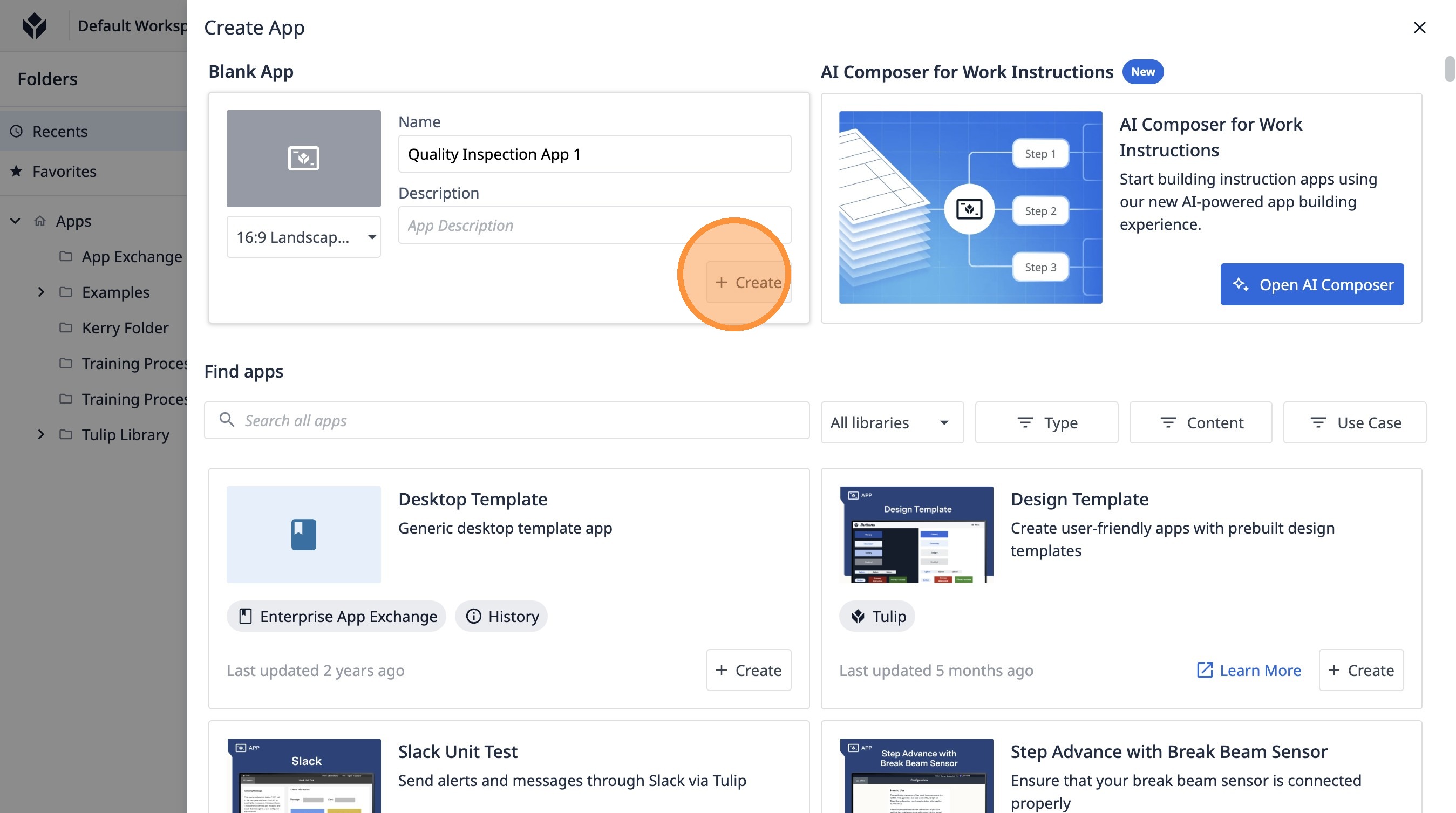
Kliknij „Utwórz”.
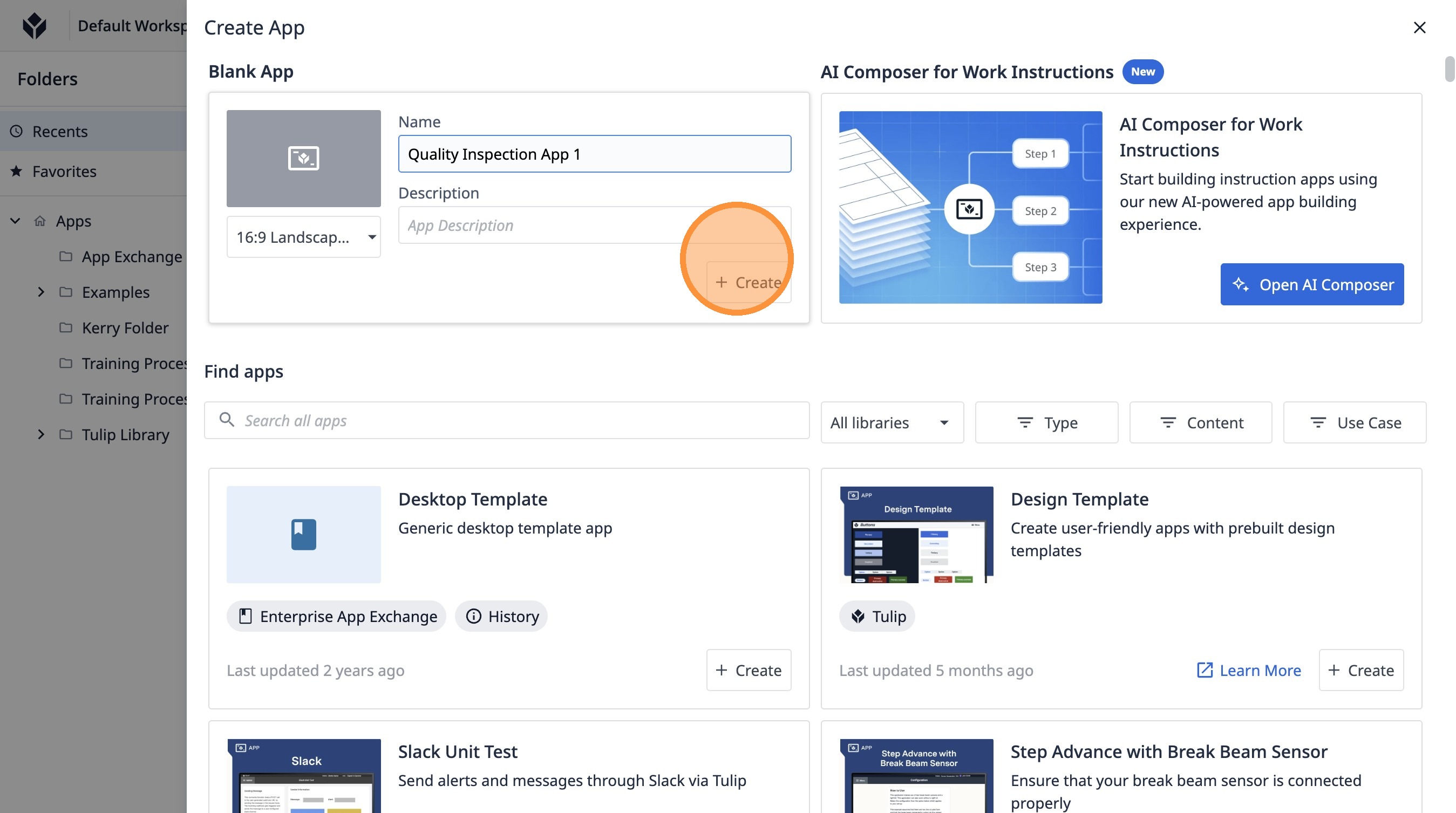
- Kliknij „Utwórz”.
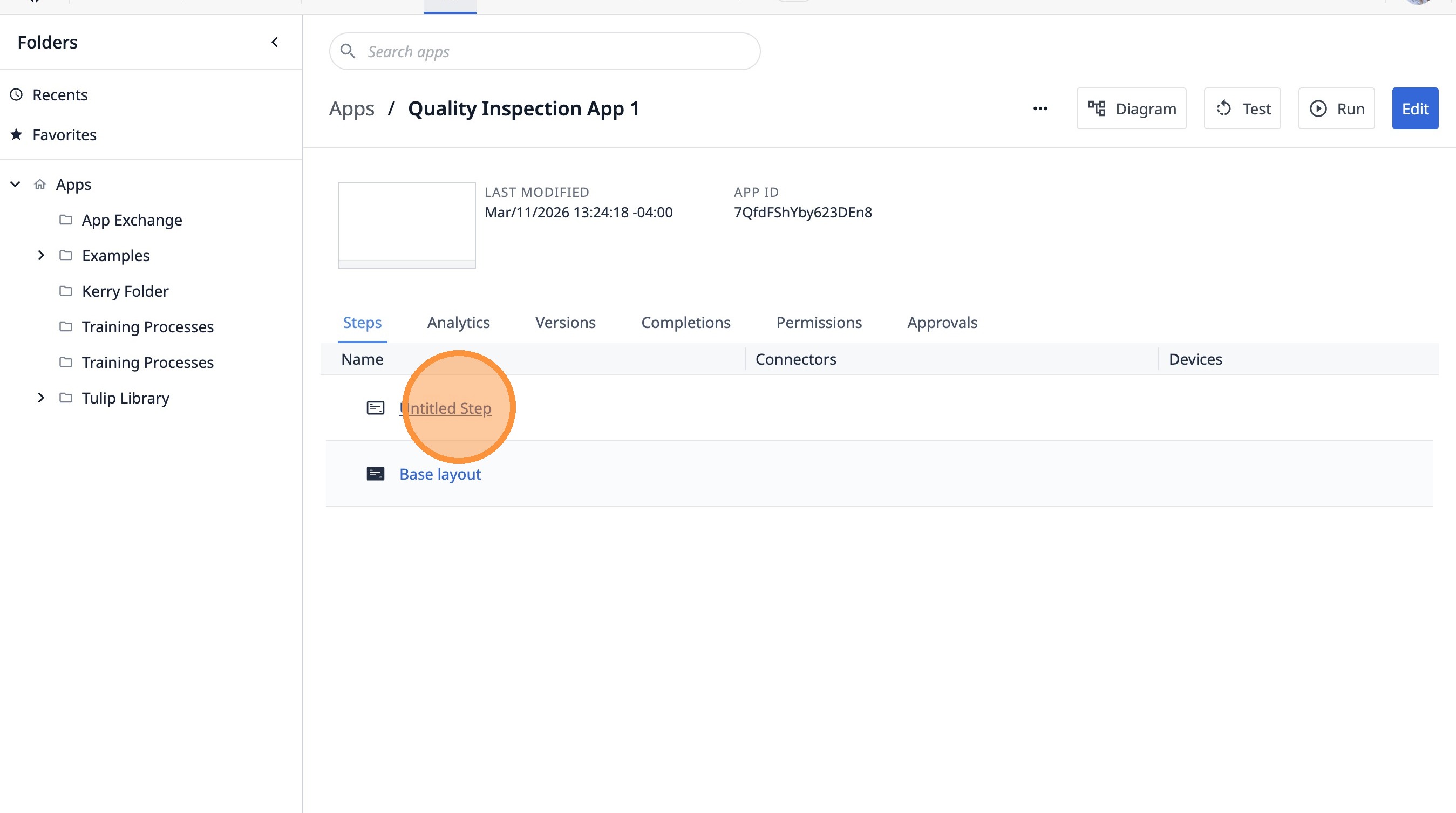
- Kliknij „Krok bez tytułu”
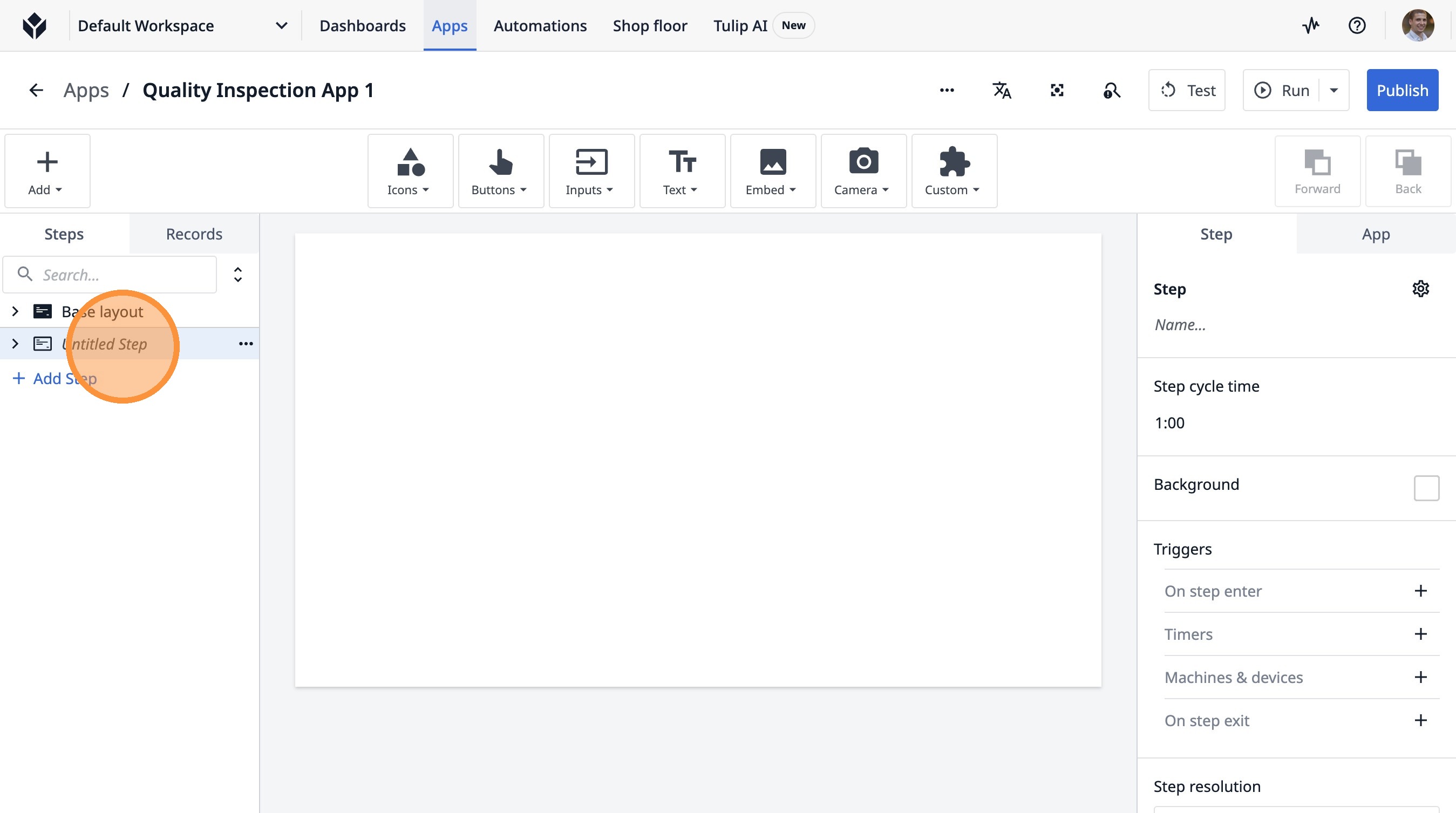
- Kliknij dwukrotnie „Krok bez tytułu”.
-
Wpisz „Wprowadź numer zlecenia roboczego”
-
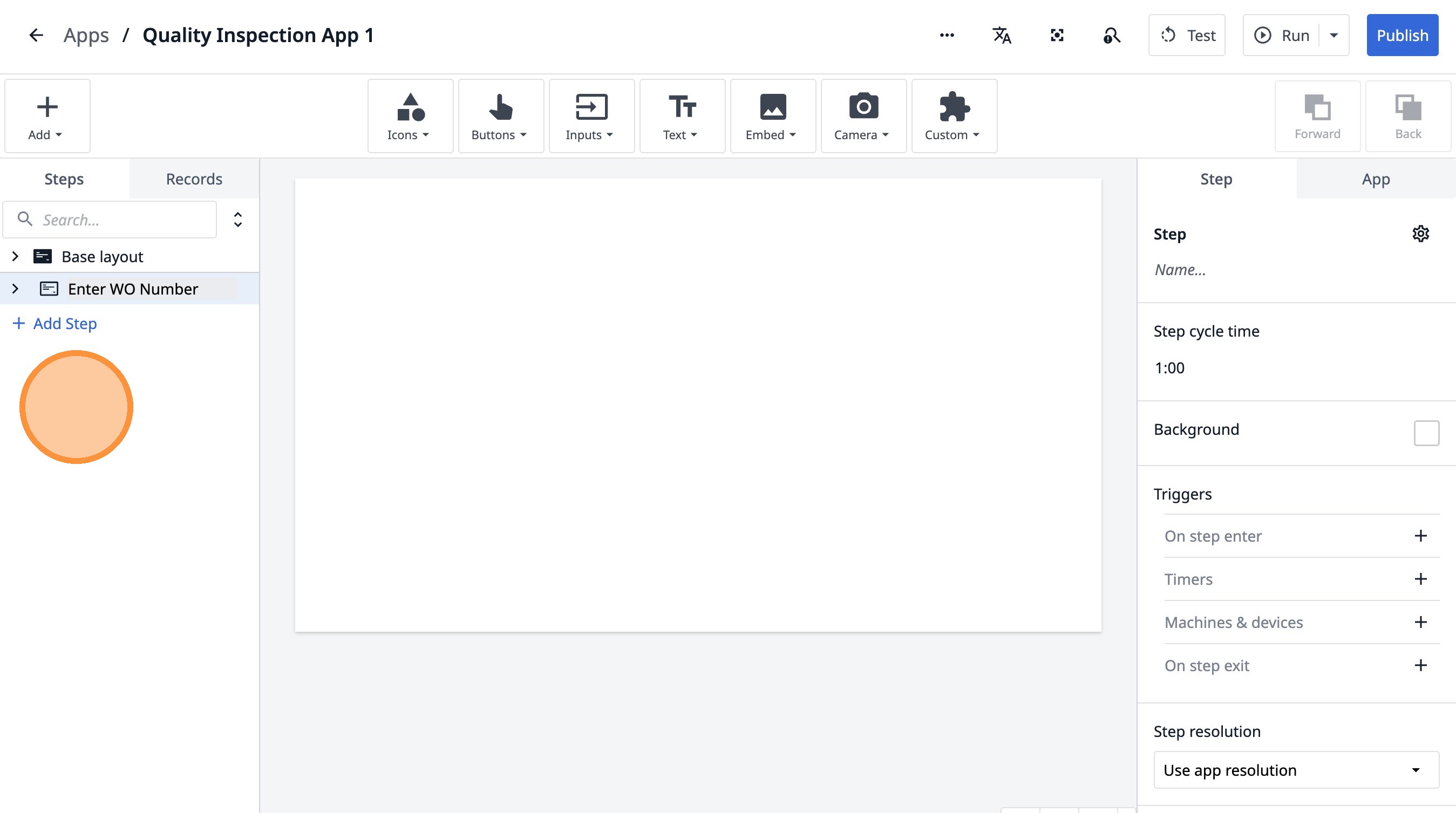
Kliknij „Układ podstawowy – Dodaj krok”
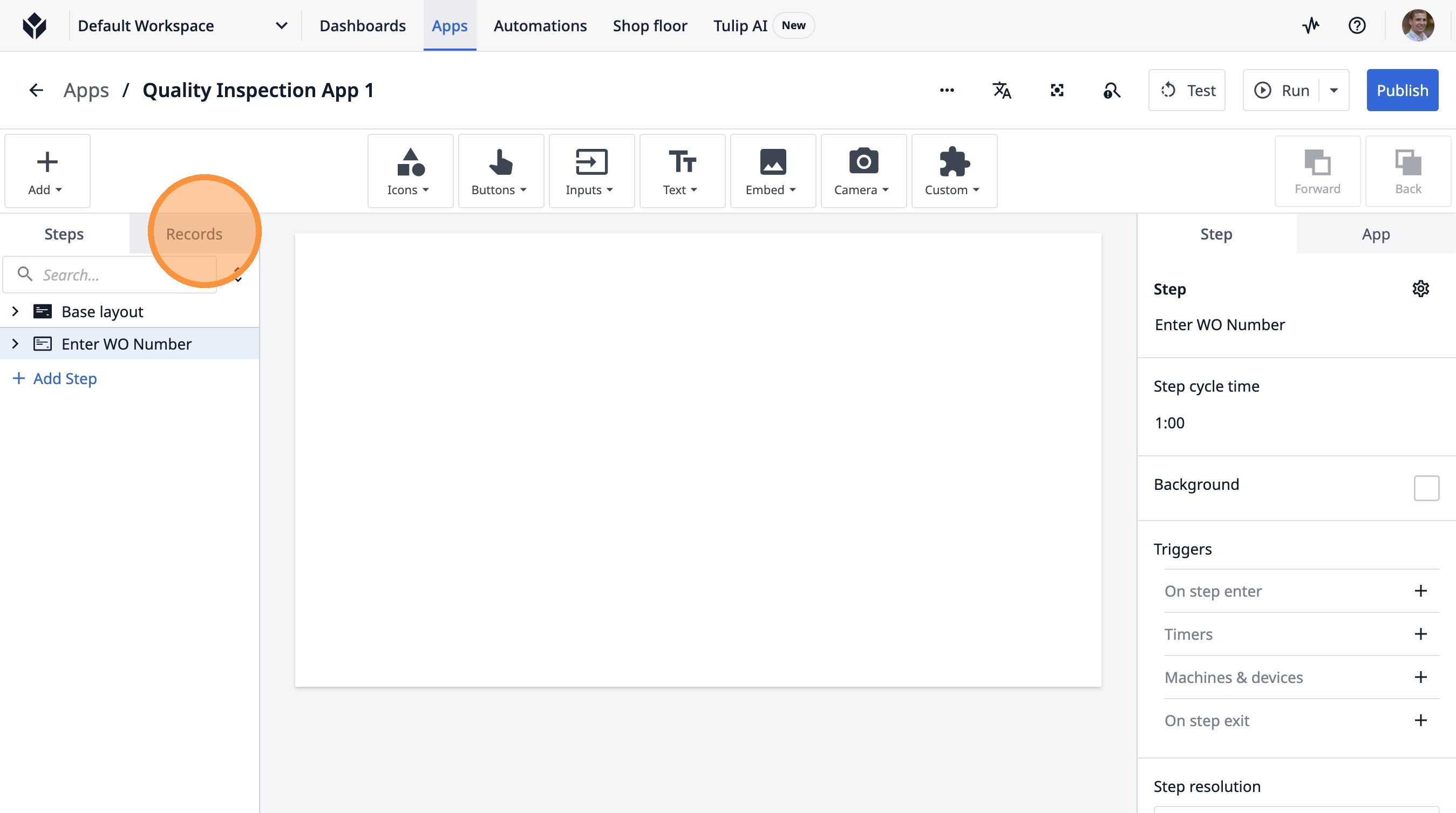
- Kliknij „Rekordy”
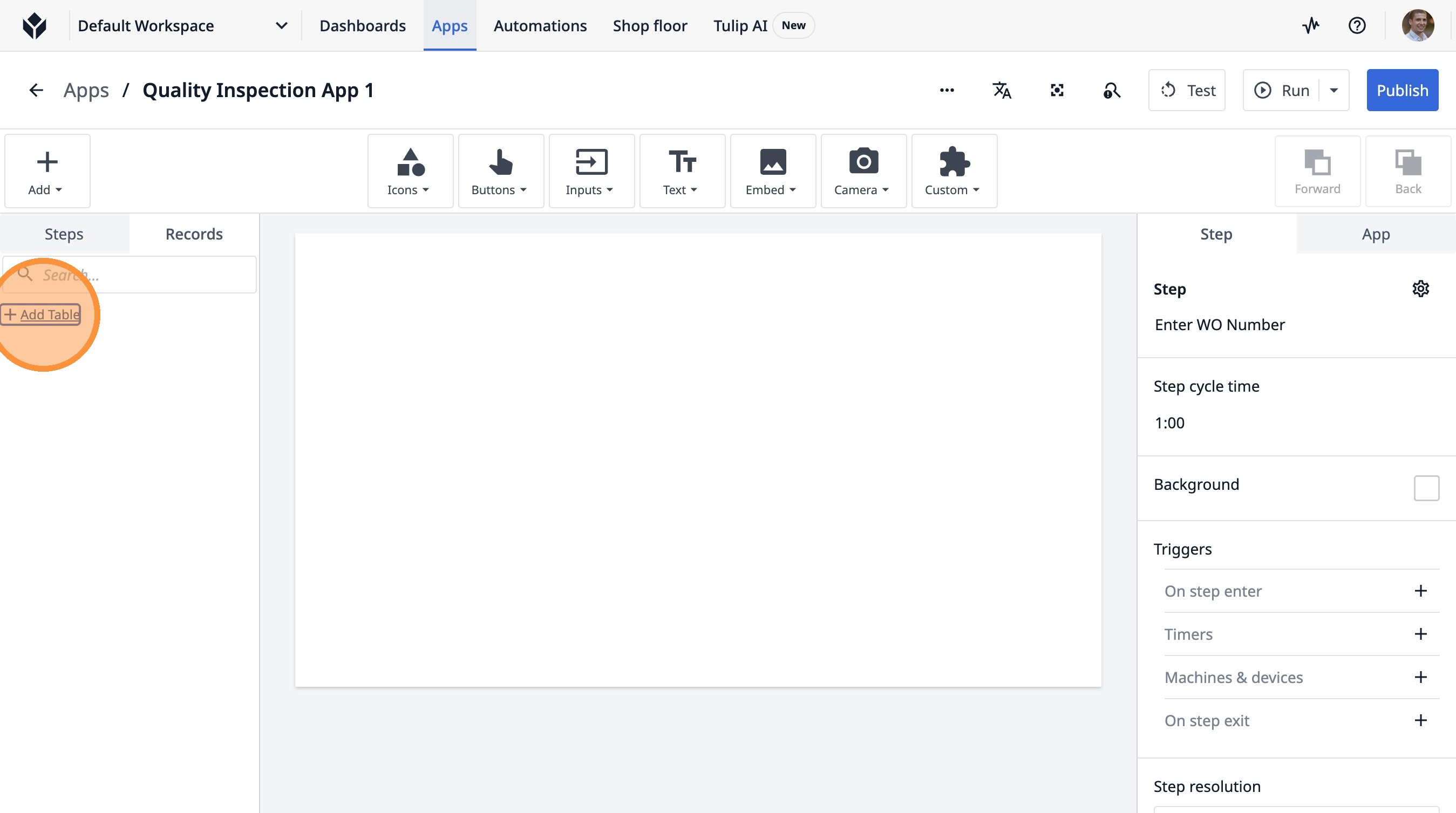
- Kliknij „Dodaj tabelę”
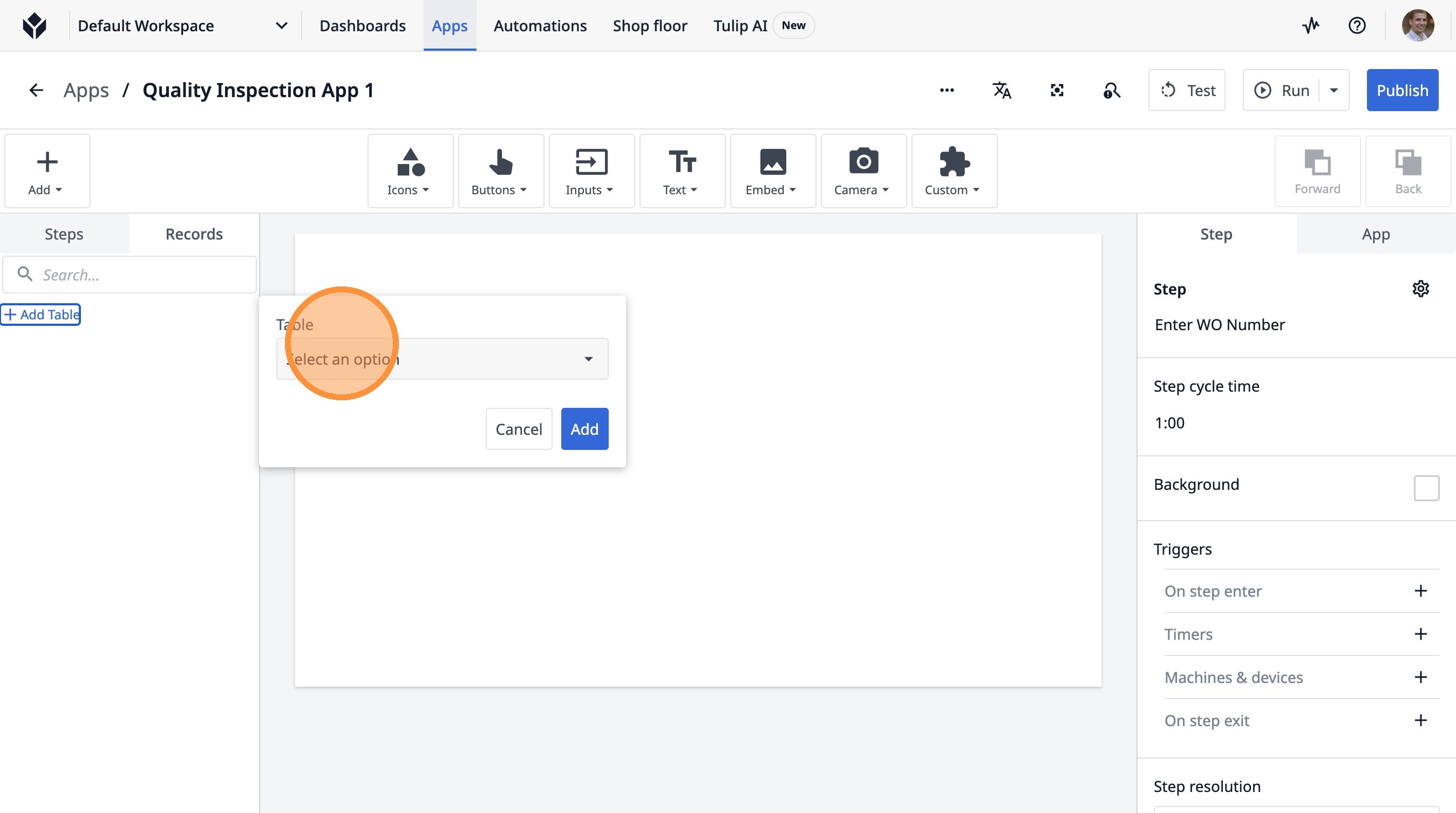
- Kliknij „Wybierz opcję”
-
Wpisz „Zlecenie robocze”
-
Kliknij „Zlecenie pracy – przykład 1”
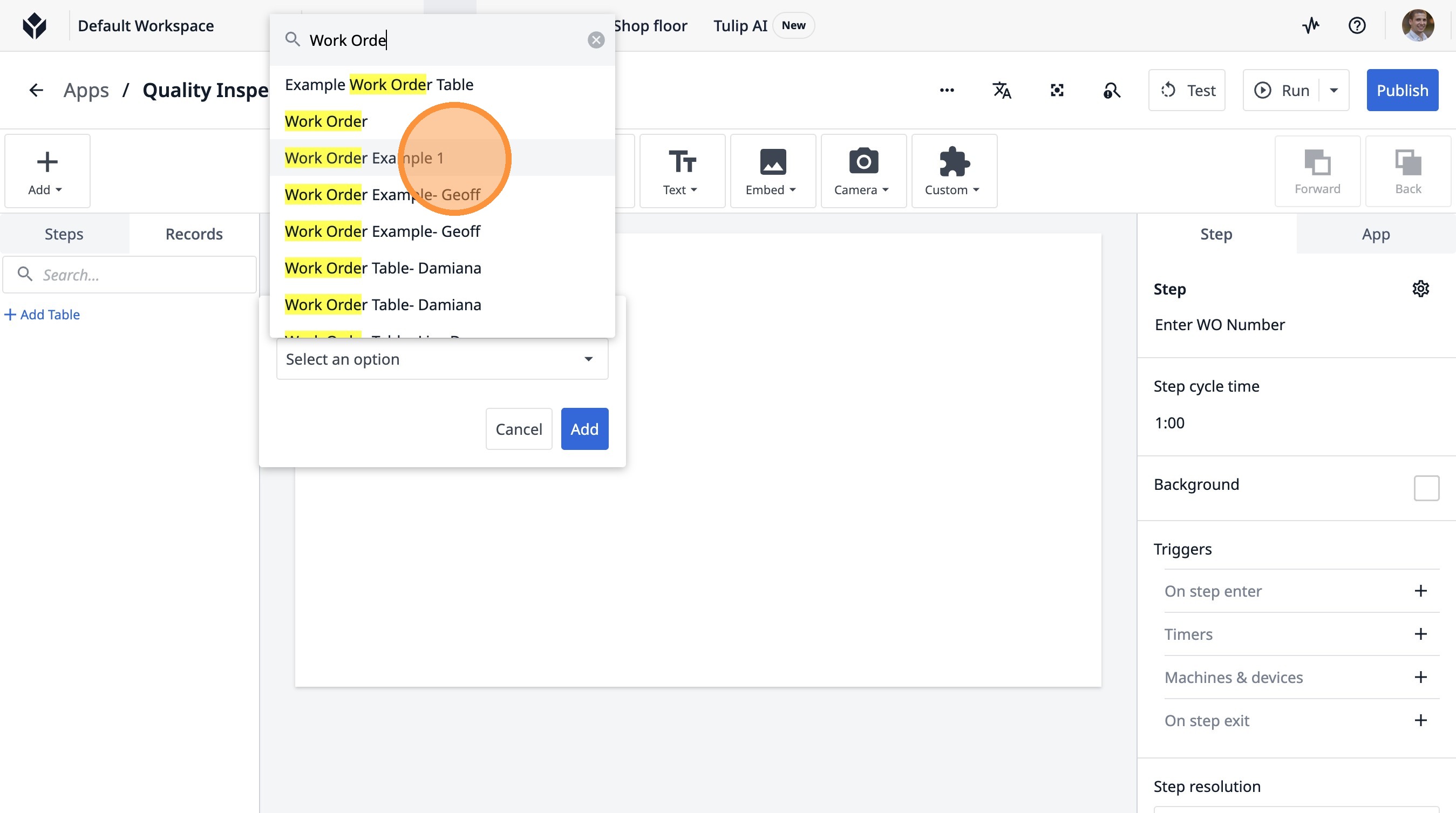
- Kliknij „Dodaj”
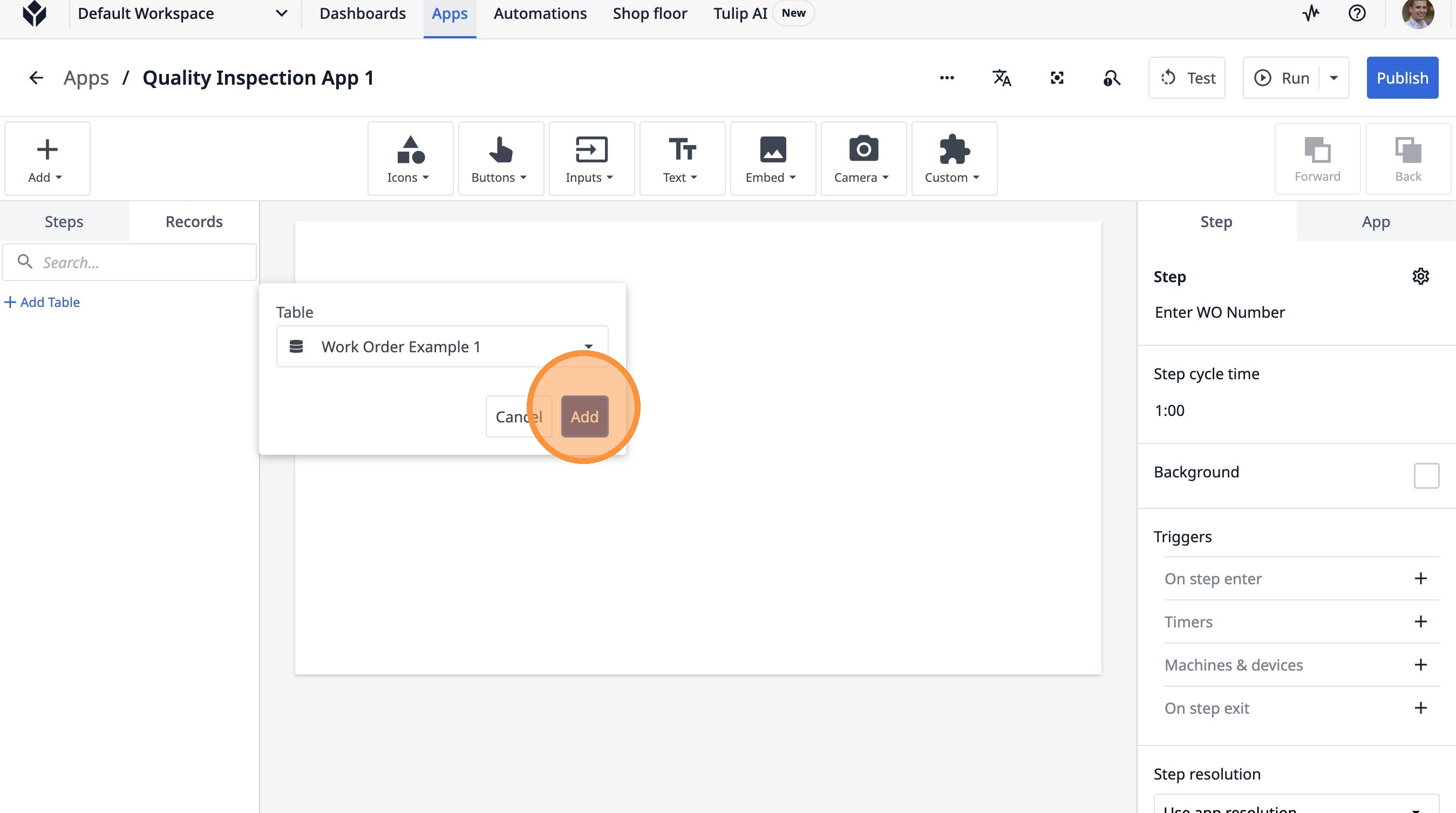
- Kliknij tę ikonę.
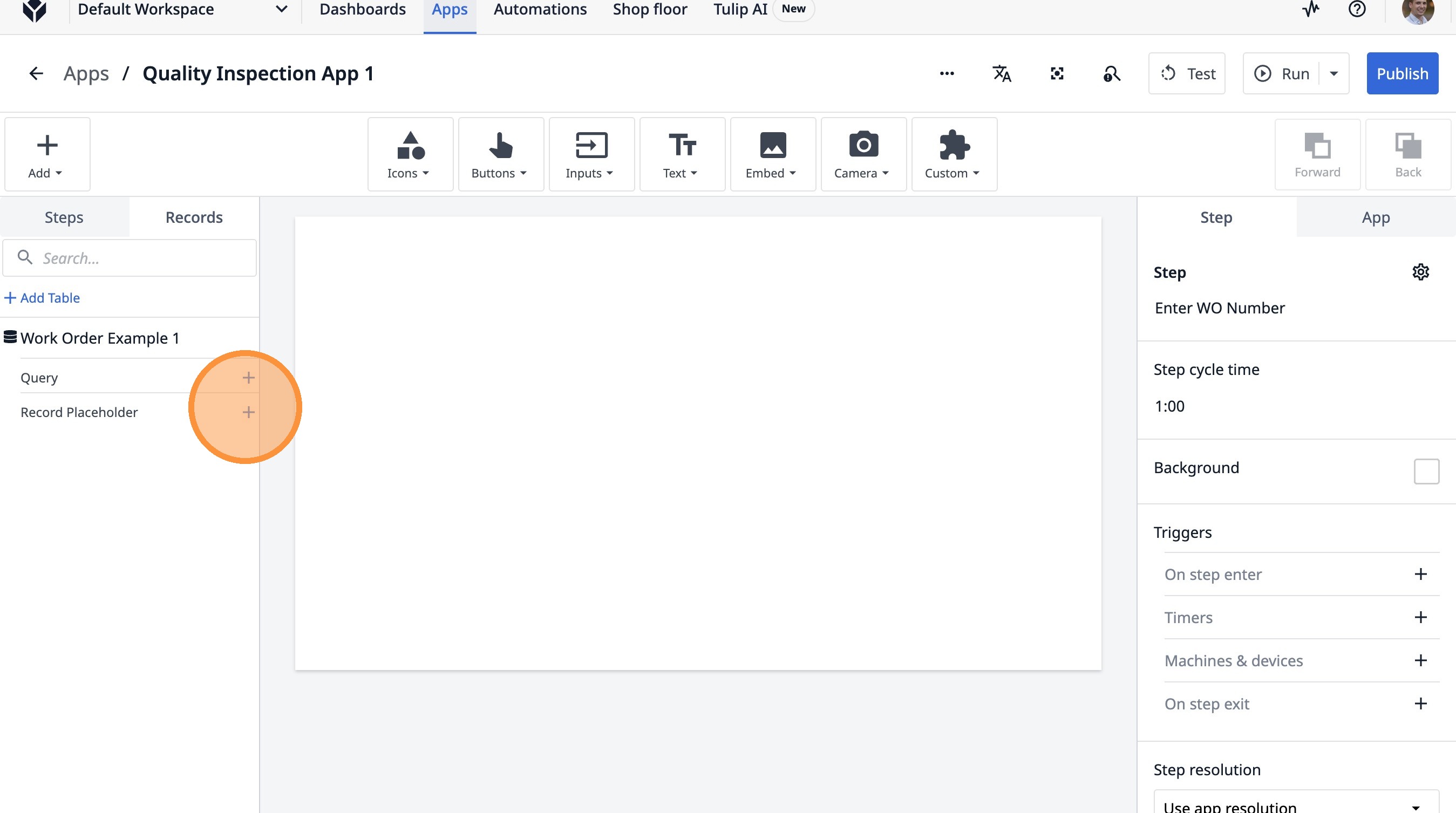
- Kliknij pole „Aktualne zlecenie pracy – przykład 1”.
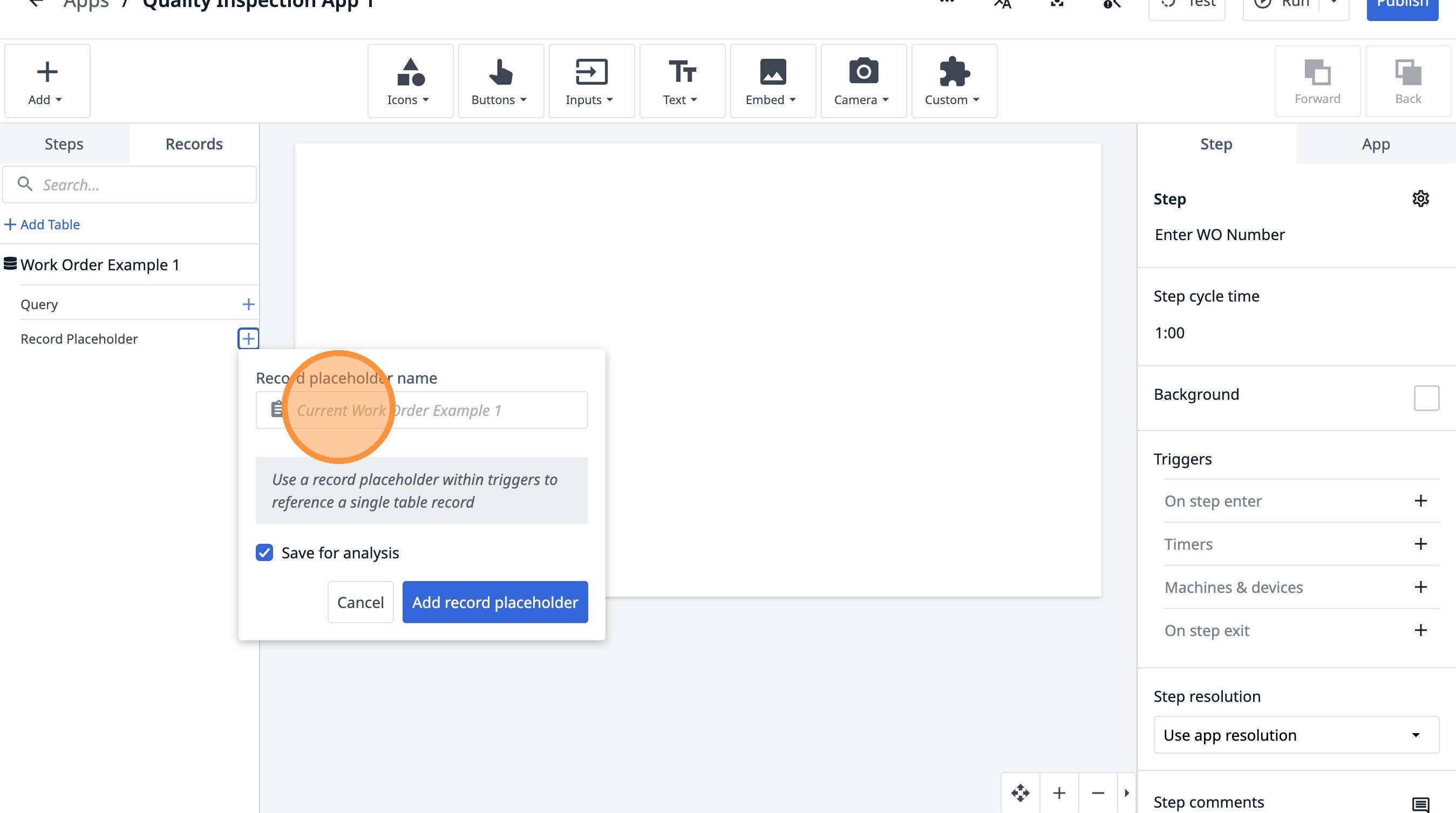
-
Wpisz „Aktualne zlecenie”
-
Kliknij „Dodaj symbol zastępczy rekordu”
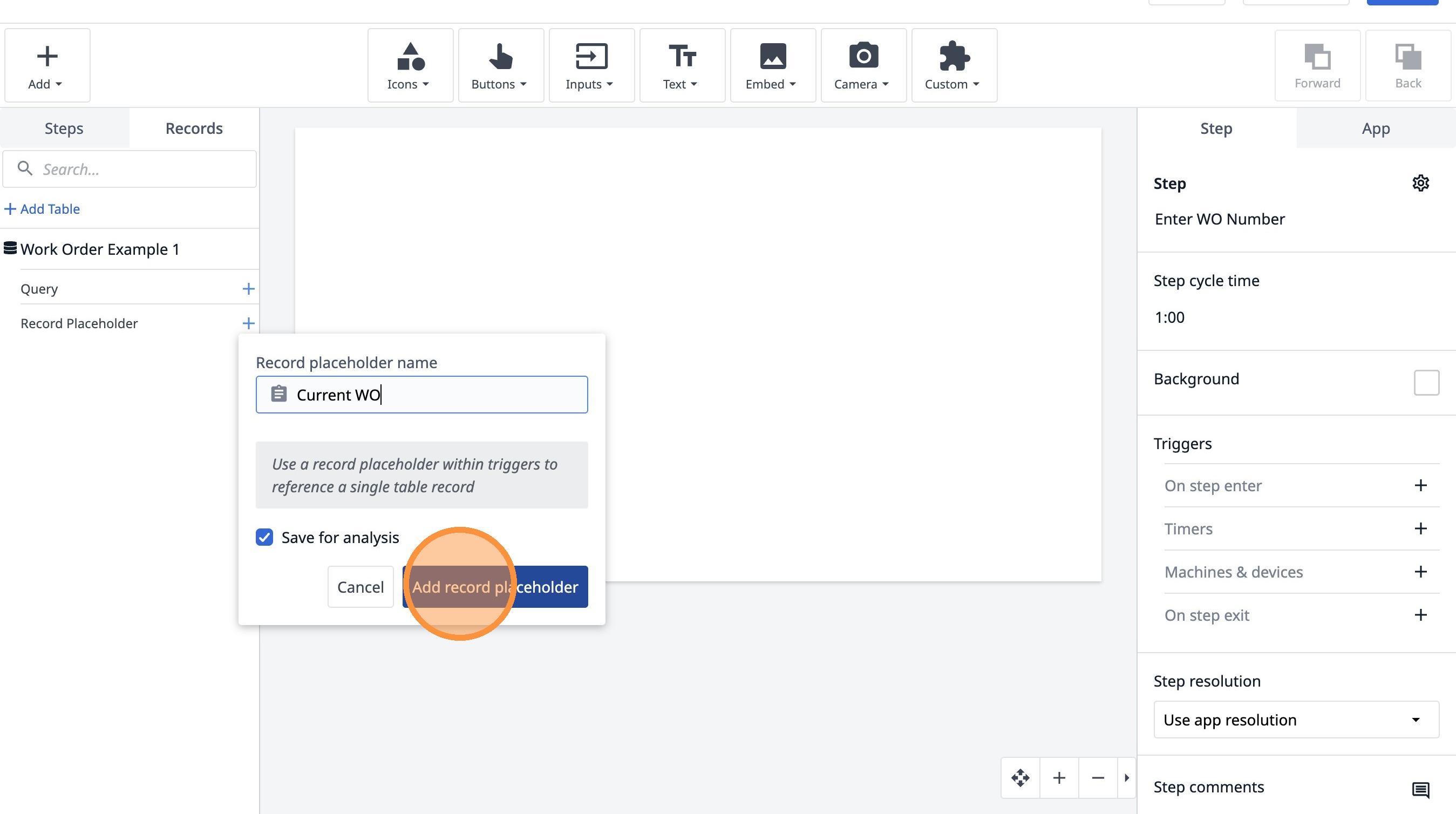
- Kliknij „Dodaj tabelę”
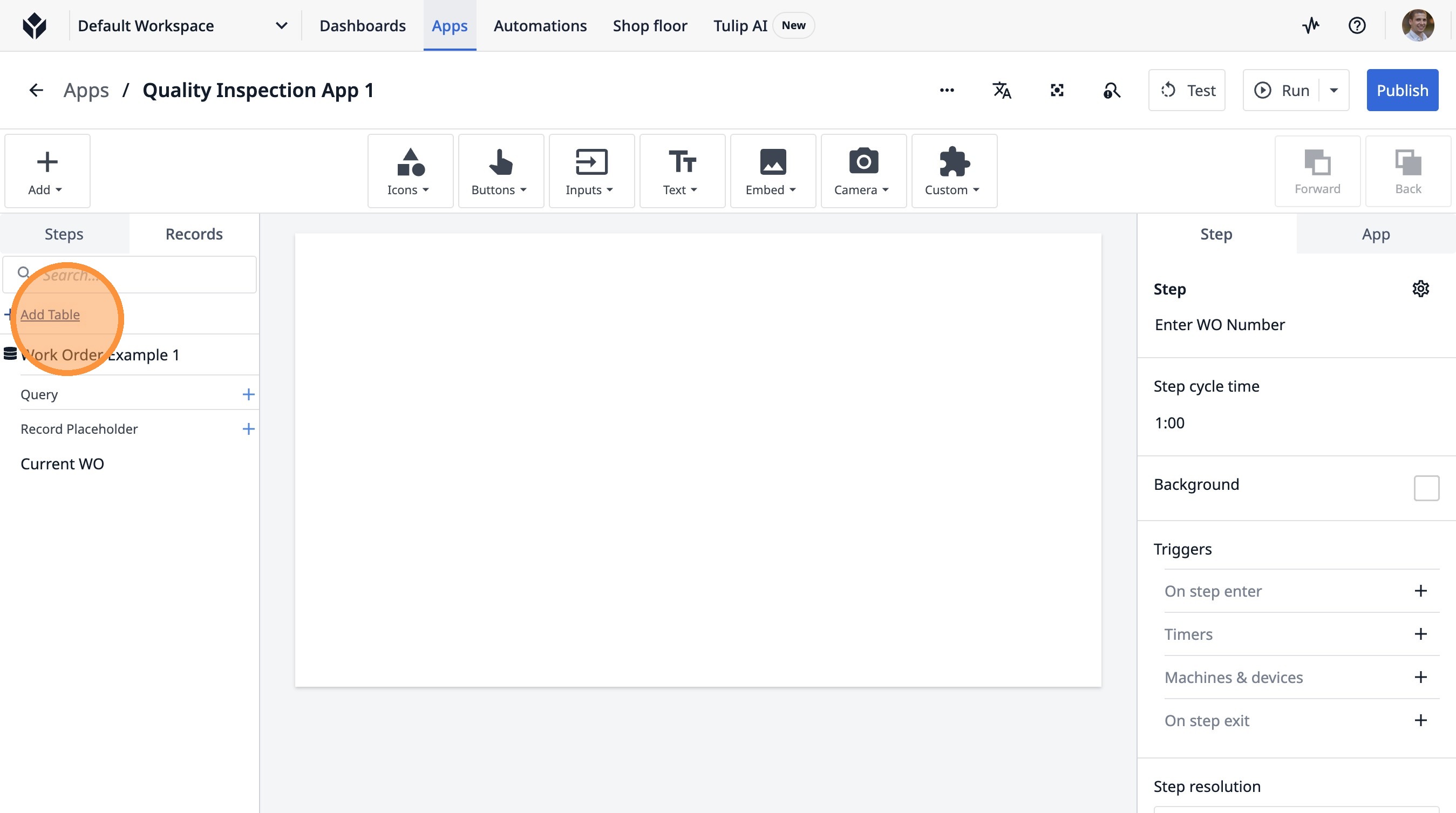
- Kliknij „Wybierz opcję”.
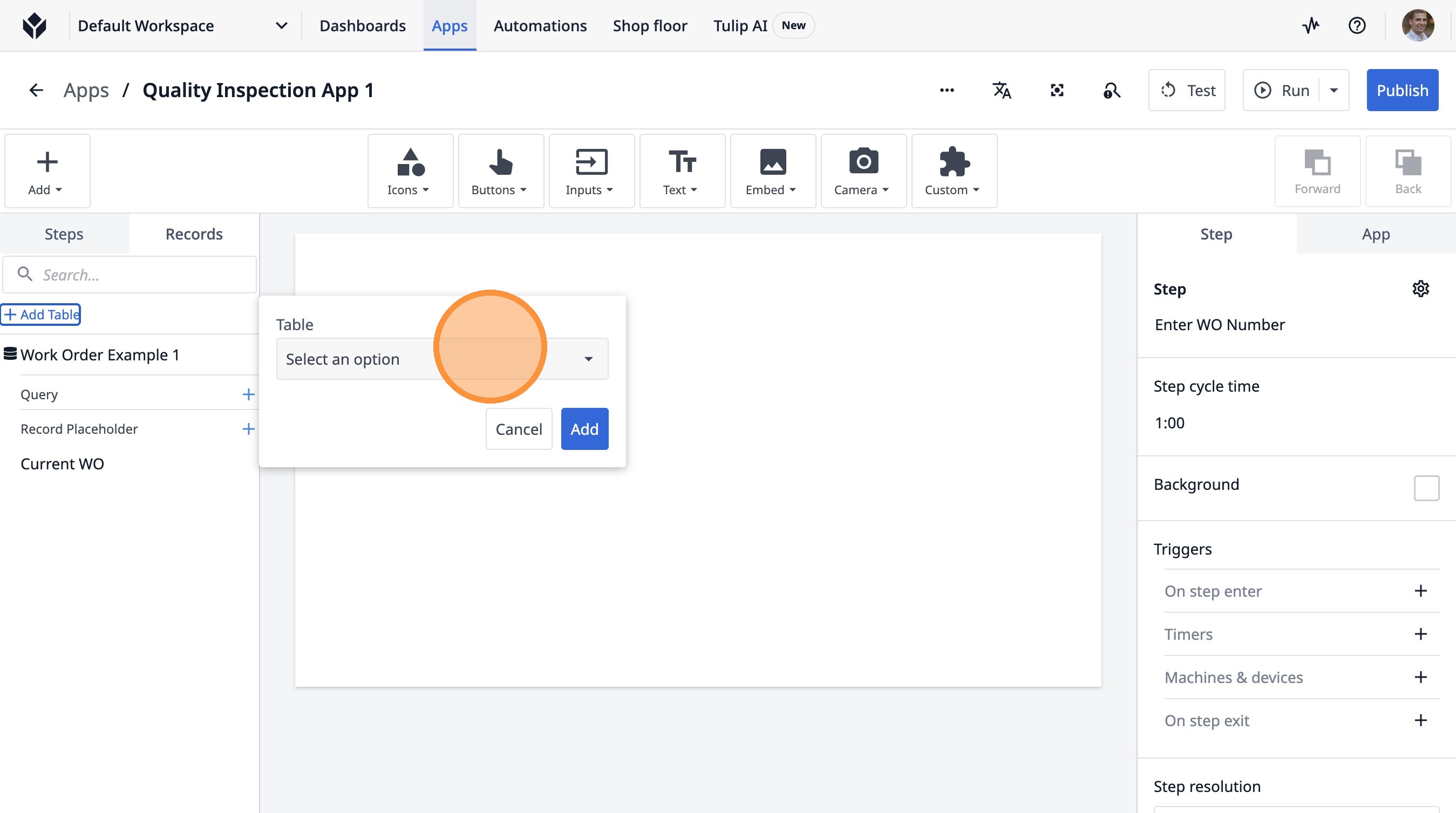
-
Wpisz „Inspe”.
-
Kliknij „Przykład kontroli 1”
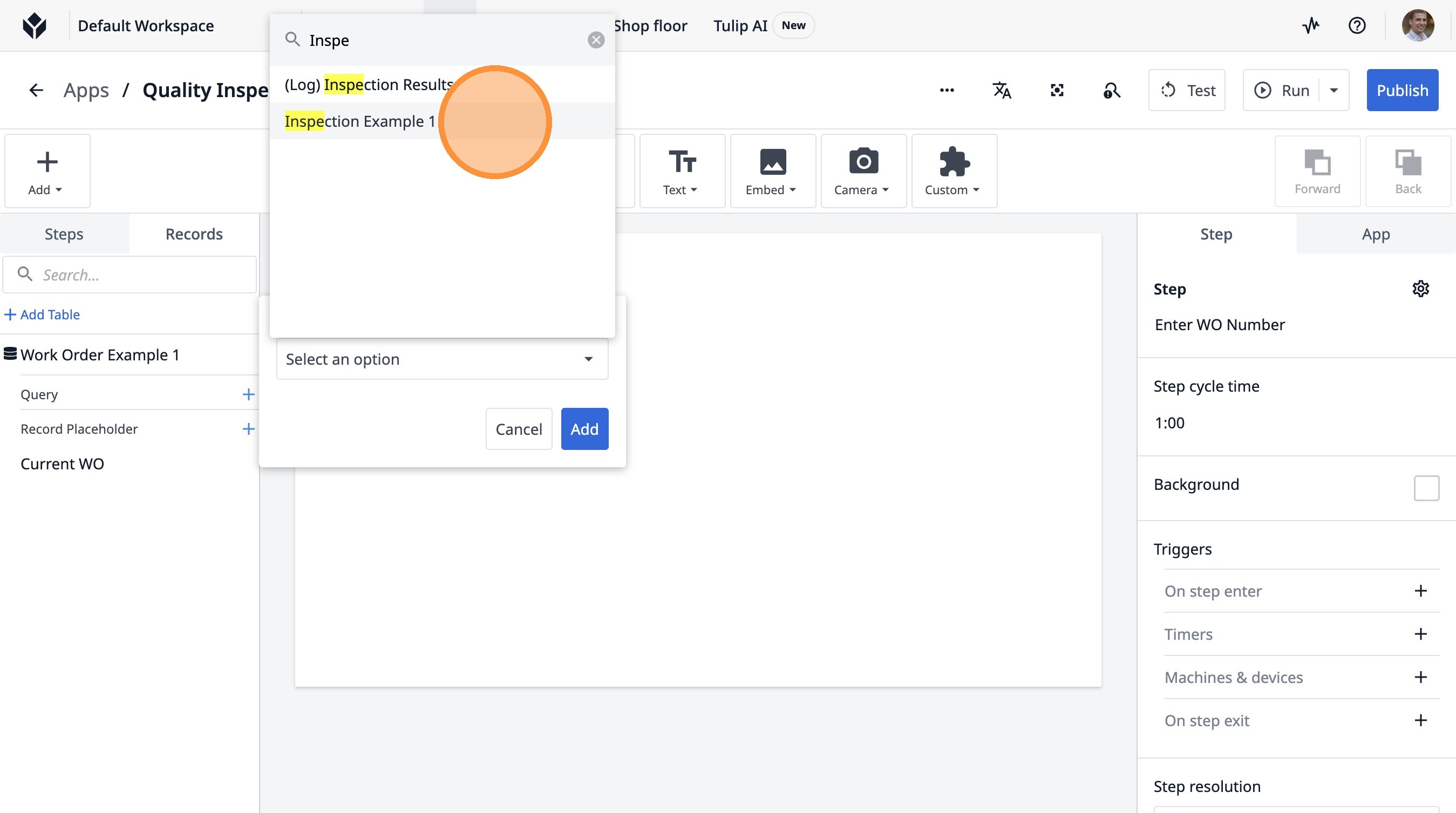
- Kliknij „Dodaj”
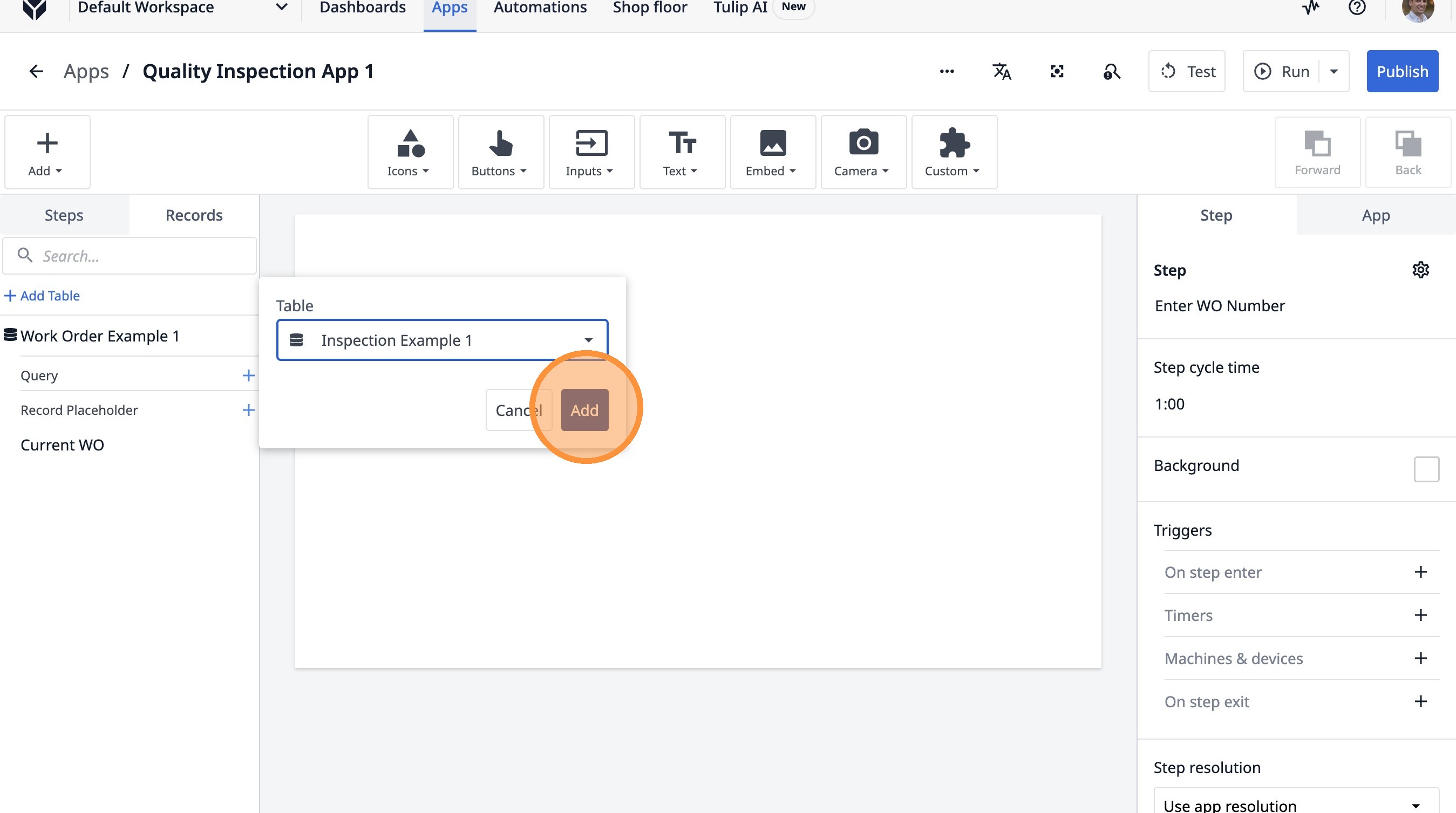
- Kliknij tutaj.
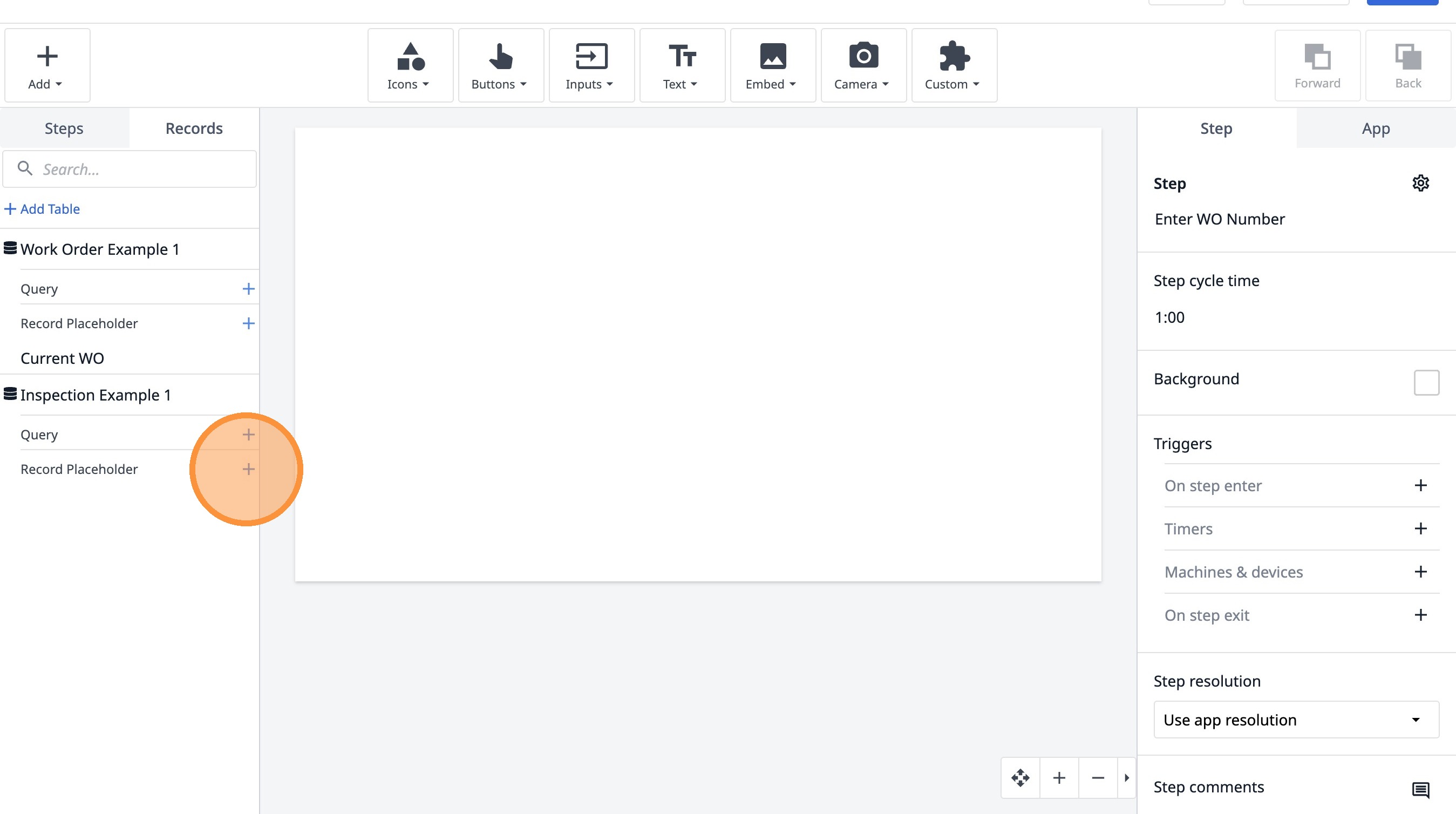
- Kliknij pole „Aktualny przykład kontroli 1”.
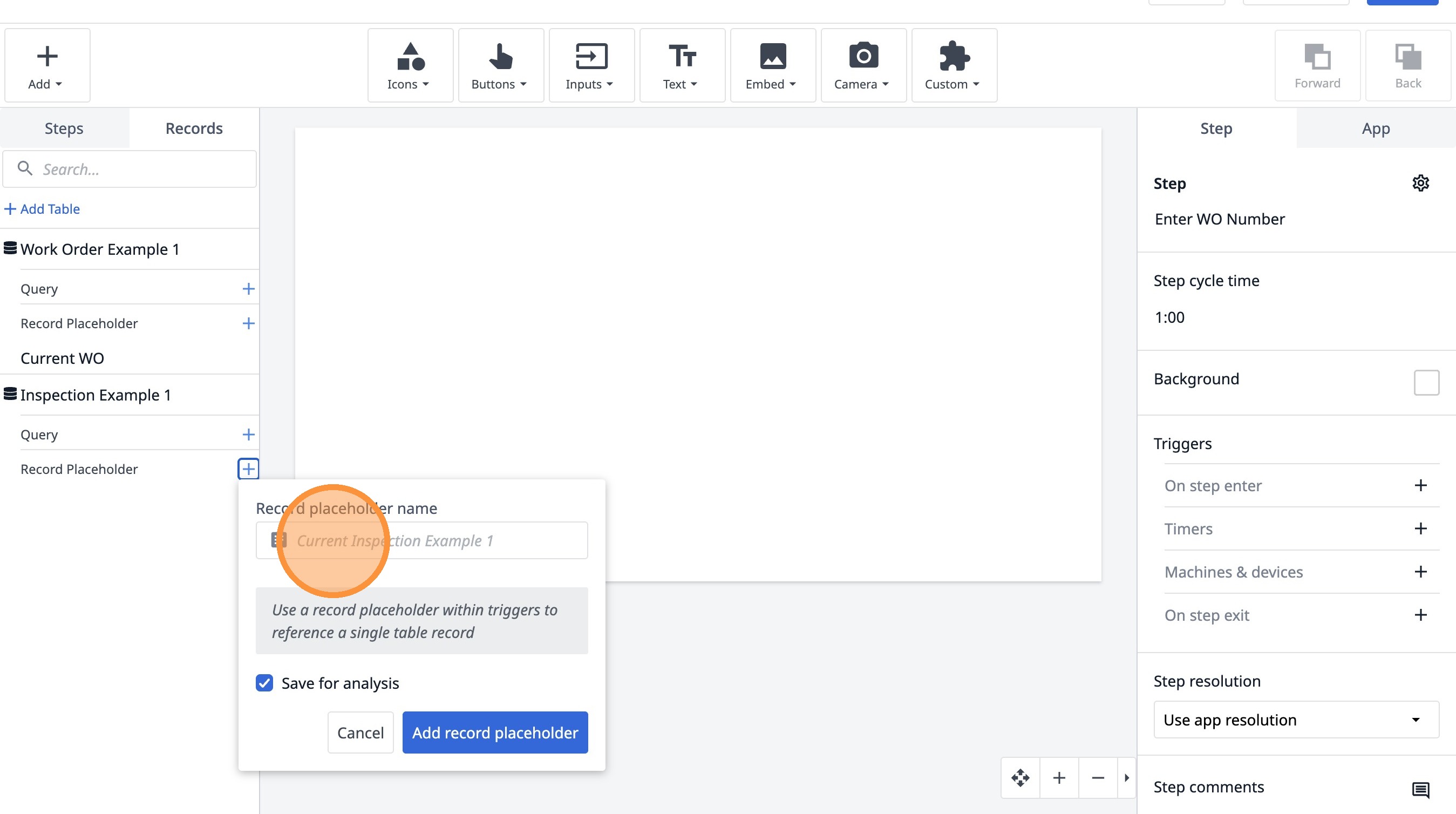
-
Wpisz „Aktualna kontrola”
-
Kliknij „Dodaj symbol zastępczy rekordu”
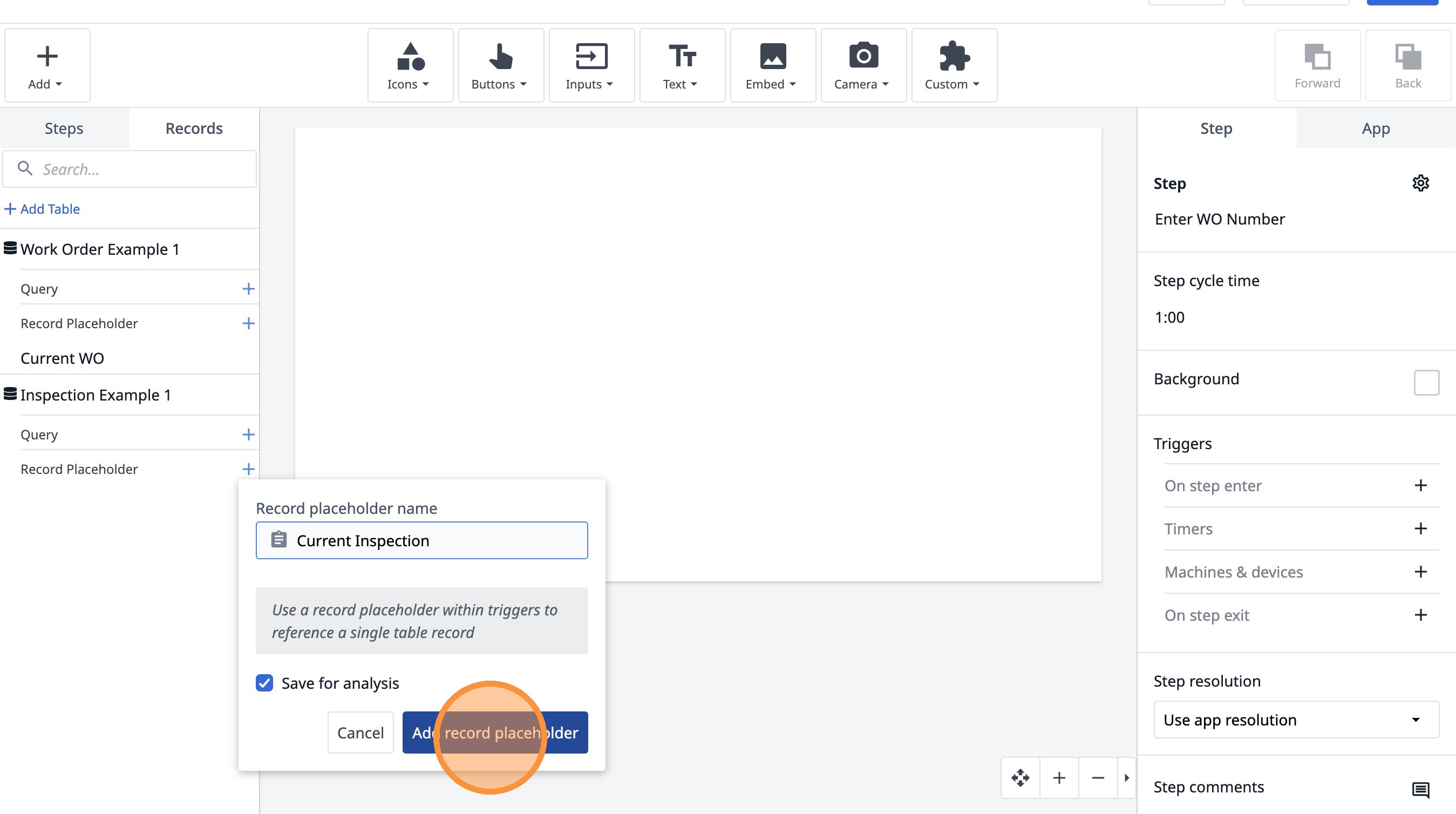
- Kliknij tę ikonę.
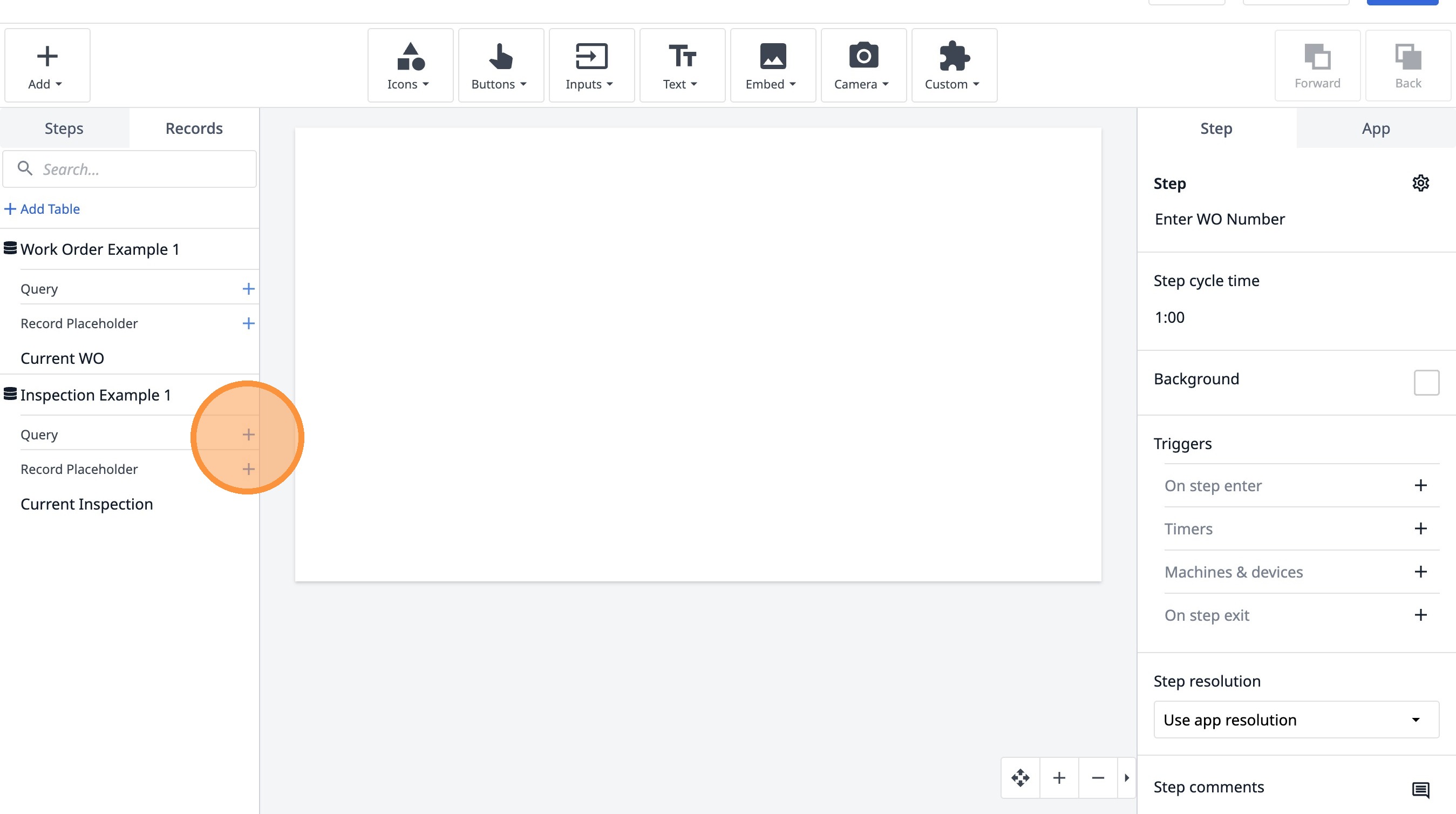
- Kliknij to pole tekstowe.
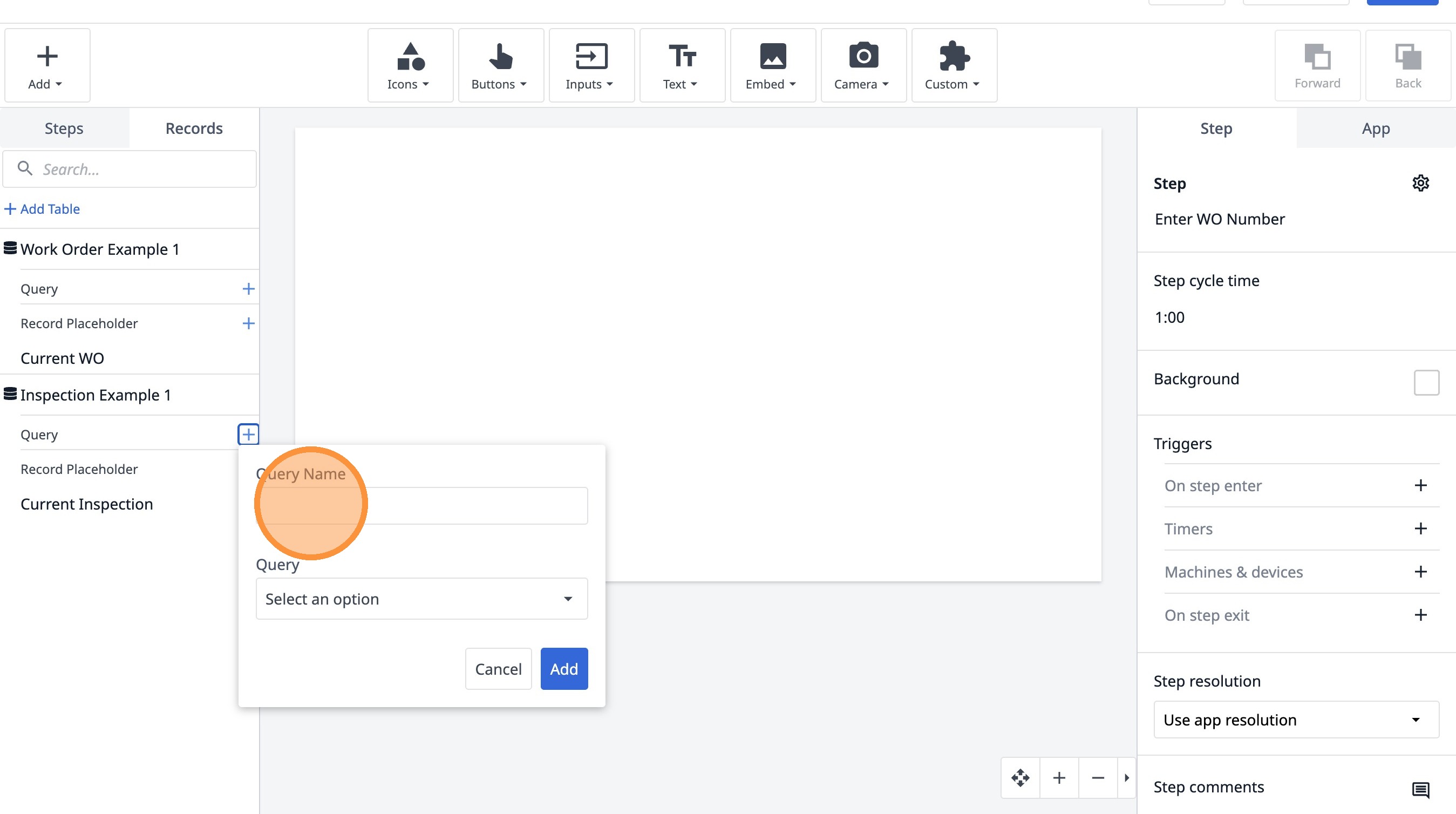
-
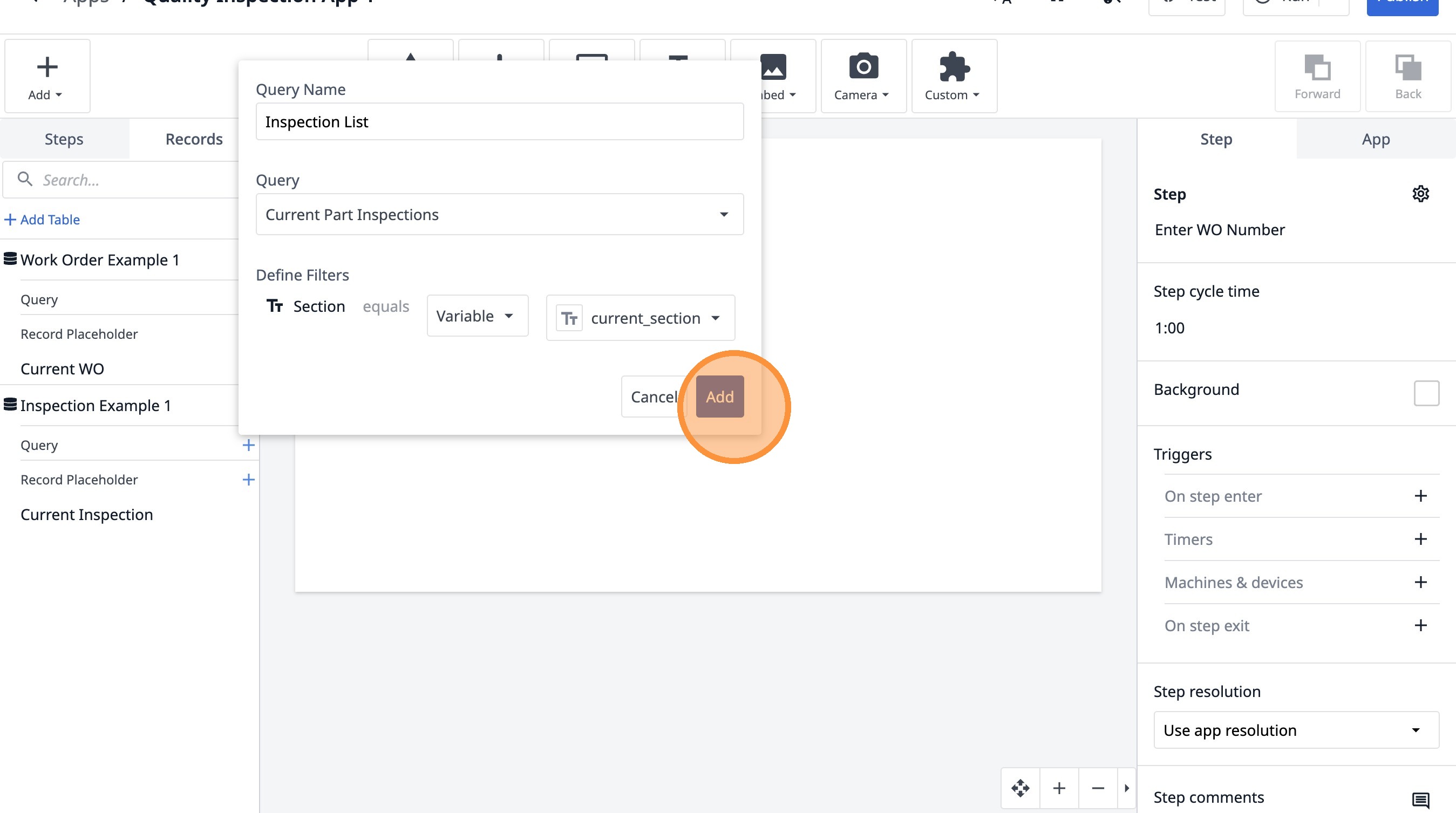
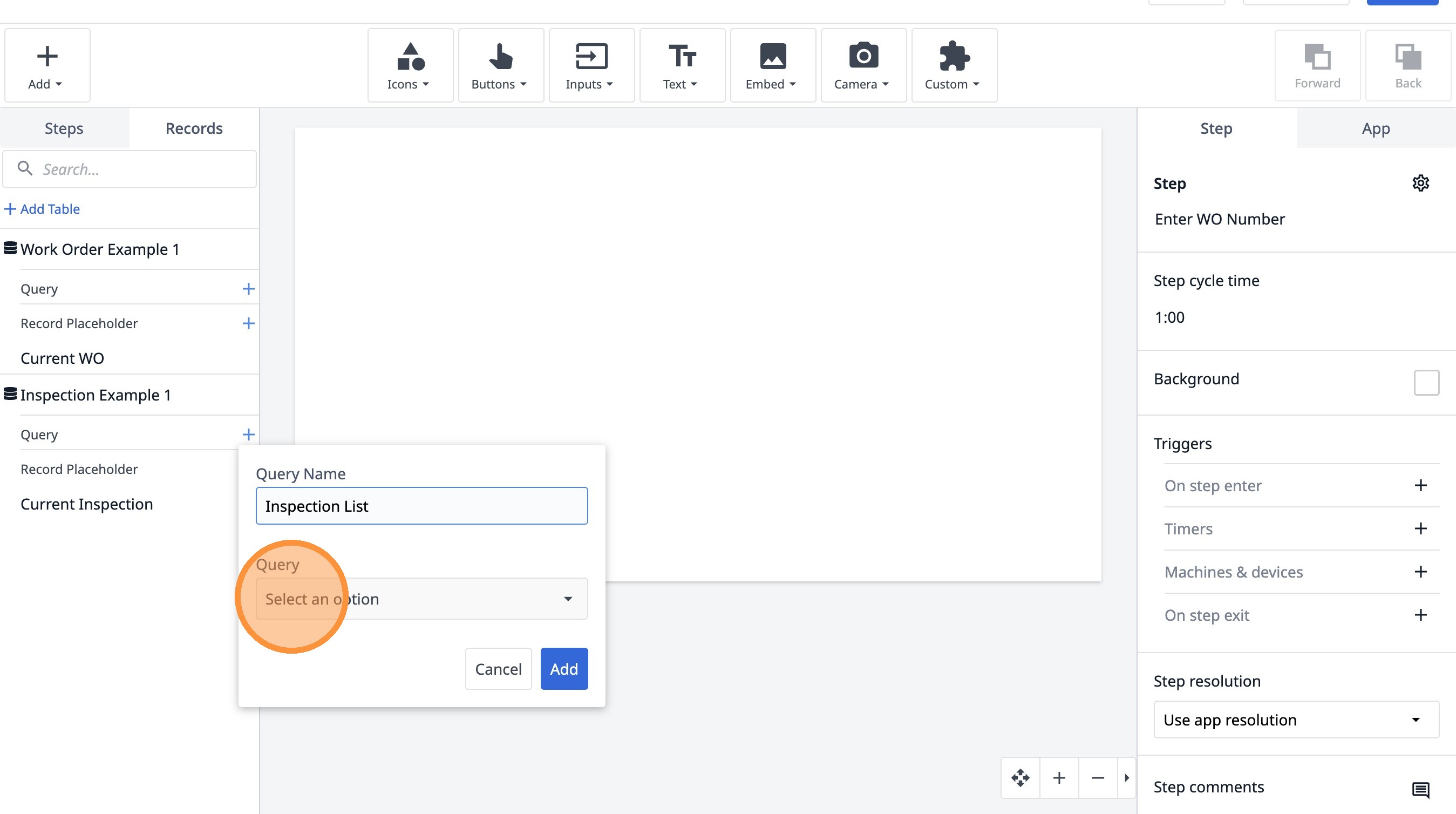
Wpisz „Lista kontroli”.
-
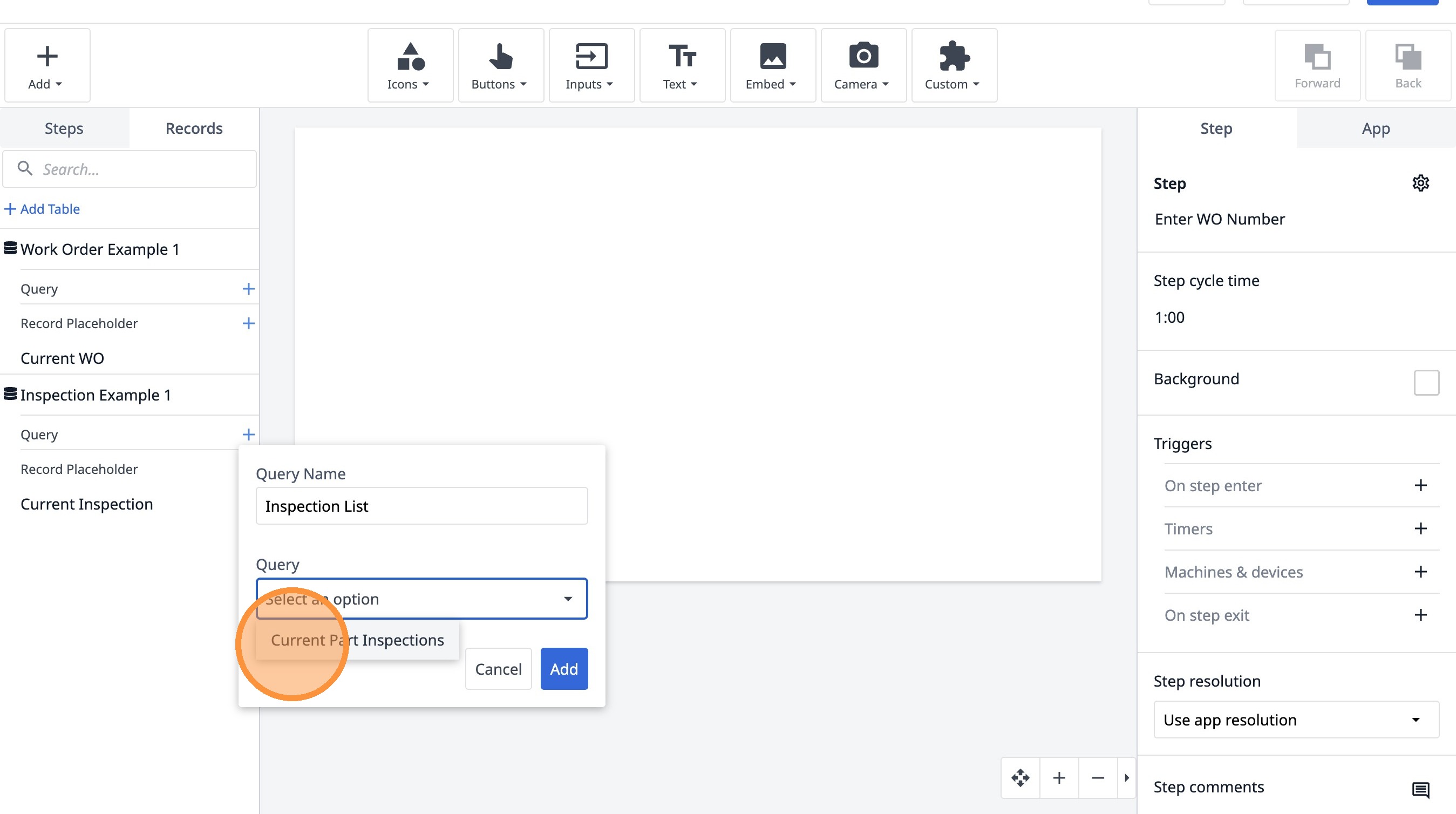
Kliknij „Wybierz opcję”
- Kliknij „Aktualne kontrole części”.
- Kliknij „Wybierz opcję”.
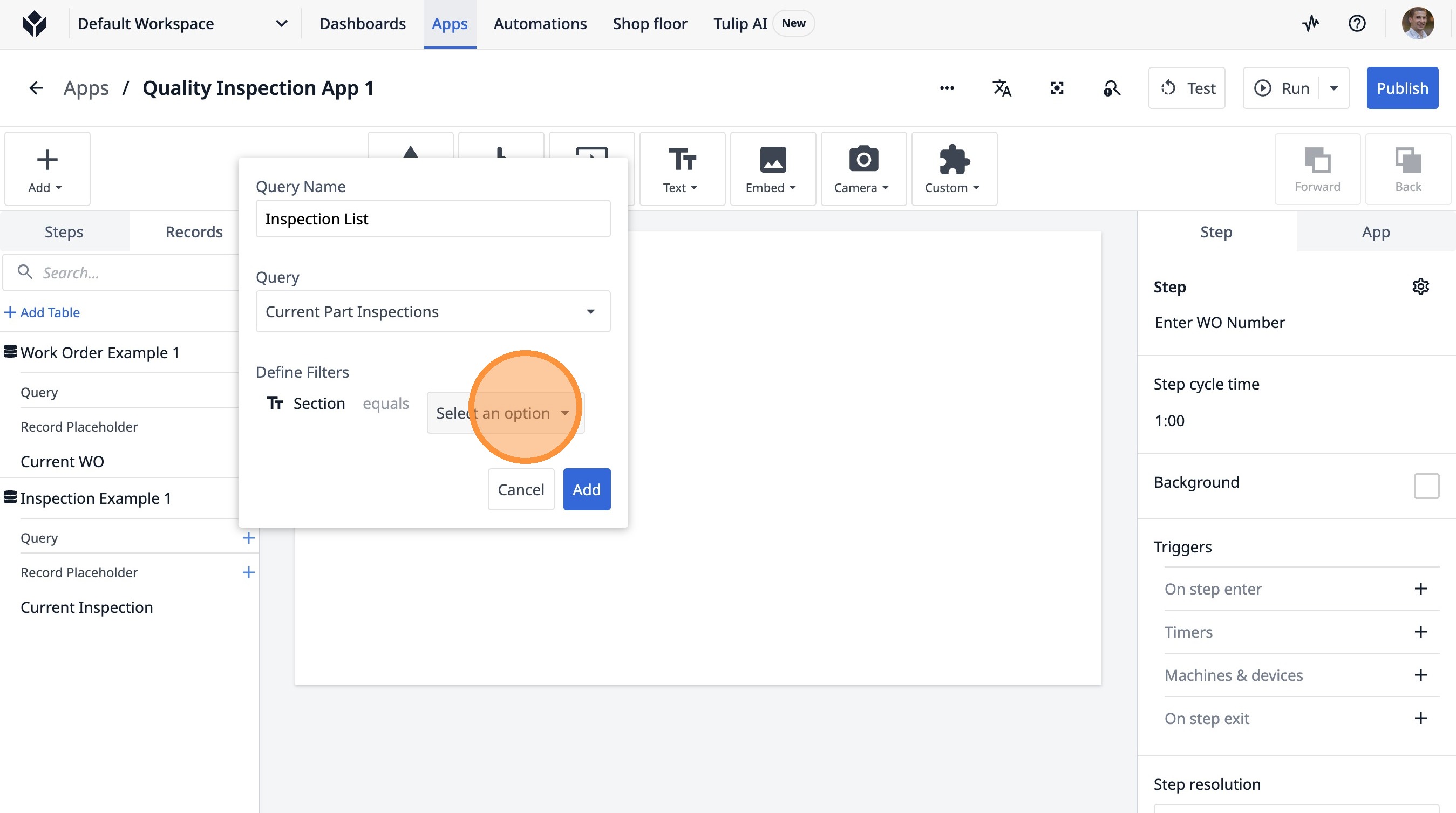
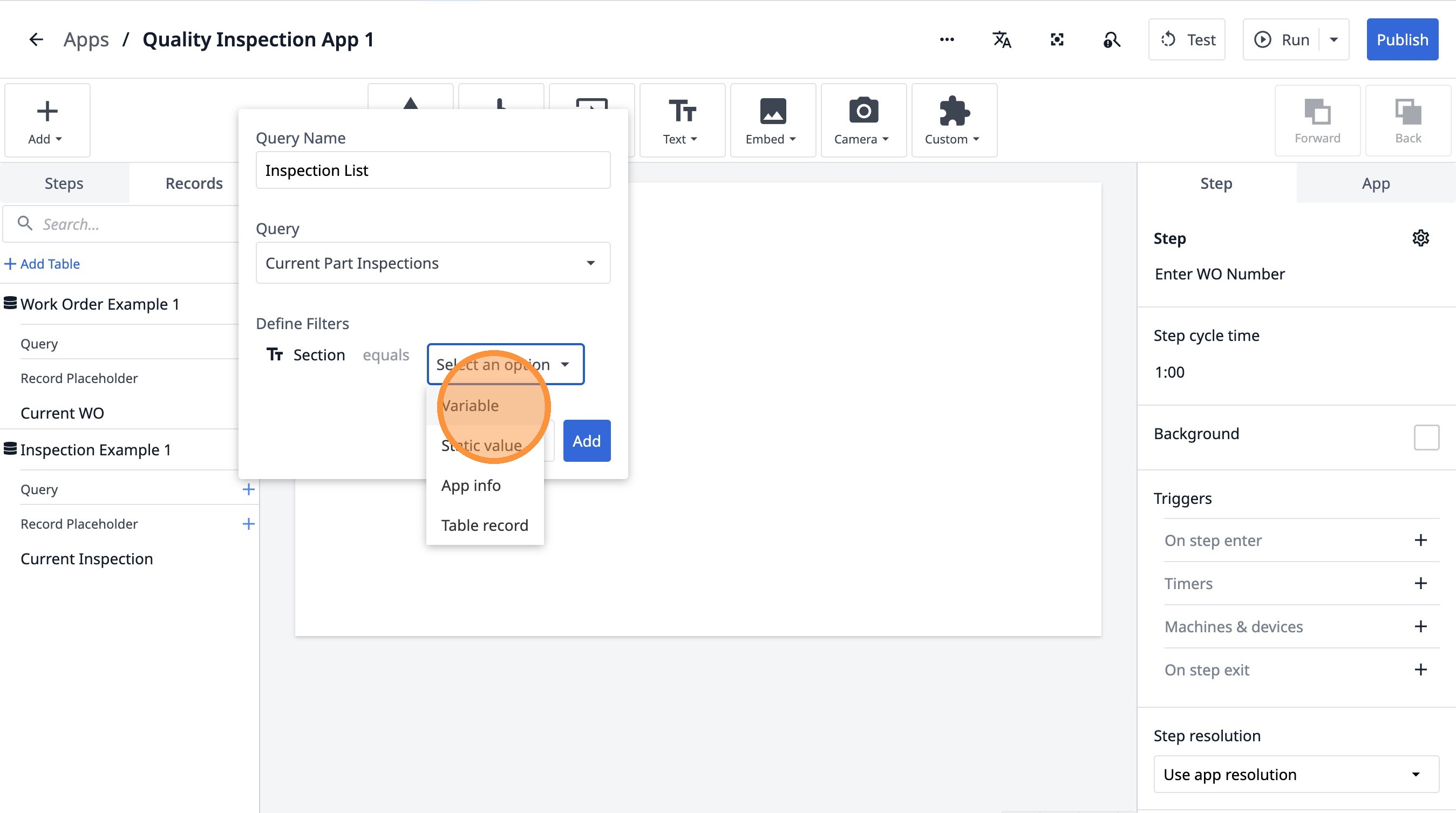
- Kliknij „Zmienna”.
- Kliknij „Wybierz zmienną...”
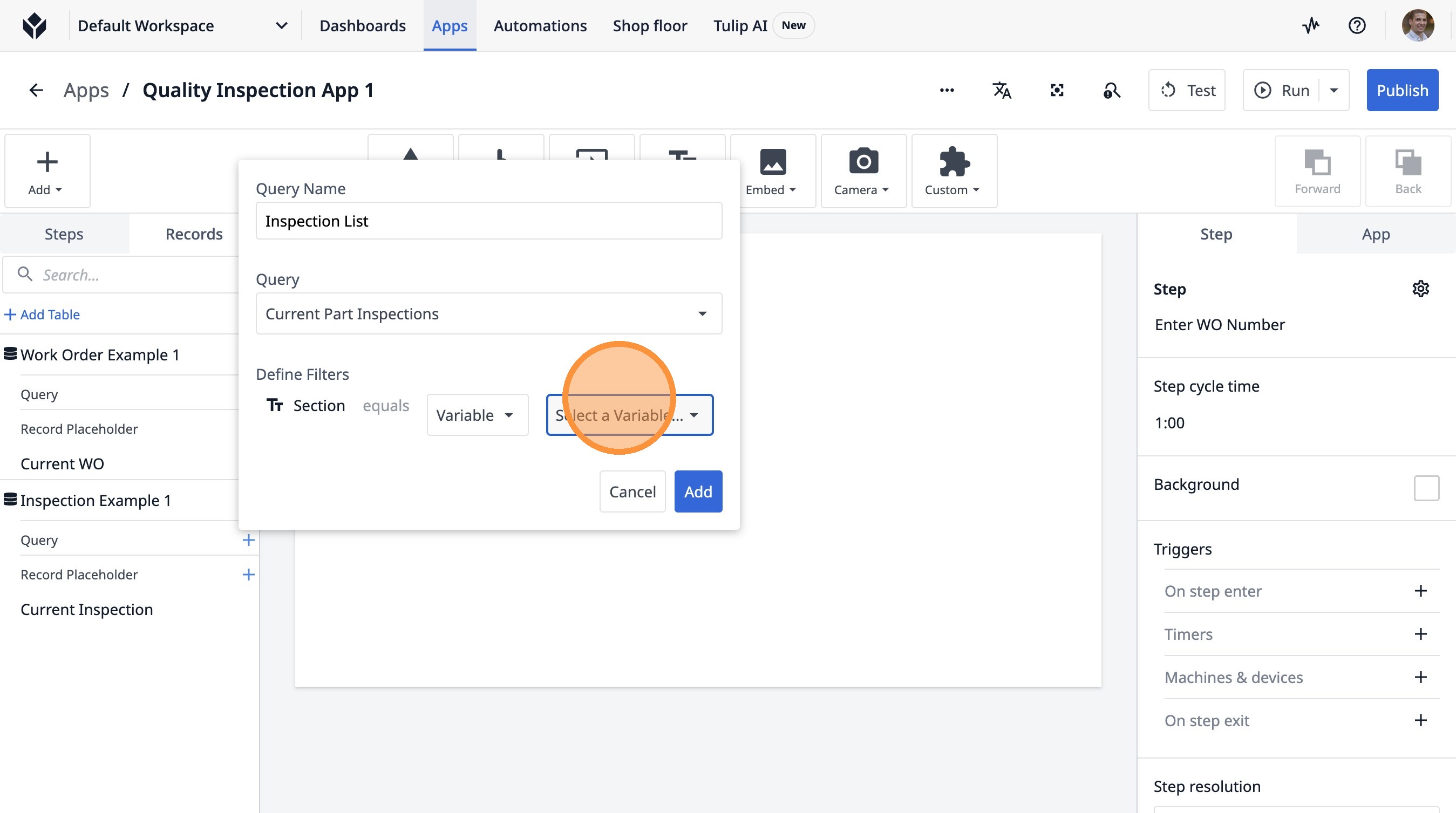
-
Wpisz „current_section”
-
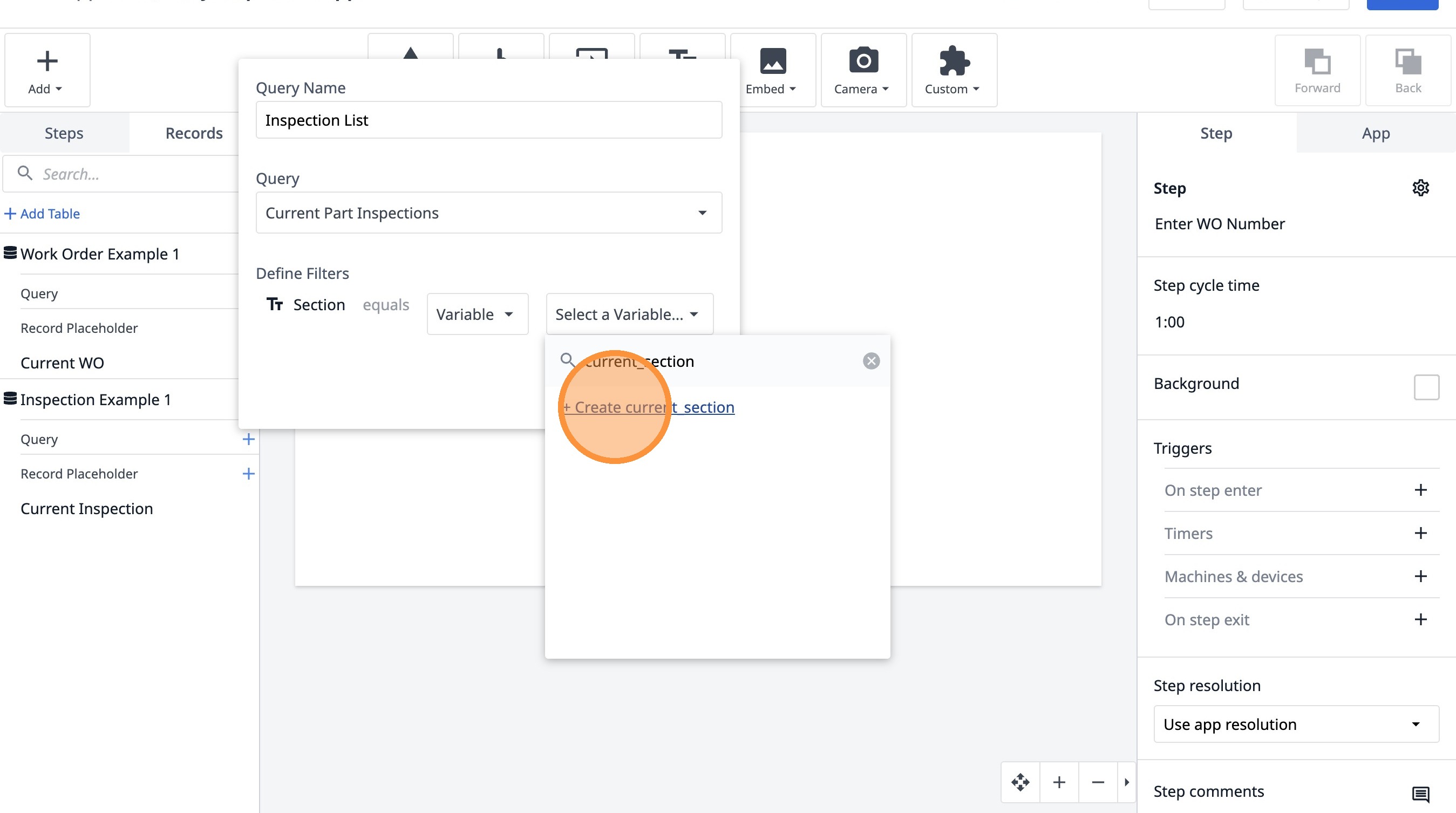
Kliknij „+ Utwórz current_section”
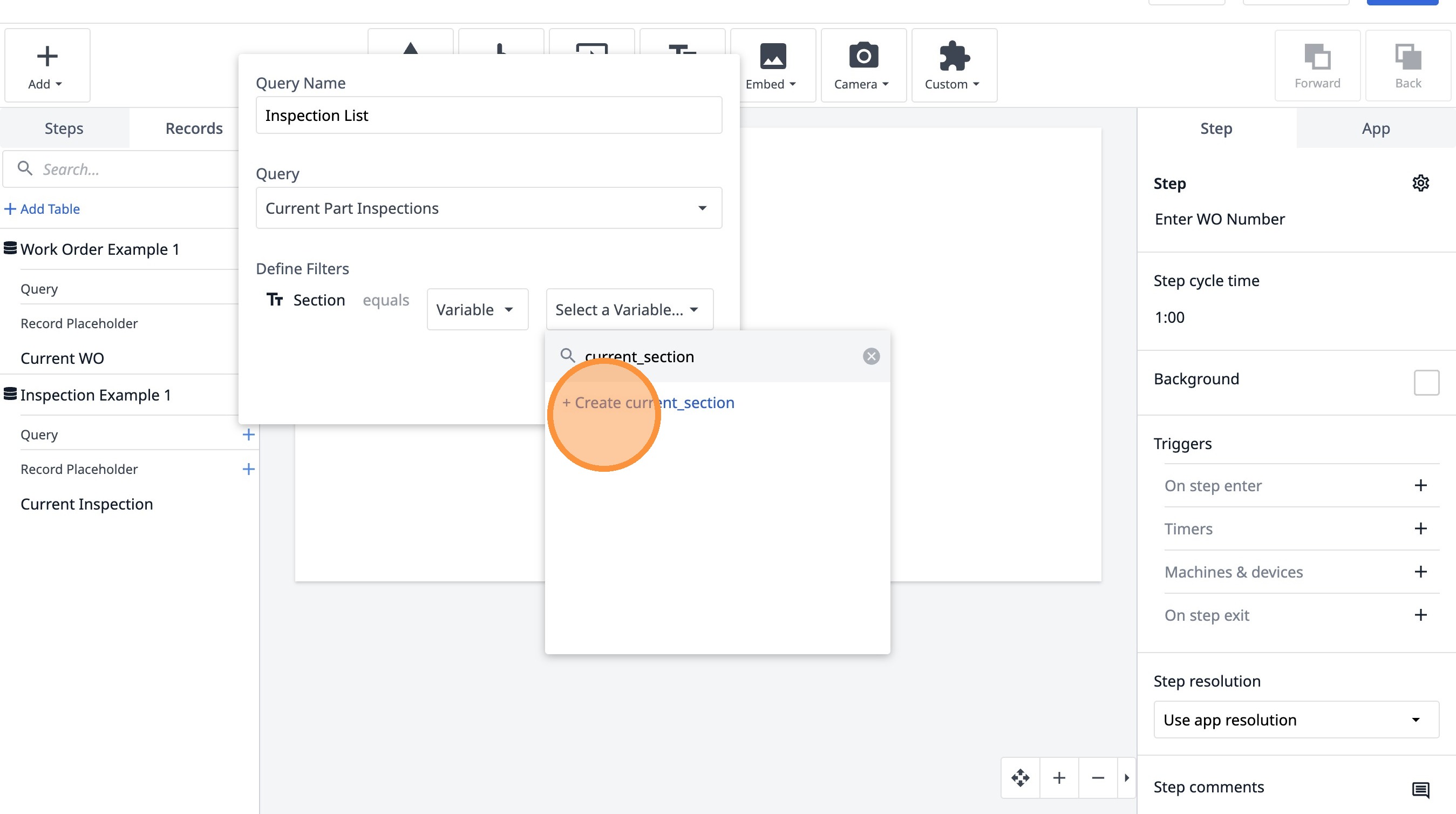
- Kliknij „+ Utwórz current_section”
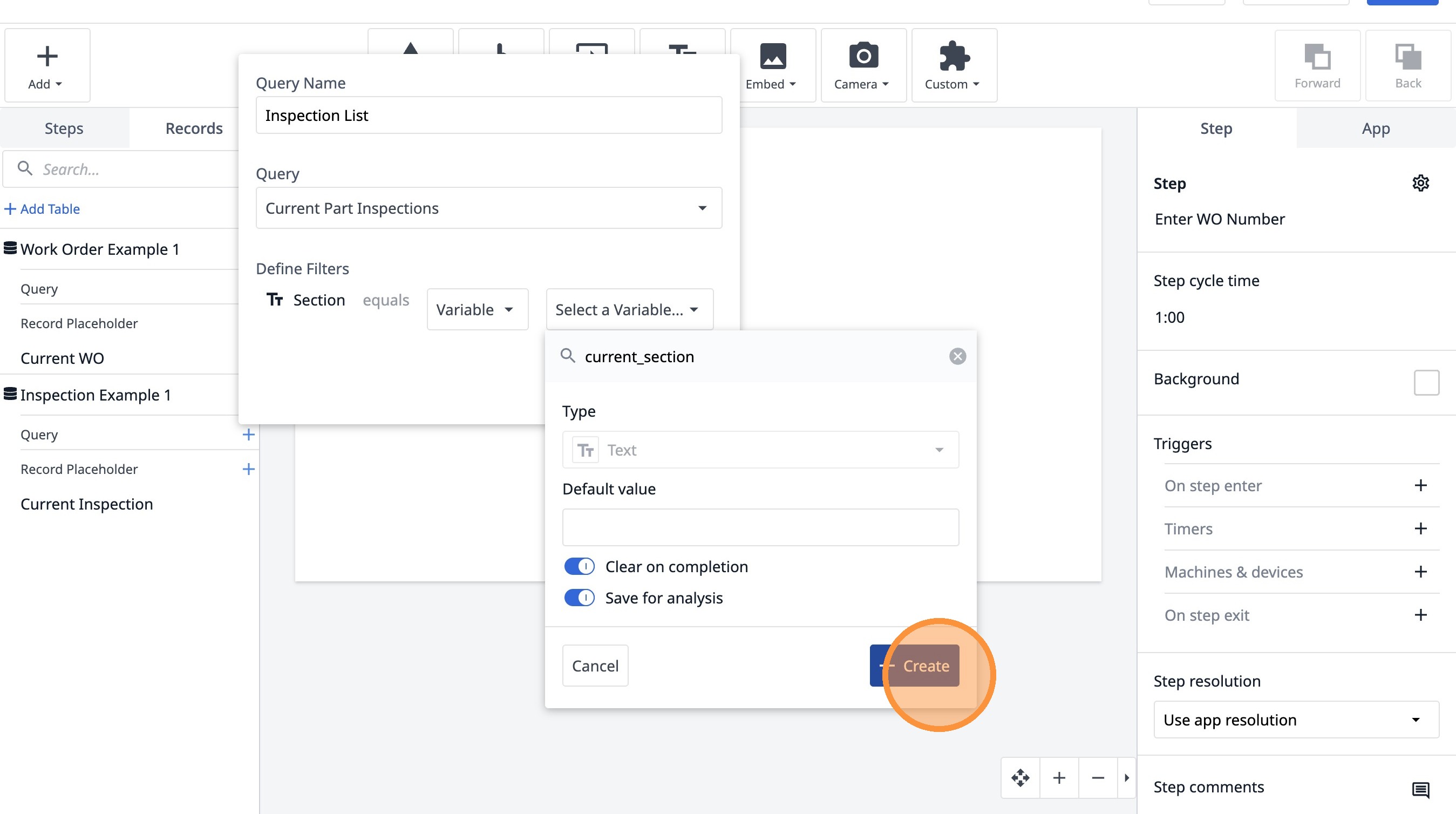
- Kliknij „Utwórz”
- Kliknij „Dodaj”