Dowiedz się, jak stworzyć aplikację Tulip, która pozwala użytkownikom wysyłać wiadomości między stacjami. Ten przewodnik obejmuje konfigurację aplikacji, ustawienia rejestrów wiadomości oraz wdrożenie funkcji wysyłania.
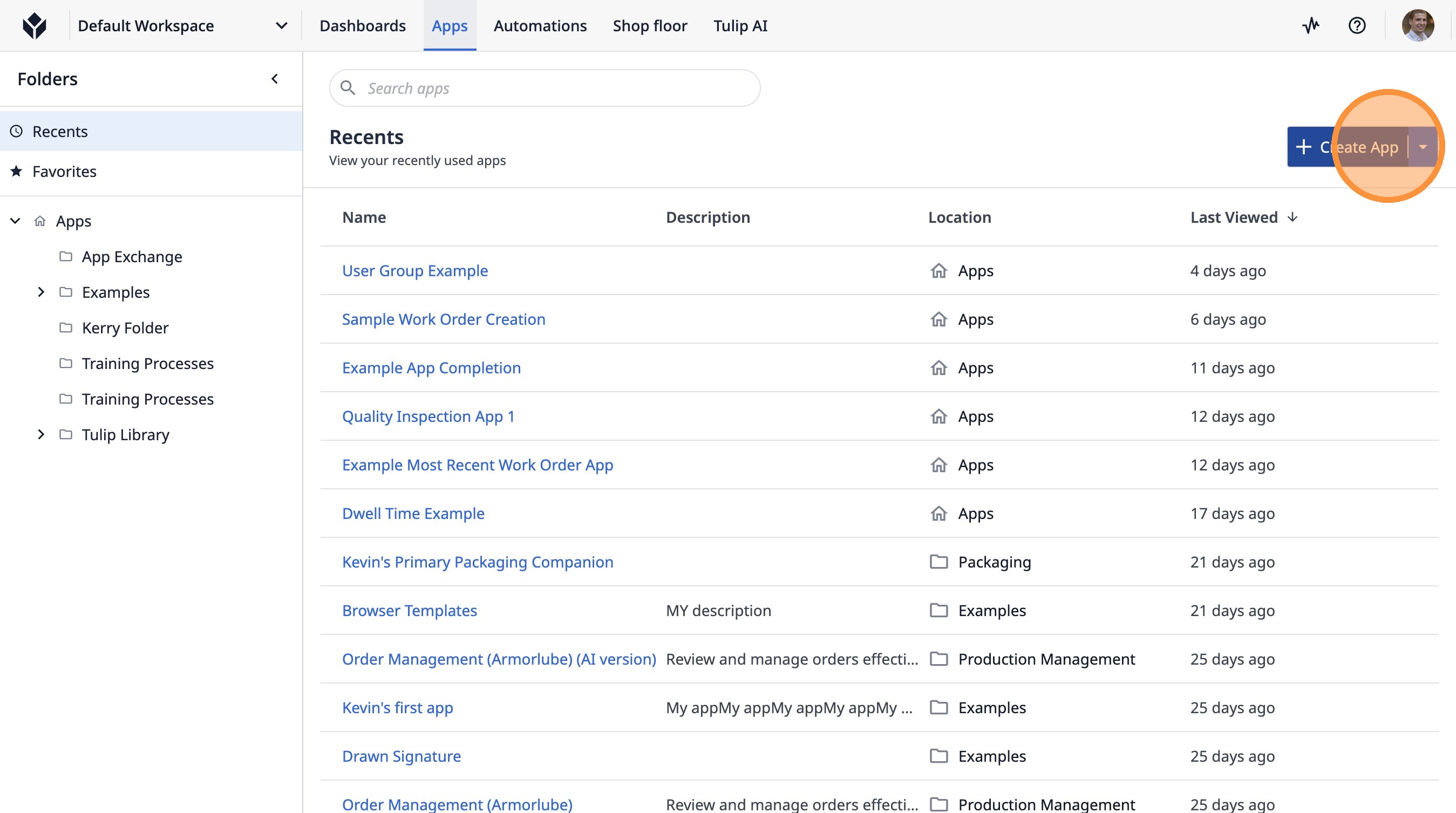
- Kliknij „Utwórz aplikację”
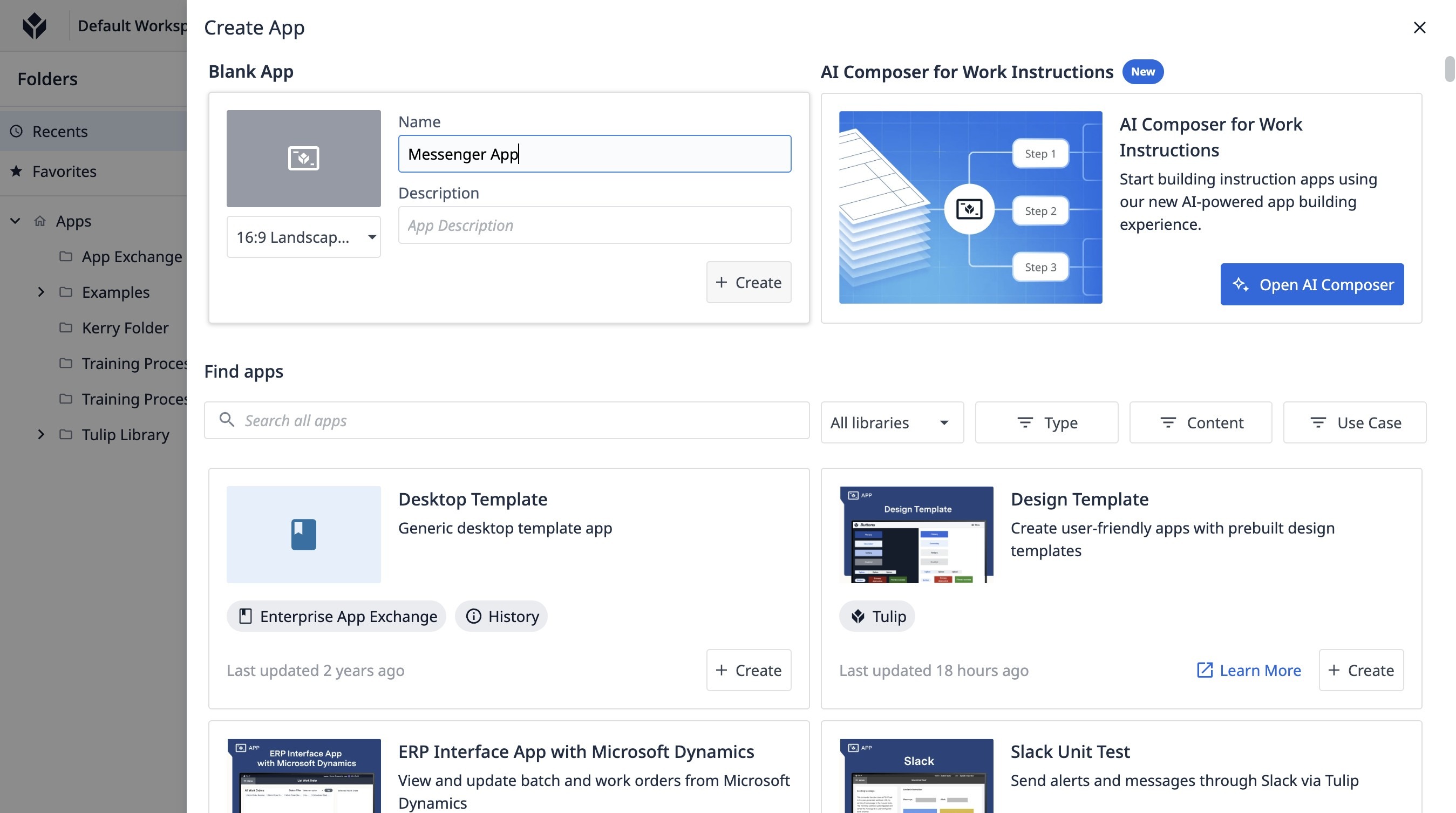
- Wpisz „Aplikacja komunikacyjna”
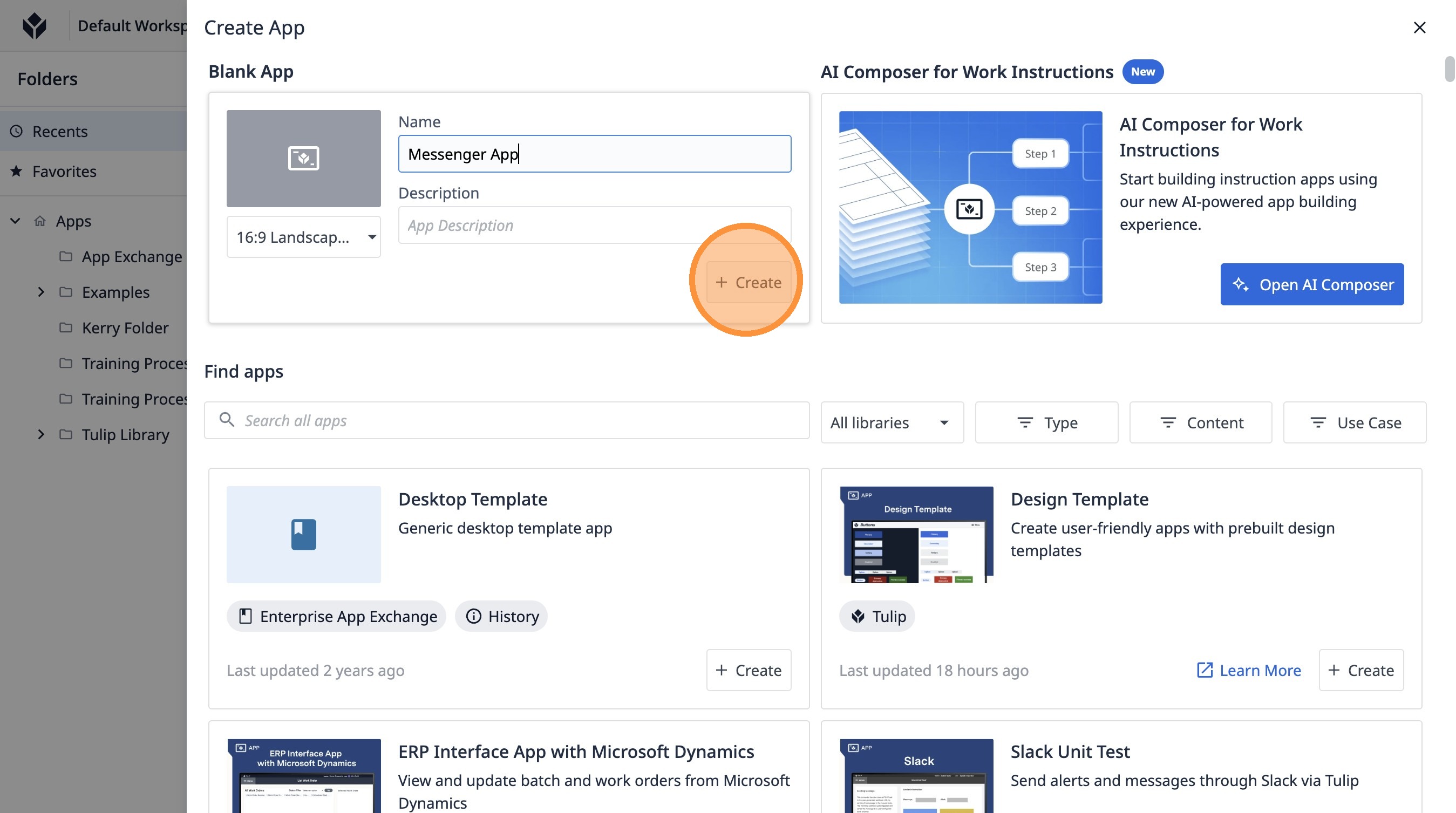
- Kliknij „Utwórz”
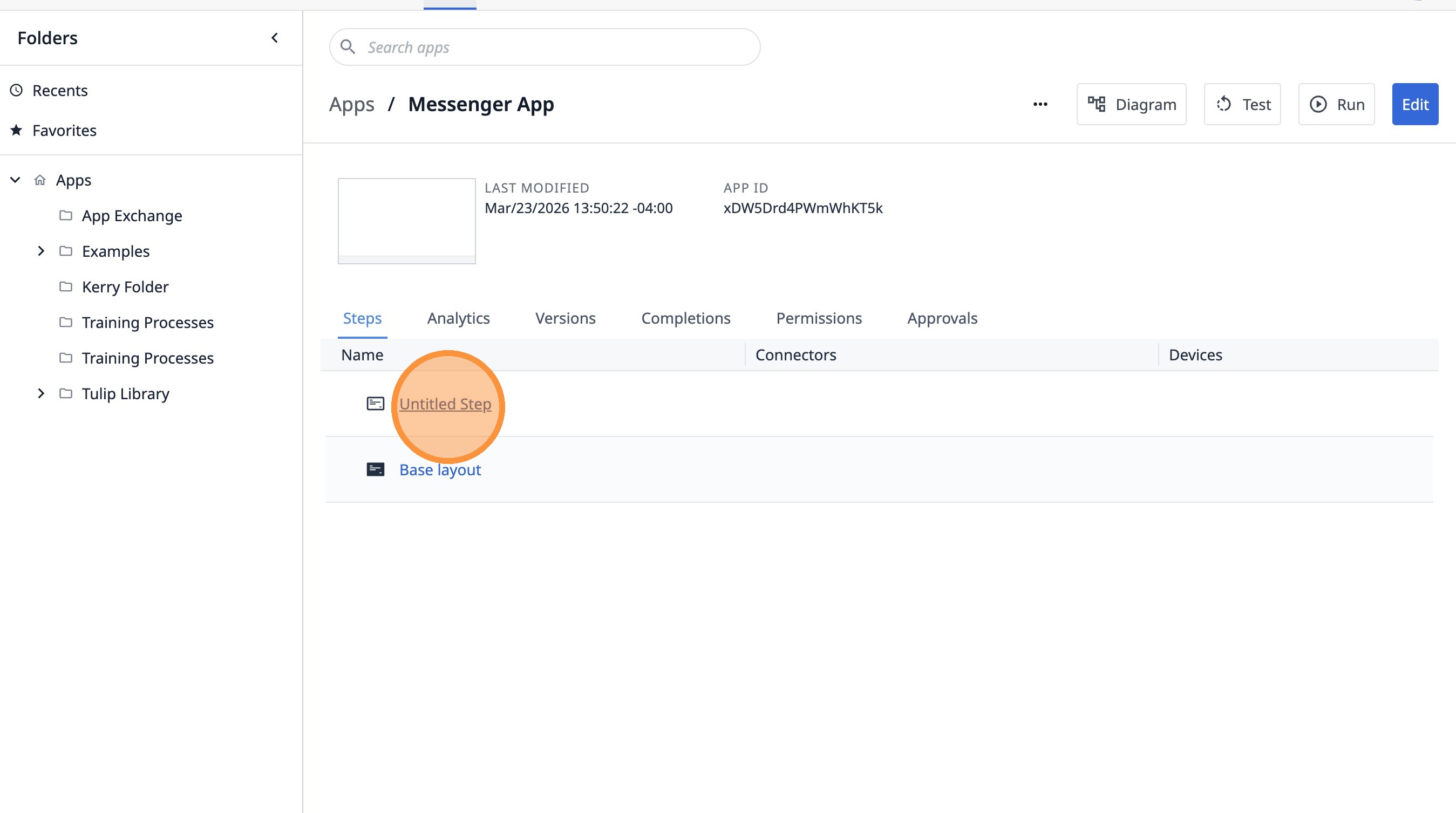
- Kliknij „Krok bez tytułu”
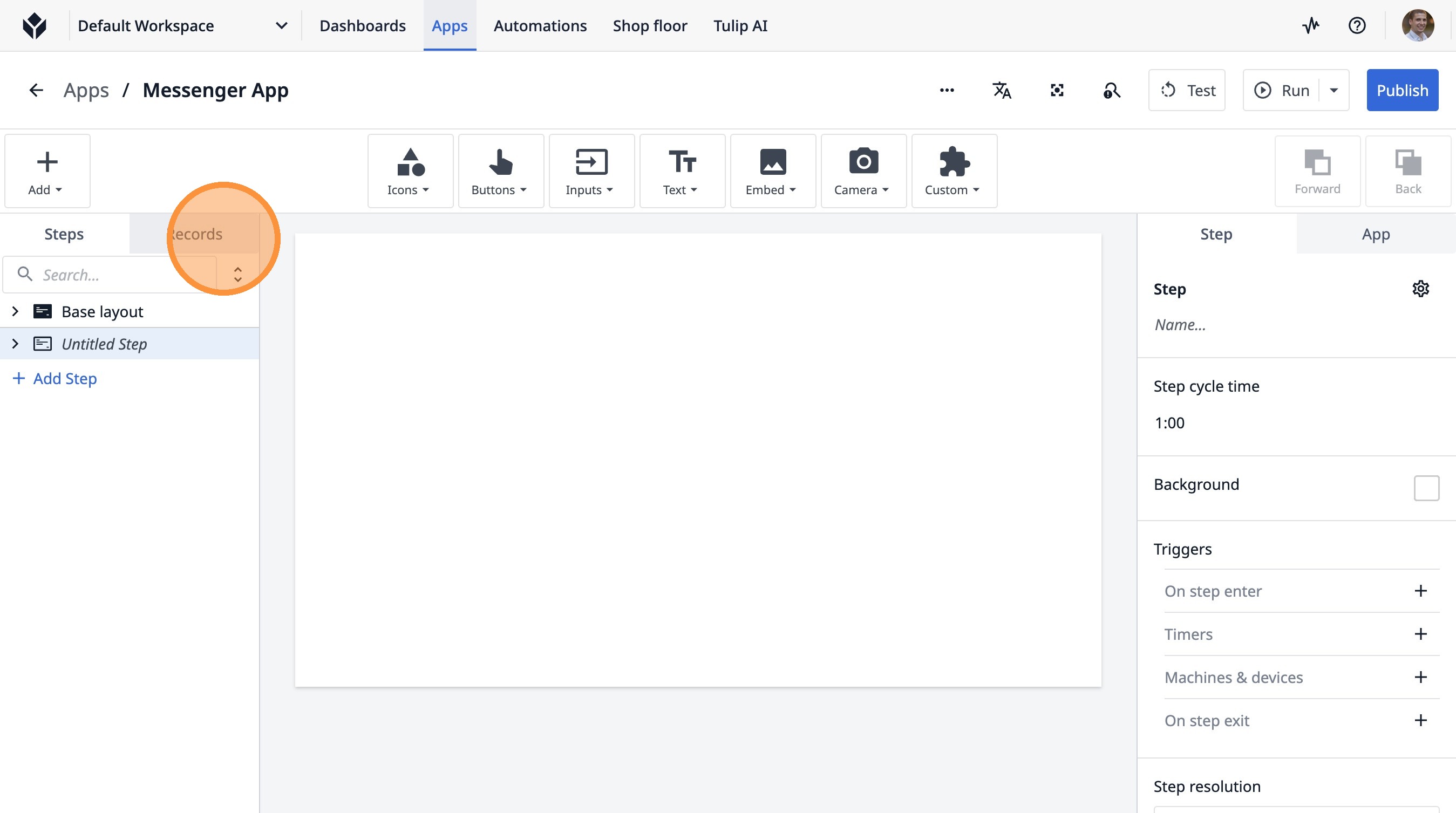
- Kliknij „Rekordy”
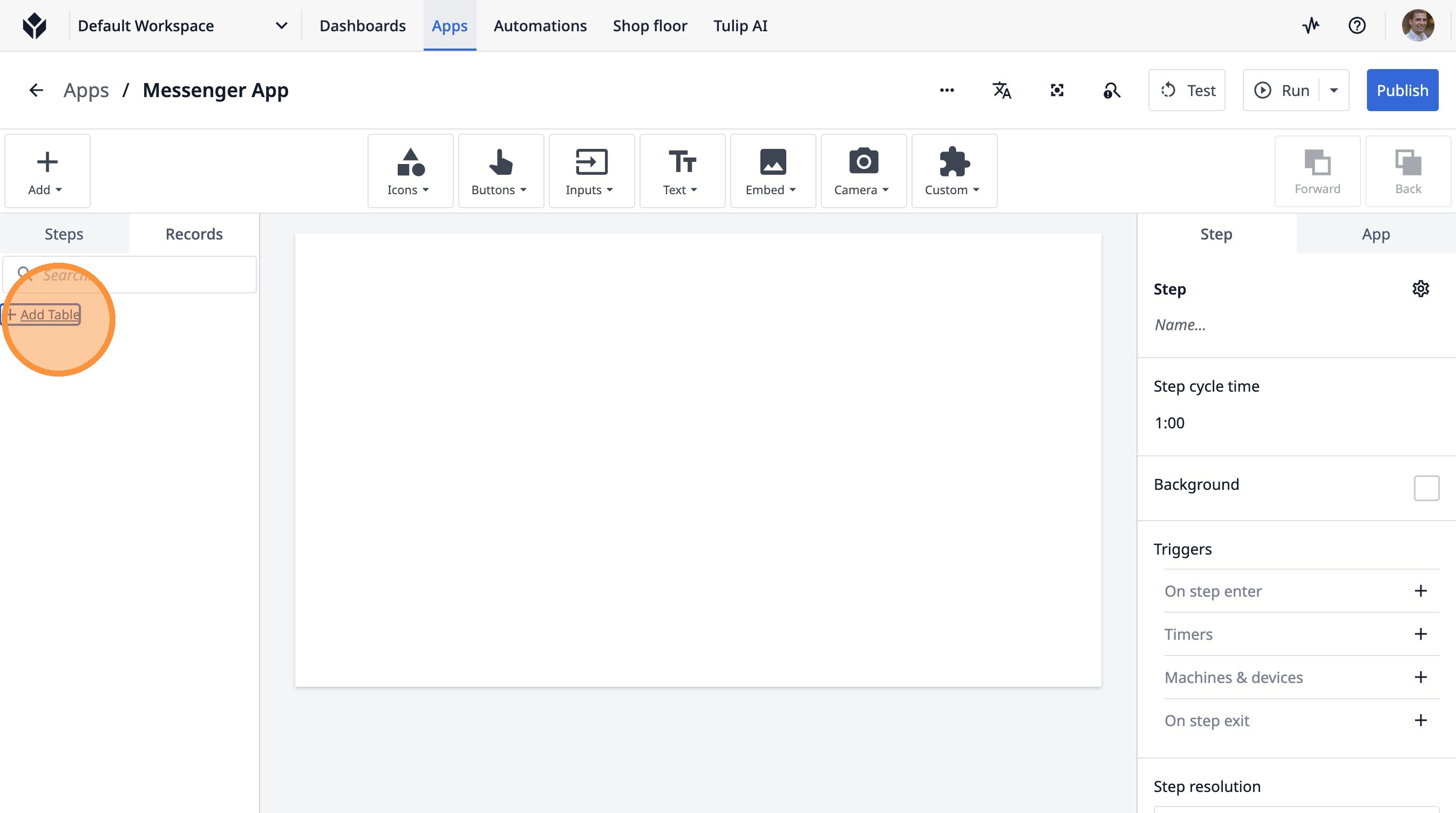
- Kliknij „Dodaj tabelę”
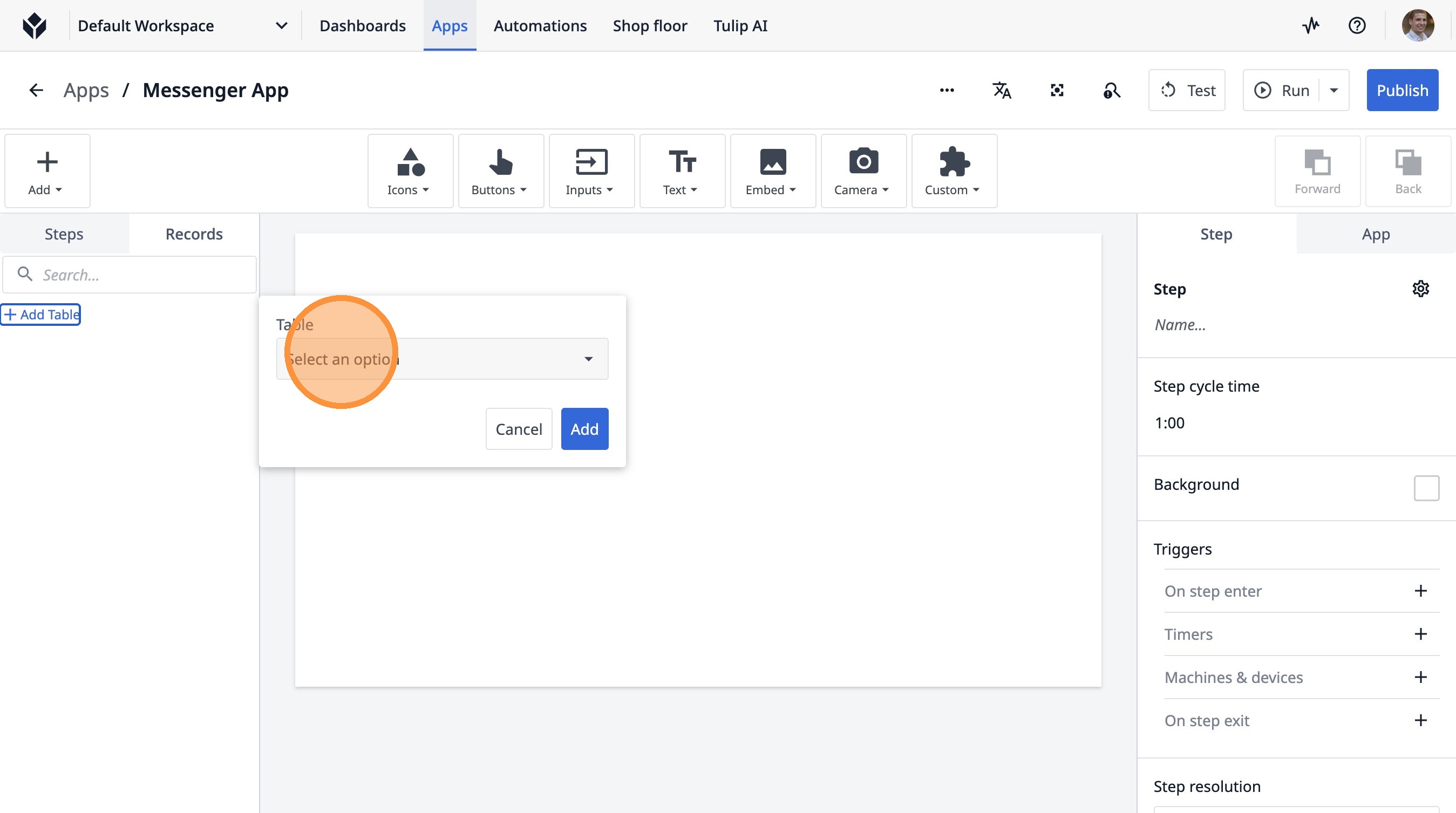
- Kliknij „Wybierz opcję”
- Wpisz „statio”
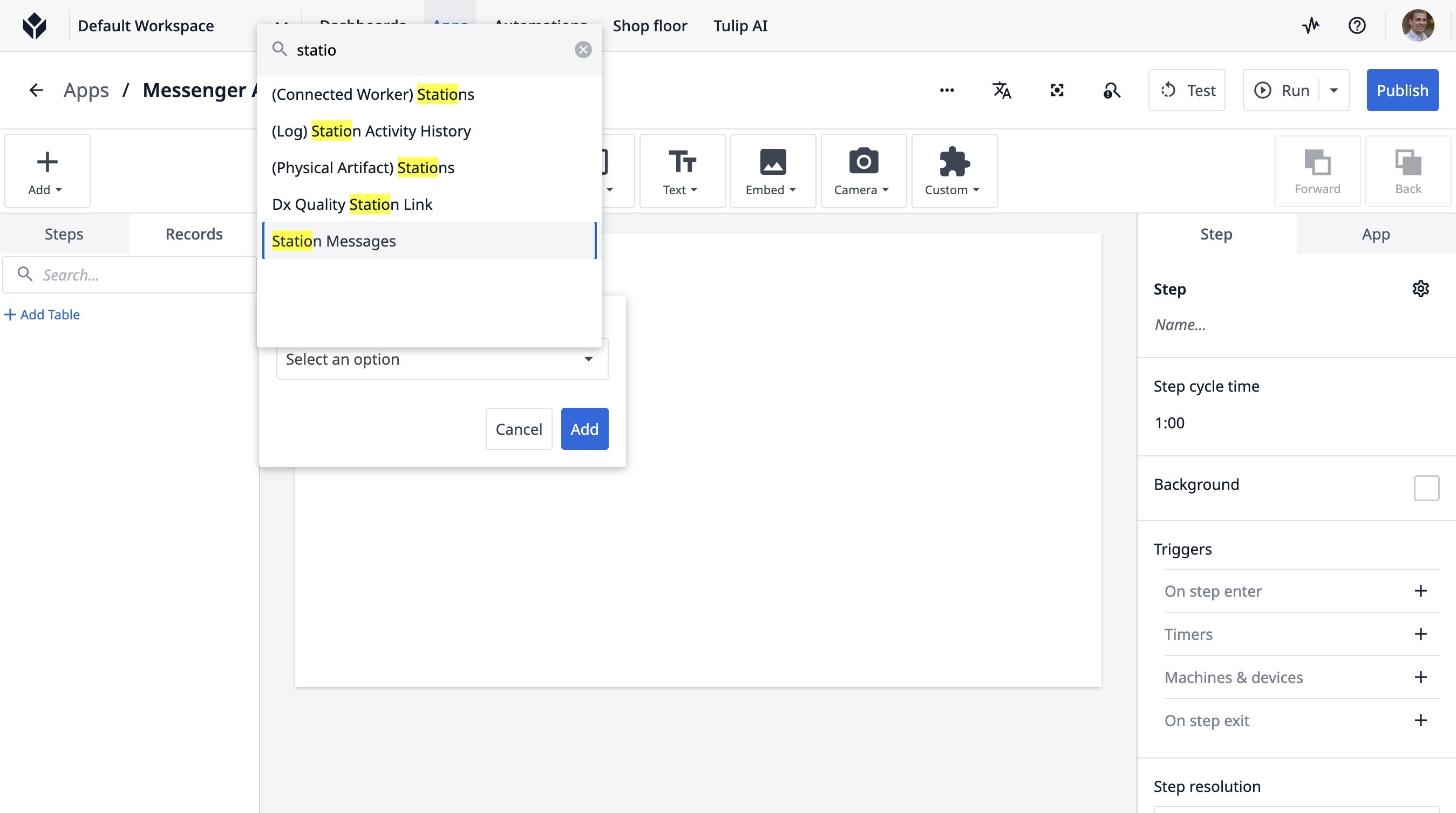
- Kliknij „Komunikaty stacji”
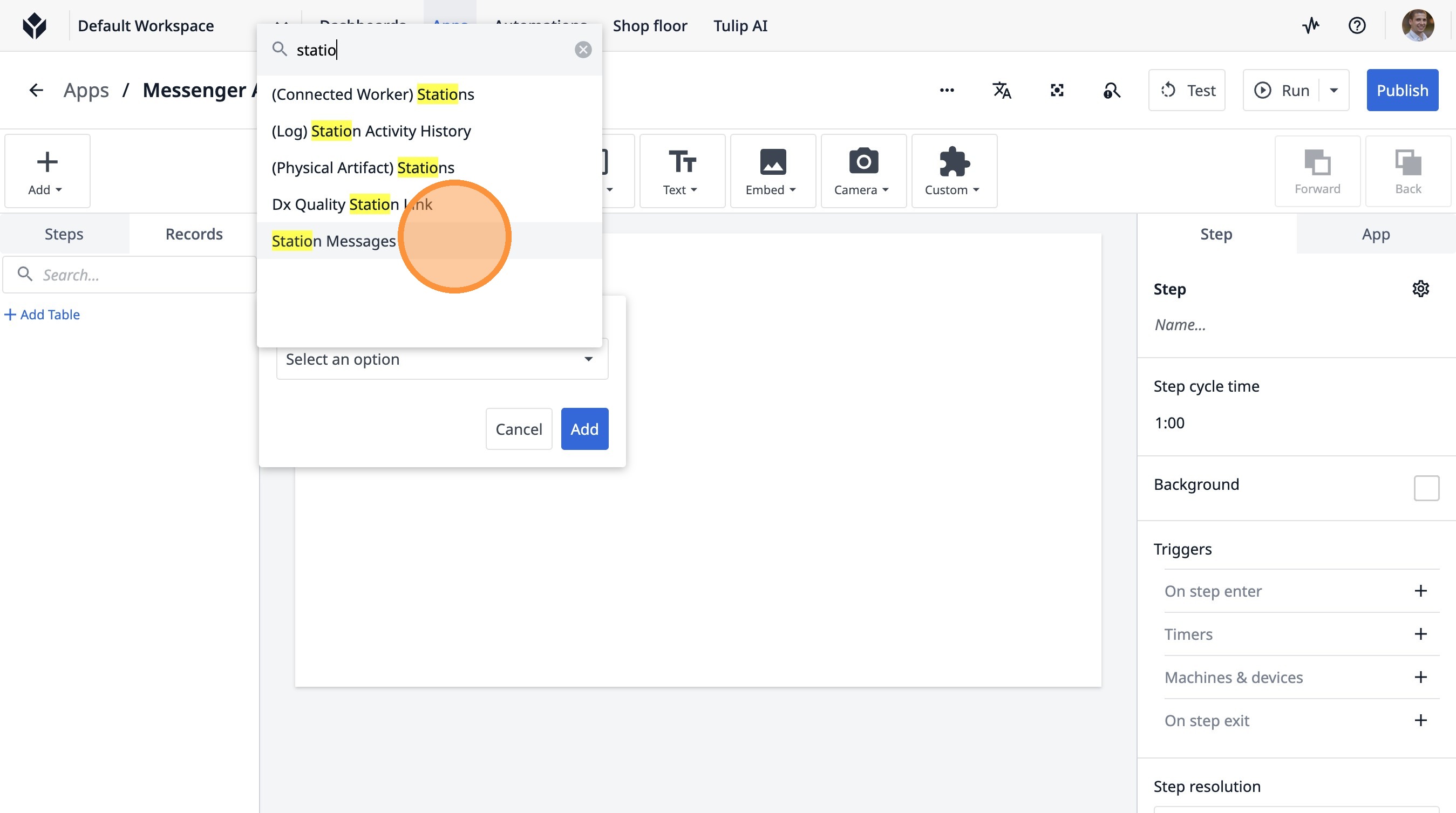
- Kliknij „Dodaj”
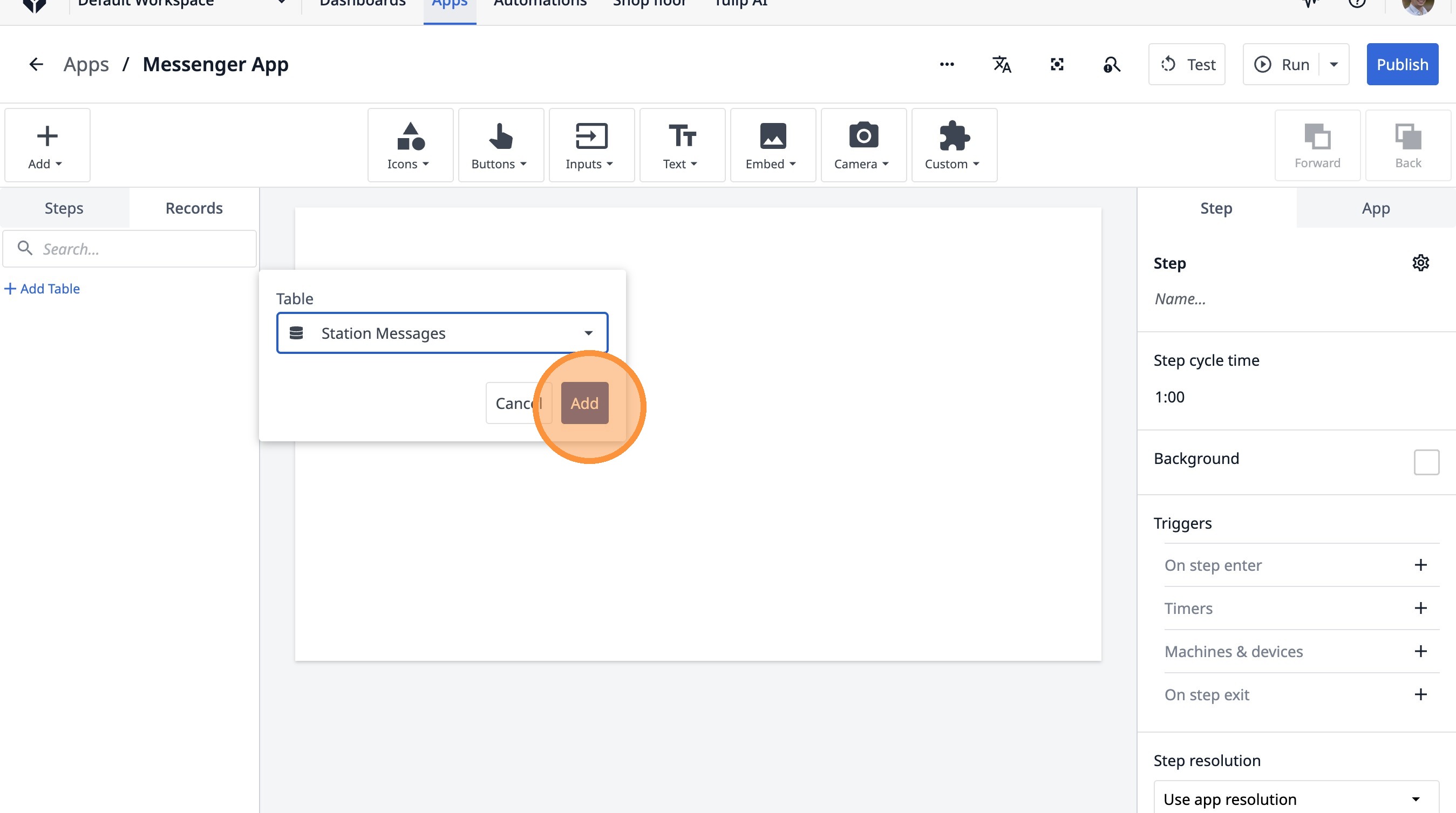
- Kliknij tę ikonę.
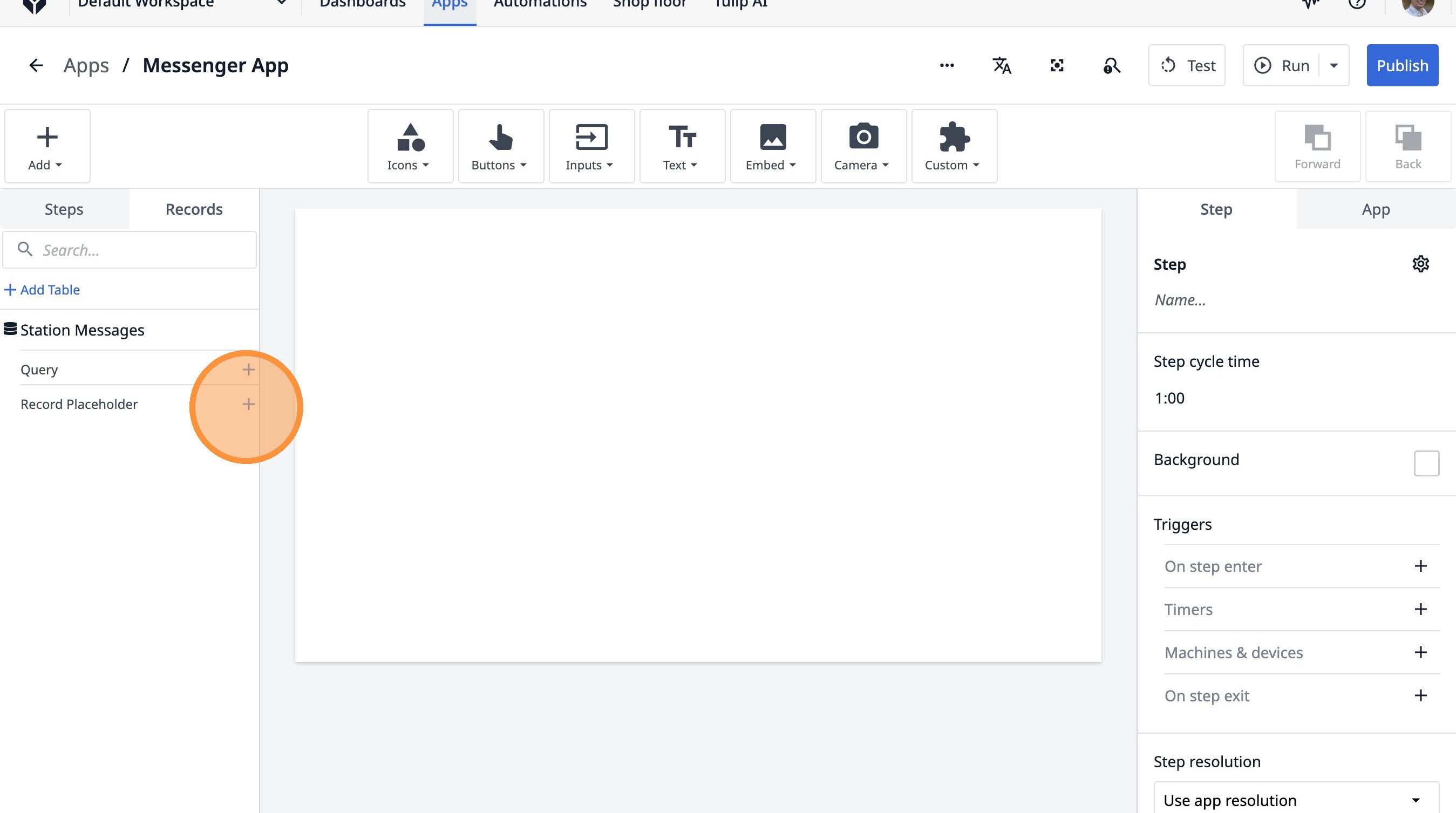
- Kliknij pole „Aktualne komunikaty stacji”.
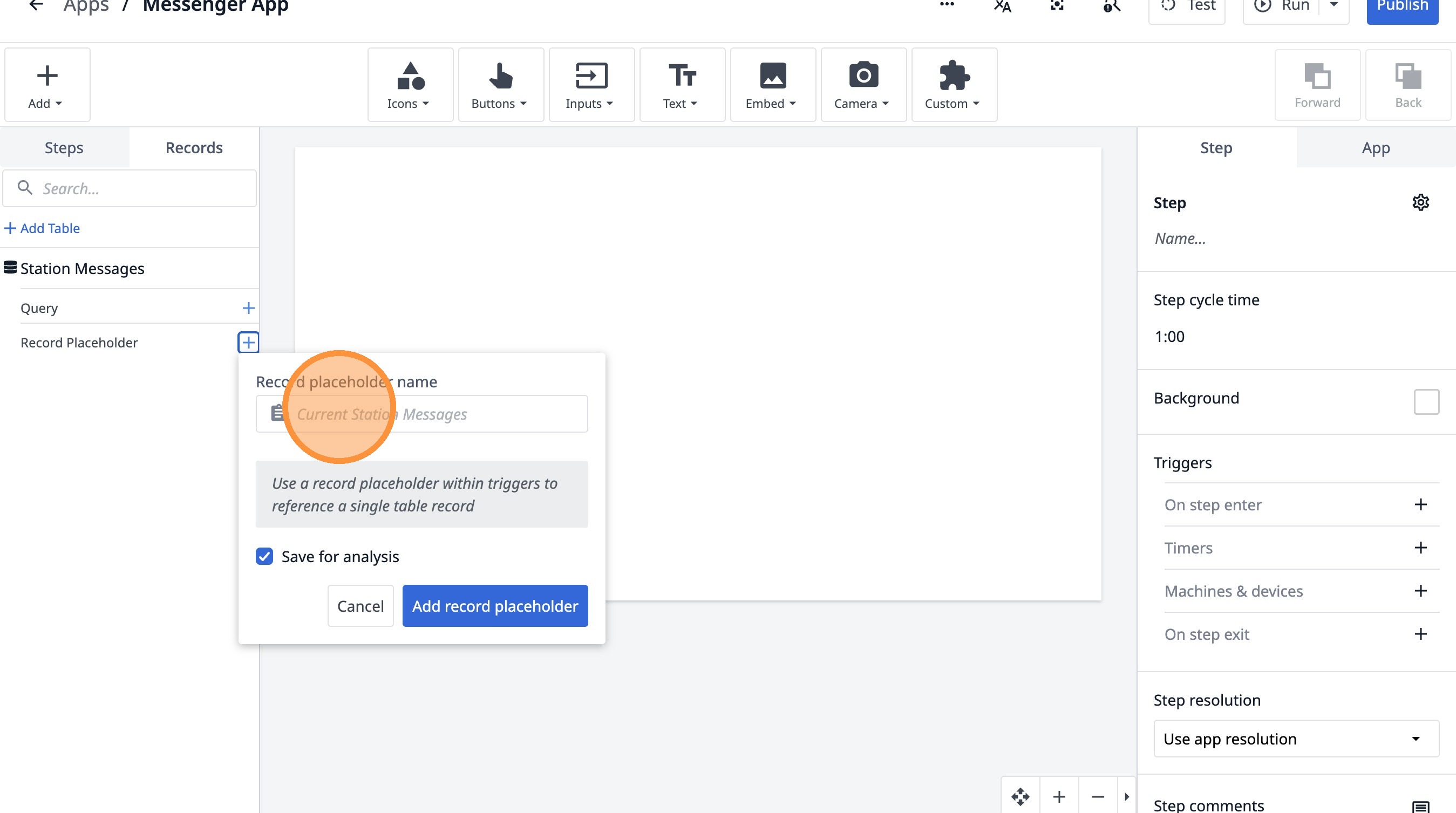
- Wpisz „Wysłana wiadomość”
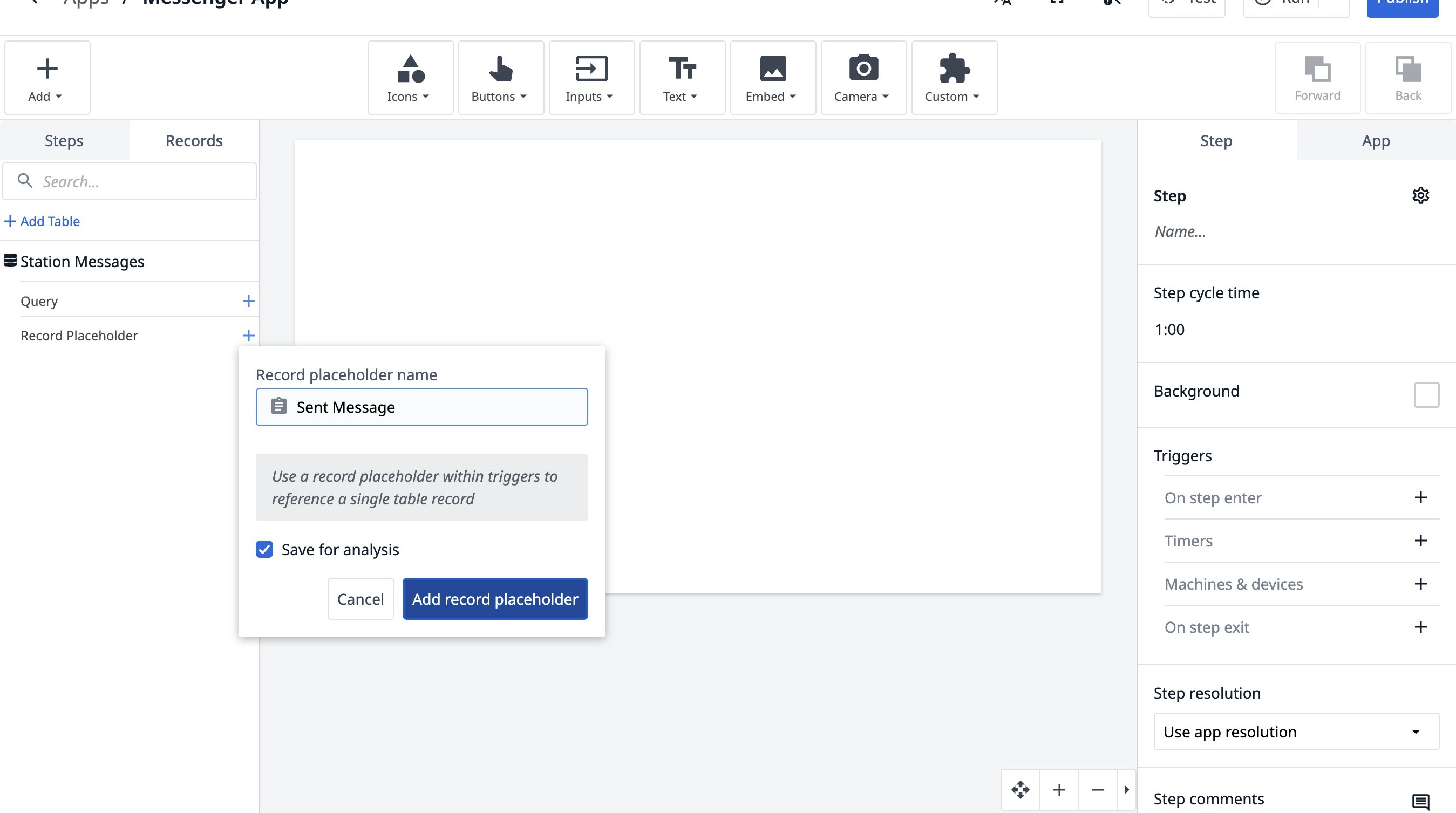
- Kliknij „Dodaj symbol zastępczy rekordu”.
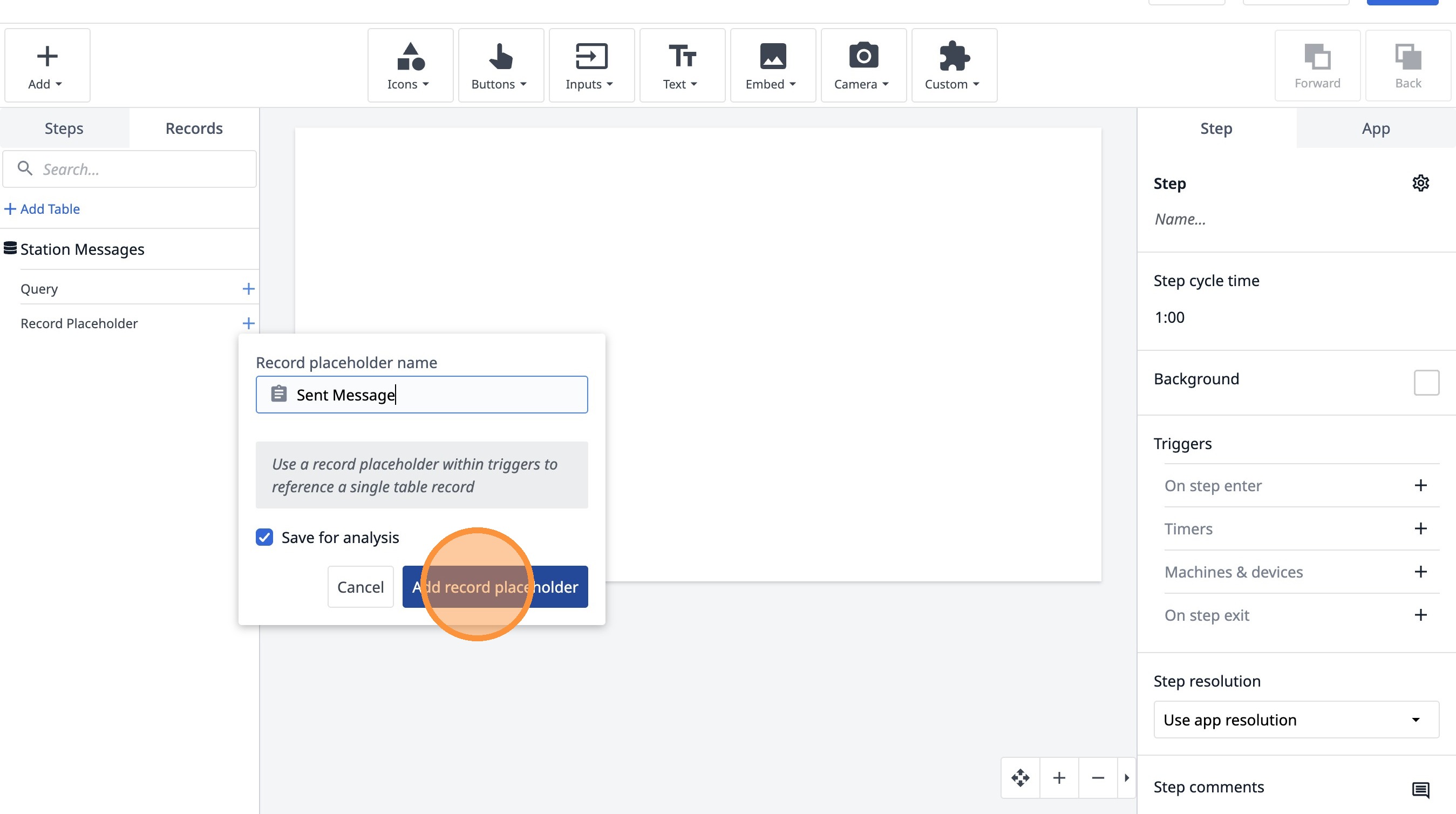
- Kliknij tę ikonę.
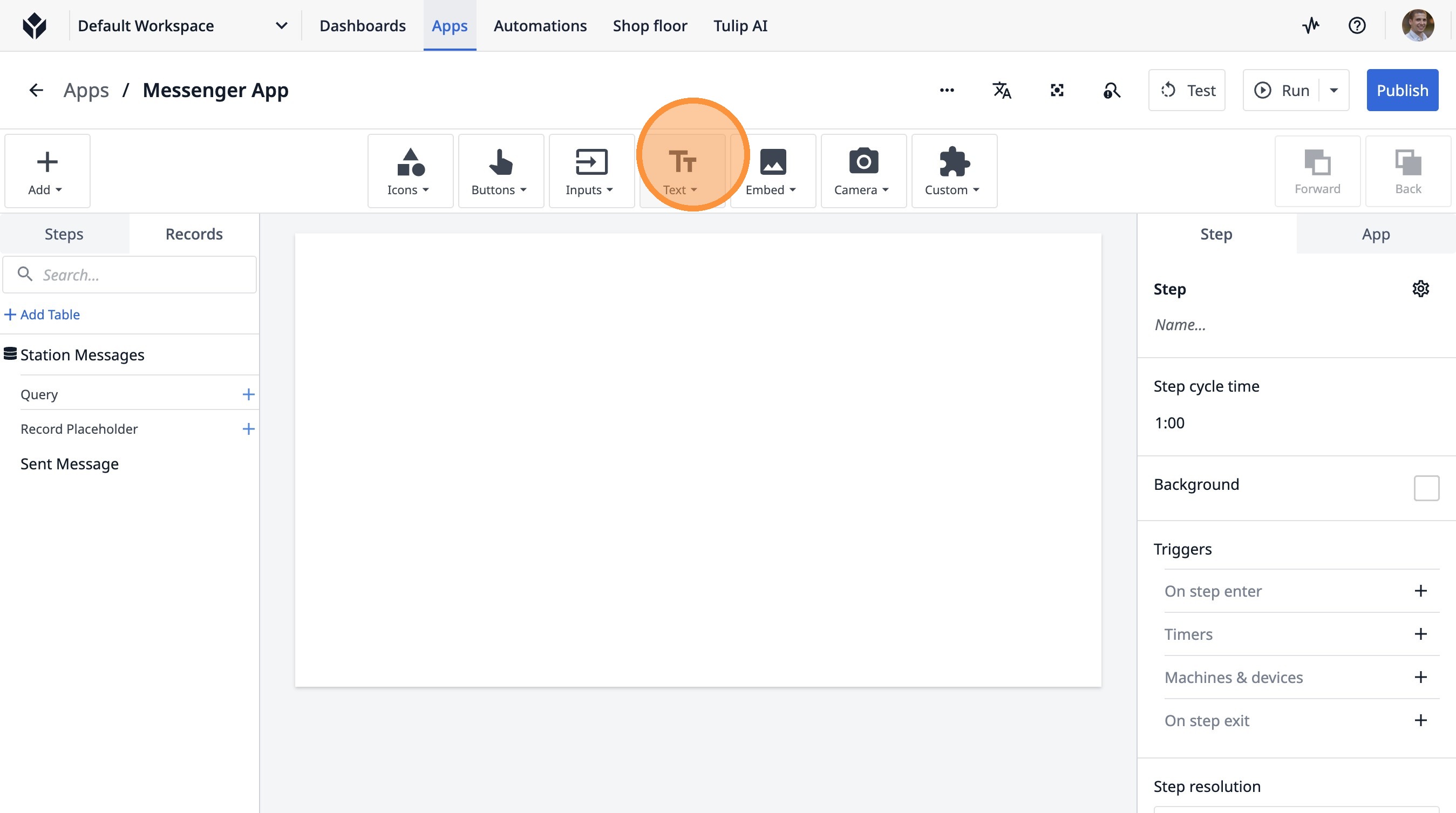
- Kliknij „TextT”.
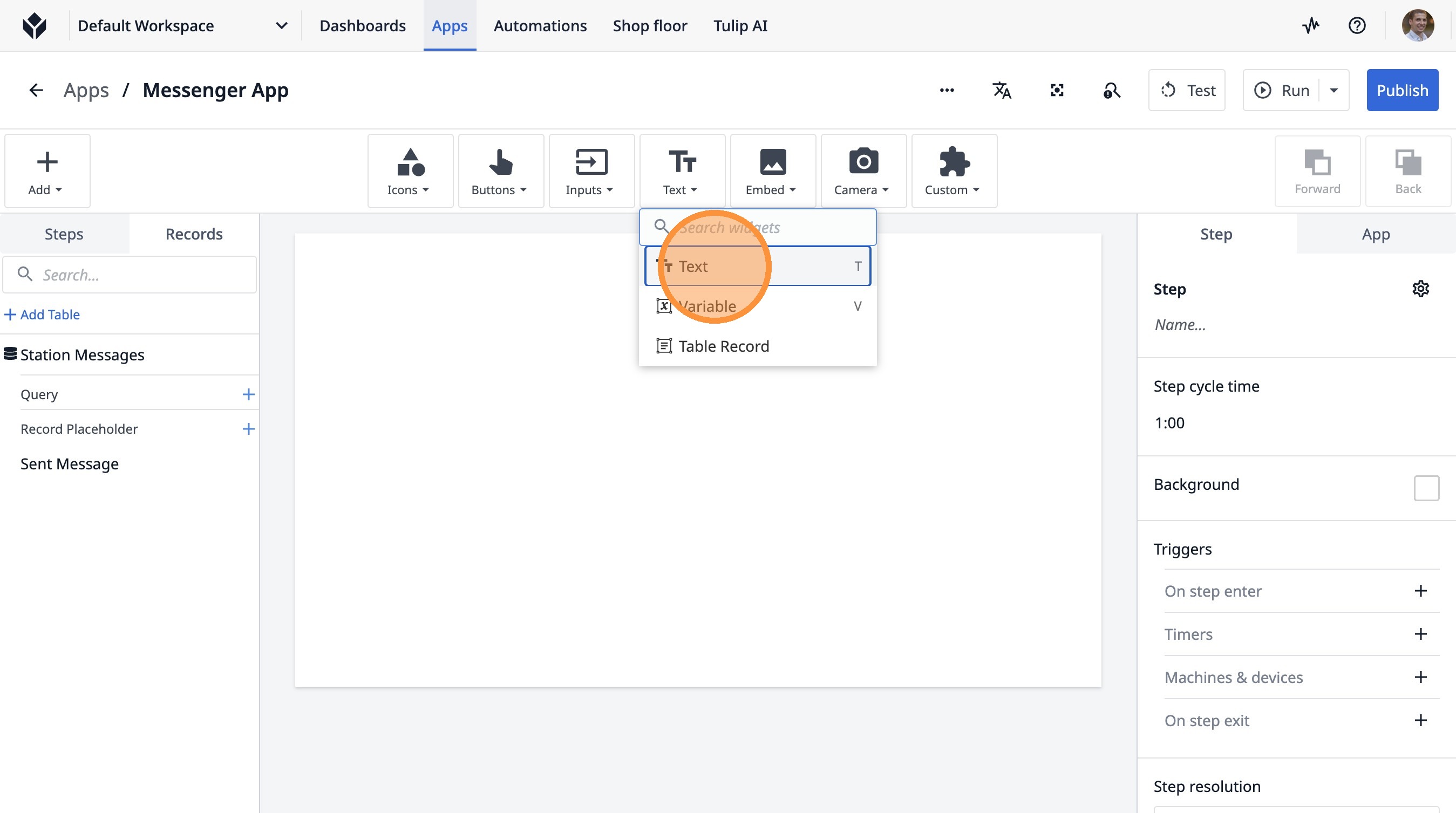
- Kliknij „Dodaj tekst...”.
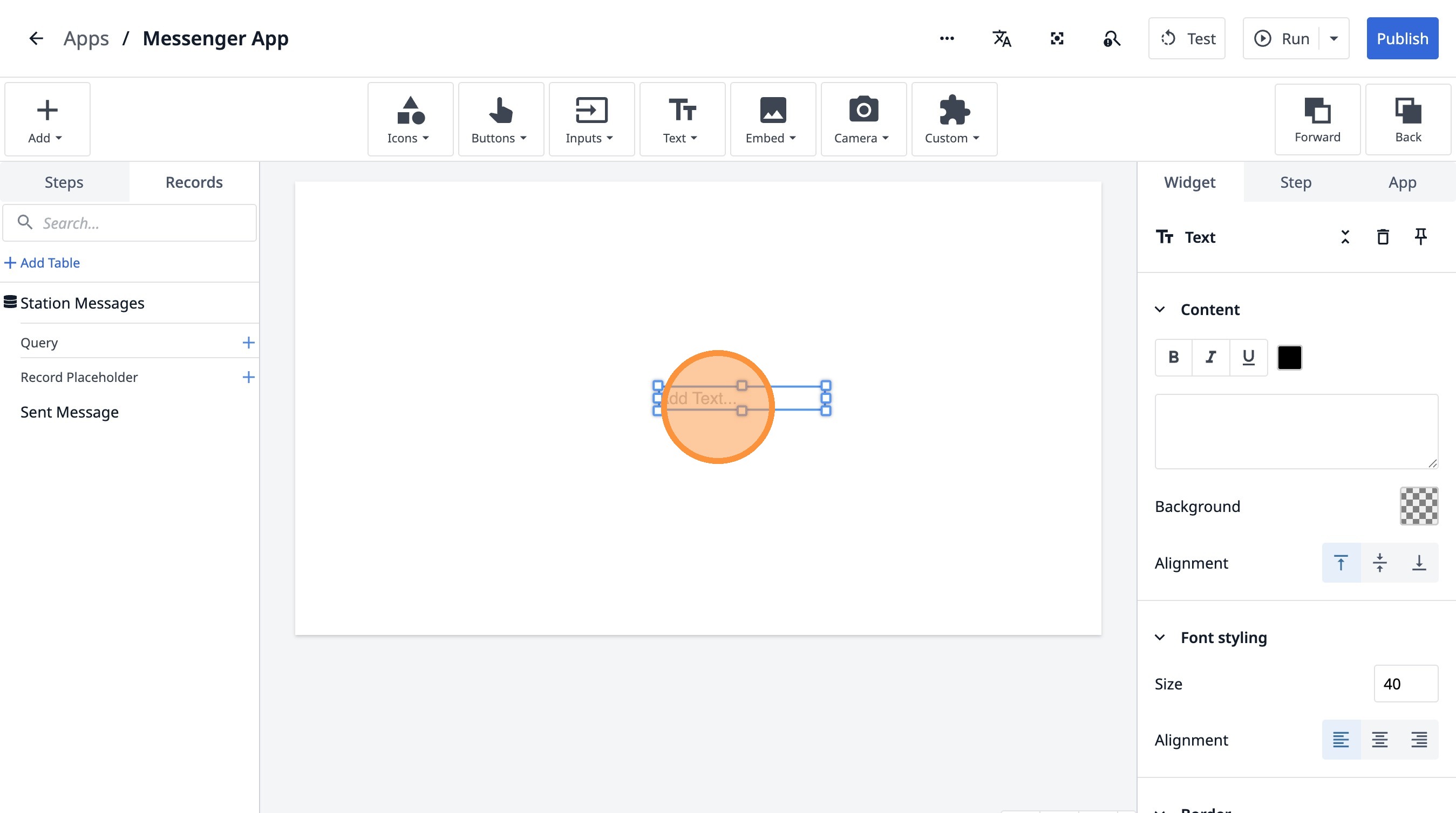
- Kliknij tutaj.
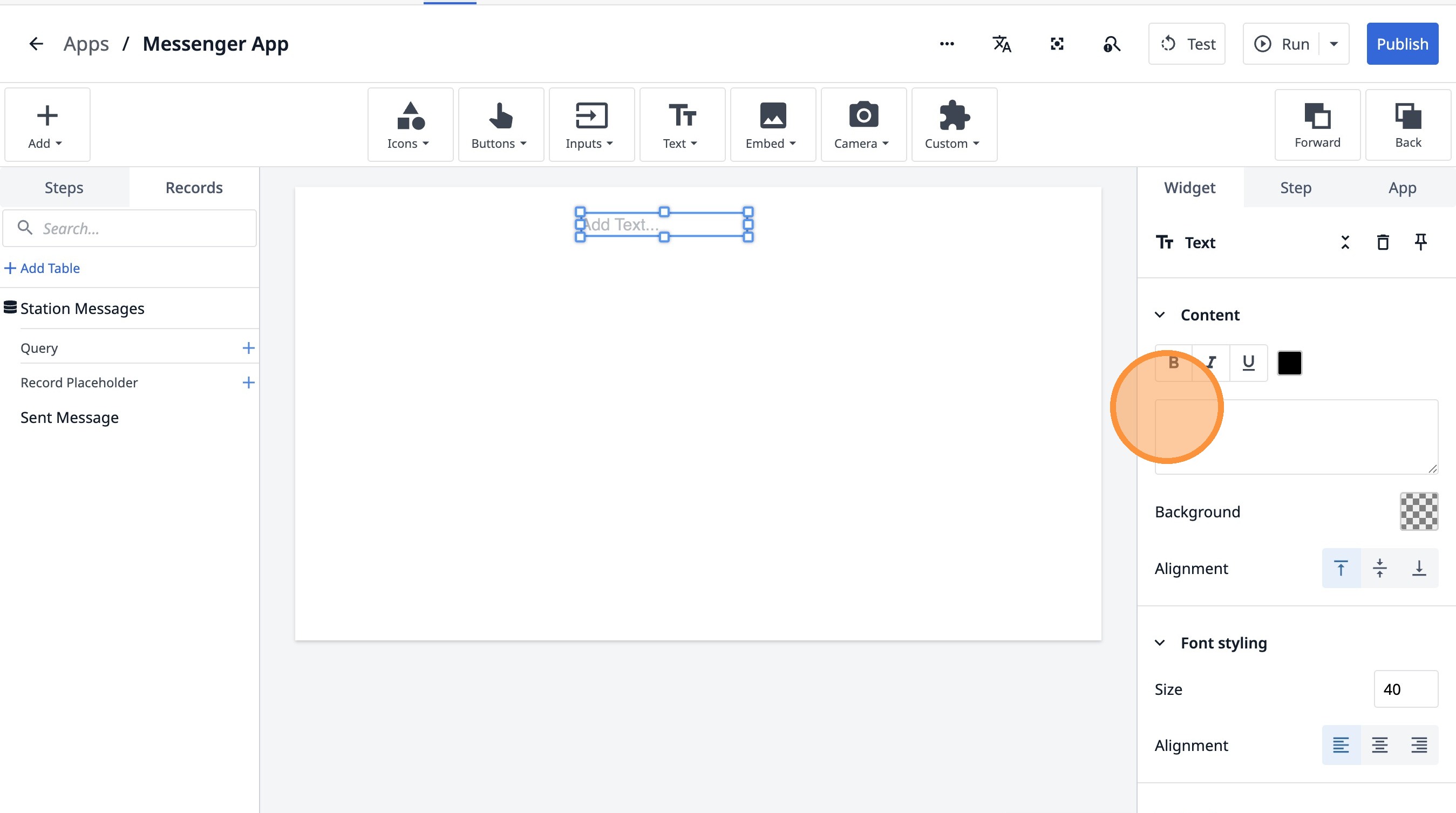
- Wpisz „Wyślij wiadomość”
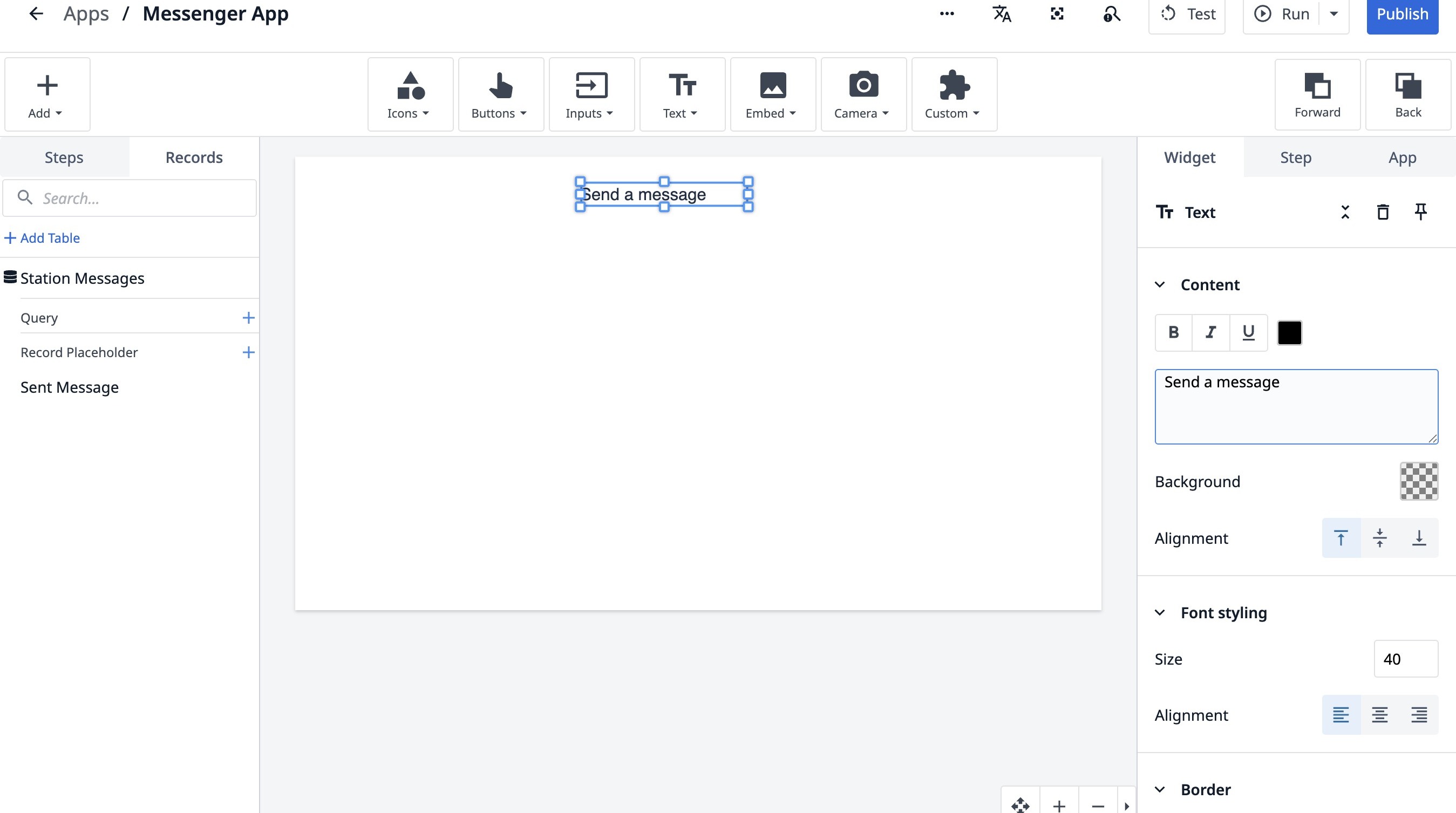
- Kliknij „Wyślij wiadomość”
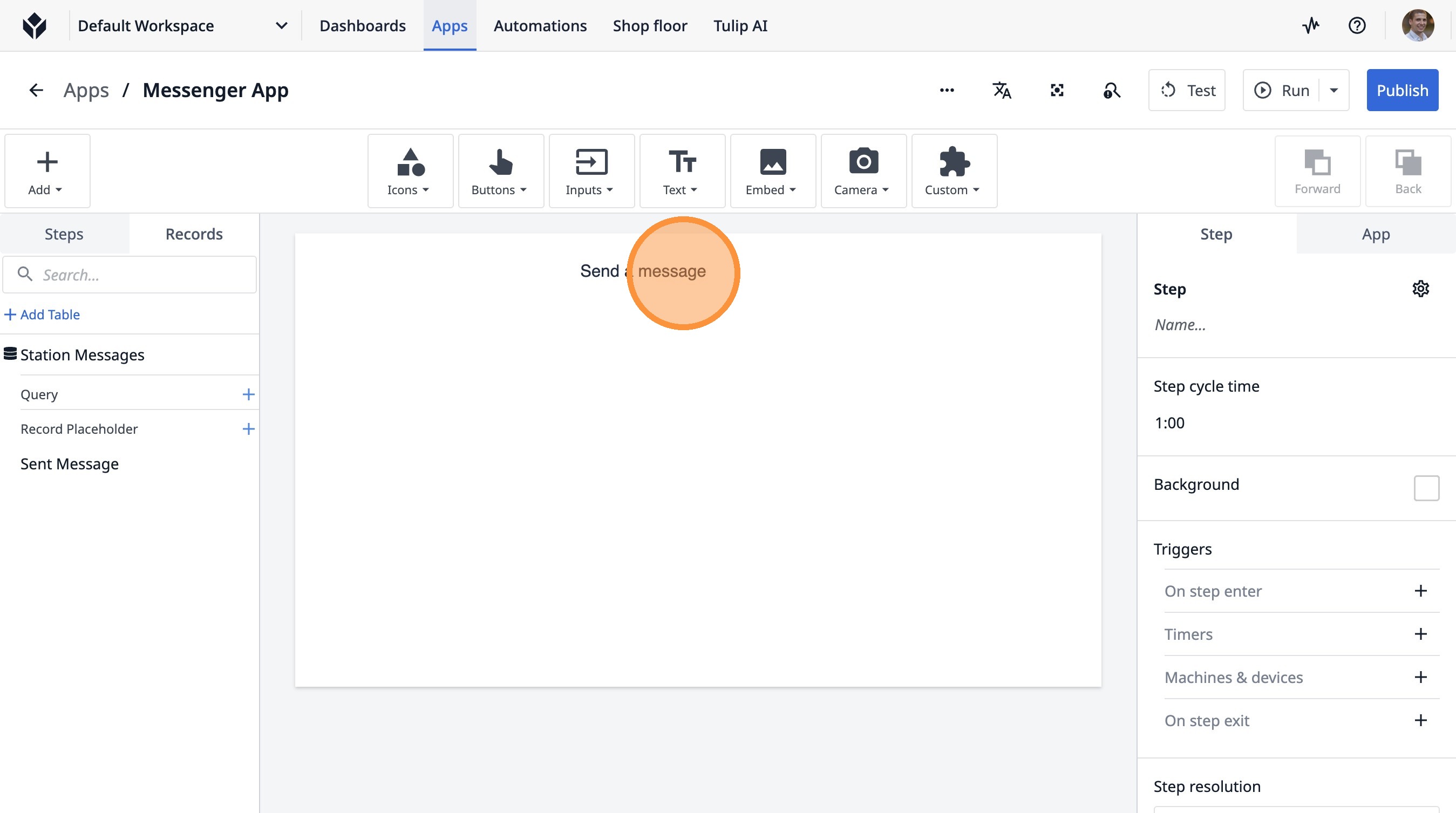
- Kliknij tę ikonę.
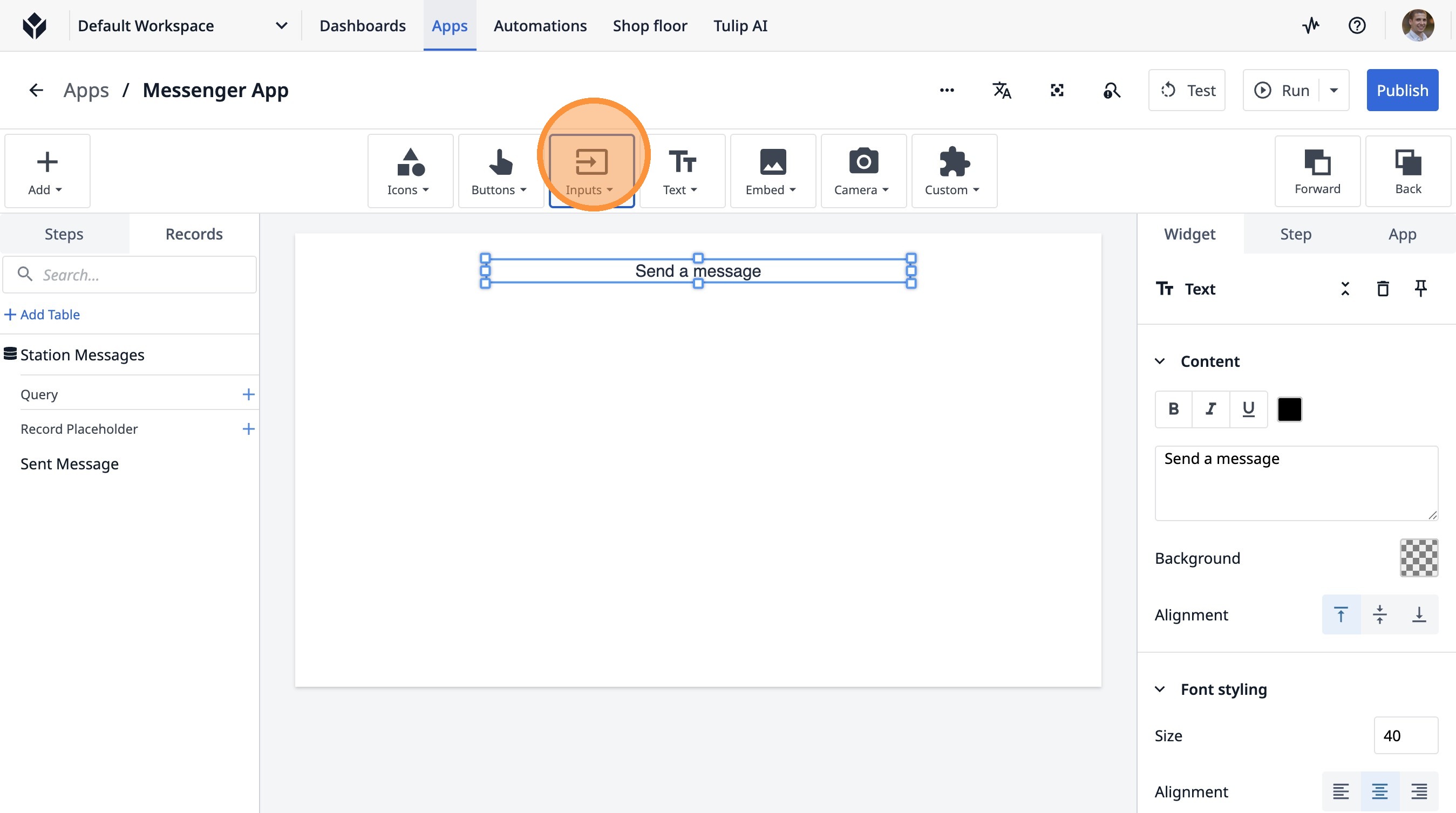
- Kliknij „Wielowierszowy”.
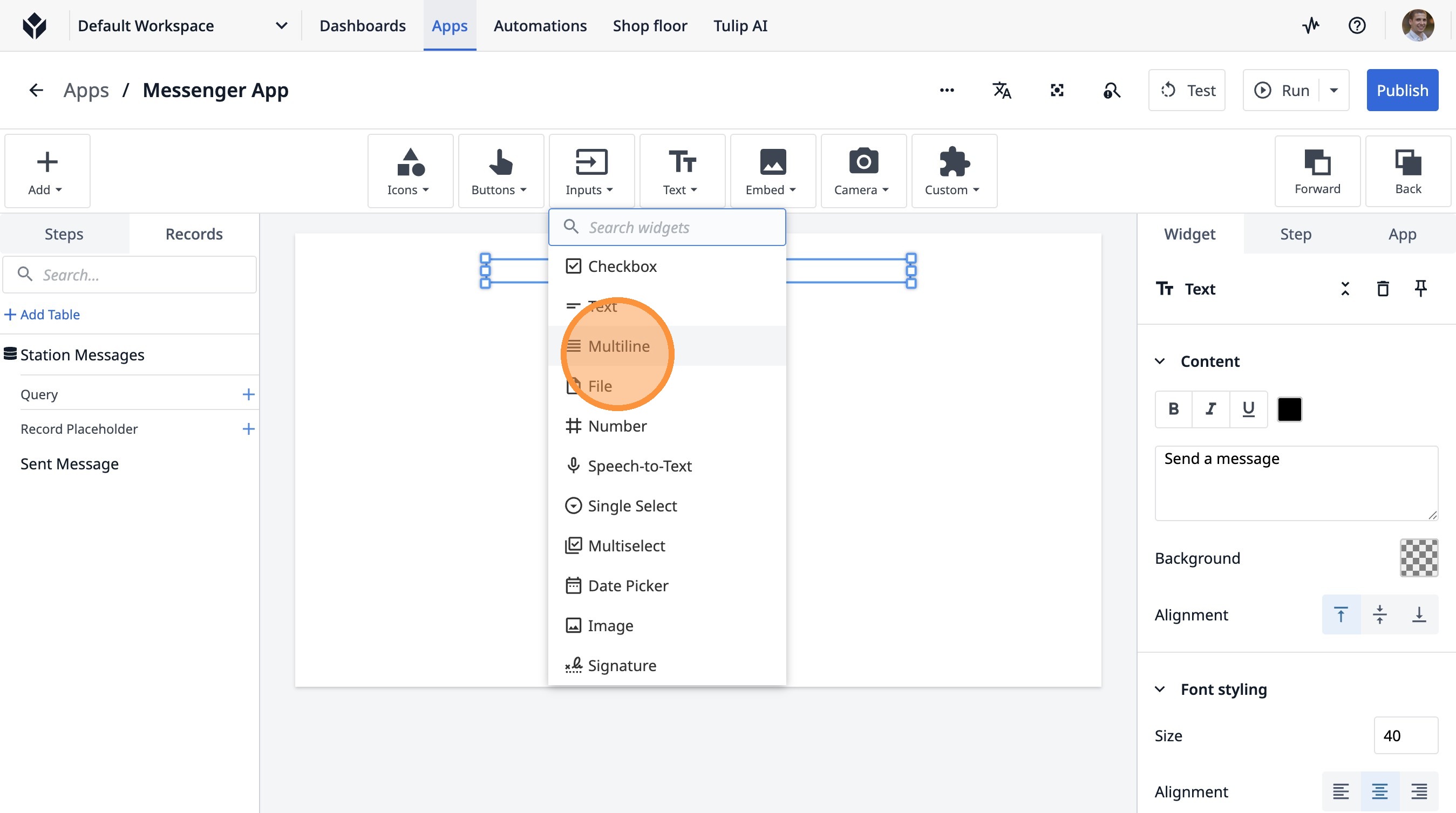
- Kliknij tutaj.
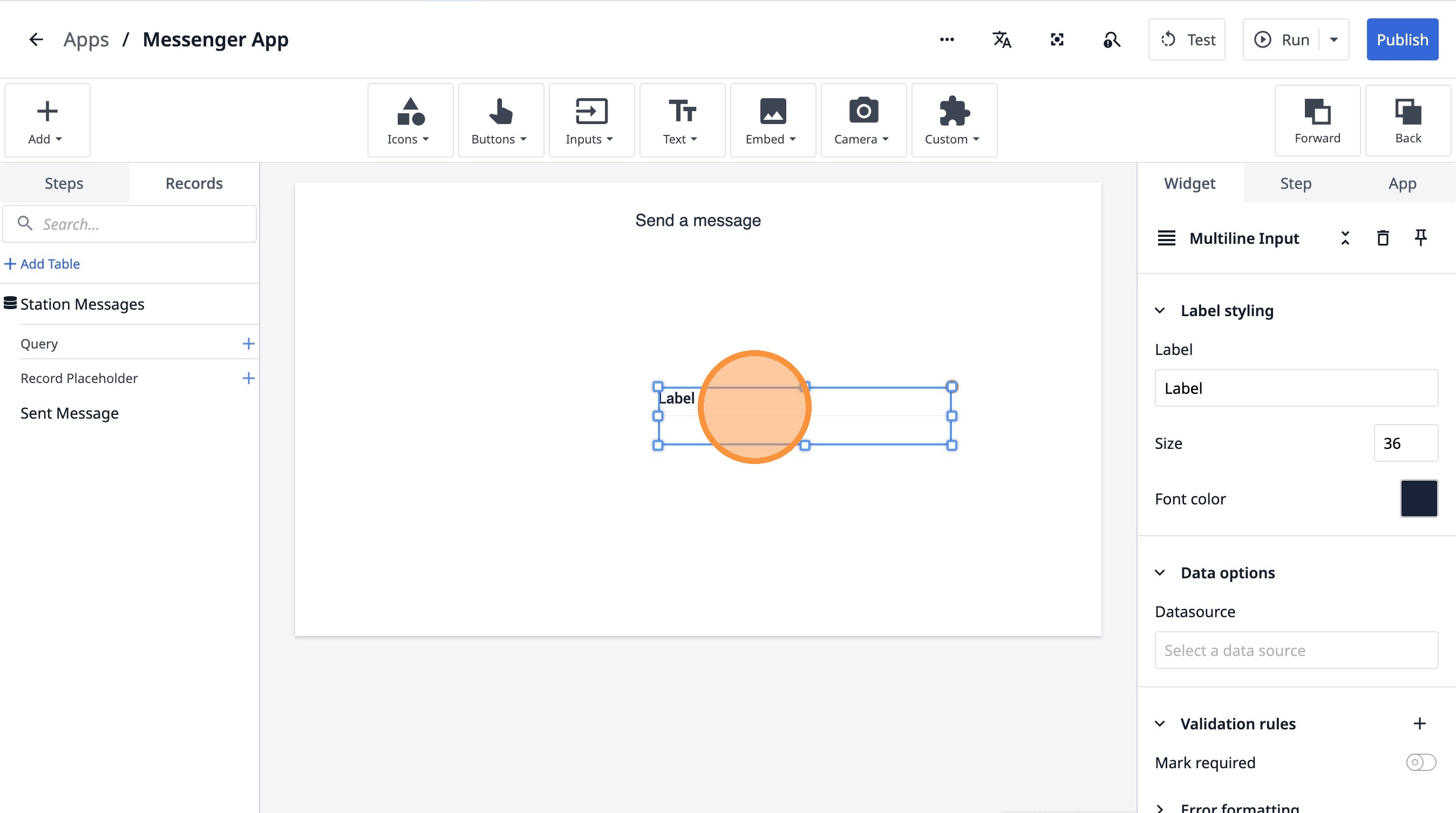
- Kliknij dwukrotnie pole „Etykieta”.
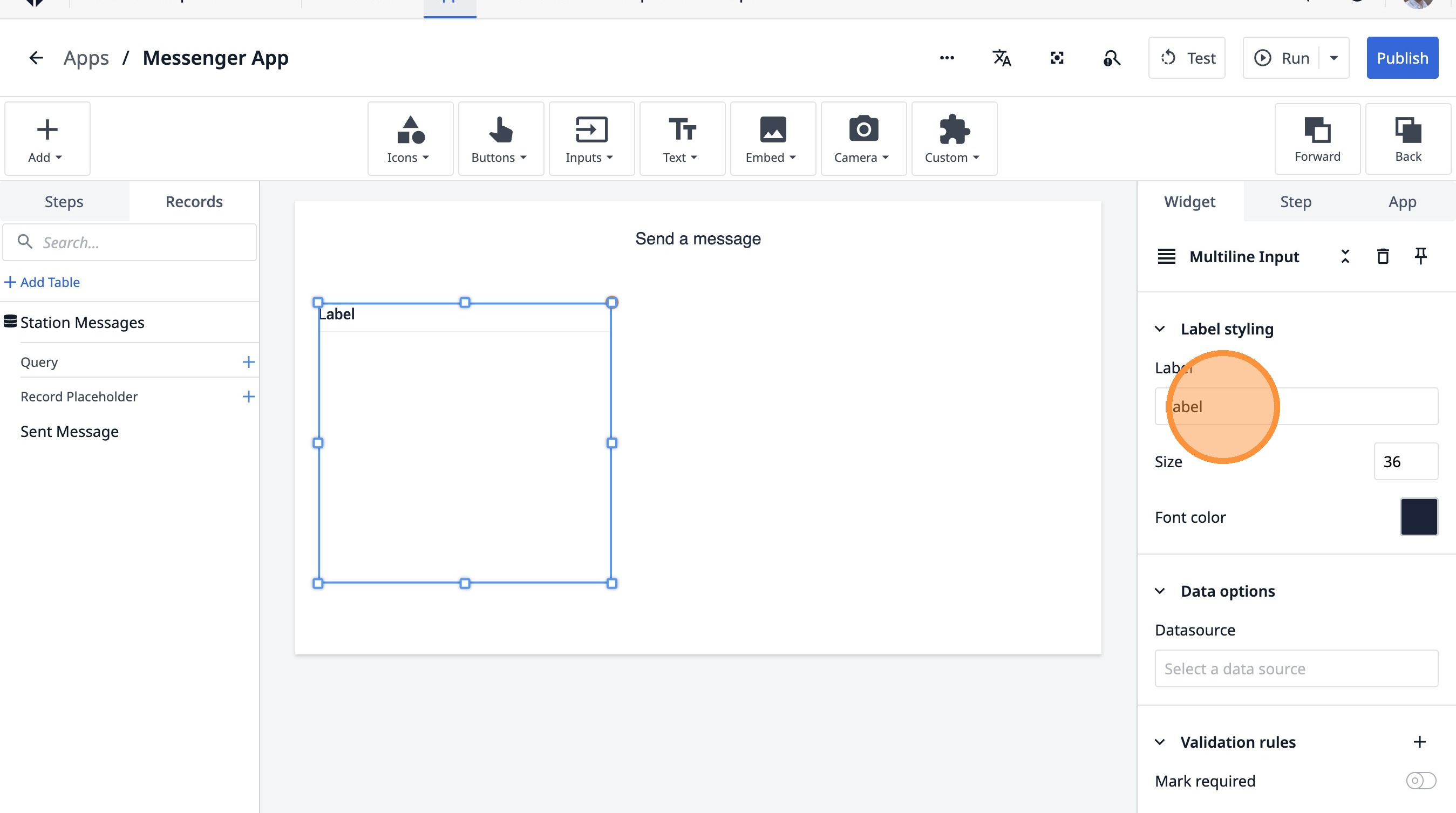
- Wpisz „Odbiorca”
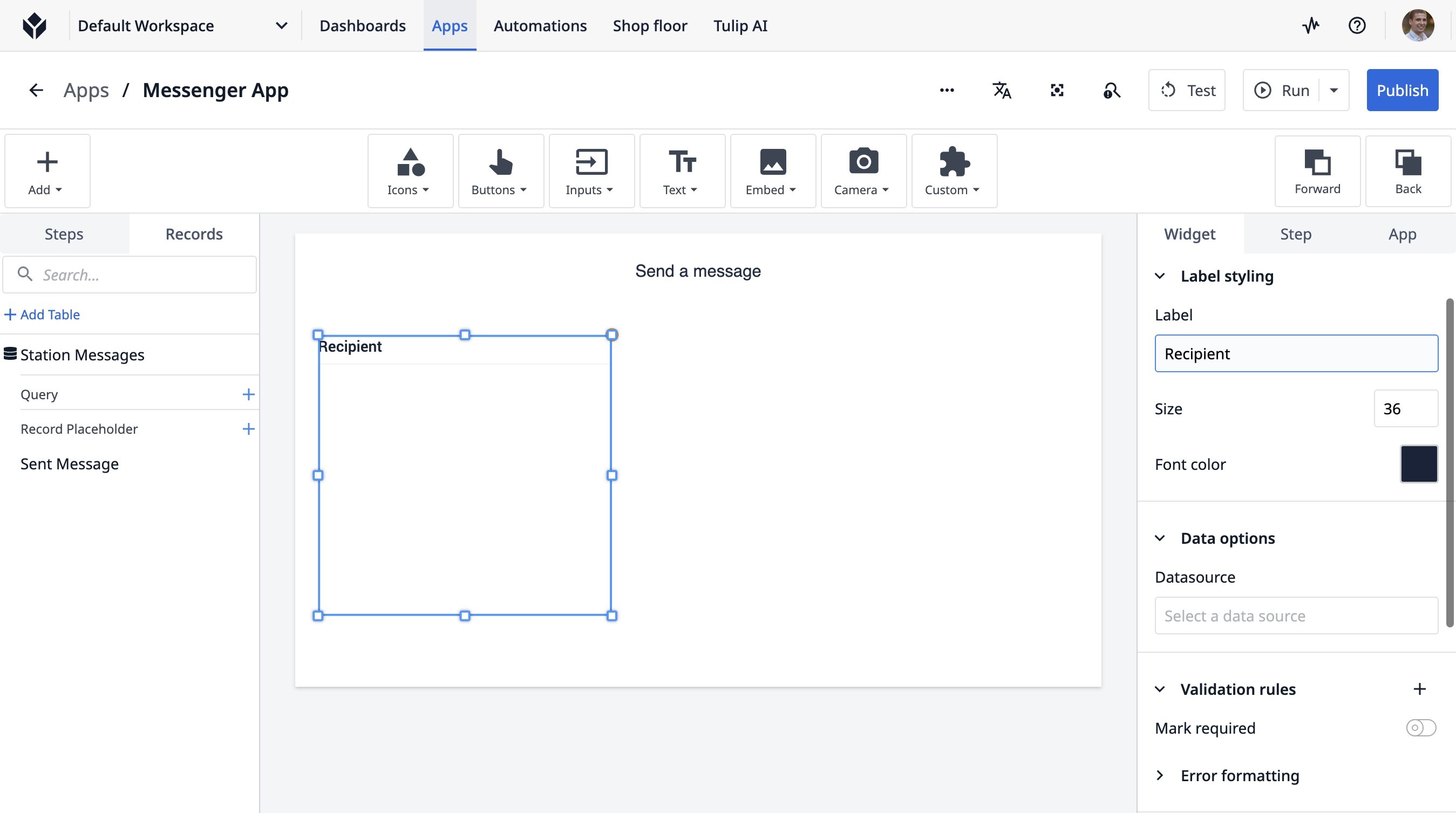
- Kliknij „Wybierz źródło danych”.
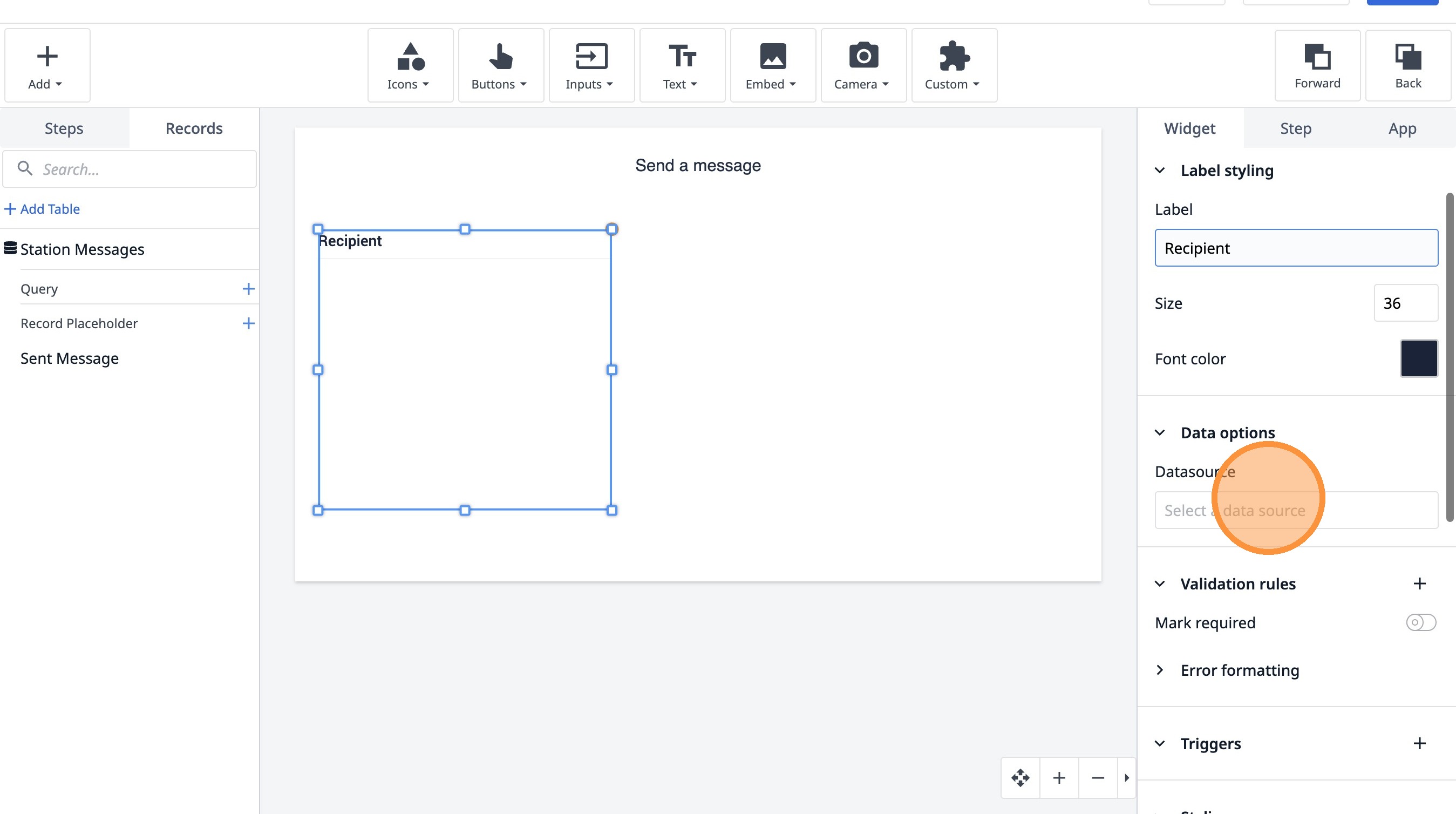
- Kliknij „Wybierz źródło danych”
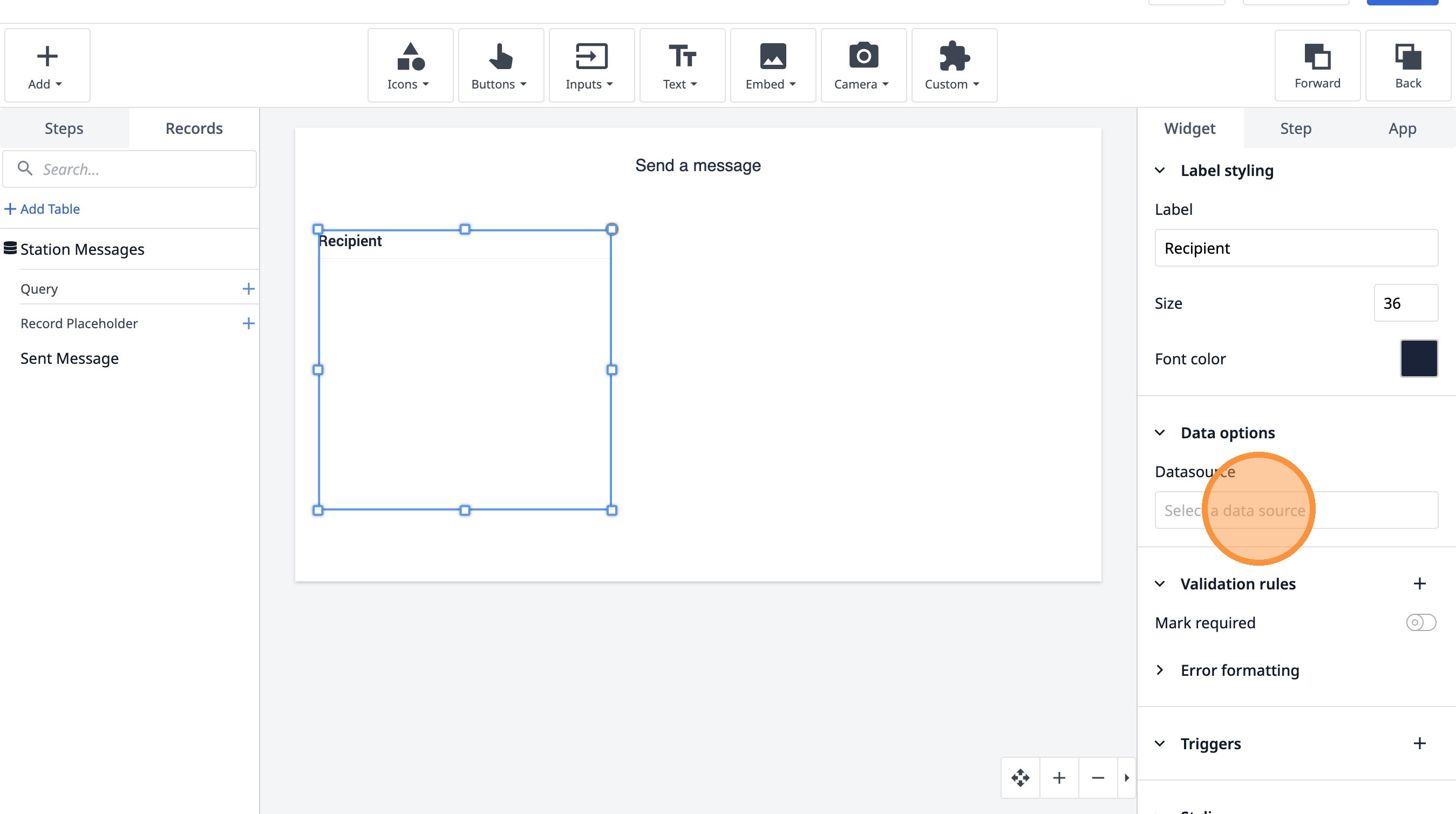
- Kliknij „Dodaj zmienną”.
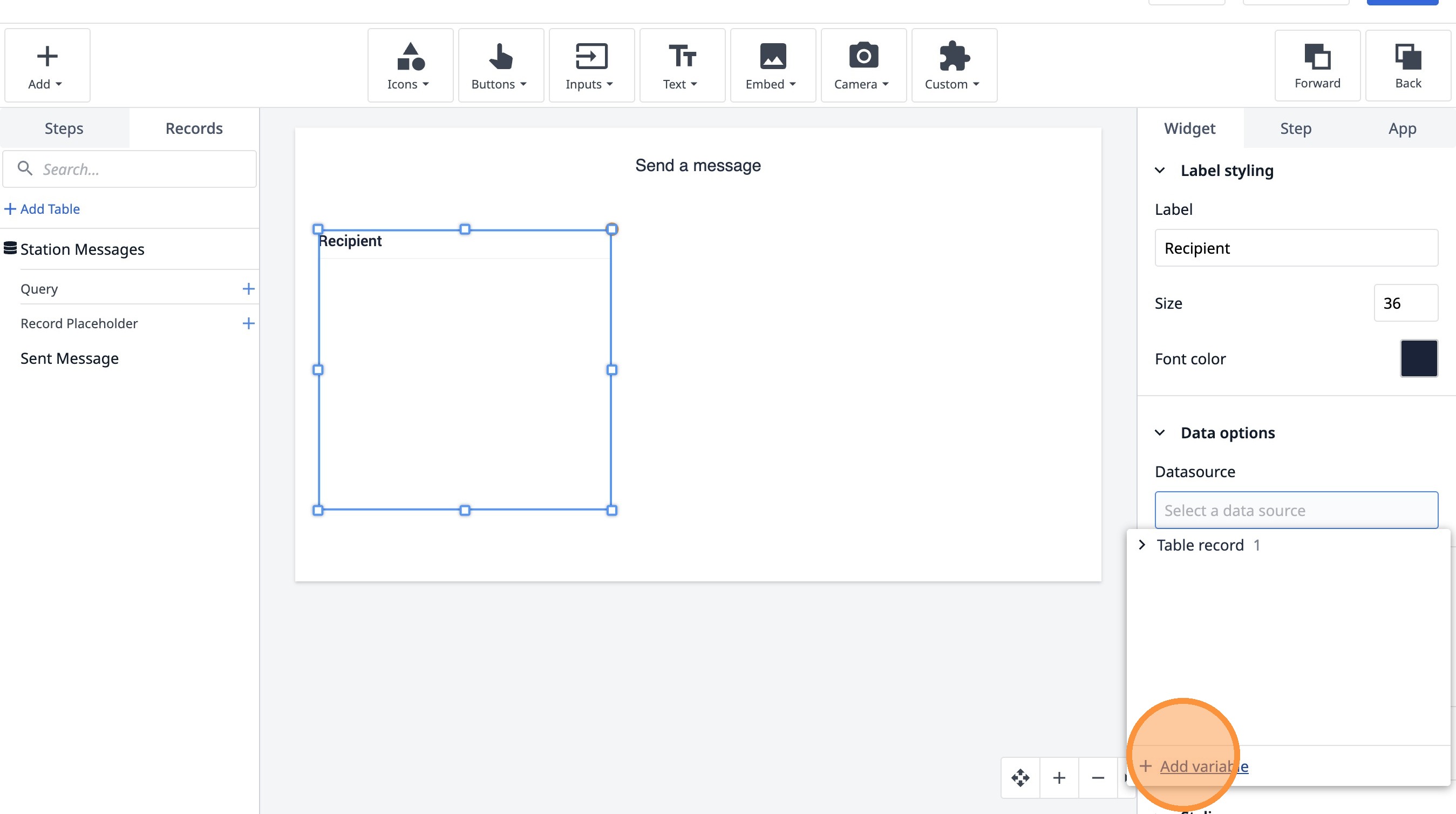
- Wpisz „message_text”.
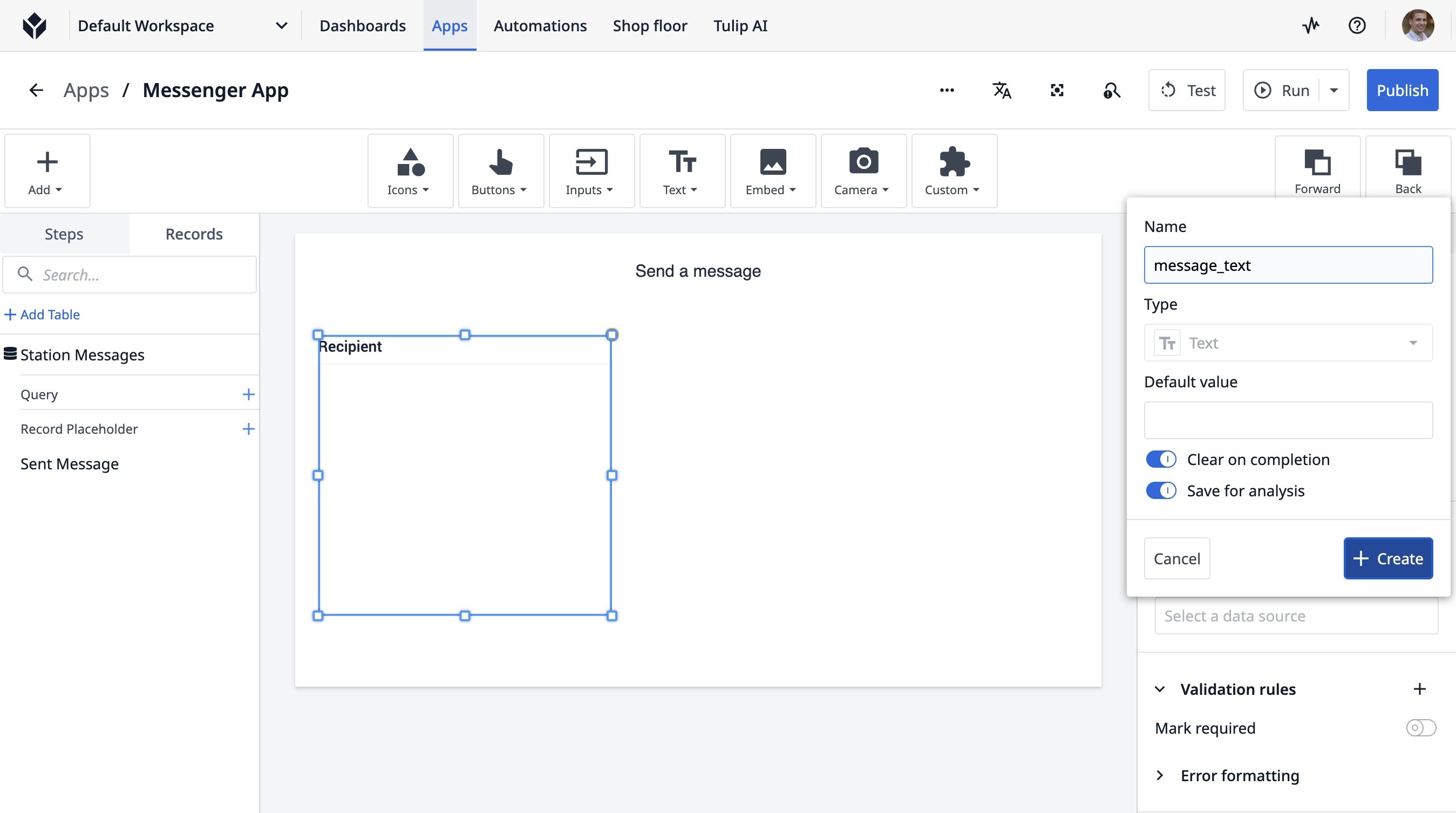
- Kliknij „Utwórz”
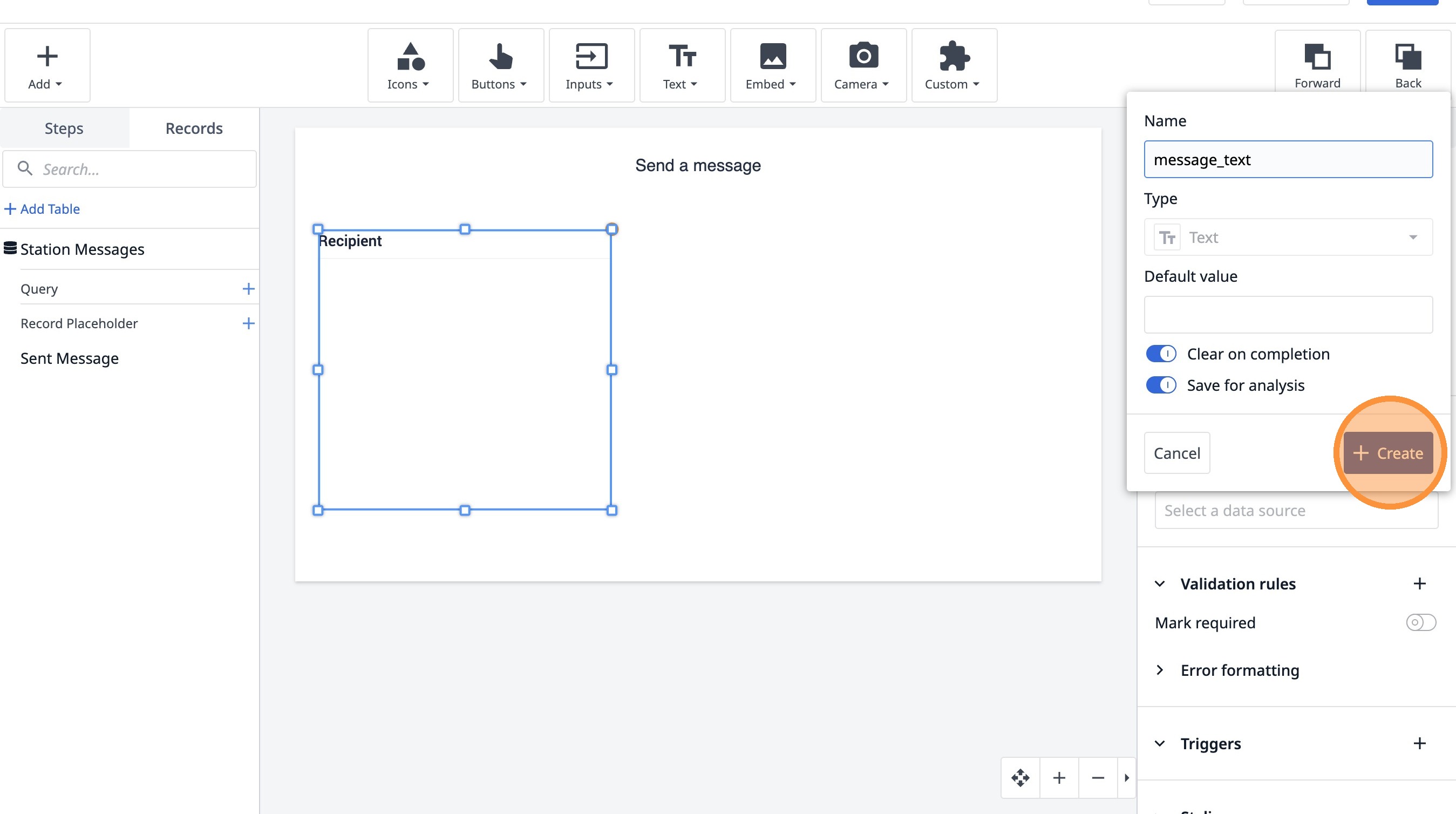
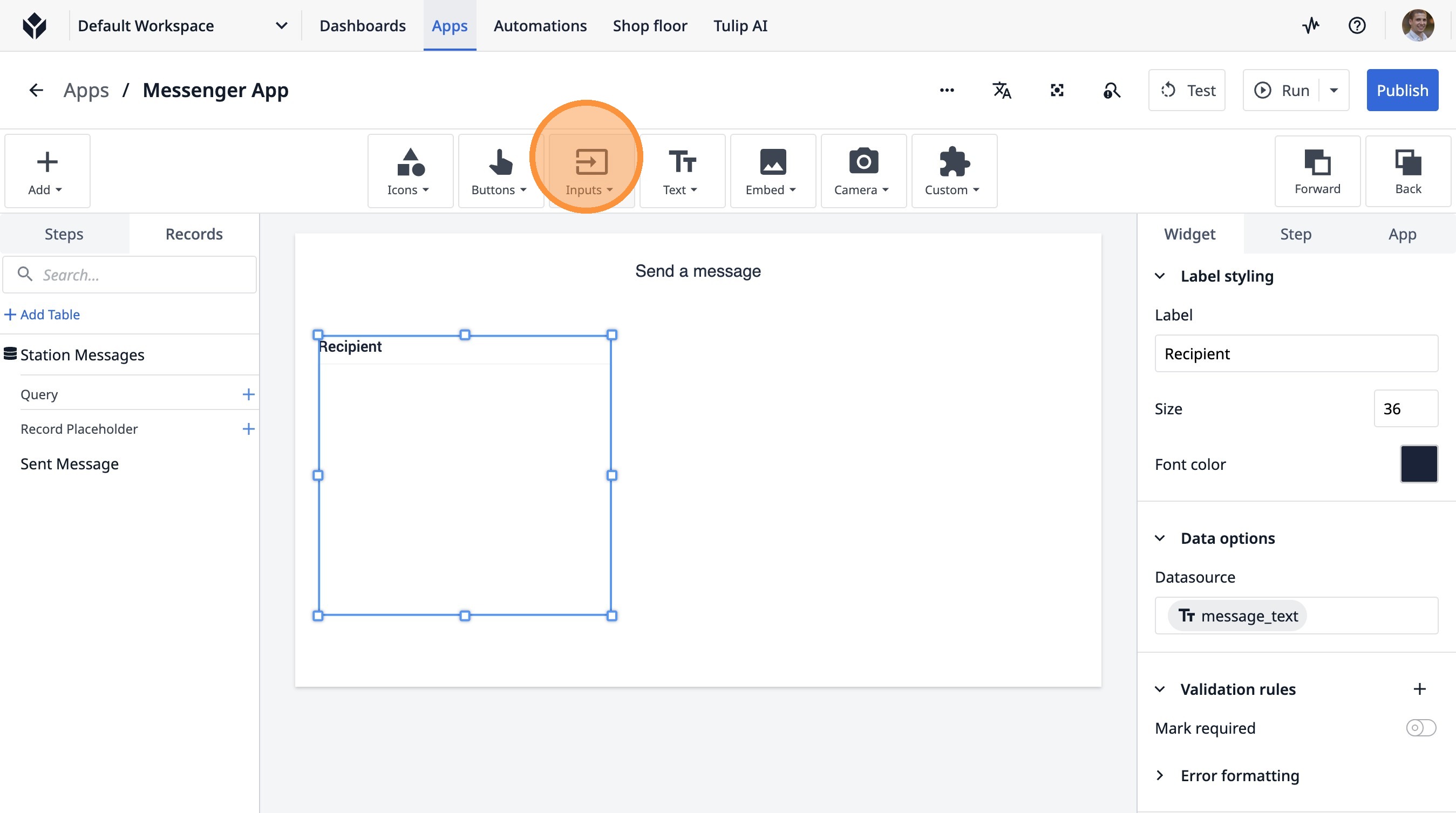
- Kliknij tę ikonę.
- Kliknij „Wybór pojedynczy”
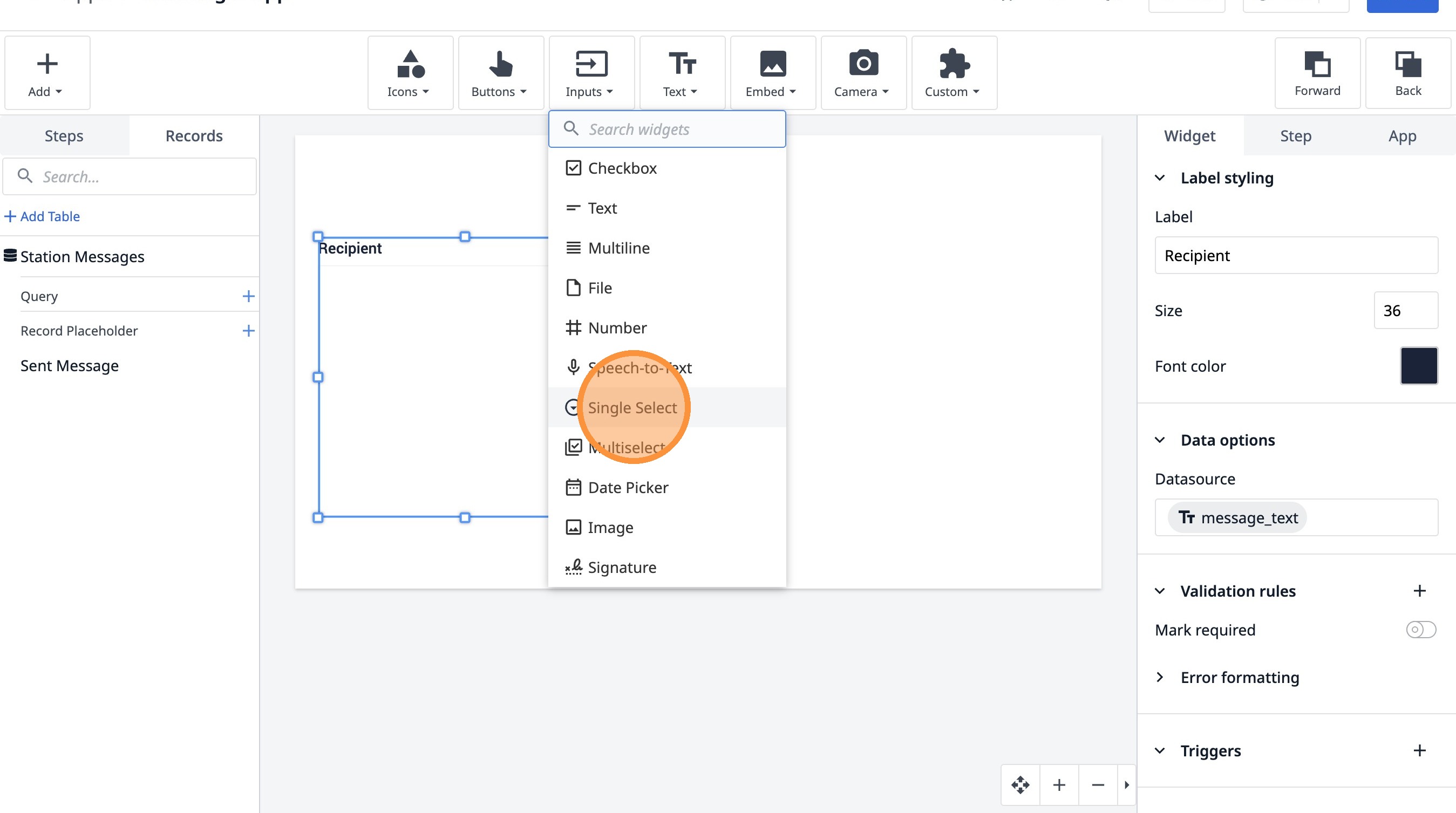
- Kliknij tutaj.
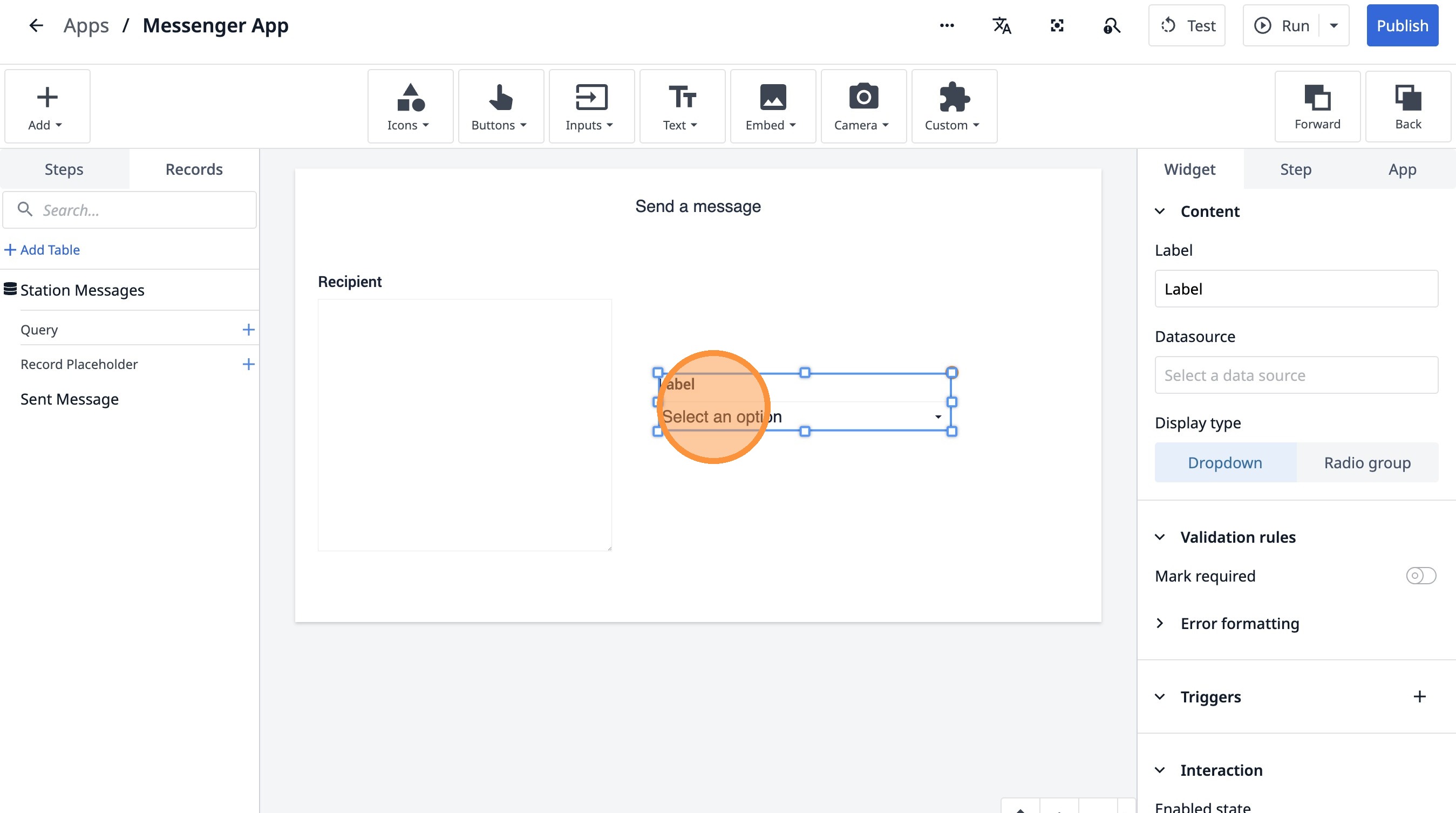
- Kliknij dwukrotnie pole „Etykieta”.
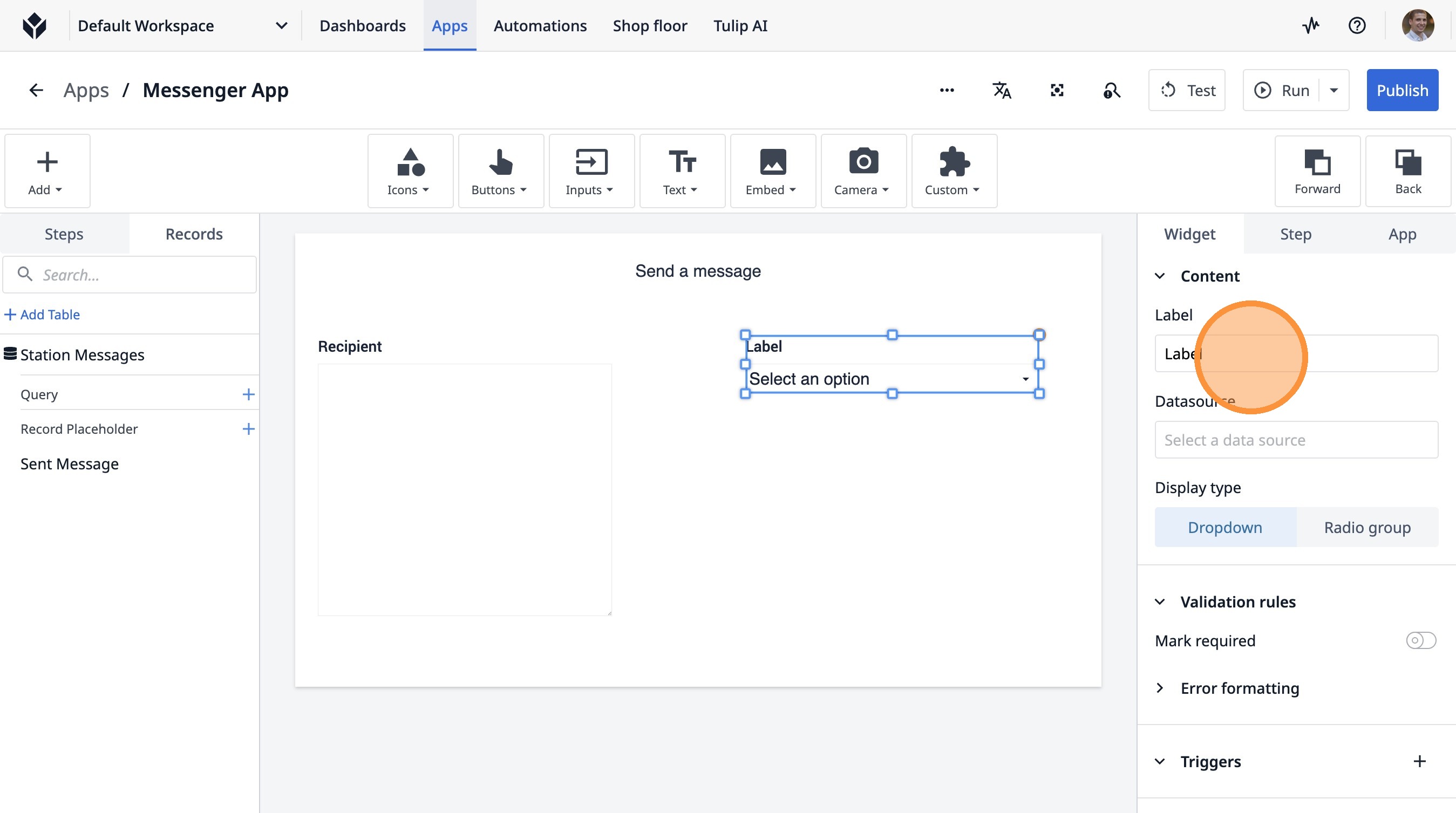
- Wpisz „Nazwa stacji”
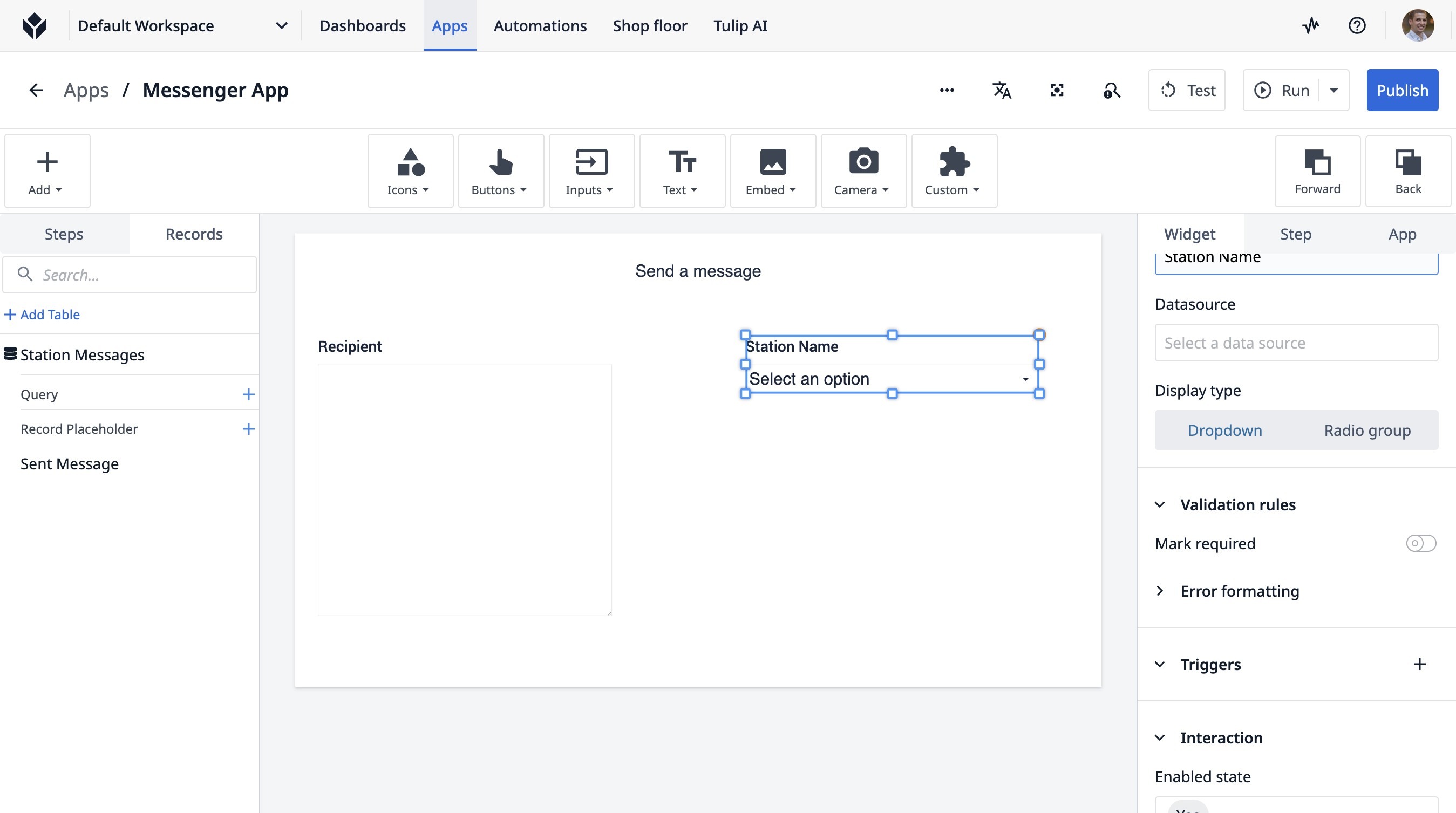
- Kliknij „Grupa radiowa”.
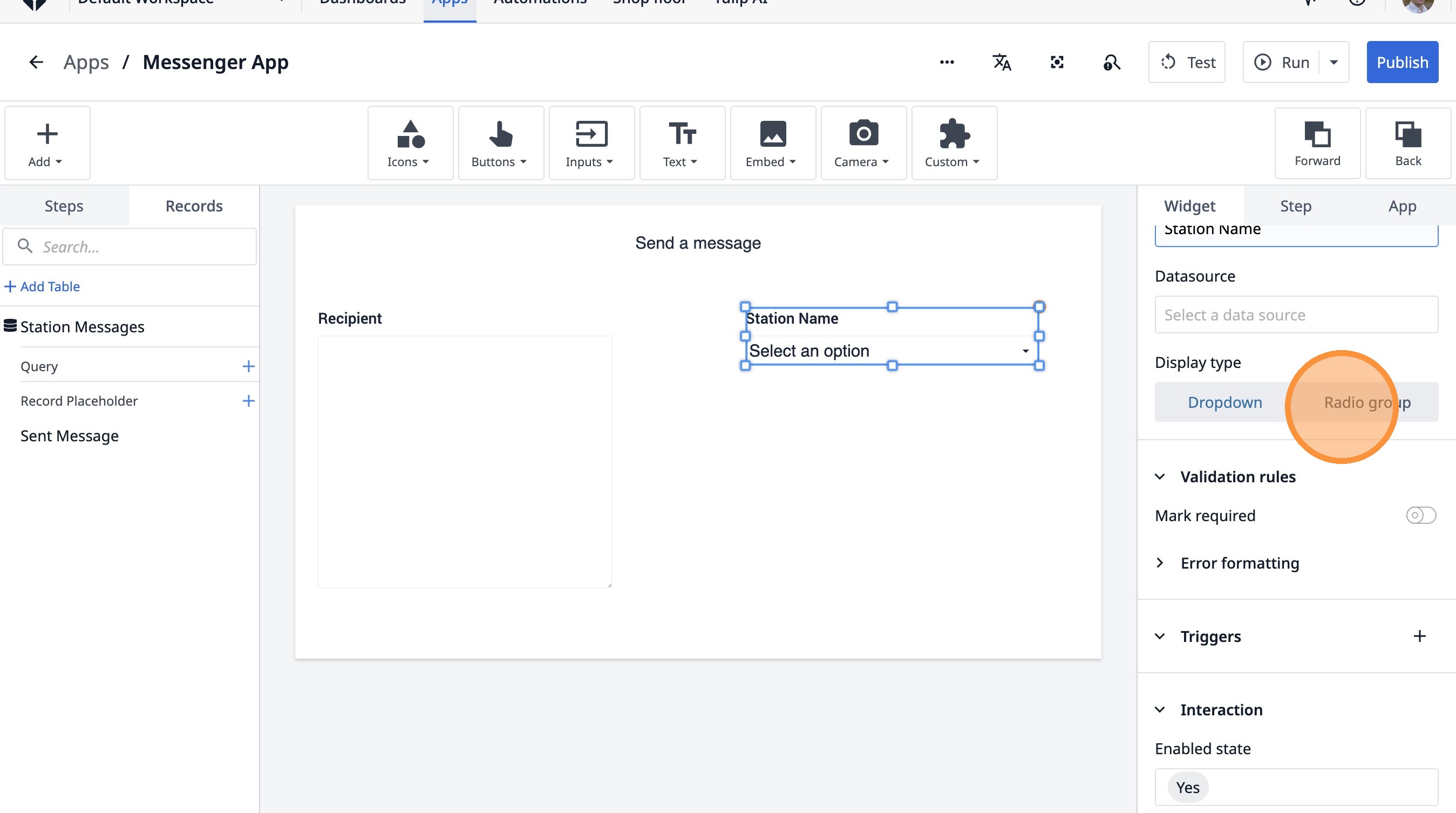
- Kliknij „Wybierz źródło danych”.
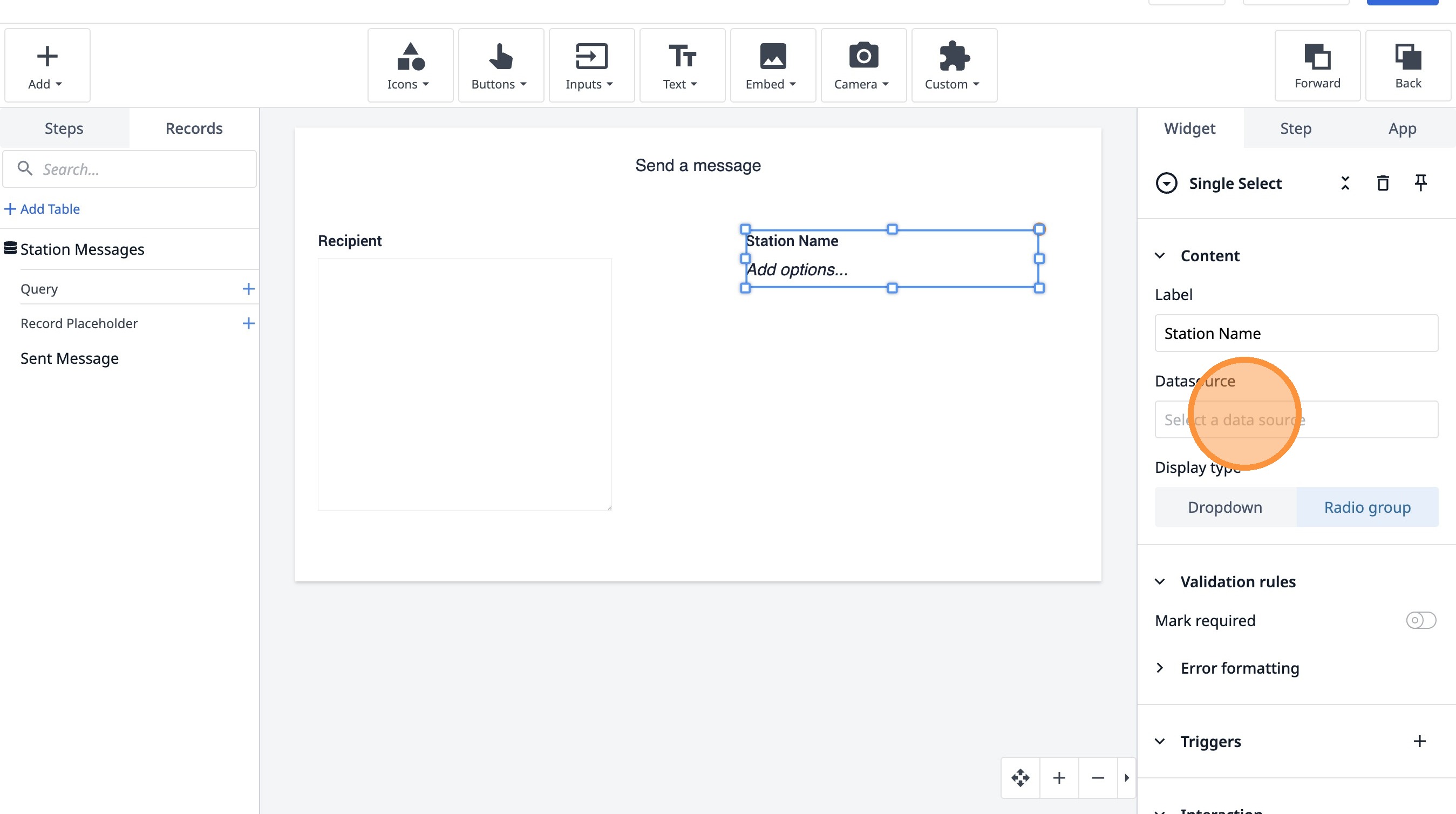
- Kliknij „Wybierz źródło danych”.
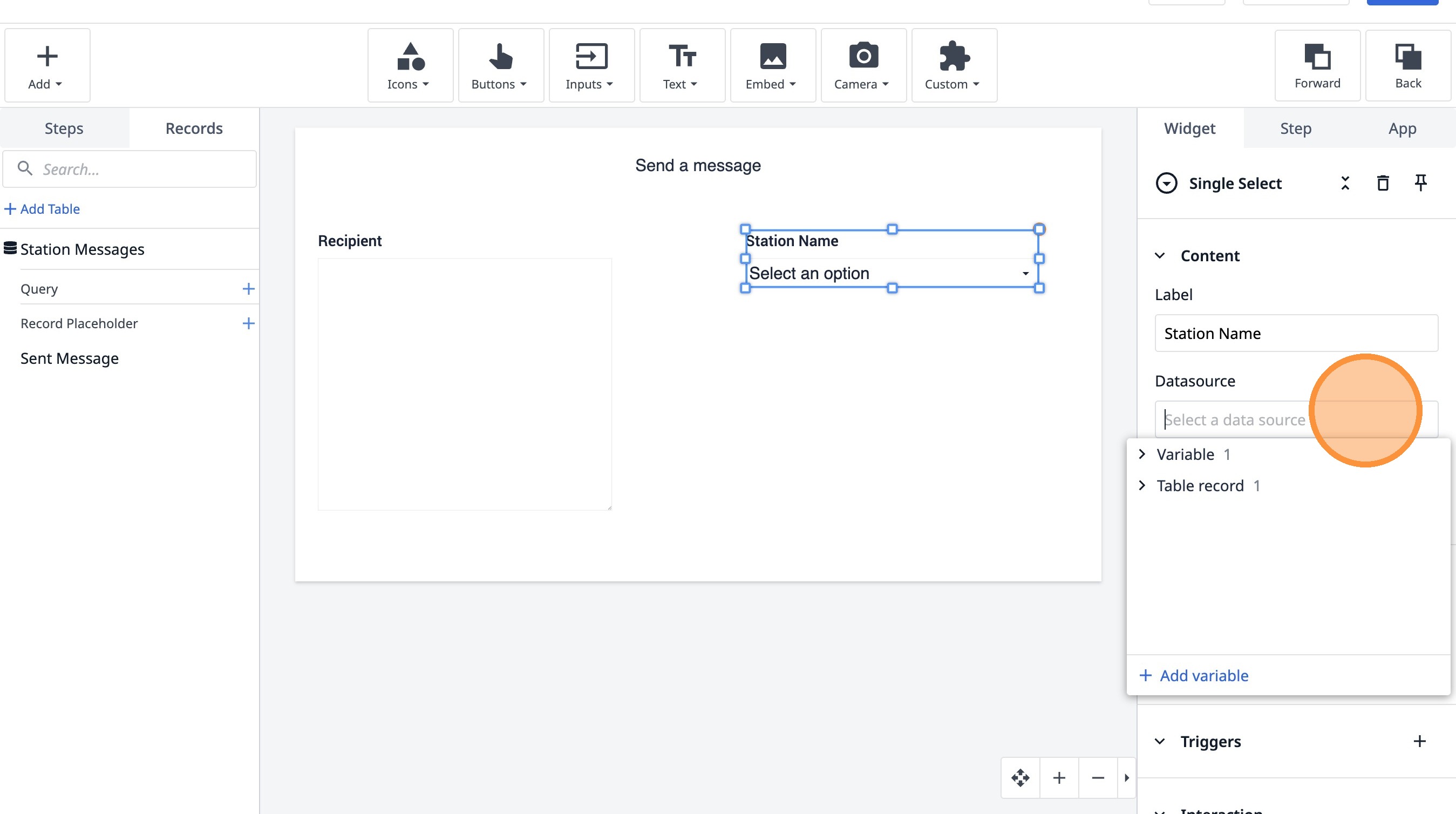
- Kliknij „Dodaj zmienną”.
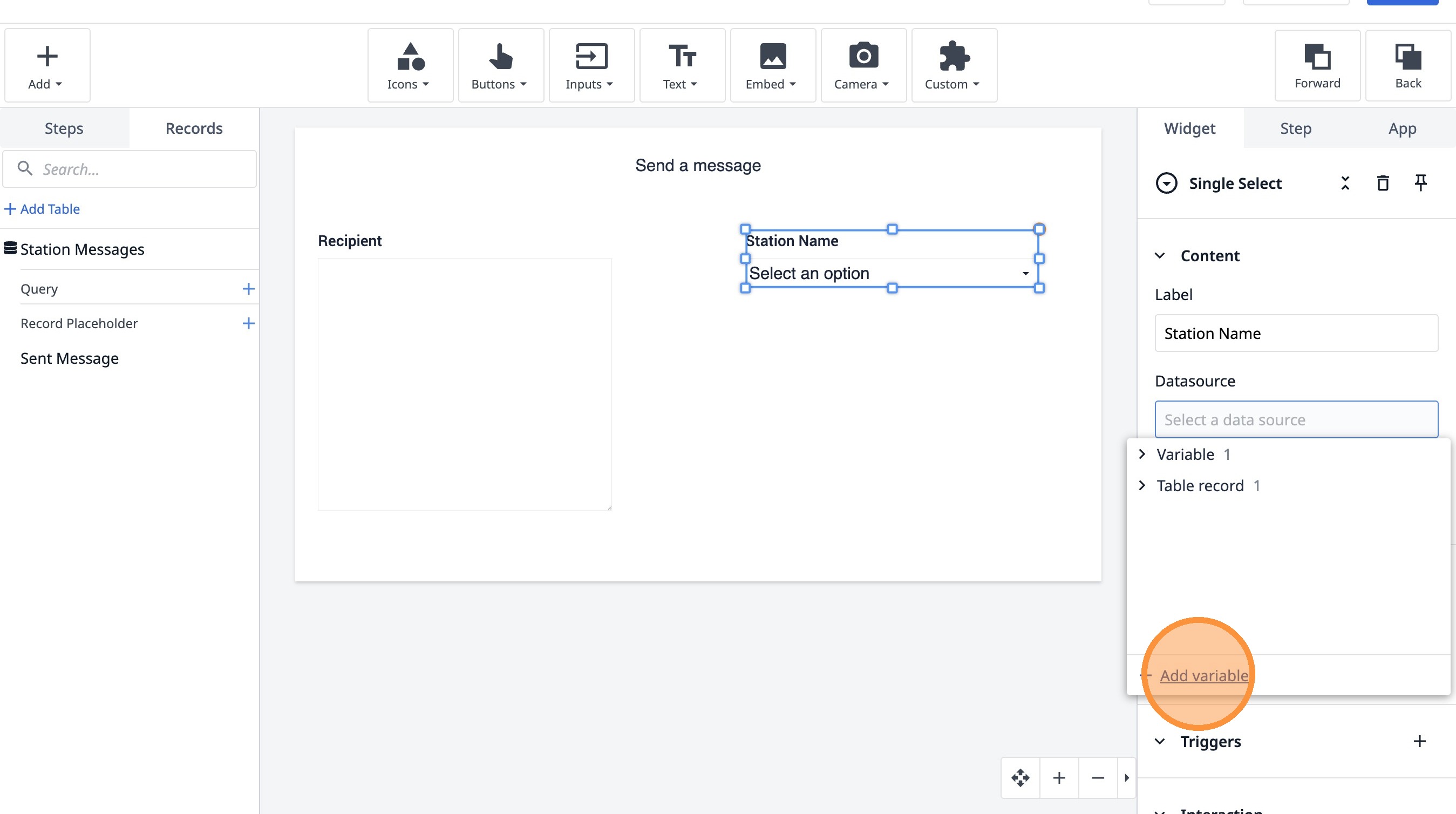
- Wpisz „destination_station”
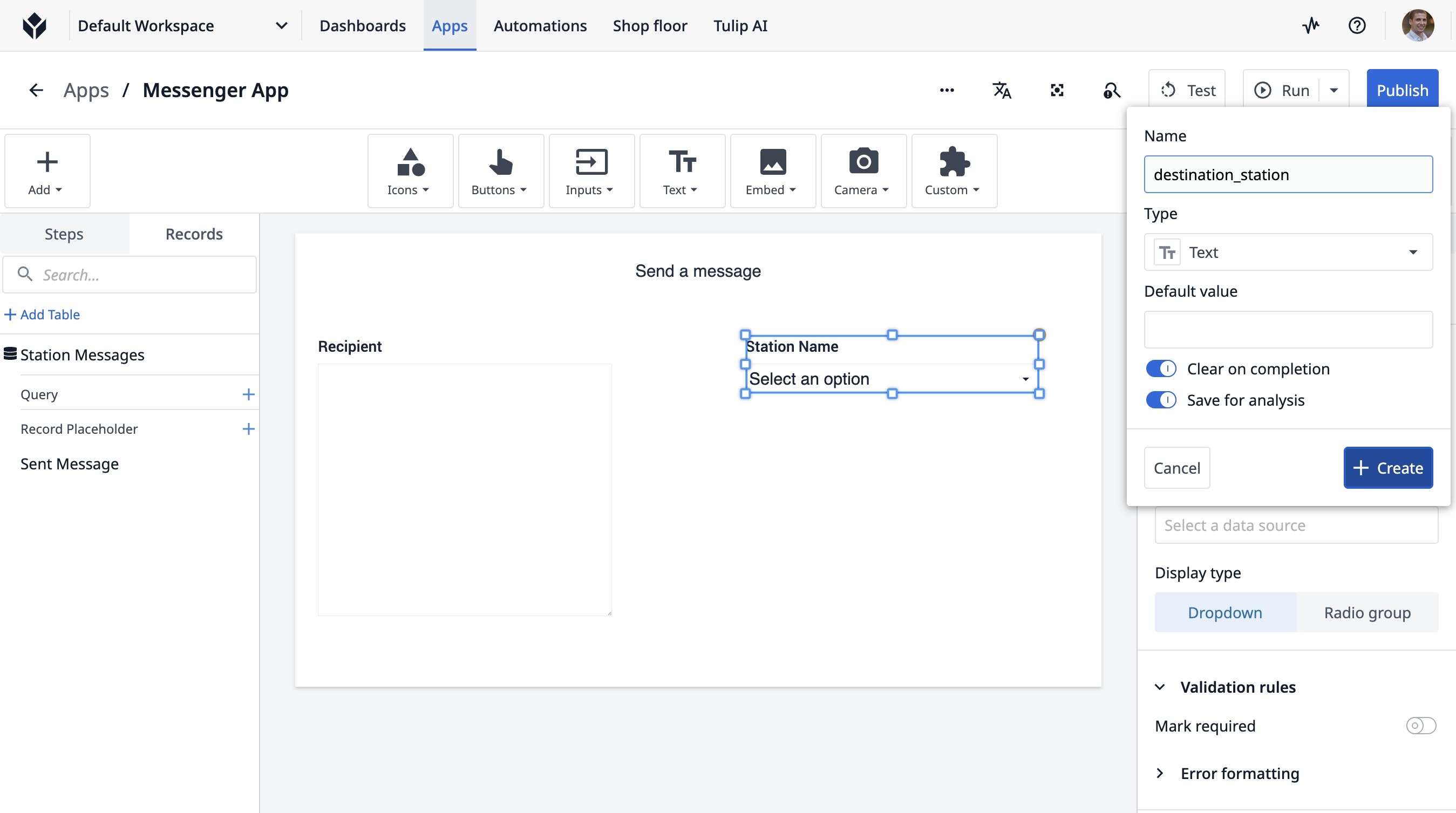
- Kliknij „Utwórz”
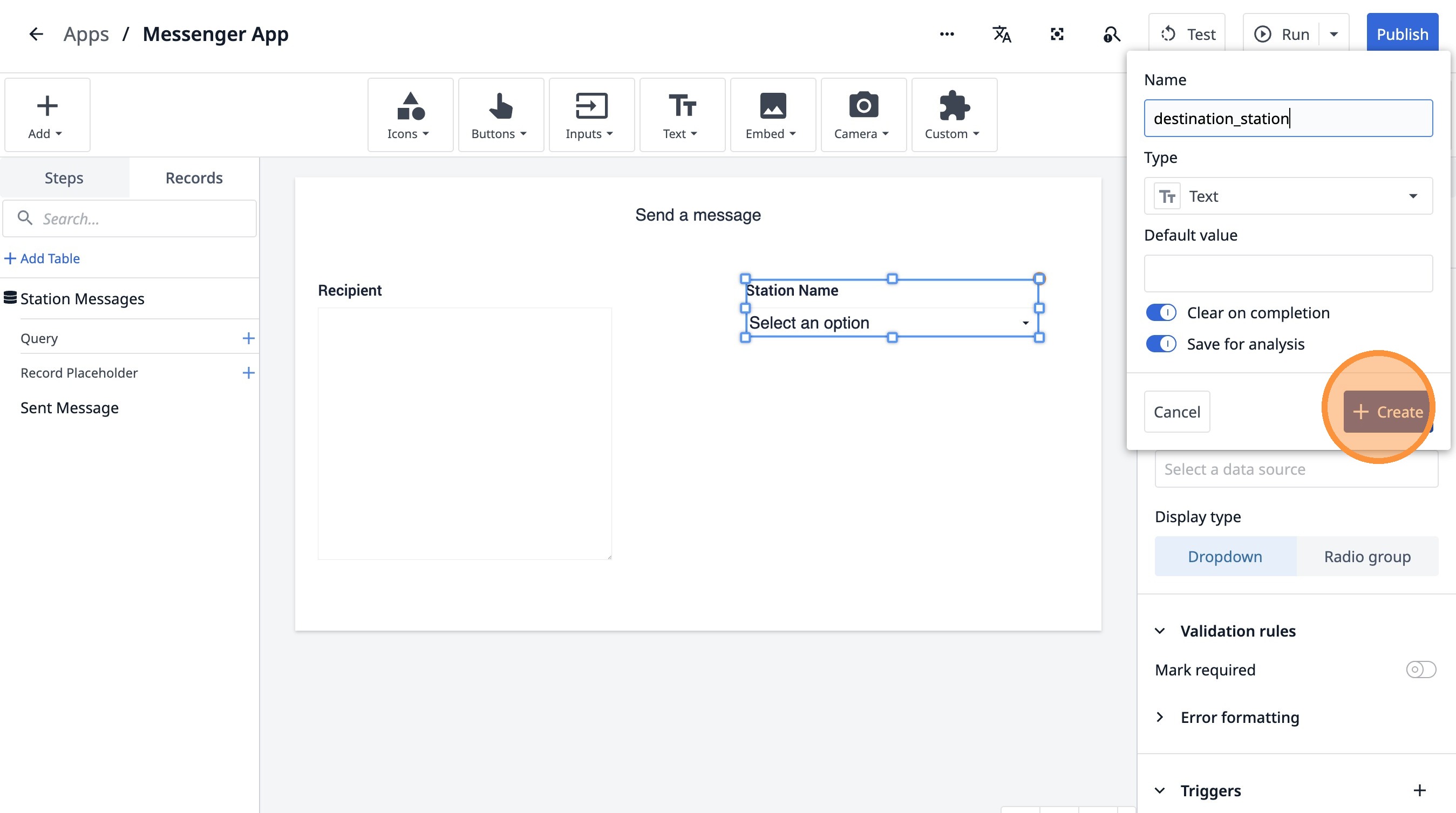
- Kliknij „+ Dodaj opcję”
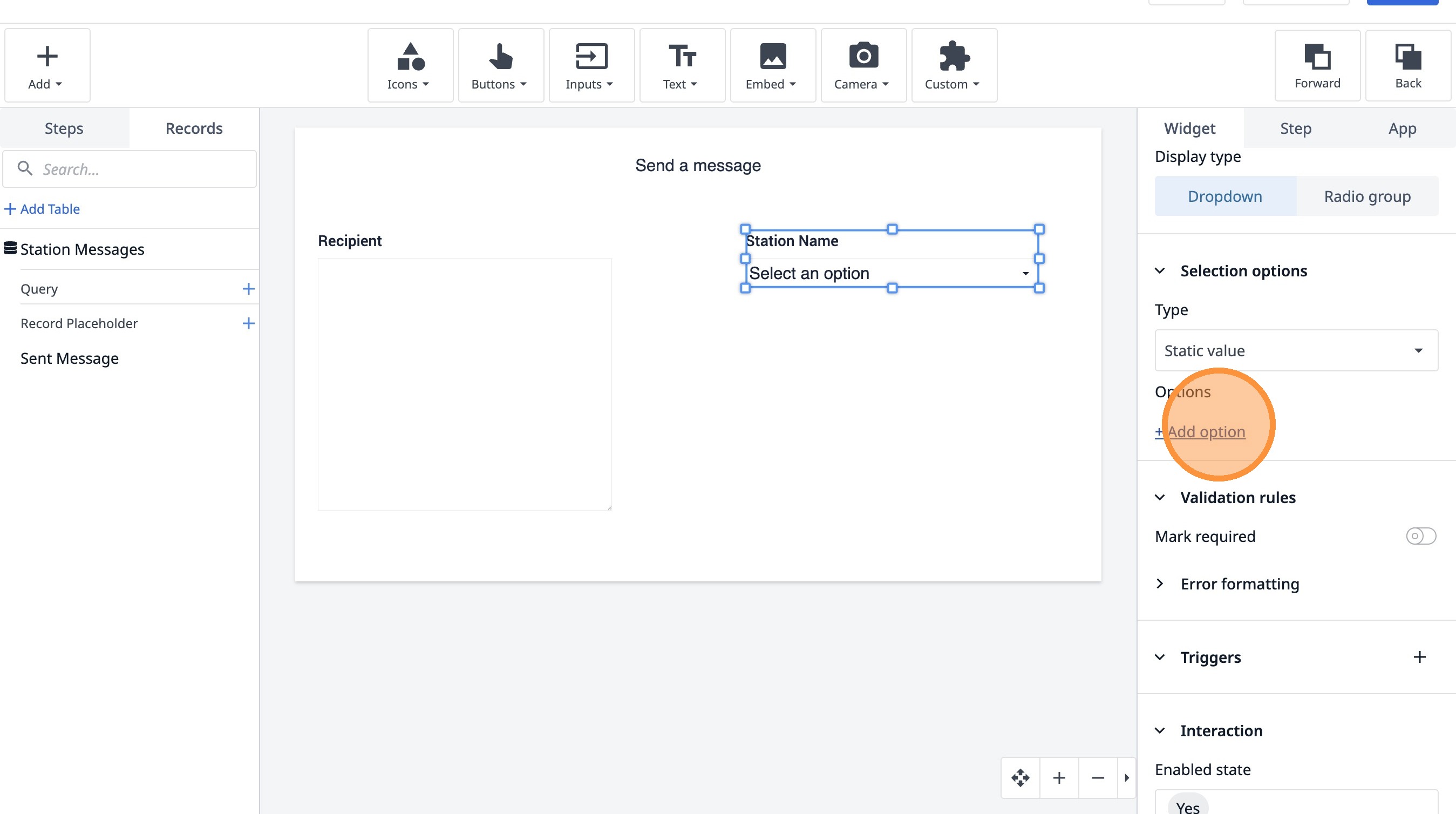
- Kliknij to pole tekstowe.
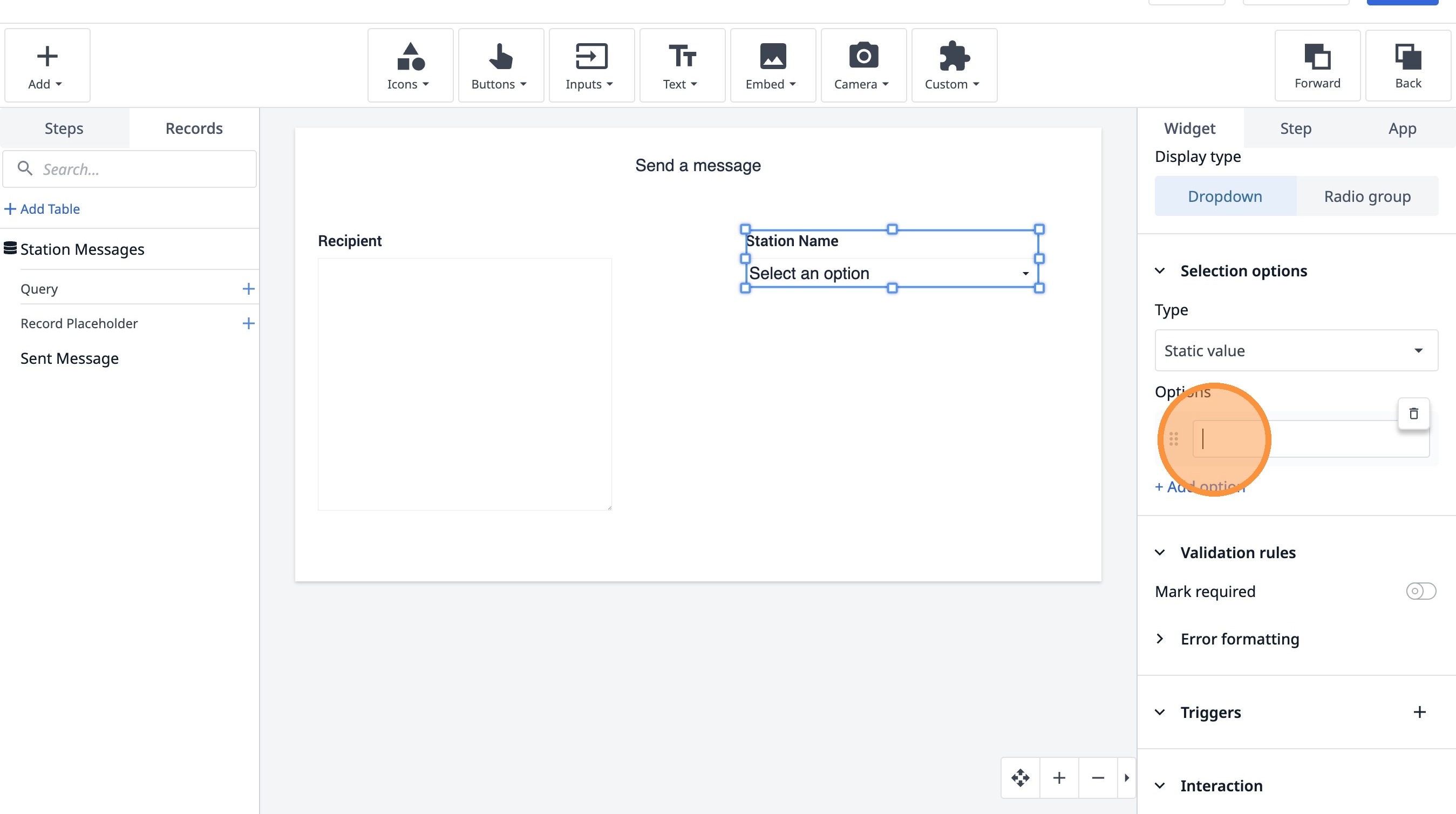
-
Wpisz „Nazwa stacji 1”
-
Kliknij dwukrotnie to pole tekstowe.
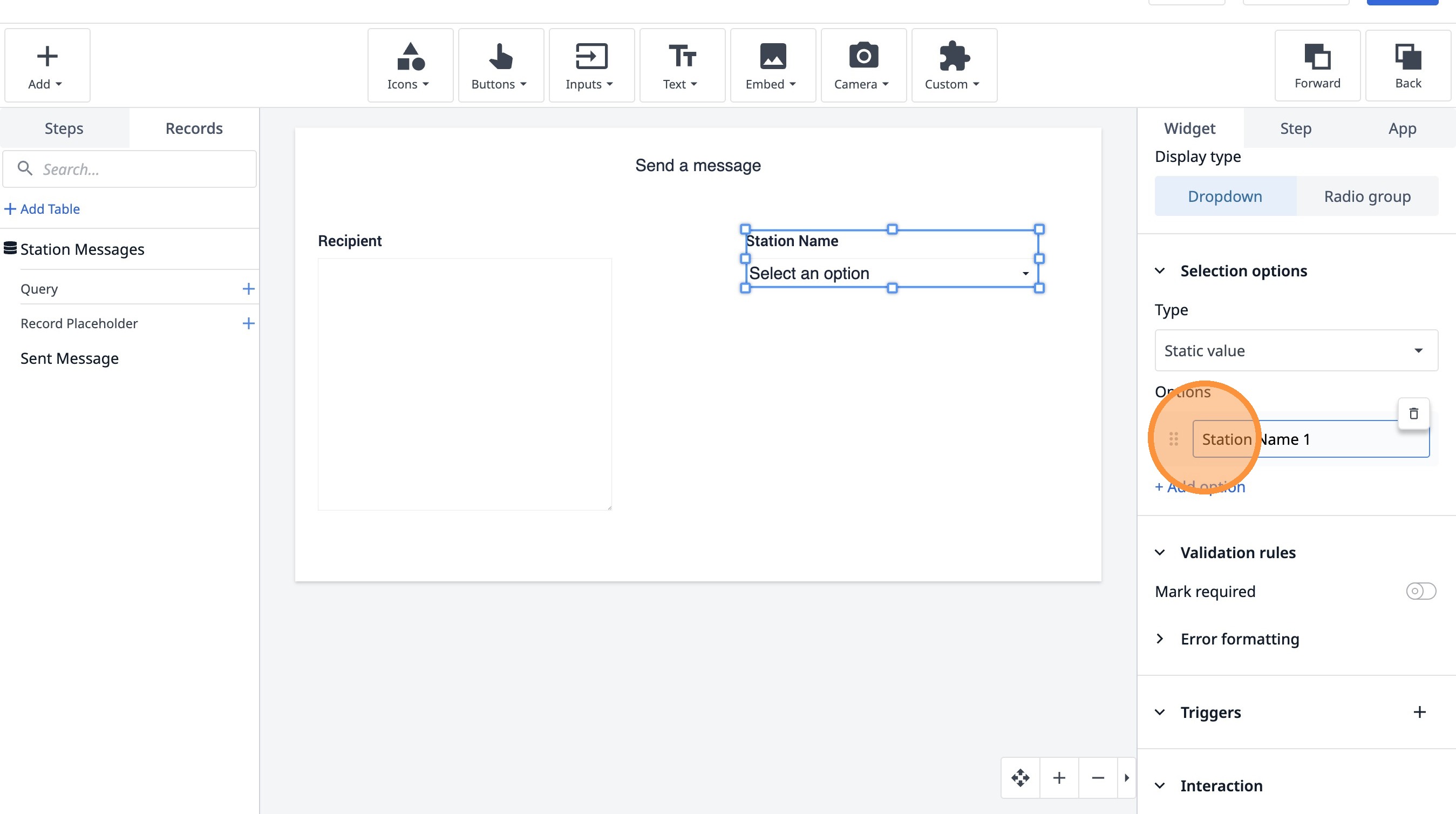
- Kliknij „+ Dodaj opcję”
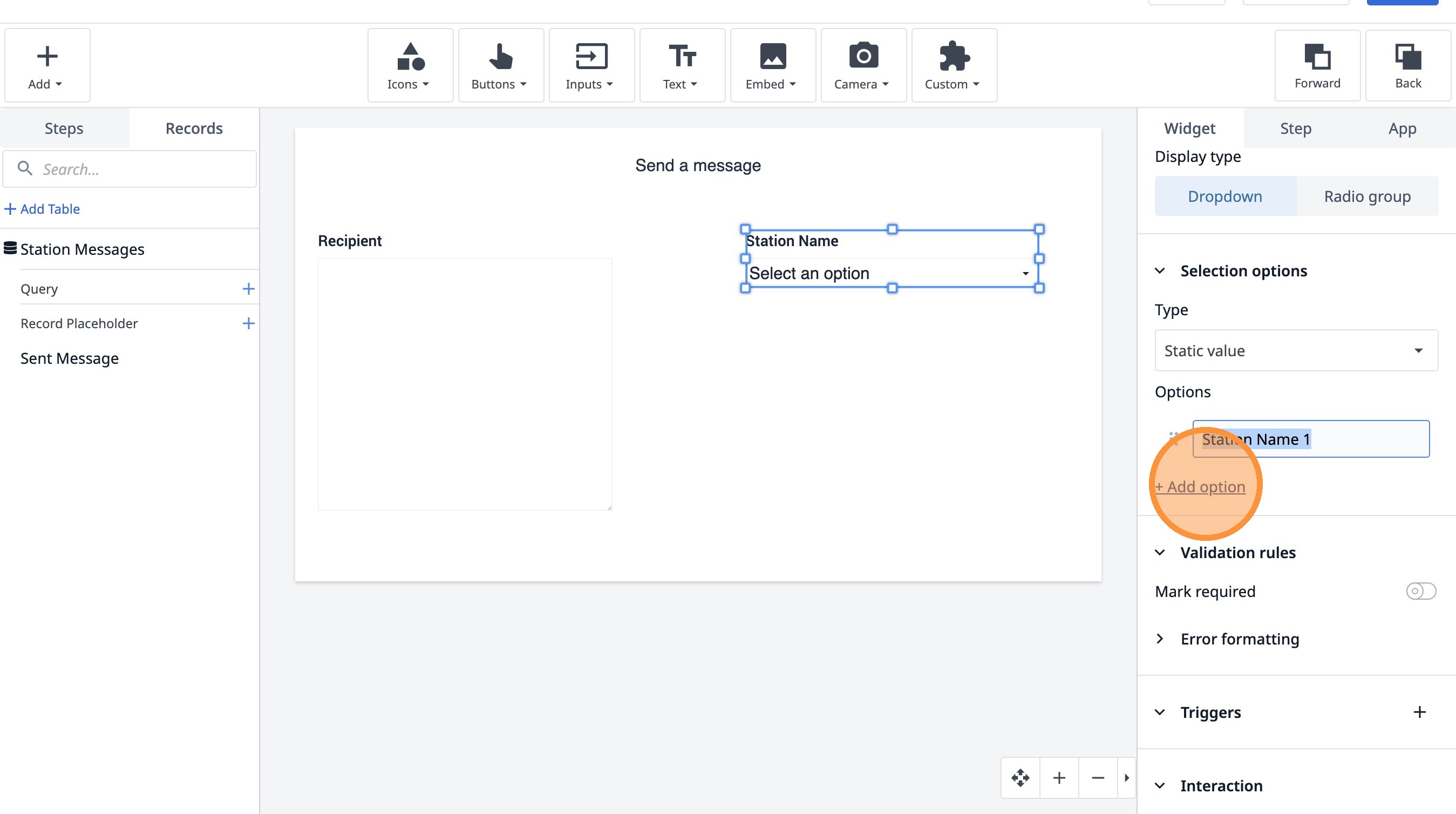
- Kliknij to pole tekstowe.
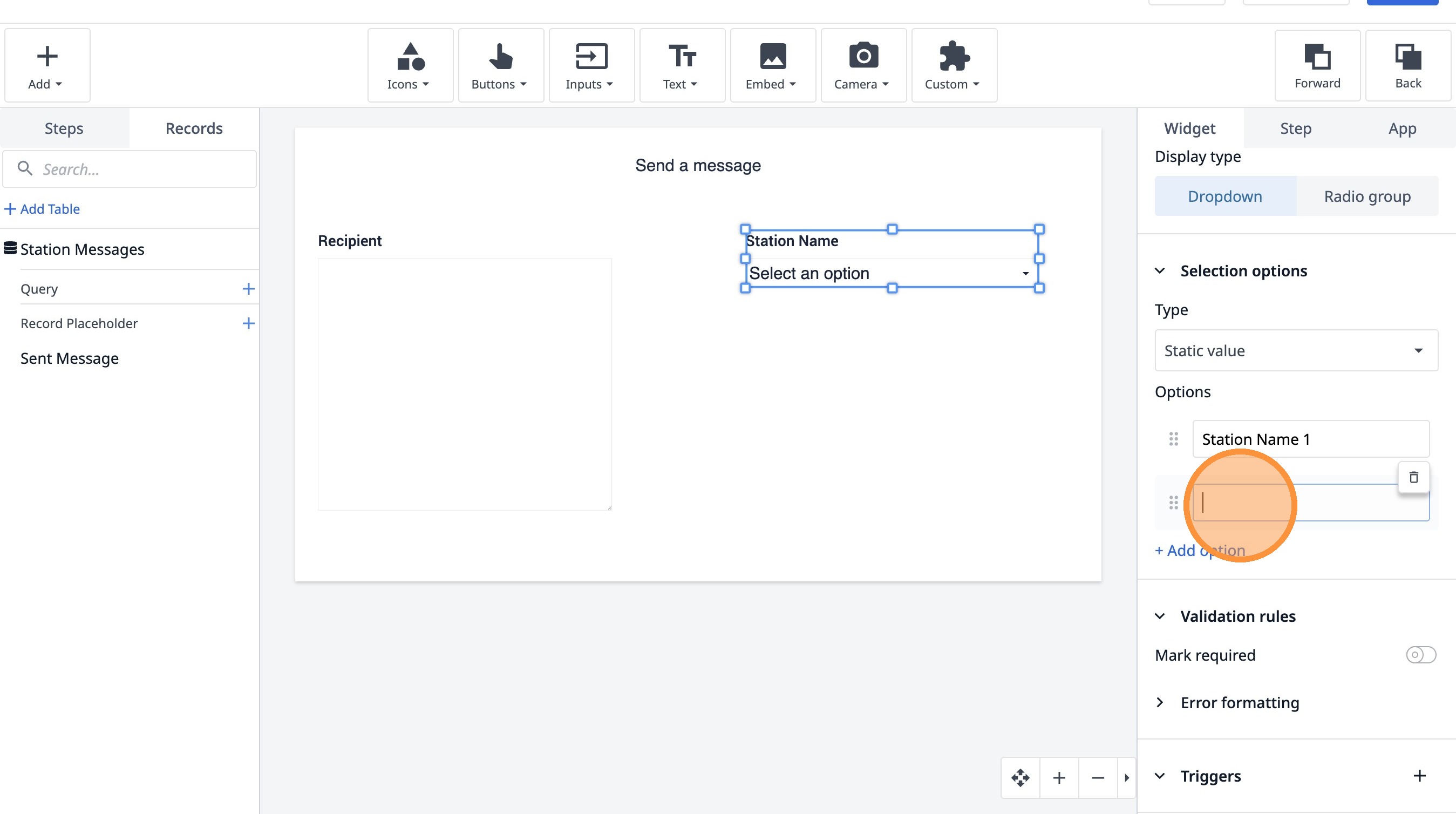
- Kliknij tutaj.
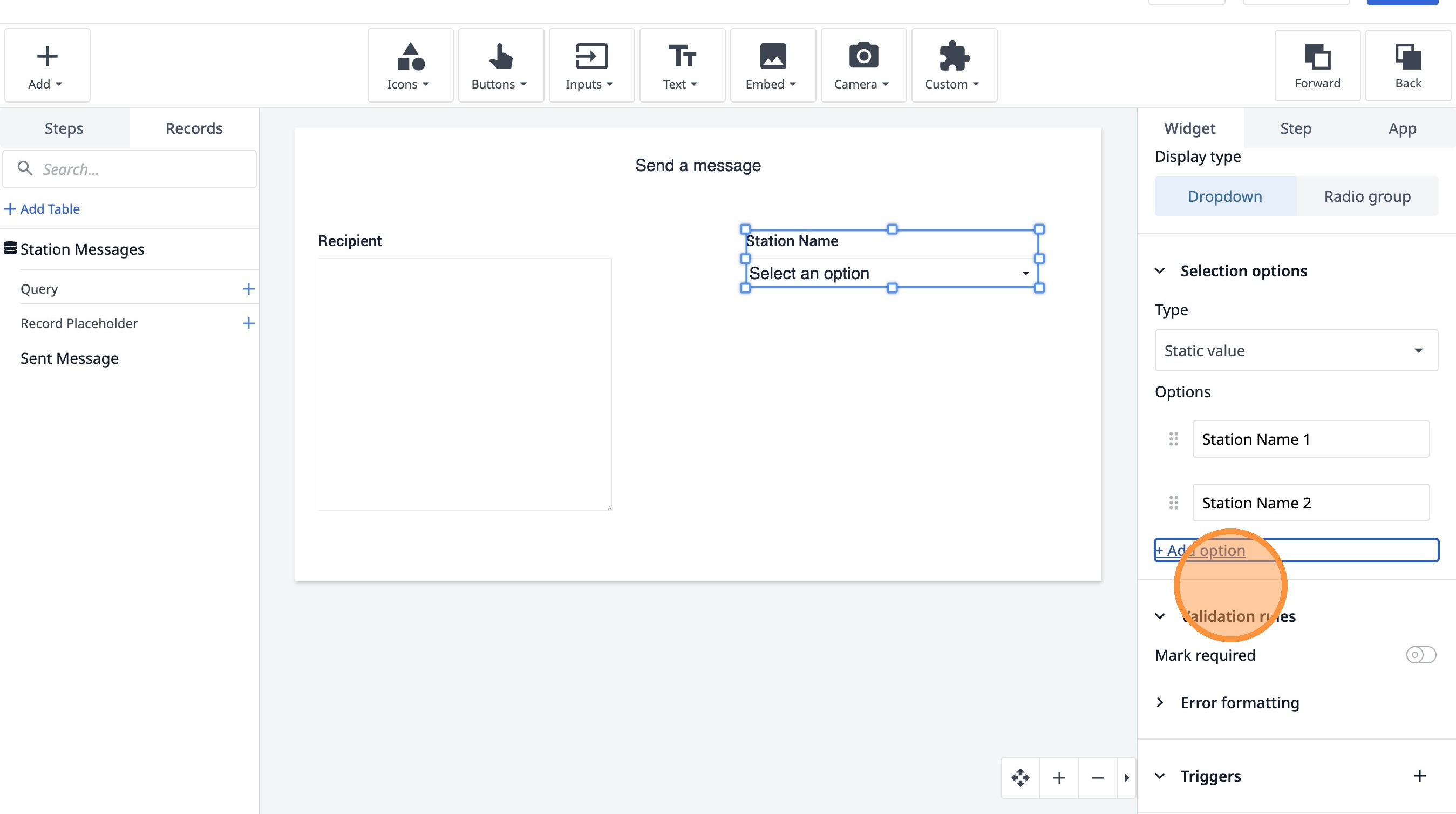
- Kliknij to pole tekstowe.
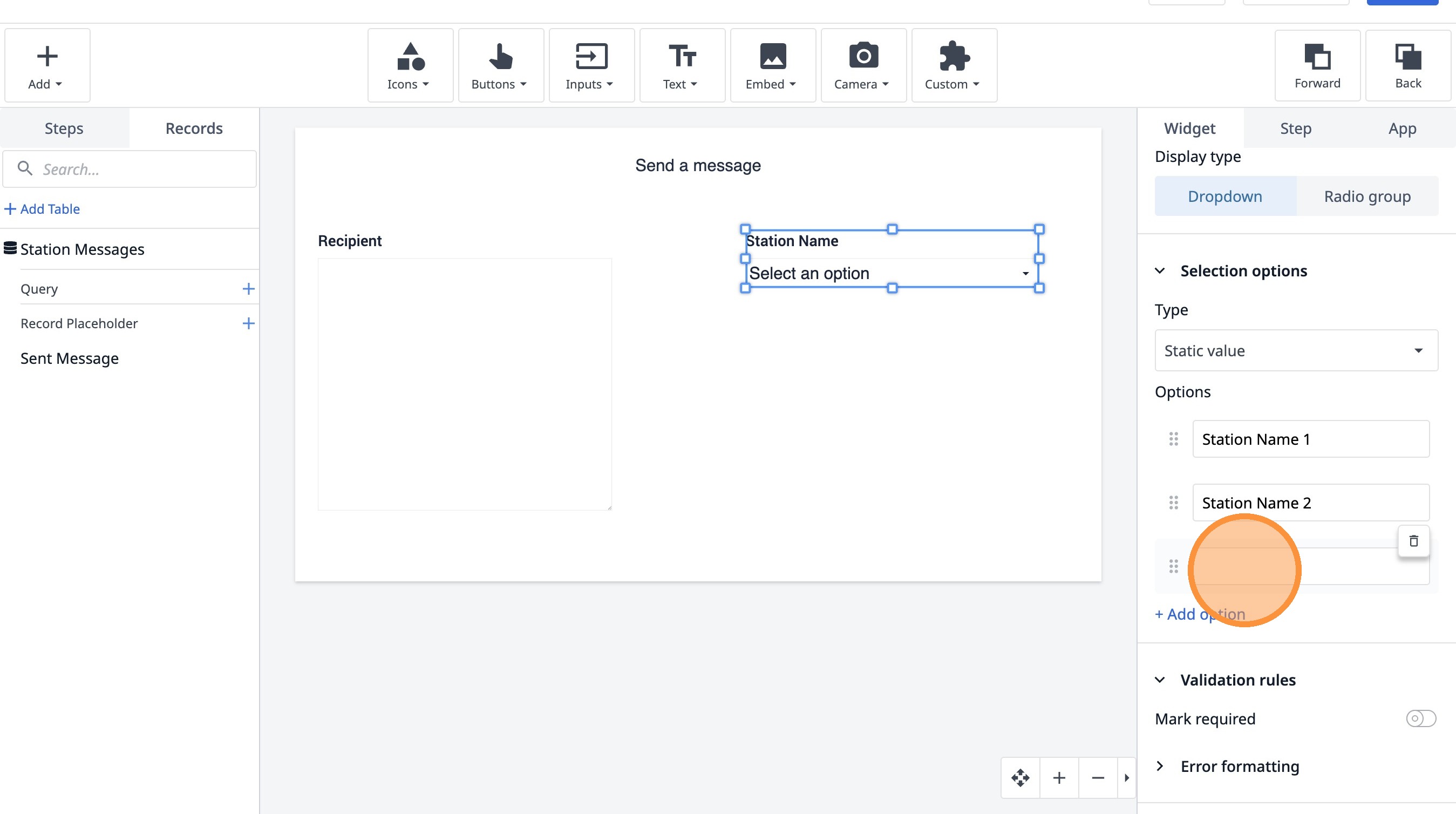
- Kliknij tutaj.
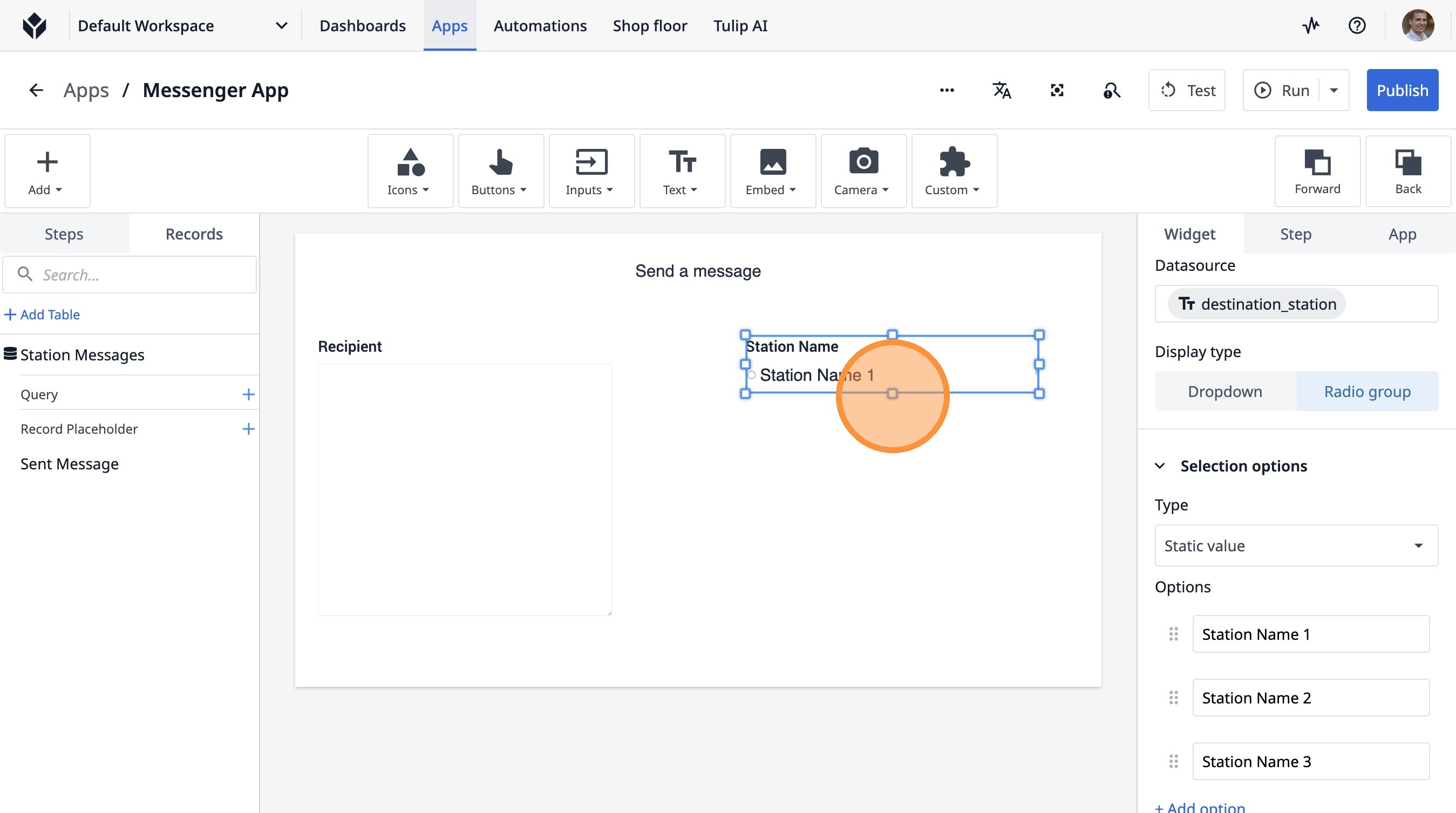
- Kliknij tutaj.
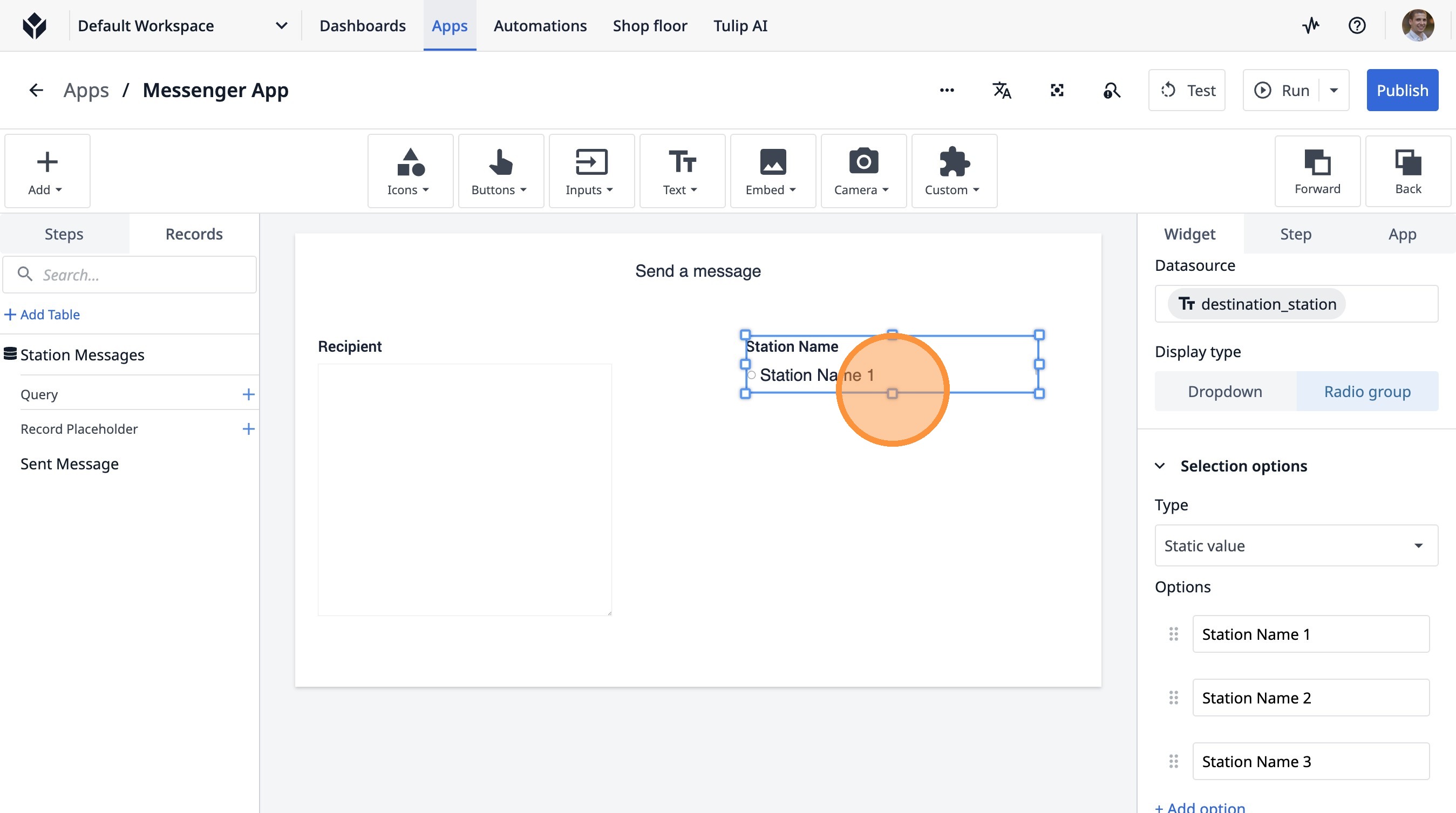
- Kliknij „Przyciski”
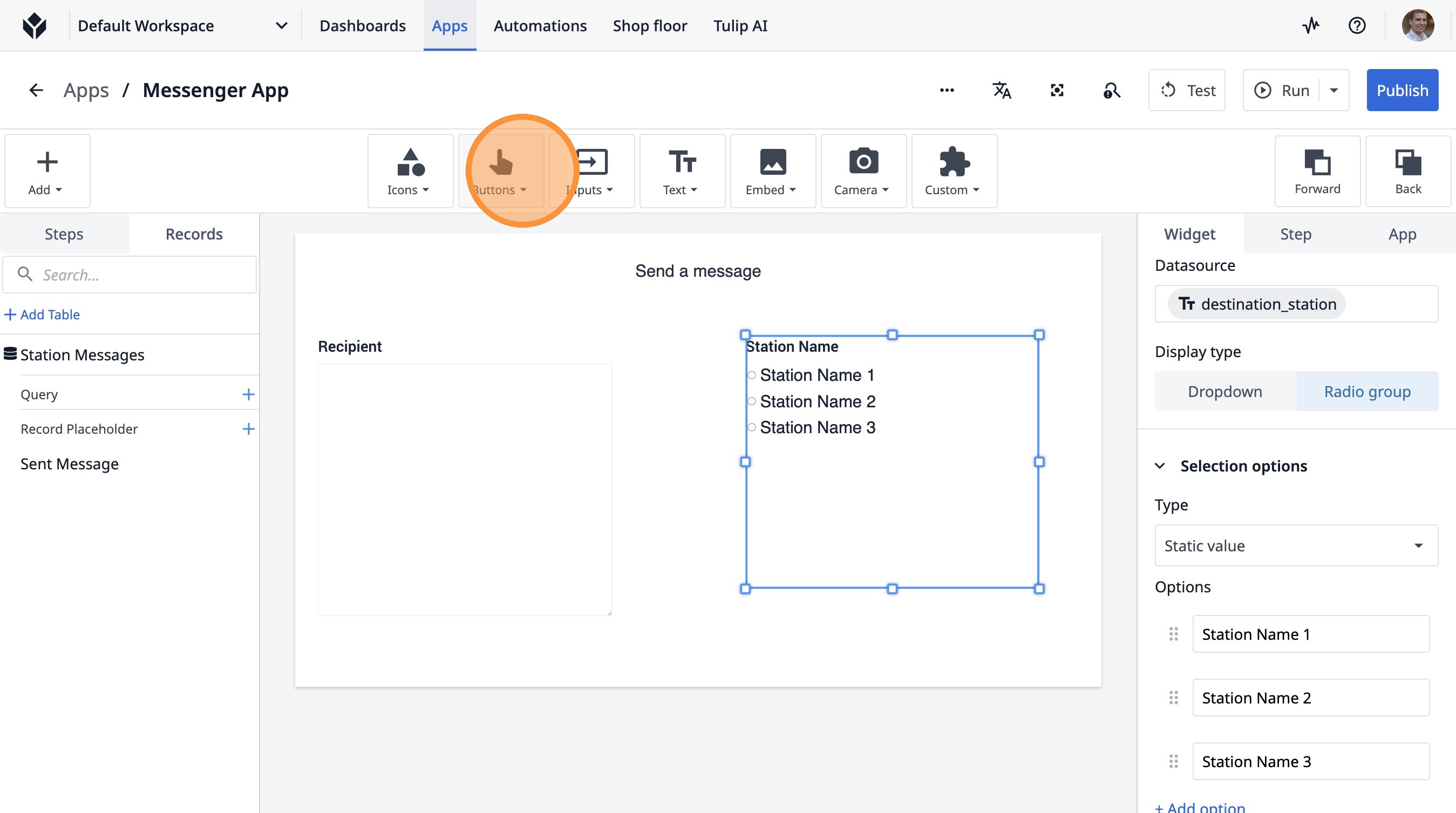
- Kliknij „ButtonB”
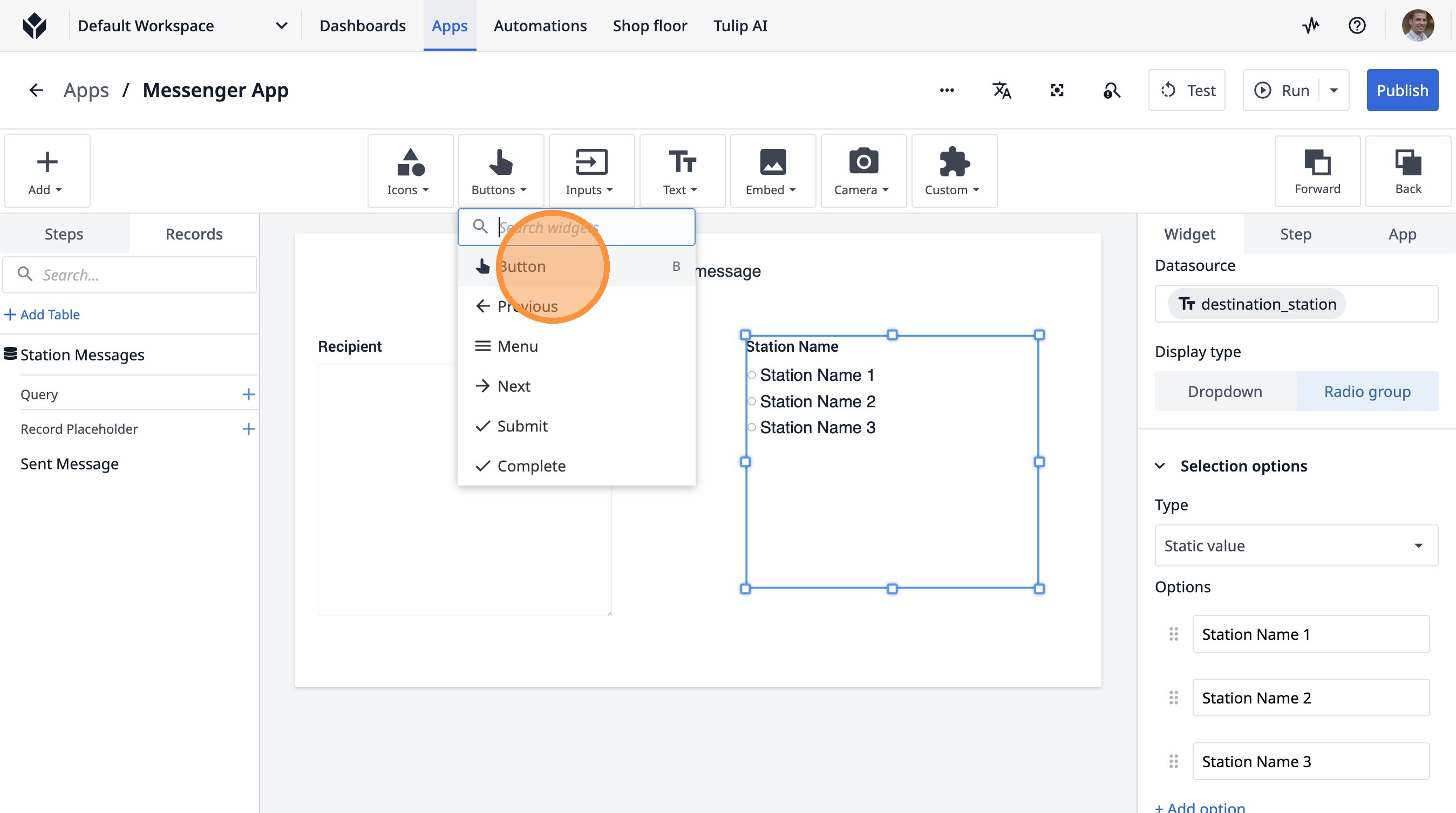
- Kliknij tutaj.
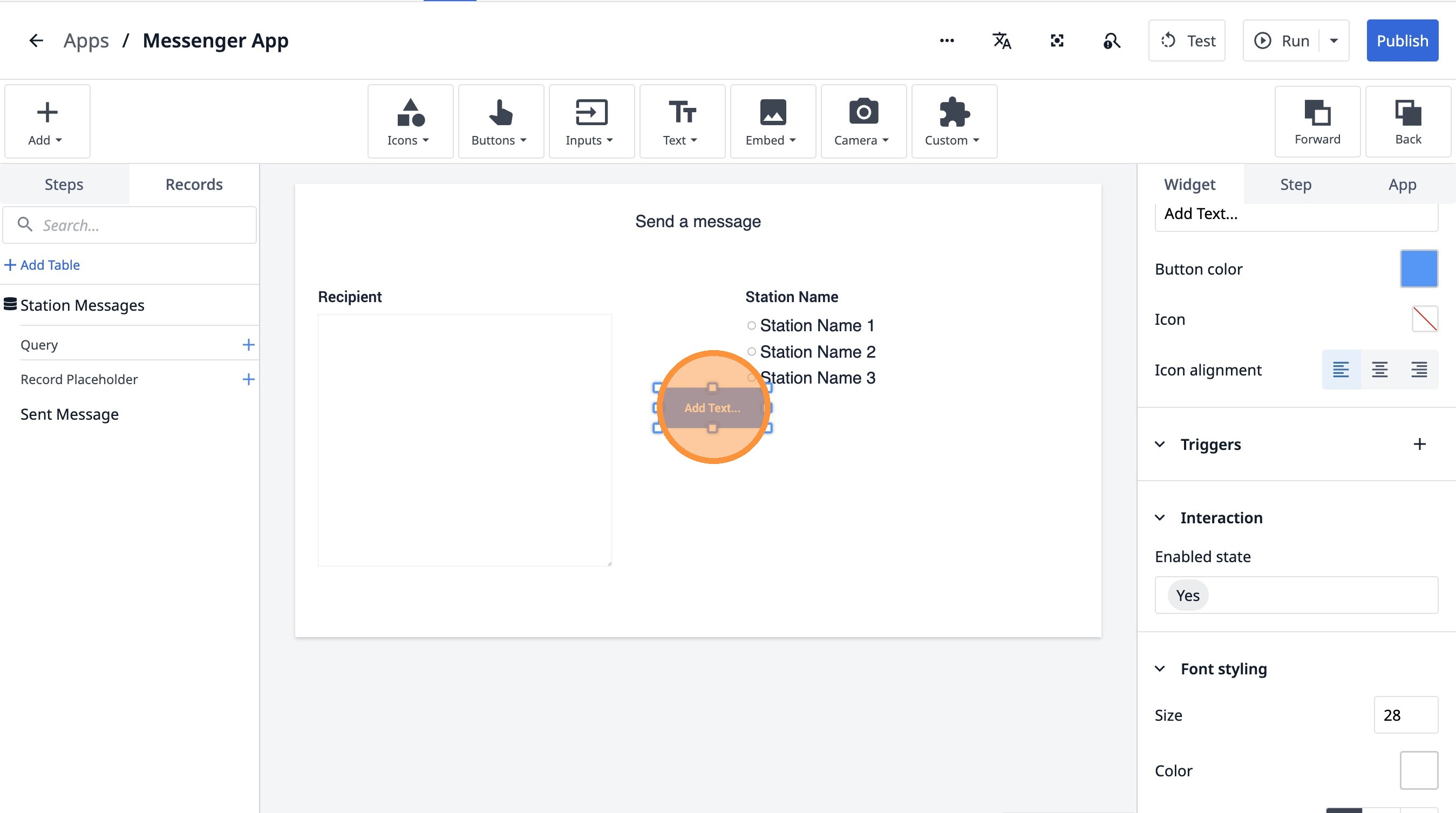
- Kliknij dwukrotnie pole „Tekst”.
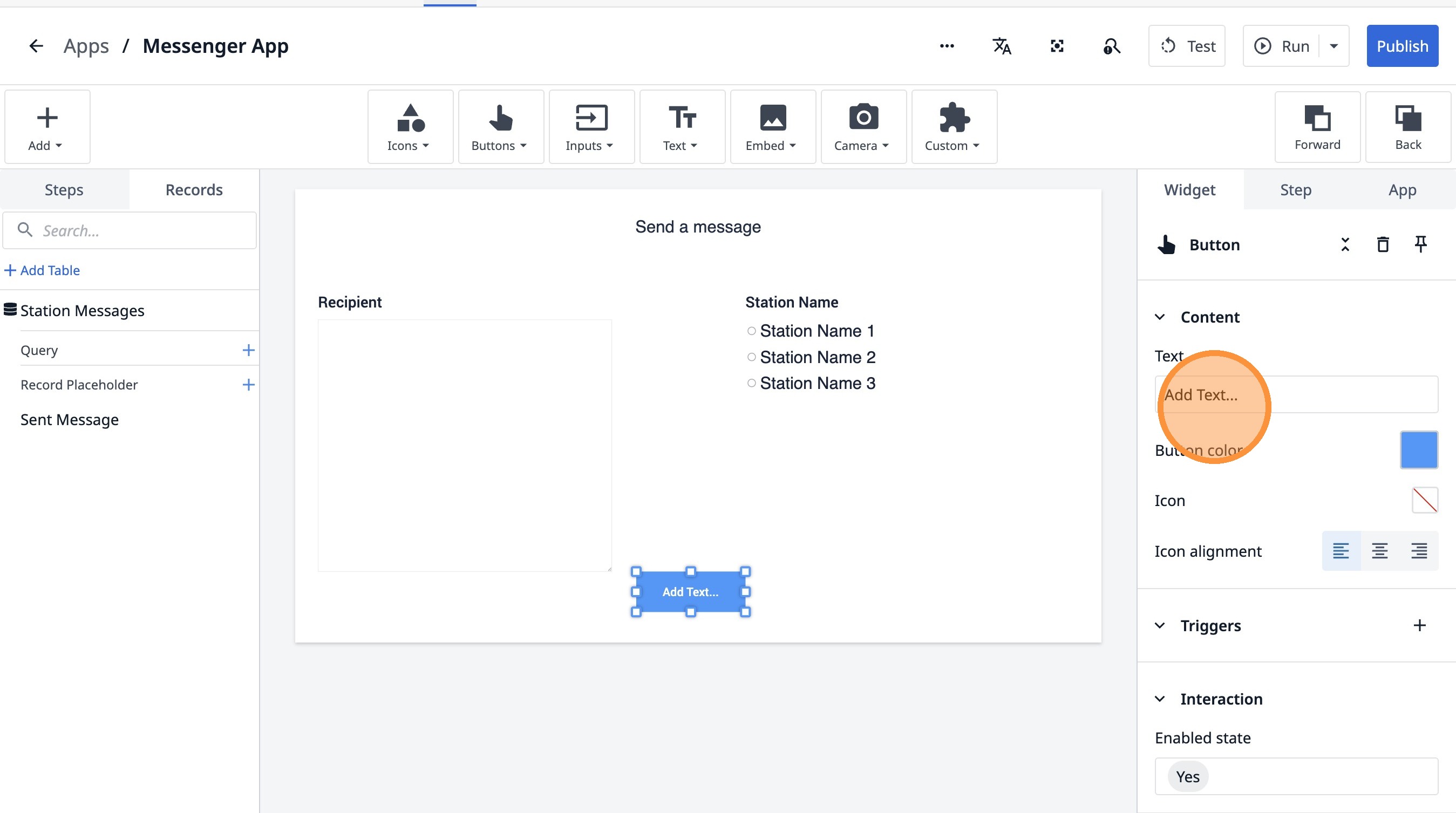
- Wpisz „Wyślij”.
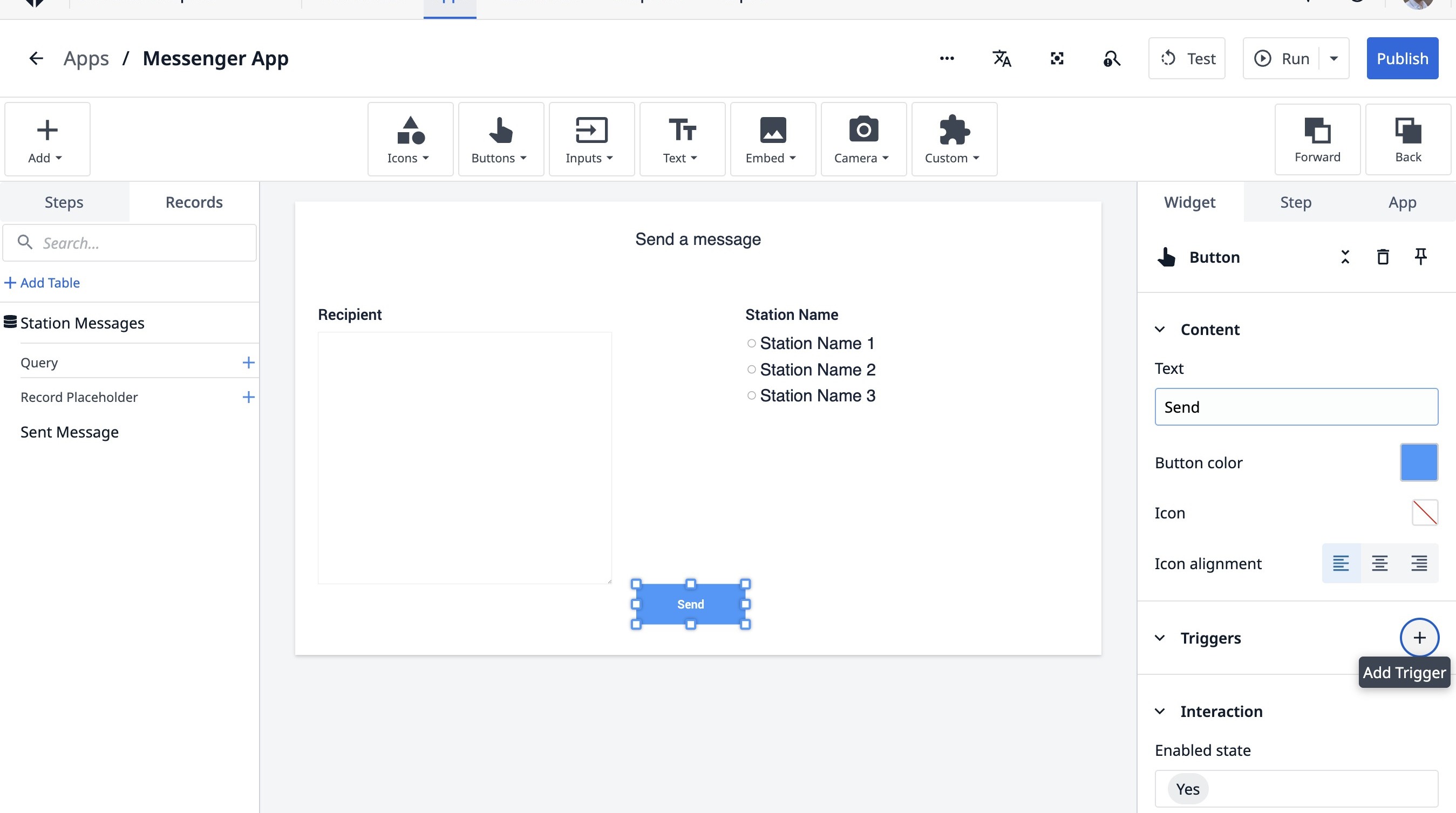
- Kliknij tę ikonę.
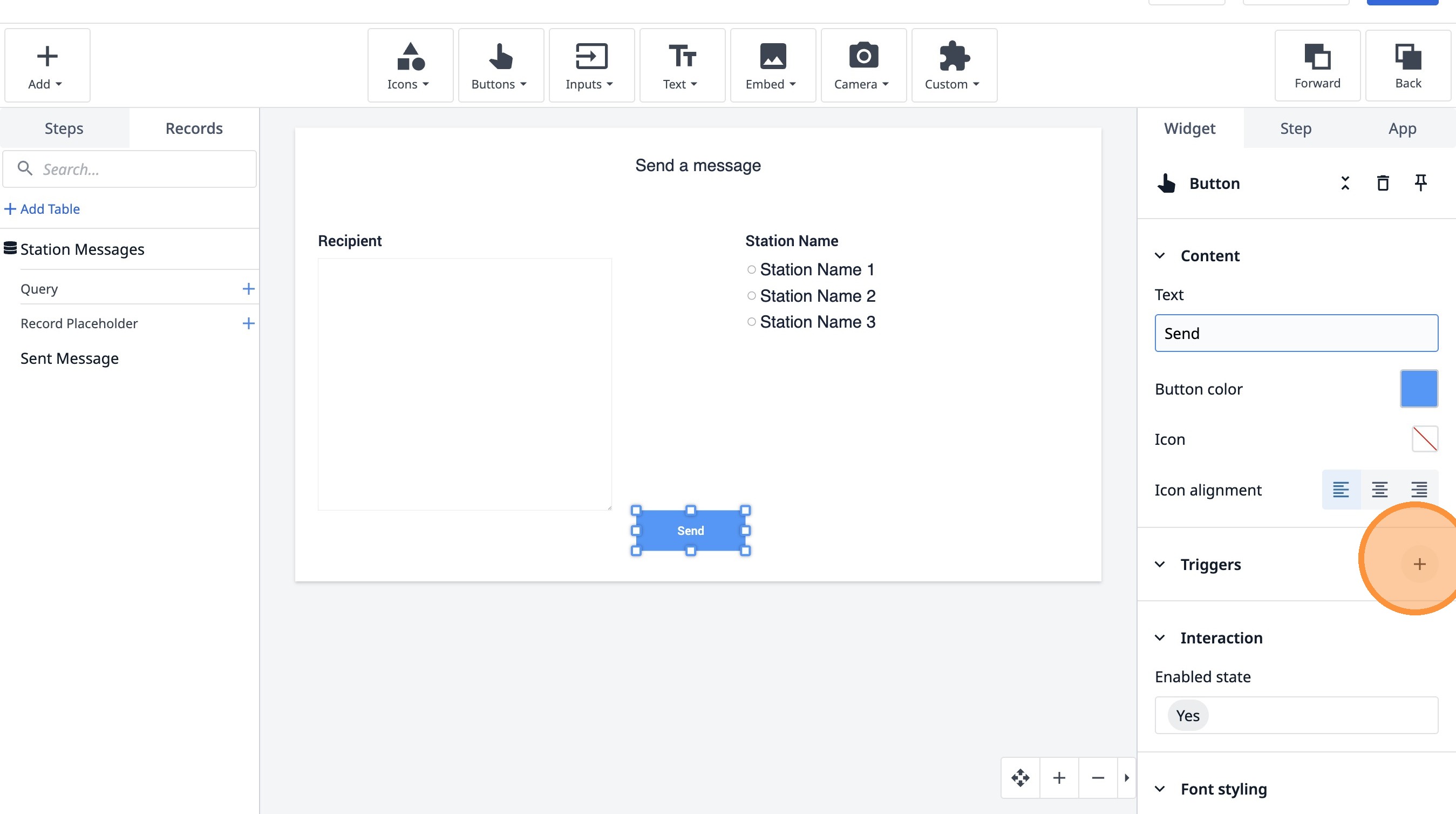
-
Wpisz „Wyślij wiadomość”
-
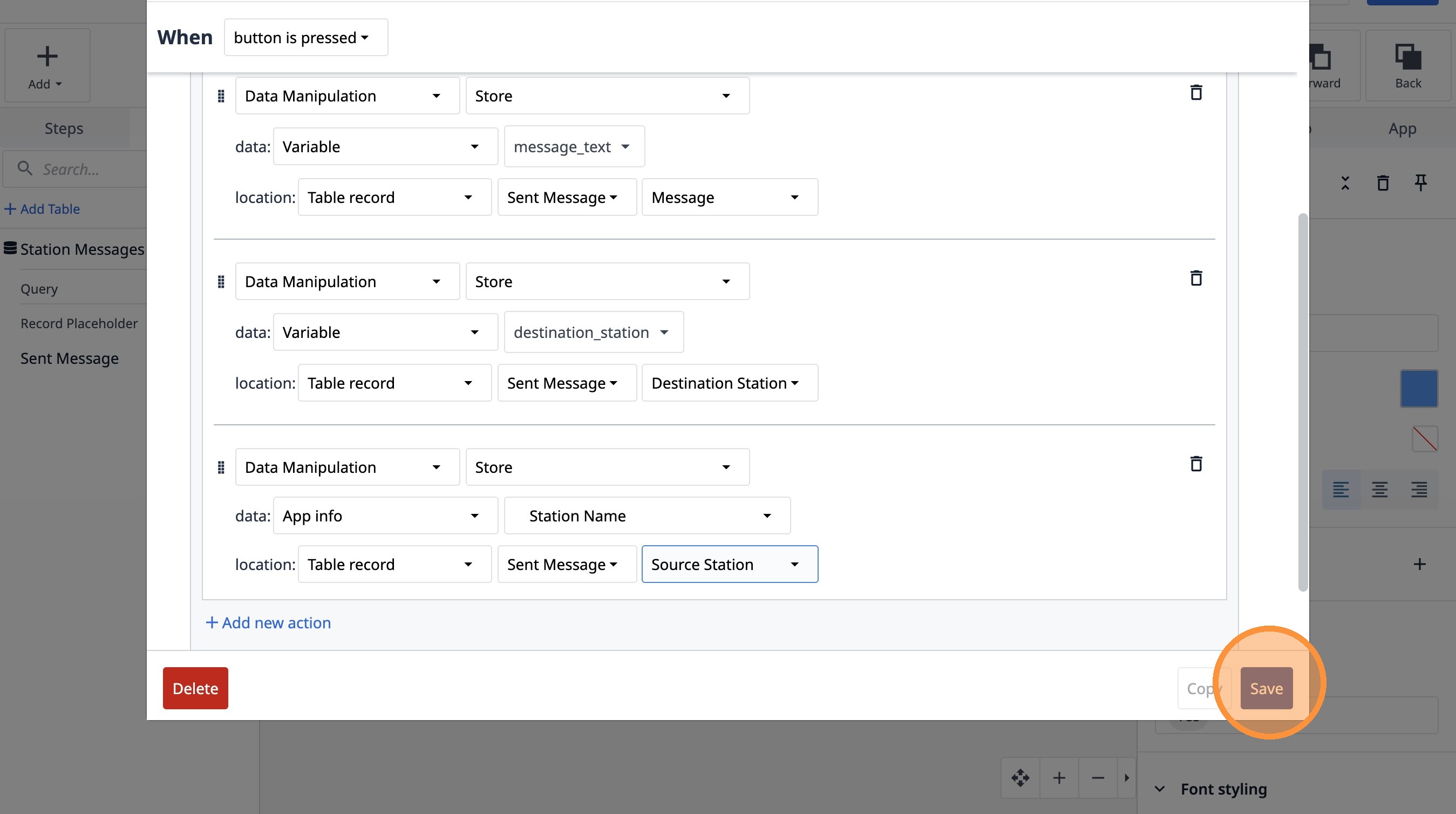
Kliknij „Dodaj nową akcję”.
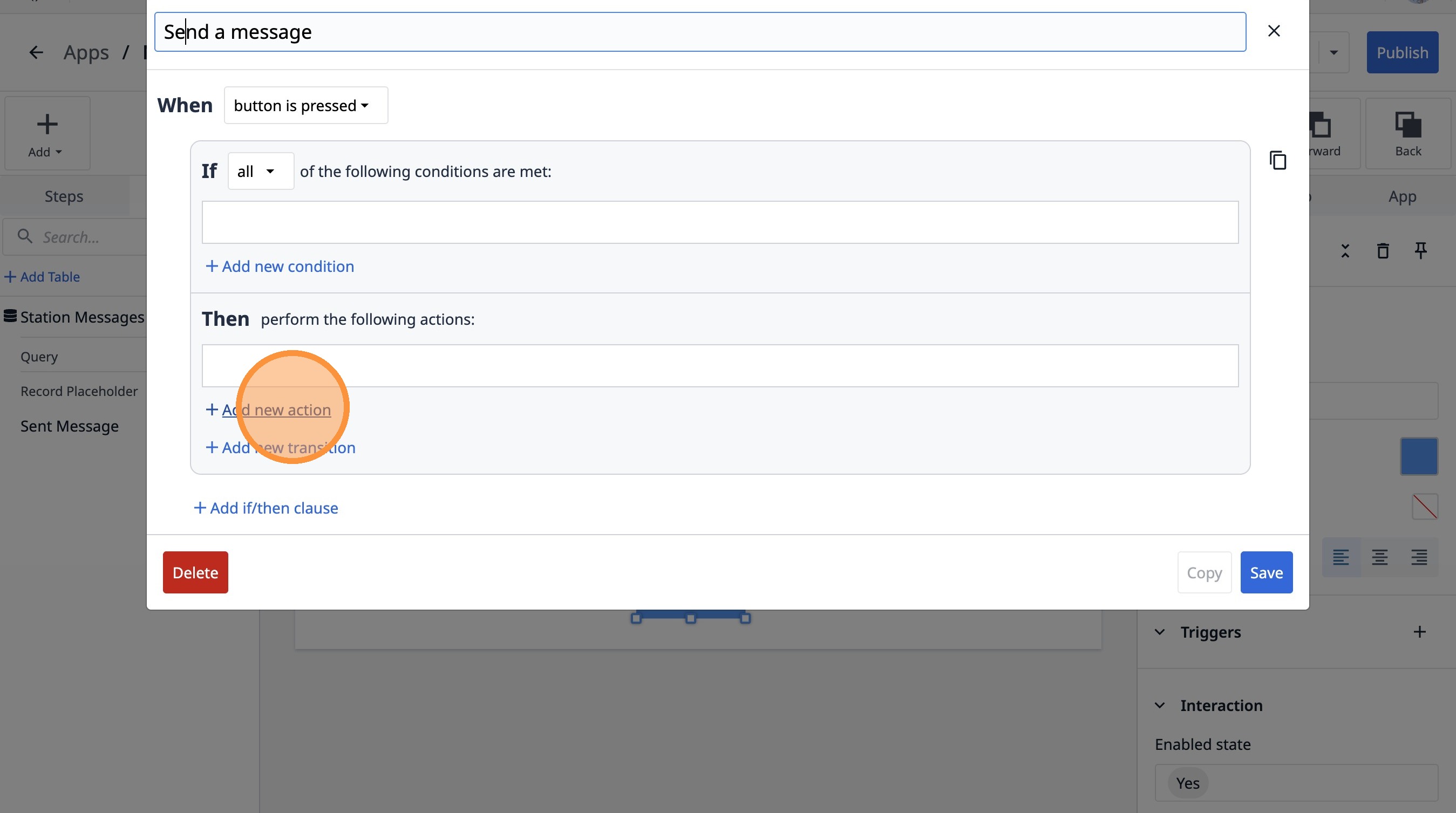
- Wybierz opcję „Rekordy tabeli”.
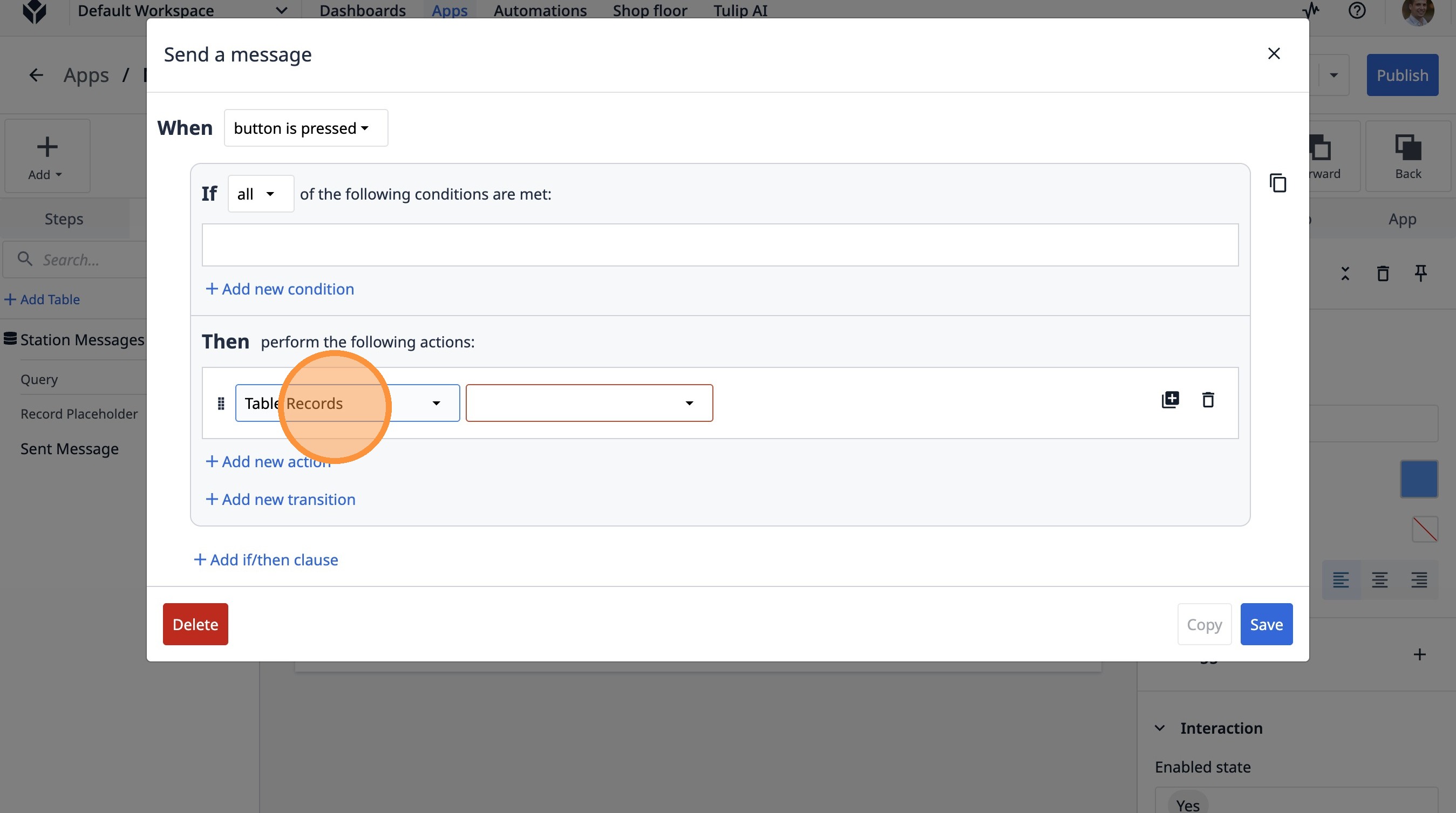
- Wybierz opcję „Utwórz rekord”.
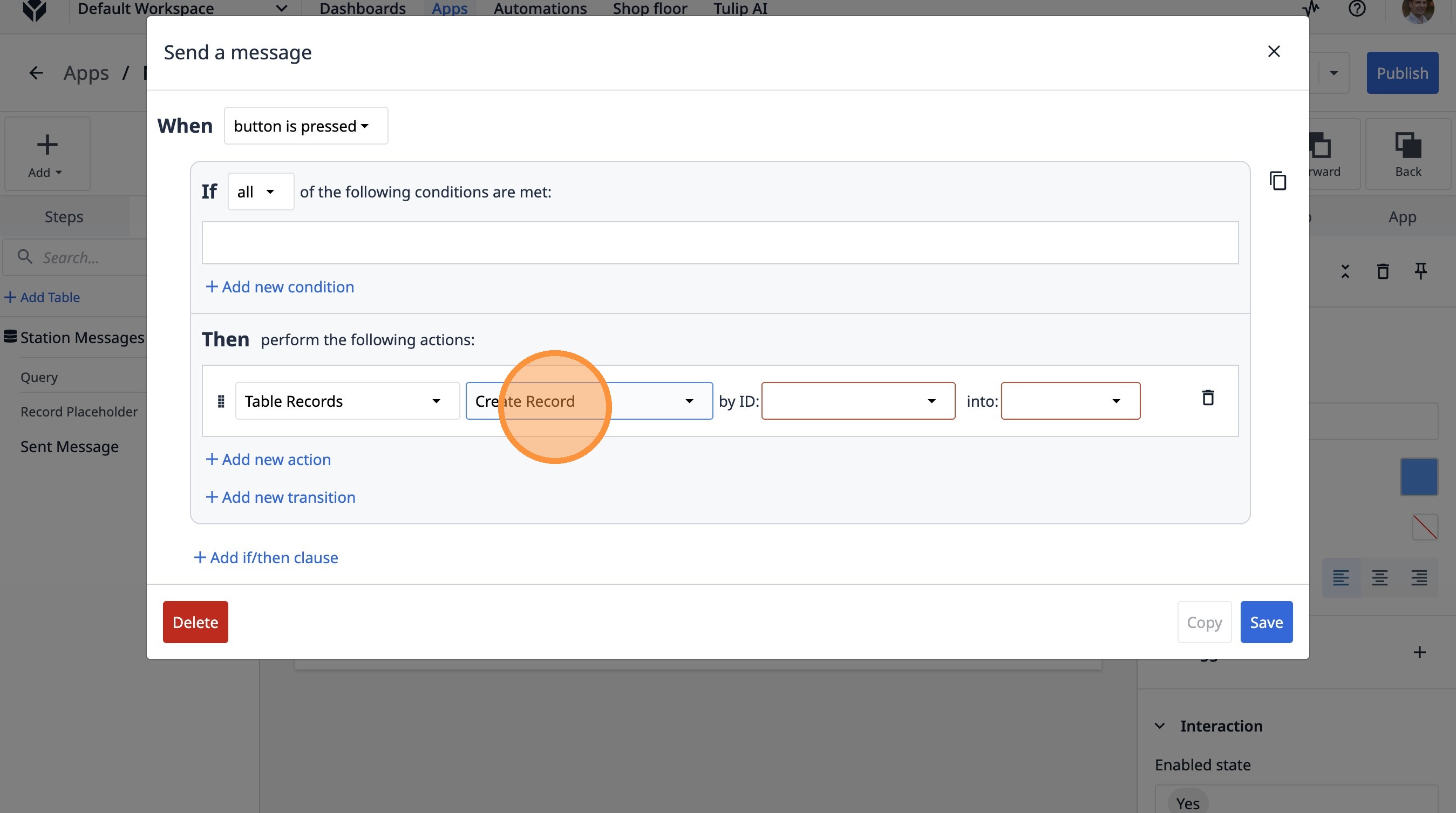
- Wybierz opcję „Wyrażenie”.
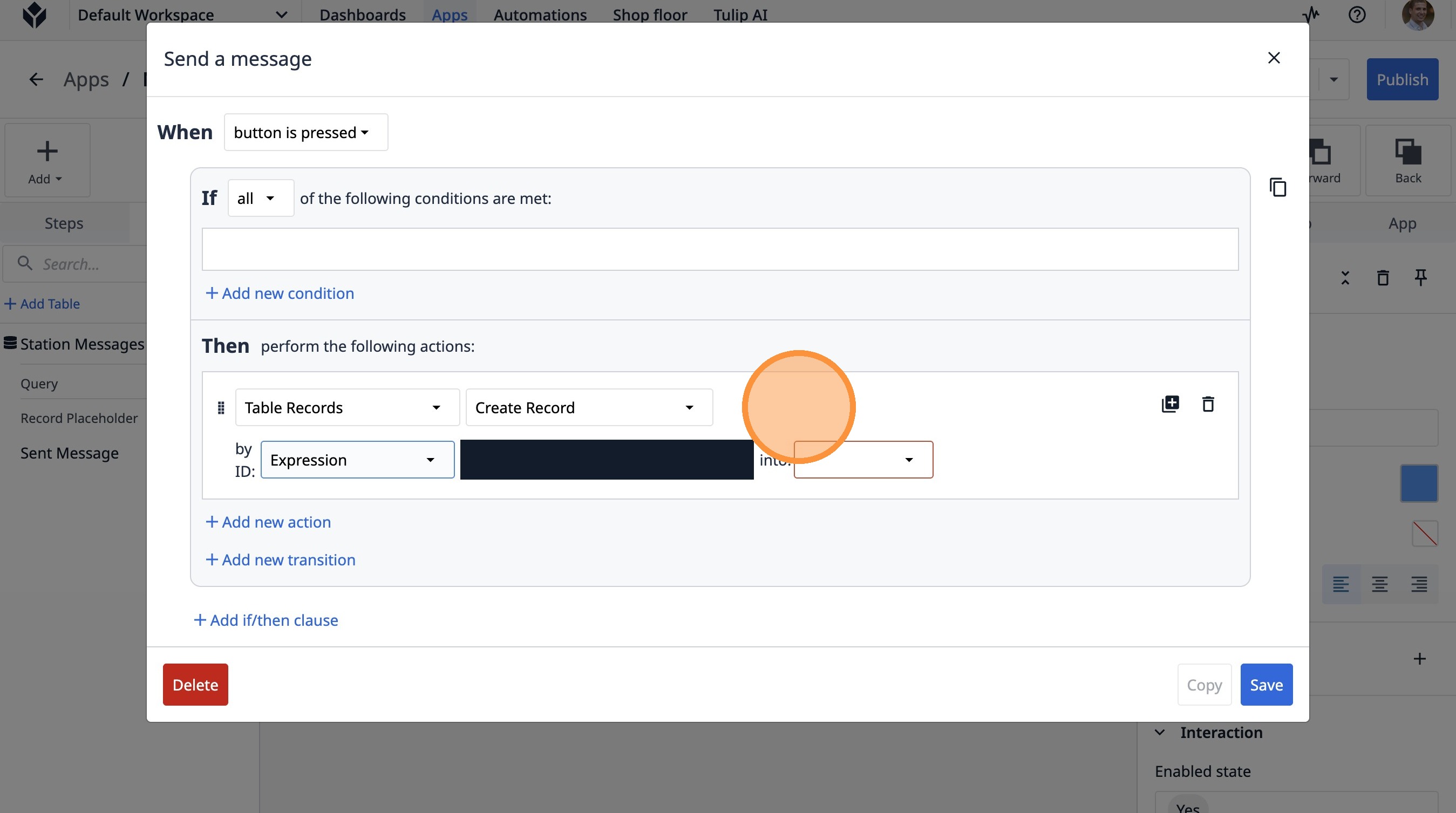
- Kliknij tutaj.
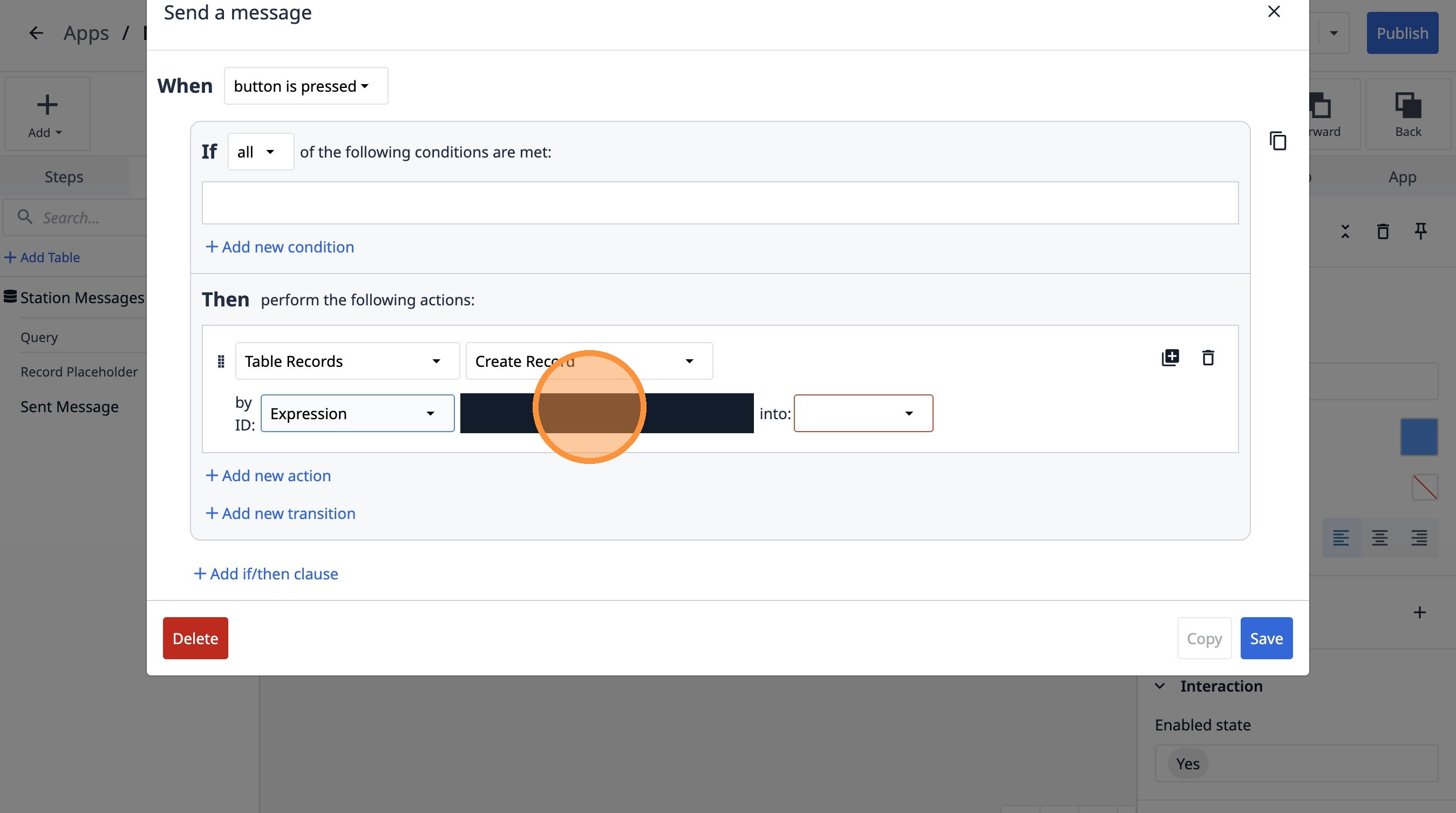
-
Wpisz „Rand”.
-
Kliknij „funkcję randomstring()”.
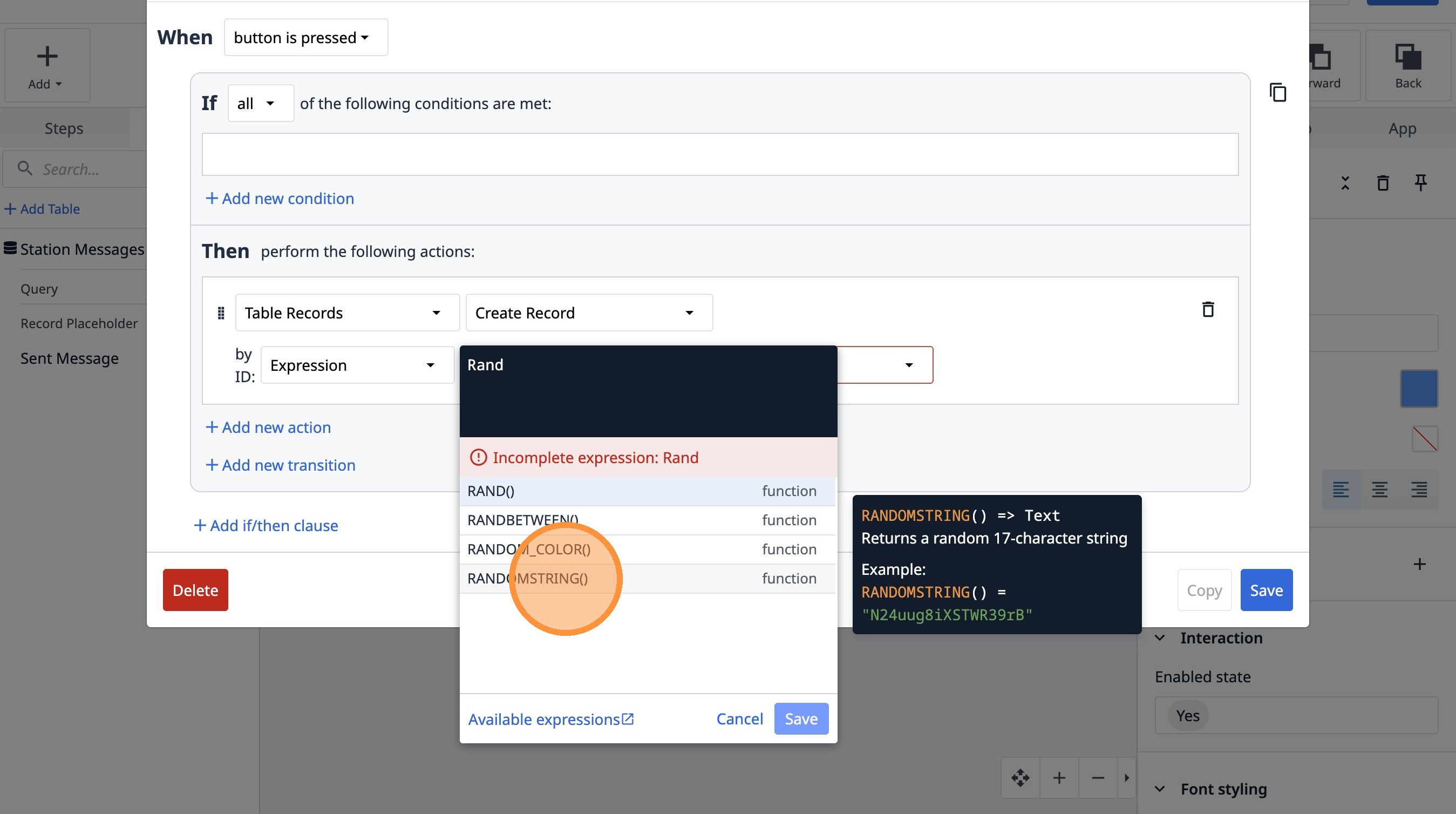
- Wybierz opcję „Wysłana wiadomość”.
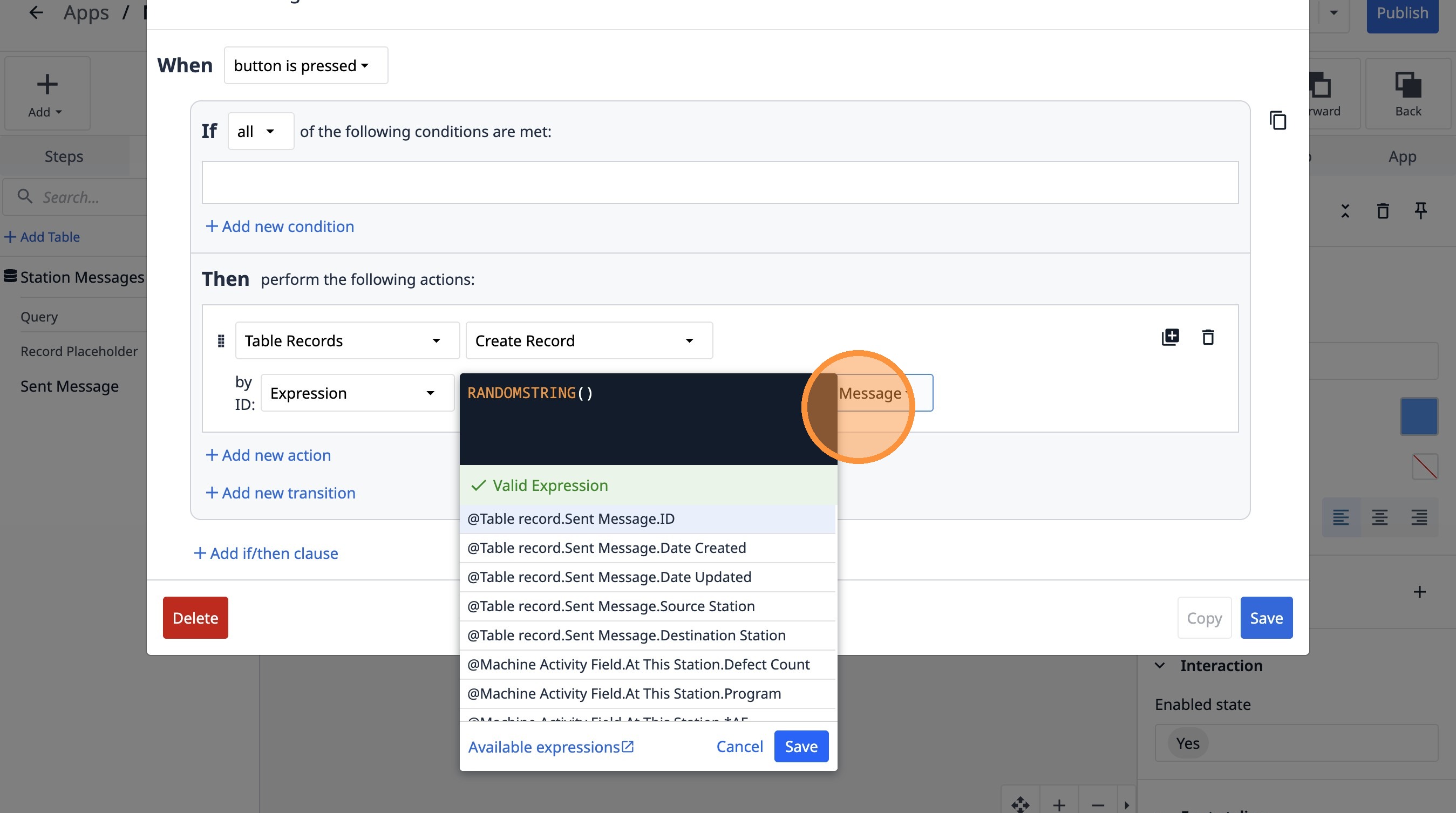
- Kliknij „Zapisz”.
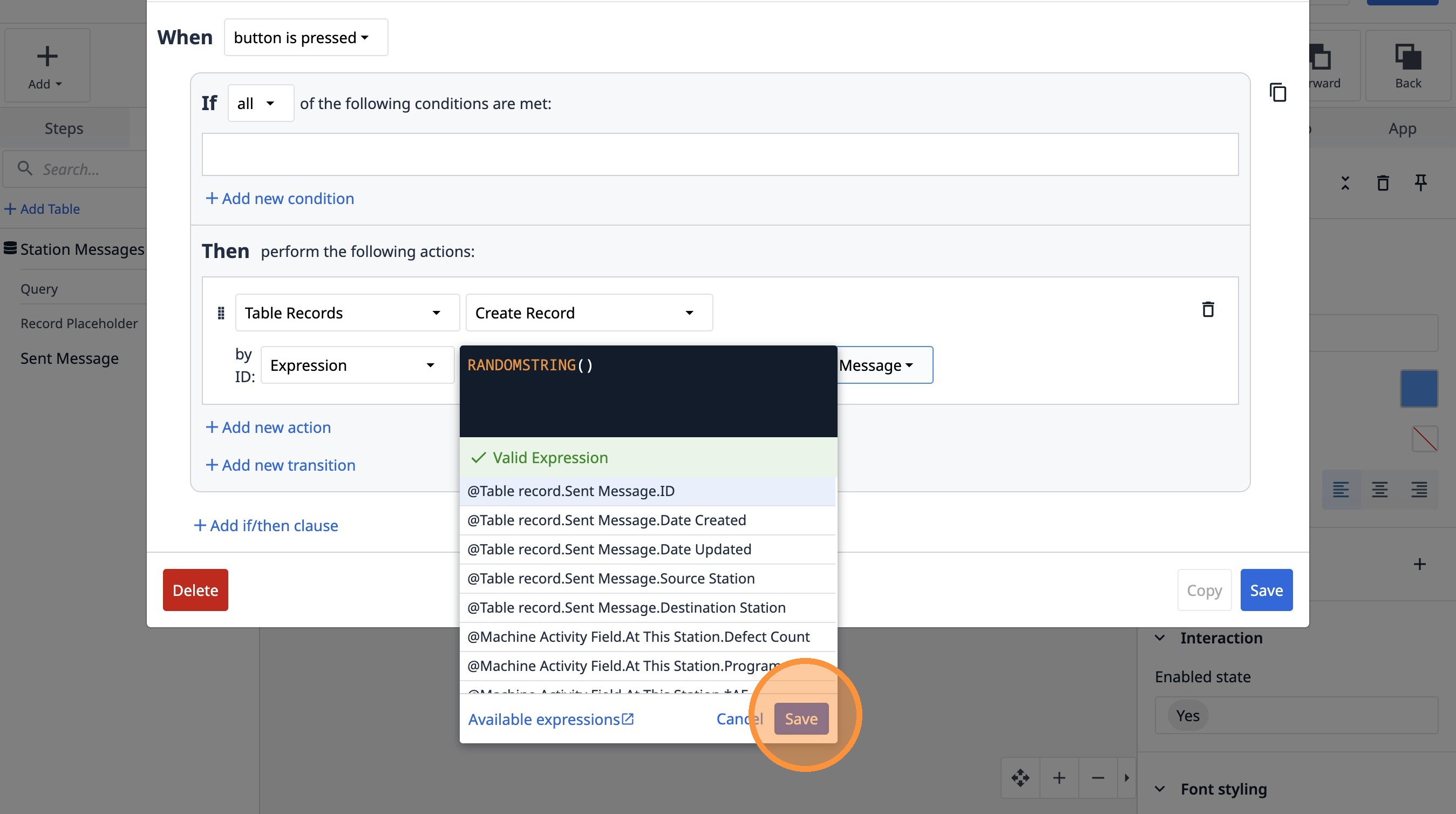
- Kliknij „Dodaj nową akcję”
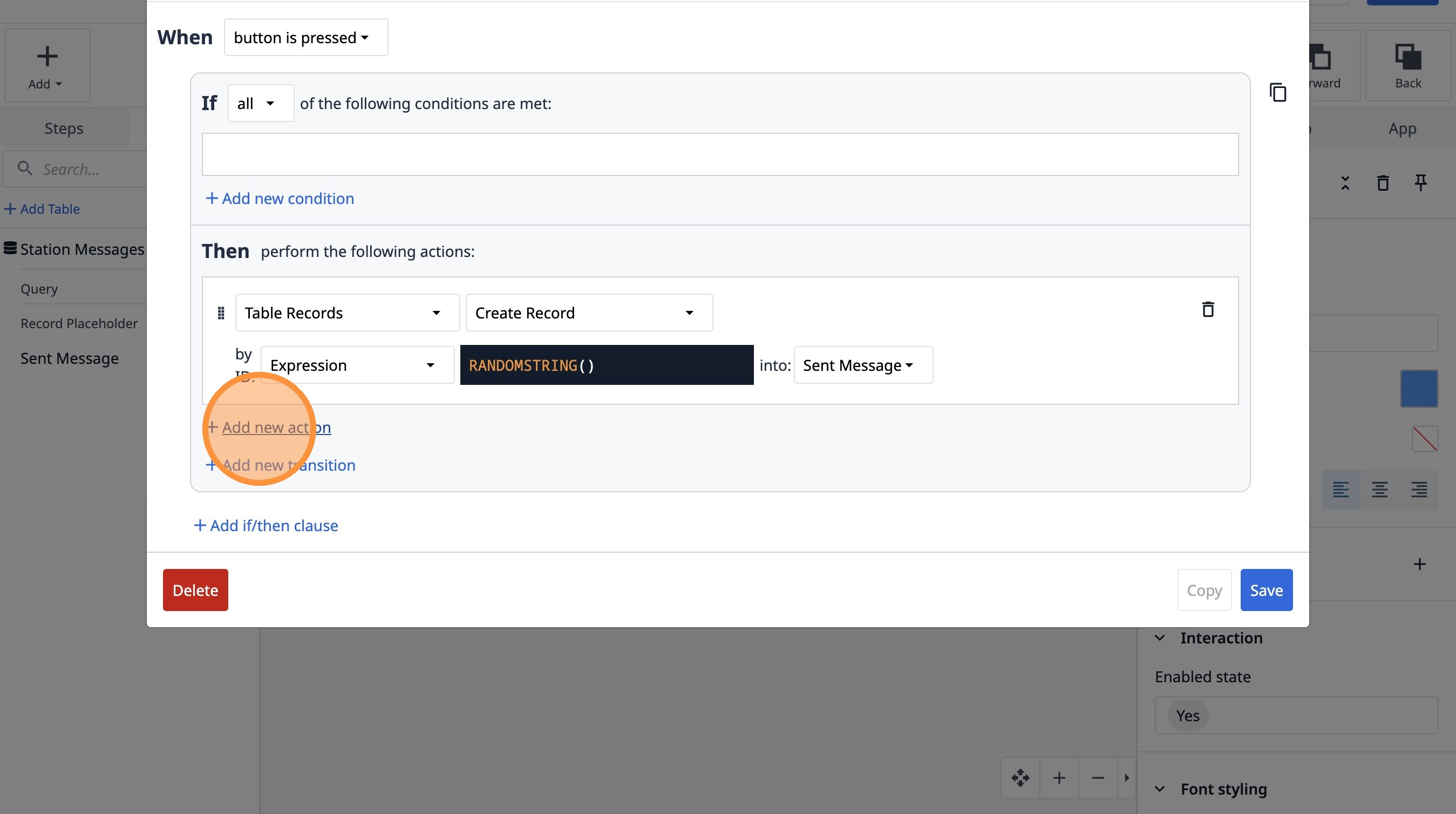
- Wybierz opcję „Manipulacja danymi”.
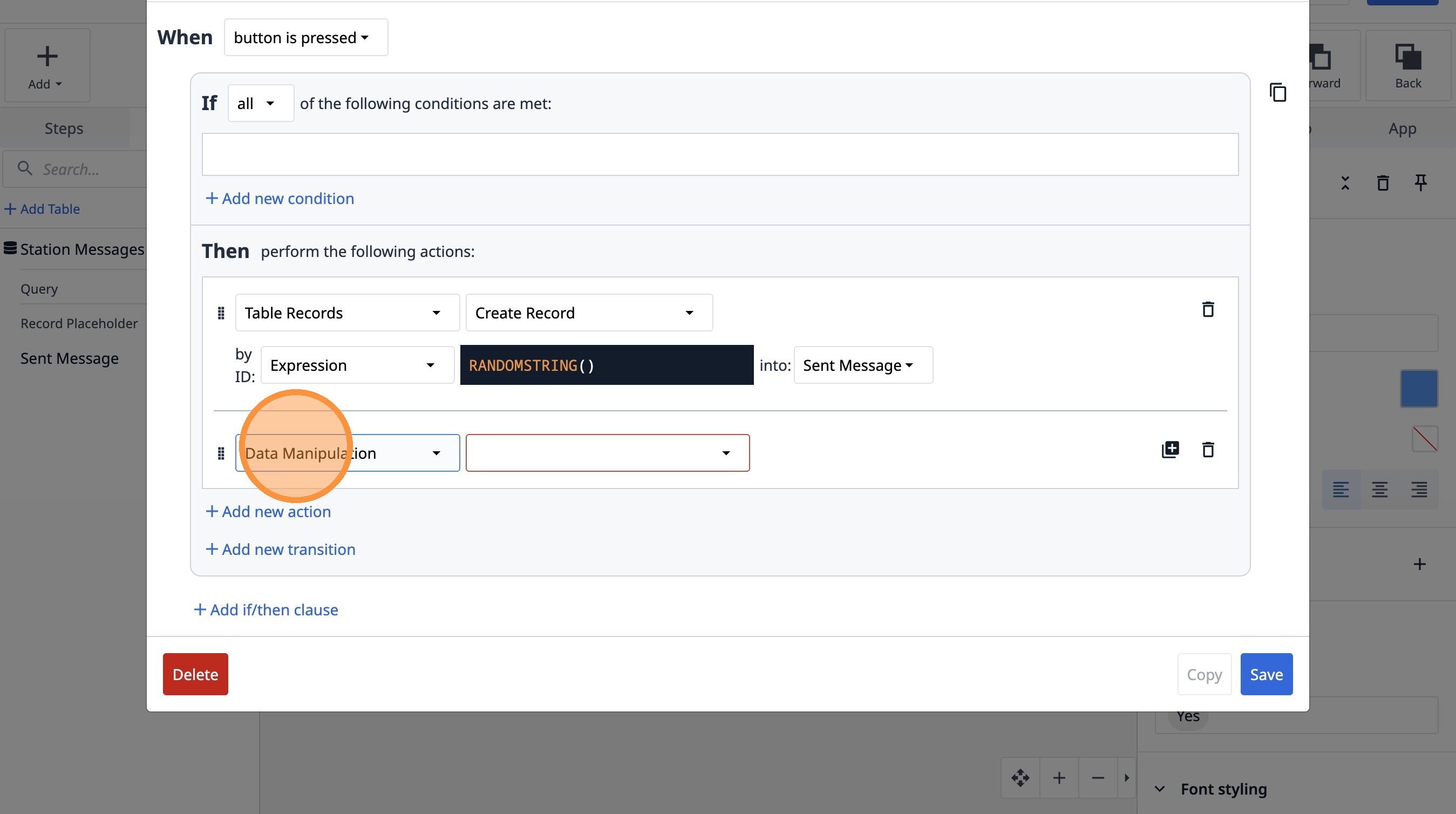
- Wybierz opcję „Zapisz”.
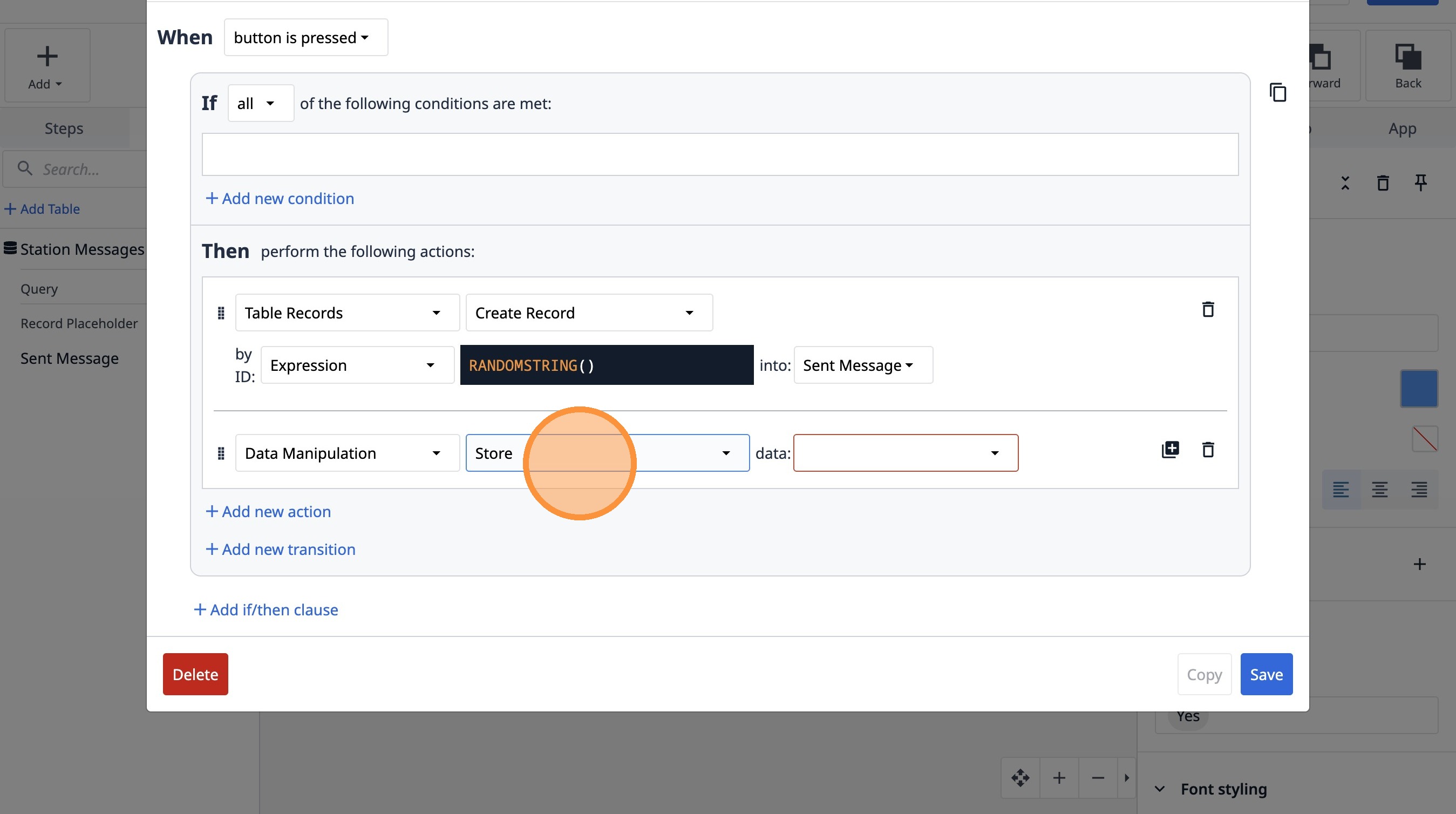
- Wybierz opcję „Zmienna”.
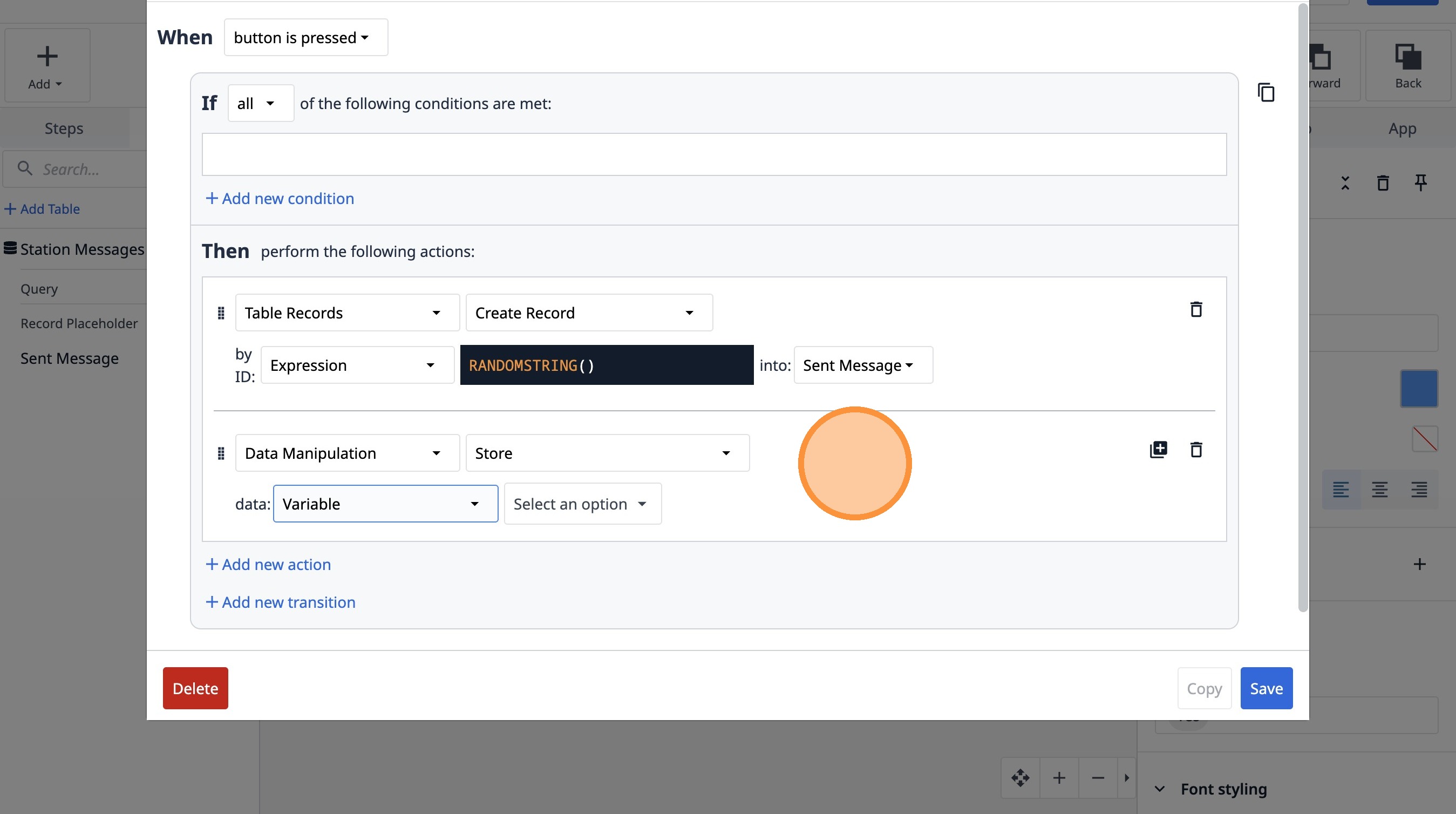
- Kliknij „Wybierz opcję”
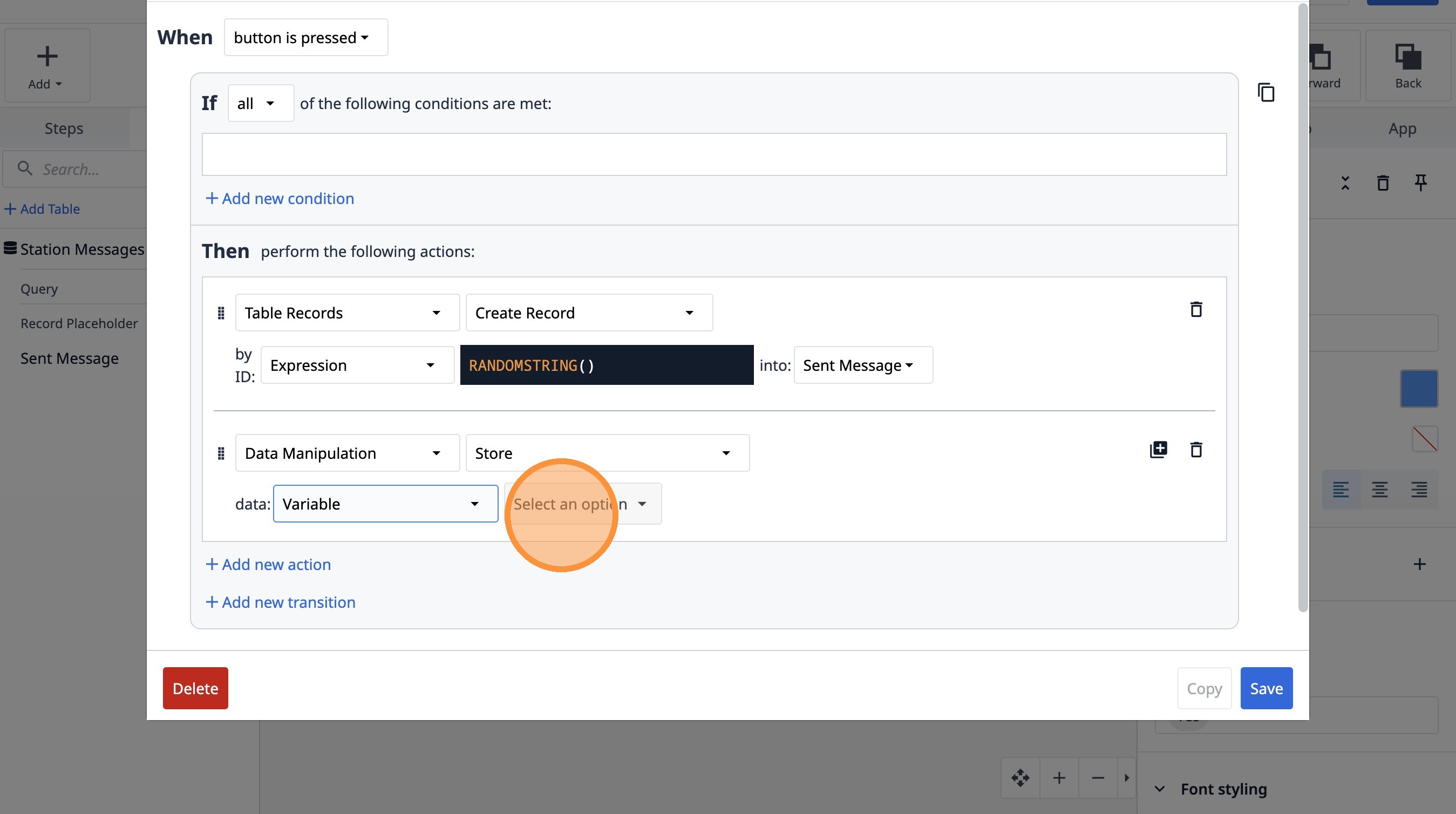
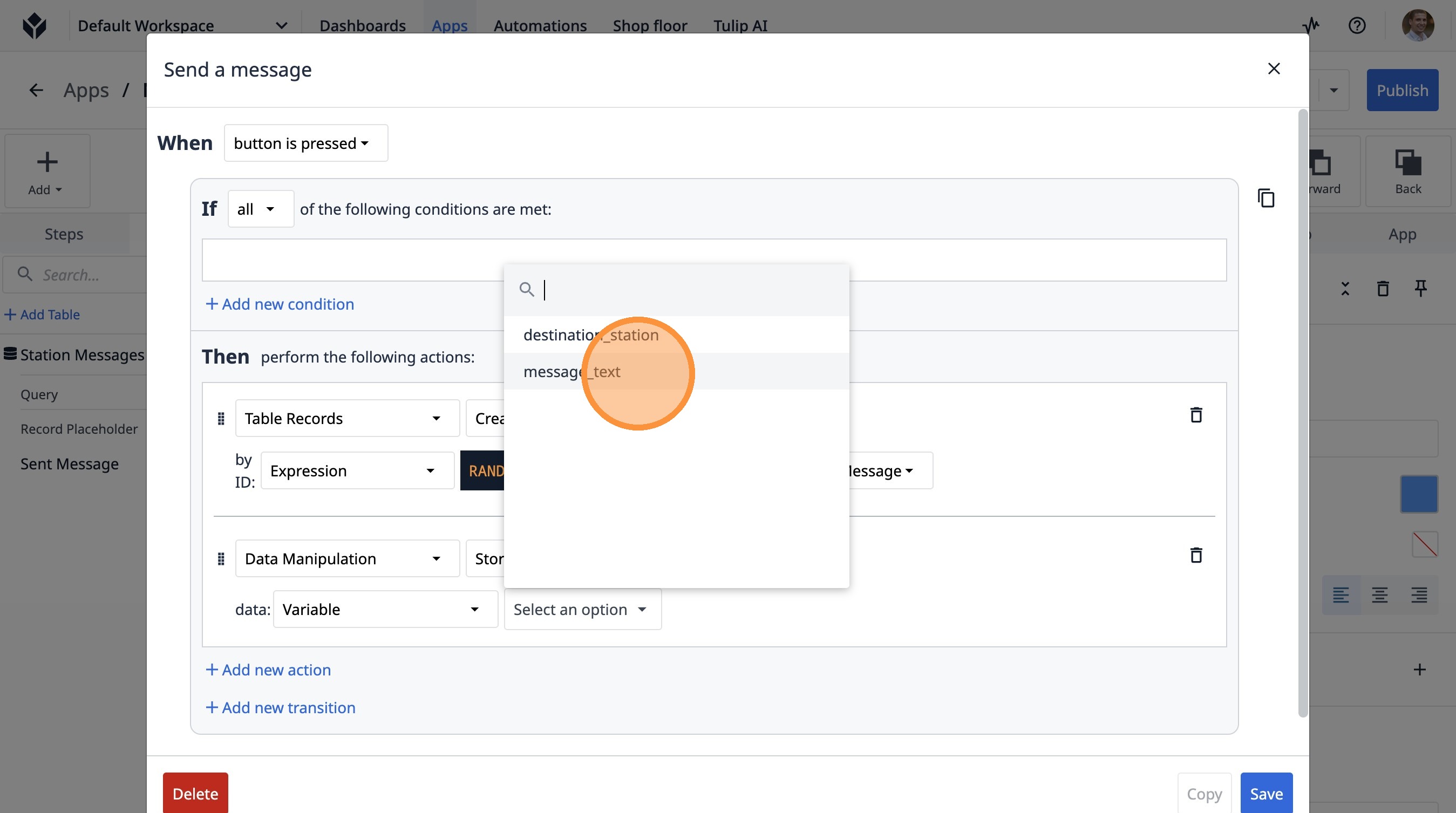
- Kliknij „message_text”
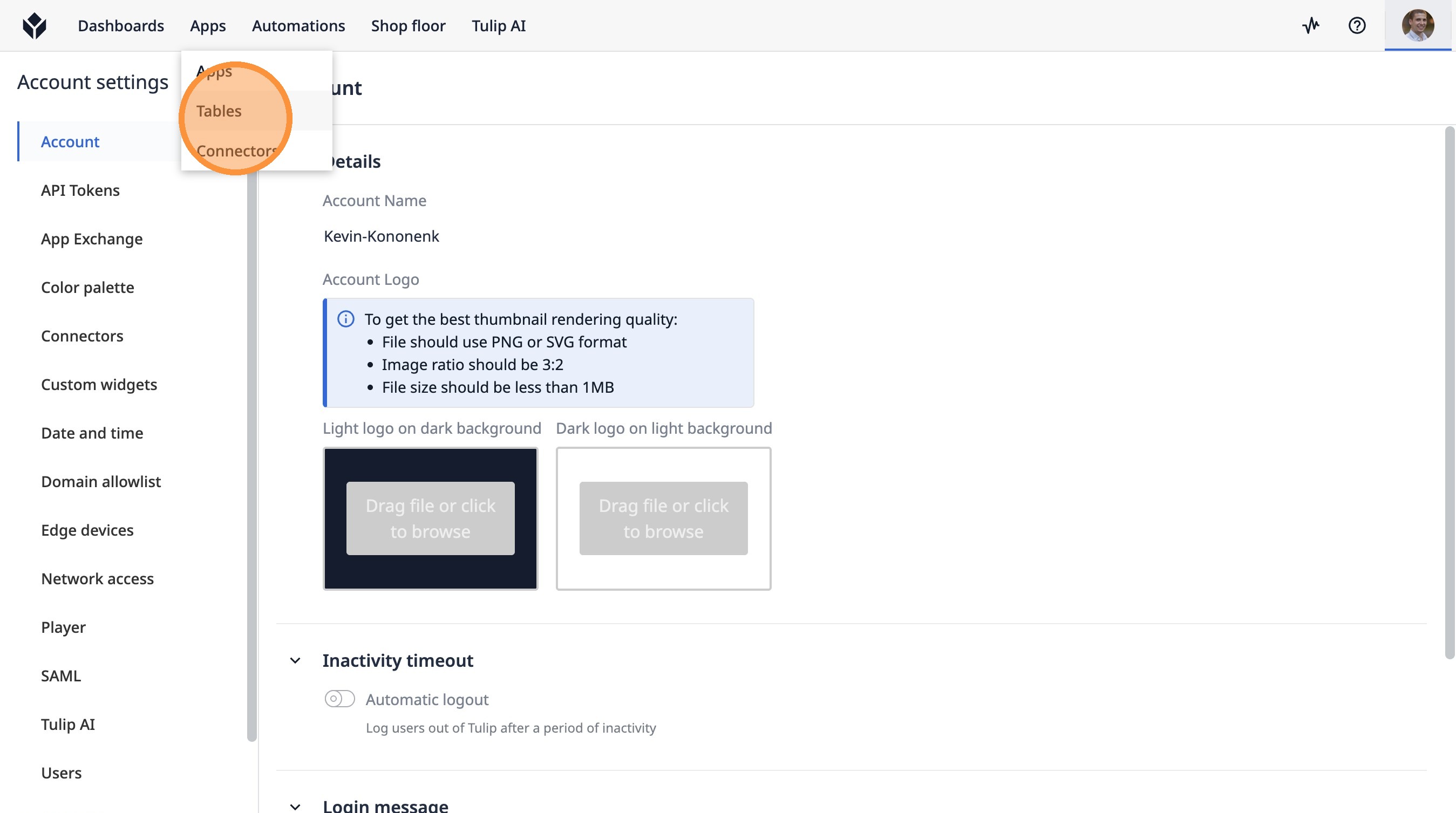
- Kliknij „Tabele”.
- Kliknij pole „Wyszukaj tabele...”.
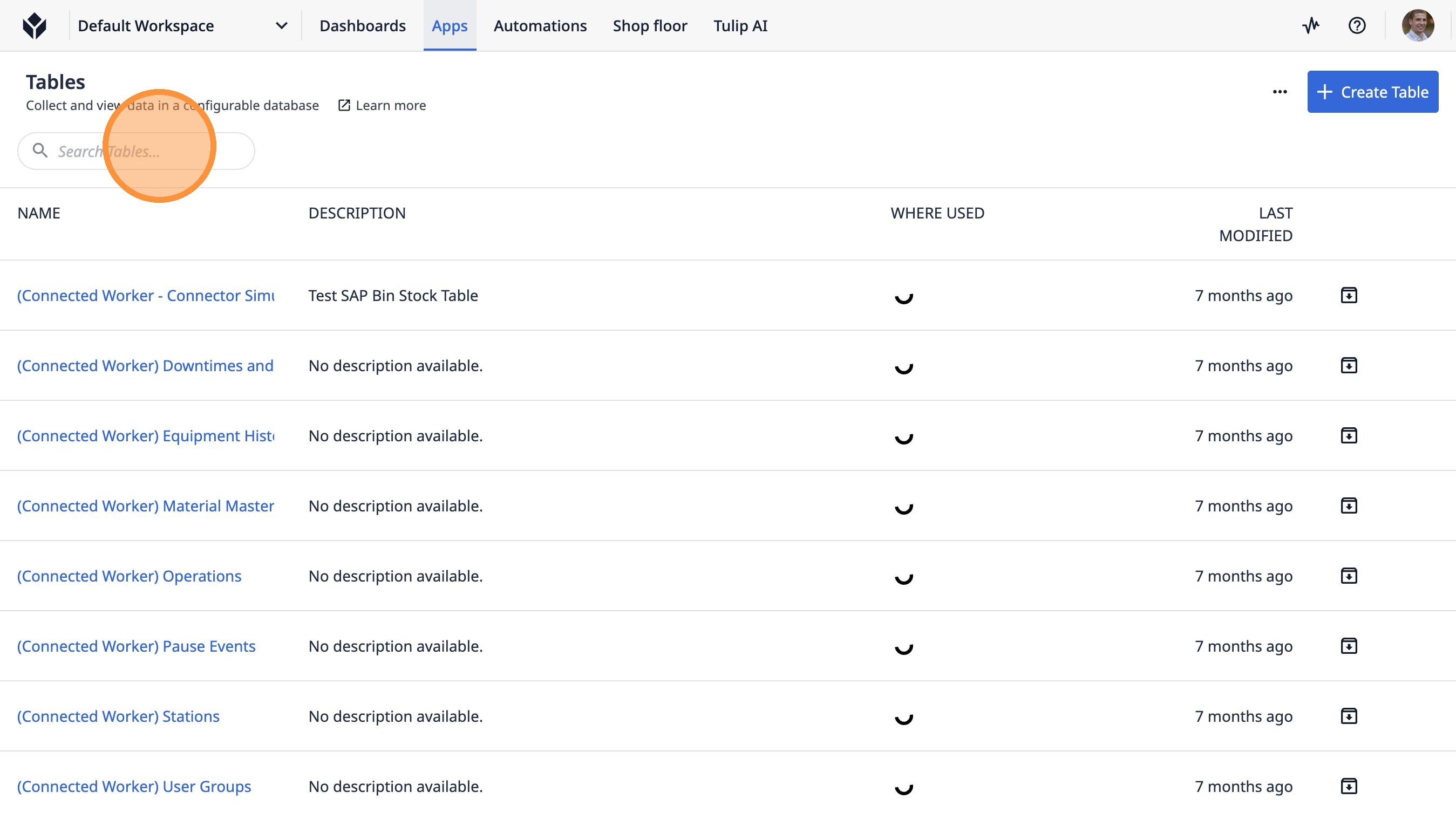
-
Wpisz „station”.
-
Kliknij „Komunikaty stacji”
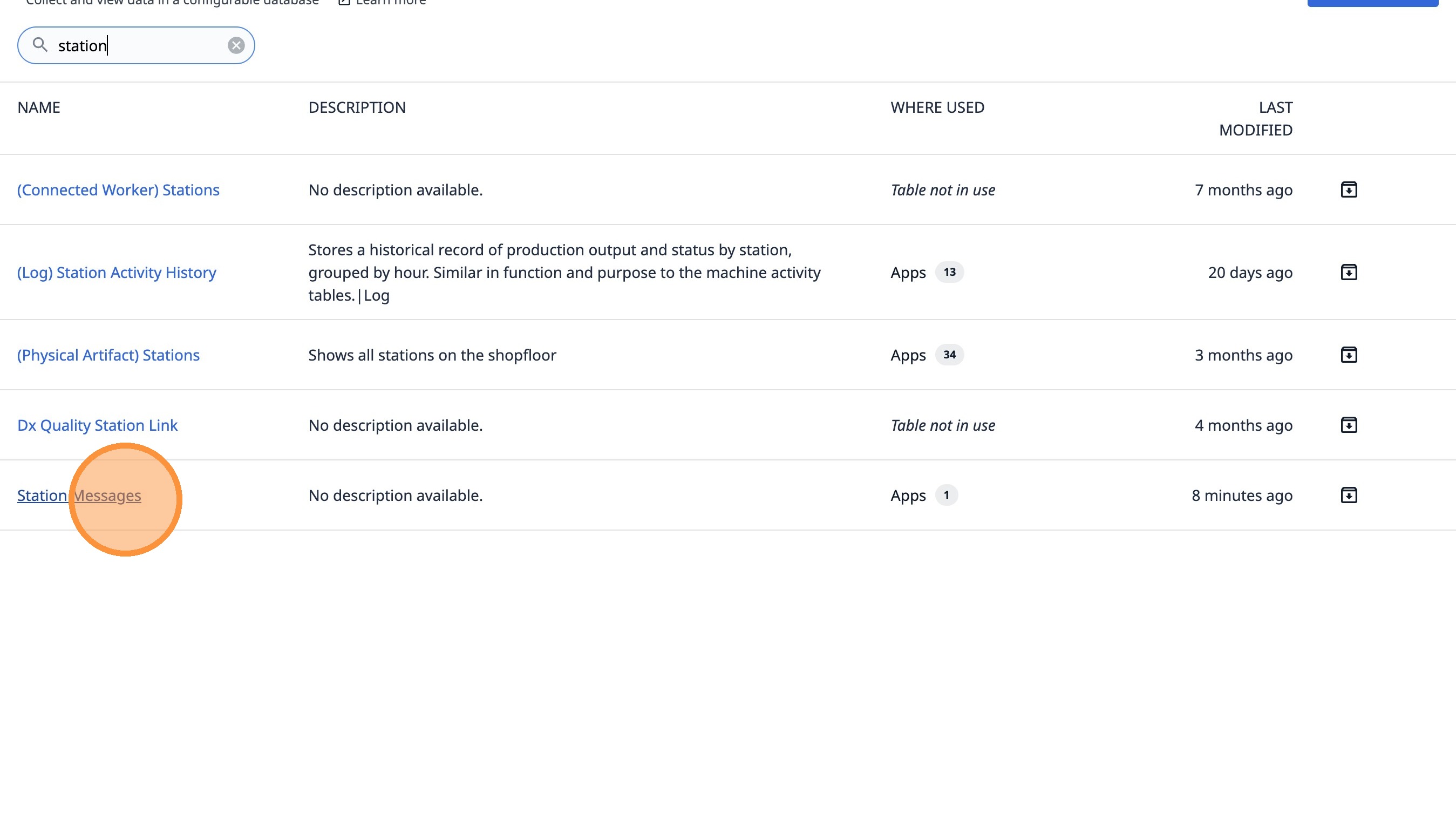
- Kliknij tę ikonę.
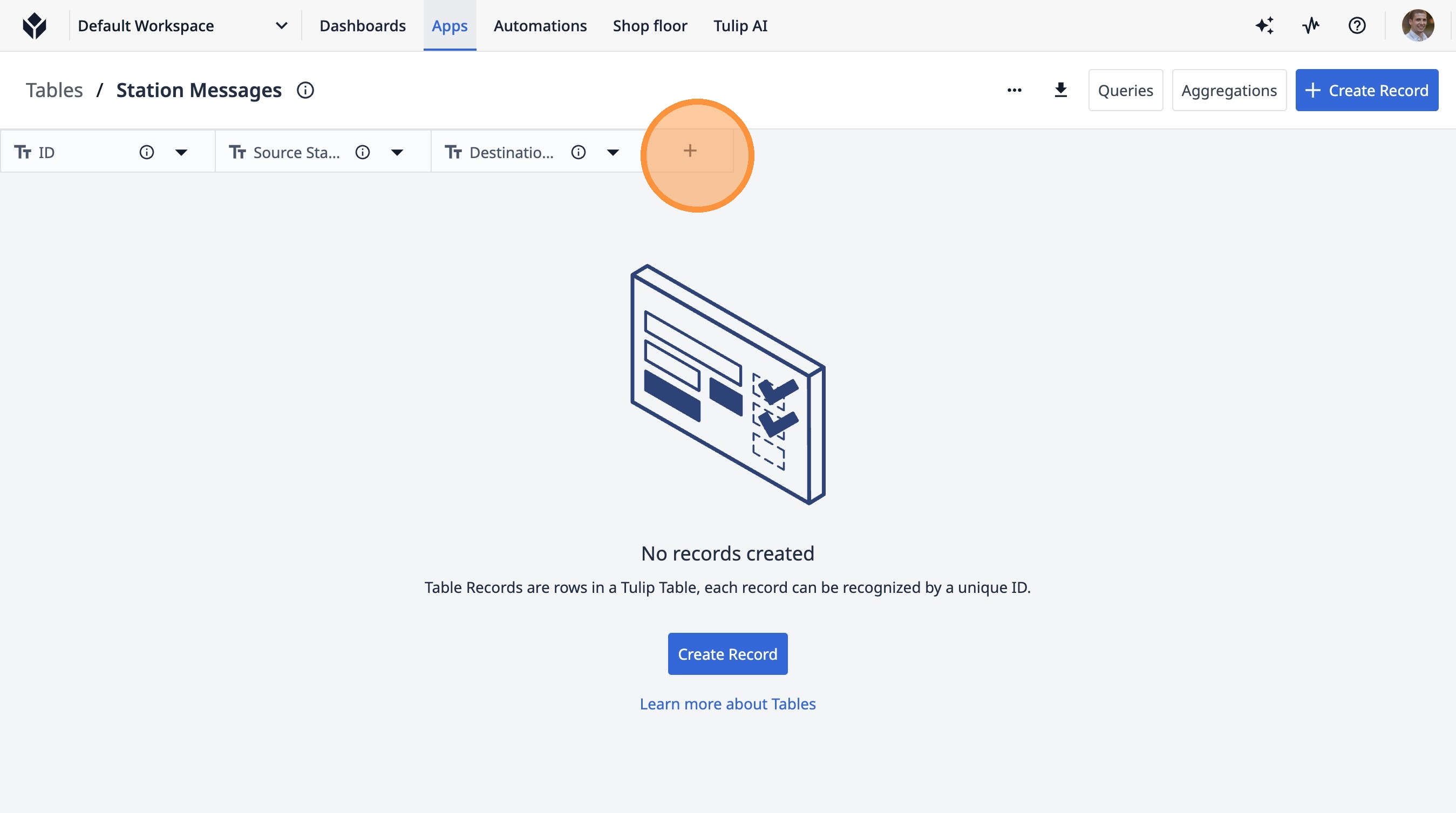
- Kliknij to pole tekstowe.
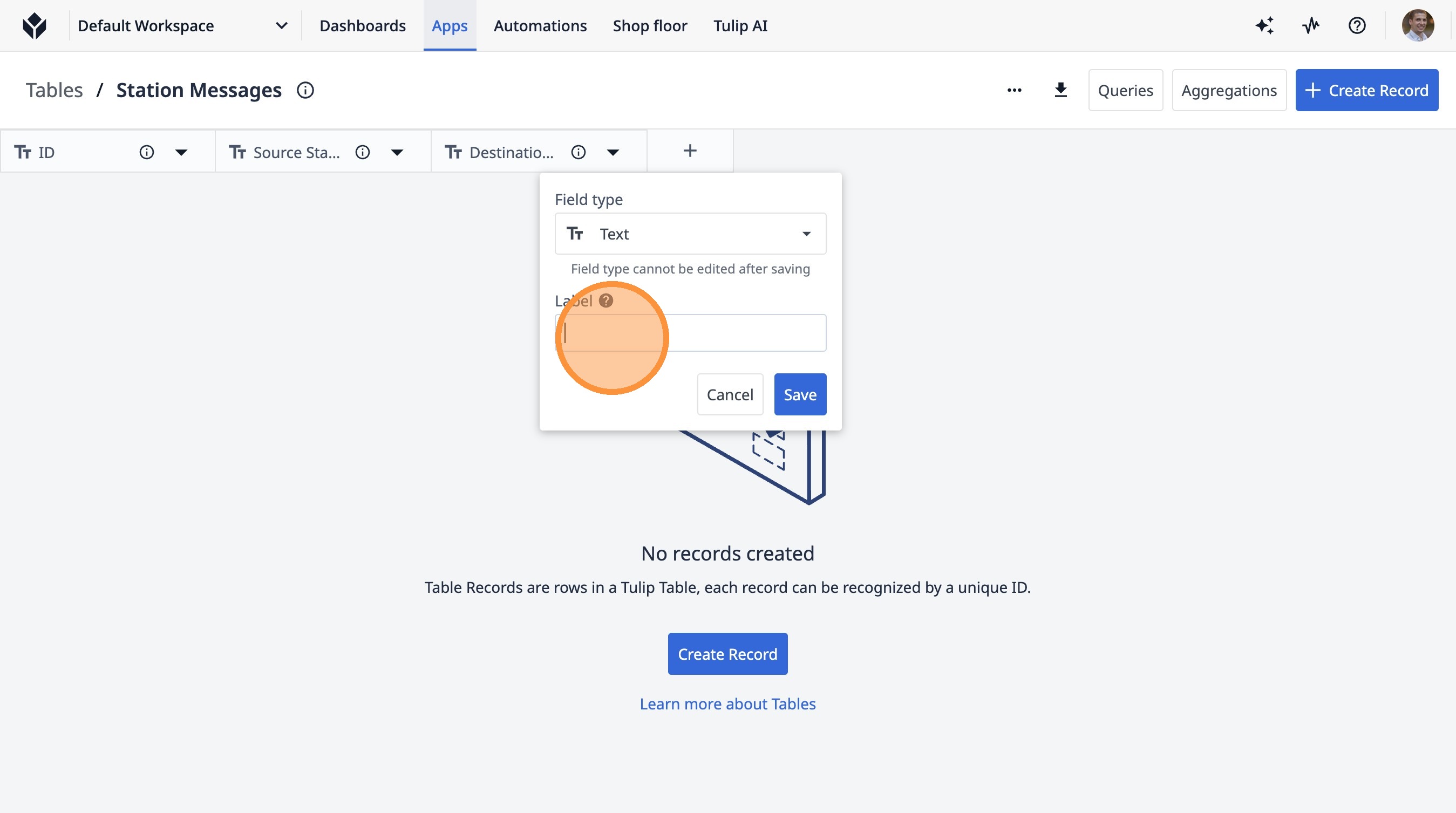
-
Wpisz „Message”.
-
Kliknij „Zapisz”
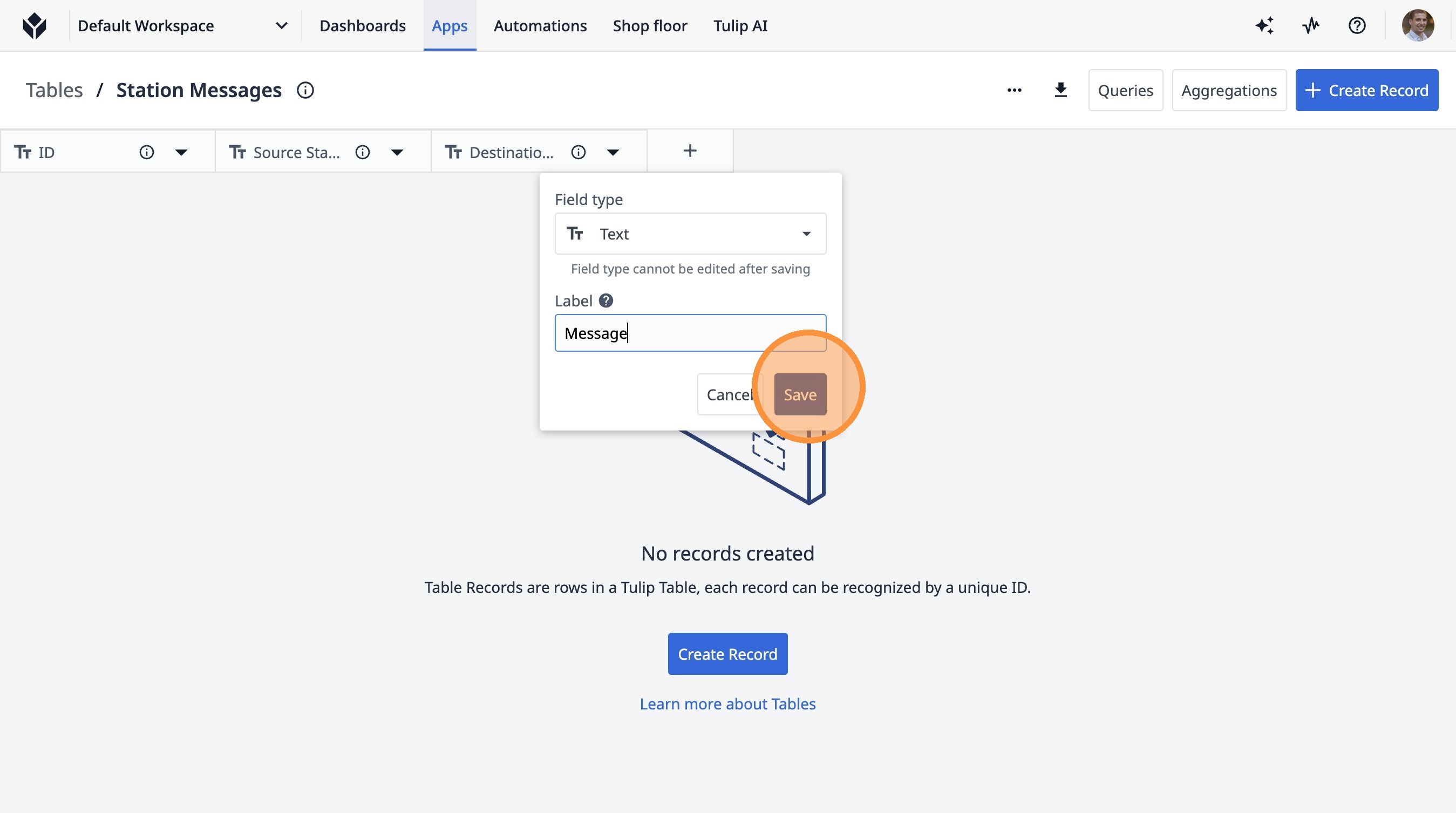
-
Przejdź do zakładki „Tulip | Aplikacja Messenger”
-
Wybierz opcję „Rekord tabeli”.
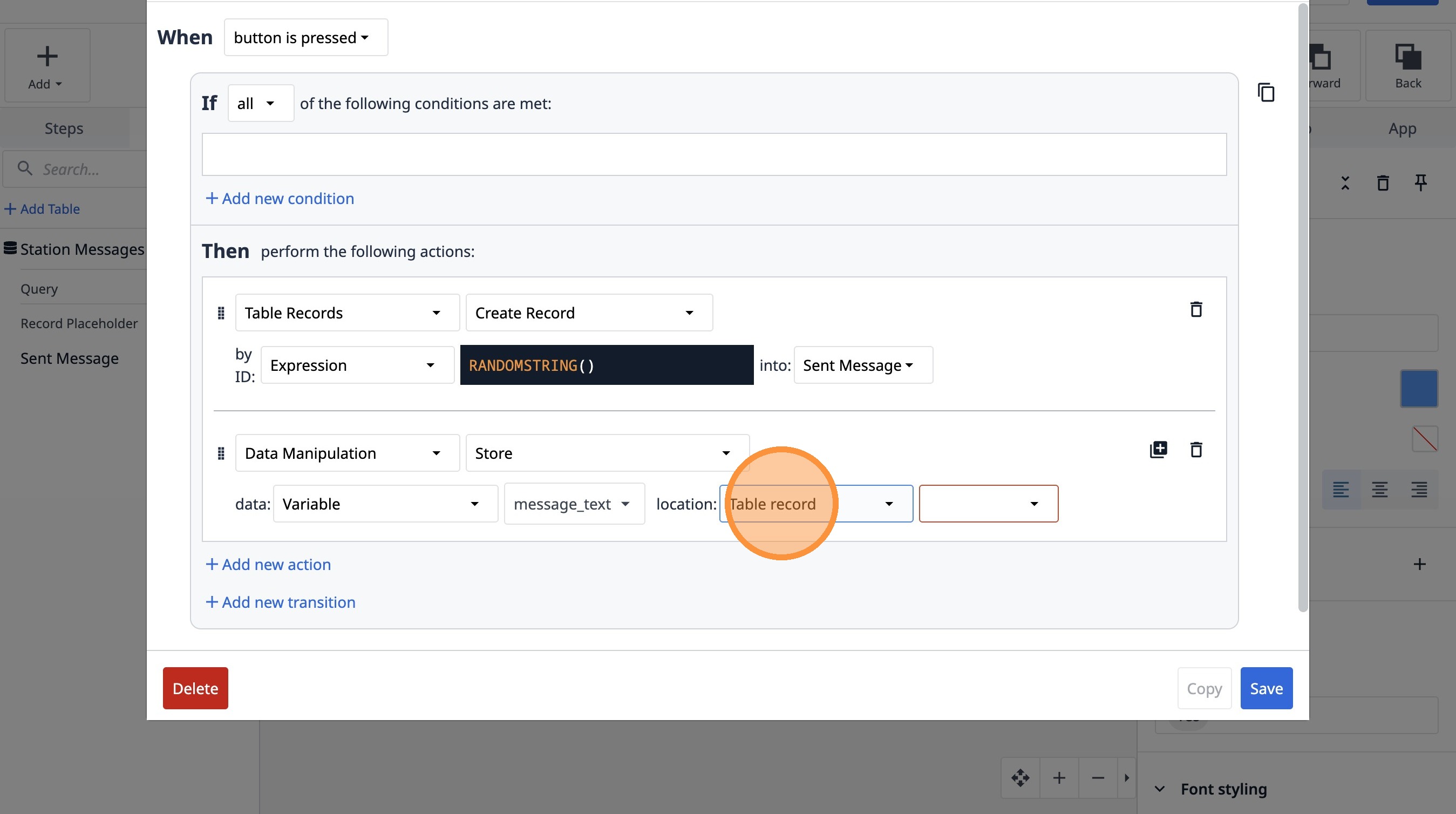
- Wybierz opcję „AXWEEwyJB2E3XhjYv”.
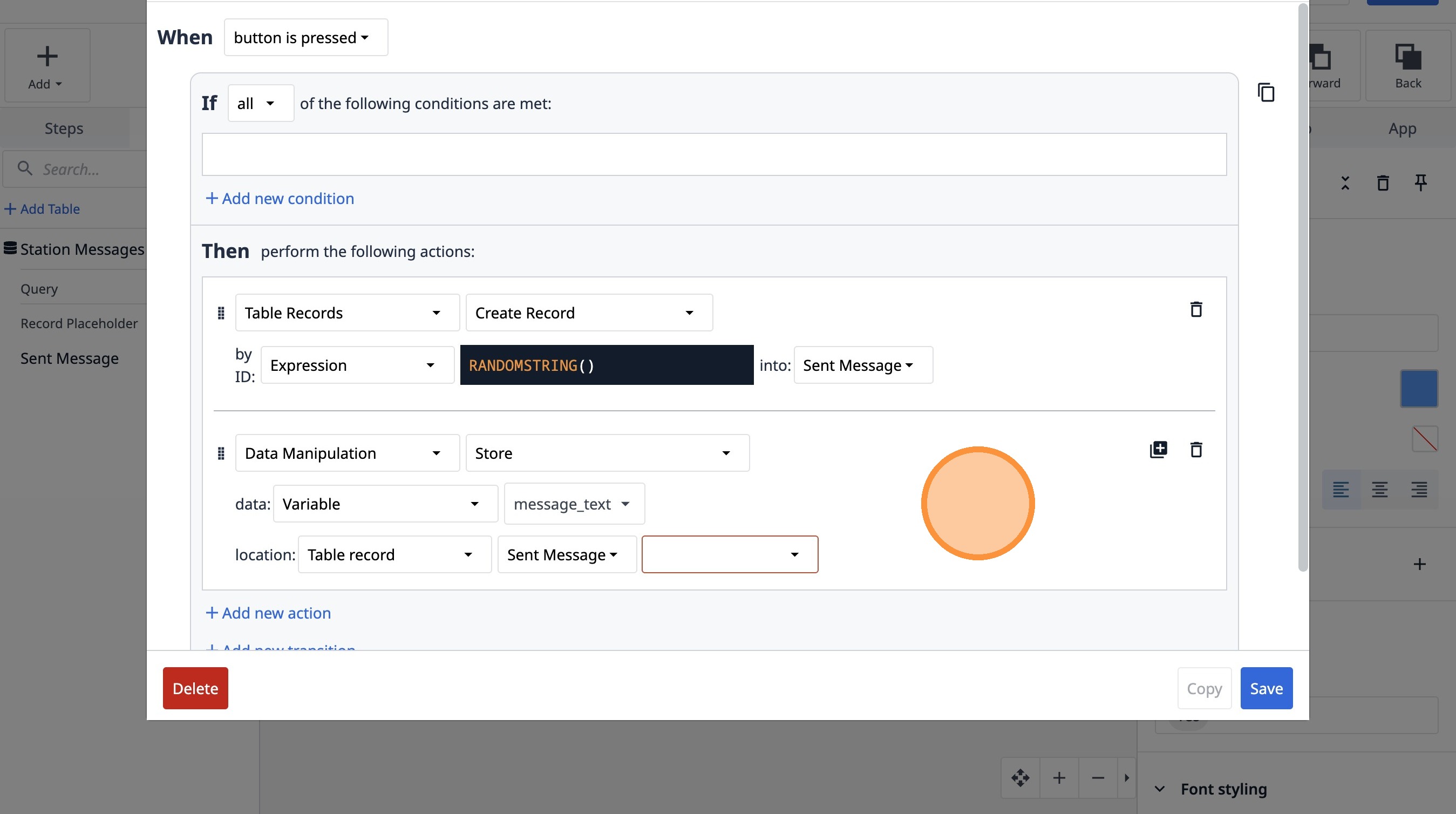
- Wybierz opcję „Wiadomość”.
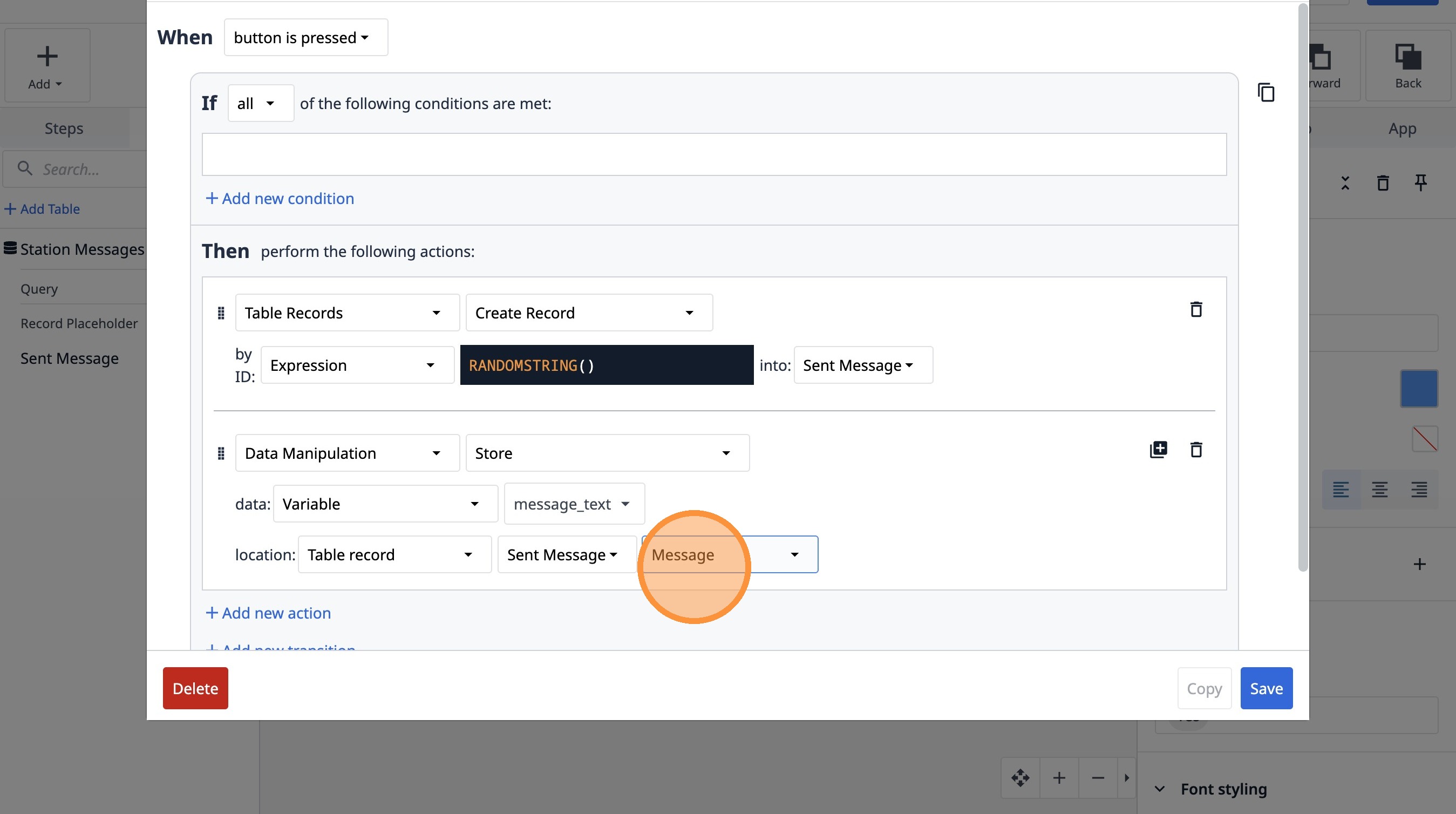
- Kliknij „Dodaj nową akcję”
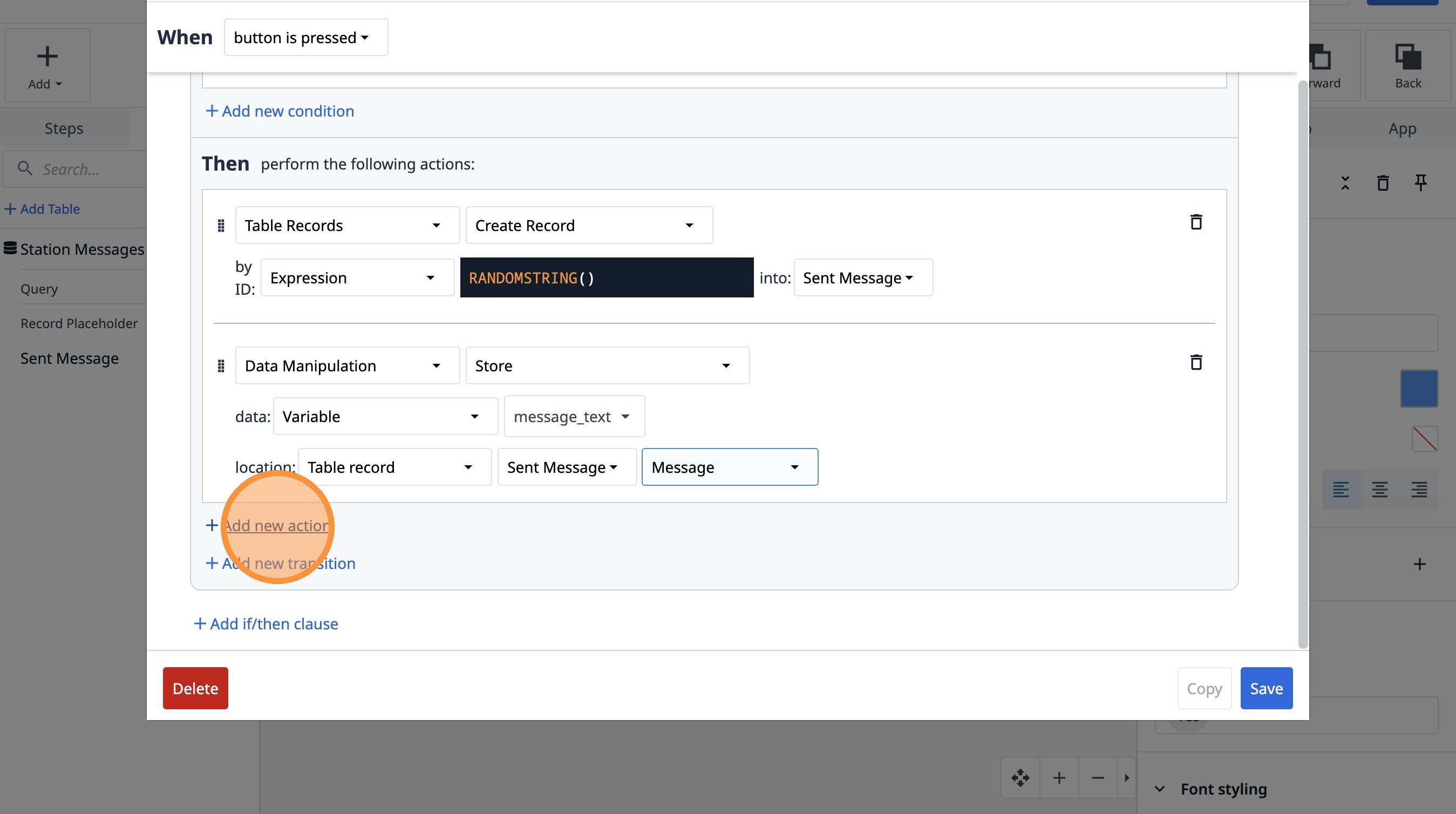
- Wybierz opcję „Manipulacja danymi”.
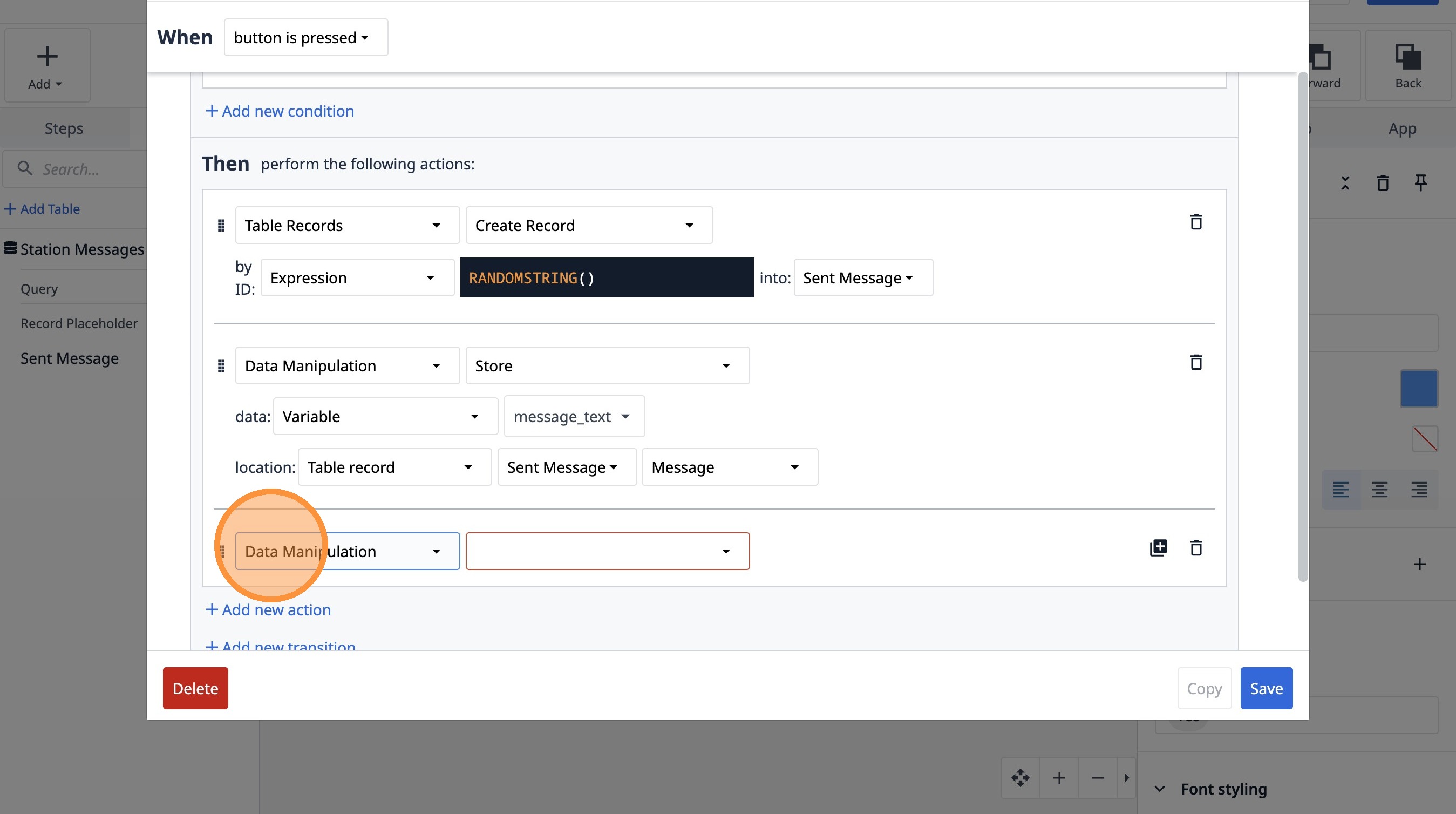
- Wybierz opcję „Zapisz”.
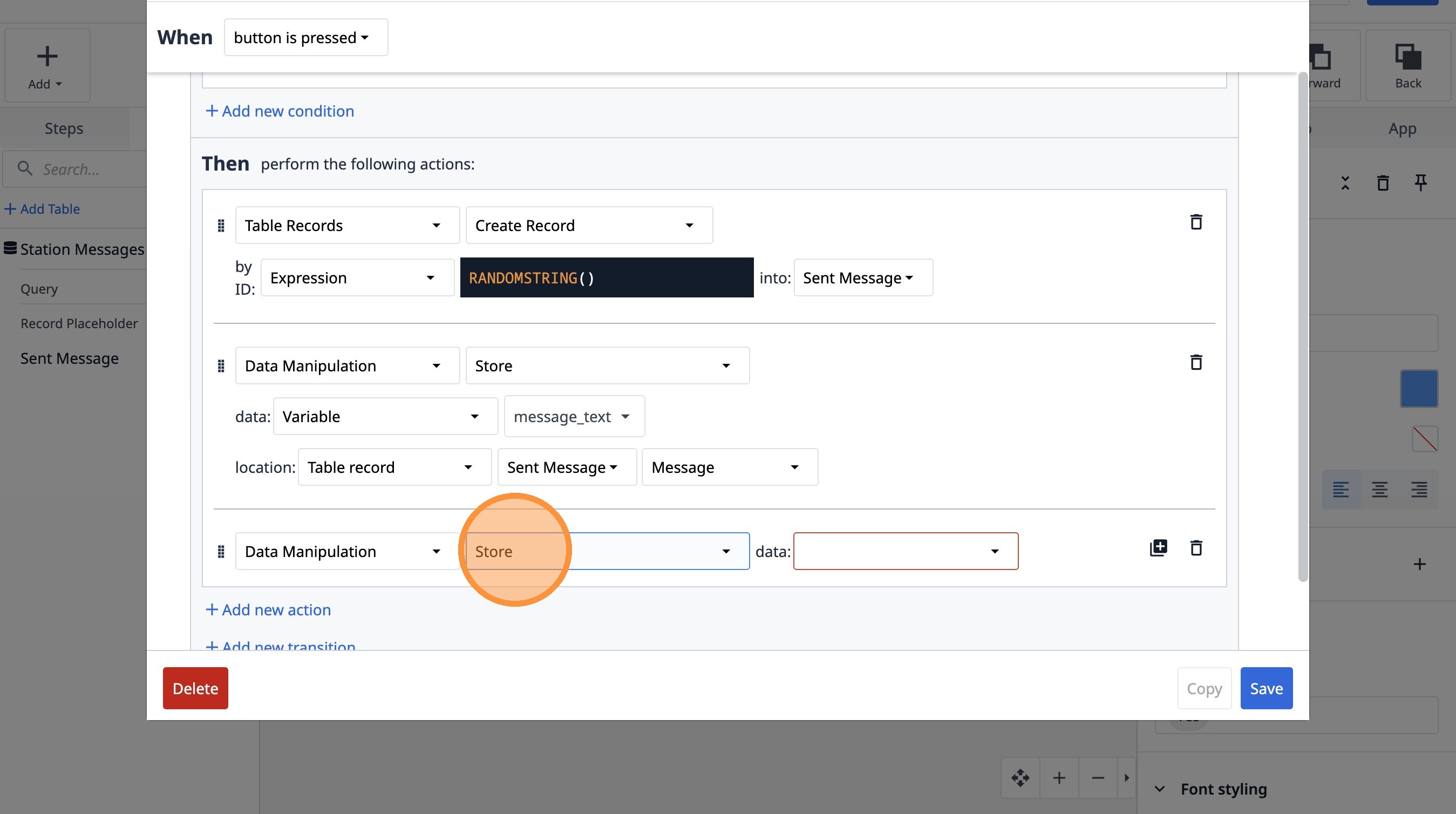
- Wybierz opcję „Zmienna”.
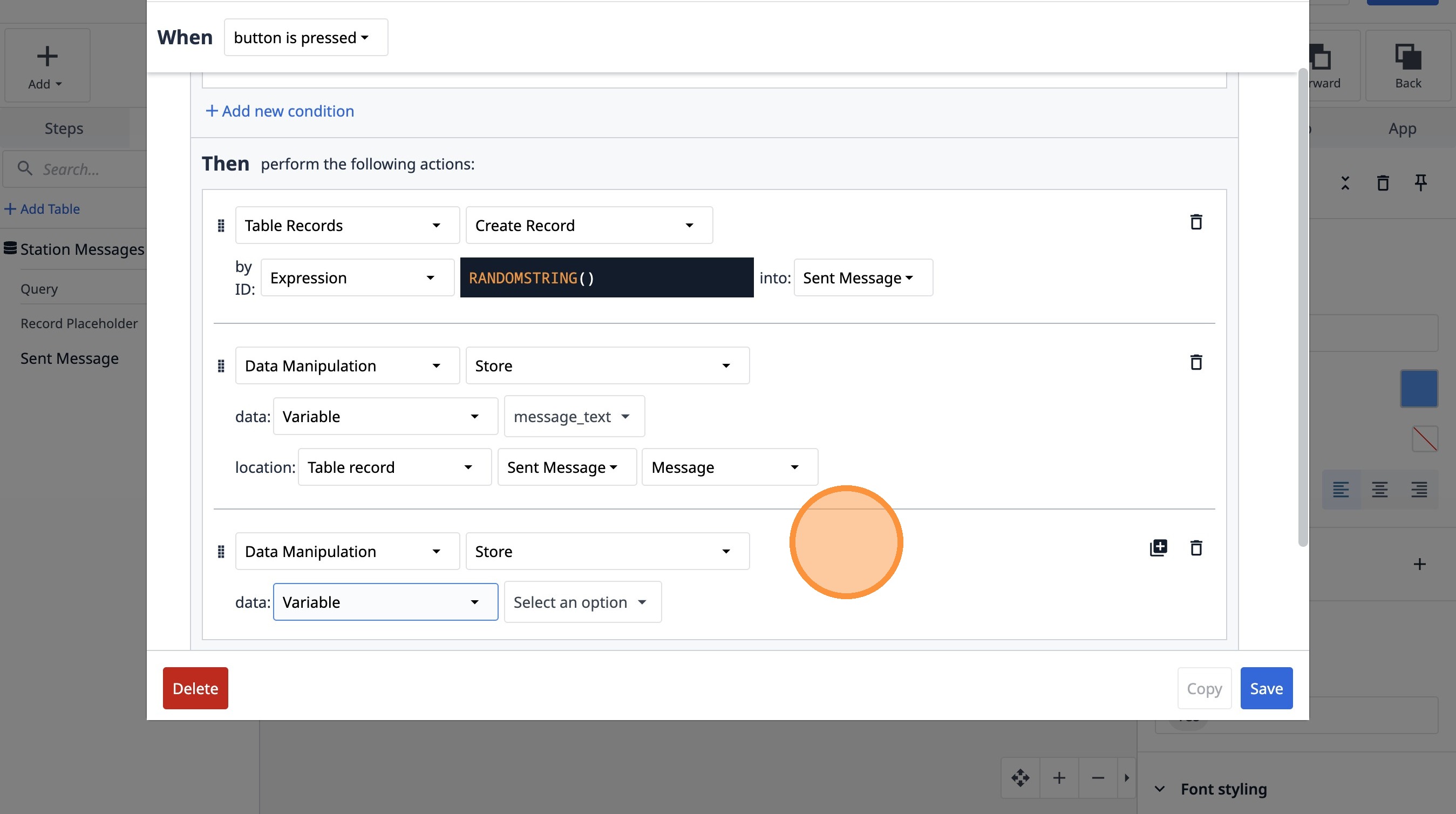
- Kliknij „Wybierz opcję”.
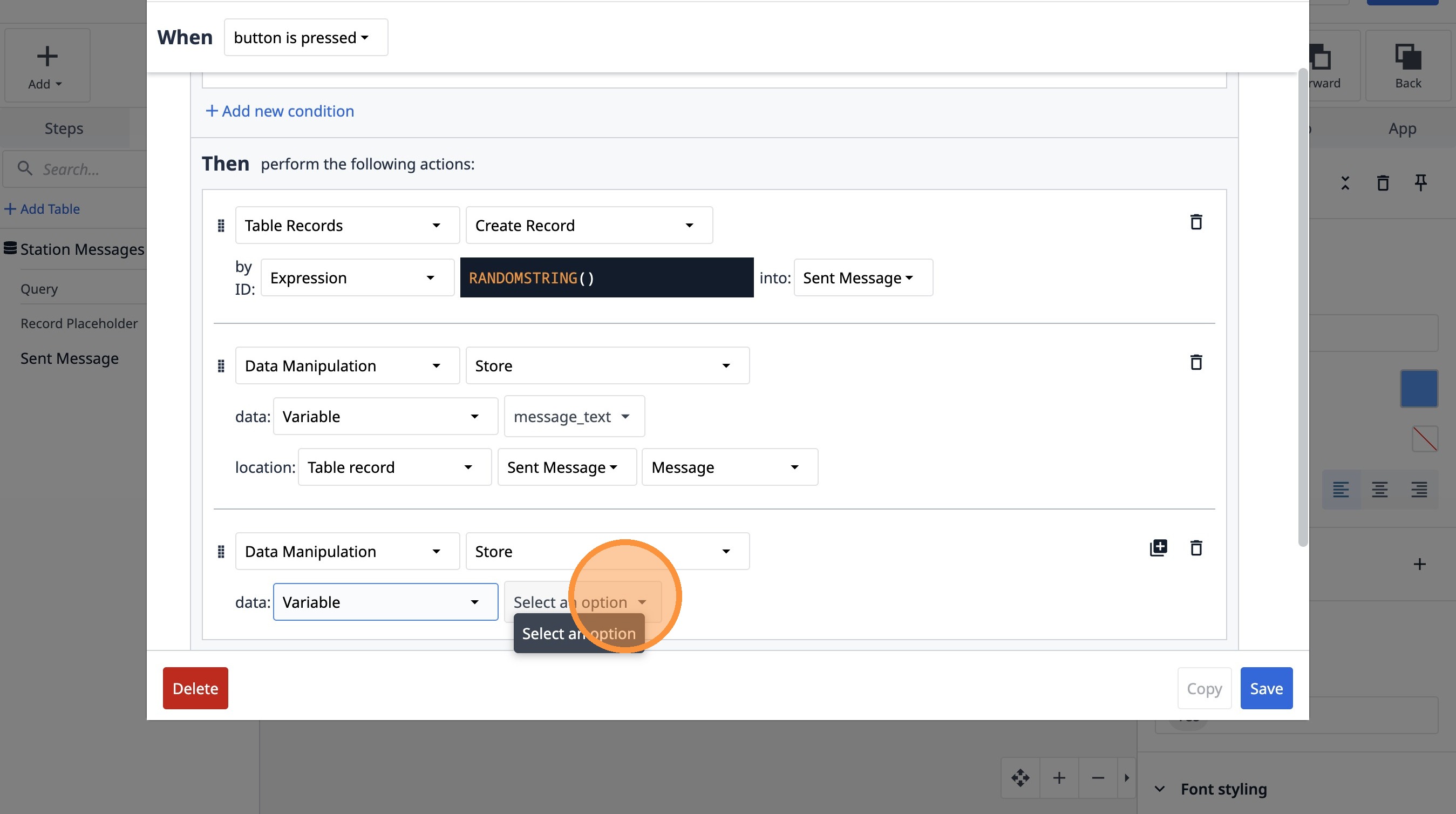
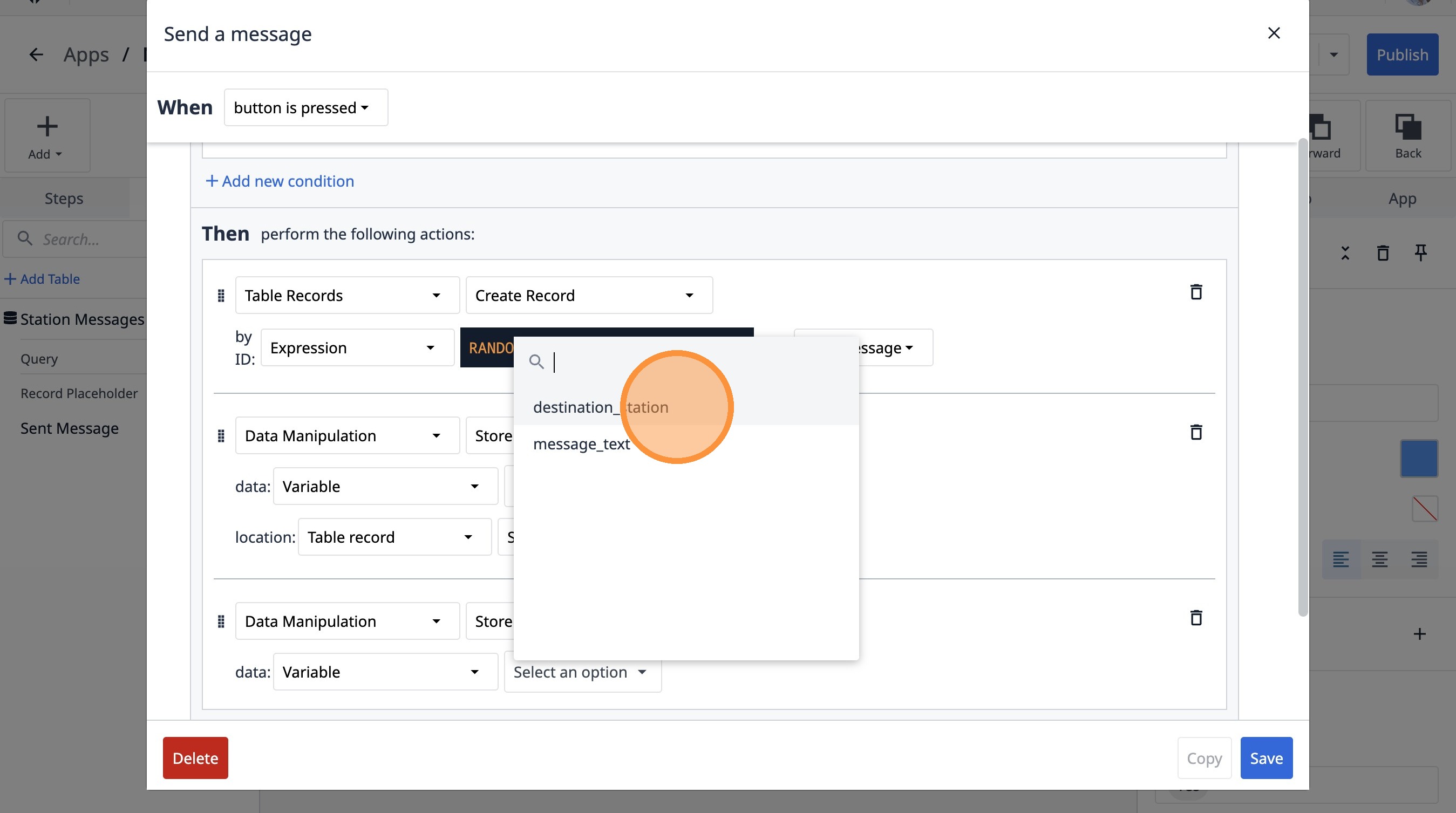
- Kliknij „destination_station”
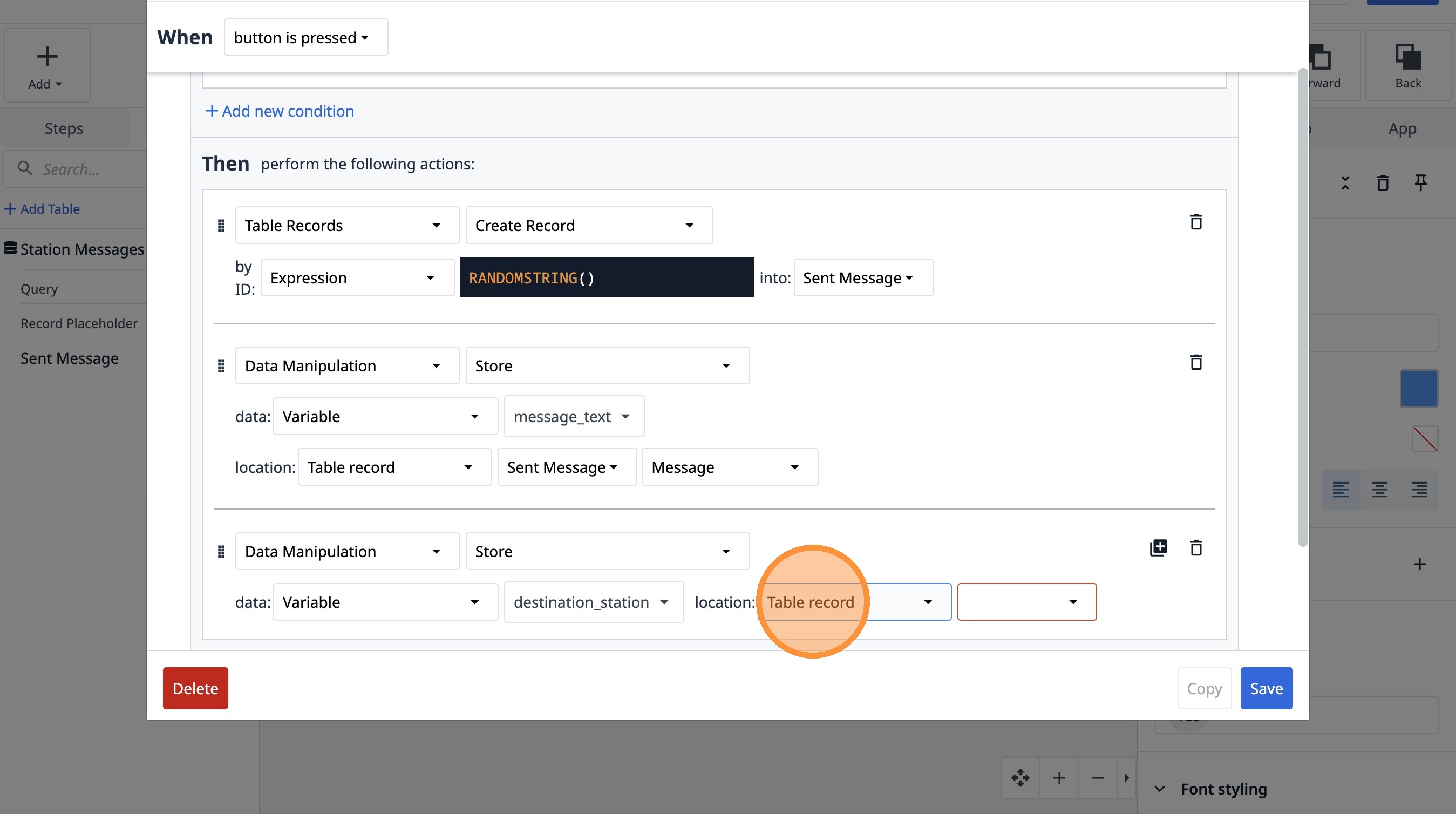
- Wybierz opcję „Rekord tabeli”.
- Wybierz opcję „pPpBX5DBjzXgwwqqd”.
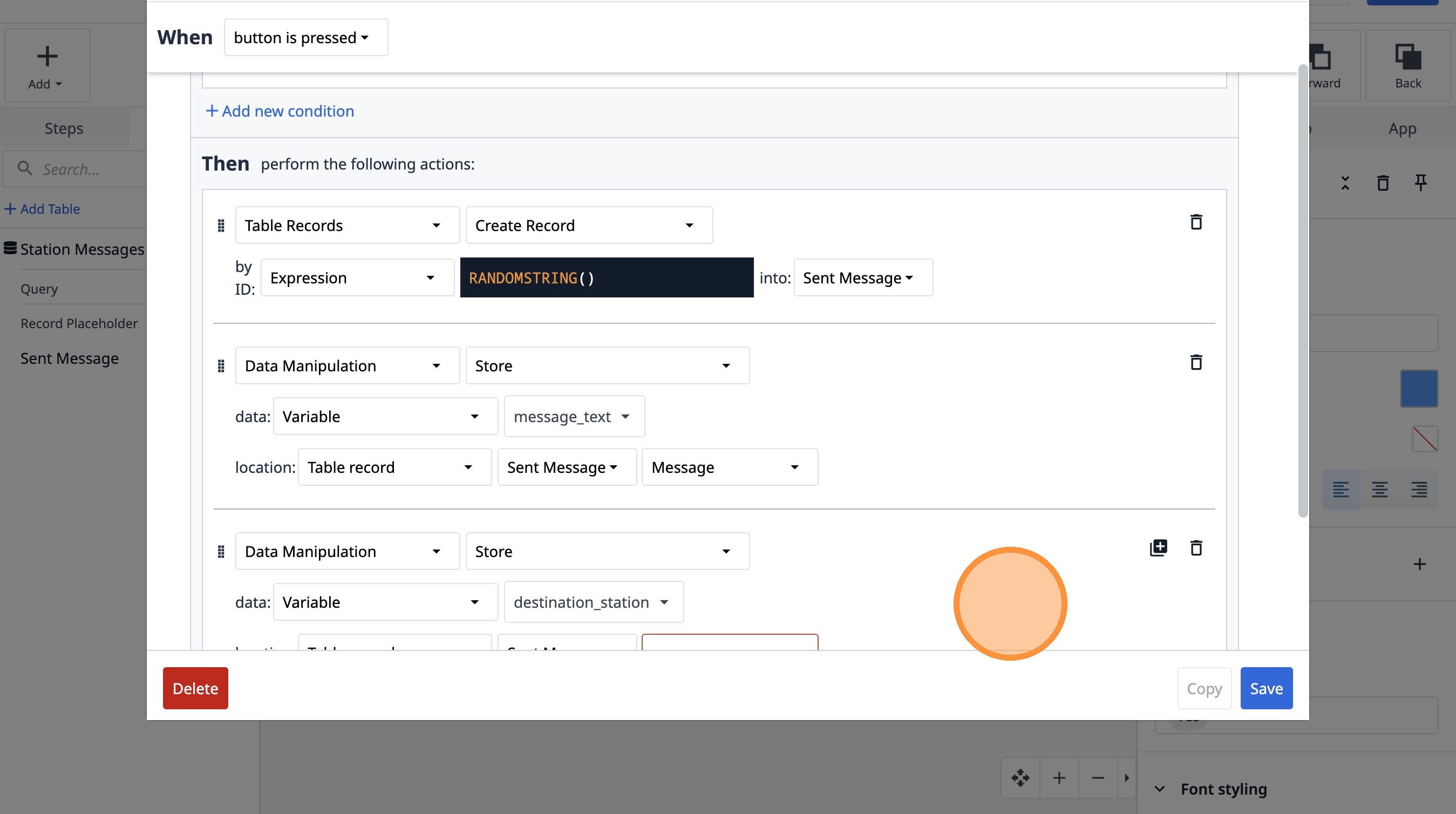
- Wybierz opcję „Stacja docelowa”.
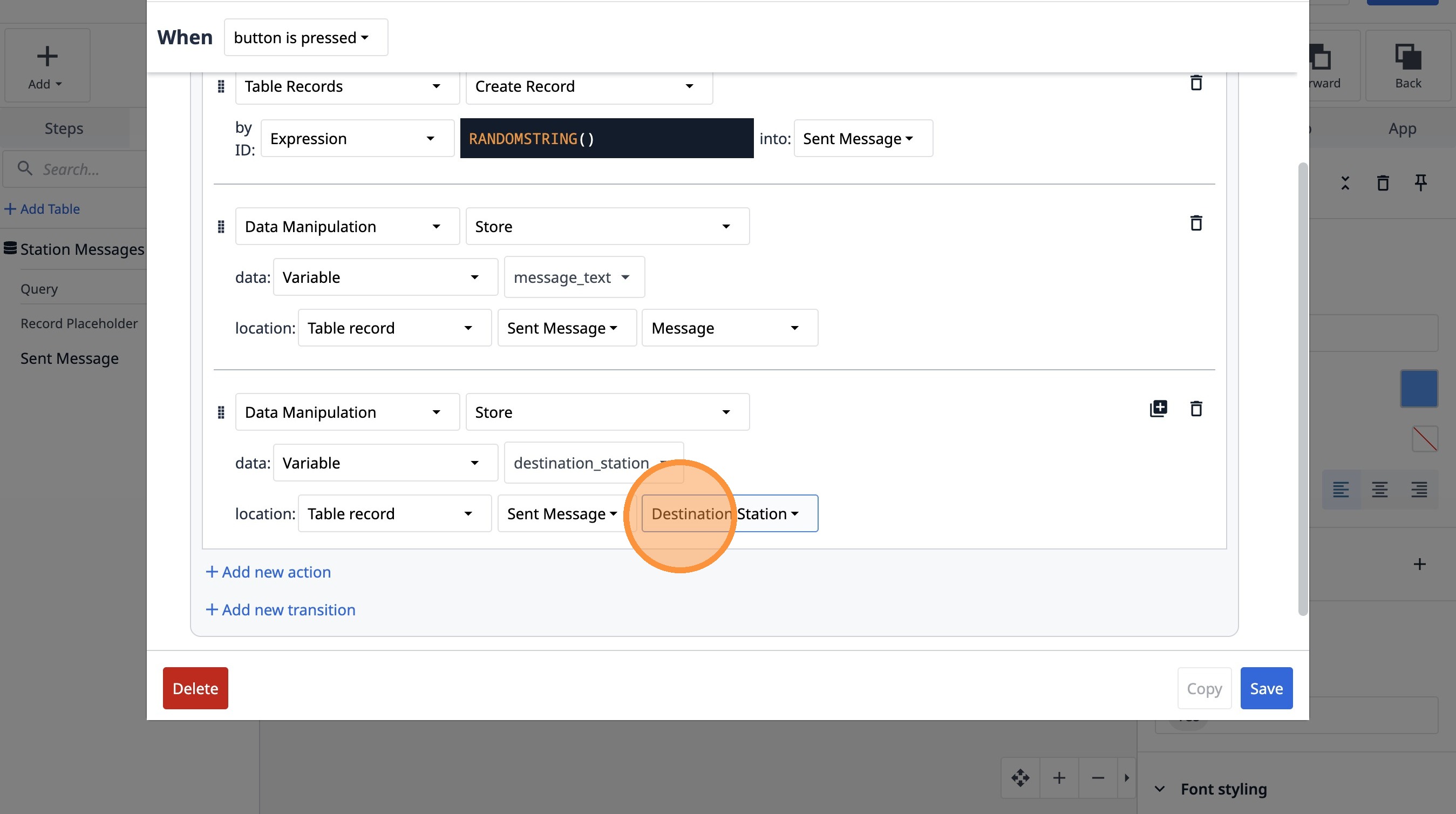
- Kliknij „Dodaj nową akcję”
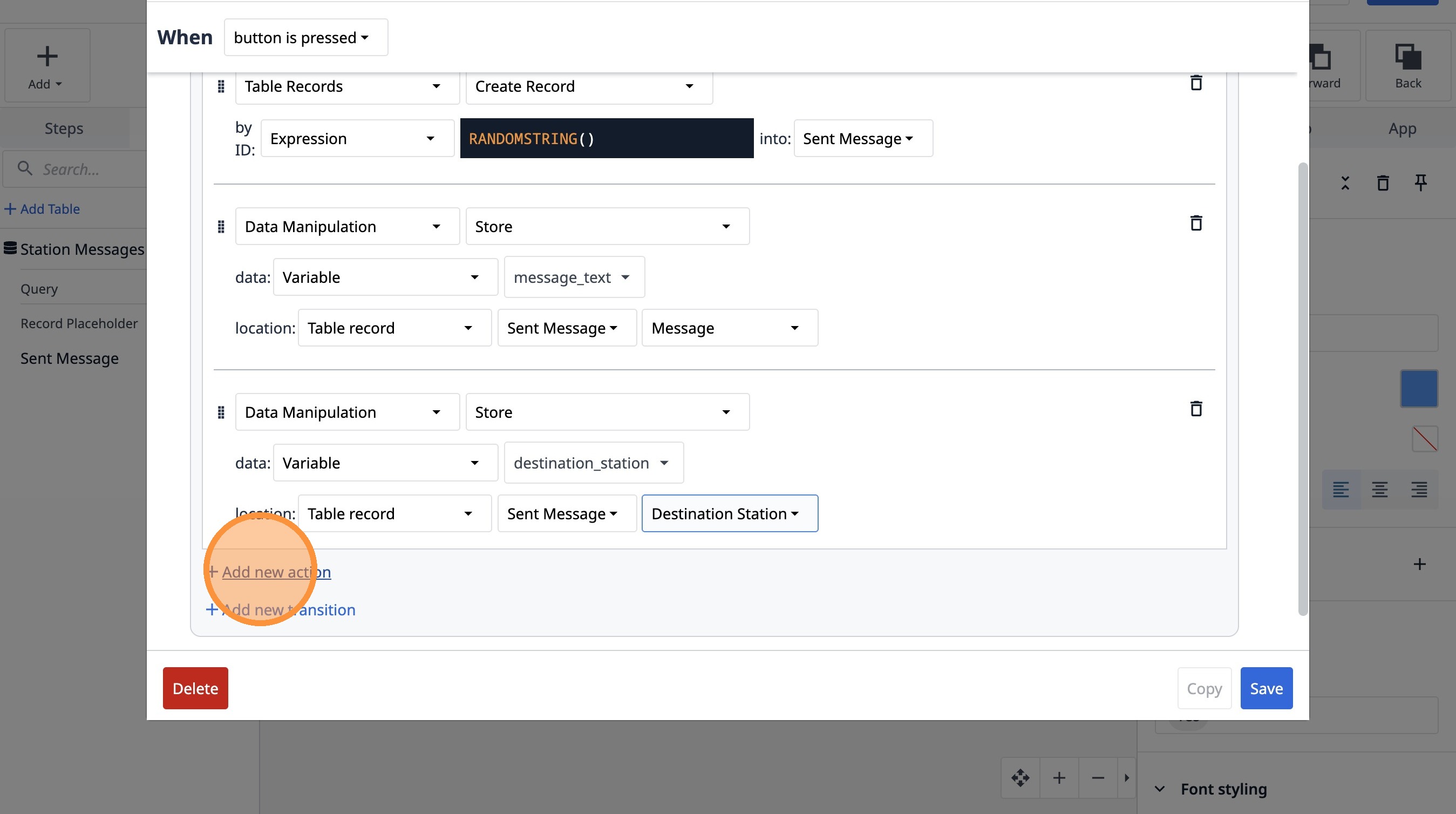
- Wybierz opcję „Manipulacja danymi”.
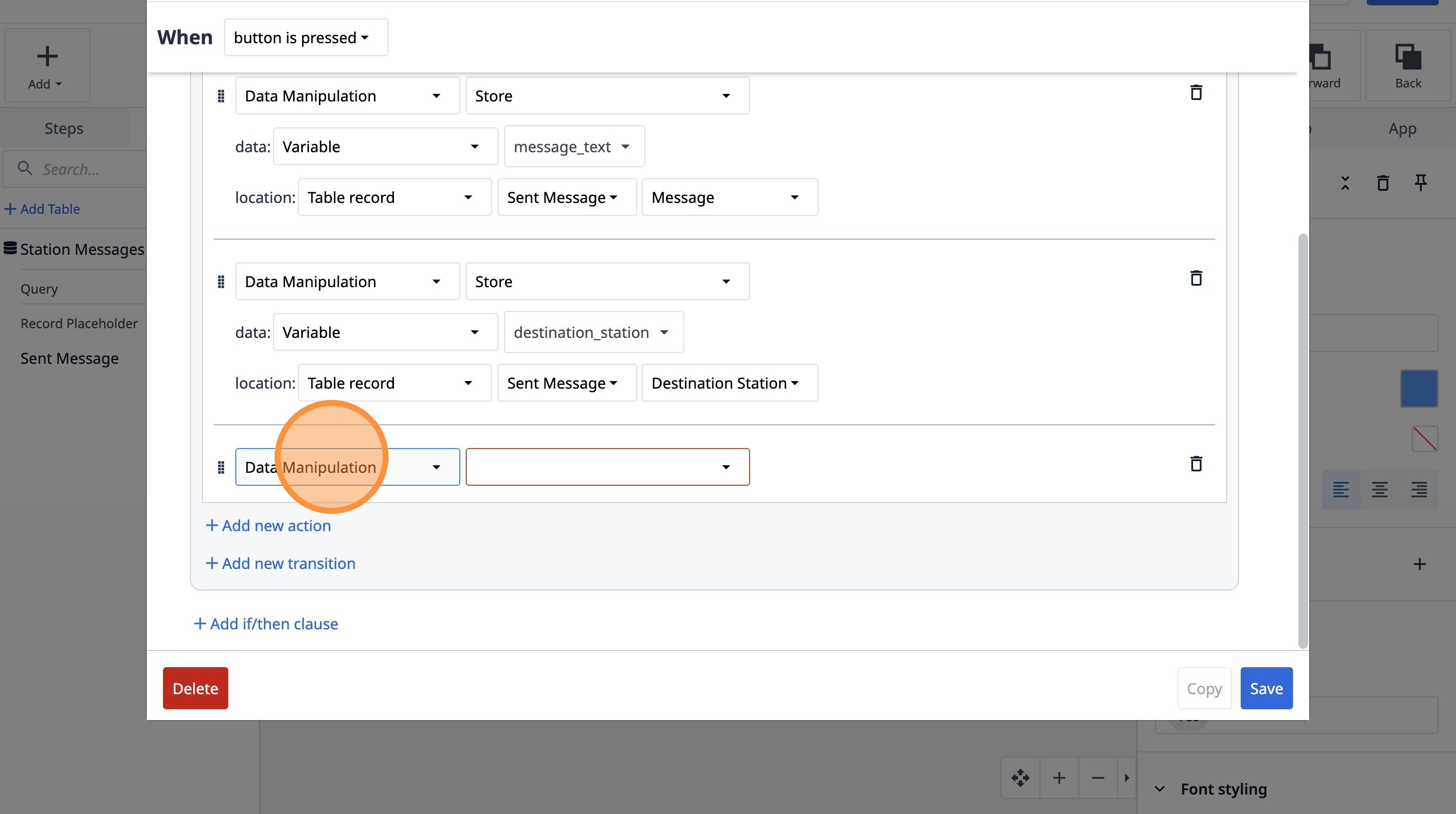
- Wybierz opcję „Zapisz”.
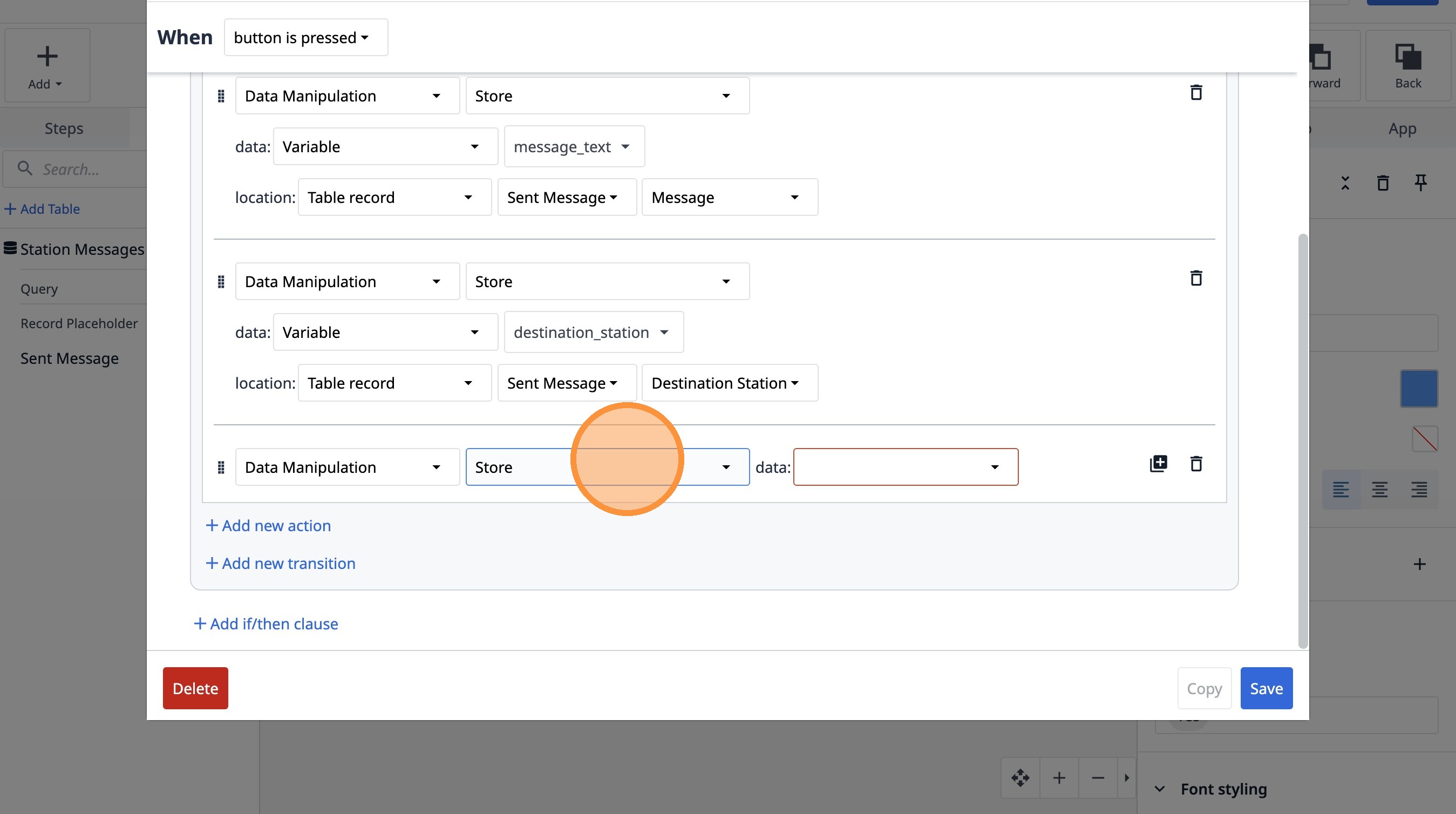
- Wybierz opcję „Informacje o aplikacji”.
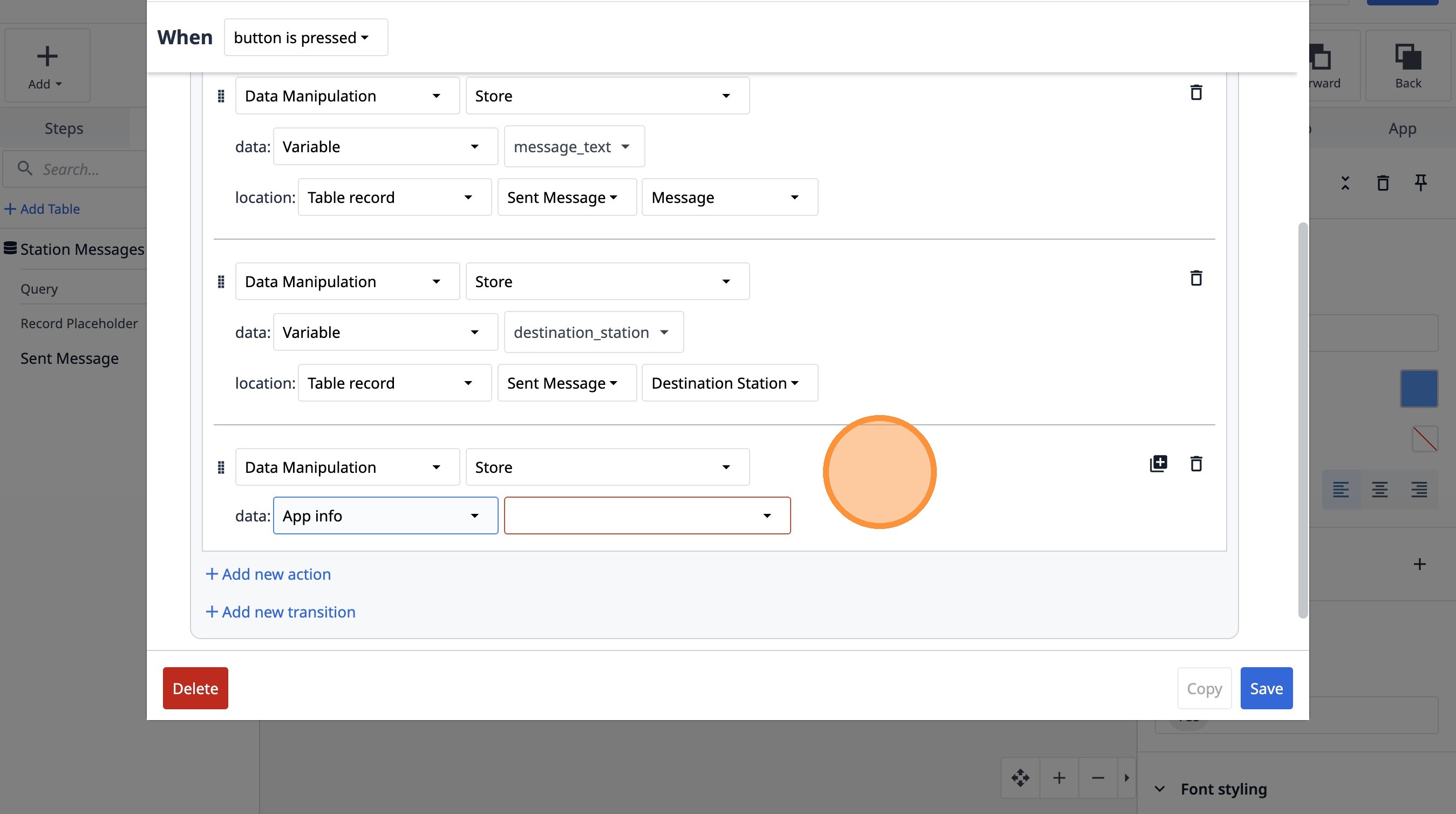
- Wybierz opcję „Nazwa stacji”.
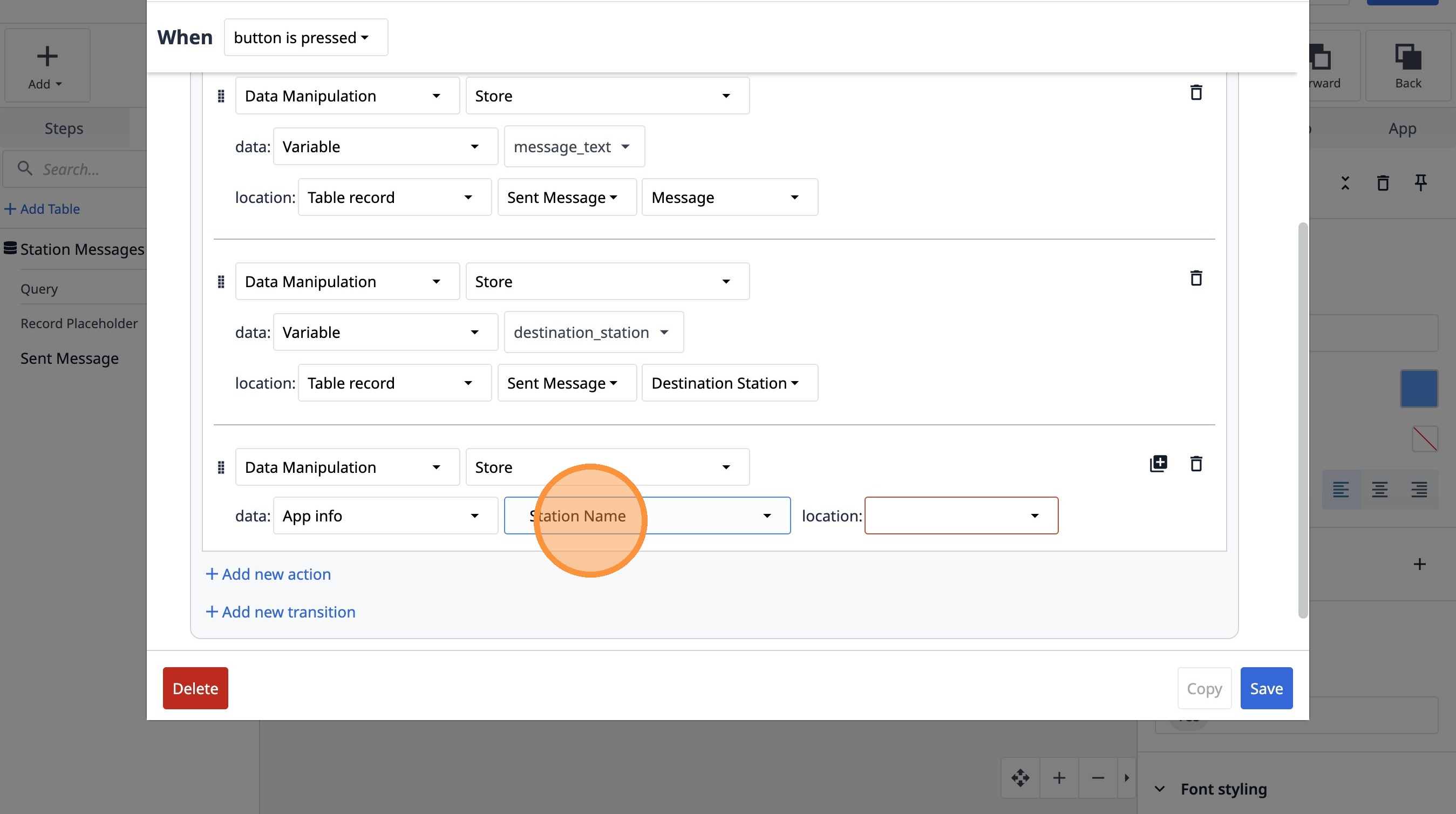
- Wybierz opcję „Rekord tabeli”.
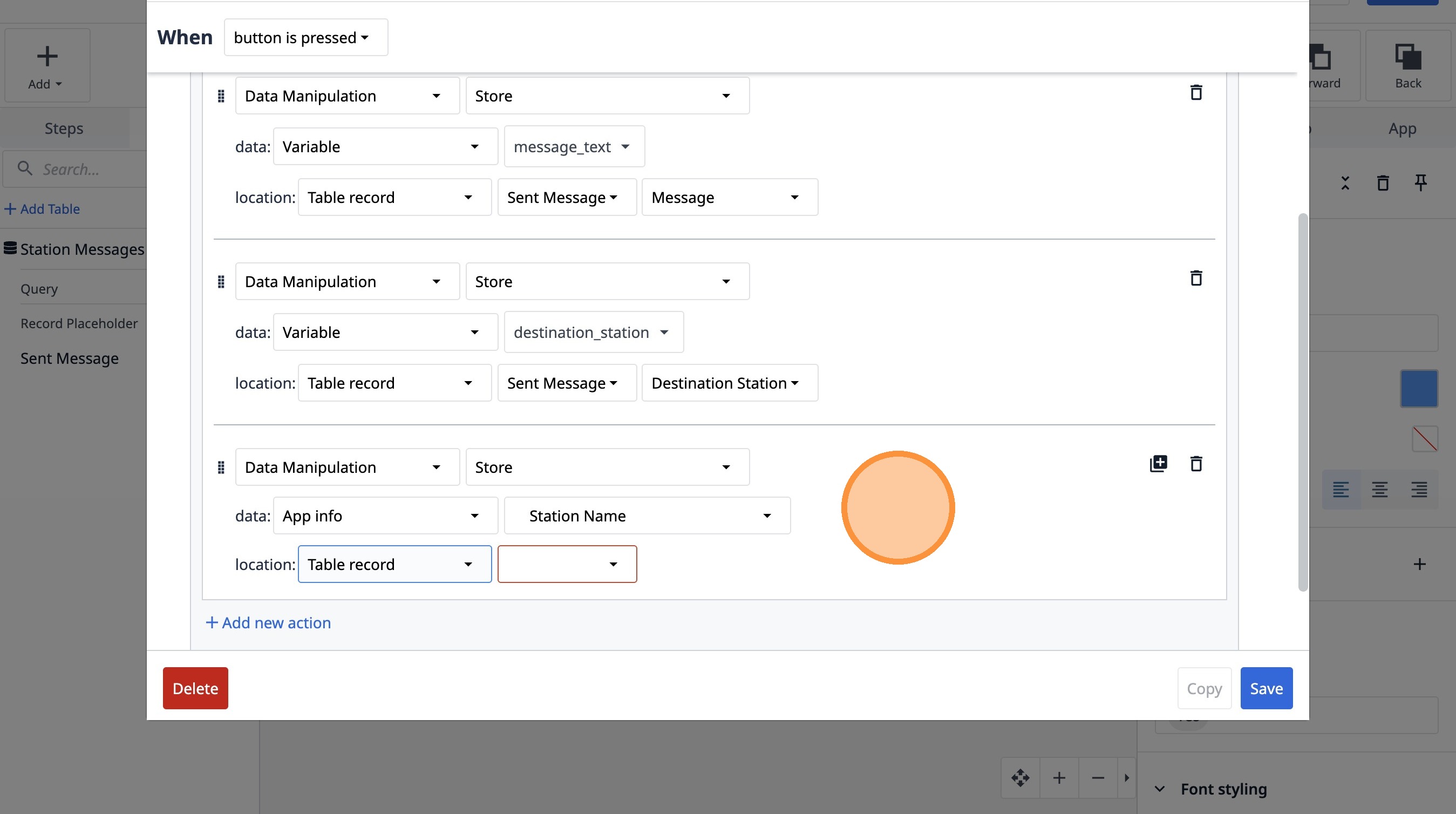
- Wybierz opcję „KSdDbJJADZQ7oSxeo”.
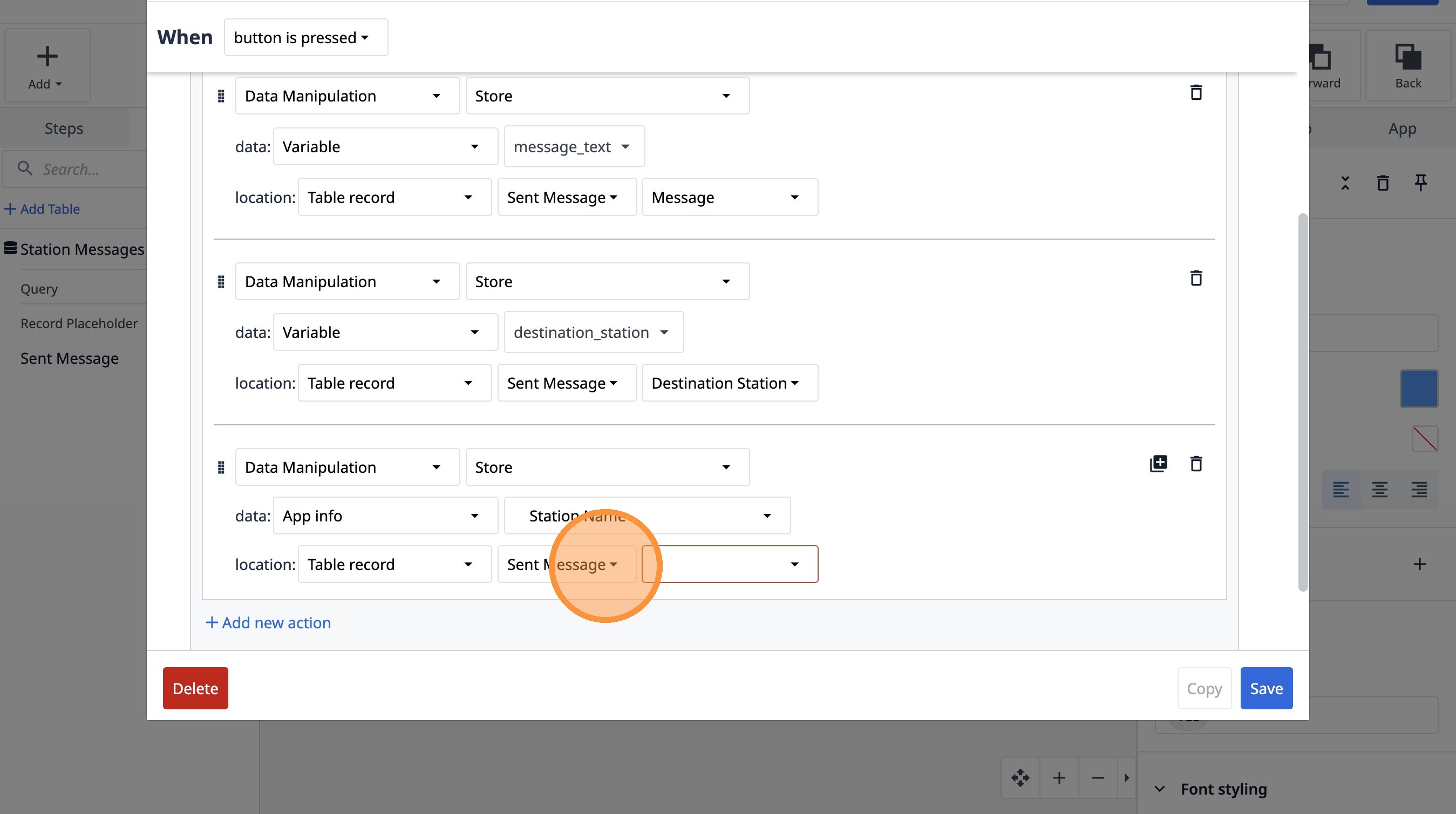
- Wybierz opcję „Stacja źródłowa”.
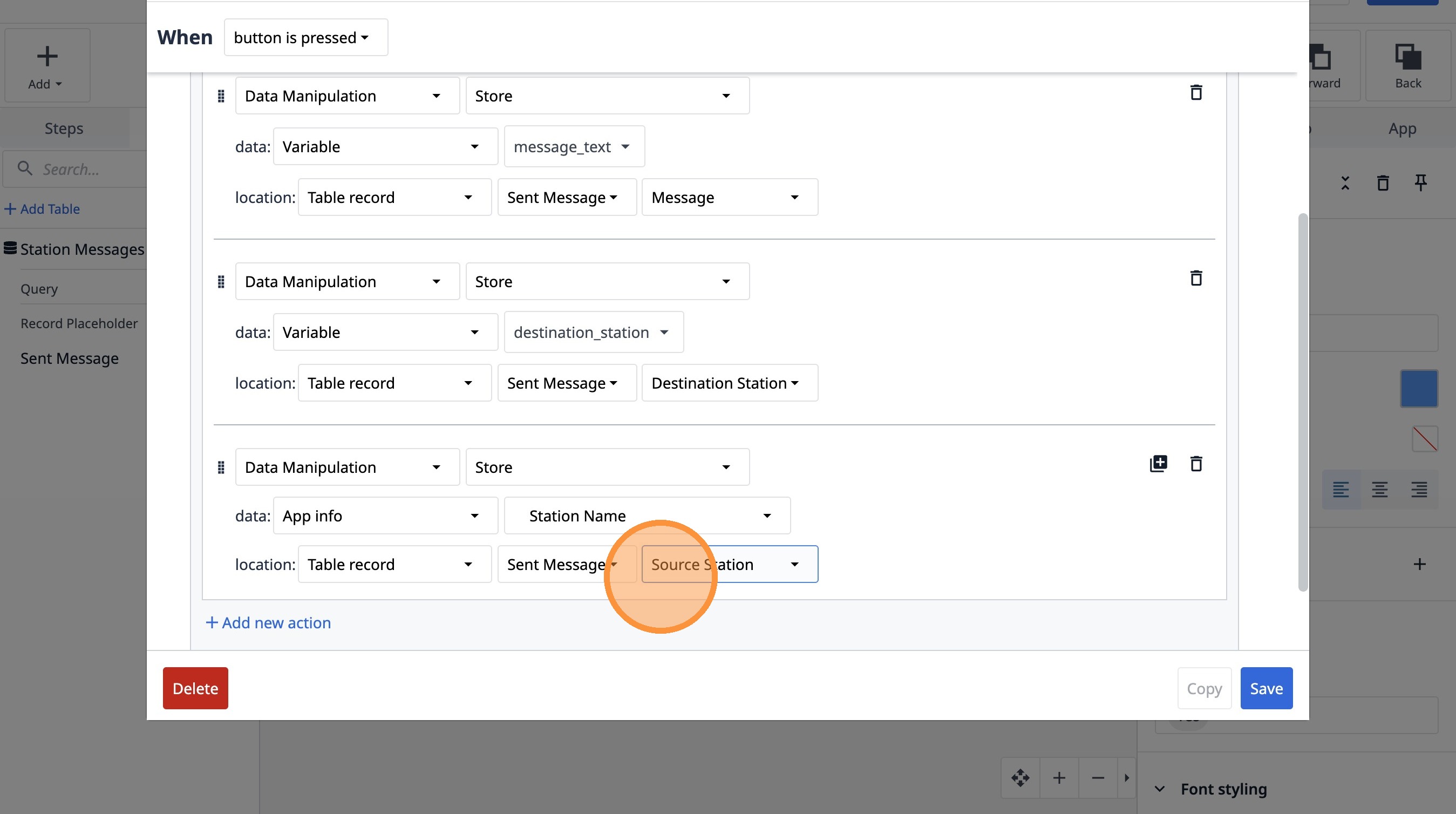
- Kliknij „Zapisz”.