Dowiedz się, jak skonfigurować aplikację Tulip, aby wyświetlała najnowszą otrzymaną wiadomość. Ten przewodnik przeprowadzi Cię przez proces konfiguracji rekordów, agregacji oraz kroków niezbędnych do skutecznego wyświetlania najnowszej korespondencji.
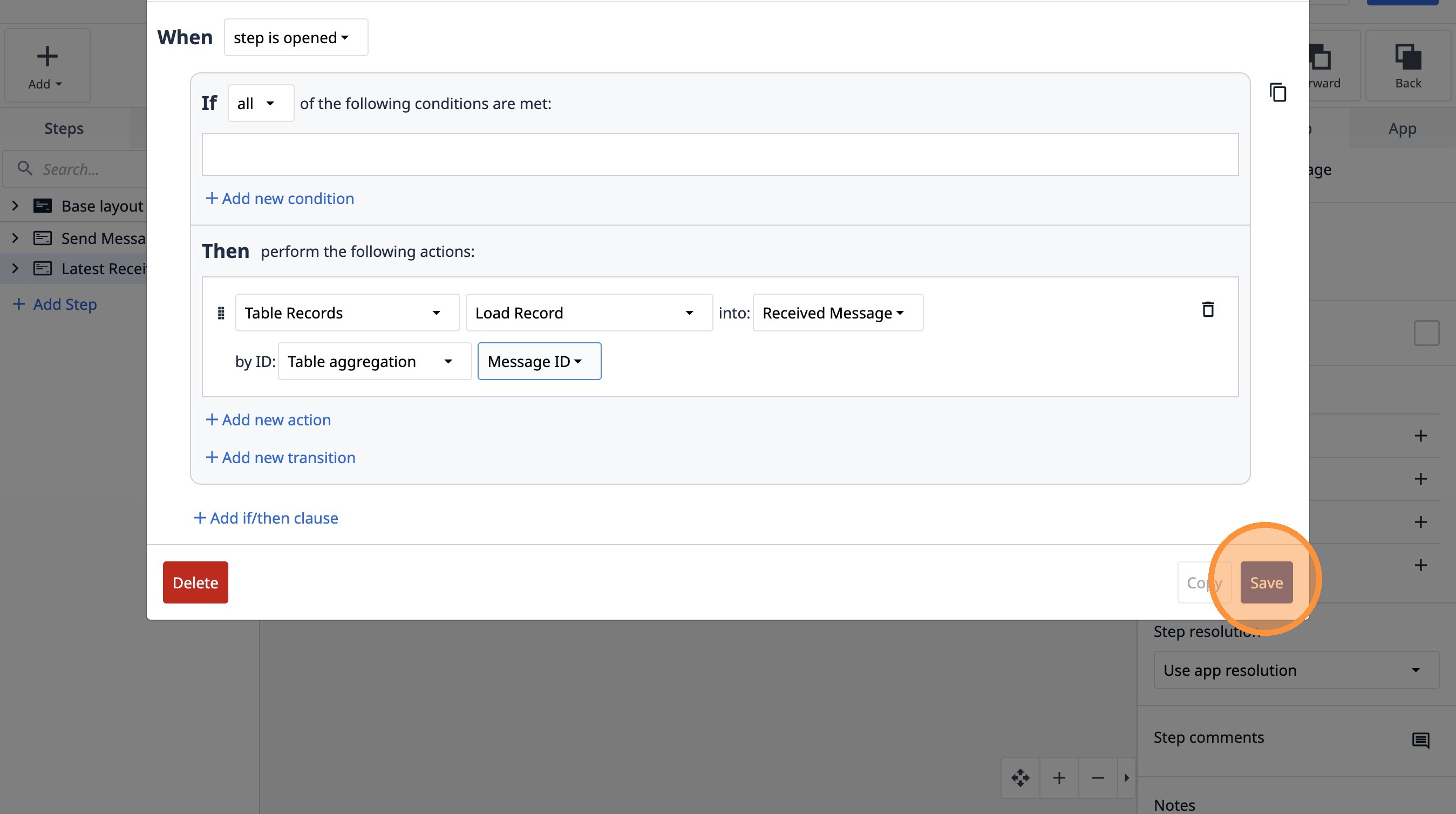
- Kliknij „Rekordy”
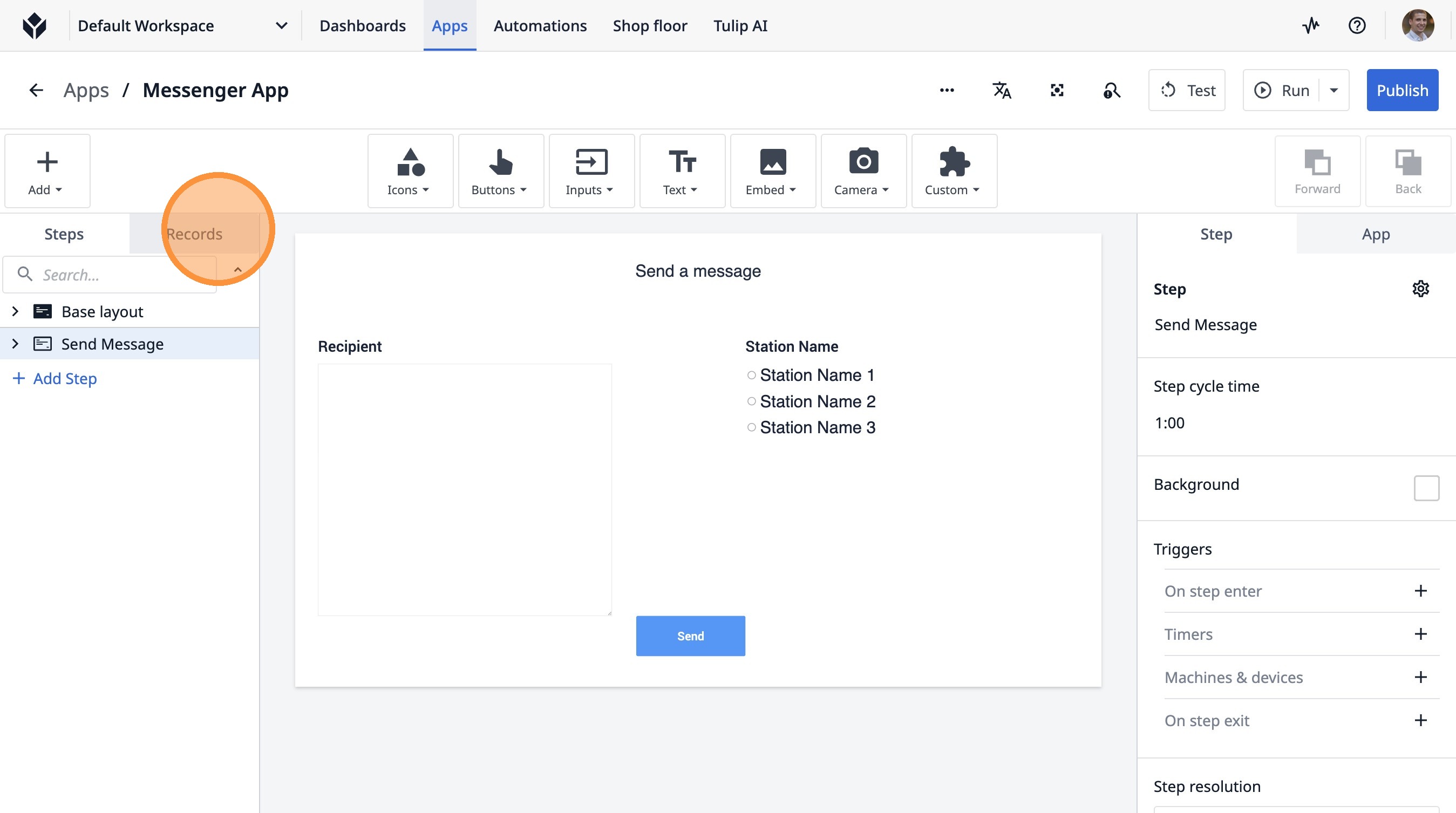
- Kliknij tę ikonę.
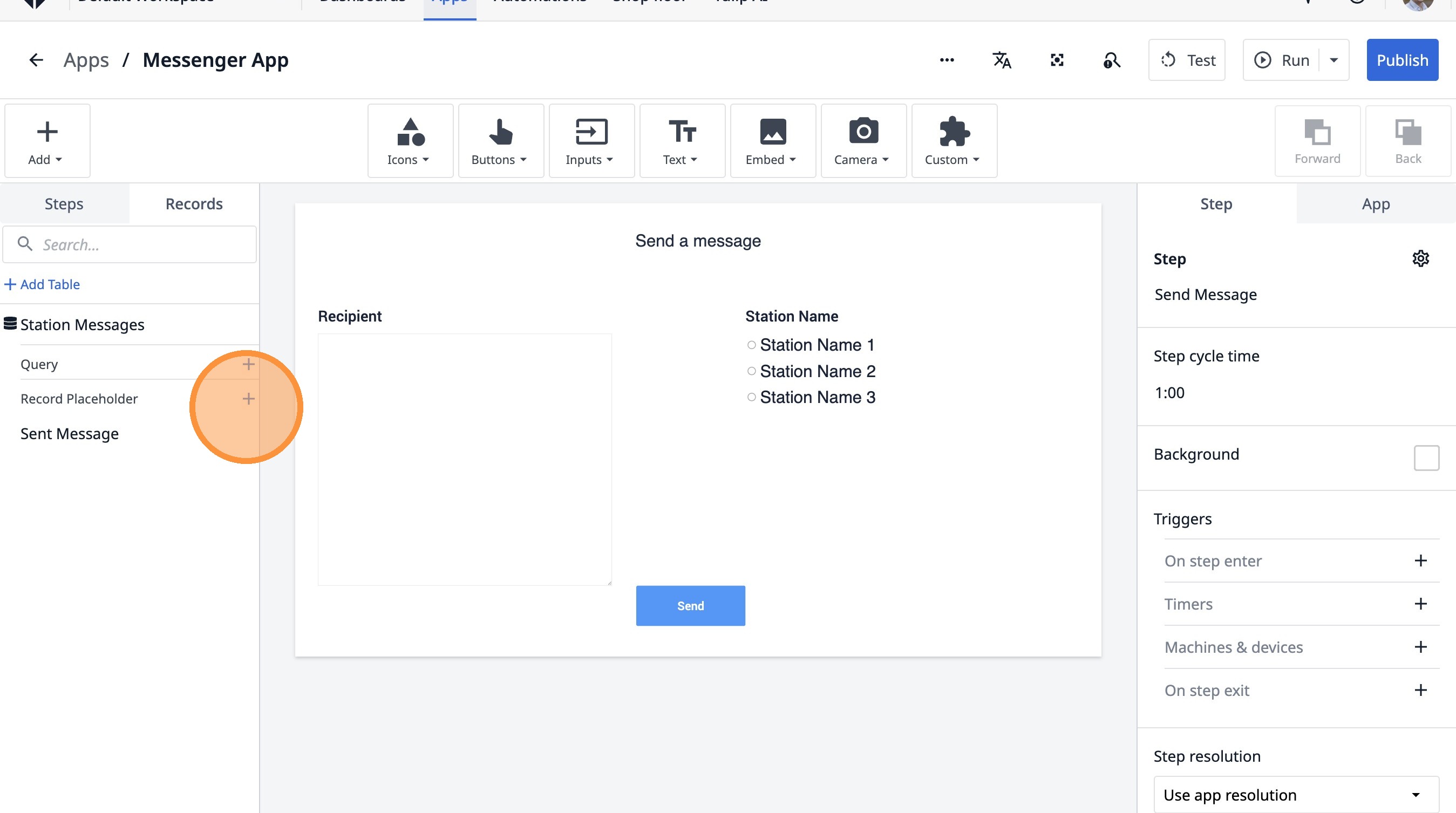
- Kliknij pole „Komunikaty bieżącej stacji”.
- Wpisz „Otrzymana wiadomość”
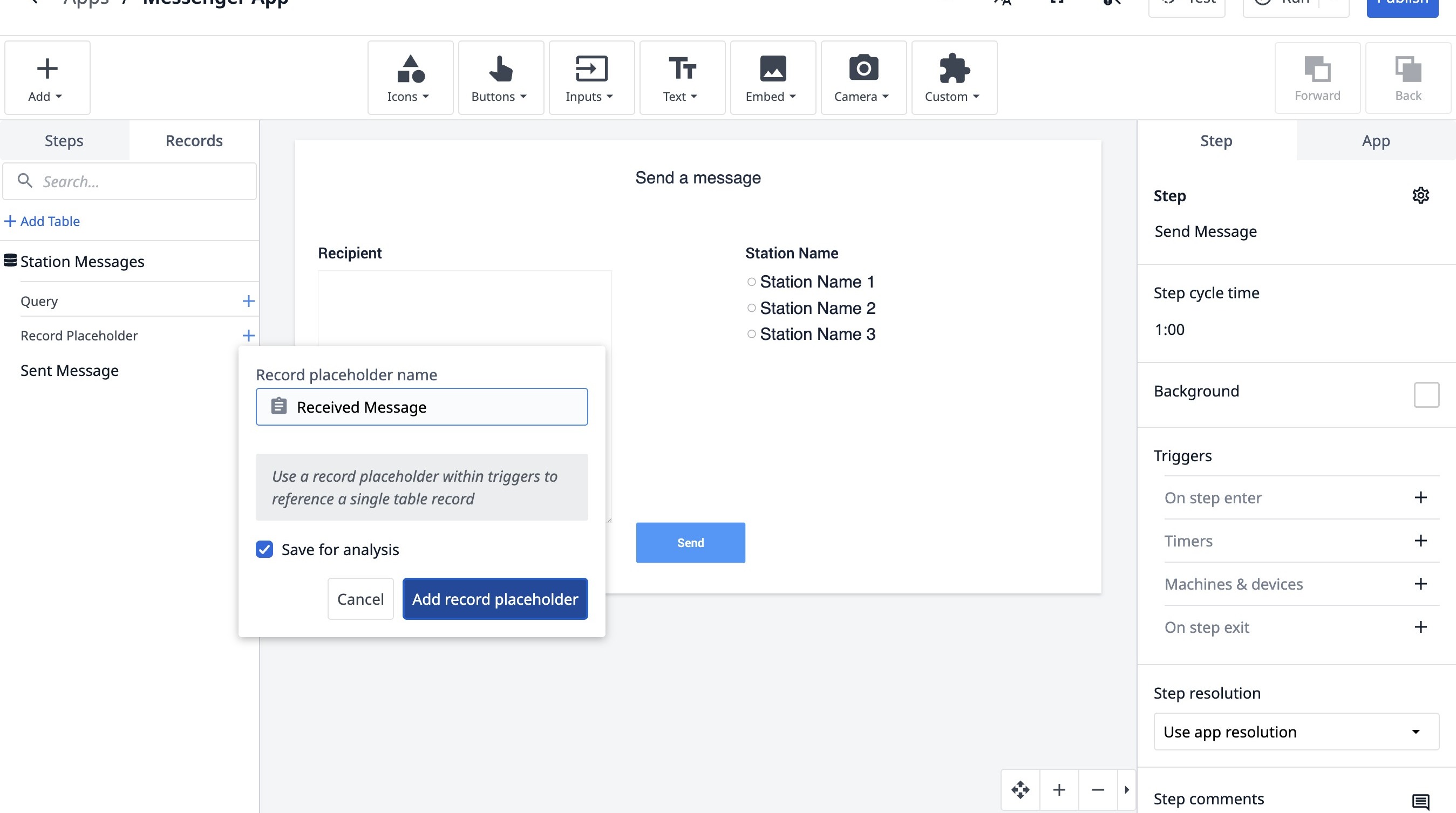
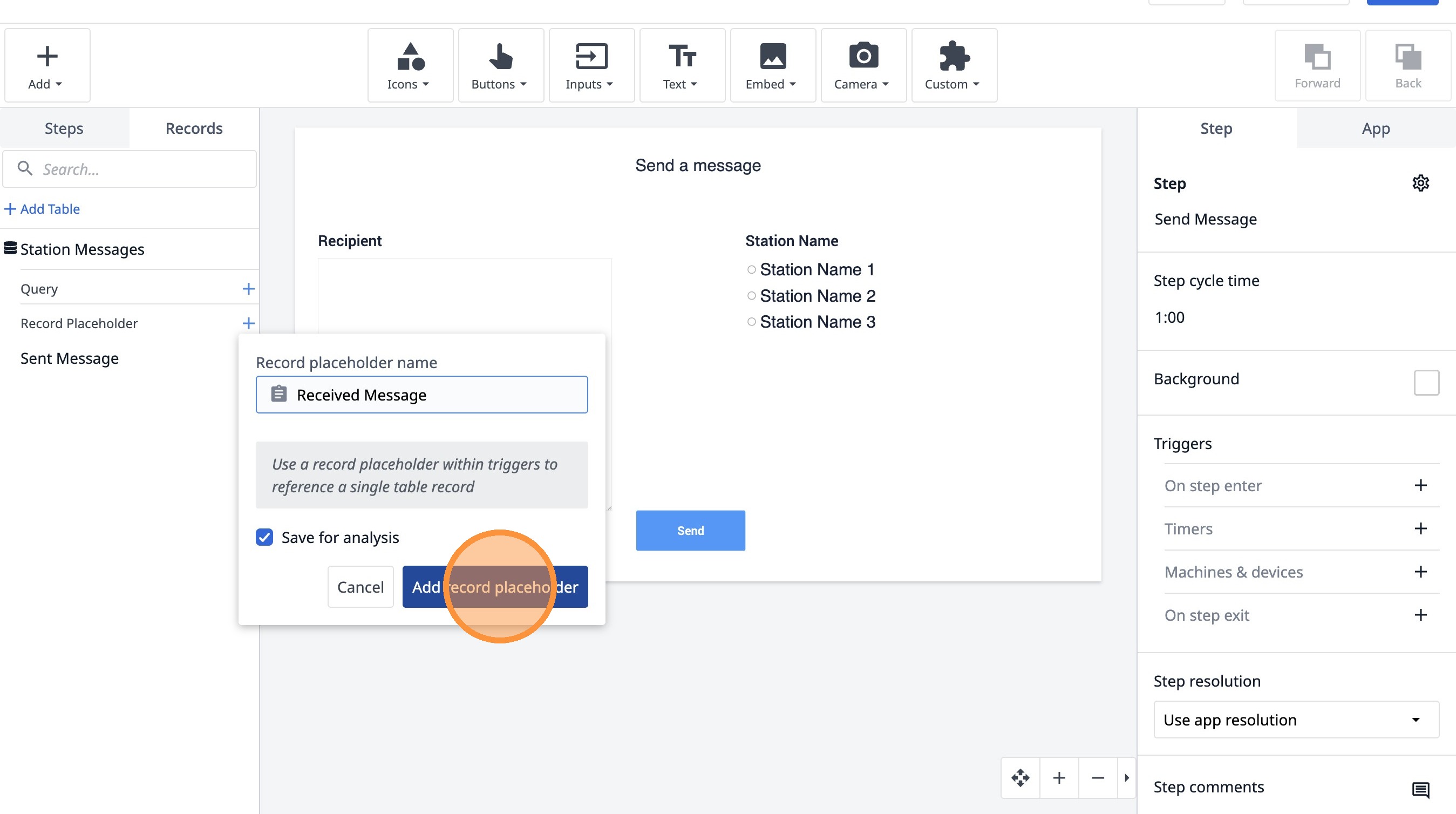
- Kliknij „Dodaj symbol zastępczy rekordu”
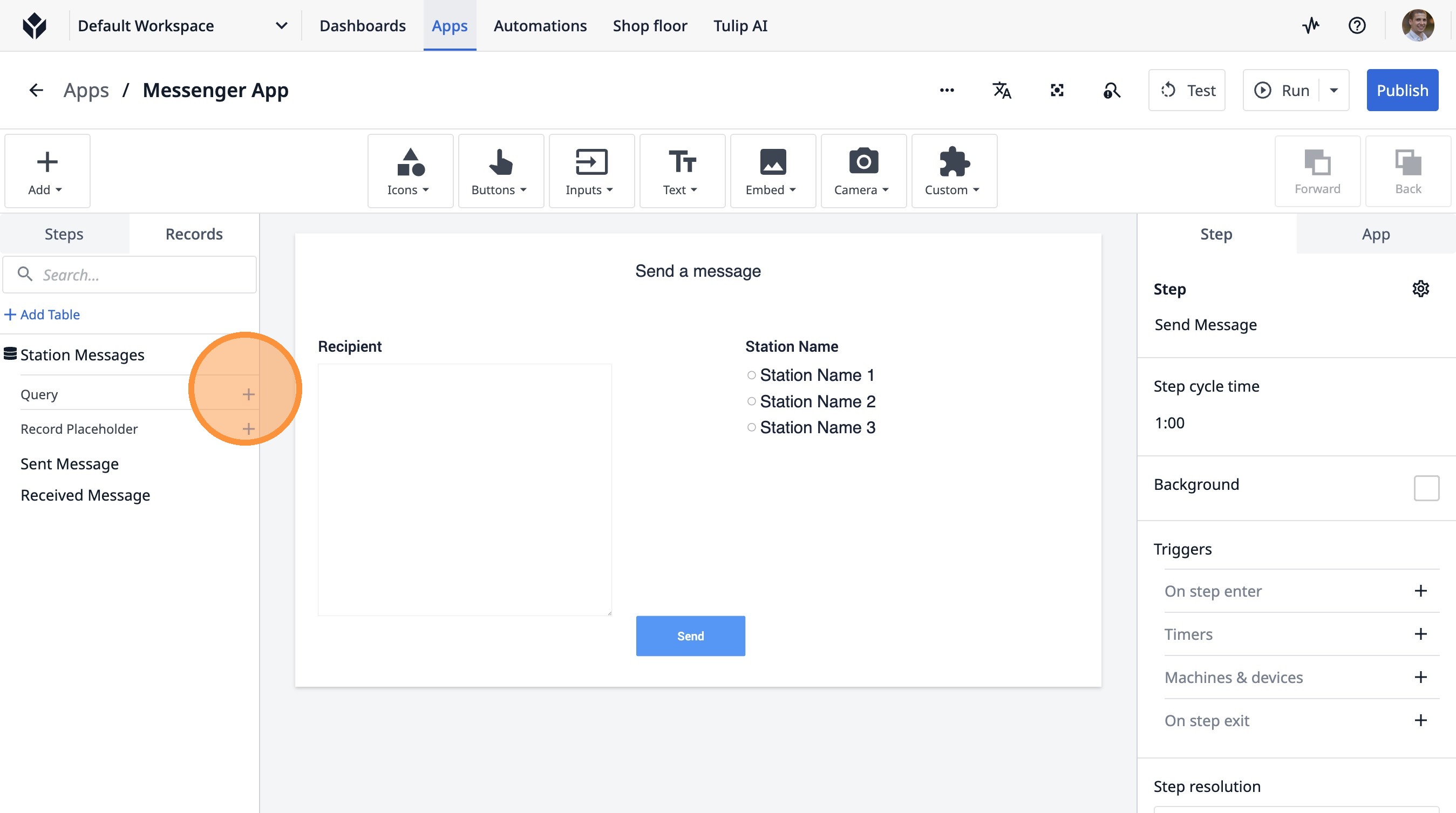
- Kliknij tę ikonę.
- Kliknij to pole tekstowe.
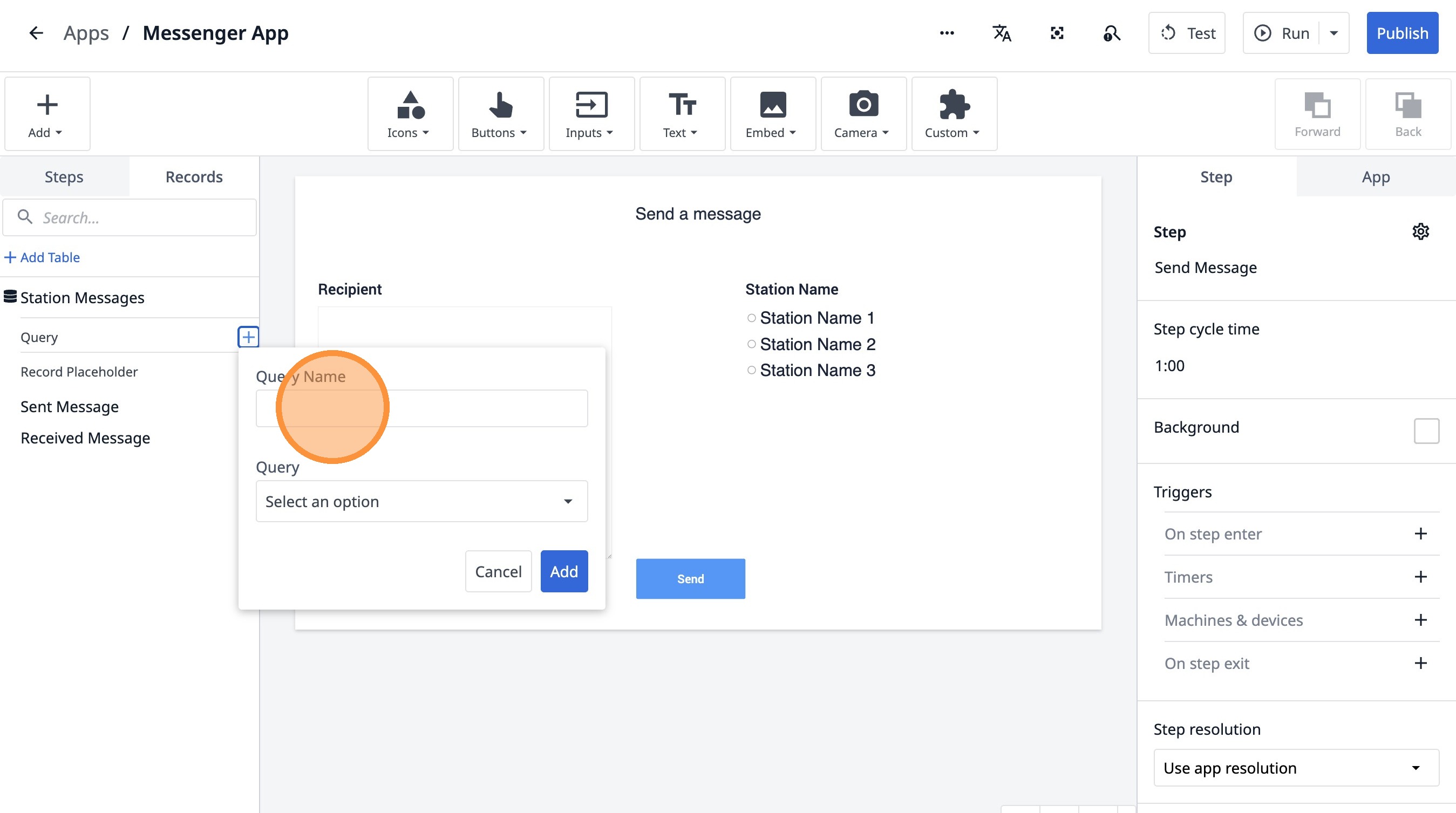
- Wpisz „Najnowsza wiadomość”.
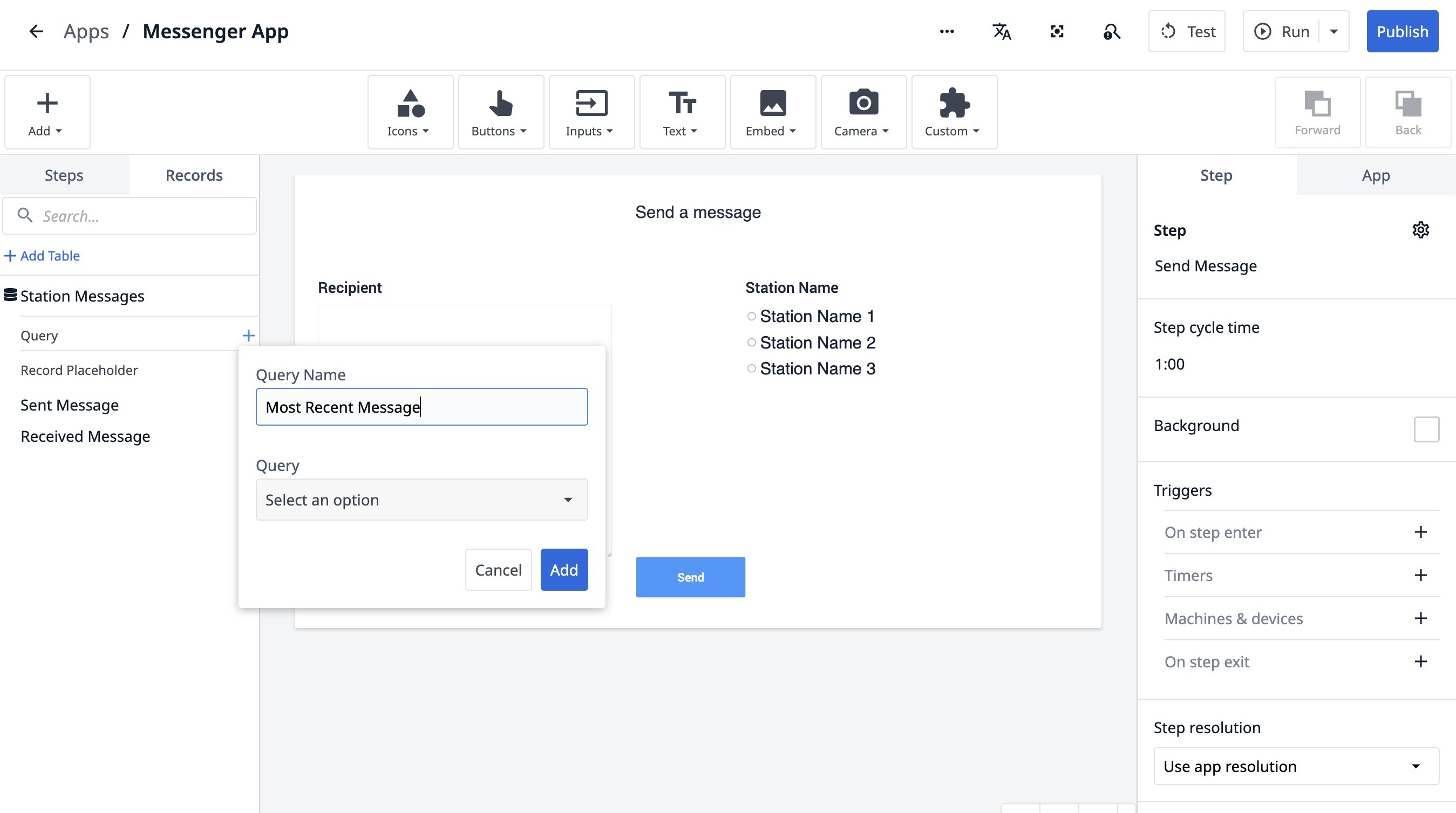
- Kliknij „Wybierz opcję”
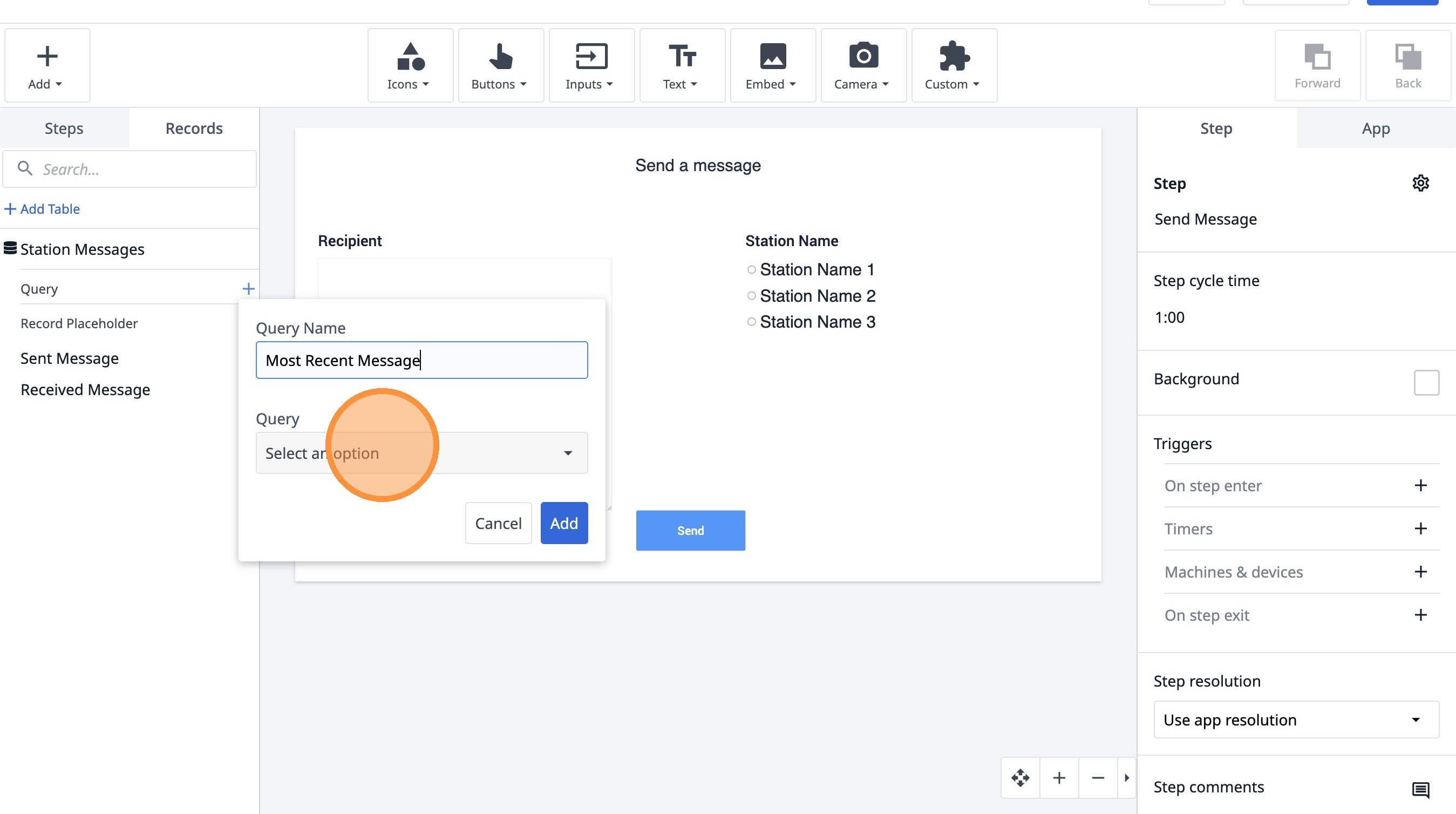
- Kliknij „Najnowsze wiadomości”.
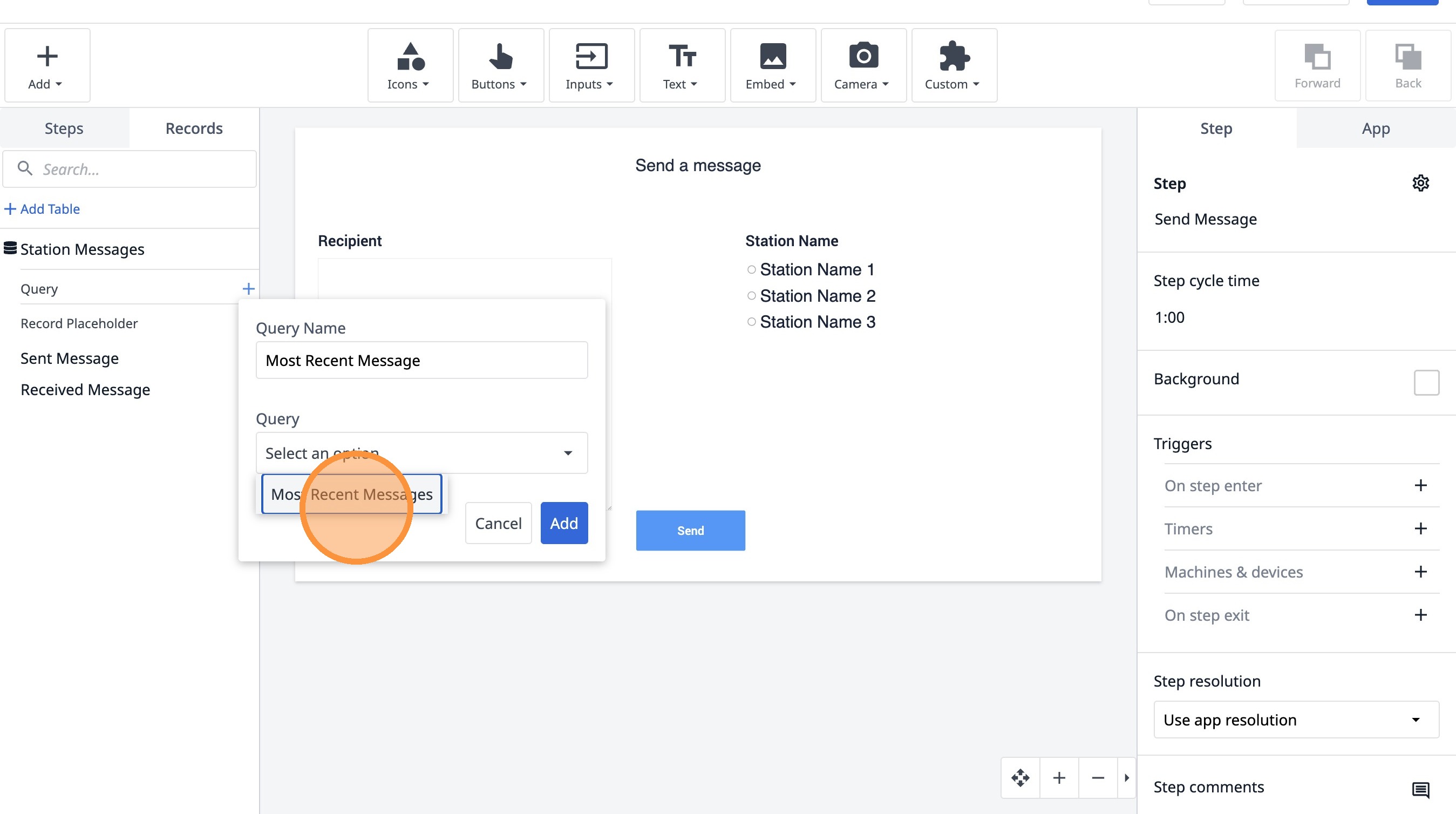
- Kliknij „Wybierz opcję”.
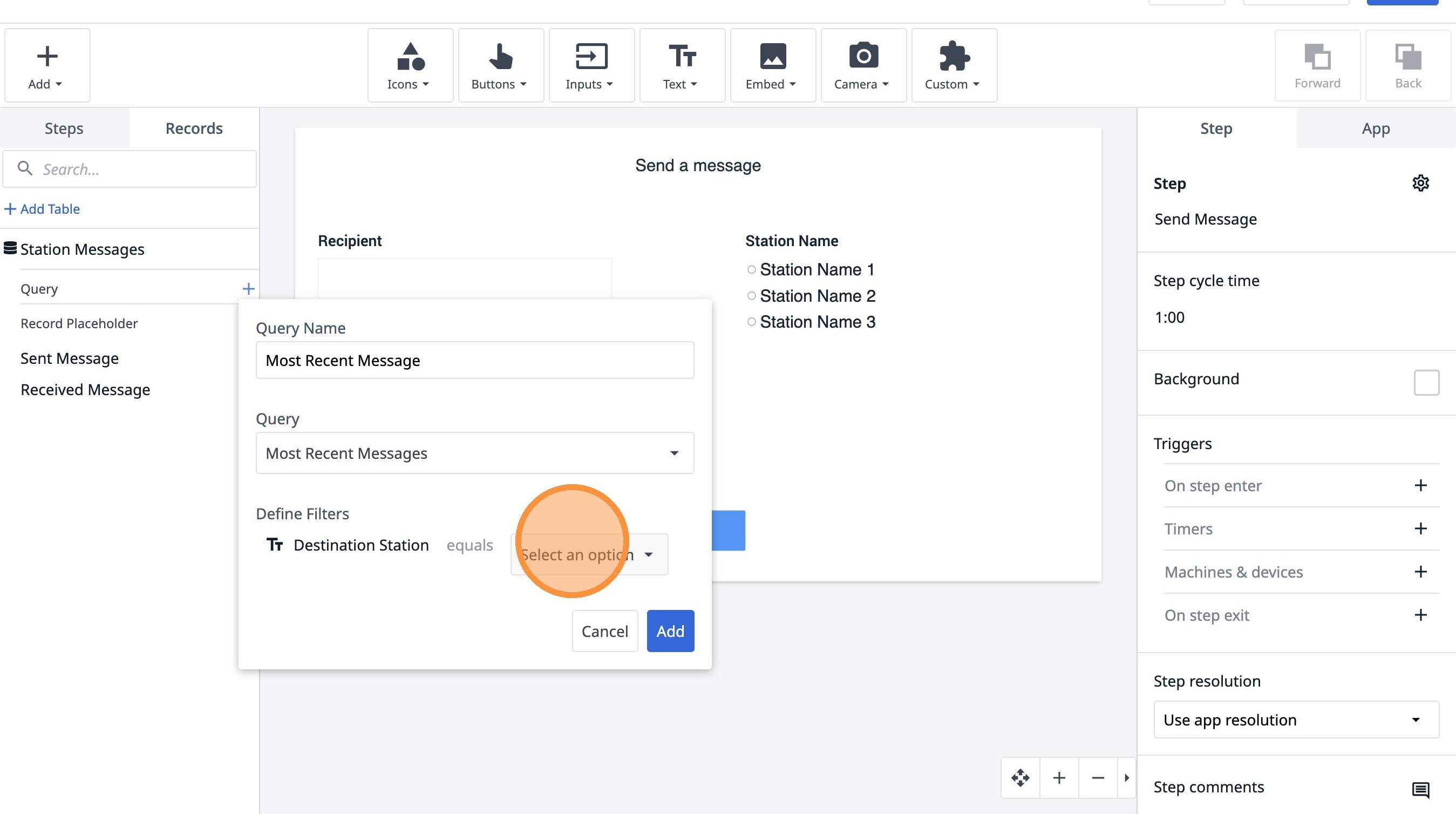
- Kliknij „Informacje o aplikacji”.
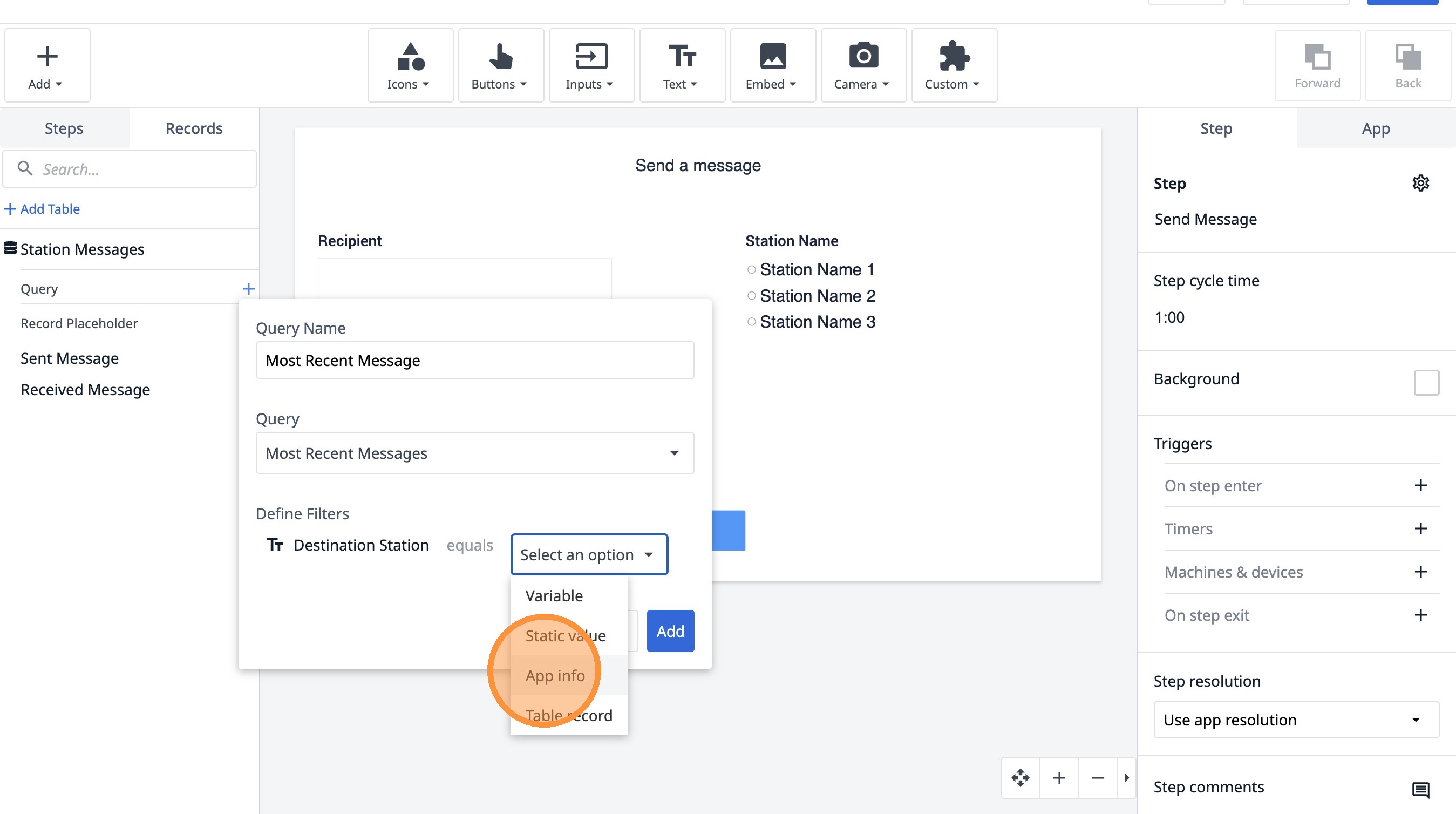
- Kliknij „Wybierz informacje o aplikacji...”
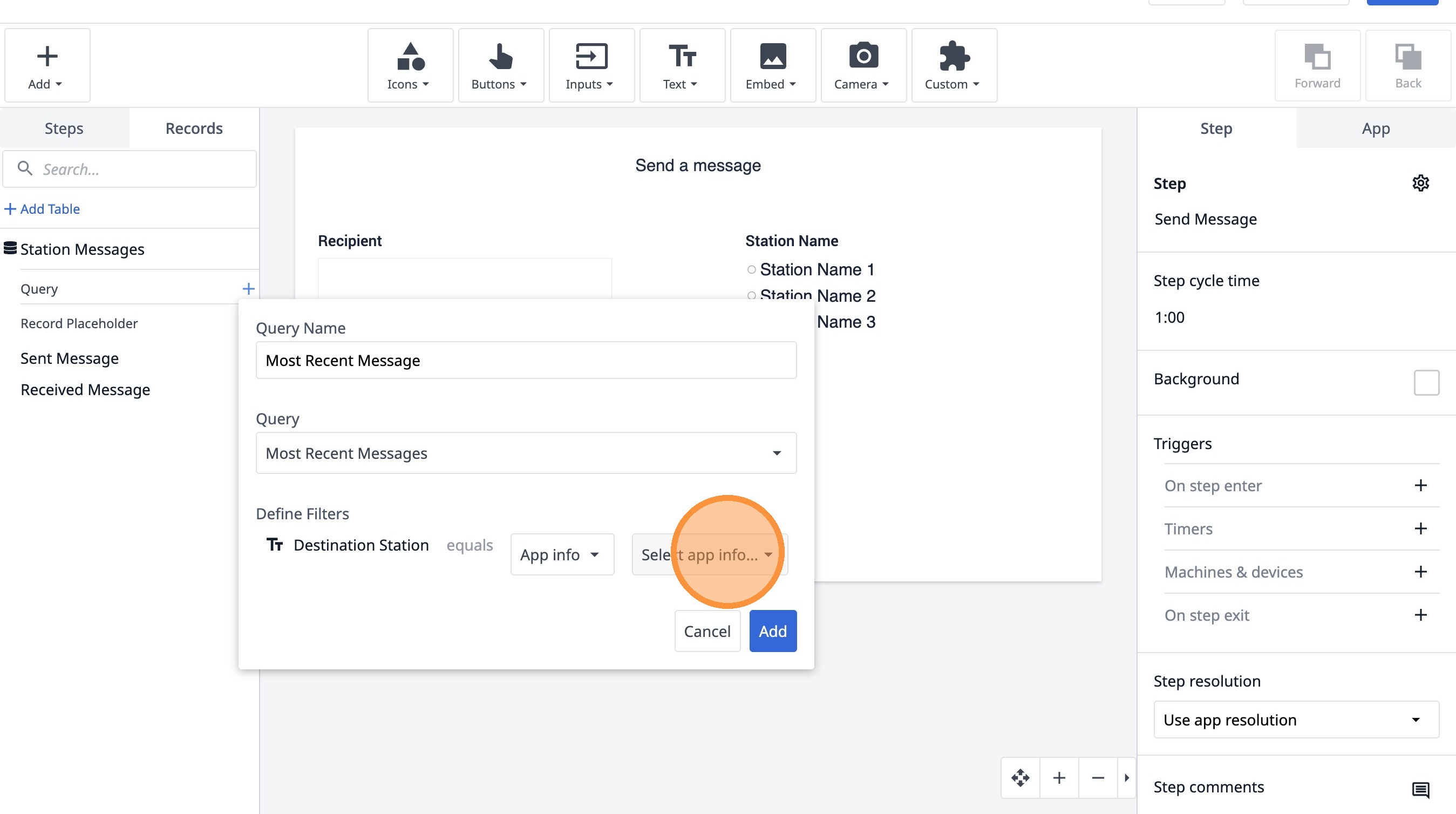
- Kliknij „Nazwa stacji”
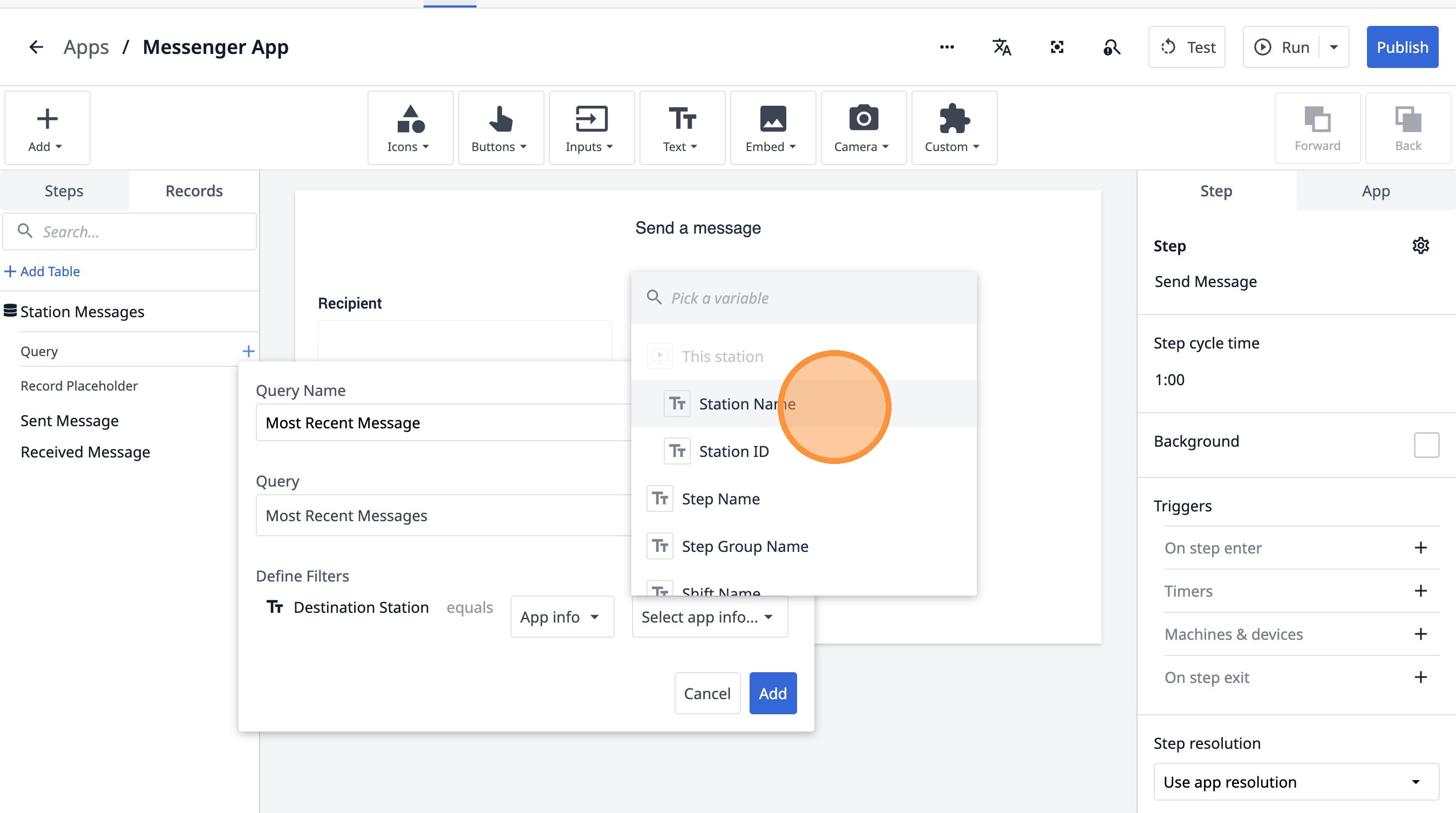
- Kliknij „Dodaj”.
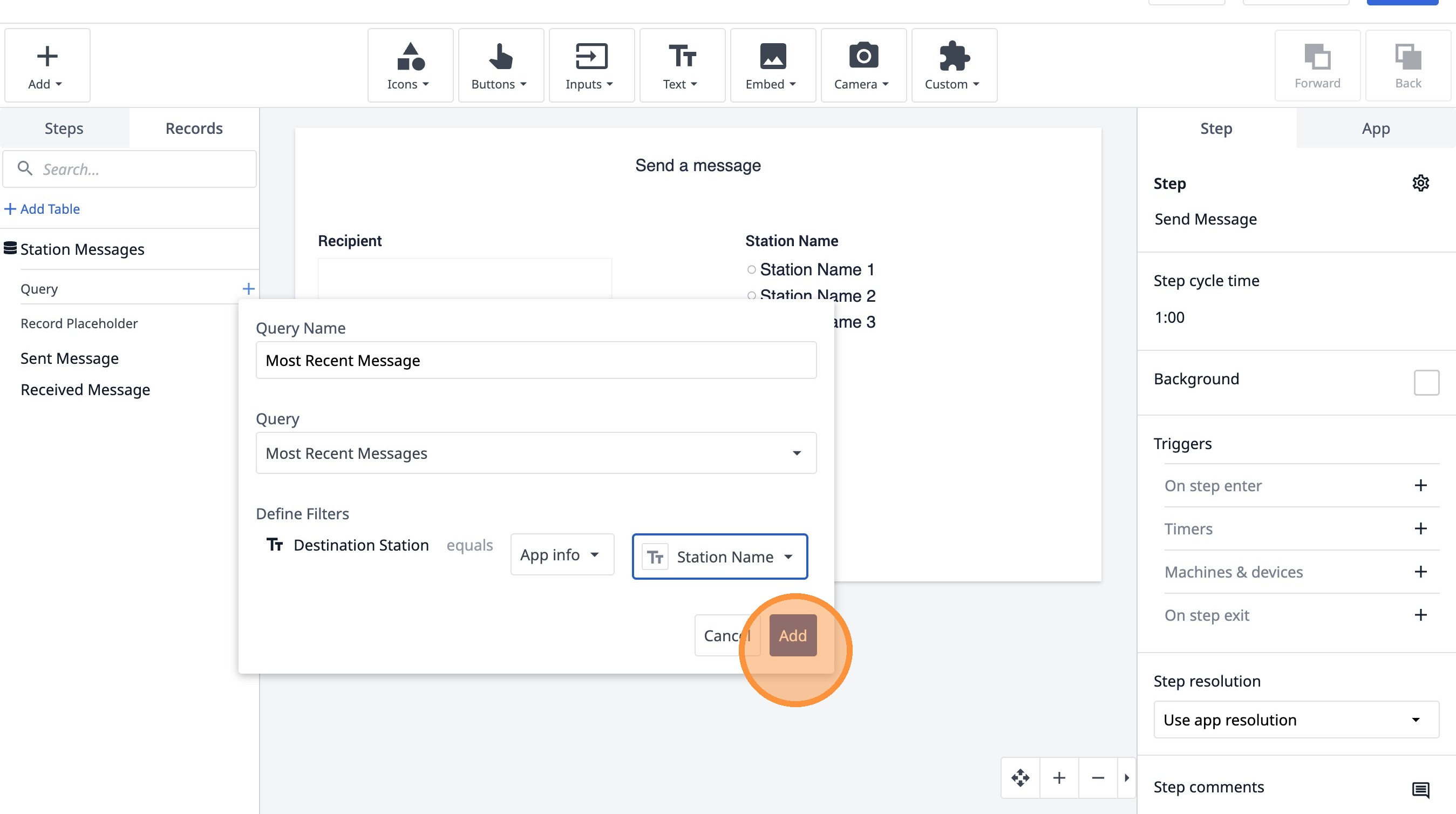
- Kliknij „Dodaj agregację”
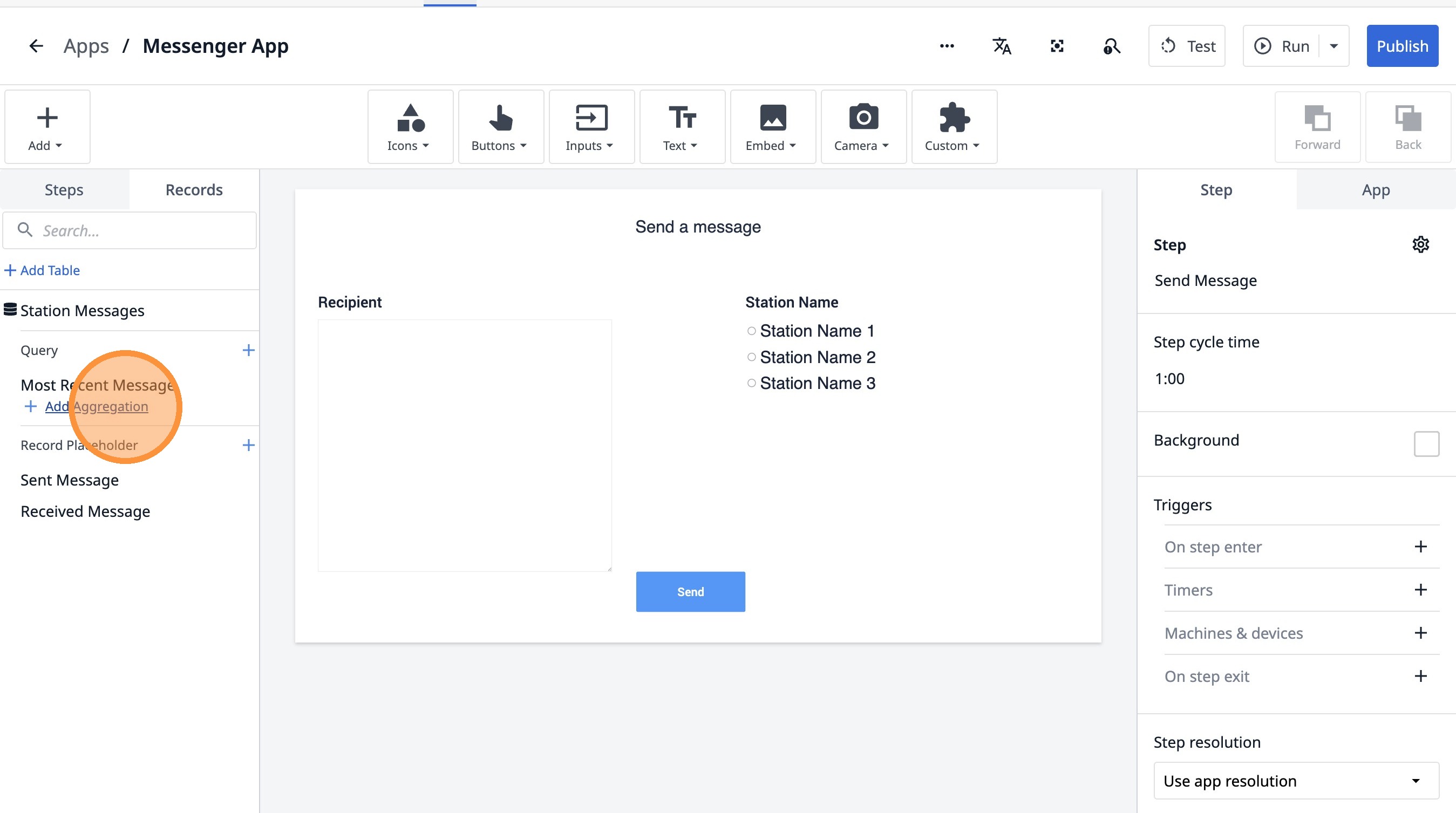
- Kliknij to pole tekstowe.
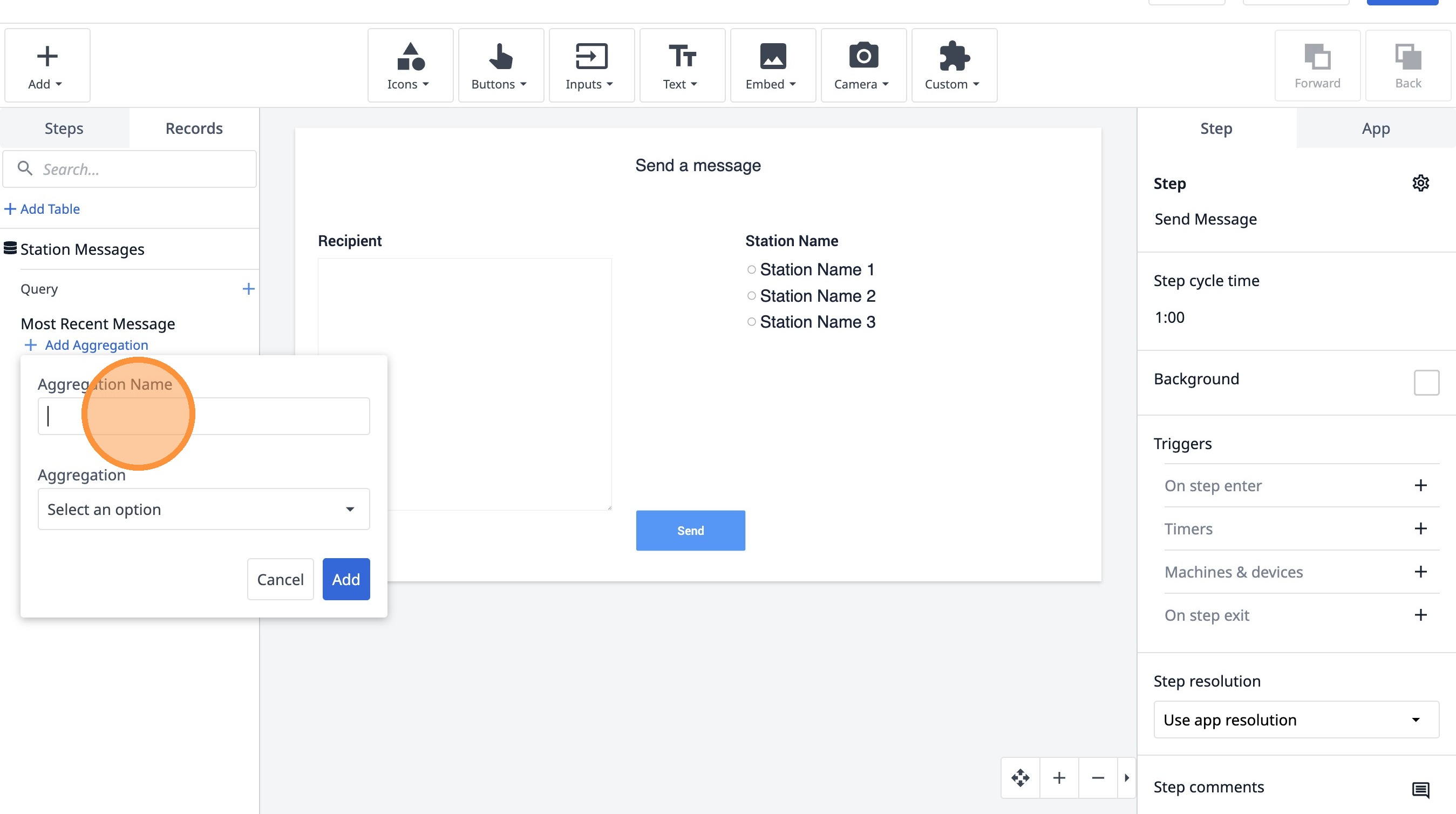
- Wpisz „Identyfikator wiadomości”
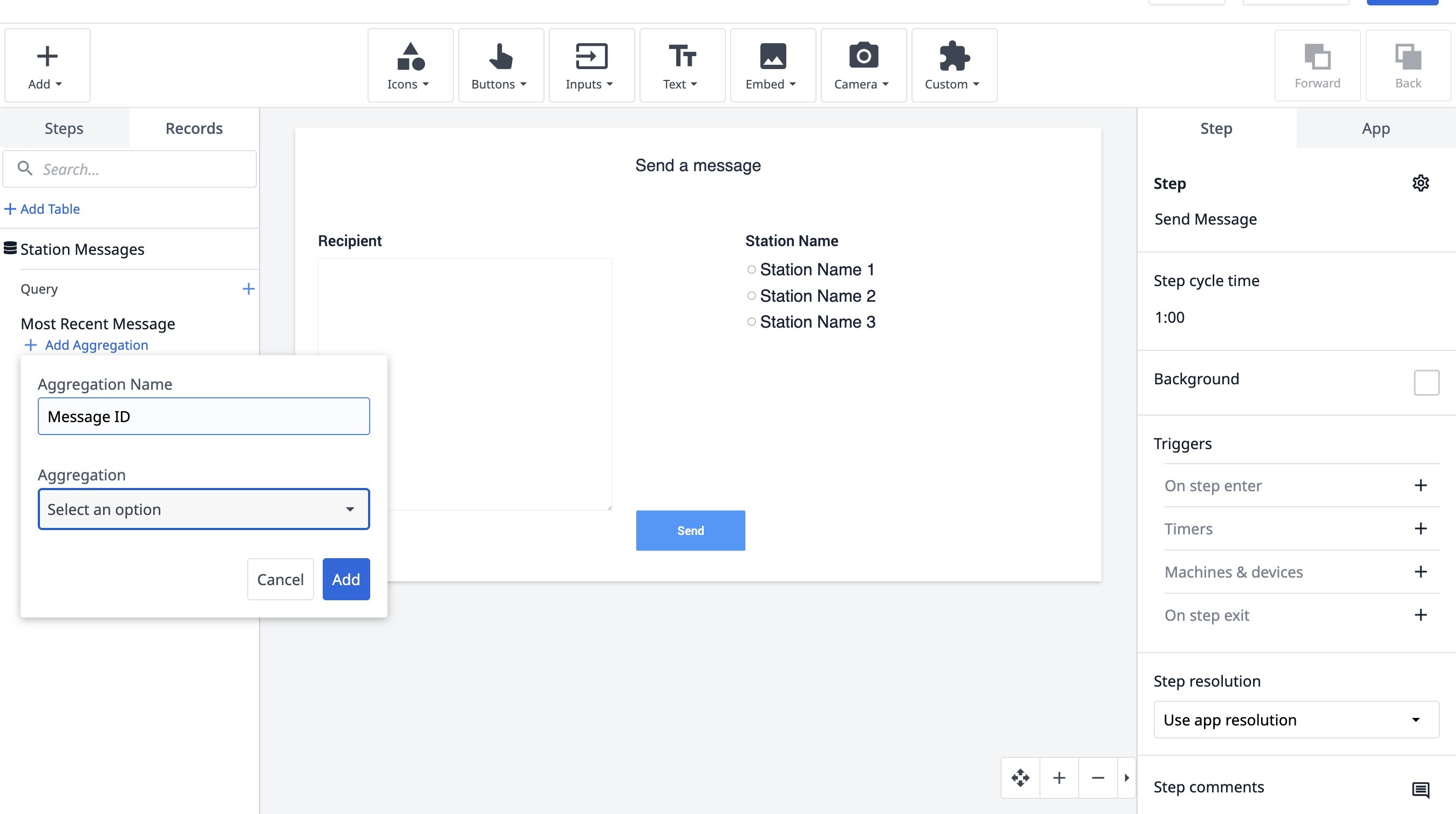
- Kliknij „Wybierz opcję”
- Kliknij „Najnowsze”
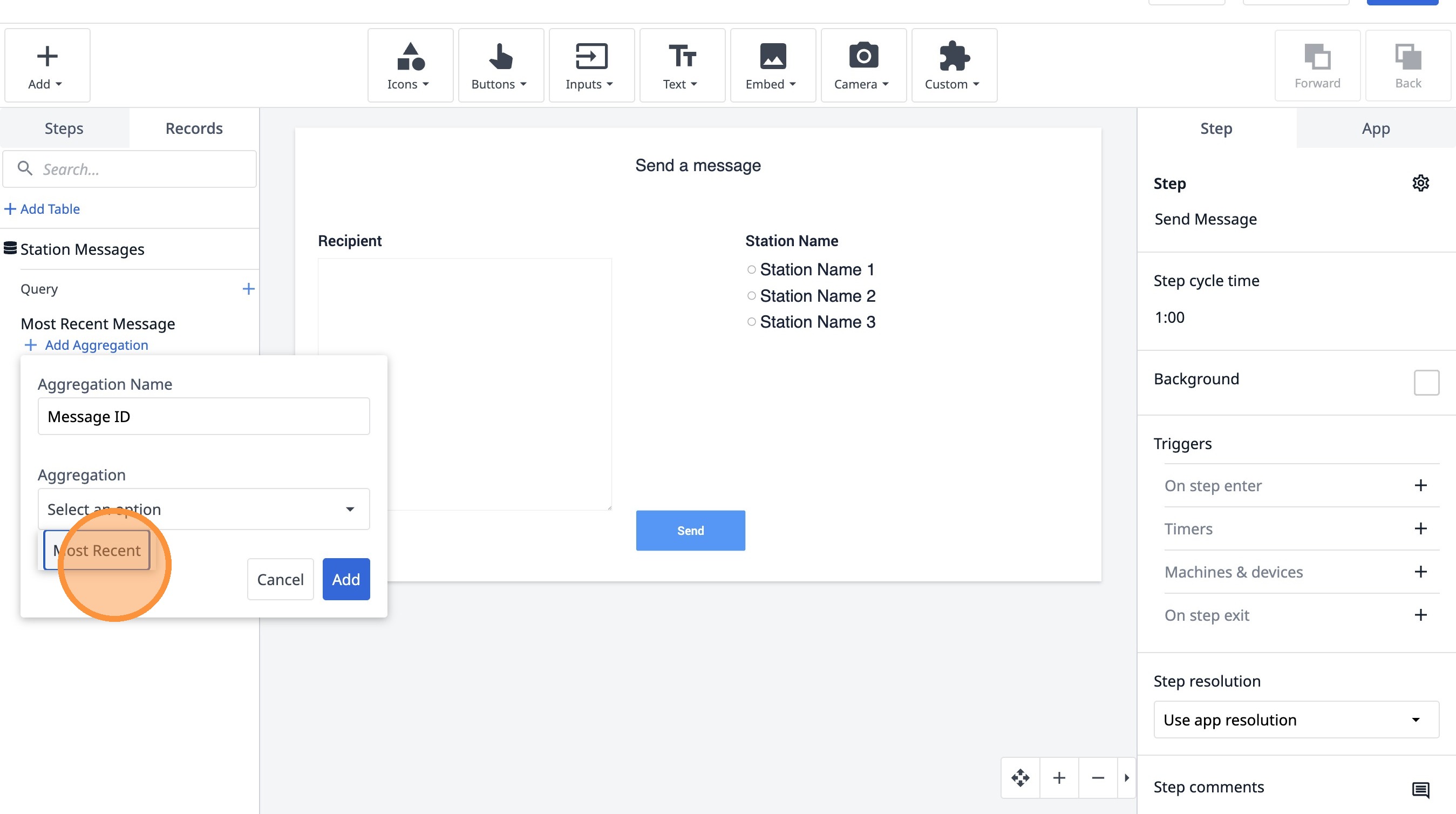
- Kliknij „Dodaj”
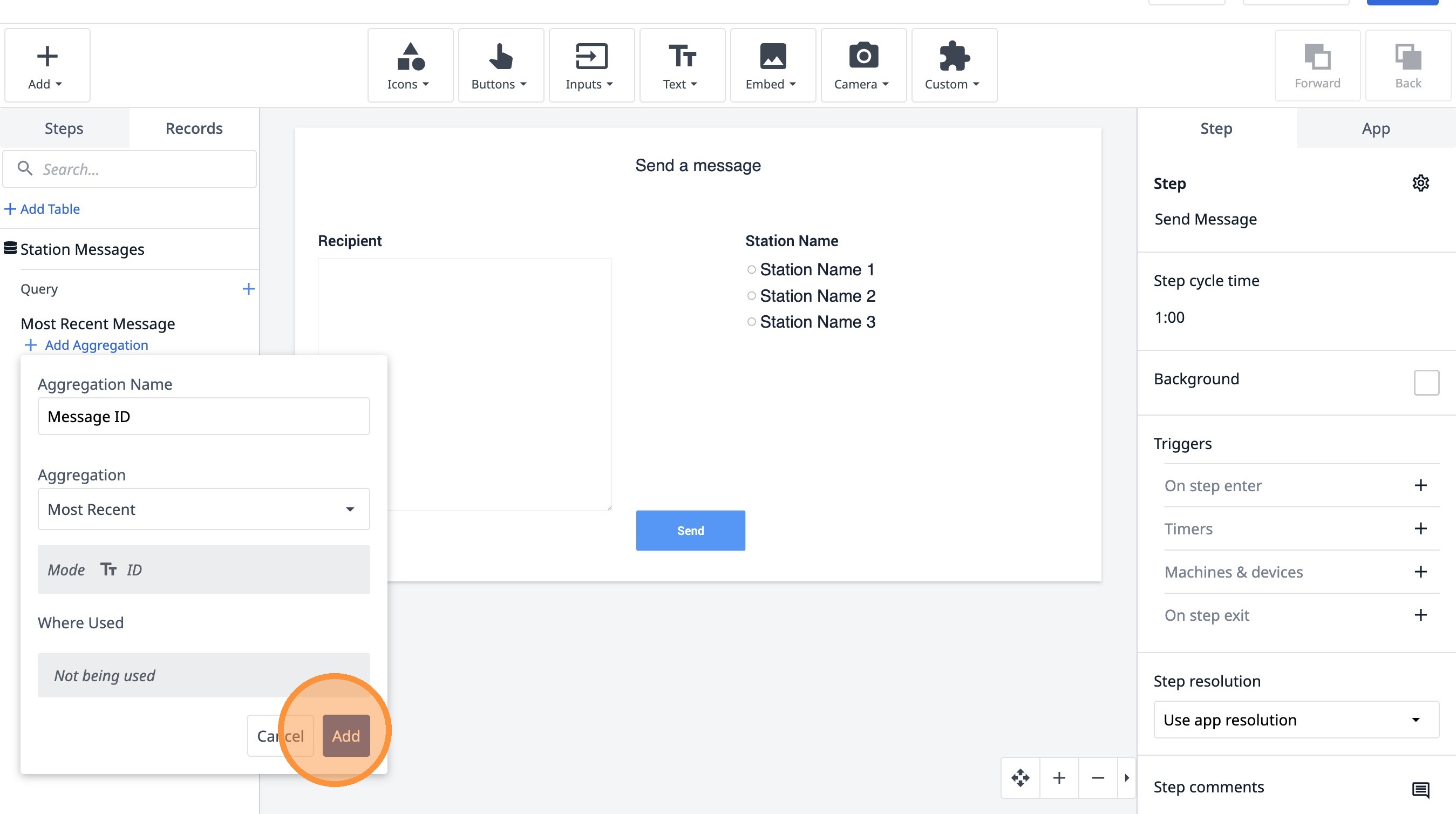
- Kliknij „Kroki”.
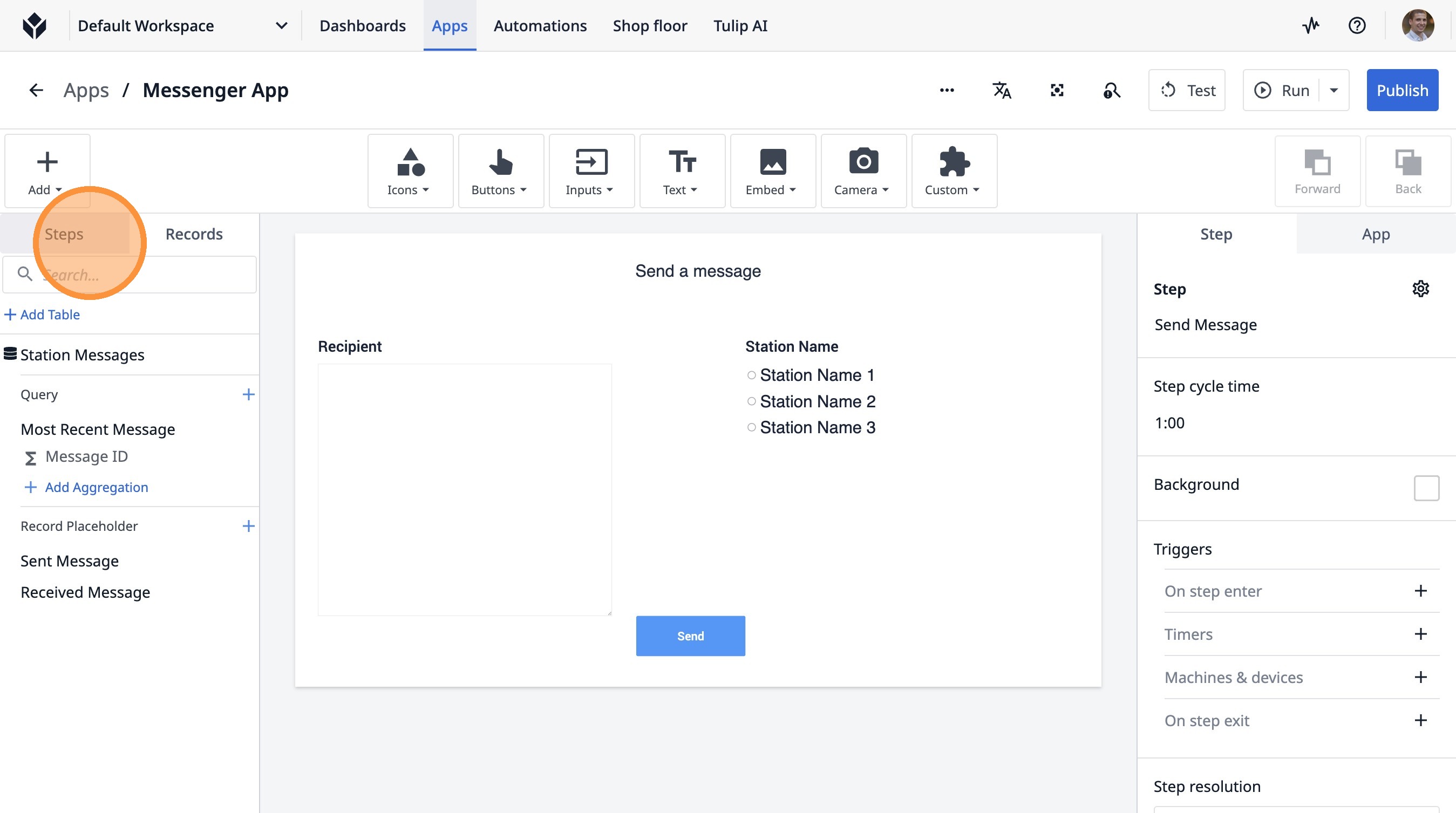
- Kliknij „Dodaj krok”
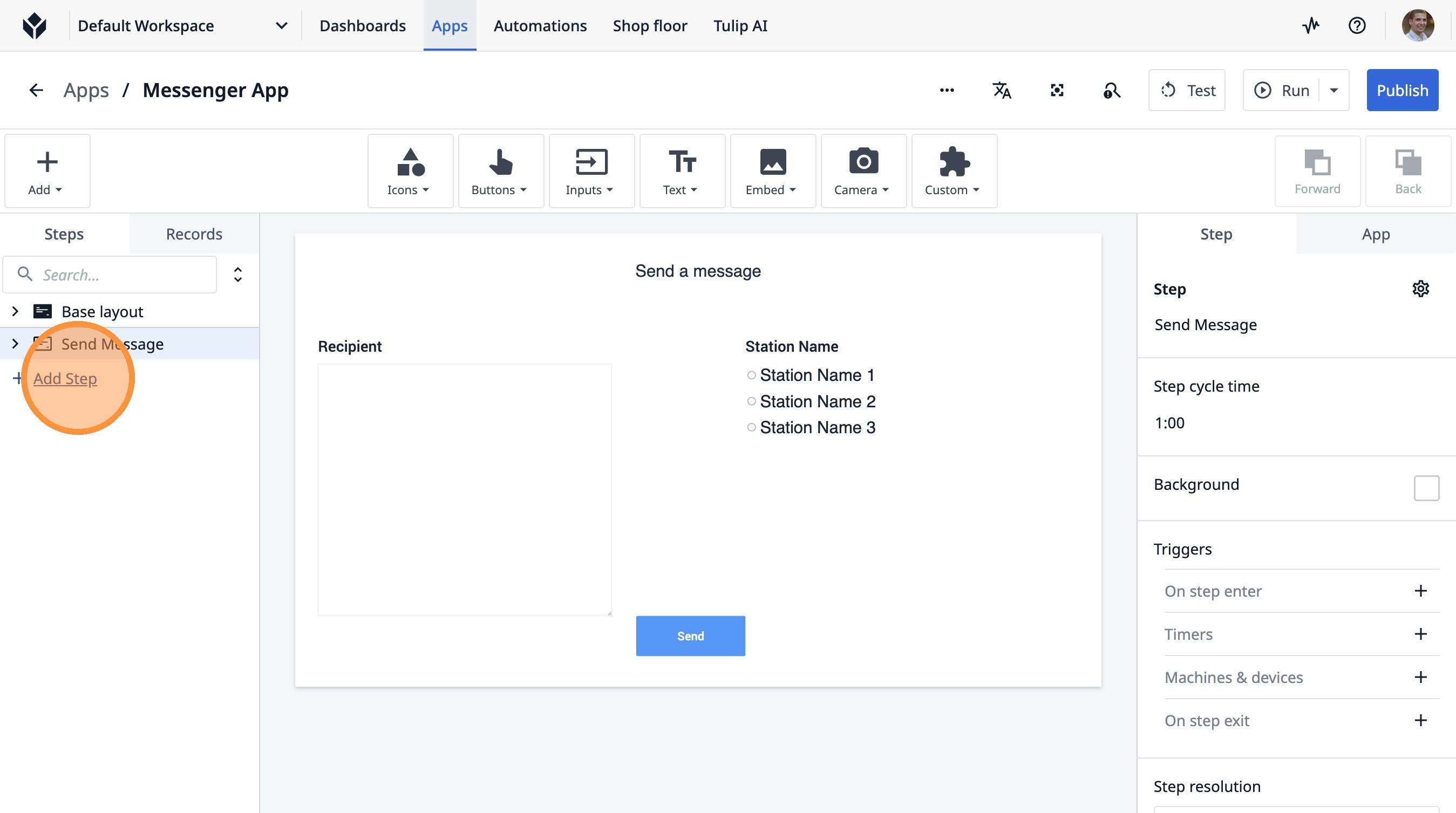
- Wpisz „Najnowsza otrzymana wiadomość”
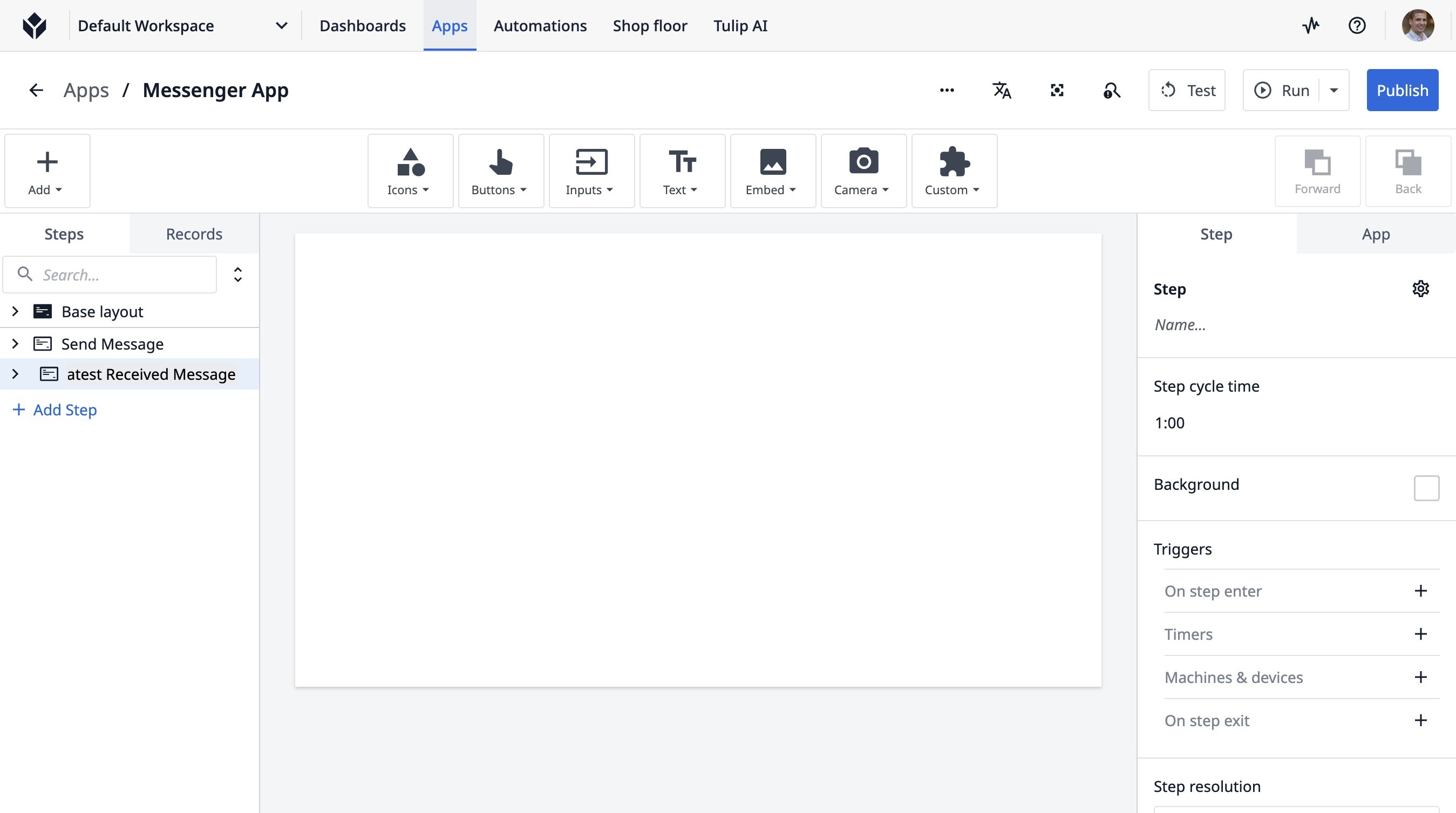
- Kliknij tutaj.
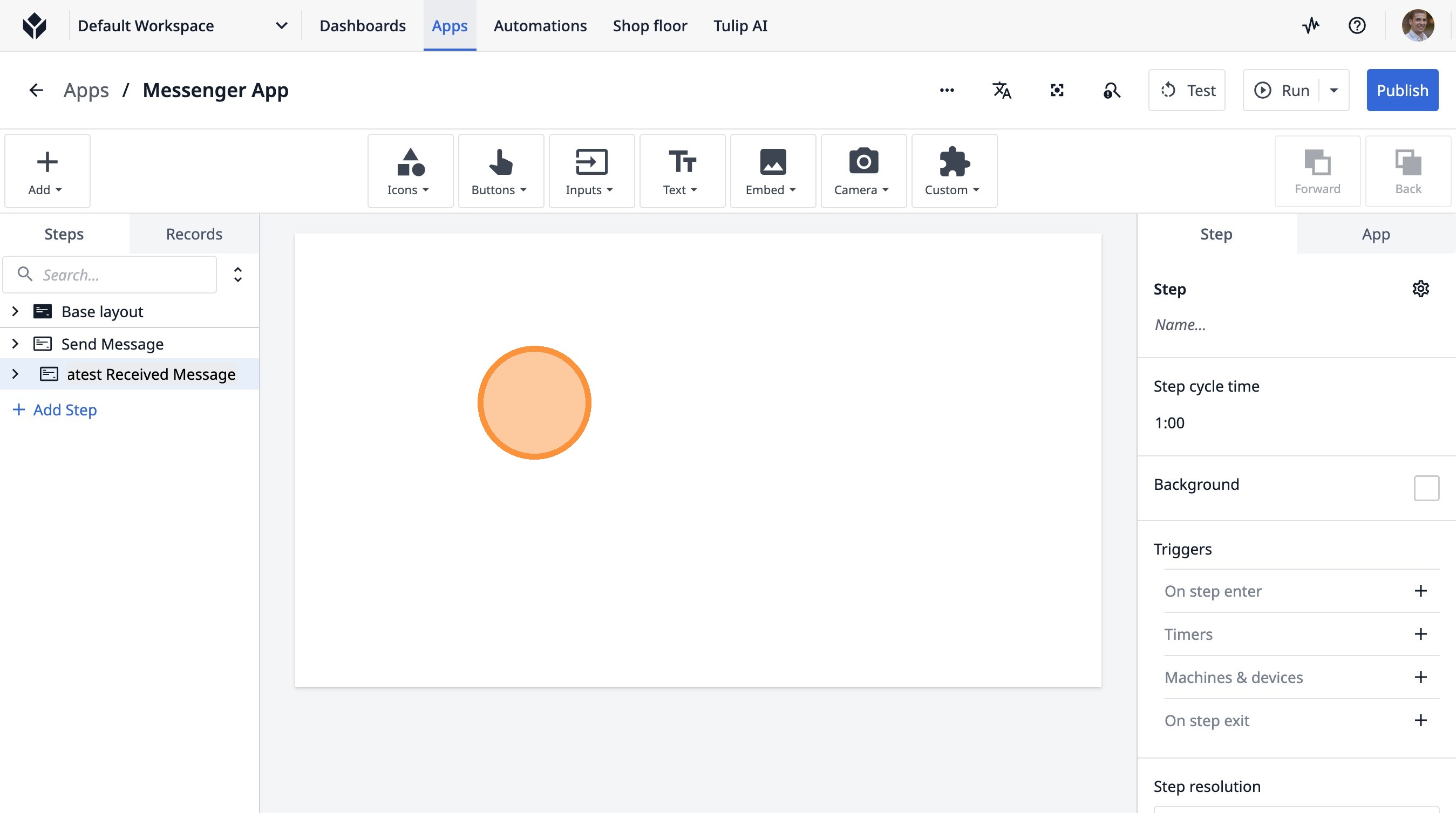
- Kliknij tę ikonę.
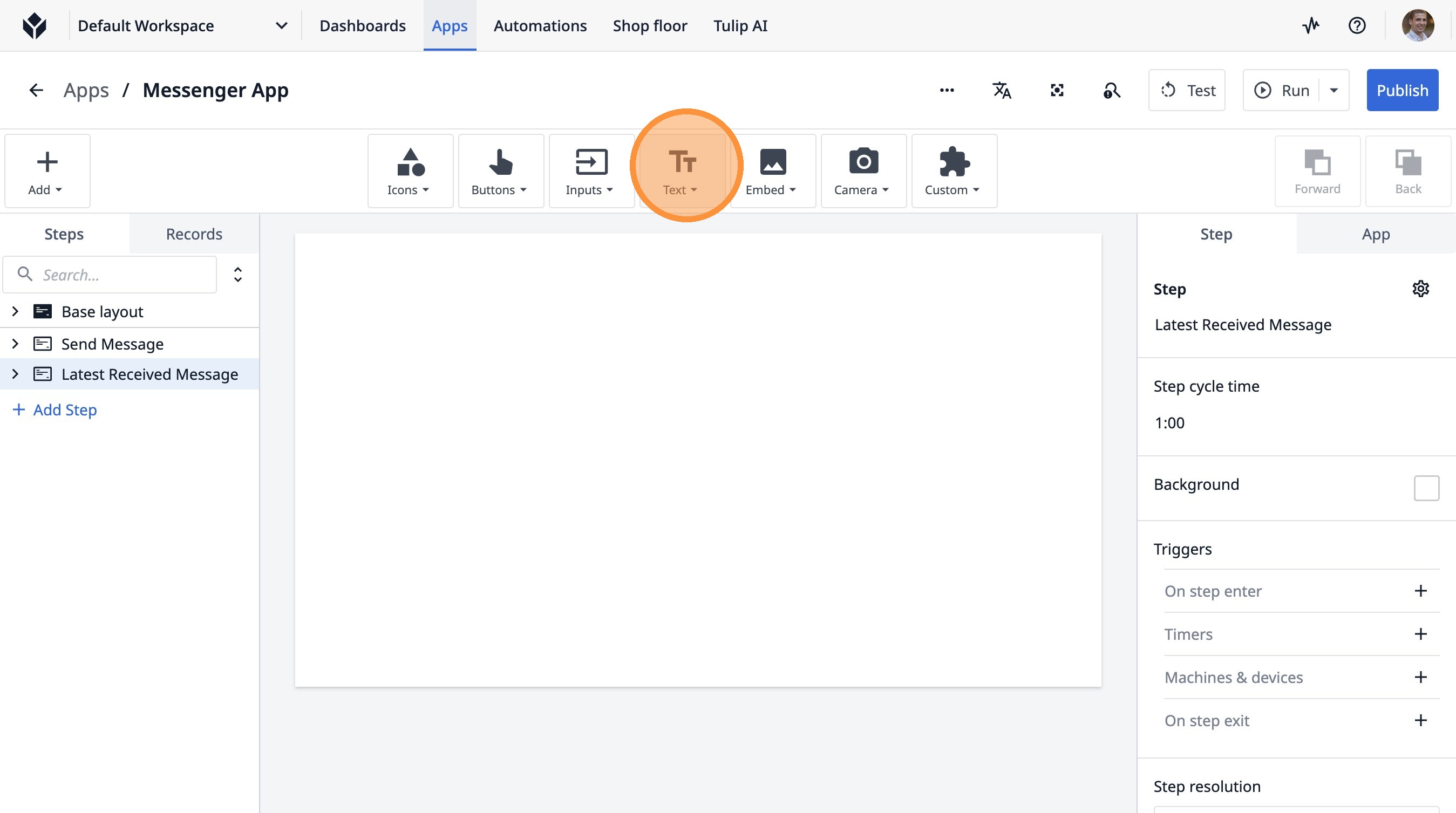
- Kliknij „TextT”
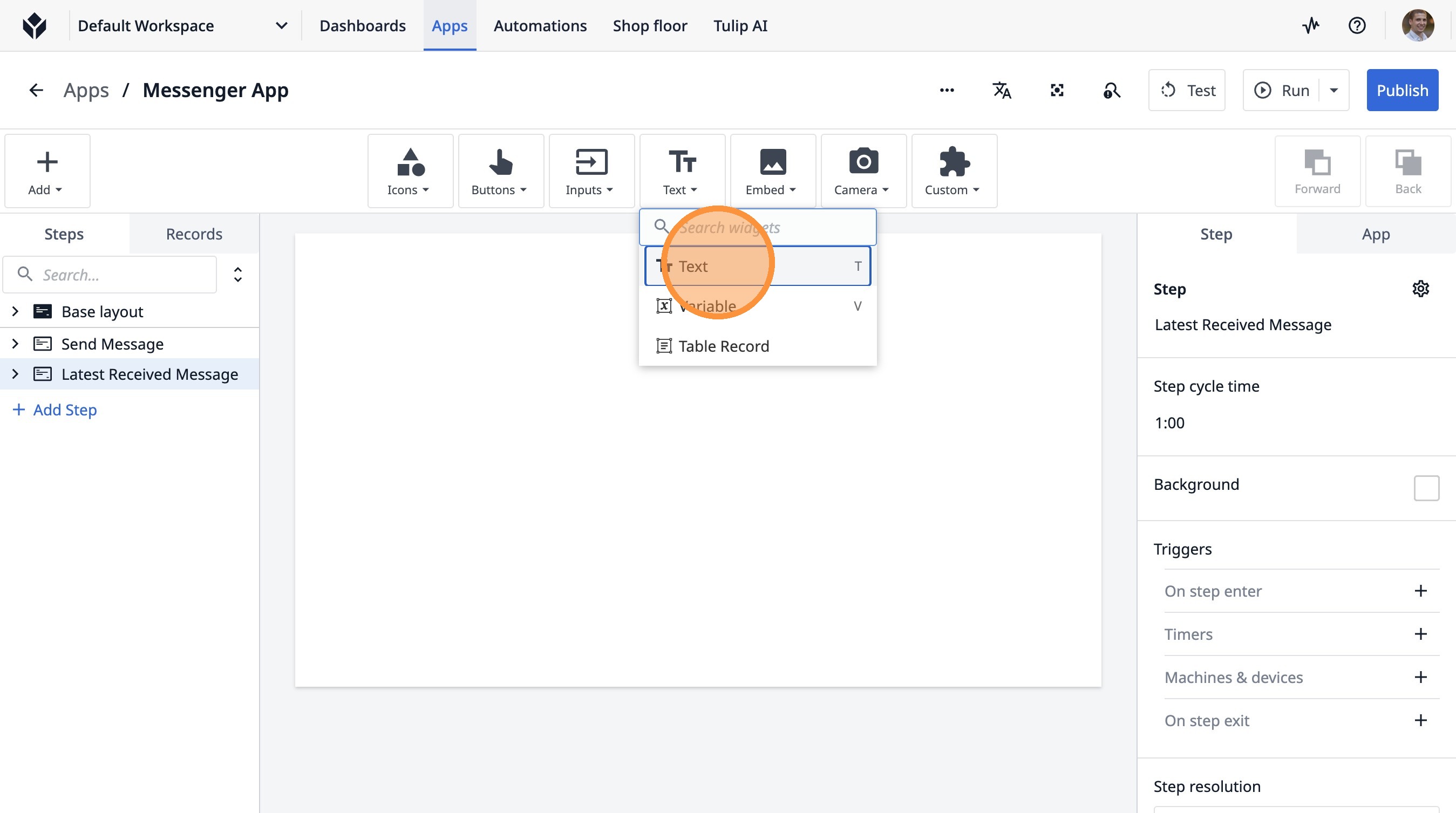
- Kliknij „Dodaj tekst...”
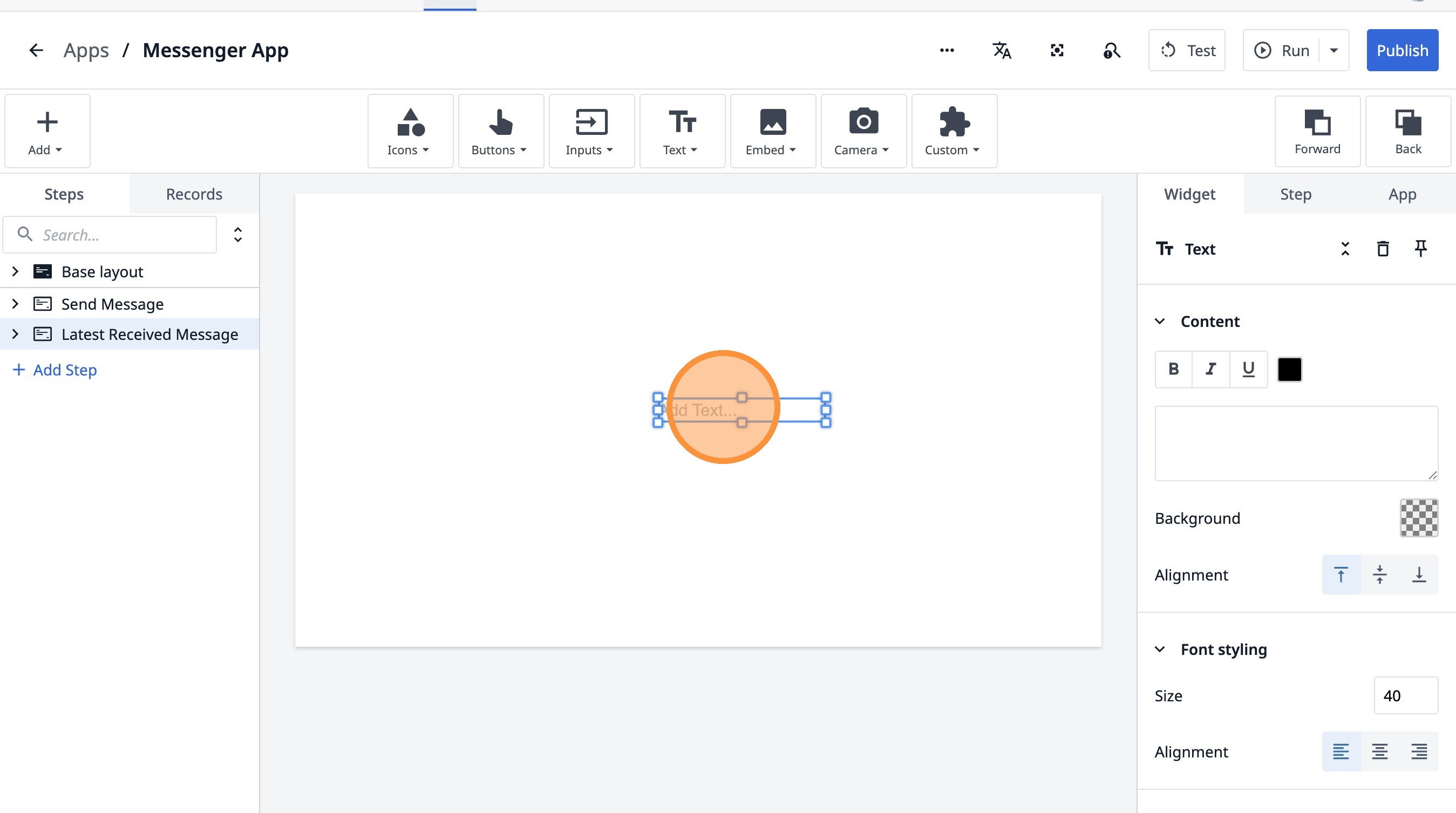
- Kliknij tutaj.
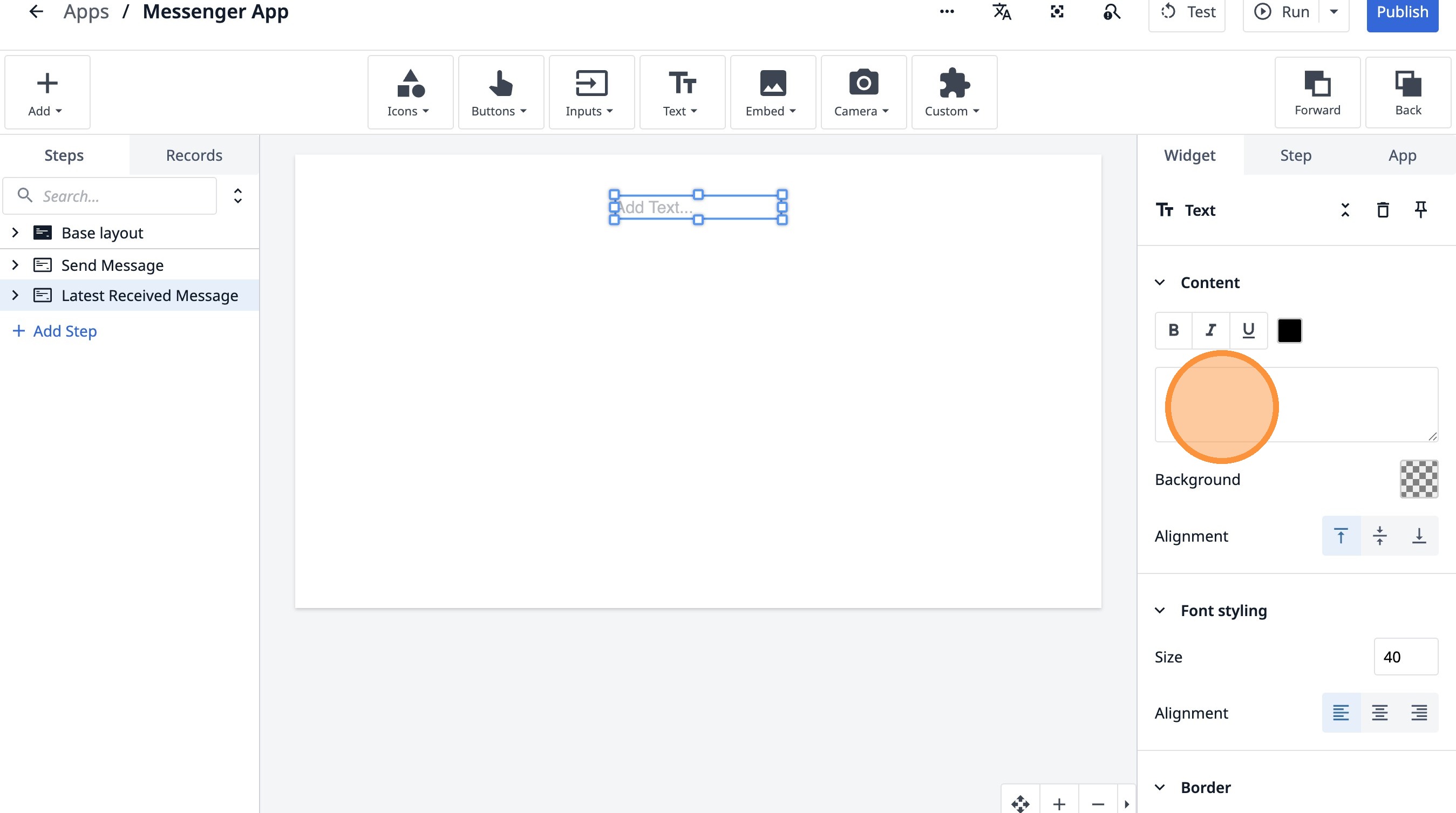
- Wpisz „Najnowsza wiadomość ogólna”
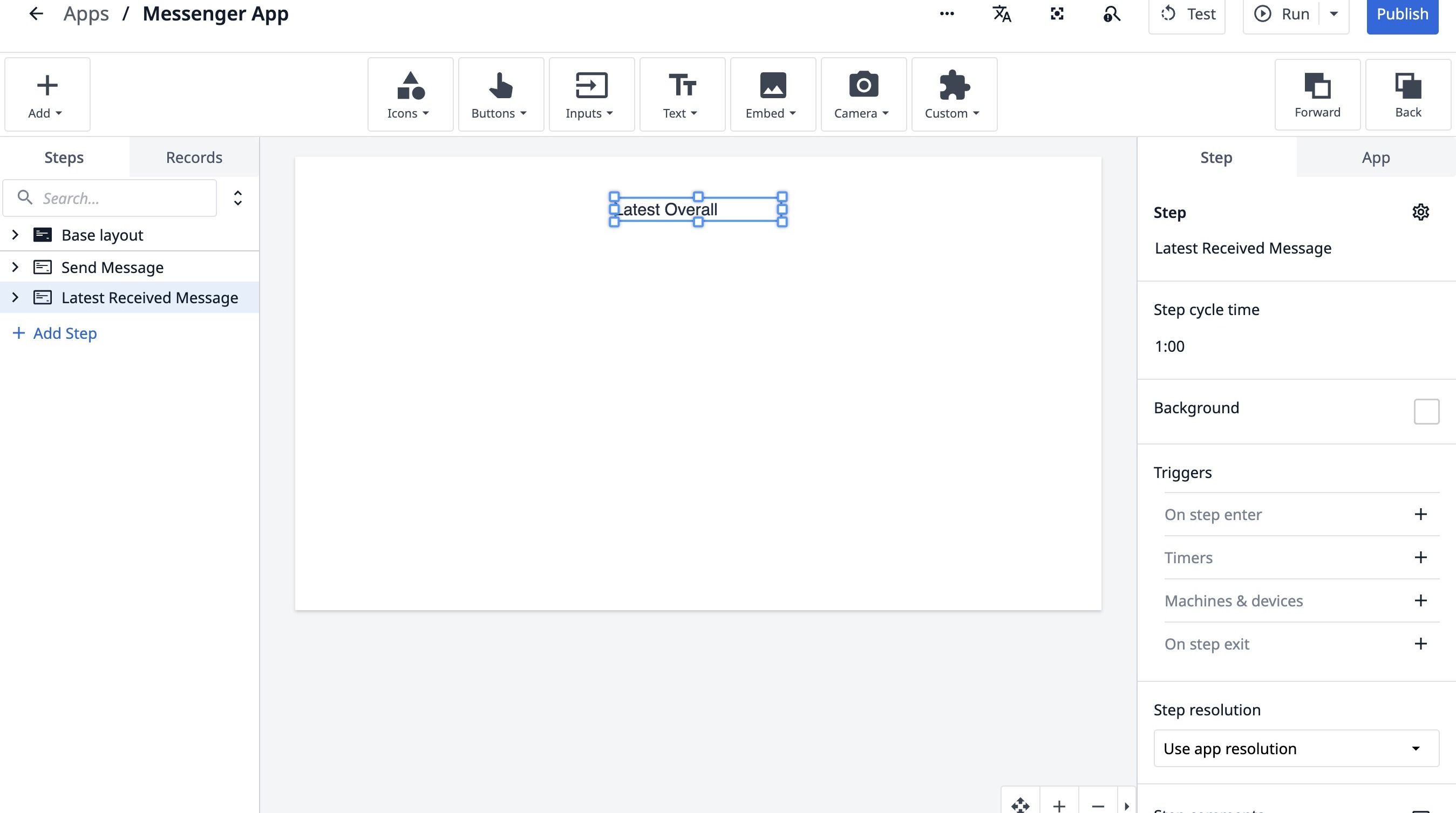
- Kliknij tutaj.
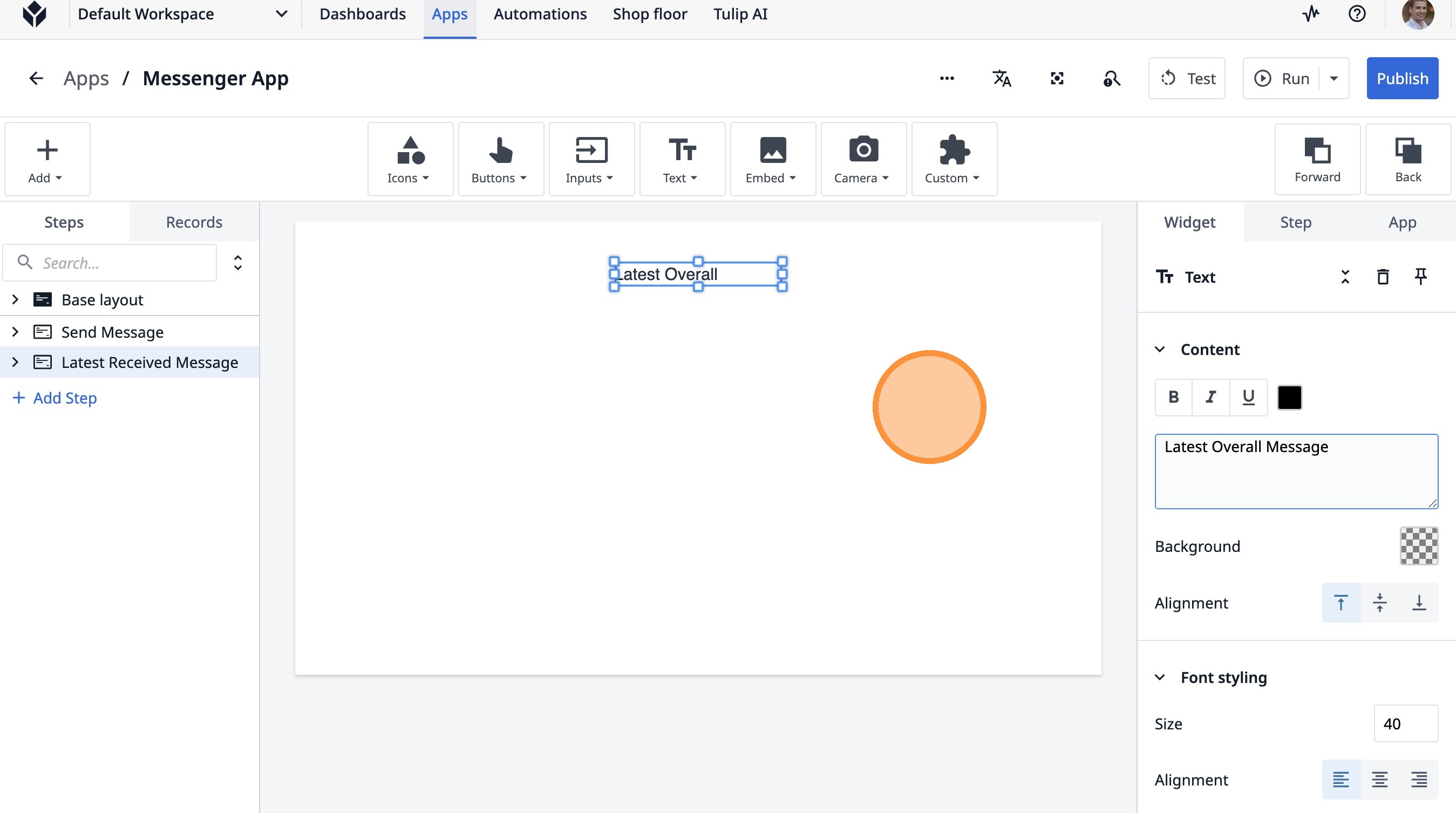
- Kliknij „Najnowsza wiadomość ogólna”
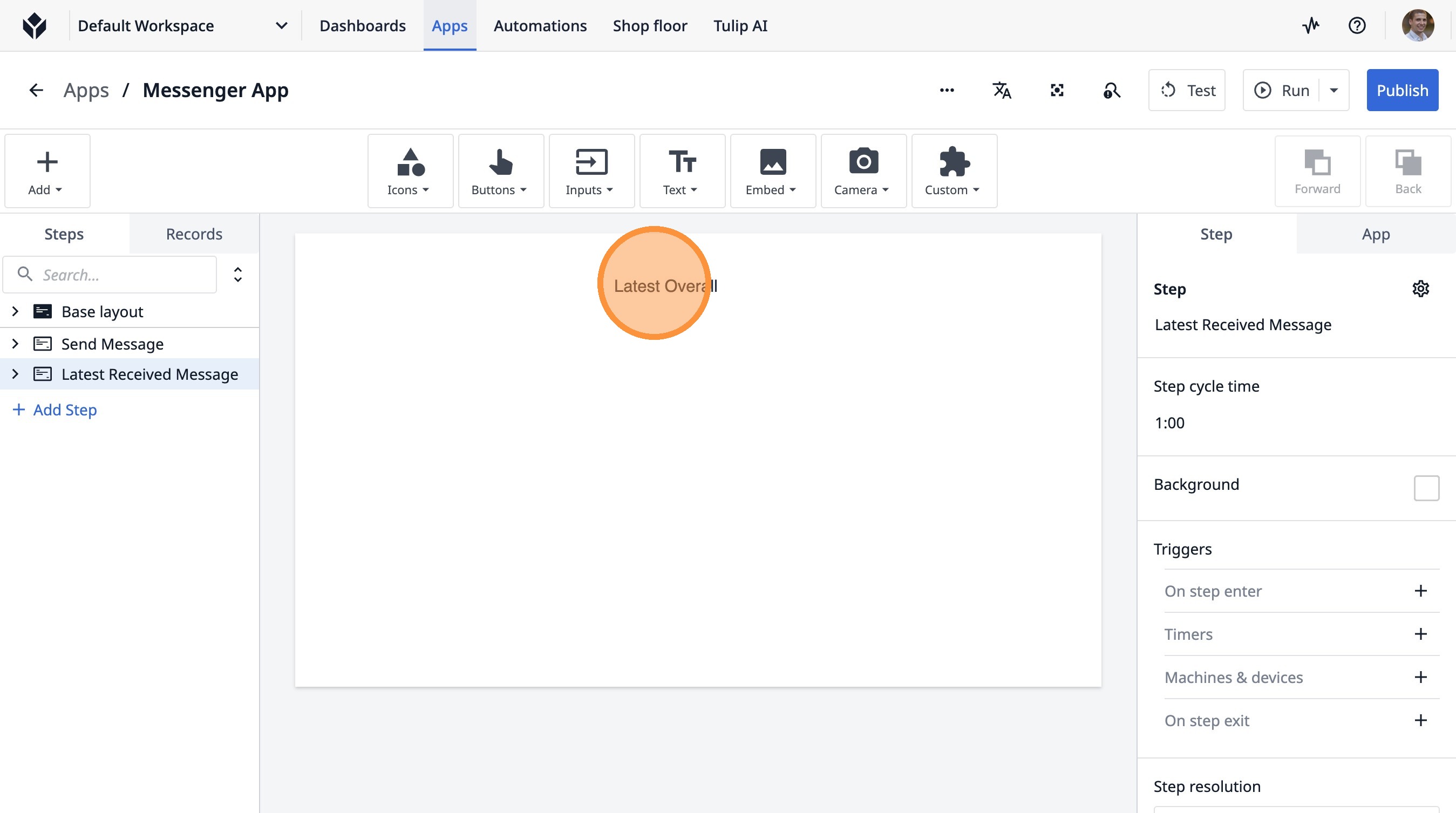
- Kliknij ten przycisk.
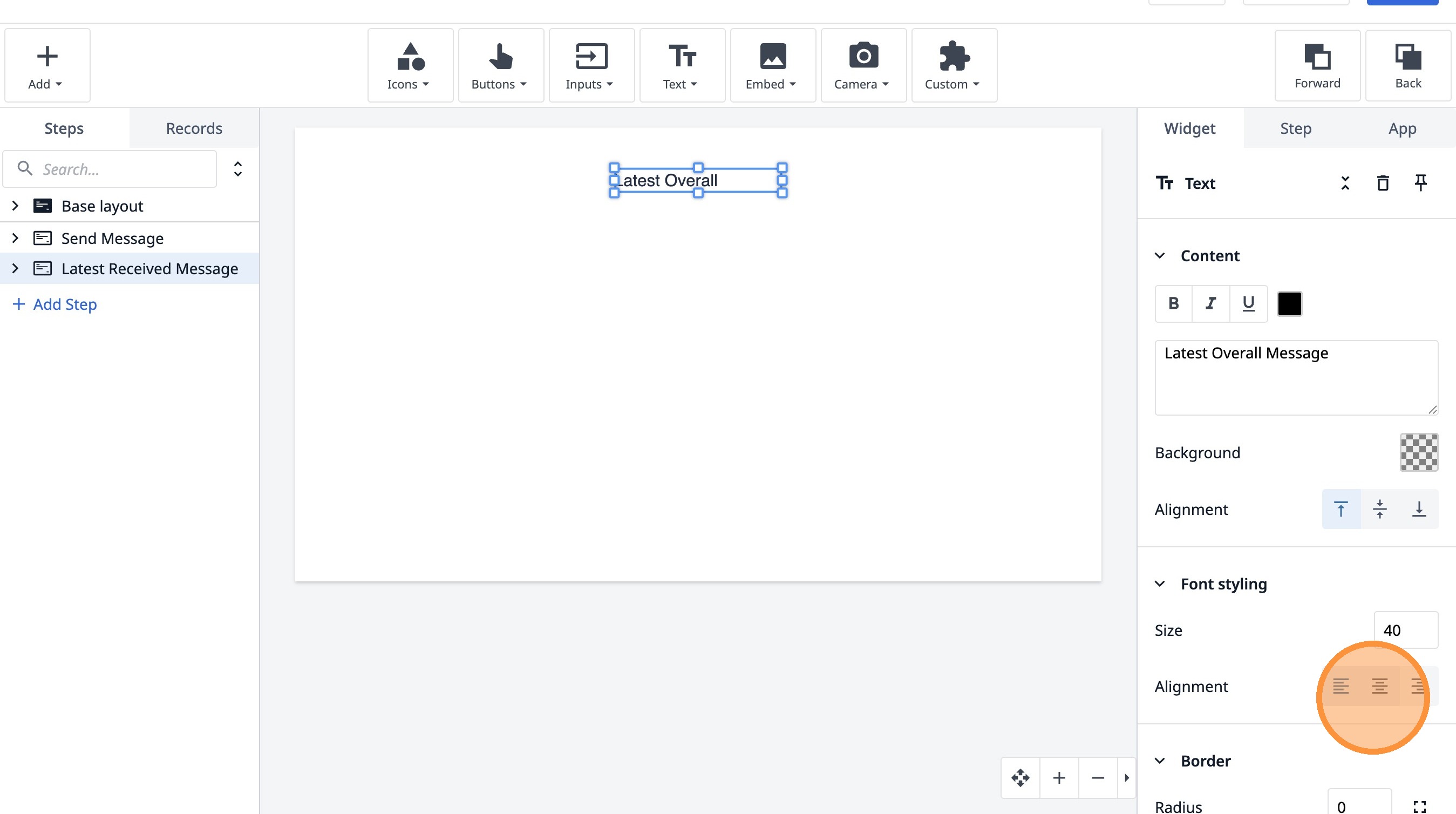
- Kliknij tutaj.
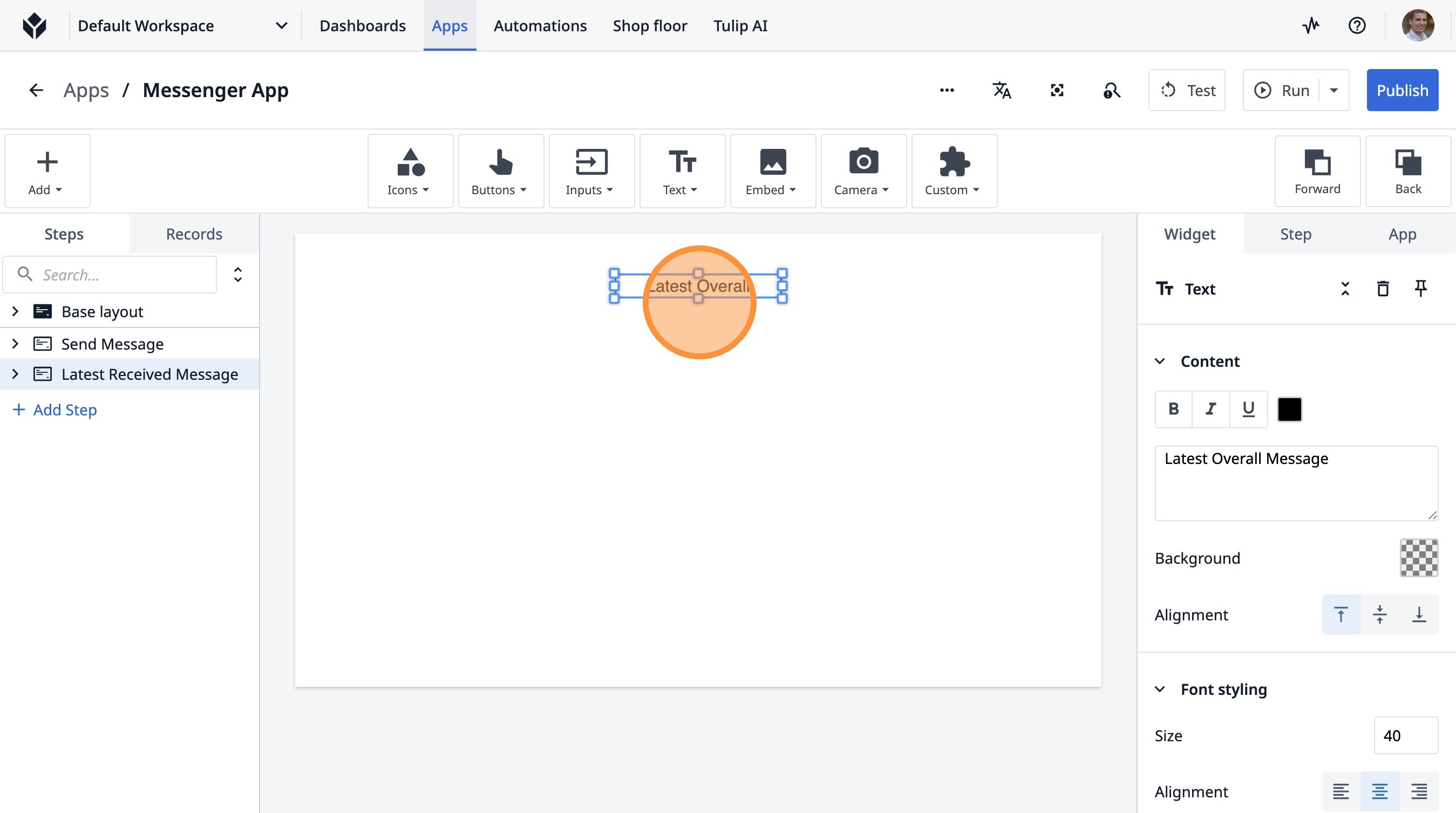
- Kliknij tutaj.
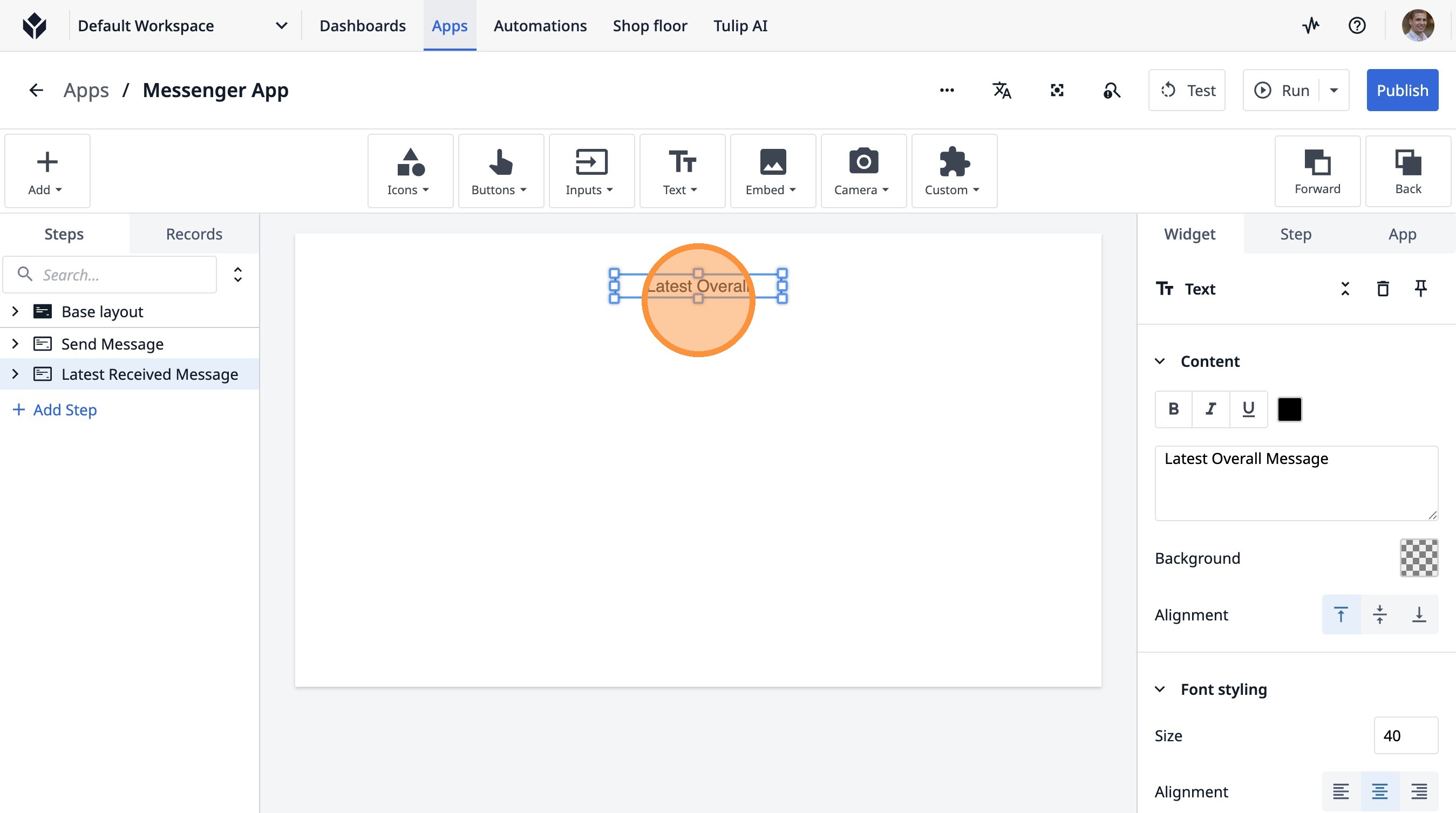
- Kliknij tę ikonę.
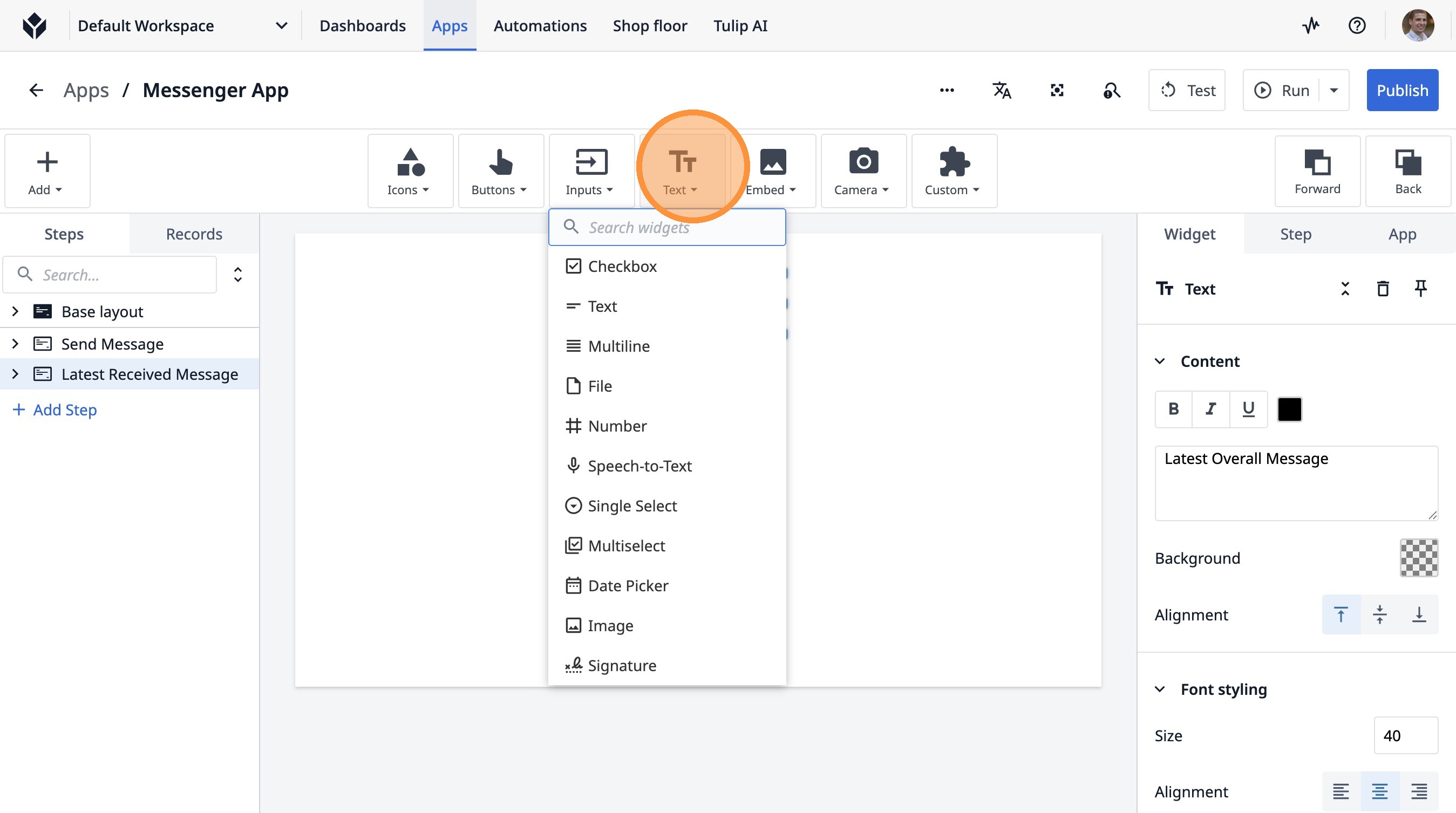
- Kliknij „Rekord tabeli”.
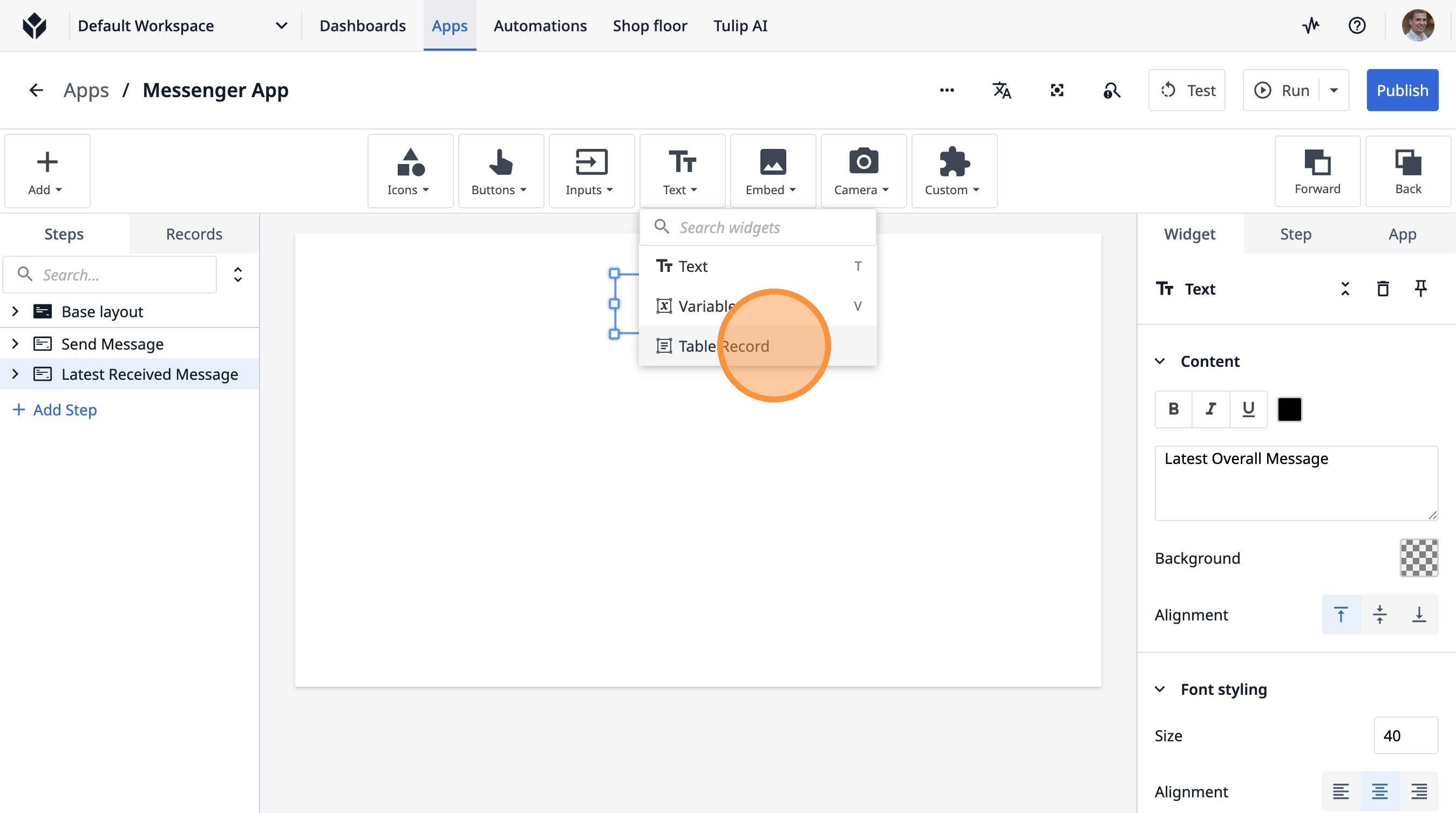
- Kliknij „Wybierz rekord...”
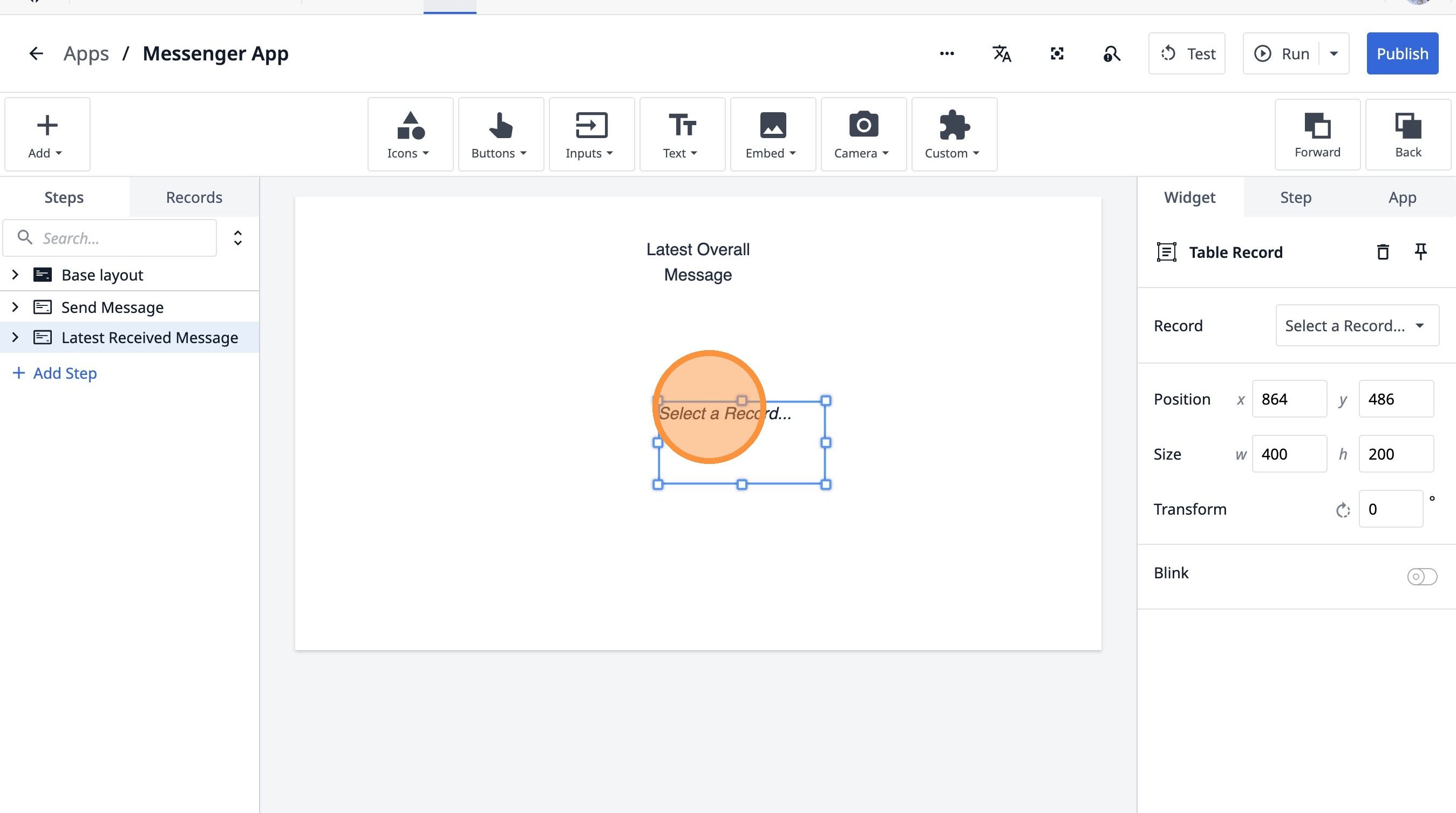
- Kliknij „Wybierz rekord...”
- Kliknij „Otrzymana wiadomość”.
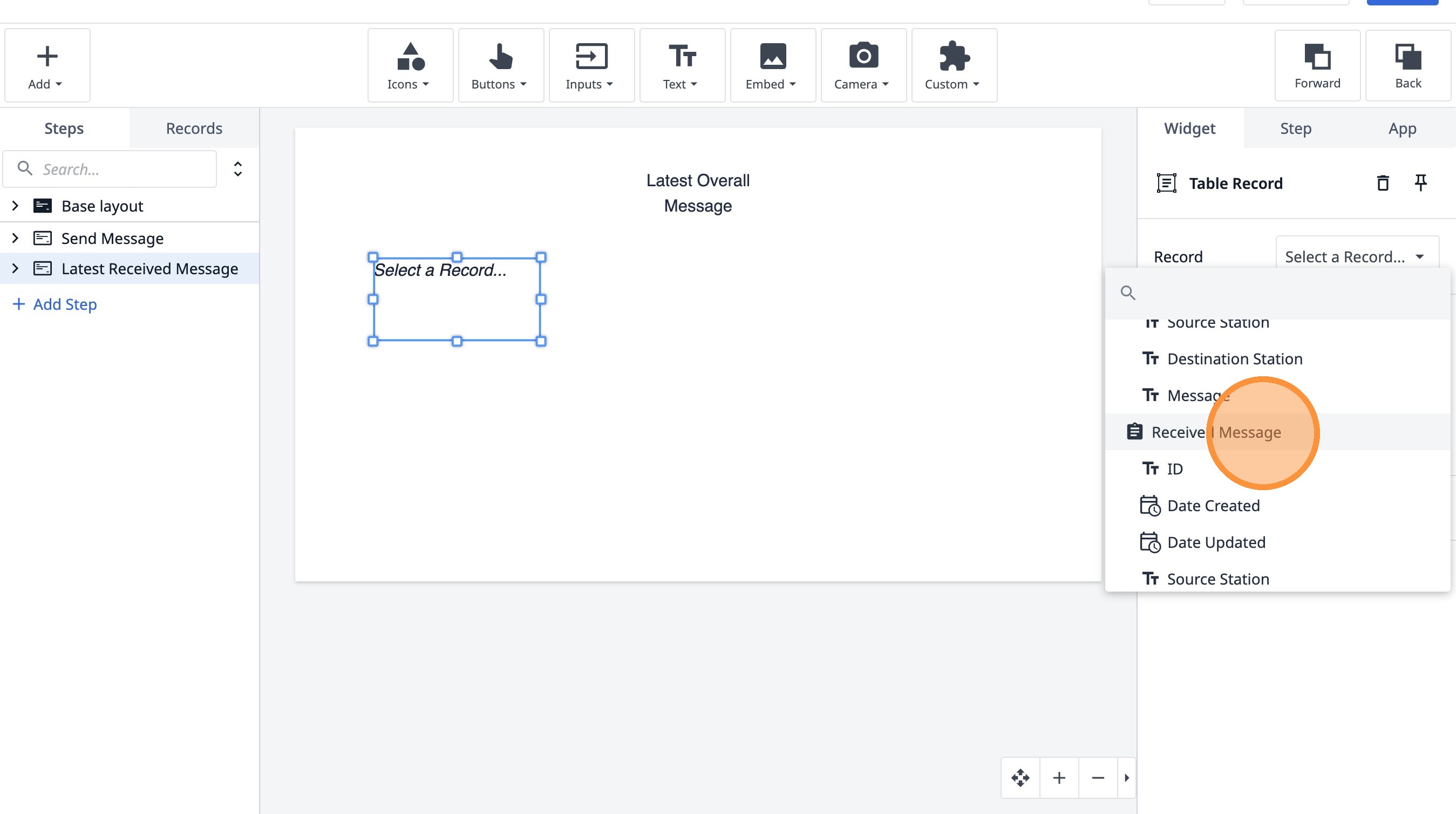
- Kliknij tutaj.
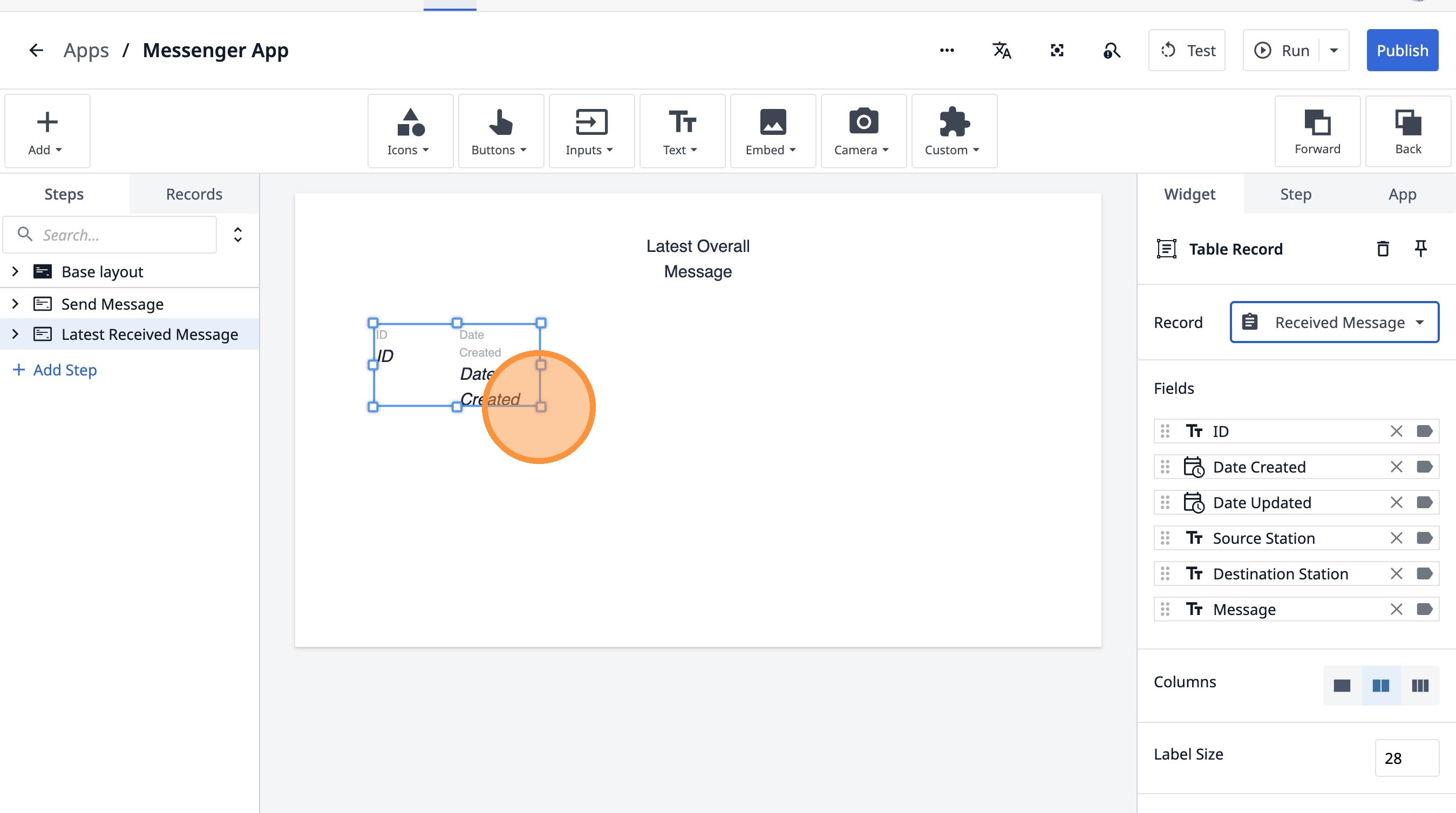
- Kliknij tutaj.
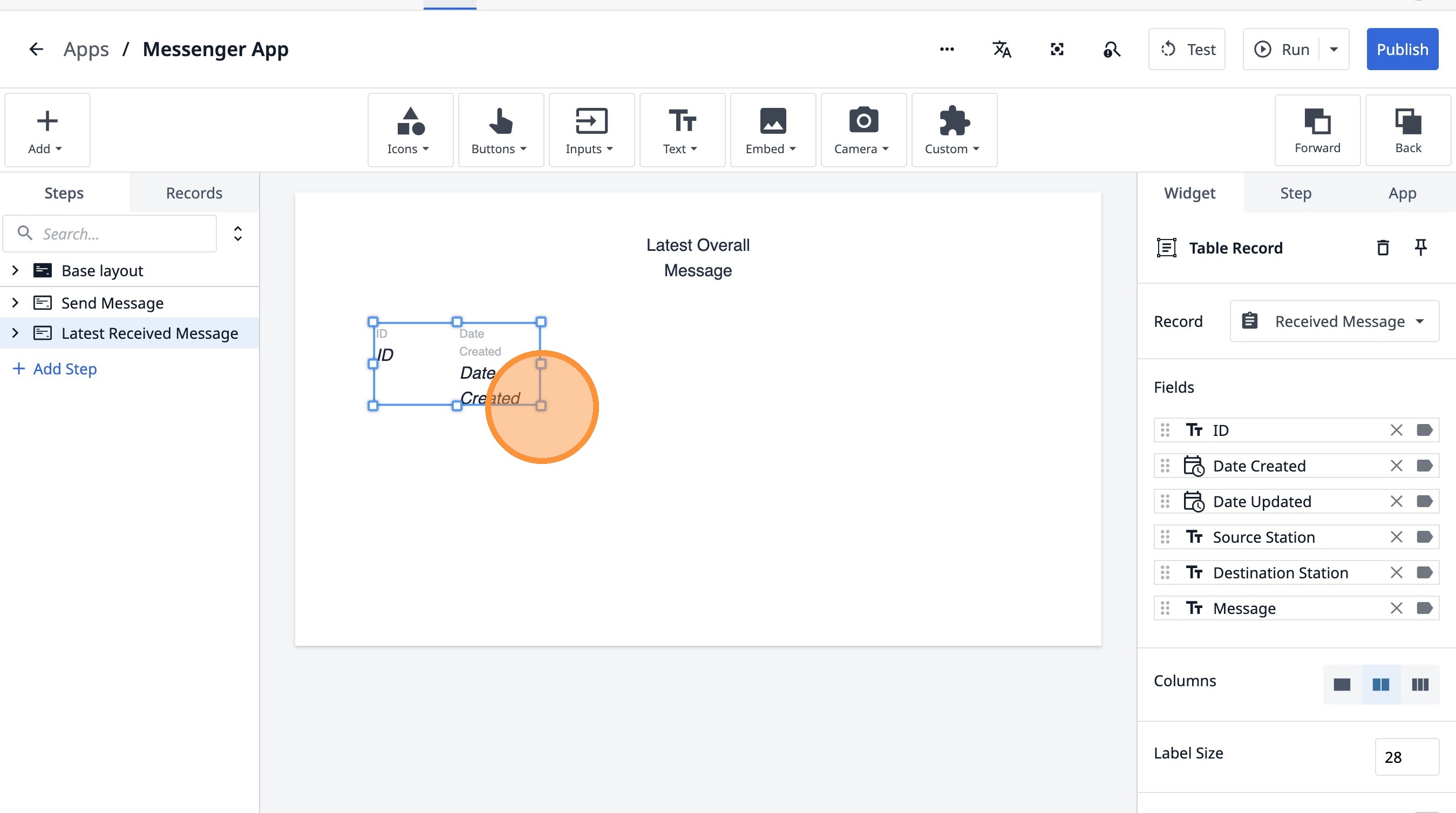
- Kliknij tutaj.
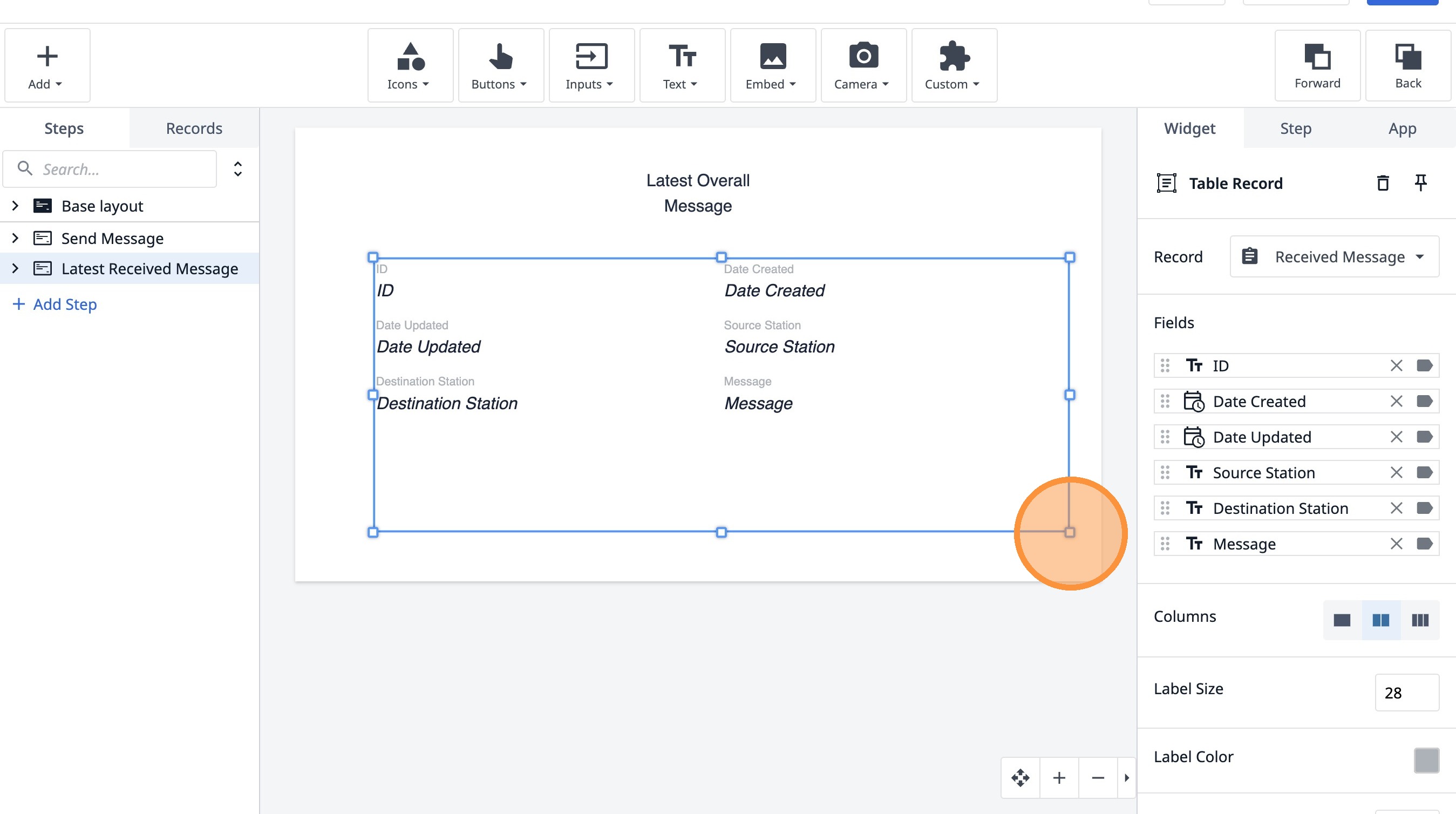
- Kliknij „Krok”
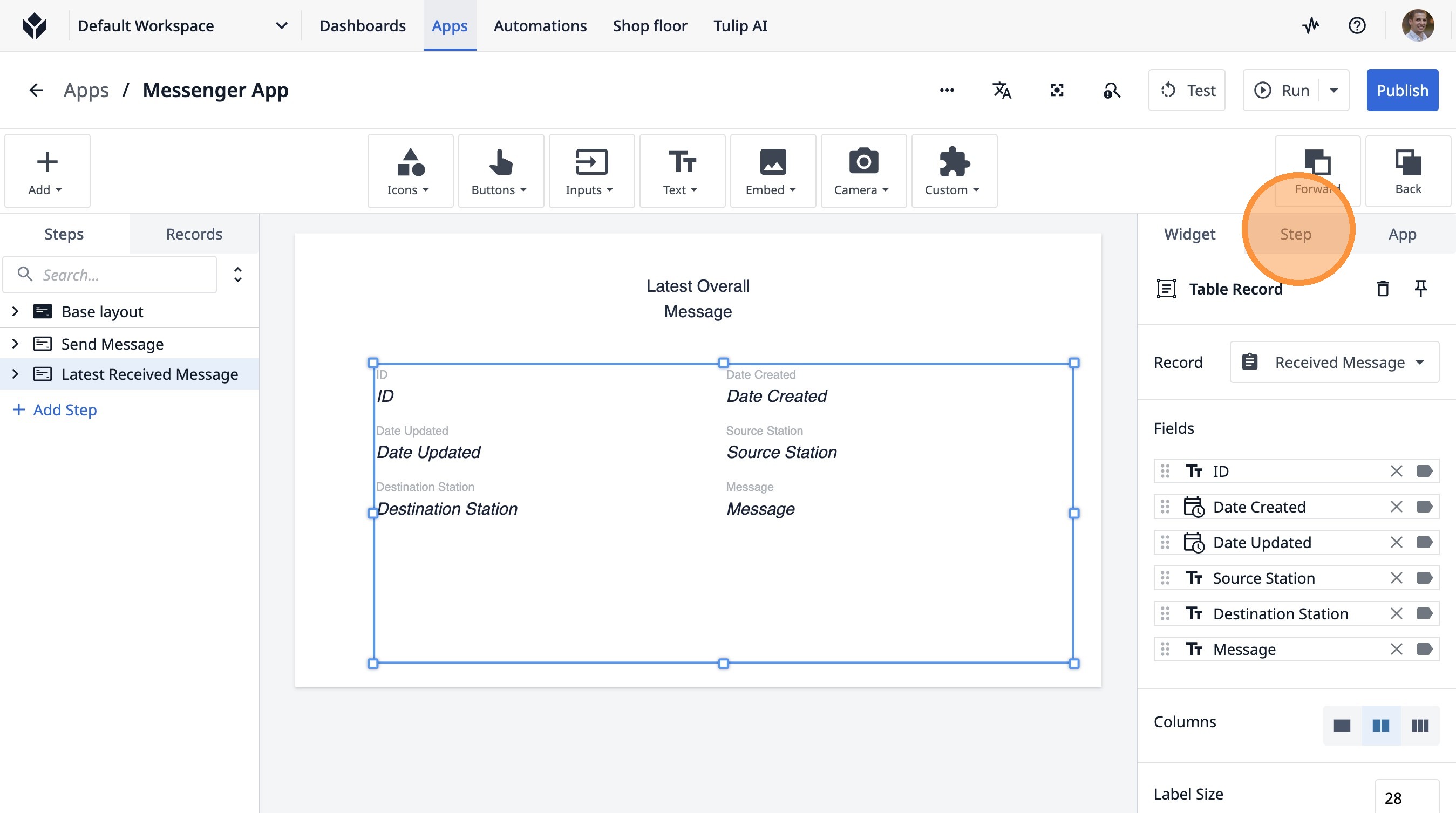
- Kliknij tę ikonę.
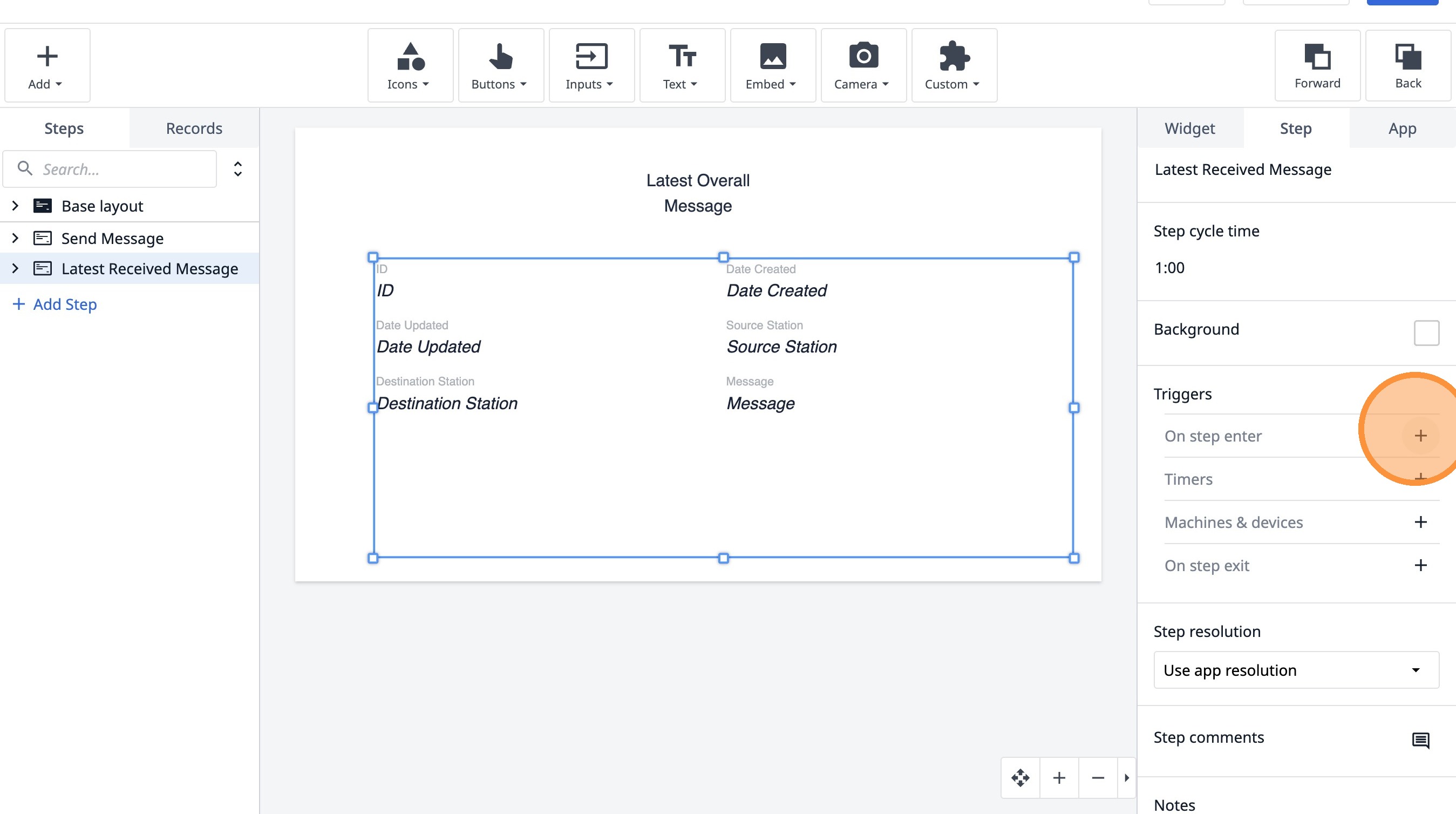
-
Wpisz „Załaduj najnowszą wiadomość do mnie”
-
Kliknij „Dodaj nową akcję”.
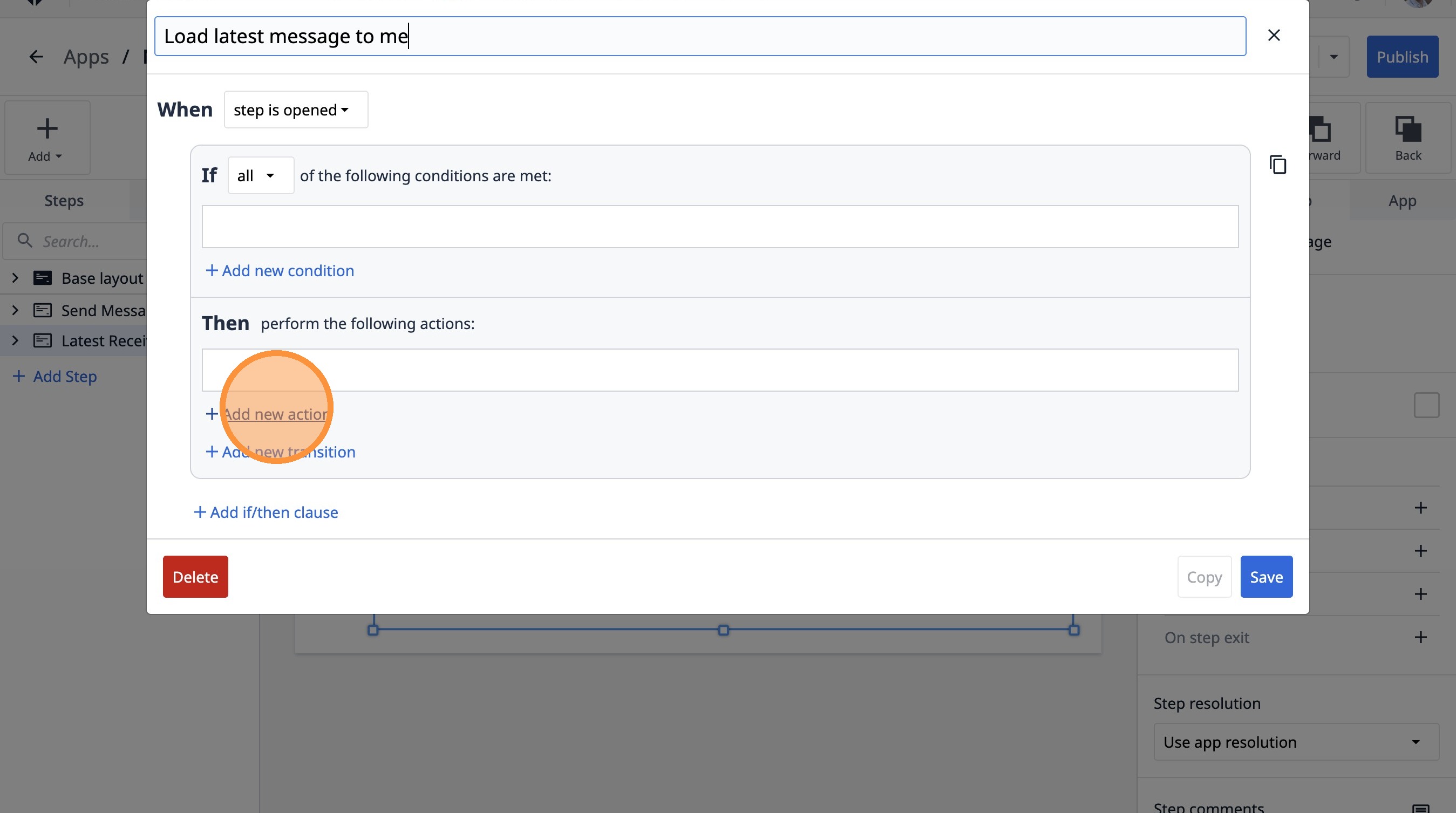
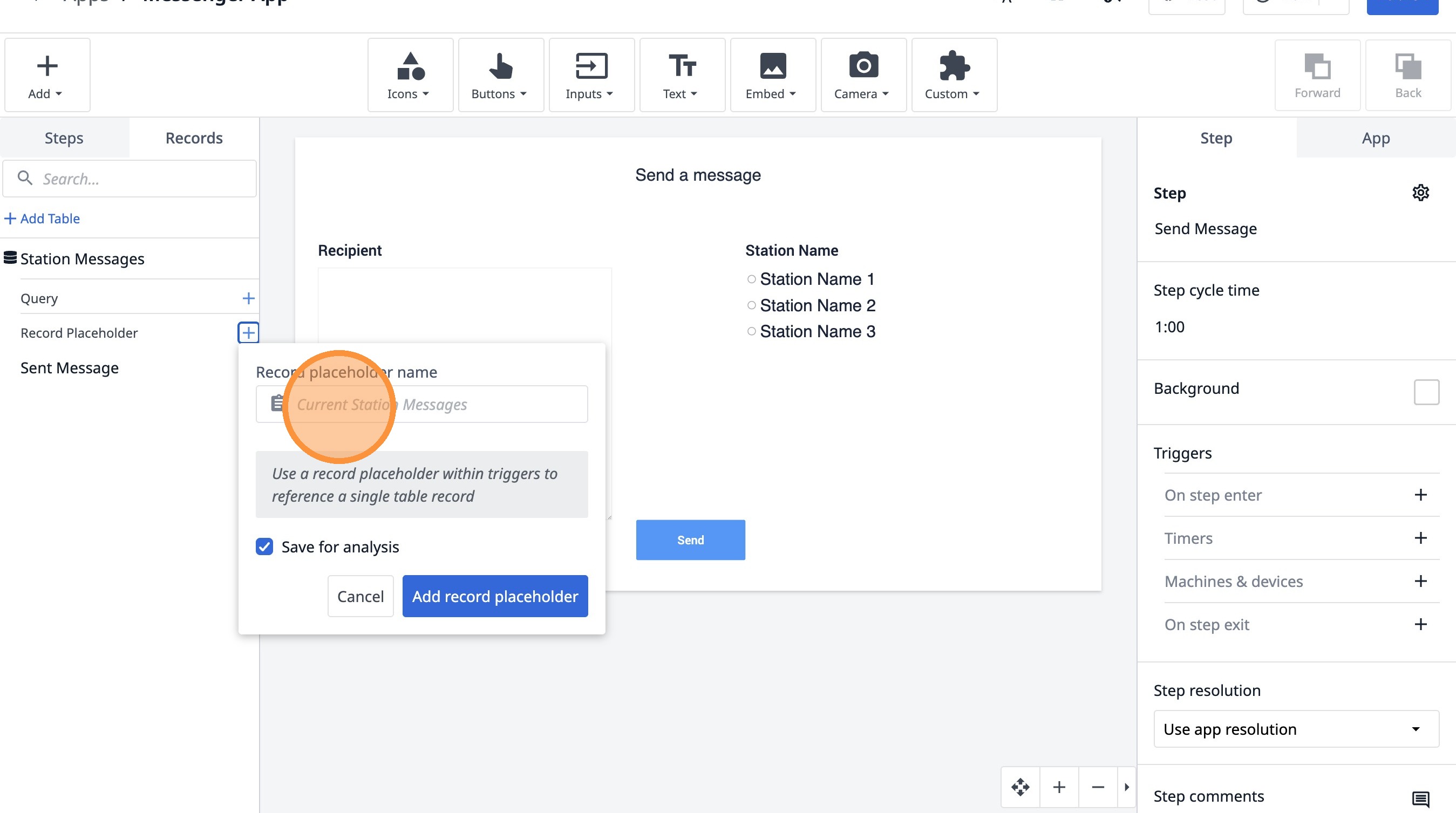
- Wybierz opcję „Rekordy tabeli”.
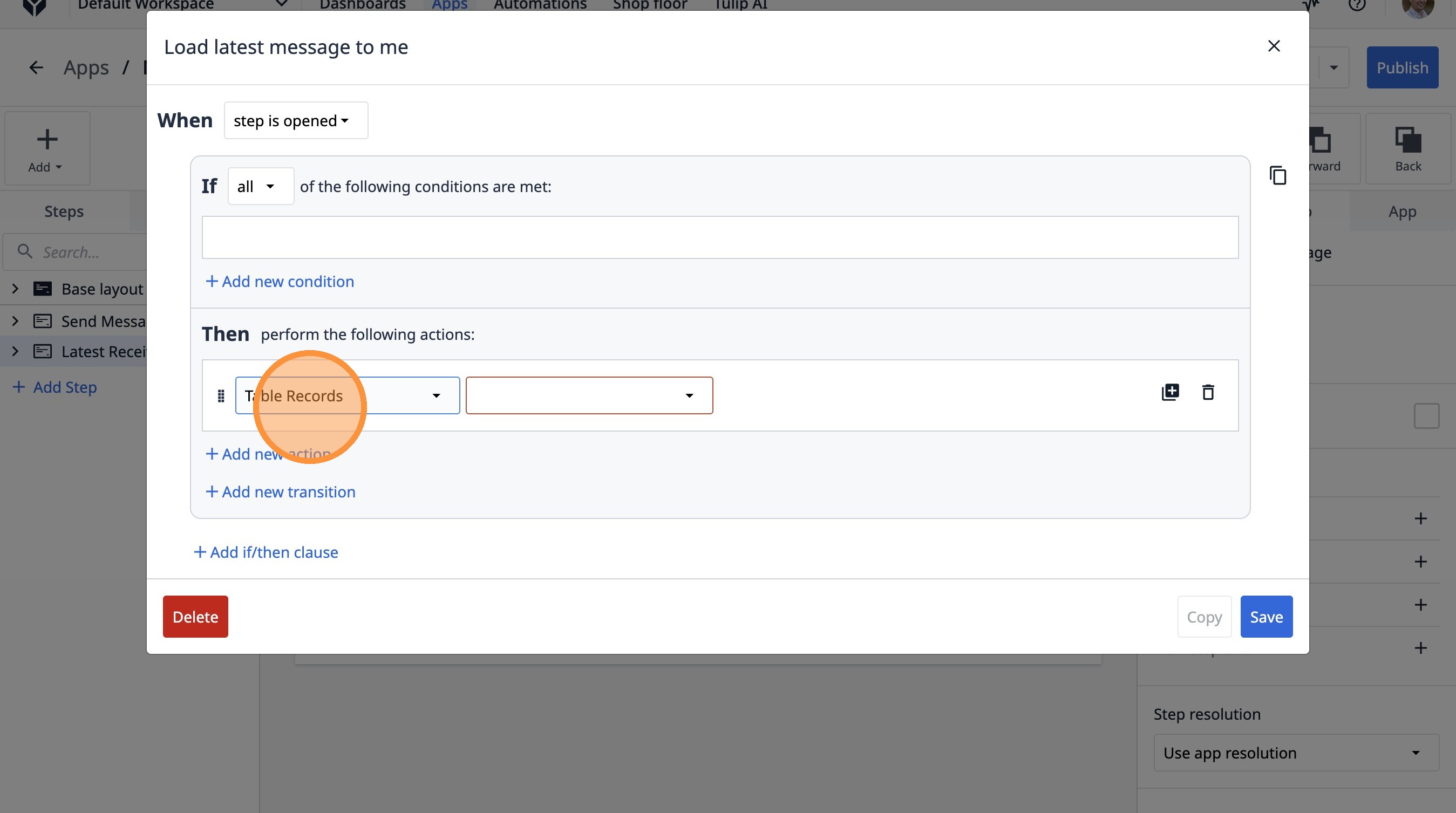
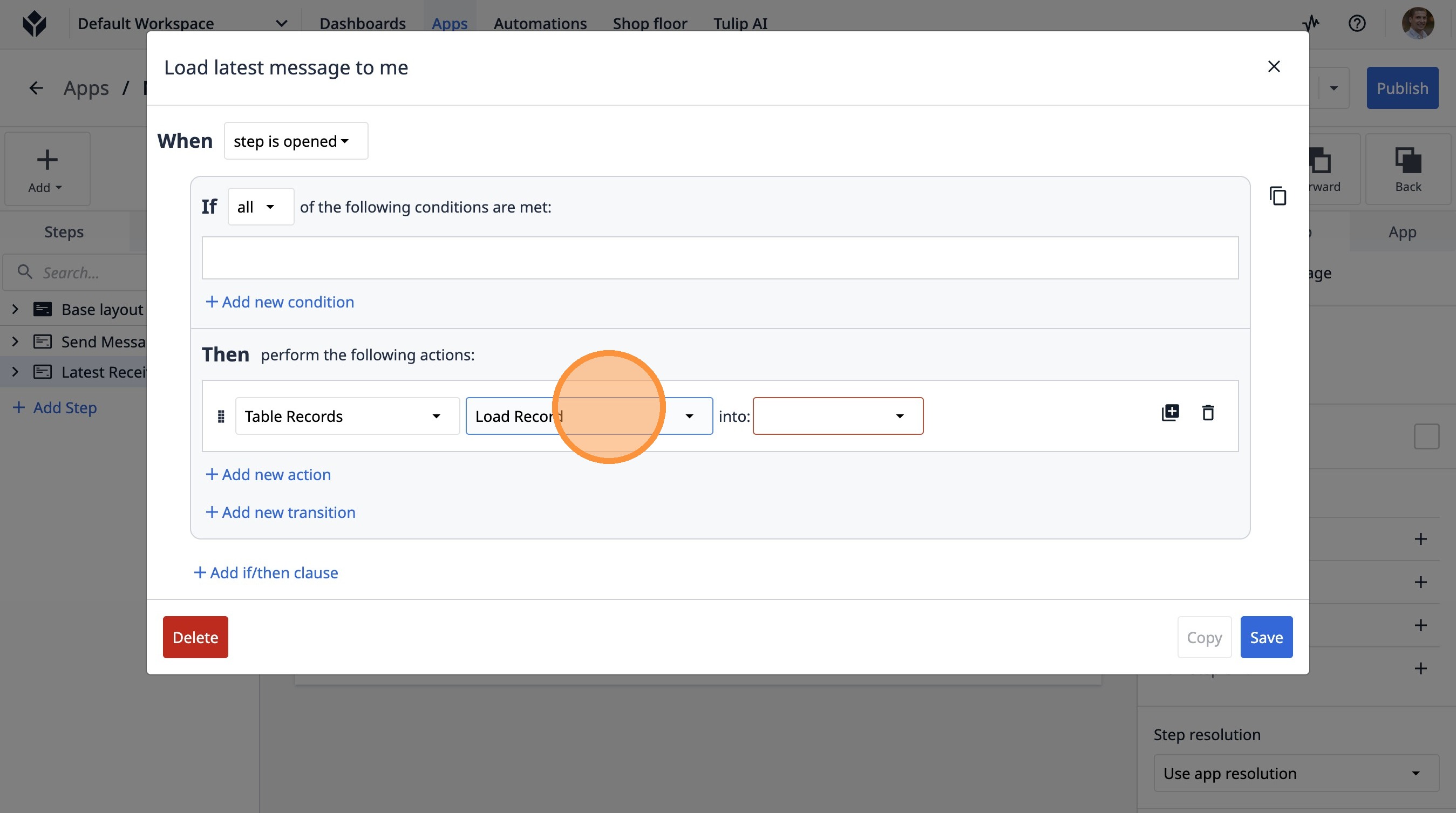
- Wybierz opcję „Wczytaj rekord”.
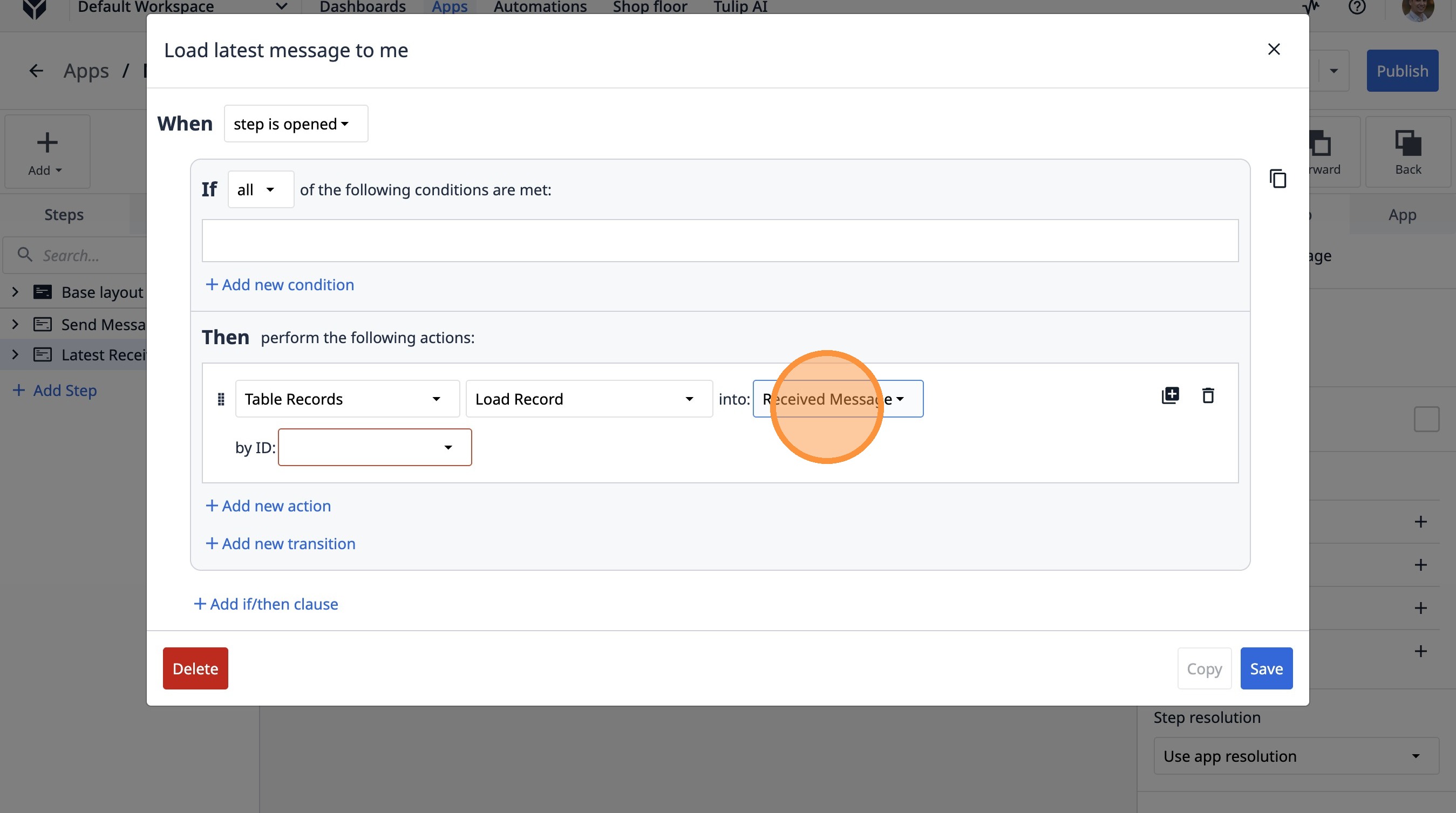
- Wybierz opcję „Otrzymana wiadomość”.
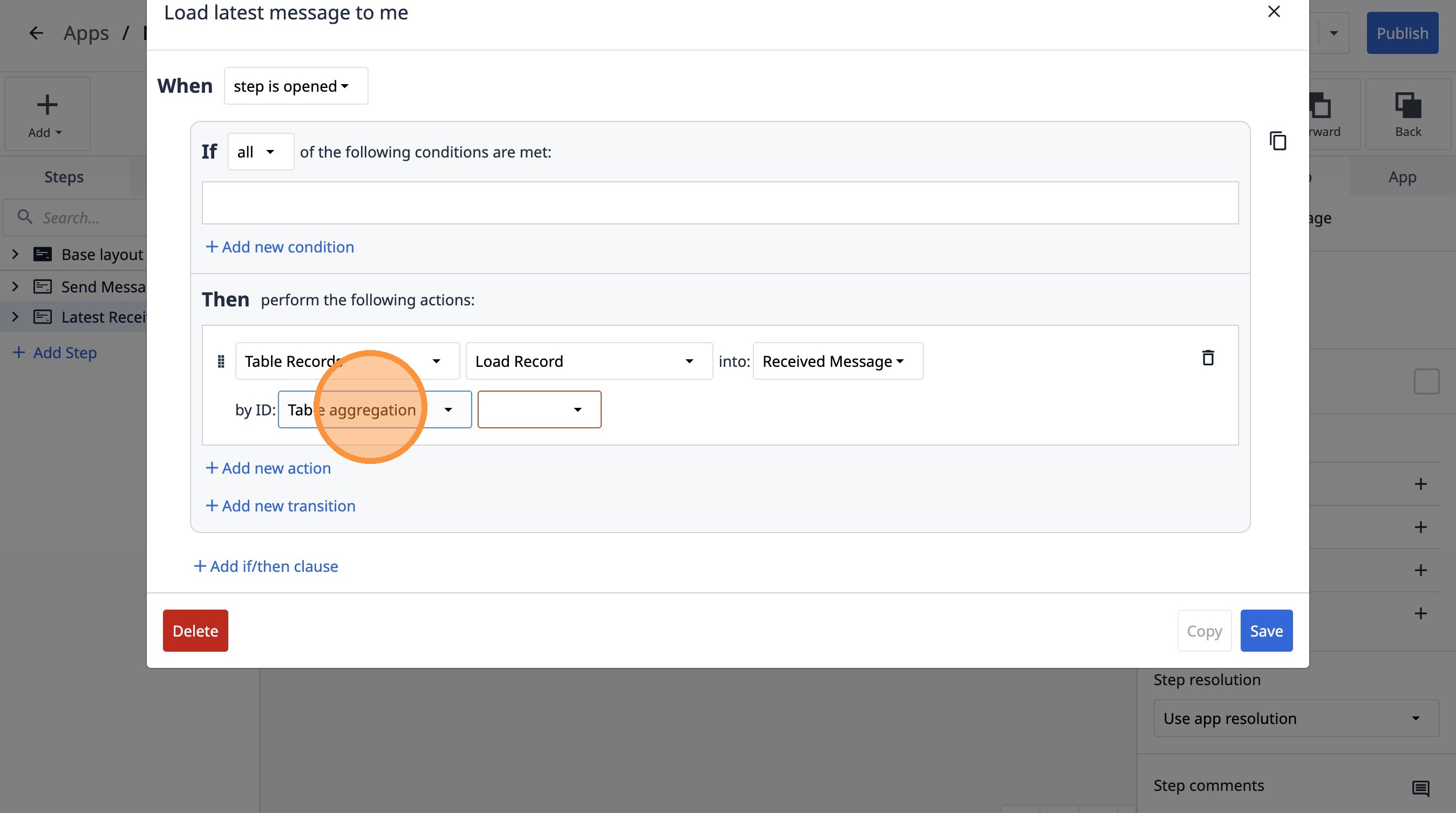
- Wybierz opcję „Agregacja tabeli”.
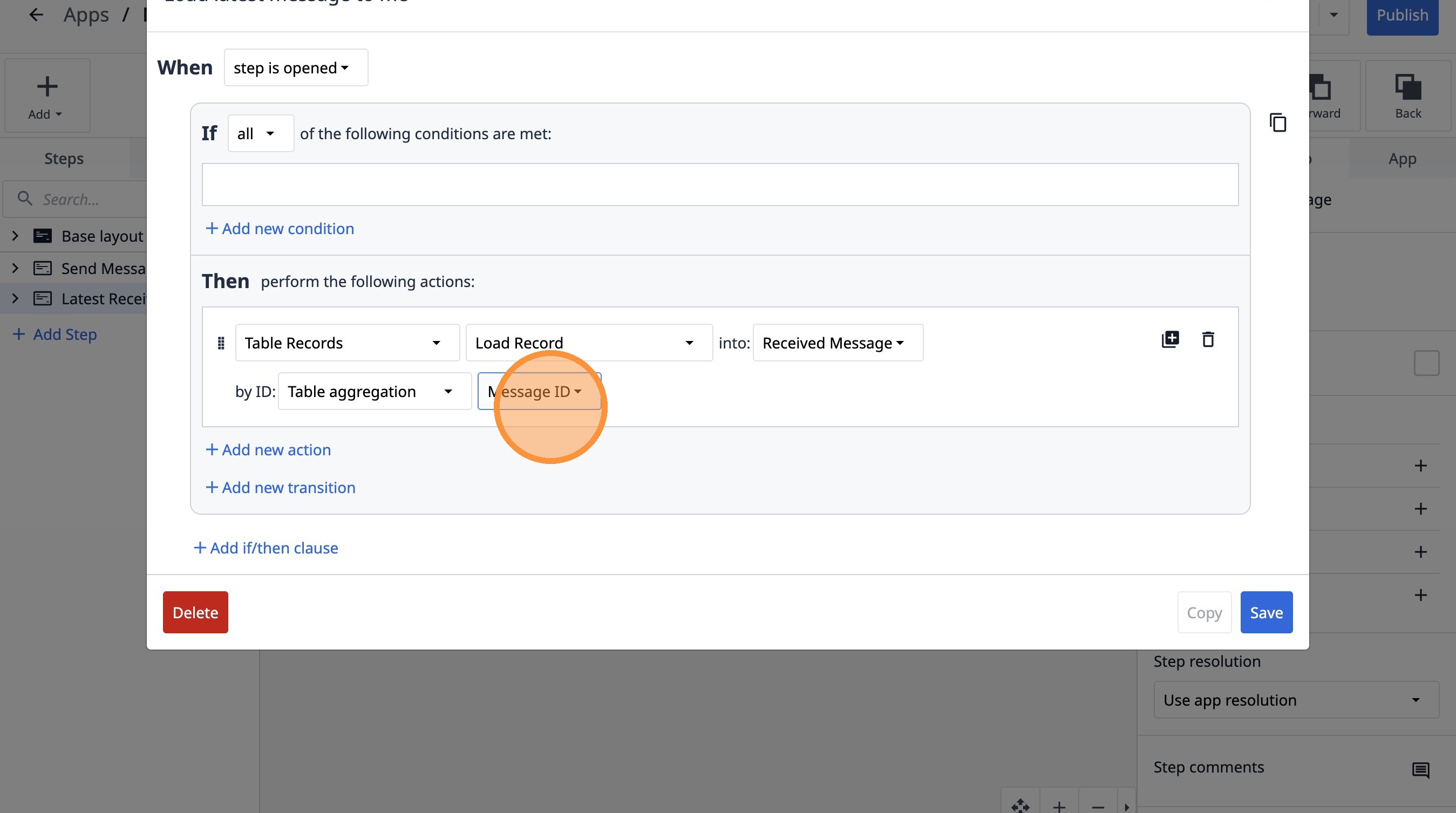
- Wybierz opcję „Identyfikator wiadomości”.
- Kliknij „Zapisz”.