Dowiedz się, jak skonfigurować aplikację Tulip do rejestrowania pomiarów z kontroli wirników. Niniejszy przewodnik obejmuje dodawanie tabel, definiowanie zmiennych oraz tworzenie logiki do walidacji i przechowywania danych.
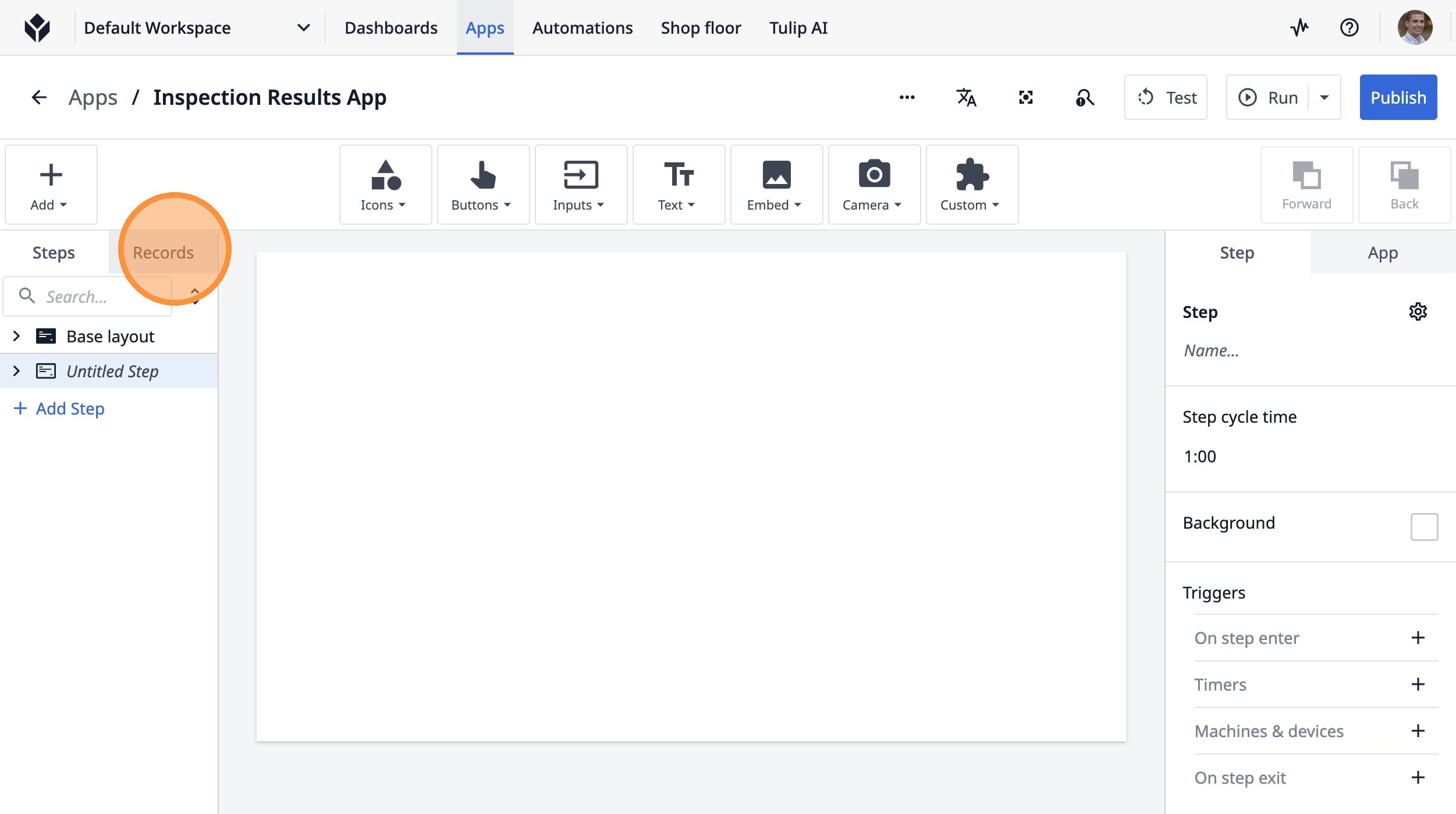
- Kliknij „Rekordy”
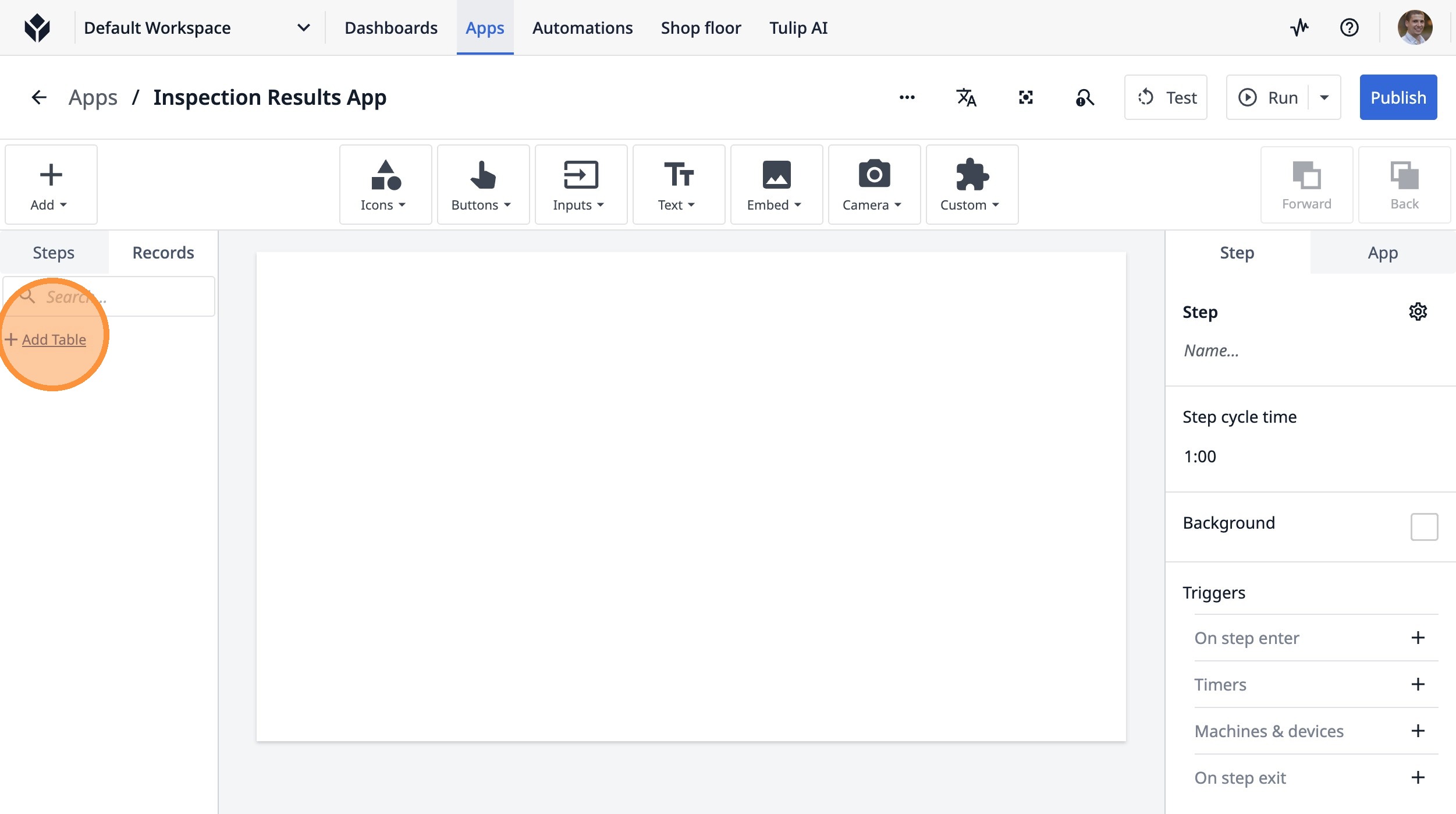
- Kliknij „Dodaj tabelę”
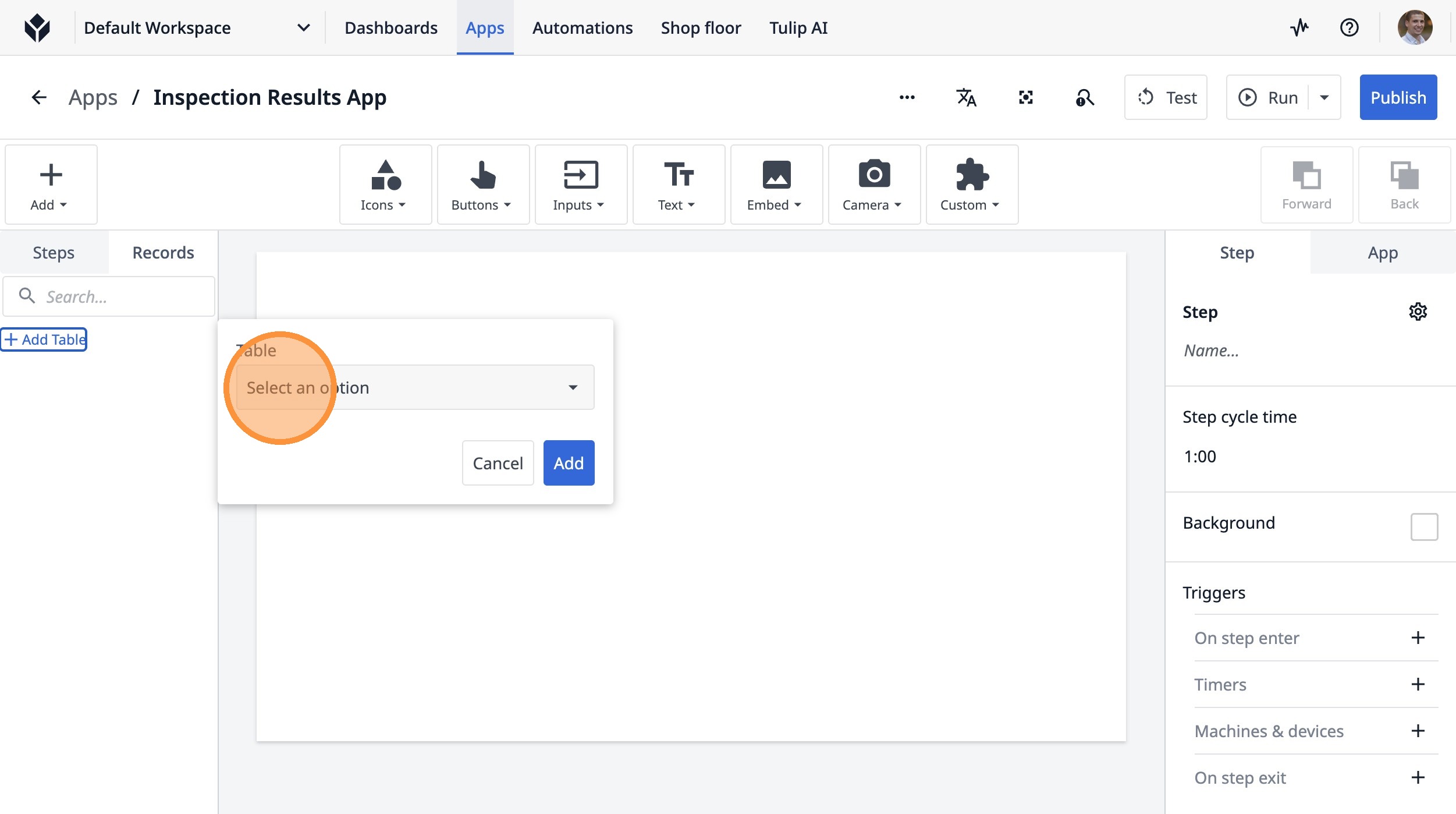
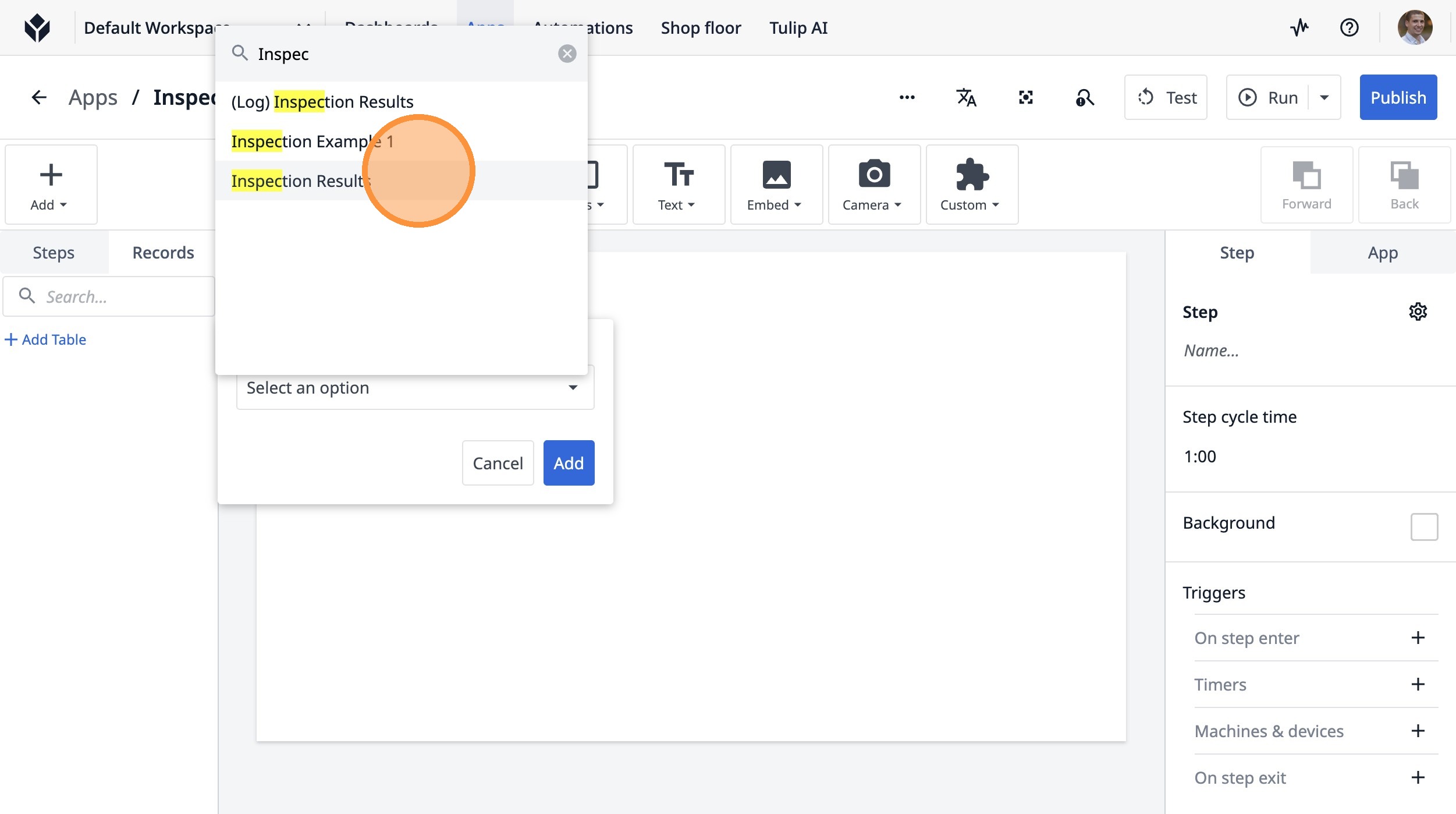
- Kliknij „Wybierz opcję”
- Kliknij „Wyniki kontroli”
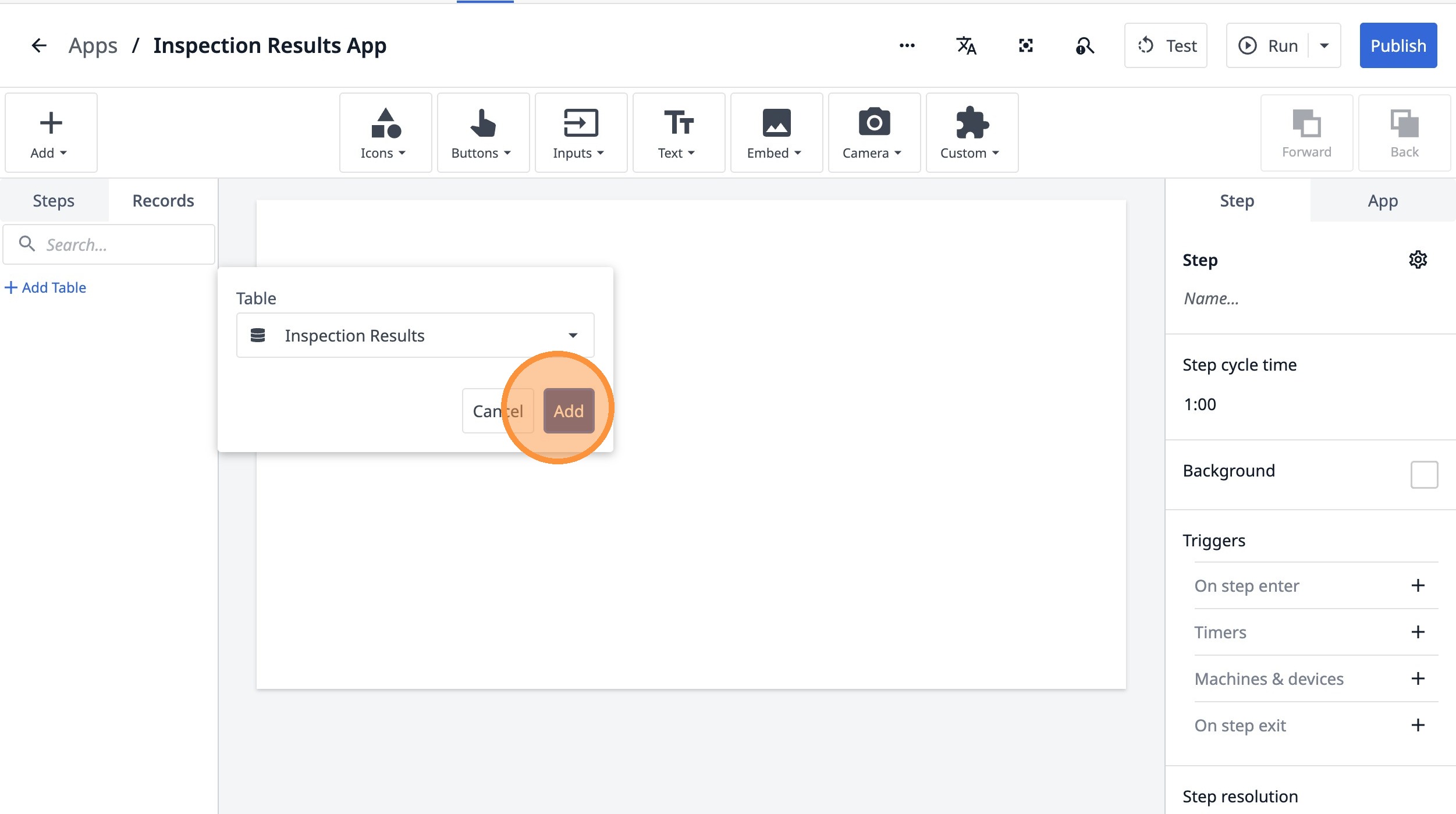
- Kliknij „Dodaj”
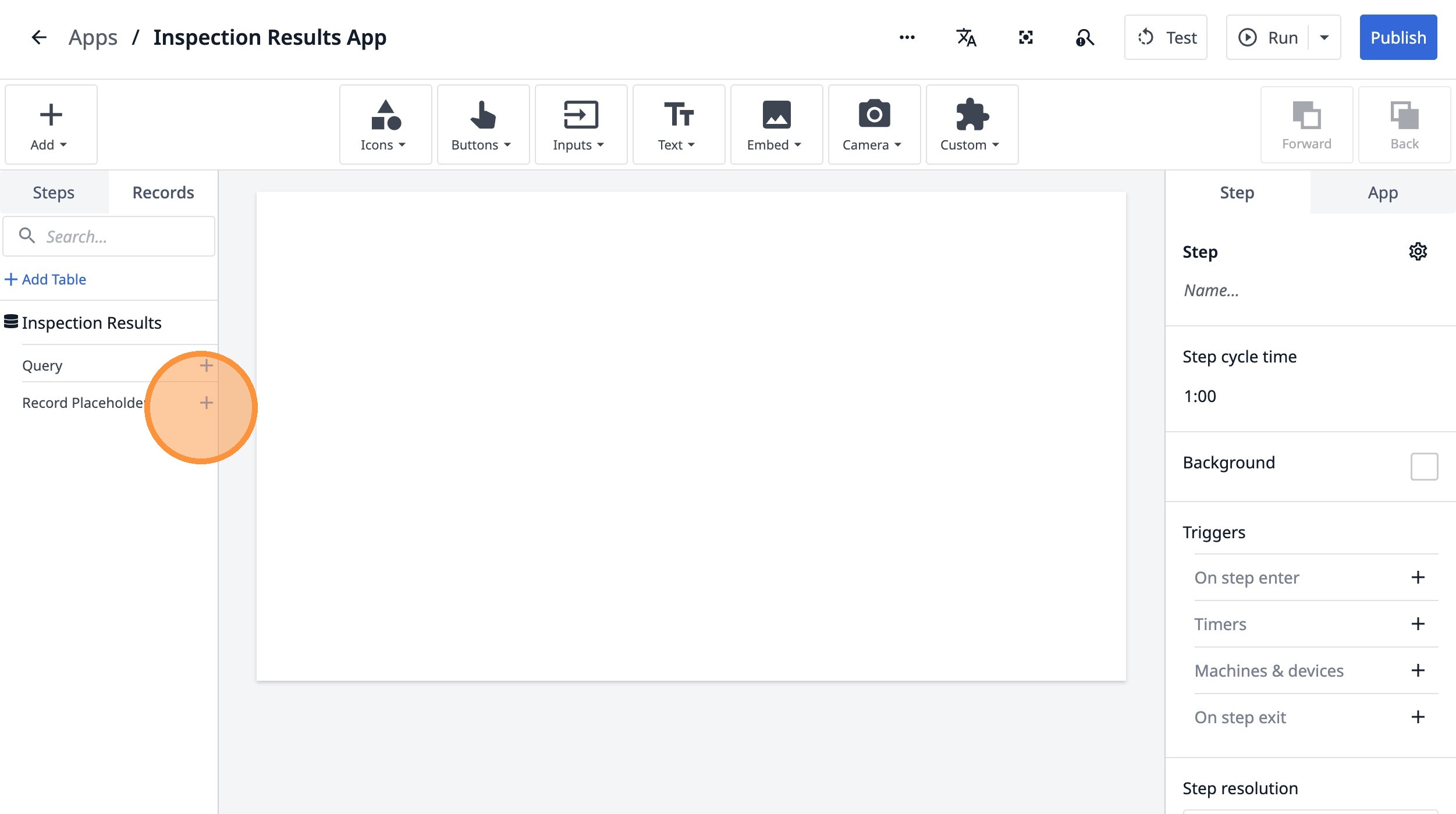
- Kliknij tę ikonę.
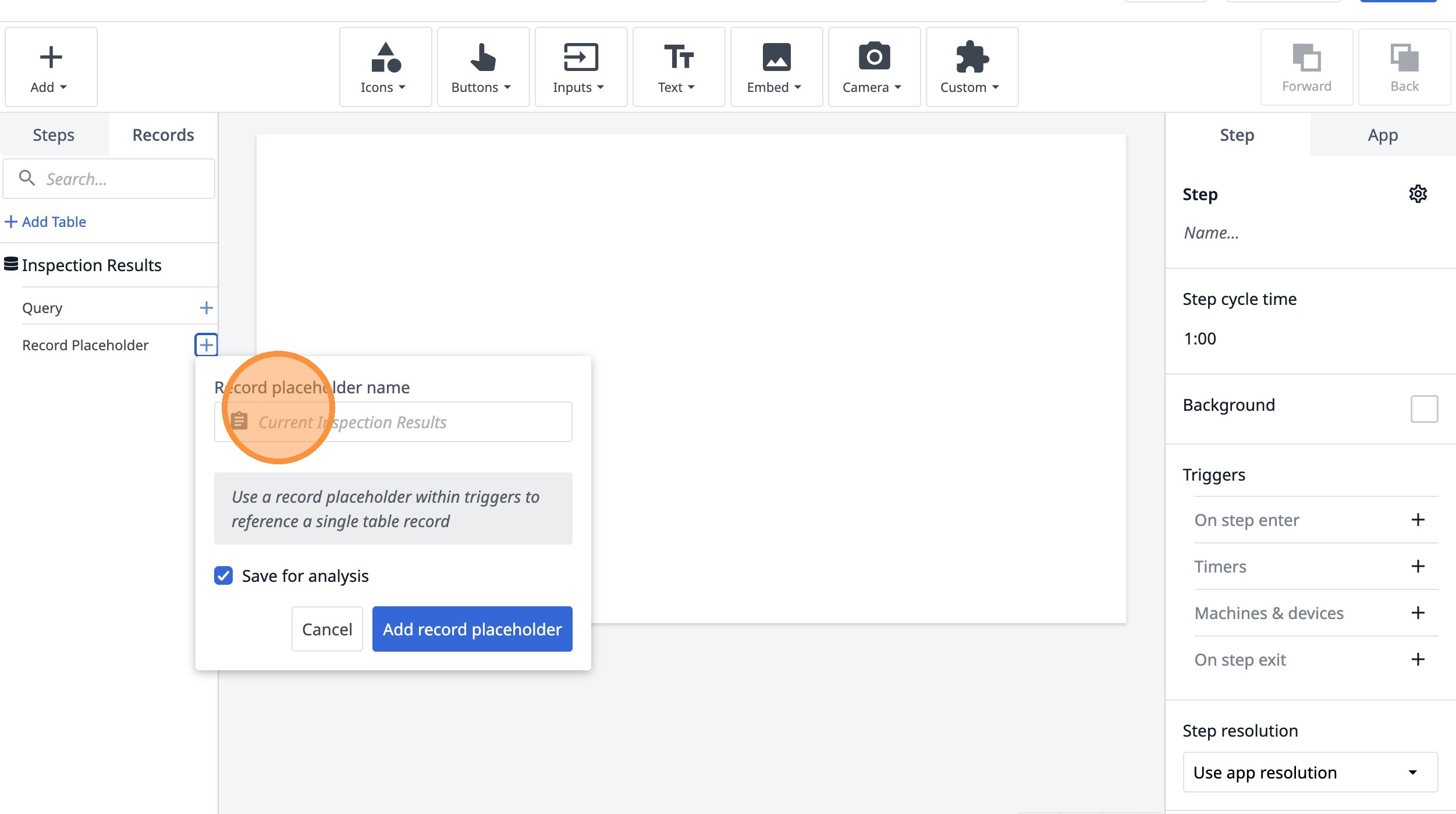
- Kliknij pole „Aktualne wyniki kontroli”.
-
Wpisz „Rejestr kontroli”
-
Kliknij „Dodaj symbol zastępczy zapisu”.
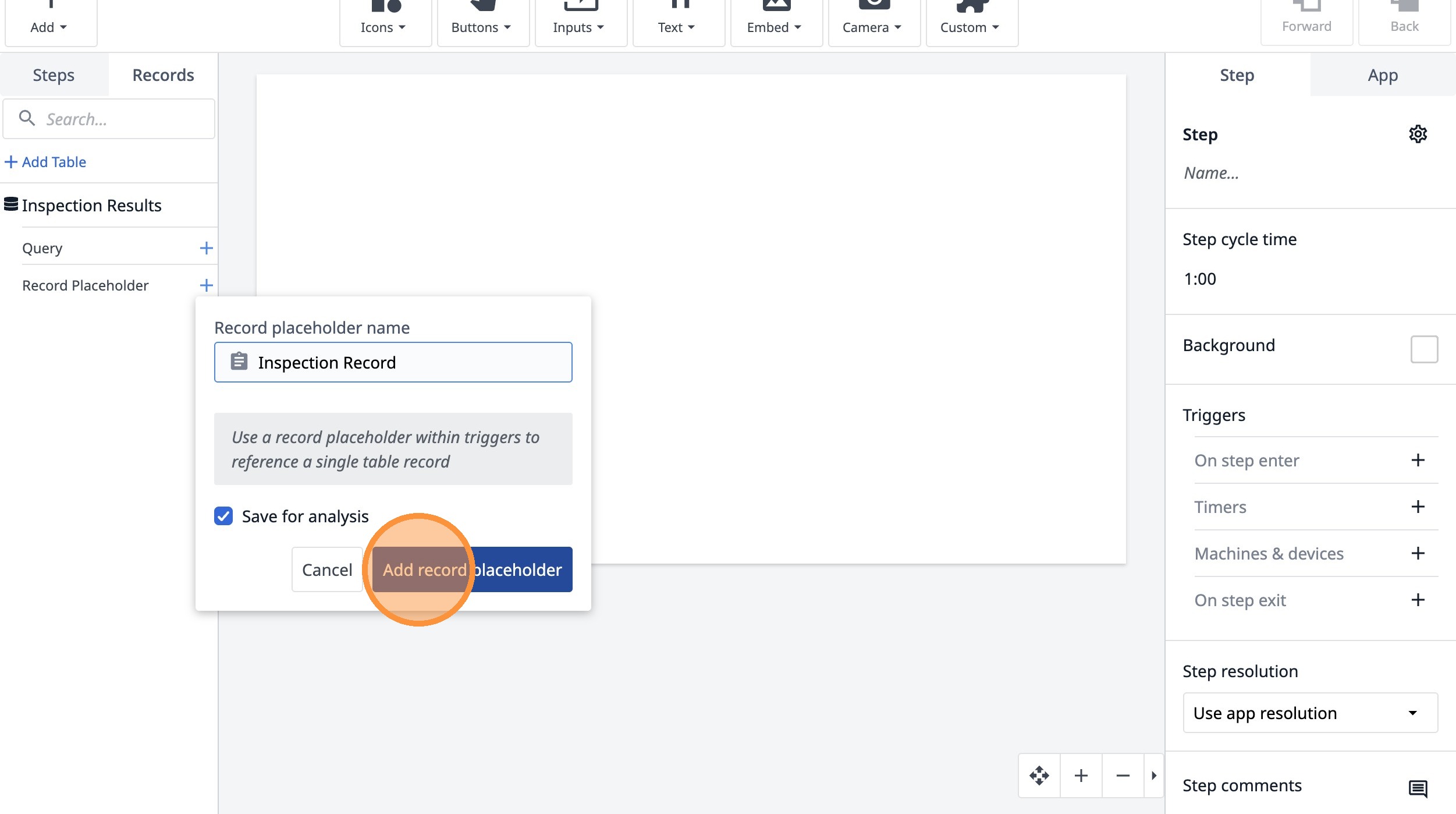
- Kliknij tę ikonę.
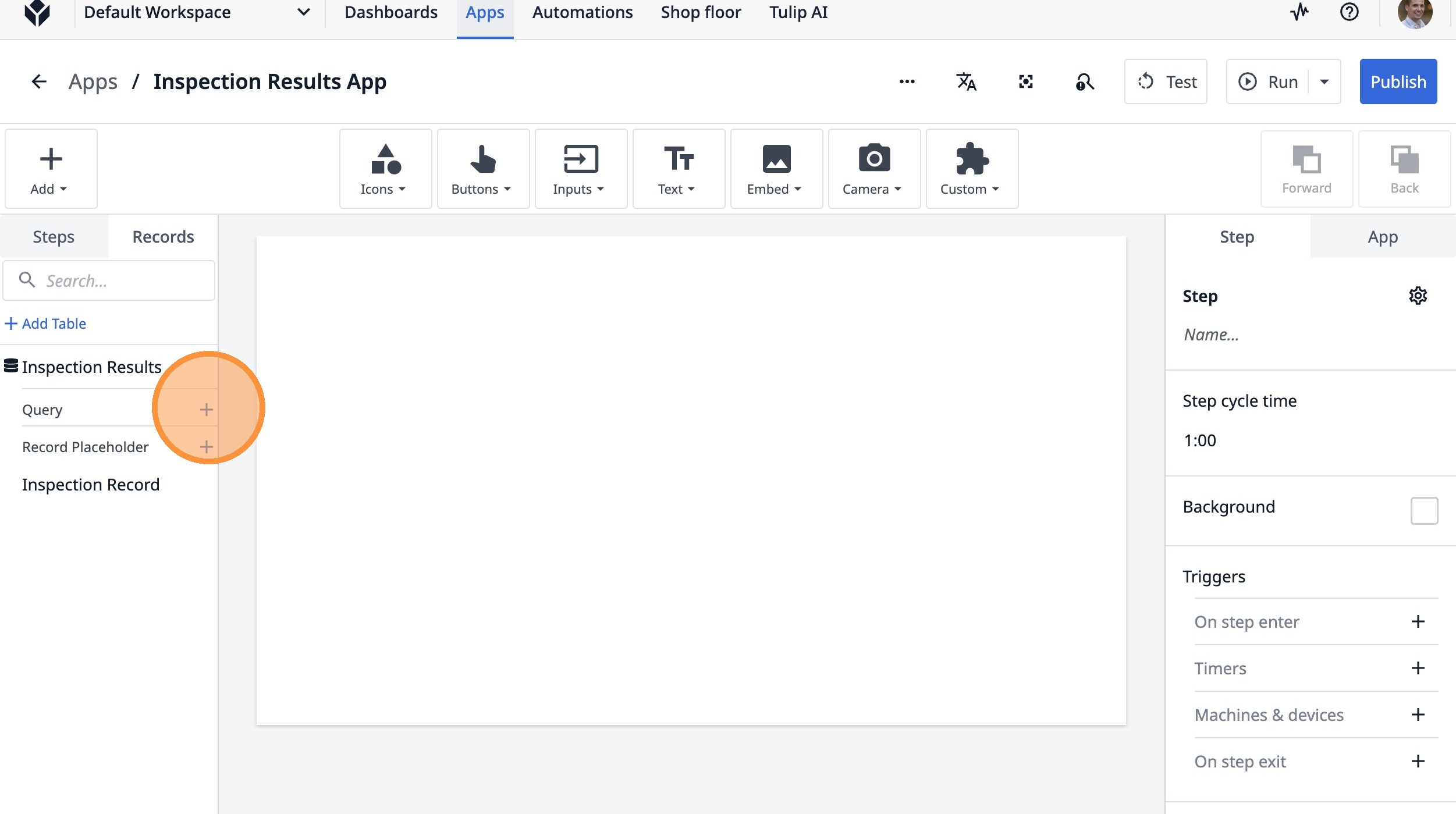
- Kliknij to pole tekstowe.
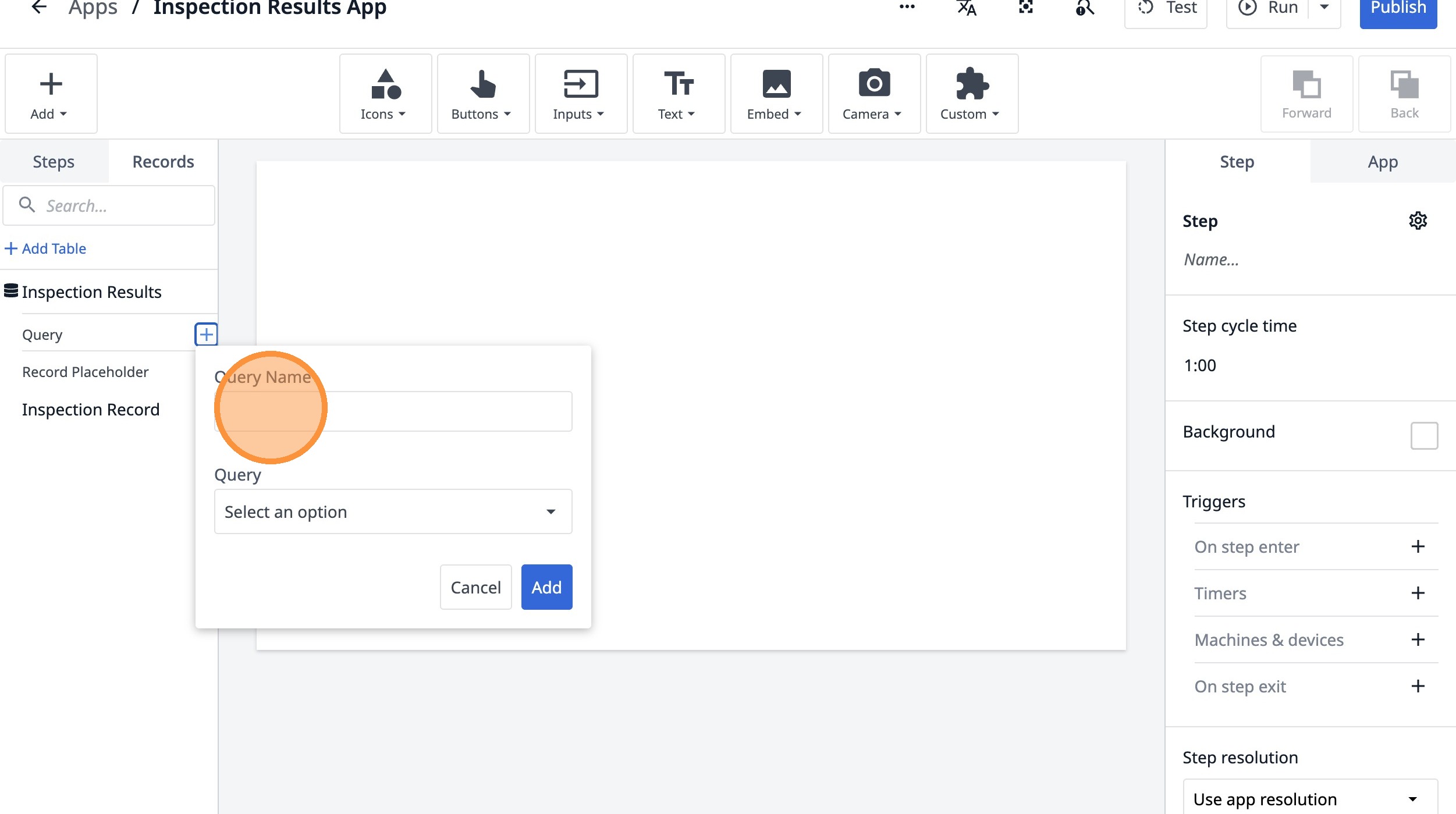
-
Wpisz „Bieżąca kontrola”.
-
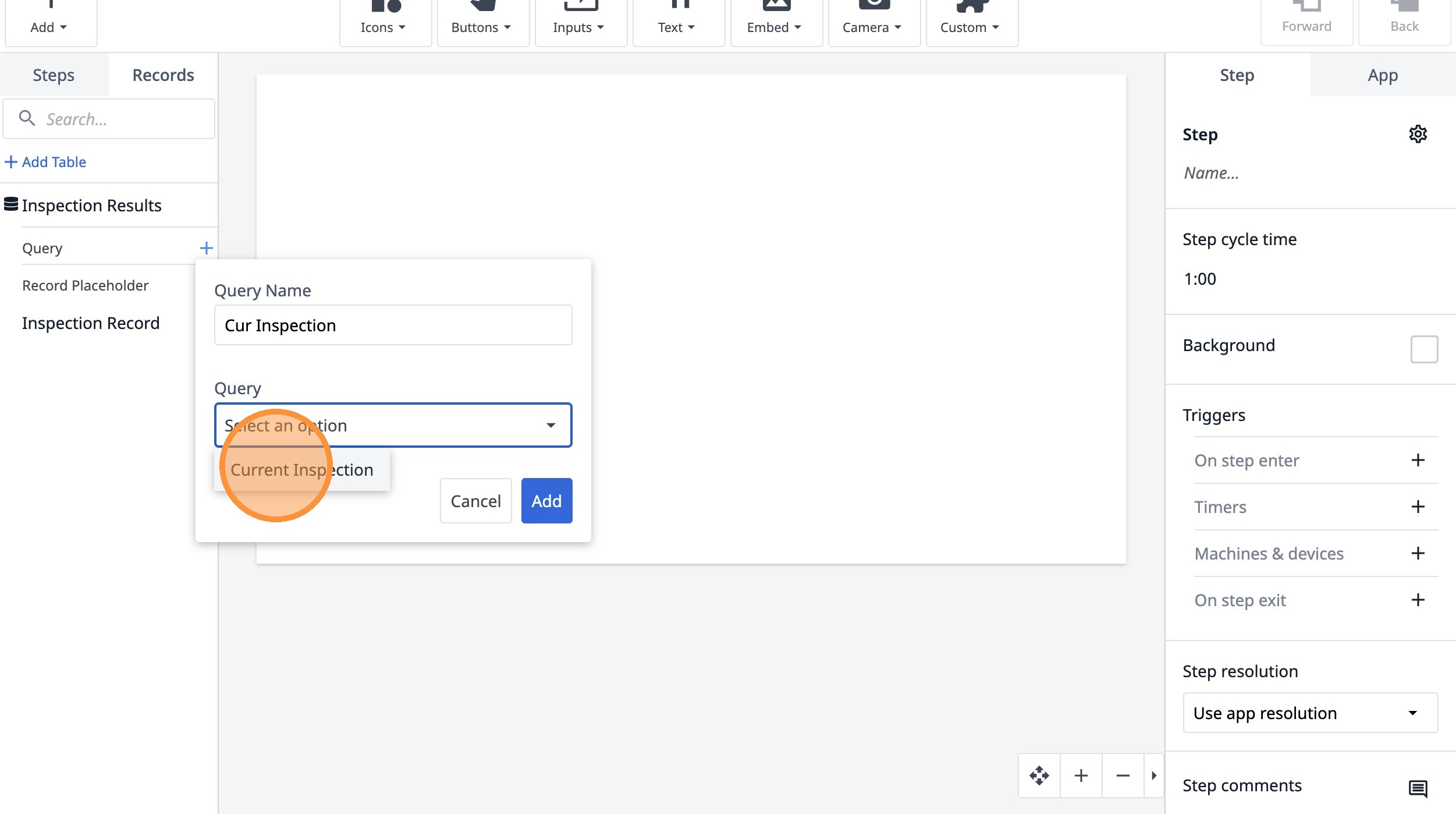
Kliknij „Wybierz opcję”
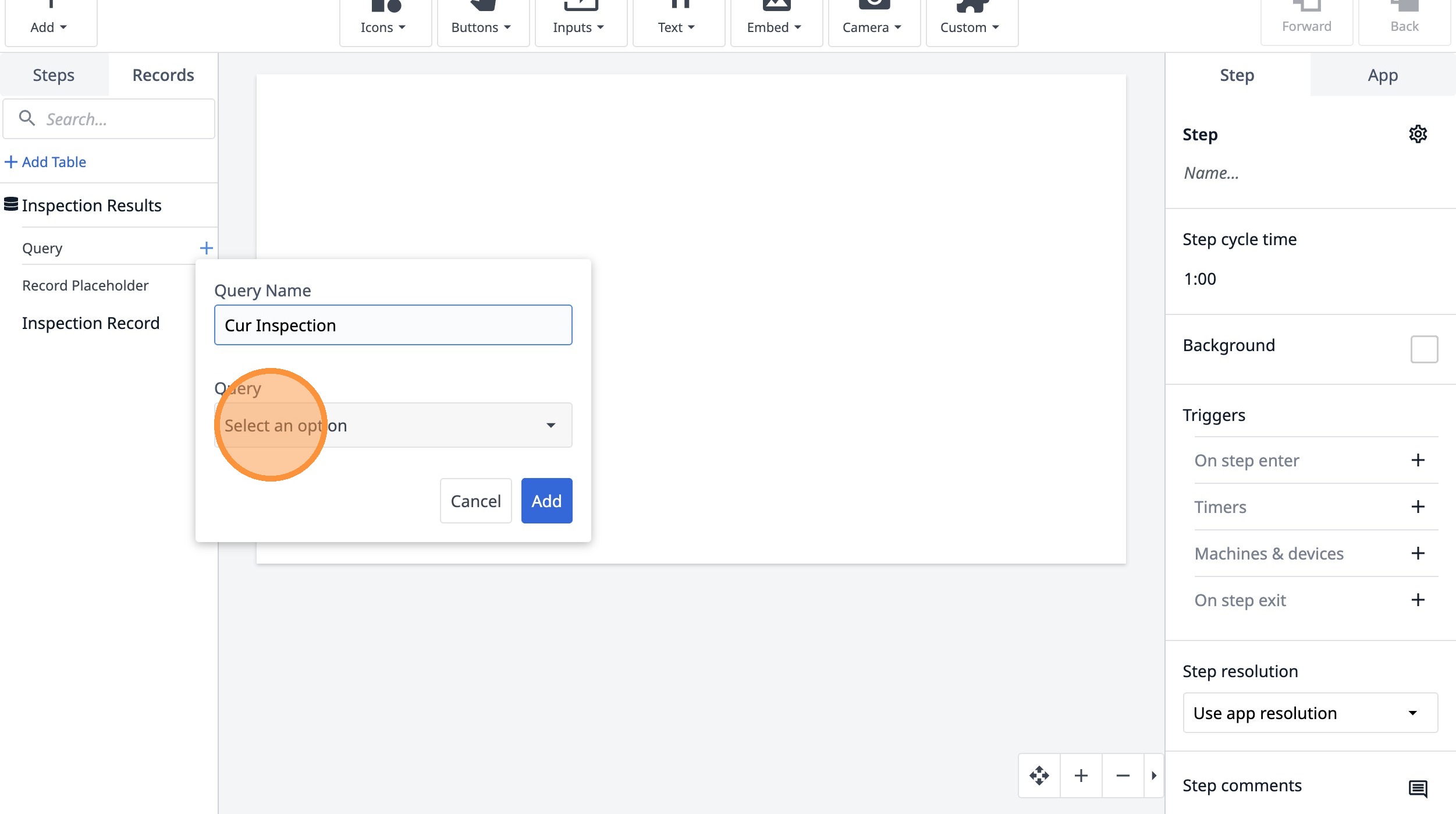
- Kliknij „Aktualna kontrola”
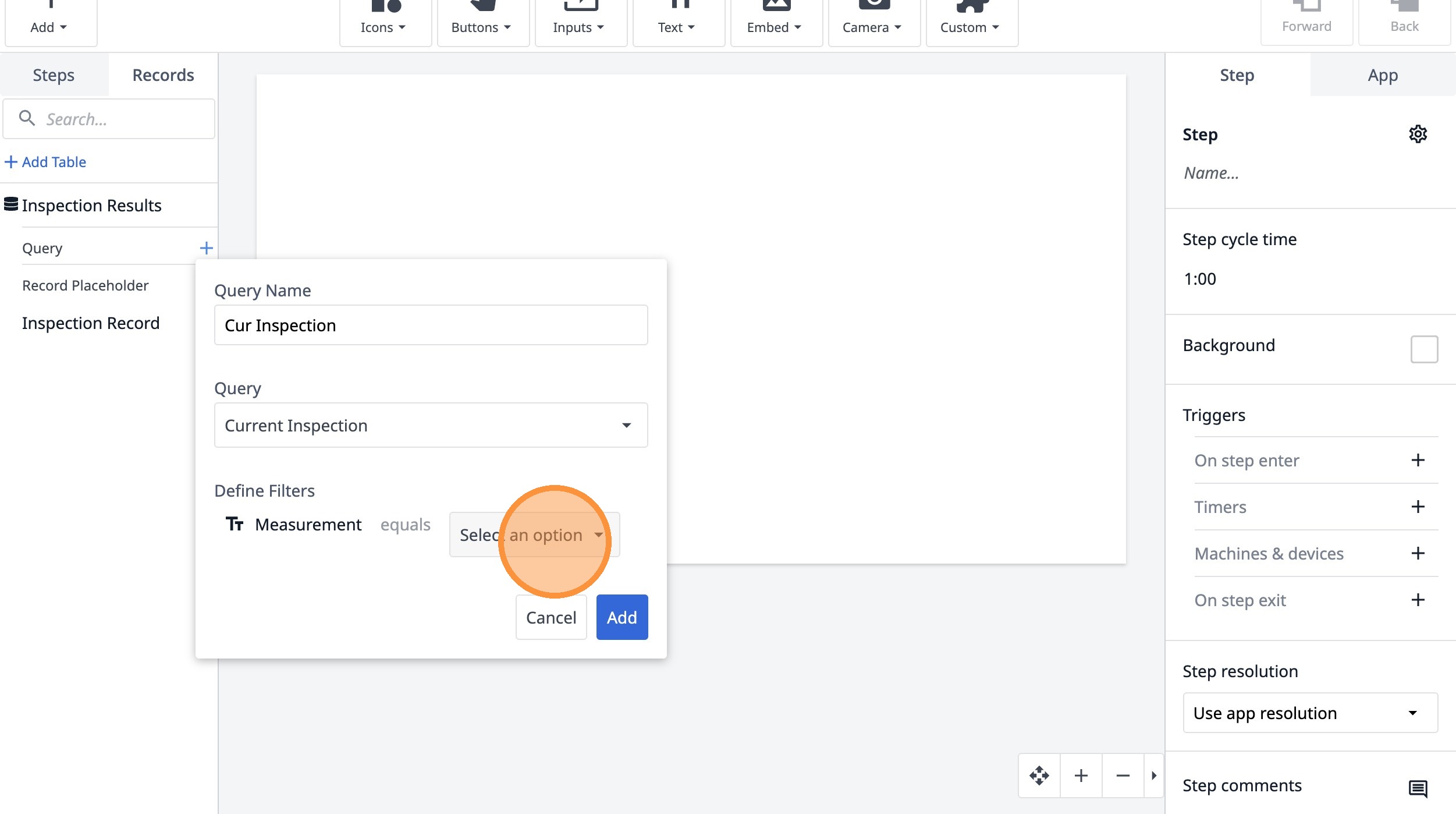
- Kliknij „Wybierz opcję”.
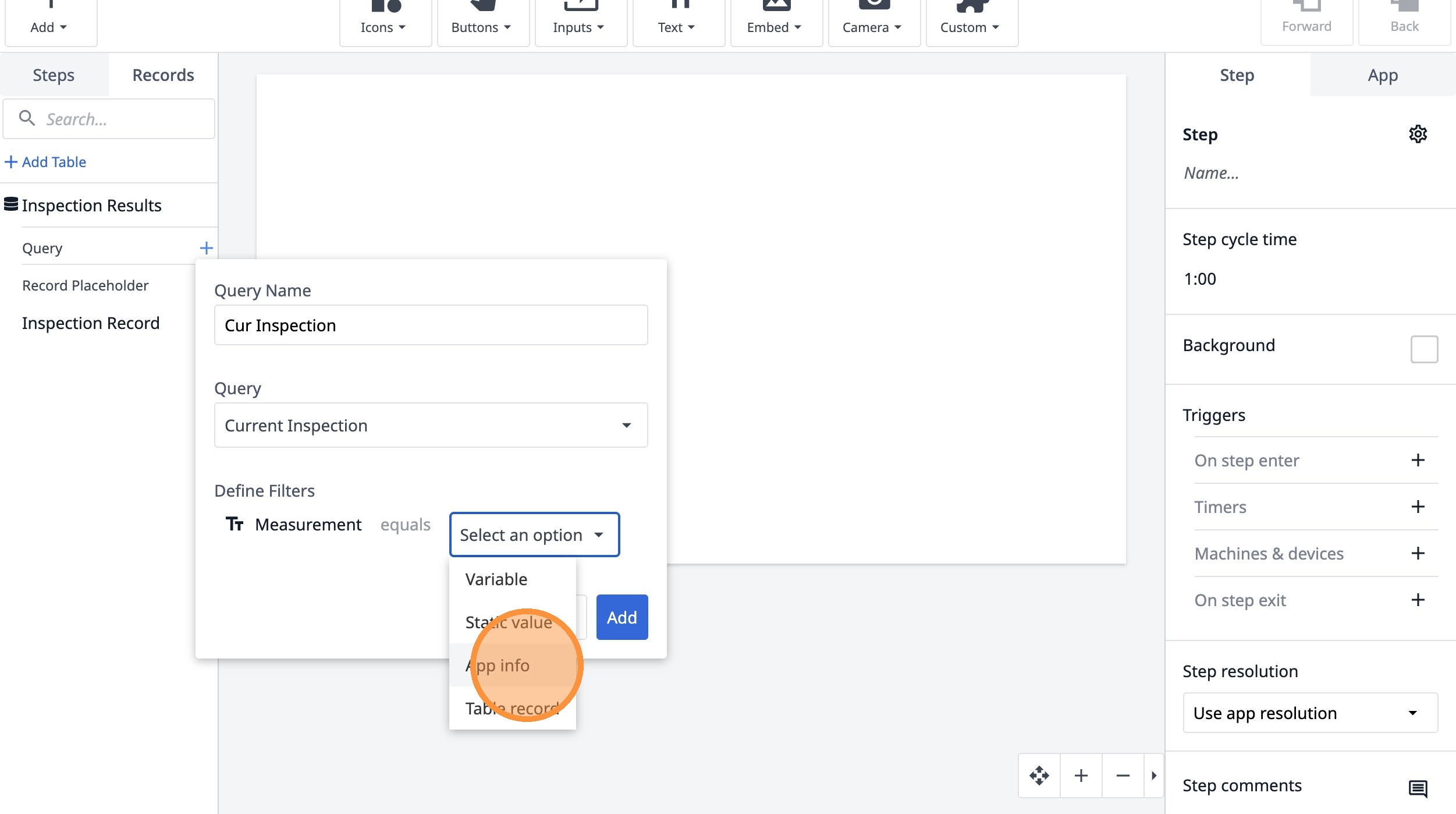
- Kliknij „Informacje o aplikacji”.
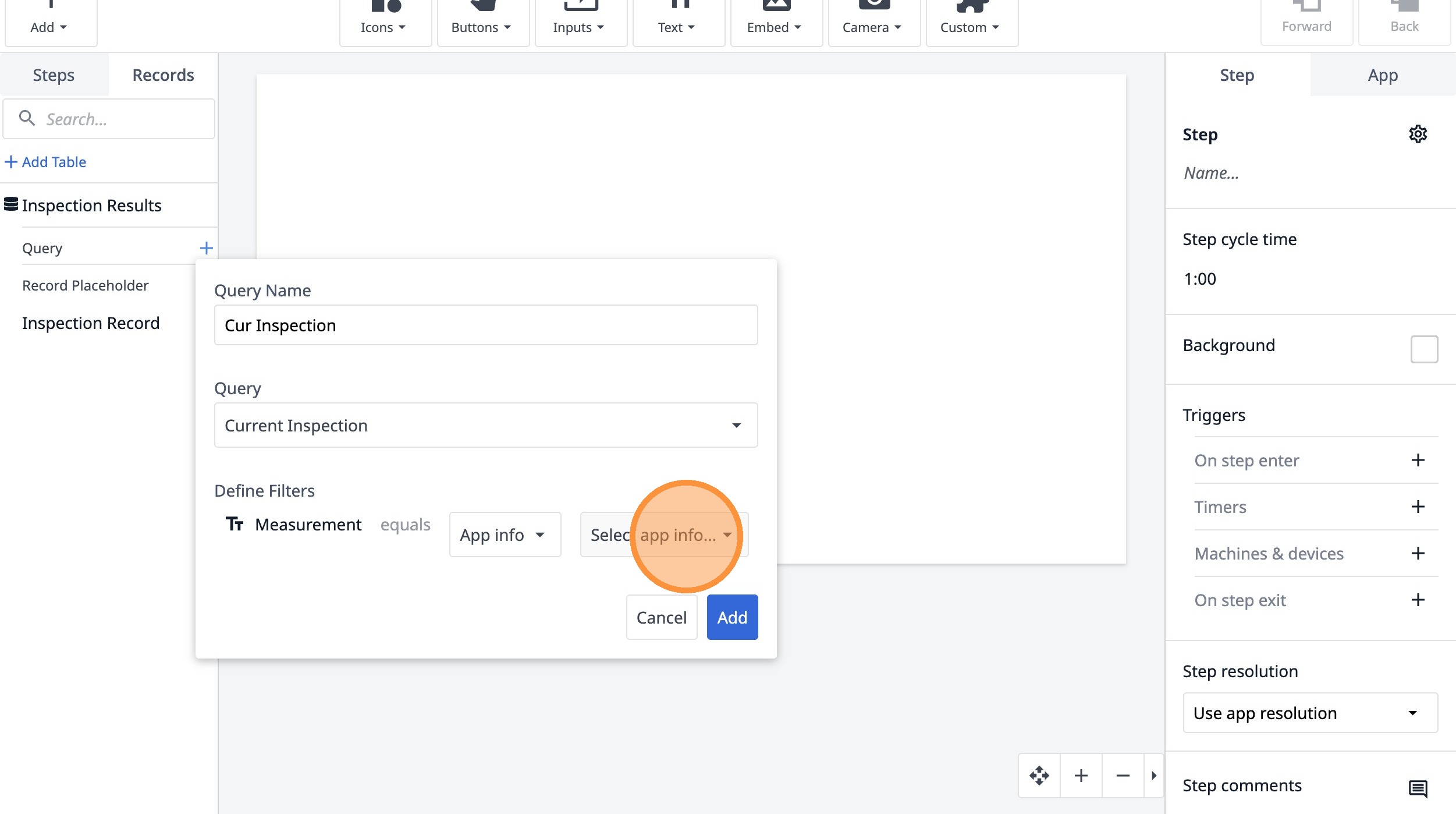
- Kliknij „Wybierz informacje o aplikacji...”
- Kliknij „Nazwa kroku”
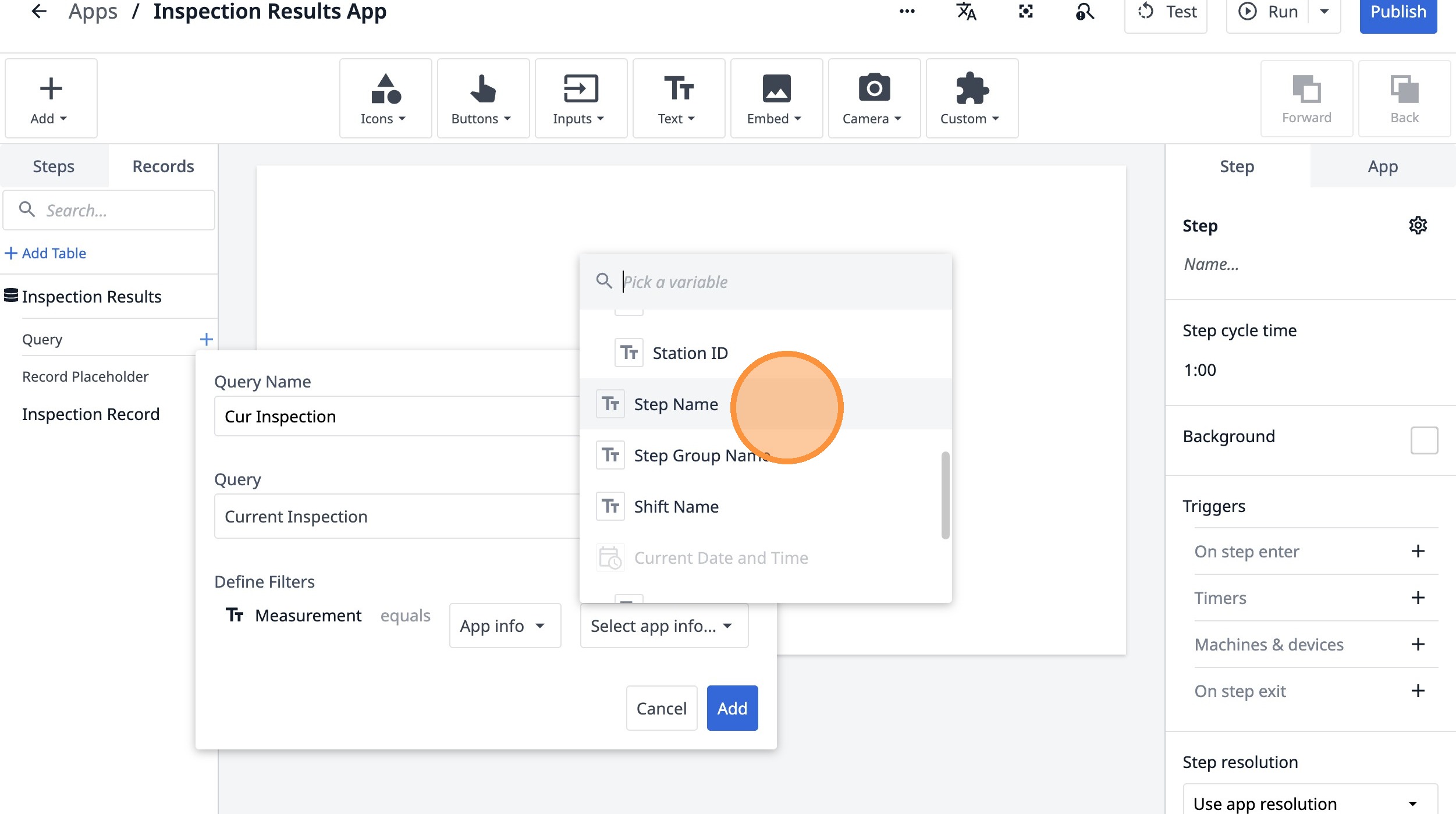
- Kliknij „Dodaj”
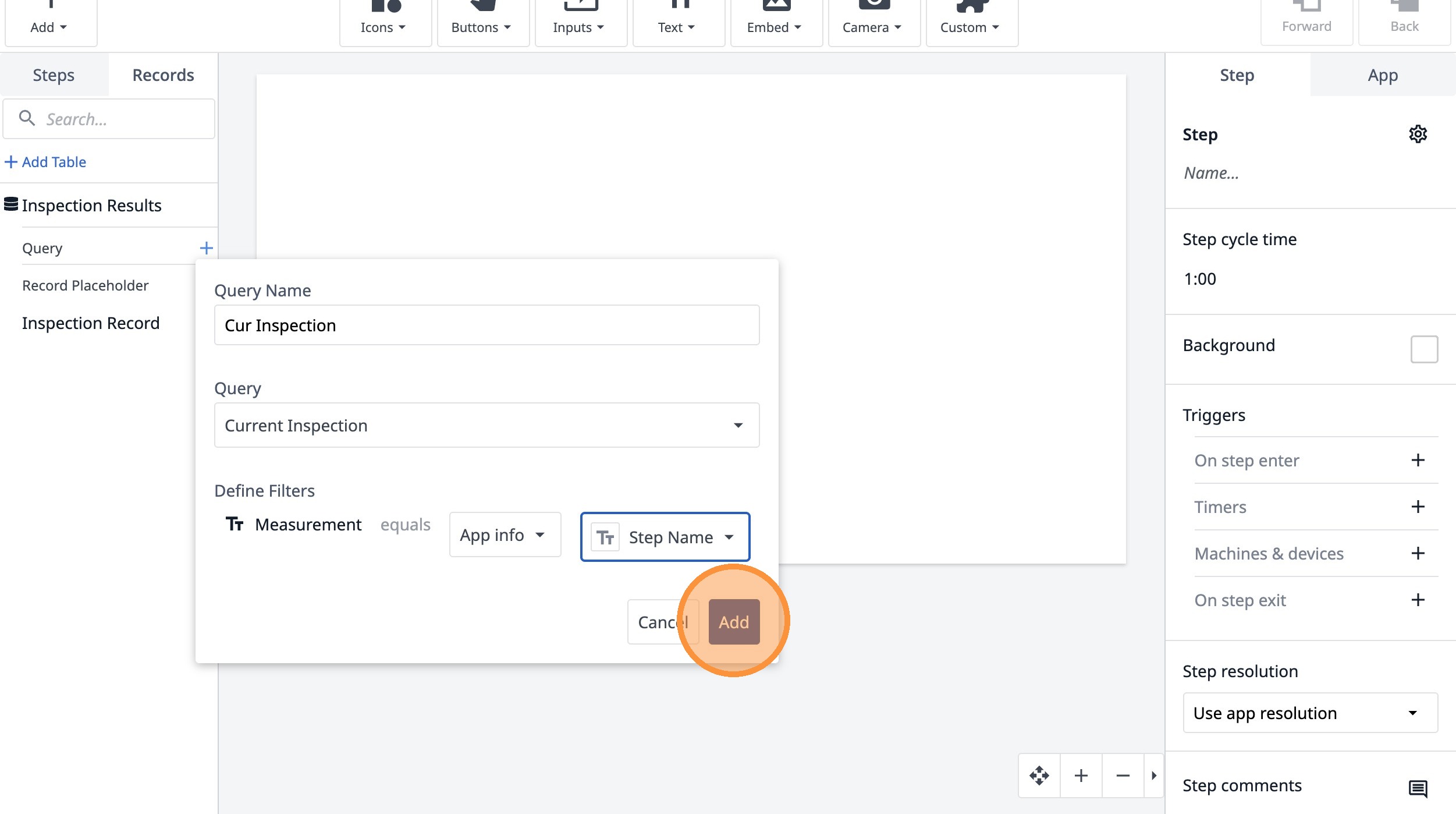
- Kliknij „Dodaj agregację”
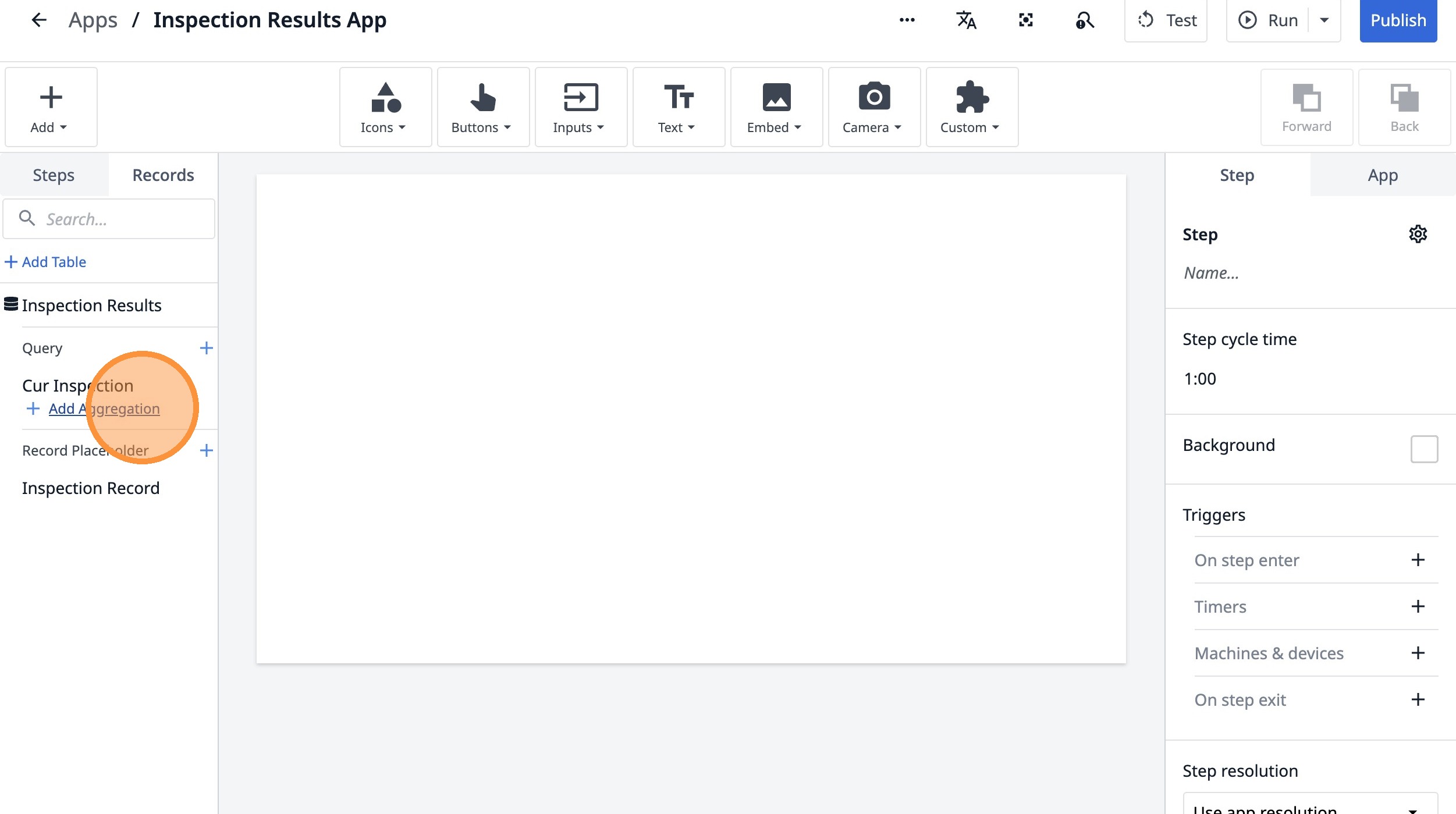
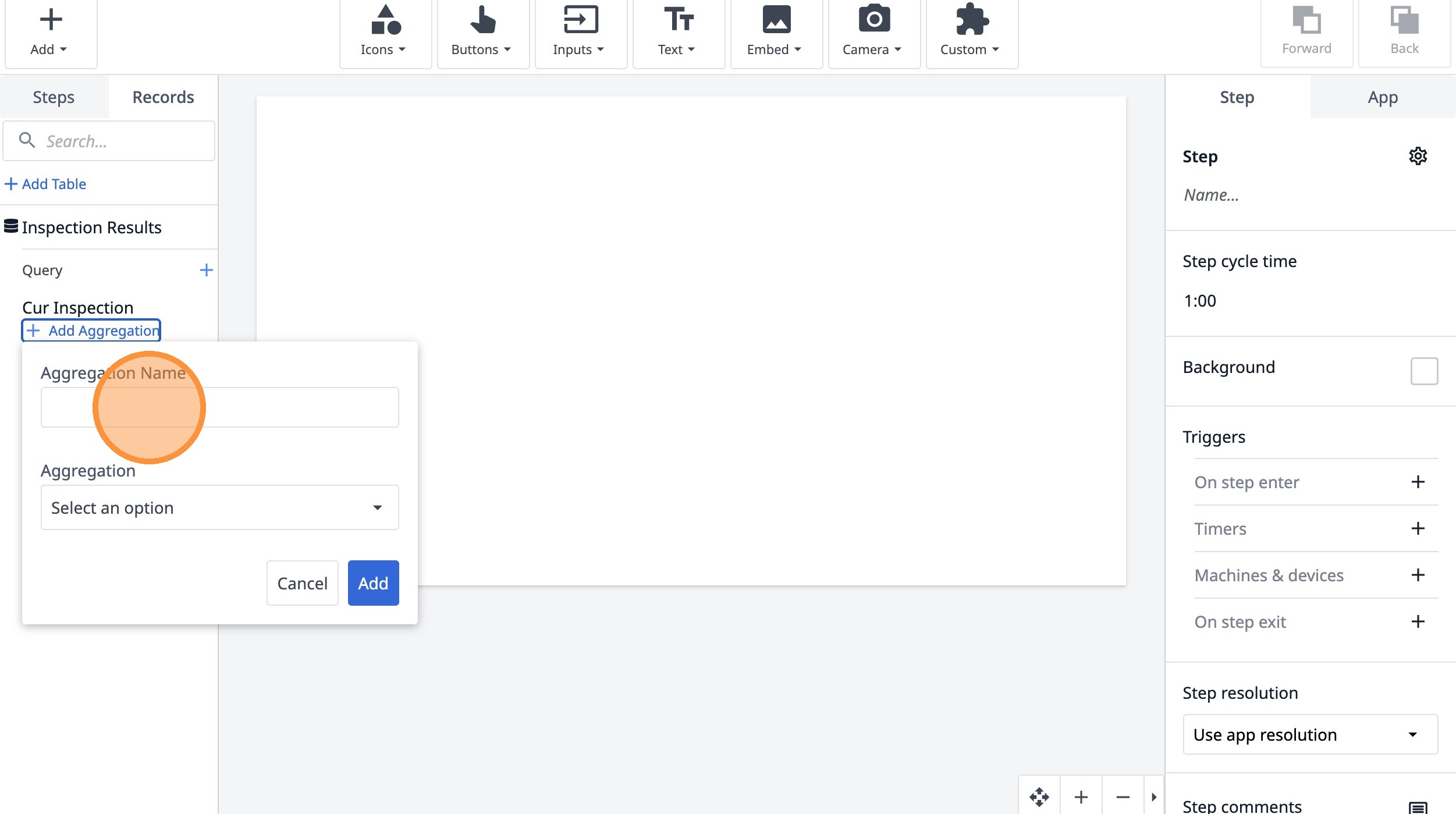
- Kliknij to pole tekstowe.
-
Wpisz „Active ID”
-
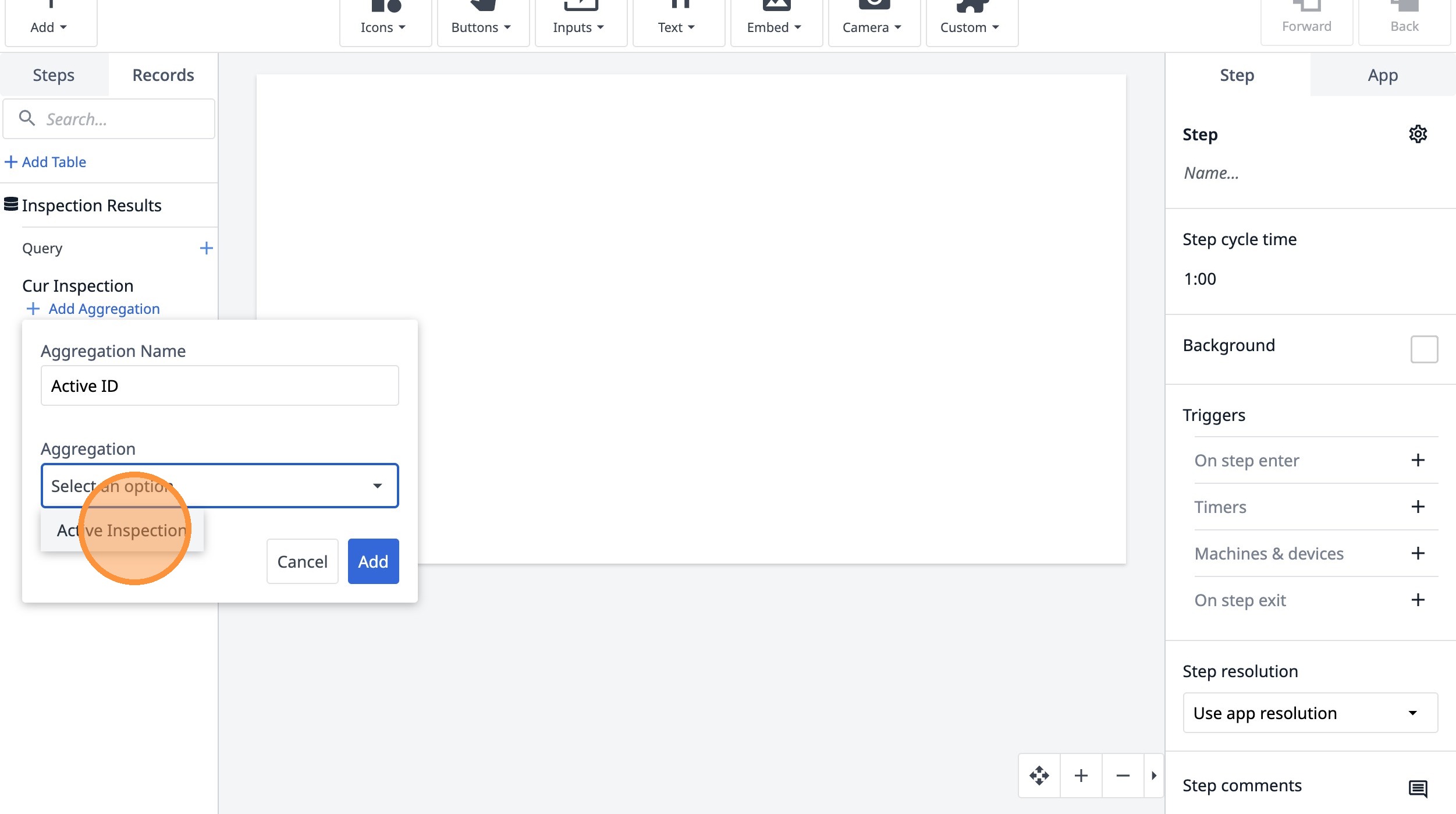
Kliknij „Wybierz opcję”
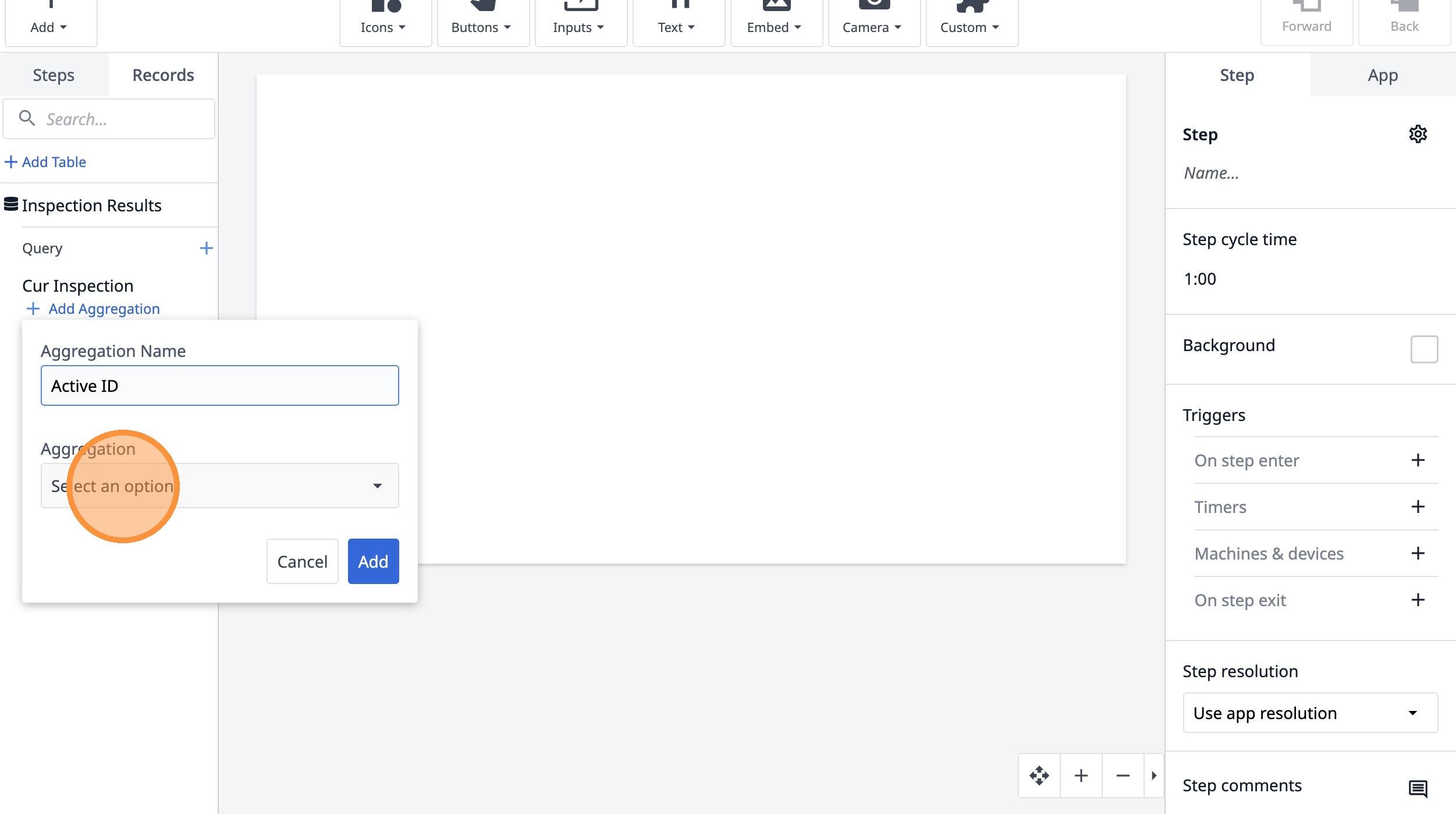
- Kliknij „Aktywna kontrola”
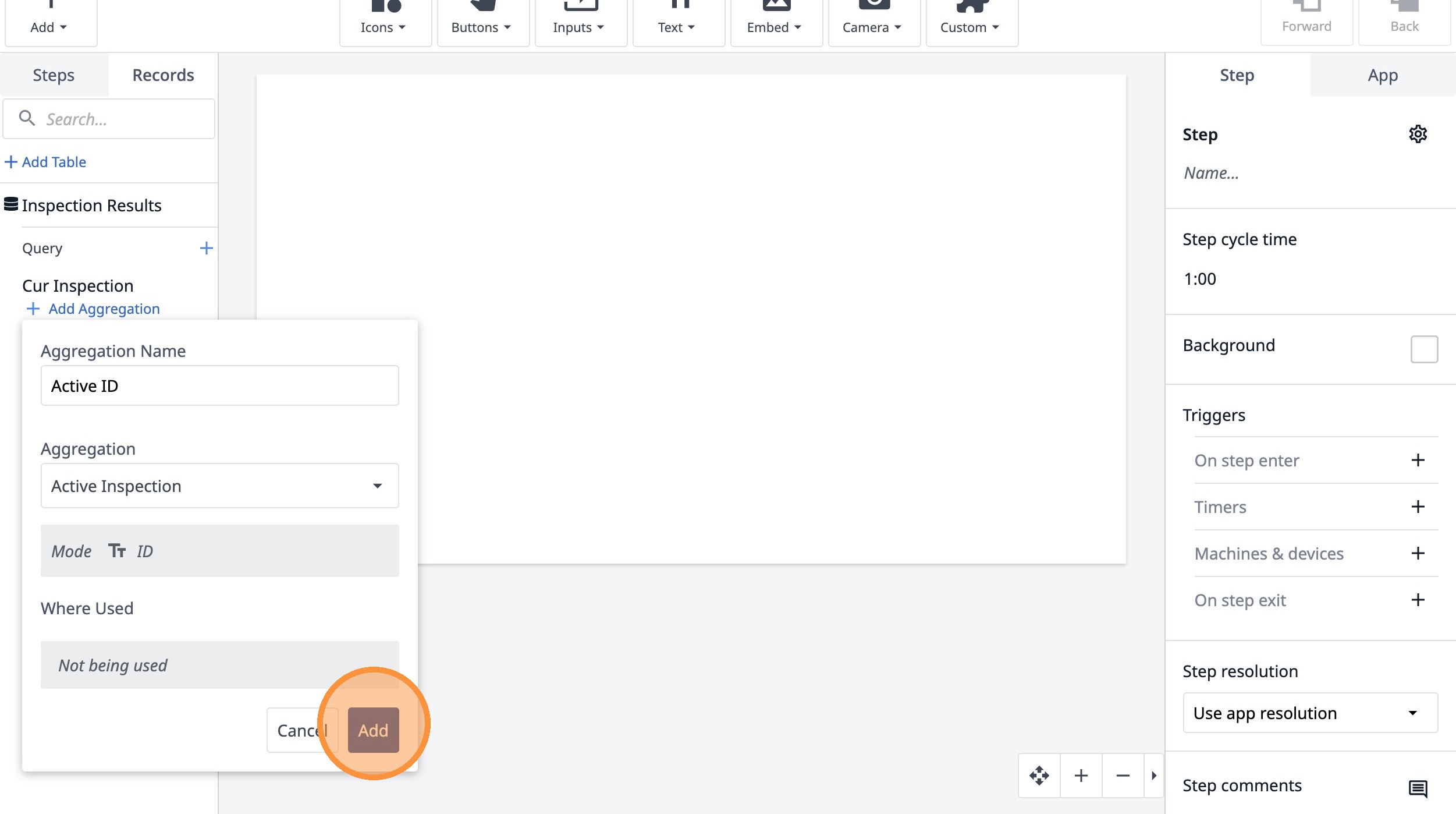
- Kliknij „Dodaj”
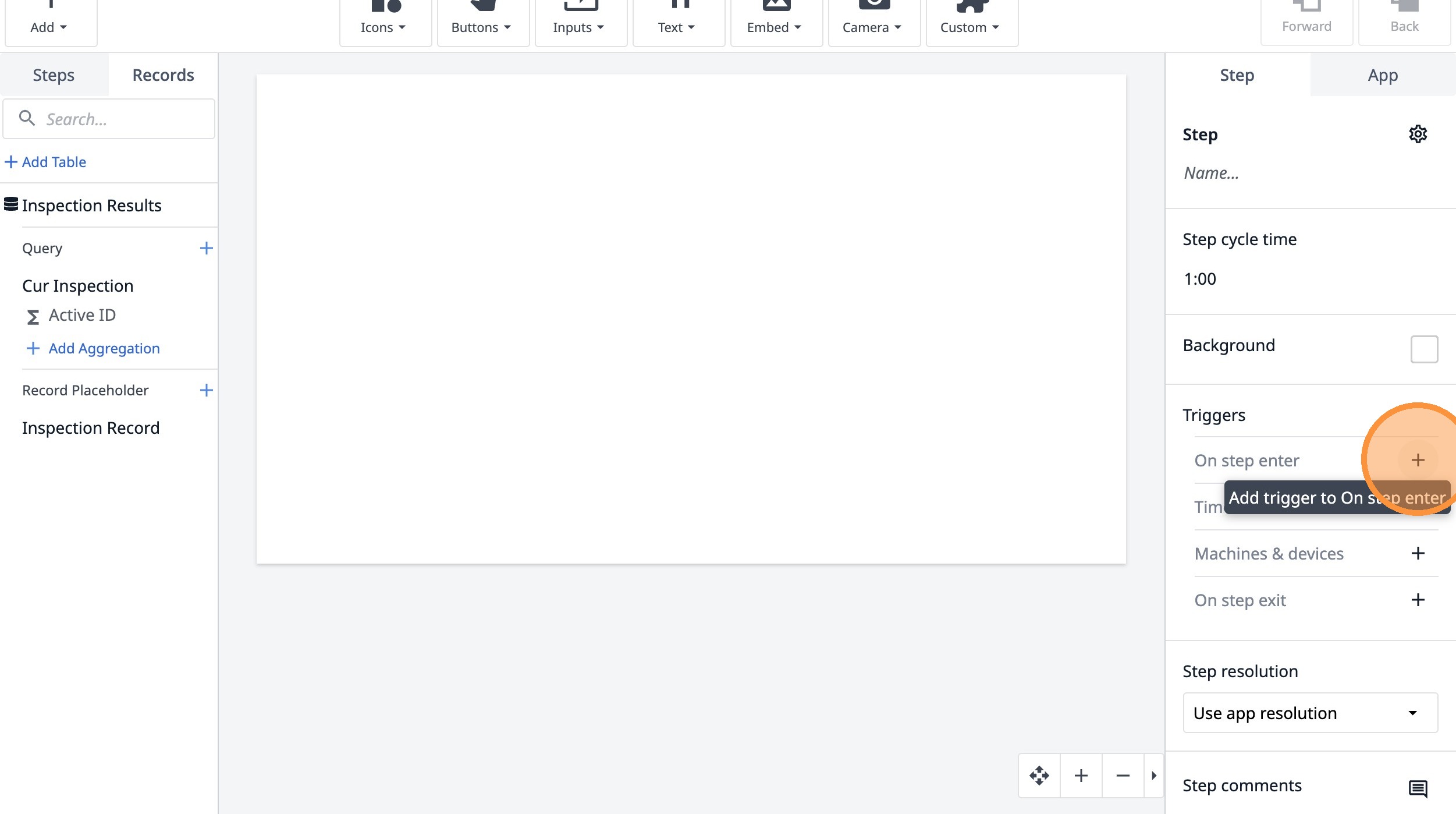
- Kliknij tutaj.
-
Wpisz „Załaduj bieżącą kontrolę na podstawie nazwy kroku”
-
Kliknij „Dodaj nową akcję”
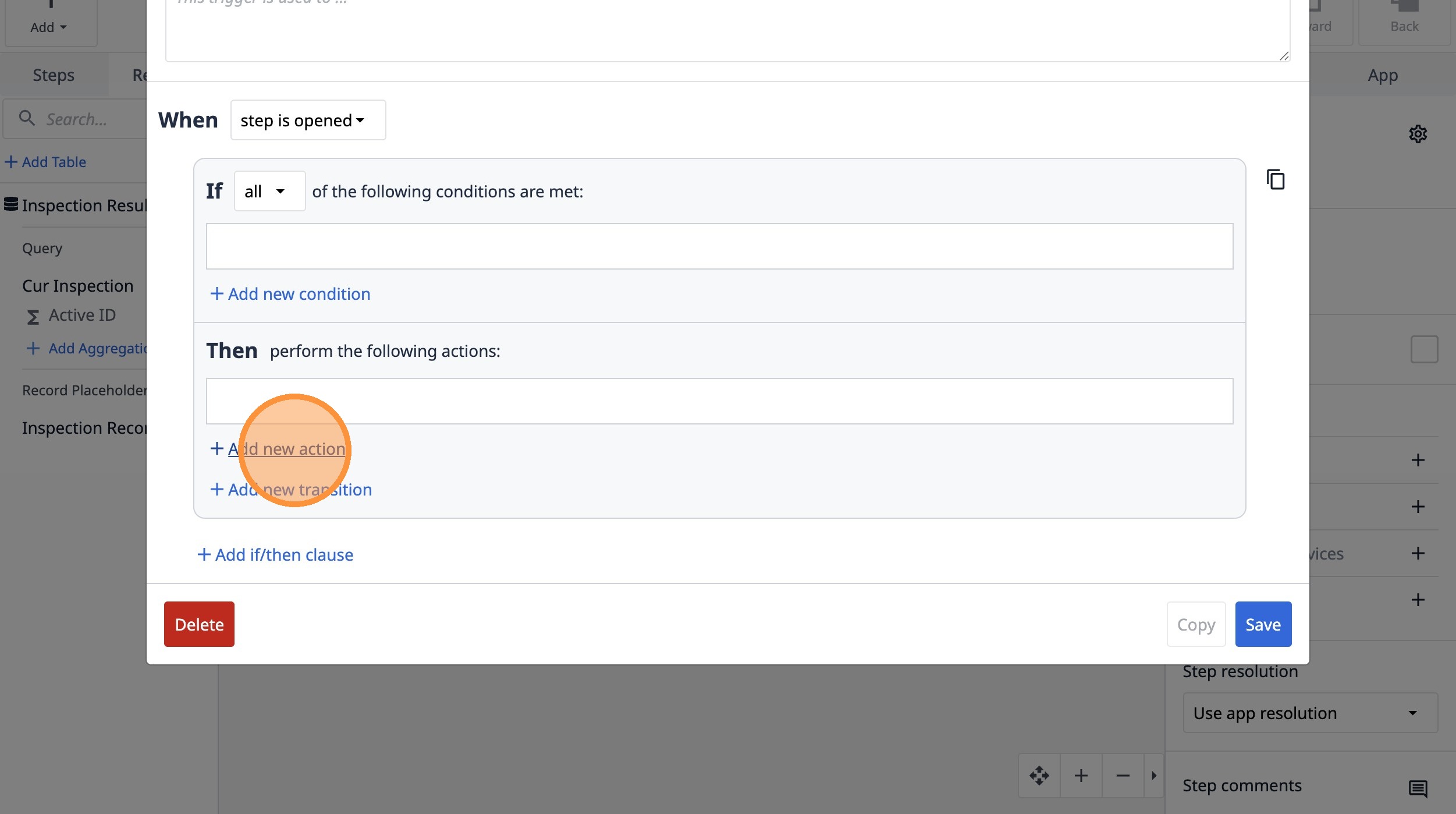
- Wybierz opcję „Rekordy tabeli”.
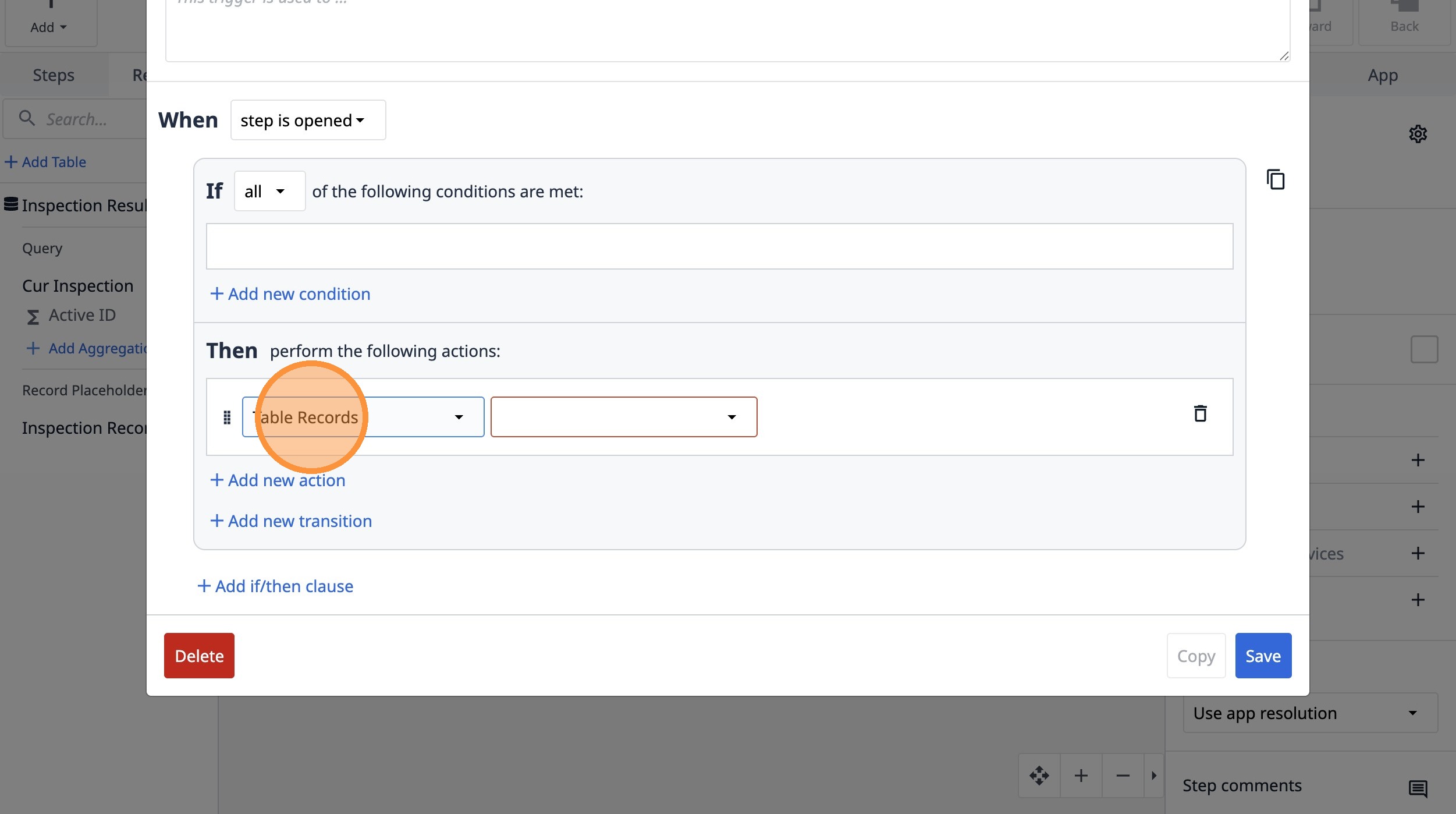
- Wybierz opcję „Wczytaj rekord”.
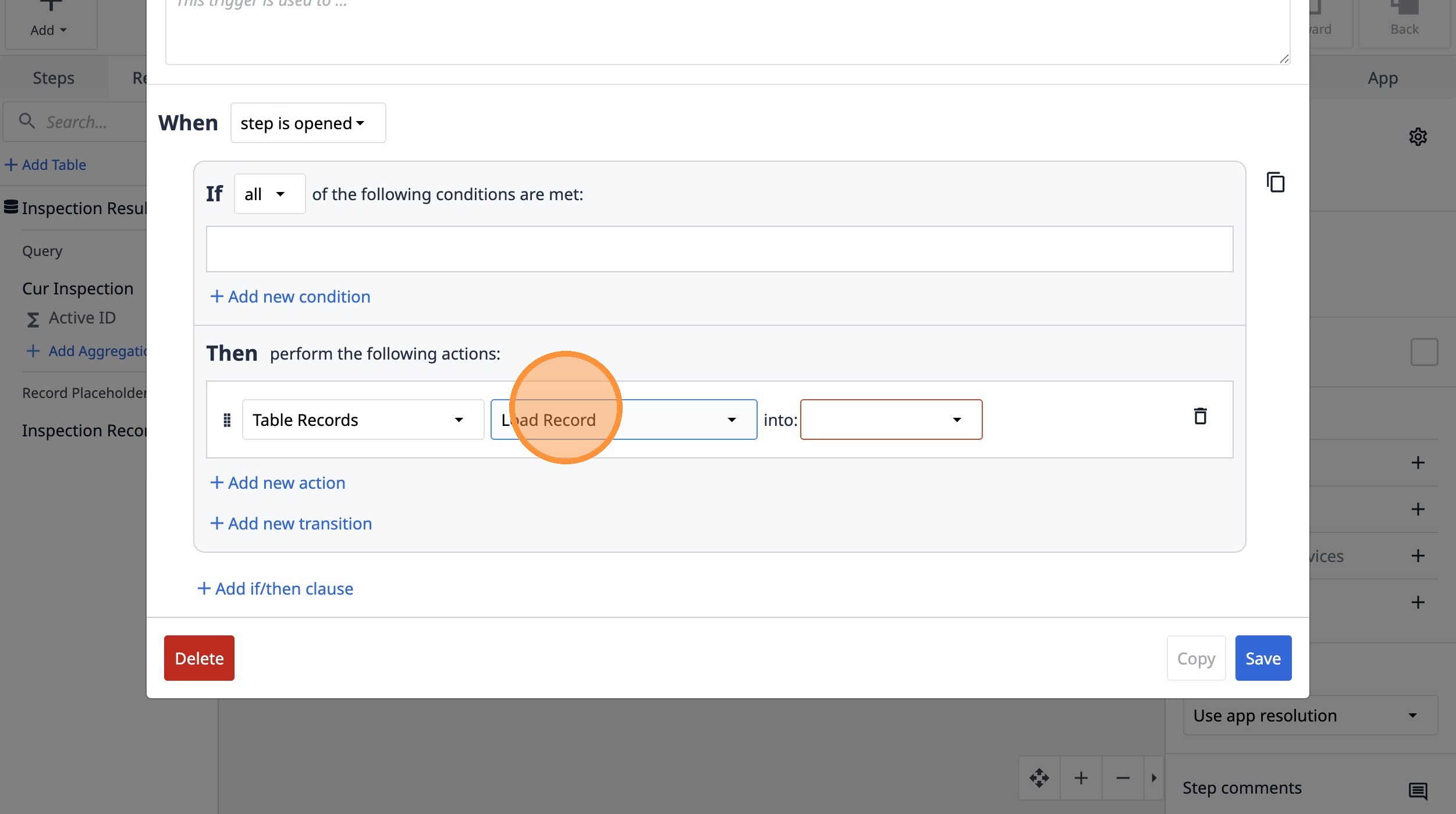
- Wybierz opcję „Rekord kontroli”.
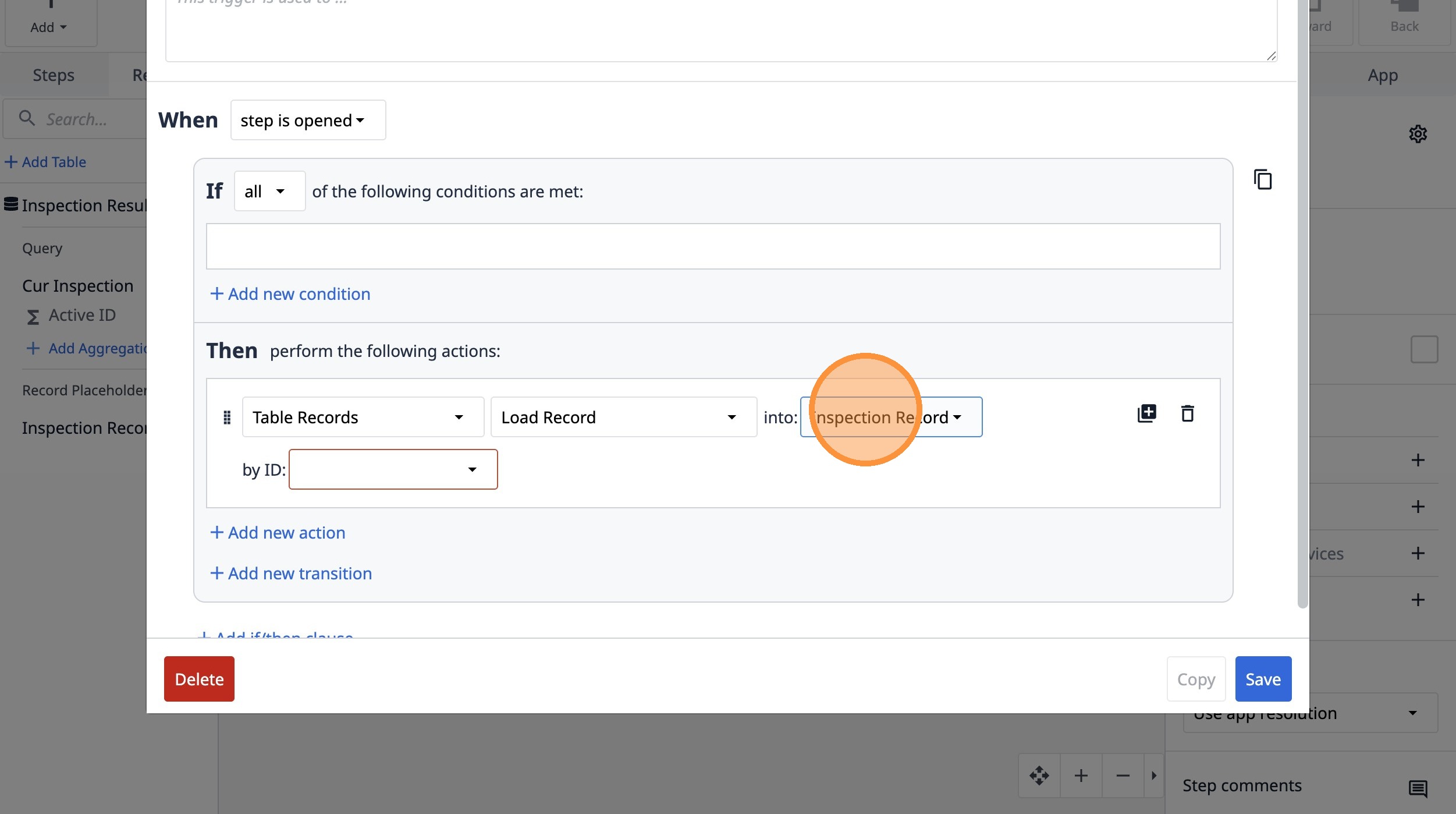
- Wybierz opcję „Agregacja tabeli”.
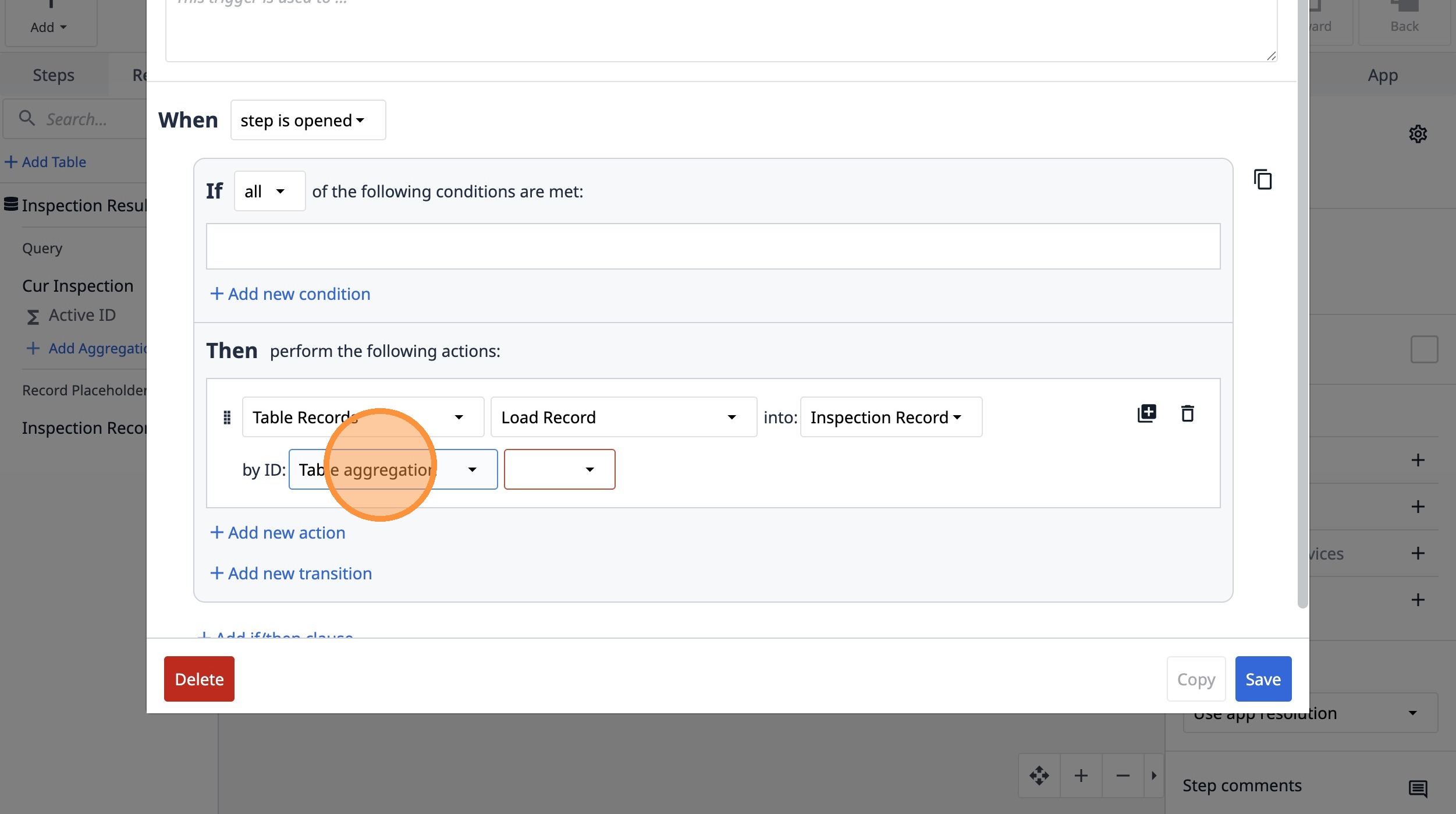
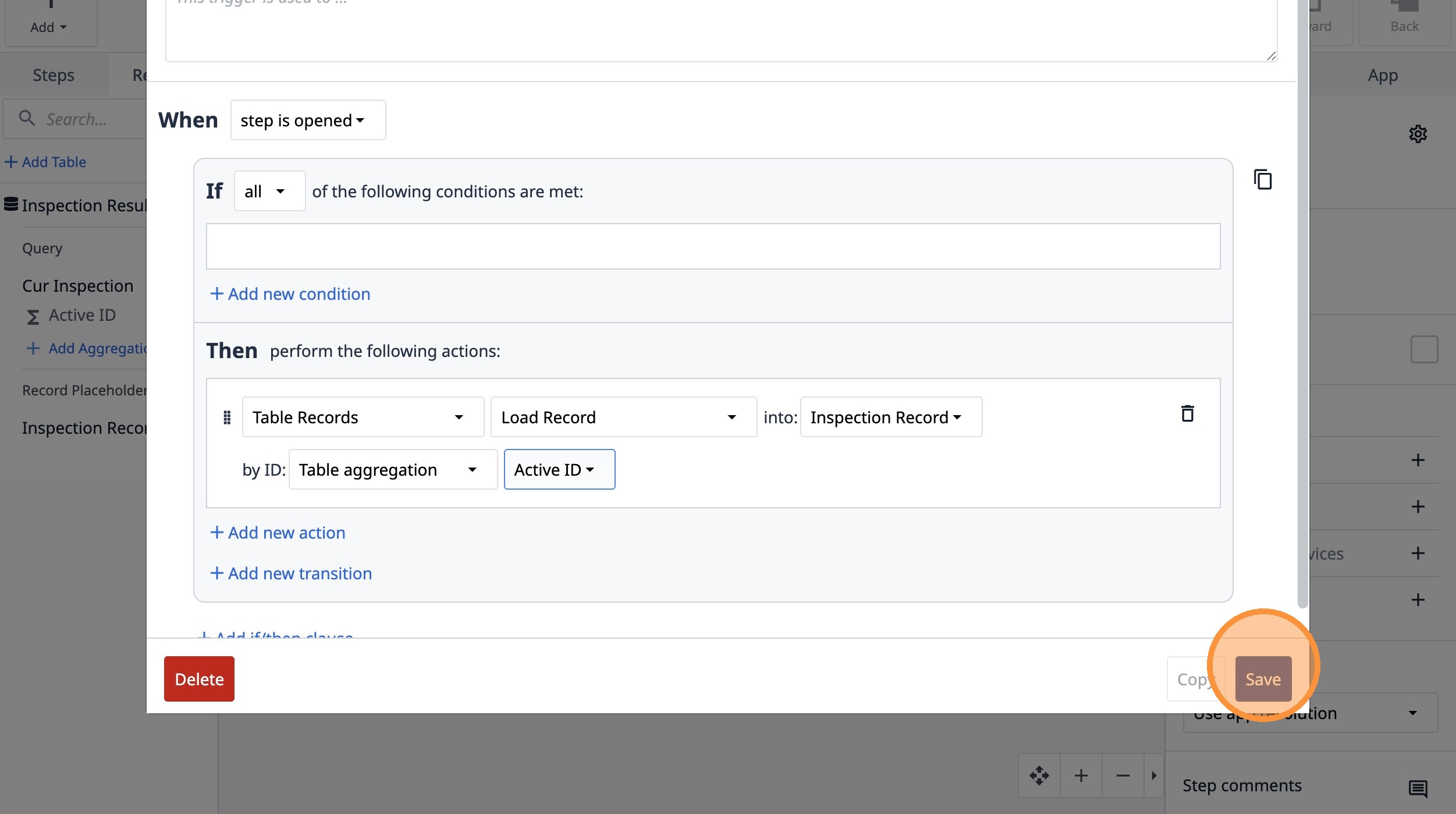
- Wybierz opcję „Aktywny identyfikator”.
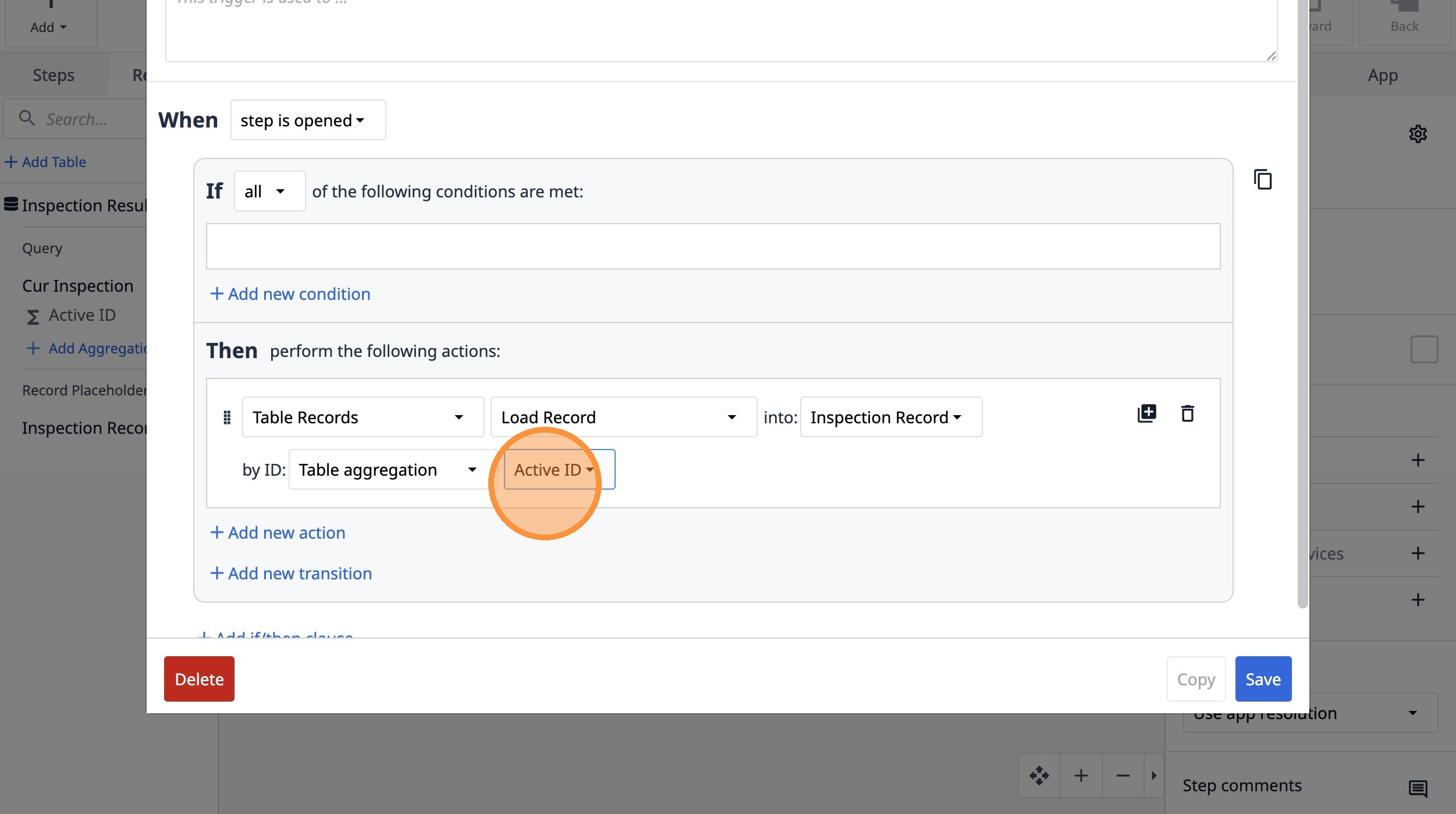
- Kliknij „Zapisz”.
- Kliknij „Kroki”.
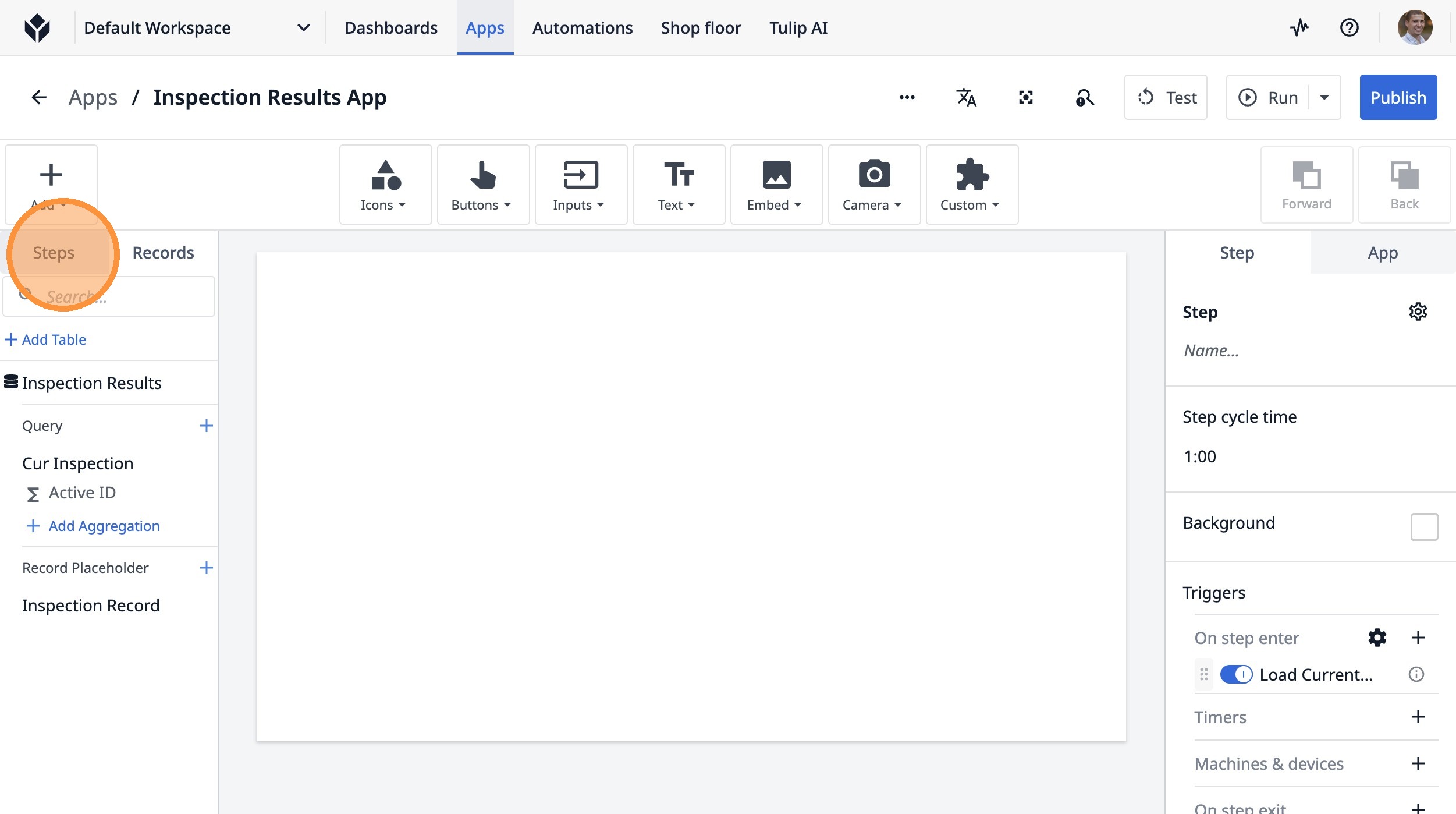
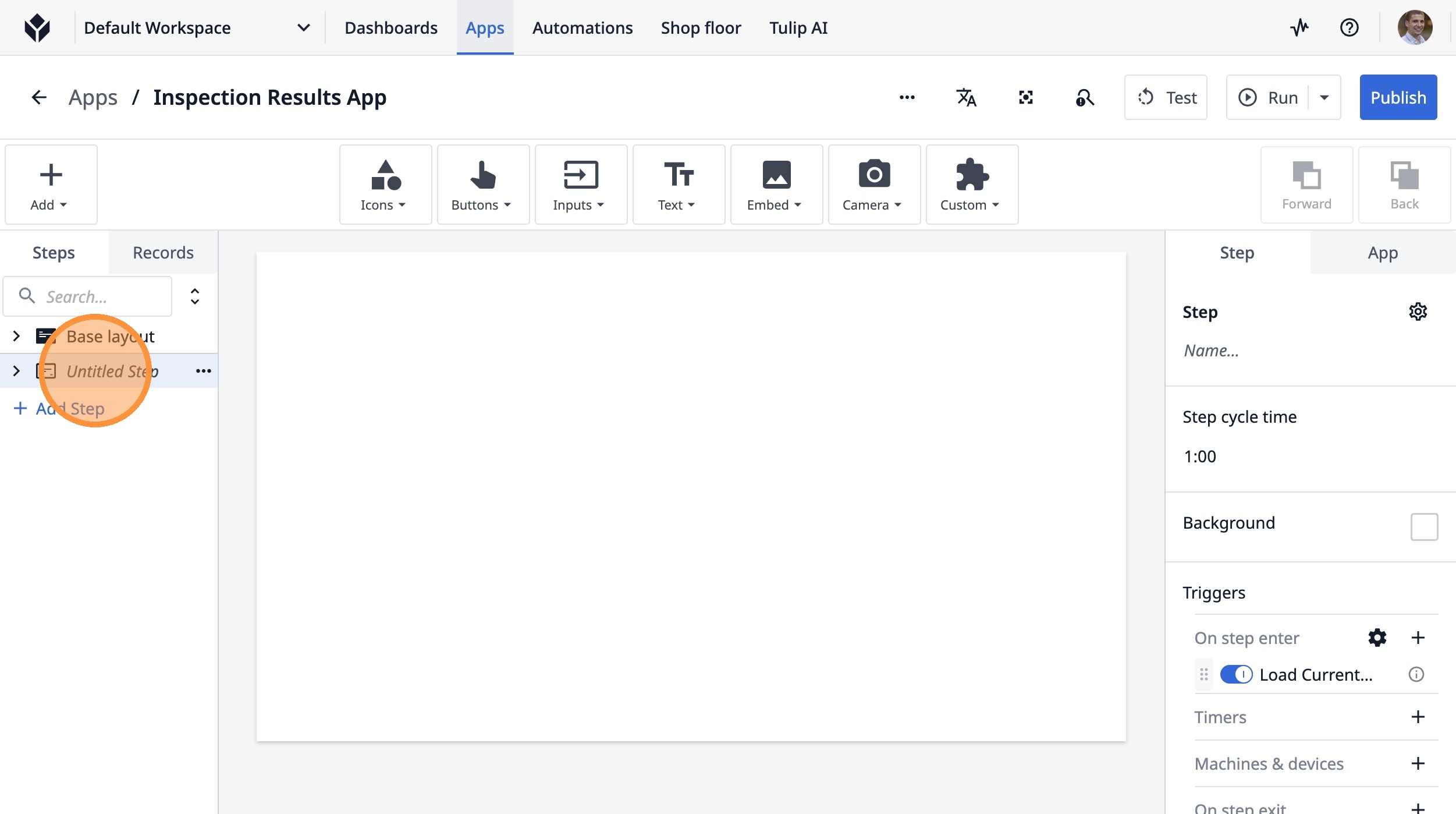
- Kliknij dwukrotnie „Krok bez tytułu”.
-
Wpisz „Rotor”.
-
Kliknij tę ikonę.
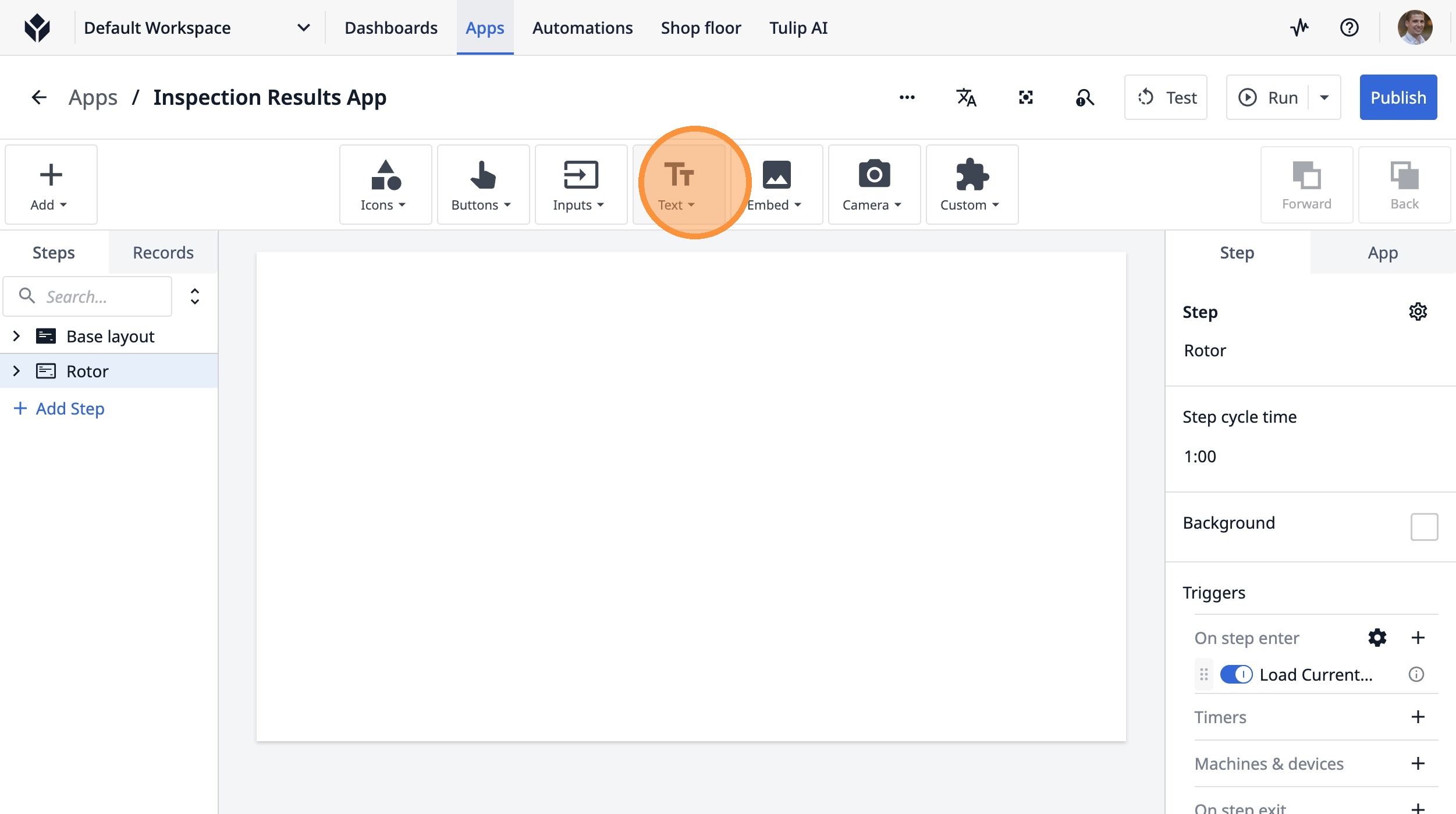
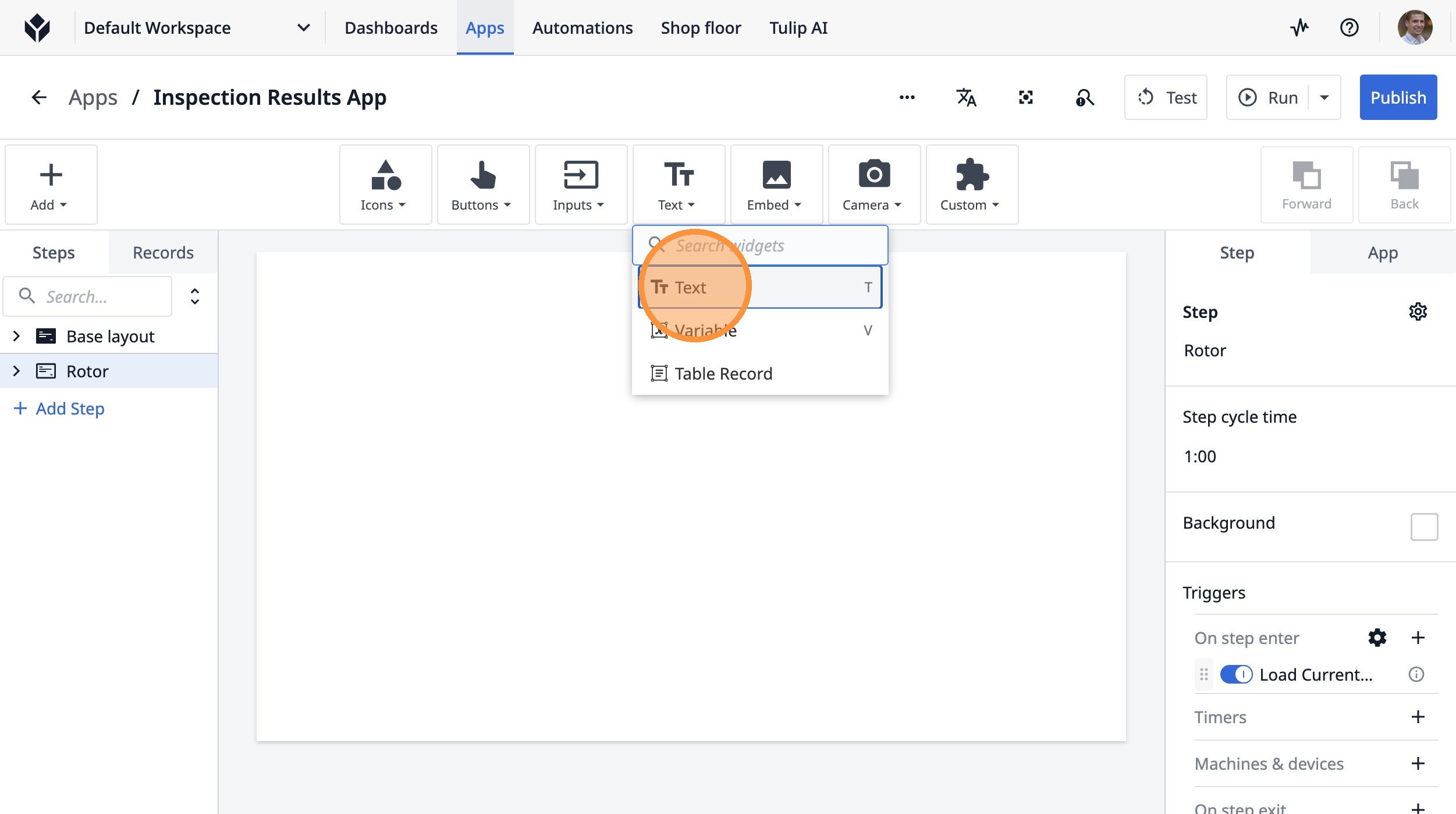
- Kliknij „Tekst”
-
Wpisz „Wprowadź wartość kontroli”
-
Kliknij tutaj.
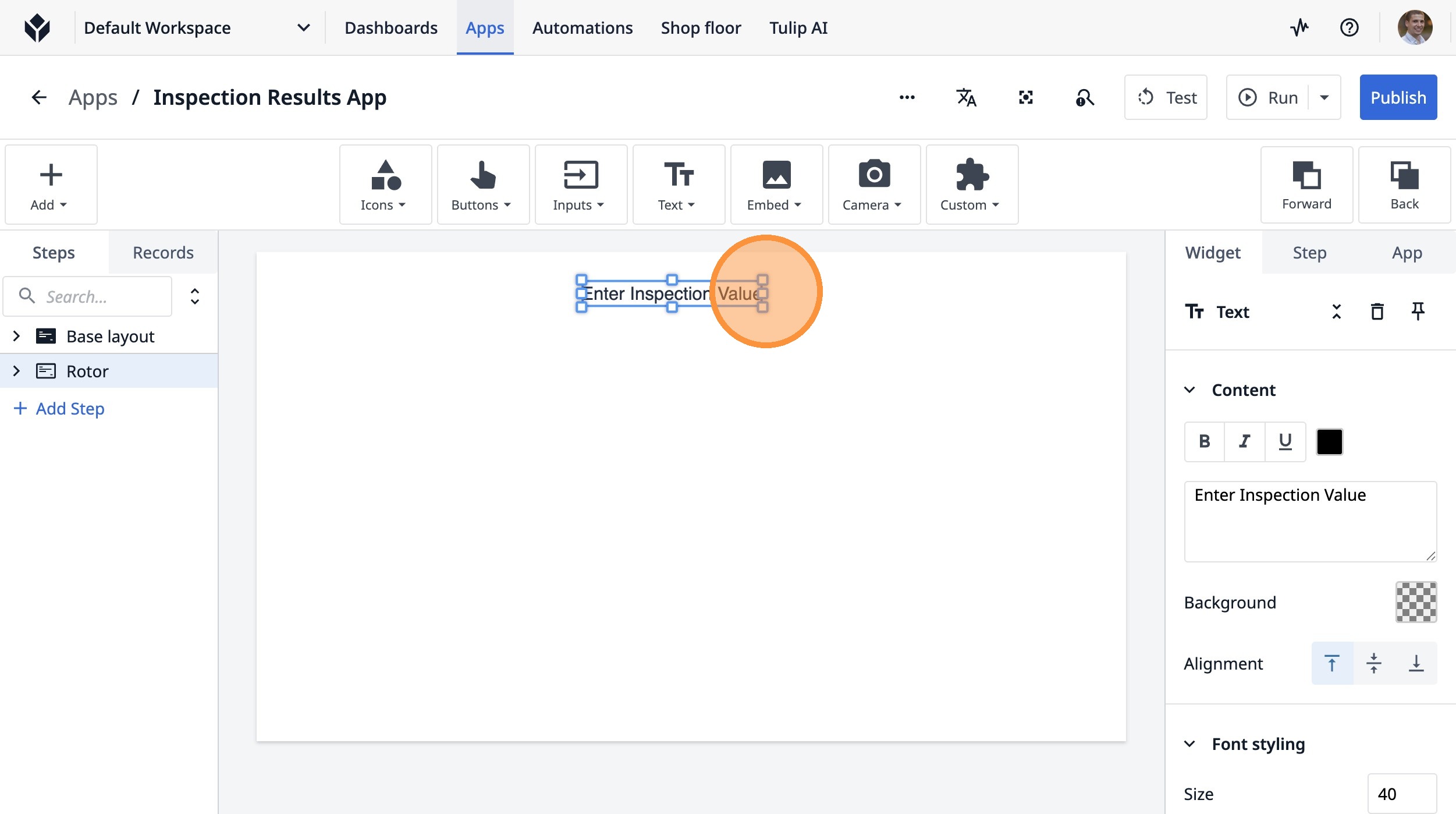
- Kliknij tę ikonę.
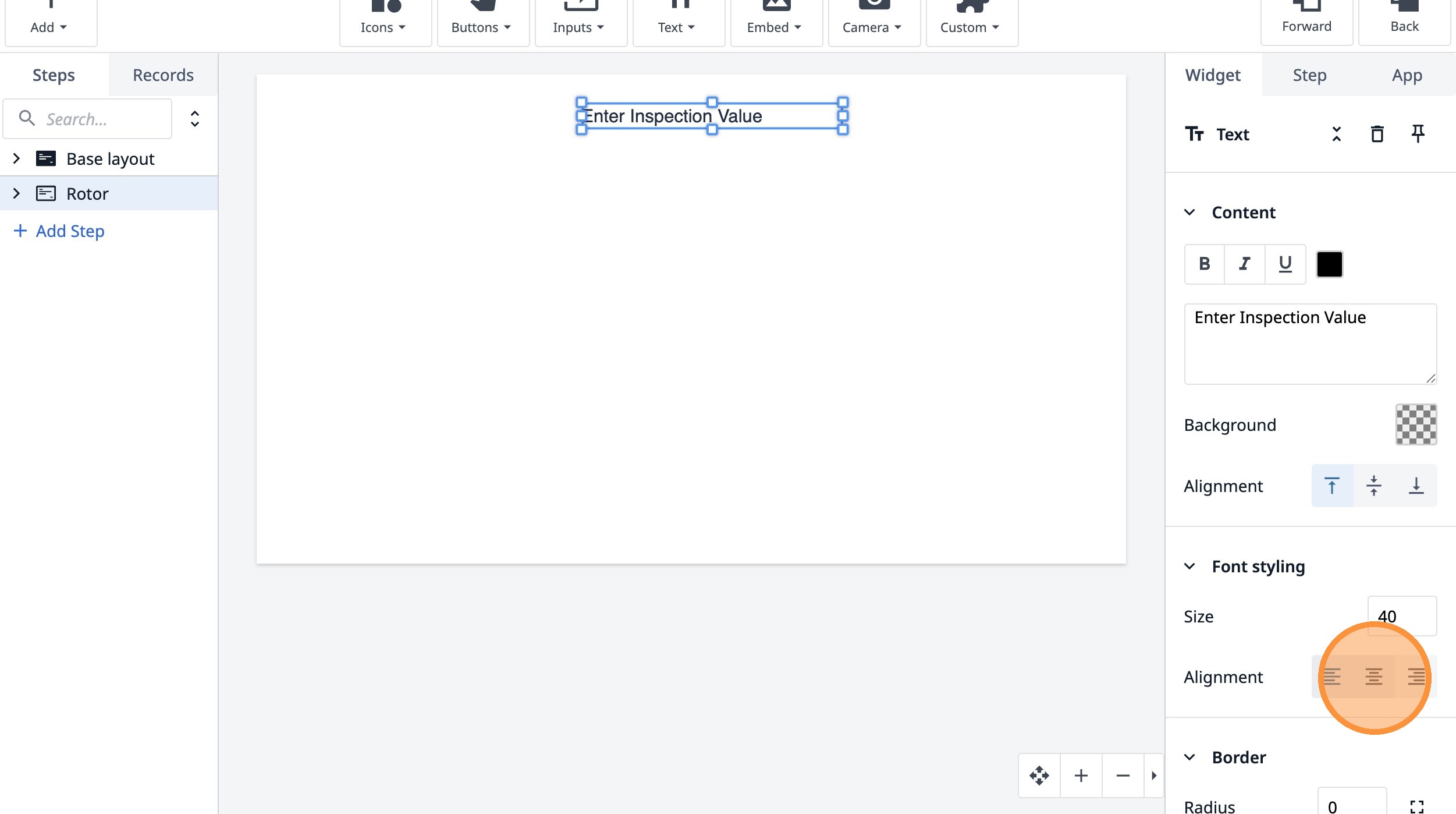
- Kliknij „Liczba”.
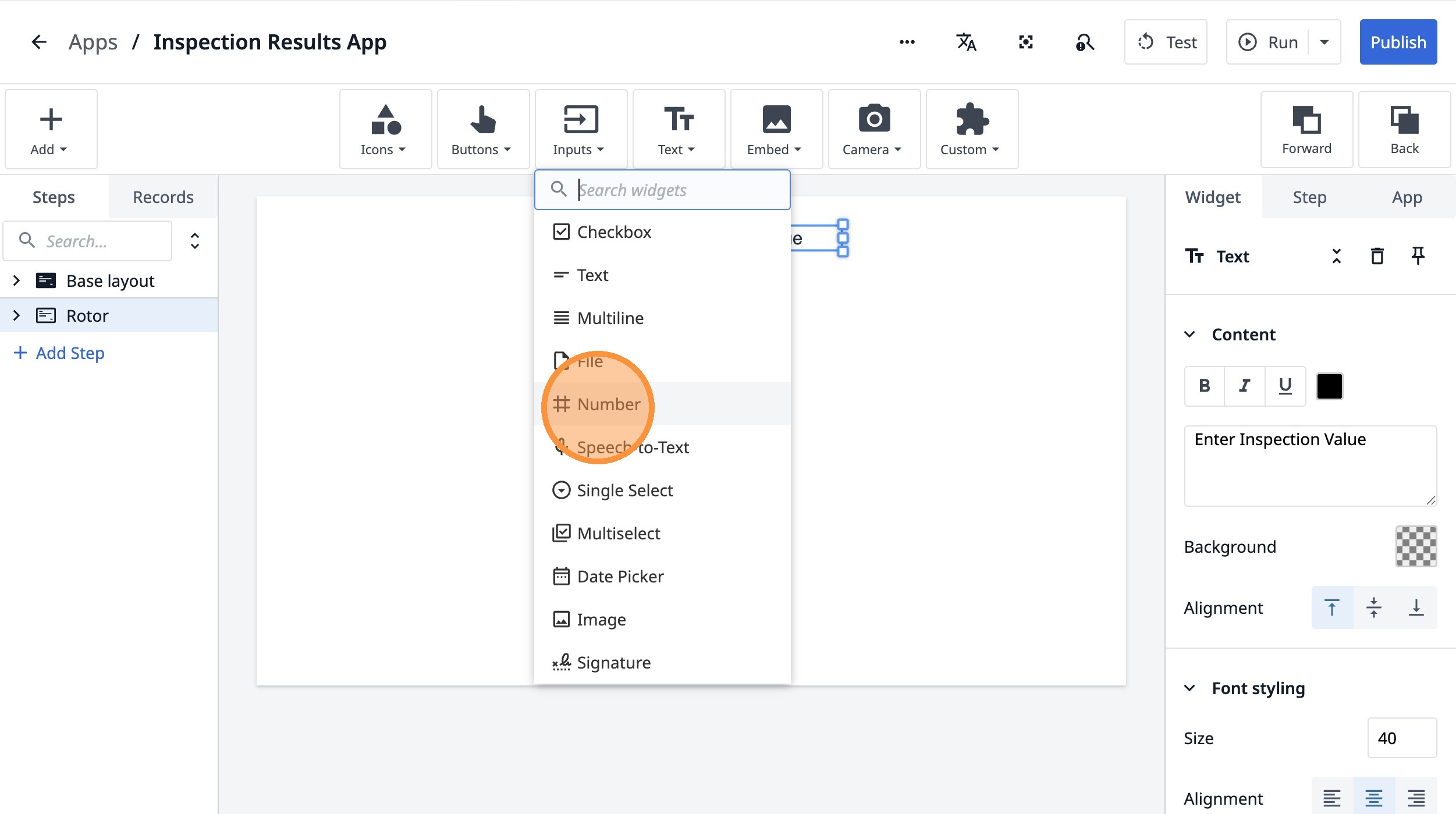
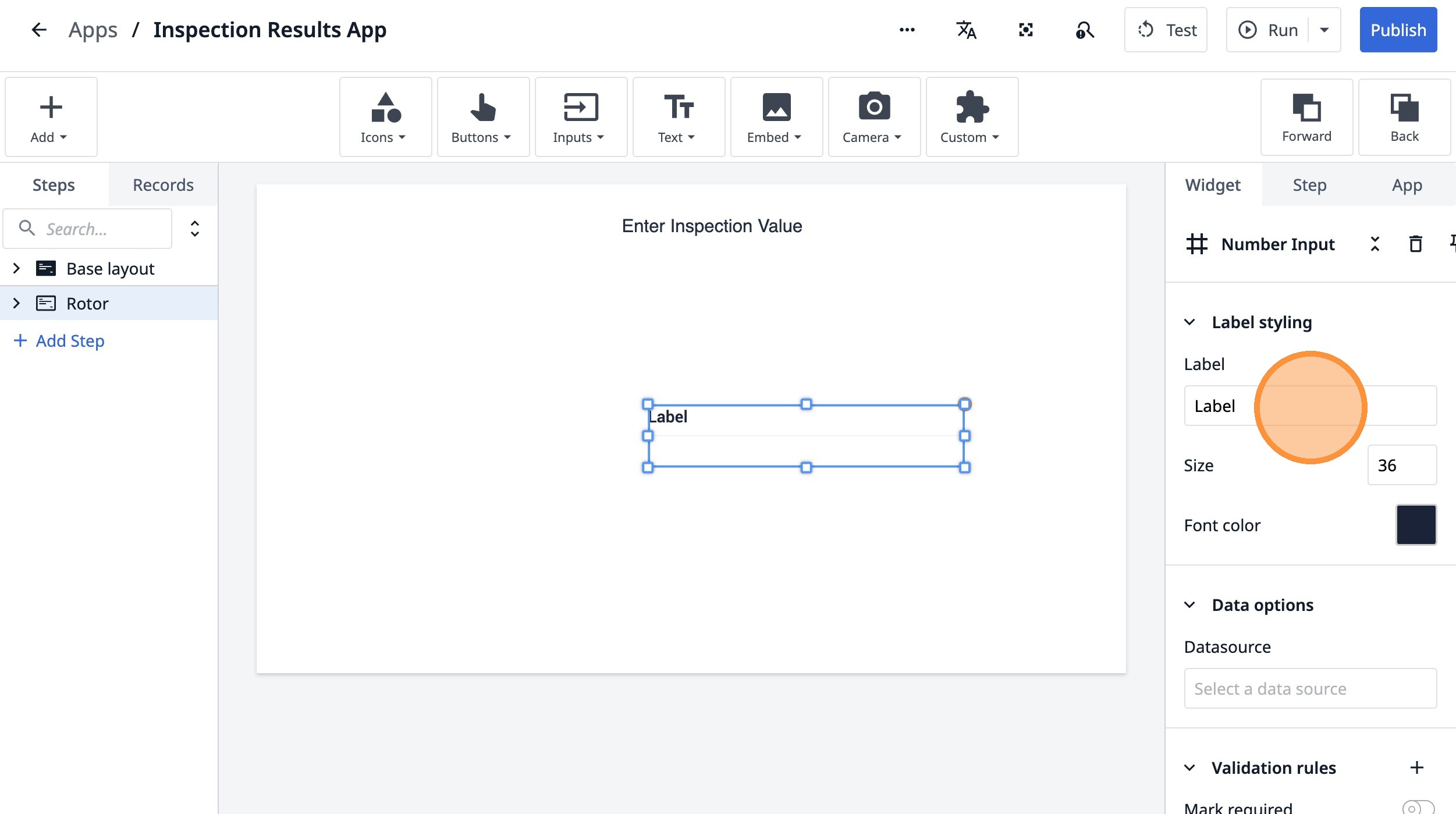
- Kliknij dwukrotnie pole „Etykieta”.
-
Wpisz „Pomiar średnicy”
-
Kliknij tutaj.
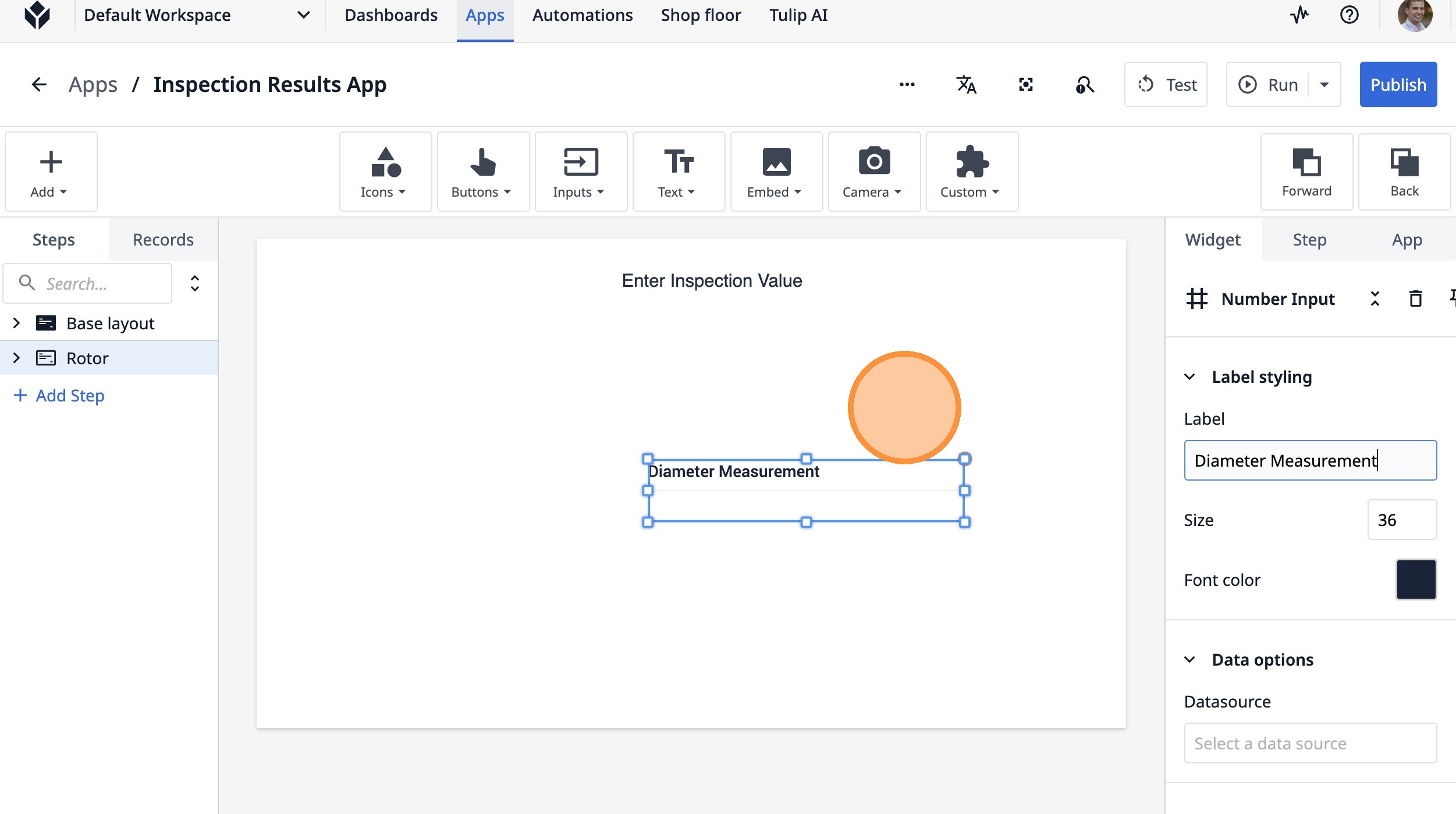
- Kliknij „Wybierz źródło danych”.
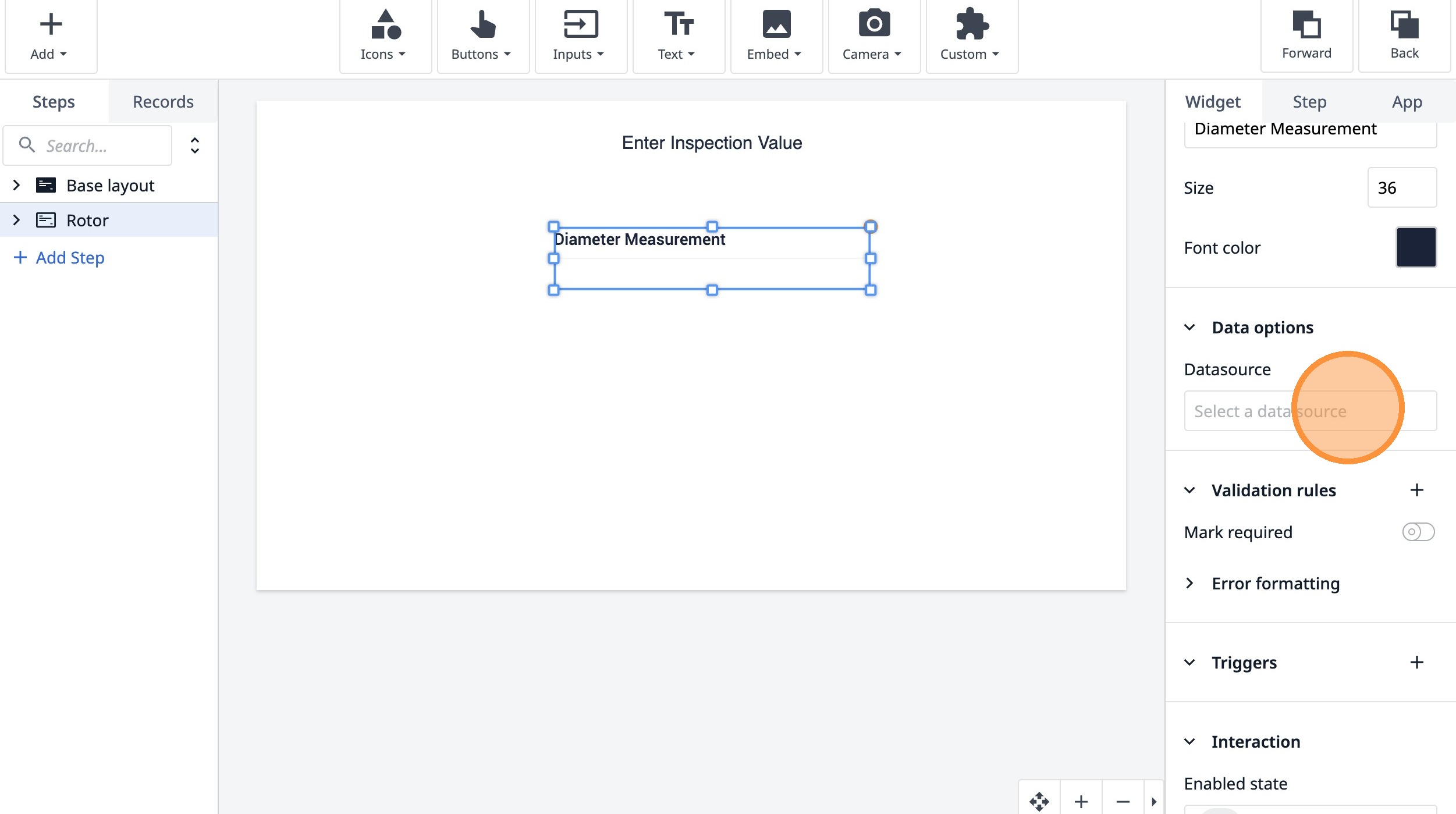
- Kliknij „Dodaj zmienną”
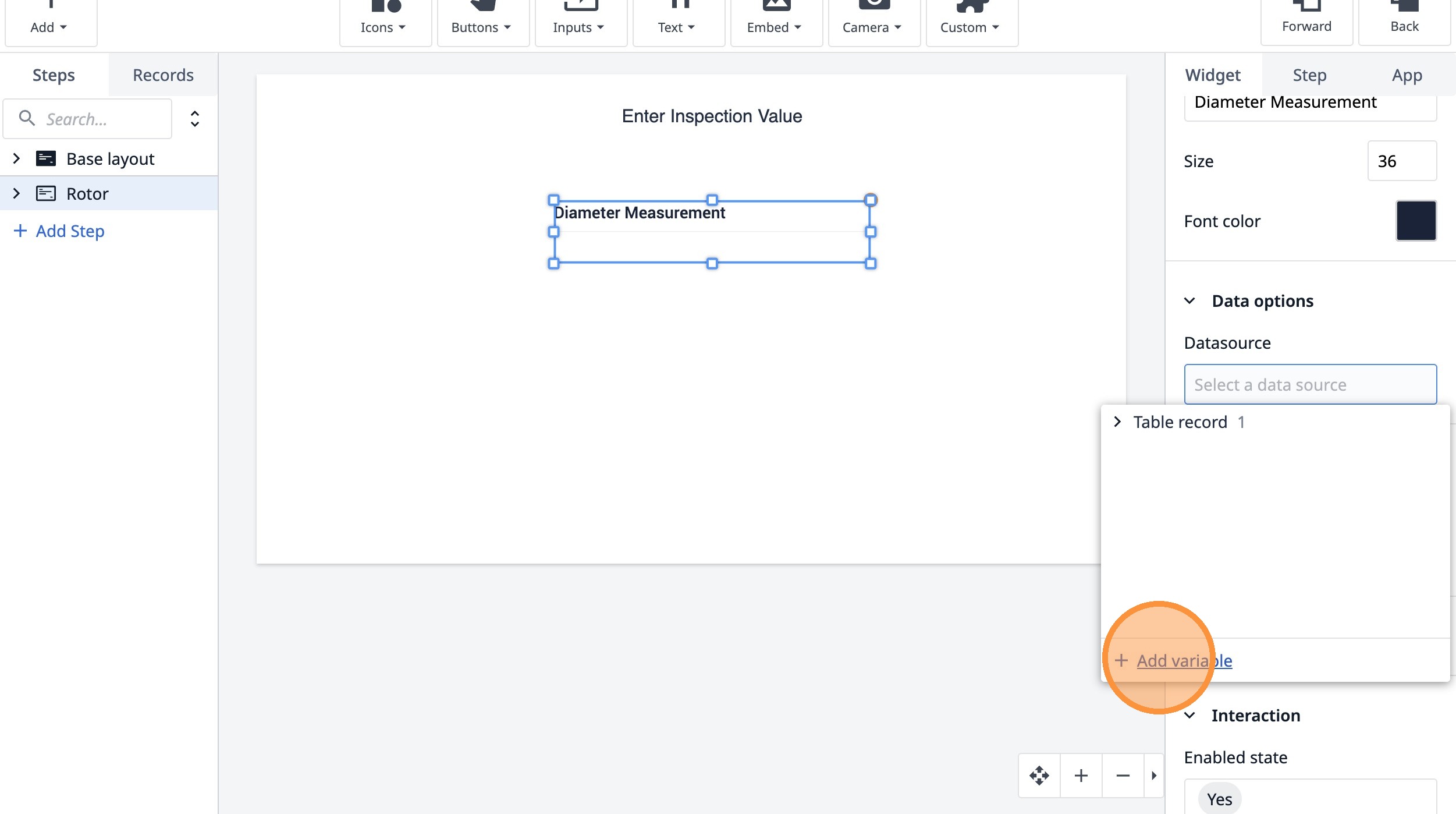
- Kliknij „Liczba całkowita”.
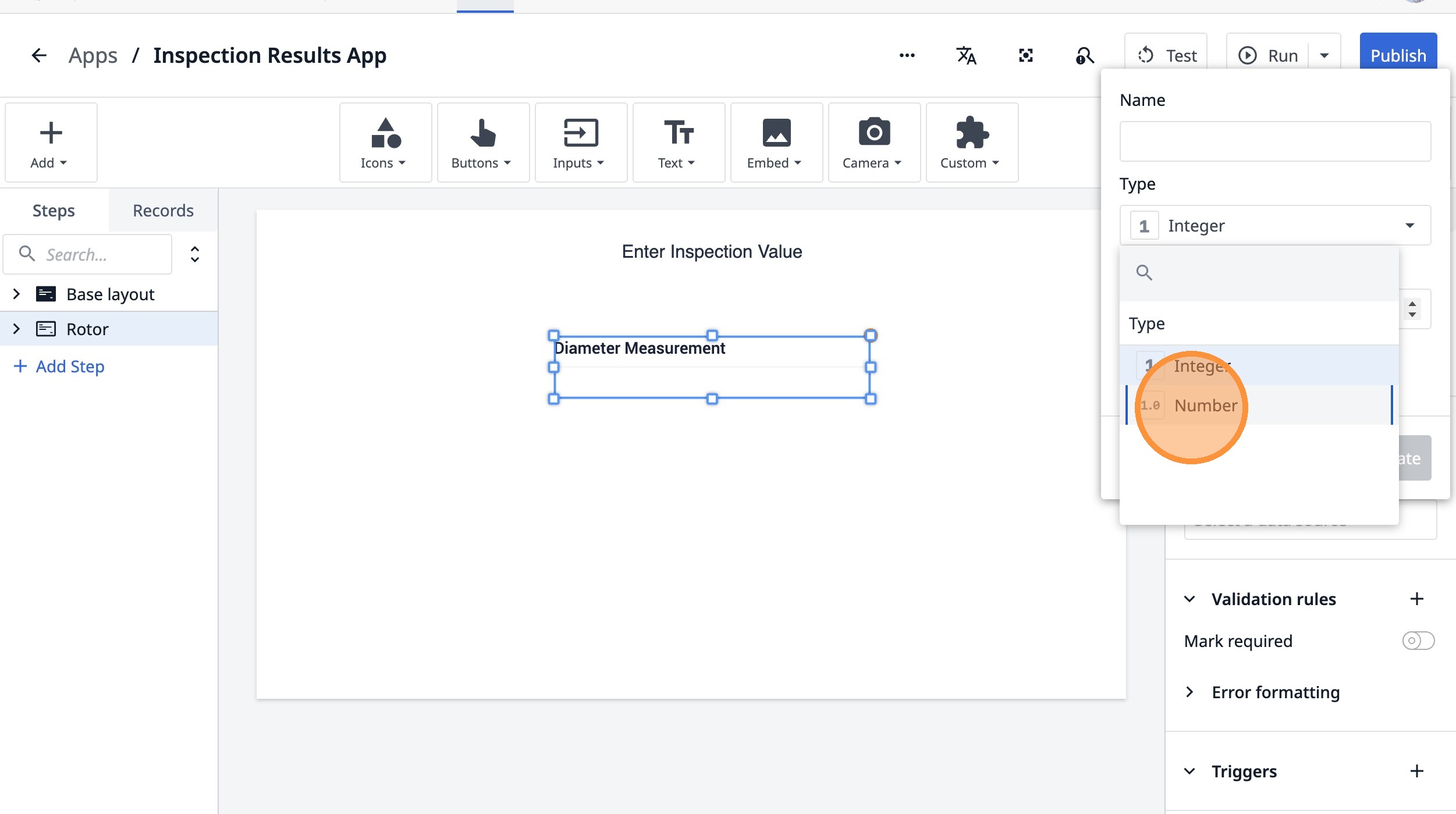
- Kliknij „Liczba”
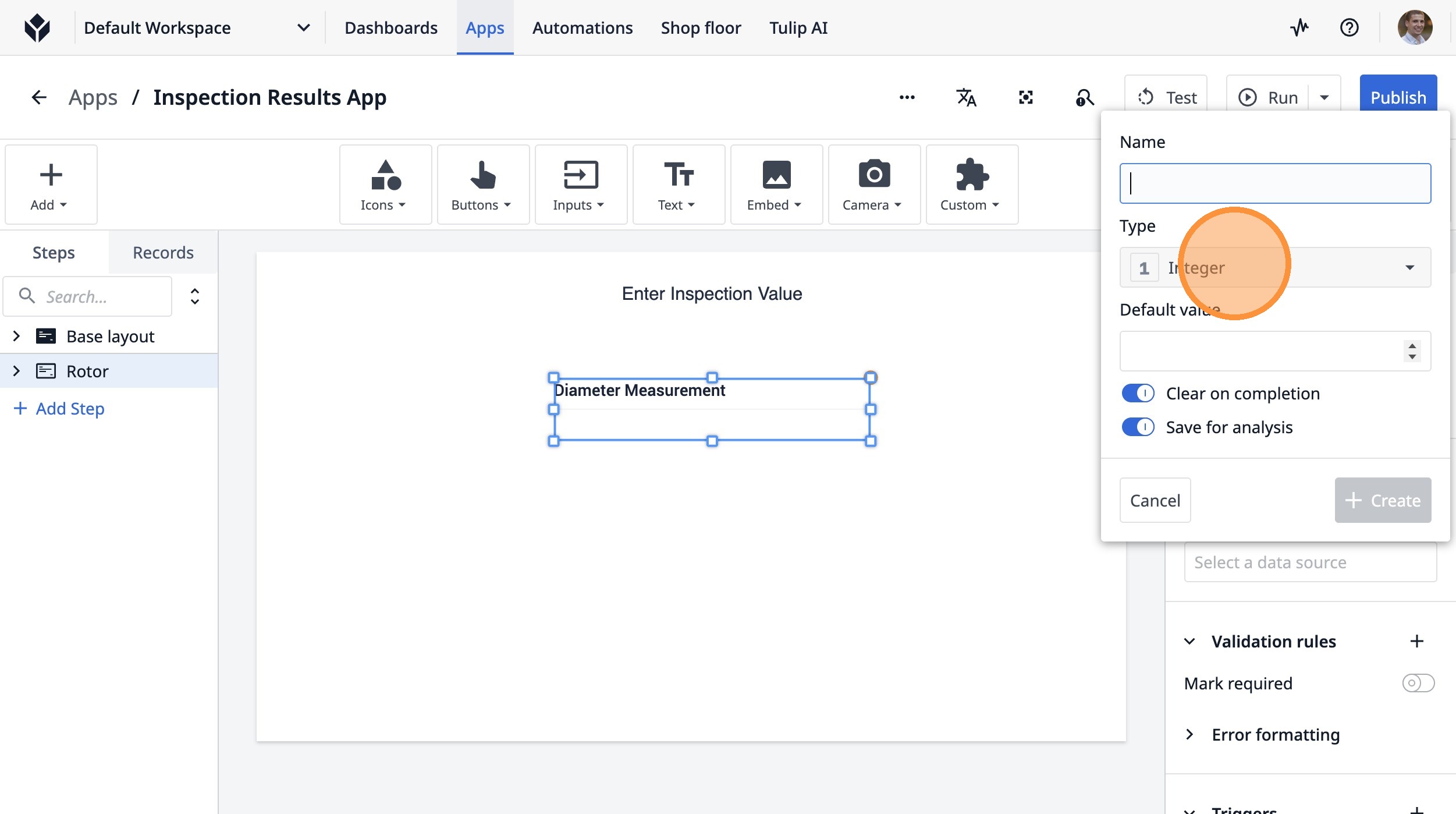
- Kliknij pole „Nazwa”.
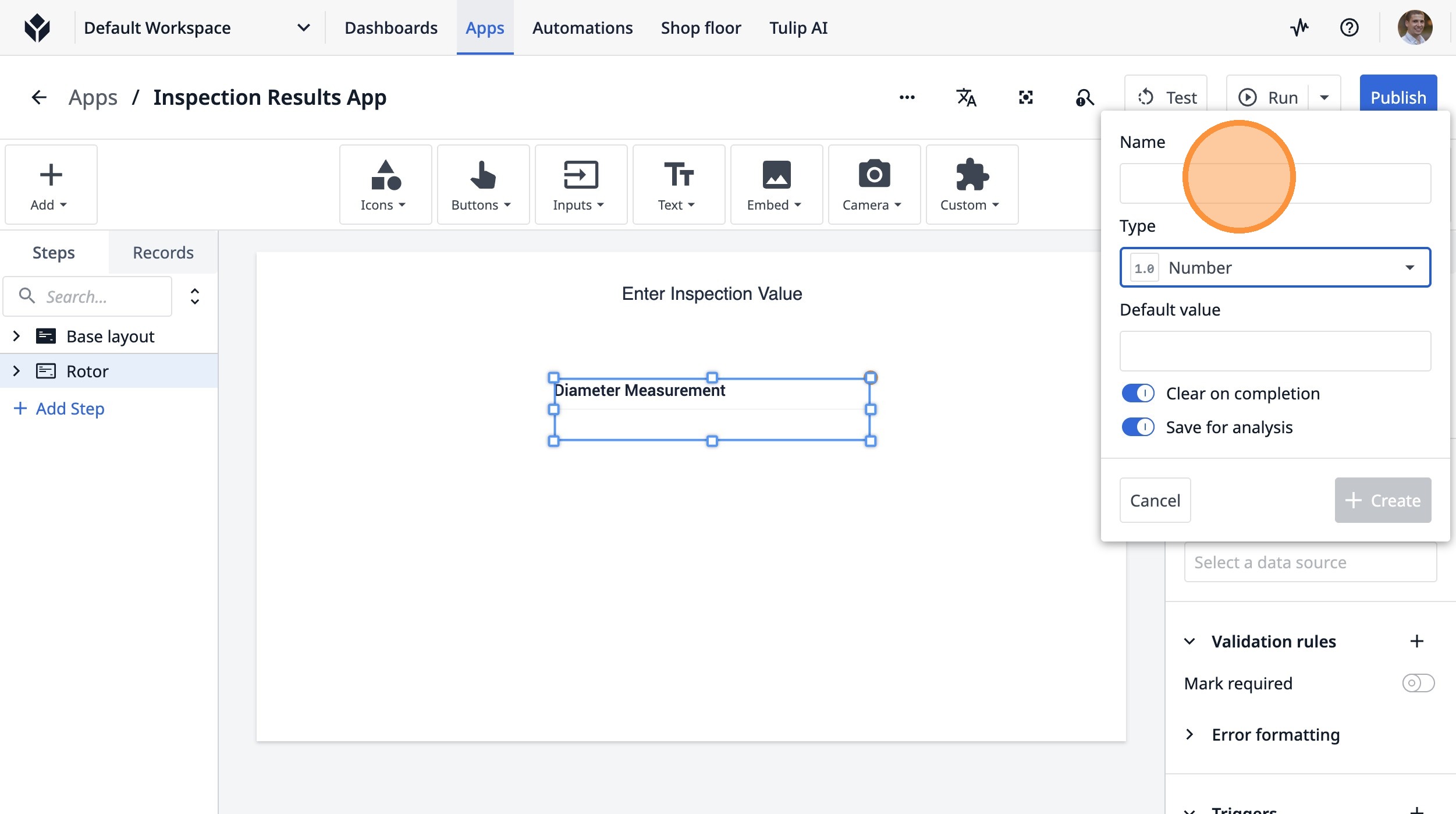
-
Wpisz „current_measure_var”
-
Kliknij „Utwórz”
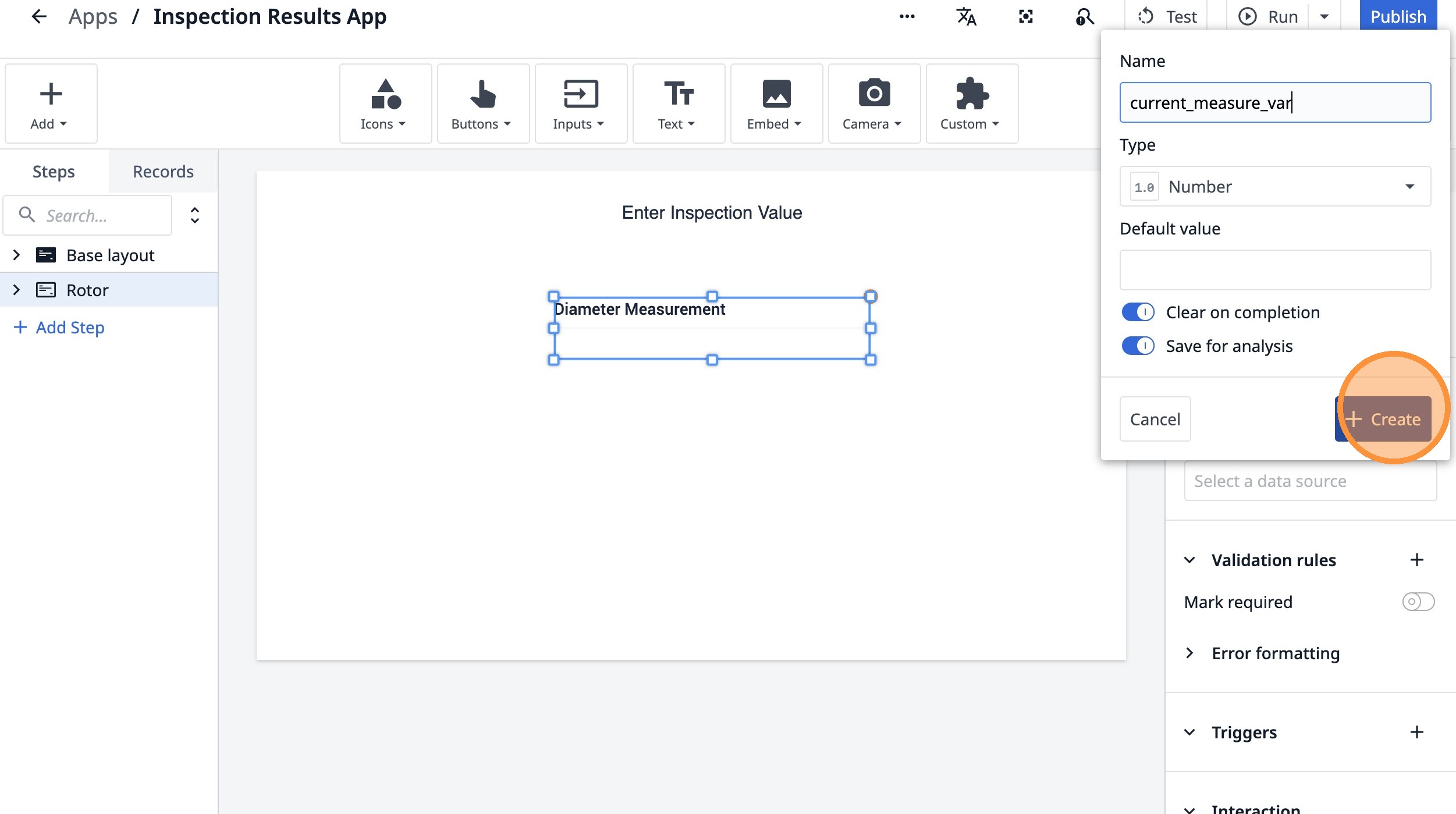
- Kliknij tutaj.
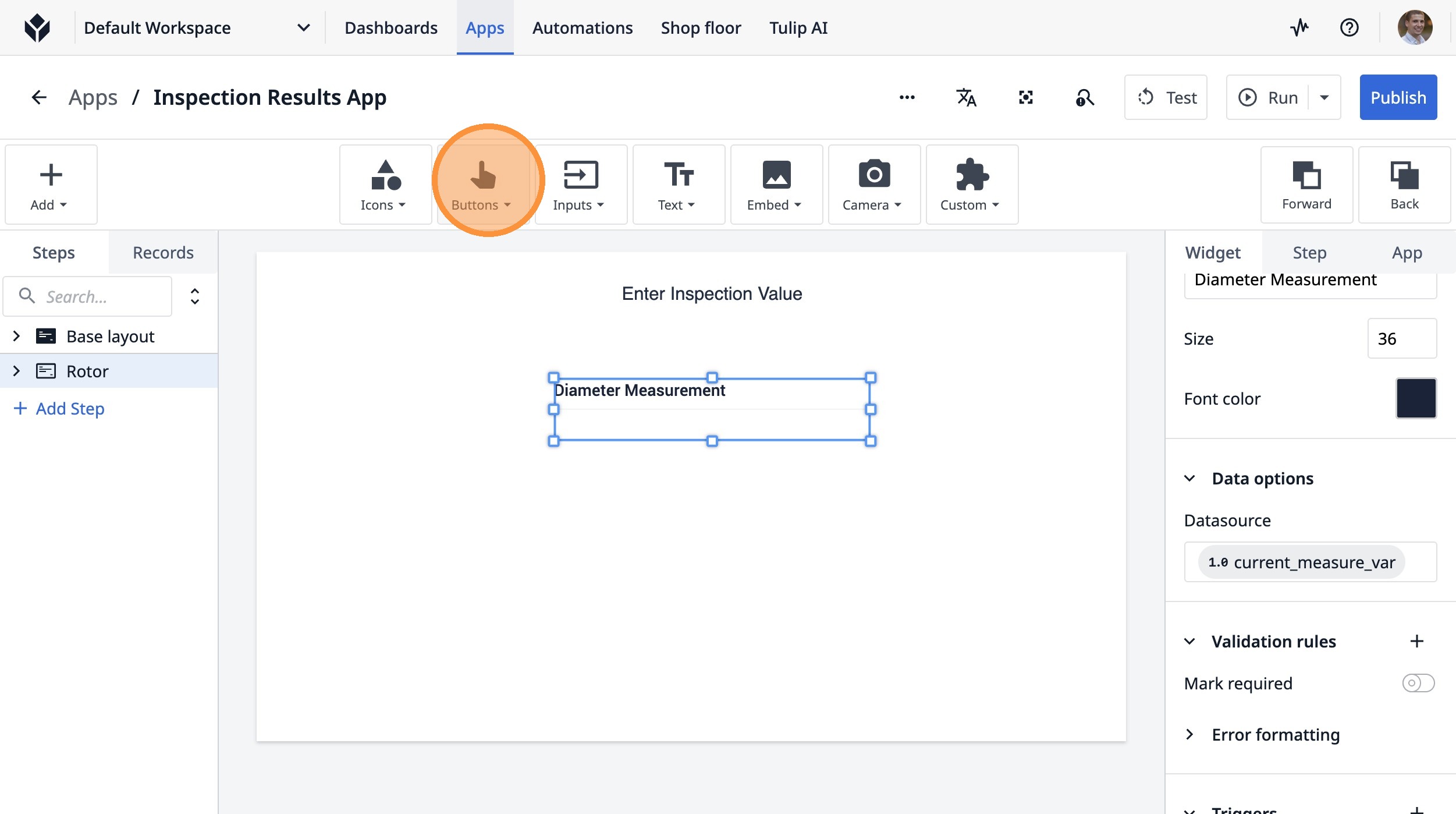
- Kliknij „ButtonB”
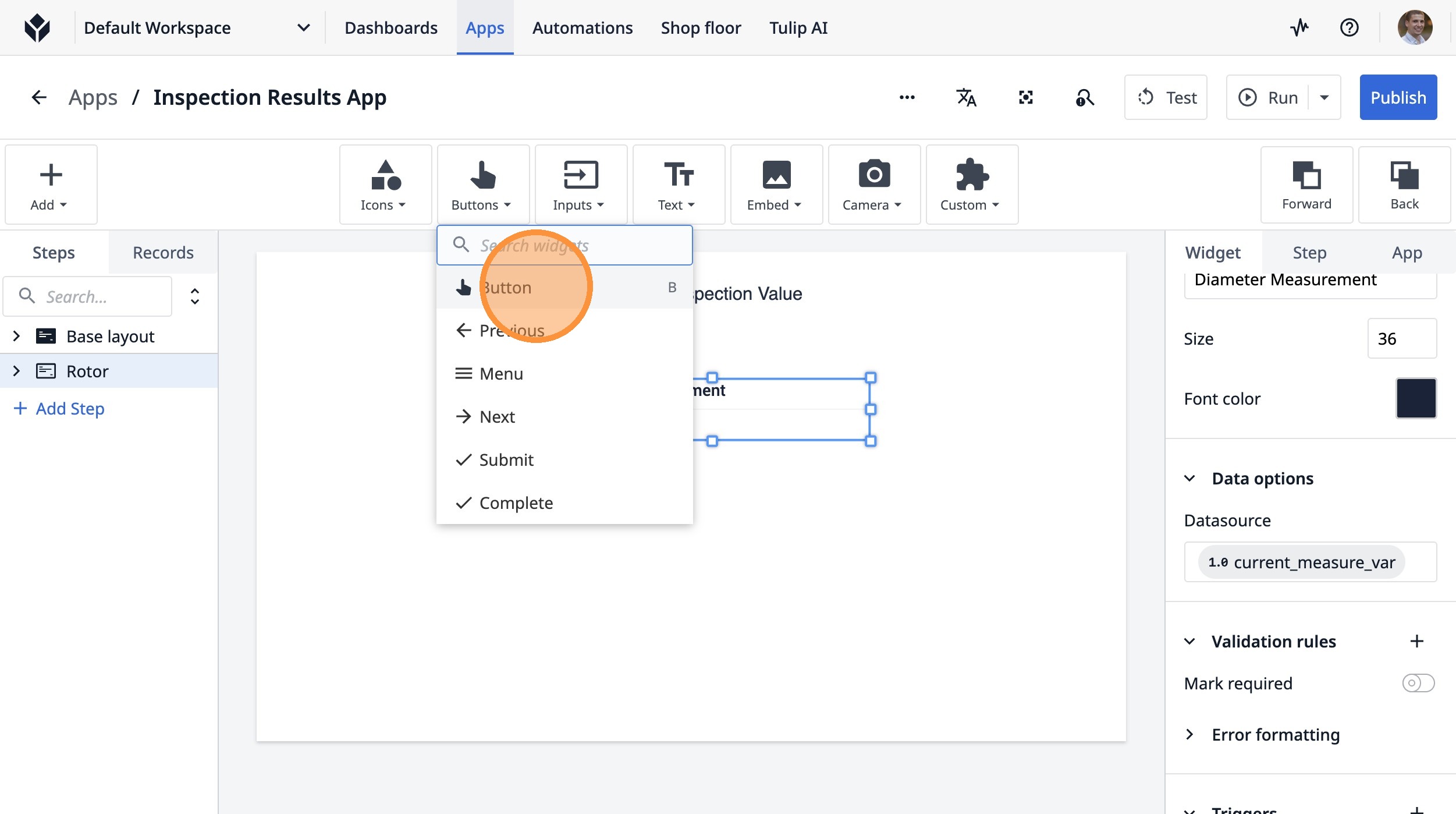
- Kliknij tutaj.
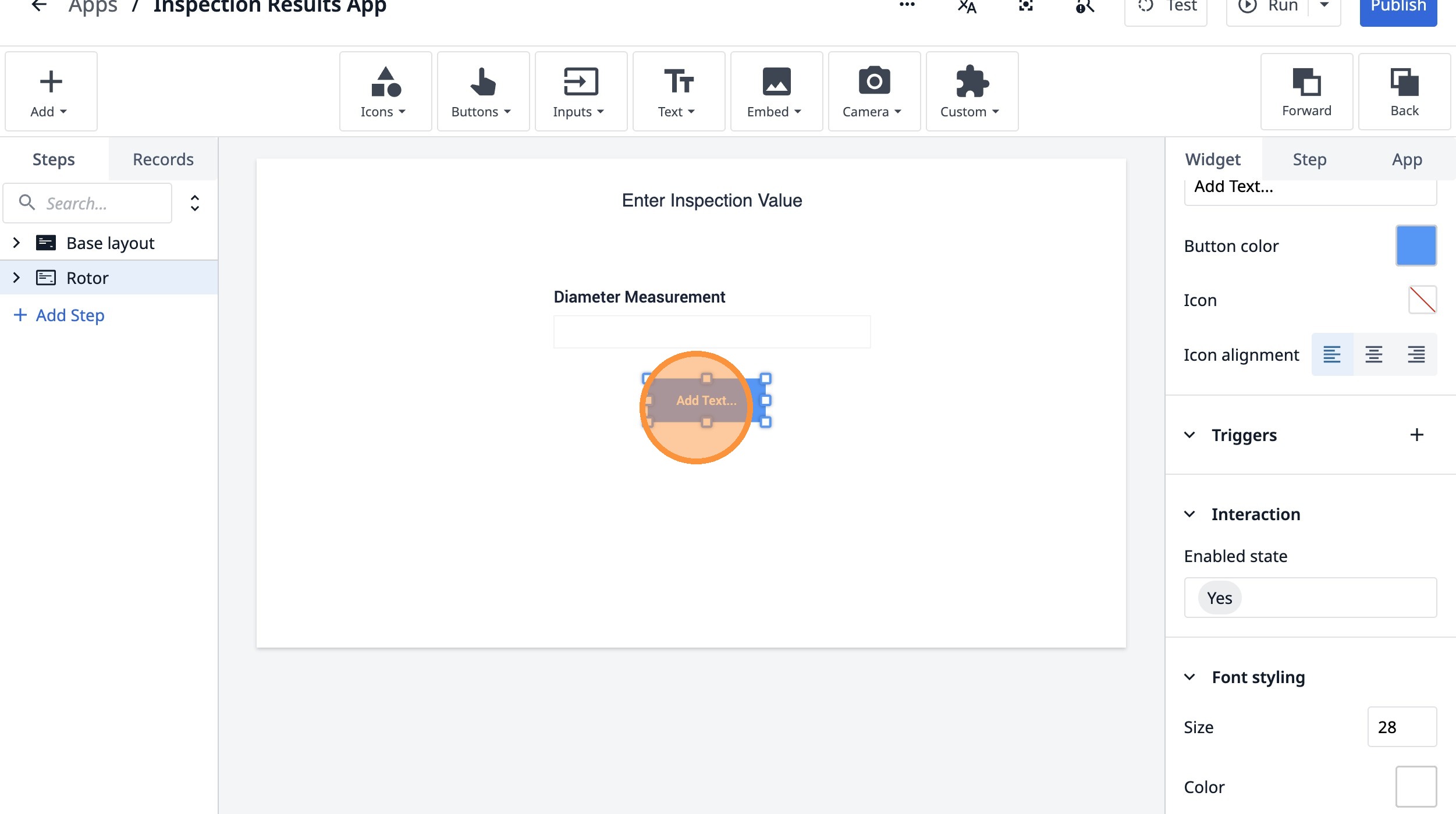
- Kliknij dwukrotnie pole „Text”.
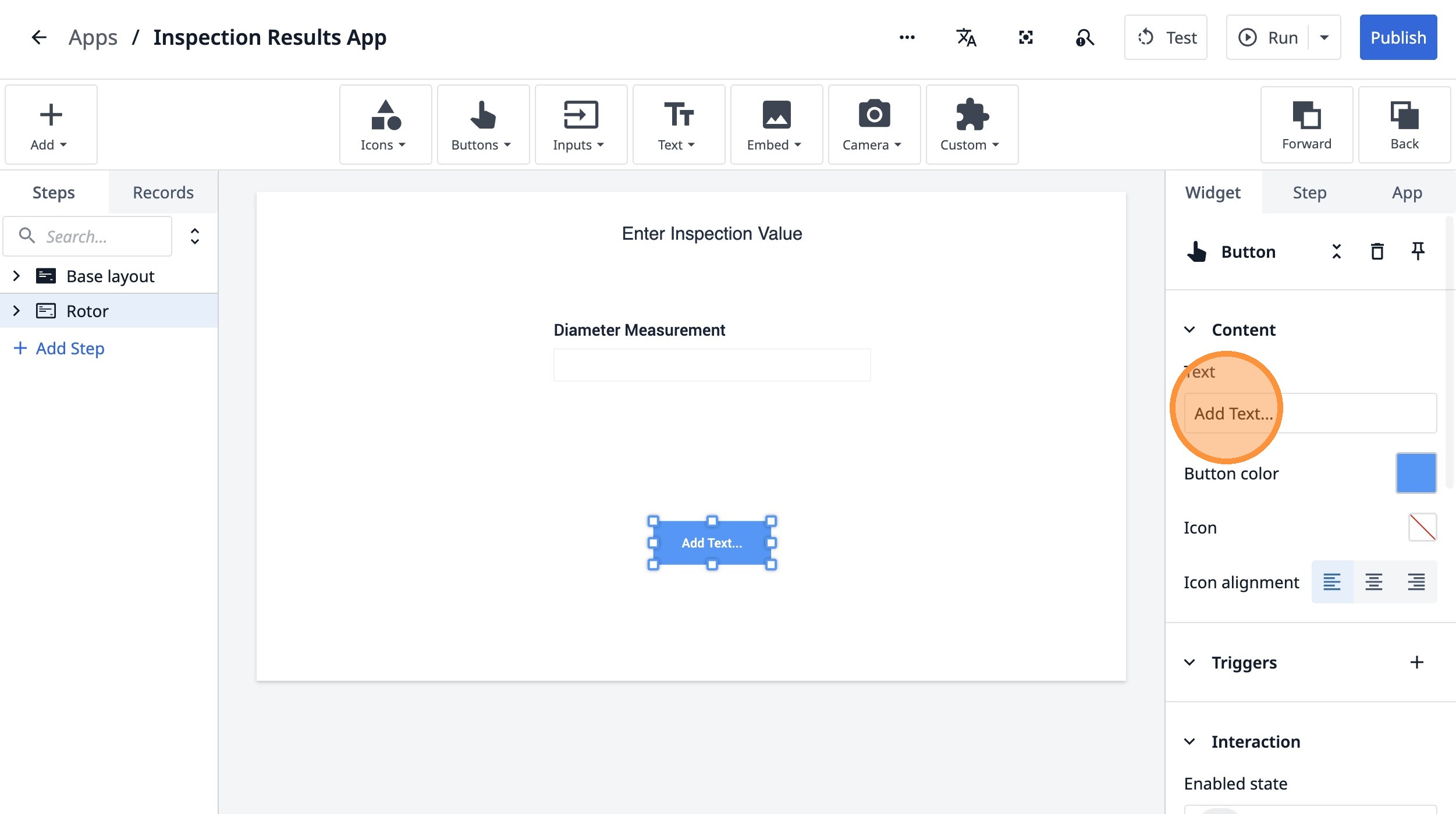
-
Wpisz „Kontynuuj”
-
Kliknij „Treść”.
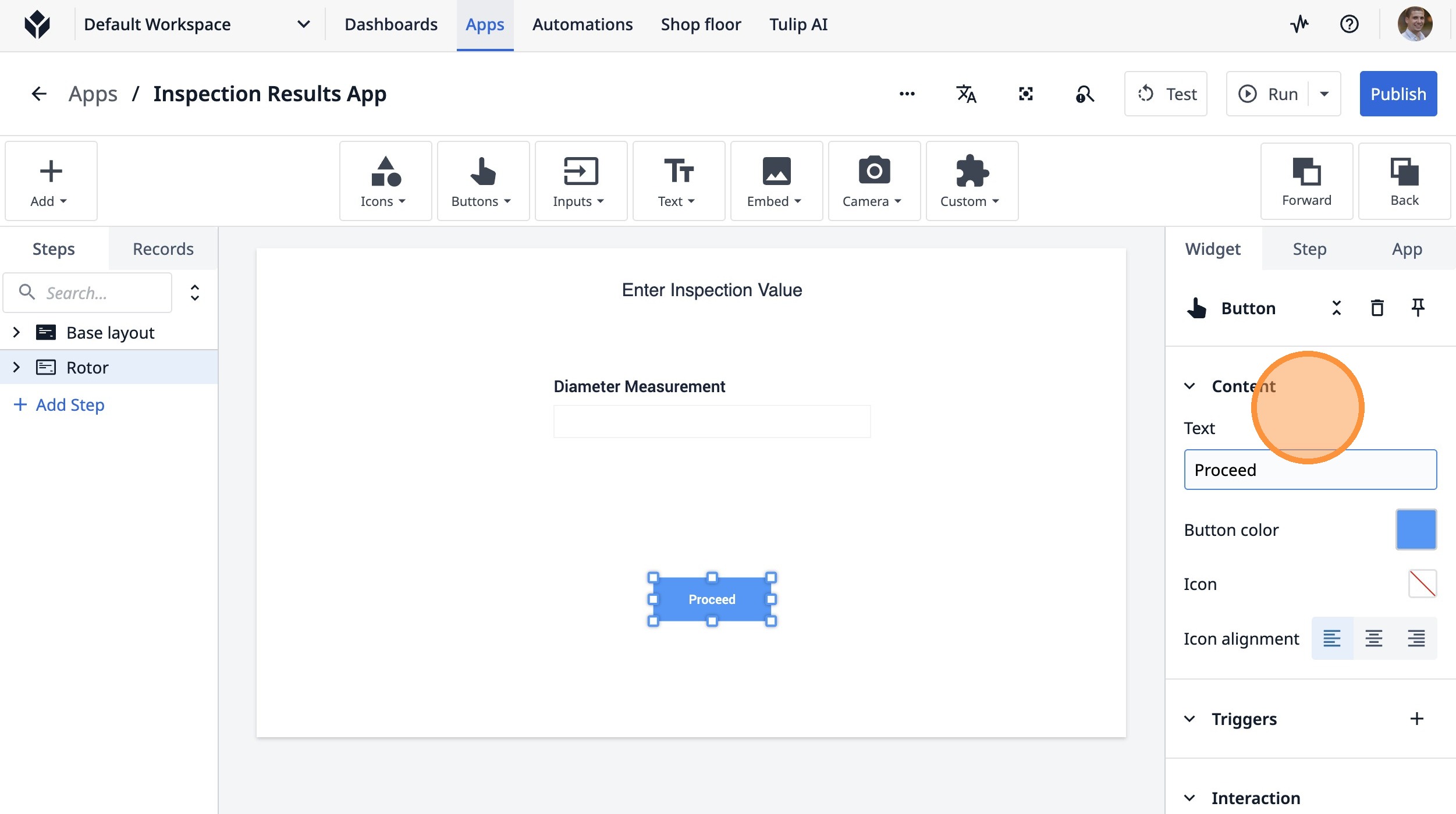
- Kliknij tę ikonę.
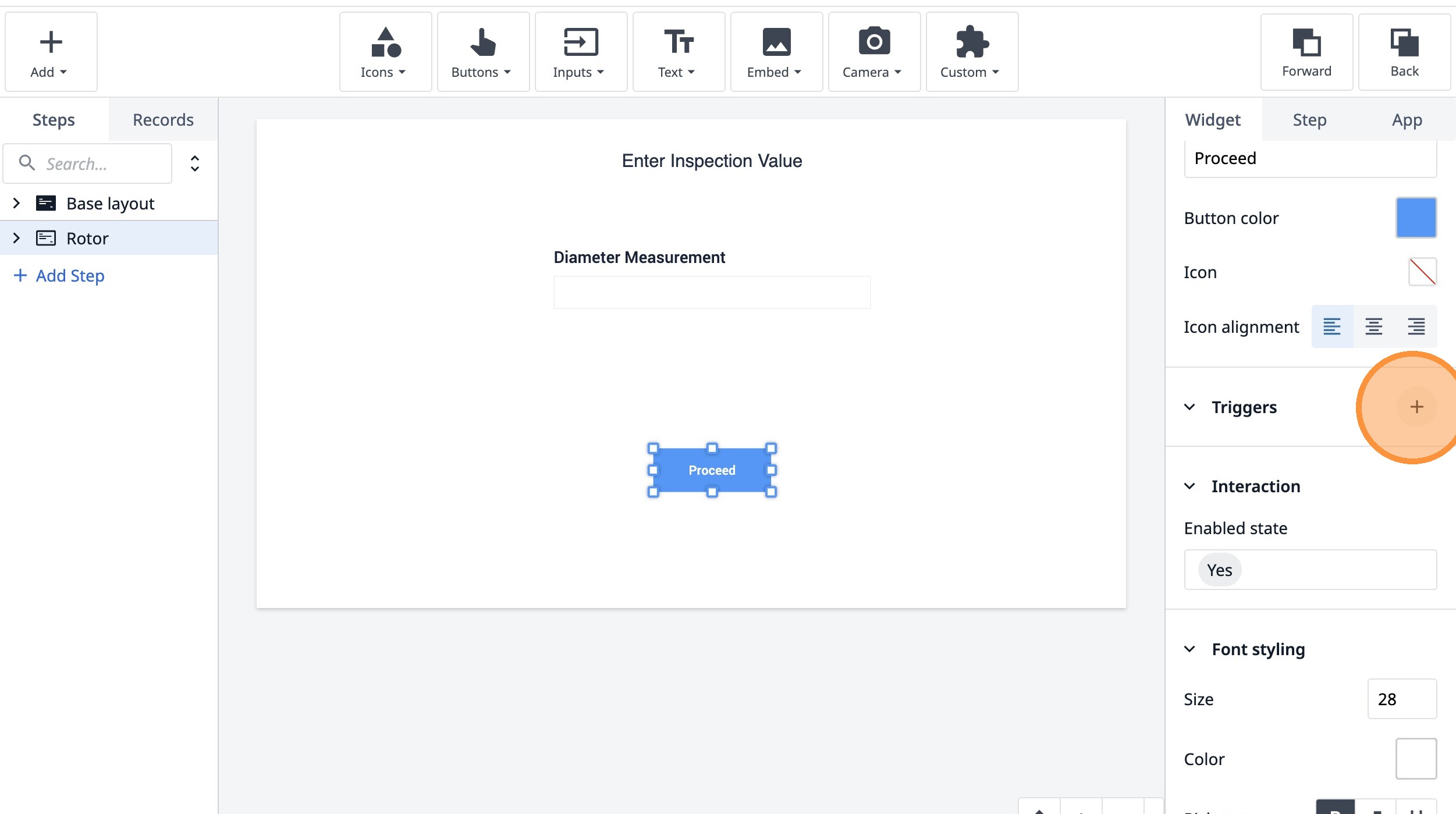
-
Wpisz „Sprawdź, czy wartość jest dopuszczalna, i kontynuuj, jeśli tak”.
-
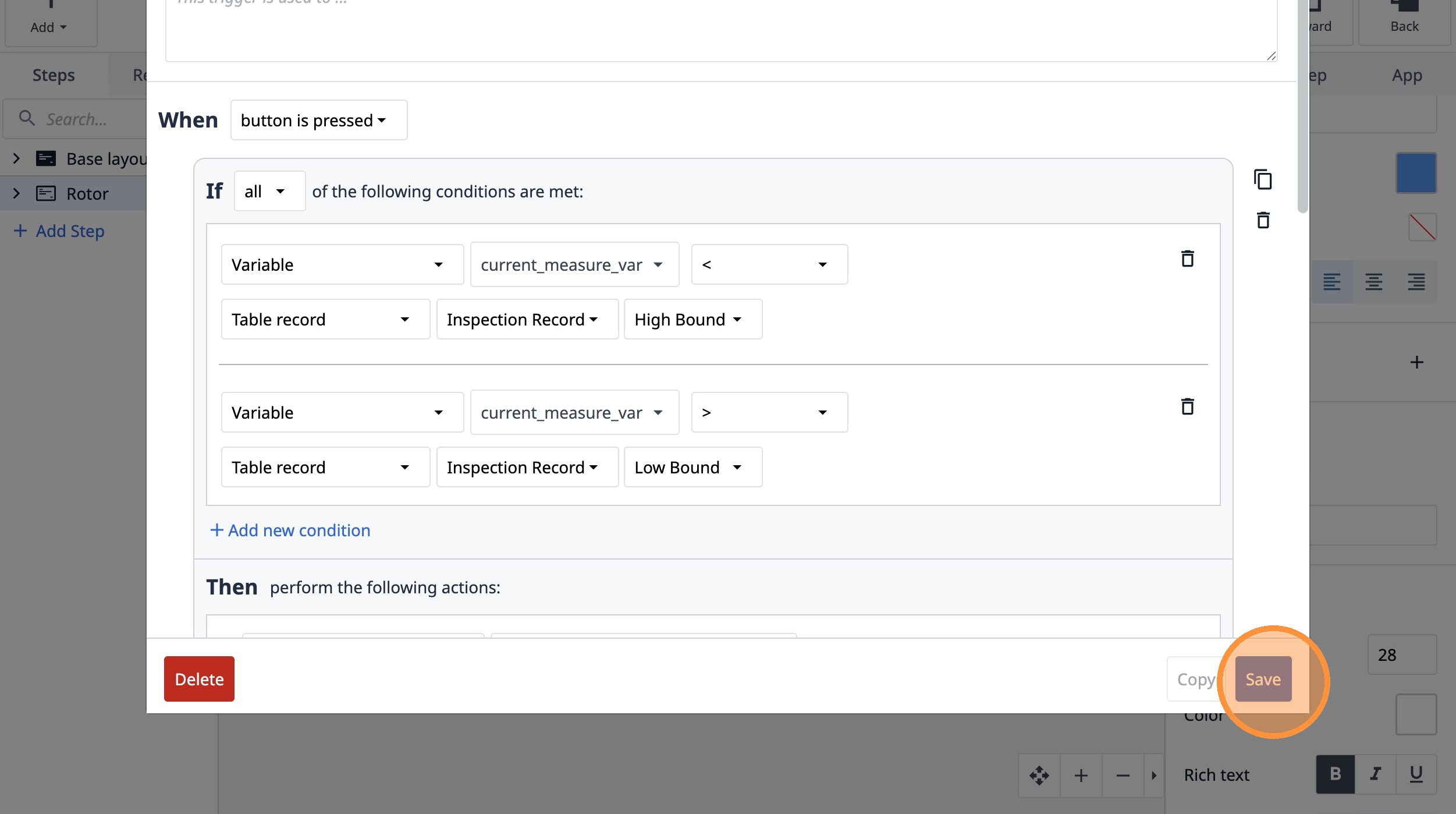
Kliknij „Dodaj nowy warunek”.
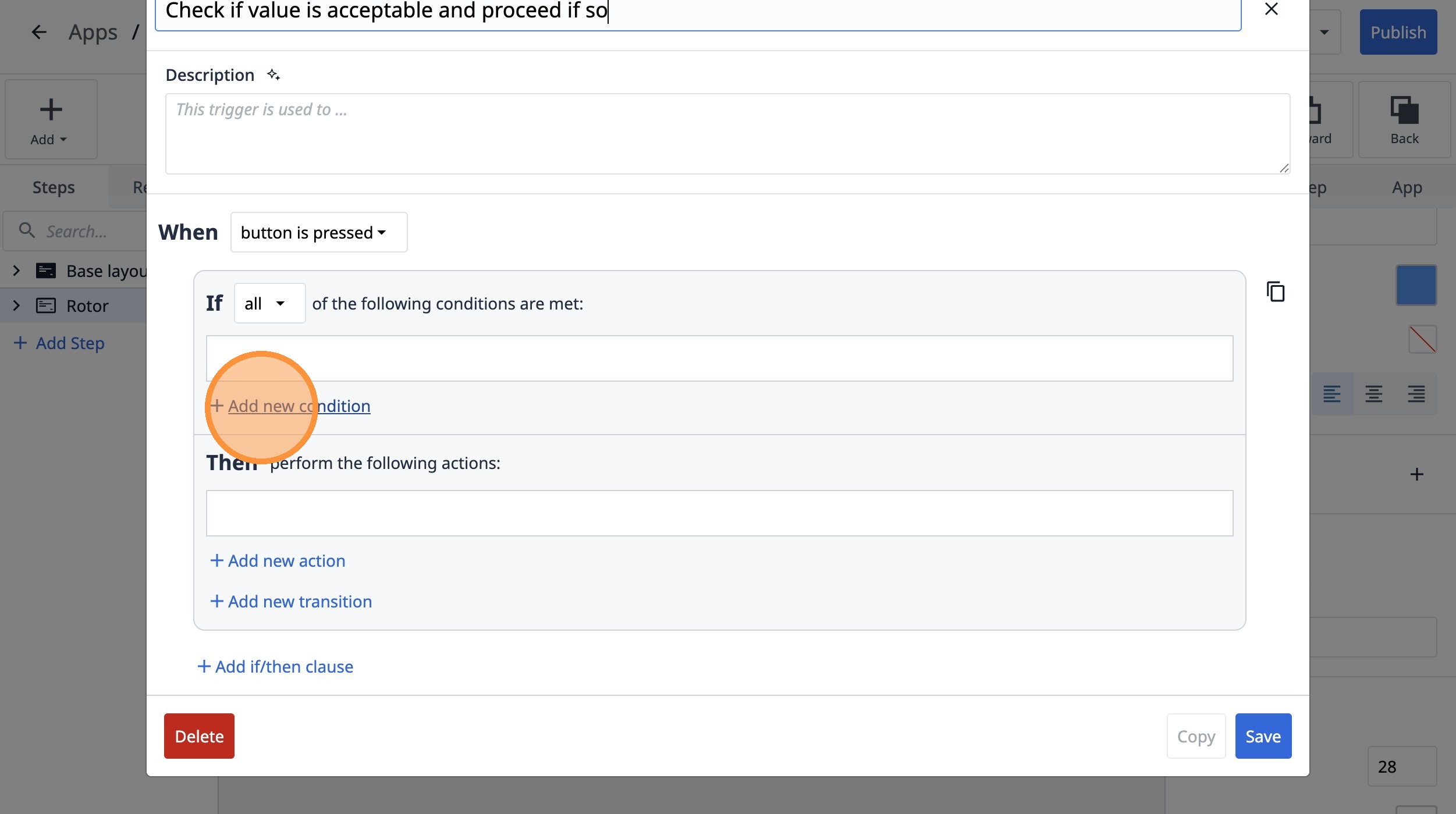
- Wybierz opcję „Zmienna”.
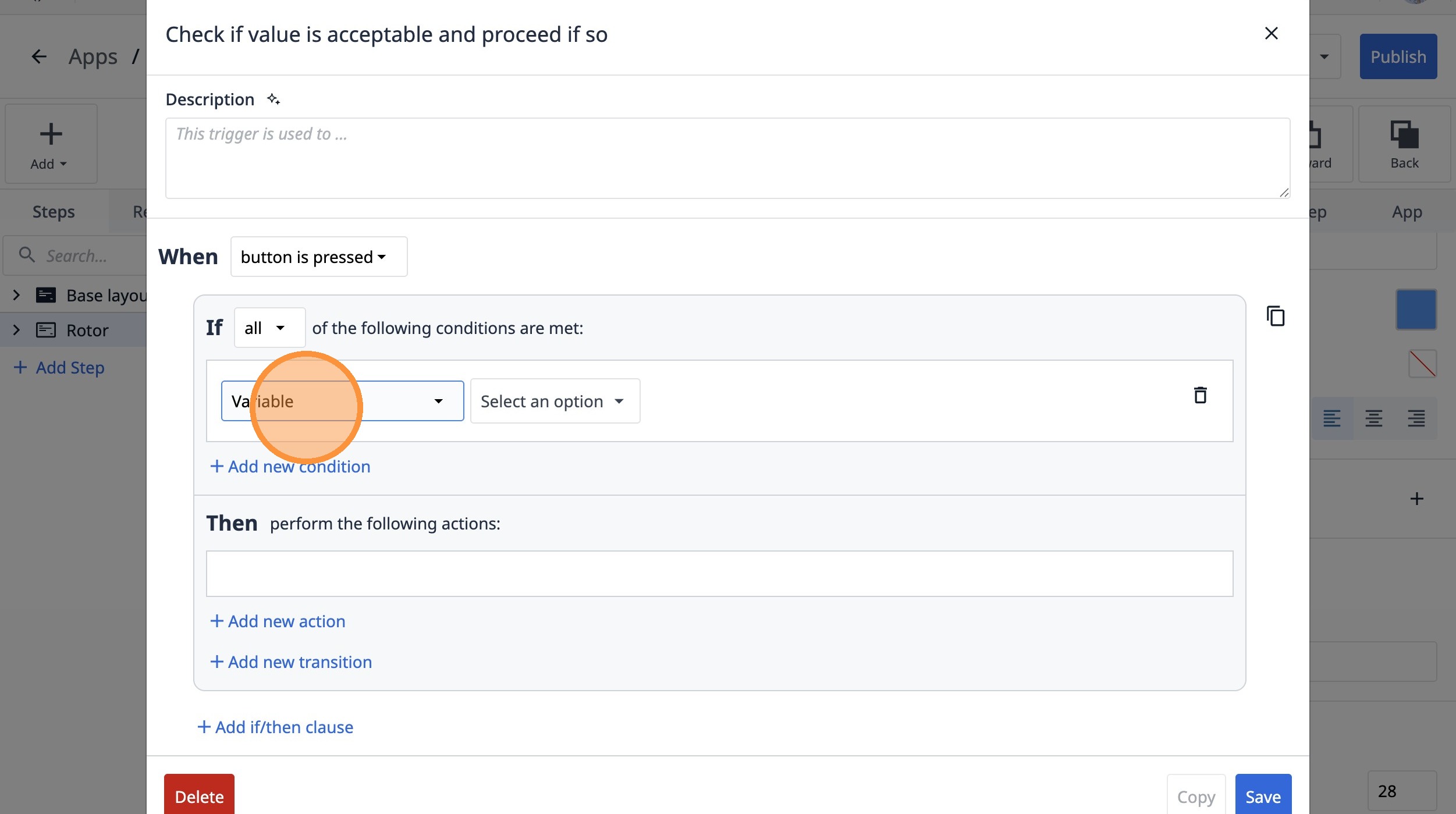
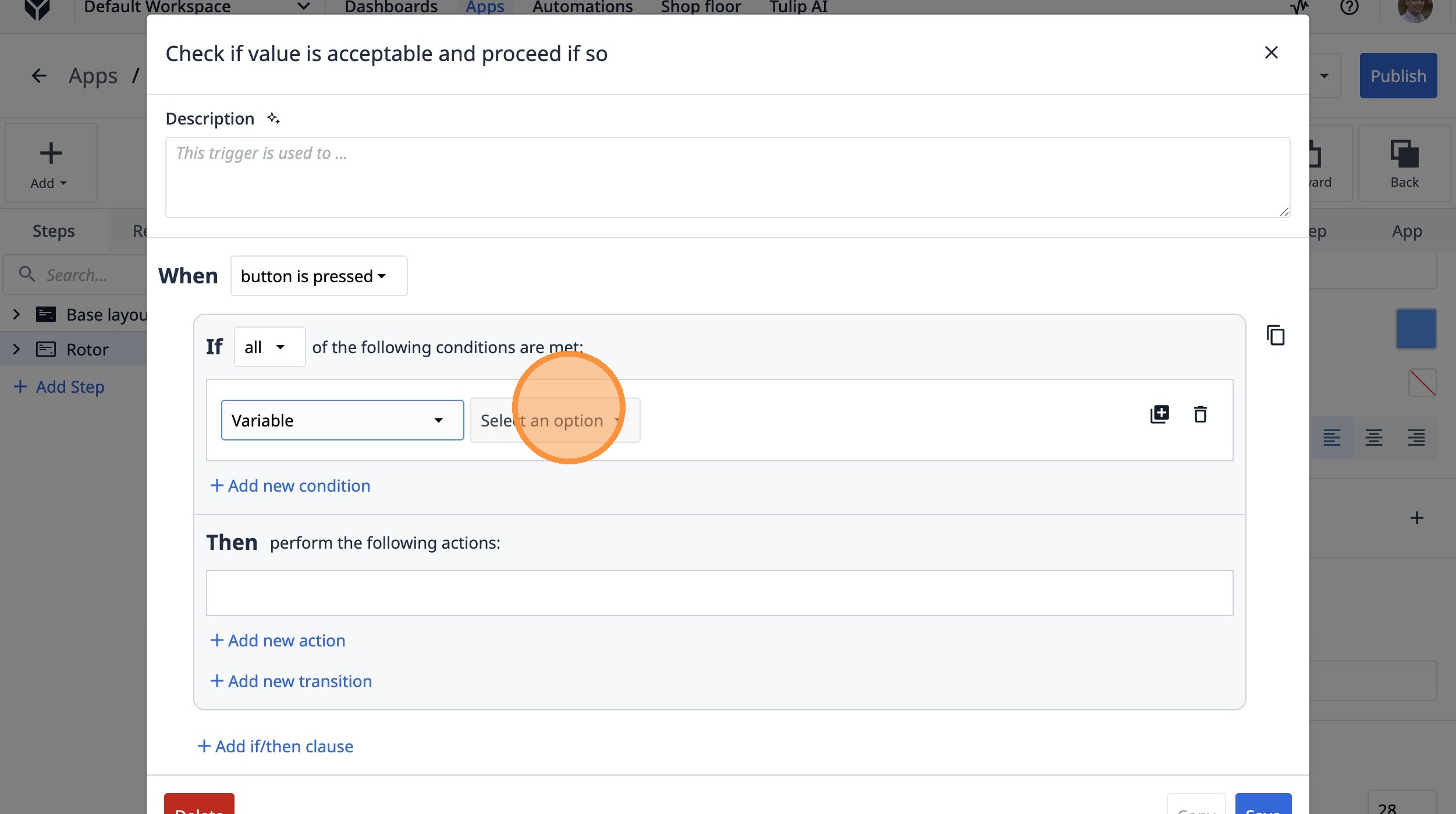
- Kliknij „Wybierz opcję”
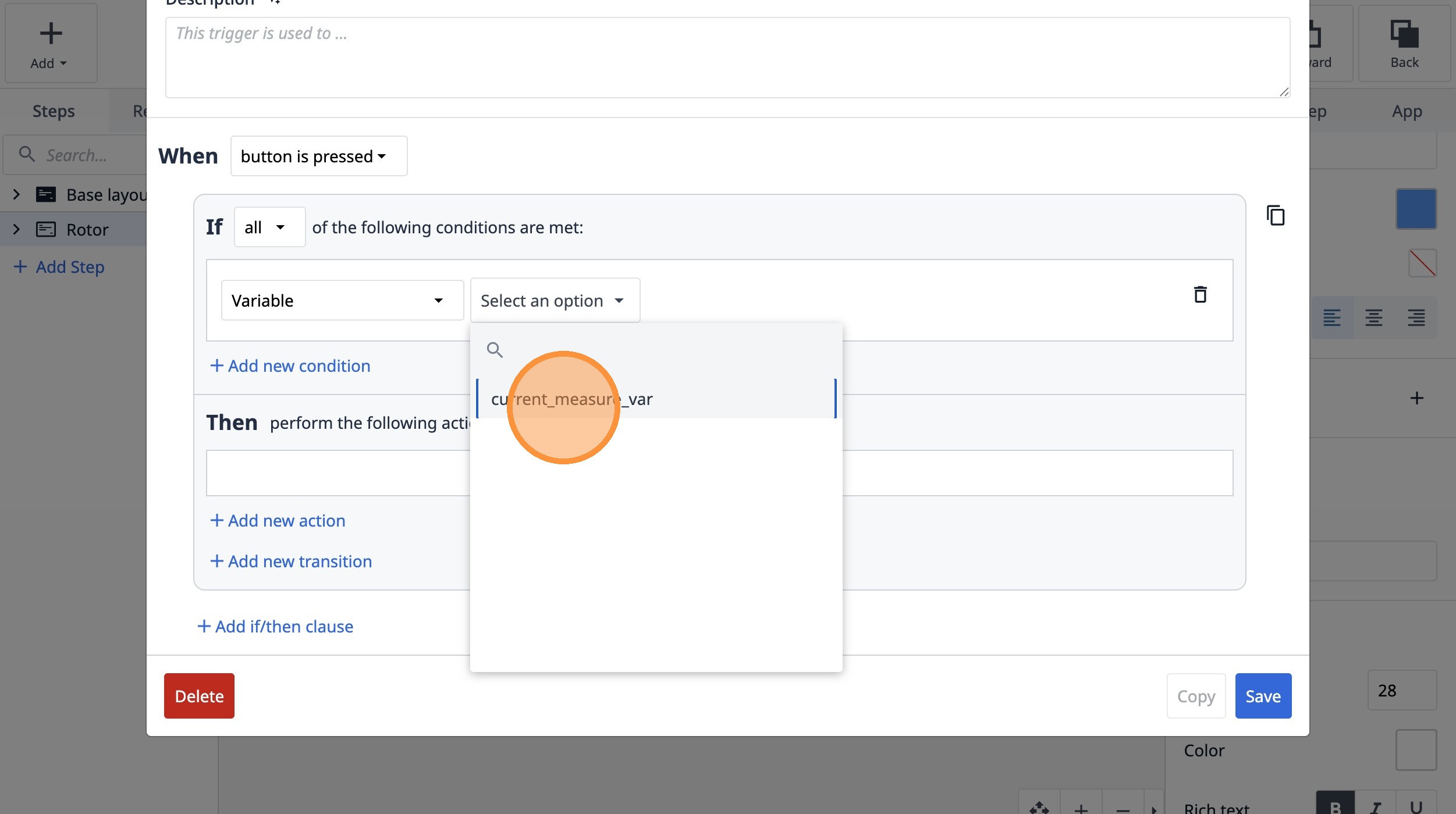
- Kliknij „current_measure_var”.
- Wybierz opcję „<”.
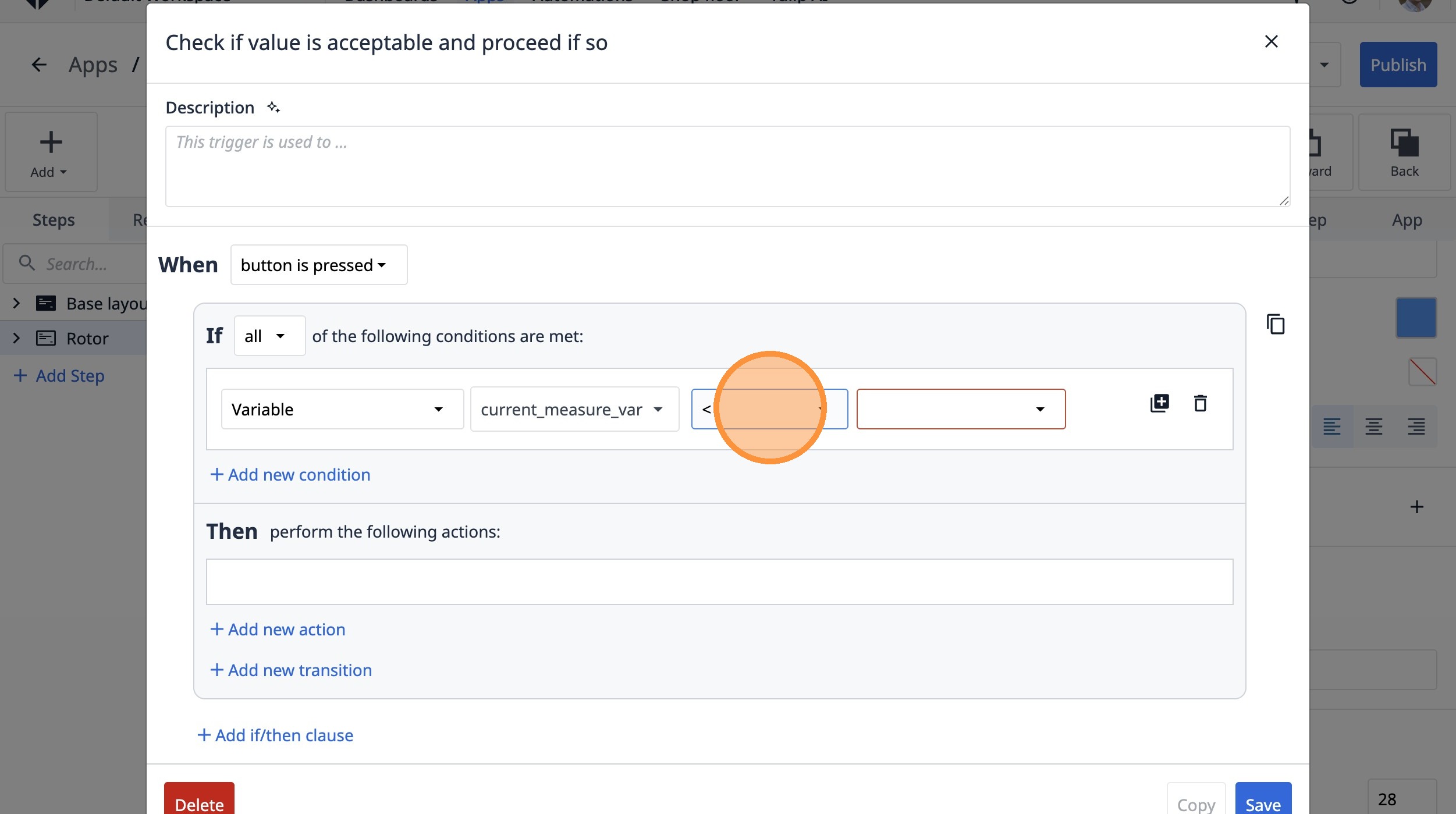
- Wybierz opcję „Rekord tabeli”.
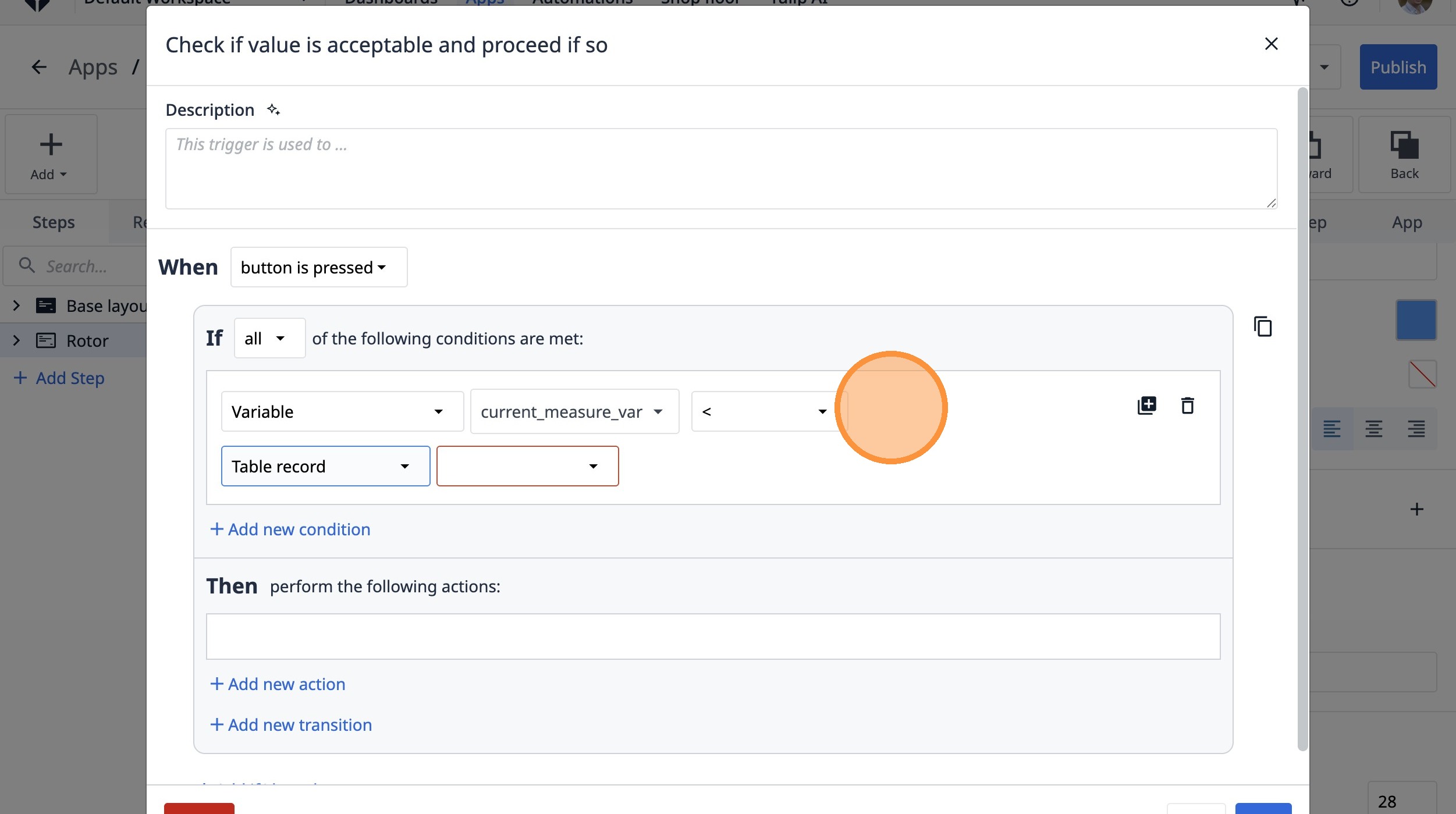
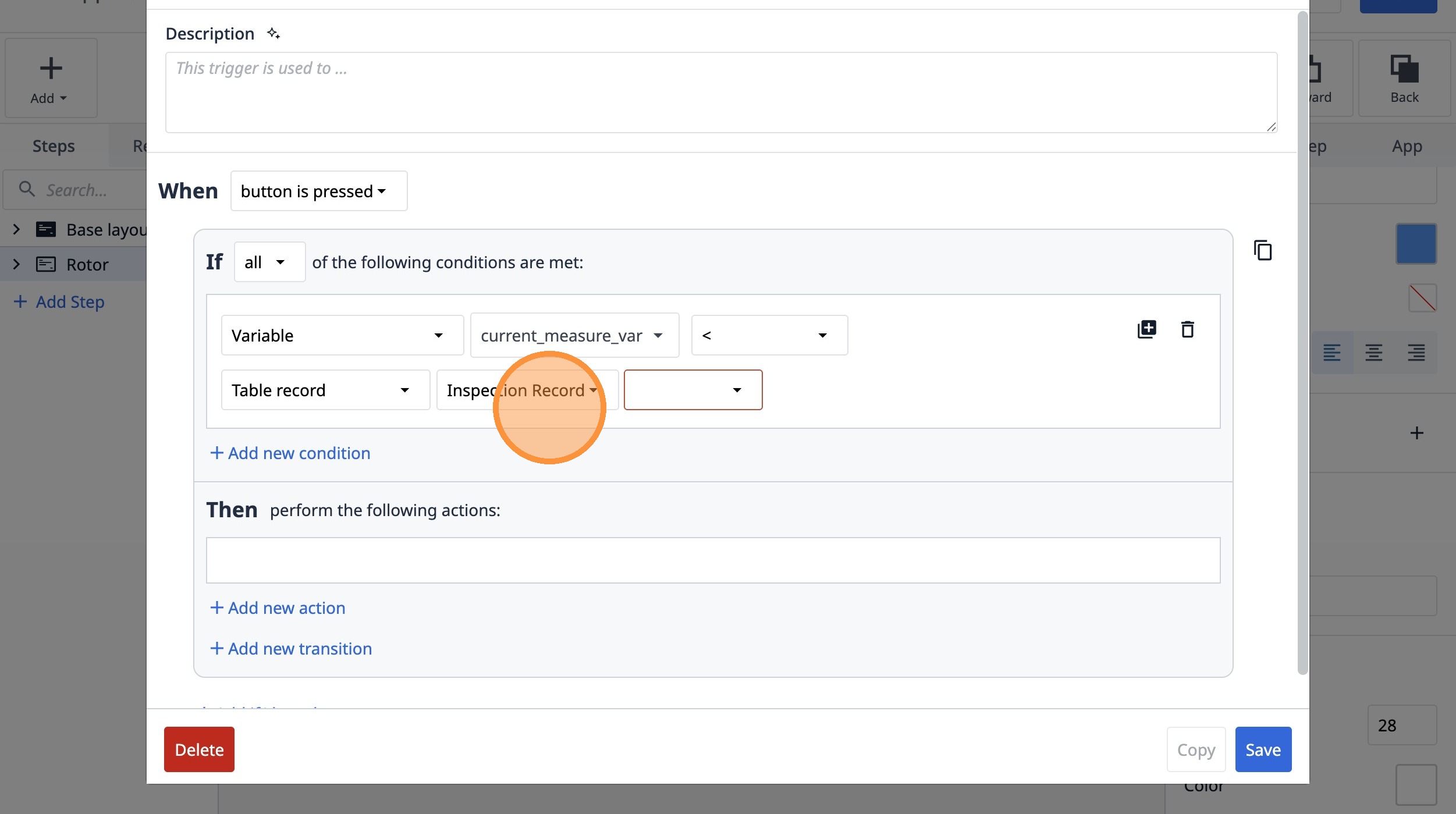
- Wybierz opcję „NEMJhEW9TYqZPect8”.
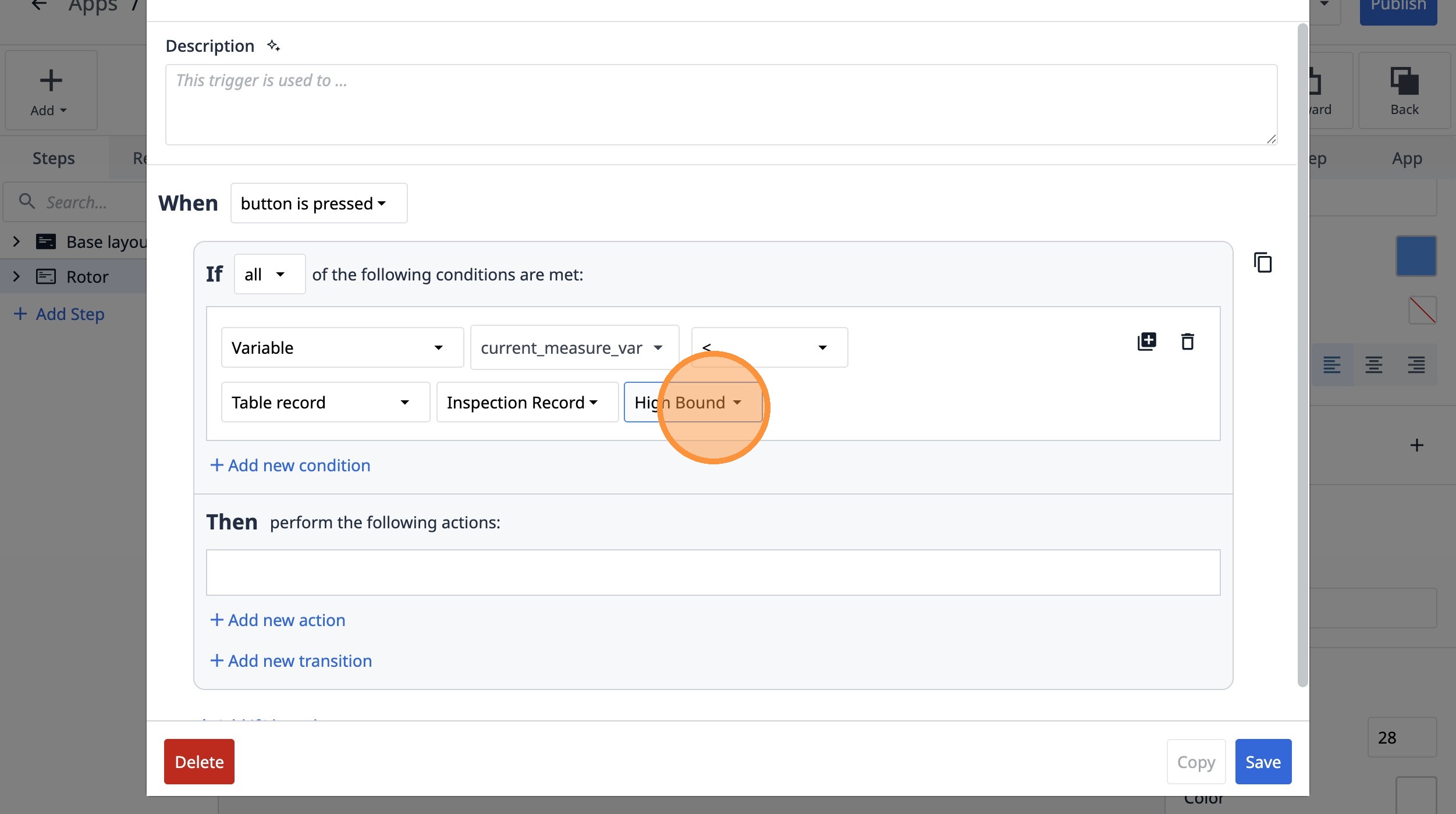
- Wybierz opcję „Górna granica”.
- Kliknij „Dodaj nowy warunek”
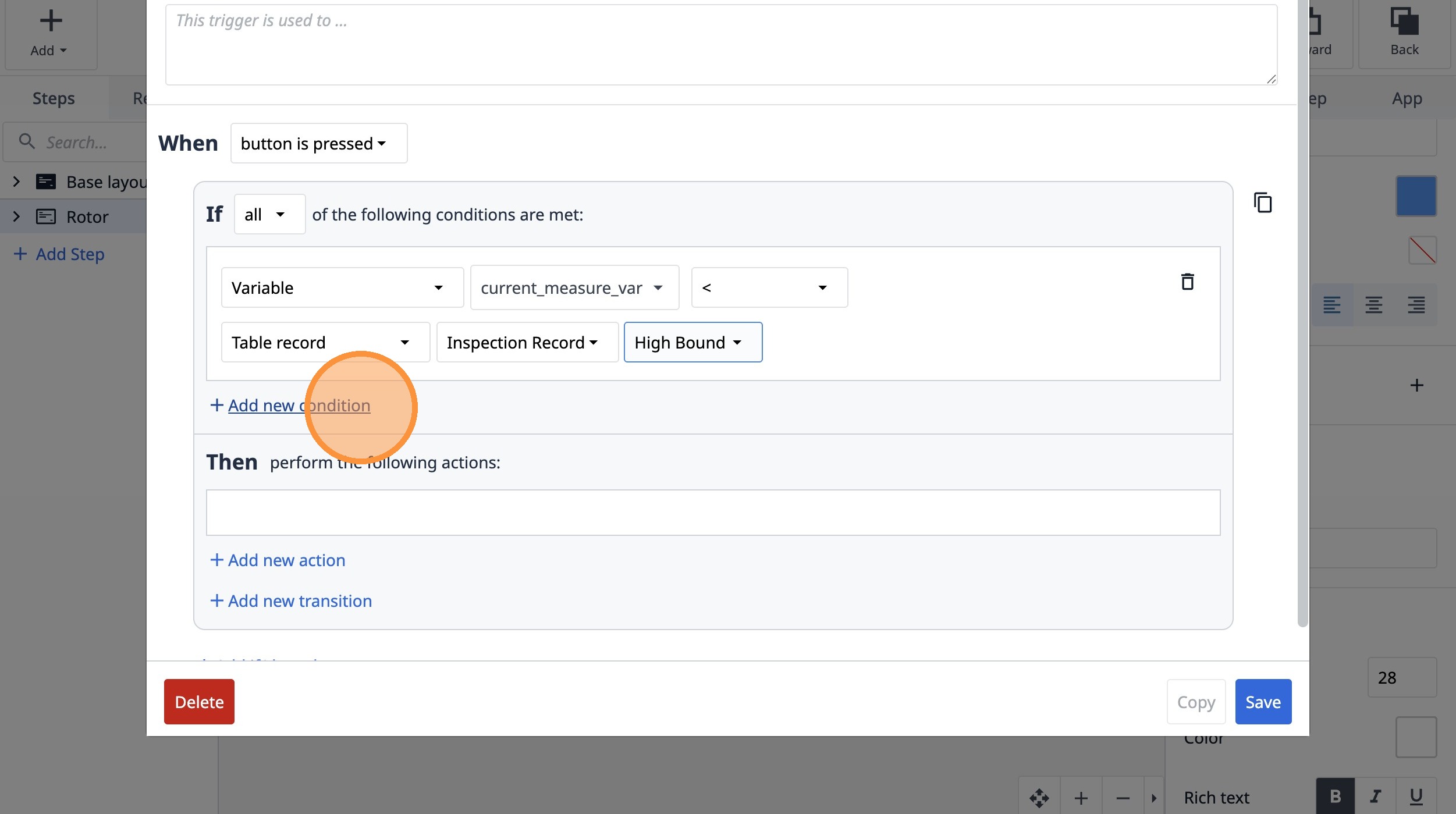
- Wybierz opcję „Zmienna”.
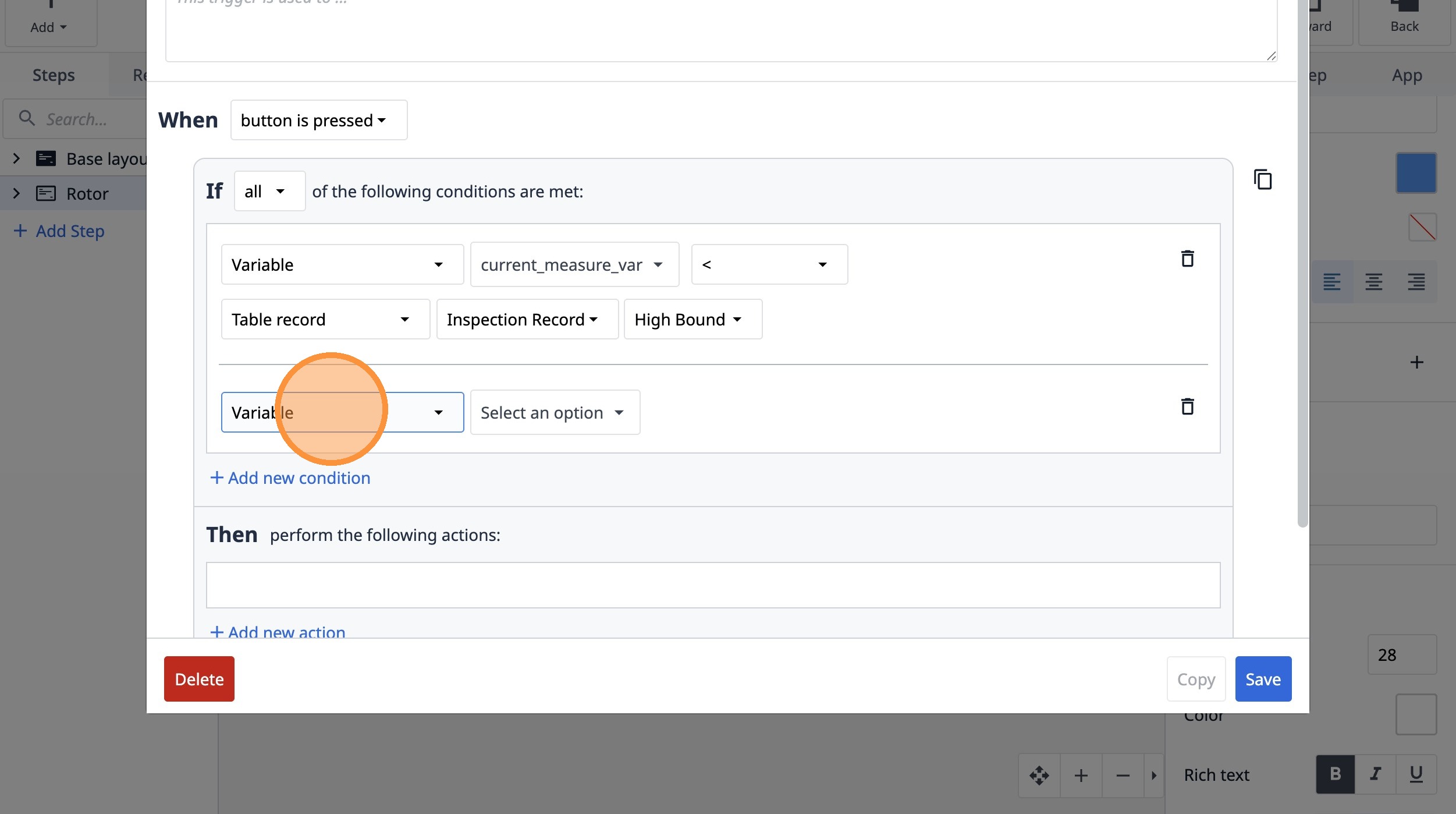
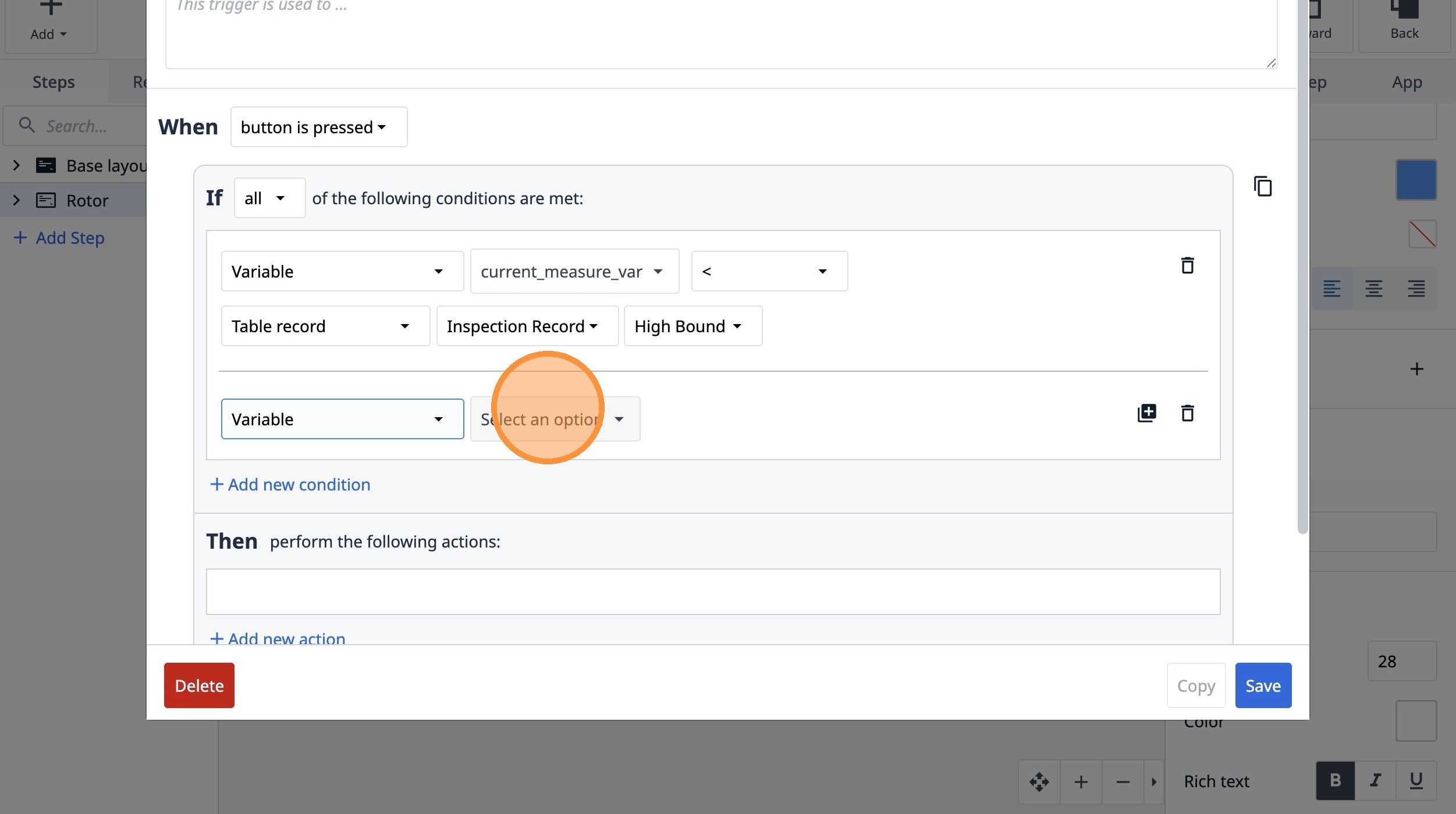
- Kliknij „Wybierz opcję”.
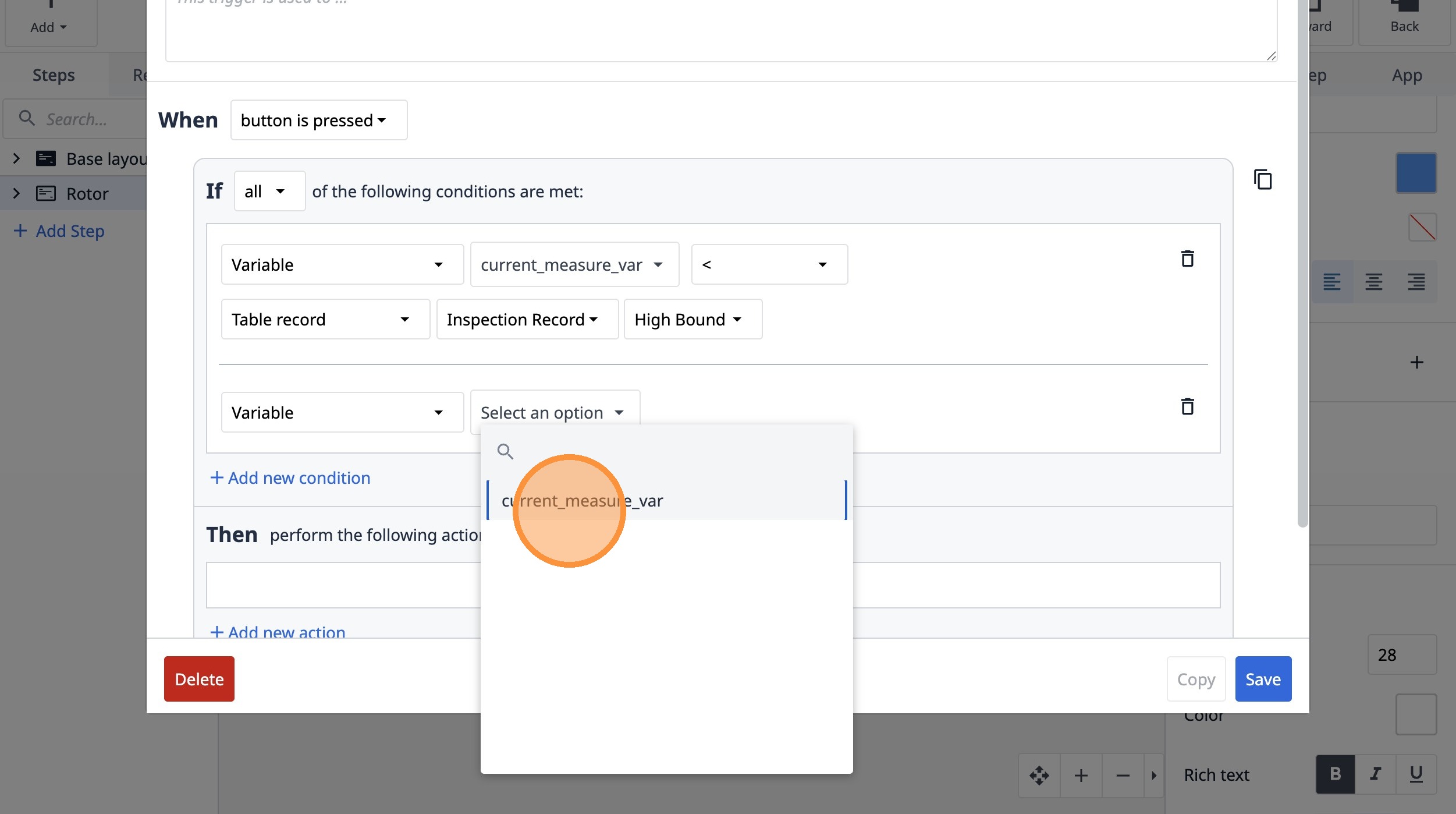
- Kliknij „current_measure_var”.
- Wybierz opcję „>”.
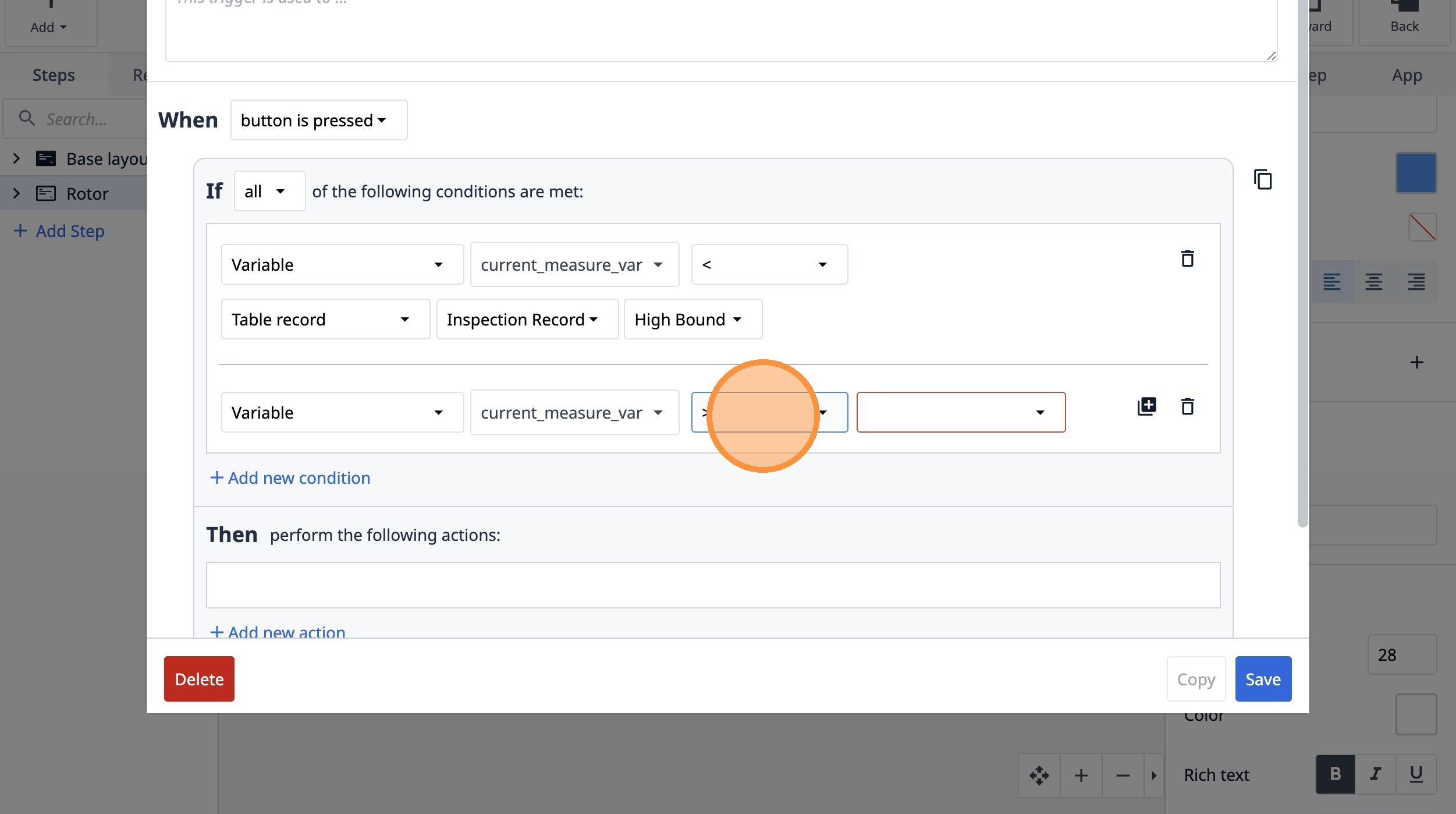
- Wybierz opcję „Rekord tabeli”.
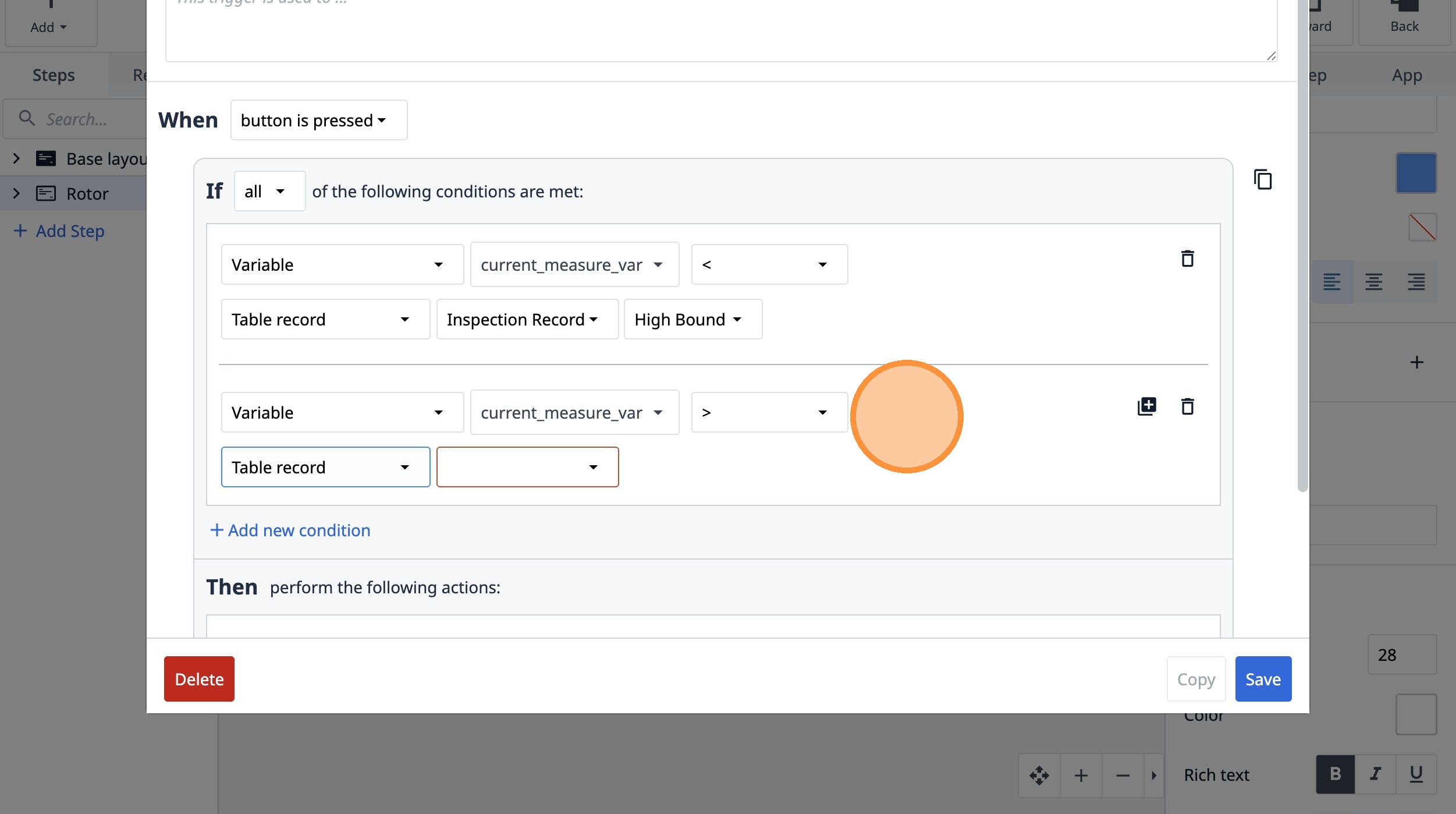
- Wybierz opcję „8EtdAFFx4RL9r7iTX”.
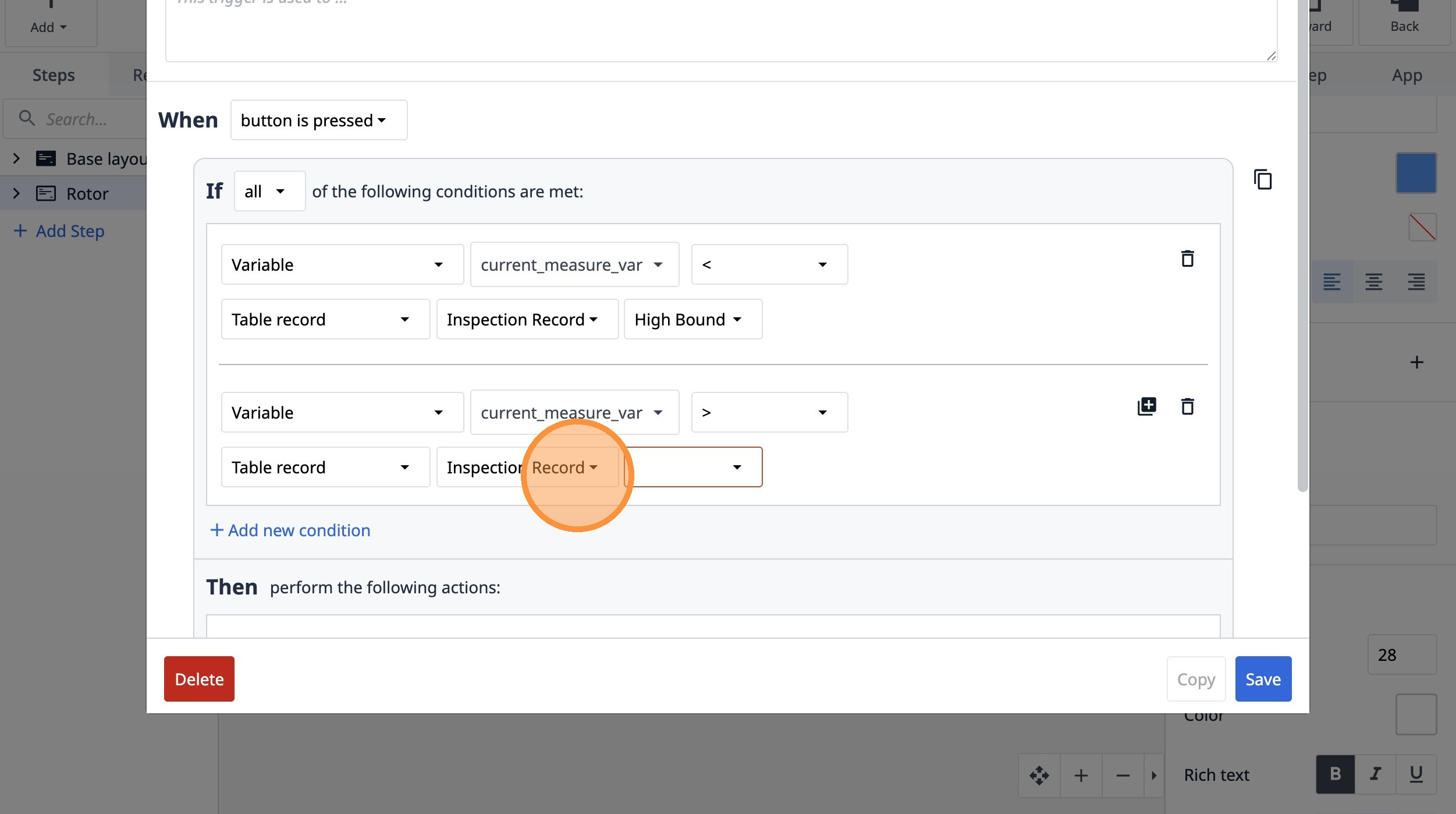
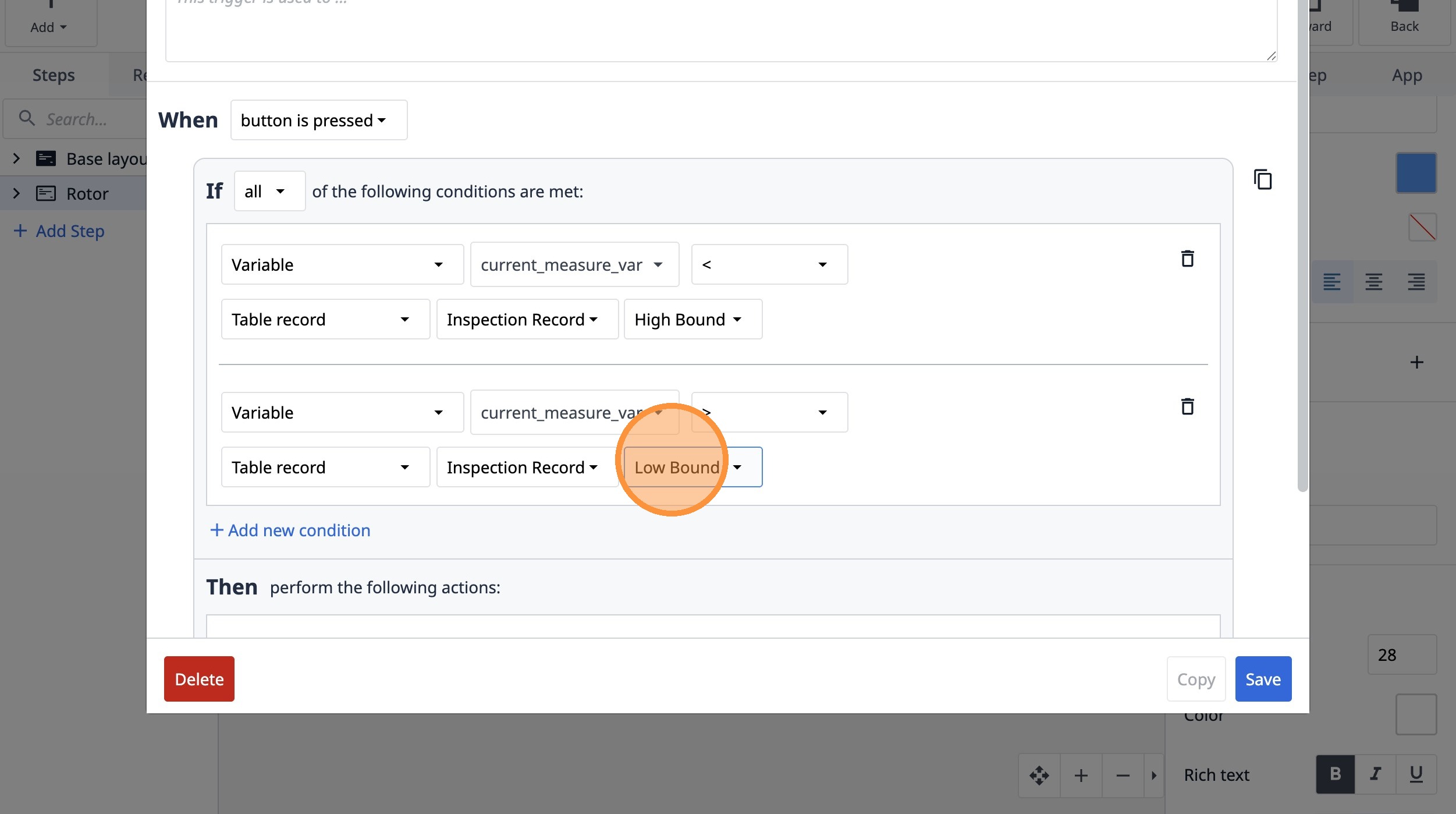
- Wybierz opcję „Dolna granica”.
- Kliknij „Dodaj nową akcję”
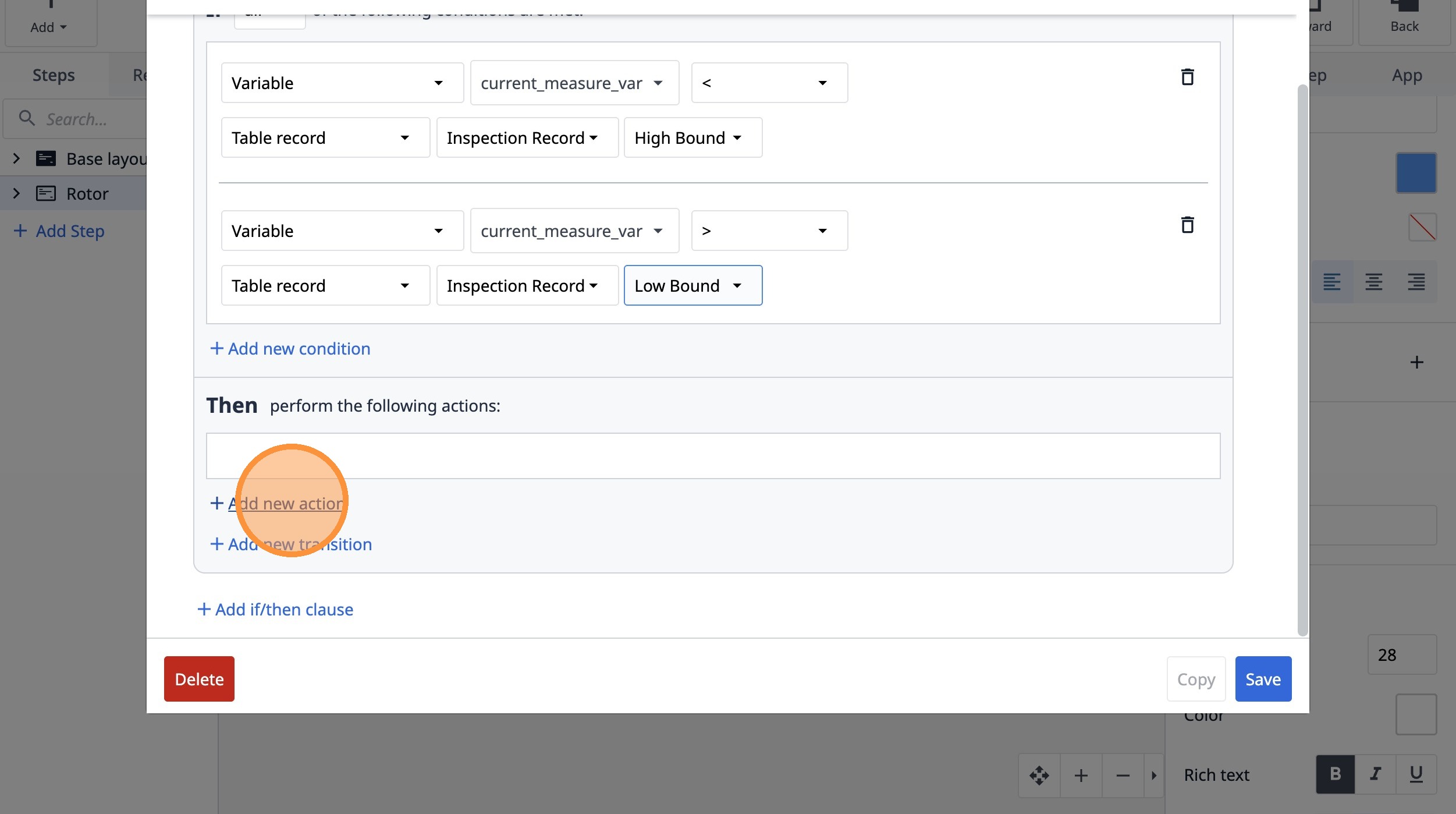
- Wybierz opcję „Manipulacja danymi”.
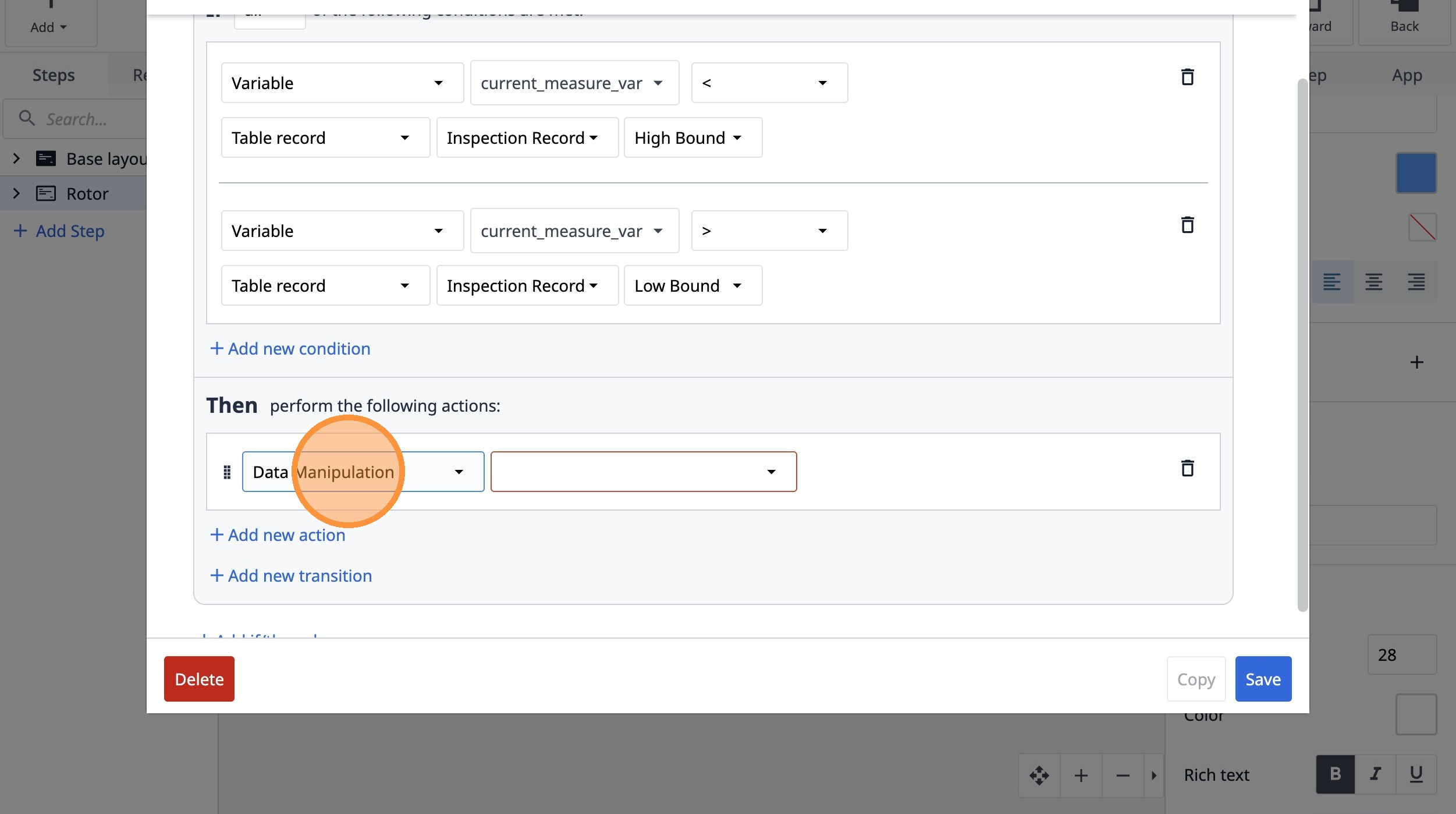
- Wybierz opcję „Zapisz”.
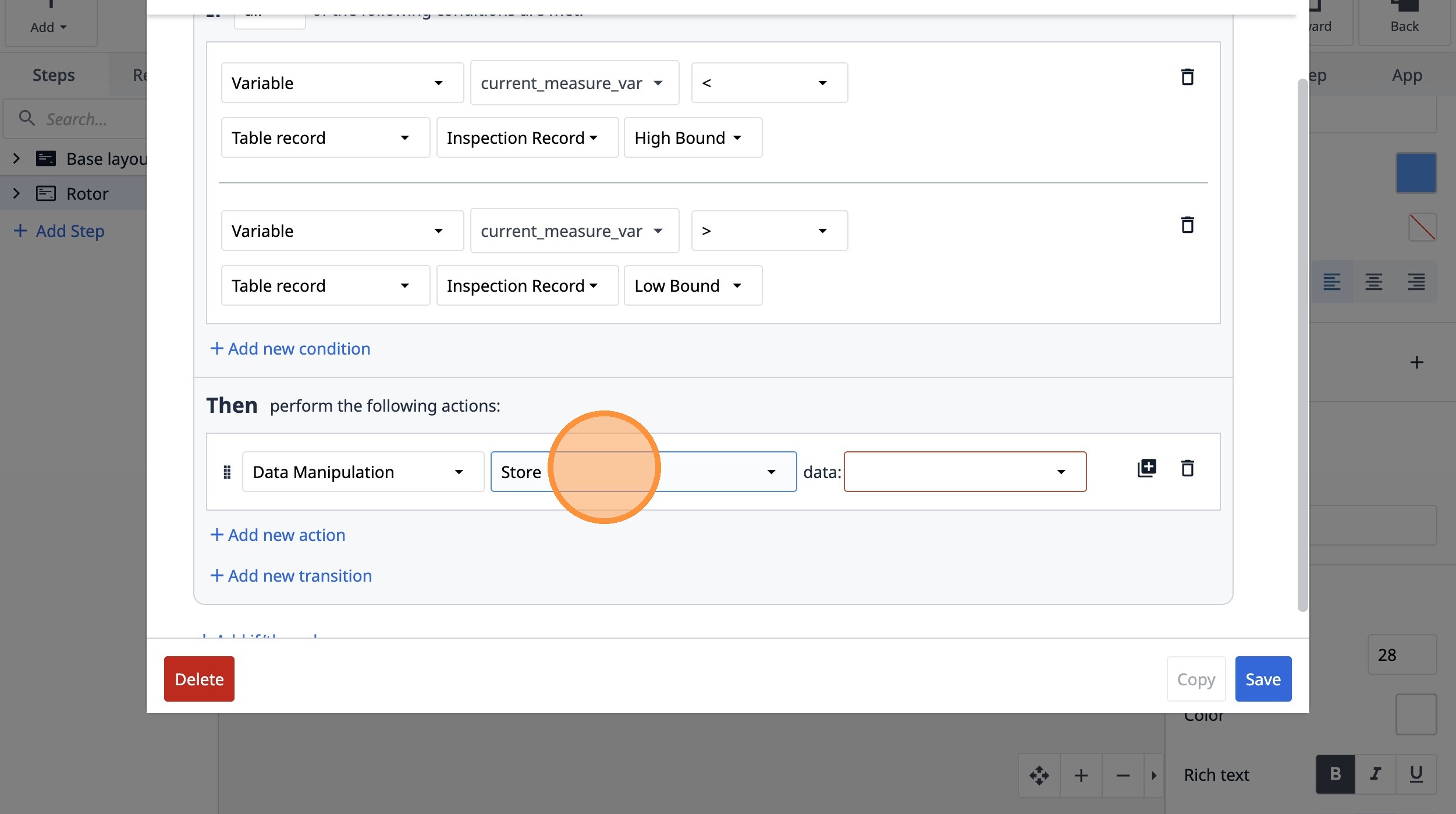
- Wybierz opcję „Zmienna”.
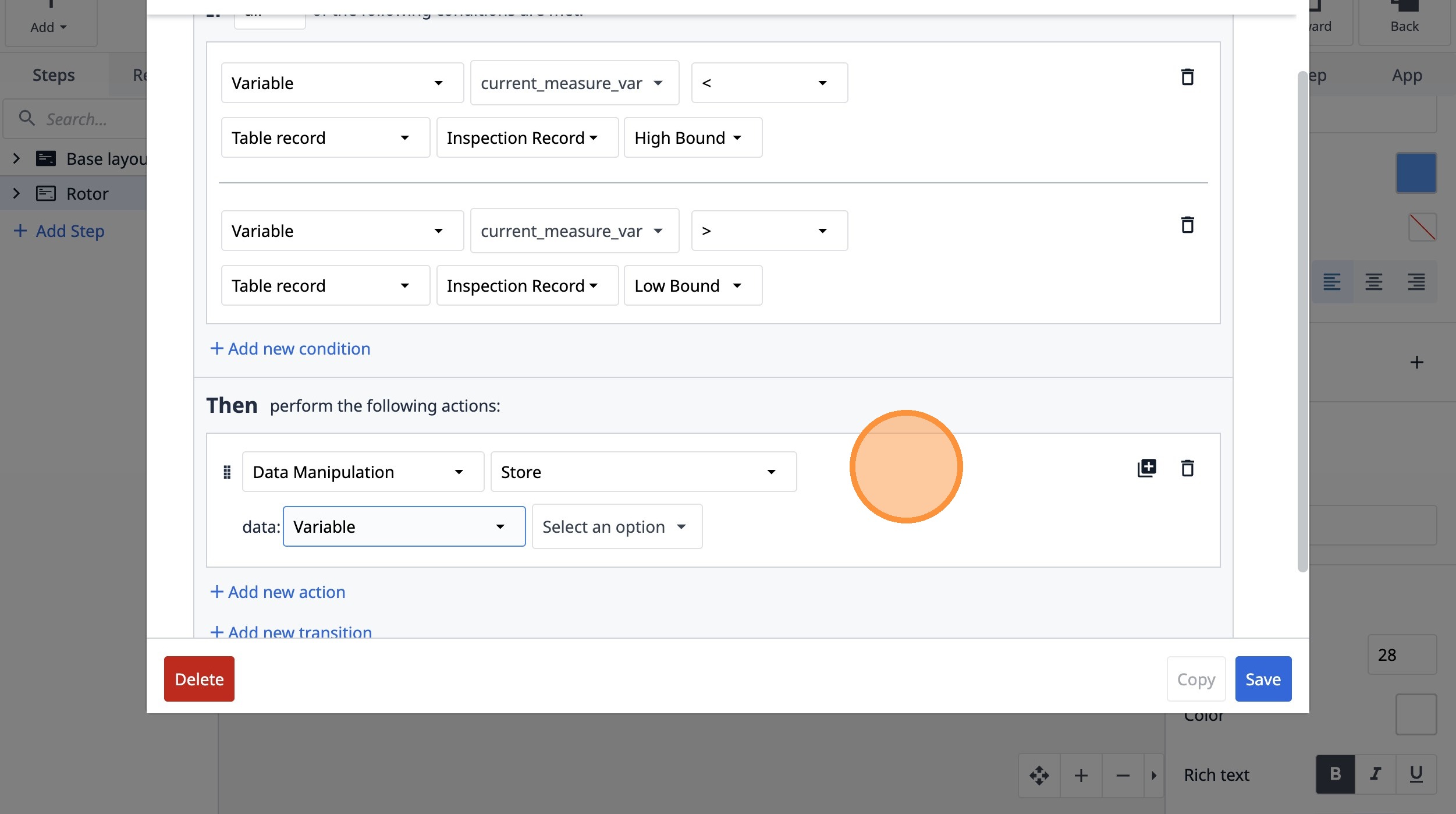
- Kliknij „Wybierz opcję”.
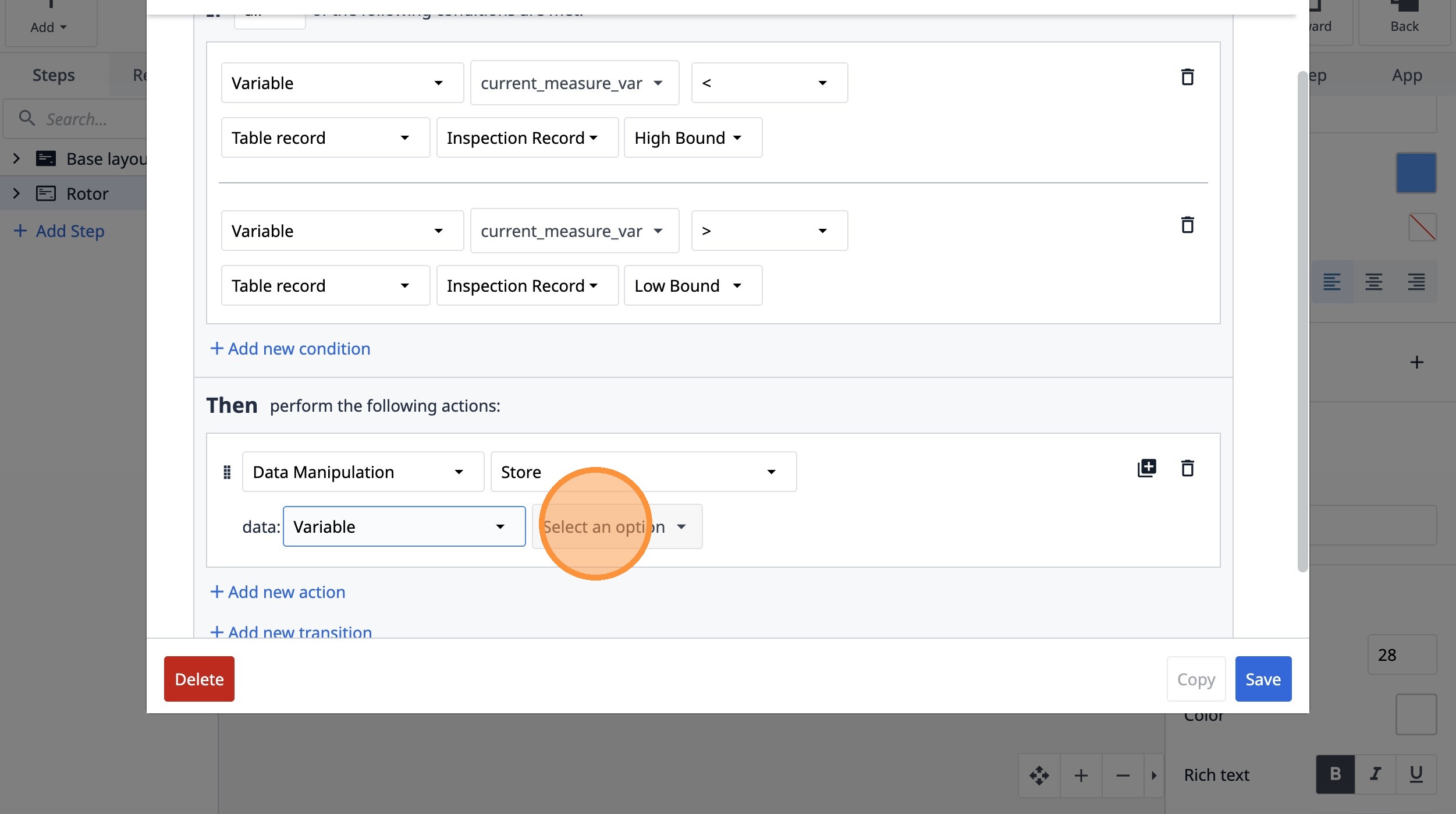
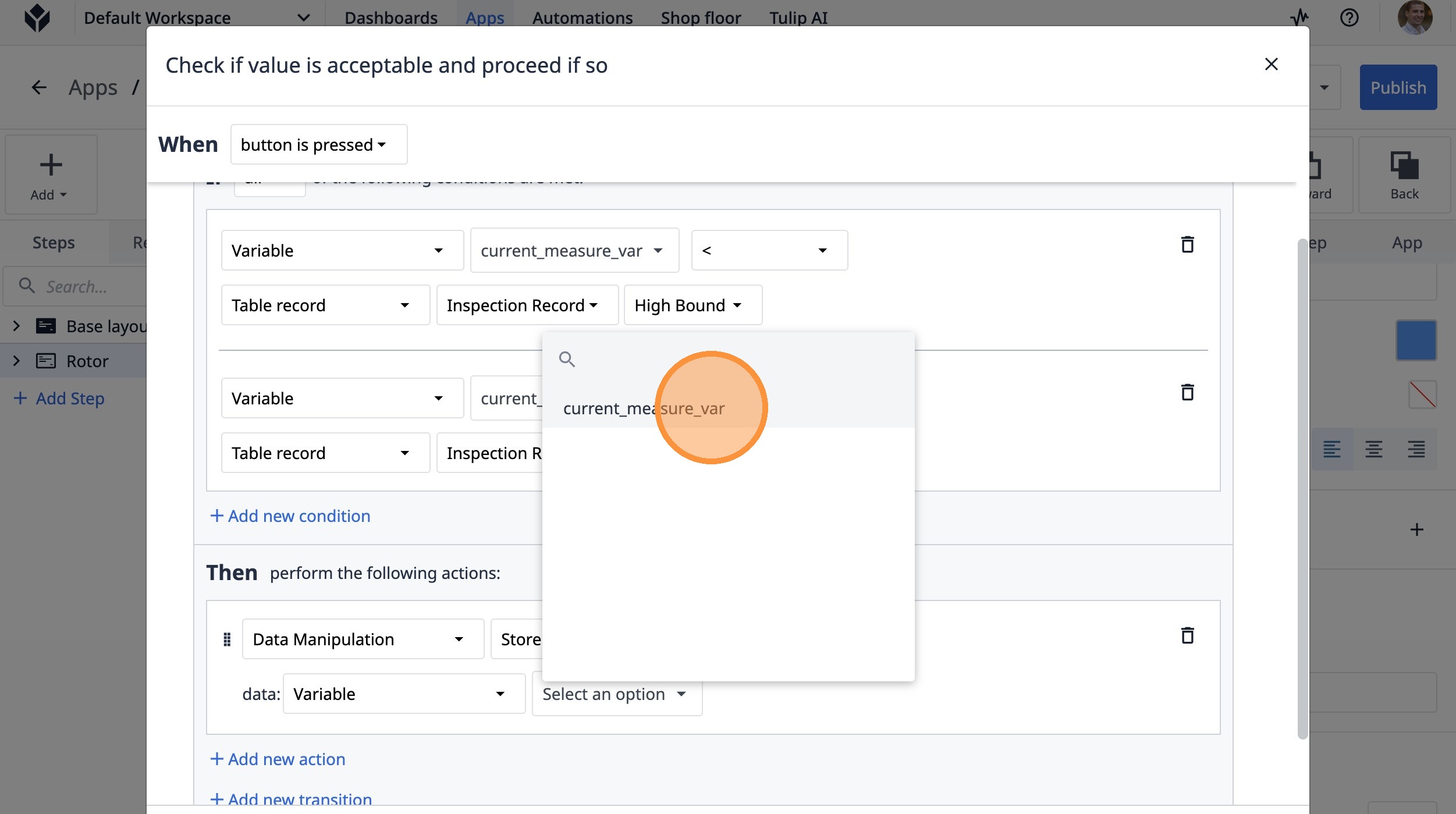
- Kliknij „current_measure_var”
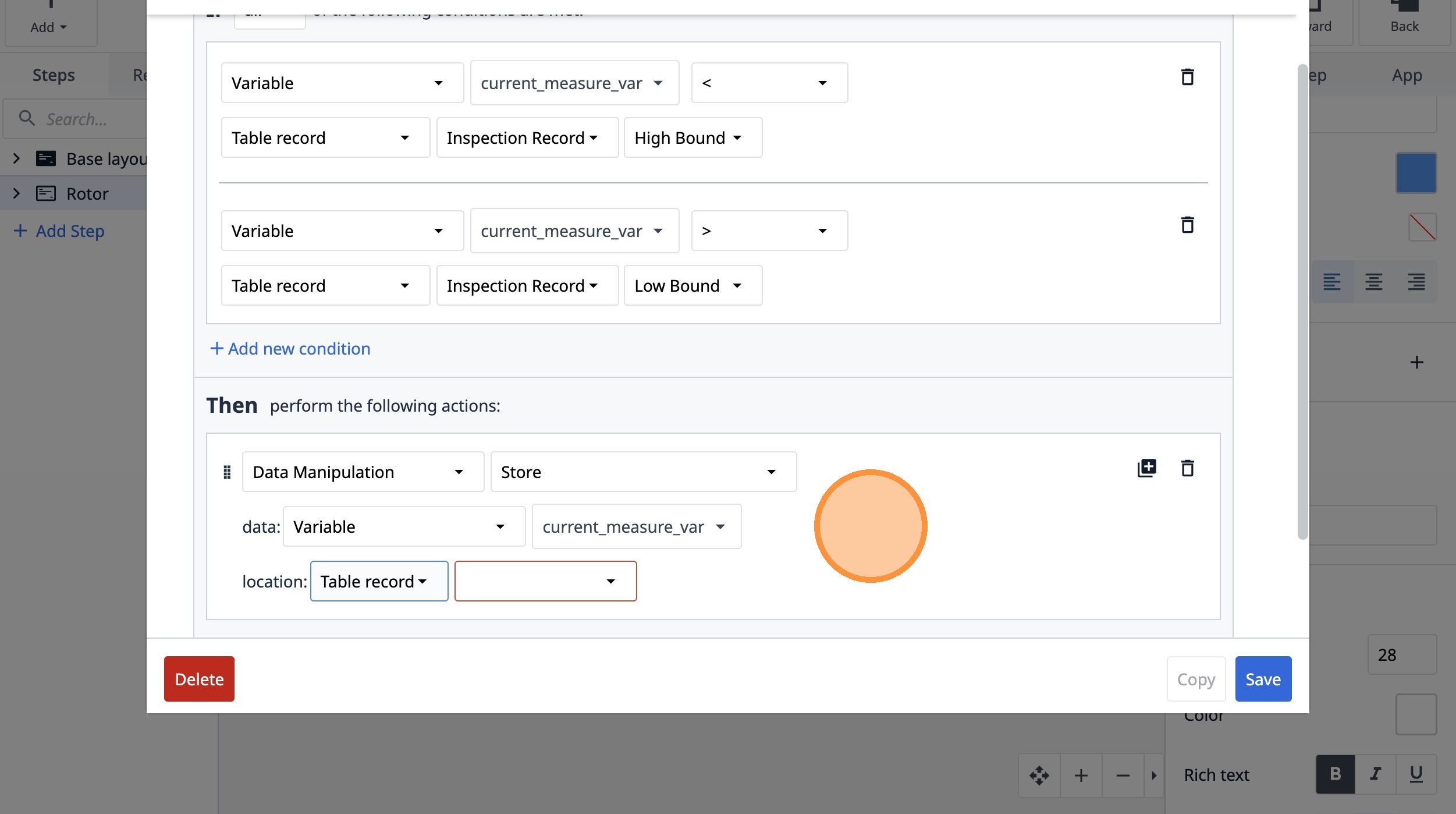
- Wybierz opcję „Rekord tabeli”.
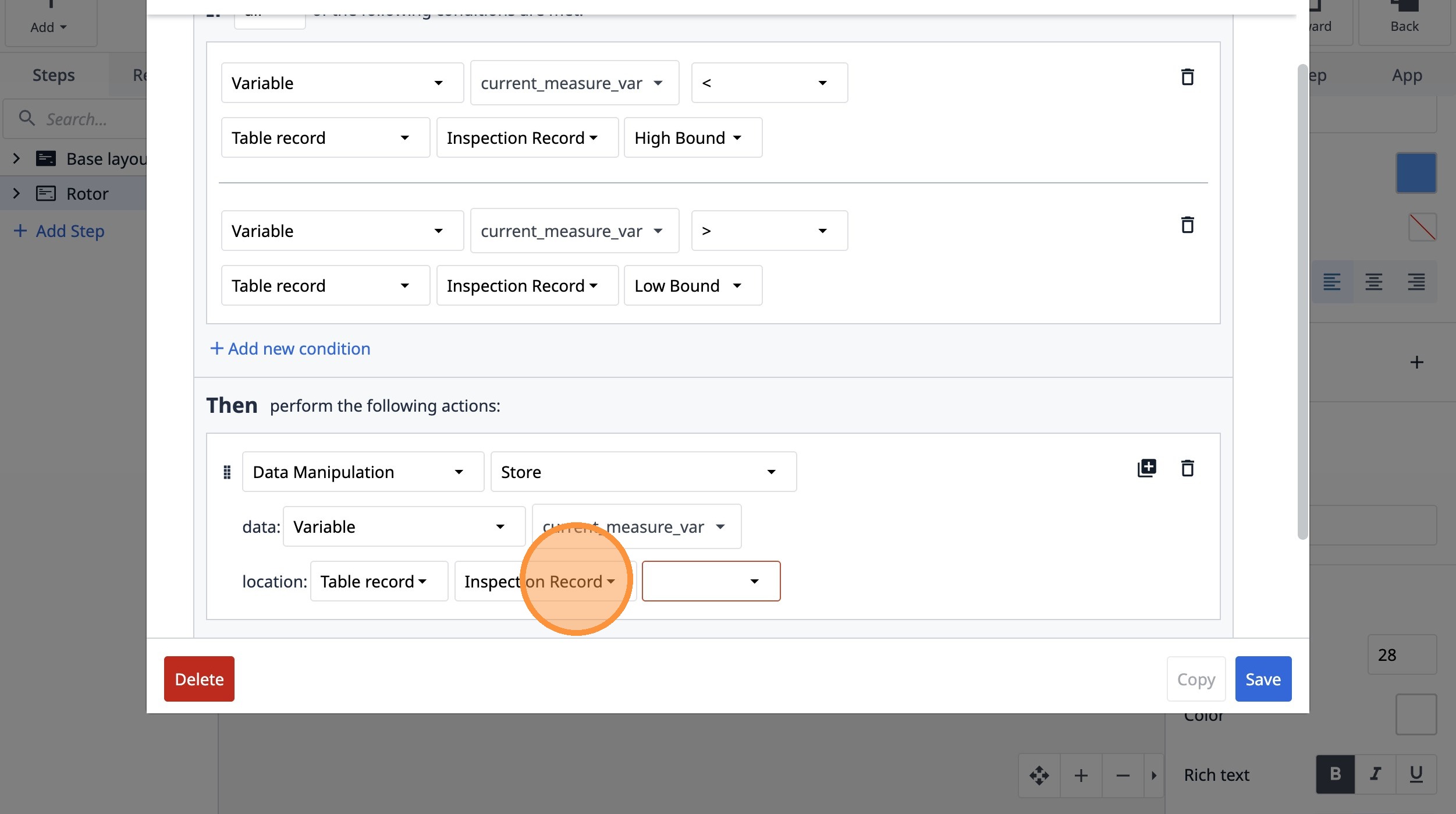
- Wybierz opcję „yqRsH7KkZxJXP7hyA”.
- Wybierz opcję „Wartość rzeczywista”.
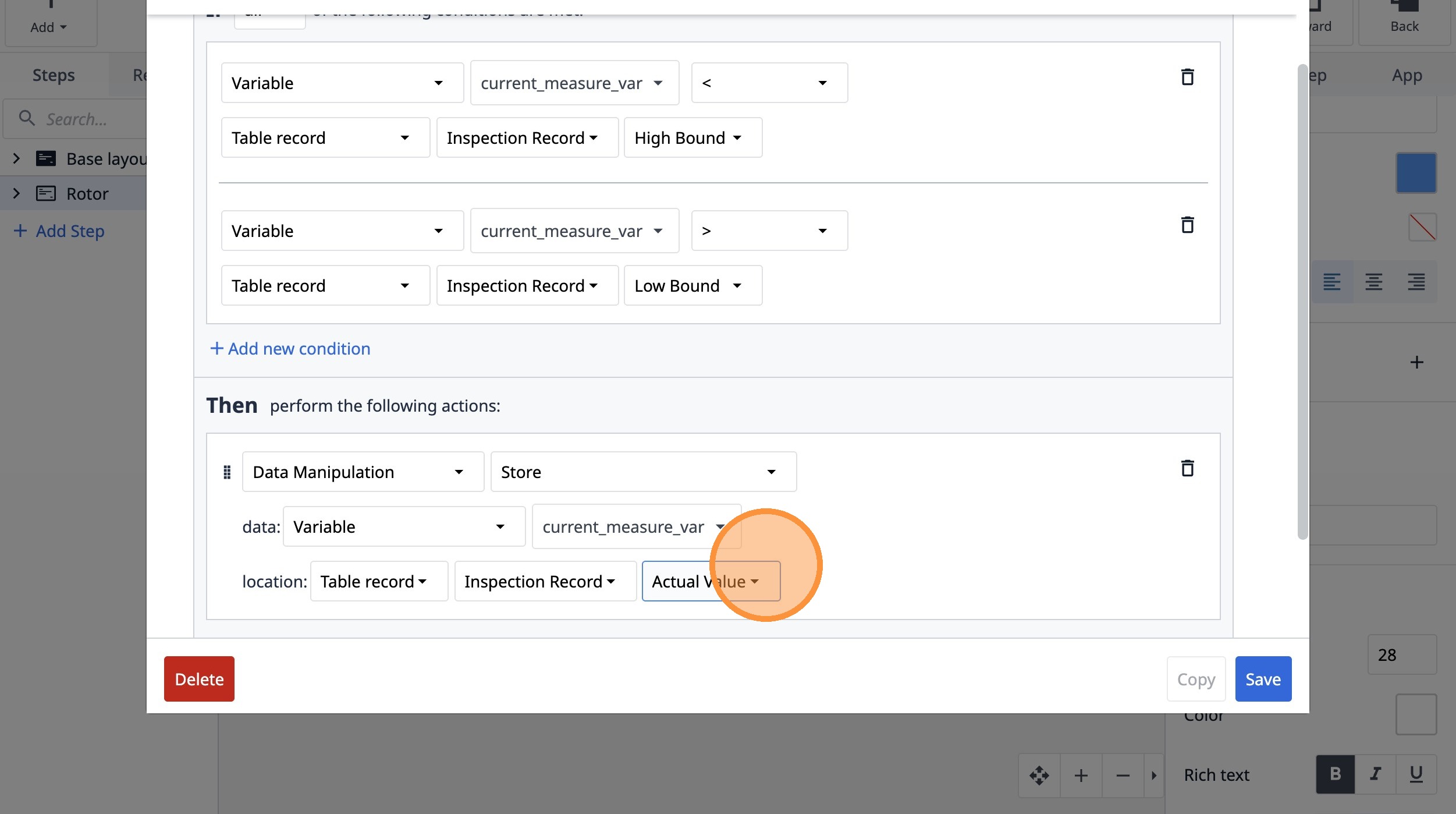
- Kliknij „Dodaj klauzulę if/then”
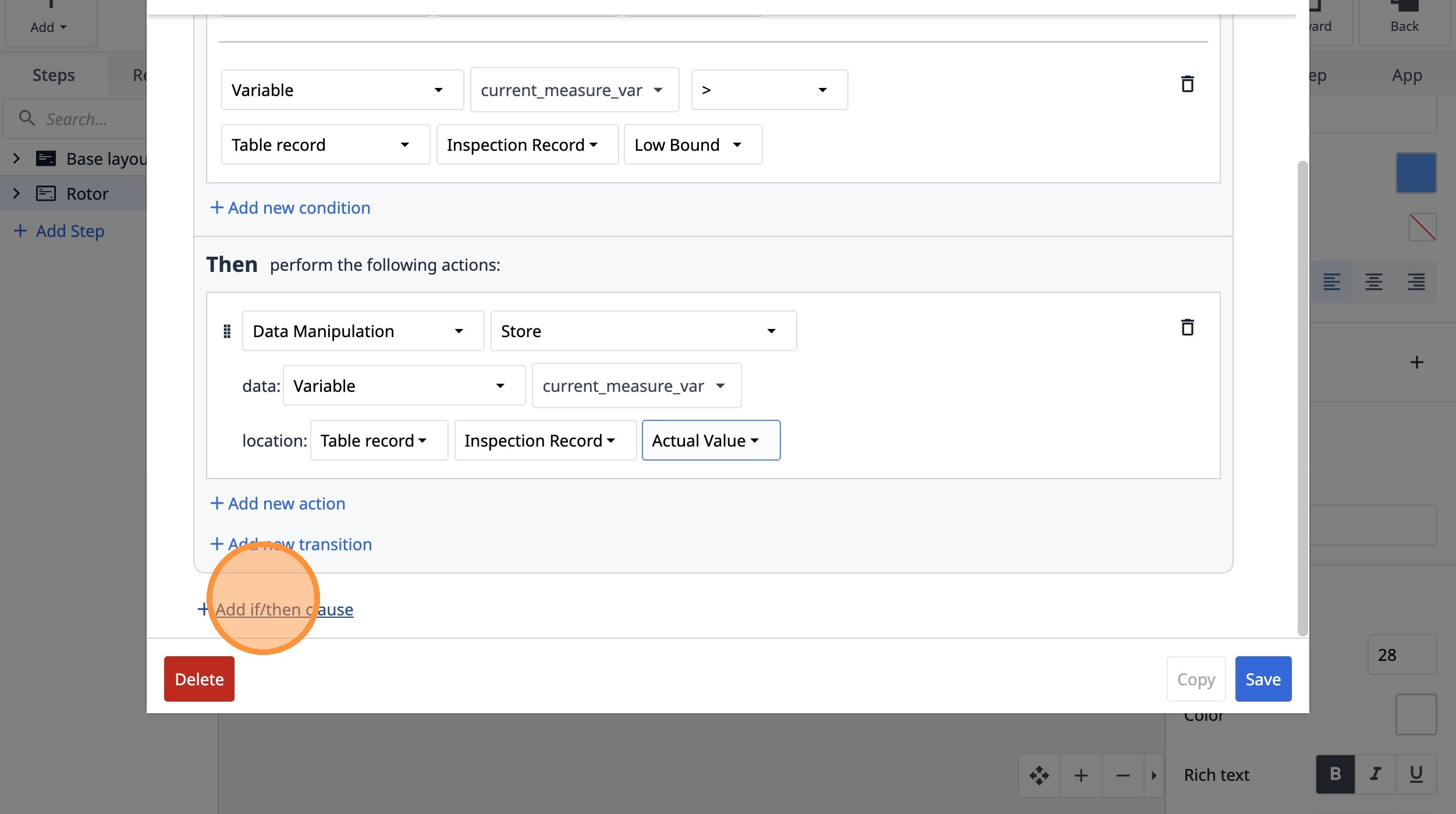
- Kliknij „Dodaj nową akcję”
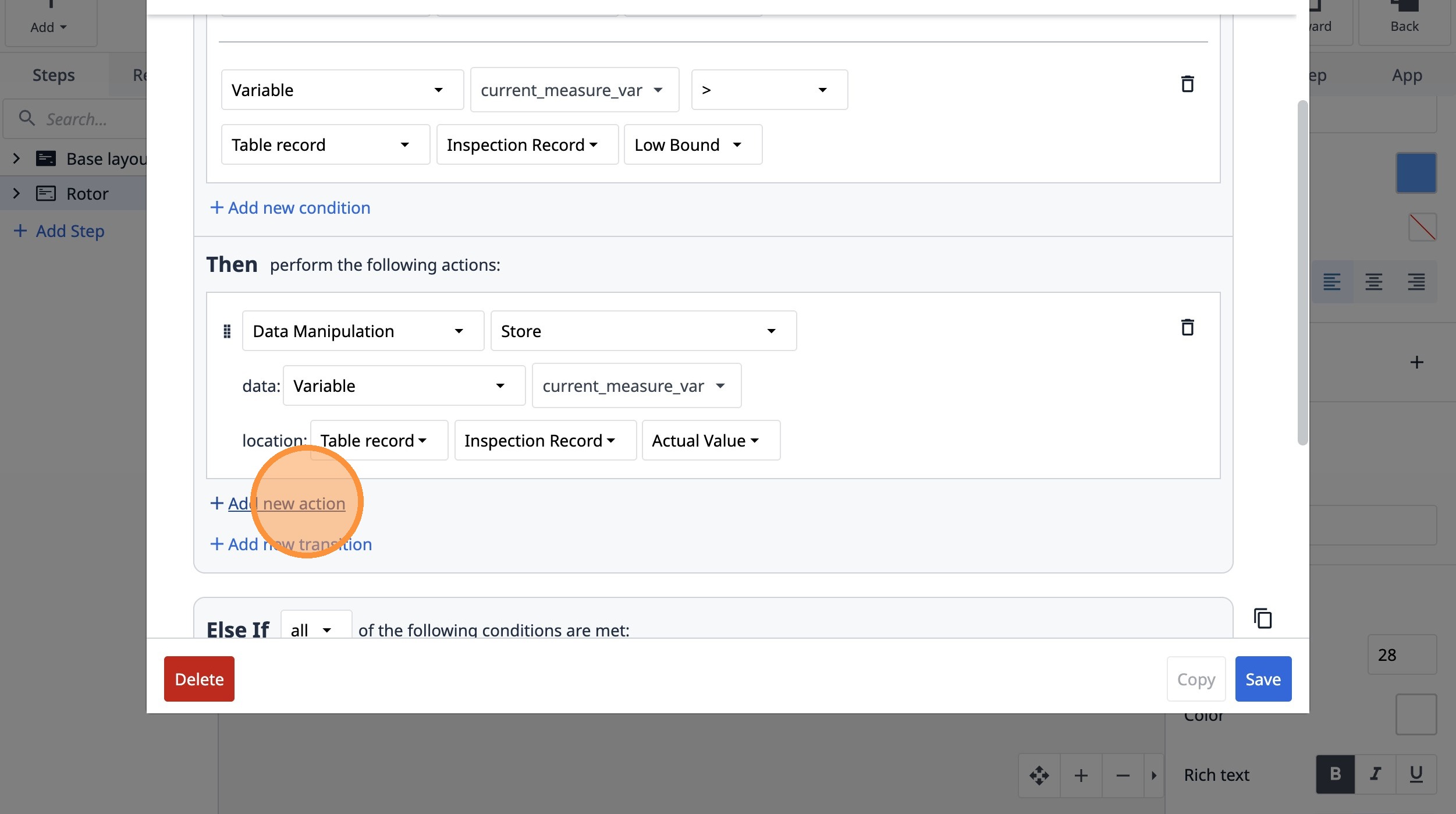
- Wybierz opcję „Manipulacja danymi”.
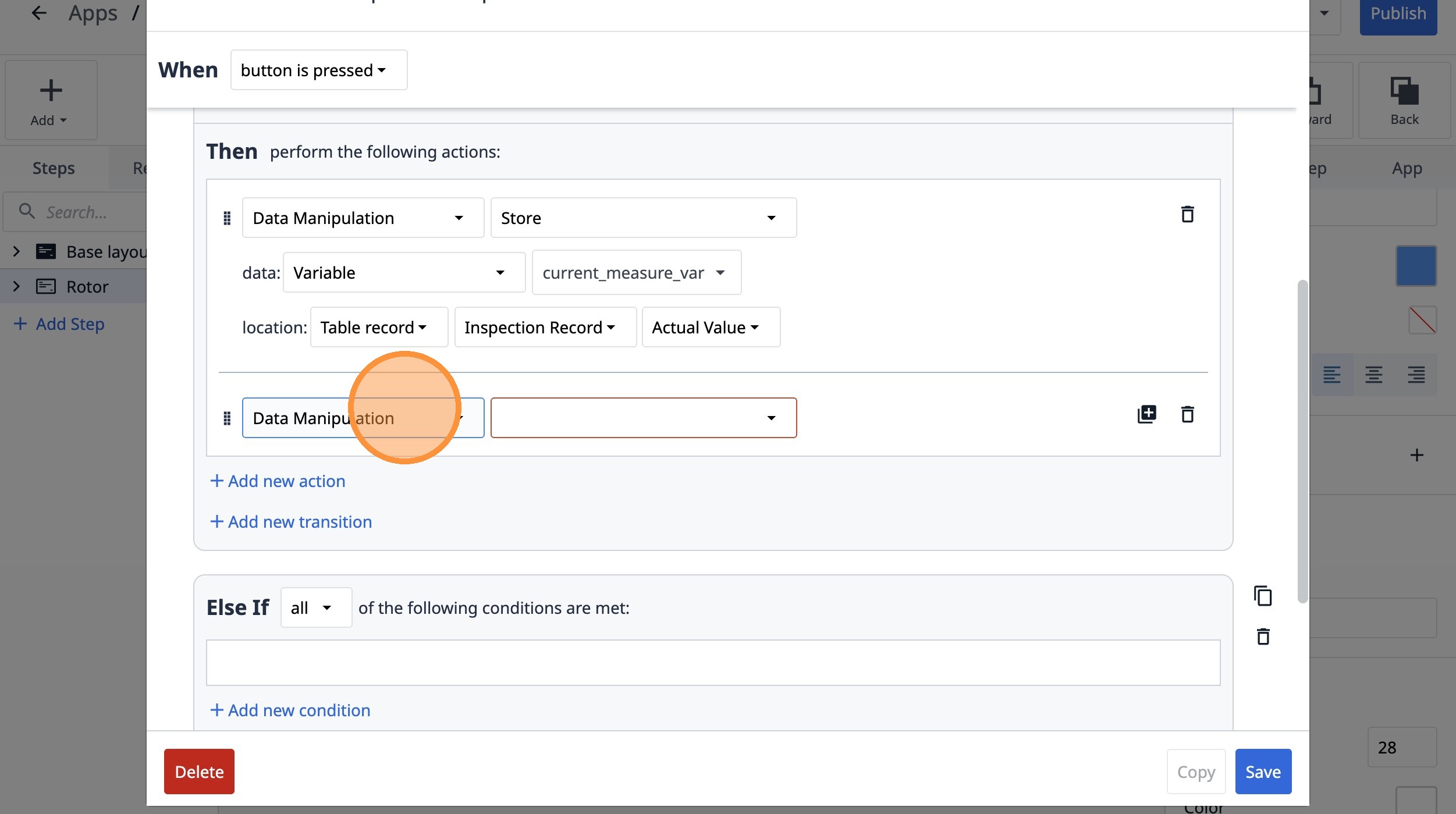
- Wybierz opcję „Zapisz”.
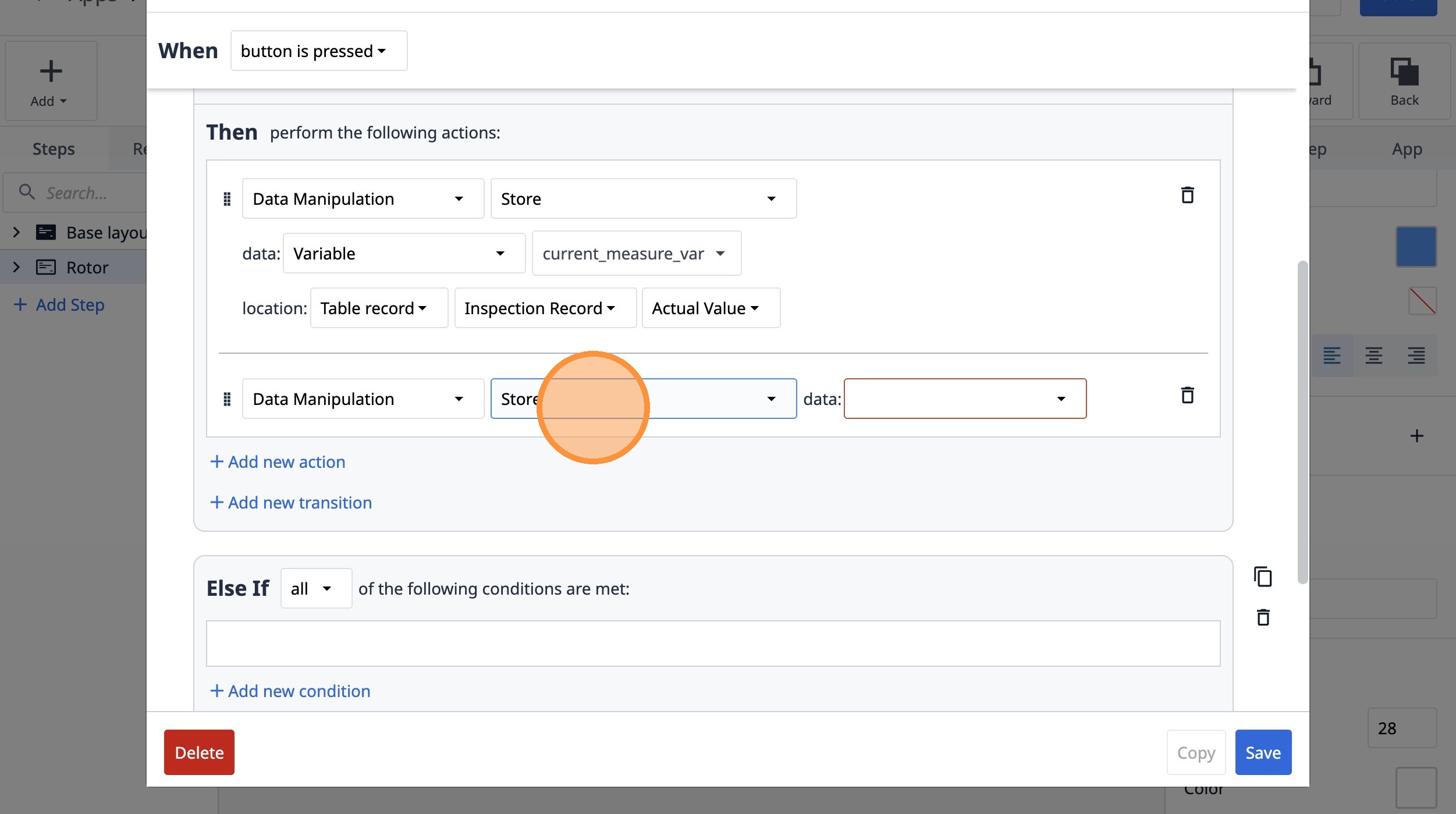
- Wybierz opcję „Wartość statyczna”.
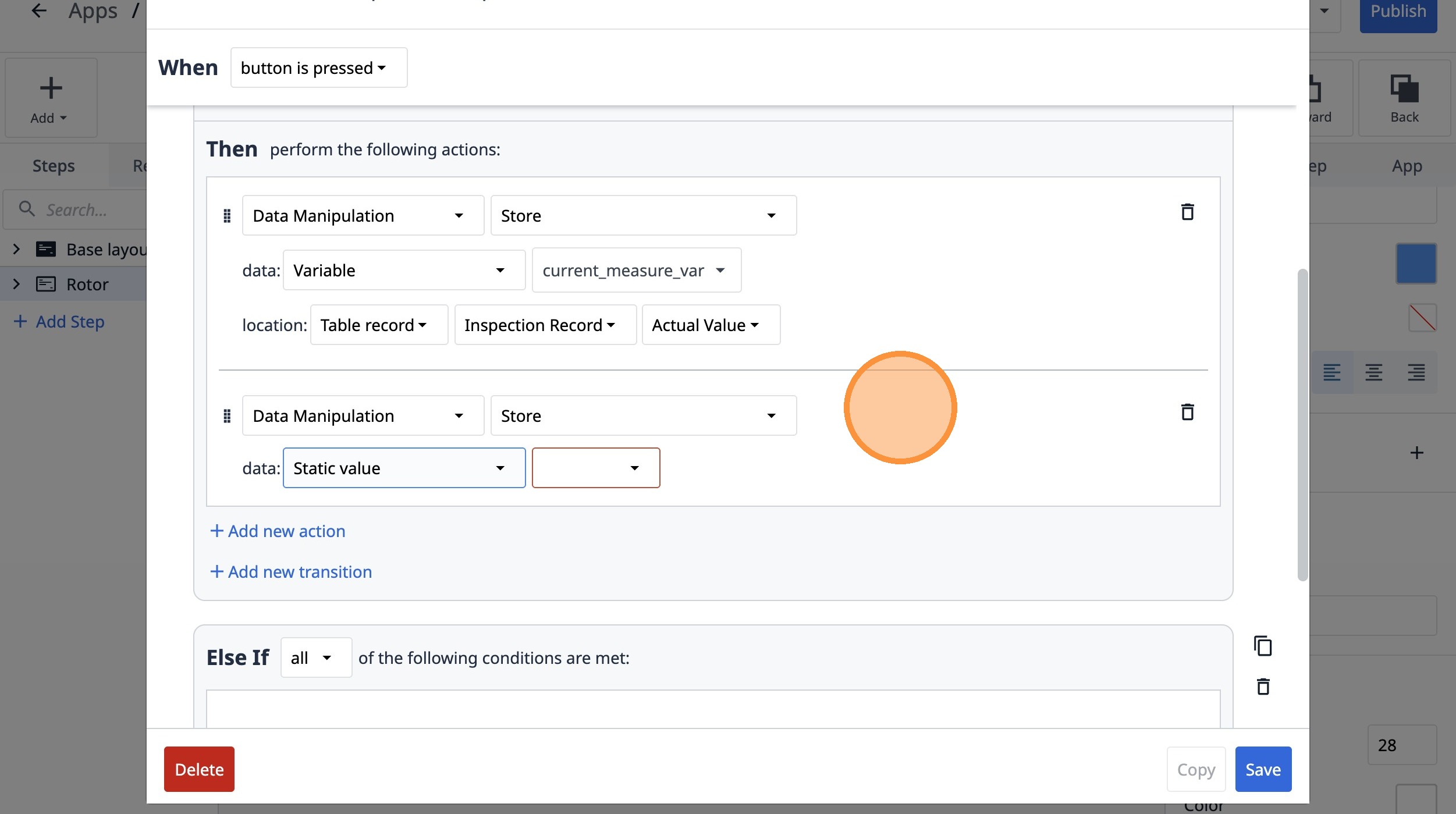
- Wybierz opcję „Tekst”.
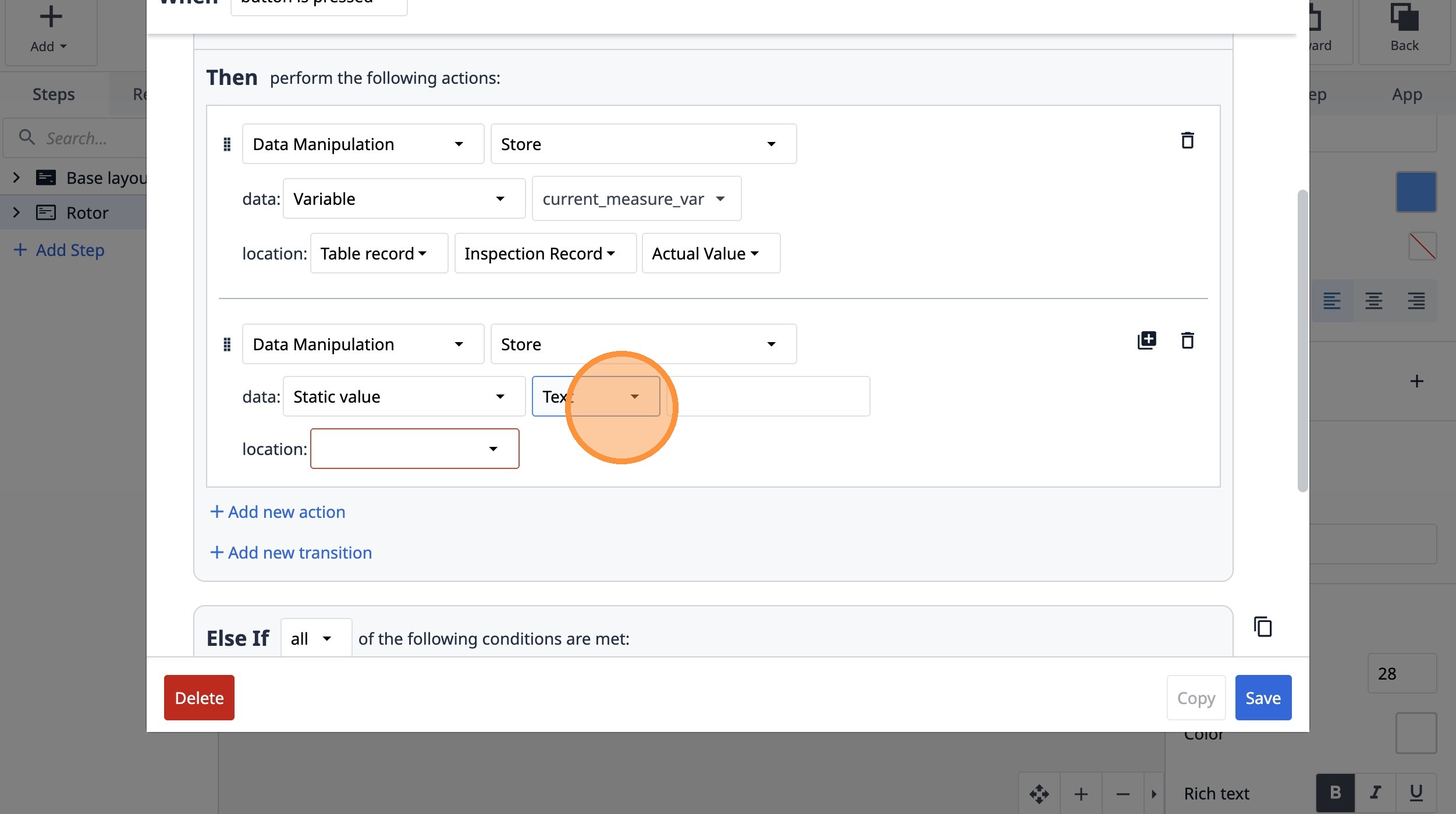
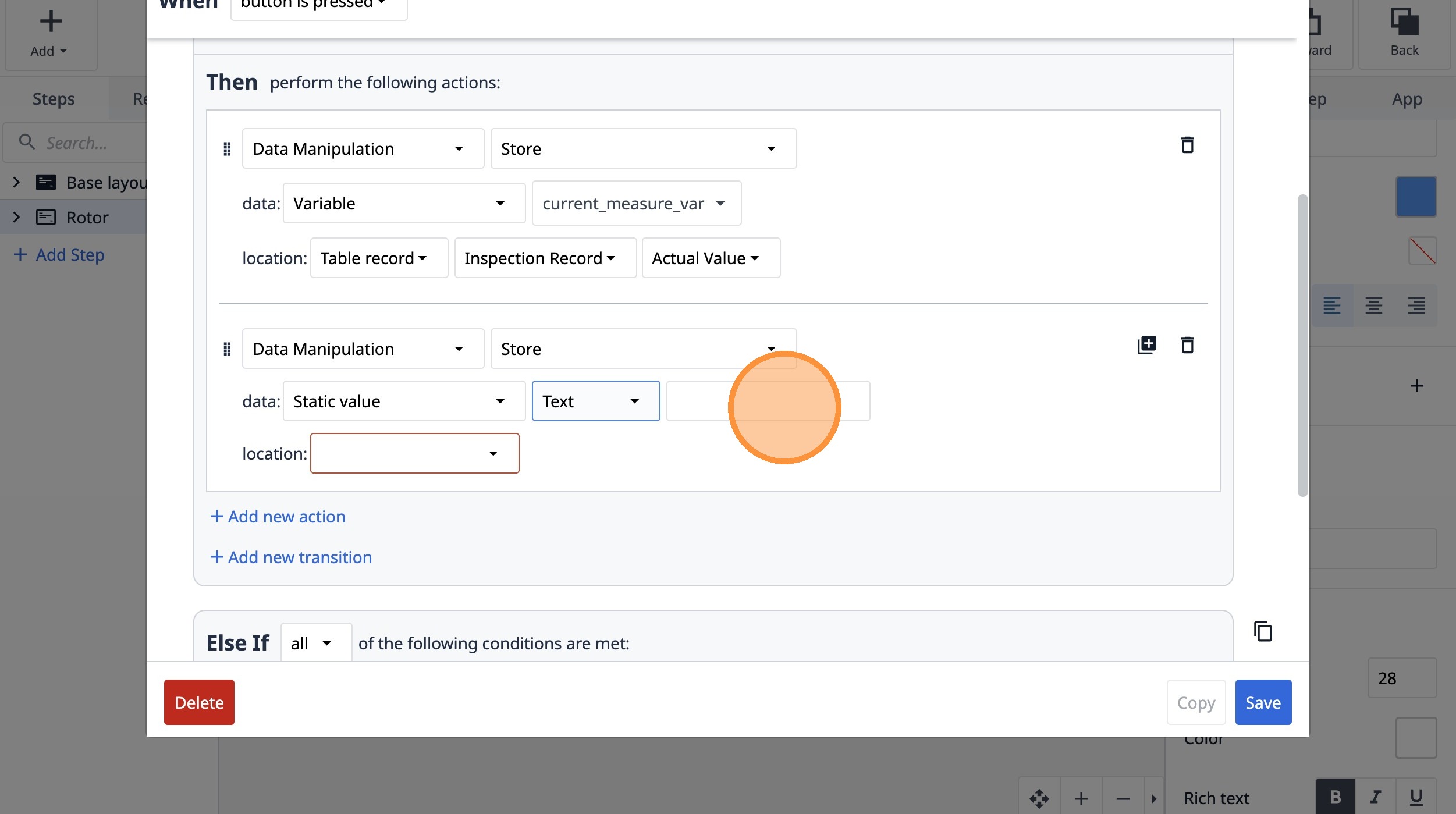
- Kliknij to pole tekstowe.
-
Wpisz „CLOSED”
-
Kliknij „AIAppArraysCapture Zrzut ekranu aplikacji Kopiuj do schowka Manipulacja danymi Wyloguj bieżącego użytkownika Otwórz plik lub folder Otwórz link Odtwórz dźwięk Menu odtwarzacza Drukuj Ste...”
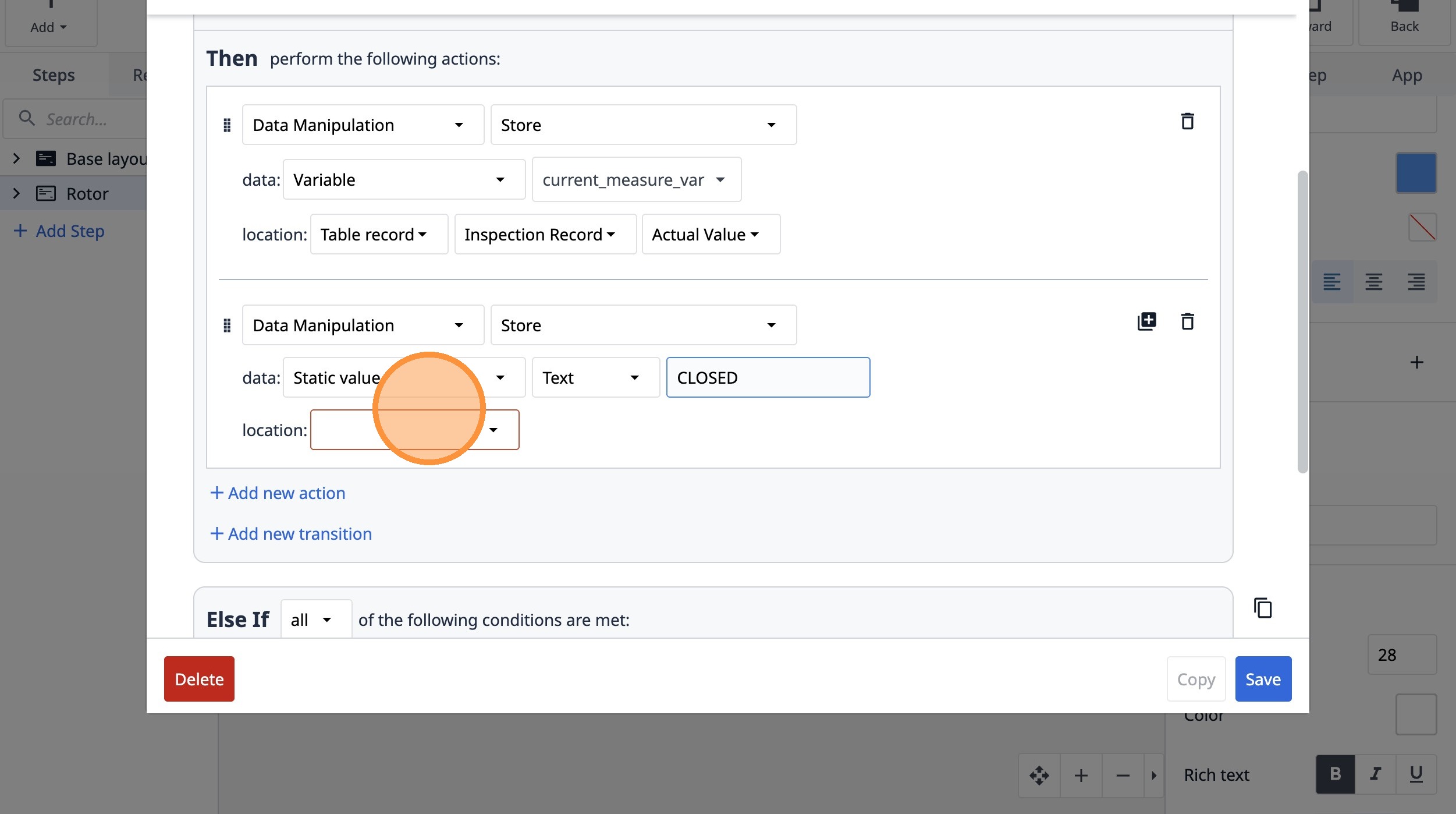
- Wybierz opcję „Rekord tabeli”.
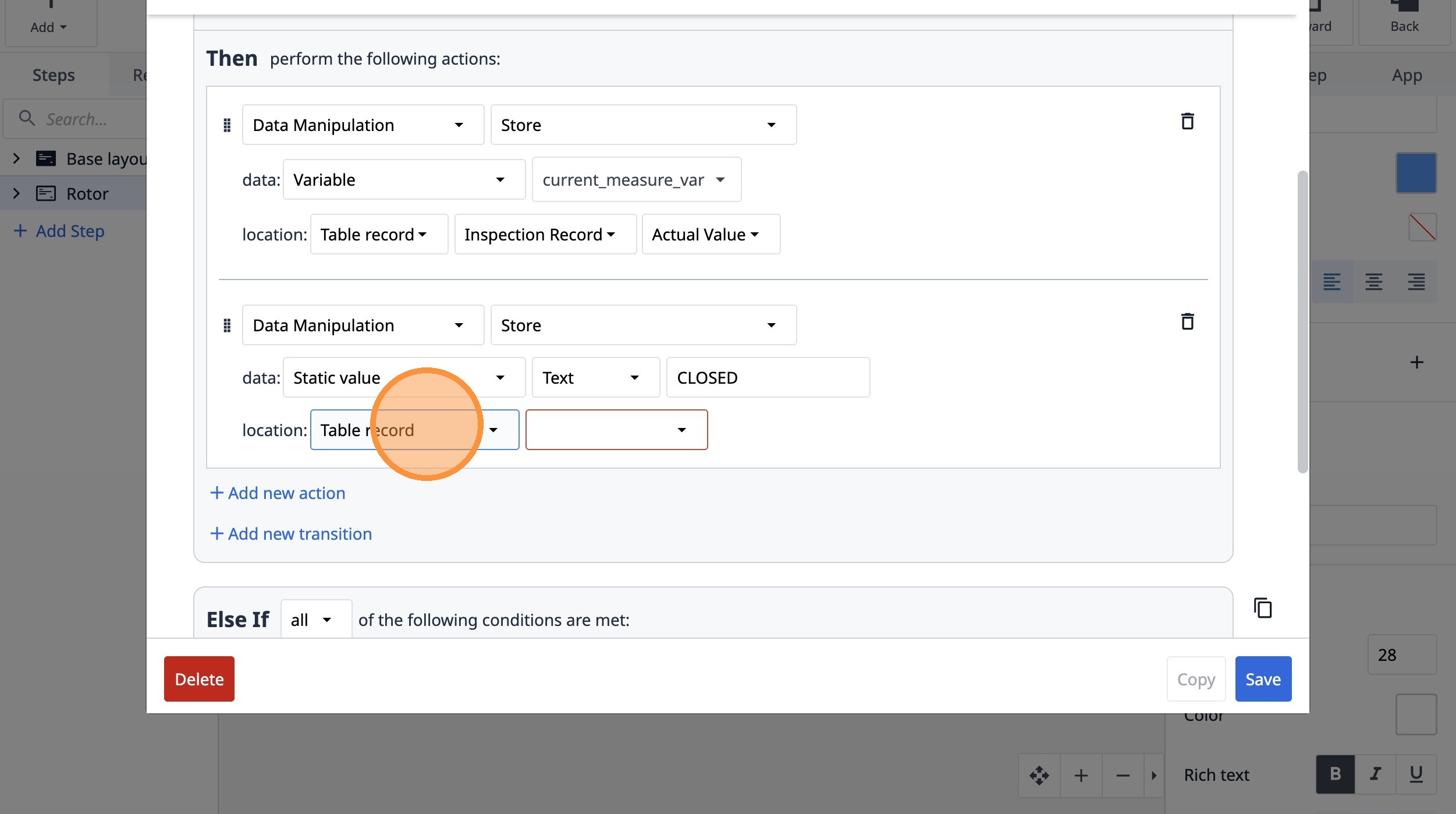
- Wybierz opcję „E8CHu4nttEjRPfTKC”.
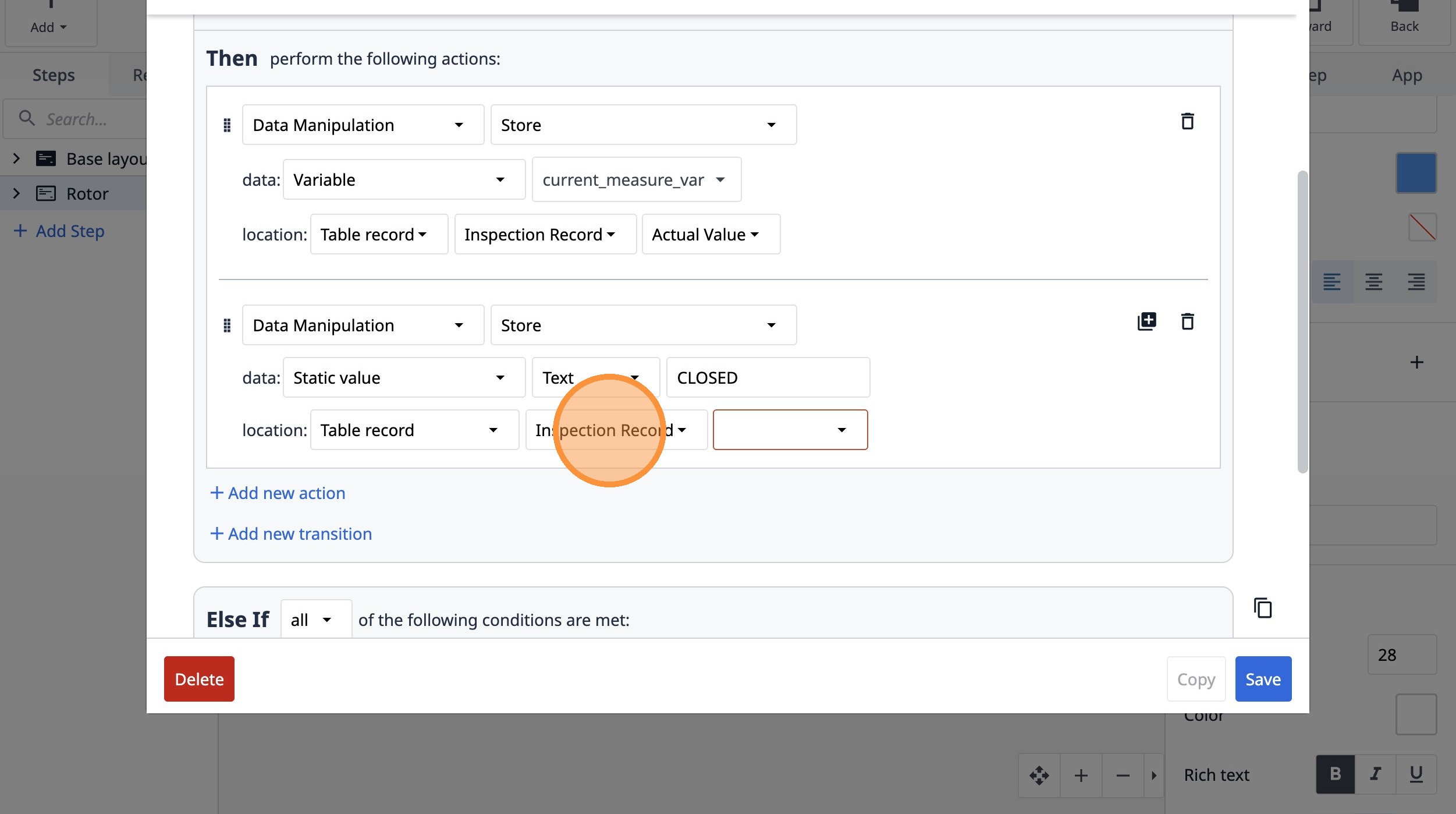
- Wybierz opcję „Wynik”.
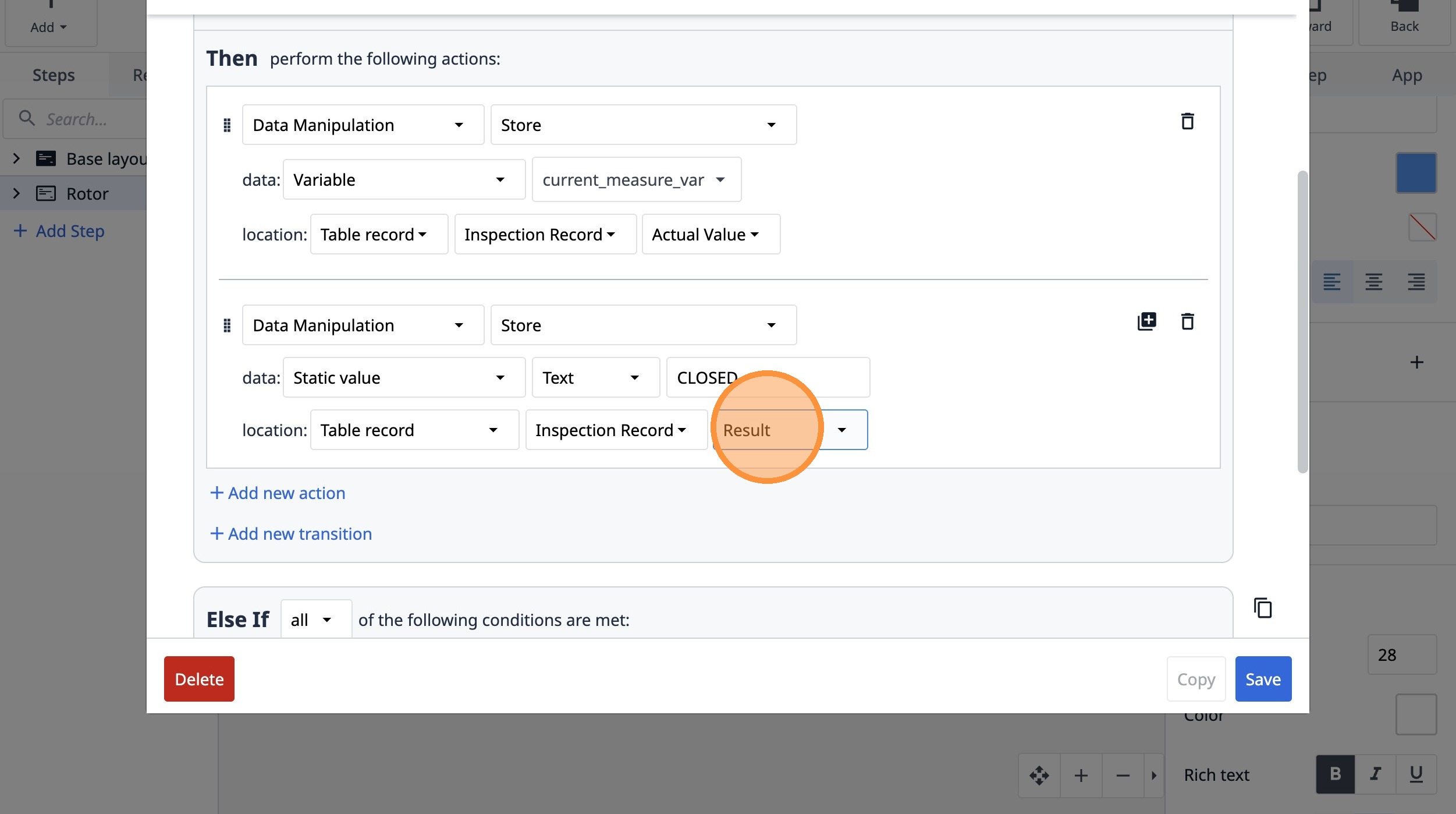
- Kliknij „Dodaj nowe przejście”
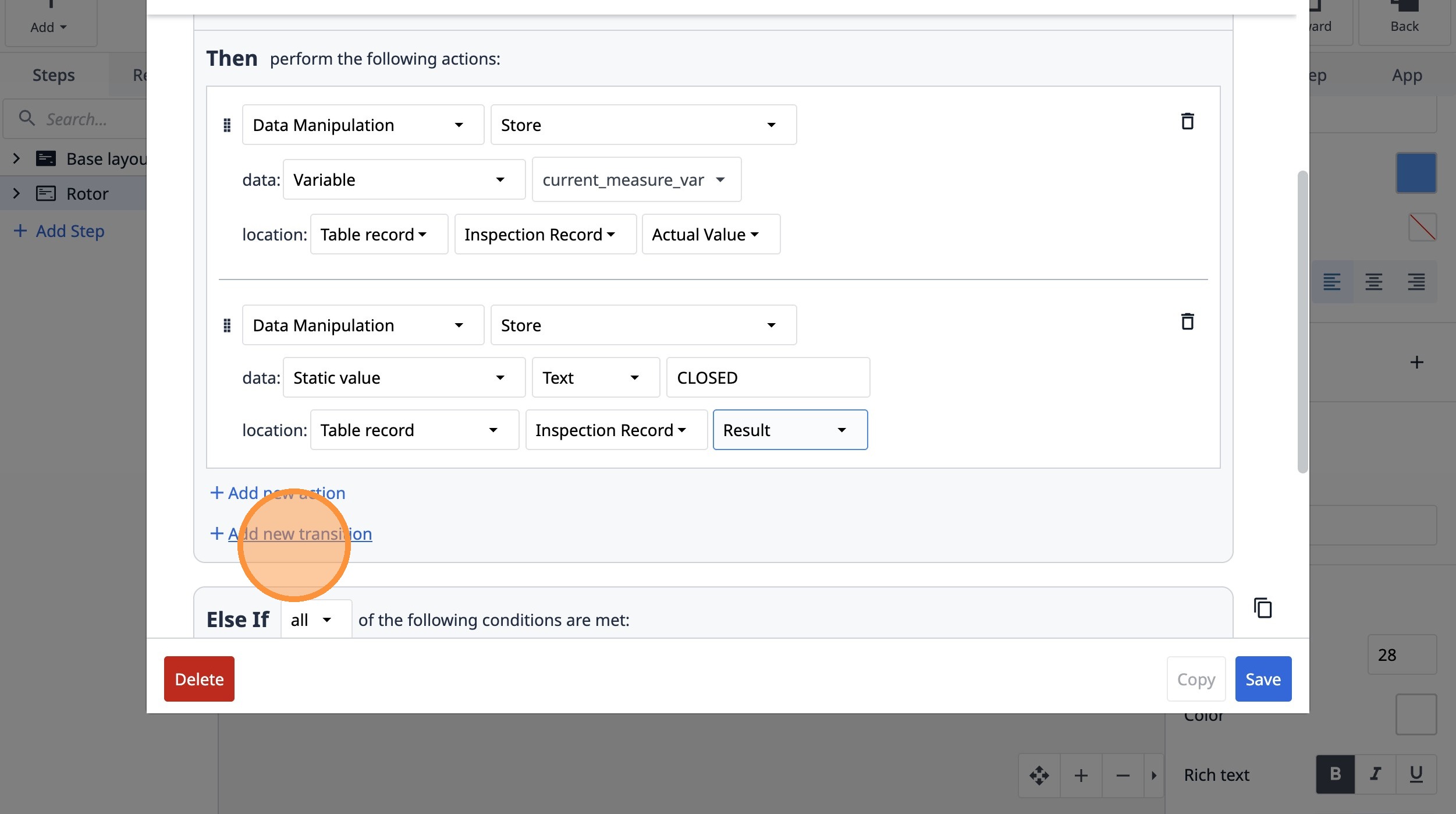
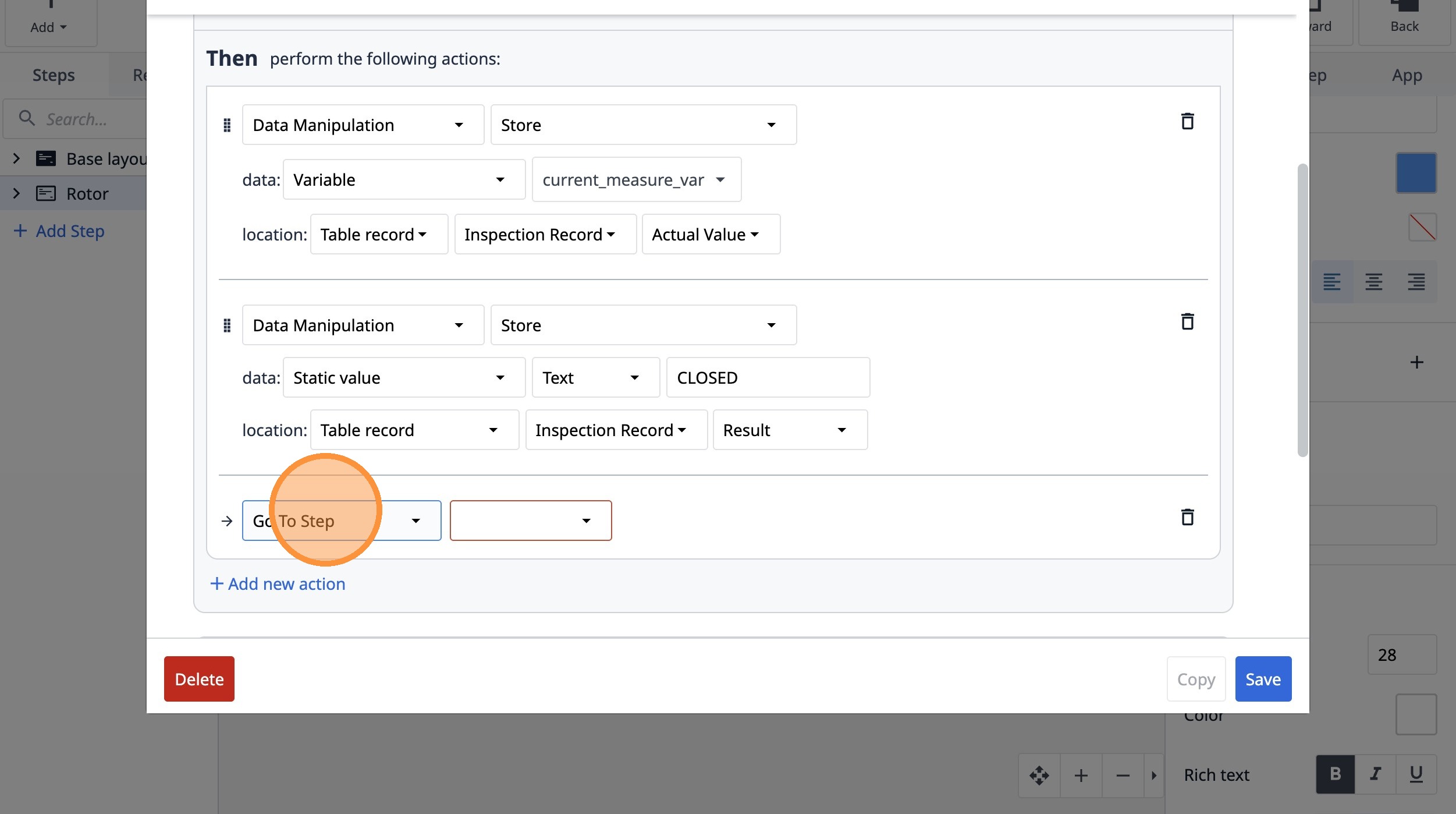
- Wybierz opcję „Przejdź do kroku”.
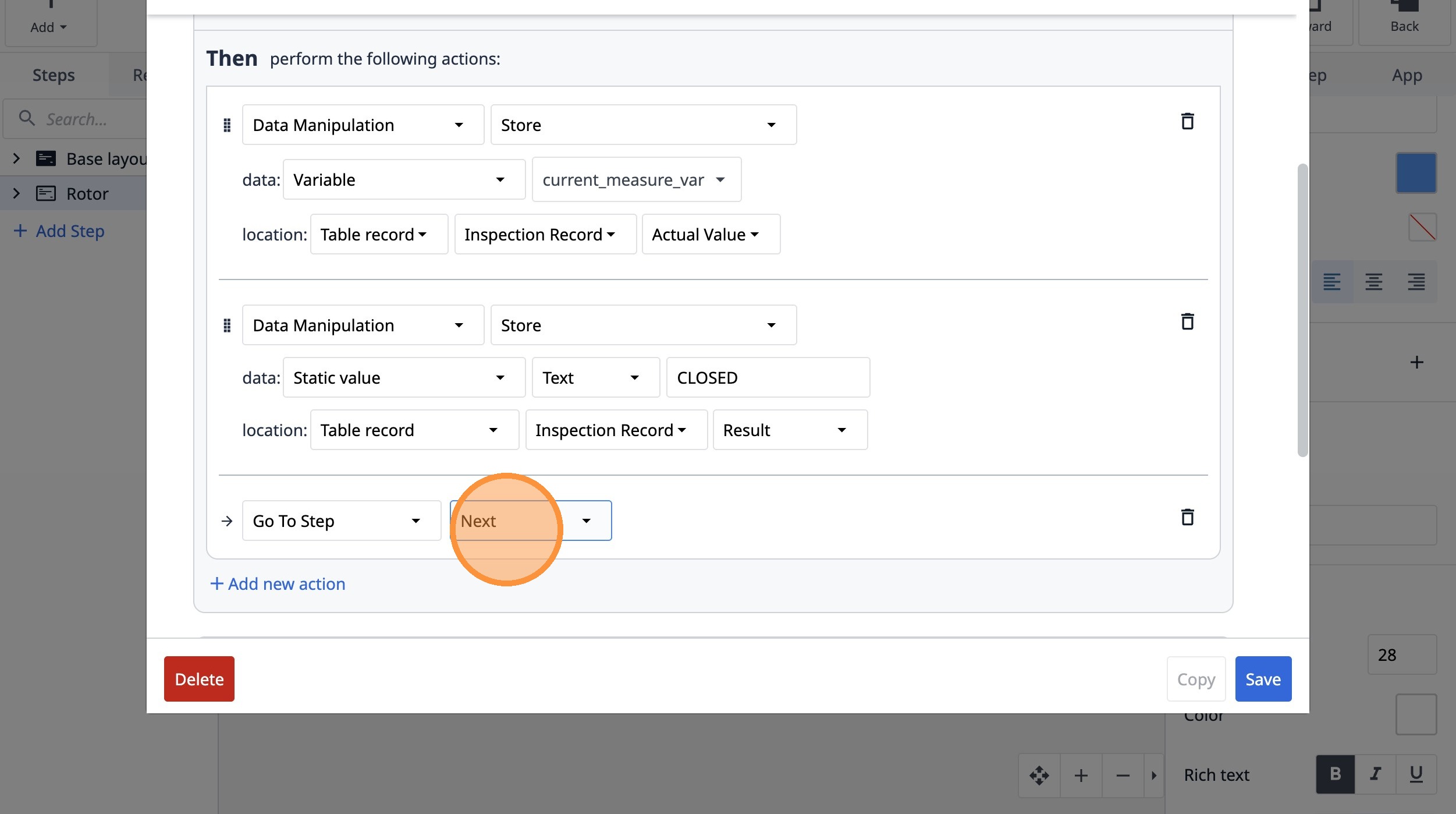
- Wybierz opcję „Dalej”.
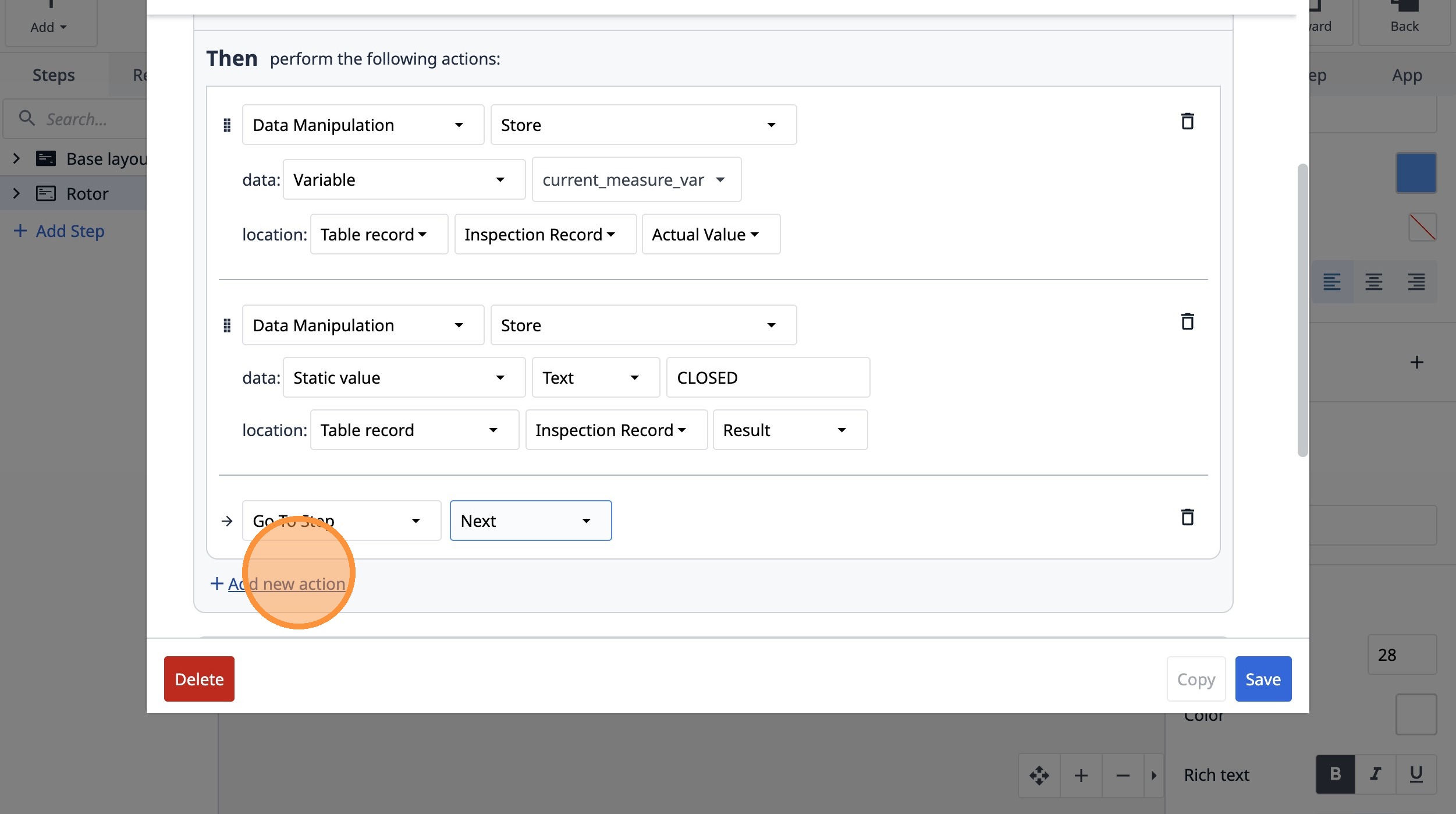
- Kliknij „Dodaj nową akcję”.
- Wybierz opcję „Rekordy tabeli”.
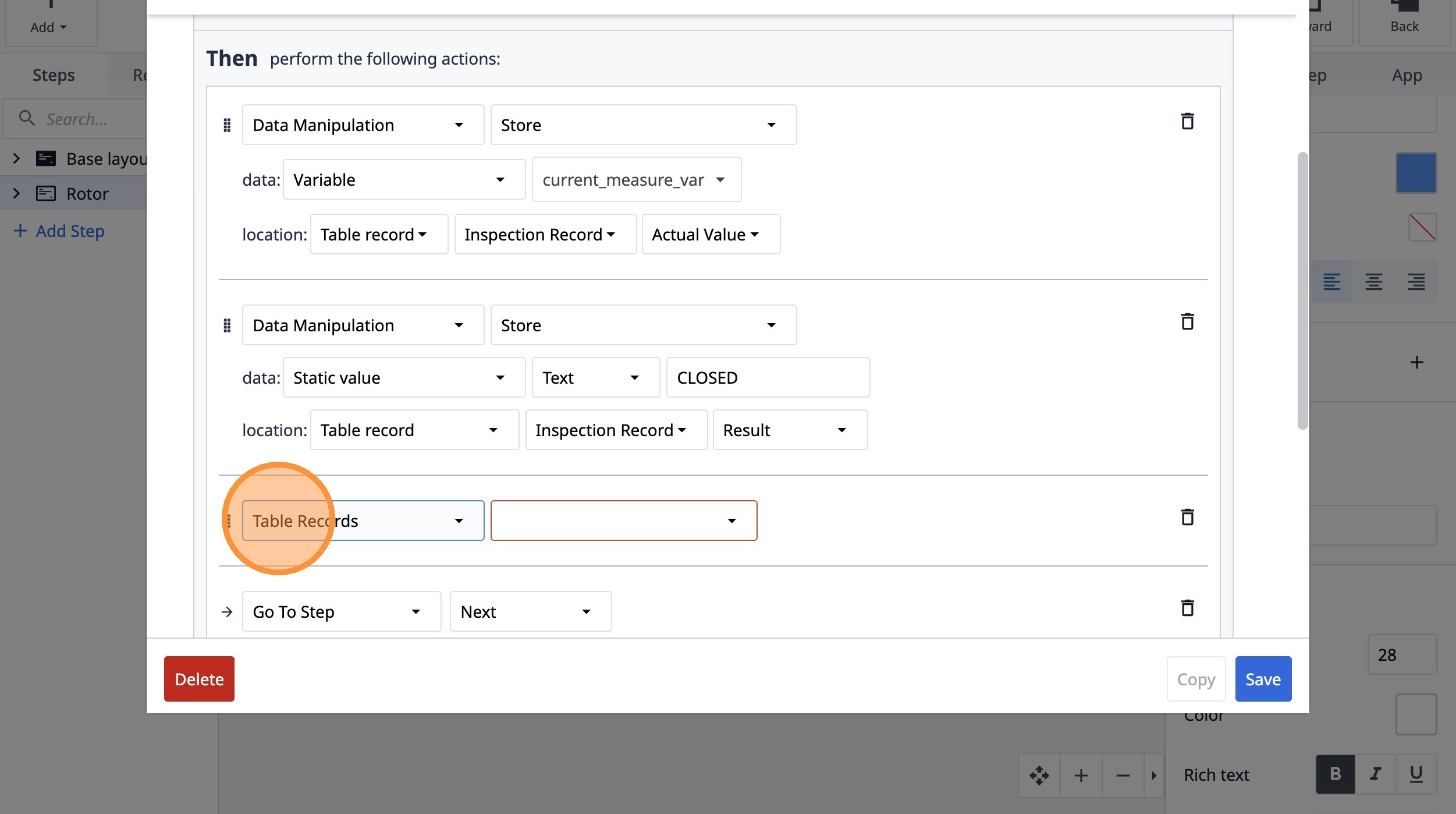
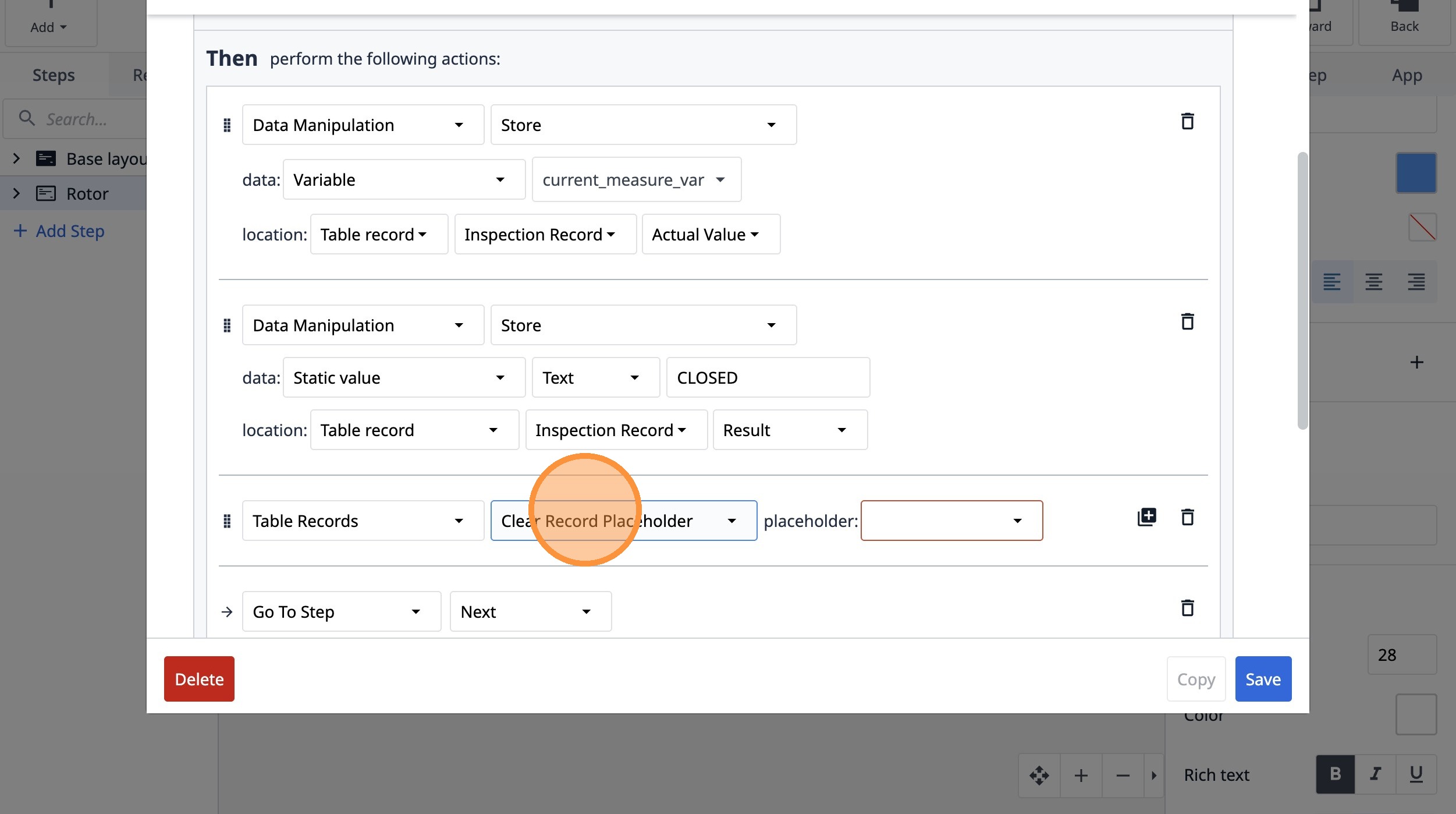
- Wybierz opcję „Wyczyść symbol zastępczy rekordu”.
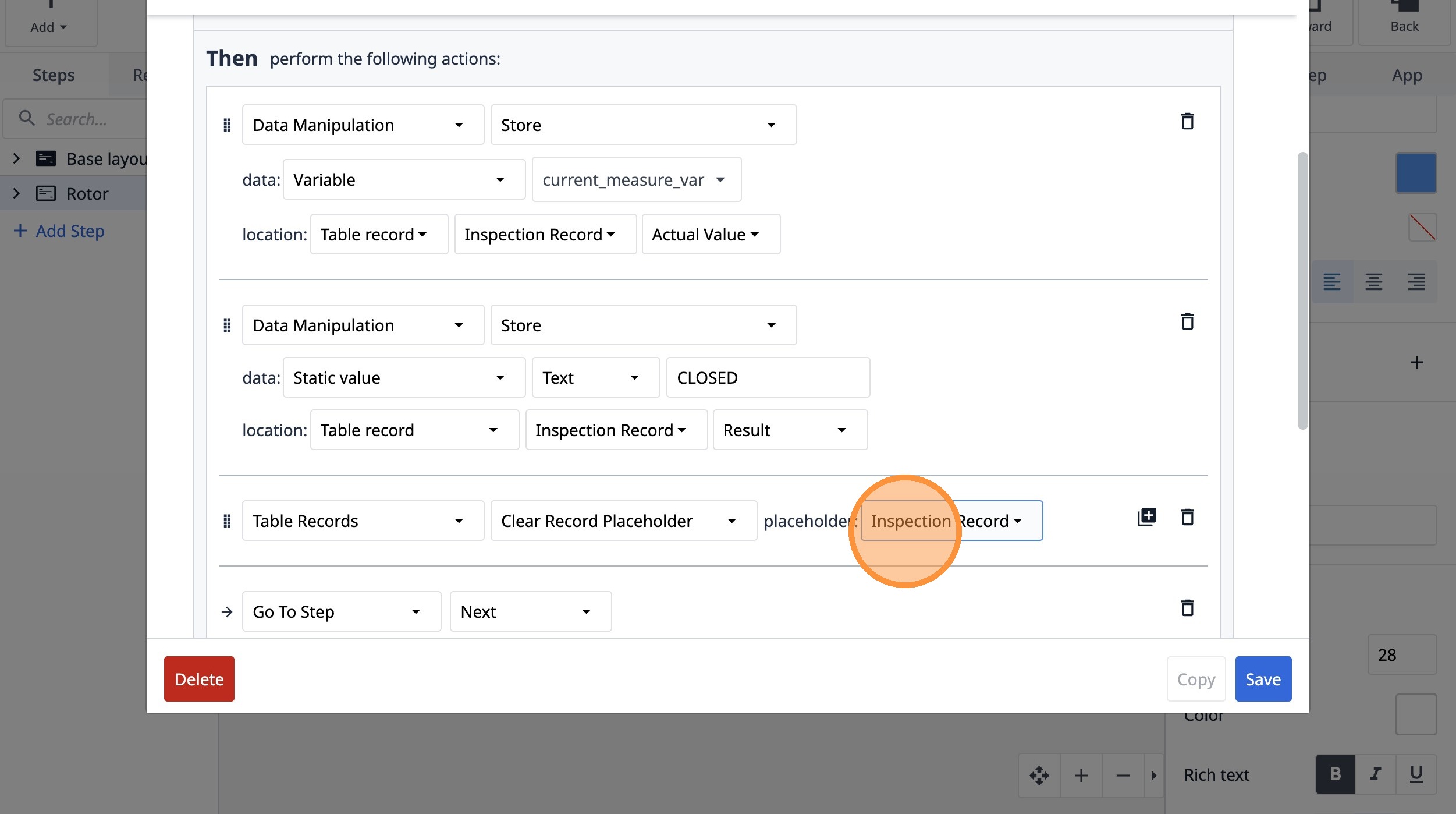
- Wybierz opcję „Rejestr kontroli”.
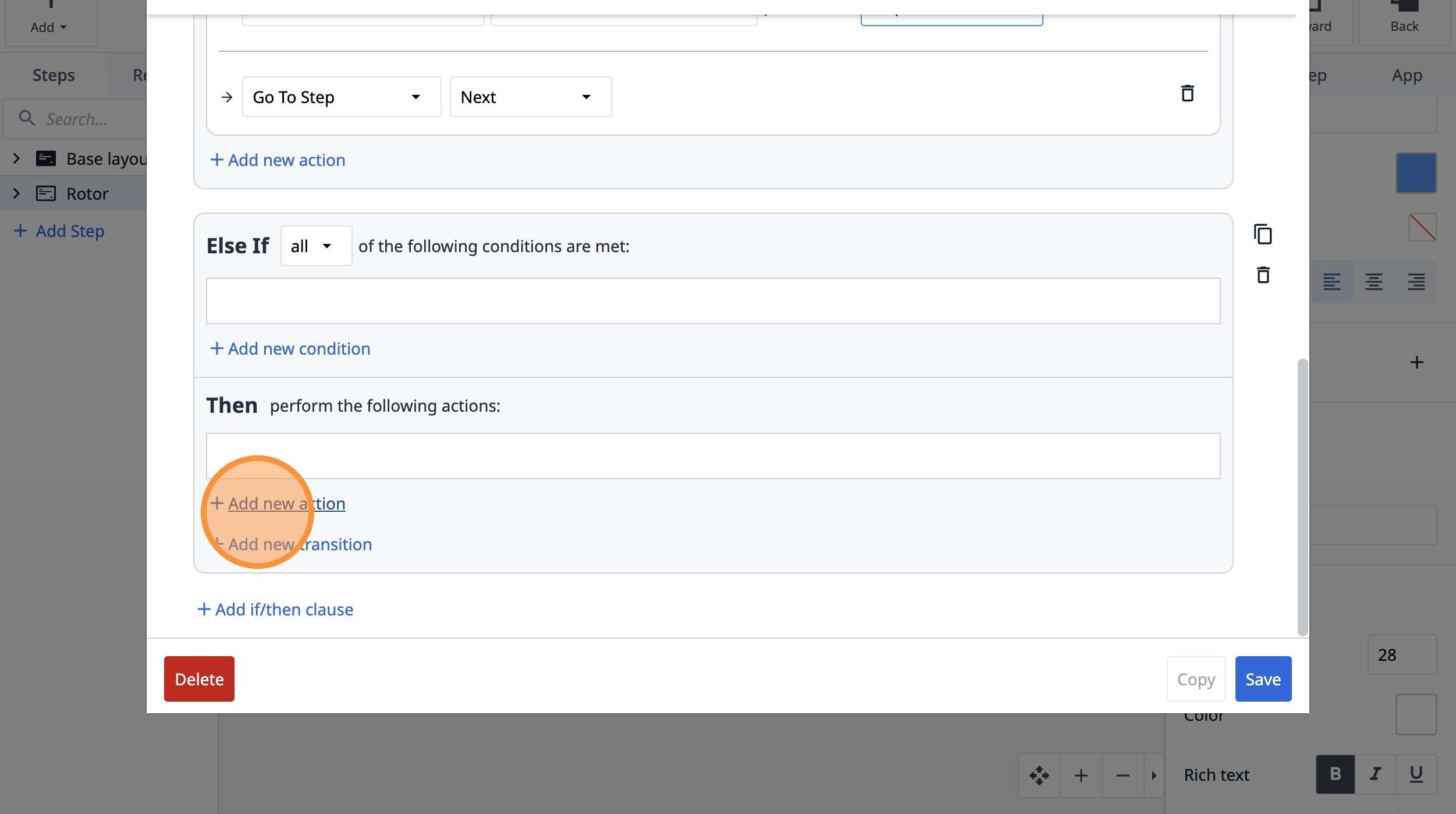
- Kliknij „Dodaj nową akcję”.
- Wybierz opcję „Pokaż komunikat”.
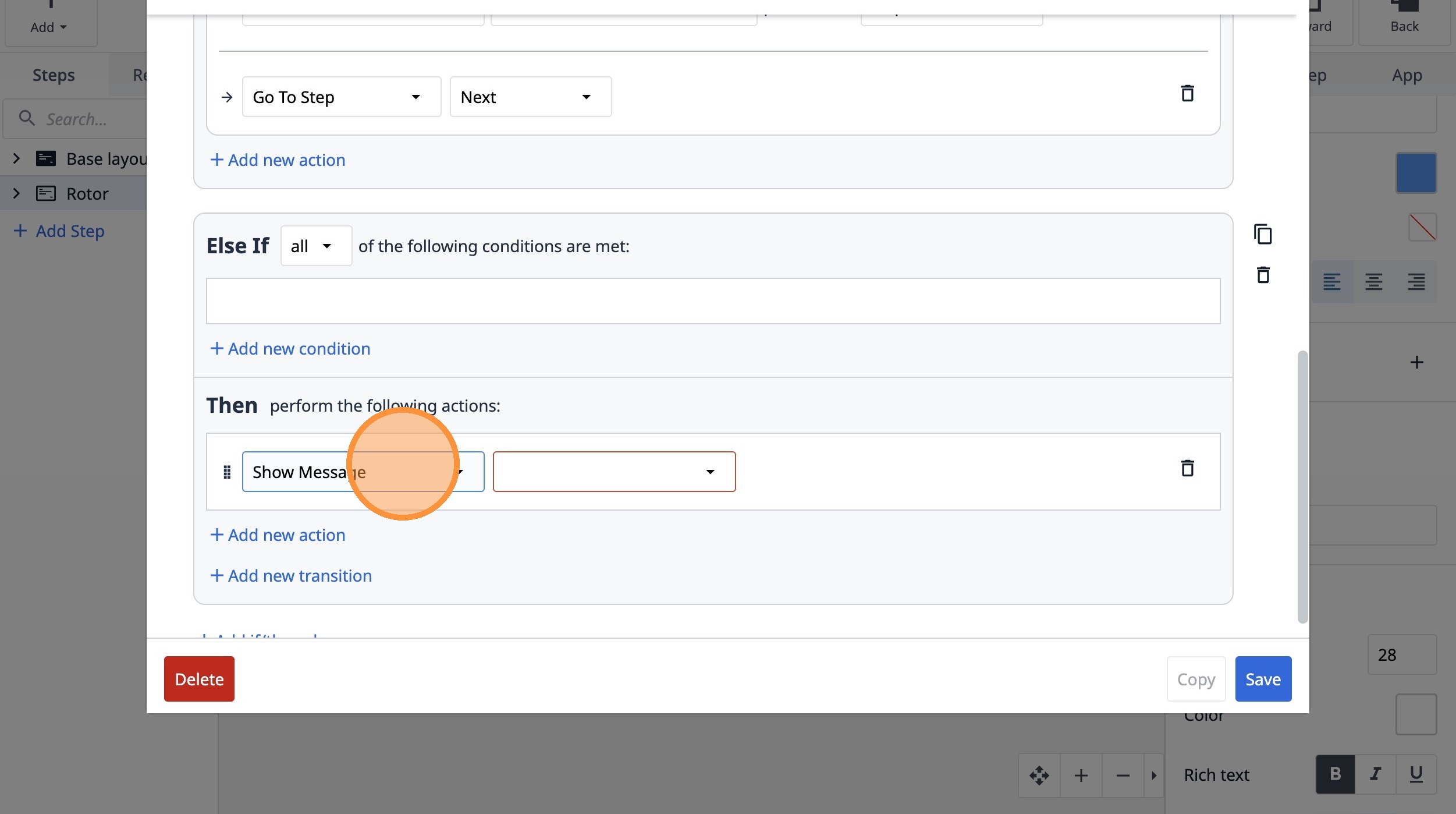
- Wybierz opcję „Wartość stała”.
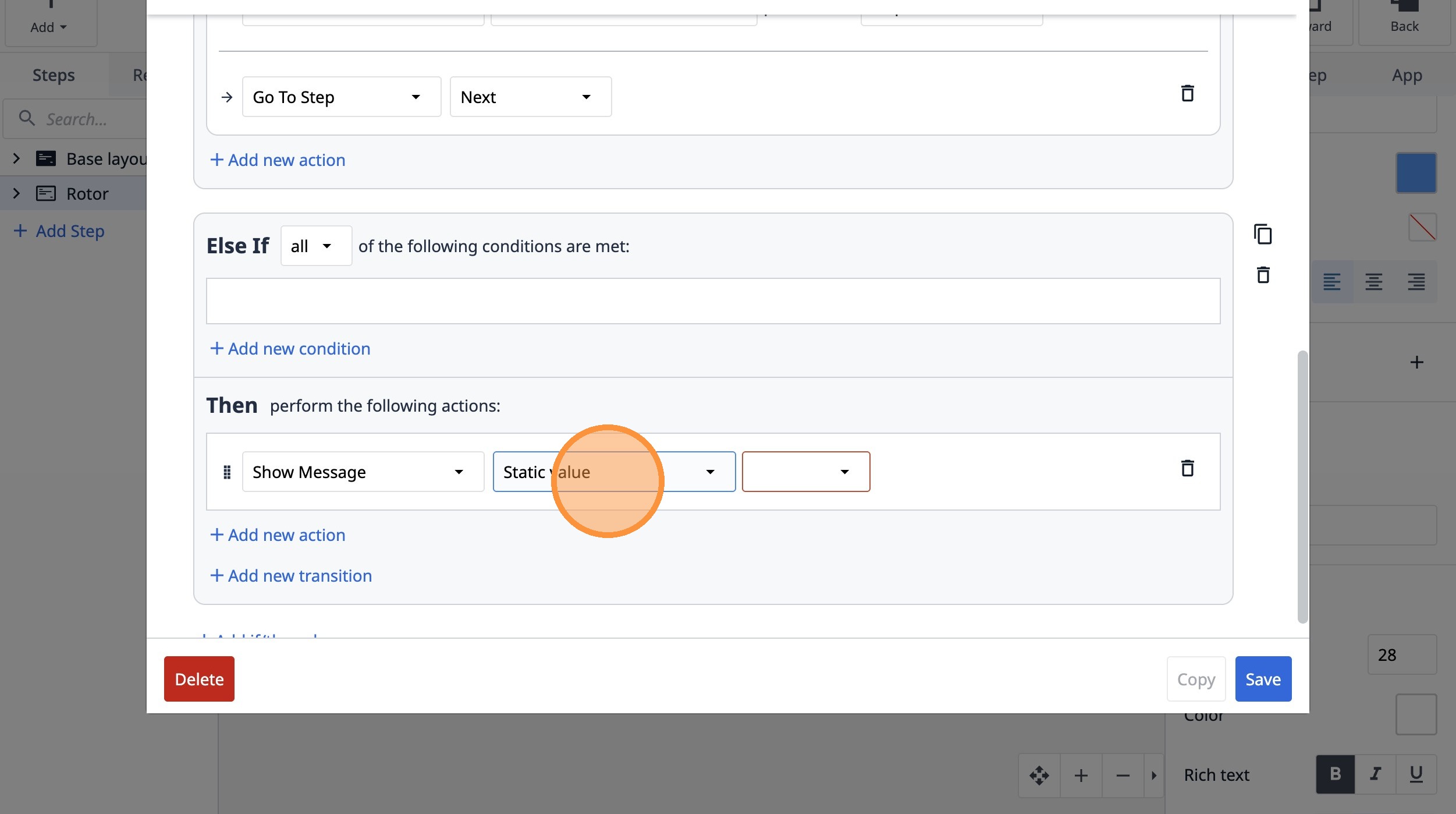
- Wybierz opcję „Tekst”.
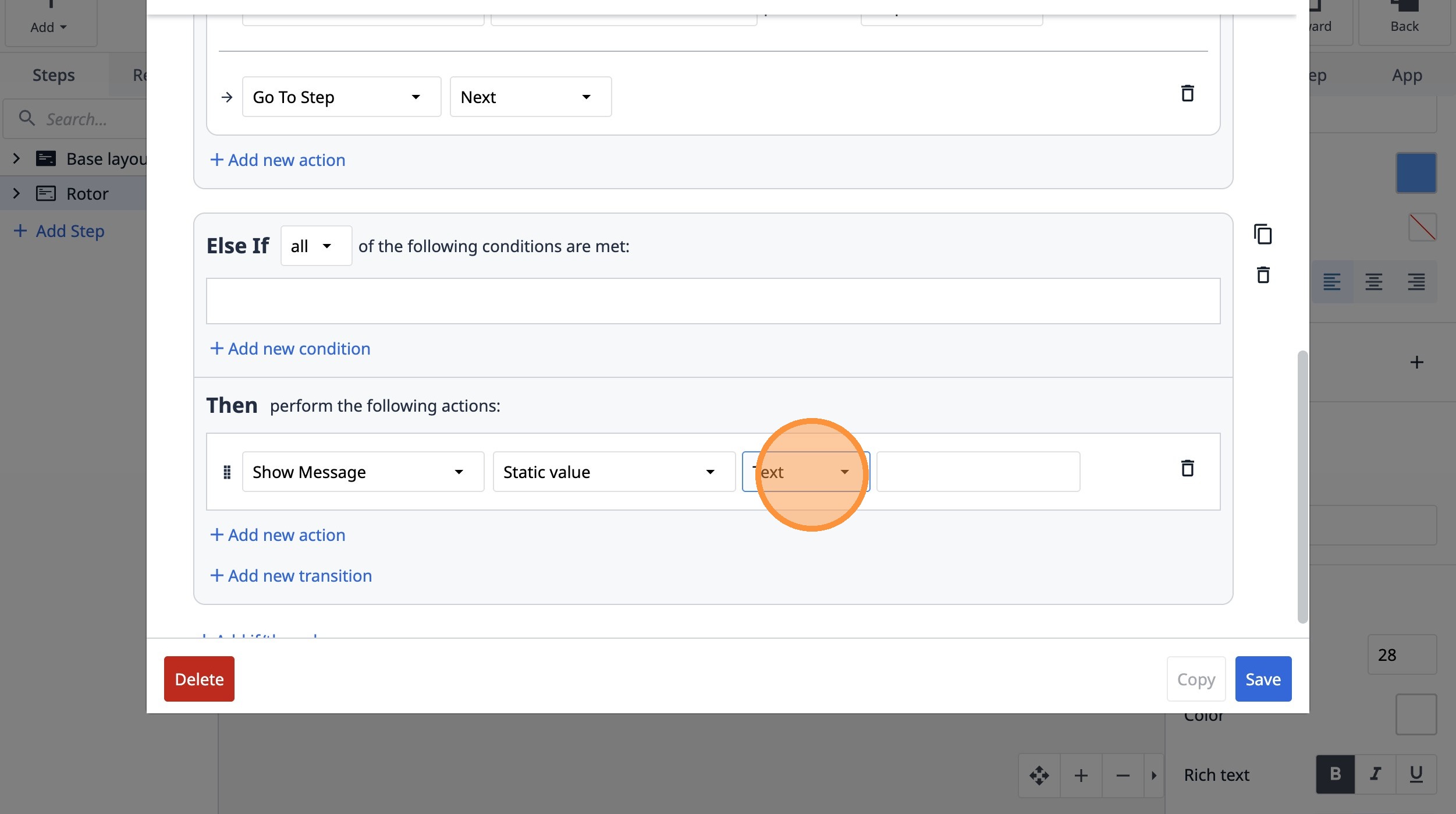
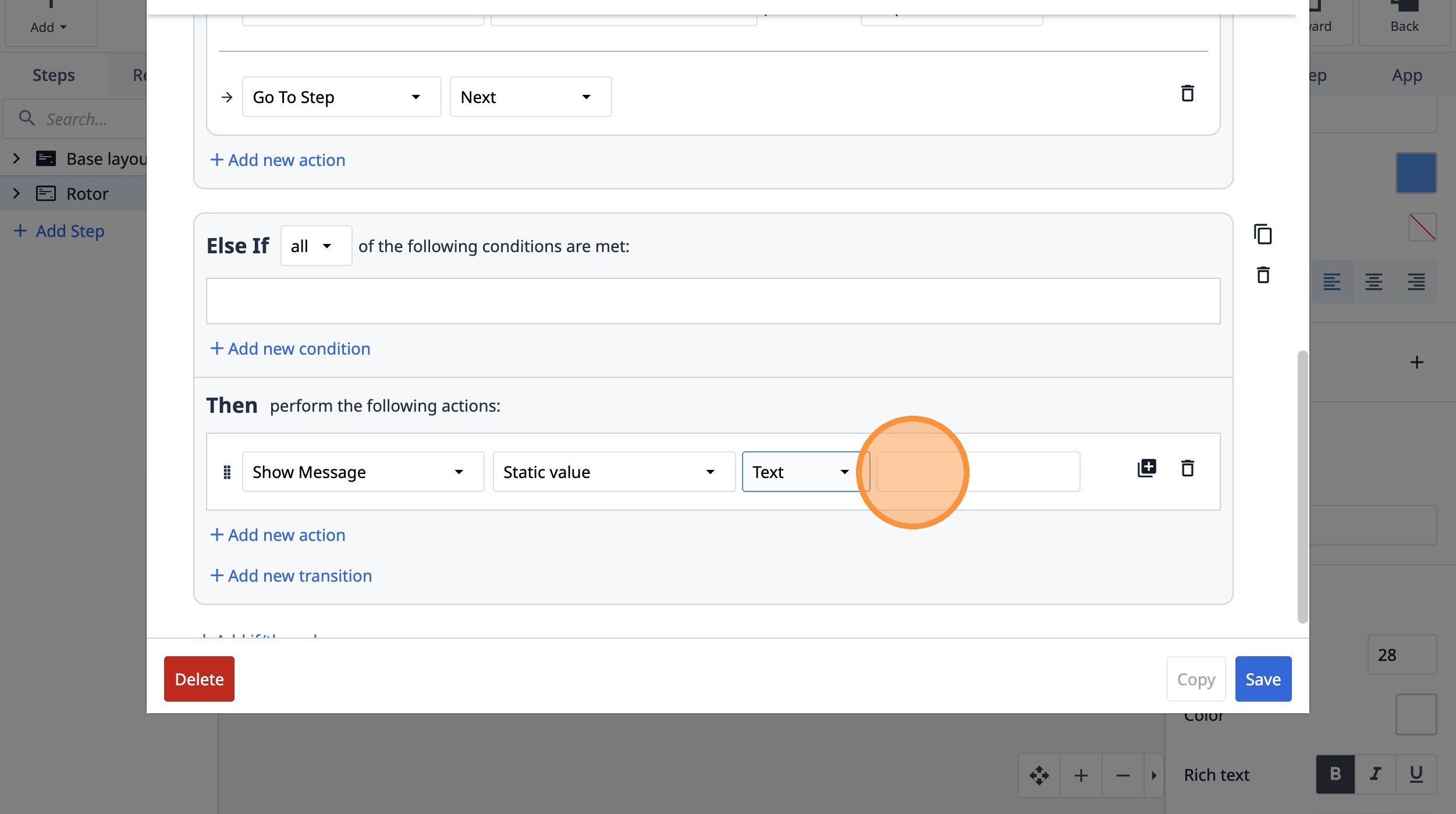
- Kliknij to pole tekstowe.
-
Wpisz „To wykracza poza dopuszczalne granice”.
-
Kliknij „Zapisz”