

이 연습에서는* 테이블 데이터에서 간단한 분석 만들기* **정렬 및 필터를 적용하여 특정 데이터 타겟팅하기***다음을 수행합니다.
용어집.분석}}은 Tulip에 저장된 데이터의 시각화입니다. 분석은 최근 데이터를 반영하도록 자동으로 업데이트됩니다.
이 연습에서는 분석 편집기에서 분석을 만들어 봄으로써 분석의 기본 사항을 배웁니다.
In order to follow this walkthrough, you must first complete the exercises in Build Your First Table.
연습이 끝나면 다음과 같은 분석이 만들어집니다: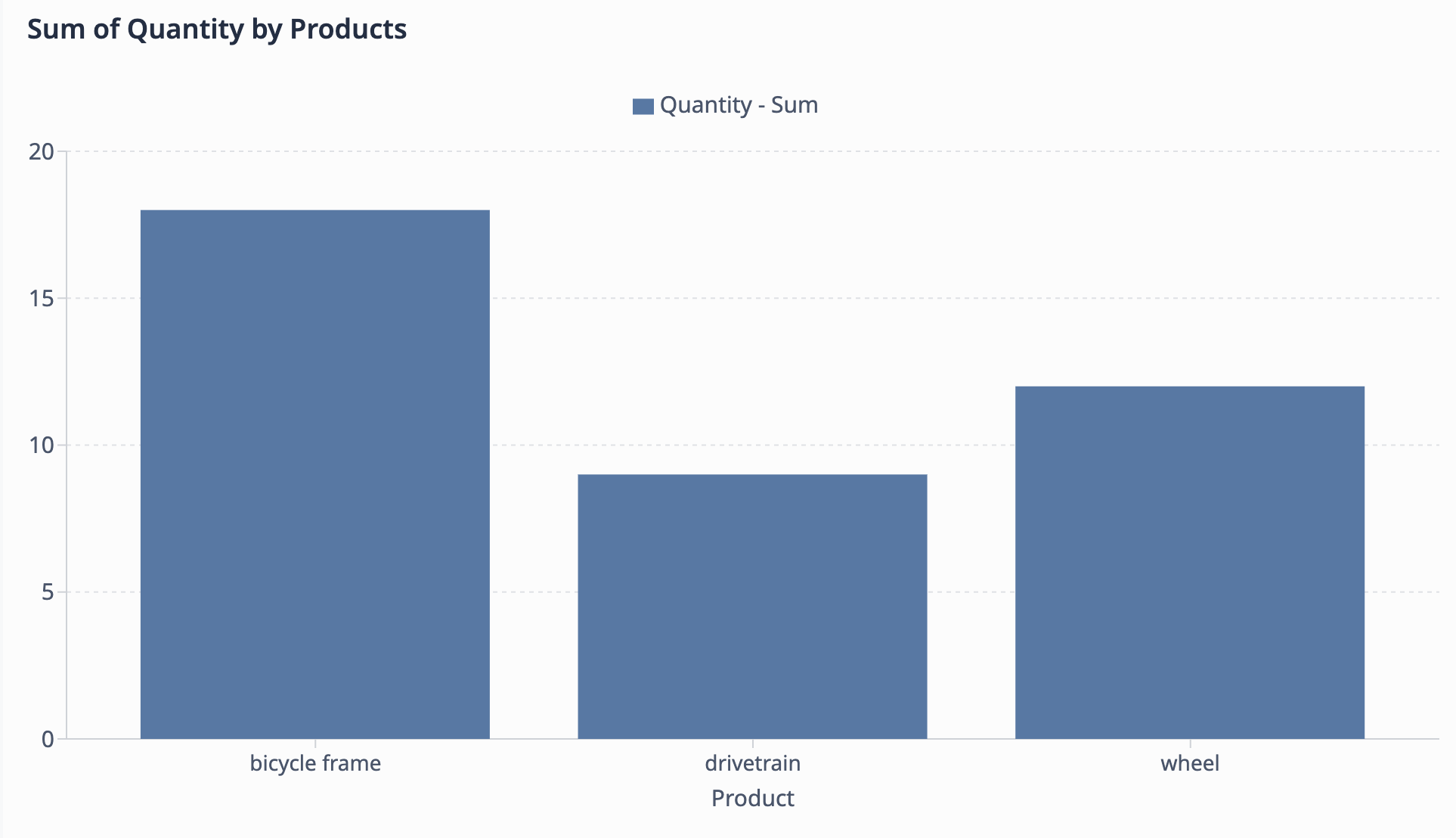
연습: 제품별 수량 차트 작성
이 연습에서는 각 제품 유형의 수량 합계를 보여주는 막대형 차트 분석을 만들어 보겠습니다. 각 제품 유형(자전거 프레임, 구동계, 휠) 간에 생산되는 단위의 차이를 확인하고자 합니다.
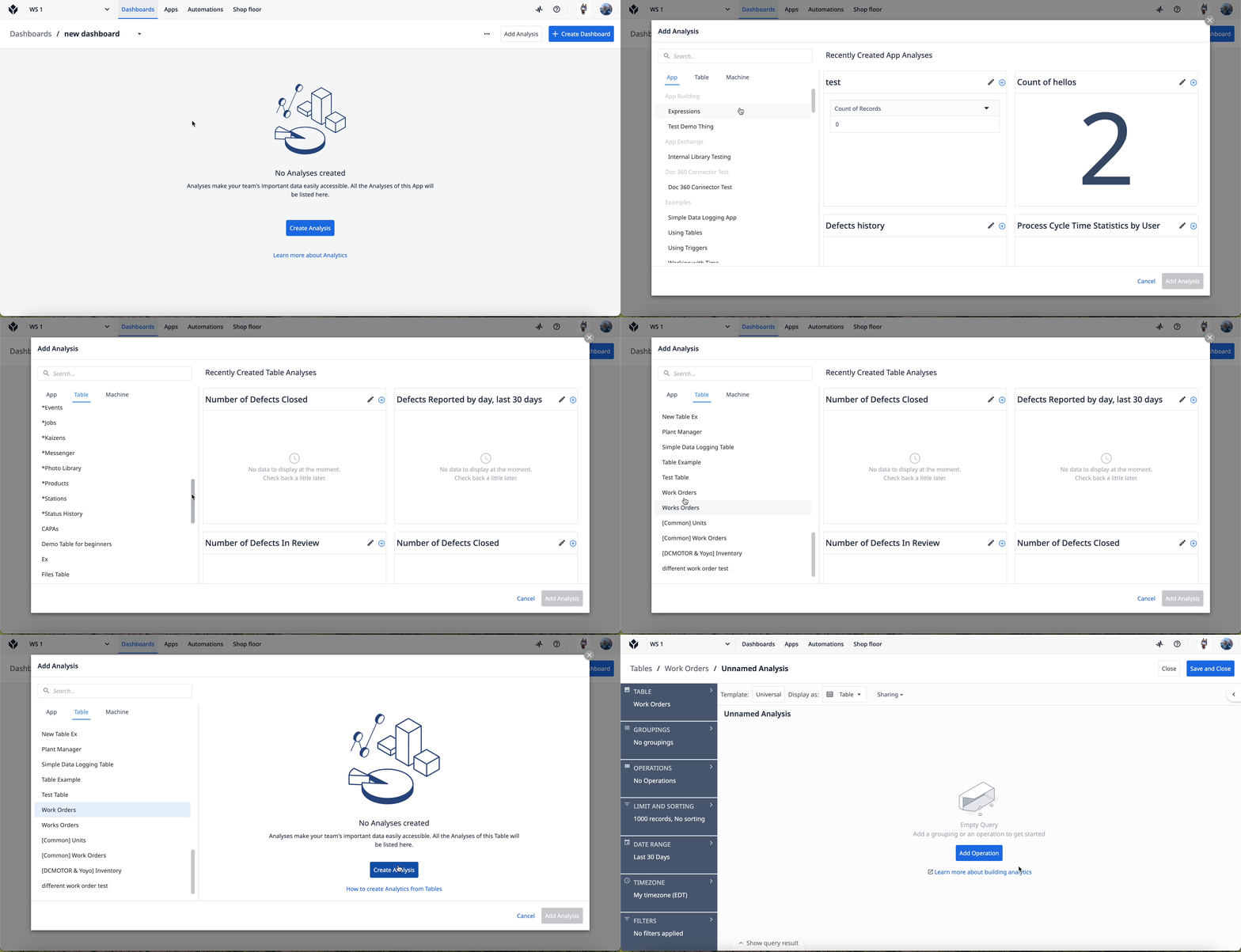
새 분석을 위해 작업 주문 테이블을 선택합니다.
- 상단 탐색 모음에서 대시보드 탭을 선택합니다. 분석 생성을 클릭합니다.
- 테이블 탭을 클릭하고 작업 지시 서 테이블을 선택합니다.
분석 데이터 구성
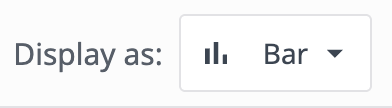
- 표시 드롭다운을 클릭하고 막대를 선택합니다.
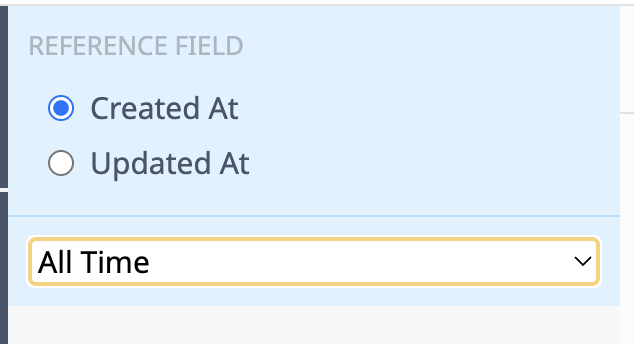
- 날짜 범위 탭을 클릭합니다. 드롭다운에서 전체 시간을 선택합니다.
- 연산 탭을 클릭한 다음 새 연산 추가를 클릭합니다.
- 집계 함수 → 합계를 선택합니다.
- 을 클릭합니다. 테이블 필드 → 작업 주문 수량을 선택합니다.
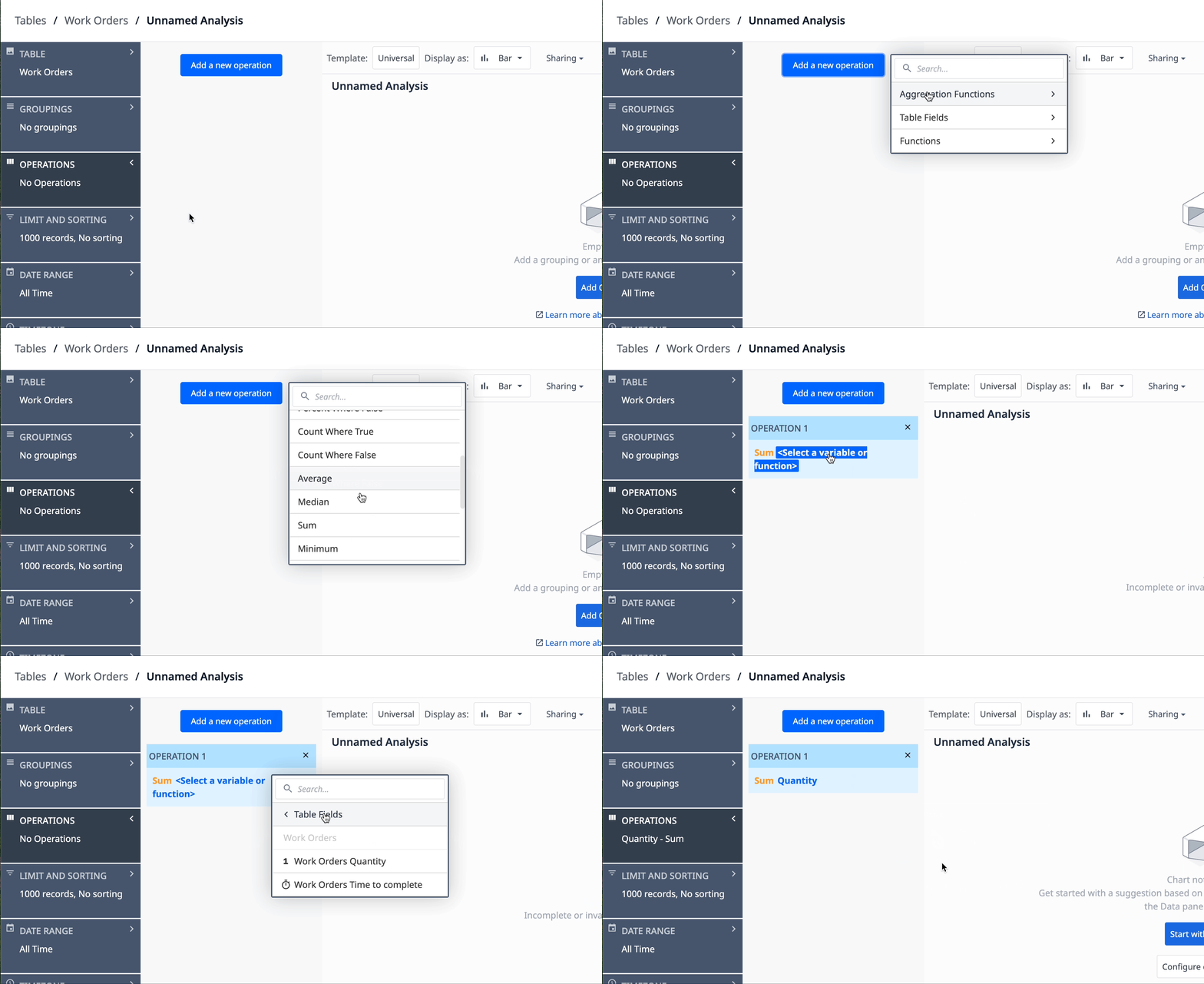
연산에 따라 표시하려는 데이터가 결정됩니다. 이 경우 제품 수량의 합계를 보고자 합니다.
- 그룹화 탭을 클릭한 다음 그룹 추가를 클릭합니다.
- 테이블 필드 → 작업 주문 제품을 선택합니다.
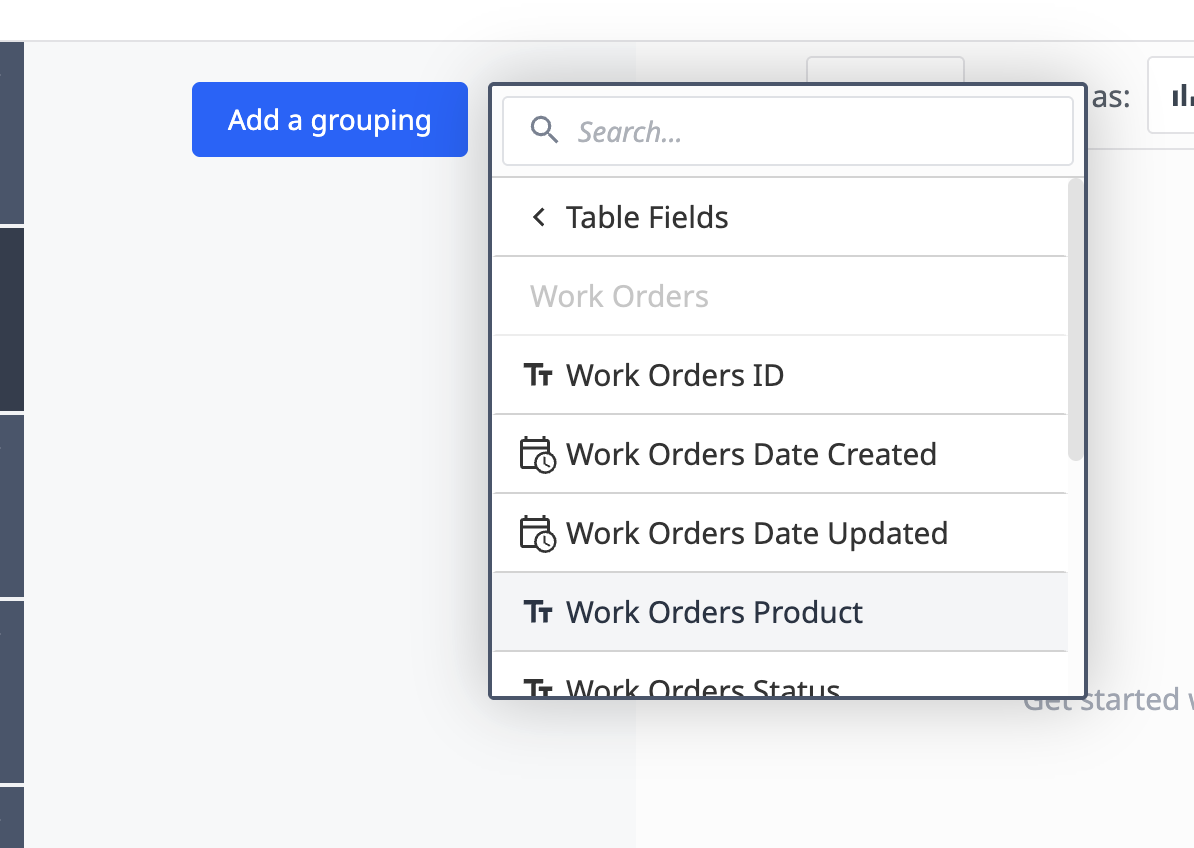
그룹화에 따라 데이터를 구성하는 방법이 결정됩니다. 이 경우에는 각 제품별로 데이터를 그룹화하려고 합니다.
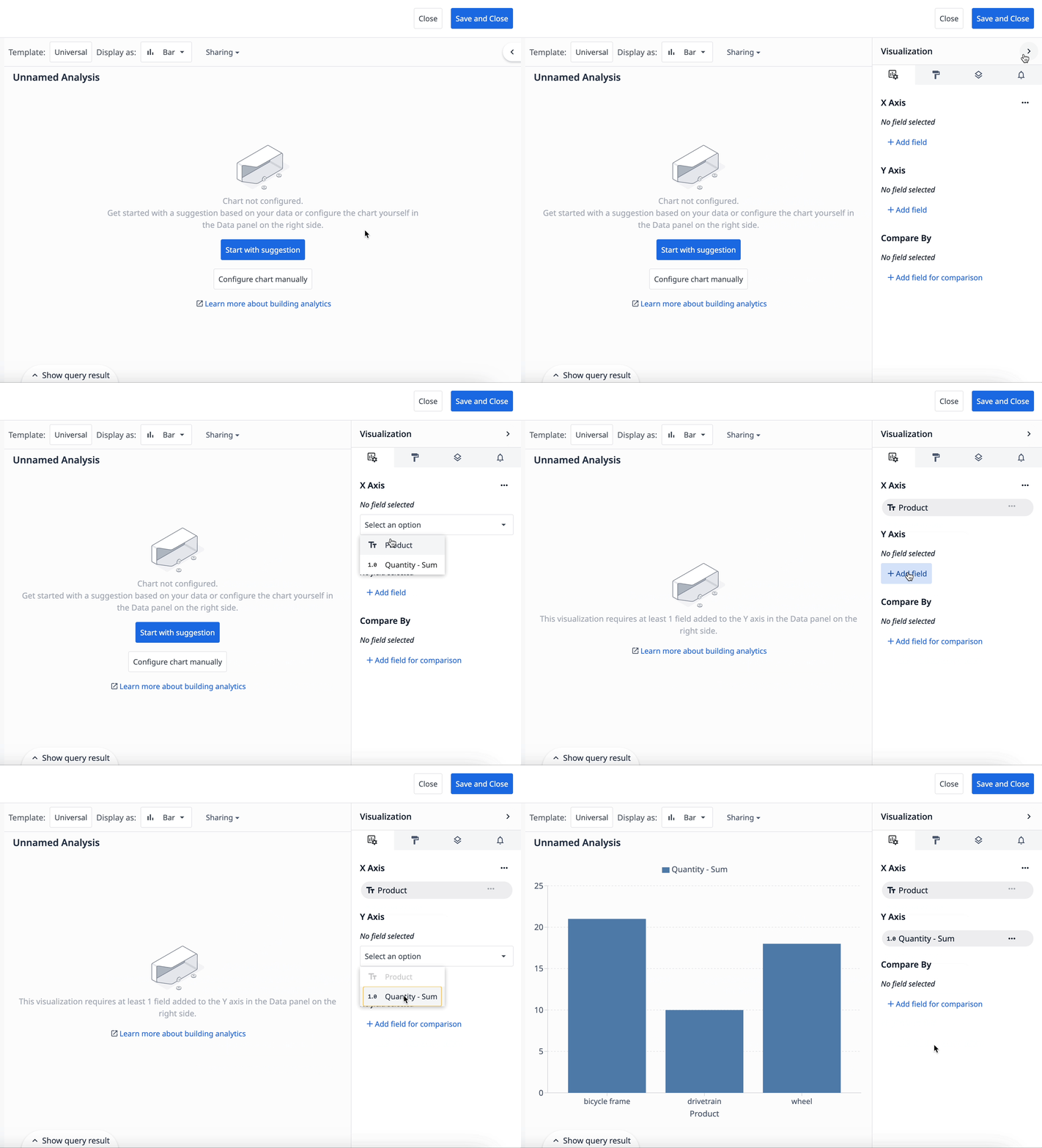
- 시각화 패널에서 각 축에 대해 다음 필드를 추가합니다:
- X 축 - 제품
- Y 축 - 수량
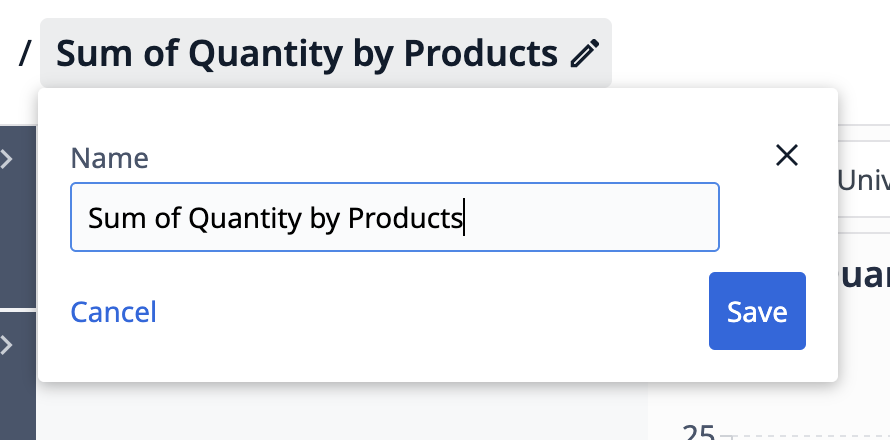
- '제품별 수량 합계'와 같이 분석의 목적을 쉽게 파악할 수 있도록 분석의 이름을 지정합니다.
상태별로 데이터 필터링
데이터의 범위를 좁히기 위해 완료된 작업 주문만 포함하도록 데이터를 필터링해 보겠습니다.
- 필터 탭을 클릭한 다음 새 필터를 추가합니다.
- 기능 → 포함을 선택합니다.
- 필드에서 작업 주문 상태를 선택합니다.
문자열 값 상자에 "완료"를 입력합니다.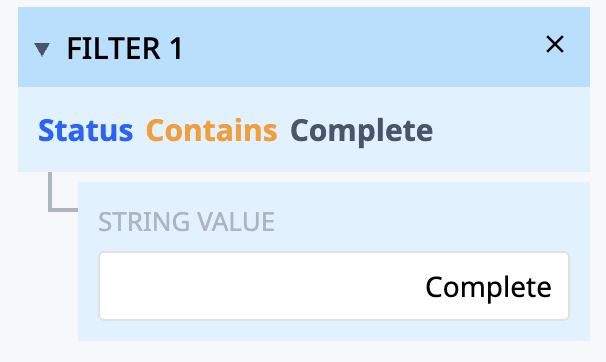
이제 각 제품 유형별로 완료된 모든 작업 주문의 단위 합계를 표시하는 막대형 차트가 생겼습니다.
다음 단계
분석을 통해 무엇을 얻을 수 있는지 알아보세요:
원하는 것을 찾으셨나요?
community.tulip.co로 이동하여 질문을 게시하거나 다른 사람들이 비슷한 질문을 했는지 확인할 수 있습니다!